# Scanners BLE
A partir desta seção, você pode selecionar os Trackers que poderão exibir os botões **[Dispositivos BLE](https://docs.redgps.com/books/app-tracker-444/page/dispositivos-ble/es)** y **[Escanear BLE](https://docs.redgps.com/books/app-tracker-444/page/escanear-ble/es)** no menu do aplicativo. ***Esta função está disponível apenas para trackers com sistema operacional Android**.*
Ao escanear, o App Tracker detecta os dispositivos BLE próximos e atualiza sua localização com a última posição do Tracker que os detectou.
Se você utiliza **Hubs BLE**, não precisa selecionar nenhum Tracker ou grupo.
No módulo você encontrará as seguintes abas:
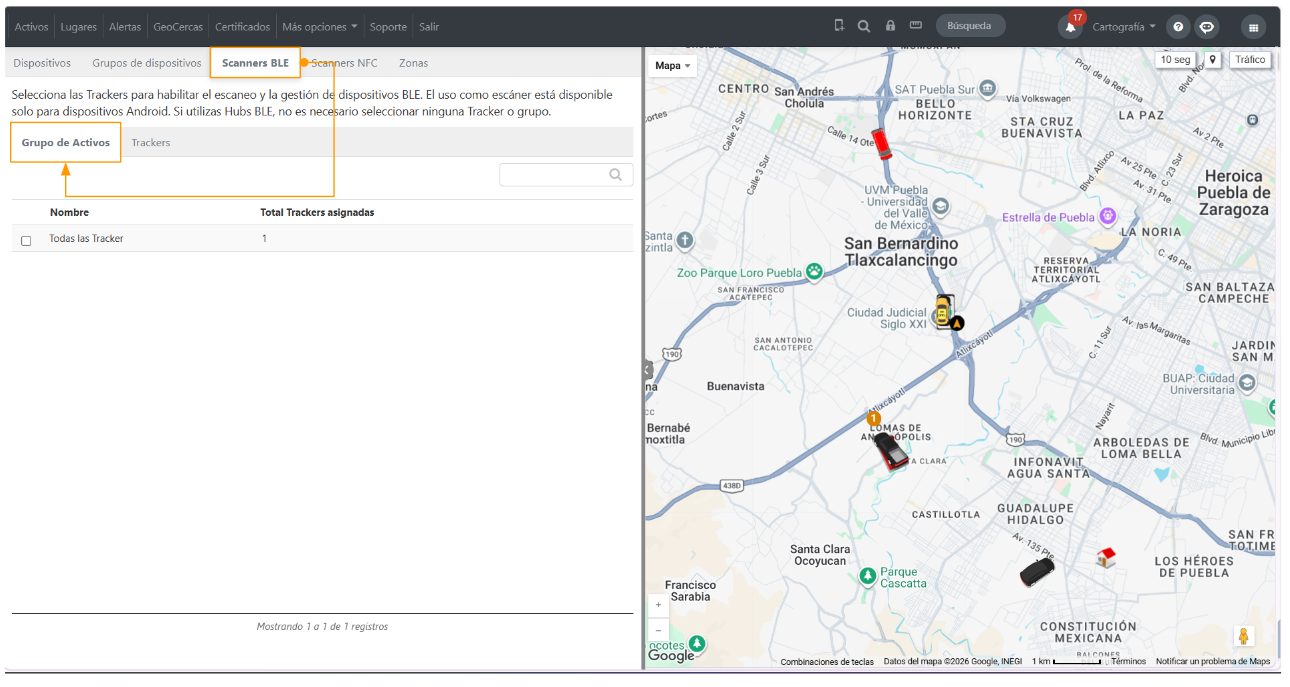
##### **Grupo de Ativos**
Você poderá atribuir os Trackers pertencentes a um grupo específico, ou marcar a caixa de seleção **Todos os Trackers** para que os Trackers existentes e futuros funcionem como scanner BLE.
[](https://docs.redgps.com/uploads/images/gallery/2026-10/RPbimage.png)
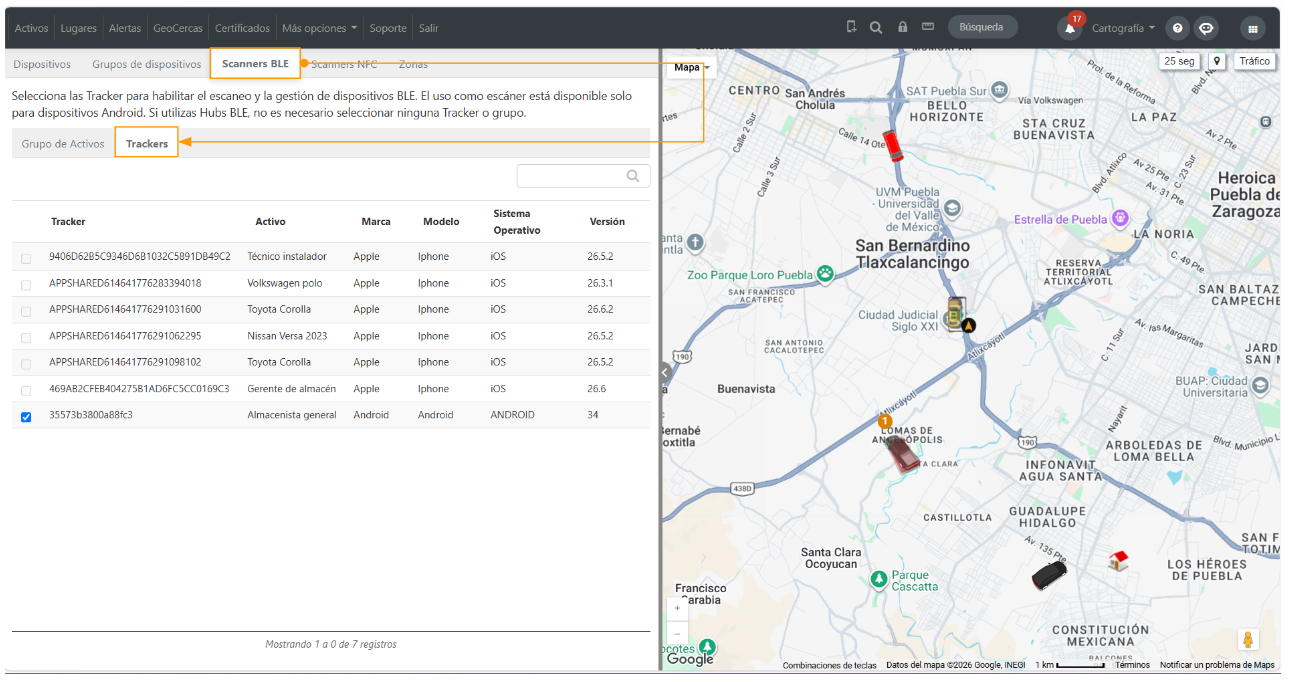
##### **Trackers**
Você encontrará uma lista onde poderá escolher um ou vários Trackers para trabalhar como scanner BLE.
[](https://docs.redgps.com/uploads/images/gallery/2026-10/SOaimage.png)