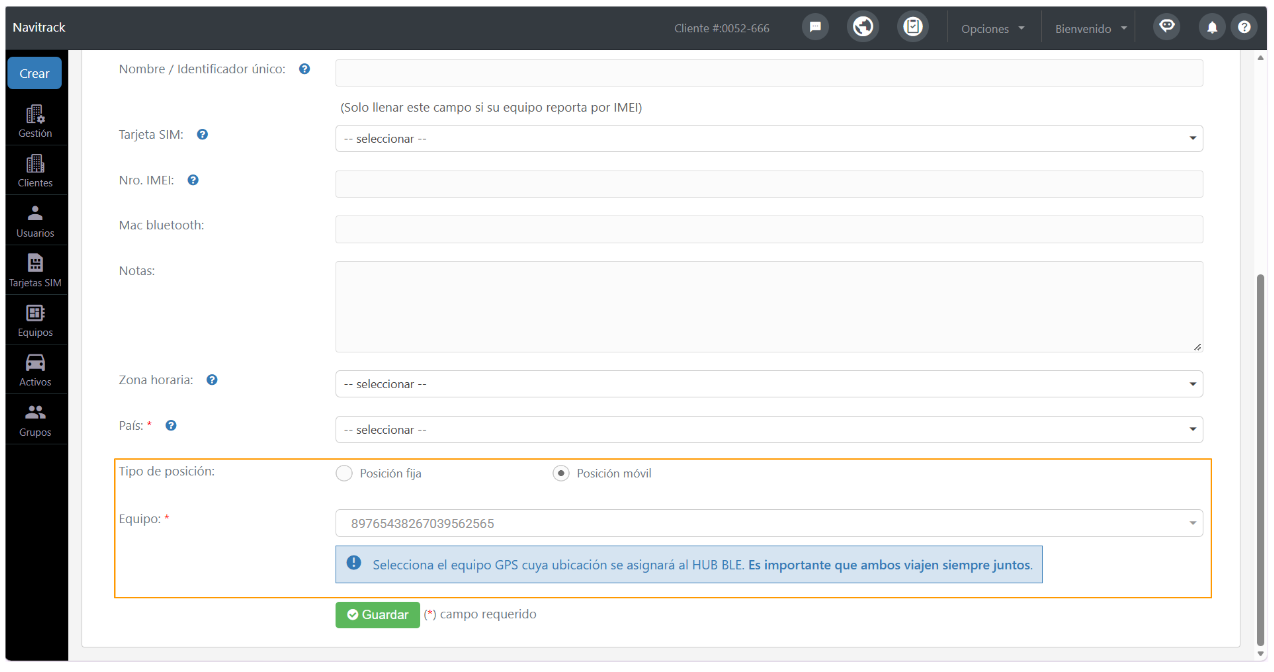
Os HUBs BLE não reportam coordenadas de latitude e longitude para determinar sua localização. Por isso, no campo **Tipo de posição**, você deverá selecionar uma das seguintes opções:
- **Posição fixa:** utilize esta opção quando o HUB permanecer instalado em um local (por exemplo, um escritório ou depósito). **Você deve inserir manualmente a latitude e longitude** de onde ele se encontra; essa localização será exibida no mapa como a posição do HUB. [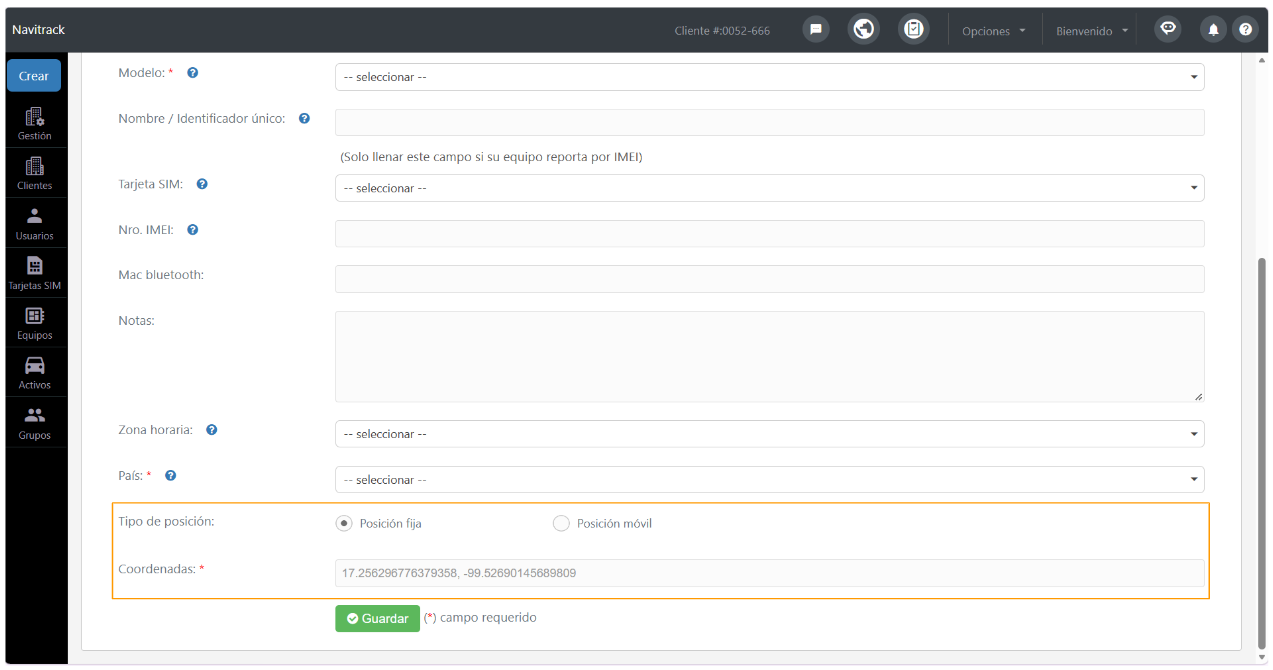](https://docs.redgps.com/uploads/images/gallery/2026-10/Gu0image.png) - **Posição móvel:** utilize esta opção quando o HUB se deslocar junto com um veículo, por exemplo, instalado dentro de um caminhão de entregas. Você deverá **selecionar o equipamento GPS do qual será obtida sua localização.****Importante:** Quando um HUB estiver configurado com uma posição móvel, cada vez que o HUB reportar, **será utilizada a última posição do equipamento GPS vinculado.**
[](https://docs.redgps.com/uploads/images/gallery/2026-10/oftimage.png) ##### **Atribuir um Ativo ao HUB BLE** Após cadastrar o HUB como equipamento, você deverá atribuir um Ativo a ele. Para isso, crie um Ativo do tipo **Scanner Bluetooth (BLE)** e atribua o equipamento correspondente. **[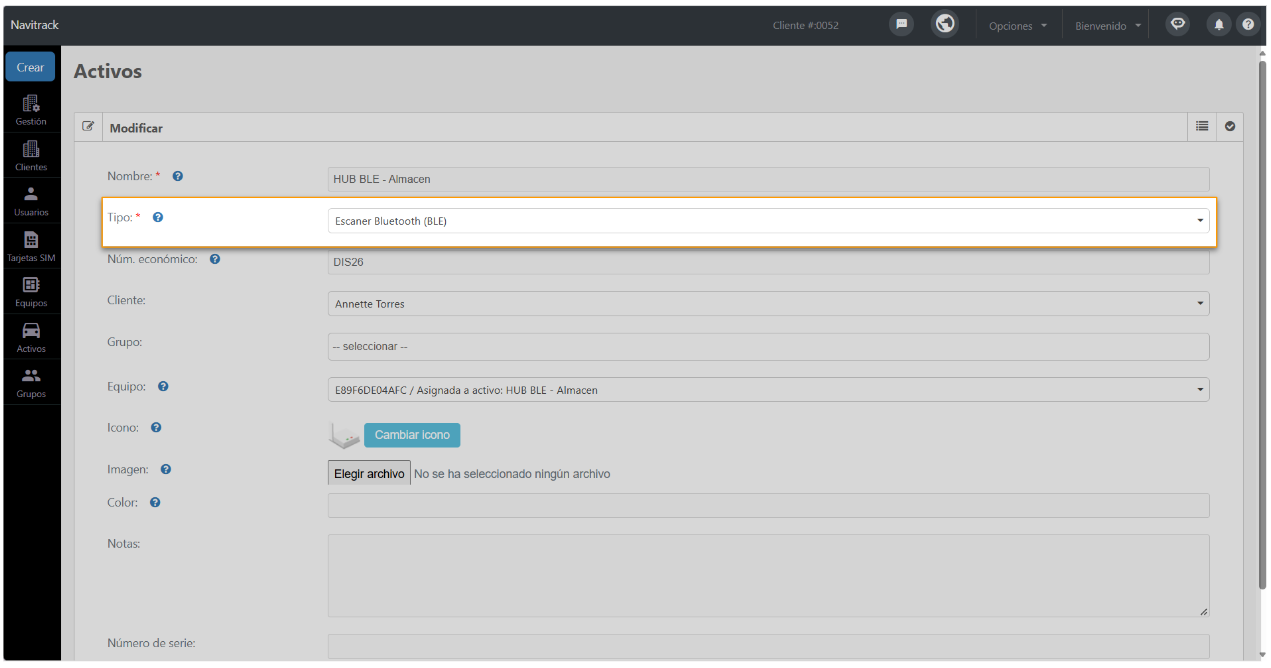](https://docs.redgps.com/uploads/images/gallery/2026-10/46Wimage.png)** Para identificá-lo facilmente, você conta com a categoria de ícones **Infraestrutura IoT**, embora possa utilizar o ícone de sua preferência. [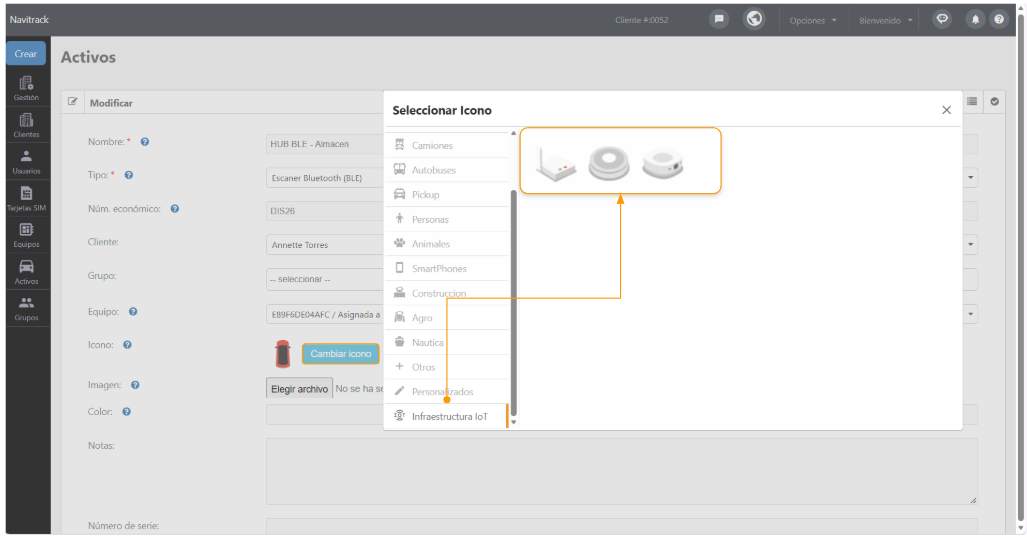](https://docs.redgps.com/uploads/images/gallery/2026-10/Ri8image.png) ##### **Dispositivos BLE escaneados** Após cadastrar o HUB e atribuí-lo a um Ativo, você poderá consultá-lo na lista de Ativos do OnTracking. Na coluna **Ações**, você encontrará o botão **Dispositivos BLE escaneados**, que permitirá visualizar os últimos 100 dispositivos BLE escaneados pelo HUB selecionado. [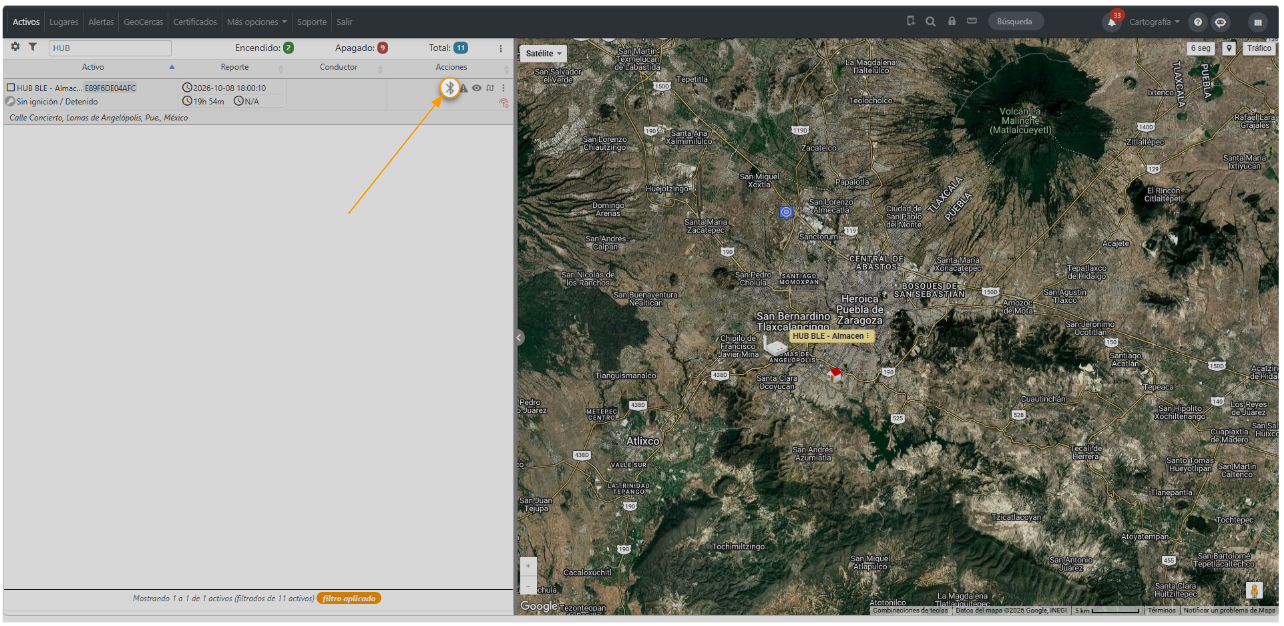](https://docs.redgps.com/uploads/images/gallery/2026-10/uShimage.png) Ao clicar, será aberta uma janela com as seguintes informações: - **Nome** do dispositivo BLE escaneado. - **Data e hora** do último reporte do dispositivo BLE. - **Endereço MAC** do dispositivo BLE escaneado. - **Data e hora do escaneamento** indica quando o dispositivo foi detectado pelo HUB. Nesta coluna, você pode selecionar o ícone de localização para visualizar no mapa onde o escaneamento foi realizado. [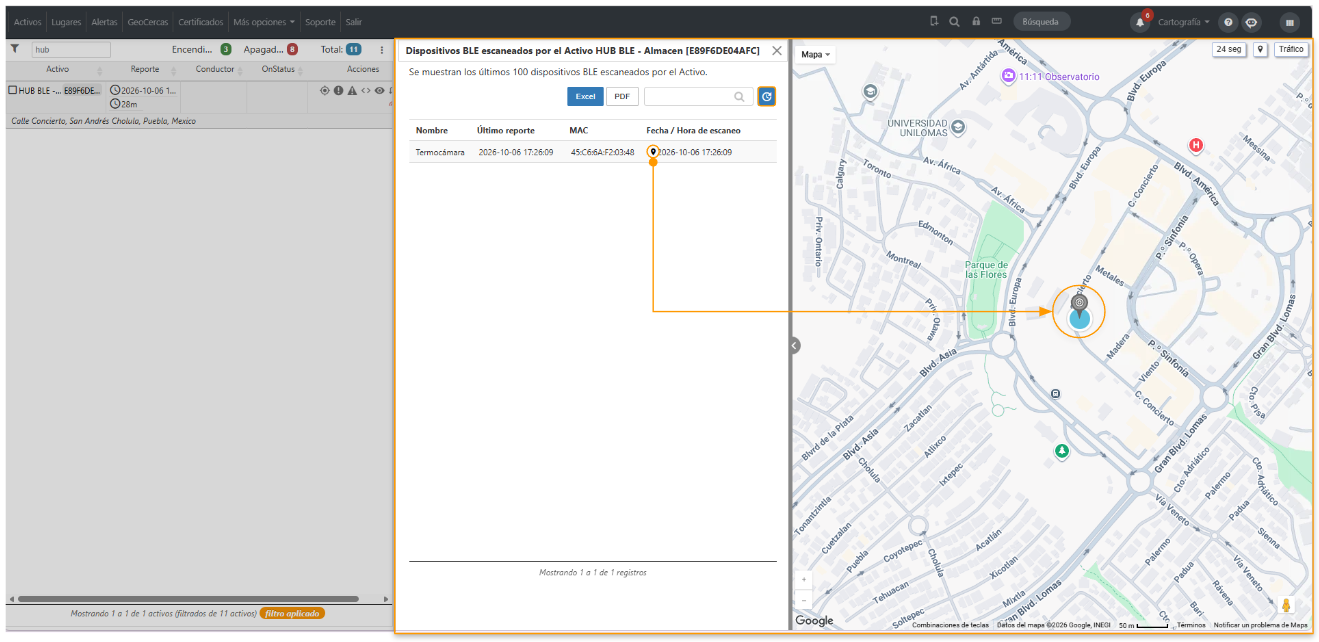](https://docs.redgps.com/uploads/images/gallery/2026-10/oGFimage.png) Selecione **Atualizar** para atualizar a lista. ##### **Visualização de dispositivos BLE detectados** Dentro do módulo **Dispositivos BLE - NFC**, os Ativos associados a um HUB exibem um indicador com a quantidade de dispositivos BLE detectados em seu último escaneamento. [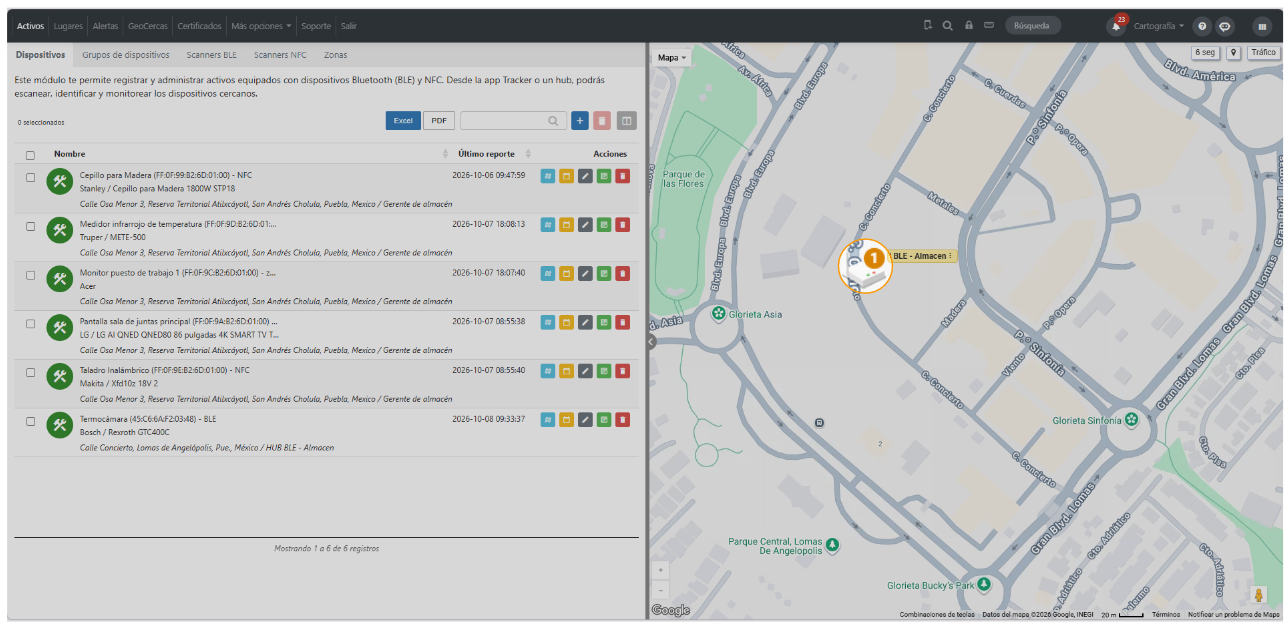](https://docs.redgps.com/uploads/images/gallery/2026-10/2N9image.png) Ao clicar sobre o ícone do Ativo, você poderá consultar os dispositivos BLE detectados pelo HUB: - **HUB atribuído a uma zona** Será aberta a planta da zona, onde você poderá visualizar a localização do HUB e a lista de dispositivos BLE detectados em seu último escaneamento. [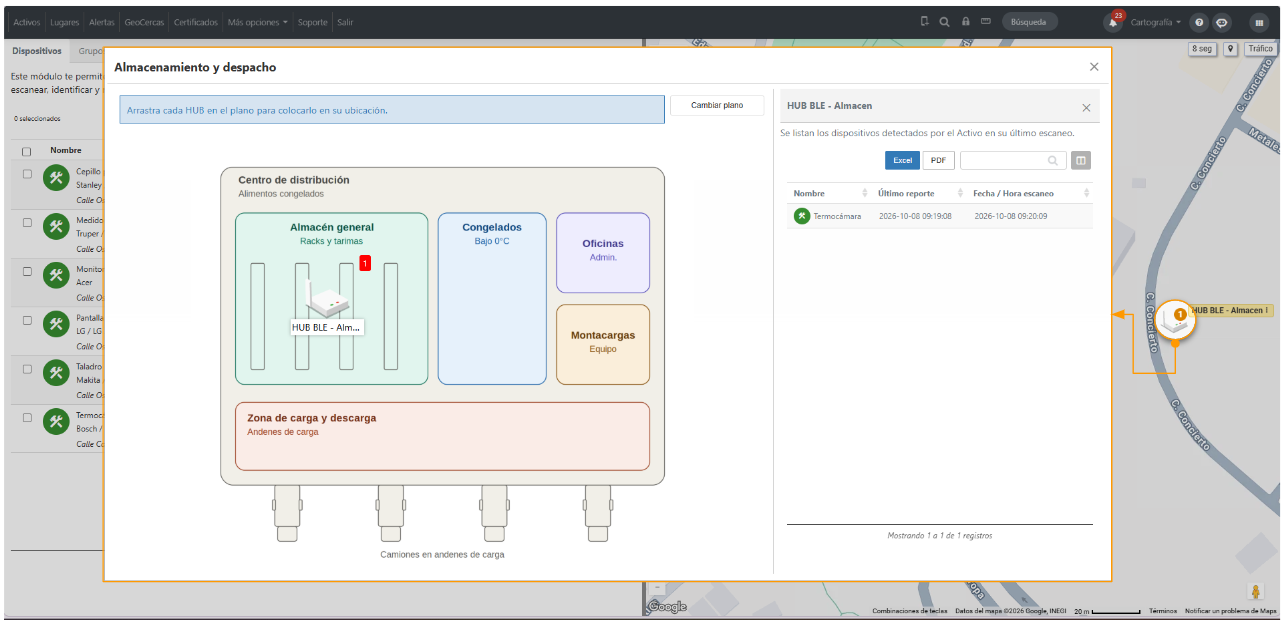](https://docs.redgps.com/uploads/images/gallery/2026-10/S5Nimage.png) - **HUB sem zona atribuída** Será aberta uma janela com a lista de dispositivos BLE detectados pelo HUB em seu último escaneamento. [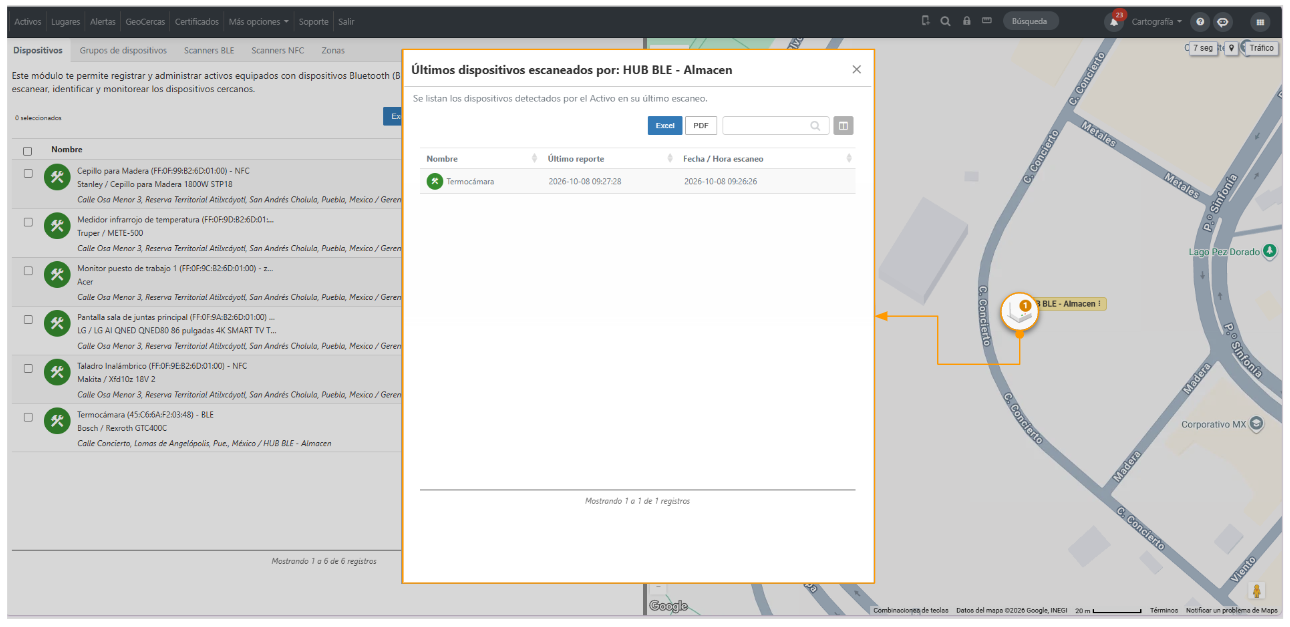](https://docs.redgps.com/uploads/images/gallery/2026-10/nS5image.png)