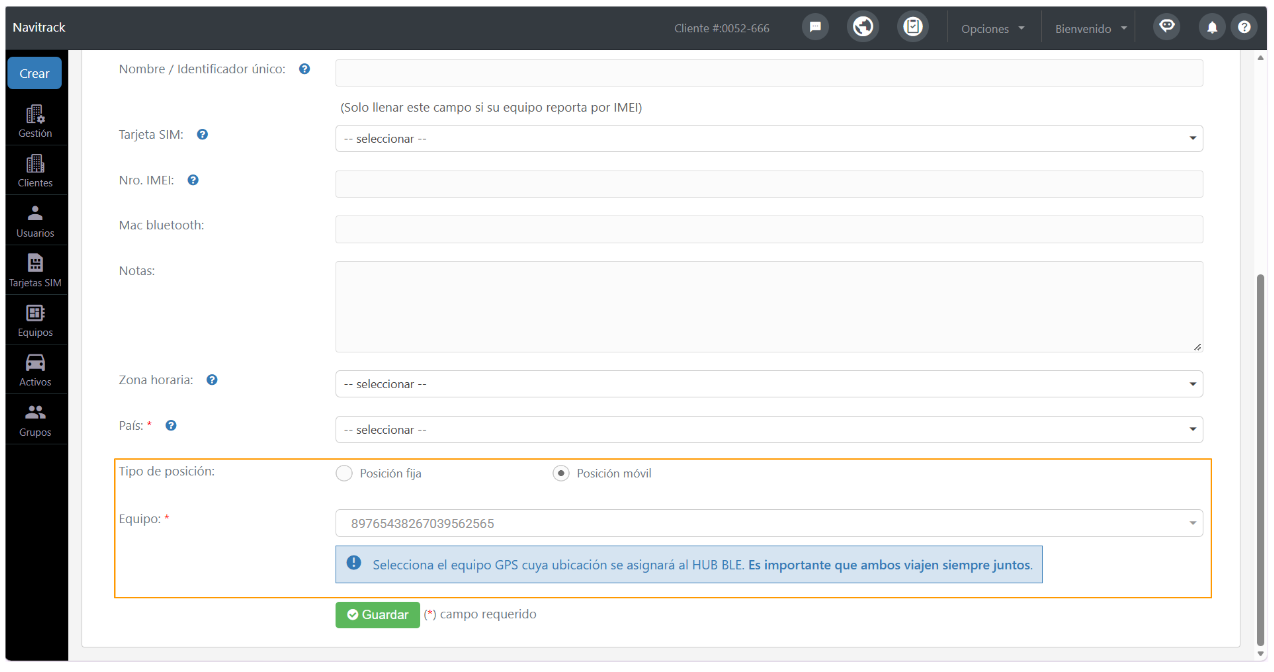
Los HUBs BLE no reportan coordenadas de latitud y longitud para determinar su ubicación. Por ello, en el campo ***Tipo*** ***de posición*** deberás seleccionar una de la siguientes opciones:
- **Posición fija:** utiliza esta opción cuando el HUB permanece instalado en un lugar (por ejemplo, una oficina o bodega). **Debes ingresar manualmente la latitud y longitud** donde se encuentra; esa ubicación se mostrará en el mapa como la posición del HUB. [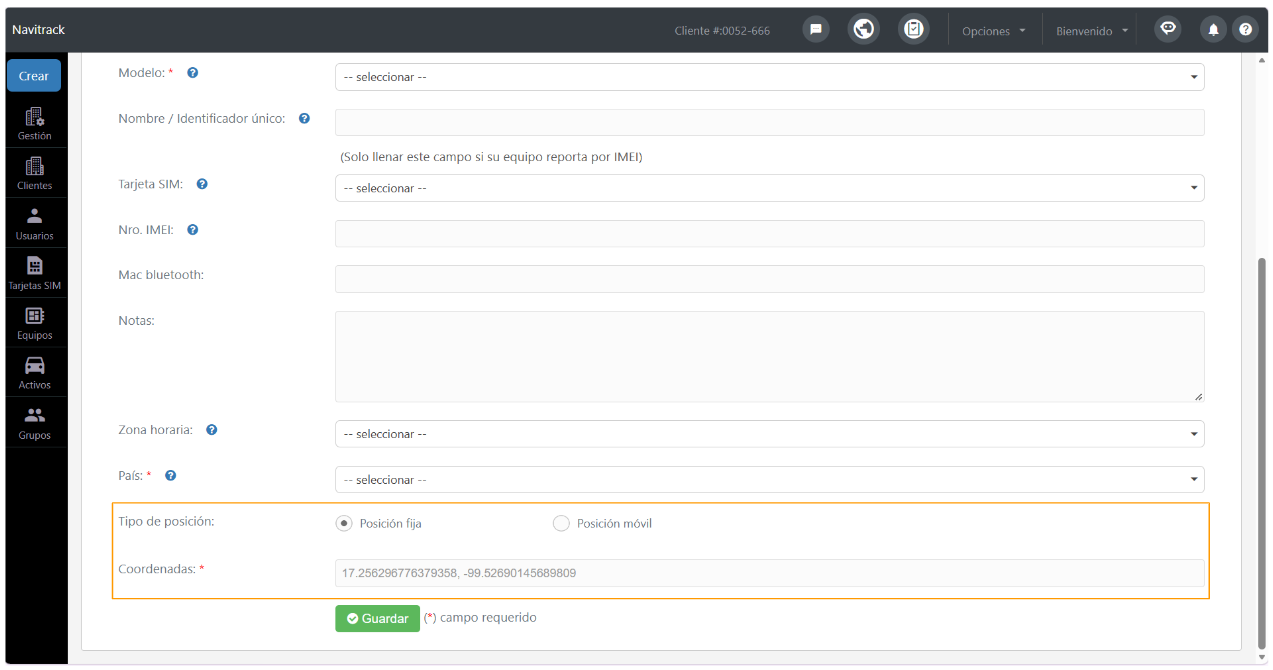](https://docs.redgps.com/uploads/images/gallery/2026-10/Gu0image.png) - **Posición móvil:** usa esta opción cuando el HUB se traslada junto con un vehículo, por ejemplo, instalado dentro de un camión de reparto. Deberás **seleccionar el equipo GPS del que se obtendrá su ubicación.****Importante:** Cuando un HUB tenga configurada una posición móvil, cada vez que el HUB reporte, **se utilizará la última posición del equipo GPS vinculado.**
[](https://docs.redgps.com/uploads/images/gallery/2026-10/oftimage.png) ##### **Asigna un Activo al HUB BLE** Una vez registrado el HUB como equipo, deberás asignarle un Activo. Para ello, crea un Activo de tipo **Escáner Bluetooth (BLE)** y asígnale el equipo correspondiente. **[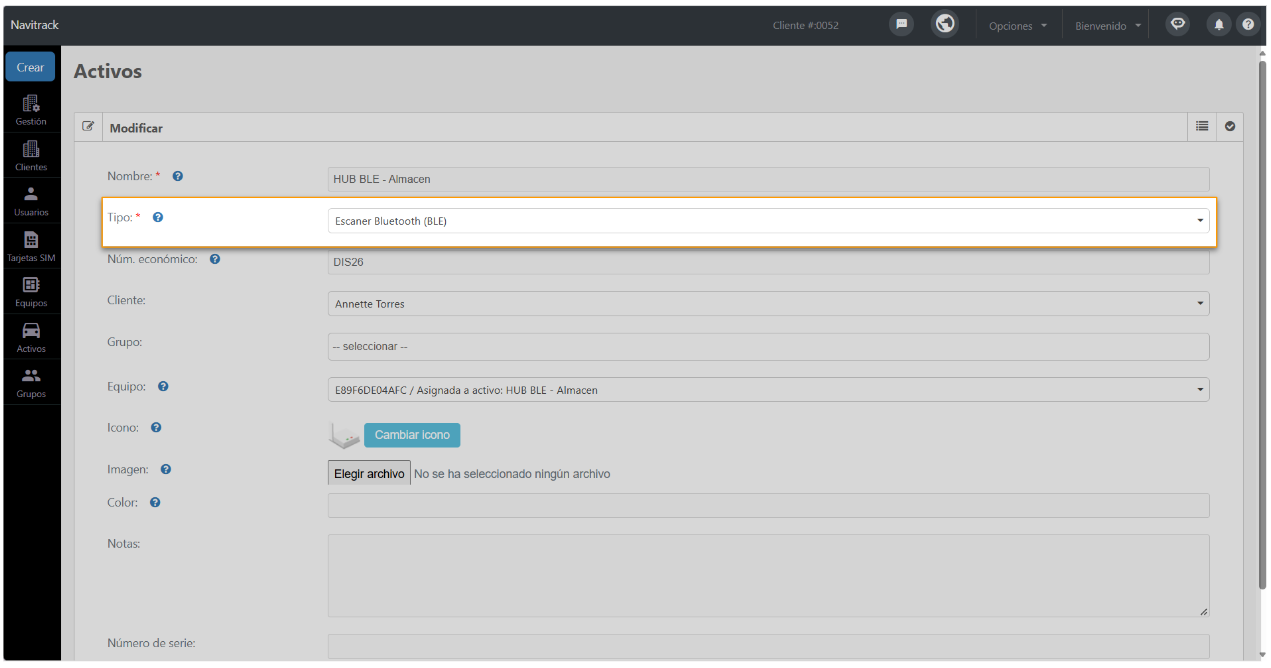](https://docs.redgps.com/uploads/images/gallery/2026-10/46Wimage.png)** Para identificarlo fácilmente, cuentas con la categoría de iconos **Infraestructura IoT**, aunque puedes usar el ícono que prefieras. [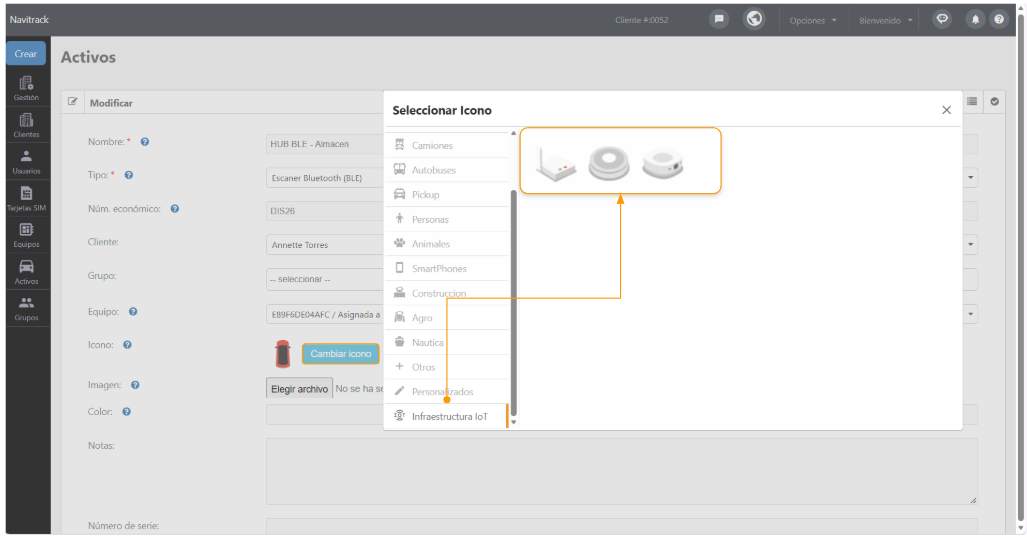](https://docs.redgps.com/uploads/images/gallery/2026-10/Ri8image.png) ##### **Dispositivos BLE escaneados** Una vez registrado el HUB y asignado a un Activo lo podrás consultar en el listado de Activos de OnTracking. En la columna **Acciones** encontrarás el botón ***Dispositivos BLE escaneados,*** el cual te permitirá visualizar los últimos 100 dispositivos BLE escaneados por el HUB seleccionado. [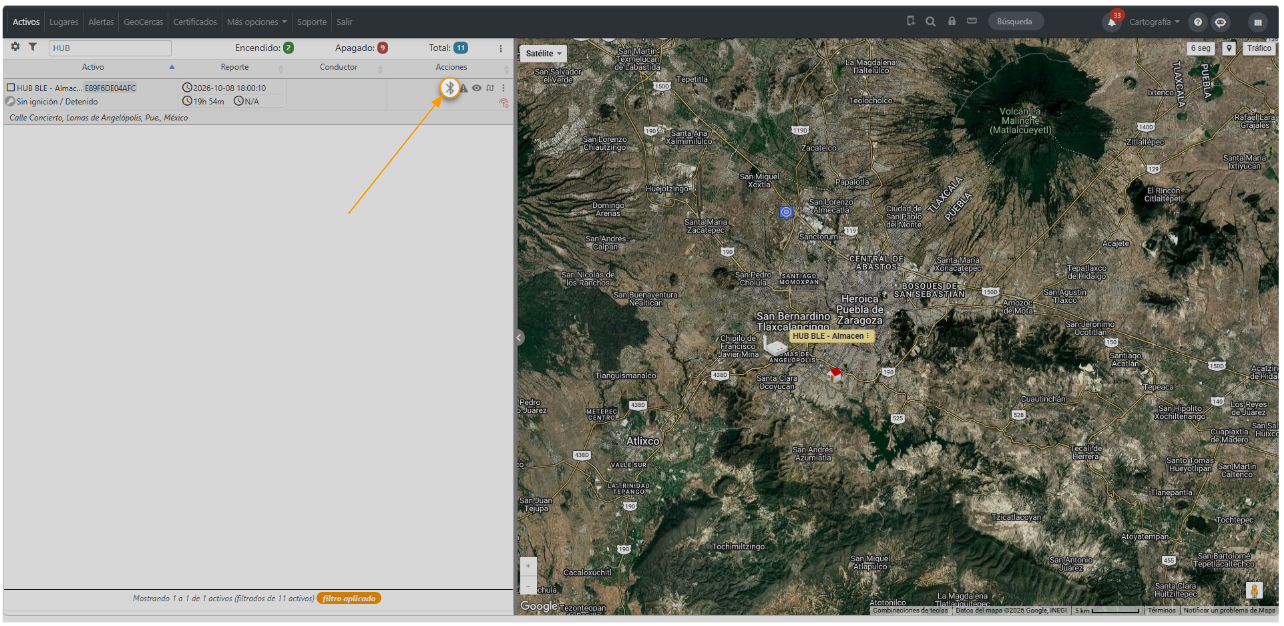](https://docs.redgps.com/uploads/images/gallery/2026-10/uShimage.png) Al hacer clic, se abrirá una ventana con la siguiente información: - **Nombre** del dispositivo BLE escaneado. - **Fecha y hora** del último reporte del dispositivo BLE. - **MAC** address del dispositivo BLE escaneado. - **Fecha y hora de escaneo** indica cuándo fue detectado por el HUB. Desde esta columna, puedes seleccionar el ícono de ubicación para visualizar en el mapa dónde se realizó el escaneo. [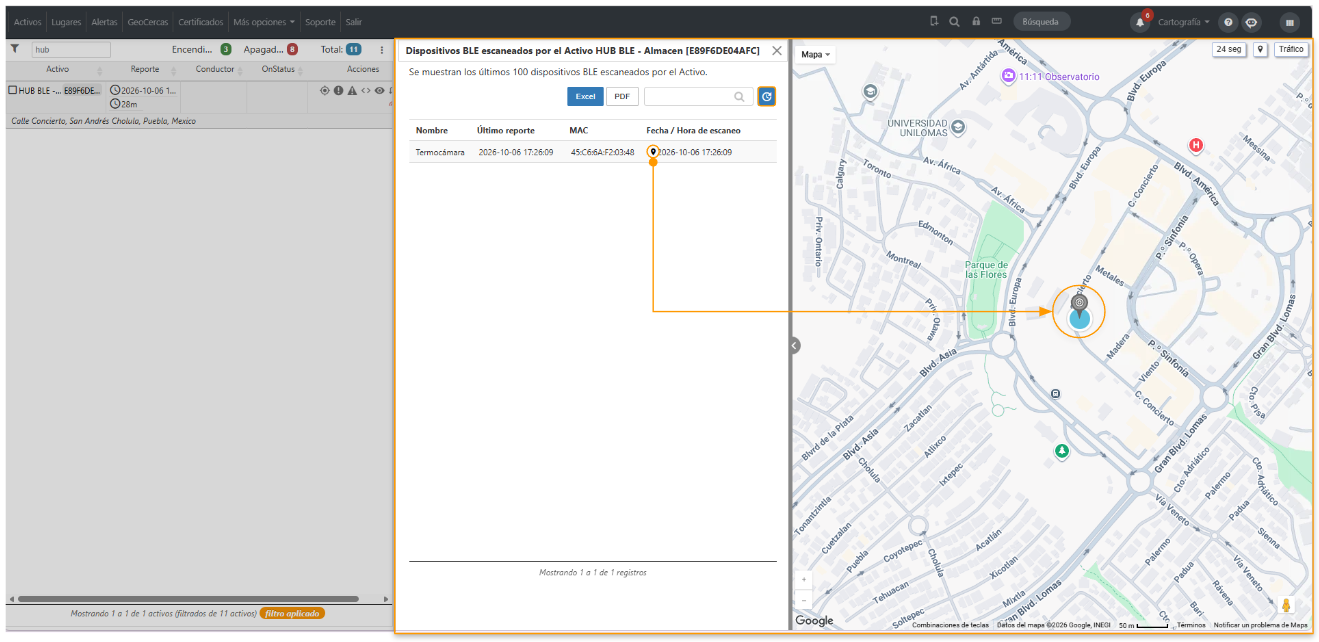](https://docs.redgps.com/uploads/images/gallery/2026-10/oGFimage.png) Selecciona **Actualizar** para refrescar el listado. ##### **Visualización de dispositivos BLE detectados** Dentro del módulo **Dispositivos BLE - NFC**, los Activos asociados a un HUB muestran un indicador con la cantidad de dispositivos BLE detectados en su último escaneo. [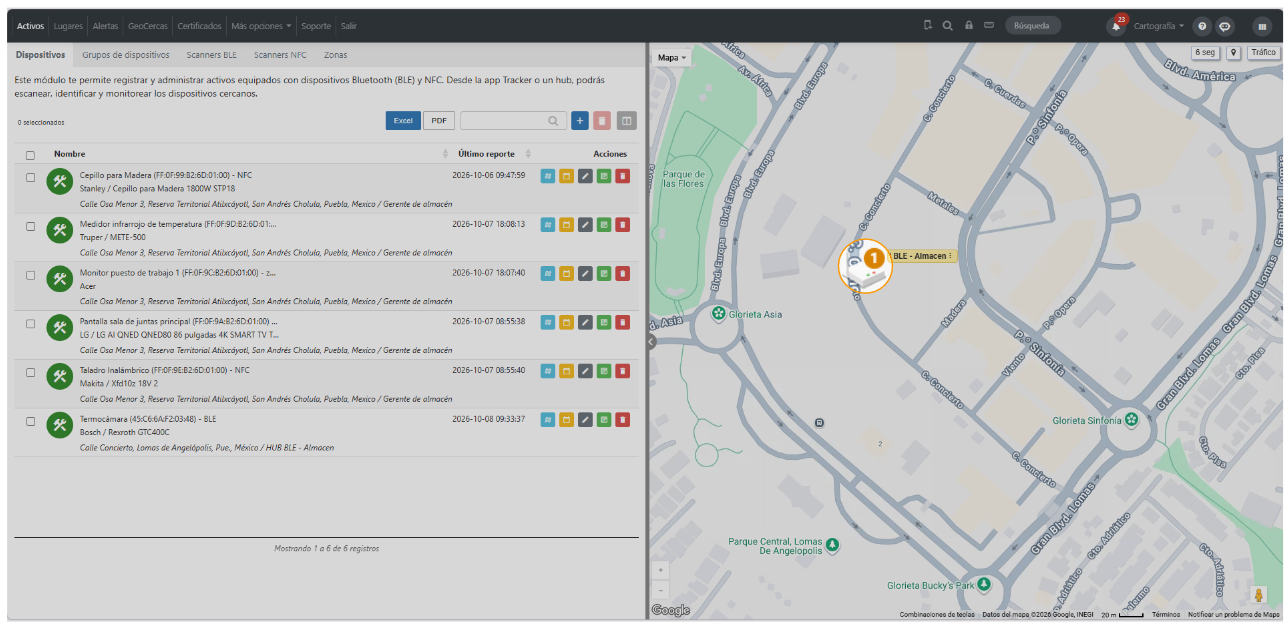](https://docs.redgps.com/uploads/images/gallery/2026-10/2N9image.png) Al hacer clic sobre el ícono del Activo, podrás consultar los dispositivos BLE detectados por el HUB: - **HUB asignado a una zona** Se abrirá el plano de la zona, donde podrás visualizar la ubicación del HUB y el listado de dispositivos BLE detectados en su último escaneo. [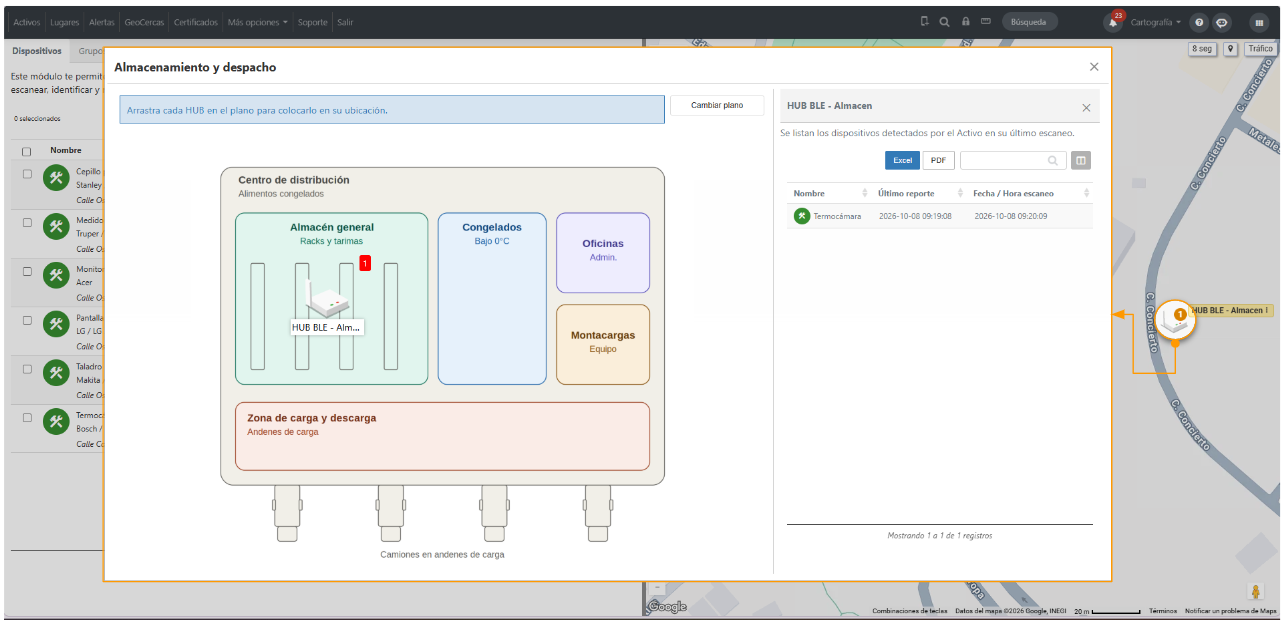](https://docs.redgps.com/uploads/images/gallery/2026-10/S5Nimage.png) - **HUB sin zona asignada** Se abrirá una ventana con el listado de dispositivos BLE detectados por el HUB en su último escaneo. [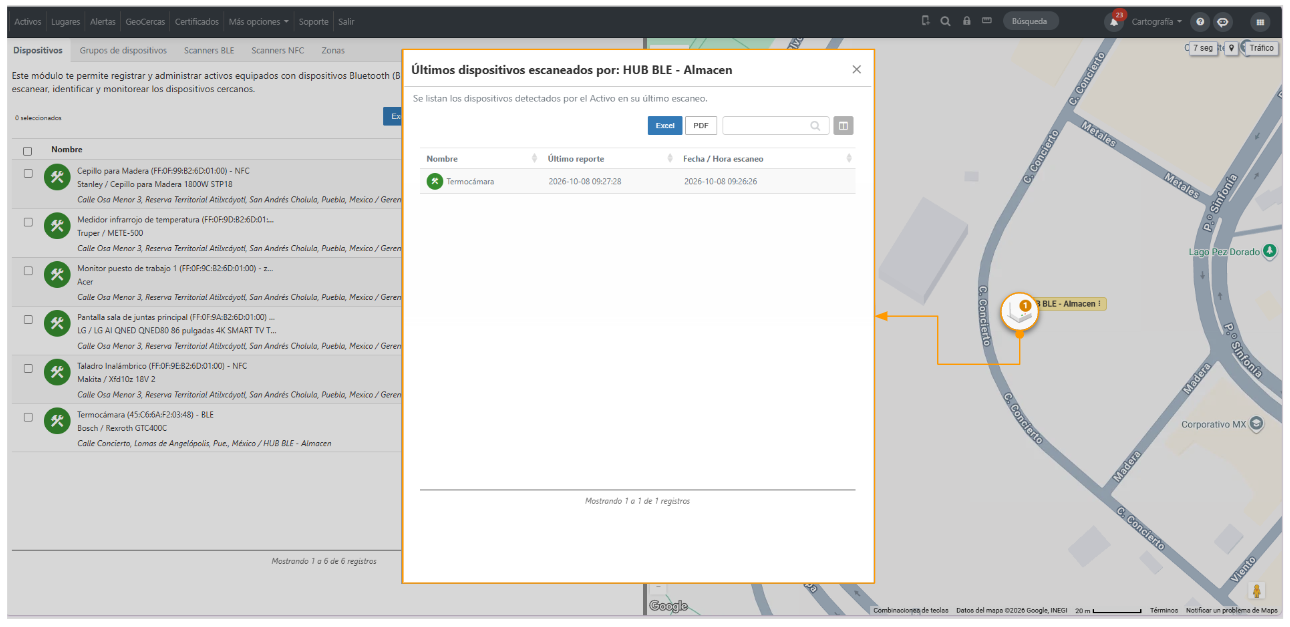](https://docs.redgps.com/uploads/images/gallery/2026-10/nS5image.png)