# Dispositivos
En esta pestaña puedes administrar los Activos que cuentan con dispositivos Bluetooth (BLE) o NFC: registrarlos, trazar su recorrido, consultar el historial de posiciones y ver su posición actual, entre otras acciones.
##### **Crear dispositivo**
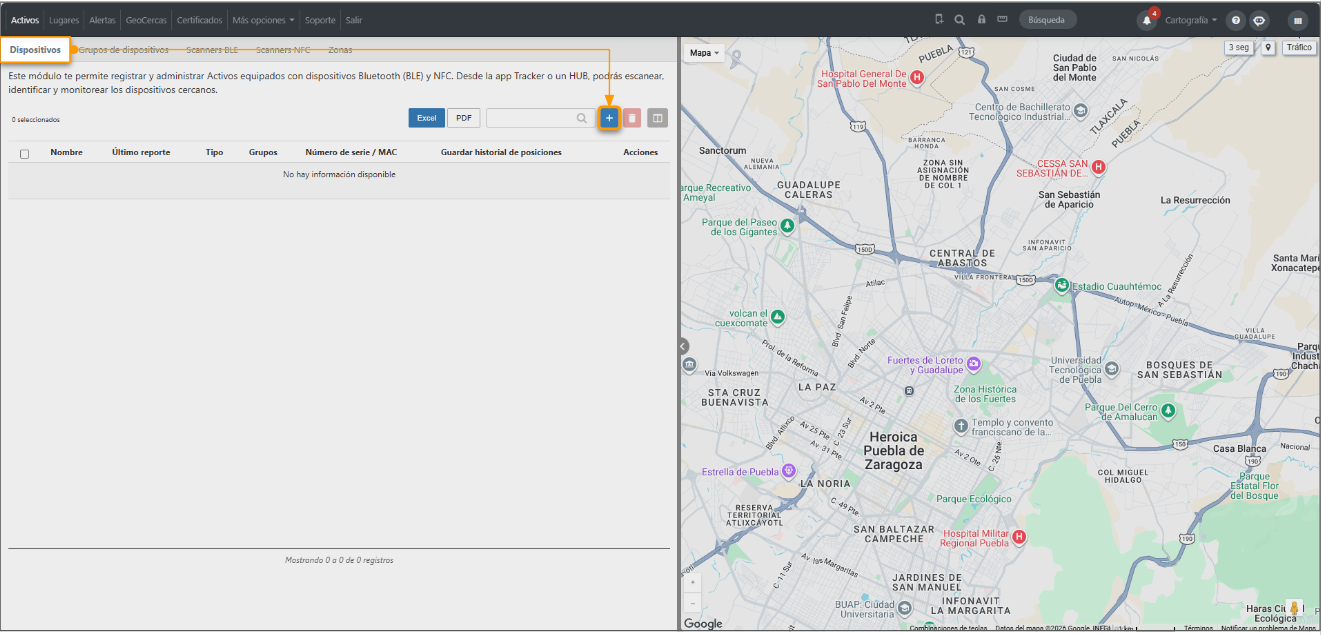
Selecciona el botón ***Crear nuevo dispositivo*** para registrar uno nuevo.
[](https://docs.redgps.com/uploads/images/gallery/2026-09/wl7image.png)
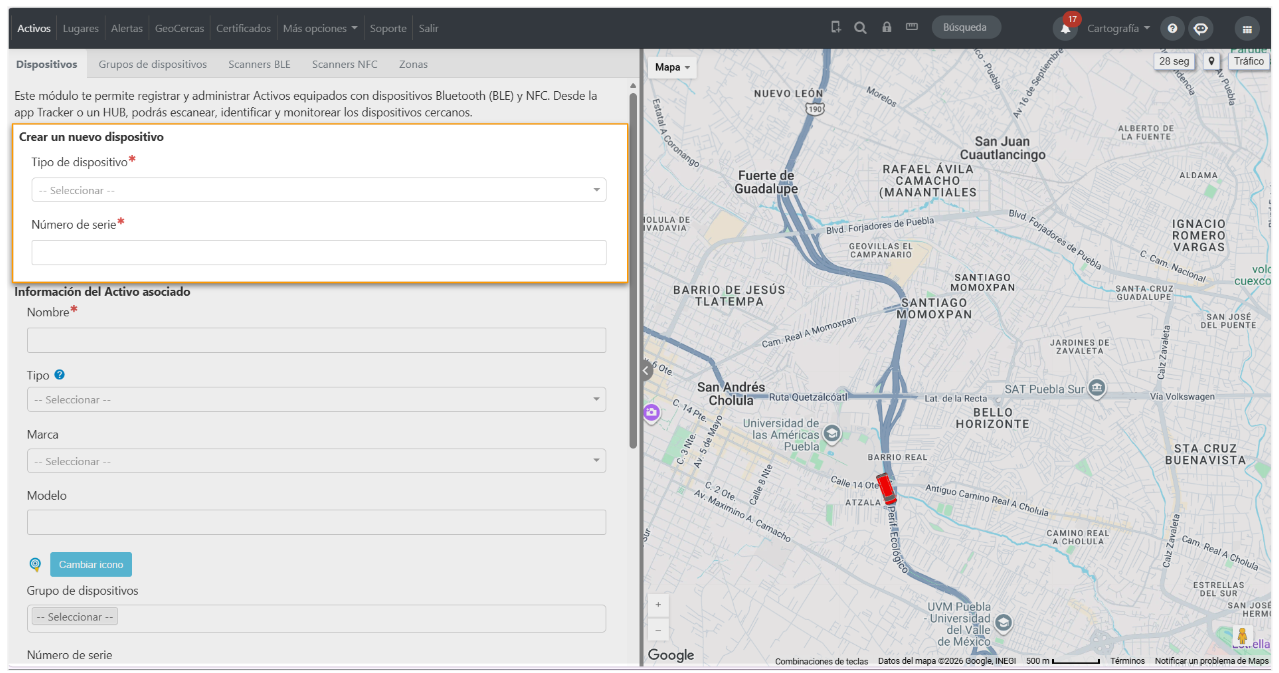
En el formulario encontrarás primero la sección Crear un nuevo dispositivo, donde **capturas la información correspondiente al dispositivo BLE o NFC:**
- **Tipo de dispositivo:** selecciona entre NFC o BLE.
- **Dirección MAC o número de serie:** el campo cambia según el tipo de dispositivo elegido. Para dispositivos BLE, ingresa la dirección MAC; para dispositivos NFC, ingresa el número de serie.
[](https://docs.redgps.com/uploads/images/gallery/2026-10/z43image.png)
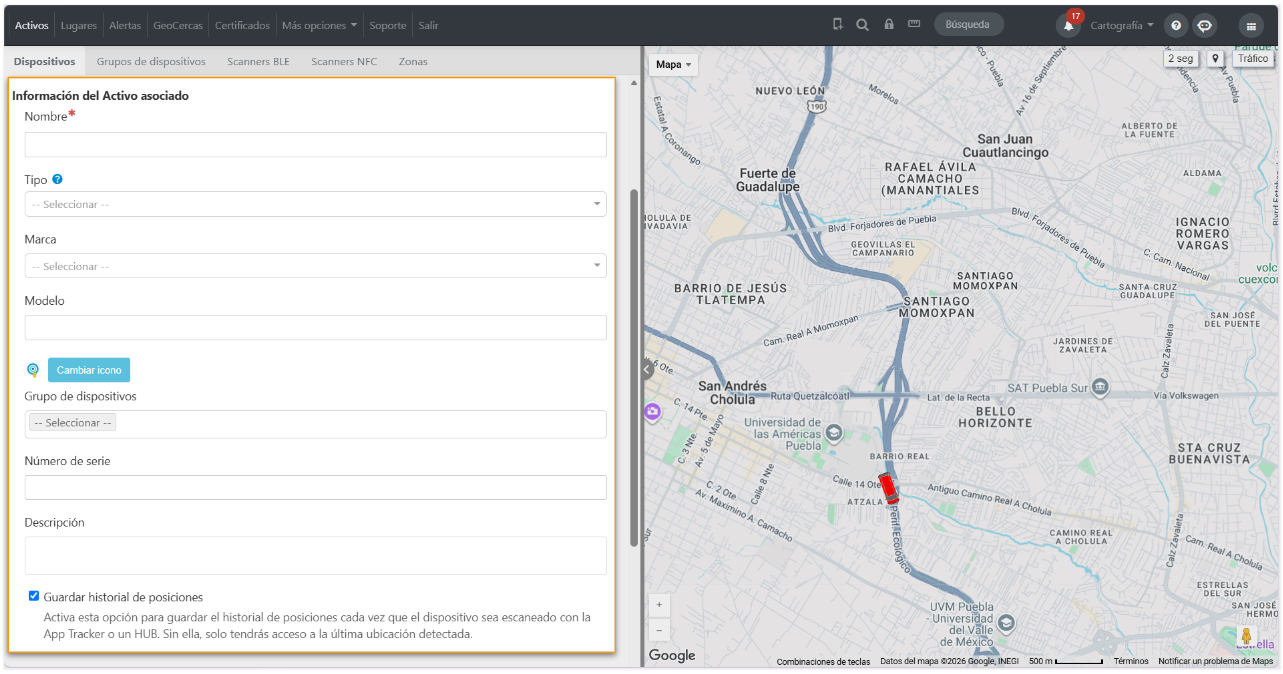
Después, en la sección Información del Activo asociado, **registra los datos del Activo vinculado al dispositivo:**
[](https://docs.redgps.com/uploads/images/gallery/2026-10/sojimage.png)
- **Nombre**
- **Tipo:** selecciona el tipo de Activo entre las opciones disponibles: Equipo de cómputo, Herramienta y Mobiliario.
- **Marca:** las opciones disponibles varían según el tipo de Activo seleccionado.
- **Modelo** del Activo.
- **Icono:** selecciona uno para identificar el Activo fácilmente.
- **Grupo de dispositivo:** agrupa tus dispositivos para facilitar su administración, por ejemplo por áreas operativas, centros de costos o equipos de trabajo. Antes de asignarlo, crea el grupo desde la pestaña **[Grupo de dispositivos](https://docs.redgps.com/books/ontracking/page/grupos-de-dispositivos/es)**.
- **Número de serie** del Activo
- **Descripción:** un campo libre para registrar información adicional del dispositivo, del Activo o cualquier dato relevante para la operación.
- **Guardar historial de posiciones:** al habilitar esta opción, se guarda el historial de posiciones cada vez que el dispositivo es escaneado por la App Tracker o un HUB (dispositivos BLE), o leído por la App Tracker (dispositivos NFC). Si no la habilitas, solo tendrás acceso a la última ubicación detectada, sin posibilidad de consultar el historial.
#####
##### **Listado de dispositivos**
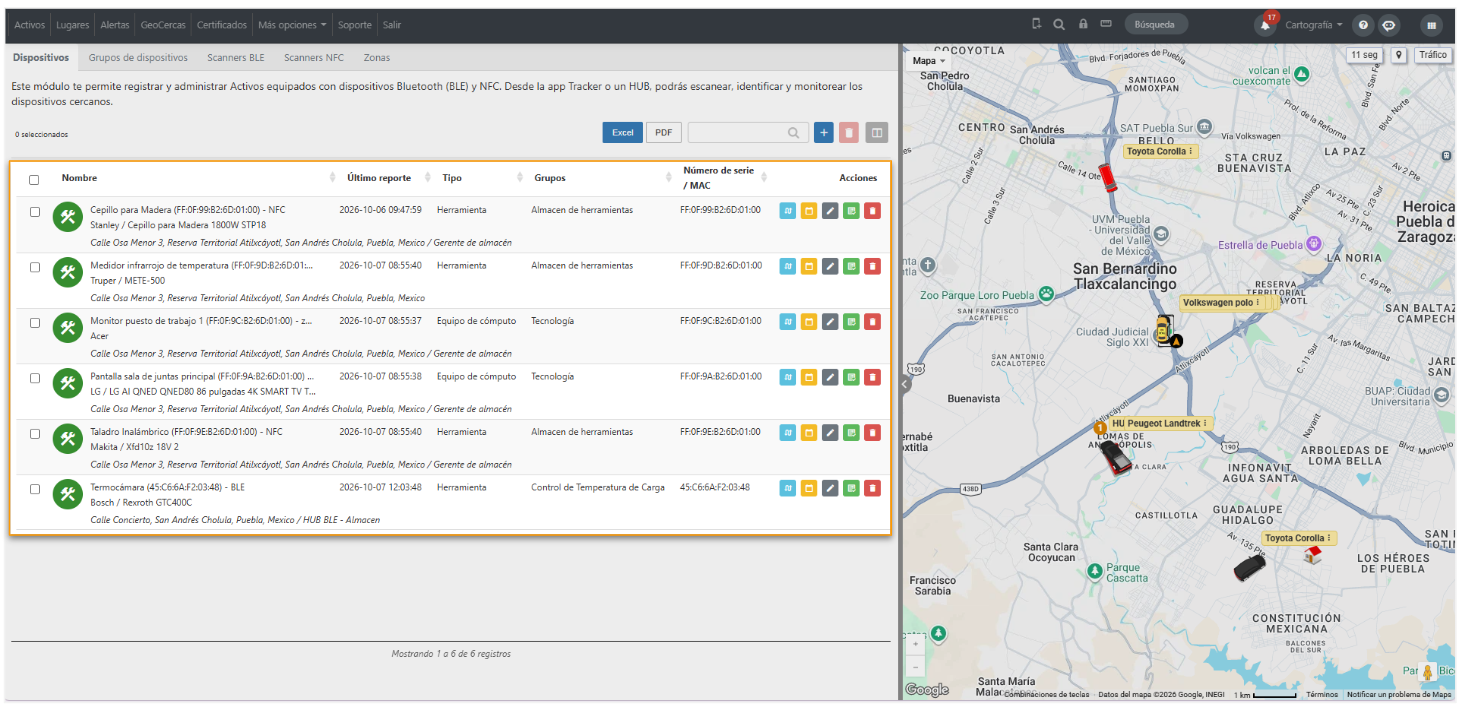
Una vez creados, los dispositivos se muestran en este listado con las siguientes columnas:
[](https://docs.redgps.com/uploads/images/gallery/2026-10/1iUimage.png)
- **Nombre**: muestra el nombre, marca y modelo del Activo asociado, además del domicilio de su última ubicación registrada. El color del icono te permite identificar rápidamente el estado del dispositivo:
- Verde: El equipo ya fue escaneado
- Gris
- Amarillo**:** Esta pendiente de un escaneo o lectura inicial
- **Último reporte:** fecha y hora del último escaneo o lectura del dispositivo por parte de la App Tracker o un HUB.
- **Tipo:** el tipo de Activo definido previamente en el formulario.
- **Grupos:** nombre del grupo al que fue asignado el dispositivo.
- **Número de serie / MAC.**
- **Guardar historial de posiciones:** indica **Sí** si el check correspondiente fue habilitado en el formulario, o **No** en caso contrario.
- En caso de tener registrados **[campos personalizados para Dispositivos BLE / NFC](https://docs.redgps.com/books/onpartners/page/campos-personalizados-para-dispositivos-ble-nfc/es) **puedes agregarlos como columnas adicionales en el listado.
**Acciones**
- **Trazar recorrido** te permite visualizar el trayecto que realizó tu Activo. Muestra la misma vista disponible en el listado de Activos al seleccionar la opción **[Trazar recorrido](https://docs.redgps.com/link/184#bkmrk-trazar-recorrido%3A-po)**.
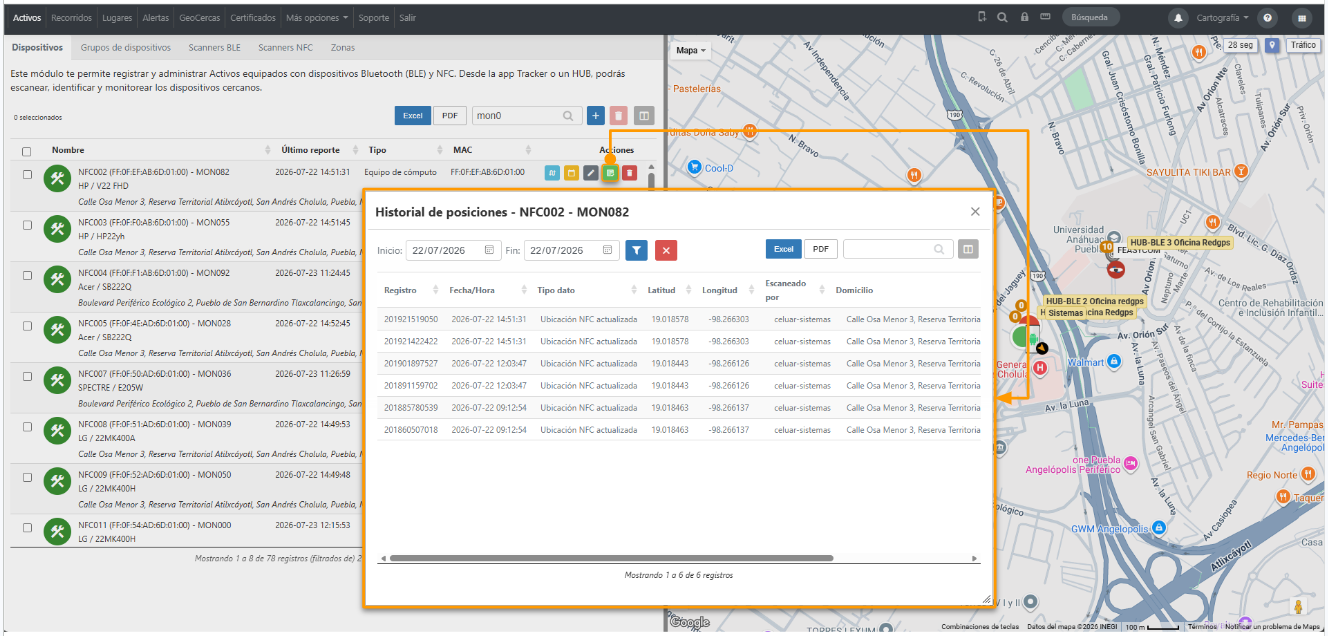
- **Historial de posiciones:** disponible solo para los dispositivos con la opción "Guardar historial de posiciones" habilitada. Abre una ventana con los registros de posiciones del dispositivo, filtrados por un rango de fechas (por defecto, el día actual, aunque puedes personalizarlo). La tabla incluye las siguientes columnas:
- Registro: identificador único de cada registro.
- Fecha / hora del reporte de la posición.
- Tipo de dato.
- Latitud de la posición.
- Longitud de la posición.
- Escaneado por: nombre del equipo que realizó el último escaneo del dispositivo (App Tracker o HUB).
- Domicilio de la última posición.
[](https://docs.redgps.com/uploads/images/gallery/2026-09/fM9image.png)
- **Editar:** Permite editar el registro del dispositivo.
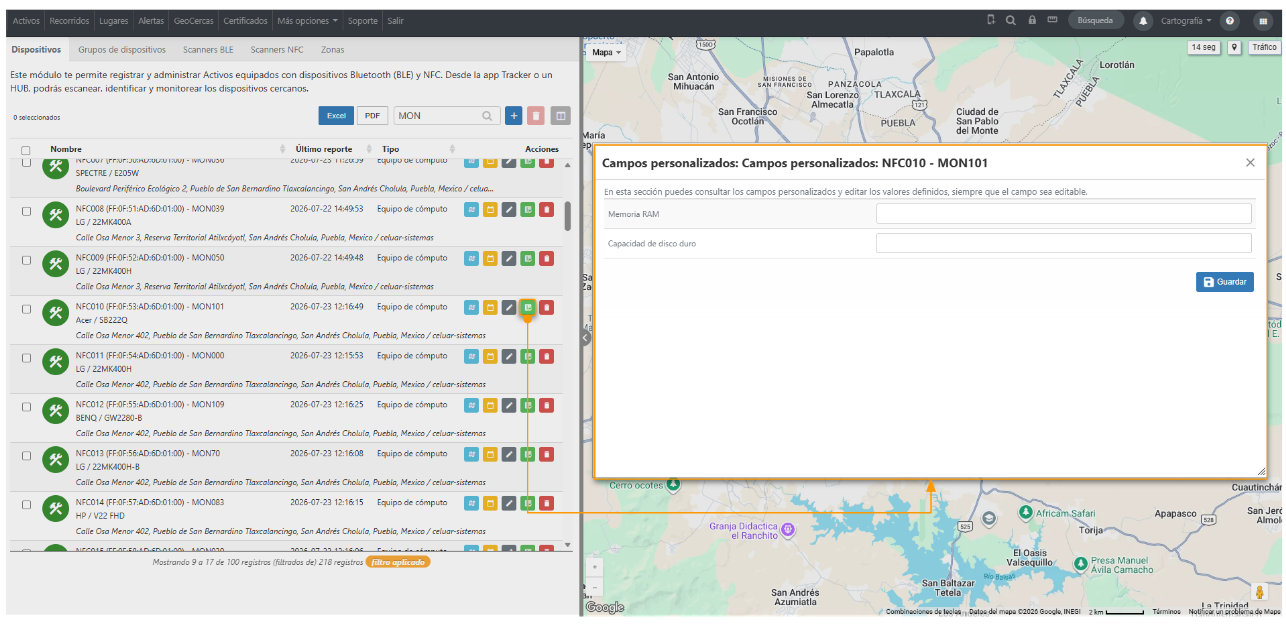
- **Campos personalizados:** si tienes registrados **[campos personalizados para Dispositivos BLE / NFC ](https://docs.redgps.com/books/onpartners/page/campos-personalizados-para-dispositivos-ble-nfc/es)** puedes capturar los valores correspondientes para cada campo.
[](https://docs.redgps.com/uploads/images/gallery/2026-10/Rioimage.png)
- **Eliminar.**