# Detalle del Activo
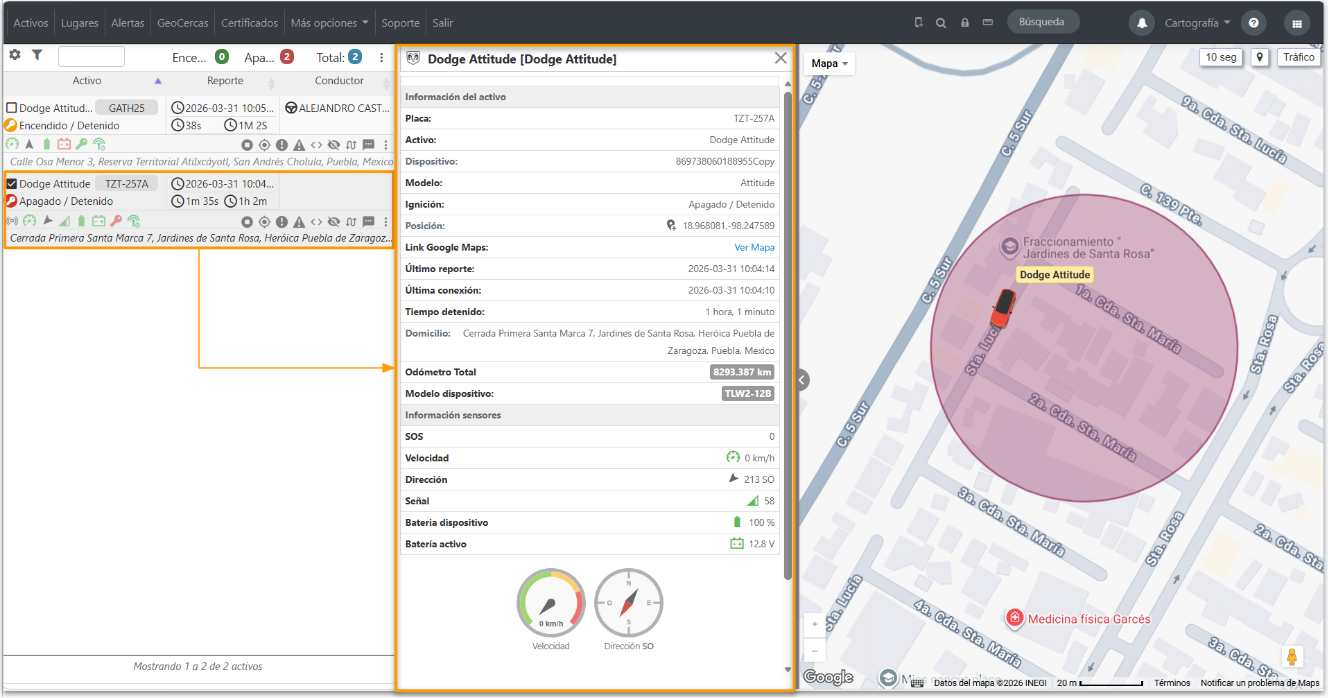
Al seleccionar cualquier activo del listado o del mapa, se desplegará automáticamente una segunda columna con información detallada del vehículo, organizada en las siguientes secciones:
[](https://docs.redgps.com/uploads/images/gallery/2026-03/VpLimage.png)
**Información del Activo**
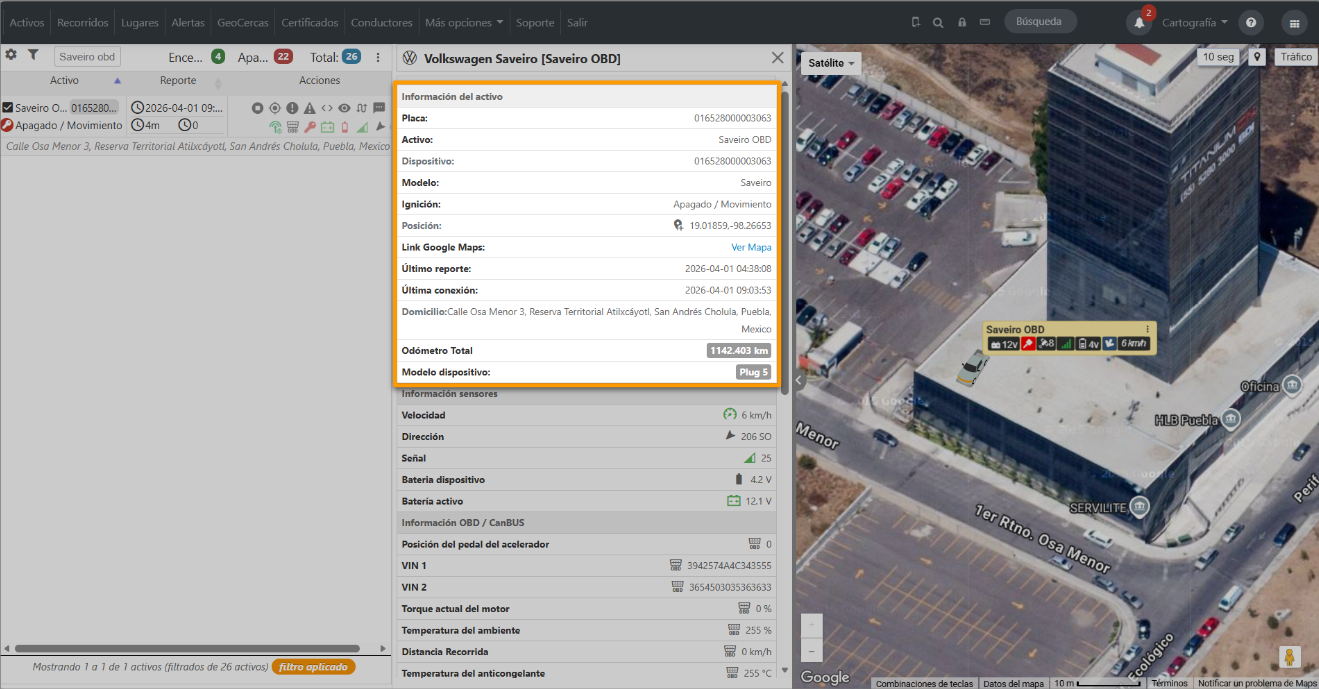
Esta sección presenta los datos principales del activo:
[](https://docs.redgps.com/uploads/images/gallery/2026-04/QDdimage.png)
- Placa
- Activo
- Modelo
- Ignición
- Posición, muestra la latitud y longitud de la ubicación del Activo.
- Link Google Maps, te permite visualizar la última ubicación del Activo desde esta herramienta.
- Último reporte proporciona la fecha y hora de la última posición válida del equipo GPS asignada al Activo.
- Última conexión proporciona la fecha y hora de la última vez que el equipo GPS se conectó al servidor. Esto puede ocurrir mediante paquetes de tipo buffer, pulsos, respuesta a comandos GPRS, o reportes sin coordenadas, entre otros.
- Tiempo detenido
- Odómetro total
- Modelo del dispositivo
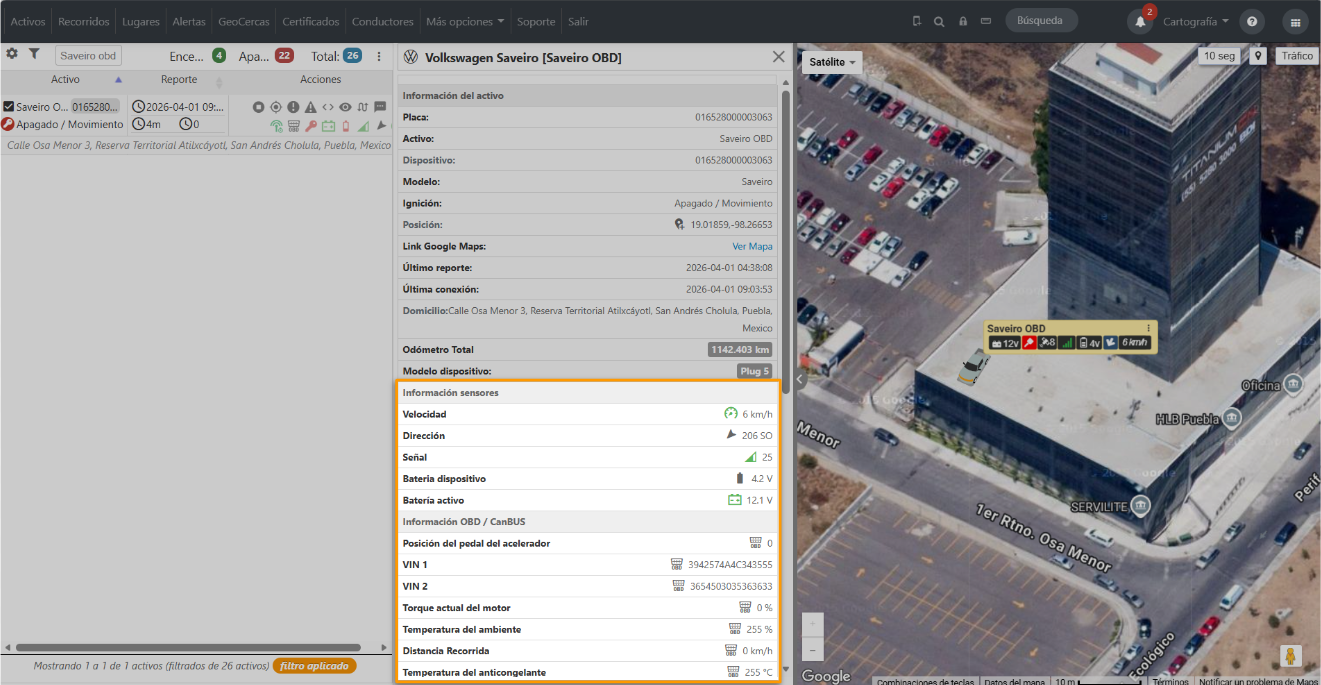
**Información de sensores**, en esta sección encontrarás información de telemetría general como:
- Velocidad
- Dirección
- Señal
- Batería del Activo / Dispositivo
[](https://docs.redgps.com/uploads/images/gallery/2026-04/image.png)
Además en este listado visualizarás la información de los sensores configurados en el Activo, como por ejemplo sensores de temperatura, apertura de puertas, RFID, combustible, humedad, etc.
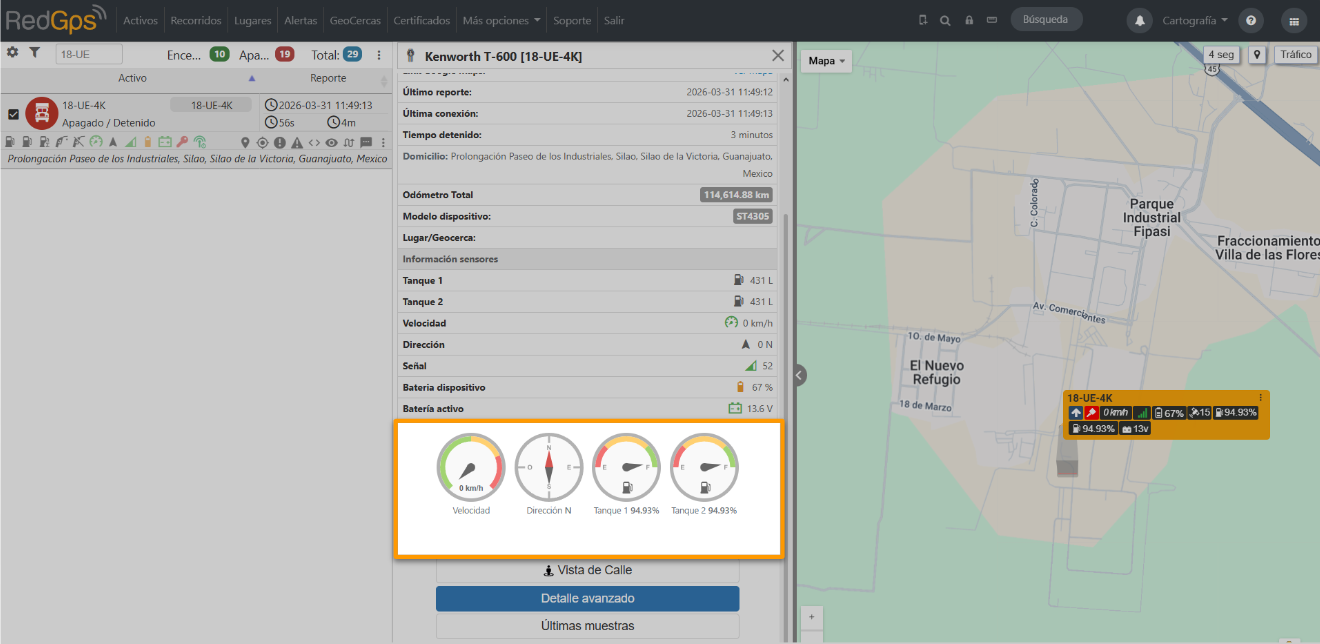
En la parte inferior se presentan los valores de velocidad y dirección representamos mediante indicadores gráficos. Estos indicadores también serán visibles para sensores de combustible, temperatura y humedad.
[](https://docs.redgps.com/uploads/images/gallery/2026-03/J2Eimage.png)
#####
**Campos personalizados**
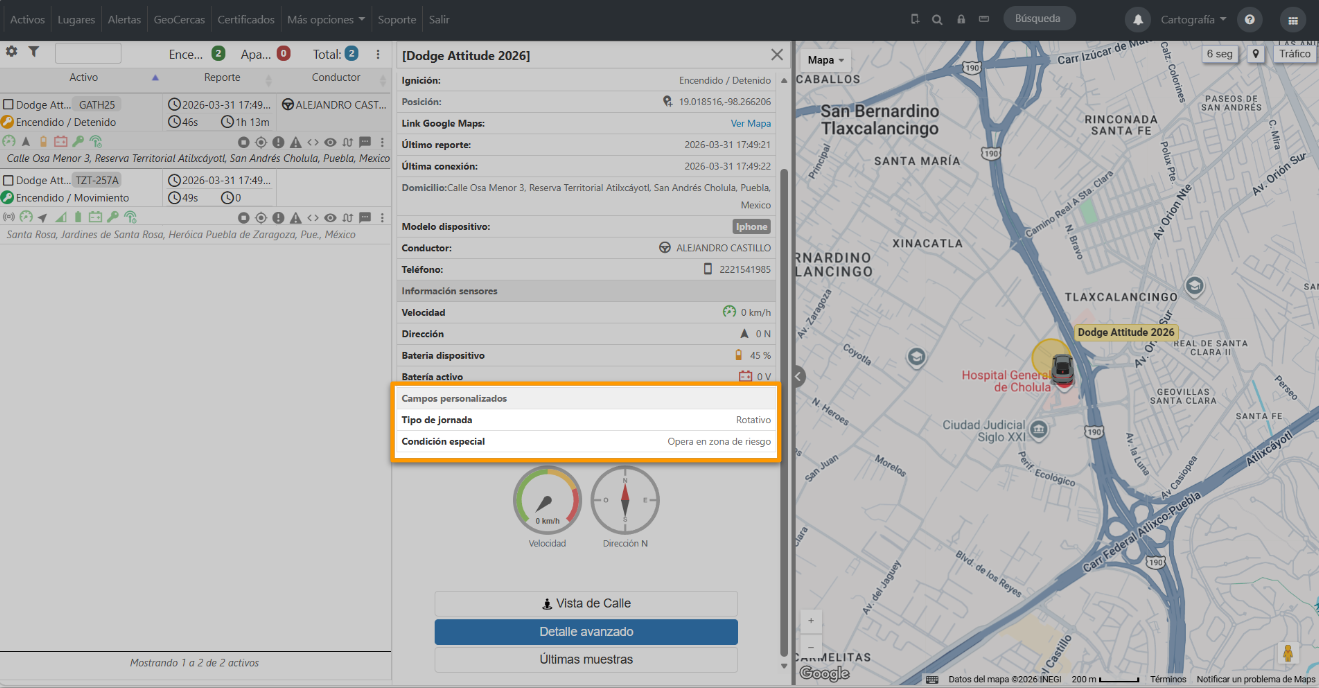
Los campos personalizados sirven para cuando se necesita cargar y visualizar información extra de los Activos. Pueden usarse para completar referencias como; número de pedido que lleva, capacidad del Activo, peso que soporta, VIN, fecha de instalación o datos necesarios para tu operación.
Si el cliente tiene configurados campos personalizados, estos serán visibles desde el detalle del Activo en la sección de campos personalizados; Estos pueden ser llenados desde el "Detalle avanzado" del Activo en OnTracking.
[](https://docs.redgps.com/uploads/images/gallery/2026-03/X9Himage.png)
**Estados del Activo**
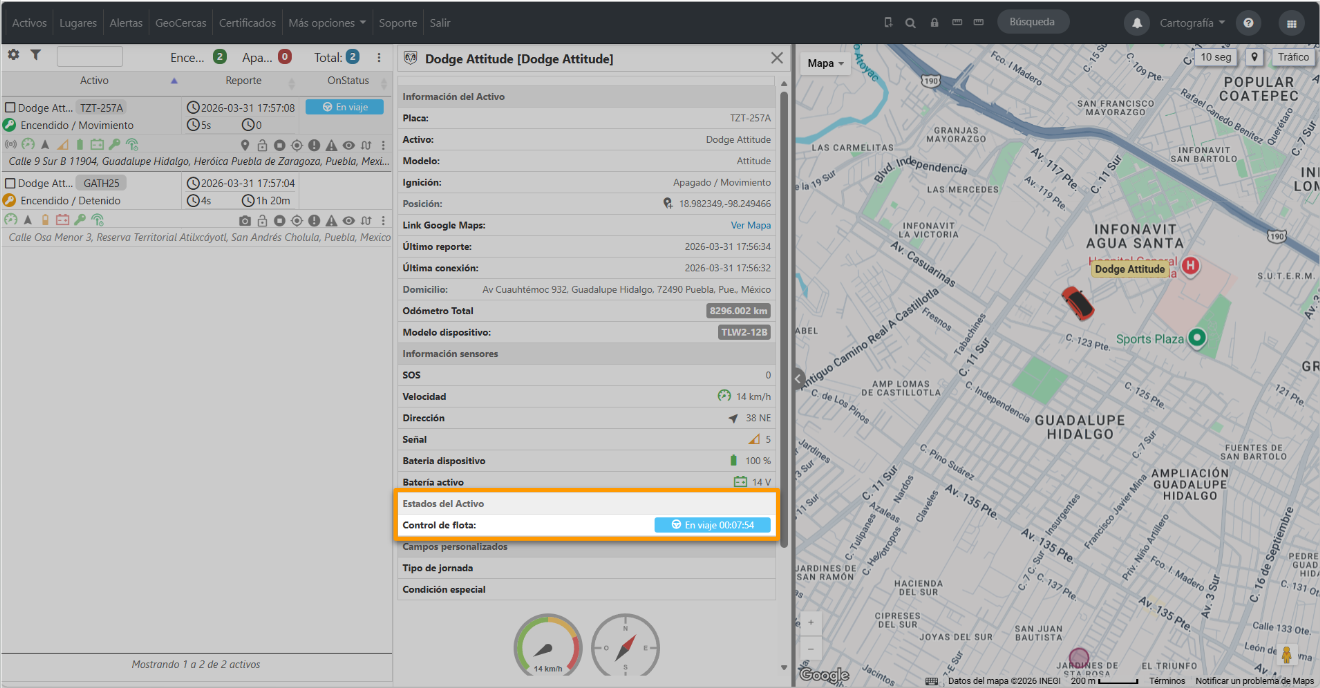
Si cuentas con permisos para acceder al módulo de OnStatus y el Activo se encuentra asignado a un grupo de estados, esta sección mostrará la siguiente información:
- **Nombre del grupo o grupos** a los que se encuentre asignado el Activo (se muestra un registro por cada grupo).
- Estado en el que se encuentra el Activo
- Estado del Activo indicado con la etiqueta de **color** e **icono** configurados para ese estado.
- **Tiempo transcurrido en el estado**
[](https://docs.redgps.com/uploads/images/gallery/2026-03/OtCimage.png)
#####
##### **Vista de calle**
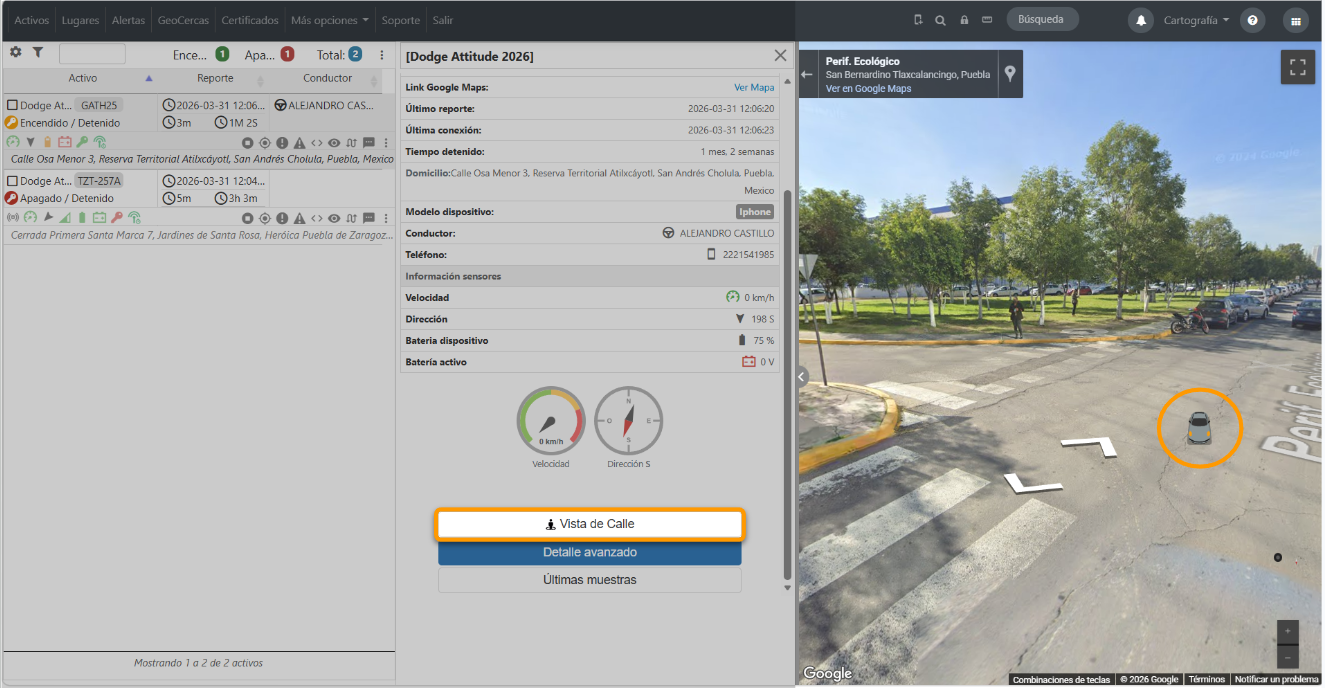
Esta función permite visualizar la ubicación exacta del activo a nivel de calle mediante imágenes reales del entorno. Ofrece una perspectiva detallada del punto, facilitando la identificación de referencias como edificios, negocios, accesos y condiciones del área.
[](https://docs.redgps.com/uploads/images/gallery/2026-03/eSximage.png)
##### **Detalle avanzado**
**[](https://docs.redgps.com/uploads/images/gallery/2026-03/QRqimage.png)**
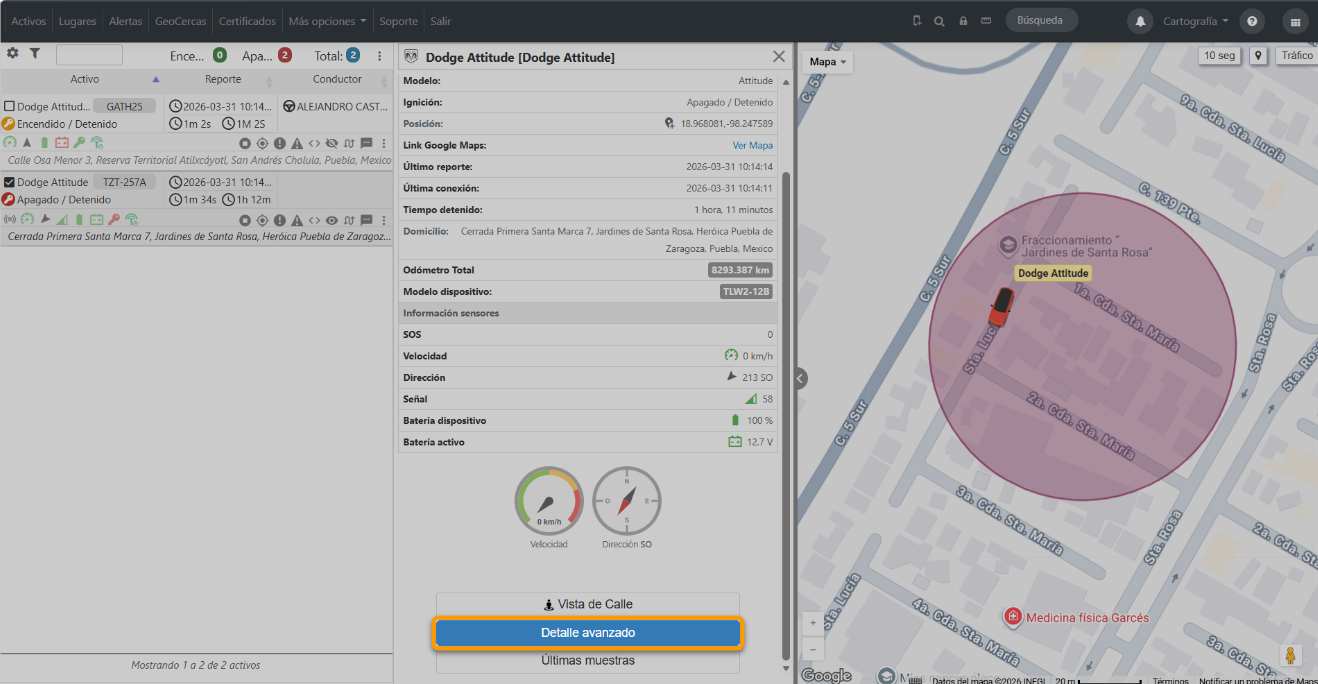
Desde la columna del Activo podrás acceder al botón *Detalle avanzado*, que muestra información adicional del Activo, que muestra información adicional organizada en las siguientes pestañas:
**Ahora**
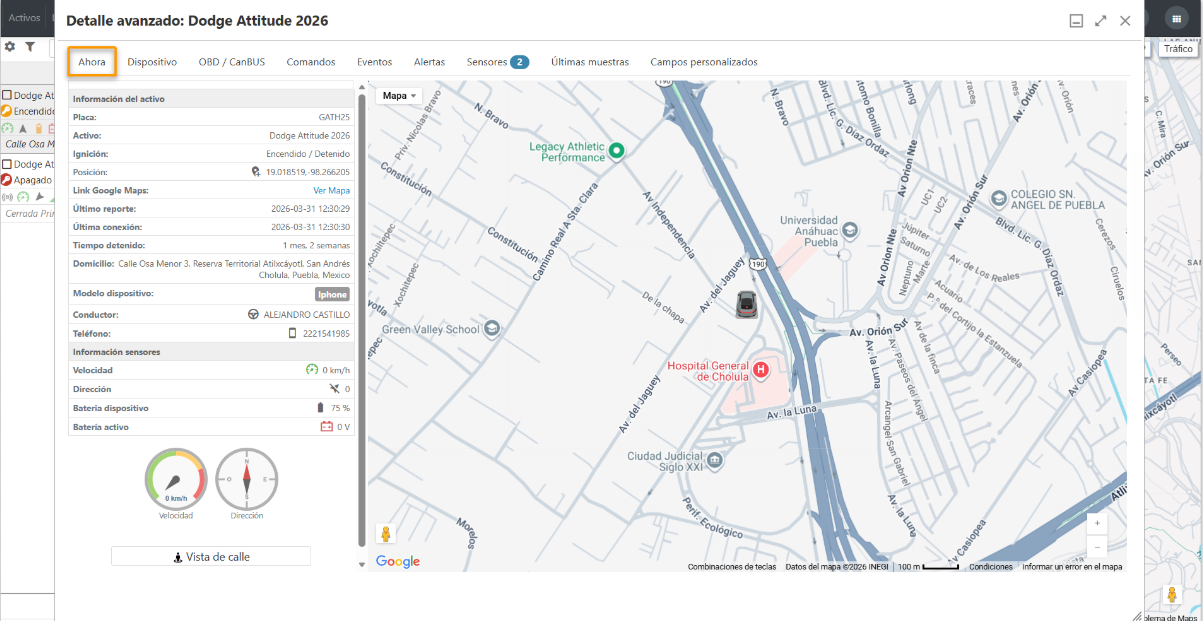
En esta pestaña encontrarás el detalle del Activo y la vista del mapa
[](https://docs.redgps.com/uploads/images/gallery/2026-03/r6timage.png)
**Dispositivo**
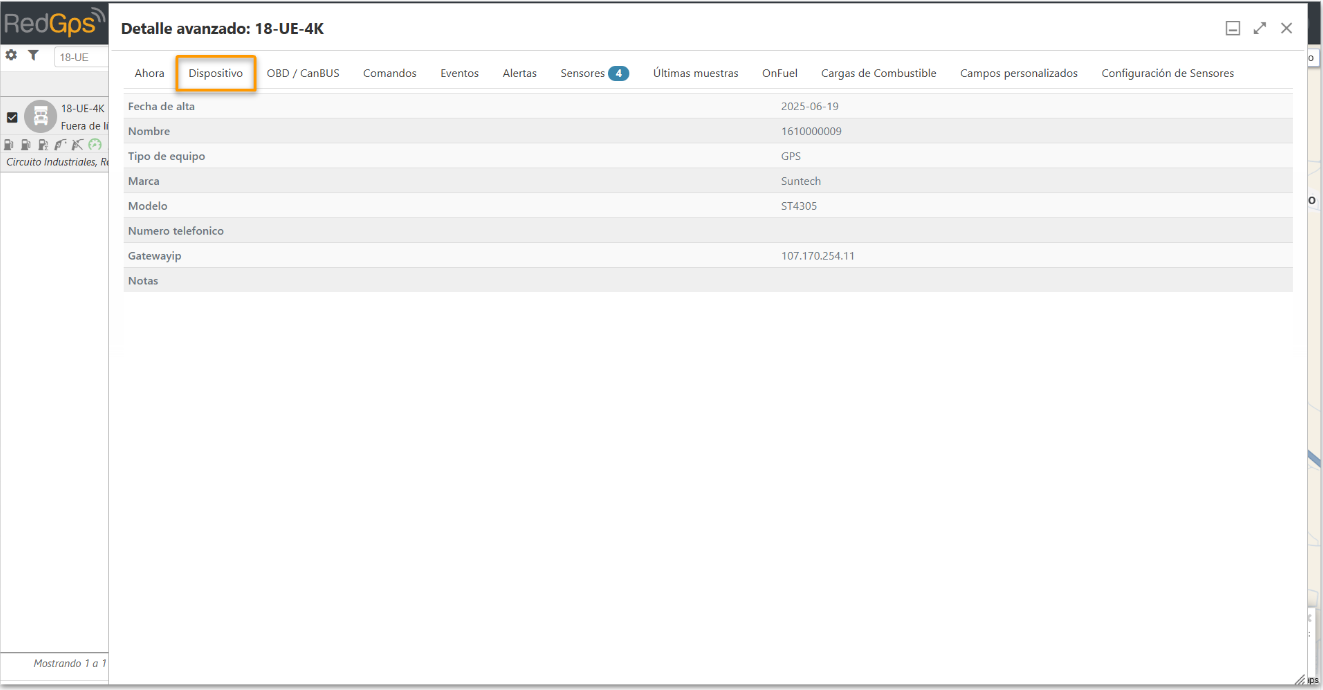
Muestra información relevante relacionada al equipo GPS asociado al Activo:
- Fecha de alta del equipo GPS en la plataforma.
- Nombre con el que se registró el equipo, este corresponde al identificador único del GPS.
- Tipo de equipo
- Marca
- Modelo
- Número teléfonico
- Gateway IP
- Notas
[](https://docs.redgps.com/uploads/images/gallery/2026-03/sTIimage.png)
**OBD/CANBUS**
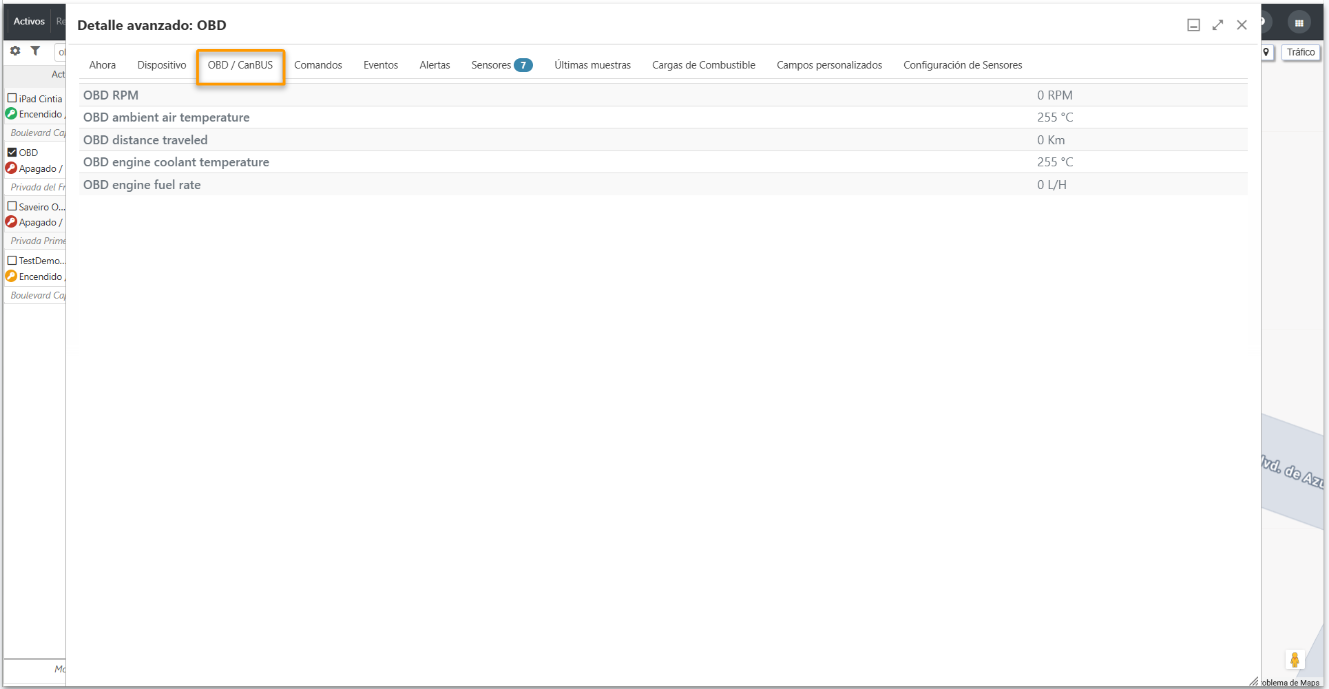
Si el dispositivo GPS cuenta con sensores configurados de tipo OBD/CANBUS se listaran, permitiendo visualizar el último valor reportado.
[](https://docs.redgps.com/uploads/images/gallery/2026-03/6DVimage.png)
**Comandos**
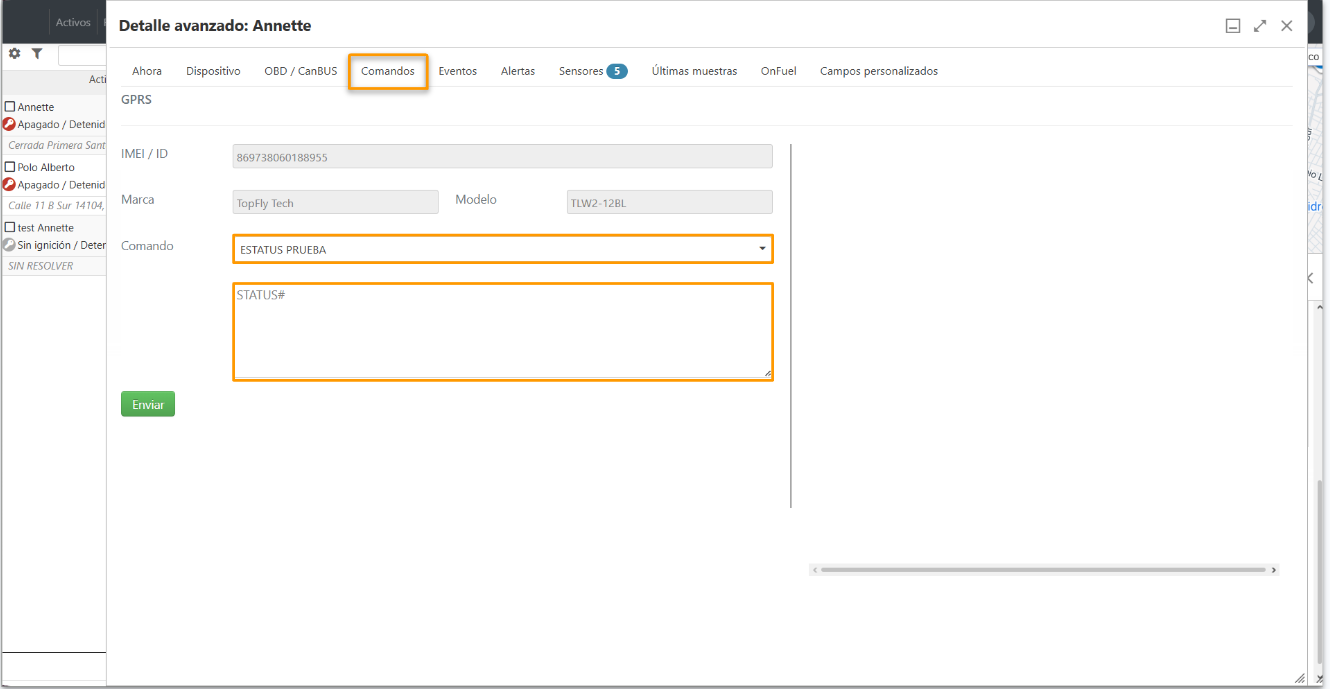
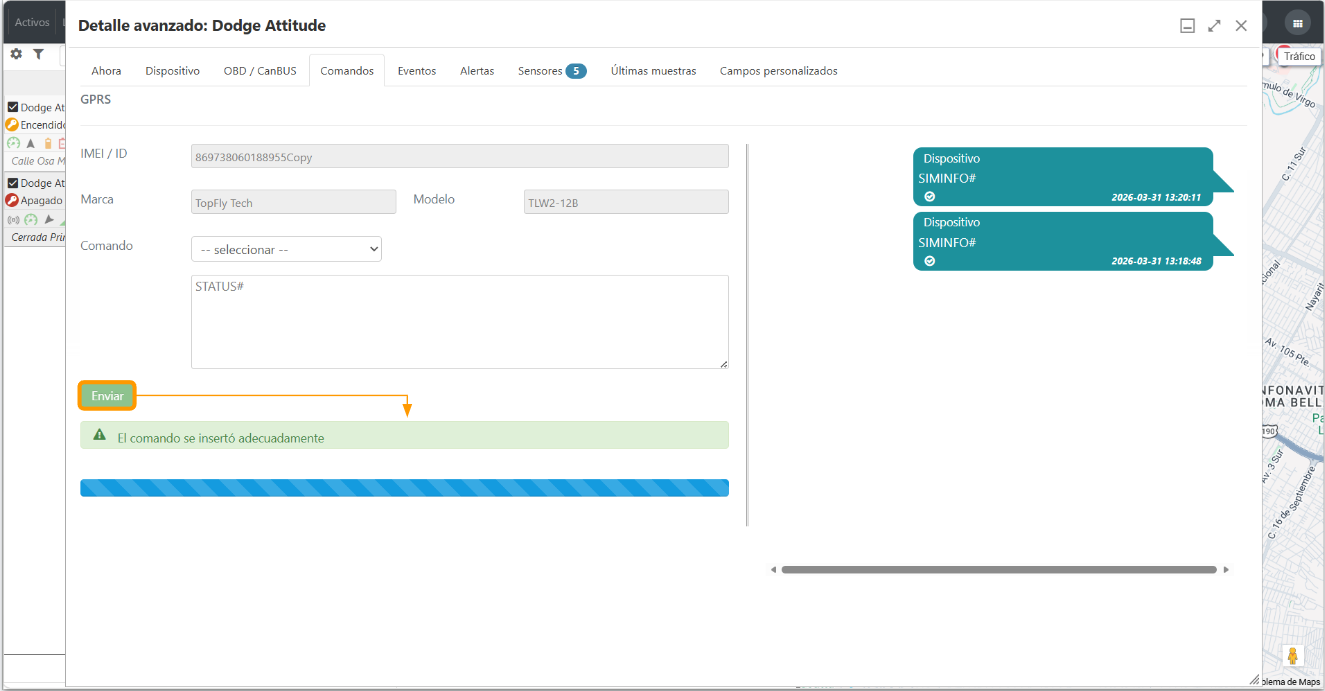
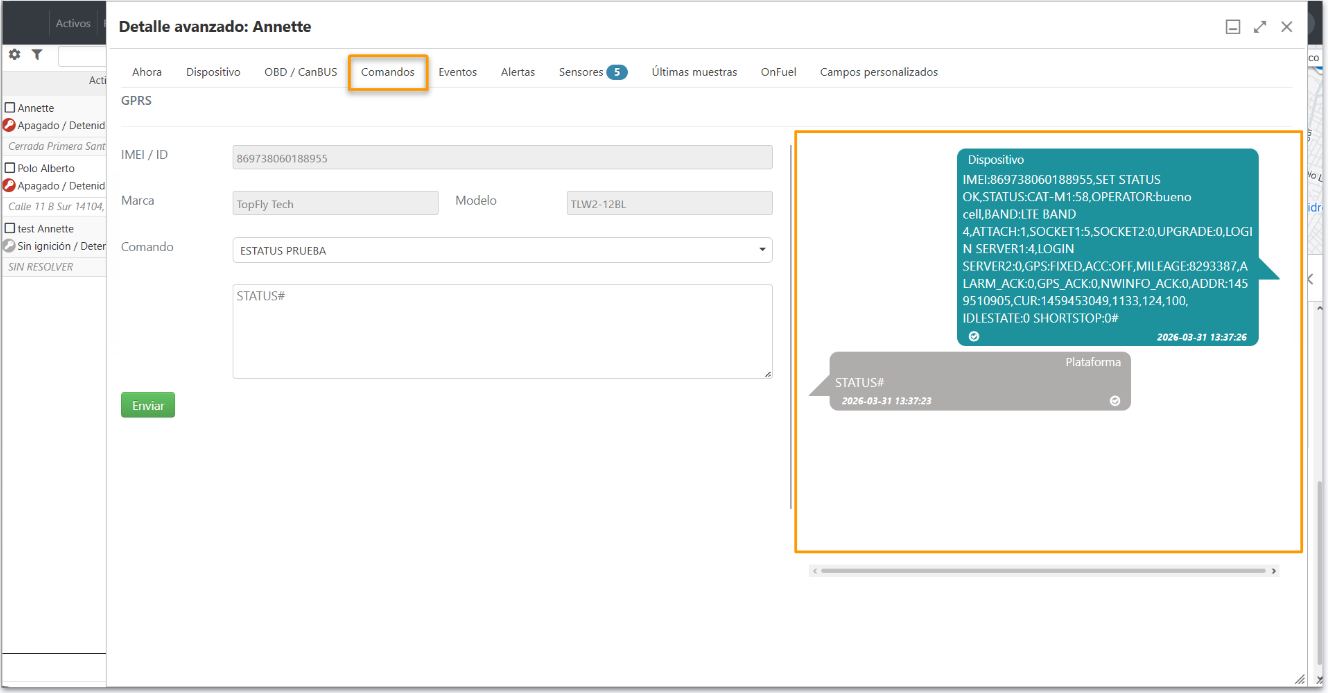
Permite enviar comandos GPRS al equipo GPS. La sección se organiza de la siguiente manera:
[](https://docs.redgps.com/uploads/images/gallery/2026-03/OCeimage.png)
**Panel izquierdo:** muestra los datos del dispositivo (IMEI/ID, marca y modelo) para identificar el equipo al que se enviará el comando. En el campo Comando es posible seleccionar un comando registrado para la marca y modelo del dispositivo, o bien ingresar uno de forma manual.
**Botón Enviar:** ejecuta el envío del comando seleccionado o ingresado al dispositivo.
[](https://docs.redgps.com/uploads/images/gallery/2026-03/Ni4image.png)
**Panel derecho:** muestra el historial de comandos enviados al equipo y las respuestas recibidas.
[](https://docs.redgps.com/uploads/images/gallery/2026-03/lgZimage.png)
**Fotos**
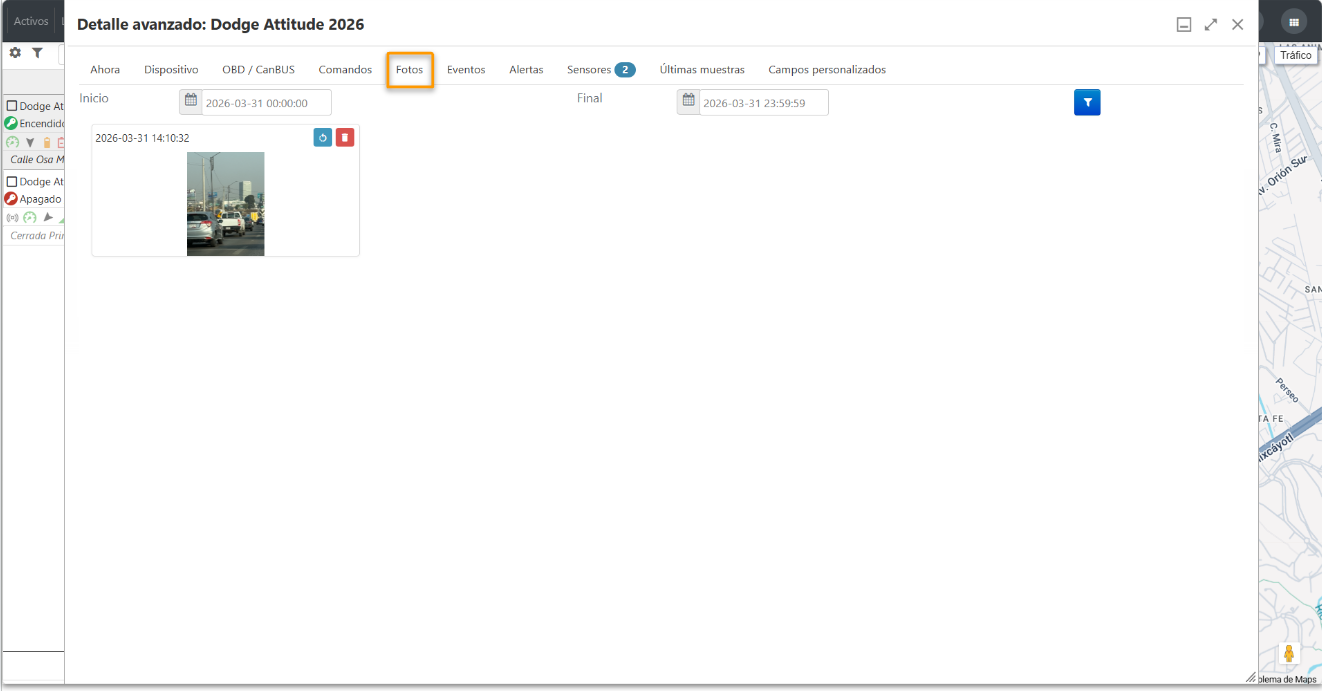
Si tu Activo dispone del hardware necesario para tomar fotos, aquí podrás ver los archivos multimedia y filtrarlos por fecha y hora en un periodo específico
[](https://docs.redgps.com/uploads/images/gallery/2026-03/gYnimage.png)
**Eventos**
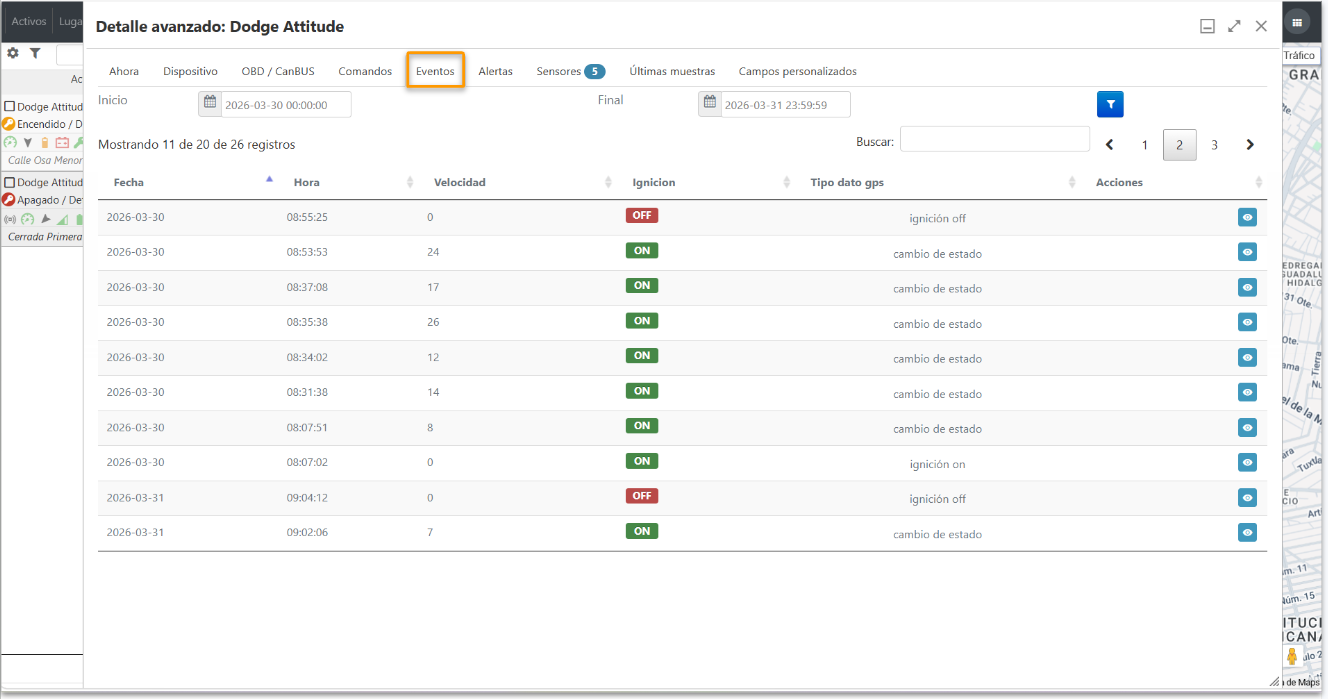
Se presenta una tabla con el listado de los eventos generados por el Activo en el periodo de tiempo seleccionado y detalle de cada evento, mostrando:
- Fecha
- Hora
- Velocidad
- Ignición del Activo cuando se registró el evento.
- Tipo dato GPS: La columna indica el nombre del evento generado.
[](https://docs.redgps.com/uploads/images/gallery/2026-03/soFimage.png)
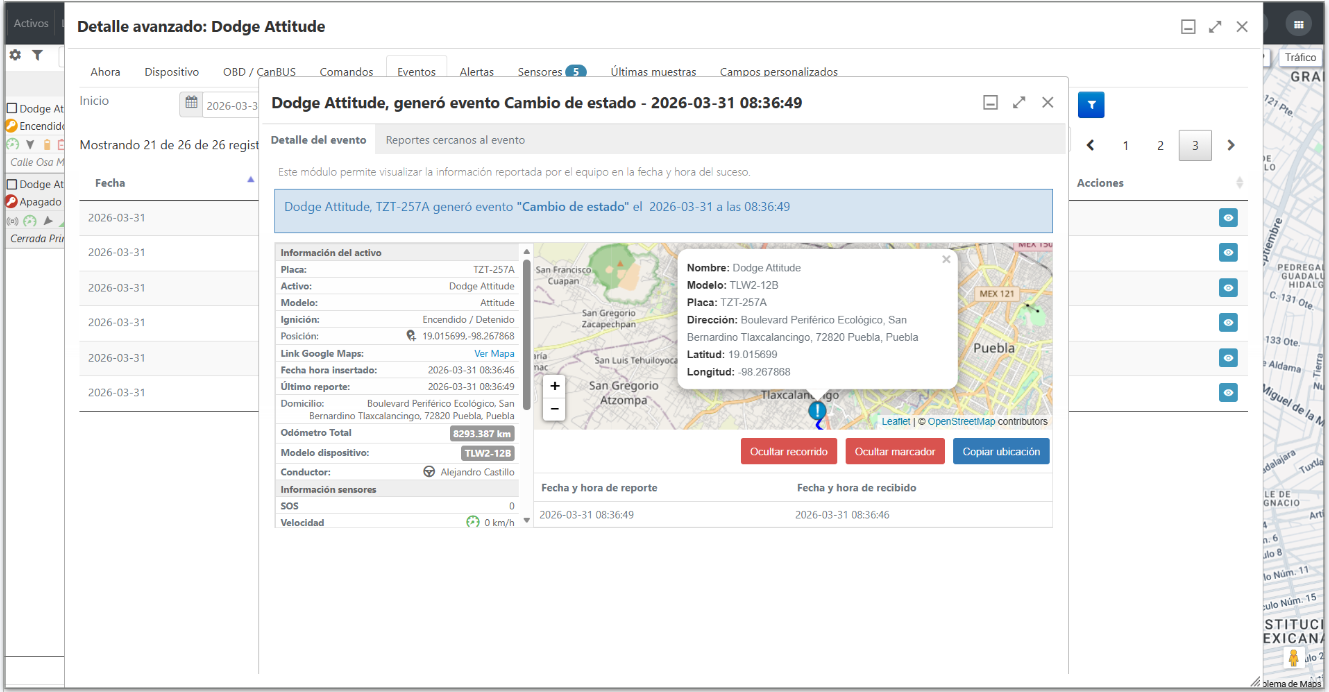
En la columna acciones cuentas con el botón para acceder al detalle de cada evento.
[](https://docs.redgps.com/uploads/images/gallery/2026-03/0azimage.png)
**Alertas**
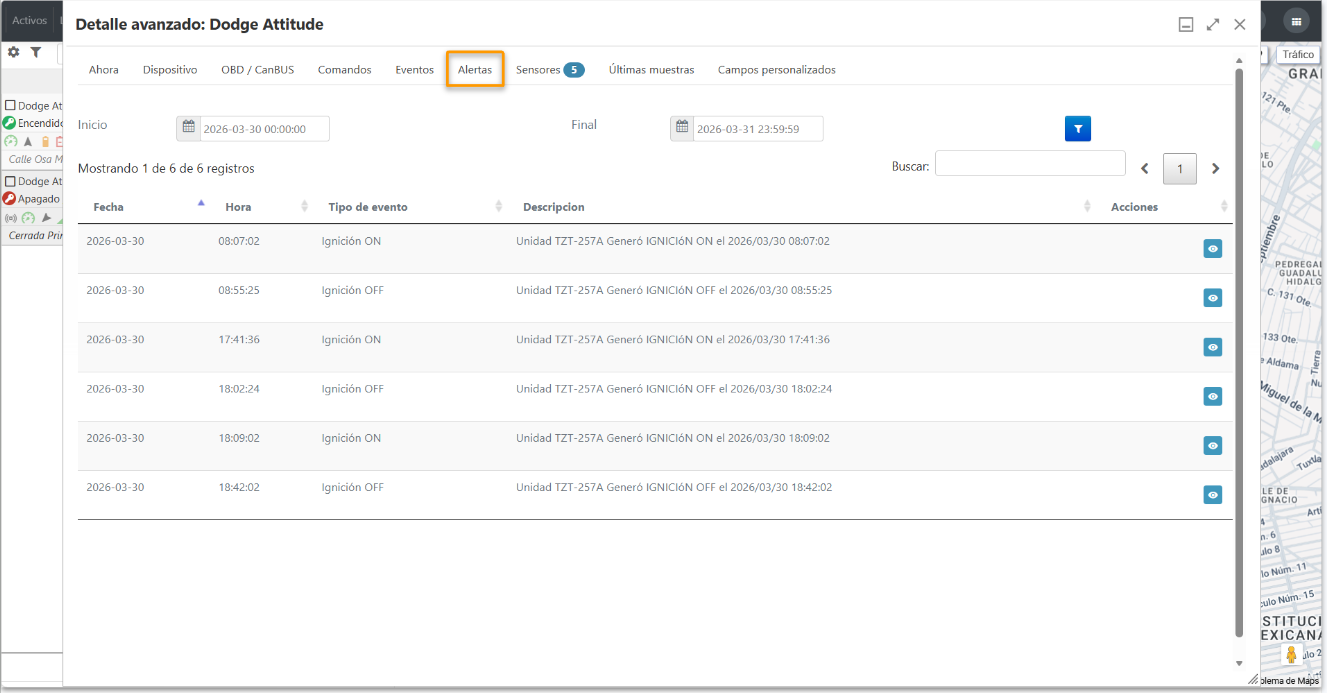
Desde el Detalle avanzado puedes visualizar las alertas generadas por el Activo durante el periodo seleccionado. Aquí se muestra
- Fecha y hora en que se generó la alerta
- Tipo de evento, en caso de que la alerta esté asociada a uno
- Descripción
[](https://docs.redgps.com/uploads/images/gallery/2026-03/GVvimage.png)
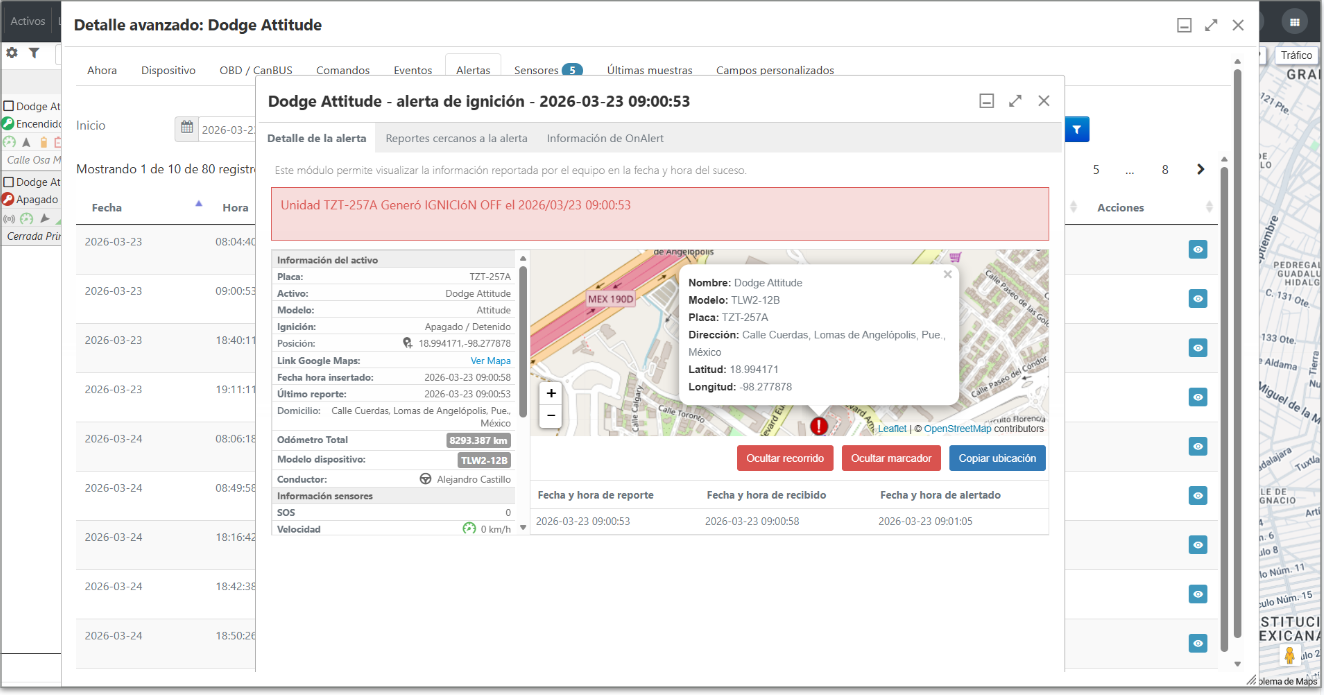
En la columna acciones cuentas con el botón para acceder al detalle de cada alerta.
[](https://docs.redgps.com/uploads/images/gallery/2026-03/qLgimage.png)
**Sensores**
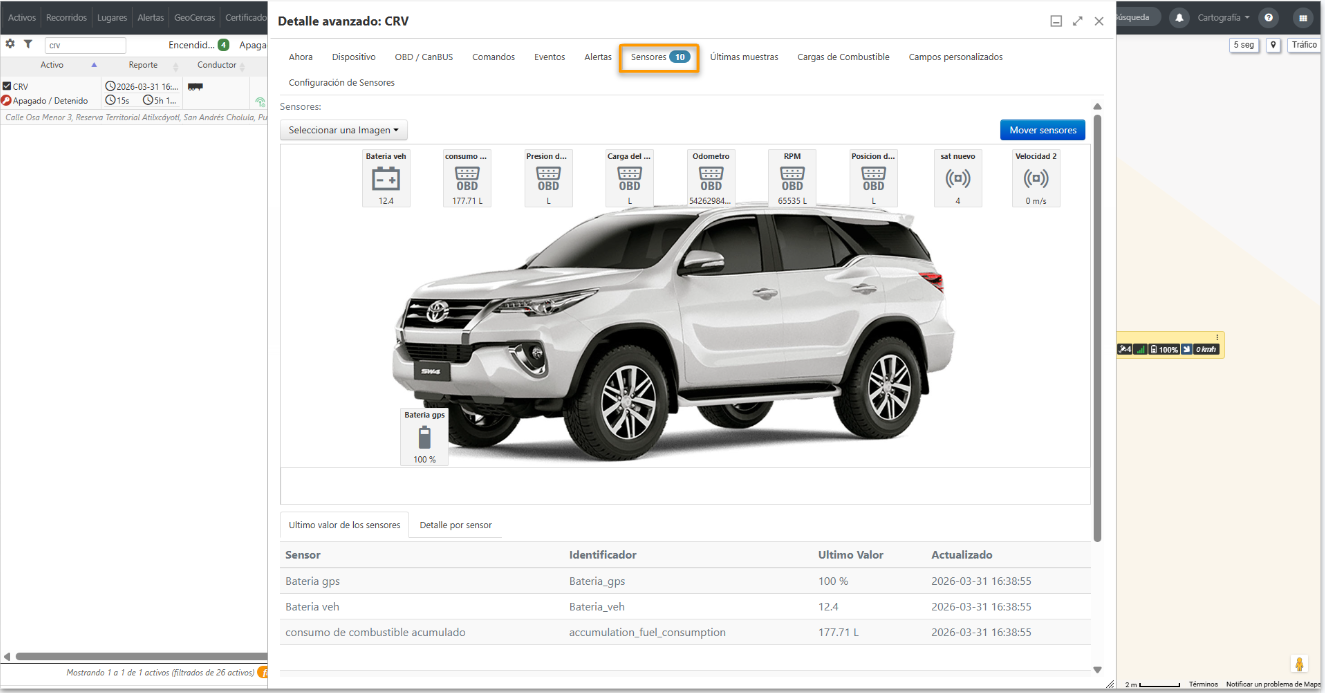
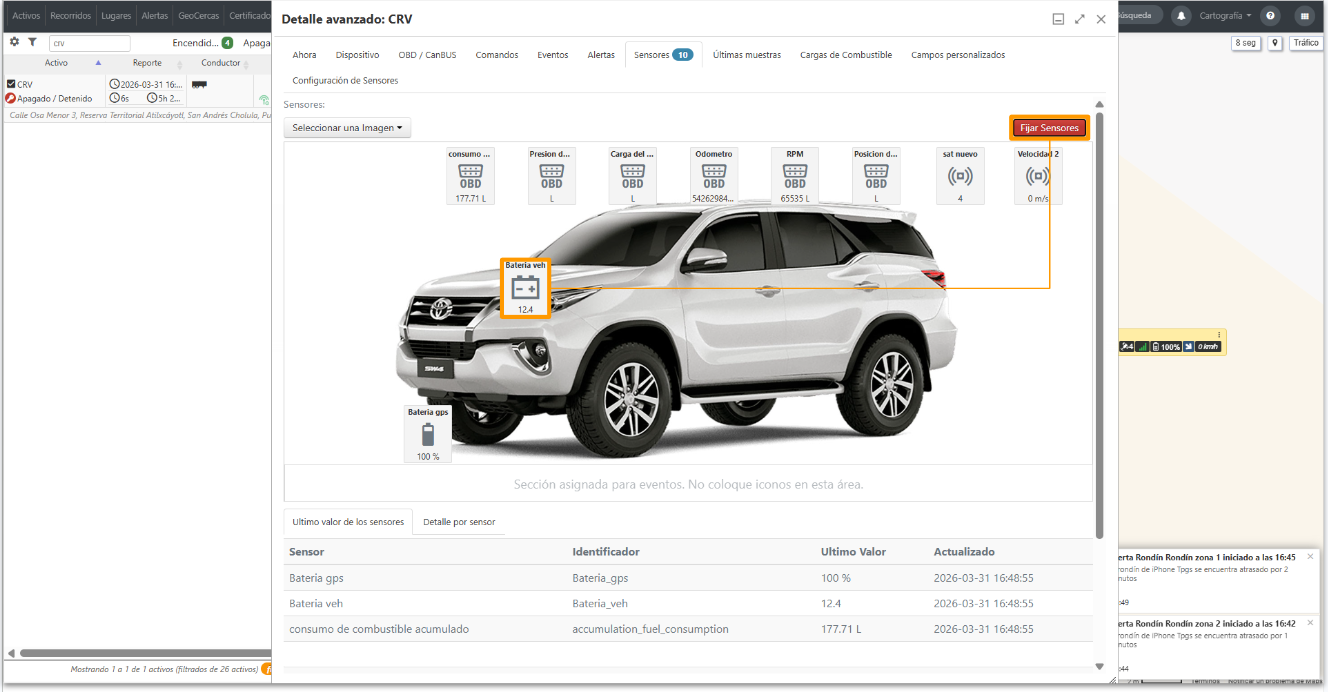
Esta vista permite ver la imagen del activo, mostrar todos los sensores instalados, esto para tener una vista fácil, rápida e intuitiva de los sensores instalados.
[](https://docs.redgps.com/uploads/images/gallery/2026-03/f2kimage.png)
Tendrás información centralizada de los sensores instalados, con el valor y detalles por cada accesorio.
- **Sensor**: Nombre del sensor seleccionado.
- **Identificador:** Nombre del parámetro en el que se recibe el valor del sensor.
- **Último valor** reportado por el sensor
- **Actualizado:** Fecha y hora del último valor recibido.
Esta vista es personalizable gracias a los siguientes elementos:
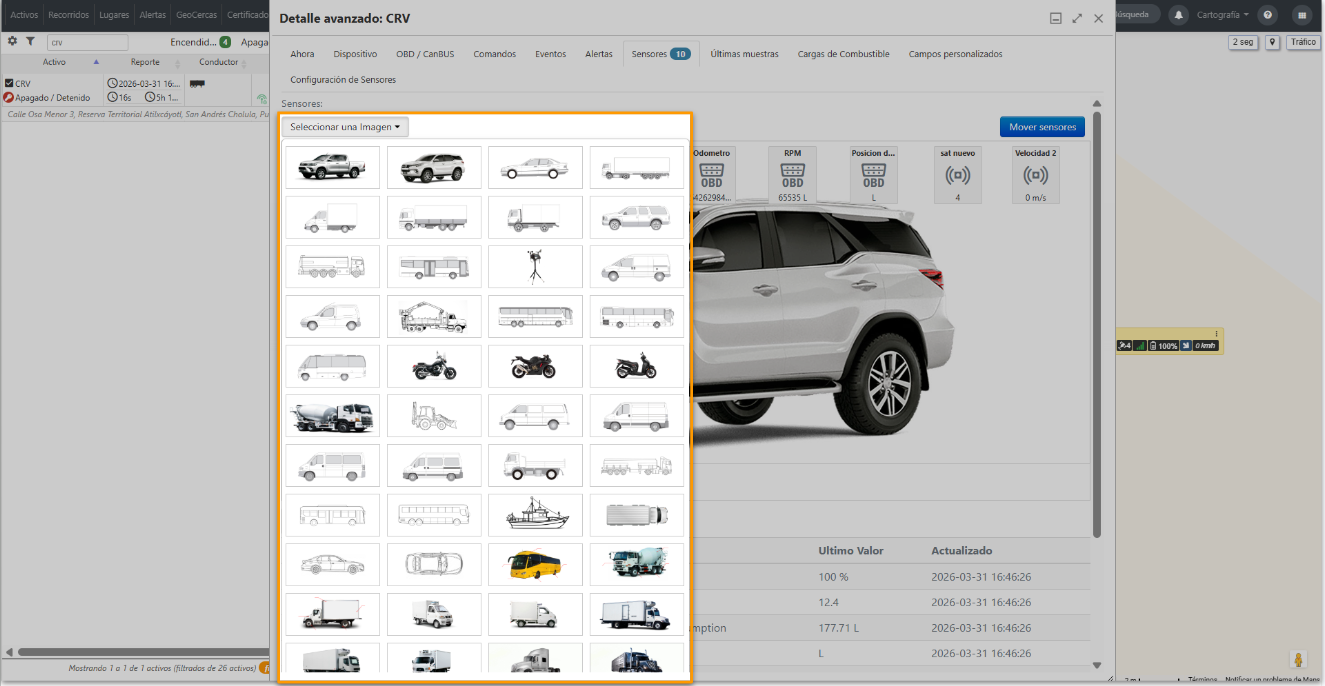
Botón ***Seleccionar una imagen*** muestra un catálogo de plantillas de Activos
[](https://docs.redgps.com/uploads/images/gallery/2026-03/EVyimage.png)
Botón ***Mover sensores*** habilita el modo de edición para poder desplazar los iconos de los sensores sobre la imágen para poder ubicarlos en el lugar correspondiente.
Una vez que la disposición de los sensores se encuentre correcta solo selecciona la opción ***Fijar sensores.***
[](https://docs.redgps.com/uploads/images/gallery/2026-03/biUimage.png)
**Últimas muestras**
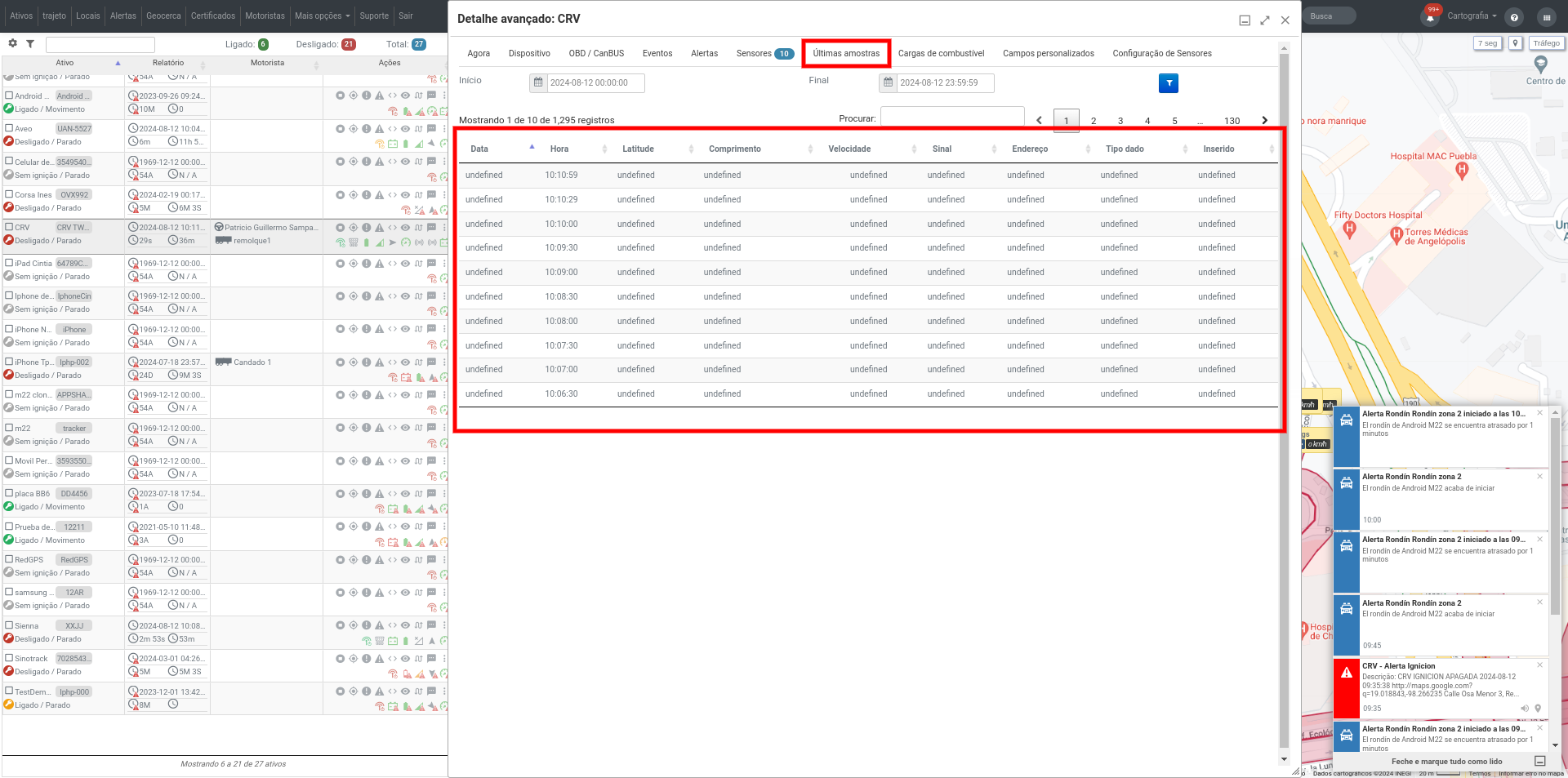
Aquí vamos a visualizar los últimos reportes del equipo de forma detallada, permitiendo filtrar la información por una fecha en específico o de un rango de fechas.
[](https://docs.redgps.com/uploads/images/gallery/2024-08/ultimas-muestras.png)
**OnFuel**
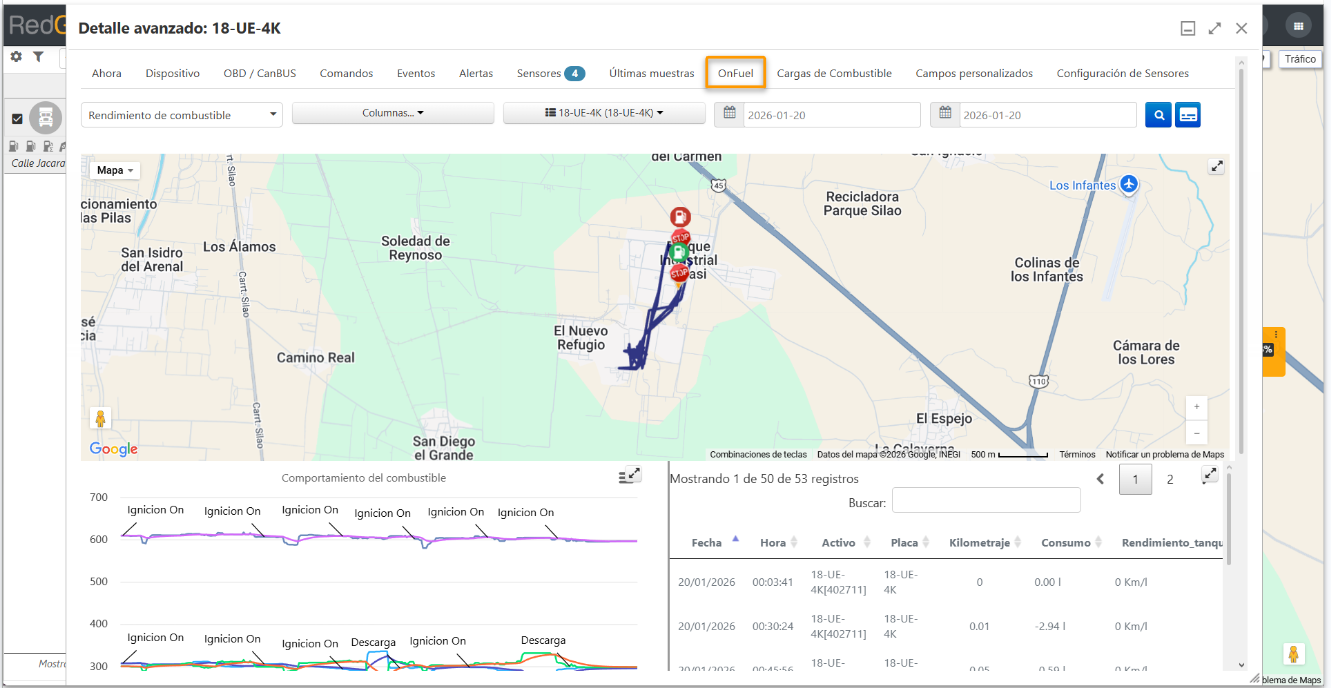
Si el Activo cuenta con sensor de combustible o CANBUS, en esta pestaña se muestra el consumo de combustible correspondiente al periodo seleccionado. Incluye distintas opciones de visualización de datos.
[](https://docs.redgps.com/uploads/images/gallery/2026-03/YBDimage.png)
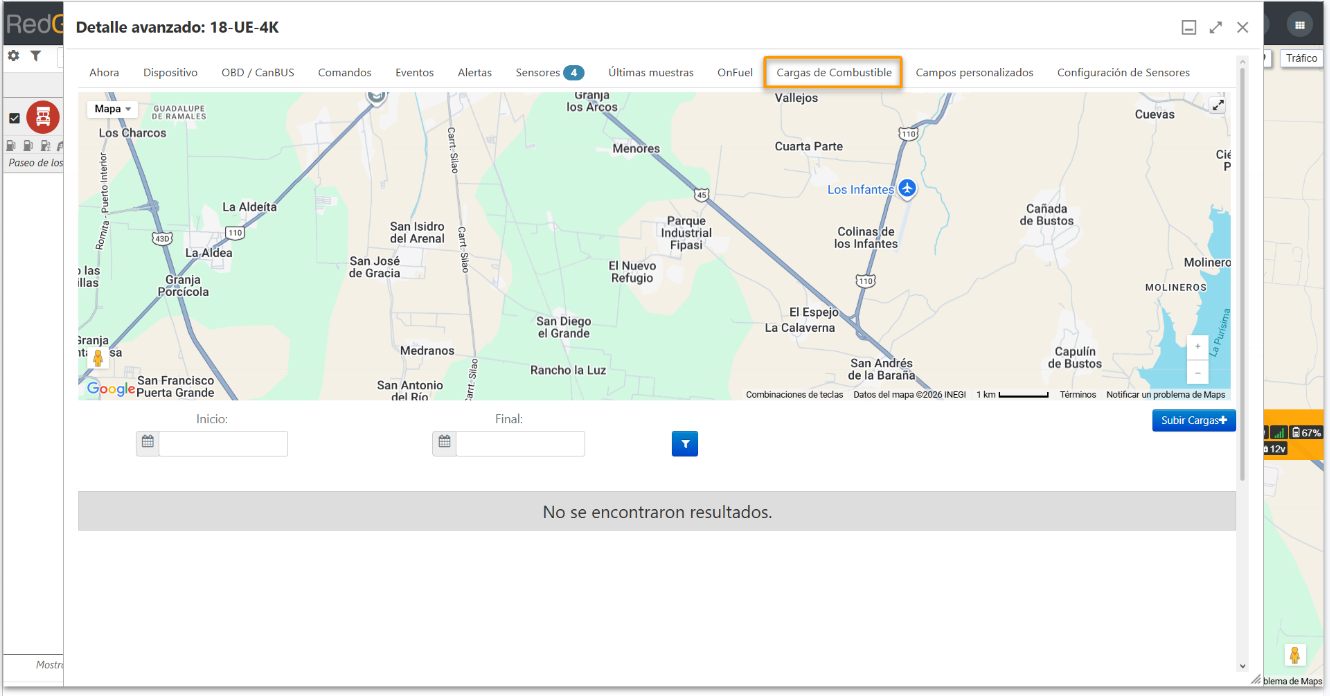
**Combustible**
Permite visualizar las cargas de combustible registradas en la plataforma mediante la plantilla de Excel de cargas.
[](https://docs.redgps.com/uploads/images/gallery/2026-03/5Y2image.png)
**Configuración de sensores**
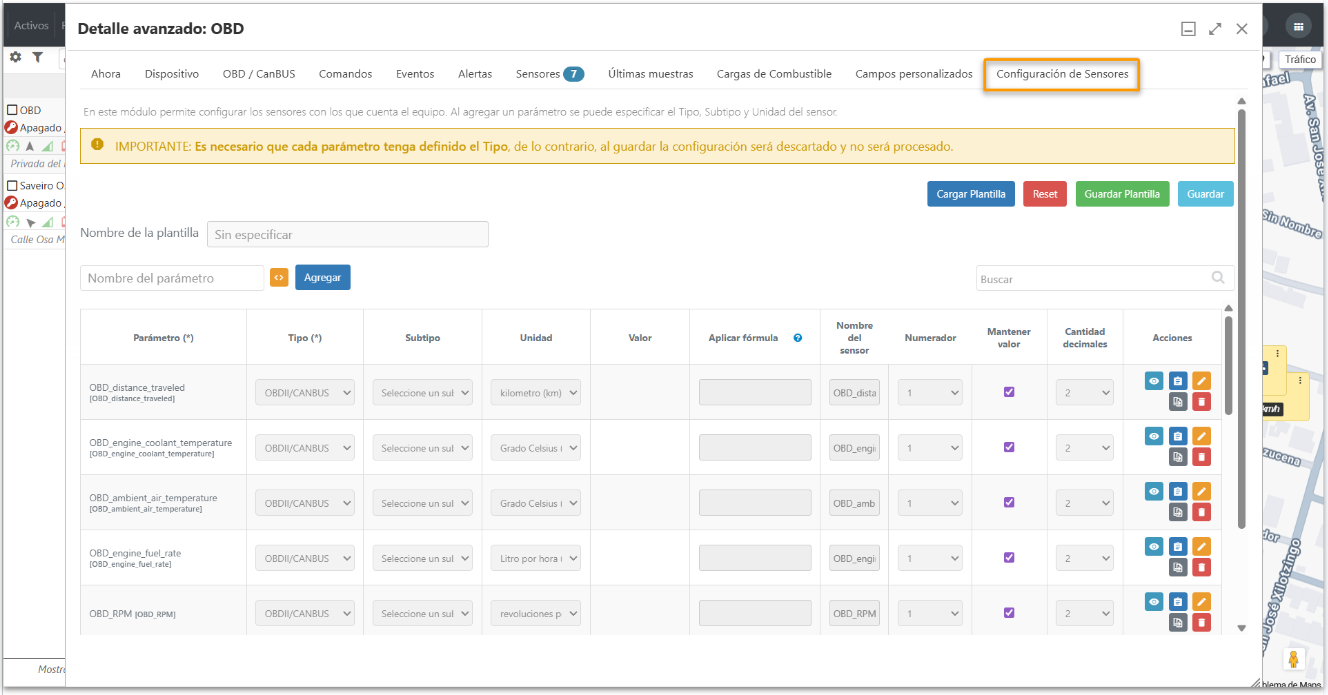
Desde esta pestaña podrás configurar, editar y gestionar todos los sensores instalados. Esta función es útil para mostrar en el Detalle de Activos datos que no vienen configurados por defecto en el gateway.
Desde esta sección puedes dar de alta sensores como temperatura, humedad e información OBD/CANBUS, entre otros.
En la columna Parámetros se muestra el tipo de dato recibido. Al hacer doble clic sobre un parámetro o al seleccionar el ícono de edición, podrás definir el tipo de sensor, subtipo y unidad de medida (por ejemplo, grados Celsius para temperatura).
También es posible configurar una fórmula para convertir el formato del dato recibido. Por ejemplo, si el valor llega en formato HEX, puede transformarse para su visualización en formato digital.
Para facilitar la configuración, consulta con tu Account Manager
[](https://docs.redgps.com/uploads/images/gallery/2026-03/HUqimage.png)
#####
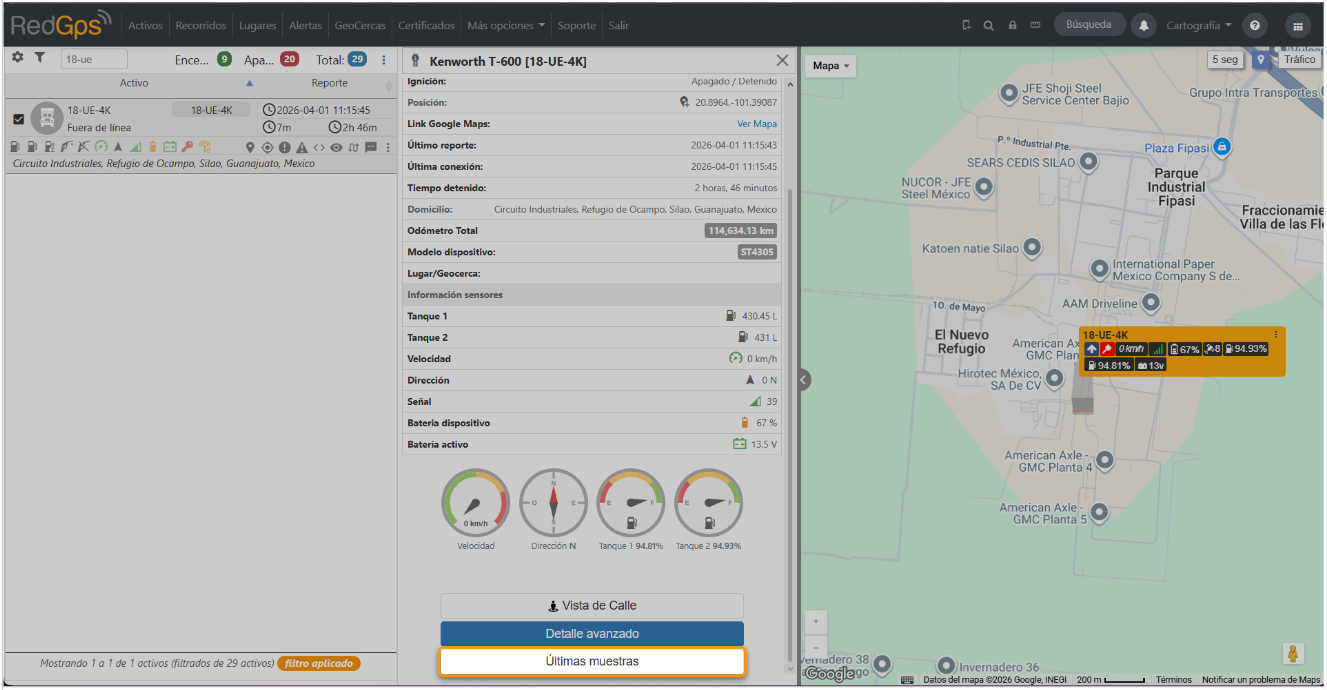
##### **Últimas muestras**
El usuario podrá visualizar el botón y las pestañas dependiendo de los permisos que éste tenga.
[](https://docs.redgps.com/uploads/images/gallery/2026-04/ibPimage.png)
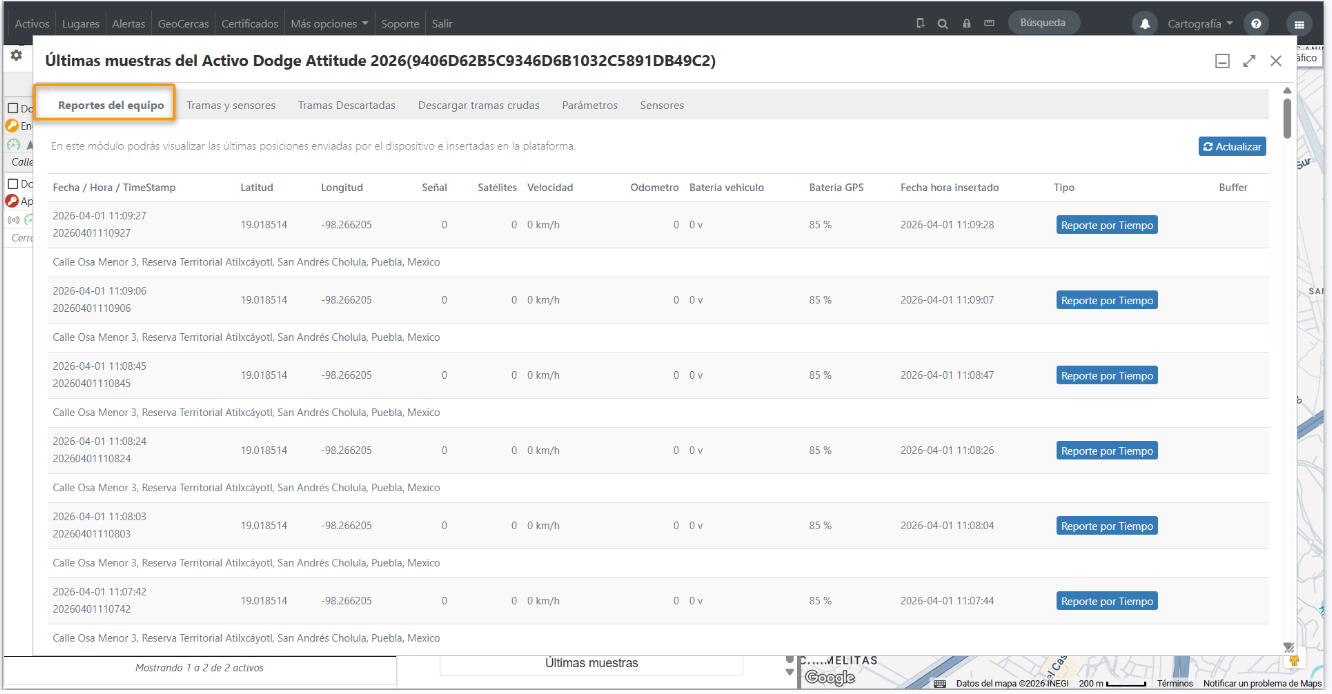
**Reportes del equipo**
Muestra los últimos reportes del equipo con información como el gateway que está procesando los datos, la IP programada en el equipo, la fecha y hora de inserción, entre otros.
[](https://docs.redgps.com/uploads/images/gallery/2026-04/Isnimage.png)
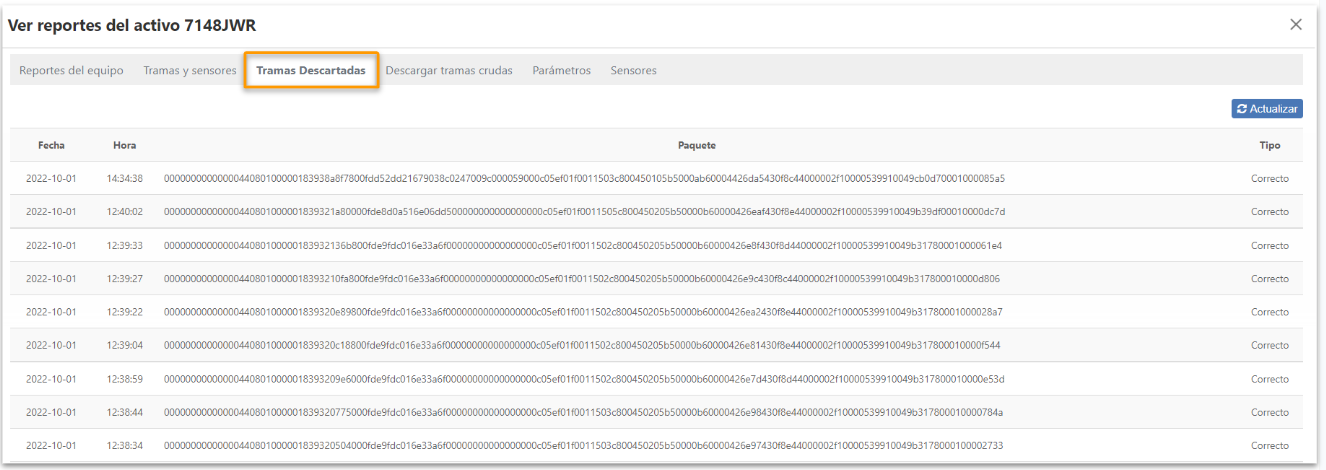
**Tramas descartadas**
Permite visualizar las tramas que el gateway está descartando ya sea por falta de GPS, datos no decodificando, o datos de tipo Heartbeat.
[](https://docs.redgps.com/uploads/images/gallery/2026-04/i9Bimage.png)
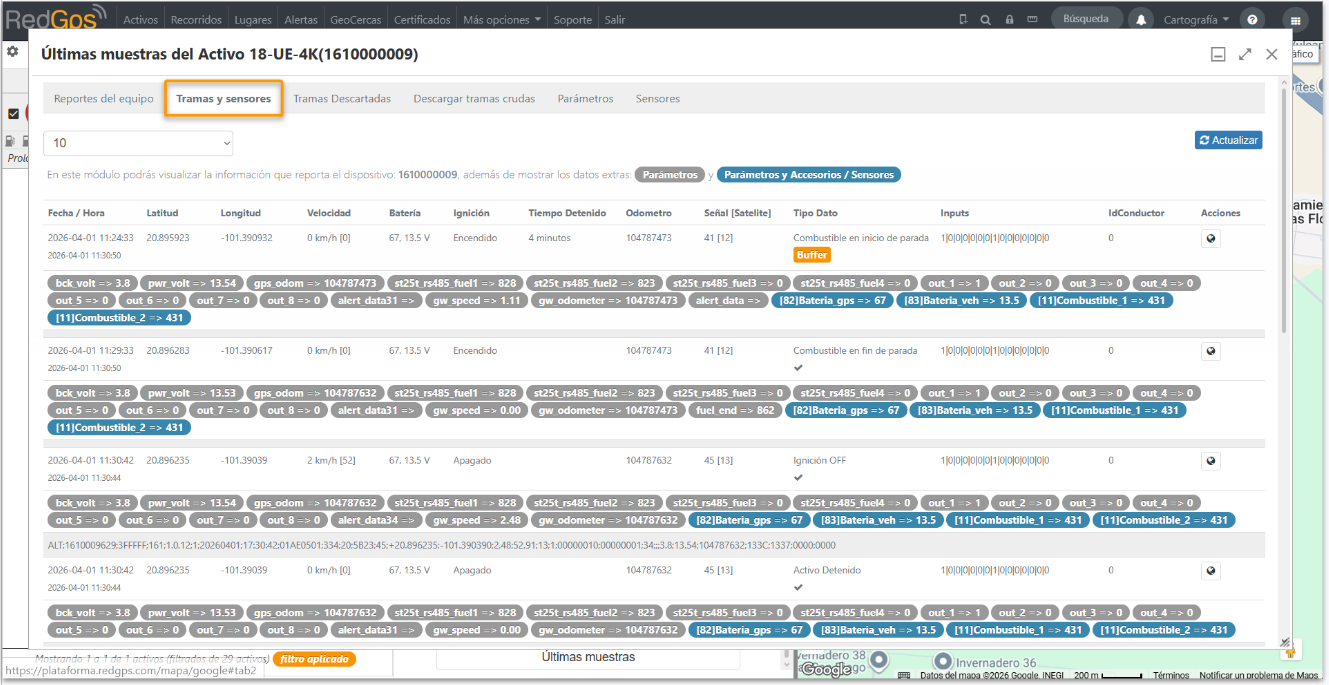
**Tramas y sensores**
Muestra la trama recibida. Los globos azules representan los sensores programados y los globos grises son todos los parámetros recibidos que no están configurados del equipo.
[](https://docs.redgps.com/uploads/images/gallery/2026-04/9j6image.png)
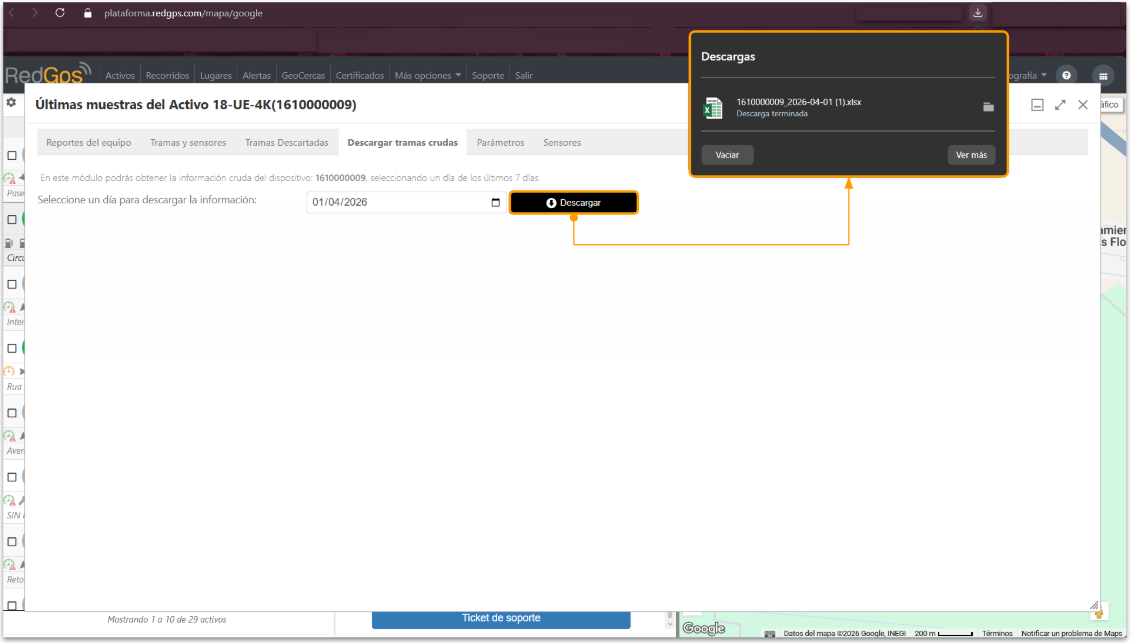
**Descargar tramas crudas**
Permite obtener la información cruda del dispositivo seleccionando un día dentro de los últimos 7 días. Al pulsar **descargar** obtendrás un archivo Excel con la información solicitada.
[](https://docs.redgps.com/uploads/images/gallery/2026-04/uK7image.png)
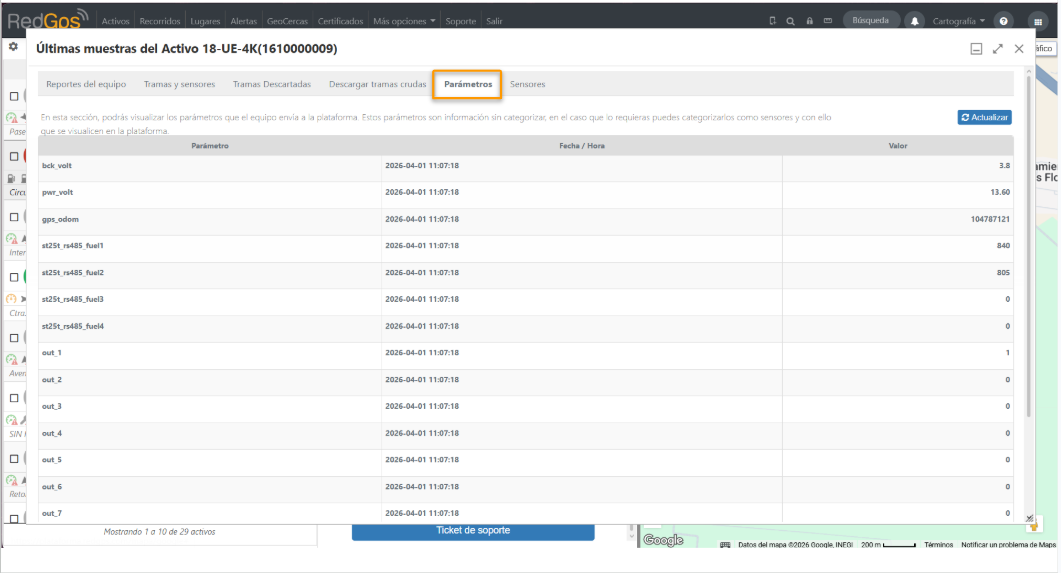
**Parámetros**
En esta sección, podrás visualizar los parámetros que el equipo envía a la plataforma. Estos parámetros son información sin categorizar, en el caso que lo requieras puedes configurarlos como sensores y con ello serán visibles en la plataforma.
[](https://docs.redgps.com/uploads/images/gallery/2026-04/puuimage.png)
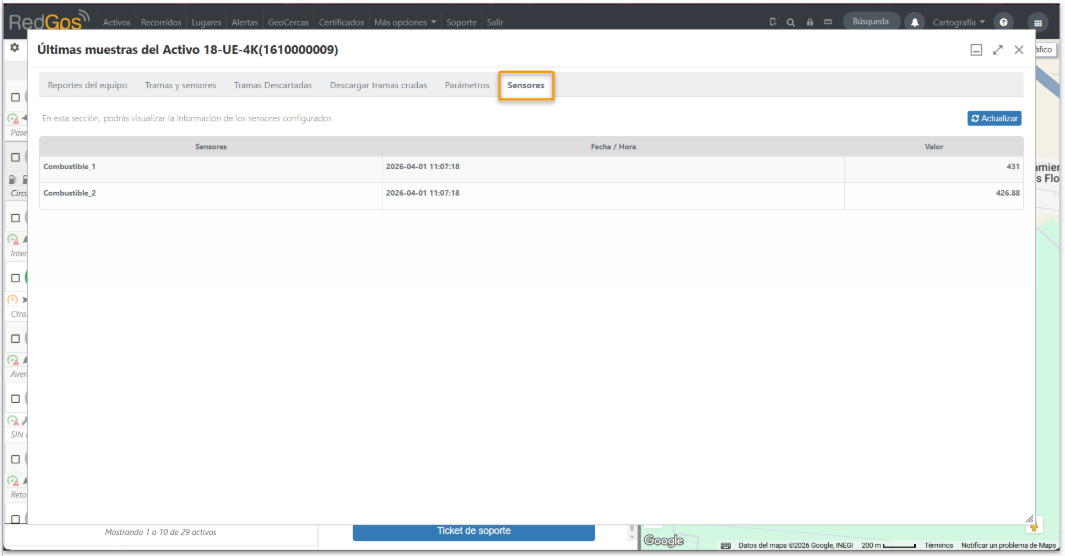
**Sensores**
Aquí podrás visualizar la información de los sensores configurados mediante la plantilla de sensores así como el último valor recibido.
[](https://docs.redgps.com/uploads/images/gallery/2026-04/B7iimage.png)