# Barra de menú
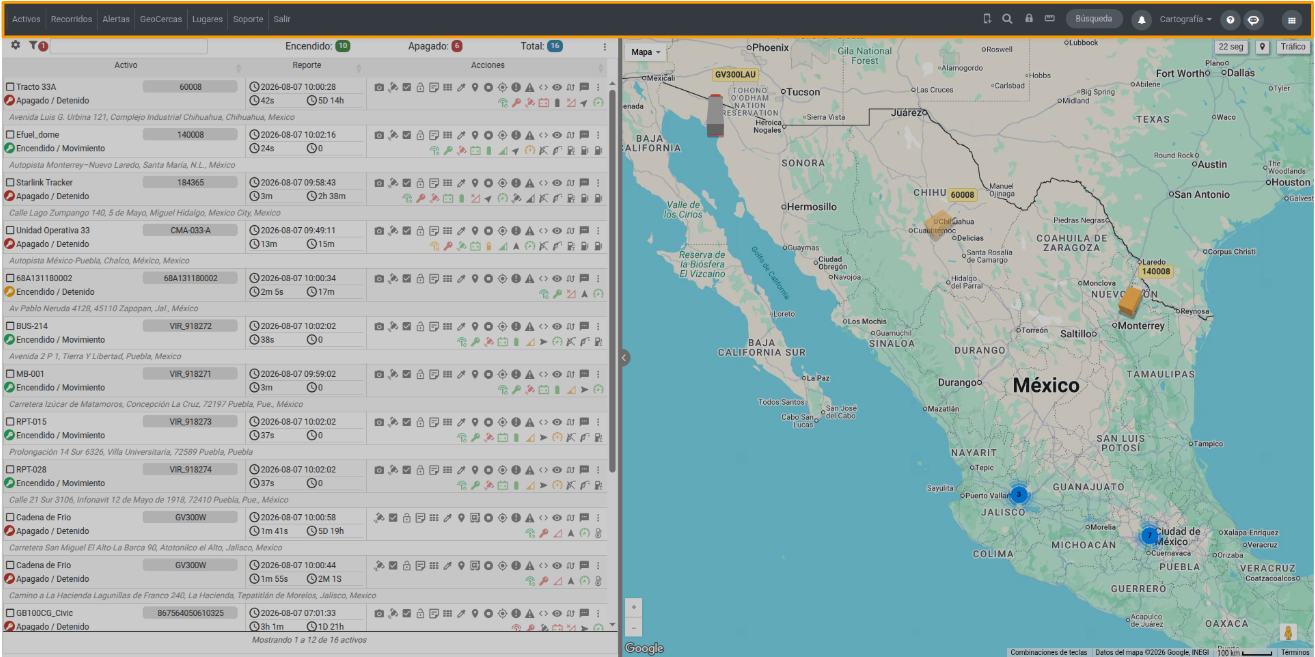
En la parte superior de la plataforma se encuentra la barra de menú principal, donde puedes acceder rápidamente a los módulos y herramientas asignadas a tu cuenta.
[](https://docs.redgps.com/uploads/images/gallery/2026-08/pbTimage.png)
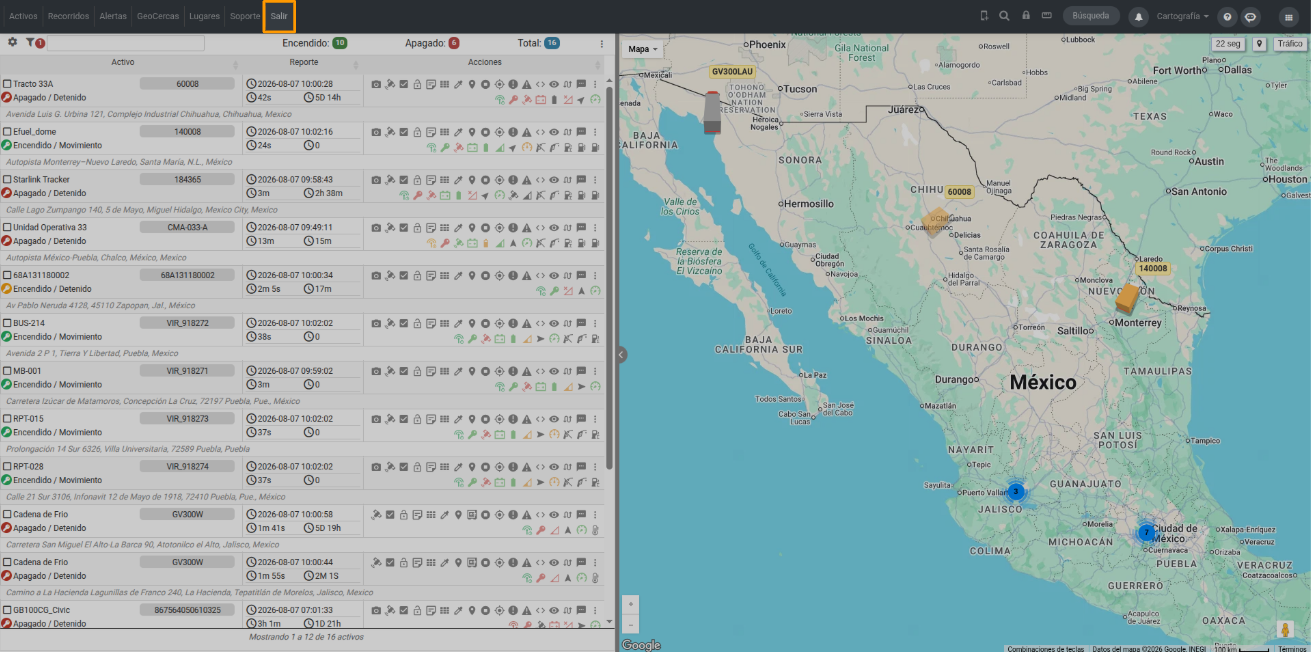
##### **Salir**
Finaliza tu sesión actual en la plataforma.
[](https://docs.redgps.com/uploads/images/gallery/2026-08/8unimage.png)
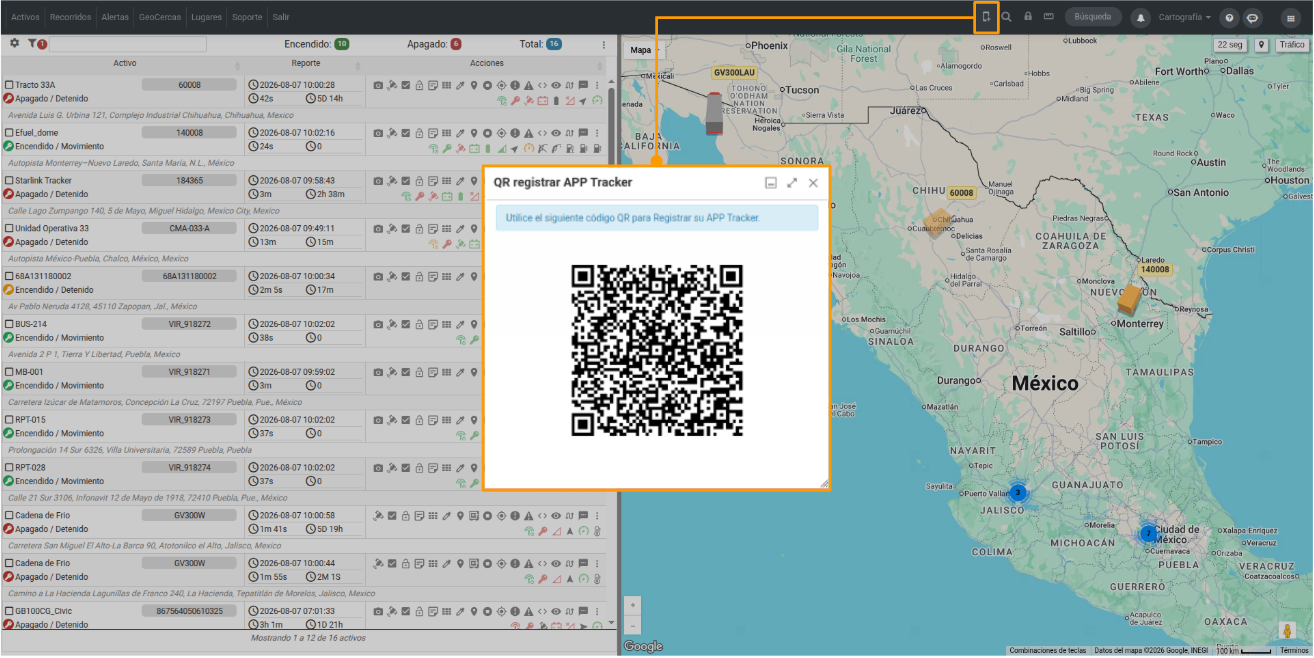
##### **QR registrar APP Tracker**
Desde la App Tracker, escanea el código QR para vincular la aplicación con tu cuenta.
[](https://docs.redgps.com/uploads/images/gallery/2026-08/pMAimage.png)
##### **Buscar direcciones**
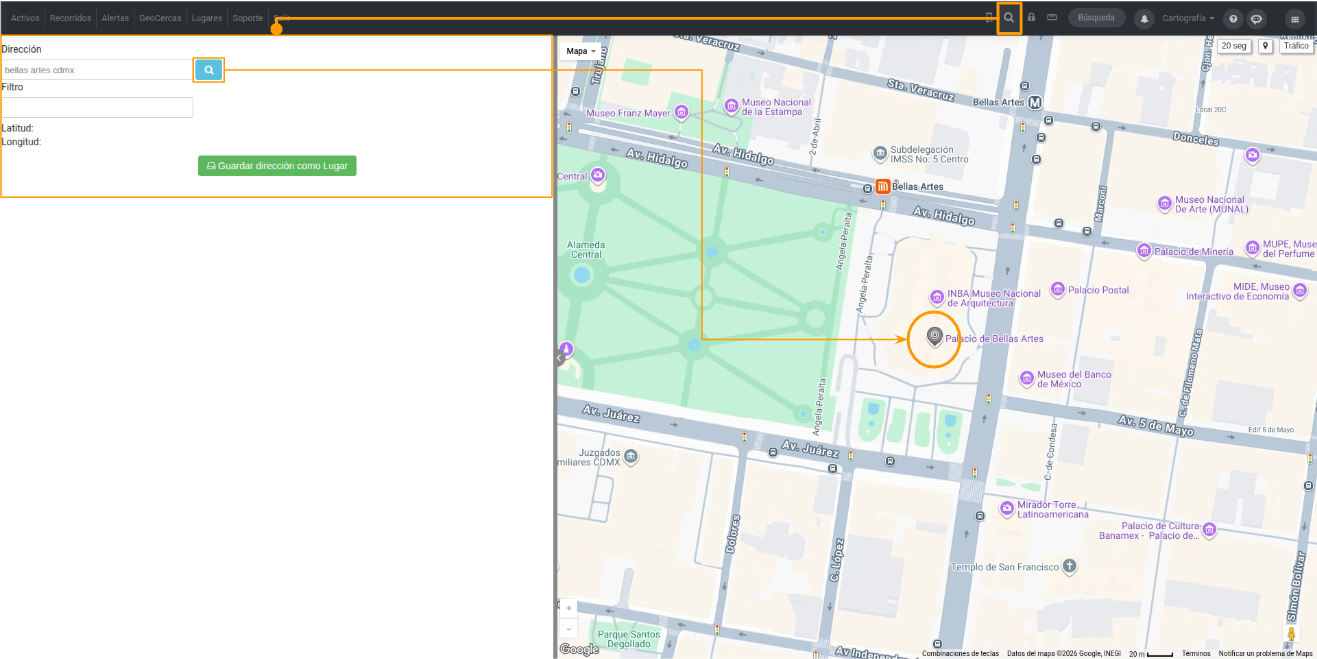
Utiliza esta herramienta para localizar direcciones exactas. Ingresa la **dirección** del lugar y, si lo deseas, agrega referencias como estado o colonia en el campo **Filtro**.
[](https://docs.redgps.com/uploads/images/gallery/2026-08/5m0image.png)
Puedes guardar la dirección como lugar haciendo clic en **Guardar dirección como Lugar**. Quedará registrada en el módulo **Lugares**.
##### **Cambiar contraseña**
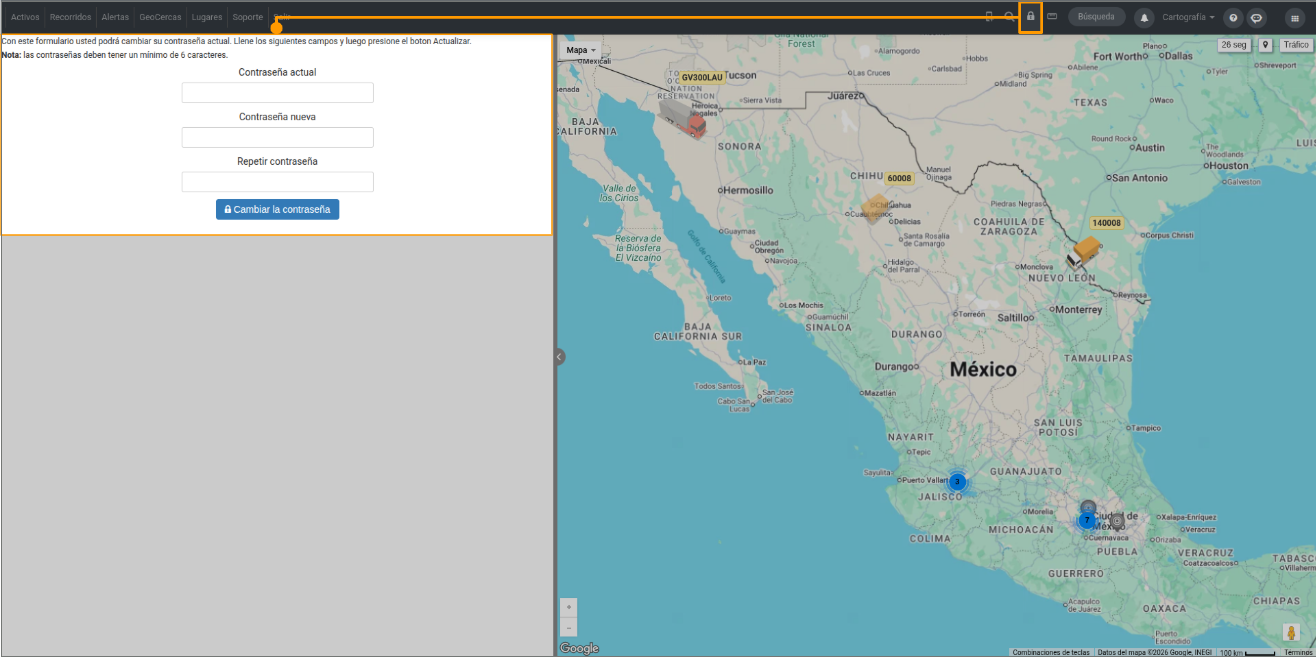
Te permite actualizar la contraseña de tu usuario. Solo necesitas completar los campos requeridos y guardar los cambios. La nueva contraseña se aplicará al próximo inicio de sesión.
[](https://docs.redgps.com/uploads/images/gallery/2026-08/xkCimage.png)
##### **Medir distancia**
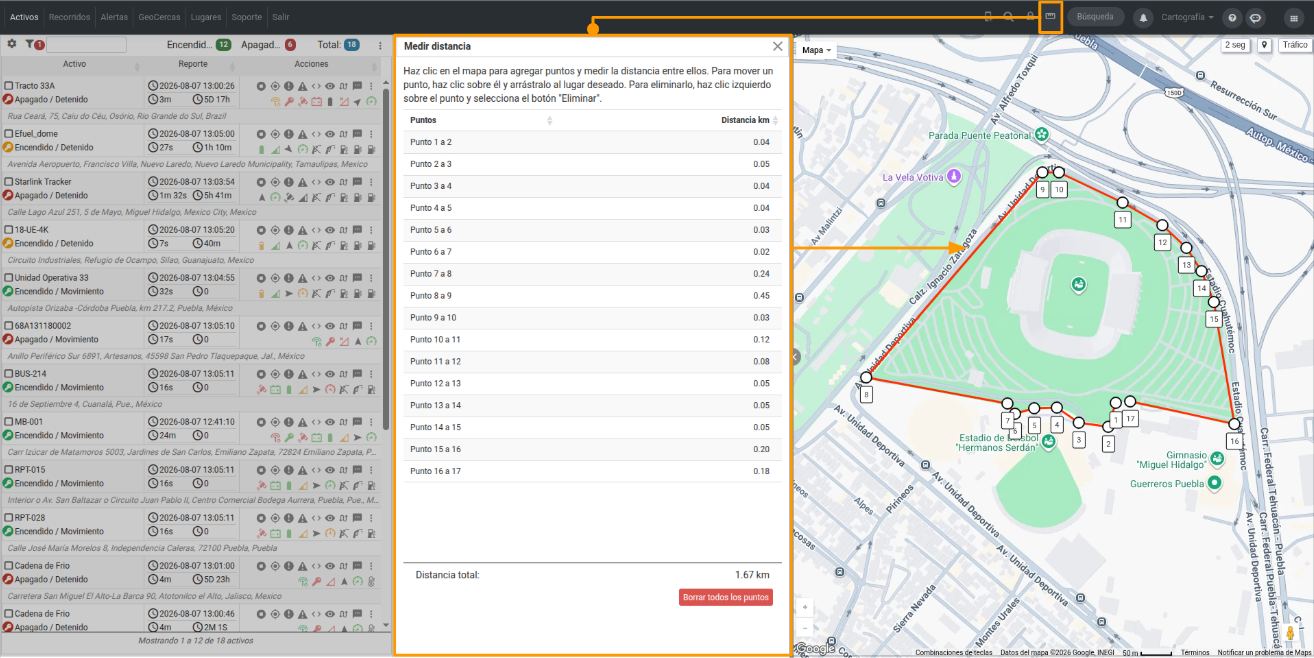
Mide la distancia entre dos o más puntos en el mapa. Haz clic en el mapa para agregar los puntos y en el modal se mostrará la distancia que hay entre cada punto y al final contarás con la distancia total de la línea dibujada en el mapa.
[](https://docs.redgps.com/uploads/images/gallery/2026-08/J4Mimage.png)
***NOTA:** Esta opción solo está disponible en la cartografía de Google Maps.*
##### **Búsqueda**
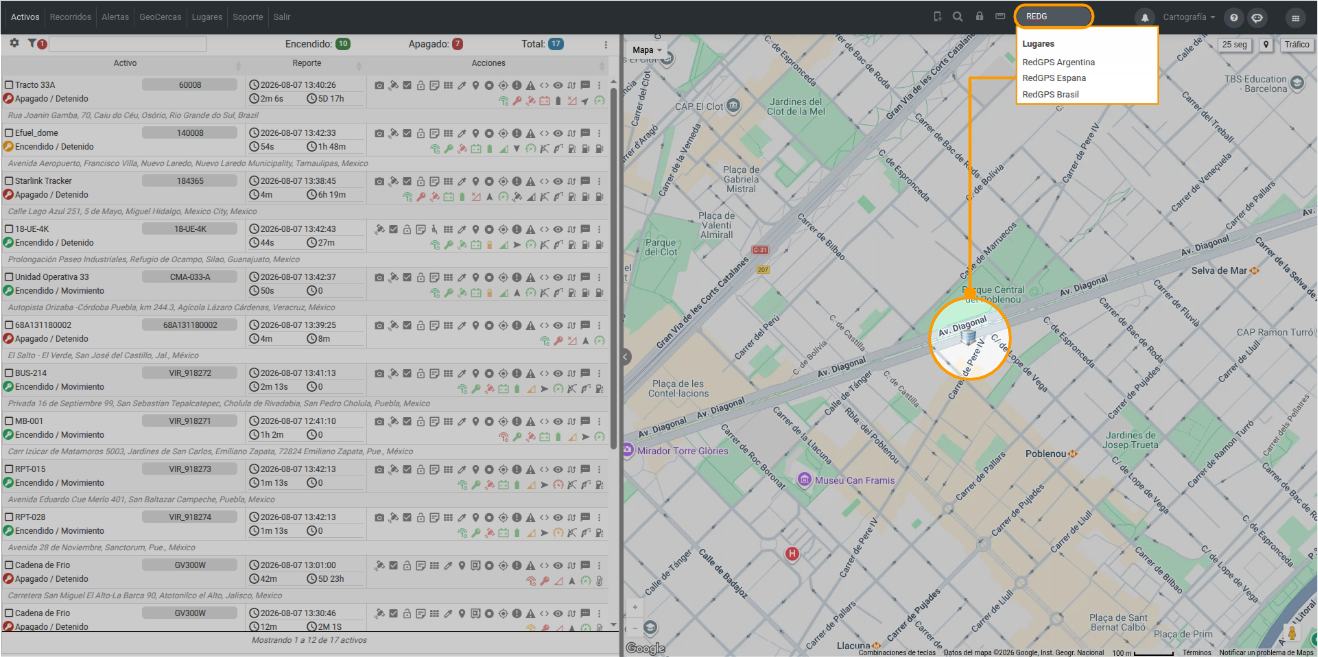
Realiza una búsqueda rápida de Activos o lugares sin necesidad de entrar a los módulos. Puedes buscar por nombre del Activo, placa, IMEI o nombre del Lugar. Al seleccionarlo, el mapa se centrará automáticamente en el ícono correspondiente.
[](https://docs.redgps.com/uploads/images/gallery/2026-08/d27image.png)
##### **Notificaciones**
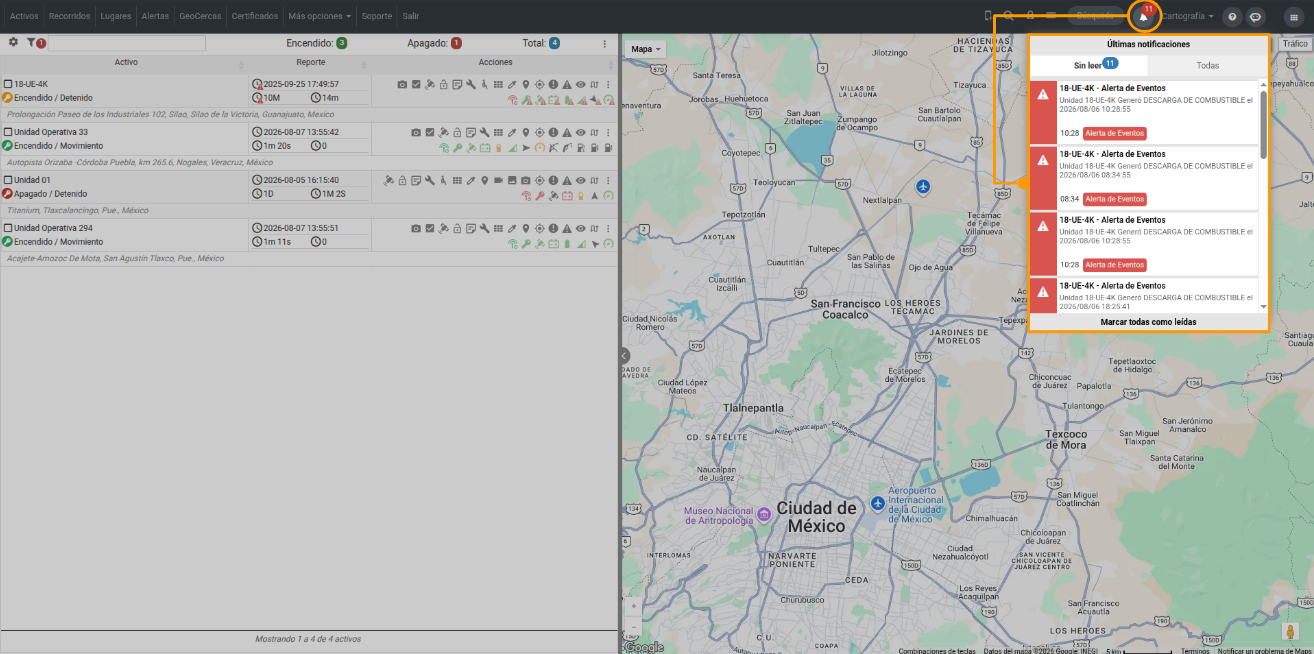
Visualiza notificaciones pendientes de lectura. Pueden ser alertas, avisos de soporte o mensajes importantes del administrador de tu plataforma.
[](https://docs.redgps.com/uploads/images/gallery/2026-08/ebLimage.png)
##### **Cartografía**
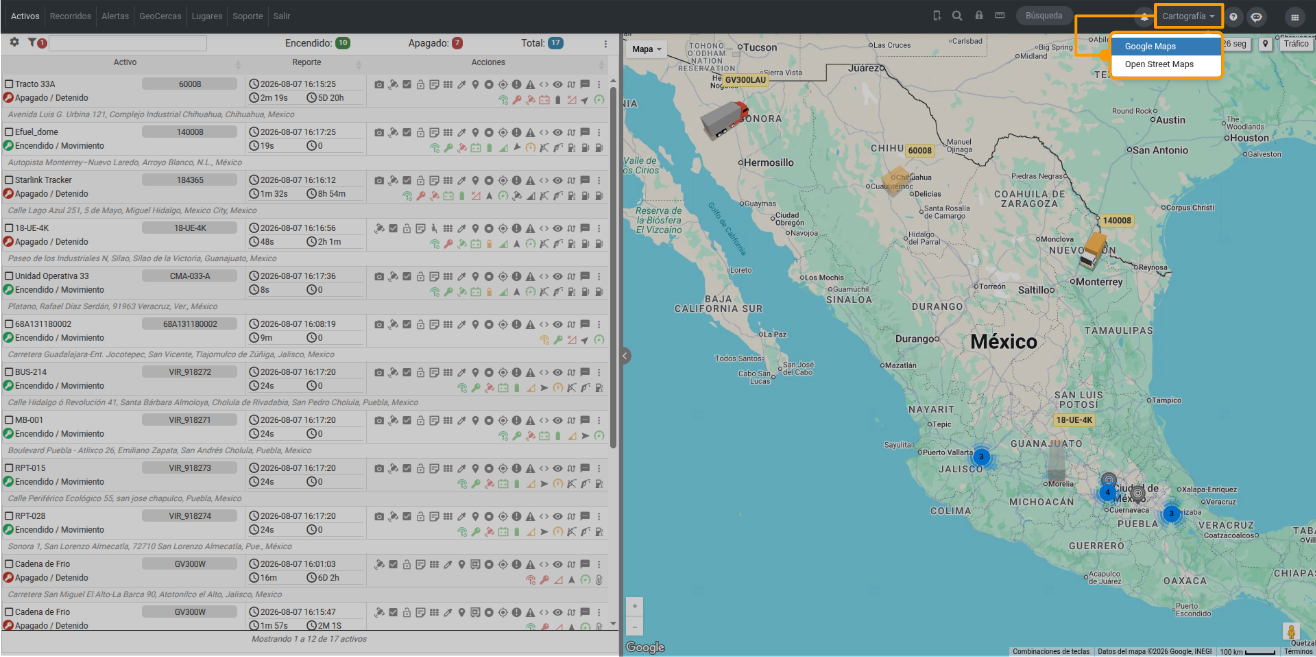
Elige el tipo de mapa que deseas visualizar. Puedes seleccionar entre **Google Maps** (predeterminado) o **OpenStreetMaps**. El tipo de mapa seleccionado quedará guardado para tu próxima sesión.
[](https://docs.redgps.com/uploads/images/gallery/2026-08/Ttlimage.png)
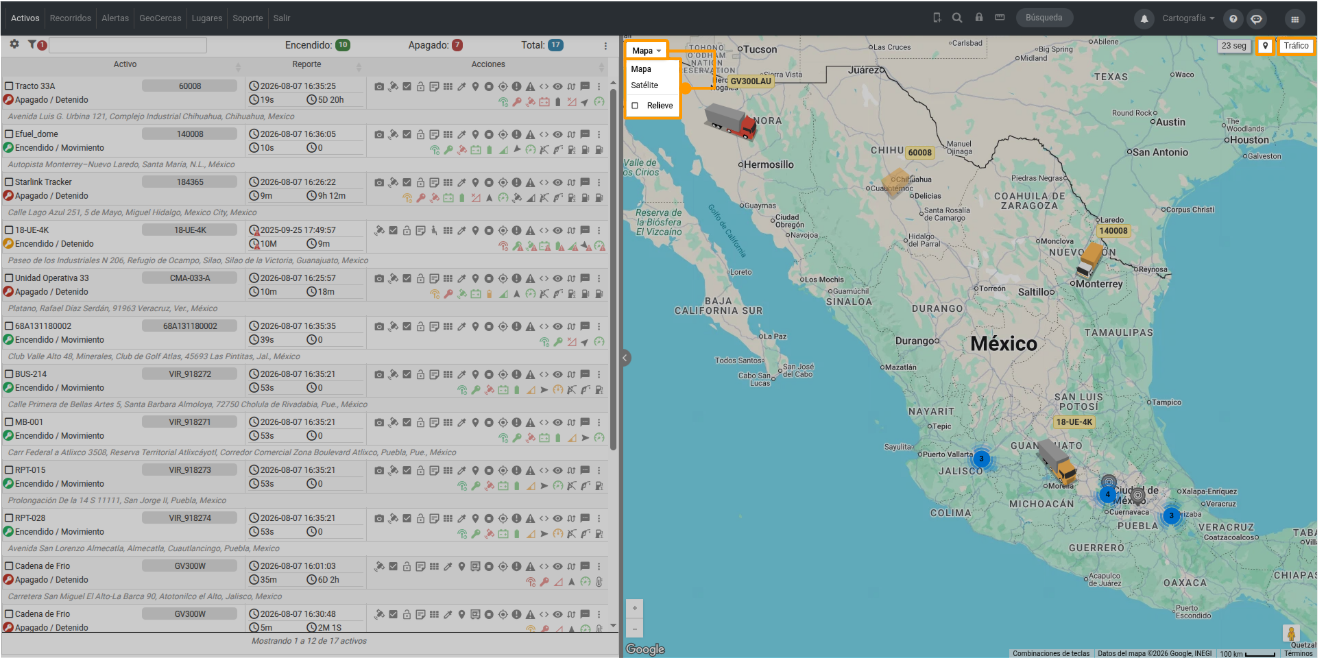
**Funciones del mapa:**
- **Tráfico:** Muestra el flujo vehicular con distintos colores según el nivel de congestión.
- **Puntos de referencia:** Muestra ubicaciones conocidas que sirven de guía para ubicar una dirección.
- **Visualización:**
- **Mapa:** Vista clásica tipo dibujo con calles y carreteras. Puedes activar **Relieve** para mostrar el relieve del terreno como cerros, montañas o valles.
- **Satélite:** Imágenes reales captadas por satélite. Puedes activar **Etiquetas** para mostrar nombres de calles y lugares sobre el mapa.
[](https://docs.redgps.com/uploads/images/gallery/2026-08/RSLimage.png)
##### **Asistente virtual**
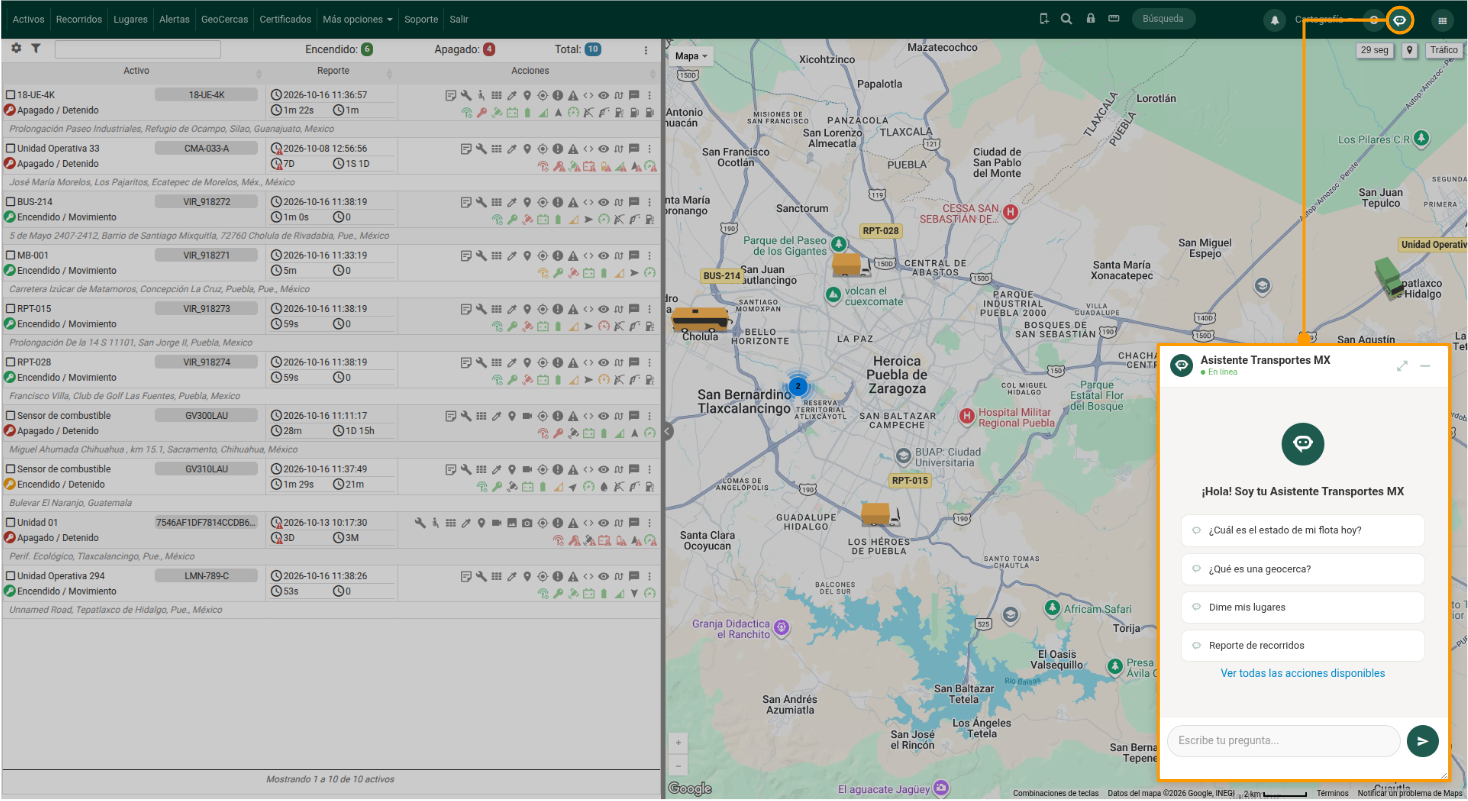
Consulta información de tu operación mediante nuestro **Asistente virtual** con inteligencia artificial. Puedes realizar preguntas sobre tus **Activos, alertas, conductores, geocercas, grupos de Activos, sensores y otras funciones de la plataforma**.
El Asistente te ayudará a consultar información o realizar algunas acciones directamente desde el chat.
[](https://docs.redgps.com/uploads/images/gallery/2026-10/gojimage.png)
Consulta aquí la ayuda del **[Asistente virtual](https://docs.redgps.com/books/preguntas-frecuentes/page/asistente-virtual/es)**.
##### **Cambiar de plataforma**
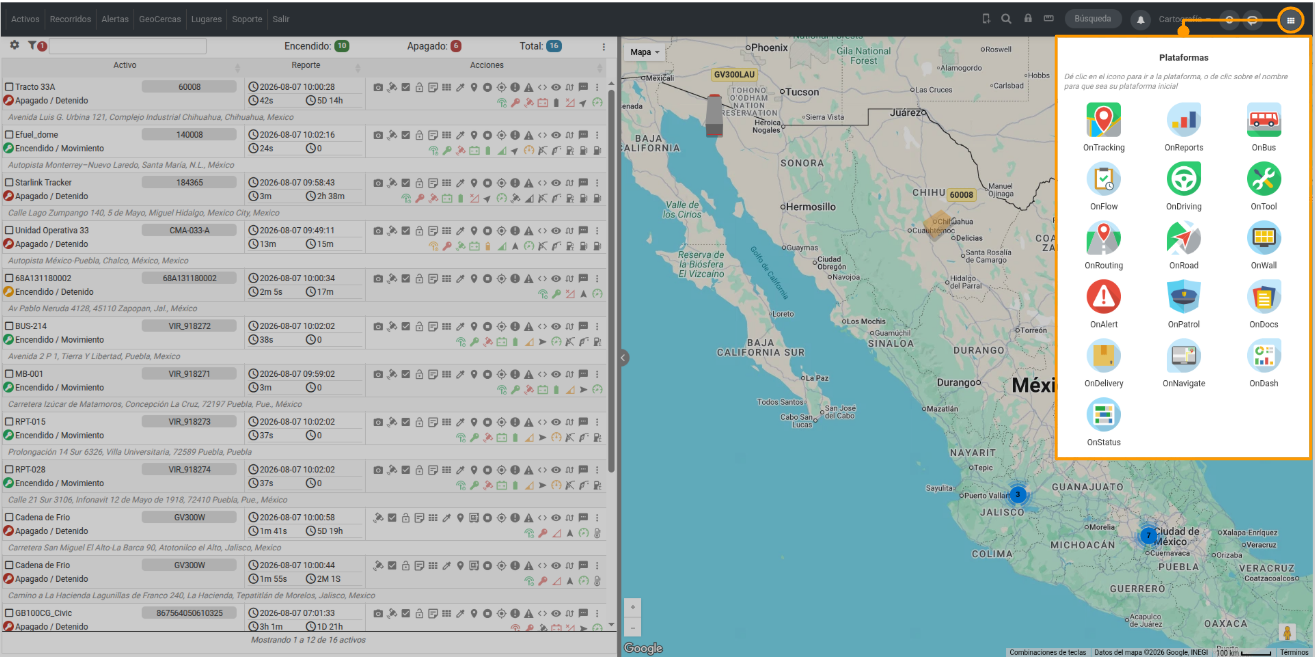
Si tienes acceso a más de una plataforma, desde aquí puedes cambiar entre ellas.
[](https://docs.redgps.com/uploads/images/gallery/2026-08/t0vimage.png)
Puedes fijar una como predeterminada para que se abra automáticamente al iniciar sesión. Para hacerlo, haz clic en el nombre de la plataforma; se marcará con una palomita indicando que ha quedado seleccionada por defecto.