# Ativos com sensor de combustível
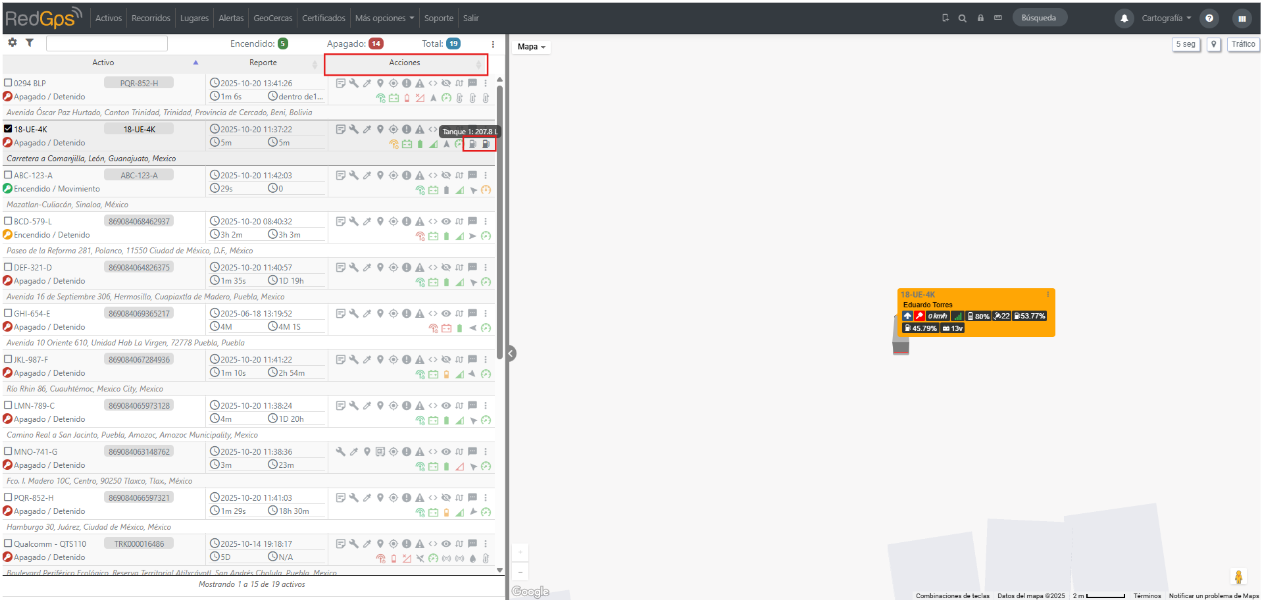
Se seus **Ativos** contam com pelo menos um **sensor de combustível calibrado**, será possível encontrá-los na **lista de Ativos**, dentro da coluna **Ações.**
[](https://docs.redgps.com/uploads/images/gallery/2025-10/KKdimage.png)
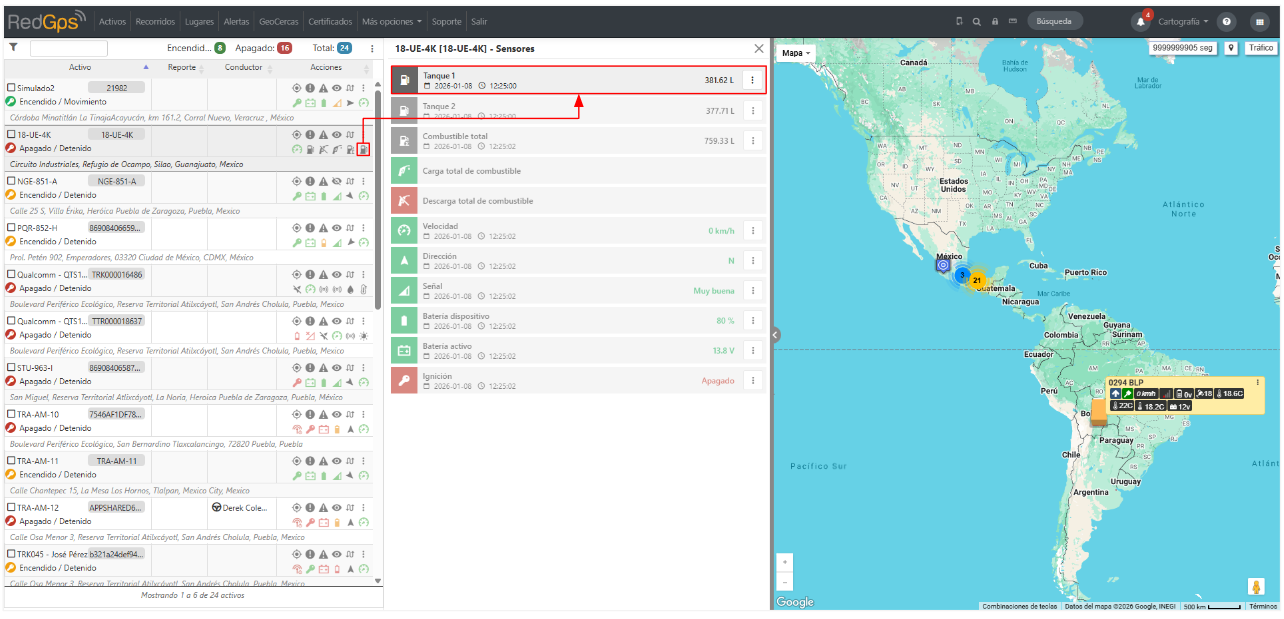
Ao clicar no **ícone do sensor,** será aberta uma janela onde será possível visualizar a **data e hora da última atualização**, assim como o **último valor reportado** pelo sensor.
[](https://docs.redgps.com/uploads/images/gallery/2026-01/yfVimage.png)
##### **Gráfico do sensor de combustível**
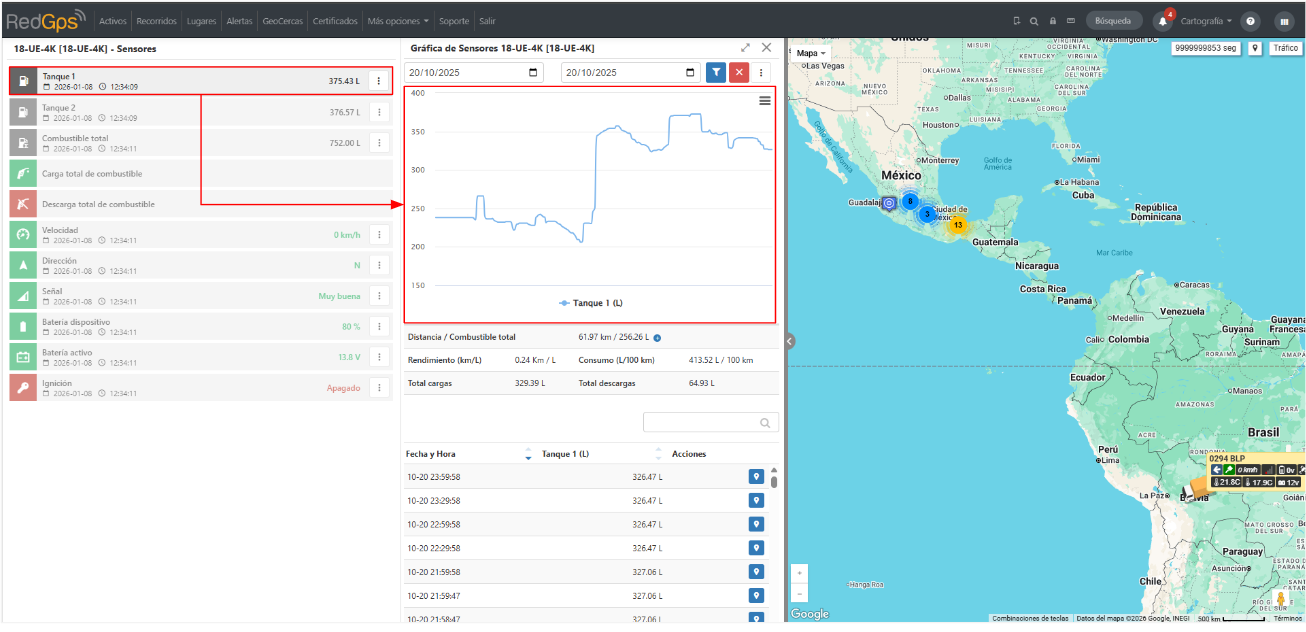
Ao selecionar um sensor de combustível, é exibido um **gráfico com os valores reportados;** o eixo **Y** mostra o **nível de combustível.** Use o **filtro superior** para definir o intervalo de datas da consulta.
[](https://docs.redgps.com/uploads/images/gallery/2026-01/Hvuimage.png)
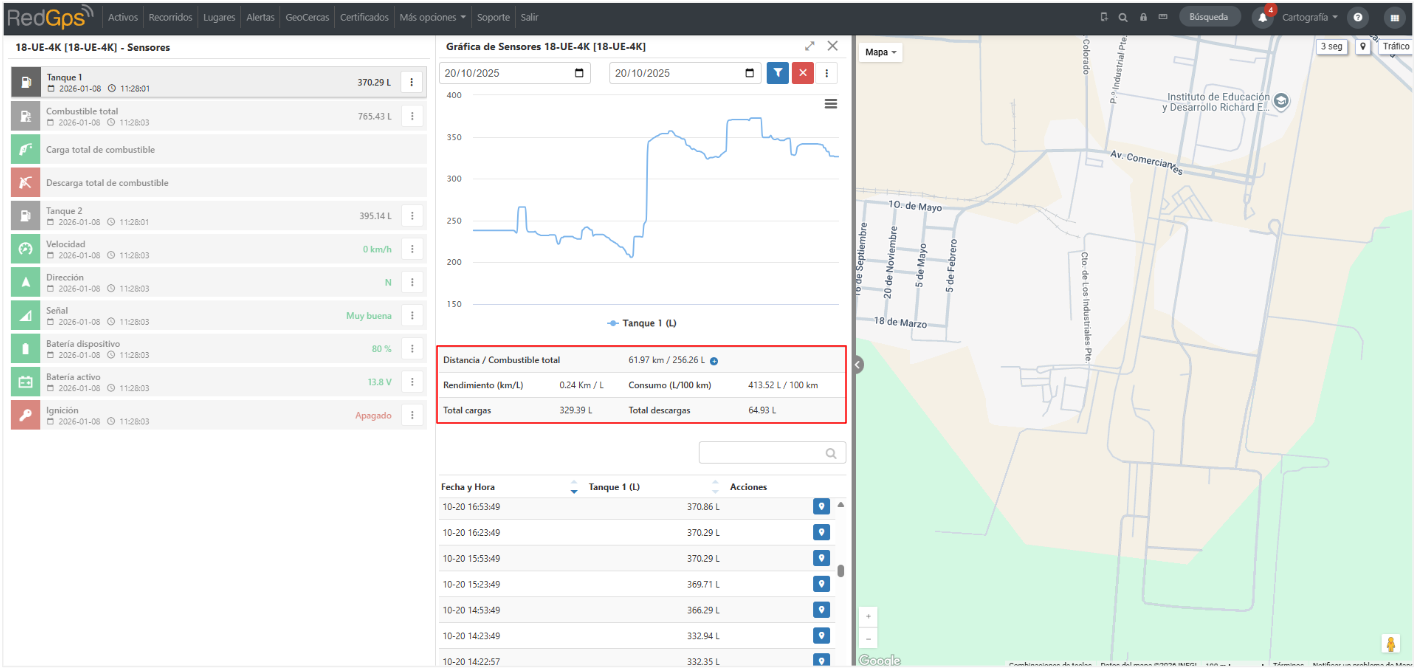
Na parte inferior você encontrará as seguintes informações:
[](https://docs.redgps.com/uploads/images/gallery/2026-01/gjJimage.png)
- **Distância / Combustível total:** Distância percorrida e consumo total de combustível do período selecionado.
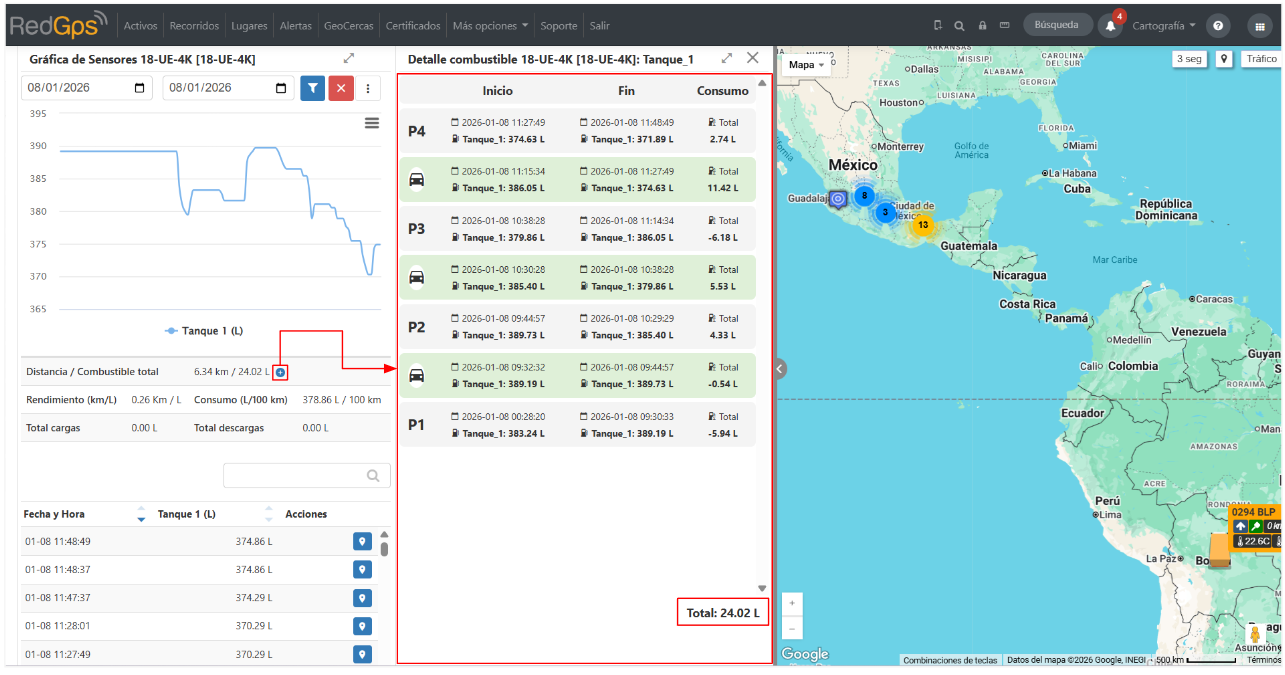
Nesta mesma linha, você encontrará um botão ( + ) que permite consultar o **Detalhe de combustível do tanque** do Ativo selecionado.
No detalhe, você encontrará uma tabela com os dados de **combustível de início / fim e consumo** de cada **viagem e parada**.
Para obter o valor de **consumo**, é realizada uma diferença entre o combustível inicial e o combustível final de cada viagem ou parada.
Também será possível visualizar o **consumo total**, que corresponde à **soma de todos os consumos positivos** registrados em viagens e paradas. Os valores negativos (incrementos de combustível) correspondem a **abastecimentos** e **não são considerados** no cálculo de consumo.
[](https://docs.redgps.com/uploads/images/gallery/2026-01/Ezrimage.png)
- **Rendimento (km/L):** Quilômetros que o Ativo pode percorrer com um litro ou galão de combustível, conforme o fabricante. Este valor é configurado ao criar o Ativo.
- **Consumo (L/100 km):** Quantidade de combustível que o Ativo consome a cada 100 quilômetros percorridos.
- **Total de cargas:** Mostra a quantidade total de litros ou galões abastecidos no Ativo.
- **Total de descargas:** Soma total de litros ou galões descarregados no período consultado.
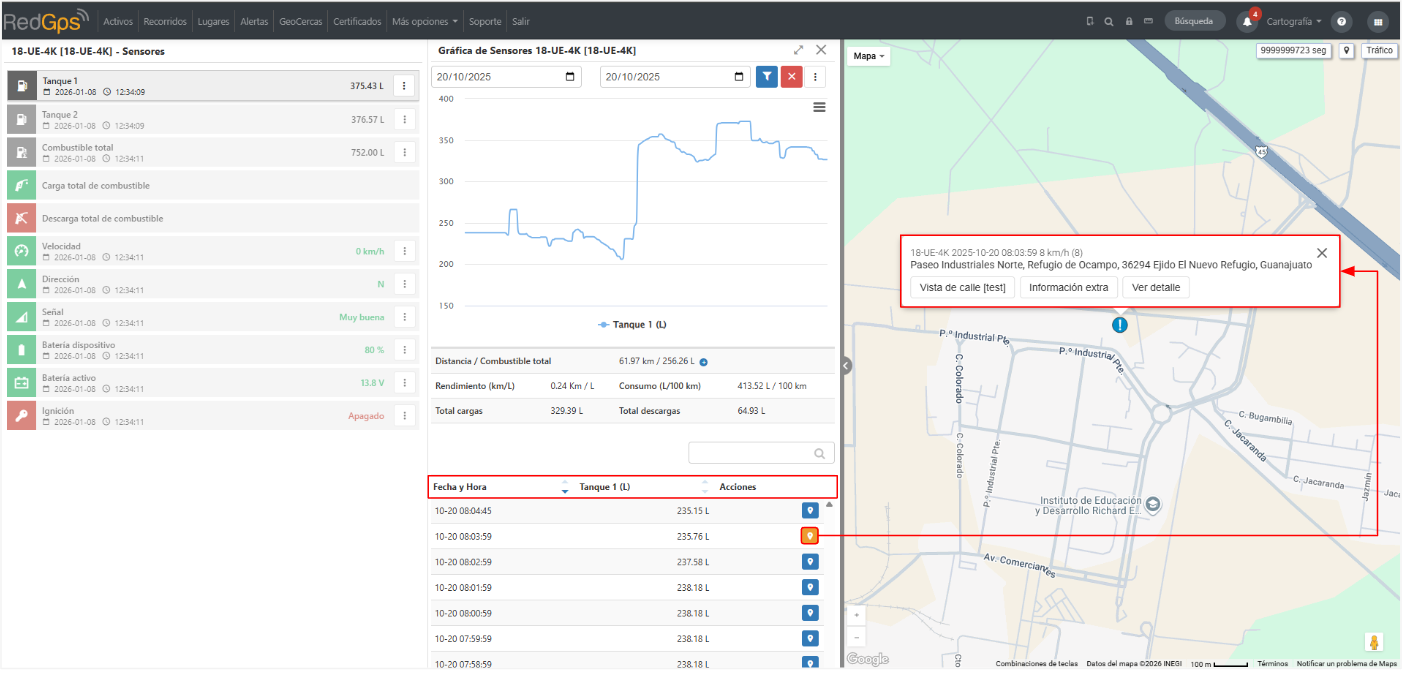
Além disso, você encontrará uma tabela com as colunas **Data e hora, Sensor e Ações.**
**Data e hora:** É exibido o momento exato em que cada relatório do sensor foi gerado.
**Sensor:** Será possível visualizar o valor reportado.
**Ações:** Você encontrará o botão **Mostrar no mapa** que, ao selecioná-lo, exibirá a **localização do relatório** diretamente no mapa.
[](https://docs.redgps.com/uploads/images/gallery/2026-01/RX1image.png)
##### **Sensores de carga e descarga total de combustível**
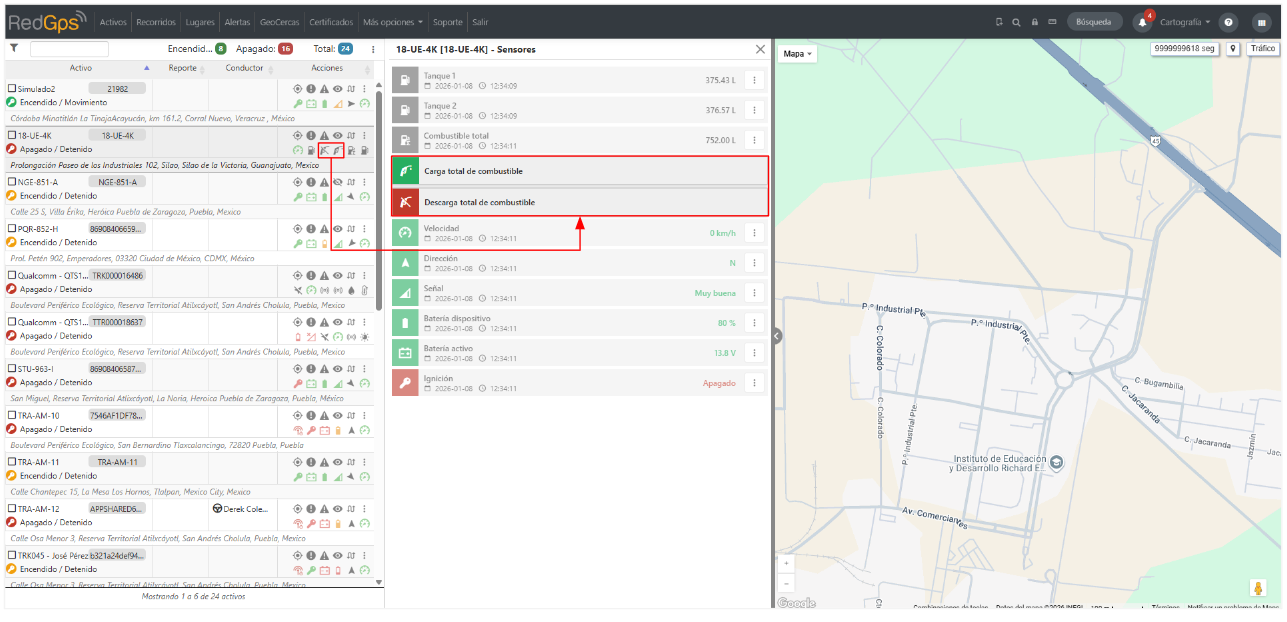
Esses sensores funcionam a partir dos **eventos de confirmação de carga e descarga** detectados pelo OnFuel.
[](https://docs.redgps.com/uploads/images/gallery/2026-01/lKaimage.png)
**Carga total de combustível:**
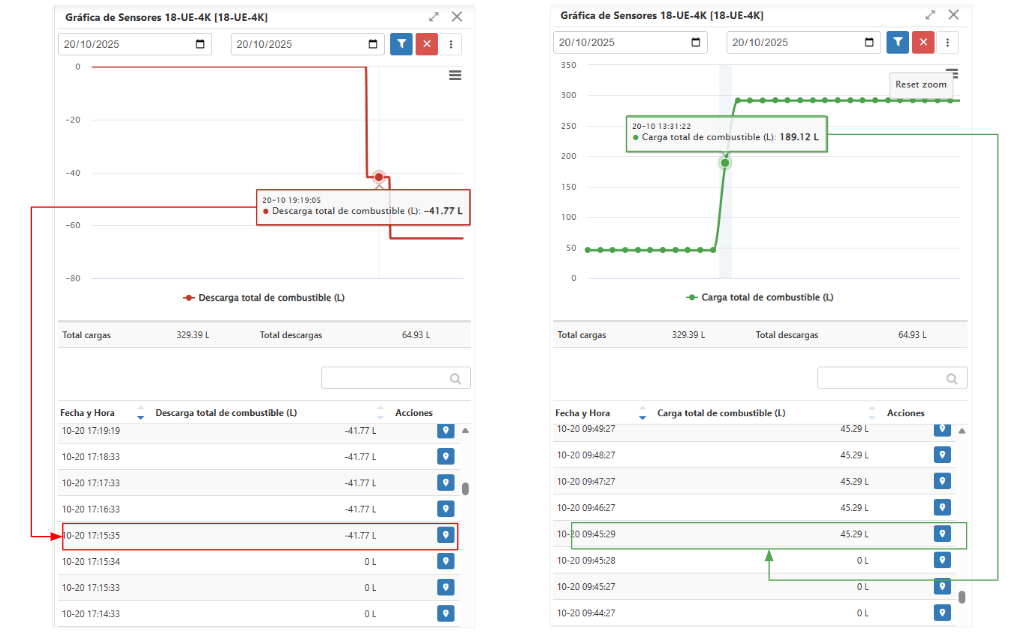
O sensor mostra o acumulado total de combustível abastecido em todos os tanques do Ativo dentro do período selecionado.
Por exemplo, se um Ativo possui dois sensores de combustível e são registradas as seguintes cargas:
- Tanque 2: 45,29 litros
- Tanque 1: 143,83 litros
- Tanque 2: 102,35 litros
- Tanque 1: 37,92 litros
O acumulado total será de **329,39 litros.**
No gráfico, será possível observar como ele inicia em 0 e aumenta conforme as cargas são registradas.
No exemplo anterior, primeiro será exibido um aumento posicionando o gráfico em **45,29 litros** e, posteriormente, outro incremento posicionando o gráfico em **143,83 litros,** até registrar os **329,39 litros,** refletindo a **soma total das cargas.**
[](https://docs.redgps.com/uploads/images/gallery/2026-01/grabacion-2026-01-08-135547.gif)
**Descarga total de combustível**
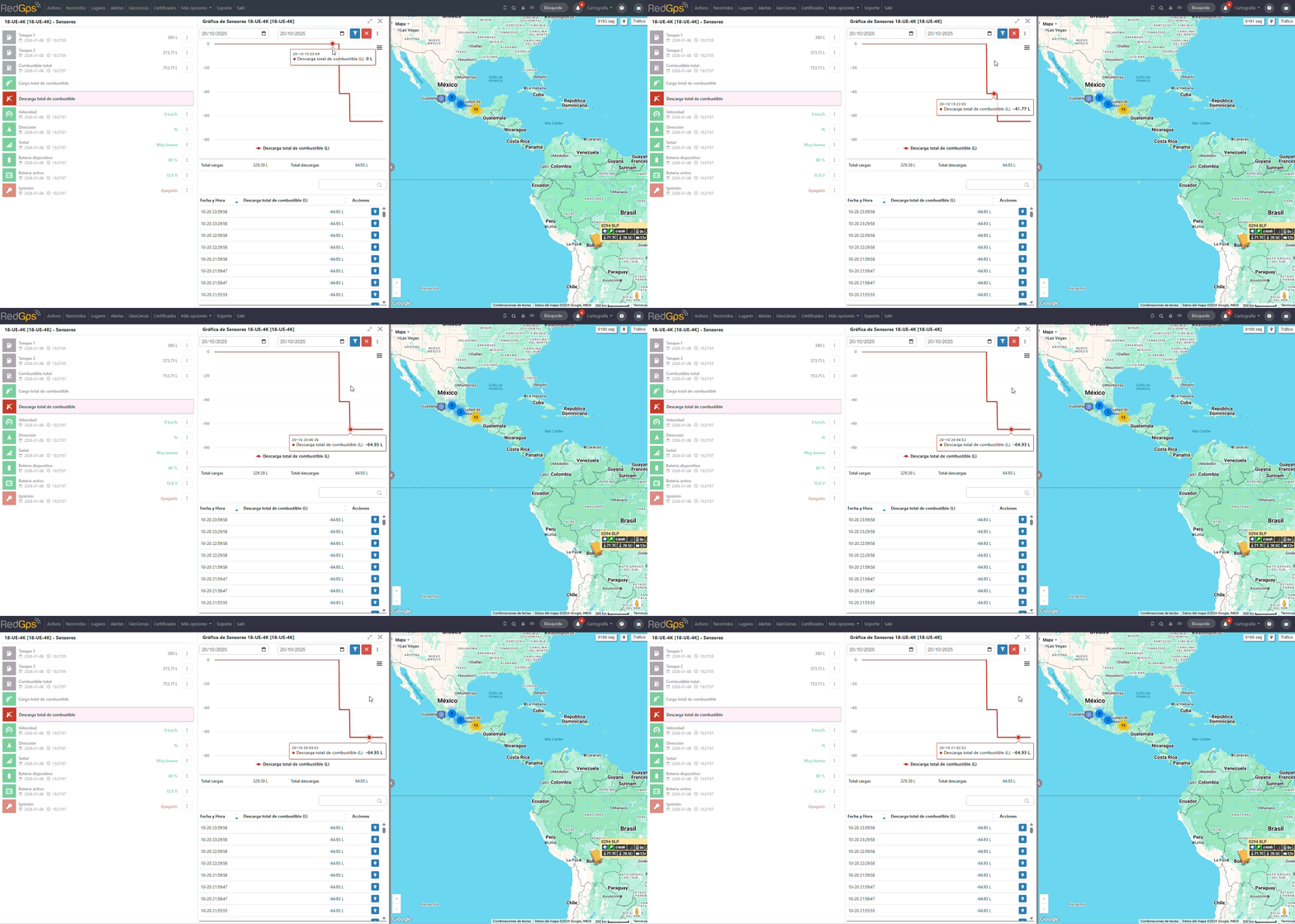
Este sensor mostra o **total acumulado das descargas** registradas em todos os sensores do Ativo durante o período selecionado. O gráfico inicia em 0 e, conforme as descargas de combustível são registradas, os valores passam a ser exibidos no gráfico.
Por exemplo, se durante o dia forem registradas duas descargas, a primeira com um decréscimo de **41,77 litros**, o gráfico passará de **0 para -41,77.** Posteriormente, ao ser registrada uma segunda descarga de **23,16 litros**, como o gráfico representa um acumulado, ambos os valores das descargas serão somados para mostrar um **total de -64,93 litros.**
Dessa forma, o gráfico representa como o nível de combustível diminui de acordo com as descargas registradas.
[](https://docs.redgps.com/uploads/images/gallery/2026-01/grabacion-2026-01-08-140749.gif)
Na tabela, você encontrará uma coluna chamada **Cargas ou descargas de combustível**, que reflete os valores acumulados registrados.
Assim como no gráfico, os valores iniciam em 0 e são atualizados conforme novos eventos de carga ou descarga são detectados.
[](https://docs.redgps.com/uploads/images/gallery/2026-01/gr2image.png)
Cada registro inclui a data e hora do evento e o valor acumulado correspondente.
##### **Sensor de combustível total**
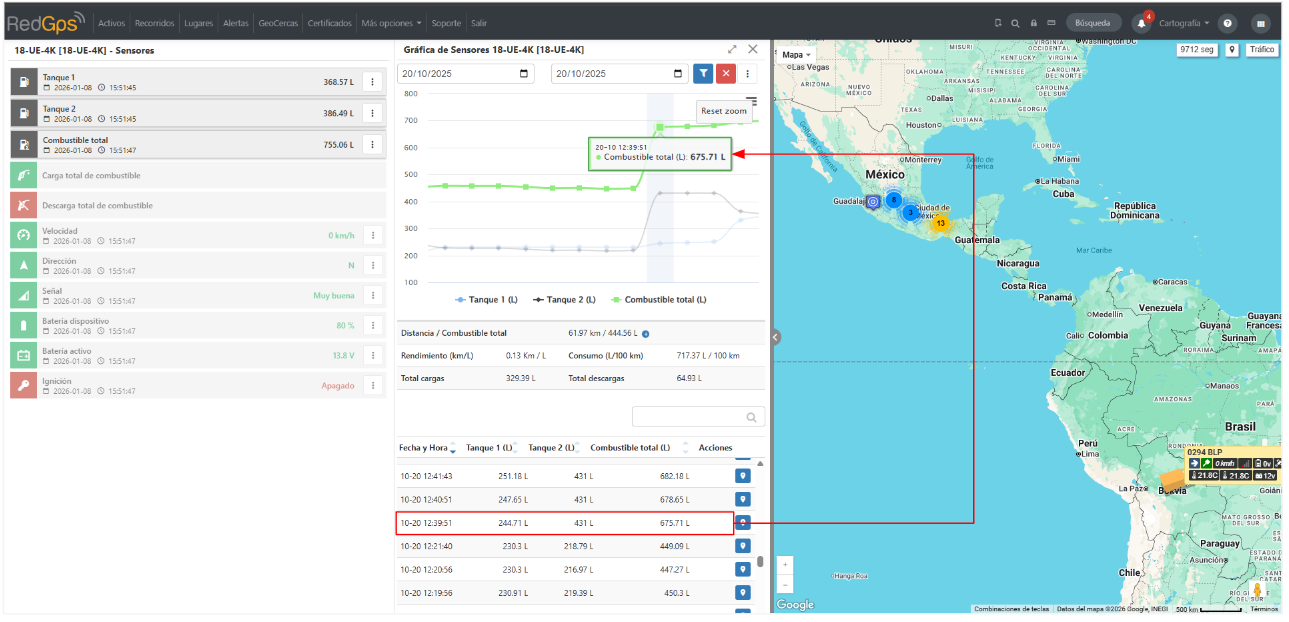
Este representa a **somatória dos valores reportados por todos os sensores de combustível do Ativo,** o que significa que, em cada relatório, são somados os valores enviados por todos os sensores instalados.
Por exemplo, se um Ativo possui dois sensores de combustível:
- O **tanque 1** reportou **244,71 litros.**
- O **tanque 2** reportou **431 litros.**
O **combustível total** exibido no gráfico e na tabela será de **675,71 litros.**
[](https://docs.redgps.com/uploads/images/gallery/2026-01/nAeimage.png)