# OnTracking

# Barra de menú

En la parte superior de la plataforma se encuentra la barra de menú principal, donde puedes acceder rápidamente a los módulos y herramientas asignadas a tu cuenta.

[![image.png](https://docs.redgps.com/uploads/images/gallery/2026-08/scaled-1680-/pbTimage.png)](https://docs.redgps.com/uploads/images/gallery/2026-08/pbTimage.png)


##### <span style="color: rgb(230, 126, 35);">**Salir**</span>

Finaliza tu sesión actual en la plataforma.

[![image.png](https://docs.redgps.com/uploads/images/gallery/2026-08/scaled-1680-/8unimage.png)](https://docs.redgps.com/uploads/images/gallery/2026-08/8unimage.png)

##### <span style="color: rgb(230, 126, 35);">**QR registrar APP Tracker**</span>

Desde la App Tracker, escanea el código QR para vincular la aplicación con tu cuenta.

[![image.png](https://docs.redgps.com/uploads/images/gallery/2026-08/scaled-1680-/pMAimage.png)](https://docs.redgps.com/uploads/images/gallery/2026-08/pMAimage.png)

##### **<span style="color: rgb(230, 126, 35);">Buscar direcciones</span>**

Utiliza esta herramienta para localizar direcciones exactas. Ingresa la **dirección** del lugar y, si lo deseas, agrega referencias como estado o colonia en el campo **Filtro**.

[![image.png](https://docs.redgps.com/uploads/images/gallery/2026-08/scaled-1680-/5m0image.png)](https://docs.redgps.com/uploads/images/gallery/2026-08/5m0image.png)

Puedes guardar la dirección como lugar haciendo clic en **Guardar dirección como Lugar**. Quedará registrada en el módulo **Lugares**.

##### <span style="color: rgb(230, 126, 35);">**Cambiar contraseña**</span>

Te permite actualizar la contraseña de tu usuario. Solo necesitas completar los campos requeridos y guardar los cambios. La nueva contraseña se aplicará al próximo inicio de sesión.

[![image.png](https://docs.redgps.com/uploads/images/gallery/2026-08/scaled-1680-/xkCimage.png)](https://docs.redgps.com/uploads/images/gallery/2026-08/xkCimage.png)

##### <span style="color: rgb(230, 126, 35);">**Medir distancia**</span>

Mide la distancia entre dos o más puntos en el mapa. Haz clic en el mapa para agregar los puntos y en el modal se mostrará la distancia que hay entre cada punto y al final contarás con la distancia total de la línea dibujada en el mapa.

[![image.png](https://docs.redgps.com/uploads/images/gallery/2026-08/scaled-1680-/J4Mimage.png)](https://docs.redgps.com/uploads/images/gallery/2026-08/J4Mimage.png)

***NOTA:** Esta opción solo está disponible en la cartografía de Google Maps.*

##### <span style="color: rgb(230, 126, 35);">**Búsqueda**</span>

Realiza una búsqueda rápida de Activos o lugares sin necesidad de entrar a los módulos. Puedes buscar por nombre del Activo, placa, IMEI o nombre del Lugar. Al seleccionarlo, el mapa se centrará automáticamente en el ícono correspondiente.

[![image.png](https://docs.redgps.com/uploads/images/gallery/2026-08/scaled-1680-/d27image.png)](https://docs.redgps.com/uploads/images/gallery/2026-08/d27image.png)

##### <span style="color: rgb(230, 126, 35);">**Notificaciones**</span>

Visualiza notificaciones pendientes de lectura. Pueden ser alertas, avisos de soporte o mensajes importantes del administrador de tu plataforma.

[![image.png](https://docs.redgps.com/uploads/images/gallery/2026-08/scaled-1680-/ebLimage.png)](https://docs.redgps.com/uploads/images/gallery/2026-08/ebLimage.png)

##### <span style="color: rgb(230, 126, 35);">**Cartografía**</span>

Elige el tipo de mapa que deseas visualizar. Puedes seleccionar entre **Google Maps** (predeterminado) o **OpenStreetMaps**. El tipo de mapa seleccionado quedará guardado para tu próxima sesión.

[![image.png](https://docs.redgps.com/uploads/images/gallery/2026-08/scaled-1680-/Ttlimage.png)](https://docs.redgps.com/uploads/images/gallery/2026-08/Ttlimage.png)

**Funciones del mapa:**

- **Tráfico:** Muestra el flujo vehicular con distintos colores según el nivel de congestión.
- **Puntos de referencia:** Muestra ubicaciones conocidas que sirven de guía para ubicar una dirección.
- **Visualización:**
    - **Mapa:** Vista clásica tipo dibujo con calles y carreteras. Puedes activar **Relieve** para mostrar el relieve del terreno como cerros, montañas o valles.
    - **Satélite:** Imágenes reales captadas por satélite. Puedes activar **Etiquetas** para mostrar nombres de calles y lugares sobre el mapa.

[![image.png](https://docs.redgps.com/uploads/images/gallery/2026-08/scaled-1680-/RSLimage.png)](https://docs.redgps.com/uploads/images/gallery/2026-08/RSLimage.png)

##### <span style="color: rgb(230, 126, 35);">**Asistente virtual**</span>

Consulta información de tu operación mediante nuestro **Asistente virtual** con inteligencia artificial. Puedes realizar preguntas sobre tus **Activos, alertas, conductores, geocercas, grupos de Activos, sensores y otras funciones de la plataforma**.

El Asistente te ayudará a consultar información o realizar algunas acciones directamente desde el chat.

[![image.png](https://docs.redgps.com/uploads/images/gallery/2026-10/scaled-1680-/gojimage.png)](https://docs.redgps.com/uploads/images/gallery/2026-10/gojimage.png)

Consulta aquí la ayuda del <span style="color: rgb(35, 111, 161);">**<span style="text-decoration: underline;">[Asistente virtual](https://docs.redgps.com/books/preguntas-frecuentes/page/asistente-virtual/es)</span>**</span>.

##### <span style="color: rgb(230, 126, 35);">**Cambiar de plataforma**</span>

Si tienes acceso a más de una plataforma, desde aquí puedes cambiar entre ellas.

[![image.png](https://docs.redgps.com/uploads/images/gallery/2026-08/scaled-1680-/t0vimage.png)](https://docs.redgps.com/uploads/images/gallery/2026-08/t0vimage.png)

Puedes fijar una como predeterminada para que se abra automáticamente al iniciar sesión. Para hacerlo, haz clic en el nombre de la plataforma; se marcará con una palomita indicando que ha quedado seleccionada por defecto.

# Activos


# Listado de Activos

Un Activo es el nombre con el que se define el objeto que se está rastreando, puede ser un vehículo, persona, carga, o cualquier otro objeto que se rastree. En este módulo visualizarán todos los Activos que están asignados al usuario.

![](https://lh3.googleusercontent.com/6urXtkt1nqFreSyoXmwnXD5fHbcC0_Fj4b49GmTBNwig84vA44tiMpFwOR30scyu6vDqMZkf4A3vu0AOIEZ6YEE3aZlW95uAvGnVRcfvng5swg5IP_Ec-ABqw_t8j06yoDiEckzP)

Las funcionalidades que vamos a encontrar en esta vista dependen de la información que el dispositivo GPS envíe a la plataforma. Por ejemplo, si el dispositivo envía datos de sensores como combustible, temperatura, veremos datos de esta índole, sin embargo, si el dispositivo solo envía datos de ubicación veremos solo este tipo de datos.

#### **Configuración de columnas**

En primer lugar vamos a poder seleccionar qué información es la que vamos a visualizar en el listado y esto lo podremos hacer desde el icono de engranaje.

[![image.png](https://docs.redgps.com/uploads/images/gallery/2026-03/scaled-1680-/CjHimage.png)](https://docs.redgps.com/uploads/images/gallery/2026-03/CjHimage.png)

- En **Activos** vamos a seleccionar si queremos ver datos del Activo como nombre, placa y estado (encendido, apagado, detenido, en movimiento).
- En **Reporte** podremos seleccionar si queremos ver datos del último reporte del Activo, tiempo del último reporte y tiempo detenido.
- Nombre del **Conductor** asignado al Activo.
- Ruta actual de **OnBus**.
- Calificación promedio de **OnDriving**.
- La columna **OnStatus** muestra el último estado registrado del Activo en cada uno de los grupos a los que está asignado.
- **Acciones/Sensores** vamos a visualizar opciones de información que envía el equipo y botones de acciones sobre los Activos, por ejemplo: si nuestro equipo envía fotos, podremos seleccionar esta acción para tenerla en el listado de Activos, o enviar comandos vía SMS y GPRS.
- **Domicilio** de la última posición reportada por el Activo.
- En **Columnas personalizadas** podrás crear tus propias columnas con la información que necesites.

#### **Filtros y grupos**

En el icono de filtro, puedes agrupar el listado de Activos según los grupos previamente creados. Además, esta herramienta permite aplicar filtros personalizados para mostrar únicamente los Activos de interés. Por ejemplo, puedes filtrar para ver los Activos que pertenecen a un grupo específico, por estado, por último reporte, por valores en sensores o por tipo de Activo:

[![image-1731345487704.png](https://docs.redgps.com/uploads/images/gallery/2024-11/scaled-1680-/image-1731345487704.png)](https://docs.redgps.com/uploads/images/gallery/2024-11/image-1731345487704.png)

#### **Acciones para todos los Activos**

En los 3 puntos de la parte superior, encontraremos las siguientes acciones:

[![image-1703094079782.png](https://docs.redgps.com/uploads/images/gallery/2023-12/scaled-1680-/image-1703094079782.png)](https://docs.redgps.com/uploads/images/gallery/2023-12/image-1703094079782.png)

- **Mostrar/ocultar todos** los Activos en mapa.
- **Mostrar Activos cercanos:** Muestra un listado con los Activos que se encuentran más cerca a otro Activo, dirección, lugar o coordenadas en específico.
- **Mostrar/ocultar** todas las **etiquetas** de los Activos.
- **Calcular ruta:** Opción que le permite trazar la ruta que un Activo debe seguir para llegar a una dirección/ubicación determinada.

![](https://lh6.googleusercontent.com/-tyVT8nUWdxP-mS1oksaTYMS68wPyRinZO0IwKOELUWZJ761901DRAGFFKdH8WkWAIufbjeooI6ETxXcUyqUAjdS7z63LS-J47A8Sy6TLVM4jBEY9TpnSjH_mAyk-dwarGNU7HZi)

- **Compartir ubicación:** Esta opción permite compartir la ubicación de determinados Activos; ya sea por un usuario temporal que podrá acceder a la plataforma con un usuario y contraseña.

![](https://lh3.googleusercontent.com/osOGdNxp3t1ihGN_wNgBmTecHWmhMdwNh3uW8MzQ7ugZ76ch2r15DOXPiOrx-yMzSTDaXblZTYuNsrO8dtx9AdapaYBn-ahwo65CVyQc7mNxoR6-RqGAkAOyhfVIOkdrrap-VPpb)

O bien, por medio de una URL que podrás copiar y pegar, o enviar por correo electrónico.

![](https://lh3.googleusercontent.com/Temv53bp9YMU__tjo4mk39AOiLdmsly0K95aCN85kLzeTxZPFKso144Jb0uSKegYUEV0J2wM8eSOlX3EZOH3uqMVQnMESzQUCPMiMTTJbfFeyjrOyOK_O21DfyTFJAZ-Fw7lQ8_h)

- **Compartir con asociados:** Permite compartir Activos con otros clientes, ingresa a la <span style="text-decoration: underline; color: #0000ff;">[ayuda del módulo](https://docs.redgps.com/books/ontracking/page/compartir-con-asociados)</span> para conocer más.

![](https://lh6.googleusercontent.com/Zc5_9nHXnPjSH076QjZqqLzEXtiPCEW-J2XN8_b2Lw2_qX1xH2UCs9FaUnIJveRB_RlMBySxHYD3UUBEFDnff7cvg9zrlLN5cIXv0ll74mz-5Y_jYaEWC7L3zppHx9i0YKi4Zm1B)

- **Estilo de recorridos:** Esta opción configura todos los Activos con el mismo color y cantidad de puntos de su trayecto.
- **Búsqueda por área:** Permite dibujar en el mapa una forma rectangular que limita el área, y al indicar fechas y horarios, este módulo nos indica todos los Activos que pasaron dentro de esa zona.

#### **Listado de Activos**

En el listado de Activos se muestra el nombre, la placa, el estado del Activo (si está en movimiento, detenido, encendido o apagado), la fecha y hora del último reporte que mandó el equipo, el tiempo transcurrido desde el último reporte del equipo, el tiempo detenido del Activo, y también una columna de acciones y sensores instalados en el Activo. Las acciones disponibles son:

- **Mostrar/Ocultar Activo:** Esto permite simplemente ocultar o mostrar el Activo en la cartografía.
- **Ver eventos:** Se muestran los eventos que ha enviado el equipo con la fecha, hora y el tipo de evento.

![](https://lh3.googleusercontent.com/BOqCXASDbnN6y8OaBUrTZKs10k1NAR_BFjyBXvz-0deFjyXmxpPnxxQ5E3UM8kfZjzq1BG6qhRH5FhzqueETlr5-phqPvYhKHIz-gb4uFhHHWey32vv5xFuyEgl38D792l69kMM1)

- **Ver alertas:** Nos mostrará de una forma fácil las últimas alertas que se ha emitido el Activo. En el listado observaremos la fecha, hora y el tipo de alerta.

![](https://lh4.googleusercontent.com/pYyFzHhrxgGorAomNxJE-MKp96WtpLFJbrtgkQPnlK_JxMKB-UapPe83TqRyvfNWHkLRZbFqRUEDU0SUtn8vJmsjRXlfYWDj-NlDGSOLl4GeZ08aufiUZ3NnPgbg9GA0dwMRcQu1)

- **Enviar GPRS:** Nos permite enviar comandos GPRS al equipo. En la parte inferior podemos ver el historial de los comandos enviados, así como las respuestas que nos ha dado el equipo en la pestaña **Recibidos.**

[![image-1718749952363.png](https://docs.redgps.com/uploads/images/gallery/2024-06/scaled-1680-/image-1718749952363.png)](https://docs.redgps.com/uploads/images/gallery/2024-06/image-1718749952363.png)

Haz clic en el botón **Enviar nuevo comando**, se muestran los comandos disponibles para la marca y modelo del equipo del Activo en cuestión. Estos contarán con un botón de acción de **Seleccionar** que muestra en el campo **Comando a enviar** el seleccionado y posterior se tiene que hacer clic en el botón **Enviar**. También puedes escribir el comando que se enviará directamente en el campo.

[![image-1718816109670.png](https://docs.redgps.com/uploads/images/gallery/2024-06/scaled-1680-/image-1718816109670.png)](https://docs.redgps.com/uploads/images/gallery/2024-06/image-1718816109670.png)

- **Enviar SMS:** Aquí podremos enviar comandos SMS a nuestro equipo. Para poder hacer uso de esta herramienta, es importante tener habilitada la aplicación **SMS Gateway** que es lo que permitirá enviar SMS desde la plataforma al equipo. En la parte inferior podemos ver el historial de los comandos enviados, así como las respuestas que nos ha dado el equipo. en la pestaña **Recibidos.**

[![image-1718816975791.png](https://docs.redgps.com/uploads/images/gallery/2024-06/scaled-1680-/image-1718816975791.png)](https://docs.redgps.com/uploads/images/gallery/2024-06/image-1718816975791.png)

Haz clic en el botón **Enviar nuevo comando**, se muestran los comandos disponibles para la marca y modelo del equipo del Activo en cuestión. Estos contarán con un botón de acción de **Seleccionar** que muestra en el campo **Comando a enviar** el seleccionado y posterior se tiene que hacer clic en el botón **Enviar**. También puedes escribir el comando que se enviará directamente en el campo.

[![image-1718825297717.png](https://docs.redgps.com/uploads/images/gallery/2024-06/scaled-1680-/image-1718825297717.png)](https://docs.redgps.com/uploads/images/gallery/2024-06/image-1718825297717.png)

- **Ver mantenimientos:** Este botón muestra los mantenimientos pendientes y alertados del Activo seleccionado, organizados en filas. Cada fila presenta el mantenimiento, sus parámetros y el porcentaje de avance hacia la alerta. Por ejemplo, si se requiere realizar un mantenimiento cada 40,000 kilómetros y el Activo ha recorrido 20,000, se indicará que el mantenimiento está al 50% de su intervalo. Cabe destacar que pueden utilizarse otros parámetros, como horas de uso del motor, fecha o días.

[![image-1740511612295.png](https://docs.redgps.com/uploads/images/gallery/2025-02/scaled-1680-/image-1740511612295.png)](https://docs.redgps.com/uploads/images/gallery/2025-02/image-1740511612295.png)

Al hacer clic en esta sección, se desplegarán todos los mantenimientos del Activo, organizados en pestañas según su estado: pendientes, alertados, cancelados, realizados y en orden de servicios.

[![image-1740182366798.png](https://docs.redgps.com/uploads/images/gallery/2025-02/scaled-1680-/image-1740182366798.png)](https://docs.redgps.com/uploads/images/gallery/2025-02/image-1740182366798.png)

Además, puedes hacer uso del botón **Ver detalle** para consultar la información completa del mantenimiento que necesites. Si cuentas con el permiso de **Editar odómetro**, también podrás usar este botón para actualizar el odómetro del Activo.

***Nota:** Este botón de acción solo estará disponible para los usuarios que tengan acceso a la plataforma OnTool; de lo contrario, no se visualizará.*

- <span style="font-size: 12pt; font-family: Arial; color: #666666; background-color: transparent; font-weight: bold; font-style: normal; font-variant: normal; text-decoration: none; vertical-align: baseline; white-space: pre-wrap;">Navegación:</span><span style="font-size: 12pt; font-family: Arial; color: #666666; background-color: transparent; font-weight: 400; font-style: normal; font-variant: normal; text-decoration: none; vertical-align: baseline; white-space: pre-wrap;"> nos permite ver las indicaciones en Google Maps y Waze para llegar al activo del cual se inició la navegación, la plataforma toma la ubicación actual del inicio de sesión del usuario en OnTracking y la última ubicación reportada del activo. </span>

<span style="font-size: 12pt; font-family: Arial; color: #666666; background-color: transparent; font-weight: 400; font-style: normal; font-variant: normal; text-decoration: none; vertical-align: baseline; white-space: pre-wrap;"><span style="border: 1pt solid #000000; display: inline-block; overflow: hidden; width: 478px; height: 284px;">![](https://lh6.googleusercontent.com/wRFldxKWIv0sIhAOodHjwQlRMRO_HnwL0YZb7bCsRT_0XQdU15pRAK7WiURf1VbuK9UzJ7fXxTi-QCy78HW7i9nORAQeu532q2jxoAfme0OfiSihzg7DpYHQIx3eluQNBCtsSfNC)</span></span>

- <span style="font-size: 12pt; font-family: Arial; color: #666666; background-color: transparent; font-weight: bold; font-style: normal; font-variant: normal; text-decoration: none; vertical-align: baseline; white-space: pre-wrap;">Estilo de recorridos: </span><span style="font-size: 12pt; font-family: Arial; color: #666666; background-color: transparent; font-weight: 400; font-style: normal; font-variant: normal; text-decoration: none; vertical-align: baseline; white-space: pre-wrap;">En esta opción vamos a personalizar la línea que permite visualizar los últimos puntos del recorrido del activo dentro de la cartografía. Elegiremos los puntos de trazado que mínimo son 2 y máximo 5, el color, el grosor y transparencia de la línea. El movimiento suave si lo seleccionamos, veremos el activo pasar lentamente de un punto a otro, y la “estela” es la línea de los puntos que veremos en el recorrido. Para eliminar la estela que se ha configurado en esta opción, bastará con quitar el check en “Mostrar estela del recorrido del activo”.</span>

<span style="font-size: 12pt; font-family: Arial; color: #666666; background-color: transparent; font-weight: 400; font-style: normal; font-variant: normal; text-decoration: none; vertical-align: baseline; white-space: pre-wrap;"><span style="border: 1pt solid #000000; display: inline-block; overflow: hidden; width: 560px; height: 321px;">![](https://lh3.googleusercontent.com/UDoZoMq9nJRU6vHGZvosO8NyWF2bpIyd82dKXxsazFHee7ASmE78khqFJzDRqnXeCdKPgi4E97HfPB-mZzJDsrUF5akHNofPKYleVfY9BIteFhadqUw3Y7hlOIGwgUfs7bXokFC7)</span></span><span style="font-size: 12pt; font-family: Arial; color: #666666; background-color: transparent; font-weight: 400; font-style: normal; font-variant: normal; text-decoration: none; vertical-align: baseline; white-space: pre-wrap;"><span style="border: 1pt solid #000000; display: inline-block; overflow: hidden; width: 567px; height: 335px;">![](https://lh6.googleusercontent.com/DN8BNxYmvd_4DxJ2kvbOqANVxDzZkiGez6U-xBmHHSOwPu5o0KABZdyYQu504_skdrEEaXr3W1v8PNg35Gp3K0S8maHo9xRob5kYmrFLWBFYA3QN_kQIustW0ibWmRLTXD36Ayov)</span></span>

- <span style="font-size: 12pt; font-family: Arial; color: #666666; background-color: transparent; font-weight: bold; font-style: normal; font-variant: normal; text-decoration: none; vertical-align: baseline; white-space: pre-wrap;">Asignar alertas: </span><span style="font-size: 12pt; font-family: Arial; color: #666666; background-color: transparent; font-weight: 400; font-style: normal; font-variant: normal; text-decoration: none; vertical-align: baseline; white-space: pre-wrap;">En esta opción podremos asignar varias alertas al mismo activo, también nos indicará la procedencia de la alerta creada:</span>
    - <span style="font-size: 12pt; font-family: Arial; color: #666666; background-color: transparent; font-weight: bold; font-style: normal; font-variant: normal; text-decoration: none; vertical-align: baseline; white-space: pre-wrap;">Hereda del grupo: </span><span style="font-size: 12pt; font-family: Arial; color: #666666; background-color: transparent; font-weight: 400; font-style: normal; font-variant: normal; text-decoration: none; vertical-align: baseline; white-space: pre-wrap;">Indica que el activo hereda una alerta por pertenecer a un grupo de activos, en este caso, se deshabilita la opción de asignación, por lo que no podrán quitar la asignación desde aquí. Para editar esta herencia se debe modificar el grupo al que pertenece el activo.</span>
    - <span style="font-size: 12pt; font-family: Arial; color: #666666; background-color: transparent; font-weight: bold; font-style: normal; font-variant: normal; text-decoration: none; vertical-align: baseline; white-space: pre-wrap;">Directo en activo:</span><span style="font-size: 12pt; font-family: Arial; color: #666666; background-color: transparent; font-weight: 400; font-style: normal; font-variant: normal; text-decoration: none; vertical-align: baseline; white-space: pre-wrap;"> La alerta fue asignada directamente al activo.</span>

<span style="font-size: 12pt; font-family: Arial; color: #666666; background-color: transparent; font-weight: 400; font-style: normal; font-variant: normal; text-decoration: none; vertical-align: baseline; white-space: pre-wrap;"><span style="border: 1pt solid #000000; display: inline-block; overflow: hidden; width: 277px; height: 356px;">![](https://lh6.googleusercontent.com/LfnoonmNUo9aJlnfCCFk6mrHEVZKpVIuIXjXzL8U_2gFrT4ZxSHIk1f6HaS_evgkfq-6Q_NScblPVv2SWo3oQ51AjH6DAamxSC5uVt6Uw0btPYkPHA16rCa2S5yjw0WJsO0xvFfF)</span></span>

<span style="font-size: 12pt; font-family: Arial; color: #666666; background-color: transparent; font-weight: 400; font-style: normal; font-variant: normal; text-decoration: none; vertical-align: baseline; white-space: pre-wrap;"><span style="border: 1pt solid #000000; display: inline-block; overflow: hidden; width: 602px; height: 257px;">![](https://lh6.googleusercontent.com/jcW5akbRNQLFved1VFeb1oFFMc3Xea1-wlIqevGKYcj2UbUTUuemQ-rJgVz--ubNcBJyah8EcD5pf9namXj86QVl2CVCFG7ZuzP2i-pwPltosGd8f1GT1FkYnV5qPLGek_-29a7z)</span></span>

<span style="font-size: 12pt; font-family: Arial; color: #ffffff; background-color: #e06666; font-weight: 400; font-style: italic; font-variant: normal; text-decoration: none; vertical-align: baseline; white-space: pre-wrap;">La configuración de las alertas no se podrán modificar desde esta sección</span>

- <span style="font-size: 12pt; font-family: Arial; color: #666666; background-color: transparent; font-weight: bold; font-style: normal; font-variant: normal; text-decoration: none; vertical-align: baseline; white-space: pre-wrap;">Detener activo: </span><span style="font-size: 12pt; font-family: Arial; color: #666666; background-color: transparent; font-weight: 400; font-style: normal; font-variant: normal; text-decoration: none; vertical-align: baseline; white-space: pre-wrap;">Esta funcionalidad permite enviar un comando directamente al vehículo para detenerlo, esto estará disponible si el administrador de la plataforma te concede el permiso para llevar a cabo esta acción. Es necesario aceptar los términos y responsabilidades que esta acción puede generar, ya que conlleva una gran responsabilidad.</span>

<span style="font-size: 12pt; font-family: Arial; color: #666666; background-color: transparent; font-weight: 400; font-style: normal; font-variant: normal; text-decoration: none; vertical-align: baseline; white-space: pre-wrap;"><span style="border: 1pt solid #000000; display: inline-block; overflow: hidden; width: 351px; height: 401px;">![](https://lh3.googleusercontent.com/JVlVggKpTfv8WxwurUNhSMVgkKRvTo0E5NsoukE6Yuw2sZguJdqI4uLOp1CRPkWAym5_JB7taZzDAGsUvRgx0rnHFs31pw9QvrSPr2zvjjNjJb3SnlMka0V-_MjbqnDhuoMXLIr_)</span></span>

- **Nota:** Este botón permite registrar comentarios u observaciones sobre la actividad del Activo. Al guardar, se generará un evento de tipo “Nota” en el Activo seleccionado:

[![image.png](https://docs.redgps.com/uploads/images/gallery/2025-06/scaled-1680-/YJAimage.png)](https://docs.redgps.com/uploads/images/gallery/2025-06/YJAimage.png)

- **Ver cámaras:** Esta acción solo se muestra cuando el equipo asignado al Activo tiene cámaras configuradas. En la pestaña **Cámaras**, haz clic en **Iniciar transmisión** para ver una cámara en vivo, siempre que tenga conexión con la plataforma.

[![image.png](https://docs.redgps.com/uploads/images/gallery/2026-08/scaled-1680-/D1Cimage.png)](https://docs.redgps.com/uploads/images/gallery/2026-08/D1Cimage.png)

En **Transmisiones realizadas**, puedes ver, eliminar o marcar videos como importantes. También puedes seleccionar varios videos para eliminarlos masivamente o eliminar todas las transmisiones del equipo.

[![image.png](https://docs.redgps.com/uploads/images/gallery/2026-08/scaled-1680-/zw4image.png)](https://docs.redgps.com/uploads/images/gallery/2026-08/zw4image.png)

***NOTA:** Los videos eliminados no podrán ser recuperados posteriormente.*

- **Trazar recorrido:** Por defecto veremos el recorrido del día actual. En la opción **Rango** podremos consultar la información de hasta 2 días seguidos, mientras que en **Día** solo podemos hacer la consulta de un día en específico:

[![image.png](https://docs.redgps.com/uploads/images/gallery/2026-07/scaled-1680-/BuDimage.png)](https://docs.redgps.com/uploads/images/gallery/2026-07/BuDimage.png)

Al hacer clic en los marcadores de velocidad / orientación, muestra la información del reporte del equipo:

[![image-1683560774581.png](https://docs.redgps.com/uploads/images/gallery/2023-05/scaled-1680-/image-1683560774581.png)](https://docs.redgps.com/uploads/images/gallery/2023-05/image-1683560774581.png)

En la primer fila muestra la placa del Activo, el tipo de reporte (evento), la fecha y hora del reporte emitido, por último la velocidad reportada por el equipo.

En la segunda fila muestra la dirección y la orientación reportada por el equipo.

Posterior contamos con 3 botones:

- - **Vista de calle**, abre Street View con la ubicación del reporte emitido por el equipo.
    - **Información extra**, muestra la información de accesorios / sensores contenida en el reporte.

[![image-1683561846858.png](https://docs.redgps.com/uploads/images/gallery/2023-05/scaled-1680-/image-1683561846858.png)](https://docs.redgps.com/uploads/images/gallery/2023-05/image-1683561846858.png)

- - **Ver detalle**, muestra el detalle avanzado de la posición reportada por el equipo.

[![image-1694110232712.png](https://docs.redgps.com/uploads/images/gallery/2023-09/scaled-1680-/image-1694110232712.png)](https://docs.redgps.com/uploads/images/gallery/2023-09/image-1694110232712.png)

En la primera pestaña **"Detalle del evento"**, muestra la información de la posición reportada por el equipo, así como datos extras, parámetros y accesorios al momento en el que se generó la posición.

Adicional contamos con 3 botones:

- - Ocultar/trazar recorrido: sirve para mostrar u ocultar el recorrido de los 4 reportes anteriores y posteriores a la posición.
    - Ocultar marcador / mostrar en el mapa: sirve para mostrar u ocultar el marcador de la posición dentro del mapa.
    - Copiar ubicación: copia en el portapapeles las coordenadas de la ubicación de la posición del reporte.

En la segunda pestaña **"Reportes cercanos al evento"**, muestra los 4 reportes anteriores y posteriores a la posición:

[![image-1683564143424.png](https://docs.redgps.com/uploads/images/gallery/2023-05/scaled-1680-/image-1683564143424.png)](https://docs.redgps.com/uploads/images/gallery/2023-05/image-1683564143424.png)

La pestaña **"Multimedia"** únicamente aparecerá cuando el reporte de ubicación contenga video, foto, firma digital o grabación de audio:

[![image-1683152221583.png](https://docs.redgps.com/uploads/images/gallery/2023-05/scaled-1680-/image-1683152221583.png)](https://docs.redgps.com/uploads/images/gallery/2023-05/image-1683152221583.png)

La pestaña **"Formulario contestado"** únicamente aparecerá cuando el reporte de ubicación contenga un formulario:

[![image-1683650020618.png](https://docs.redgps.com/uploads/images/gallery/2023-05/scaled-1680-/image-1683650020618.png)](https://docs.redgps.com/uploads/images/gallery/2023-05/image-1683650020618.png)

Al hacer clic en el icono de STOP en el mapa, muestra lo siguiente:

- - **Información:** Muestra el número de parada, la fecha y hora de inicio y fin, la duración total de la parada, el tiempo estacionado (ignición OFF) y el tiempo en ralentí (ignición ON). También se visualiza el domicilio de la parada y, en la parte inferior, un desglose detallado. Este desglose presenta, mediante llaves de color, las igniciones registradas durante la parada y distingue con diferentes colores el tiempo estacionado (gris) y el tiempo en ralentí (amarillo).

[![image-1734457886150.png](https://docs.redgps.com/uploads/images/gallery/2024-12/scaled-1680-/image-1734457886150.png)](https://docs.redgps.com/uploads/images/gallery/2024-12/image-1734457886150.png)

- - **Eventos y alertas:** Muestra todas las alertas y eventos generados durante la parada. Se visualiza la fecha y hora del suceso, el estado de ignición y la velocidad registrada al momento del evento. Con el botón de acción se puede acceder al Detalle de la alerta o del evento según corresponda.

[![image-1734458712017.png](https://docs.redgps.com/uploads/images/gallery/2024-12/scaled-1680-/image-1734458712017.png)](https://docs.redgps.com/uploads/images/gallery/2024-12/image-1734458712017.png)

- - **Todas las posiciones:** Muestra la fecha, hora, estado de ignición y velocidad de todas las posiciones reportadas por el equipo durante la parada, y también se incluyen las alertas generadas. Con el botón de acción se puede consultar el Detalle de cada posición, evento o alerta.

[![image-1734459487760.png](https://docs.redgps.com/uploads/images/gallery/2024-12/scaled-1680-/image-1734459487760.png)](https://docs.redgps.com/uploads/images/gallery/2024-12/image-1734459487760.png)

- - **Configuración de paradas:** Muestra los parámetros utilizados para determinar el inicio y fin de la parada. Los principales parámetros que se toman en cuenta para iniciar y finalizar la parada son la velocidad reportada y la distancia entre cada reporte del dispositivo. Además, podrás visualizar el tiempo mínimo configurado para considerar una parada válida, la marca del equipo y el tipo de Activo, este último es muy importante, ya que los parámetros de velocidad y distancia para determinar paradas pueden variar según el tipo de Activo.

<div id="bkmrk--26"><div><svg class="svg-icon" data-icon="link" role="presentation" viewbox="0 0 24 24" xmlns="http://www.w3.org/2000/svg"></svg></div></div>[![image-1734459765792.png](https://docs.redgps.com/uploads/images/gallery/2024-12/scaled-1680-/image-1734459765792.png)](https://docs.redgps.com/uploads/images/gallery/2024-12/image-1734459765792.png)

En detalle de recorrido veremos:

- - Fecha y hora de **inicio** y **final** de la consulta del recorrido.
    - **Distancia** total recorrida y **distancia** **recta** entre el punto inicial y final del recorrido.
    - **Velocidad máxima,** al hacer clic en el icono **+** muestra el detalle de la velocidad en una gráfica y listado. También permite ver la ubicación de cada velocidad en la cartografía:

[![image-1734451682144.png](https://docs.redgps.com/uploads/images/gallery/2024-12/scaled-1680-/image-1734451682144.png)](https://docs.redgps.com/uploads/images/gallery/2024-12/image-1734451682144.png)

- - **Velocidad promedio.**
    - **Tiempo total detenido**, **en movimiento**, **estacionado**, **ralentí**, **horas de uso de motor** y **tiempo total** del recorrido del Activo.
    - **Odómetro inicial** y **final.**
    - **Distancia por odómetro.**
    - Cantidad de **eventos** enviados por el equipo, al hacer clic en el signo **+** veremos la fecha, hora, y el evento generado. En acciones podremos ver la ubicación donde se emitió dicho evento.

[![image-1734452345066.png](https://docs.redgps.com/uploads/images/gallery/2024-12/scaled-1680-/image-1734452345066.png)](https://docs.redgps.com/uploads/images/gallery/2024-12/image-1734452345066.png)

- - Cantidad de **alertas** emitidas por el Activo durante el recorrido.
    - **Tiempo mínimo de parada** seleccionado en la configuración del recorrido.
    - **Sensor seleccionado** para los marcadores del recorrido en el mapa.

En el detalle de viajes se visualizan los viajes y paradas realizadas en el rango de tiempo consultado:

[![image-1709917749492.png](https://docs.redgps.com/uploads/images/gallery/2024-03/scaled-1680-/image-1709917749492.png)](https://docs.redgps.com/uploads/images/gallery/2024-03/image-1709917749492.png)

- - **Parada:** Se representa con una **P** y el número de parada, la fila muestra el tiempo, domicilio, fecha y horario de la parada.
    - **Viaje:**<span style="text-align: justify;"> Se representa con el icono de un </span>**vehículo**<span style="text-align: justify;">, y nos indica el </span>tiempo<span style="text-align: justify;">, </span>distancia recorrida<span style="text-align: justify;">, </span>velocidad<span style="text-align: justify;">, </span>fecha <span style="text-align: justify;">y </span>horario<span style="text-align: justify;"> del viaje. </span>El check permite trazar y centrar el recorrido del viaje en el mapa. La última opción del menú de los 3 puntos, permite seleccionar el color de dicho trazo de cada viaje:

[![image.png](https://docs.redgps.com/uploads/images/gallery/2026-07/scaled-1680-/b81image.png)](https://docs.redgps.com/uploads/images/gallery/2026-07/b81image.png)

La primera opción del menú de los 3 puntos, **Mostrar detalle del viaje**, permite visualizar la información del viaje como la velocidad promedio, horas de uso de motor, odómetro inicial y final, distancia recorrida, datos de combustible (en caso dado de tener configurada esta información), etc.

[![image-1709927502642.png](https://docs.redgps.com/uploads/images/gallery/2024-03/scaled-1680-/image-1709927502642.png)](https://docs.redgps.com/uploads/images/gallery/2024-03/image-1709927502642.png)

Con la opción **Trazar este viaje**, se muestra el recorrido del viaje en la cartografía y la información completa así como se realiza cuando consultas el recorrido de un día.

Con el icono de **engranaje** podremos configurar la visualización del recorrido:

[![image.png](https://docs.redgps.com/uploads/images/gallery/2026-07/scaled-1680-/IjNimage.png)](https://docs.redgps.com/uploads/images/gallery/2026-07/IjNimage.png)

**Rango de fechas:** Seleccionar el rango de fechas junto con las horas de inicio y fin para traer el recorrido de ese periodo.

**Parámetros:**

- **Ocultar Activos:** Selecciona “Sí” cuando desees que en el mapa se oculten todos los Activos, a excepción del Activo del que se está trazando el recorrido.
- **Mostrar marcadores:** Seleccionar “Sí” cuando quieras visualizar los marcadores de reportes del Activo en el mapa.
- **Sensor a mostrar:** Este campo solo aparece habilitado cuando se selecciona "Sí" en Mostrar marcadores, puedes seleccionar el sensor del cual requieres mostrar el valor reportado por el mismo dentro de los marcadores. Los colores de los marcadores pueden ser configurados desde la <span style="text-decoration: underline; color: #0000ff;">[configuración de sensor del Activo/equipo](https://docs.redgps.com/books/preguntas-frecuentes/page/configuracion-de-sensores)</span>.
- **Mostrar puntos CelllD:** Si el equipo deja reportar por GPS, esta opción muestra los puntos que fueron detectados por GSM, solo está disponible para los equipos GPS que cuenten con esta funcionalidad.
- **Mostrar puntos de Pánico:** Al seleccionar “Sí” muestra los marcadores de pánico en el mapa, siempre que el Activo lo haya generado.
- **Calcular paradas:** Se utiliza para visualizar todos los puntos del recorrido como los reportó el equipo, para ello deberás elegir la opción "No".
- **Mostrar Paradas:** Este campo solo aparece habilitado cuando se selecciona "Sí" en Calcular paradas, al seleccionar “Sí” muestra los marcadores de stop en el mapa donde hubo paradas.
- **Utilizar ignición:** Realiza el recorrido del Activo basado en los cambios de ignición.
- **Mostrar indicador de buffer en marcadores:** Muestra un ícono en el marcador de la posición cuando se trata de un reporte de tipo buffer, permitiendo diferenciarlos de los reportes normales.
- **Tiempo Mínimo Parada:** Selecciona el tiempo mínimo que tiene que estar detenido el Activo para que se muestren los iconos de parada.
- **Eventos en el recorrido:** Selecciona los tipos de eventos a mostrar en el recorrido con un icono azul con signo de admiración. Puedes seleccionar Todos para mostrar todos los eventos recibidos por el equipo.
- **Alertas en el recorrido:** Selecciona las alertas a mostrar en el recorrido con un icono rojo con signo de admiración. Puedes seleccionar Todas para mostrar todas las alertas generadas por el Activo.
- **Guardar configuración:** Permite guardar la configuración del recorrido para futuras ejecuciones.

Las acciones adicionales de recorridos son:

[![image.png](https://docs.redgps.com/uploads/images/gallery/2026-07/scaled-1680-/EDoimage.png)](https://docs.redgps.com/uploads/images/gallery/2026-07/EDoimage.png)

- **Listado de recorrido:** Muestra una ventana con el detalle de los reportes generados durante el recorrido. Incluye información como número de registro, fecha y hora del reporte, fecha y hora de inserción, indicador de buffer, diferencia entre ambas fechas, coordenadas, tipo de reporte, velocidad, orientación, distancia, ignición y dirección. Esta información podrá descargarse en formato Excel o PDF.

[![image.png](https://docs.redgps.com/uploads/images/gallery/2026-07/scaled-1680-/t7Uimage.png)](https://docs.redgps.com/uploads/images/gallery/2026-07/t7Uimage.png)

- **Guardar como geocerca tipo ruta:** Permite guardar el trazo del recorrido generado como una geocerca de tipo Lineal/Ruta, para utilizarla posteriormente en otras configuraciones de la plataforma, como alertas.
- **Lugar inicio:** Indica el punto inicial del recorrido.
- **Lugar final:** Indica el punto final del recorrido.
- **Reproducir:** Muestra paso a paso, guiado por un marcador, el recorrido realizado por el Activo.
- **Exportar:**
    - **Recorrido KML:** Genera un archivo KML para poder visualizar el recorrido en programas que soporten este tipo de formato, por ejemplo, Google Earth, My Maps, etc.
    - **Detalle del recorrido - PDF:** Descarga un archivo PDF con la información del detalle del recorrido consultado.

Los iconos de sensores que se muestran en este apartado de acciones, son:

- - Última conexión: Fecha y hora en la que el dispositivo gps se conectó por última vez a la plataforma.

[![image.png](https://docs.redgps.com/uploads/images/gallery/2025-10/scaled-1680-/7YFimage.png)](https://docs.redgps.com/uploads/images/gallery/2025-10/7YFimage.png)

- - Ignición: Muestra el último estado de la ignición del Activo, donde 0 indica que la ignición está apagada (Off) y 100 que está encendida (On).  
          
        [![image.png](https://docs.redgps.com/uploads/images/gallery/2025-10/scaled-1680-/0Ivimage.png)](https://docs.redgps.com/uploads/images/gallery/2025-10/0Ivimage.png)
    - Batería vehículo: Indica la cantidad de voltios que tiene la batería del vehículo.

[![image.png](https://docs.redgps.com/uploads/images/gallery/2025-10/scaled-1680-/Gk7image.png)](https://docs.redgps.com/uploads/images/gallery/2025-10/Gk7image.png)

- - Batería gps: Indica la cantidad de voltios que tiene la batería del dispositivo gps.

[![image.png](https://docs.redgps.com/uploads/images/gallery/2025-10/scaled-1680-/cGwimage.png)](https://docs.redgps.com/uploads/images/gallery/2025-10/cGwimage.png)

- - Velocidad: Este icono muestra la última velocidad reportada por el dispositivo gps.

[![image.png](https://docs.redgps.com/uploads/images/gallery/2025-10/scaled-1680-/SsCimage.png)](https://docs.redgps.com/uploads/images/gallery/2025-10/SsCimage.png)

- - Cantidad de satélites: Muestra la cantidad de satélites que están conectados al dispositivo.

![](https://lh4.googleusercontent.com/CLOC3_yZTthxPoKcVvyC8unqZNYdPoWkGZxMZilaxJ34AKPOsOBIZvnWdOCrxa7ReJXGPirkwJ5sK1AInjHWvRhyFAhS7F8s9jmPDvXNKsbPae8VM7zkxdloWR-p0wEjhgzDQ6bE)

- - Señal gps: Es la señal que tiene el dispositivo gps.

[![image.png](https://docs.redgps.com/uploads/images/gallery/2025-10/scaled-1680-/bKEimage.png)](https://docs.redgps.com/uploads/images/gallery/2025-10/bKEimage.png)

- - Orientación vehículo: Indica la última orientación reportada por el dispositivo gps (oriente, norte, sur, poniente, etcétera).

[![image.png](https://docs.redgps.com/uploads/images/gallery/2025-10/scaled-1680-/dmyimage.png)](https://docs.redgps.com/uploads/images/gallery/2025-10/dmyimage.png)

***Nota:** Además de los sensores básicos, si el Activo cuenta con sensores adicionales instalados (como temperatura, humedad o <span style="text-decoration: underline;"><span style="color: rgb(53, 152, 219); text-decoration: underline;">[combustible](https://docs.redgps.com/books/ontracking/page/activos-con-sensor-de-combustible/es)</span></span>), estos también se mostrarán automáticamente en este listado.*

Al hacer clic dentro de cualquier icono se despliega la última información recibida de los sensores y accesorios en una segunda columna:

[![image-1716228562939.png](https://docs.redgps.com/uploads/images/gallery/2024-05/scaled-1680-/image-1716228562939.png)](https://docs.redgps.com/uploads/images/gallery/2024-05/image-1716228562939.png)

Dentro de los 3 puntos de cada sensor, encontrarás 2 opciones, la primera para **trazar el recorrido** del Activo del día actual, mostrando la información del sensor en cuestión:

[![image.png](https://docs.redgps.com/uploads/images/gallery/2026-07/scaled-1680-/e1Wimage.png)](https://docs.redgps.com/uploads/images/gallery/2026-07/e1Wimage.png)

La segunda opción es para **graficar** los valores recibidos del día actual por el sensor:

[![image.png](https://docs.redgps.com/uploads/images/gallery/2026-07/scaled-1680-/f3timage.png)](https://docs.redgps.com/uploads/images/gallery/2026-07/f3timage.png)

Con los filtros de fecha puedes consultar el histórico de los datos reportados por el/los sensores seleccionados. Desde el botón de tres puntos puedes realizar las siguientes acciones:

- **Trazar recorrido** de sensor deseado. Los marcadores en el mapa mostrarán la información reportada por el sensor en cada posición.
- **Descargar PDF** con la gráfica y la tabla de la información reportada por el sensor dentro del rango de tiempo consultado.


##### **Icono de tipo de Activo**

Puedes activar el parámetro **Icono del tipo de activo en listado de activos** en el cliente que necesites para que se agregue una columna con el icono del tipo de Activo en el listado:

[![image-1728409299227.png](https://docs.redgps.com/uploads/images/gallery/2024-10/scaled-1680-/image-1728409299227.png)](https://docs.redgps.com/uploads/images/gallery/2024-10/image-1728409299227.png)

Estos iconos cambian de color dependiendo del estado del Activo:

- Verde: En movimiento y encendido.
- Amarillo: Ralentí.
- Rojo: Detenido y apagado.
- Morado: En movimiento y apagado.
- Gris: Han pasado más de 8 minutos desde la última conexión del equipo.

# Detalle del Activo

Al seleccionar cualquier activo del listado o del mapa, se desplegará automáticamente una segunda columna con información detallada del vehículo, organizada en las siguientes secciones:

[![image.png](https://docs.redgps.com/uploads/images/gallery/2026-03/scaled-1680-/VpLimage.png)](https://docs.redgps.com/uploads/images/gallery/2026-03/VpLimage.png)

<span style="color: rgb(230, 126, 35);">**Información del Activo** </span>

Esta sección presenta los datos principales del activo:

[![image.png](https://docs.redgps.com/uploads/images/gallery/2026-04/scaled-1680-/QDdimage.png)](https://docs.redgps.com/uploads/images/gallery/2026-04/QDdimage.png)

- Placa
- Activo
- Modelo
- Ignición
- Posición, muestra la latitud y longitud de la ubicación del Activo.
- Link Google Maps, te permite visualizar la última ubicación del Activo desde esta herramienta.
- Último reporte proporciona la fecha y hora de la última posición válida del equipo GPS asignada al Activo.
- Última conexión proporciona la fecha y hora de la última vez que el equipo GPS se conectó al servidor. Esto puede ocurrir mediante paquetes de tipo buffer, pulsos, respuesta a comandos GPRS, o reportes sin coordenadas, entre otros.
- Tiempo detenido
- Odómetro total
- Modelo del dispositivo

<span style="color: rgb(230, 126, 35);">**Información de sensores**</span>, en esta sección encontrarás información de telemetría general como:

- Velocidad
- Dirección
- Señal
- Batería del Activo / Dispositivo

[![image.png](https://docs.redgps.com/uploads/images/gallery/2026-04/scaled-1680-/image.png)](https://docs.redgps.com/uploads/images/gallery/2026-04/image.png)

Además en este listado visualizarás la información de los sensores configurados en el Activo, como por ejemplo sensores de temperatura, apertura de puertas, RFID, combustible, humedad, etc.

En la parte inferior se presentan los valores de velocidad y dirección representamos mediante indicadores gráficos. Estos indicadores también serán visibles para sensores de combustible, temperatura y humedad.

[![image.png](https://docs.redgps.com/uploads/images/gallery/2026-03/scaled-1680-/J2Eimage.png)](https://docs.redgps.com/uploads/images/gallery/2026-03/J2Eimage.png)

#####   


<span style="color: rgb(230, 126, 35);">**Campos personalizados**</span>

Los campos personalizados sirven para cuando se necesita cargar y visualizar información extra de los Activos. Pueden usarse para completar referencias como; número de pedido que lleva, capacidad del Activo, peso que soporta, VIN, fecha de instalación o datos necesarios para tu operación.

Si el cliente tiene configurados campos personalizados, estos serán visibles desde el detalle del Activo en la sección de campos personalizados; Estos pueden ser llenados desde el "Detalle avanzado" del Activo en OnTracking.

[![image.png](https://docs.redgps.com/uploads/images/gallery/2026-03/scaled-1680-/X9Himage.png)](https://docs.redgps.com/uploads/images/gallery/2026-03/X9Himage.png)

**<span style="color: rgb(230, 126, 35);">Estados del Activo</span>**

Si cuentas con permisos para acceder al módulo de OnStatus y el Activo se encuentra asignado a un grupo de estados, esta sección mostrará la siguiente información:

- **Nombre del grupo o grupos** a los que se encuentre asignado el Activo (se muestra un registro por cada grupo).
- Estado en el que se encuentra el Activo
- Estado del Activo indicado con la etiqueta de **color** e **icono** configurados para ese estado.
- **Tiempo transcurrido en el estado**

[![image.png](https://docs.redgps.com/uploads/images/gallery/2026-03/scaled-1680-/OtCimage.png)](https://docs.redgps.com/uploads/images/gallery/2026-03/OtCimage.png)

#####  

##### **Vista de calle**

Esta función permite visualizar la ubicación exacta del activo a nivel de calle mediante imágenes reales del entorno. Ofrece una perspectiva detallada del punto, facilitando la identificación de referencias como edificios, negocios, accesos y condiciones del área.

[![image.png](https://docs.redgps.com/uploads/images/gallery/2026-03/scaled-1680-/eSximage.png)](https://docs.redgps.com/uploads/images/gallery/2026-03/eSximage.png)

##### **Detalle avanzado**

**[![image.png](https://docs.redgps.com/uploads/images/gallery/2026-03/scaled-1680-/QRqimage.png)](https://docs.redgps.com/uploads/images/gallery/2026-03/QRqimage.png)**

Desde la columna del Activo podrás acceder al botón *Detalle avanzado*, que muestra información adicional del Activo, que muestra información adicional organizada en las siguientes pestañas:

**<span style="color: rgb(230, 126, 35);">Ahora</span>**

En esta pestaña encontrarás el detalle del Activo y la vista del mapa

[![image.png](https://docs.redgps.com/uploads/images/gallery/2026-03/scaled-1680-/r6timage.png)](https://docs.redgps.com/uploads/images/gallery/2026-03/r6timage.png)

**<span style="color: rgb(230, 126, 35);">Dispositivo</span>**

Muestra información relevante relacionada al equipo GPS asociado al Activo:

- Fecha de alta del equipo GPS en la plataforma.
- Nombre con el que se registró el equipo, este corresponde al identificador único del GPS.
- Tipo de equipo
- Marca
- Modelo
- Número teléfonico
- Gateway IP
- Notas

[![image.png](https://docs.redgps.com/uploads/images/gallery/2026-03/scaled-1680-/sTIimage.png)](https://docs.redgps.com/uploads/images/gallery/2026-03/sTIimage.png)

**<span style="color: rgb(230, 126, 35);">OBD/CANBUS</span>**

Si el dispositivo GPS cuenta con sensores configurados de tipo OBD/CANBUS se listaran, permitiendo visualizar el último valor reportado.

[![image.png](https://docs.redgps.com/uploads/images/gallery/2026-03/scaled-1680-/6DVimage.png)](https://docs.redgps.com/uploads/images/gallery/2026-03/6DVimage.png)

<span style="color: rgb(230, 126, 35);">**Comandos**</span>

Permite enviar comandos GPRS al equipo GPS. La sección se organiza de la siguiente manera:

[![image.png](https://docs.redgps.com/uploads/images/gallery/2026-03/scaled-1680-/OCeimage.png)](https://docs.redgps.com/uploads/images/gallery/2026-03/OCeimage.png)

**Panel izquierdo:** muestra los datos del dispositivo (IMEI/ID, marca y modelo) para identificar el equipo al que se enviará el comando. En el campo Comando es posible seleccionar un comando registrado para la marca y modelo del dispositivo, o bien ingresar uno de forma manual.  
**Botón Enviar:** ejecuta el envío del comando seleccionado o ingresado al dispositivo.

[![image.png](https://docs.redgps.com/uploads/images/gallery/2026-03/scaled-1680-/Ni4image.png)](https://docs.redgps.com/uploads/images/gallery/2026-03/Ni4image.png)

**Panel derecho:** muestra el historial de comandos enviados al equipo y las respuestas recibidas.

[![image.png](https://docs.redgps.com/uploads/images/gallery/2026-03/scaled-1680-/lgZimage.png)](https://docs.redgps.com/uploads/images/gallery/2026-03/lgZimage.png)

<span style="color: rgb(230, 126, 35);">**Fotos**</span>

Si tu Activo dispone del hardware necesario para tomar fotos, aquí podrás ver los archivos multimedia y filtrarlos por fecha y hora en un periodo específico

 [![image.png](https://docs.redgps.com/uploads/images/gallery/2026-03/scaled-1680-/gYnimage.png)](https://docs.redgps.com/uploads/images/gallery/2026-03/gYnimage.png)

<span style="color: rgb(230, 126, 35);">**Eventos**</span>

Se presenta una tabla con el listado de los eventos generados por el Activo en el periodo de tiempo seleccionado y detalle de cada evento, mostrando:

- Fecha
- Hora
- Velocidad
- Ignición del Activo cuando se registró el evento.
- Tipo dato GPS: La columna indica el nombre del evento generado.

[![image.png](https://docs.redgps.com/uploads/images/gallery/2026-03/scaled-1680-/soFimage.png)](https://docs.redgps.com/uploads/images/gallery/2026-03/soFimage.png)

En la columna acciones cuentas con el botón para acceder al detalle de cada evento.

[![image.png](https://docs.redgps.com/uploads/images/gallery/2026-03/scaled-1680-/0azimage.png)](https://docs.redgps.com/uploads/images/gallery/2026-03/0azimage.png)

<span style="color: rgb(230, 126, 35);">**Alertas**</span>

Desde el Detalle avanzado puedes visualizar las alertas generadas por el Activo durante el periodo seleccionado. Aquí se muestra

- Fecha y hora en que se generó la alerta
- Tipo de evento, en caso de que la alerta esté asociada a uno
- Descripción

[![image.png](https://docs.redgps.com/uploads/images/gallery/2026-03/scaled-1680-/GVvimage.png)](https://docs.redgps.com/uploads/images/gallery/2026-03/GVvimage.png)

  
En la columna acciones cuentas con el botón para acceder al detalle de cada alerta.

[![image.png](https://docs.redgps.com/uploads/images/gallery/2026-03/scaled-1680-/qLgimage.png)](https://docs.redgps.com/uploads/images/gallery/2026-03/qLgimage.png)

**<span style="color: rgb(230, 126, 35);">Sensores</span>**

  
Esta vista permite ver la imagen del activo, mostrar todos los sensores instalados, esto para tener una vista fácil, rápida e intuitiva de los sensores instalados.

[![image.png](https://docs.redgps.com/uploads/images/gallery/2026-03/scaled-1680-/f2kimage.png)](https://docs.redgps.com/uploads/images/gallery/2026-03/f2kimage.png)

Tendrás información centralizada de los sensores instalados, con el valor y detalles por cada accesorio.

- **Sensor**: Nombre del sensor seleccionado.
- **Identificador:** Nombre del parámetro en el que se recibe el valor del sensor.
- **Último valor** reportado por el sensor
- **Actualizado:** Fecha y hora del último valor recibido.

Esta vista es personalizable gracias a los siguientes elementos:

Botón ***Seleccionar una imagen*** muestra un catálogo de plantillas de Activos

[![image.png](https://docs.redgps.com/uploads/images/gallery/2026-03/scaled-1680-/EVyimage.png)](https://docs.redgps.com/uploads/images/gallery/2026-03/EVyimage.png)

Botón ***Mover sensores*** habilita el modo de edición para poder desplazar los iconos de los sensores sobre la imágen para poder ubicarlos en el lugar correspondiente.

Una vez que la disposición de los sensores se encuentre correcta solo selecciona la opción ***Fijar sensores.***

[![image.png](https://docs.redgps.com/uploads/images/gallery/2026-03/scaled-1680-/biUimage.png)](https://docs.redgps.com/uploads/images/gallery/2026-03/biUimage.png)

<span style="color: rgb(230, 126, 35);">**Últimas muestras**</span>

Aquí vamos a visualizar los últimos reportes del equipo de forma detallada, permitiendo filtrar la información por una fecha en específico o de un rango de fechas.  
  
[![ultimas muestras.png](https://docs.redgps.com/uploads/images/gallery/2024-08/scaled-1680-/ultimas-muestras.png)](https://docs.redgps.com/uploads/images/gallery/2024-08/ultimas-muestras.png)

<span style="color: rgb(230, 126, 35);">**OnFuel**</span>

Si el Activo cuenta con sensor de combustible o CANBUS, en esta pestaña se muestra el consumo de combustible correspondiente al periodo seleccionado. Incluye distintas opciones de visualización de datos.

[![image.png](https://docs.redgps.com/uploads/images/gallery/2026-03/scaled-1680-/YBDimage.png)](https://docs.redgps.com/uploads/images/gallery/2026-03/YBDimage.png)

**<span style="color: rgb(230, 126, 35);">Combustible</span>**

Permite visualizar las cargas de combustible registradas en la plataforma mediante la plantilla de Excel de cargas.

[![image.png](https://docs.redgps.com/uploads/images/gallery/2026-03/scaled-1680-/5Y2image.png)](https://docs.redgps.com/uploads/images/gallery/2026-03/5Y2image.png)

<span style="color: rgb(230, 126, 35);">**Configuración de sensores**</span>

Desde esta pestaña podrás configurar, editar y gestionar todos los sensores instalados. Esta función es útil para mostrar en el Detalle de Activos datos que no vienen configurados por defecto en el gateway.

Desde esta sección puedes dar de alta sensores como temperatura, humedad e información OBD/CANBUS, entre otros.

En la columna Parámetros se muestra el tipo de dato recibido. Al hacer doble clic sobre un parámetro o al seleccionar el ícono de edición, podrás definir el tipo de sensor, subtipo y unidad de medida (por ejemplo, grados Celsius para temperatura).

También es posible configurar una fórmula para convertir el formato del dato recibido. Por ejemplo, si el valor llega en formato HEX, puede transformarse para su visualización en formato digital.

Para facilitar la configuración, consulta con tu Account Manager

[![image.png](https://docs.redgps.com/uploads/images/gallery/2026-03/scaled-1680-/HUqimage.png)](https://docs.redgps.com/uploads/images/gallery/2026-03/HUqimage.png)


#####  

##### **Últimas muestras**

El usuario podrá visualizar el botón y las pestañas dependiendo de los permisos que éste tenga.

[![image.png](https://docs.redgps.com/uploads/images/gallery/2026-04/scaled-1680-/ibPimage.png)](https://docs.redgps.com/uploads/images/gallery/2026-04/ibPimage.png)

**<span style="color: rgb(230, 126, 35);">Reportes del equipo</span>**

Muestra los últimos reportes del equipo con información como el gateway que está procesando los datos, la IP programada en el equipo, la fecha y hora de inserción, entre otros.

[![image.png](https://docs.redgps.com/uploads/images/gallery/2026-04/scaled-1680-/Isnimage.png)](https://docs.redgps.com/uploads/images/gallery/2026-04/Isnimage.png)

<span style="color: rgb(230, 126, 35);">**Tramas descartadas**</span>

Permite visualizar las tramas que el gateway está descartando ya sea por falta de GPS, datos no decodificando, o datos de tipo Heartbeat.

[![image.png](https://docs.redgps.com/uploads/images/gallery/2026-04/scaled-1680-/i9Bimage.png)](https://docs.redgps.com/uploads/images/gallery/2026-04/i9Bimage.png)

<span style="color: rgb(230, 126, 35);">**Tramas y sensores** </span>

Muestra la trama recibida. Los globos azules representan los sensores programados y los globos grises son todos los parámetros recibidos que no están configurados del equipo.

[![image.png](https://docs.redgps.com/uploads/images/gallery/2026-04/scaled-1680-/9j6image.png)](https://docs.redgps.com/uploads/images/gallery/2026-04/9j6image.png)

<span style="color: rgb(230, 126, 35);">**Descargar tramas crudas**</span>

Permite obtener la información cruda del dispositivo seleccionando un día dentro de los últimos 7 días. Al pulsar **descargar** obtendrás un archivo Excel con la información solicitada.

[![image.png](https://docs.redgps.com/uploads/images/gallery/2026-04/scaled-1680-/uK7image.png)](https://docs.redgps.com/uploads/images/gallery/2026-04/uK7image.png)

<span style="color: rgb(230, 126, 35);">**Parámetros**</span>

En esta sección, podrás visualizar los parámetros que el equipo envía a la plataforma. Estos parámetros son información sin categorizar, en el caso que lo requieras puedes configurarlos como sensores y con ello serán visibles en la plataforma.

[![image.png](https://docs.redgps.com/uploads/images/gallery/2026-04/scaled-1680-/puuimage.png)](https://docs.redgps.com/uploads/images/gallery/2026-04/puuimage.png)

**<span style="color: rgb(230, 126, 35);">Sensores</span>**

Aquí podrás visualizar la información de los sensores configurados mediante la plantilla de sensores así como el último valor recibido.

[![image.png](https://docs.redgps.com/uploads/images/gallery/2026-04/scaled-1680-/B7iimage.png)](https://docs.redgps.com/uploads/images/gallery/2026-04/B7iimage.png)

# Últimas muestras

Hemos mejorado el modal de últimas muestras con mucha más información para el distribuidor sobre las tramas que recibimos de los equipos instalados.

<span style="font-weight: 400;">El usuario podrá visualizar el botón y las pestañas dependiendo de los permisos que éste tenga.</span>

<span style="font-weight: 400;">**Reportes del equipo:** En esta pestaña vamos a visualizar los últimos reportes del equipo con mucha información adicional como el Gateway que esta escuchando, la IP programada en el equipo, fecha y hora de insertado, etc.</span>

[![image-1664630284592.png](https://docs.redgps.com/uploads/images/gallery/2022-10/scaled-1680-/image-1664630284592.png)](https://docs.redgps.com/uploads/images/gallery/2022-10/image-1664630284592.png)

**Tramas y sensores:** Esta es la antigua vista que teníamos en últimas muestras que se mantiene en esta nueva versión donde podemos visualizar la trama que llega, los globos azules de los sensores programados, y los globos grises de toda la información parseada de este equipo.

[![image-1664630507102.png](https://docs.redgps.com/uploads/images/gallery/2022-10/scaled-1680-/image-1664630507102.png)](https://docs.redgps.com/uploads/images/gallery/2022-10/image-1664630507102.png)

**Tramas descartadas:** En esta pestaña podremos observar las tramas que el gateway esta descartando ya sea por falta de GPS, datos no parseados, o datos de Heartbeat.

[![image-1664630708478.png](https://docs.redgps.com/uploads/images/gallery/2022-10/scaled-1680-/image-1664630708478.png)](https://docs.redgps.com/uploads/images/gallery/2022-10/image-1664630708478.png)

**Descargar tramas crudas:** En este módulo podrá obtener la información cruda del dispositivo seleccionando un día de los últimos 10 días. Al pulsar descargar recibiremos un archivo Excel con la información solicitada.

[![image-1664631016816.png](https://docs.redgps.com/uploads/images/gallery/2022-10/scaled-1680-/image-1664631016816.png)](https://docs.redgps.com/uploads/images/gallery/2022-10/image-1664631016816.png)

**Parámetros:** En esta sección, podrás visualizar los parámetros que el equipo envía a la plataforma. Estos parámetros son información sin categorizar, en el caso que lo requiera puede categorizarlos como sensores y con ello que se visualicen en la plataforma.

[![image-1664631263846.png](https://docs.redgps.com/uploads/images/gallery/2022-10/scaled-1680-/image-1664631263846.png)](https://docs.redgps.com/uploads/images/gallery/2022-10/image-1664631263846.png)

**Sensores:** En esta sección, podrás visualizar la información de los sensores configurados mediante la planilla de sensores y el último valor recibido.

[![image-1664631413584.png](https://docs.redgps.com/uploads/images/gallery/2022-10/scaled-1680-/image-1664631413584.png)](https://docs.redgps.com/uploads/images/gallery/2022-10/image-1664631413584.png)

# Activos con sensor de combustible

Si tus **Activos** cuentan con al menos un **sensor de combustible calibrado**, podrás encontrarlos en el **listado de Activos**, dentro de la columna **Acciones**.

[![image.png](https://docs.redgps.com/uploads/images/gallery/2025-10/scaled-1680-/KKdimage.png)](https://docs.redgps.com/uploads/images/gallery/2025-10/KKdimage.png)

Al hacer clic en el **ícono del sensor**, se abrirá una ventana donde podrás visualizar la **fecha y hora de la última actualización**, así como el **último valor reportado** por el sensor.

[![image.png](https://docs.redgps.com/uploads/images/gallery/2026-01/scaled-1680-/yfVimage.png)](https://docs.redgps.com/uploads/images/gallery/2026-01/yfVimage.png)

##### **Gráfica de sensor de combustible**

Al seleccionar un sensor de combustible, se despliega una **gráfica** **con los valores reportados**, el eje **Y** muestra el **nivel de combustible**. Usa el **filtro superior** para definir el rango de fechas de la consulta.

[![image.png](https://docs.redgps.com/uploads/images/gallery/2026-01/scaled-1680-/Hvuimage.png)](https://docs.redgps.com/uploads/images/gallery/2026-01/Hvuimage.png)

En la parte inferior encontrarás la siguiente información:

[![image.png](https://docs.redgps.com/uploads/images/gallery/2026-01/scaled-1680-/gjJimage.png)](https://docs.redgps.com/uploads/images/gallery/2026-01/gjJimage.png)

- **Distancia / Combustible total:** Distancia recorrida y consumo de combustible total del periodo seleccionado.  
    En esta misma fila encontrarás un botón **( + )** que te permite consultar el **Detalle de combustible del tanque** del Activo seleccionado.  
    En el detalle encontrarás una tabla con los datos de **combustible de inicio / fin y consumo** de cada **viaje y parada.**  
    Para obtener el valor de **consumo**, se realiza una diferencia entre el combustible inicio y el combustible final de cada viaje o parada.  
    También encontrarás el **consumo total** el cual corresponde a la **suma de todos los consumos positivos** registrados en viajes y paradas. Los valores negativos (incrementos de combustible) corresponden a **cargas** y **no se consideran** dentro del cálculo de consumo.  
      
    [![image.png](https://docs.redgps.com/uploads/images/gallery/2026-01/scaled-1680-/Ezrimage.png)](https://docs.redgps.com/uploads/images/gallery/2026-01/Ezrimage.png)
- **Rendimiento (km/L):** Kilómetros que puede recorrer el Activo con un litro o galón de combustible, según el fabricante. Este valor se configura al crear el Activo.
- **Consumo (L/100 km):** Cantidad de combustible que consume el Activo por cada 100 kilómetros recorridos.
- **Total cargas:** Muestra la cantidad total de litros o galones cargados en el Activo.
- **Total descargas:** Suma total de litros o galones descargados en el periodo consultado.

Además, encontrarás una tabla con las columnas **Fecha y hora**, **Sensor** y **Acciones**.  
**Fecha y hora:** Se muestra el momento exacto en que se generó cada reporte del sensor.  
**Sensor:** Podrás ver el valor reportado.  
**Acciones:** Encontrarás el botón **Mostrar en mapa**, que al seleccionarlo desplegará la **ubicación del reporte** directamente en el mapa.

[![image.png](https://docs.redgps.com/uploads/images/gallery/2026-01/scaled-1680-/RX1image.png)](https://docs.redgps.com/uploads/images/gallery/2026-01/RX1image.png)

##### **Sensores carga y descarga total de combustible**  


Estos sensores funcionan a partir de los **eventos de confirmación de carga y descarga** detectadas por OnFuel.

[![image.png](https://docs.redgps.com/uploads/images/gallery/2026-01/scaled-1680-/lKaimage.png)](https://docs.redgps.com/uploads/images/gallery/2026-01/lKaimage.png)

**Carga total de combustible:** El sensor muestra el acumulado total de combustible cargado en todos los tanques del Activo dentro del periodo seleccionado.  
Por ejemplo, si un Activo cuenta con dos sensores de combustible, y se registran las siguientes cargas:

- Tanque 2: 45.29 litros
- Tanque 1: 143.83 litros
- Tanque 2: 102.35 litros
- Tanque 1: 37.92 litros

El acumulado total será de **329.39 litros** En la gráfica podremos observar como inicia en 0 y se incrementa conforme se registran las cargas.  
En el ejemplo anterior, primero se mostrará un aumento posicionando la gráfica en **45.29 litros** y, posteriormente, otro incremento posicionando la gráfica en **143.83** litros, hasta registrar los **329.39 litros**, reflejando la **suma total de las cargas.**

[![Grabación 2026-01-08 135547.gif](https://docs.redgps.com/uploads/images/gallery/2026-01/grabacion-2026-01-08-135547.gif)](https://docs.redgps.com/uploads/images/gallery/2026-01/grabacion-2026-01-08-135547.gif)

  
**Descarga total de combustible**

Este sensor muestra el **total acumulado de las descargas** registradas en todos los sensores del Activo durante el periodo seleccionado. La gráfica inicia en 0 y conforme se registran las descargas de combustible los valores se verán registrados en la gráfica.  
  
Por ejemplo, si durante el día se registran dos descargas, la primera con un decremento de **41.77 litros**, la gráfica pasará de **0 a -41.77.**  
Posteriormente, al registrarse una segunda descarga de **23.16 litros**, dado que la gráfica representa un acumulado, se sumarán ambos valores de las descargas para mostrar un **total de -64.93 litros**.

De esta manera, la gráfica representa cómo disminuye el nivel de combustible según las descargas registradas.

[![Grabación 2026-01-08 140749.gif](https://docs.redgps.com/uploads/images/gallery/2026-01/grabacion-2026-01-08-140749.gif)](https://docs.redgps.com/uploads/images/gallery/2026-01/grabacion-2026-01-08-140749.gif)

En la tabla encontrarás una columna llamada **Cargas o descargas de combustible**, la cual refleja los valores acumulados registrados.  
Al igual que en la gráfica, los valores inician en 0 y se actualizan conforme se detectan nuevos eventos de carga o descarga.

[![image.png](https://docs.redgps.com/uploads/images/gallery/2026-01/scaled-1680-/gr2image.png)](https://docs.redgps.com/uploads/images/gallery/2026-01/gr2image.png)

Cada registro incluye la fecha y hora del evento y el valor acumulado correspondiente.

##### **Sensor combustible total**

Este representa la **sumatoria de los valores reportados por todos los sensores de combustible del Activo,** esto significa que en cada reporte se suman los valores enviados por todos los sensores instalados.

Por ejemplo, si un Activo cuenta con dos sensores de combustible:

- El **tanque 1** reportó **244.71 litros**.
- El **tanque 2** reportó **431 litros**.

El **combustible total** mostrado en la gráfica y en la tabla será de **675.71 litros**.

[![image.png](https://docs.redgps.com/uploads/images/gallery/2026-01/scaled-1680-/nAeimage.png)](https://docs.redgps.com/uploads/images/gallery/2026-01/nAeimage.png)

# Recorridos

En este módulo se puede visualizar el recorrido que ha realizado uno varios Activos, ya que esta sección nos permite seleccionar más de un Activo a consultar:

[![image.png](https://docs.redgps.com/uploads/images/gallery/2025-09/scaled-1680-/EHRimage.png)](https://docs.redgps.com/uploads/images/gallery/2025-09/EHRimage.png)

#####  

##### **Configuración de recorrido**

Para generar un **recorrido** deberás seleccionar el o los Activos, el rango de fechas y horas del recorrido que deseas visualizar. Posterior tendrás las siguientes opciones para configurar aún más el recorrido:

- **Ocultar Activos:** Selecciona “Sí” cuando desees que en el mapa se oculten todos los Activos que no seleccionaste para el recorrido.
- **Mostrar puntos:** Seleccionar “Sí” cuando quieras visualizar los marcadores de reportes del Activo en el mapa.
- **Mostrar orientación:** Seleccionar “Sí” cuando quieras visualizar la orientación del Activo, al seleccionar "No" se muestra la velocidad en los marcadores del recorrido.
- **Mostrar puntos CelllD:** Si el equipo deja reportar por GPS, esta opción muestra los puntos que fueron detectados por GSM, solo está disponible para los equipos GPS que cuenten con esta funcionalidad.
- **Mostrar puntos de Pánico:** Al seleccionar “Sí” muestra los marcadores de pánico en el mapa, siempre que el Activo lo haya generado.
- **Calcular paradas:** Se utiliza para visualizar todos los puntos del recorrido como los reportó el equipo, para ello deberás elegir la opción "No".
- **Mostrar Paradas:** Este campo solo aparece habilitado cuando se selecciona "Sí" en Calcular paradas, al seleccionar “Sí” muestra los marcadores de stop en el mapa donde hubo paradas.
- **Utilizar ignición:** Realiza el recorrido del Activo basado en los cambios de ignición.
- **Mostrar indicador de buffer en marcadores:** Muestra un ícono en el marcador de la posición cuando se trata de un reporte de tipo buffer, permitiendo diferenciarlos de los reportes normales.
- **Tiempo Mínimo Parada:** Selecciona el tiempo mínimo que tiene que estar detenido el Activo para que se muestren los iconos de parada.

Al finalizar la configuración, haz clic en el botón **Ver recorridos**:

<span style="font-size: 12pt; font-family: Arial; color: #666666; background-color: transparent; font-weight: 400; font-style: normal; font-variant: normal; text-decoration: none; vertical-align: baseline; white-space: pre-wrap;">![](https://lh3.googleusercontent.com/17-Q4zoZ_ySJAVXQDUoE8Se3QU2SL4gN0lK1P4w0Y1epCZCGHuhikDmkUA0j8Km35kwpBUPZ-KXgVmKIb9xiBumX1Apd2Nc8Xbxmaacv5ZvRRm9gy7Y62sp8ObO6qXxlYSEmTz-N)</span>


##### **Marcadores de velocidad/orientación**

<span style="font-size: 12pt; font-family: Arial; color: #666666; background-color: transparent; font-weight: 400; font-style: normal; font-variant: normal; text-decoration: none; vertical-align: baseline; white-space: pre-wrap;">Al hacer clic en los marcadores de velocidad / orientación, muestra la información del reporte del equipo:</span>

[![image-1683560774581.png](https://docs.redgps.com/uploads/images/gallery/2023-05/scaled-1680-/image-1683560774581.png)](https://docs.redgps.com/uploads/images/gallery/2023-05/image-1683560774581.png)

<span style="font-size: 12pt; font-family: Arial; color: #666666; background-color: transparent; font-weight: 400; font-style: normal; font-variant: normal; text-decoration: none; vertical-align: baseline; white-space: pre-wrap;">En la primer fila muestra la placa del Activo, el tipo de reporte (evento), la fecha y hora del reporte emitido, por último la velocidad reportada por el equipo.</span>

<span style="font-size: 12pt; font-family: Arial; color: #666666; background-color: transparent; font-weight: 400; font-style: normal; font-variant: normal; text-decoration: none; vertical-align: baseline; white-space: pre-wrap;">En la segunda fila muestra la dirección y la orientación reportada por el equipo.</span>

<span style="font-size: 12pt; font-family: Arial; color: #666666; background-color: transparent; font-weight: 400; font-style: normal; font-variant: normal; text-decoration: none; vertical-align: baseline; white-space: pre-wrap;">Posterior contamos con 3 botones:</span>

- **<span style="font-size: 12pt; font-family: Arial; color: #666666; background-color: transparent; font-style: normal; font-variant: normal; text-decoration: none; vertical-align: baseline; white-space: pre-wrap;">Vista de calle</span>**<span style="font-size: 12pt; font-family: Arial; color: #666666; background-color: transparent; font-style: normal; font-variant: normal; text-decoration: none; vertical-align: baseline; white-space: pre-wrap;">, abre Street View con la ubicación del reporte emitido por el equipo.</span>
- **<span style="font-size: 12pt; font-family: Arial; color: #666666; background-color: transparent; font-style: normal; font-variant: normal; text-decoration: none; vertical-align: baseline; white-space: pre-wrap;">Información extra</span>**<span style="font-size: 12pt; font-family: Arial; color: #666666; background-color: transparent; font-style: normal; font-variant: normal; text-decoration: none; vertical-align: baseline; white-space: pre-wrap;">, muestra la información de accesorios / sensores contenida en el reporte.</span>

[![image-1683561846858.png](https://docs.redgps.com/uploads/images/gallery/2023-05/scaled-1680-/image-1683561846858.png)](https://docs.redgps.com/uploads/images/gallery/2023-05/image-1683561846858.png)

- **<span style="font-size: 12pt; font-family: Arial; color: #666666; background-color: transparent; font-style: normal; font-variant: normal; text-decoration: none; vertical-align: baseline; white-space: pre-wrap;">Ver detalle</span>**<span style="font-size: 12pt; font-family: Arial; color: #666666; background-color: transparent; font-style: normal; font-variant: normal; text-decoration: none; vertical-align: baseline; white-space: pre-wrap;">, muestra el detalle avanzado de la posición reportada por el equipo.</span>

[![image-1694110232712.png](https://docs.redgps.com/uploads/images/gallery/2023-09/scaled-1680-/image-1694110232712.png)](https://docs.redgps.com/uploads/images/gallery/2023-09/image-1694110232712.png)

En la primera pestaña **"Detalle del evento"**, muestra la información de la posición reportada por el equipo, así como datos extras, parámetros y accesorios al momento en el que se generó la posición.

Adicional contamos con 3 botones:

- Ocultar/trazar recorrido: sirve para mostrar u ocultar el recorrido de los 4 reportes anteriores y posteriores a la posición.
- Ocultar marcador / mostrar en el mapa: sirve para mostrar u ocultar el marcador de la posición dentro del mapa.
- Copiar ubicación: copia en el portapapeles las coordenadas de la ubicación de la posición del reporte.

En la segunda pestaña **"Reportes cercanos al evento"**, muestra los 4 reportes anteriores y posteriores a la posición:

[![image-1683564143424.png](https://docs.redgps.com/uploads/images/gallery/2023-05/scaled-1680-/image-1683564143424.png)](https://docs.redgps.com/uploads/images/gallery/2023-05/image-1683564143424.png)

La pestaña **"Multimedia"** únicamente aparecerá cuando el reporte de ubicación contenga video, foto, firma digital o grabación de audio:

[![image-1683152221583.png](https://docs.redgps.com/uploads/images/gallery/2023-05/scaled-1680-/image-1683152221583.png)](https://docs.redgps.com/uploads/images/gallery/2023-05/image-1683152221583.png)

La pestaña **"Formulario contestado"** únicamente aparecerá cuando el reporte de ubicación contenga un formulario:

[![image-1683650020618.png](https://docs.redgps.com/uploads/images/gallery/2023-05/scaled-1680-/image-1683650020618.png)](https://docs.redgps.com/uploads/images/gallery/2023-05/image-1683650020618.png)

##### **Marcadores de paradas**

Al hacer clic en el icono de STOP en el mapa, muestra lo siguiente:

[![image-1734541311123.png](https://docs.redgps.com/uploads/images/gallery/2024-12/scaled-1680-/image-1734541311123.png)](https://docs.redgps.com/uploads/images/gallery/2024-12/image-1734541311123.png)

- **Información:** Muestra el número de parada, la fecha y hora de inicio y fin, la duración total de la parada, el tiempo estacionado (ignición OFF) y el tiempo en ralentí (ignición ON). También se visualiza el domicilio de la parada y, en la parte inferior, un desglose detallado. Este desglose presenta, mediante llaves de color, las igniciones registradas durante la parada y distingue con diferentes colores el tiempo estacionado (gris) y el tiempo en ralentí (amarillo).

[![image-1734457886150.png](https://docs.redgps.com/uploads/images/gallery/2024-12/scaled-1680-/image-1734457886150.png)](https://docs.redgps.com/uploads/images/gallery/2024-12/image-1734457886150.png)

- **Eventos y alertas:** Muestra todas las alertas y eventos generados durante la parada. Se visualiza la fecha y hora del suceso, el estado de ignición y la velocidad registrada al momento del evento. Con el botón de acción se puede acceder al Detalle de la alerta o del evento según corresponda.

[![image-1734458712017.png](https://docs.redgps.com/uploads/images/gallery/2024-12/scaled-1680-/image-1734458712017.png)](https://docs.redgps.com/uploads/images/gallery/2024-12/image-1734458712017.png)

- **Todas las posiciones:** Muestra la fecha, hora, estado de ignición y velocidad de todas las posiciones reportadas por el equipo durante la parada, y también se incluyen las alertas generadas. Con el botón de acción se puede consultar el Detalle de cada posición, evento o alerta.

[![image-1734459487760.png](https://docs.redgps.com/uploads/images/gallery/2024-12/scaled-1680-/image-1734459487760.png)](https://docs.redgps.com/uploads/images/gallery/2024-12/image-1734459487760.png)

- **Configuración de paradas:** Muestra los parámetros utilizados para determinar el inicio y fin de la parada. Los principales parámetros que se toman en cuenta para iniciar y finalizar la parada son la velocidad reportada y la distancia entre cada reporte del dispositivo. Además, podrás visualizar el tiempo mínimo configurado para considerar una parada válida, la marca del equipo y el tipo de Activo, este último es muy importante, ya que los parámetros de velocidad y distancia para determinar paradas pueden variar según el tipo de Activo.

[![image-1734459765792.png](https://docs.redgps.com/uploads/images/gallery/2024-12/scaled-1680-/image-1734459765792.png)](https://docs.redgps.com/uploads/images/gallery/2024-12/image-1734459765792.png)

##### **Detalle del recorrido**

Adicional al recorrido en el mapa, la plataforma muestra un **Detalle del recorrido** el cual cuenta con la siguiente información:

[![image-1734543728512.png](https://docs.redgps.com/uploads/images/gallery/2024-12/scaled-1680-/image-1734543728512.png)](https://docs.redgps.com/uploads/images/gallery/2024-12/image-1734543728512.png)

- Fecha y hora del **inicio** y **final** de la consulta del recorrido.
- **Distancia** total recorrida y **distancia recta** entre el punto inicial y final del recorrido.
- **Velocidad máxima** y **promedio** del recorrido.
- **Tiempo total detenido**, **en movimiento**, **estacionado**, **ralentí**, **horas de uso de motor** y **tiempo total** del recorrido del Activo.
- **Odómetro inicial** y **final.**
- **Distancia por odómetro.**
- Cantidad de **eventos** y **alertas** emitidas durante el rango de tiempo consultado.
- **Tiempo mínimo de parada** seleccionado en la configuración del recorrido.
- **Sensor seleccionado** para los marcadores del recorrido en el mapa.

##### **Detalle de viajes**

En la pestaña **Detalle de viajes** podemos visualizar cada una de las paradas y viajes que tuvo el Activo durante el rango de tiempo consultado:

[![image-1692810535141.png](https://docs.redgps.com/uploads/images/gallery/2023-08/scaled-1680-/image-1692810535141.png)](https://docs.redgps.com/uploads/images/gallery/2023-08/image-1692810535141.png)

Muestra la siguiente **información de los viajes**:

- Tiempo que duró el viaje.
- Distancia recorrida.
- Velocidad máxima alcanzada en el viaje.
- Fecha del viaje.
- Hora de inicio y fin del viaje.

Muestra la siguiente **información de las paradas**:

- Número de parada.
- Tiempo que duró la parada.
- Domicilio de la parada.
- Fecha de la parada.
- Hora de inicio y fin de la parada.

##### **Botones de acción**

Por último contamos con botones de acciones para el recorrido:

- **Ver listado y Excel** muestra la información de todos los reportes que conforman el recorrido:

[![image-1692814996883.png](https://docs.redgps.com/uploads/images/gallery/2023-08/scaled-1680-/image-1692814996883.png)](https://docs.redgps.com/uploads/images/gallery/2023-08/image-1692814996883.png)

- - Registro del reporte.
    - Fecha y hora del reporte.
    - Latitud y longitud de la posición reportada.
    - Tipo de reporte o evento.
    - Velocidad reportada por el equipo.
    - Orientación.
    - Distancia entre el anterior reporte y el actual.
    - Ignición reportada por el equipo.
    - Dirección de la ubicación.

También en la esquina superior derecha contamos con un botón para poder descargar la información en Excel.

- El botón **Guardar como geocerca tipo ruta**, sirve para poder guardar el recorrido del Activo como una geocerca de tipo lineal/ruta:

[![image-1692815382718.png](https://docs.redgps.com/uploads/images/gallery/2023-08/scaled-1680-/image-1692815382718.png)](https://docs.redgps.com/uploads/images/gallery/2023-08/image-1692815382718.png)

Al hacer clic nos muestra un formulario para poder registrar la geocerca lineal/ruta proveniente del recorrido del Activo.

- Los botones de **Lugar inicio** y **Lugar final**, centran en el mapa la posición inicial o final del recorrido del Activo:

[![image-1692816137075.png](https://docs.redgps.com/uploads/images/gallery/2023-08/scaled-1680-/image-1692816137075.png)](https://docs.redgps.com/uploads/images/gallery/2023-08/image-1692816137075.png)

- El botón **Reproducir** permite visualizar en el mapa un icono que se irá trasladando por cada ubicación que el equipo reportó:

[![image-1692817890405.png](https://docs.redgps.com/uploads/images/gallery/2023-08/scaled-1680-/image-1692817890405.png)](https://docs.redgps.com/uploads/images/gallery/2023-08/image-1692817890405.png)

- - Los botones de la parte superior permiten manejar la reproducción del recorrido: detener, regresar al punto anterior, retroceder, iniciar y punto siguiente.
    - La **velocidad de la reproducción** por defecto será "normal", pero también se puede cambiar a "lento" o "rápido".
    - Por defecto estará activo el check **Marque centrar mapa si desea que el mapa se mueva junto con el vehículo**, pero en caso de ser necesario se puede desactivar esta opción para que la plataforma no mueva el mapa dependiendo de la reproducción del recorrido.
    - En el caso de que se necesite que la estela del recorrido se vaya marcando conforme la reproducción vaya avanzando, se puede activa el check **Mostrar estela de recorrido a medida que el reproductor avance**.
    - En la parte inferior la plataforma muestra la información de cada una de las posiciones por las que pase el reproductor del recorrido: coordenadas, fecha y hora del reporte, velocidad reportada y domicilio de la ubicación.
- El botón **Exportar a KML** generá un documento de todas las posiciones reportadas por el equipo durante el recorrido consultado en formato KML:

[![image-1692825056704.png](https://docs.redgps.com/uploads/images/gallery/2023-08/scaled-1680-/image-1692825056704.png)](https://docs.redgps.com/uploads/images/gallery/2023-08/image-1692825056704.png)

# Lugares y grupos de lugares

<span style="font-size: 12pt; font-family: Arial; color: #666666; background-color: transparent; font-weight: 400; font-style: normal; font-variant: normal; text-decoration: none; vertical-align: baseline; white-space: pre-wrap;">En esta sección vamos a crear lugares o puntos de interés y direcciones frecuentes a las que acuden los activos. Tenemos también la opción de crear grupos de lugares que nos permite visualizar en la cartografía todos los lugares pertenecientes a ese grupo u ocultarlas. </span>

<span style="font-size: 12pt; font-family: Arial; color: #666666; background-color: transparent; font-weight: 400; font-style: normal; font-variant: normal; text-decoration: none; vertical-align: baseline; white-space: pre-wrap;"><span style="border: 1pt solid #000000; display: inline-block; overflow: hidden; width: 602px; height: 477px;">![](https://lh4.googleusercontent.com/W1Dfdp6OqW0w3dHtmUlQYcNUpZsoG7sSYk8KpSMHISIBIpPv7RHx9zpgK0boeR6Bs-lKV2g-O9gi4_r2GlfjaW9w6vL_5vJfN2S9S14Oqlkvx7BbXQlPntIuN7VuVoFefNnn8KaW)</span></span>

##### <span style="font-size: 12pt; font-family: Arial; color: #666666; background-color: transparent; font-weight: 400; font-style: normal; font-variant: normal; text-decoration: none; vertical-align: baseline; white-space: pre-wrap;">Para crear un nuevo lugar vamos hacer clic en el icono</span><span style="font-size: 12pt; font-family: Arial; color: #666666; background-color: transparent; font-weight: bold; font-style: normal; font-variant: normal; text-decoration: none; vertical-align: baseline; white-space: pre-wrap;"> “</span><span style="font-size: 13.999999999999998pt; font-family: Arial; color: #4a86e8; background-color: transparent; font-weight: bold; font-style: normal; font-variant: normal; text-decoration: none; vertical-align: baseline; white-space: pre-wrap;">+</span><span style="font-size: 12pt; font-family: Arial; color: #666666; background-color: transparent; font-weight: bold; font-style: normal; font-variant: normal; text-decoration: none; vertical-align: baseline; white-space: pre-wrap;">” </span><span style="font-size: 12pt; font-family: Arial; color: #666666; background-color: transparent; font-weight: 400; font-style: normal; font-variant: normal; text-decoration: none; vertical-align: baseline; white-space: pre-wrap;">ubicado en la parte superior derecha, como datos vamos a ingresar el nombre con el que ubicamos el lugar, vamos a escribir la dirección que pertenece a este lugar y posteriormente hacemos clic en el icono de buscar, esto hará que en la cartografía se muestre un marcador y nosotros podremos ubicar ese marcador en la mejor ubicación del lugar. Como datos adicionales y para tener más completa nuestra información podremos ingresar: email, teléfono, descripción y si este lugar pertenece a algún grupo previamente creado. </span>

<span style="font-size: 12pt; font-family: Arial; color: #666666; background-color: transparent; font-weight: 400; font-style: normal; font-variant: normal; text-decoration: none; vertical-align: baseline; white-space: pre-wrap;">El icono lo podemos configurar según sea lo que deseamos ver en el mapa para ubicar este punto, puede ser casas, edificios, números, personas u otros. La opción “Solo mi usuario” nos indica si queremos que este lugar solo esté disponible para el usuario que lo está creando o para todos los usuarios que pertenecen al mismo cliente; si seleccionamos “Si” solo estará este lugar creado en nuestra cuenta de usuario.</span>

<span style="font-size: 12pt; font-family: Arial; color: #666666; background-color: transparent; font-weight: 400; font-style: normal; font-variant: normal; text-decoration: none; vertical-align: baseline; white-space: pre-wrap;"><span style="border: 1pt solid #000000; display: inline-block; overflow: hidden; width: 545px; height: 280px;">![](https://lh3.googleusercontent.com/XUuUufLO8_zamBsUJ2phXxlYWkk40ZqazVDREx7QSvFGEONK7ZCkeY5HUwL2ZtgHX2Mt7VU0C-xbeNTnHuEg298v0SRTX094fc1VSr8hAr_XVSj4KR5mG_m_jHdusZy6rjLpEr77)</span></span>

<span style="font-size: 12pt; font-family: Arial; color: #666666; background-color: transparent; font-weight: 400; font-style: normal; font-variant: normal; text-decoration: none; vertical-align: baseline; white-space: pre-wrap;">En las acciones del listado vamos poder ocultar los lugares de la cartografía uno por uno, editarlos y eliminar. En la parte inferior de este listado podremos ver acciones para todos nuestros lugares que son: Mostrar/Ocultar todos los lugares y Mostrar/Ocultar las etiquetas de todos los lugares.</span>

<span style="font-size: 12pt; font-family: Arial; color: #666666; background-color: transparent; font-weight: 400; font-style: normal; font-variant: normal; text-decoration: none; vertical-align: baseline; white-space: pre-wrap;">Se pueden importar y exportar lugares de una forma muy sencilla.</span>

- - - <span style="font-size: 12pt; font-family: Arial; color: #666666; background-color: transparent; font-weight: 400; font-style: normal; font-variant: normal; text-decoration: none; vertical-align: baseline; white-space: pre-wrap;">Importar lugares: Vamos a importar lugares desde un archivo excel (que tiene un formato ya específico). Este formato y el listado de iconos disponibles para la importación, está disponible al seleccionar “Importar lugares” desde nuestro listado.</span>

### <span style="font-size: 12pt; font-family: Arial; color: #666666; background-color: transparent; font-weight: 400; font-style: normal; font-variant: normal; text-decoration: none; vertical-align: baseline; white-space: pre-wrap;"><span style="border: 1pt solid #000000; display: inline-block; overflow: hidden; width: 505px; height: 141px;">![](https://lh4.googleusercontent.com/RRoyyBKqjQZ19W1YC35f0pBnDOt9KKMD3FWWOG7qUv9qRFAZGtElubmgA1RTmoYybrooKRFAbdRt15H8gn43KGn2lM0P0jkCeL-LL2EI0ia3ZvJnPwBJ6-QhMUVjnD59IrxJRL3z)</span></span><span style="font-size: 12pt; font-family: Arial; color: #666666; background-color: transparent; font-weight: 400; font-style: normal; font-variant: normal; text-decoration: none; vertical-align: baseline; white-space: pre-wrap;"><span style="border: 1pt solid #000000; display: inline-block; overflow: hidden; width: 602px; height: 140px;">![](https://lh3.googleusercontent.com/47-_XB9vRSdqou-iTuAM9KUzEzC6ym7zXKkTNcWk8ZF-MwU0W8wn5BVHvx7voFbEqwIAUqzBQWFKpbWNe3EYYVvJeSJbWVHiuJFgcCvzxYkMaqIk5BFFxixBEFzMFih2fx15HlRZ)</span></span>

- - <span style="font-size: 12pt; font-family: Arial; color: #666666; background-color: transparent; font-weight: 400; font-style: normal; font-variant: normal; text-decoration: none; vertical-align: baseline; white-space: pre-wrap;">Exportar lugares: Se exporta un archivo en formato xls. con todos los lugares creados. Este archivo tendrá el nombre del lugar, el nombre del icono, latitud y longitud, teléfono, email, descripción y la dirección. </span>

<span style="font-size: 12pt; font-family: Arial; color: #666666; background-color: transparent; font-weight: 400; font-style: normal; font-variant: normal; text-decoration: none; vertical-align: baseline; white-space: pre-wrap;"><span style="border: 1pt solid #000000; display: inline-block; overflow: hidden; width: 466px; height: 155px;">![](https://lh3.googleusercontent.com/0yGfFFin3GqujGknwRSx25MeWoO_ahjw76yCxSFM3qeeIx7ejcKMU3WEf18_TCdX6DHESQ1B77l7WaBLGBdVUgy5twbDWWVCj2QudOBclSLJq61daWrtPsFK4HXnx9_dFQyWQJ1E)</span></span>

#### **<span style="font-size: 12pt; font-family: Arial; color: #666666; background-color: transparent; font-style: normal; font-variant: normal; text-decoration: none; vertical-align: baseline; white-space: pre-wrap;">Grupos de lugares</span>**

<span style="font-size: 12pt; font-family: Arial; color: #666666; background-color: transparent; font-weight: 400; font-style: normal; font-variant: normal; text-decoration: none; vertical-align: baseline; white-space: pre-wrap;">Para crear grupos de lugares solo bastará con colocar el nombre del grupo y en el listado vamos a poder agregar lugares a ese grupo, editar y poder mostrar/ocultar todos los lugares en la cartografía que pertenezcan a ese grupo.</span>

<span style="font-size: 12pt; font-family: Arial; color: #666666; background-color: transparent; font-weight: 400; font-style: normal; font-variant: normal; text-decoration: none; vertical-align: baseline; white-space: pre-wrap;"><span style="border: 1pt solid #000000; display: inline-block; overflow: hidden; width: 415px; height: 282px;">![](https://lh6.googleusercontent.com/OE6EEeWnaytbjAlBgnLHjKFx053UzKyIG5p7MbG3AkF6e2nabOPOS0q07khaRYYytHn84qM0NFf9ZUPa7quSL74ew9DYIX_8iAhHmwTcKko-SpG9koTw7QkISKMTmjbYoeScljSE)</span></span>

# Alertas

Conoce todo sobre alertas de la plataforma OnTracking.

# Configuración y características

<span style="font-weight: 400;">En este módulo vamos a crear alertas de algún evento o acción de nuestros activos, esto nos permite tener un buen control y seguridad sobre ellos. En esta sección hay más de 60 alertas disponibles, como: velocidad máxima, desconexión de batería, anti-jamming, llegada tarde a un lugar, aceleración o frenado brusco, entre muchas otras.</span>

<span style="font-weight: 400;"><span id="bkmrk--15" style="font-weight: normal;"><span style="font-size: 12pt; font-family: Arial; color: #666666; background-color: transparent; font-weight: 400; font-style: normal; font-variant: normal; white-space: pre-wrap;"><span style="display: inline-block; overflow: hidden; width: 495px; height: 361px; border: 1pt solid #000000;">![](https://lh5.googleusercontent.com/pNumr-5kp_ZwcRmXb3-4XgJD5dLKUh6y6xXxwxOu_B0tmxW9XLUsEafbQwmdvv2-VImJhgYXJZjQwXk903QaO4cJeqO0mKv7gHdX9rQUoTvw7VIzvUaIVpdaK86ts98Djn8qrrZN)</span></span></span></span>

##### **Crear nueva alerta**

En esta opción vamos a crear nuestras alertas, elegiremos el tipo de alerta que vamos a configurar, el nombre de alerta para identificar, el tiempo para repetir alerta (esto quiere decir que después de la primera alerta notificada, cuanto tiempo pasará para que esta vuelva a notificarse, en caso de dejar el valor en “0” eso indicará que la alerta solo se notificará una vez), los días de la semana que trabajara esta alerta, si queremos que la alerta se muestre en pantalla, sea sonora, hablada y si la notificación de la alerta será de algún color en especial, elegimos el sonido y por último elegimos si la alerta será solo para el usuario que la está creando (Sí) o estará disponible para todos los usuarios del mismo cliente (No).

[![image-1689346088328.png](https://docs.redgps.com/uploads/images/gallery/2023-07/scaled-1680-/image-1689346088328.png)](https://docs.redgps.com/uploads/images/gallery/2023-07/image-1689346088328.png)

##### **Color en notificación de alertas**

Dentro de la configuración de la alerta podrás elegir el color que tendrá la notificación de la alerta. Esto sirve para poder identificar las alertas de una forma más gráfica.

[![image-1689348902773.png](https://docs.redgps.com/uploads/images/gallery/2023-07/scaled-1680-/image-1689348902773.png)](https://docs.redgps.com/uploads/images/gallery/2023-07/image-1689348902773.png)

*IMPORTANTE: Esta configuración solo se podrá visualizar si el cliente tiene activo el parámetro "Notificaciones alertas".*


##### **Asignación de activos a una alerta**

<span style="font-weight: 400;">En las acciones que se encuentran en el listado de las alertas creadas, vamos a poder asignar activos, esto será en el primer icono de auto, y se abrirá una ventana que tendrá el listado de los activos que tenemos asignados en nuestro usuario, seleccionaremos la casilla de los activos y listo.</span>

<span id="bkmrk--17" style="font-weight: normal;"><span style="font-size: 12pt; font-family: Arial; color: #666666; background-color: transparent; font-weight: 400; font-style: normal; font-variant: normal; white-space: pre-wrap;"><span style="display: inline-block; overflow: hidden; width: 458px; height: 277px; border: 1pt solid #000000;">![](https://lh3.googleusercontent.com/kxw2kvNIZZ1phbwbyprjam66HPFEWQTAfUB758FNjJ0TdfLa9zD68rUBhl2mP_Kudi71z1vZTqINQbPYvk7dtNUjgZE8CBE7XfdRTUuN5Z-wYIfEEoTrNlseQ5jW1jhvl88WTJI5)</span></span></span>

*<span style="font-weight: 400;">**NOTA:** Al quitarle el permiso al usuario de un Activo que esté asignado a una alerta, primero es necesario que el usuario desasigne el Activo de la alerta (desmarcando el check de la imagen anterior), y posterior quitarle el permiso al usuario del Activo. De lo contrario la realción de Activo con la alerta se mantendrá.</span>*

##### **Asignación destinatarios de las alertas**

<span style="font-weight: 400;">En el icono verde, elegiremos los destinatarios de las alertas, esto quiere decir que las alertas que genere el activo, podrán llegar a correos, usuarios y por mensaje de texto aunque no tengan el vehículo asignado directamente.</span>

<span id="bkmrk--18" style="font-weight: normal;"><span style="font-size: 12pt; font-family: Arial; color: #666666; background-color: transparent; font-weight: 400; font-style: normal; font-variant: normal; white-space: pre-wrap;"><span style="display: inline-block; overflow: hidden; width: 602px; height: 191px; border: 1pt solid #000000;">![](https://lh4.googleusercontent.com/IRm4RQ4vm1D5dS6uv5APIvB77mUftaS6PWFvdvhiJ9z_uYIGUzCl7vckT0h_LEfTgZH3qYoTfbRKlO5zVqJXjg9L7CN3f3xUwda0uULfmbnEODndonfacx2b3b-UNQGZJMJC0sPd)</span></span></span>


##### <span style="font-size: 19.6px;">**Configuración**</span> **avanzada de alertas**

<span style="font-weight: 400;">En asignar eventos sobre alertas, podremos hacer que la plataforma envía un comando cada vez que la alerta se ejecute, por ejemplo: si la alerta es botón de pánico y nuestro equipo gps cuenta con cámaras de video, podremos enviar un comando que permita generar streaming a la plataforma y así ver que sucede. Los comandos están disponibles según la marca y modelo del dispositivo gps.</span>

<span style="font-weight: 400;">NOTA: Esta acción únicamente está disponible al ingresar nivel distribuidor a OnTracking o con el botón "Ingresar a la plataforma" (LOGIN AS) dentro del módulo de usuarios en la plataforma Partners.</span>

<span id="bkmrk--19" style="font-weight: normal;"><span style="font-size: 12pt; font-family: Arial; color: #666666; background-color: transparent; font-weight: 400; font-style: normal; font-variant: normal; white-space: pre-wrap;"><span style="display: inline-block; overflow: hidden; width: 602px; height: 349px; border: 1pt solid #000000;">![](https://lh5.googleusercontent.com/2ikyNddtVaNxk6s06hsbLieH6rZbGsX94SOk4g5FM-v16dhYfQQnK0BYYPAbL1AveCXGxagSFsu55njXgXcF5igpaIgzBq4Dj6LANlpqbFVxvKp2RZ5K4POfCCAf3CRt9hRTCumR)</span></span></span>


##### **Historial de alertas emitidas**

El botón **Historial** permite visualizar **todos los registros** de las alertas que se han ejecutado, por defecto se mostrarán las alertas emitidas en los últimos 5 días. Si deseas ver un rango de fechas mayor, se podrá filtrar por algún Activo y rango de fechas en especifico.

[![image-1714409128384.png](https://docs.redgps.com/uploads/images/gallery/2024-04/scaled-1680-/image-1714409128384.png)](https://docs.redgps.com/uploads/images/gallery/2024-04/image-1714409128384.png)

Para visualizar los **registros emitidos de una sola alerta**, puedes utilizar el botón **Historial por definición de alerta** muestra los registros de esta alerta que se han emitido, por defecto se mostrarán las alertas generadas del día actual. Si deseas ver un rango de fechas mayor, se podrá filtrar por algún Activo y rango de fechas en específico:

[![image-1714413689679.png](https://docs.redgps.com/uploads/images/gallery/2024-04/scaled-1680-/image-1714413689679.png)](https://docs.redgps.com/uploads/images/gallery/2024-04/image-1714413689679.png)

La información que se muestra en el listado es el nombre del Activo que emitió la alerta, el cliente/usuario propietario, el tipo de alerta, la fecha y hora en la que se generó la alerta, y la descripción.

El botón **Mostrar ubicación**, muestra un marcador en el mapa con la ubicación en donde se generó la alerta, y al hacer clic en el marcador muestra la descripción de la alerta:

[![image-1714410225356.png](https://docs.redgps.com/uploads/images/gallery/2024-04/scaled-1680-/image-1714410225356.png)](https://docs.redgps.com/uploads/images/gallery/2024-04/image-1714410225356.png)

El botón **Mostrar detalle de la alerta** muestra la información detallada de la alerta generada.


##### **Notificaciones en pantalla**

<span style="font-weight: 400;">Las notificaciones de las alertas en pantalla, se mostrarán en la parte inferior derecha de la cartografía, y ahí se visualizan las alertas ejecutadas. </span>

<span id="bkmrk--20" style="font-weight: normal;"><span style="font-size: 12pt; font-family: Arial; color: #666666; background-color: transparent; font-weight: 400; font-style: normal; font-variant: normal; white-space: pre-wrap;"><span style="display: inline-block; overflow: hidden; width: 602px; height: 339px; border: 1pt solid #000000;">![](https://lh5.googleusercontent.com/hC3R0M9yeKLwIDVhszEPXJYv26qs9YgVYh3JWxjYatQAPKiQ8ApN0QuOXdpHLz96FdFL19mSGZWZ7EAMsteqRpy9Kl_20nndQtnz9kZtj3mu3-gxj44MCfjUxS4f41CghYM0u_f9)</span></span></span>

<span style="font-weight: 400;">Para visualizar los detalles de la alerta, solo debemos hacer clic en la caja de información y se mostrará una ventana con la información completa. Una vez que una alerta ha sido abierta, se pondrá en color gris y solo permanecerán en color rojo las notificaciones pendientes por abrir.</span>

[![image-1694109729518.png](https://docs.redgps.com/uploads/images/gallery/2023-09/scaled-1680-/image-1694109729518.png)](https://docs.redgps.com/uploads/images/gallery/2023-09/image-1694109729518.png)


##### **Detalle de la alerta**

<span style="font-weight: 400;">Al abrir el **detalle de la alerta**, muestra en la primer pestaña; la alerta y la información reportada por el equipo del Activo, en la fecha y hora que se emitió la alerta.</span>

[![image-1732916975535.png](https://docs.redgps.com/uploads/images/gallery/2024-11/scaled-1680-/image-1732916975535.png)](https://docs.redgps.com/uploads/images/gallery/2024-11/image-1732916975535.png)

<span style="font-weight: 400;">Adicional contamos con 3 botones:</span>

- <span style="font-weight: 400;">Ocultar/trazar recorrido: sirve para mostrar u ocultar el recorrido de los 4 reportes anteriores y posteriores a generar la alerta.</span>
- <span style="font-weight: 400;">Ocultar marcador / mostrar en el mapa: sirve para mostrar u ocultar el marcador de alerta dentro del mapa.</span>
- <span style="font-weight: 400;">Copiar ubicación: copia en el portapapeles las coordenadas de la ubicación donde se generó la alerta.</span>

<span style="font-weight: 400;">En la segunda pestaña **"Reportes cercanos a la alerta"**, muestra los 4 reportes anteriores y posteriores al reporte que generó la alerta:</span>

[![image-1681146647153.png](https://docs.redgps.com/uploads/images/gallery/2023-04/scaled-1680-/image-1681146647153.png)](https://docs.redgps.com/uploads/images/gallery/2023-04/image-1681146647153.png)

La pestaña **"Multimedia"** únicamente aparecerá cuando el reporte que generó la alerta contenga video, foto, firma digital o grabación de audio:

[![image-1683152432750.png](https://docs.redgps.com/uploads/images/gallery/2023-05/scaled-1680-/image-1683152432750.png)](https://docs.redgps.com/uploads/images/gallery/2023-05/image-1683152432750.png)

La pestaña **"Información de OnAlert"**, únicamente aparecerá cuando el usuario tenga permiso a la plataforma OnAlert y muestra la siguiente información:

- El apartado Alerta podemos visualizar la información de la alerta.
- En Incidentes / Comentarios, tenemos disponible la opción para agregar información referente a la alerta y cambiar de estado de esta.
- Comandos solo aparece cuando el usuario tenga permiso de enviar comandos y permite enviarlos al equipo que generó la alerta.
- Por último en Procedimiento podemos consultar los procedimientos que tenga asignado el cliente o el Activo desde OnPartners.

[![image-1681146809876.png](https://docs.redgps.com/uploads/images/gallery/2023-04/scaled-1680-/image-1681146809876.png)](https://docs.redgps.com/uploads/images/gallery/2023-04/image-1681146809876.png)

La pestaña **"Formulario contestado"** únicamente aparecerá cuando el reporte que generó la alerta contenga formulario:

[![image-1683649704953.png](https://docs.redgps.com/uploads/images/gallery/2023-05/scaled-1680-/image-1683649704953.png)](https://docs.redgps.com/uploads/images/gallery/2023-05/image-1683649704953.png)

# Listado de alertas disponibles

<table border="1" cellpadding="0" cellspacing="0" dir="ltr" id="bkmrk-activo-detenido-se-d"><colgroup><col width="342"></col><col width="100"></col></colgroup><tbody><tr><td style="width: 304.875px;">**Tipo de alerta**</td><td style="width: 504.125px;"><div><div>**Información**</div></div></td></tr><tr><td data-sheets-value="{"1":2,"2":"Activo Detenido"}" style="width: 304.875px;">Activo Detenido</td><td data-sheets-value="{"1":2,"2":"Se dispara cuando el activo mantiene una velocidad menor a 5 km/h durante el periodo en que est&eacute; activa la alerta. Debe tomar en cuenta que esta alerta funciona con ignici&oacute;n OFF"}" style="width: 504.125px;"><div><div>Se dispara cuando el activo mantiene una velocidad menor a 5 km/h durante el periodo en que estaba; activa la alerta. Debe tomar en cuenta que esta alerta funciona con ignición OFF</div></div></td></tr><tr><td data-sheets-value="{"1":2,"2":"Activo en Marcha"}" style="width: 304.875px;">Activo en Marcha</td><td data-sheets-value="{"1":2,"2":"Se dispara cuando la plataforma detecta que el activo ha iniciado el movimiento, es decir, la velocidad es mayor a cero km/h."}" style="width: 504.125px;"><div><div>Se dispara cuando la plataforma detecta que el activo ha iniciado el movimiento, es decir, la velocidad es mayor a cero km/h.</div></div></td></tr><tr><td data-sheets-value="{"1":2,"2":"Llegada a un Lugar"}" style="width: 304.875px;">Llegada a un Lugar</td><td data-sheets-value="{"1":2,"2":"Se env&iacute;a la alerta cuando el activo se acerca al lugar en un radio de x metros definido previamente por el usuario."}" style="width: 504.125px;"><div><div>Se enviará la alerta cuando el activo se acerca al lugar en un radio de x metros definido previamente por el usuario.</div></div></td></tr><tr><td data-sheets-value="{"1":2,"2":"Velocidad Maxima"}" style="width: 304.875px;">Velocidad Máxima</td><td data-sheets-value="{"1":2,"2":"Cuando un activo alcanza o supera la velocidad m&aacute;xima definida se activa la alerta."}" style="width: 504.125px;"><div><div>Cuando un activo alcanza o supera la velocidad máxima definida se activa la alerta.</div></div></td></tr><tr><td data-sheets-value="{"1":2,"2":"Geocerca Salida"}" style="width: 304.875px;">Geocerca Salida</td><td data-sheets-value="{"1":2,"2":"Esta alerta le notificar&aacute; el momento que un activo salga del per&iacute;metro de la geocerca que se le asigne."}" style="width: 504.125px;"><div><div>Esta alerta le notificará; el momento que un activo salga del perímetro de la geocerca que se le asigne.</div></div></td></tr><tr><td data-sheets-value="{"1":2,"2":"Geocerca E/S"}" style="width: 304.875px;">Geocerca y lugar E/S</td><td data-sheets-value="{"1":2,"2":"Esta alerta puede notificar cuando un activo salga y/o entre del per&iacute;metro de la geocerca que se le asigne."}" style="width: 504.125px;">Esta alerta puede notificar cuando un Activo salga y/o entre del perímetro de la geocerca y/o lugar que se le asigne. La información a configurar es: - **Nombre de la alerta** con el que la vamos a identificar.
- **Minutos** que el Activo tiene que estar **dentro** de la geocerca y/o lugar para emitir la alerta.
- **Minutos** que el Activo tiene que estar **fuera** de la geocerca y/o lugar para emitir la alerta.
- **Alertar** cuando el Activo esté dentro y/o fuera de la geocerca y/o lugar.
- **Combinar geocercas:** Esta opción sirve para que las geocercas que selecciones para la alerta, se consideren como una sola geocerca.
- **Tiempo para repetir alerta** si el Activo continúa dentro y/o fuera de la geocerca y/o lugar.

Posterior, es necesario seleccionar los Activos y geocercas/lugares a la alerta.

</td></tr><tr><td data-sheets-value="{"1":2,"2":"Maximo Km Recorridos"}" style="width: 304.875px;">Máximo Km Recorridos</td><td data-sheets-value="{"1":2,"2":"Este tipo de alerta se env&iacute;a cuando el activo llego o rebasa los kil&oacute;metros que tiene permitido recorrer en un d&iacute;a."}" style="width: 504.125px;"><div><div>Este tipo de alerta se enviará cuando el activo llego o rebasa los kilómetros que tiene permitido recorrer en un día.</div></div></td></tr><tr><td data-sheets-value="{"1":2,"2":"Alerta Ignicion"}" style="width: 304.875px;">Alerta Ignición</td><td data-sheets-value="{"1":2,"2":"Este tipo de alerta se env&iacute;a cuando se detecta que el activo ha sido encendido o se ha apagado."}" style="width: 504.125px;"><div><div>Este tipo de alerta se enviará cuando se detecta que el activo ha sido encendido o se ha apagado.</div></div></td></tr><tr><td data-sheets-value="{"1":2,"2":"Desconexion de bateria"}" style="width: 304.875px;">Desconexión de bateria</td><td data-sheets-value="{"1":2,"2":"Este tipo alertara en cuanto se detecte que la bater&iacute;a del Activo est&aacute; siendo desconectada."}" style="width: 504.125px;"><div><div>Este tipo alertará en cuanto se detecte que la batería del Activo está siendo desconectada.</div></div></td></tr><tr><td data-sheets-value="{"1":2,"2":"Boton de panico."}" style="width: 304.875px;">Botón de pánico</td><td data-sheets-value="{"1":2,"2":"Este tipo alerta, se enviar&aacute; en cuanto sea presionado el bot&oacute;n de p&aacute;nico."}" style="width: 504.125px;"><div><div>Este tipo alerta, se enviará en cuanto sea presionado el botón de pánico.</div></div></td></tr><tr><td data-sheets-value="{"1":2,"2":"Ignicion Encendida"}" style="width: 304.875px;">Ignición Encendida</td><td data-sheets-value="{"1":2,"2":"Este tipo alerta simplemente avisa cuando detecte que el activo ha sido encendido."}" style="width: 504.125px;"><div><div>Este tipo alerta simplemente avisa cuando detecte que el activo ha sido encendido.</div></div></td></tr><tr><td data-sheets-value="{"1":2,"2":"Temperatura Fuera de Rango"}" style="width: 304.875px;">Temperatura Fuera de Rango</td><td data-sheets-value="{"1":2,"2":"Este tipo de alerta se dispara cuando el sensor que mide la temperatura, detecte que la temperatura est&aacute; fuera de los l&iacute;mites establecidos."}" style="width: 504.125px;"><div><div>Este tipo de alerta se dispara cuando el sensor que mide la temperatura, detecte que la temperatura está fuera de los límites establecidos.</div></div></td></tr><tr><td data-sheets-value="{"1":2,"2":"Activo Remolcado"}" style="width: 304.875px;">Activo Remolcado</td><td data-sheets-value="{"1":2,"2":"Este tipo de alerta se dispara cuando se detecta que el activo est&aacute; siendo remolcado por una gr&uacute;a o cualquier otra veh&iacute;culo."}" style="width: 504.125px;"><div><div>Este tipo de alerta se dispara cuando se detecta que el activo está siendo remolcado por una grúa o cualquier otro vehículo.</div></div></td></tr><tr><td data-sheets-value="{"1":2,"2":"Anti-Jamming"}" style="width: 304.875px;">Anti-Jamming</td><td data-sheets-value="{"1":2,"2":"Este evento reporta cuando el equipo ha detectado que la se&ntilde;al est&aacute; siendo interferida o bloqueada."}" style="width: 504.125px;"><div><div>Este evento reporta cuando el equipo ha detectado que la señal está siendo interferida o bloqueada.</div></div></td></tr><tr><td data-sheets-value="{"1":2,"2":"Alerta Fuera de Base"}" style="width: 304.875px;">Alerta Fuera de Base</td><td data-sheets-value="{"1":2,"2":"Este tipo de alerta notifica que activos no est&aacute;n en la base durante el tiempo que se estableci&oacute;."}" style="width: 504.125px;"><div><div>Este tipo de alerta notifica que activos no están en la base durante el tiempo que se estableció.</div></div></td></tr><tr><td data-sheets-value="{"1":2,"2":"Aceleracion brusca"}" style="width: 304.875px;">Aceleración brusca</td><td data-sheets-value="{"1":2,"2":"Este tipo de alerta se activa cuando se detecta este evento, que es cuando el activo realiza una aceleraci&oacute;n muy r&aacute;pida en poco tiempo."}" style="width: 504.125px;"><div><div>Este tipo de alerta se activa cuando se detecta este evento, que es cuando el activo realiza una aceleración muy rápida en poco tiempo.</div></div></td></tr><tr><td data-sheets-value="{"1":2,"2":"Frenada brusca"}" style="width: 304.875px;">Frenada brusca</td><td data-sheets-value="{"1":2,"2":"Este tipo de alerta se activa cuando se detecta este evento, que es cuando el activo frena muy r&aacute;pido en poco tiempo."}" style="width: 504.125px;"><div><div>Este tipo de alerta se activa cuando se detecta este evento, que es cuando el activo frena muy rápido en poco tiempo.</div></div></td></tr><tr><td data-sheets-value="{"1":2,"2":"Alerta Rotacion"}" style="width: 304.875px;">Alerta Rotación</td><td data-sheets-value="{"1":2,"2":"Esta alerta es utilizada por camiones conocidos como concretera, ya que alerta cuando el sensor detecte el cambio de direcci&oacute;n de la rotaci&oacute;n del contenedor de cemento."}" style="width: 504.125px;"><div><div>Esta alerta es utilizada por camiones conocidos como concretera, ya que alerta cuando el sensor detecte el cambio de dirección de la rotación del contenedor de cemento.</div></div></td></tr><tr><td data-sheets-value="{"1":2,"2":"Alerta consumo de combustible"}" style="width: 304.875px;">Alerta consumo de combustible</td><td data-sheets-value="{"1":2,"2":"Se env&iacute;a una alerta cuando el activo consume combustible sobre la cantidad establecida en el l&iacute;mite de la alerta."}" style="width: 504.125px;"><div><div>Se envía una alerta cuando el activo consume combustible sobre la cantidad establecida en el límite de la alerta.</div></div></td></tr><tr><td data-sheets-value="{"1":2,"2":"Alerta fuera de Ruta"}" style="width: 304.875px;">Alerta fuera de Ruta</td><td data-sheets-value="{"1":2,"2":"Este tipo de alerta notifica cuando el activos se ha alejado mas de 50mts de la ruta asignada."}" style="width: 504.125px;"><div><div>Este tipo de alerta notifica cuando el activos se ha alejado mas de 50mts de la ruta asignada.</div></div></td></tr><tr><td data-sheets-value="{"1":2,"2":"Alarma Activo"}" style="width: 304.875px;">Alarma Activo</td><td data-sheets-value="{"1":2,"2":"Este tipo de alerta notificar&aacute; cuando detecte que la alarma del activo sea activada."}" style="width: 504.125px;"><div><div>Este tipo de alerta notificará cuando detecte que la alarma del activo sea activada.</div></div></td></tr><tr><td data-sheets-value="{"1":2,"2":"Alerta Ralenti"}" style="width: 304.875px;">Alerta Ralentí</td><td data-sheets-value="{"1":2,"2":"Este tipo de alerta se ejecuta cuando un activo est&aacute; encendido pero detenido, osea con velocidad igual a 0."}" style="width: 504.125px;"><div><div>Este tipo de alerta se ejecuta cuando un activo está encendido pero detenido, o sea con velocidad igual a 0.</div></div></td></tr><tr><td data-sheets-value="{"1":2,"2":"Alerta remocion equipo GPS"}" style="width: 304.875px;">Alerta remoción equipo GPS</td><td data-sheets-value="{"1":2,"2":"Lanza una alerta cuando se detecta que el equipo ha sido removido o colocado en su lugar."}" style="width: 504.125px;"><div><div>Lanza una alerta cuando se detecta que el equipo ha sido removido o colocado en su lugar.</div></div></td></tr><tr><td data-sheets-value="{"1":2,"2":"Alerta Planchon"}" style="width: 304.875px;">Alerta Planchón</td><td data-sheets-value="{"1":2,"2":"Este tipo de alerta es para camiones gr&uacute;a con planchon (rampa para remolcar), se detecta cuando planchon se desliza y cuando el planchon regresa su posici&oacute;n original."}" style="width: 504.125px;"><div><div>Este tipo de alerta es para camiones grúa con planchón (rampa para remolcar), se detecta cuando planchón se desliza y cuando el planchón regresa su posición original.</div></div></td></tr><tr><td data-sheets-value="{"1":2,"2":"Alerta Equipo no Reporta"}" style="width: 304.875px;">Alerta Equipo no Reporta</td><td data-sheets-value="{"1":2,"2":"Esta alerta se dispara cuando el equipo deja de mandar datos al servidor, ya sea por p&eacute;rdida de se&ntilde;al, da&ntilde;o u otra raz&oacute;n cual fuese."}" style="width: 504.125px;"><div><div>Esta alerta se dispara cuando el equipo deja de mandar datos al servidor, ya sea por pérdida de señal, datos u otra razón cual fuese.</div></div></td></tr><tr><td data-sheets-value="{"1":2,"2":"Alerta Descarga Geocerca"}" style="width: 304.875px;">Alerta Descarga Geocerca</td><td data-sheets-value="{"1":2,"2":"Esta alerta es para camiones conocidos como concretera,sirve para detectar cuando una concretera realiza una descarga de cemento fuera de una geocerca.&nbsp;"}" style="width: 504.125px;"><div><div>Esta alerta es para camiones conocidos como concretera, sirve para detectar cuando una concretera realiza una descarga de cemento fuera de una geocerca.</div></div></td></tr><tr><td data-sheets-value="{"1":2,"2":"Listado Equipos"}" style="width: 304.875px;">Listado Equipos</td><td data-sheets-value="{"1":2,"2":"Esta alerta notifica enviando un listado de los activos, seleccionados en la alerta, con informaci&oacute;n de su ultimo reporte como su posici&oacute;n, fecha y hora, el equipo que tiene el activo etc.&nbsp;"}" style="width: 504.125px;"><div><div>Esta alerta notifica enviando un listado de los activos, seleccionados en la alerta, con información de su ultimo reporte como su posición, fecha y hora, el equipo que tiene el activo etc.</div></div></td></tr><tr><td data-sheets-value="{"1":2,"2":"Apertura/Cierre de Puertas"}" style="width: 304.875px;">Apertura/Cierre de Puertas</td><td data-sheets-value="{"1":2,"2":"Esta alerta se efect&uacute;a cuando el equipo detecta que se abri&oacute; o cerr&oacute; la puerta del veh&iacute;culo."}" style="width: 504.125px;"><div><div>Esta alerta se efectúa cuando el equipo detecta que se abrió o cerró la puerta del vehículo.</div></div></td></tr><tr><td data-sheets-value="{"1":2,"2":"Bateria Baja"}" style="width: 304.875px;">Bateria Baja</td><td data-sheets-value="{"1":2,"2":"Este tipo, alerta cuando el equipo GPS env&iacute;a un reporte que indica que tiene la bateria baja &uacute;nicamente."}" style="width: 504.125px;"><div><div>Este tipo, alerta cuando el equipo GPS envía un reporte que indica que tiene la bateria baja únicamente.</div></div></td></tr><tr><td data-sheets-value="{"1":2,"2":"Alerta Baja de Batea"}" style="width: 304.875px;">Alerta Baja de Batea</td><td data-sheets-value="{"1":2,"2":"Este tipo de alerta le ayuda a recibir notificaciones cuando se detecta que el cami&oacute;n baja su batea, la mayor&iacute;a de las veces es cuando finaliza la descarga de diferentes tipos de materiales."}" style="width: 504.125px;"><div><div>Este tipo de alerta le ayuda a recibir notificaciones cuando se detecta que el camión baja su batea, la mayoría de las veces es cuando finaliza la descarga de diferentes tipos de materiales.</div></div></td></tr><tr><td data-sheets-value="{"1":2,"2":"Alerta Levantamiendo de Batea"}" style="width: 304.875px;">Alerta Levantamiento de Batea</td><td data-sheets-value="{"1":2,"2":"Recibe &eacute;ste tipo de alerta cuando se detecta que se levanta la batea trasera del cami&oacute;n; cuando descarga diferentes tipos de materiales que transporta.&nbsp;"}" style="width: 504.125px;"><div><div>Recibe este tipo de alerta cuando se detecta que se levanta la batea trasera del camión; cuando descarga diferentes tipos de materiales que transporta.</div></div></td></tr><tr><td data-sheets-value="{"1":2,"2":"Alerta Enganche Acoplado"}" style="width: 304.875px;">Alerta Enganche Acoplado</td><td data-sheets-value="{"1":2,"2":"Se notifica cuando el veh&iacute;culo de transporte, sin tracci&oacute;n propia, debe ser remolcado por otro para su traslado y &eacute;ste detecta cuando se conjuntan (acoplan)."}" style="width: 504.125px;"><div><div>Se notifica cuando el vehículo de transporte, sin tracción propia, debe ser remolcado por otro para su traslado y este detecta cuando se conjuntan (acoplan).</div></div></td></tr><tr><td data-sheets-value="{"1":2,"2":"Alerta desenganche de acoplado"}" style="width: 304.875px;">Alerta desenganche de acoplado</td><td data-sheets-value="{"1":2,"2":"Este tipo de alertas se notifica cuando el veh&iacute;culo de transporte se desengancha del acoplado.&nbsp;"}" style="width: 504.125px;"><div><div>Este tipo de alertas se notifica cuando el vehículo de transporte se desengancha del acoplado.</div></div></td></tr><tr><td data-sheets-value="{"1":2,"2":"Alerta apertura de caja"}" style="width: 304.875px;">Alerta apertura de caja</td><td data-sheets-value="{"1":2,"2":"Este tipo de alertas se notifica cuando ocurre un evento de apertura de una caja Fuerte.&nbsp;"}" style="width: 504.125px;"><div><div>Este tipo de alertas se notifica cuando ocurre un evento de apertura de una caja Fuerte.</div></div></td></tr><tr><td data-sheets-value="{"1":2,"2":"Alerta Cierre de caja"}" style="width: 304.875px;">Alerta Cierre de caja</td><td data-sheets-value="{"1":2,"2":"Este tipo de alertas se notifica cuando ocurre un evento de Cierre de una caja Fuerte.&nbsp;"}" style="width: 504.125px;"><div><div>Este tipo de alertas se notifica cuando ocurre un evento de Cierre de una caja Fuerte.</div></div></td></tr><tr><td data-sheets-value="{"1":2,"2":"Alerta de Eventos"}" style="width: 304.875px;">Alerta de Eventos</td><td data-sheets-value="{"1":2,"2":"Esta alerta le notificara cuando ocurra el evento especificado. Ej. Boton de pánico"}" style="width: 504.125px;"><div><div>Esta alerta le notificara cuando ocurra el evento especificado. Ej. Botón de pánico</div></div></td></tr><tr><td data-sheets-value="{"1":2,"2":"Alerta Velocidad en Geocerca"}" style="width: 304.875px;">Alerta Velocidad en Geocerca</td><td style="width: 504.125px;"> </td></tr><tr><td data-sheets-value="{"1":2,"2":"Combustible en tanque"}" style="width: 304.875px;">Combustible en tanque</td><td data-sheets-value="{"1":2,"2":"Env&iacute;a una alerta cuando el porcentaje de combustible en el tanque es menor o igual a la tolerancia indicada para cada tanque"}" style="width: 504.125px;"><div><div>Envía una alerta cuando el porcentaje de combustible en el tanque es menor o igual a la tolerancia indicada para cada tanque</div></div></td></tr><tr><td data-sheets-value="{"1":2,"2":"Activo detenido fuera de Geocerca"}" style="width: 304.875px;">Activo detenido fuera de Geocerca</td><td data-sheets-value="{"1":2,"2":"Alerta cuando una activo se encuentra fuera de las Geocercas establecidas por mas de un tiempo establecido, el tiempo para alertar es 3 minutos por defecto"}" style="width: 504.125px;"><div><div>Alerta cuando una activo se encuentra fuera de las Geocercas establecidas por mas de un tiempo establecido, el tiempo para alertar es 3 minutos por defecto</div></div></td></tr><tr><td data-sheets-value="{"1":2,"2":"Llegada tarde a lugar"}" style="width: 304.875px;">Llegada tarde a lugar</td><td style="width: 504.125px;"> </td></tr><tr><td data-sheets-value="{"1":2,"2":"Alerta de Accesorios/Sensores"}" style="width: 304.875px;">Alerta de Accesorios/Sensores</td><td style="width: 504.125px;"> </td></tr><tr><td data-sheets-value="{"1":2,"2":"Alerta de Formato por Vencer"}" style="width: 304.875px;">Alerta de Formato por Vencer</td><td style="width: 504.125px;"> </td></tr><tr><td data-sheets-value="{"1":2,"2":"Alerta de Distancia entre Activos"}" style="width: 304.875px;">Alerta de Distancia entre Activos</td><td data-sheets-value="{"1":2,"2":"Se dispara cuando el alguno de los activos secundarios se encuentra muy lejos o muy cerca del activo principal."}" style="width: 504.125px;"><div><div>Se dispara cuando el alguno de los activos secundarios se encuentra muy lejos o muy cerca del activo principal.</div></div></td></tr><tr><td data-sheets-value="{"1":2,"2":"Alerta Equipos sin reportar por marca y modelo"}" style="width: 304.875px;">Alerta Equipos sin reportar por marca y modelo</td><td data-sheets-value="{"1":2,"2":"Esta alerta se dispara cuando el porcentaje de equipos sin reportar es mayor o igual al porcentaje que se estableció en la configuración."}" style="width: 504.125px;"><div><div>Esta alerta se dispara cuando el porcentaje de equipos sin reportar es mayor o igual al porcentaje que se estableció en la configuración.</div></div></td></tr><tr><td data-sheets-value="{"1":2,"2":"Alerta Tarea Programada"}" style="width: 304.875px;">Alerta Tarea Programada</td><td data-sheets-value="{"1":2,"2":"Alerta generada por tiempo, esta alerta no depende de un reporte de equipo, se ejecuta en los días y en las horas especificadas, se puede enviar comandos programados a dispositivos GPS o también formularios para contestar a usuarios de la plataforma, conductores o destinatarios."}" style="width: 504.125px;"><div><div>Alerta generada por tiempo, esta alerta no depende de un reporte de equipo, se ejecuta en los días y en las horas especificadas, se puede enviar comandos programados a dispositivos GPS o también formularios para contestar a usuarios de la plataforma, conductores o destinatarios.</div></div></td></tr><tr><td data-sheets-value="{"1":2,"2":"Alerta de eventos dentro o fuera de Geocercas"}" style="width: 304.875px;">Alerta de eventos dentro o fuera de Geocercas</td><td data-sheets-value="{"1":2,"2":"Esta alerta funciona cuando el evento (pánico, ignición, apertura, etc) es activado fuera o dentro de geocerca."}" style="width: 504.125px;"><div><div>Esta alerta funciona cuando el evento (pánico, ignición, apertura, etc) es activado fuera o dentro de geocerca.</div></div></td></tr><tr><td data-sheets-value="{"1":2,"2":"Alerta SubAccesorios/Sensores OBD/CANBUS"}" style="width: 304.875px;">Alerta SubAccesorios/Sensores OBD/CANBUS</td><td data-sheets-value="{"1":2,"2":"Alerta de sub Accesorios OBD, la alerta funciona para la información que se obtiene de OBD, esta alertará un rango, mínimo o máximo."}" style="width: 504.125px;"><div><div>Alerta de sub Accesorios OBD, la alerta funciona para la información que se obtiene de OBD, esta alertará un rango, mínimo o máximo.</div></div></td></tr><tr><td data-sheets-value="{"1":2,"2":"Alerta de Accesorios/Sensores sin Reportar"}" style="width: 304.875px;">Alerta de Accesorios/Sensores sin Reportar</td><td data-sheets-value="{"1":2,"2":"Alerta de accesorios sin reportar, genera una alerta cuando un accesorios supera el tiempo permitido sin reportar"}" style="width: 504.125px;"><div><div>Alerta de accesorios sin reportar, genera una alerta cuando un accesorios supera el tiempo permitido sin reportar</div></div></td></tr><tr><td data-sheets-value="{"1":2,"2":"Alerta Exceso velocidad por calles"}" style="width: 304.875px;">Alerta Exceso velocidad por calles</td><td style="width: 504.125px;"> </td></tr><tr><td data-sheets-value="{"1":2,"2":"Alerta Accesorios/Sensores en Geocerca"}" style="width: 304.875px;">Alerta Accesorios/Sensores en Geocerca</td><td data-sheets-value="{"1":2,"2":"Genera una alerta de accesorio, tomando en cuenta una geocerca, puede alertar únicamente cuando se encuentra dentro de una geocerca o cuando se encuentra fuera de una geocerca"}" style="width: 504.125px;"><div><div>Genera una alerta de accesorio, tomando en cuenta una geocerca, puede alertar únicamente cuando se encuentra dentro de una geocerca o cuando se encuentra fuera de una geocerca</div></div></td></tr><tr><td data-sheets-value="{"1":2,"2":"Alerta IOT"}" style="width: 304.875px;">Alerta IOT</td><td data-sheets-value="{"1":2,"2":"Esta alerta le notificara cuando ocurra el evento especificado. Ej. Boton de pánico"}" style="width: 504.125px;"><div><div>Esta alerta le notificara cuando ocurra el evento especificado. Ej. Botón de pánico</div></div></td></tr><tr><td data-sheets-value="{"1":2,"2":"Alerta de Proximidad (COVID 19)"}" style="width: 304.875px;">Alerta de Proximidad (COVID 19)</td><td data-sheets-value="{"1":2,"2":"Se dispara cuando un activo envia un evento de violacion de umbral de proximidad."}" style="width: 504.125px;"><div><div>Se dispara cuando un activo envía un evento de violación de umbral de proximidad.</div></div></td></tr><tr><td data-sheets-value="{"1":2,"2":"Alerta Velocidad en Geocerca Lineal/Ruta"}" style="width: 304.875px;">Alerta Velocidad en Geocerca Lineal/Ruta</td><td data-sheets-value="{"1":2,"2":"Genera una alerta de exceso de velocidad, tomando en cuenta una geocerca del tipo lineal/ruta, puede alertar con la velocidad máxima especificada en la geocerca o con diferente velocidad dependiendo del sentido"}" style="width: 504.125px;">Genera una alerta de velocidad en geocerca de tipo lineal/ruta, puede alertar con la velocidad máxima, mínima o fuera de rango, dependiendo de lo especificado en la geocerca o exceso de velocidad dependiendo del sentido.</td></tr><tr><td data-sheets-value="{"1":2,"2":"Alerta sobreestadia"}" style="width: 304.875px;">Alerta sobreestadía</td><td data-sheets-value="{"1":2,"2":"Genera una alerta para el exceso de tiempo detenido con o sin ignici&oacute;n y dentro o fuera de una geocerca"}" style="width: 504.125px;"><div><div>Genera una alerta para el exceso de tiempo detenido con o sin ignición y dentro o fuera de una geocerca</div></div></td></tr><tr><td style="width: 304.875px;">Alerta de descanso entre conducción efectiva</td><td style="width: 504.125px;"> </td></tr></tbody></table>

# Reenvío de alertas a terceros

Desde la configuración de alertas podrás reenviar, en tiempo real, las alertas emitidas por la plataforma a otros terceros. Estos terceros pueden ser un sistema propio de la empresa u otra plataforma.

#### Configuración de reenvío de alertas "Asignar servidor destino"

La opción para configurar el reenvío de alertas se encuentra en el módulo de alertas, en las opciones de arriba a la derecha y se llama "Asignar servidor destino".

[![image-1667840748177.png](https://docs.redgps.com/uploads/images/gallery/2022-11/scaled-1680-/image-1667840748177.png)](https://docs.redgps.com/uploads/images/gallery/2022-11/image-1667840748177.png)Luego de acceder al módulo, debemos definir el servidor destino a dónde queremos que se reenvíen las alertas y además debemos seleccionar que alertas queremos que se envíen al host.  
**IMPORTANTE:** Esta opción de "Asignar servidor destino" solo se encuentra disponible para el distribuidor y para cuando se realiza en login as en un cliente. El cliente final no tendrá acceso a esta opción.

[![image-1667840868465.png](https://docs.redgps.com/uploads/images/gallery/2022-11/scaled-1680-/image-1667840868465.png)](https://docs.redgps.com/uploads/images/gallery/2022-11/image-1667840868465.png)

En la opción de "Historial de envíos" podrás revisar un histórico de todos los envíos realizados de cada alerta y el resultado del mismo.

#### Forma de recibir los datos de las alertas

La plataforma envía cada alerta por medio de una petición HTTP que se realiza al servidor destino.   
La información y datos de la alerta, se envían por medio de datos POST dentro de la petición HTTP.   
Las llaves que recibirán dentro de la petición POST serán las siguientes.  
  
`idalert `  
`device `  
`date `  
`time `  
`description `  
`latitude `  
`longitude `  
`speed `  
`address `  
`vehicle `  
`patent`

**Un ejemplo en lenguaje PHP de la forma de recibir estos datos sería el siguiente**

```PHP
<?php
echo 'idAlert ' .	$_POST["idalert"];
echo 'device ' .	$_POST["device"];
echo 'date ' .		$_POST["date"];
echo 'time ' .		$_POST["time"];
echo 'description '.$_POST["description"];
echo 'position ' .	$_POST["latitude"].','.$_POST["longitude"];
echo 'speed ' .		$_POST["speed"];
echo 'address ' .	$_POST["address"];
echo 'vehicle ' .	$_POST["vehicle"];
echo 'patent ' .	$_POST["patent"];
?>
```

El código anterior es el que debes colocar en tu servidor destino que recibirá las alertas, ejemplo: **https://miservidor.com/receive\_alerts.php** Con el ejemplo anterior debes poder recibir los datos y ya queda de parte de ustedes definir qué acción realizar con la información recibida, como por ejemplo guardarla en una base de datos.

**Ejemplo de como recibir los datos utilizando lenguaje C#**

```C#
using System;
using System.Collections.Generic;
using System.IO;
using System.Net;
using System.Text;

namespace DumpHttpRequests
{
    internal class Program
    {
        private static void Main(string[] args)
        {
            if (!HttpListener.IsSupported)
            {
                Console.WriteLine("Windows XP SP2 or Server 2003 is required to use the HttpListener class.");
                return;
            }
            // URI prefixes are required,
            var prefixes = new List<string>() { "http://*:8000/" };

            // Create a listener.
            HttpListener listener = new HttpListener();
            // Add the prefixes.
            foreach (string s in prefixes)
            {
                listener.Prefixes.Add(s);
            }
            listener.Start();
            Console.WriteLine("Listening...");
            while (true)
            {
                // Note: The GetContext method blocks while waiting for a request.
                HttpListenerContext context = listener.GetContext();

                HttpListenerRequest request = context.Request;

                string documentContents;
                using (Stream receiveStream = request.InputStream)
                {
                    using (StreamReader readStream = new StreamReader(receiveStream, Encoding.UTF8))
                    {
                        documentContents = readStream.ReadToEnd();
                    }
                }
                Console.WriteLine($"Recived request for {request.Url}");
                Console.WriteLine(documentContents);

                // Obtain a response object.
                HttpListenerResponse response = context.Response;
                // Construct a response.
                string responseString = "Respuesta  a la peticion";
                byte[] buffer = System.Text.Encoding.UTF8.GetBytes(responseString);
                // Get a response stream and write the response to it.
                response.ContentLength64 = buffer.Length;
                System.IO.Stream output = response.OutputStream;
                output.Write(buffer, 0, buffer.Length);
                // You must close the output stream.
                output.Close();
            }
            listener.Stop();
        }
    }
}
```

# Herencia de alertas por medio de grupos de Activos, geocercas y lugares

Es importante que sepas que puedes utilizar diferentes grupos de Activos, geocercas y lugares para ahorrar tiempo en la administración de las alertas; al asignar Activos, geocercas y lugares.

A continuación detallaremos el uso de estos grupos, para poder asignar las alertas dependiendo a qué grupo pertenece tu Activo o también utilizando los grupos de geocercas y lugares.

#### ¿Cómo utilizar los grupos de Activos en alertas?

Los grupos de Activos son muy importantes en las alertas, esto nos puede ayudar para que cada vez que agregues un Activo a la plataforma, no necesites asignarle ninguna alerta si no que esto funcione de forma automática al utilizar los grupos.

**Cabe mencionar que existen 2 tipos de grupos de Activos:**  
1\. Grupo predefinido por sistema "Todos los Activos".  
2\. Los grupos personalizados que puedes crear desde el módulo "Grupos de Activos".  
  
[![asdwad.png](https://docs.redgps.com/uploads/images/gallery/2023-02/scaled-1680-/asdwad.png)](https://docs.redgps.com/uploads/images/gallery/2023-02/asdwad.png)

Entonces si quieres que alguna alerta se asigne automáticamente a los Activos actuales y a los futuros que se agreguen en tu cuenta, solo debes asignar el **grupo de Activos llamado "Todos los Activos"** a la alerta, de esta manera, todo Activo que exista en tu cuenta, automáticamente pertenece a este grupo por lo que **se asignará de forma automática a todas las alertas que tengan asignado el grupo anteriormente mencionado**.

En el segundo caso, puedes utilizar **grupos de Activos creados por ti mismo**, y asignar estos grupos a las alertas. Aquí es importante saber que cada vez que se agregue un Activo a la plataforma, manualmente debes asignar este Activo al grupo para que herede las alertas que este grupo tenga asignadas.

#### ¿Cómo utilizar los grupos de geocercas?

Nuestra plataforma soporta diferentes grupos, y dentro de estos están los grupos de geocercas. Es importante que sepas utilizar los mismos para ahorrar trabajo en la asignación de alertas.

En este caso, para no asignar manualmente las geocercas a las alertas, tienes 2 opciones:  
**1. Utilizar el grupo predefinido por sistema "Todas las geocercas",** este grupo viene por defecto creado en la plataforma. Entonces si deseas que una alerta tenga todas las geocercas existentes o futuras, debes utilizar el mismo a la hora de asignar geocercas a una alerta. Utilizando este grupo aseguras que las futuras geocercas que se creen, automáticamente se asignen a tu alerta.  
**2. Utilizar grupos de geocercas personalizados,** estos grupos también se pueden asignar a las alertas por lo que en este caso, si asignas un grupo de geocercas a una alerta y luego agregas o quitas geocercas del grupo, automáticamente la alerta actualizará la herencia de las geocercas que pertenezcan al grupo.

**[![aaasss.png](https://docs.redgps.com/uploads/images/gallery/2023-02/scaled-1680-/aaasss.png)](https://docs.redgps.com/uploads/images/gallery/2023-02/aaasss.png)**

**IMPORTANTE:** En el caso que tenga restricciones de permisos a nivel usuario, al utilizar el grupo "Todas las geocercas" las alertas de ese usuario solo trabajarán con las geocercas que el usuario tenga permisos y pueda ver. No funcionará con geocercas que crearon otros usuarios y tengan la opción de "Solo mi usuario" en Sí.

#### ¿Cómo utilizar los grupos de lugares?

Al igual que las geocercas la plataforma soporta grupos de lugares, donde existen también 2 opciones:  
**1. Grupo predefinido por sistema "Todos los lugares",** este grupo sirve para asignarlo a una alerta y a la hora de crear cualquier lugar dentro de la plataforma, este de forma automática estará asignado a la alerta, sin necesidad que realices ningún cambio sobre la alerta.  
El uso de este grupo te puede ayudar mucho ahorrando tiempos en la operación de la plataforma.  
**2. Grupos de lugares personalizados**, estos grupos también se pueden asignar a las alertas por lo que en este caso, si asignas un grupo de lugares a una alerta y luego agregas o quitas lugares del grupo, automáticamente la alerta actualizará la herencia de los lugares que pertenezcan al grupo.

**[![5656767.png](https://docs.redgps.com/uploads/images/gallery/2023-02/scaled-1680-/5656767.png)](https://docs.redgps.com/uploads/images/gallery/2023-02/5656767.png)  
  
IMPORTANTE:** En el caso que tenga restricciones de permisos a nivel usuario, al utilizar el grupo "Todos los lugares" las alertas de ese usuario solo trabajarán con los lugares que el usuario tenga permisos y pueda ver. No funcionará con lugares que crearon otros usuarios y tengan la opción de "Solo mi usuario" en Sí.

# Alertas vía WhatsApp

Una vez [<span style="text-decoration: underline; color: #0000ff;">configurado el servicio</span>](https://docs.redgps.com/books/onpartners/page/administracion-de-sms-gateways-y-mensajeria) de WhatsApp desde la plataforma OnPartners.

Primero es necesario desde OnPartners activar el parámetro **Utilizar whatsapp** al cliente al que necesitamos que le lleguen las alertas por este medio.

Después, al ingresar con un usuario del cliente al módulo de **Alertas** de **OnTracking**, encontraremos dentro de **Destinatarios de esta alerta** la pestaña **WhatsApp**:

[![image-1710359758600.png](https://docs.redgps.com/uploads/images/gallery/2024-03/scaled-1680-/image-1710359758600.png)](https://docs.redgps.com/uploads/images/gallery/2024-03/image-1710359758600.png)

En esta sección podrás **seleccionar los usuarios a los que necesitas que les llegue la alerta vía WhatsApp**, para ello es necesario **dar de alta el campo Celular del usuario desde el formulario** dentro de OnPartners.

También podrás **ingresar otros celulares como destinatarios** de la alerta vía WhatsApp.

Una vez que se genere la alerta llegará vía WhatsApp a los dispositivos que se especificaron como destinatarios:

[![image-1709679929208.png](https://docs.redgps.com/uploads/images/gallery/2024-03/scaled-1680-/image-1709679929208.png)](https://docs.redgps.com/uploads/images/gallery/2024-03/image-1709679929208.png)

# Geocercas y Grupos de geocercas

Una **geocerca** es una delimitación geográfica en un área especifica del mapa. Con ellas podemos crear alertas que te informen si los Activos **entran, salen o exceden la velocidad máxima permitida** en la zona delimitada, entre otras funciones avanzadas.


#### **Geocercas**

En el módulo **Geocercas** de OnTracking**,** puedes crear geocercas utilizando el botón azul "**+** ":

[![image-1733846480576.png](https://docs.redgps.com/uploads/images/gallery/2024-12/scaled-1680-/image-1733846480576.png)](https://docs.redgps.com/uploads/images/gallery/2024-12/image-1733846480576.png)

Campos generales al configurar una geocerca:

- **Nombre**: Identifica la geocerca.
- **Teléfono**: Número asociado a la geocerca.
- **Email**: Dirección de correo.
- **Velocidad máxima**: Límite de velocidad dentro de la zona.
- **Color**: Personaliza el color para identificarla en el mapa.
- **Grupo de geocercas**: Clasifica la geocerca dentro de un grupo existente.
- **Solo mi usuario**: Marca **Sí** para que la geocerca sea visible únicamente para el usuario actual.

##### **Tipos de geocercas disponibles**

**1. Poligonal:** Delimita una zona específica con la forma que necesites trazando punto por punto en el mapa. Para cerrar la geocerca, haz clic en el icono de lápiz (inicio del dibujo) o da doble clic en el mapa para finalizar el trazo.

[![geocercas esp 3 .png](https://docs.redgps.com/uploads/images/gallery/2024-11/scaled-1680-/geocercas-esp-3.png)](https://docs.redgps.com/uploads/images/gallery/2024-11/geocercas-esp-3.png)

Además, puedes definir un **Máximo de metros por lado**. Si excedes este límite, la plataforma mostrará la cantidad de metros excedidos en color rojo y no permitirá trazarlo:

[![image-1733773671643.png](https://docs.redgps.com/uploads/images/gallery/2024-12/scaled-1680-/image-1733773671643.png)](https://docs.redgps.com/uploads/images/gallery/2024-12/image-1733773671643.png)

**2. Circular:** Ideal para definir áreas circulares en el mapa. Solo necesitas hacer clic en el punto que deseas abarcar en el mapa. Con el puntero puedes mover la geocerca, ampliar o reducir su tamaño ajustando el radio.

[![geocerca esp 4.png](https://docs.redgps.com/uploads/images/gallery/2024-11/scaled-1680-/geocerca-esp-4.png)](https://docs.redgps.com/uploads/images/gallery/2024-11/geocerca-esp-4.png)

**3. Lineal/Ruta:** Perfecta para definir trayectorias específicas. Para trazarla, posiciona el puntero sobre el mapa y haz clic punto por punto siguiendo el recorrido deseado.

[![image-1699035490269.png](https://docs.redgps.com/uploads/images/gallery/2023-11/scaled-1680-/image-1699035490269.png)](https://docs.redgps.com/uploads/images/gallery/2023-11/image-1699035490269.png)

Además, puedes definir un **Máximo de metros por lado**. Si excedes este límite, la plataforma mostrará la cantidad de metros excedidos en color rojo y no permitirá trazarlo.

##### **Visualización y gestión de geocercas**

Las geocercas creadas se mostrarán en un listado con la siguiente información:

- **Nombre:** Identificador de la geocerca.
- **Activos:** Muestra la cantidad de Activos que se encuentran dentro de la geocerca. Al hacer clic, se abre un modal con el detalle de los Activos (nombre, placa y estado). También puedes usar el botón **Centrar Activo** para ubicarlos en el mapa:

[![image-1733852852858.png](https://docs.redgps.com/uploads/images/gallery/2024-12/scaled-1680-/image-1733852852858.png)](https://docs.redgps.com/uploads/images/gallery/2024-12/image-1733852852858.png)

***Nota:** Es necesario tener el permiso del submódulo **Cantidad de Activos en geocercas** en el usuario para poder visualizar esta columna. No está disponible nivel distribuidor.*

- **Grupo:** Muestra el nombre del grupo de geocercas al que pertenece.
- **Tipo:** Tipo de geocerca (poligonal, circular o lineal/ruta).
- En las **Acciones** del listado vamos a poder mostrar/ocultar la geocerca en el mapa, cambiar la privacidad de la geocerca para que únicamente esté disponible para mi usuario o para todos los usuarios del cliente, editar, exportar la geocerca a KML y KMZ, eliminar o administrar los [<span style="text-decoration: underline; color: #0000ff;">campos personalizados</span>](https://docs.redgps.com/books/onpartners/page/campos-personalizados-para-geocercas) (en caso de que aplique).

[![image-1733846853242.png](https://docs.redgps.com/uploads/images/gallery/2024-12/scaled-1680-/image-1733846853242.png)](https://docs.redgps.com/uploads/images/gallery/2024-12/image-1733846853242.png)

##### **Más opciones**

**[![geocercas esp 1.png](https://docs.redgps.com/uploads/images/gallery/2024-11/scaled-1680-/geocercas-esp-1.png)](https://docs.redgps.com/uploads/images/gallery/2024-11/geocercas-esp-1.png)**

- **Mostrar/Ocultar todas** las geocercas en el mapa.
- **Importar geocercas** en formatos compatibles (XML, KML, KML Google, PLC, Excel):

![](https://lh4.googleusercontent.com/dwkkMtf1PX-g9MQdohVLKnrWDrNYl4ilV2rKO6tFjTJe9VHER9qfpOqjiSfuPNQfCfXXyZUCUiTZ0yNtSigTH-tPXojiwJwwVL6UVUMFt2TAmDeJaq7wZFNBar32YzTIQBMLdYPD)

- **Exportar geocercas** seleccionadas en formato ZIP:

**[![geocerca 4 esp.png](https://docs.redgps.com/uploads/images/gallery/2024-11/scaled-1680-/geocerca-4-esp.png)](https://docs.redgps.com/uploads/images/gallery/2024-11/geocerca-4-esp.png)**

- **Ocultar iconos en geocerca lineal** de inicio y fin dentro del mapa. *Esta acción afecta a todos los usuarios del cliente y puede demorar hasta 5 minutos en verse reflejado en todos los usuarios.*
- **Mostrar/Ocultar todas las etiquetas** de los nombres de las geocercas en el mapa.

#### **Grupos de geocercas**

  
Los grupos de geocercas te permiten organizar las geocercas y realizar acciones masivas. Por ejemplo, puedes asignar un grupo de geocercas a una alerta, facilitando la gestión y configuración de alertas.

![](https://lh4.googleusercontent.com/L6oHYnikbmvE3k_4OIqvY-JSTFeIdEJ0WsdP9C3FvUyuAKDFEWOTJJIK2QH7NpvEvx1LHwLfU4myqjxTggl4CA_O_cCKCM1_x3P33lU9uPlTKx3zWcyXmZnpkNKZCO7XkTJRAtZJ)

##### **Acciones disponibles para los grupos**

- **Cambiar el color de las geocercas del grupo:**

[![image-1733853415792.png](https://docs.redgps.com/uploads/images/gallery/2024-12/scaled-1680-/image-1733853415792.png)](https://docs.redgps.com/uploads/images/gallery/2024-12/image-1733853415792.png)

***IMPORTANTE:** El color seleccionado aplicará a todas las geocercas del grupo. Este cambio no es reversible.*

- **Mostrar geocercas** que forman parte de este grupo en el mapa.
- **Agregar geocercas** al grupo:

![](https://lh5.googleusercontent.com/lXyzBbCablnXT3jEt_5aTqnXduKealVtTBsmwH0zRdW3nqY8ZlZciTtk-rwmCUiQoertCVE3N45H5LUm0h36AO1a9GdxlZfh63ESKR6xXZ1EcNGBfvig2OEjnbi5qtIUUNo4ZtGg)

- **Editar grupo.**
- **Eliminar grupo.**

**Cuando un grupo tenga el icono** ![](https://lh5.googleusercontent.com/1EE0YONb_pcCtsqAloU2fvnOl-d3eLUub7CjMKFSsx5vsf230PoS1OWmP7UroelHe9hXby8CHV-tsoIr4iFxjl_VZJo0w8XAkq23DqqI1KzLmNTGrXfRXv9O_zxxPU0bVJ5S3Bem), indicará que es un grupo compartido. Estos grupos no se pueden editar, eliminar ni agregar geocercas, solo visualizar.

# Certificados

<span style="font-size: 12pt; font-family: Arial; color: #666666; background-color: transparent; font-weight: 400; font-style: normal; font-variant: normal; text-decoration: none; vertical-align: baseline; white-space: pre-wrap;">En este módulo podrás hacer una validación sobre el funcionamiento de los sensores o accesorios con los que cuentan tus activos.</span>

##### <span style="font-size: 12pt; font-family: Arial; color: #666666; background-color: transparent; font-weight: bold; font-style: normal; font-variant: normal; text-decoration: none; vertical-align: baseline; white-space: pre-wrap;">Crear un certificado:</span>

- - <span style="font-size: 12pt; font-family: Arial; color: #666666; background-color: transparent; font-weight: bold; font-style: normal; font-variant: normal; text-decoration: none; vertical-align: baseline; white-space: pre-wrap;">Selección de un vehículo: </span><span style="font-size: 12pt; font-family: Arial; color: #666666; background-color: transparent; font-weight: 400; font-style: normal; font-variant: normal; text-decoration: none; vertical-align: baseline; white-space: pre-wrap;">Para crear un certificado, lo primero que debes hacer es seleccionar el activo que deseas certificar, ingresa el nombre de la placa y selecciona el activo. En el segundo recuadro puedes o no, según sea el caso, colocar el número del semi o acoplado del activo, en caso de que cuente con uno.</span>

<span style="font-size: 12pt; font-family: Arial; color: #666666; background-color: transparent; font-weight: 400; font-style: normal; font-variant: normal; text-decoration: none; vertical-align: baseline; white-space: pre-wrap;">Selecciona el botón "Iniciar la verificación de sensores", para verificar los sensores y accesorios con los que cuenta el activo.</span>

<span style="font-size: 12pt; font-family: Arial; color: #666666; background-color: transparent; font-weight: 400; font-style: normal; font-variant: normal; text-decoration: none; vertical-align: baseline; white-space: pre-wrap;"><span style="border: 1pt solid #000000; display: inline-block; overflow: hidden; width: 498px; height: 298px;">![](https://lh4.googleusercontent.com/9f29S556-4Y_jeRhnzT2Z5x0WEy2mjrKjCCCh_WY-tdlzxzEHCKqp1sldB3qTBpJesLTJKS77T-ONQFRPmtgBHMqW0UhhhtZXq21ArinJ9IpAeSI51e9Enl1Y94vhOd3ZGCG3h_K)</span></span>

<span style="font-size: 12pt; font-family: Arial; color: #666666; background-color: transparent; font-weight: 400; font-style: normal; font-variant: normal; text-decoration: none; vertical-align: baseline; white-space: pre-wrap;">Una vez iniciada la verificación, se mostrará el listado con los sensores/accesorios que tiene disponible el activo.</span>

<span style="font-size: 12pt; font-family: Arial; color: #666666; background-color: transparent; font-weight: 400; font-style: normal; font-variant: normal; text-decoration: none; vertical-align: baseline; white-space: pre-wrap;"><span style="border: 1pt solid #000000; display: inline-block; overflow: hidden; width: 352px; height: 421px;">![](https://lh5.googleusercontent.com/xABv-He3EEw7od5Ub2e_X7mThNOiL9ttVAhhX4HfCUB-voxpYJwYXligBKI8bweXQllZ_kCvcZGut_NeylBYuZVI2E2pYHt6dAvPBsVlSF_3vfia7t0hJnir_ShTCwYFsIesGj_W)</span></span>

<span style="font-size: 12pt; font-family: Arial; color: #666666; background-color: transparent; font-weight: 400; font-style: normal; font-variant: normal; text-decoration: none; vertical-align: baseline; white-space: pre-wrap;">Cuando se validen los sensores, podremos obtener el certificado de cobertura de estos. En el certificado se visualizan los datos de la fecha de la consulta, el cliente que emite el certificado, el nombre del usuario que lo ha solicitado, la placa del vehículo, la última ubicación reportada y si tiene información de sensores o no.</span>

<span style="font-size: 12pt; font-family: Arial; color: #666666; background-color: transparent; font-weight: 400; font-style: normal; font-variant: normal; text-decoration: none; vertical-align: baseline; white-space: pre-wrap;">Cuando se presentan sensores activos, se muestra el dato del tipo de sensor, fecha de evento en el que generó datos los sensores/accesorios y la ubicación donde se generó este valor reportado.</span>

<span style="font-size: 12pt; font-family: Arial; color: #666666; background-color: transparent; font-weight: 400; font-style: normal; font-variant: normal; text-decoration: none; vertical-align: baseline; white-space: pre-wrap;">Este mismo certificado se puede descargar en formato PDF</span>

<span style="font-size: 12pt; font-family: Arial; color: #666666; background-color: transparent; font-weight: 400; font-style: normal; font-variant: normal; text-decoration: none; vertical-align: baseline; white-space: pre-wrap;"><span style="border: 0pt solid #021a40; display: inline-block; overflow: hidden; width: 602px; height: 383px;">![](https://lh4.googleusercontent.com/-8Jvn4zy4Ka4JTP0qxtc3AHwUYfCwtqchFcsiZL5JeakGdqw6KMgWwWPfI44DonhSvQKXyPglb1i7hb0jcS-jXJAkb4XVWdmzIKu1LbOIMMp71GD6AYIFhrUR1TozW7y91zuzsjU "obtener certificado")</span></span>

##### <span style="font-size: 12pt; font-family: Arial; color: #666666; background-color: transparent; font-weight: bold; font-style: normal; font-variant: normal; text-decoration: none; vertical-align: baseline; white-space: pre-wrap;">Consultar certificado:</span>

<span style="font-size: 12pt; font-family: Arial; color: #666666; background-color: transparent; font-weight: 400; font-style: normal; font-variant: normal; text-decoration: none; vertical-align: baseline; white-space: pre-wrap;">En esta segunda pestaña se listan los certificados generados con anterioridad; pudiendo visualizar o eliminar algún certificado específico.</span>

<span style="font-size: 12pt; font-family: Arial; color: #666666; background-color: transparent; font-weight: 400; font-style: normal; font-variant: normal; text-decoration: none; vertical-align: baseline; white-space: pre-wrap;"><span style="border: 1pt solid #000000; display: inline-block; overflow: hidden; width: 602px; height: 155px;">![](https://lh4.googleusercontent.com/VAf0YCPovEuz2C6yWnnzmgfy2QcNbxAMysavCw_zy8lRRv15zTl7IvCiCWldzL4HdHG6booRSxhSm8GaXjeRervPMdj_83c10NKXOQdoTCuOlN7BNm4qE5rZ8kBHZtesChMyIGNY)</span></span>

##### <span style="font-size: 12pt; font-family: Arial; color: #666666; background-color: transparent; font-weight: bold; font-style: normal; font-variant: normal; text-decoration: none; vertical-align: baseline; white-space: pre-wrap;">Reglas de certificados:</span>

<span style="font-size: 12pt; font-family: Arial; color: #666666; background-color: transparent; font-weight: 400; font-style: normal; font-variant: normal; text-decoration: none; vertical-align: baseline; white-space: pre-wrap;">En la última pestaña podrás configurar reglas para comprobar la acción de un accesorio o sensor.</span>

<span style="font-size: 12pt; font-family: Arial; color: #666666; background-color: transparent; font-weight: 400; font-style: normal; font-variant: normal; text-decoration: none; vertical-align: baseline; white-space: pre-wrap;">Pasos para crear un regla: </span>

- - <span style="font-size: 12pt; font-family: Arial; color: #666666; background-color: transparent; font-weight: 400; font-style: normal; font-variant: normal; text-decoration: none; vertical-align: baseline; white-space: pre-wrap;">Primero debes seleccionar que tipo de accesorio o sensor se añadirá a la regla.</span>
    - <span style="font-size: 12pt; font-family: Arial; color: #666666; background-color: transparent; font-weight: 400; font-style: normal; font-variant: normal; text-decoration: none; vertical-align: baseline; white-space: pre-wrap;">Después, debes indicar el valor inicial y final de la verificación. Dependiendo del tipo de sensor que se seleccione, será el valor utilizado, por ejemplo: si seleccionas sensor de combustible el valor deberá ser en porcentaje de combustible, si es temperatura deberán ser grados, o si es un sensor de ignición el valor serán minutos. Estos valores se utilizan para que dicha condición se cumpla o se deje con observaciones. </span>
        
        
        - <span style="font-size: 12pt; font-family: Arial; color: #666666; background-color: transparent; font-weight: 400; font-style: normal; font-variant: normal; text-decoration: none; vertical-align: baseline; white-space: pre-wrap;">Esta regla va en función de lo que quieres manejar como parámetro.</span>
        - <span style="font-size: 12pt; font-family: Arial; color: #666666; background-color: transparent; font-weight: 400; font-style: normal; font-variant: normal; text-decoration: none; vertical-align: baseline; white-space: pre-wrap;">Ejemplo: Aplicar la regla cuando el último reporte de ubicación del activo está entre 0 y 5 minutos y el resultado será exitoso si el último reporte fue de 5 minutos hacia atrás. Es recomendado usar 00 para indicar infinito, siguiendo este mismo ejemplo, si queremos aplicar la regla cuando el último reporte de ubicación del activo está entre 5 a 10,000 minutos, este último valor recomendamos que se ponga 00, el tipo de resultado para este caso será con observaciones y podemos usar el campo de rechazar el certificado.</span>
        - <span style="font-size: 12pt; font-family: Arial; color: #666666; background-color: transparent; font-weight: 400; font-style: normal; font-variant: normal; text-decoration: none; vertical-align: baseline; white-space: pre-wrap;">Estos ejemplos al crear certificado, se usaran dichas reglas siempre que se apliquen.</span>
    - <span style="font-size: 12pt; font-family: Arial; color: #666666; background-color: transparent; font-weight: 400; font-style: normal; font-variant: normal; text-decoration: none; vertical-align: baseline; white-space: pre-wrap;">Según sea la situación selecciona un resultado, el cual puede ser:</span>
        - <span style="font-size: 12pt; font-family: Arial; color: #666666; background-color: transparent; font-weight: 400; font-style: italic; font-variant: normal; text-decoration: none; vertical-align: baseline; white-space: pre-wrap;">Exitoso,</span><span style="font-size: 12pt; font-family: Arial; color: #666666; background-color: transparent; font-weight: 400; font-style: normal; font-variant: normal; text-decoration: none; vertical-align: baseline; white-space: pre-wrap;"> si la acción se desarrolló de manera correcta.</span>
        - <span style="font-size: 12pt; font-family: Arial; color: #666666; background-color: transparent; font-weight: 400; font-style: italic; font-variant: normal; text-decoration: none; vertical-align: baseline; white-space: pre-wrap;">Con observaciones,</span><span style="font-size: 12pt; font-family: Arial; color: #666666; background-color: transparent; font-weight: 400; font-style: normal; font-variant: normal; text-decoration: none; vertical-align: baseline; white-space: pre-wrap;"> si hubo algún detalle importante de mencionar.</span>
        - <span style="font-size: 12pt; font-family: Arial; color: #666666; background-color: transparent; font-weight: 400; font-style: italic; font-variant: normal; text-decoration: none; vertical-align: baseline; white-space: pre-wrap;">Con errores,</span><span style="font-size: 12pt; font-family: Arial; color: #666666; background-color: transparent; font-weight: 400; font-style: normal; font-variant: normal; text-decoration: none; vertical-align: baseline; white-space: pre-wrap;"> si la acción no se llevó a cabo como debía.</span>
    - <span style="font-size: 12pt; font-family: Arial; color: #666666; background-color: transparent; font-weight: 400; font-style: normal; font-variant: normal; text-decoration: none; vertical-align: baseline; white-space: pre-wrap;">Escribe un comentario si es necesario en relación al resultado, este se mostrará en el certificado.</span>
    - <span style="font-size: 12pt; font-family: Arial; color: #666666; background-color: transparent; font-weight: 400; font-style: normal; font-variant: normal; text-decoration: none; vertical-align: baseline; white-space: pre-wrap;">Por último, selecciona si se rechaza este certificado para esa regla.</span>

<span style="font-size: 12pt; font-family: Arial; color: #666666; background-color: transparent; font-weight: 400; font-style: normal; font-variant: normal; text-decoration: none; vertical-align: baseline; white-space: pre-wrap;">En este mismo listado, se muestran todas las reglas que se han creado y podremos eliminarlas.</span>

<span style="font-size: 12pt; font-family: Arial; color: #666666; background-color: transparent; font-weight: 400; font-style: normal; font-variant: normal; text-decoration: none; vertical-align: baseline; white-space: pre-wrap;"><span style="border: 1pt solid #000000; display: inline-block; overflow: hidden; width: 602px; height: 227px;">![](https://lh6.googleusercontent.com/B7OZ_mgFvbYr5q2BYDnBXoblu-POEza57bKWMFA5OrColBoMOlCv6JoccAFp4PjfqeqoypWhtTNi_wEIsWPA0UpY_OfEnwwUZ-I32eBxcfxy-pgpxo9ITDhfQK-wYpbdV-cK2xhX)</span></span>

<span style="font-weight: normal;"></span>

# Conductores

Este módulo te permite administrar la información de tus conductores, asignar manualmente un Activo y consultar el historial de identificaciones realizadas.

[![image.png](https://docs.redgps.com/uploads/images/gallery/2026-02/scaled-1680-/zTnimage.png)](https://docs.redgps.com/uploads/images/gallery/2026-02/zTnimage.png)

##### **¿Cómo registrar un conductor?**

<span class="hs_cos_wrapper hs_cos_wrapper_meta_field hs_cos_wrapper_type_text" data-hs-cos-general-type="meta_field" data-hs-cos-type="text">Para crear un nuevo registro, haz clic en el botón **Nuevo Conductor** y llena los campos del formulario:</span>

[![image.png](https://docs.redgps.com/uploads/images/gallery/2026-02/scaled-1680-/01Eimage.png)](https://docs.redgps.com/uploads/images/gallery/2026-02/01Eimage.png)

- **Número:** Dato interno de la empresa (por ejemplo, número de empleado). Se recomienda utilizar un consecutivo.
- **Código del conductor.**
- **Nombre.**
- **Apellido.**
- **Grupo:** Selecciona el grupo al que pertenece el conductor. *Los grupos se crean desde la plataforma OnPartners.*
- **Foto:** Puede tomarse desde el dispositivo o cargarse desde la galería. Esta imagen se utiliza para procesos de identificación facial en los equipos compatibles.
- **Activo:** Permite realizar la identificación manual del conductor en un Activo específico. Se generará un evento de ***Conductor Identificado*** en el Activo seleccionado, también si el conductor tenía un Activo previamente asignado, se generará un evento de ***Conductor Desidentificado*** en el Activo anterior.
- **Correo** electrónico.
- **Teléfono.**
- **Dirección.**
- **DNI.**
- **Licencia** de conducir.
- **Identificador:** RFID o IButton asignado al conductor. Campo indispensable para la identificación del conductor mediante sensores.

##### **Historial de identificaciones**

El botón **Historial de identificaciones** permite consultar:

- Fecha y hora
- Id y nombre del conductor identificado
- Activo asignado
- Dirección donde se realizó la identificación

[![image.png](https://docs.redgps.com/uploads/images/gallery/2026-02/scaled-1680-/vHFimage.png)](https://docs.redgps.com/uploads/images/gallery/2026-02/vHFimage.png)

##### **Listado de conductores**

En esta vista se muestran todos los conductores registrados en tu cuenta. Puedes personalizar las columnas mediante el botón **Ocultar/Mostrar columnas**.

[![image.png](https://docs.redgps.com/uploads/images/gallery/2026-02/scaled-1680-/vVoimage.png)](https://docs.redgps.com/uploads/images/gallery/2026-02/vVoimage.png)

Botones de acción disponibles:

- **Modificar:** Editar la información del conductor.
- **Información del conductor:** Visualizar todos los datos registrados, incluida la fotografía.
- **Crear usuario:** Generar un usuario para que el conductor pueda ingresar a la App Tracker y consultar rutas de <span style="text-decoration: underline; color: rgb(53, 152, 219);">[OnRouting](https://docs.redgps.com/books/app-tracker-444/page/onrouting/es)</span>, entre otras funciones que requieren autenticación con usuario y contraseña.
- **Asignar formularios:** Vincular formularios específicos al conductor.
- **Eliminar:** Eliminar el registro del conductor.
- **Enviar foto del conductor:** Permite enviar la imagen del conductor a los Activos que cuenten con un MDVR compatible con identificación facial. Deberás seleccionar los Activos a los que deseas enviar la fotografía y hacer clic en el botón **Enviar imagen a los dispositivos.**

[![image.png](https://docs.redgps.com/uploads/images/gallery/2026-02/scaled-1680-/HDGimage.png)](https://docs.redgps.com/uploads/images/gallery/2026-02/HDGimage.png)

***IMPORTANTE:***

- - *Este botón estará disponible únicamente si el usuario tiene Activos con MDVR compatibles: Hikvision AE-MD5043-SD y AE-DI2032-G40.*
    - *Es muy importante que el MDVR se encuentre reportando a la plataforma para poder recibir el comando con la imagen del conductor.*
    - *Si cuentas con otro modelo con identificación facial, contacta al equipo de Soporte Técnico para validar la integración.*

<p class="callout warning">La siguiente información es específica para el administrador de la plataforma.</p>

##### Configuración de RFID o IButton

Una vez realizado el alta del conductor procederemos a configurar el RFID o IButton, para lo cual procedemos en la pestaña acostumbrada en el módulo de activos en Partners y elegimos el activo que cuenta con el lector. Hacemos clic en el botón asignar sensores al vehículo.

[![image-1641919298781.png](https://docs.redgps.com/uploads/images/gallery/2022-01/scaled-1680-/image-1641919298781.png)](https://docs.redgps.com/uploads/images/gallery/2022-01/image-1641919298781.png)
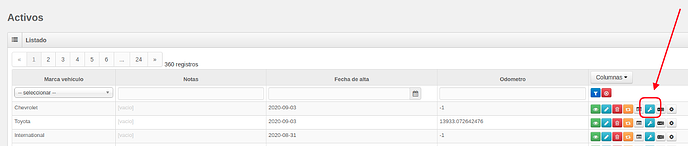
Posteriormente realizamos la configuración del sensor con las siguientes consideraciones:

- **Identificar el Parámetro:** En este caso viene como botón MultiPurposeField, pero puede aparecer con otro nombre
- **Tipo:** Elegimos Ibutton
- **Nombre:** Escribimos un nombre descriptivo y presionamos Guardar

Presentamos la imagen de cómo debe de quedar configurado nuestro accesorio:

[![image-1641919320117.png](https://docs.redgps.com/uploads/images/gallery/2022-01/scaled-1680-/image-1641919320117.png)](https://docs.redgps.com/uploads/images/gallery/2022-01/image-1641919320117.png)
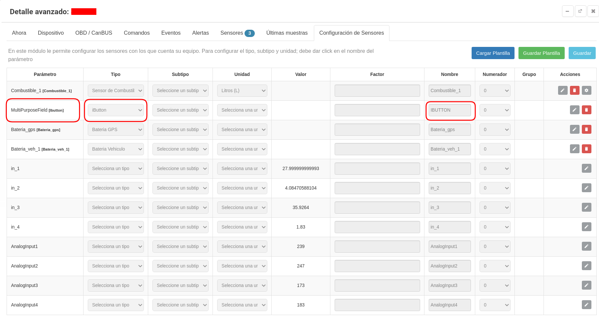
Hacemos clic en **Guardar** y queda la configuración.

# Grupos de Activos

<span style="font-size: 12pt; font-family: Arial; color: #666666; background-color: transparent; font-weight: 400; font-style: normal; font-variant: normal; text-decoration: none; vertical-align: baseline; white-space: pre-wrap;">En este módulo podrás visualizar y crear grupos de Activos, con el fin de agrupar vehículos pertenecientes a una misma área. Cabe mencionar que estos grupos los puedes ocupar al momento de asignar Activos a las alertas y también para ejecutar reportes.</span>

<span style="font-size: 12pt; font-family: Arial; color: #666666; background-color: transparent; font-weight: 400; font-style: normal; font-variant: normal; text-decoration: none; vertical-align: baseline; white-space: pre-wrap;">[![grupos de activos.png](https://docs.redgps.com/uploads/images/gallery/2024-11/scaled-1680-/fywgrupos-de-activos.png)](https://docs.redgps.com/uploads/images/gallery/2024-11/fywgrupos-de-activos.png)</span>

<span style="font-size: 12pt; font-family: Arial; color: #666666; background-color: #ffe599; font-weight: bold; font-style: italic; font-variant: normal; text-decoration: none; vertical-align: baseline; white-space: pre-wrap;">Importante:</span><span style="font-size: 12pt; font-family: Arial; color: #666666; background-color: #ffe599; font-weight: 400; font-style: italic; font-variant: normal; text-decoration: none; vertical-align: baseline; white-space: pre-wrap;"> Cuando un Activo ya está asignado a un grupo, no debe asignarse a otro, si esto se hace, entonces automáticamente el Activo se quedará asignado al último grupo y se borrará de los otros grupos. Para que un Activo pertenezca a varios grupos, tienes que asignar el parámetro Activo en multiples grupos al cliente en cuestión.</span>

# Compartir con asociados

Aquí podremos compartir vehículos con las empresas asociadas que tenemos.

Un Activo lo podremos compartir con solo un asociado a la vez. En primera instancia visualizamos el listado de los asociados que tenemos, y en el círculo azul vamos a ver cuántos Activos son los que tienen compartidos estos, para compartir solo debemos de seleccionar el Activo y listo. Consulta con tu administrador de plataforma para que ellos den de alta a los asociados con los que compartirás tus Activos.
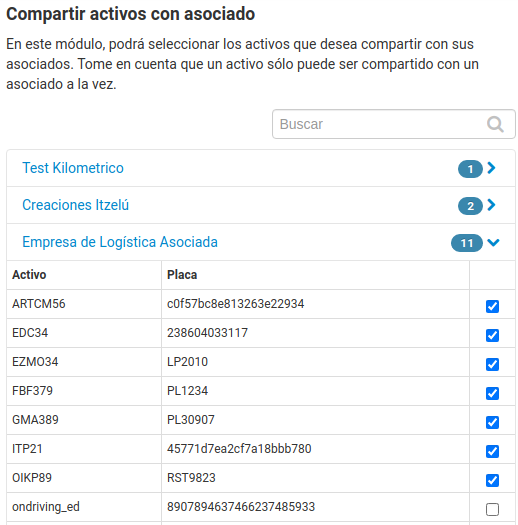
![](https://lh6.googleusercontent.com/Zc5_9nHXnPjSH076QjZqqLzEXtiPCEW-J2XN8_b2Lw2_qX1xH2UCs9FaUnIJveRB_RlMBySxHYD3UUBEFDnff7cvg9zrlLN5cIXv0ll74mz-5Y_jYaEWC7L3zppHx9i0YKi4Zm1B)

# Posiciones recibidas por Web Service

Este módulo permite **consultar el registro de las posiciones enviadas a la plataforma mediante el método API <span style="color: rgb(53, 152, 219);">[InsertPositionData](https://docs.redgps.com/books/webservice/page/metodo-insertpositiondata/es)</span> de nuestro Web Service**, junto con **la respuesta generada para cada solicitud.**

Aquí podrás revisar cuándo se recibió cada posición, qué información fue enviada y cuál fue el resultado del procesamiento, lo que facilita **validar envíos correctos o identificar posibles errores en las integraciones**.

[![image.png](https://docs.redgps.com/uploads/images/gallery/2026-03/scaled-1680-/Qzqimage.png)](https://docs.redgps.com/uploads/images/gallery/2026-03/Qzqimage.png)
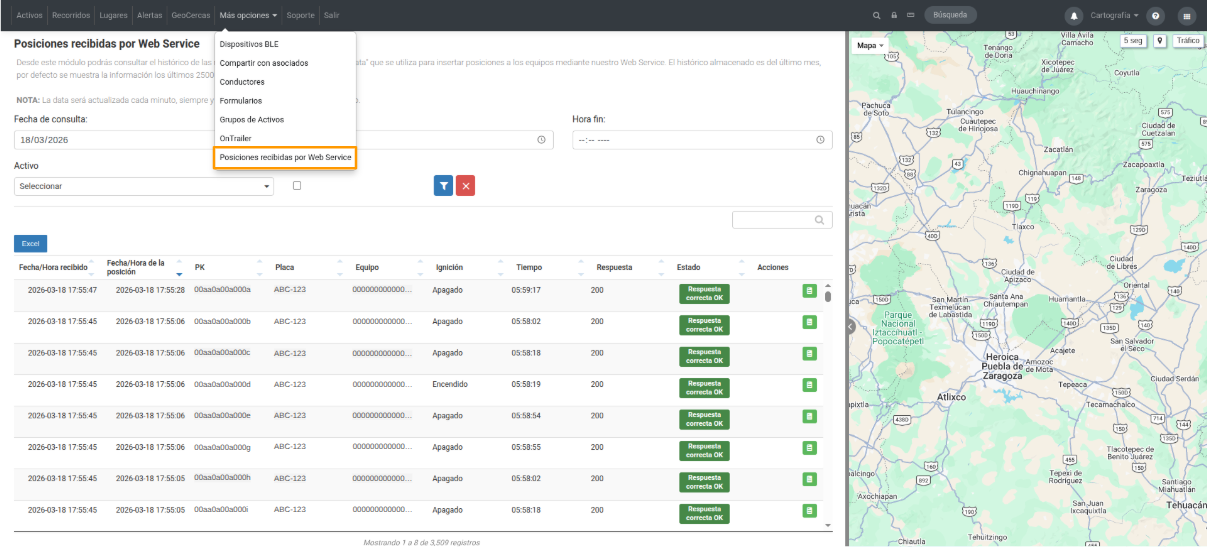
**Notas:**

- El historial disponible corresponde a los últimos 6 meses. De forma predeterminada, se muestran los registros de la última hora.
- La información se actualiza automáticamente cada minuto, siempre y cuando no se tenga aplicado algún filtro.

##### **Filtros**

Existen diferentes filtros que te permiten **delimitar la búsqueda de solicitudes enviadas al método InsertPositionData**. Los filtros disponibles son:

- **Fecha de consulta:** Permite seleccionar el día en que se recibieron las solicitudes enviadas al Web Service.
- **Hora inicio:** Define la hora inicial desde la cual deseas consultar los registros.
- **Hora fin:** Define la hora límite hasta la cual se mostrarán las solicitudes recibidas.
- **Cliente:** Disponible únicamente cuando se accede a **OnTracking a nivel distribuidor**. Permite filtrar las solicitudes correspondientes a un cliente específico.
- **Activo:** Permite consultar únicamente las posiciones enviadas para un Activo en particular.
- **Solo errores:** Muestra únicamente las solicitudes cuyo procesamiento generó **algún error en la respuesta del Web Service**.

[![image.png](https://docs.redgps.com/uploads/images/gallery/2026-03/scaled-1680-/wGaimage.png)](https://docs.redgps.com/uploads/images/gallery/2026-03/wGaimage.png)
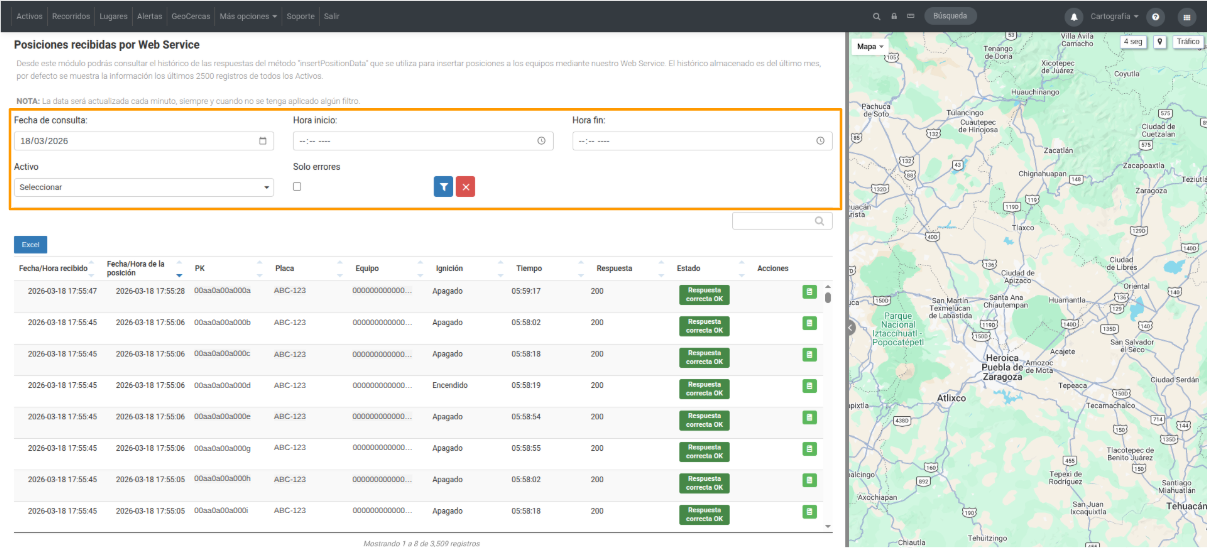
##### **Registros de posiciones procesadas**

El listado muestra **cada solicitud enviada al método **InsertPositionData** y el resultado generado**, también es posible descargar la información en Excel. Las columnas disponibles son:

- **Fecha/Hora recibido:** Fecha y hora en la que se recibió la solicitud enviada al Web Service.
- **Fecha/Hora de la posición:** Fecha y hora de la posición enviada.
- **PK:** Identificador único asociado a la petición.
- **Placa:** Placa del Activo al que corresponde la posición enviada.
- **Equipo:** Dispositivo asociado al envío de la posición.
- **Ignición:** Estado de ignición reportado en la posición.
- **Tiempo:** Tiempo transcurrido desde la recepción de la petición hasta el momento actual.
- **Respuesta:** Mensaje generado por el Web Service después de procesar la solicitud.
- **Estado:** Indica si la posición fue **procesada correctamente o si ocurrió algún error durante el procesamiento**.

[![image.png](https://docs.redgps.com/uploads/images/gallery/2026-03/scaled-1680-/4wFimage.png)](https://docs.redgps.com/uploads/images/gallery/2026-03/4wFimage.png)
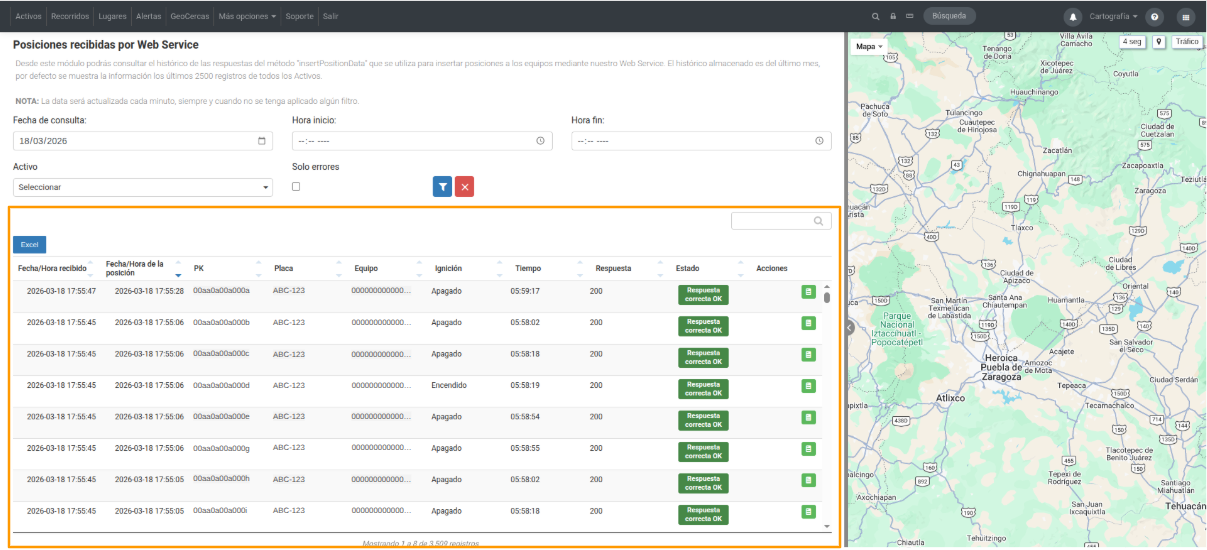
##### **Ver detalle de la solicitud**

En la columna **Acciones** del listado, se encuentra el botón **Ver detalle**, con el que podrás consultar la información completa de la petición seleccionada. Al hacer clic en el botón, se abrirá una ventana con el detalle de la solicitud procesada. En esta sección podrás consultar:

- **Fecha y hora de la posición**
- **Fecha y hora de recibido**
- **PK**

Además, se mostrarán dos secciones adicionales:

- **Solicitud:** Muestra la información enviada en la petición al método InsertPositionData.
- **Respuesta:** Muestra la respuesta generada por el Web Service al procesar dicha solicitud.

[![image.png](https://docs.redgps.com/uploads/images/gallery/2026-03/scaled-1680-/KYlimage.png)](https://docs.redgps.com/uploads/images/gallery/2026-03/KYlimage.png)
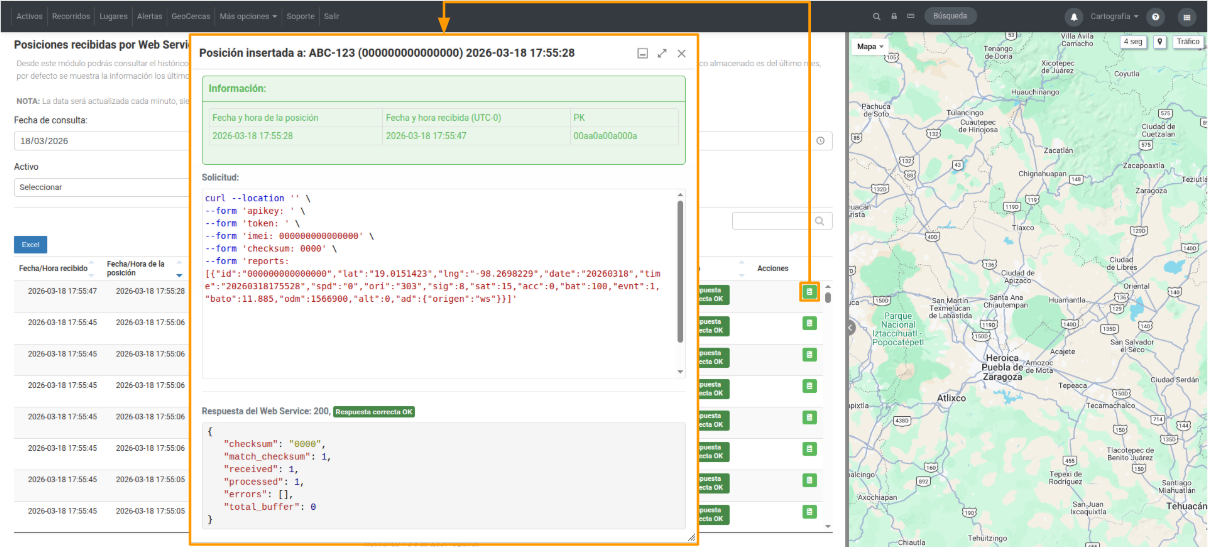
# Administración


# Activo / Icono

En el módulo de administración podrás modificar el nombre y/o el icono de tus activos. Para realizar los cambios, deberás buscar y seleccionar el activo a modificar.

![](https://lh4.googleusercontent.com/TkmHpoh3ycvj1MZgpqCNMmOiGJCb5e0zp6TV452ZH0-ulP5p9OyC_KAh63Lzxx2h4pZ753jDfM9vODeV4dfQu5VUvSeOKiOUr_ggBD3fsWCo8xMu3t3c2ho-iV8lPSybZmQ1xlQj)En este icono cambias el nombre del activo.

![](https://lh3.googleusercontent.com/sTS1YoVdTBT1wlWs6OXcykv3eZ-ksdZLvwwQEwVnFWchvwiQ_ype0hZaOWS7oRvS947c-BTGp5yoFt37A_gT4qbgXp_NlFFGdA-TVQM04vwwJb7CBRw-nzd8Y3lXfYlv-yk8fuPg)En esta opción podrás cambiar el icono del activo.

![](https://lh4.googleusercontent.com/IcXAJOkJHJcS2vBrE6Kw2VfRh4M82JHPgqwZi_BlVo8T49_z46_FkMVpzo6SBV7GgaaqtpR1jvIW3cGOlwhAA9ogY1uOI2USl9X63tDeC0Eh5LXfzc28-jTZFPwhK4v6-wJiT0-S)

# Pasajeros

Dentro de este módulo podrás dar de alta pasajeros que se identificar por medio de un RFID a tus unidades.

[![image-1721927142060.png](https://docs.redgps.com/uploads/images/gallery/2024-07/scaled-1680-/image-1721927142060.png)](https://docs.redgps.com/uploads/images/gallery/2024-07/image-1721927142060.png)
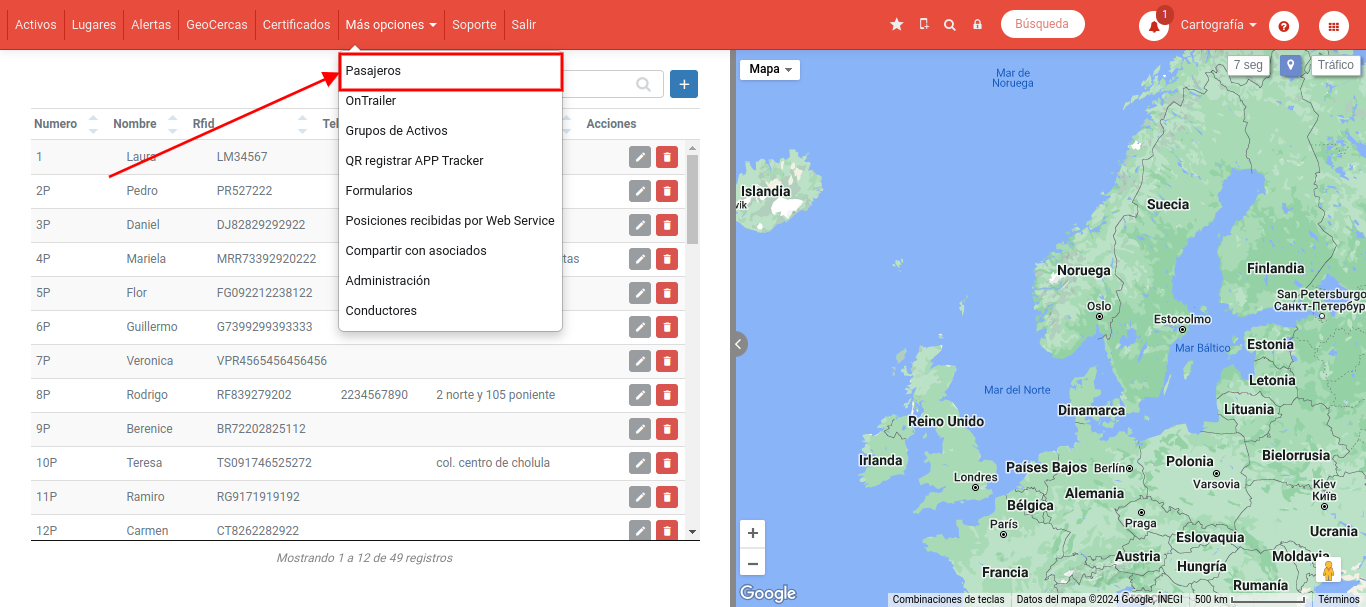
##### ¿Cómo dar de alta pasajeros?

Haz clic en el botón **+** y llena los campos necesarios:

[![image-1721928310549.png](https://docs.redgps.com/uploads/images/gallery/2024-07/scaled-1680-/image-1721928310549.png)](https://docs.redgps.com/uploads/images/gallery/2024-07/image-1721928310549.png)
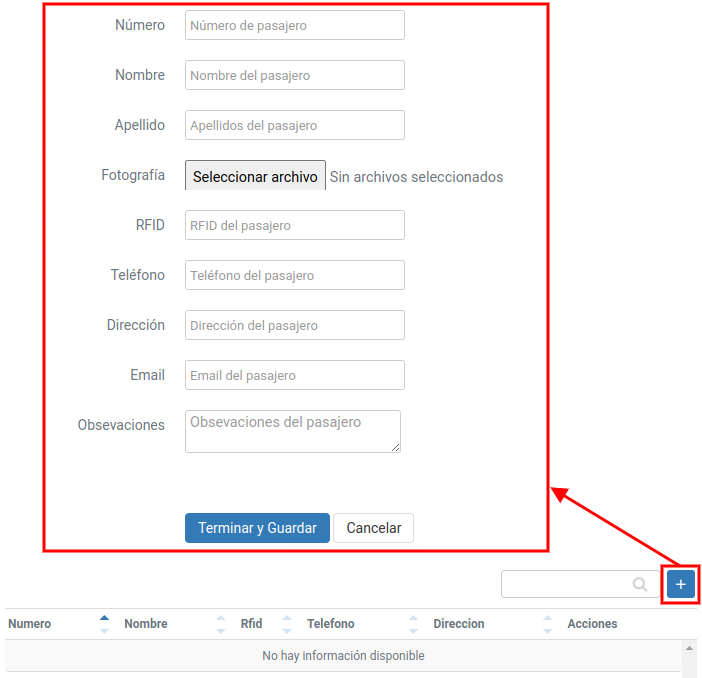
- **Número,** dato interno que maneja la empresa, puede ser el número de empleado.
- **Nombre y apellido** del pasajero. <span style="color: #ff0000;">\* Campos obligatorios</span>
- **Fotografía.**
- **RFID** asignado al pasajero. Este campo es muy importante, ya que de este depende la identificación del pasajero.
- **Teléfono, dirección y correo electrónico del pasajero.
- **Observaciones.**

Por último haz clic en el botón **Terminar y Guardar**.

Los registros de pasajeros creados los podrás **editar** y **eliminar**:

[![image-1721931824936.png](https://docs.redgps.com/uploads/images/gallery/2024-07/scaled-1680-/image-1721931824936.png)](https://docs.redgps.com/uploads/images/gallery/2024-07/image-1721931824936.png)
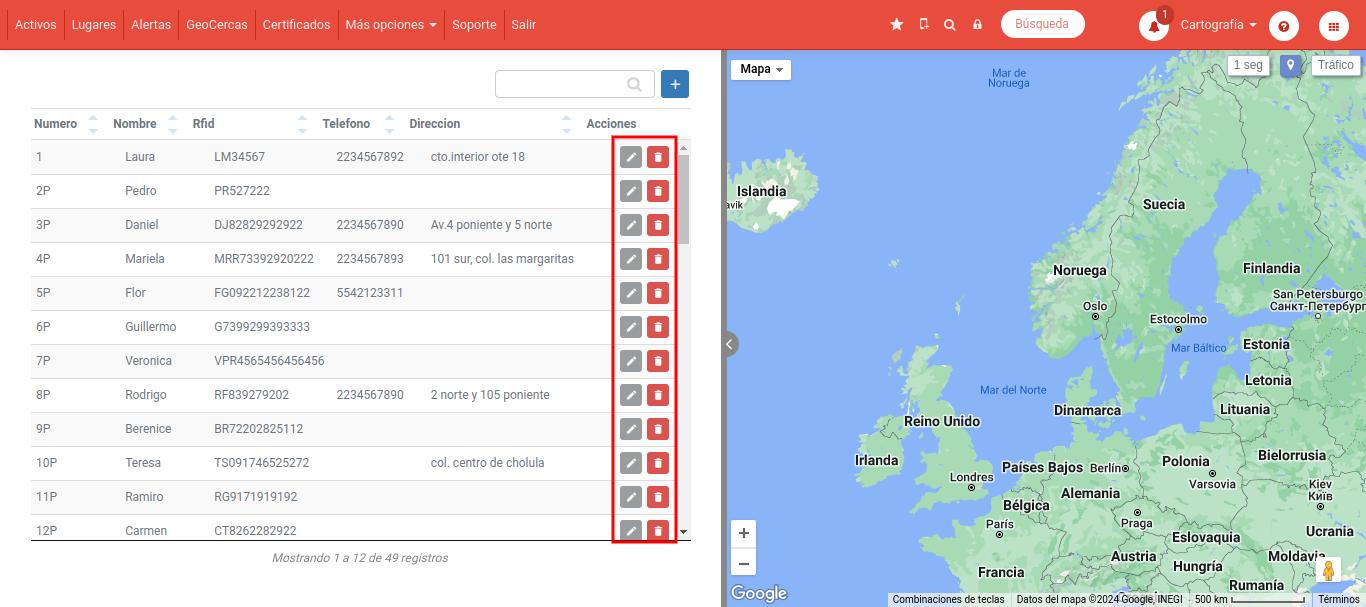
##### Configuración de RFID

Es importante configurar el RFID de manera correcta, para ello ingresa a la **Configuración de sensores** del Activo que cuente con el **RFID** instalado y selecciona el tipo **Identificador de pasajero:**

[![image-1721933012215.png](https://docs.redgps.com/uploads/images/gallery/2024-07/scaled-1680-/image-1721933012215.png)](https://docs.redgps.com/uploads/images/gallery/2024-07/image-1721933012215.png)
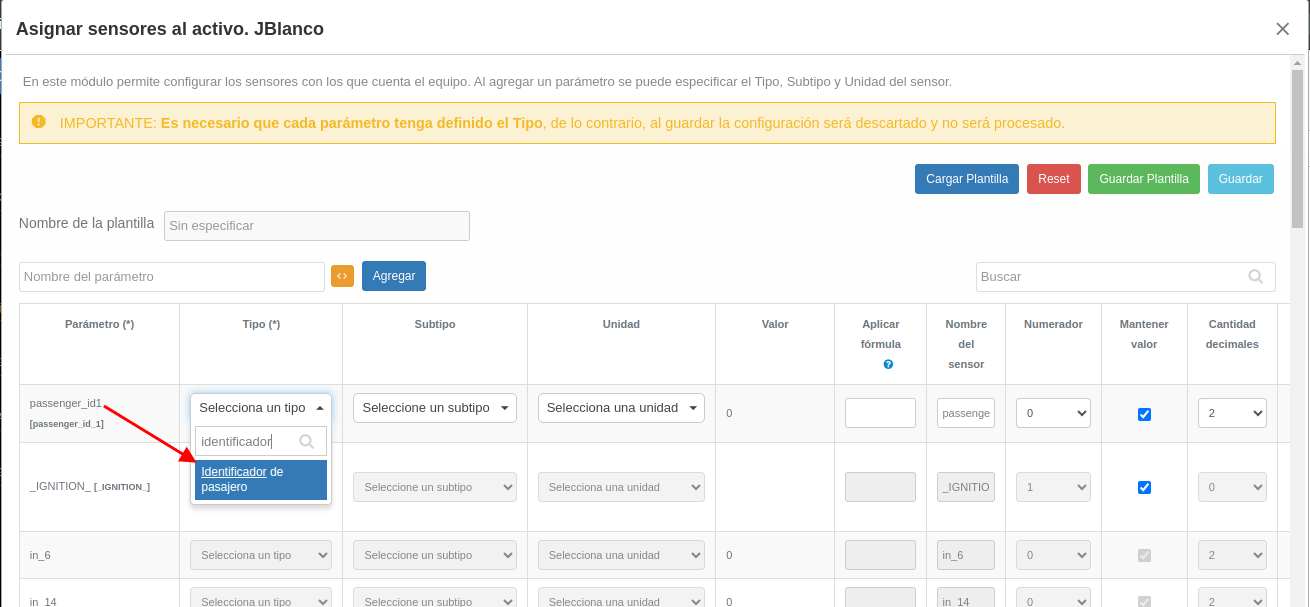
Puedes ingresar el **Nombre del sensor** con el que te gustaría identificarlo, el **Numerador** se pondrá automáticamente en **1**, te recomendamos **desmarcar el check** de **Mantener valor** y colocar la **Cantidad decimales** en 0. Para finalizar, haz clic en **Guardar**.

##### ¿Dónde se visualiza la información de los pasajeros identificados?

En el **listado de activos** de **OnTracking**, se visualizará la acción personalizada **Pasajeros** en los Activos que cuenten con el parámetro de tipo **Identificador de pasajero**:

[![image-1722008889678.png](https://docs.redgps.com/uploads/images/gallery/2024-07/scaled-1680-/image-1722008889678.png)](https://docs.redgps.com/uploads/images/gallery/2024-07/image-1722008889678.png)
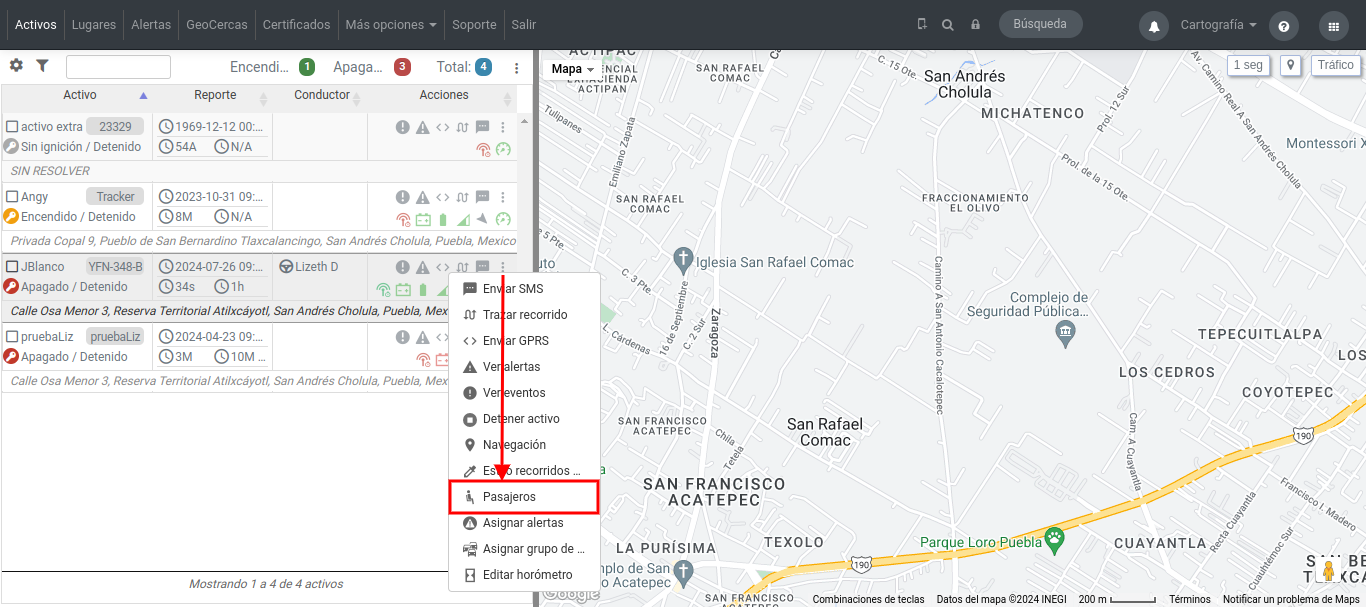
Al hacer clic en esta acción **Pasajeros**, podrás visualizar en la pestaña **Ahora** los pasajeros que actualmente se encuentran identificados en el Activo:

[![image-1722009425791.png](https://docs.redgps.com/uploads/images/gallery/2024-07/scaled-1680-/image-1722009425791.png)](https://docs.redgps.com/uploads/images/gallery/2024-07/image-1722009425791.png)
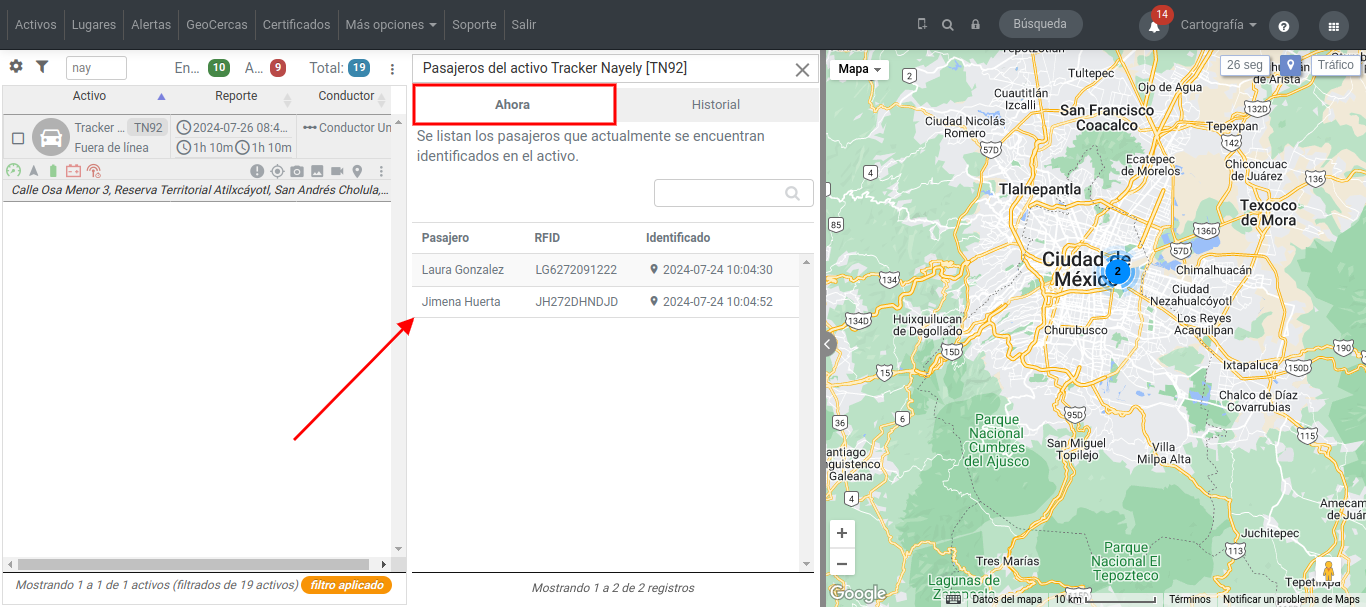
Se visualiza el **nombre** y **apellido del pasajero** identificado, el **RFID** asignado a la persona y en la última columna la **fecha** y **hora** **en la que se identificó en el Activo**. Al hacer clic en el icono **Mostrar ubicación**, se visualizará en el mapa un pin en el lugar donde el pasajero ingresó al Activo:

[![image-1722009685010.png](https://docs.redgps.com/uploads/images/gallery/2024-07/scaled-1680-/image-1722009685010.png)](https://docs.redgps.com/uploads/images/gallery/2024-07/image-1722009685010.png)
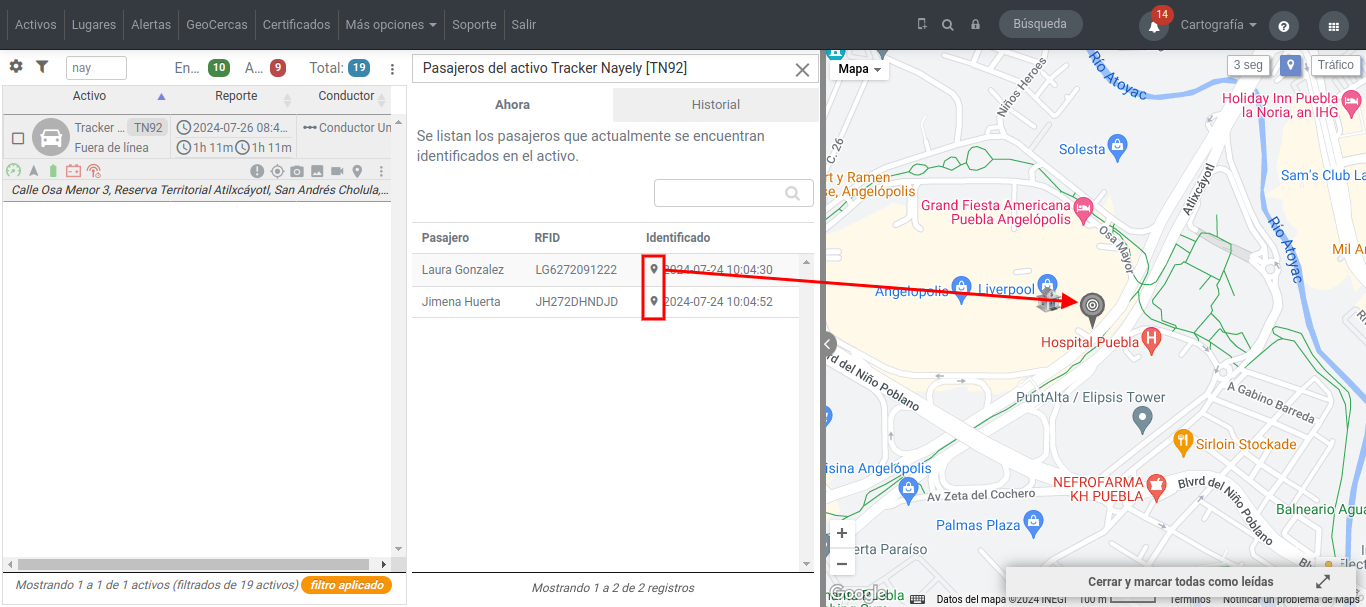
*NOTA: Se generará un evento de **Pasajero identificado** en el Activo cuando la persona ingrese a la unidad.*

En la pestaña **Historial** podrás visualizar el histórico de **identificaciones y desidentificaciones** que se realizaron en el Activo en el rango de tiempo consultado:

[![image-1722011378186.png](https://docs.redgps.com/uploads/images/gallery/2024-07/scaled-1680-/image-1722011378186.png)](https://docs.redgps.com/uploads/images/gallery/2024-07/image-1722011378186.png)
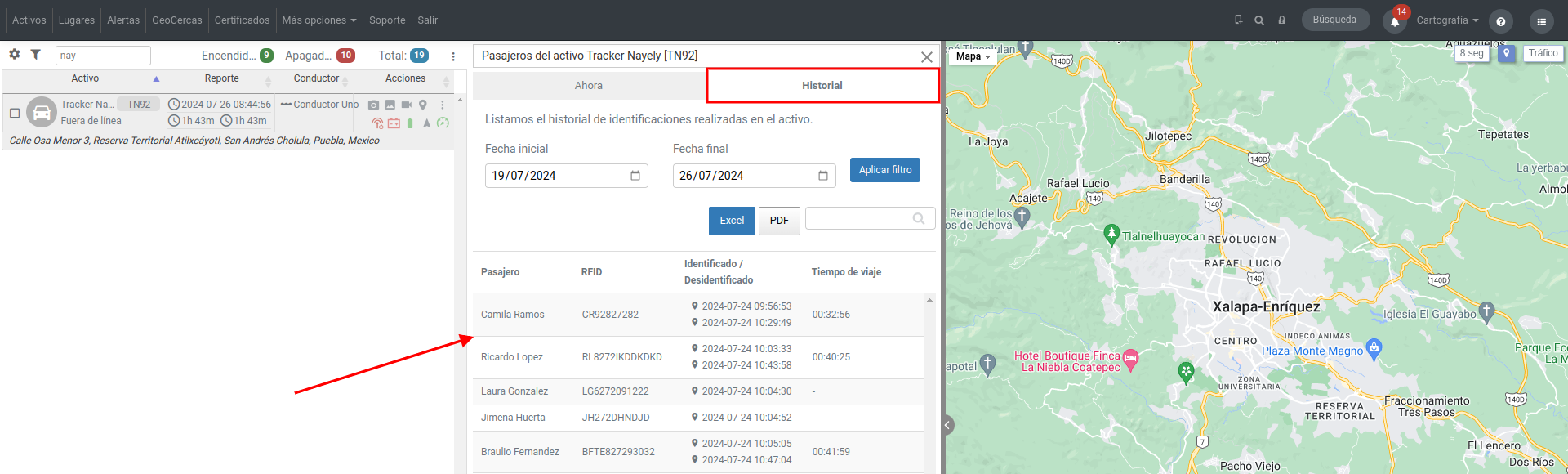
Se muestra el **nombre** **del pasajero**, el **RFID** asignado, la **fecha y hora de la identificación/desidentificación**, por último tenemos el **tiempo de viaje**, este solo se mostrará cuando el pasajero ya se haya desidentificado de la unidad. Al hacer clic en el icono **Mostrar ubicación**, se visualizará en el mapa un pin en el lugar donde el pasajero ingresó/salió del Activo:

[![image-1722012245435.png](https://docs.redgps.com/uploads/images/gallery/2024-07/scaled-1680-/image-1722012245435.png)](https://docs.redgps.com/uploads/images/gallery/2024-07/image-1722012245435.png)
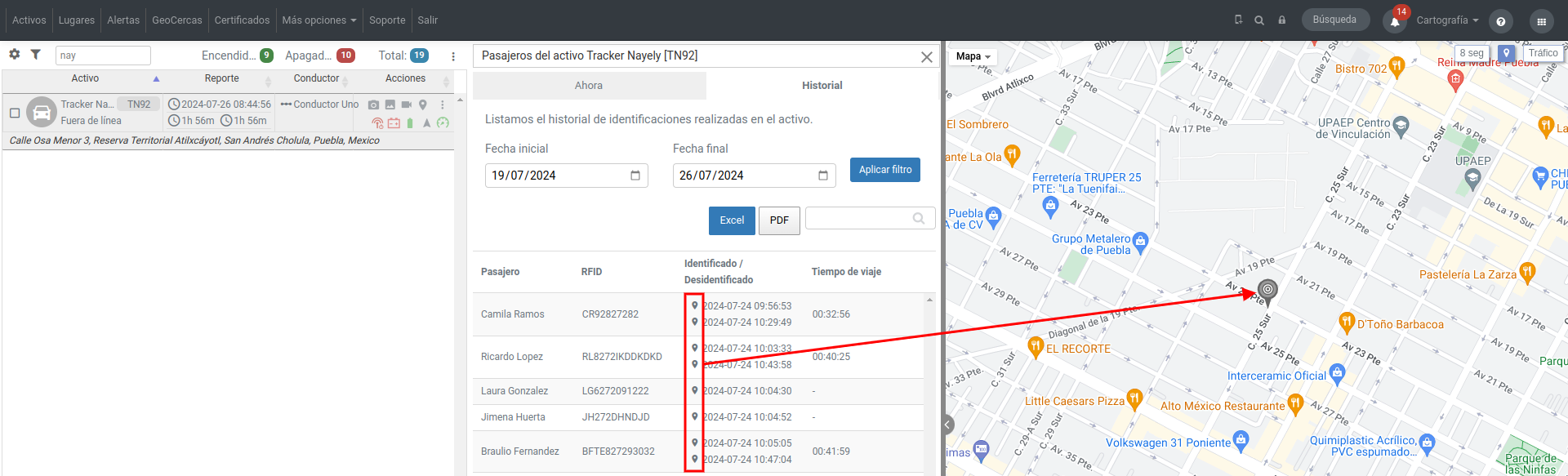
Contarás con los botones para **exportar** el histórico en **Excel** y **PDF.**

*NOTA: También se generará un evento de **Pasajero desidentificado** en el Activo cuando la persona salga de la unidad.*

# OnTrailer


# Trazabilidad de remolques

Una solución completa para obtener la trazabilidad de cualquier tipo de remolque, aún cuando no cuenten con un dispositivo GPS propio, perfecta además para el rastreo de cargas y contenedores.

[![Ontrailer.png](https://docs.redgps.com/uploads/images/gallery/2022-01/scaled-1680-/ontrailer.png)](https://docs.redgps.com/uploads/images/gallery/2022-01/ontrailer.png)
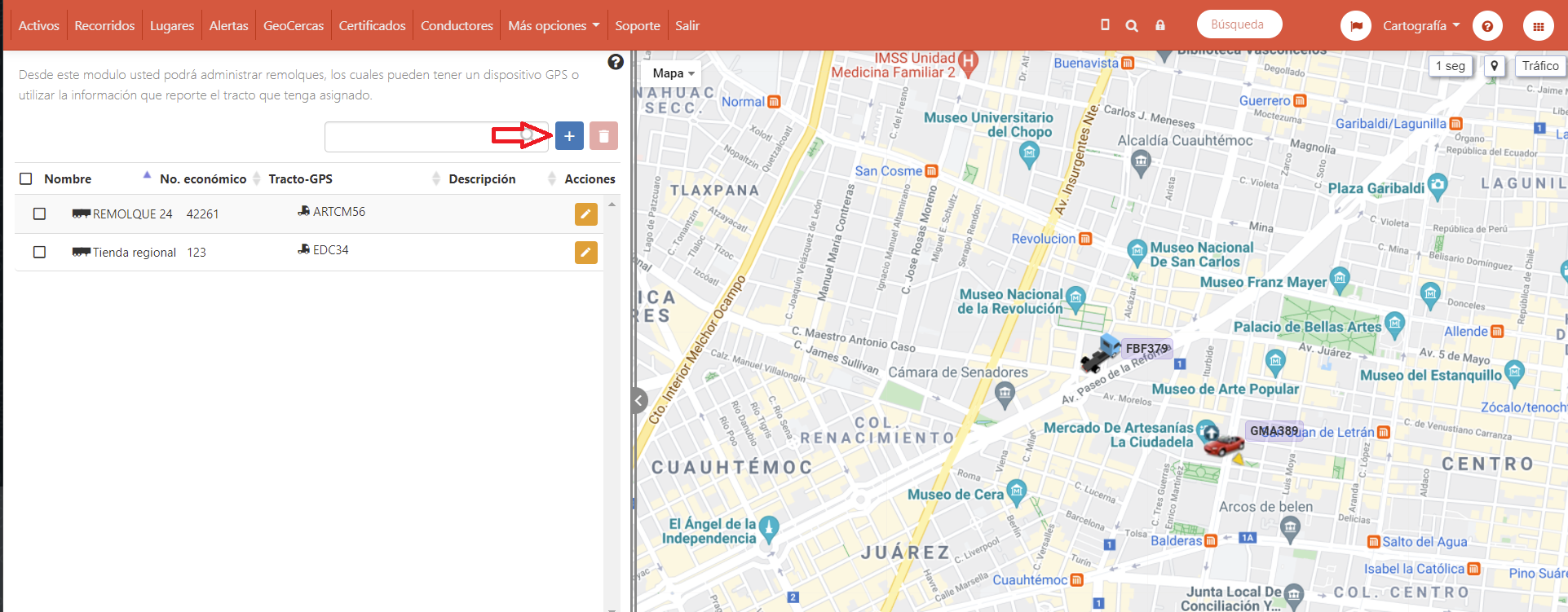
Desde el botón "+" podremos dar de alta nuestro remolque.

[![image-1643554476082.png](https://docs.redgps.com/uploads/images/gallery/2022-01/scaled-1680-/image-1643554476082.png)](https://docs.redgps.com/uploads/images/gallery/2022-01/image-1643554476082.png)
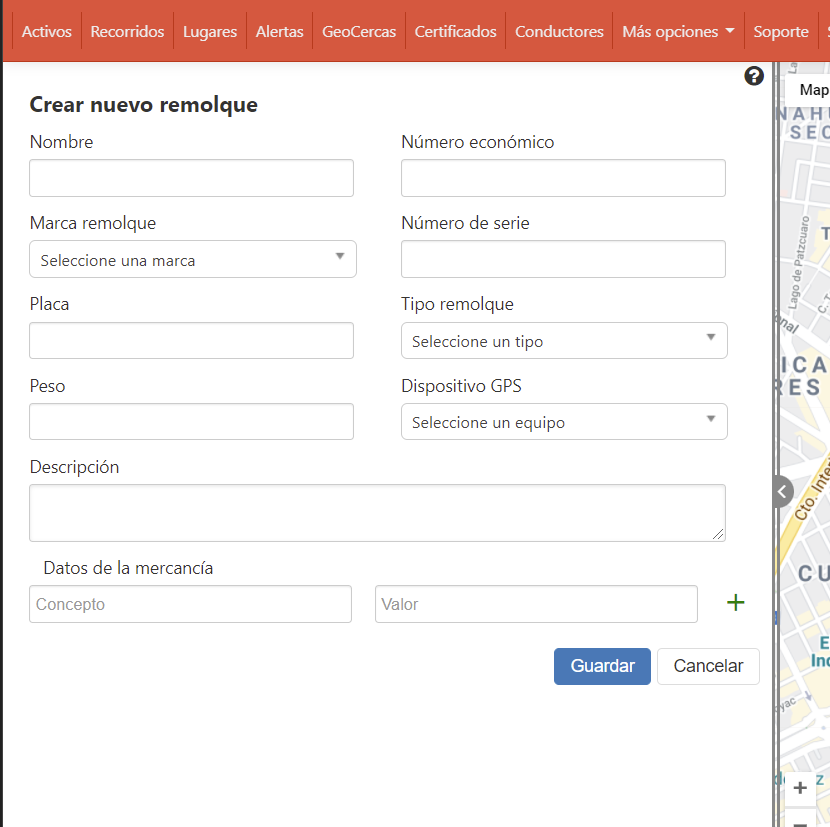
Una vez completada toda la información estará su remolque en la lista de OnTrailer. Siempre podrá editar la información de su remolque desde el botón naranja indicado con la flecha.

[![OnTrailer editar.png](https://docs.redgps.com/uploads/images/gallery/2022-01/scaled-1680-/ontrailer-editar.png)](https://docs.redgps.com/uploads/images/gallery/2022-01/ontrailer-editar.png)
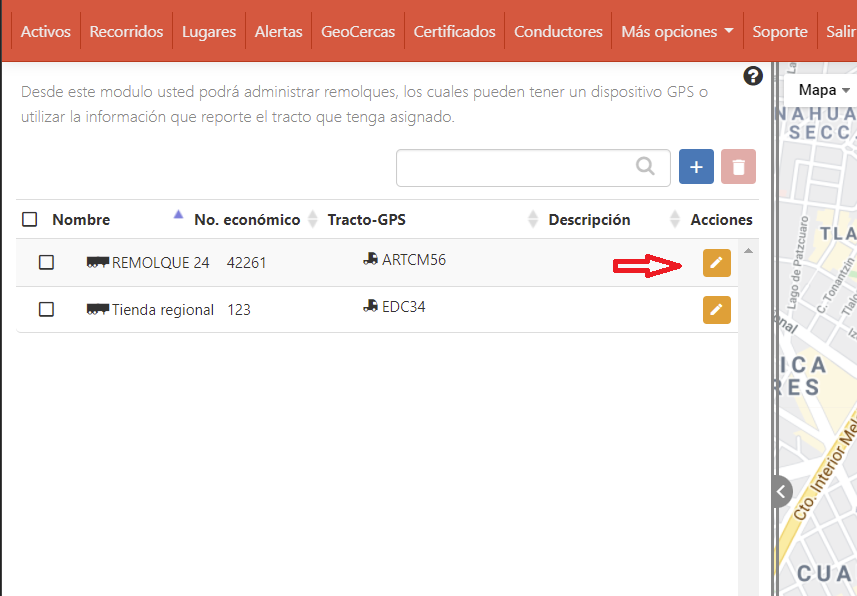
Desde la pestaña de activos podrá visualizar los camiones con remolque y la información de ellos.

[![image-1643554844319.png](https://docs.redgps.com/uploads/images/gallery/2022-01/scaled-1680-/image-1643554844319.png)](https://docs.redgps.com/uploads/images/gallery/2022-01/image-1643554844319.png)
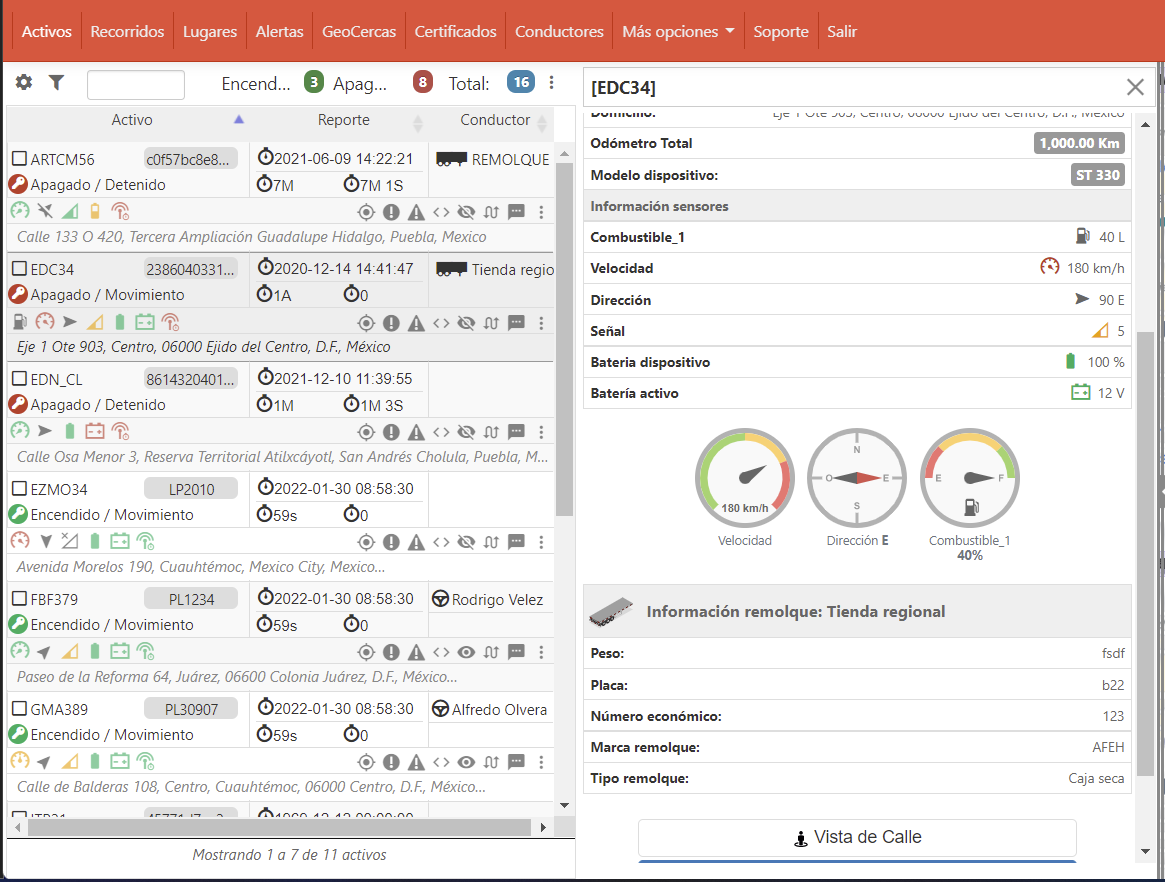
# Formularios

Conoce el módulo de Formularios, disponible en la plataforma de OnTracking y OnPatrol.

# Mis formularios

Dentro de la sección **Mis Formularios**, podrás visualizar los formularios creados en tu cuenta, la información que se visualiza es:

- **Nombre** del formulario.
- **Vigencia** en días del formulario.
- **Correo** electrónico al que llegan las respuestas de los formularios contestados.
- **Acciones**: 
    - **Asignar** el formulario a usuarios/conductores para que lo contesten desde la aplicación Mobile, asignarlo a aplicaciones de tipo Tracker o asignarlo directamente a una alerta para que cuando se genere se envíe el formulario a los destinatarios de la alerta mediante la aplicación Mobile:

[![image-1703113170096.png](https://docs.redgps.com/uploads/images/gallery/2023-12/scaled-1680-/image-1703113170096.png)](https://docs.redgps.com/uploads/images/gallery/2023-12/image-1703113170096.png)
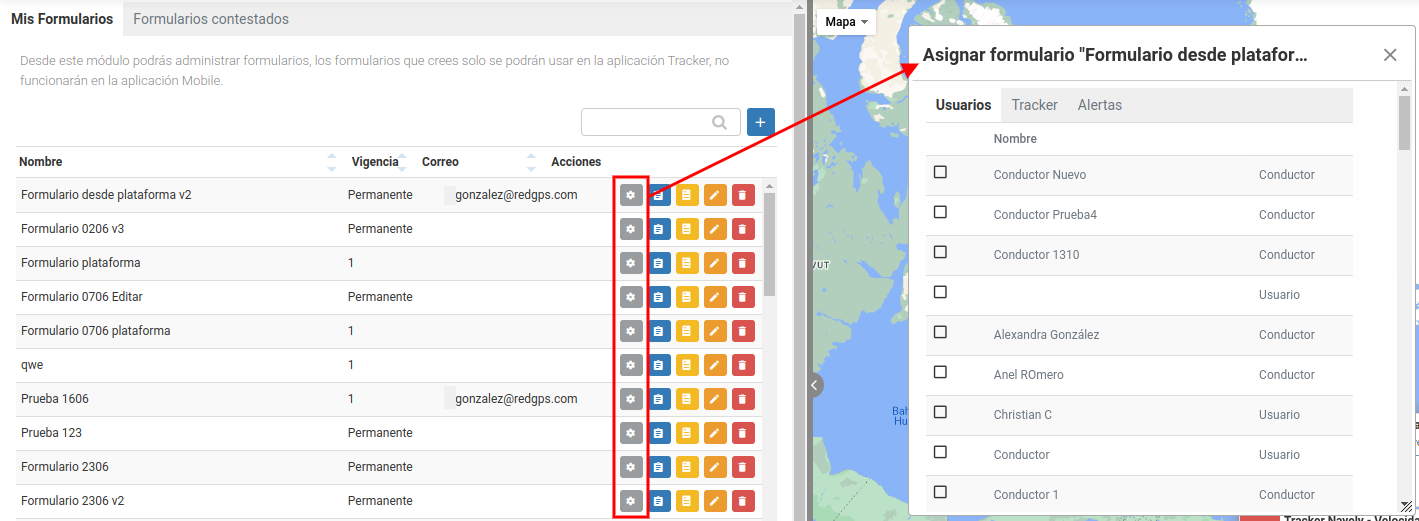
- - **Contestar** el formulario desde la web:

[![image-1703178680434.png](https://docs.redgps.com/uploads/images/gallery/2023-12/scaled-1680-/image-1703178680434.png)](https://docs.redgps.com/uploads/images/gallery/2023-12/image-1703178680434.png)
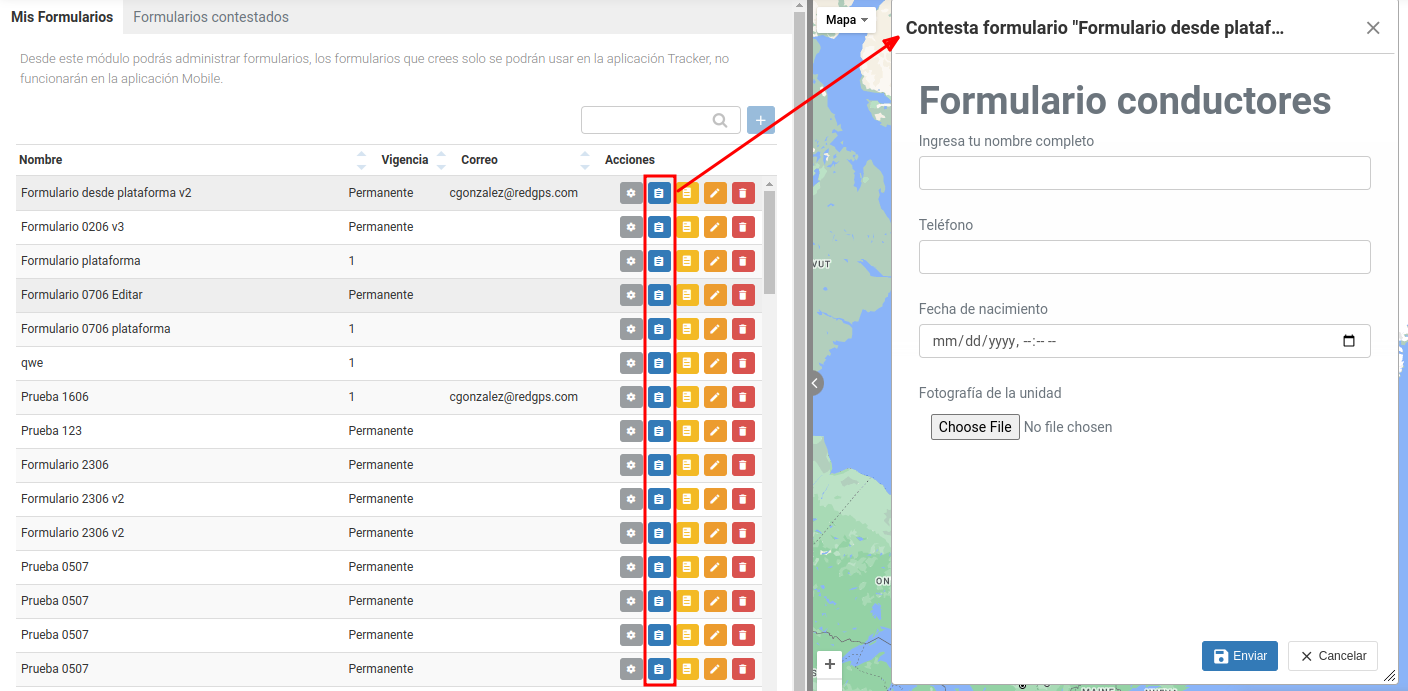
- - El siguiente botón nos lleva a la sección **Formularios contestados** con el filtro del formulario seleccionado para poder visualizar un listado con los formularios contestados:

[![image-1703183089734.png](https://docs.redgps.com/uploads/images/gallery/2023-12/scaled-1680-/image-1703183089734.png)](https://docs.redgps.com/uploads/images/gallery/2023-12/image-1703183089734.png)
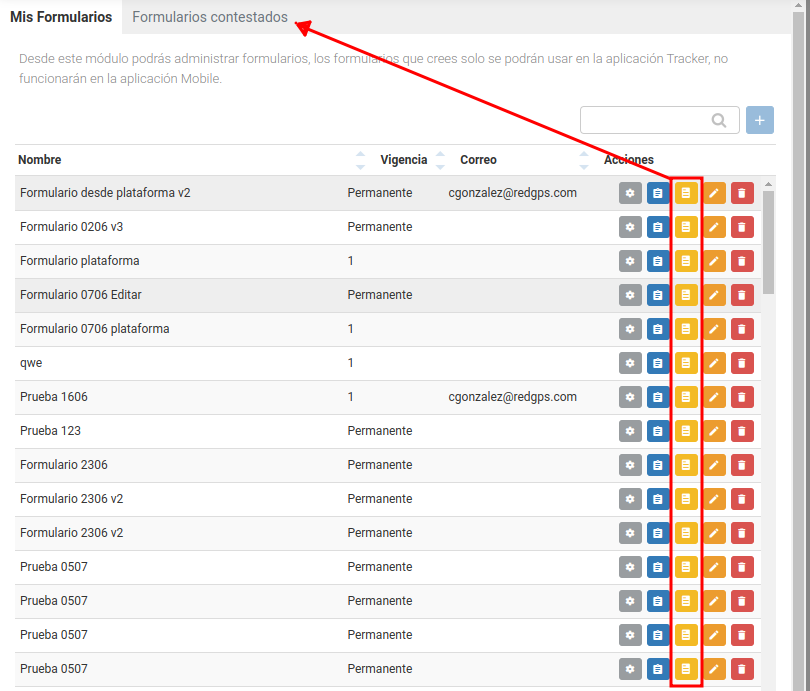
- - También contamos con botones para **Editar** y **Eliminar** el formulario creado.
    - El botón **Duplicar** sirve para clonar formularios, al hacer clic sobre este pide el nombre del nuevo formulario:

[![image-1723132825589.png](https://docs.redgps.com/uploads/images/gallery/2024-08/scaled-1680-/image-1723132825589.png)](https://docs.redgps.com/uploads/images/gallery/2024-08/image-1723132825589.png)
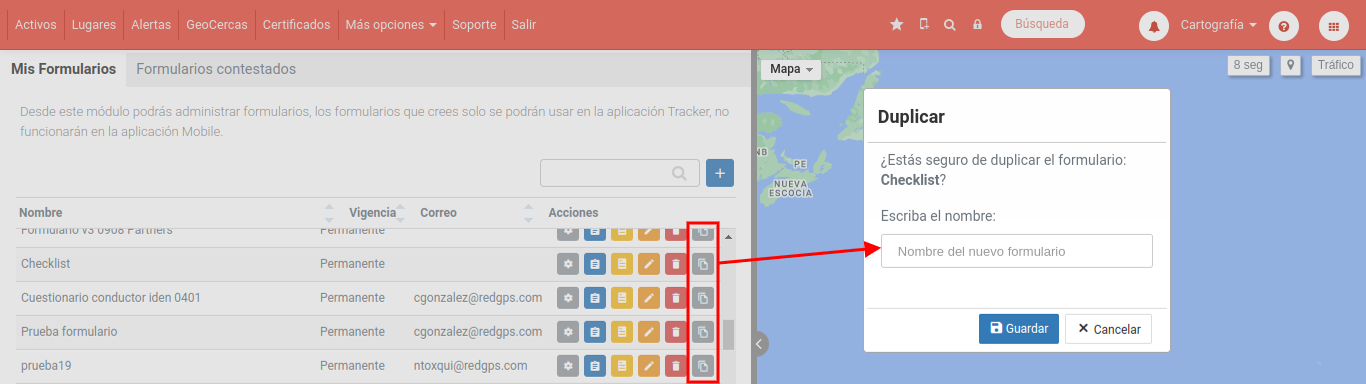
El formulario creado aparecerá en esta misma sección y al editarlo podrás visualizar todos los elementos que se clonaron y modificar los necesarios.

# Crear formulario

Con el botón **Crear Formulario** podemos agregar nuevos formularios:

[![image-1723144006288.png](https://docs.redgps.com/uploads/images/gallery/2024-08/scaled-1680-/image-1723144006288.png)](https://docs.redgps.com/uploads/images/gallery/2024-08/image-1723144006288.png)
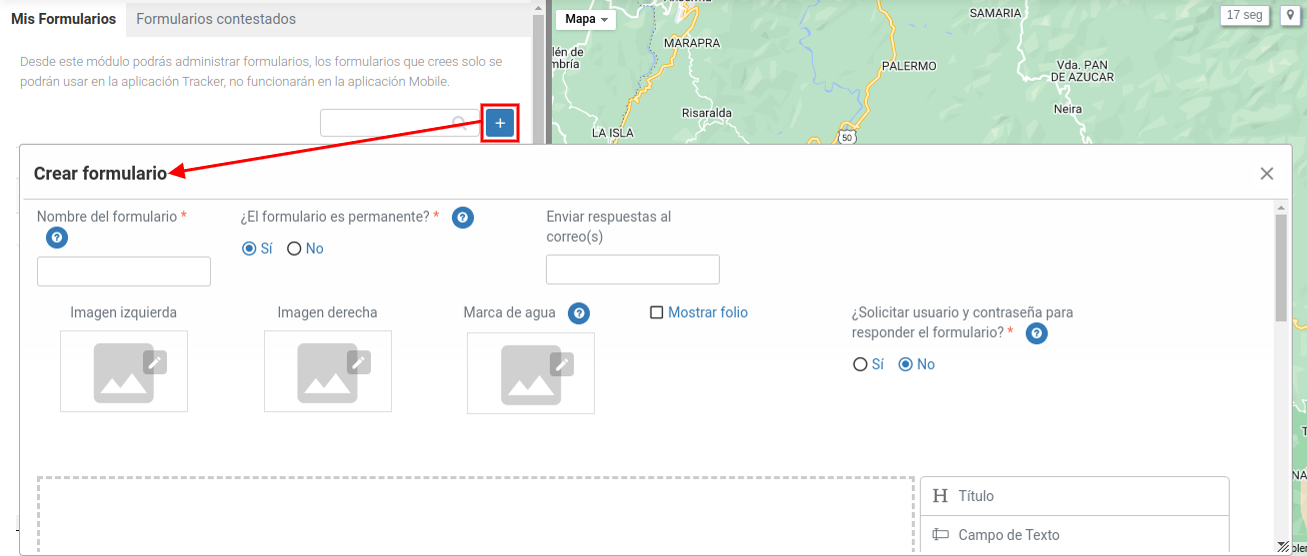
Al crear el formulario pedirá la siguiente información:

- **Nombre del formulario.**
- **Formulario es permanente**, al marcar "Sí" a los usuarios/Trackers que se les asigne este formulario manualmente lo podrán contestar las veces que sean necesarias (en caso de ser alertas solo se podrán contestar una vez), por otro lado el "No" muestra el campo: 
    - **Número de días de vigencia** donde se tendrá que especificar cuántos días se tendrá disponible el formulario a partir de su asignación.
- **Enviar respuestas al correo(s),** ingresar el correo eletrónico al cual se necesita que lleguen las respuestas del formulario que se está creando.
- **Imagen izquierda/derecha,** permite agregar imágenes en los laterales del encabezado del formulario, estas se visualizarán al descargar el formulario contestado en PDF.
- **Marca de agua,** permite agregar una imagen para ser mostrada en el PDF del formulario contestado.
- **Mostrar folio,** al marcar este check se generará un folio en cada uno de los formularios contestados.
- **Solicitar usuario y contraseña para responder el formulario,** al marcar "Sí" la aplicación Tracker solicitará la autenticación del usuario conductor al momento de que este intente contestar el formulario. Por lo que es de suma importancia que el formulario se asigne por lo menos a una Tracker. *Esta funcionalidad solo está disponible en sistema operativo Android.*

Para agregar un elemento al formulario, solo tienes que arrastrarlo al cuerpo del mismo o hacer clic sobre el elemento necesario:

[![image-1703632923981.png](https://docs.redgps.com/uploads/images/gallery/2023-12/scaled-1680-/image-1703632923981.png)](https://docs.redgps.com/uploads/images/gallery/2023-12/image-1703632923981.png)
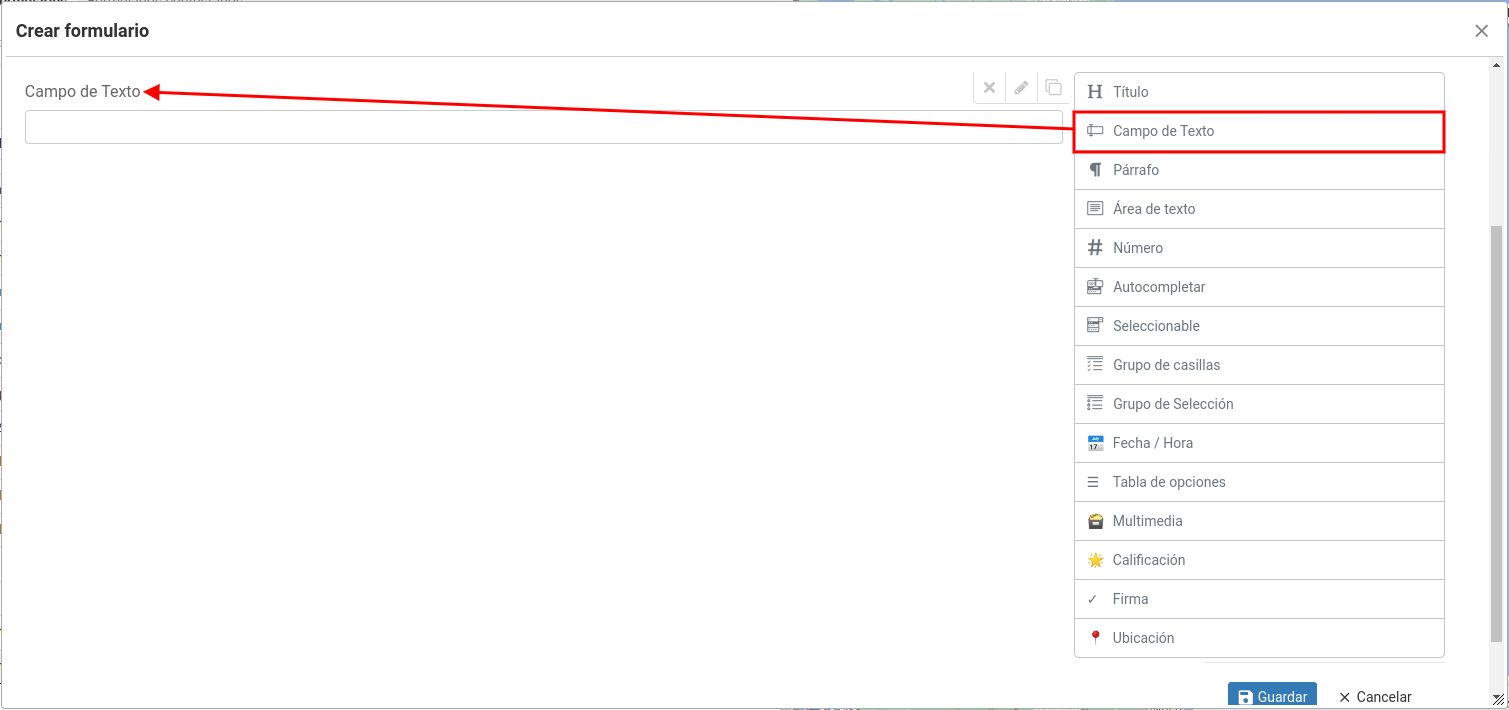
Posteriormente es necesario hacer clic en el botón Editar para establecer un nombre al campo y configurar opciones adicionales:

[![image-1703633066733.png](https://docs.redgps.com/uploads/images/gallery/2023-12/scaled-1680-/image-1703633066733.png)](https://docs.redgps.com/uploads/images/gallery/2023-12/image-1703633066733.png)
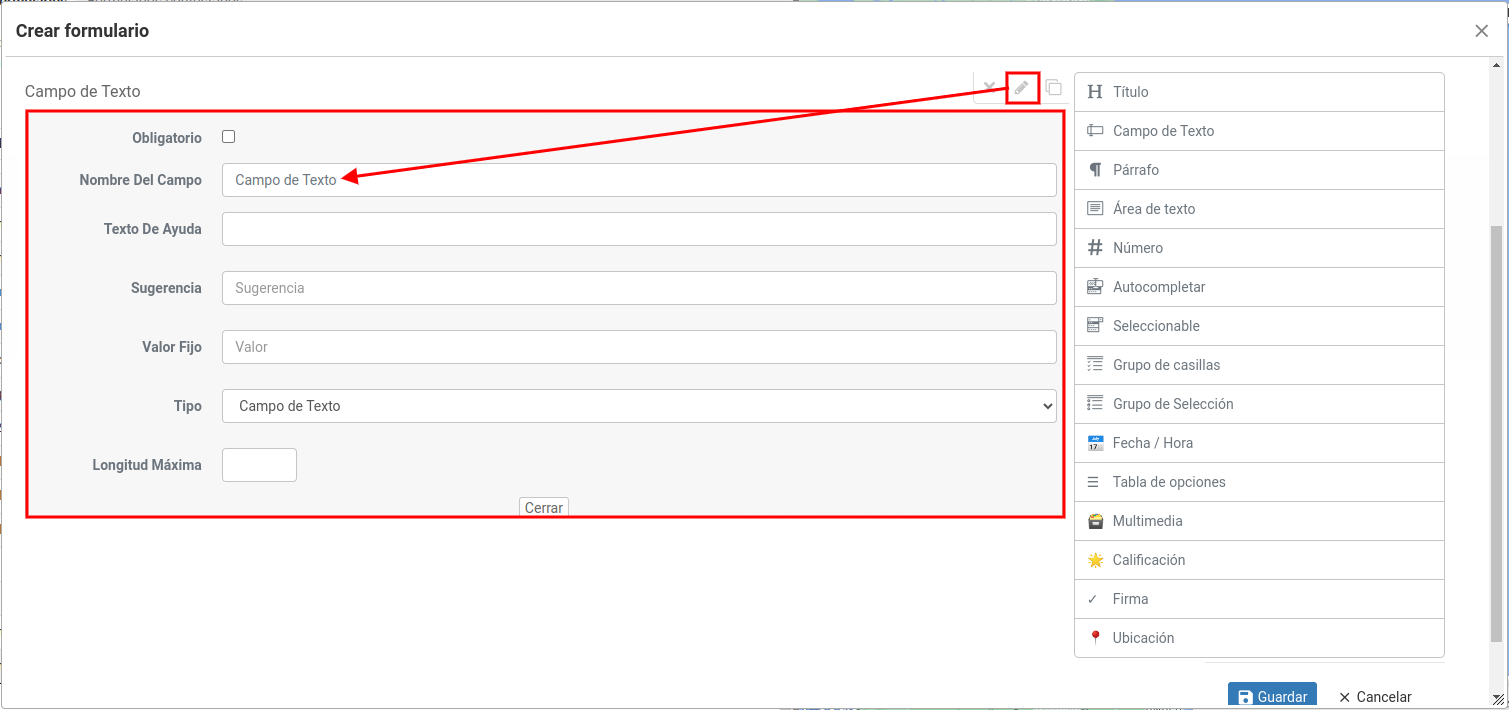
Dependiendo del elemento que estés editando, son las opciones a configurar, a continuación te mostramos algunas:

- **Obligatorio**, marca el check para hacer el campo obligatorio dentro del formulario.
- **Nombre del campo,** ingresa el nombre del campo, ejemplo: "Nombre completo".
- **Texto de ayuda,** ingresa una descripción del campo para que se muestre como ayuda al momento de contestar el formulario.
- **Sugerencia,** ingresa el valor que aparecerá en el campo, ejemplo: "Ingresa tu nombre completo, ejemplo Juan Pérez".
- **Valor fijo,** ingresa el valor que aparecerá inicialmente por defecto en el campo, este se podrá editar por el usuario que conteste el formulario.

##### Elementos del formulario

- **Título:** Este elemento sirve para agregar un texto como título de alguna sección del formulario.
- **Campo de texto:** Agrega un campo para que el usuario ingrese un texto.
- **Párrafo:** Permite agregar un texto descriptivo a alguna sección del formulario.
- **Área de texto:** Agrega una campo para que el usuario ingrese un texto más largo.
- **Número:** Permite agregar un campo para ingresar únicamente números.
- **Autocompletar:** Similar al campo de texto, solo que en este permite agregar opciones para que aparezcan como sugerencia para el usuario. Puedes agregar la cantidad de opciones necesarias, ejemplo:

[![image-1715704312392.png](https://docs.redgps.com/uploads/images/gallery/2024-05/scaled-1680-/image-1715704312392.png)](https://docs.redgps.com/uploads/images/gallery/2024-05/image-1715704312392.png)
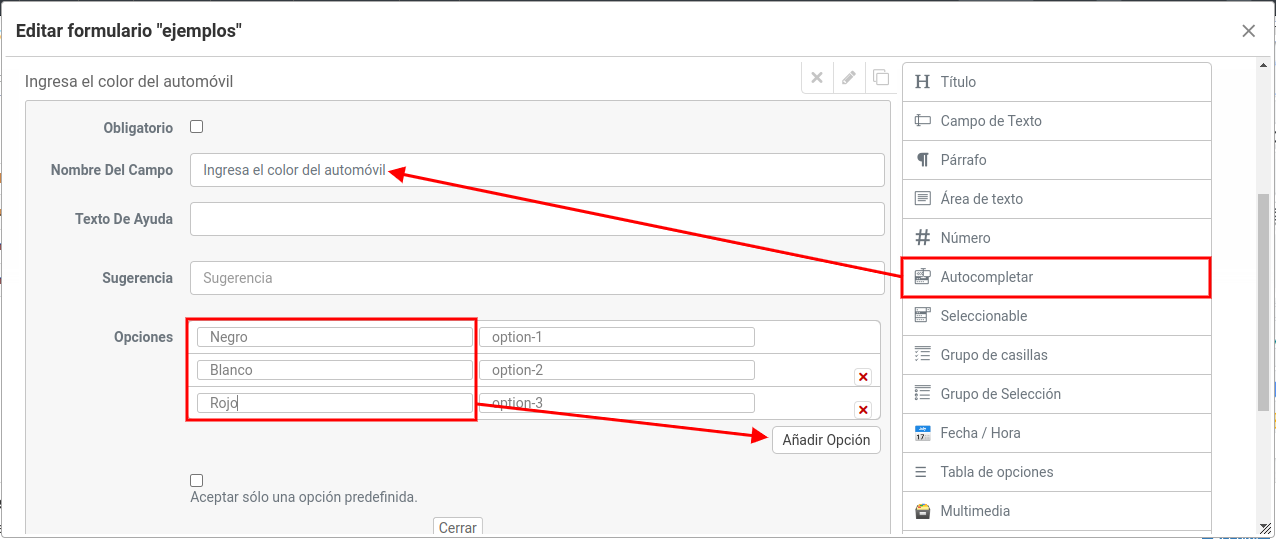
- **Seleccionable:** Agrega un campo con un catálogo de opciones para que el usuario pueda seleccionar alguna de ellas. Puedes agregar las opciones necesarias y marcar con el radio la opción que aparecerá por defecto, ejemplo:

[![image-1715705323838.png](https://docs.redgps.com/uploads/images/gallery/2024-05/scaled-1680-/image-1715705323838.png)](https://docs.redgps.com/uploads/images/gallery/2024-05/image-1715705323838.png)
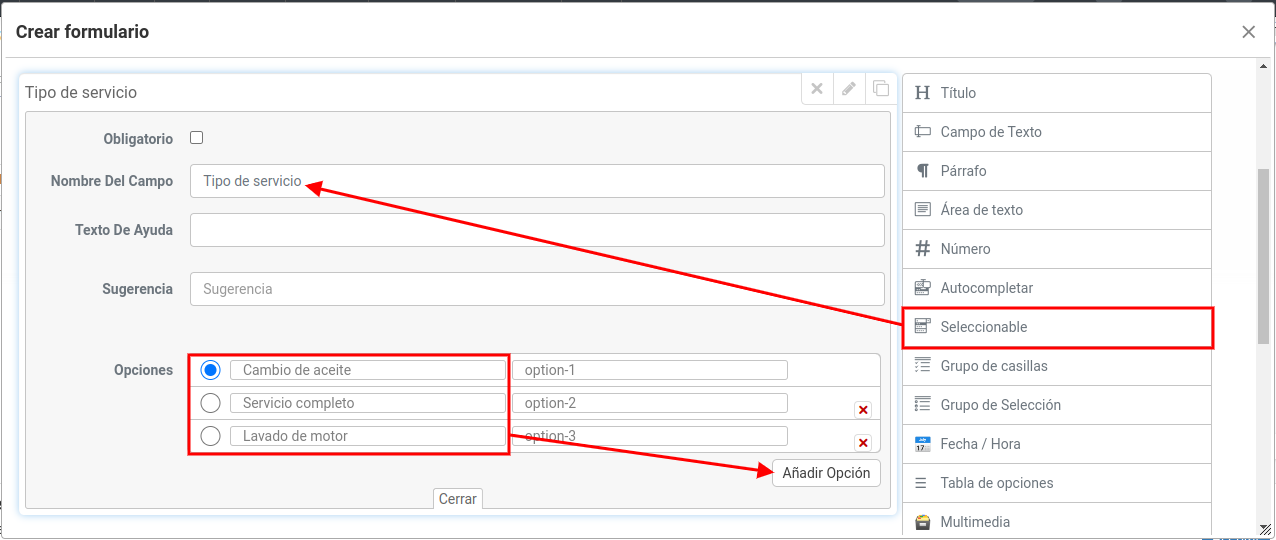
- **Grupo de casillas:** Permite agregar un grupo de opciones para que el usuario pueda seleccionar varias de ellas. Puedes agregar las opciones necesarias y marcar con el check las que estarán seleccionadas por defecto, ejemplo:

[![image-1715708984819.png](https://docs.redgps.com/uploads/images/gallery/2024-05/scaled-1680-/image-1715708984819.png)](https://docs.redgps.com/uploads/images/gallery/2024-05/image-1715708984819.png)
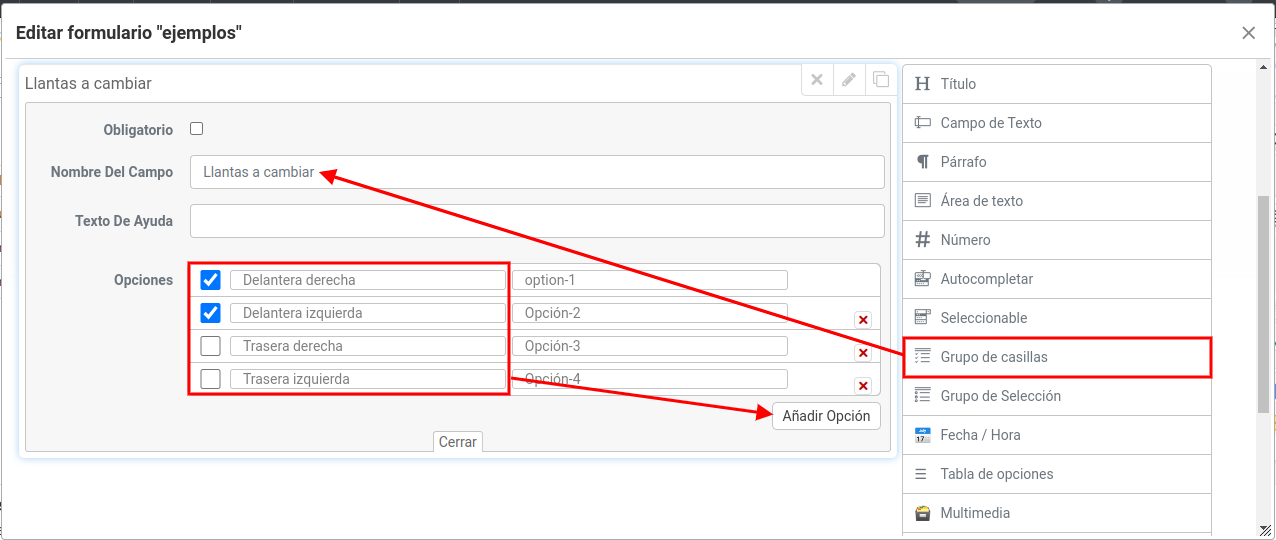
- **Grupo de selección:** Agrega un grupo de opciones para que el usuario pueda seleccionar alguna de ellas. Puedes agregar las opciones necesarias y marcar con el radio la opción que aparecerá por defecto, ejemplo:

[![image-1715710072986.png](https://docs.redgps.com/uploads/images/gallery/2024-05/scaled-1680-/image-1715710072986.png)](https://docs.redgps.com/uploads/images/gallery/2024-05/image-1715710072986.png)
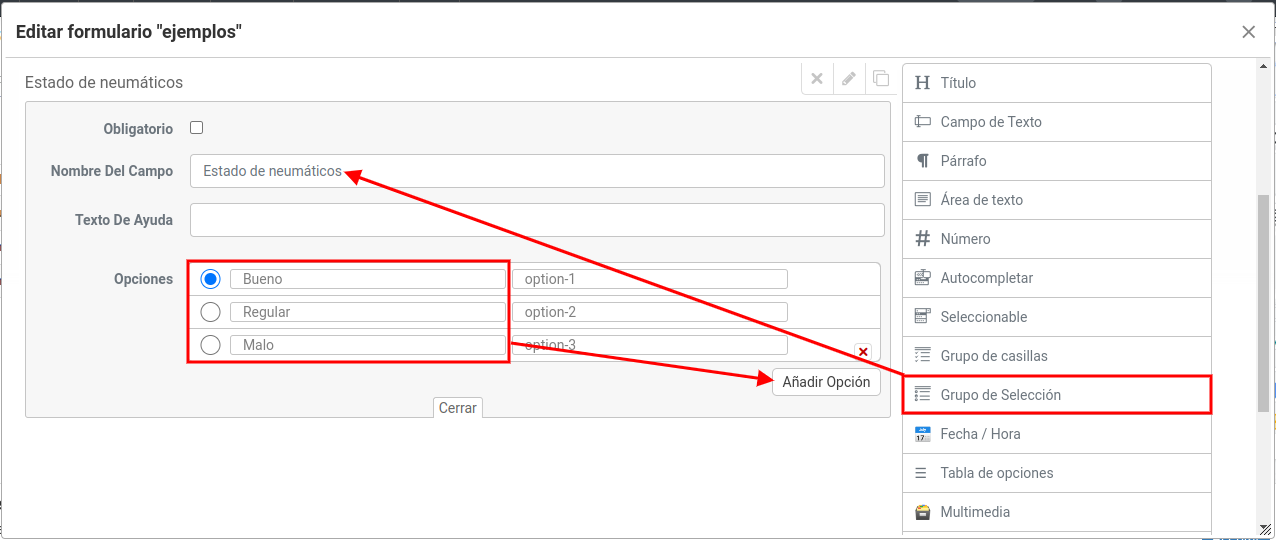
- **Fecha / Hora:** Permite agregar un campo de fecha y/o hora. Puedes seleccionar el tipo de campo necesario, ejemplo:

[![image-1715712211266.png](https://docs.redgps.com/uploads/images/gallery/2024-05/scaled-1680-/image-1715712211266.png)](https://docs.redgps.com/uploads/images/gallery/2024-05/image-1715712211266.png)
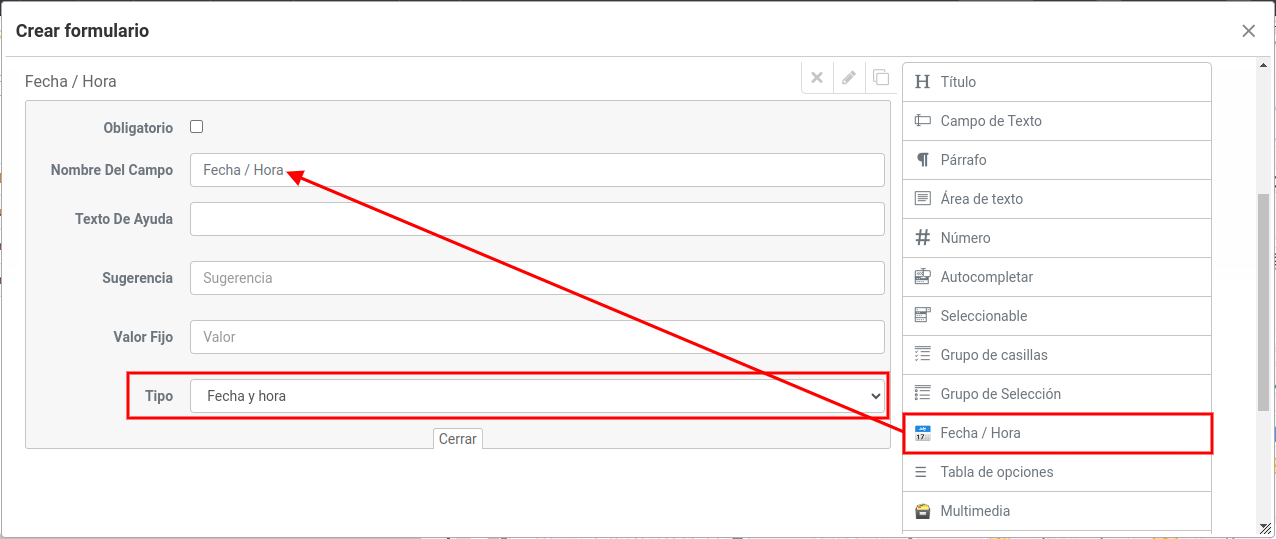
- ****Tabla de opciones:**** Agrega una tabla, en la que las filas serán las preguntas y en las columnas van las respuestas. Puedes agregar la cantidad de columnas y filas que necesites, ejemplo:

[![image-1715712940629.png](https://docs.redgps.com/uploads/images/gallery/2024-05/scaled-1680-/image-1715712940629.png)](https://docs.redgps.com/uploads/images/gallery/2024-05/image-1715712940629.png)
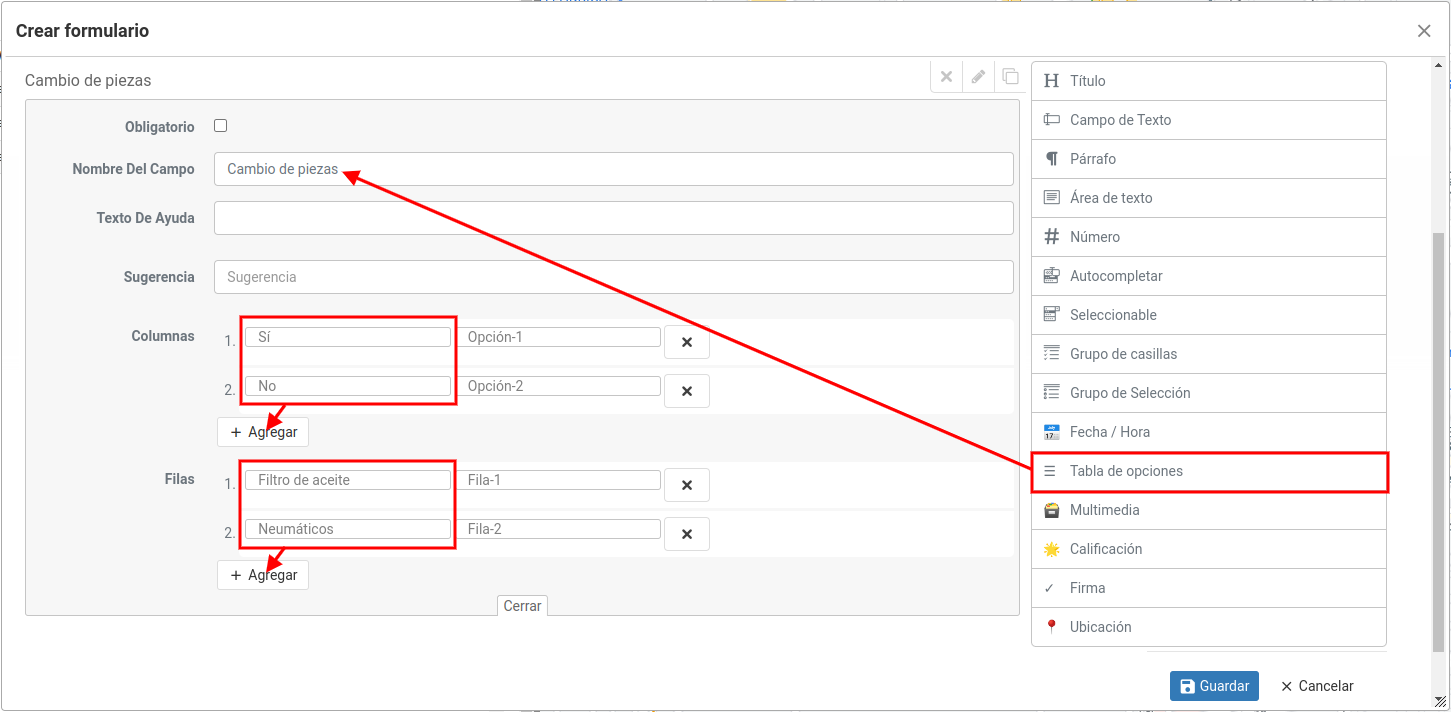
- ****Archivo multimedia:**** Permite agregar un campo para que el usuario adjunte una **imagen** o un **archivo** al contestar el formulario, depende de lo configurado:

[![image.png](https://docs.redgps.com/uploads/images/gallery/2025-08/scaled-1680-/xgvimage.png)](https://docs.redgps.com/uploads/images/gallery/2025-08/xgvimage.png)
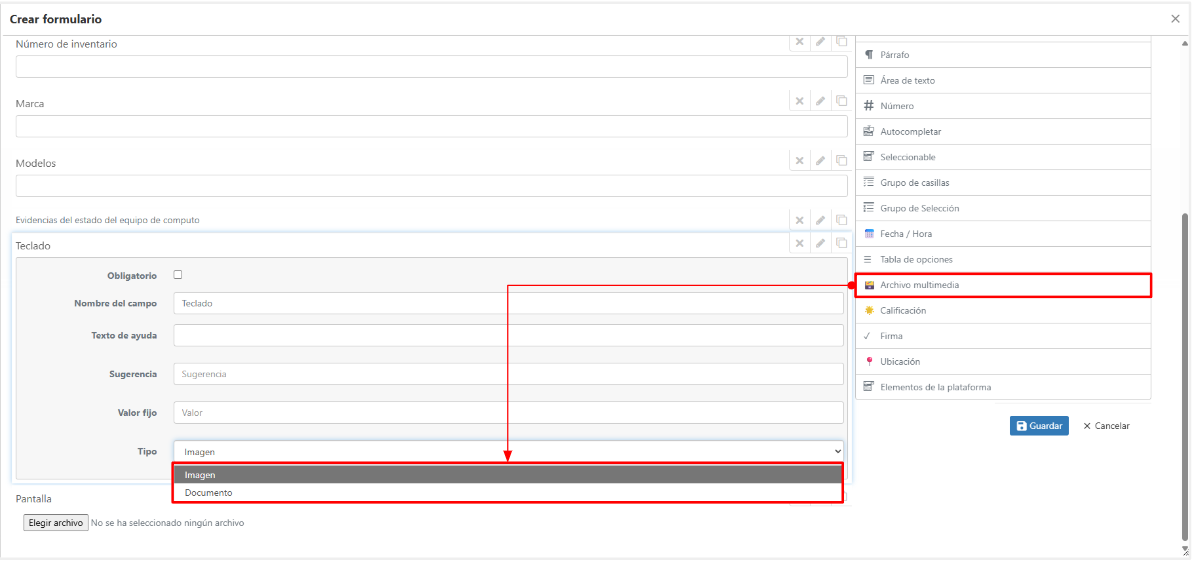
- **Calificación:** Agrega un campo con estrellas para que el usuario pueda marcar la cantidad de estrellas obtenidas.
- **Firma:** Permite agregar un campo para que el usuario pueda ingresar su firma dentro del formulario.
- **Ubicación:** Agrega un campo para que el usuario pueda agregar su ubicación actual u otra que necesite.
- **Elementos de la plataforma:** Permite agregar seleccionables de Activos, lugares y geocercas al formulario. Primero necesitas seleccionar el tipo de elemento que deseas mostrar en el seleccionable:

[![image.png](https://docs.redgps.com/uploads/images/gallery/2025-07/scaled-1680-/Mu3image.png)](https://docs.redgps.com/uploads/images/gallery/2025-07/Mu3image.png)
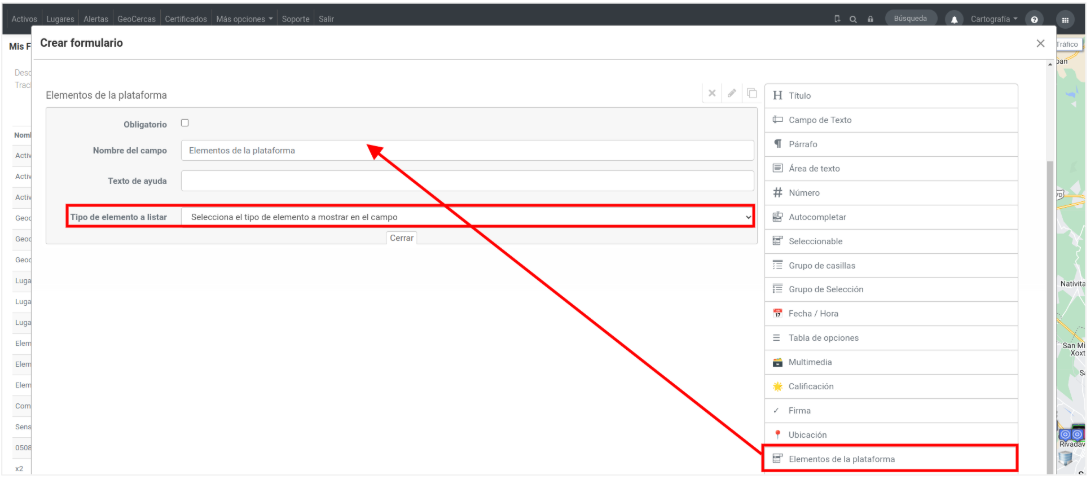
- - **Activos:** Esta opción muestra en el formulario un seleccionable con los Activos de tu cliente. Adicional puedes elegir un evento para que cuando se seleccione un Activo, al equipo de este se le inserte dicho evento. Por ejemplo, si el formulario lo utilizas para ingresar los comentarios de revisión de unidades, puedes seleccionar el evento "Revisión":

[![image.png](https://docs.redgps.com/uploads/images/gallery/2025-07/scaled-1680-/KUqimage.png)](https://docs.redgps.com/uploads/images/gallery/2025-07/KUqimage.png)
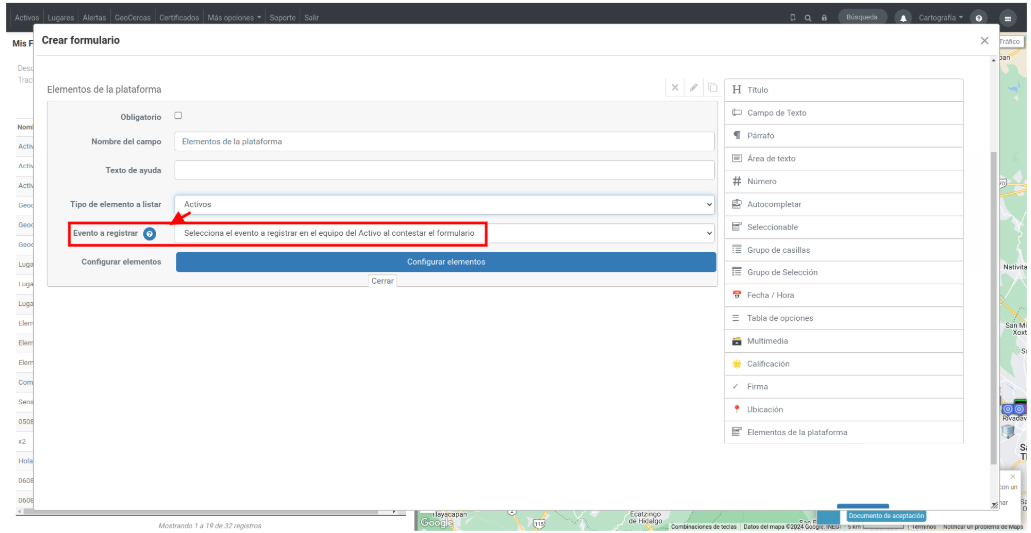
Con el botón **Configurar elementos** puedes consultar e ingresar información de los sensores del Activo seleccionado. Utiliza el botón **Mostrar información** para que el formulario muestre el último valor reportado por el sensor seleccionado, ejemplo:

[![image.png](https://docs.redgps.com/uploads/images/gallery/2025-07/scaled-1680-/V3ximage.png)](https://docs.redgps.com/uploads/images/gallery/2025-07/V3ximage.png)
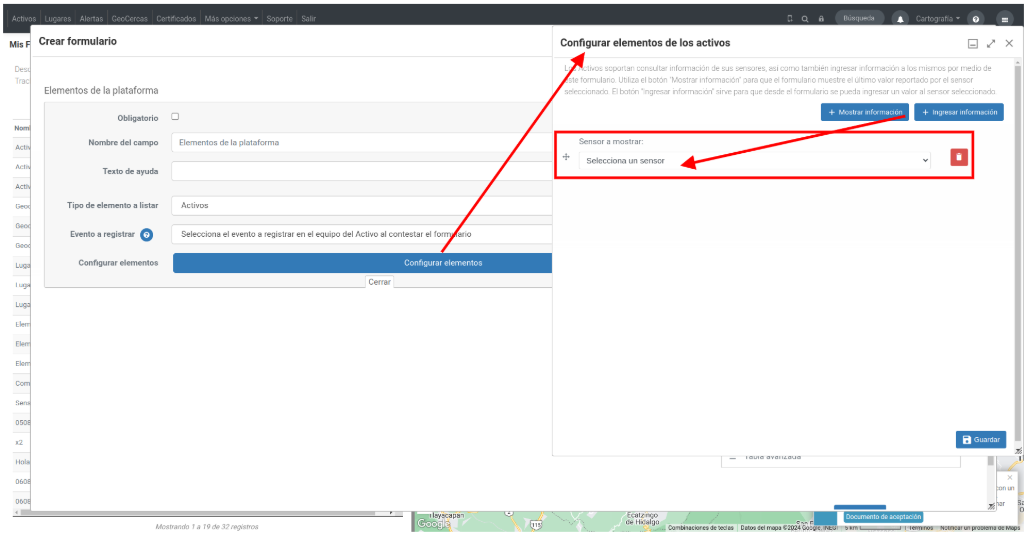
El botón **Ingresar información** sirve para que desde el formulario se pueda insertar un valor al sensor seleccionado, solo debes definir un nombre al campo e ingresar el parámetro (tal cual está registrado en la plantilla de sensores de los Activos, respetando mayúsculas y minúsculas) en el que se insertará la información, ejemplo:

[![image-1724787034610.png](https://docs.redgps.com/uploads/images/gallery/2024-08/scaled-1680-/image-1724787034610.png)](https://docs.redgps.com/uploads/images/gallery/2024-08/image-1724787034610.png)
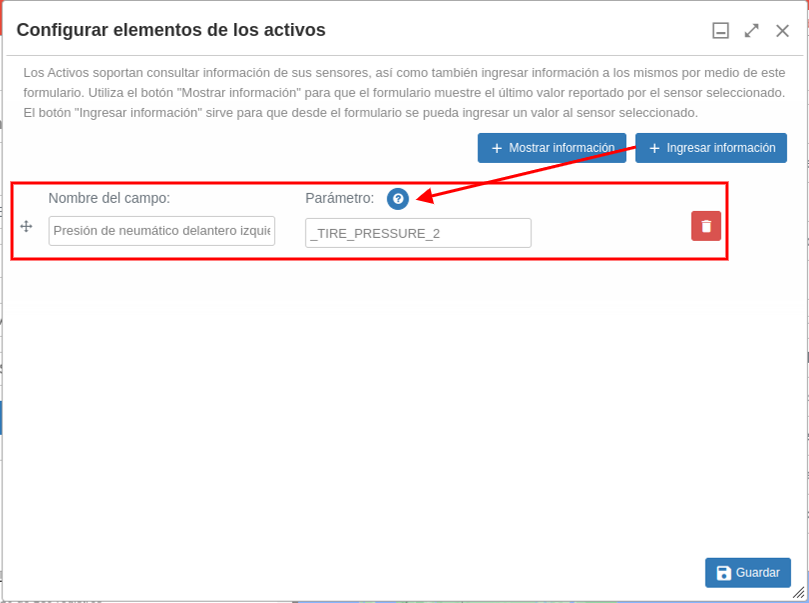
- - **Conductores:** Esta opción muestra en el formulario un seleccionable con los conductores de tu cliente:

[![image.png](https://docs.redgps.com/uploads/images/gallery/2025-07/scaled-1680-/image.png)](https://docs.redgps.com/uploads/images/gallery/2025-07/image.png)
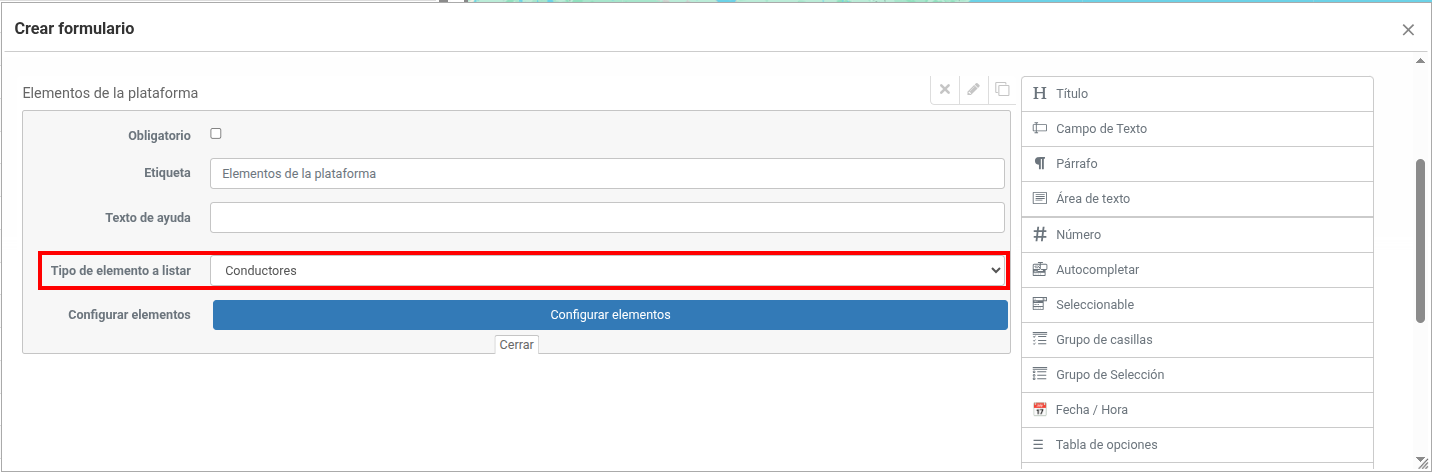
Con el botón **Configurar elementos** puedes consultar información del conductor seleccionado. Utiliza el botón **Mostrar información** para que el formulario muestre el valor del campo seleccionado. Los campos disponibles son: Número, correo, grupo, Activo, teléfono, licencia, dirección e identificador:

[![image.png](https://docs.redgps.com/uploads/images/gallery/2025-07/scaled-1680-/jAWimage.png)](https://docs.redgps.com/uploads/images/gallery/2025-07/jAWimage.png)
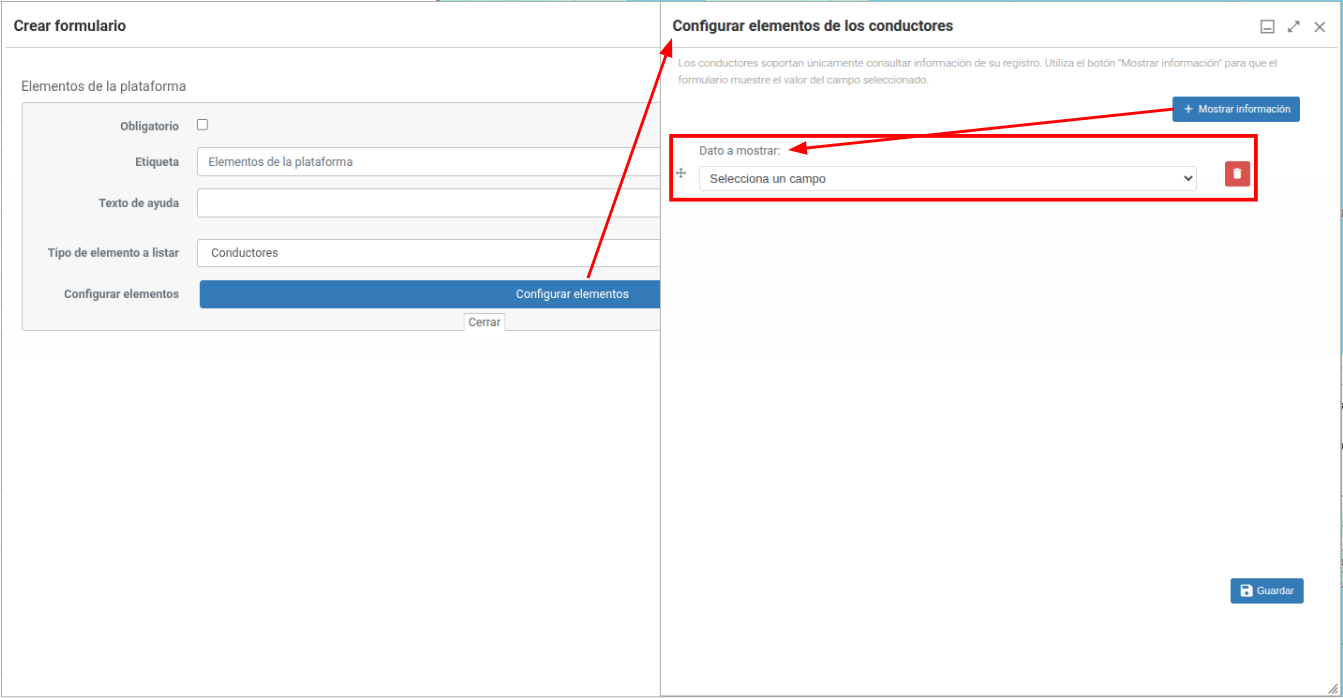
- - **Geocercas:** Esta opción muestra en el formulario un seleccionable con las geocercas de tu cliente:

[![image-1724789372519.png](https://docs.redgps.com/uploads/images/gallery/2024-08/scaled-1680-/image-1724789372519.png)](https://docs.redgps.com/uploads/images/gallery/2024-08/image-1724789372519.png)
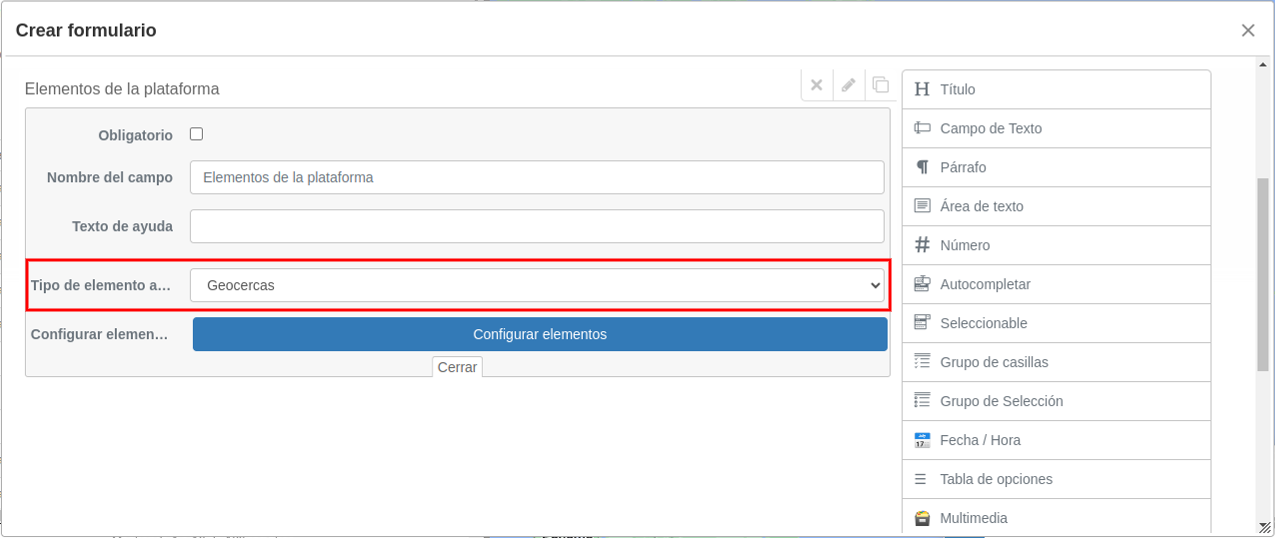
Con el botón **Configurar elementos** puedes consultar información de la geocerca seleccionada. Utiliza el botón **Mostrar información** para que el formulario muestre el valor del campo seleccionado. Los campos disponibles son: Teléfono, email, velocidad máxima, grupo de geocercas y los campos personalizados que tengas creados en el cliente:

[![image-1724790407310.png](https://docs.redgps.com/uploads/images/gallery/2024-08/scaled-1680-/image-1724790407310.png)](https://docs.redgps.com/uploads/images/gallery/2024-08/image-1724790407310.png)
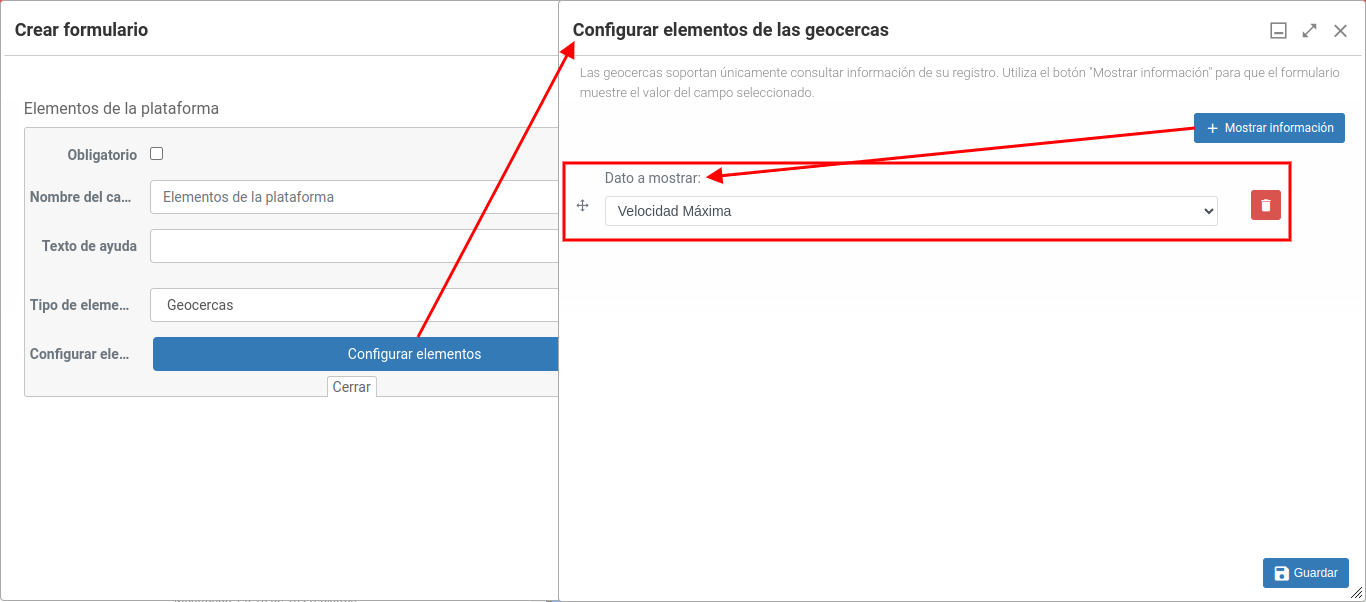
- - **Lugares:** Esta opción muestra en el formulario un seleccionable con los lugares de tu cliente:

[![image-1724790687784.png](https://docs.redgps.com/uploads/images/gallery/2024-08/scaled-1680-/image-1724790687784.png)](https://docs.redgps.com/uploads/images/gallery/2024-08/image-1724790687784.png)
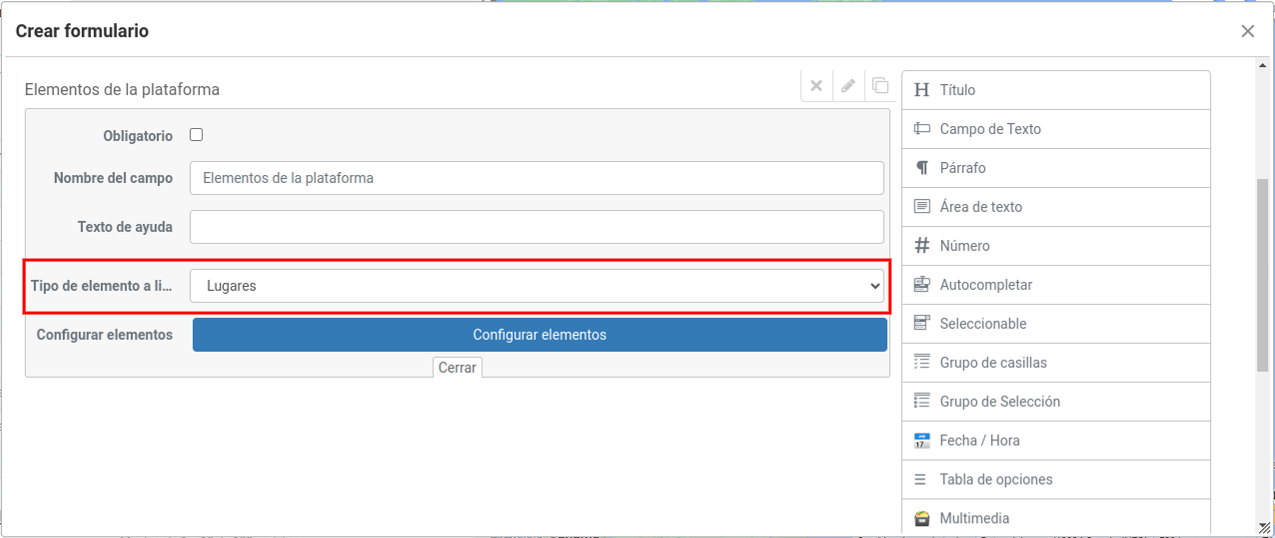
Con el botón **Configurar elementos** puedes consultar información del lugar seleccionado. Utiliza el botón **Mostrar información** para que el formulario muestre el valor del campo seleccionado. Los campos disponibles son: Teléfono, email, dirección, descripción y grupo de lugares:

[![image-1724790996887.png](https://docs.redgps.com/uploads/images/gallery/2024-08/scaled-1680-/image-1724790996887.png)](https://docs.redgps.com/uploads/images/gallery/2024-08/image-1724790996887.png)
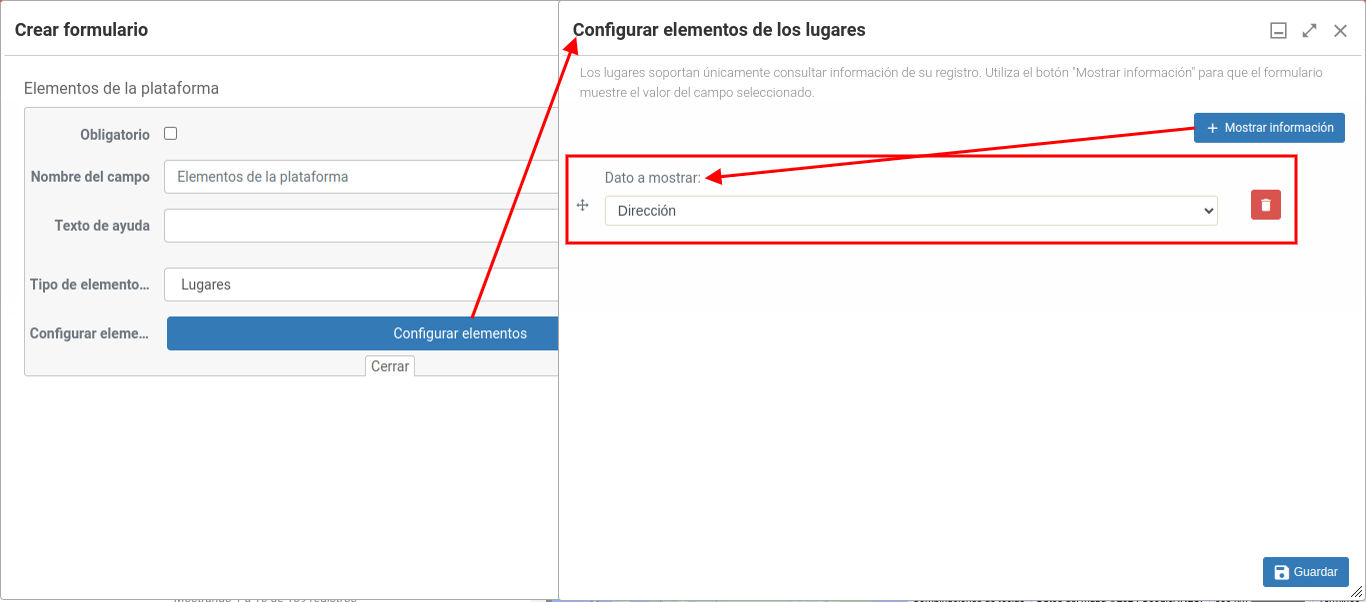
# Formularios contestados

Dentro de esta sección se encontrará el **histórico de formularios contestados**, por defecto muestra los formularios contestados en los últimos 4 días:

[![image-1723071202798.png](https://docs.redgps.com/uploads/images/gallery/2024-08/scaled-1680-/image-1723071202798.png)](https://docs.redgps.com/uploads/images/gallery/2024-08/image-1723071202798.png)
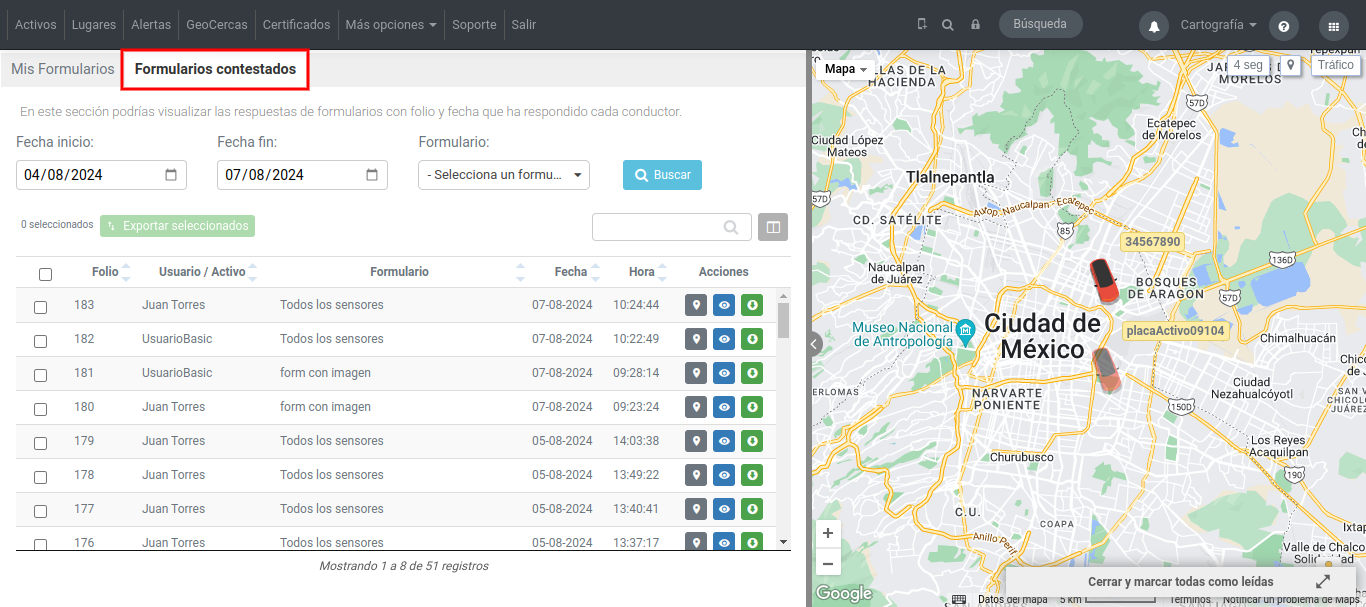
Puedes consultar de otras fechas y de algún formulario en específico con los filtros. También puedes buscar algún registro en específico con el campo de búsqueda.

Con el botón **Mostrar/ocultar columnas** puedes seleccionar la información a visualizar en el listado de formularios contestados:

[![image-1723073583815.png](https://docs.redgps.com/uploads/images/gallery/2024-08/scaled-1680-/image-1723073583815.png)](https://docs.redgps.com/uploads/images/gallery/2024-08/image-1723073583815.png)
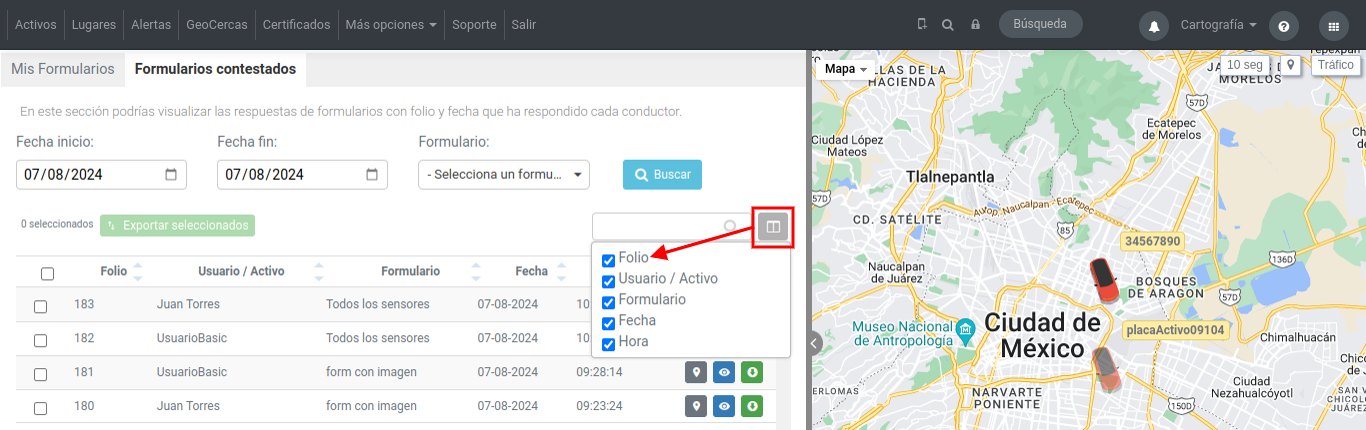
El botón **Exportar seleccionados** sirve para descargar masivamente las respuestas de los formularios que marques con el check:

[![image-1723074646366.png](https://docs.redgps.com/uploads/images/gallery/2024-08/scaled-1680-/image-1723074646366.png)](https://docs.redgps.com/uploads/images/gallery/2024-08/image-1723074646366.png)
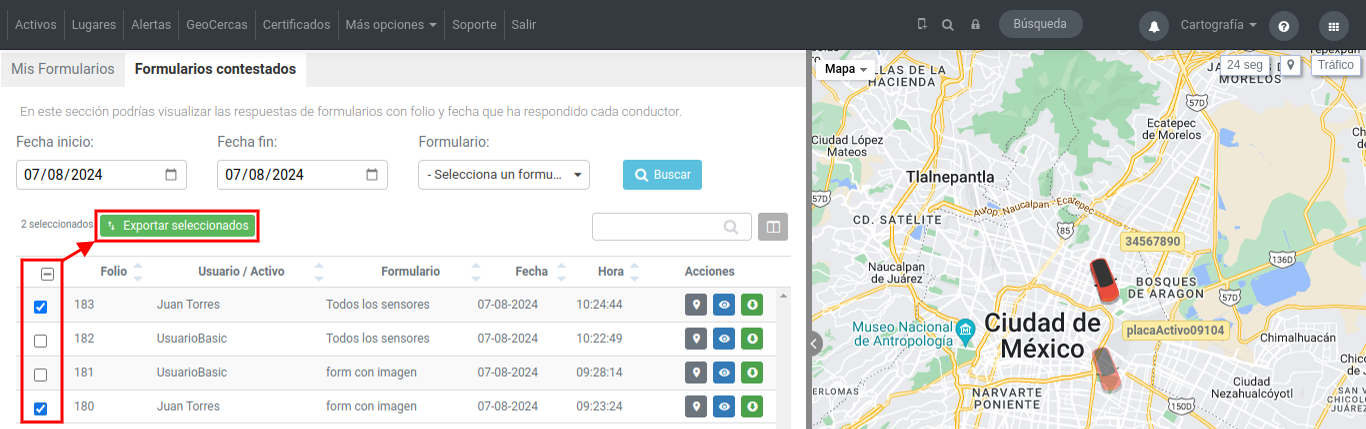
La plataforma te generará un archivo ZIP y dentro de este encontrarás cada uno de los formularios contestados en formato PDF.

Con el botón **Ubicación donde fue contestado el formulario** podrás visualizar en el mapa el lugar donde contestaron el formulario:

[![image-1723074736397.png](https://docs.redgps.com/uploads/images/gallery/2024-08/scaled-1680-/image-1723074736397.png)](https://docs.redgps.com/uploads/images/gallery/2024-08/image-1723074736397.png)
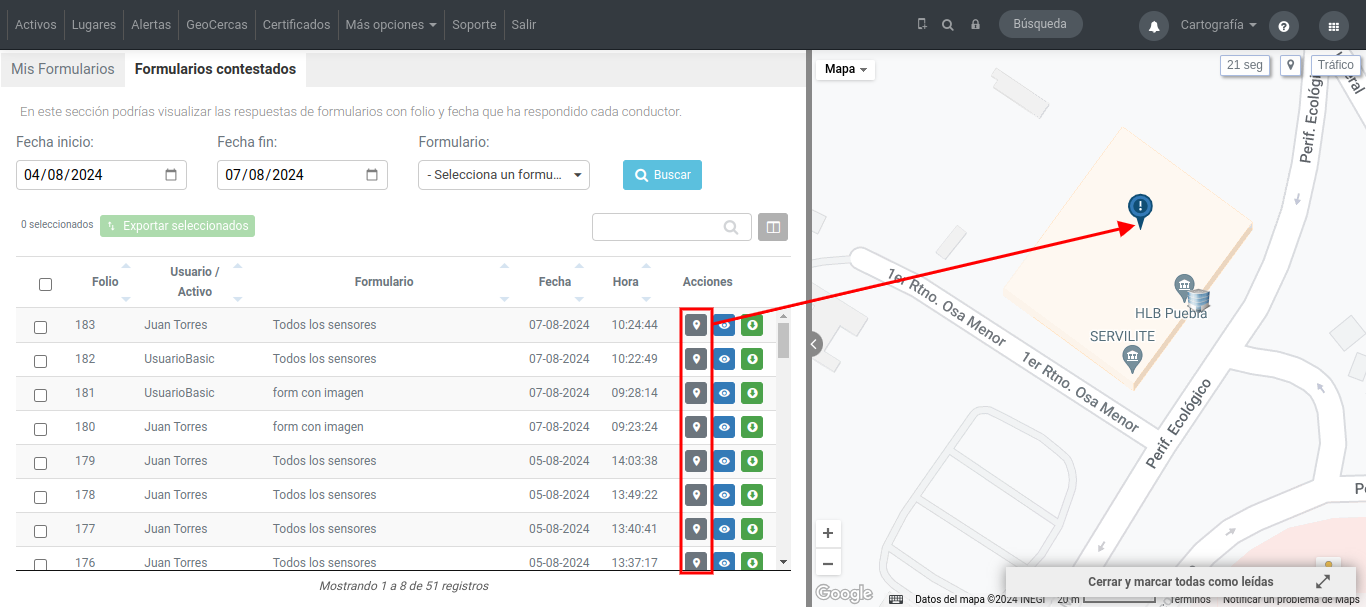
***IMPORTANTE:** Solo se muestra la ubicación cuando el formulario se haya contestado desde la aplicación Tracker, ya que es el único medio en donde se cuenta con las coordenadas.*

Para visualizar las respuestas de los formularios, tienes que hacer clic en el botón **Ver**:

[![image-1723075006131.png](https://docs.redgps.com/uploads/images/gallery/2024-08/scaled-1680-/image-1723075006131.png)](https://docs.redgps.com/uploads/images/gallery/2024-08/image-1723075006131.png)
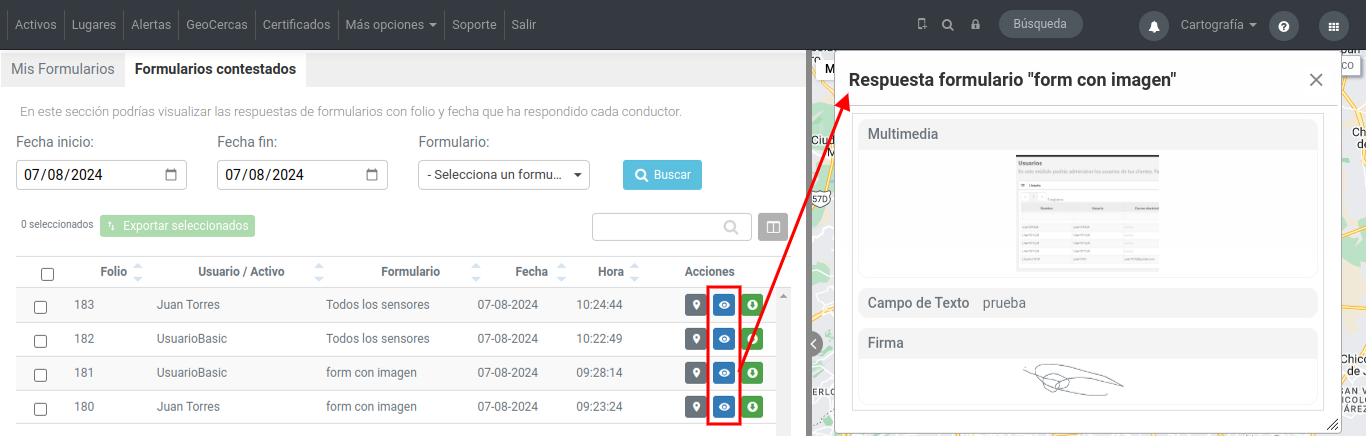
Si el formulario contiene **imágenes en las respuestas**, puedes hacer clic sobre cualquiera de ellas para **maximizarla** y verla en mayor tamaño.

[![image.png](https://docs.redgps.com/uploads/images/gallery/2025-08/scaled-1680-/vS3image.png)](https://docs.redgps.com/uploads/images/gallery/2025-08/vS3image.png)
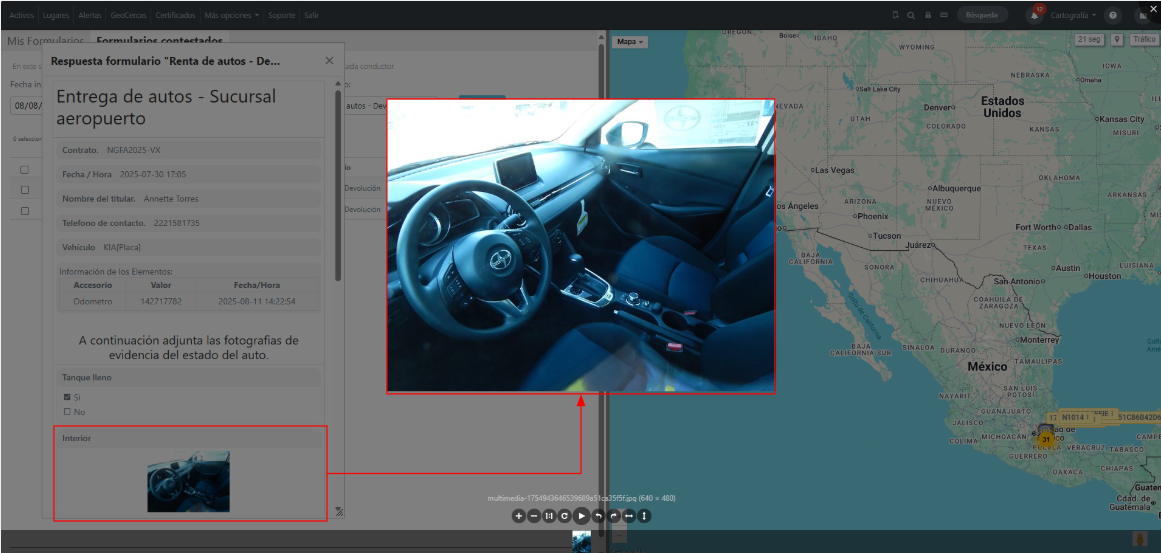
También puedes exportar el formulario contestado en PDF con el botón **Descargar**.

# Soporte

<span style="font-size: 12pt; font-family: Arial; color: #666666; background-color: transparent; font-weight: 400; font-style: normal; font-variant: normal; text-decoration: none; vertical-align: baseline; white-space: pre-wrap;">Este módulo te permite comunicarte con el centro de soporte técnico para asistencia de tu plataforma, esto es posible mediante el uso de tickets.</span>

<span style="font-size: 12pt; font-family: Arial; color: #666666; background-color: transparent; font-weight: 400; font-style: normal; font-variant: normal; text-decoration: none; vertical-align: baseline; white-space: pre-wrap;">Los pasos a seguir para solicitar soporte son los siguientes:</span>

- - <span style="font-size: 12pt; font-family: Arial; color: #666666; background-color: transparent; font-weight: 400; font-style: normal; font-variant: normal; text-decoration: none; vertical-align: baseline; white-space: pre-wrap;">Haz clic en crear ticket</span>
    - <span style="font-size: 12pt; font-family: Arial; color: #666666; background-color: transparent; font-weight: 400; font-style: normal; font-variant: normal; text-decoration: none; vertical-align: baseline; white-space: pre-wrap;">Registra los campos del formulario</span>
        
        
        - <span style="font-size: 12pt; font-family: Arial; color: #666666; background-color: transparent; font-weight: 400; font-style: italic; font-variant: normal; text-decoration: none; vertical-align: baseline; white-space: pre-wrap;">Nombre:</span><span style="font-size: 12pt; font-family: Arial; color: #666666; background-color: transparent; font-weight: 400; font-style: normal; font-variant: normal; text-decoration: none; vertical-align: baseline; white-space: pre-wrap;"> datos de la persona que genera el ticket</span>
        - <span style="font-size: 12pt; font-family: Arial; color: #666666; background-color: transparent; font-weight: 400; font-style: italic; font-variant: normal; text-decoration: none; vertical-align: baseline; white-space: pre-wrap;">Teléfono:</span><span style="font-size: 12pt; font-family: Arial; color: #666666; background-color: transparent; font-weight: 400; font-style: normal; font-variant: normal; text-decoration: none; vertical-align: baseline; white-space: pre-wrap;"> número telefónico de contacto</span>
        - <span style="font-size: 12pt; font-family: Arial; color: #666666; background-color: transparent; font-weight: 400; font-style: italic; font-variant: normal; text-decoration: none; vertical-align: baseline; white-space: pre-wrap;">Email:</span><span style="font-size: 12pt; font-family: Arial; color: #666666; background-color: transparent; font-weight: 400; font-style: normal; font-variant: normal; text-decoration: none; vertical-align: baseline; white-space: pre-wrap;"> dato del correo electrónico de contacto</span>
        - <span style="font-size: 12pt; font-family: Arial; color: #666666; background-color: transparent; font-weight: 400; font-style: italic; font-variant: normal; text-decoration: none; vertical-align: baseline; white-space: pre-wrap;">Clasificación:</span><span style="font-size: 12pt; font-family: Arial; color: #666666; background-color: transparent; font-weight: 400; font-style: normal; font-variant: normal; text-decoration: none; vertical-align: baseline; white-space: pre-wrap;"> seleccione el tema del motivo por el cual desea asistencia</span>

<span style="font-size: 12pt; font-family: Arial; color: #666666; background-color: transparent; font-weight: 400; font-style: normal; font-variant: normal; text-decoration: none; vertical-align: baseline; white-space: pre-wrap;">En el campo “Clasificación” selecciona una de las siguientes opciones:</span>

- - <span style="font-size: 12pt; font-family: Arial; color: #666666; background-color: transparent; font-weight: 400; font-style: normal; font-variant: normal; text-decoration: none; vertical-align: baseline; white-space: pre-wrap;">Facturación</span>
    - <span style="font-size: 12pt; font-family: Arial; color: #666666; background-color: transparent; font-weight: 400; font-style: normal; font-variant: normal; text-decoration: none; vertical-align: baseline; white-space: pre-wrap;">Solicitud de baja de vehículo</span>
    - <span style="font-size: 12pt; font-family: Arial; color: #666666; background-color: transparent; font-weight: 400; font-style: normal; font-variant: normal; text-decoration: none; vertical-align: baseline; white-space: pre-wrap;">Solicitud de alta de Vehículo</span>
    - <span style="font-size: 12pt; font-family: Arial; color: #666666; background-color: transparent; font-weight: 400; font-style: normal; font-variant: normal; text-decoration: none; vertical-align: baseline; white-space: pre-wrap;">Siniestros/Recepciones</span>
    - <span style="font-size: 12pt; font-family: Arial; color: #666666; background-color: transparent; font-weight: 400; font-style: normal; font-variant: normal; text-decoration: none; vertical-align: baseline; white-space: pre-wrap;">Calidad/Funcionamiento del servicio</span>
    - <span style="font-size: 12pt; font-family: Arial; color: #666666; background-color: transparent; font-weight: 400; font-style: normal; font-variant: normal; text-decoration: none; vertical-align: baseline; white-space: pre-wrap;">Comunicación con Operador/Representante</span>
    - <span style="font-size: 12pt; font-family: Arial; color: #666666; background-color: transparent; font-weight: 400; font-style: normal; font-variant: normal; text-decoration: none; vertical-align: baseline; white-space: pre-wrap;">Ventas</span>
    - <span style="font-size: 12pt; font-family: Arial; color: #666666; background-color: transparent; font-weight: 400; font-style: normal; font-variant: normal; text-decoration: none; vertical-align: baseline; white-space: pre-wrap;">Soporte</span>
    - <span style="font-size: 12pt; font-family: Arial; color: #666666; background-color: transparent; font-weight: 400; font-style: normal; font-variant: normal; text-decoration: none; vertical-align: baseline; white-space: pre-wrap;">Desarrollo</span>

<span style="font-size: 12pt; font-family: Arial; color: #666666; background-color: transparent; font-weight: 400; font-style: normal; font-variant: normal; text-decoration: none; vertical-align: baseline; white-space: pre-wrap;">El campo “tipo” se refiere al asunto de tu solicitud, si es un pedido, reclamo, consulta y/o sugerencia. En el campo “Descripción” redacta el problema, comentario o consulta que deseas comunicar a soporte.</span>

- - <span style="font-size: 12pt; font-family: Arial; color: #666666; background-color: transparent; font-weight: 400; font-style: normal; font-variant: normal; text-decoration: none; vertical-align: baseline; white-space: pre-wrap;">Haz clic en el botón guardar y tu solicitud será enviada. </span>
    - <span style="font-size: 12pt; font-family: Arial; color: #666666; background-color: transparent; font-weight: 400; font-style: normal; font-variant: normal; text-decoration: none; vertical-align: baseline; white-space: pre-wrap;">La respuesta y seguimiento a este ticket se informará a través del correo electrónico que registró.</span>

<span style="font-size: 12pt; font-family: Arial; color: #666666; background-color: transparent; font-weight: 400; font-style: normal; font-variant: normal; text-decoration: none; vertical-align: baseline; white-space: pre-wrap;">Todos los tickets generados se mostrarán en un listado con su correspondiente información y estado.</span>

<span style="font-size: 12pt; font-family: Arial; color: #666666; background-color: transparent; font-weight: 400; font-style: normal; font-variant: normal; text-decoration: none; vertical-align: baseline; white-space: pre-wrap;"><span style="border: 1pt solid #000000; display: inline-block; overflow: hidden; width: 602px; height: 225px;">![](https://lh6.googleusercontent.com/8u7tKJ9DtnnFQZ0t4fS2-V_Z3IO5tAp7ynvcb1B65IFbhXZiIkUy9CKsSxnLYb0FDglDMotWvmANaotNvYvRozONLS_SkYY4F2ZvHnZxW03YnuTPPPYDHrt1VW3_VXAYBk8saked)</span></span>

<span style="font-size: 12pt; font-family: Arial; color: #666666; background-color: transparent; font-weight: 400; font-style: normal; font-variant: normal; text-decoration: none; vertical-align: baseline; white-space: pre-wrap;">Al hacer clic sobre este icono </span><span style="font-size: 12pt; font-family: Arial; color: #666666; background-color: transparent; font-weight: 400; font-style: normal; font-variant: normal; text-decoration: none; vertical-align: baseline; white-space: pre-wrap;"><span style="border: none; display: inline-block; overflow: hidden; width: 26px; height: 26px;">![](https://lh4.googleusercontent.com/QQXmLJ8jgXu97fObJ9koyvyoIgl7FjYaC_x24BzusZkZMvEIpccCYB2uYIPE7B79VuoQWO_ZhOqDrLxbWSdRoPadgktXDO-2QQkLHRZnXZwisa9zpxvnJWpmq95luiOOKvATXO1T)</span></span><span style="font-size: 12pt; font-family: Arial; color: #666666; background-color: transparent; font-weight: 400; font-style: normal; font-variant: normal; text-decoration: none; vertical-align: baseline; white-space: pre-wrap;"> se visualiza debajo del ticket las respuestas generadas por el equipo de soporte.</span>

# Dispositivos BLE - NFC

Administra y consulta la ubicación de tus Activos mediante dispositivos BLE o NFC, utilizando la App Tracker o HUBs BLE para detectarlos.

# Rastreo indoor con dispositivos BLE y NFC

El <span style="color: rgb(230, 126, 35);">**rastreo** </span>**<span style="color: rgb(230, 126, 35);">indoor</span>** te permite conocer la **ubicación de Activos dentro de espacios como oficinas, bodegas, almacenes o plantas de producción**, donde puedes necesitar localizar herramientas, equipos de cómputo, mobiliario u otros objetos que no cuentan con un equipo GPS propio.

Para estos casos puedes utilizar dispositivos BLE o NFC asociados a tus Activos. Cada vez que uno de estos dispositivos es detectado, puedes actualizar la ubicación del Activo y, si lo necesitas, conservar un historial de sus posiciones.

##### <span style="color: rgb(230, 126, 35);">**¿Cómo funciona el rastreo con BLE?**</span>

Los **Beacon BLE** transmiten información mediante Bluetooth y pueden ser detectados cuando se encuentran dentro del rango de alcance de un scanner.

Puedes realizar esta detección mediante:

**App Tracker:** una tracker con sistema operativo Android puede escanear los Beacon BLE que se encuentren cerca. La ubicación registrada corresponde a la posición de la tracker que realizó el escaneo.

**HUB BLE:** detecta de **forma continua** los Beacon BLE que se encuentren dentro de su rango de alcance.

Si utilizas varios HUBs en una misma ubicación, puedes organizarlos en **Zonas** y ubicarlos sobre el plano del lugar para identificar qué dispositivos BLE fueron detectados por cada HUB.

##### <span style="color: rgb(230, 126, 35);">**¿Cómo funciona el rastreo con NFC?**</span>

Con **NFC**, la detección se realiza acercando físicamente el tag NFC a un dispositivo móvil compatible que utilice la **App Tracker**.

Al realizar la lectura, se actualiza la ubicación del Activo utilizando la posición de la tracker que leyó el tag.

# Dispositivos

En esta pestaña puedes administrar los Activos que cuentan con dispositivos Bluetooth (BLE) o NFC: registrarlos, trazar su recorrido, consultar el historial de posiciones y ver su posición actual, entre otras acciones.

##### <span style="color: rgb(230, 126, 35);">**Crear dispositivo**</span>

Selecciona el botón ***Crear nuevo dispositivo*** para registrar uno nuevo.

[![image.png](https://docs.redgps.com/uploads/images/gallery/2026-09/scaled-1680-/wl7image.png)](https://docs.redgps.com/uploads/images/gallery/2026-09/wl7image.png)
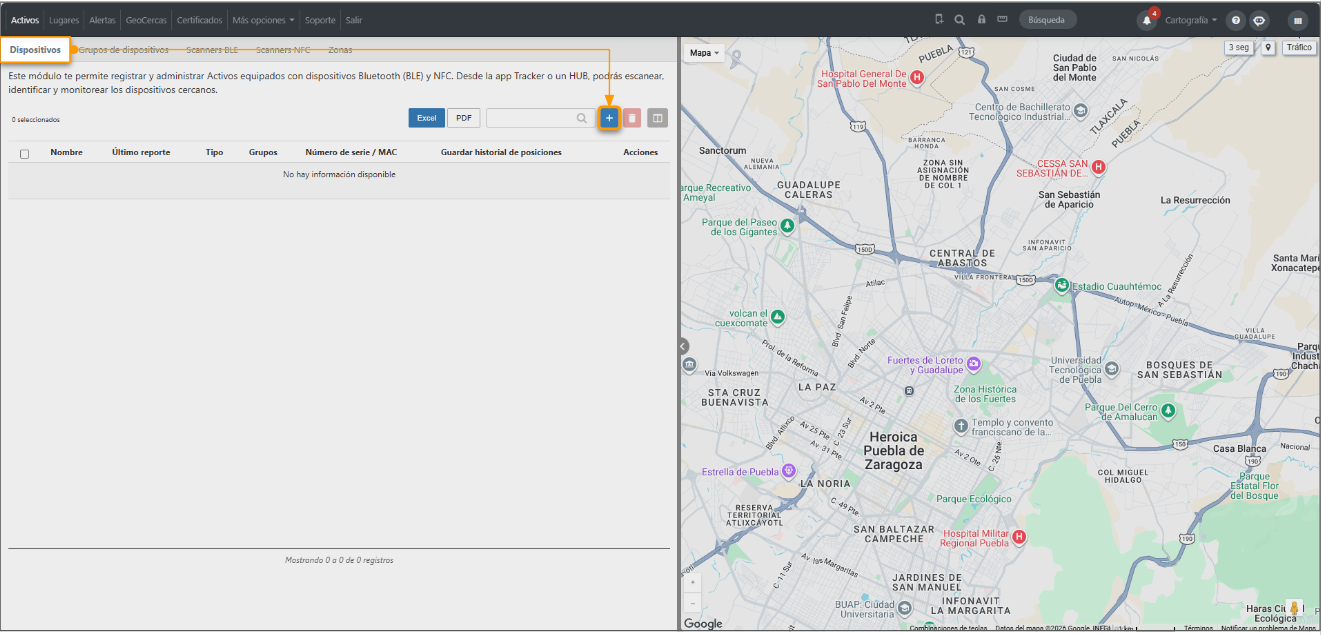
En el formulario encontrarás primero la sección Crear un nuevo dispositivo, donde <span style="color: rgb(230, 126, 35);">**capturas la información correspondiente al dispositivo BLE o NFC:**</span>

- **Tipo de dispositivo:** selecciona entre NFC o BLE.
- **Dirección MAC o número de serie:** el campo cambia según el tipo de dispositivo elegido. Para dispositivos BLE, ingresa la dirección MAC; para dispositivos NFC, ingresa el número de serie.

[![image.png](https://docs.redgps.com/uploads/images/gallery/2026-10/scaled-1680-/z43image.png)](https://docs.redgps.com/uploads/images/gallery/2026-10/z43image.png)
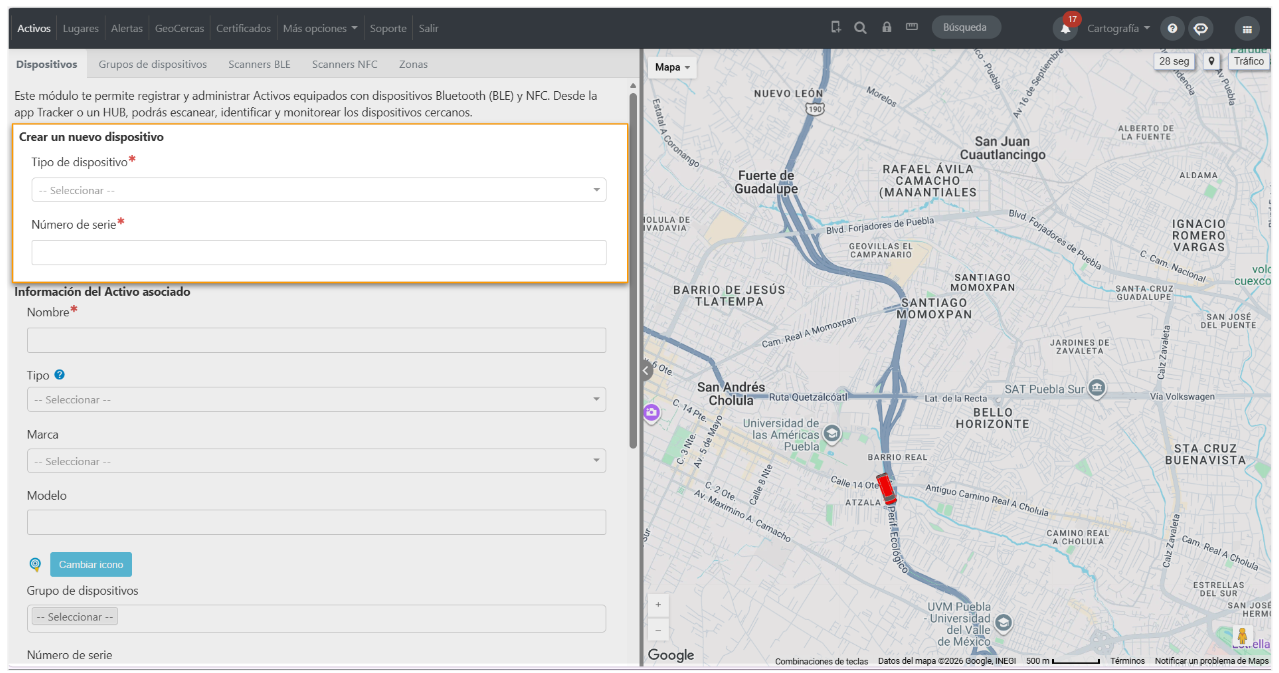
Después, en la sección Información del Activo asociado, **<span style="color: rgb(230, 126, 35);">registra los datos del Activo vinculado al dispositivo:</span>**

[![image.png](https://docs.redgps.com/uploads/images/gallery/2026-10/scaled-1680-/sojimage.png)](https://docs.redgps.com/uploads/images/gallery/2026-10/sojimage.png)

- **Nombre**
- **Tipo:** selecciona el tipo de Activo entre las opciones disponibles: Equipo de cómputo, Herramienta y Mobiliario.
- **Marca:** las opciones disponibles varían según el tipo de Activo seleccionado.
- **Modelo** del Activo.
- **Icono:** selecciona uno para identificar el Activo fácilmente.
- **Grupo de dispositivo:** agrupa tus dispositivos para facilitar su administración, por ejemplo por áreas operativas, centros de costos o equipos de trabajo. Antes de asignarlo, crea el grupo desde la pestaña <span style="color: rgb(35, 111, 161);">**[Grupo de dispositivos](https://docs.redgps.com/books/ontracking/page/grupos-de-dispositivos/es)**</span>.
- **Número de serie** del Activo
- **Descripción:** un campo libre para registrar información adicional del dispositivo, del Activo o cualquier dato relevante para la operación.
- **Guardar historial de posiciones:** al habilitar esta opción, se guarda el historial de posiciones cada vez que el dispositivo es escaneado por la App Tracker o un HUB (dispositivos BLE), o leído por la App Tracker (dispositivos NFC). Si no la habilitas, solo tendrás acceso a la última ubicación detectada, sin posibilidad de consultar el historial.

#####  

##### <span style="color: rgb(230, 126, 35);">**Listado de dispositivos** </span>

Una vez creados, los dispositivos se muestran en este listado con las siguientes columnas:

[![image.png](https://docs.redgps.com/uploads/images/gallery/2026-10/scaled-1680-/1iUimage.png)](https://docs.redgps.com/uploads/images/gallery/2026-10/1iUimage.png)
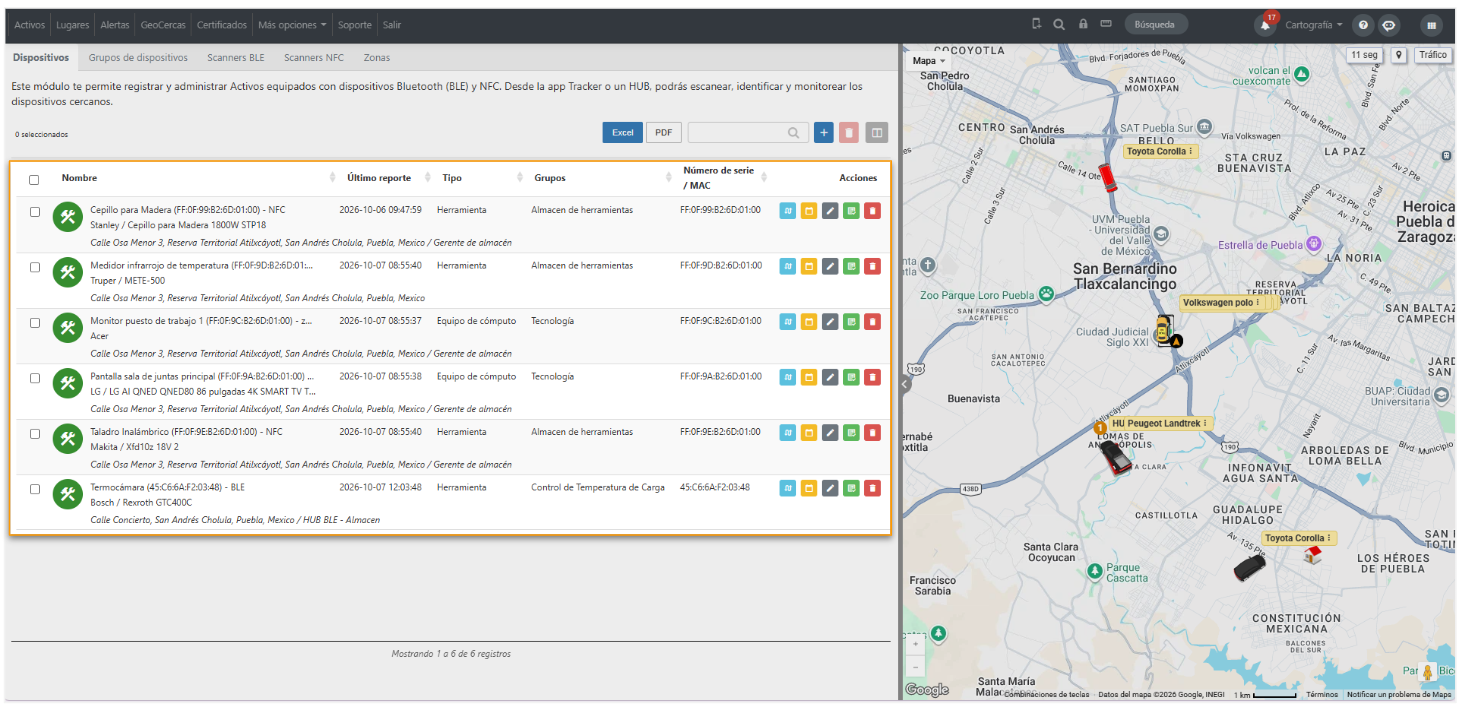
- **Nombre**: muestra el nombre, marca y modelo del Activo asociado, además del domicilio de su última ubicación registrada. El color del icono te permite identificar rápidamente el estado del dispositivo:
- Verde: El equipo ya fue escaneado
- Gris
- Amarillo**:** Esta pendiente de un escaneo o lectura inicial
- **Último reporte:** fecha y hora del último escaneo o lectura del dispositivo por parte de la App Tracker o un HUB.
- **Tipo:** el tipo de Activo definido previamente en el formulario.
- **Grupos:** nombre del grupo al que fue asignado el dispositivo.
- **Número de serie / MAC.**
- **Guardar historial de posiciones:** indica **Sí** si el check correspondiente fue habilitado en el formulario, o **No** en caso contrario.
- En caso de tener registrados **<span style="color: rgb(53, 152, 219);"><span style="color: rgb(35, 111, 161);">[campos personalizados para Dispositivos BLE / NFC](https://docs.redgps.com/books/onpartners/page/campos-personalizados-para-dispositivos-ble-nfc/es)</span> </span>**puedes agregarlos como columnas adicionales en el listado.

<span style="color: rgb(230, 126, 35);">**Acciones**</span>

- **Trazar recorrido** te permite visualizar el trayecto que realizó tu Activo. Muestra la misma vista disponible en el listado de Activos al seleccionar la opción <span style="color: rgb(35, 111, 161);">**[Trazar recorrido](https://docs.redgps.com/link/184#bkmrk-trazar-recorrido%3A-po)**</span>.
- **Historial de posiciones:** disponible solo para los dispositivos con la opción "Guardar historial de posiciones" habilitada. Abre una ventana con los registros de posiciones del dispositivo, filtrados por un rango de fechas (por defecto, el día actual, aunque puedes personalizarlo). La tabla incluye las siguientes columnas: 
    - Registro: identificador único de cada registro.
    - Fecha / hora del reporte de la posición.
    - Tipo de dato.
    - Latitud de la posición.
    - Longitud de la posición.
    - Escaneado por: nombre del equipo que realizó el último escaneo del dispositivo (App Tracker o HUB).
    - Domicilio de la última posición.  
          
        [![image.png](https://docs.redgps.com/uploads/images/gallery/2026-09/scaled-1680-/fM9image.png)](https://docs.redgps.com/uploads/images/gallery/2026-09/fM9image.png)
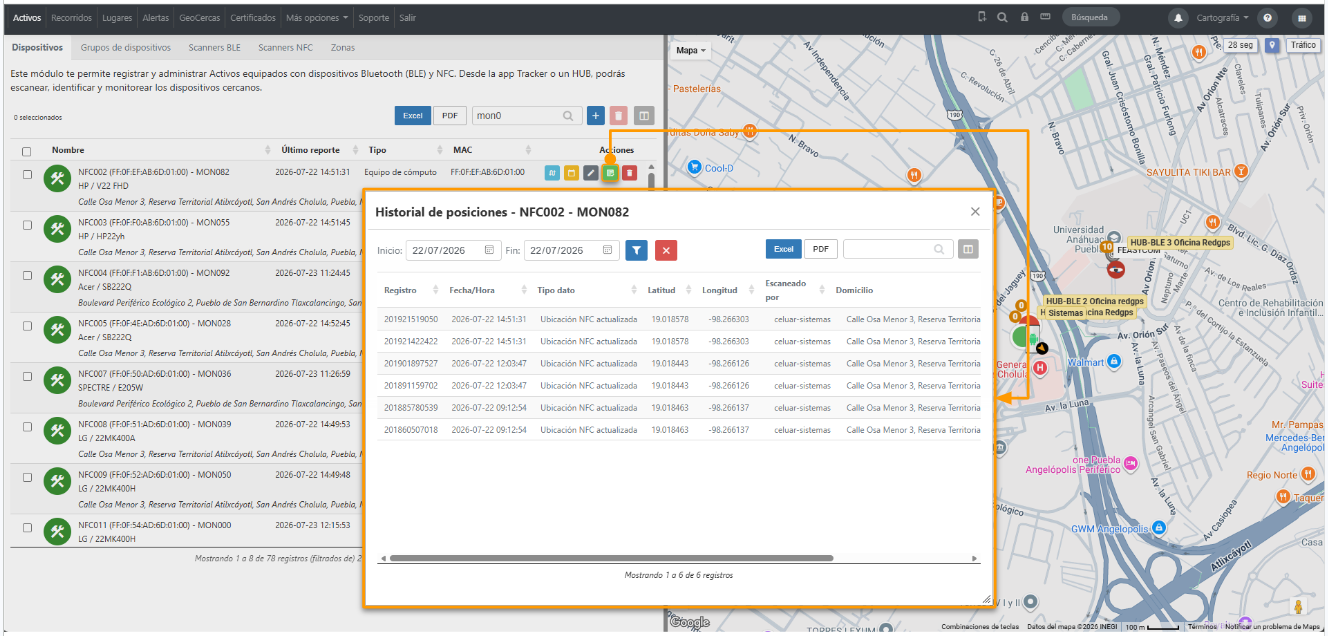
- **Editar:** Permite editar el registro del dispositivo.
- **Campos personalizados:** si tienes registrados <span style="color: rgb(53, 152, 219);">**[<span style="color: rgb(35, 111, 161);">campos personalizados para Dispositivos BLE / NFC</span> ](https://docs.redgps.com/books/onpartners/page/campos-personalizados-para-dispositivos-ble-nfc/es)**</span> puedes capturar los valores correspondientes para cada campo.

[![image.png](https://docs.redgps.com/uploads/images/gallery/2026-10/scaled-1680-/Rioimage.png)](https://docs.redgps.com/uploads/images/gallery/2026-10/Rioimage.png)
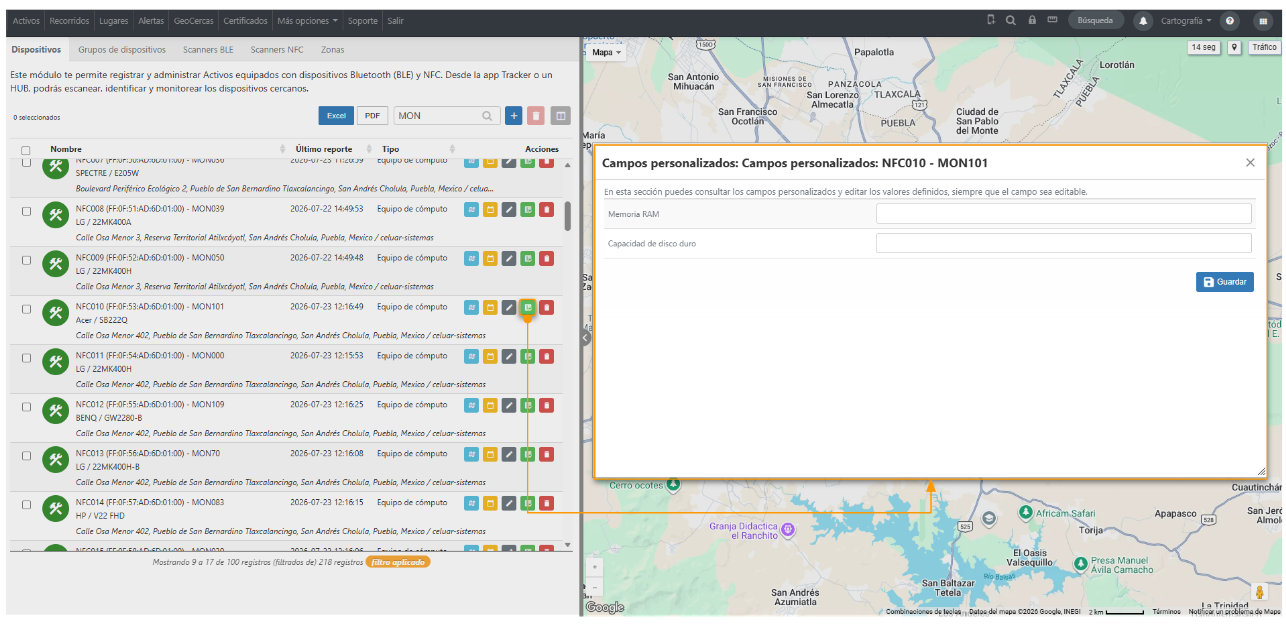
- **Eliminar.**

# Grupos de dispositivos

Agrupa tus Activos que cuenten con dispositivos BLE/NFC para facilitar su administración, por ejemplo, por áreas operativas, centros de costo o equipos de trabajo.

[![image.png](https://docs.redgps.com/uploads/images/gallery/2026-10/scaled-1680-/v4zimage.png)](https://docs.redgps.com/uploads/images/gallery/2026-10/v4zimage.png)
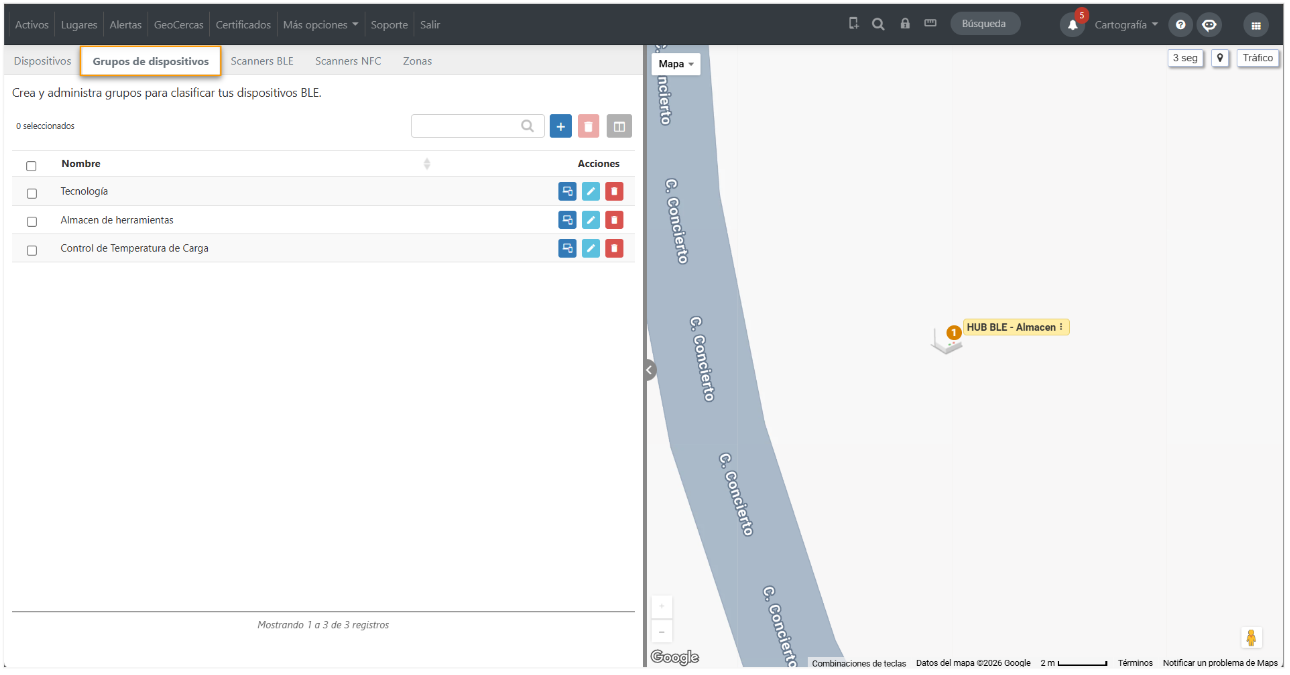
#####  

##### <span style="color: rgb(230, 126, 35);">**Crear grupo de dispositivos**</span>

Selecciona el botón **Crear** para registrar un nuevo grupo. Solo necesitas ingresar el nombre del mismo.

[![image.png](https://docs.redgps.com/uploads/images/gallery/2026-10/scaled-1680-/S8Gimage.png)](https://docs.redgps.com/uploads/images/gallery/2026-10/S8Gimage.png)
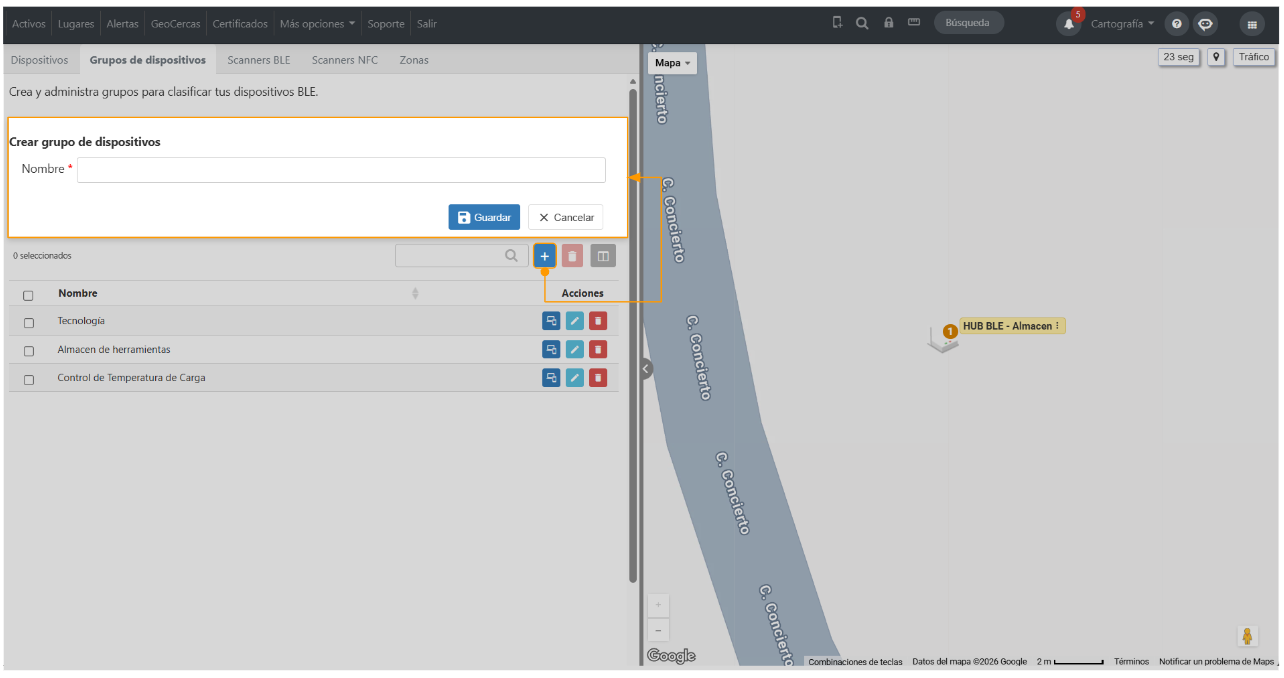
##### <span style="color: rgb(230, 126, 35);">**Listado de grupo de dispositivos**</span>  


Los grupos registrados se muestran en esta sección, donde puedes ver el nombre de cada grupo y ejecutar las siguientes acciones:

[![image.png](https://docs.redgps.com/uploads/images/gallery/2026-10/scaled-1680-/ApKimage.png)](https://docs.redgps.com/uploads/images/gallery/2026-10/ApKimage.png)
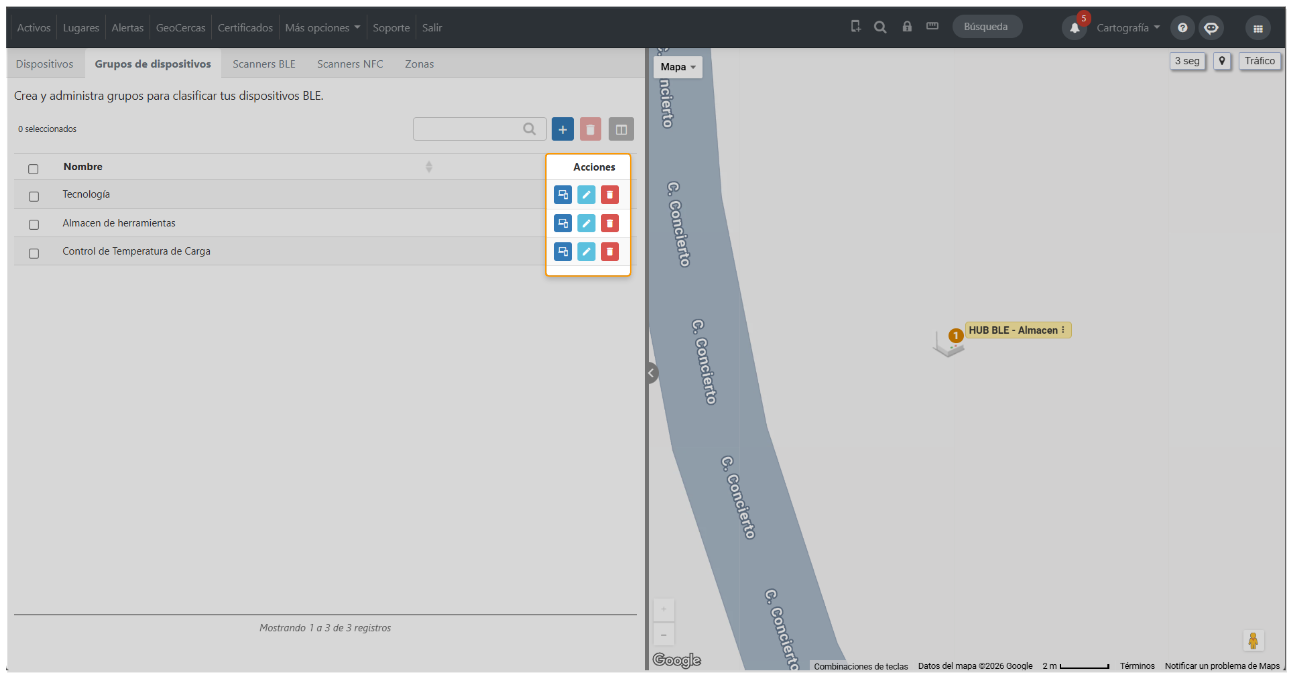
- **Asignar Activos:** abre una ventana donde puedes asignar Activos al grupo seleccionado.

[![image.png](https://docs.redgps.com/uploads/images/gallery/2026-10/scaled-1680-/Qymimage.png)](https://docs.redgps.com/uploads/images/gallery/2026-10/Qymimage.png)
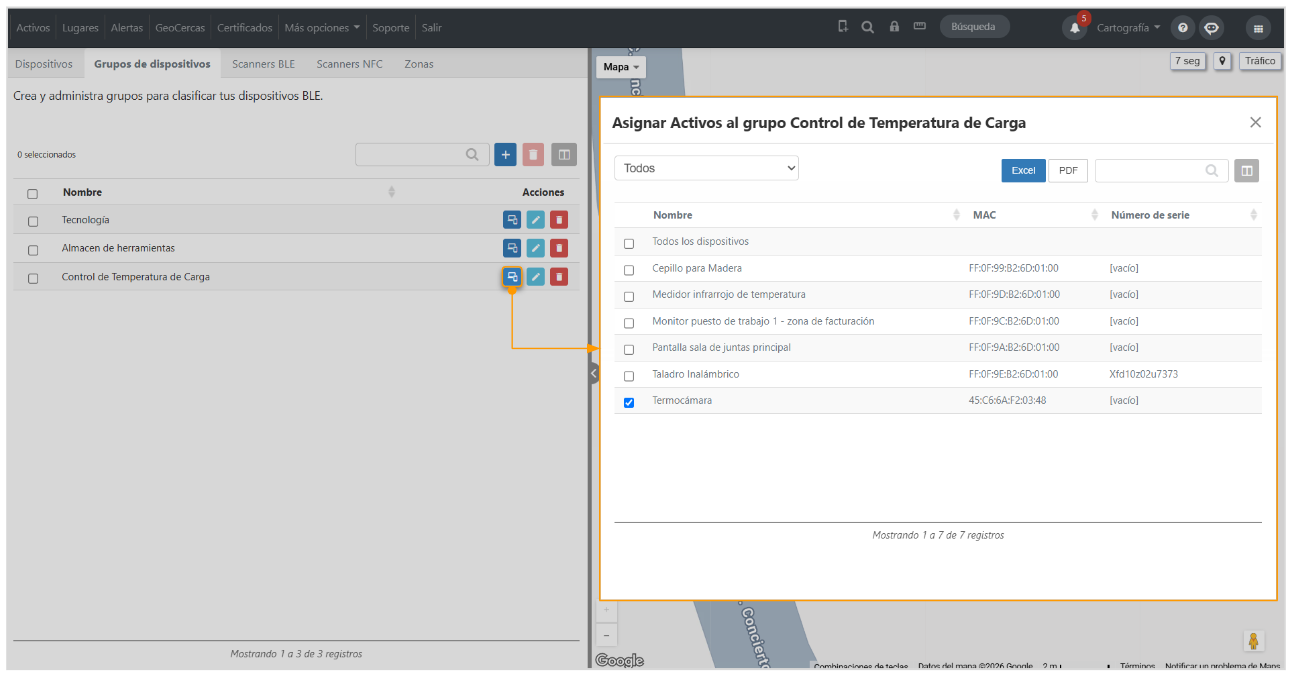
- **Editar**: Permite modificar el nombre del grupo.
- **Eliminar**.

# Scanners BLE

Desde esta sección puedes seleccionar las Trackers que podrán mostrar los botones <span style="color: rgb(35, 111, 161);">**[Dispositivos BLE](https://docs.redgps.com/books/app-tracker-444/page/dispositivos-ble/es)**</span> y **<span style="color: rgb(35, 111, 161);">[Escanear BLE](https://docs.redgps.com/books/app-tracker-444/page/escanear-ble/es)</span>** en el menú de la aplicación. **Esta función está disponible únicamente para trackers con sistema operativo Android.**

Al escanear, la App Tracker detecta los dispositivos BLE cercanos y actualiza su ubicación con la última posición de la Tracker que los detectó.

<p class="callout info">*Si utilizas **Hubs BLE**, no necesitas seleccionar ninguna Tracker o grupo.*</p>

En el módulo encontrarás las siguientes pestañas:

##### <span style="color: rgb(230, 126, 35);">**Grupo de Activos**</span>  


Podrás asignar las Trackers pertenecientes a un grupo específico, o bien marcar el check de ***Todas las Trackers*** para que las Trackers existentes y futuras funcionen como scanner BLE.

[![image.png](https://docs.redgps.com/uploads/images/gallery/2026-10/scaled-1680-/RPbimage.png)](https://docs.redgps.com/uploads/images/gallery/2026-10/RPbimage.png)
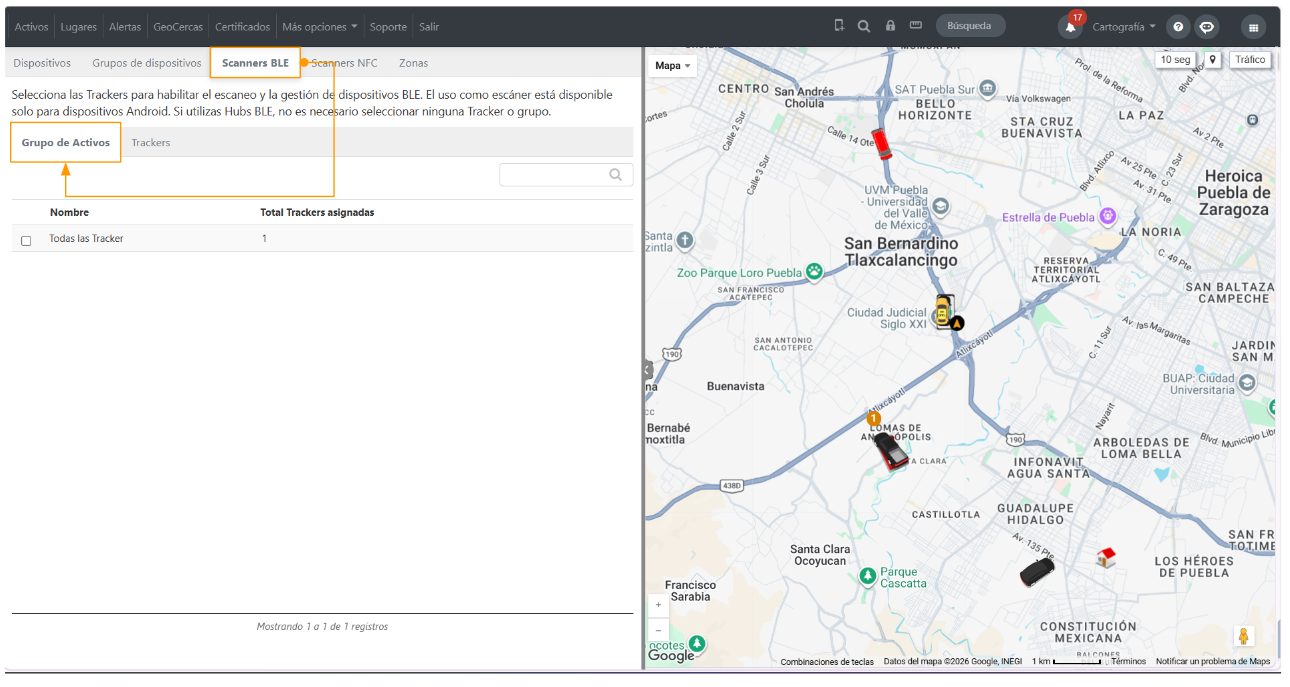
##### <span style="color: rgb(230, 126, 35);">**Trackers**</span>

Encontrarás un listado donde podrás elegir una o varias Trackers para trabajar como scanner BLE.

[![image.png](https://docs.redgps.com/uploads/images/gallery/2026-10/scaled-1680-/SOaimage.png)](https://docs.redgps.com/uploads/images/gallery/2026-10/SOaimage.png)
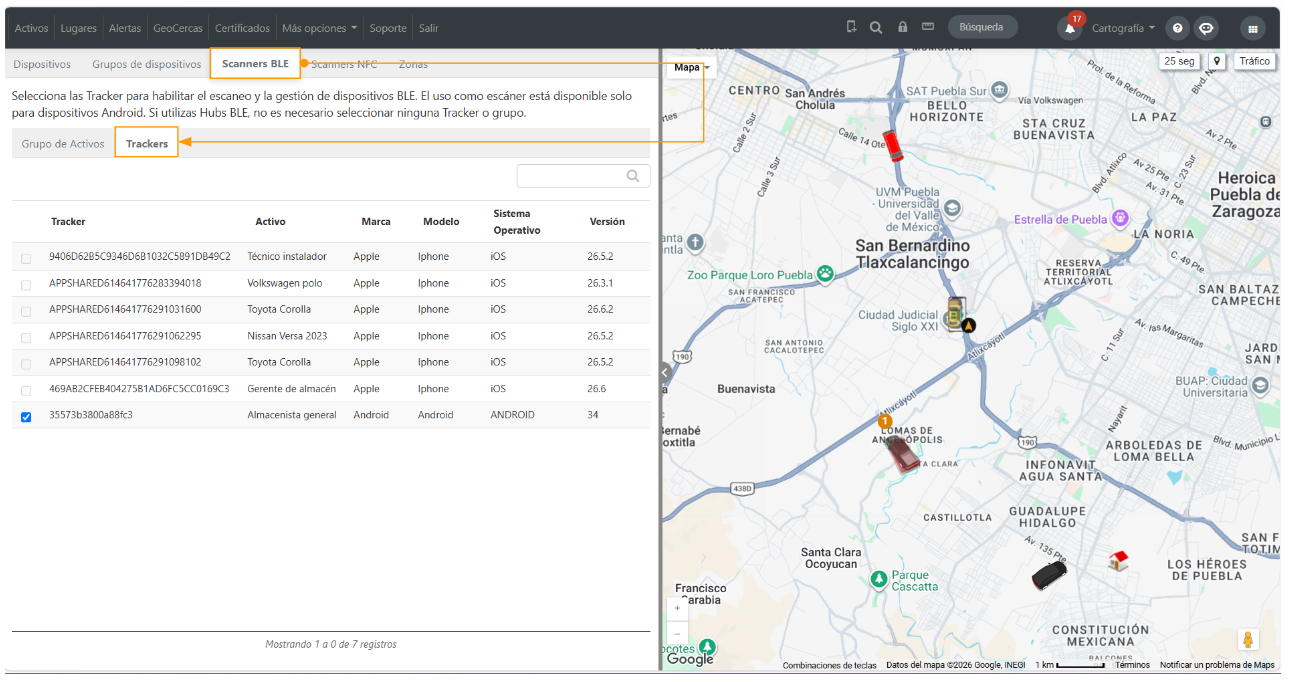
# Scanners NFC

Desde esta sección puedes seleccionar las Trackers que podrán mostrar el botón <span style="color: rgb(35, 111, 161);">[**Escáner NFC**](https://docs.redgps.com/books/app-tracker-444/page/escanear-ble/es)</span> en el menú de la aplicación. **Esta función está disponible para Trackers con sistema operativo iOS y Android.**

Al escanear, la App Tracker lee el tag NFC previamente registrado en la sección de <span style="color: rgb(35, 111, 161);">**[dispositivos](https://docs.redgps.com/books/ontracking/page/dispositivos/es)** </span>que acerques a tu dispositivo móvil y actualiza su ubicación con la última posición de la Tracker que realizó la lectura.

En el módulo encontrarás las siguientes pestañas:

##### <span style="color: rgb(230, 126, 35);">**Grupo de Activos**</span>

Podrás asignar las Trackers pertenecientes a un grupo específico, o bien marcar el check de ***Todas las Trackers*** para que las Trackers existentes y futuras funcionen como scanner NFC.

[![image.png](https://docs.redgps.com/uploads/images/gallery/2026-10/scaled-1680-/XWsimage.png)](https://docs.redgps.com/uploads/images/gallery/2026-10/XWsimage.png)
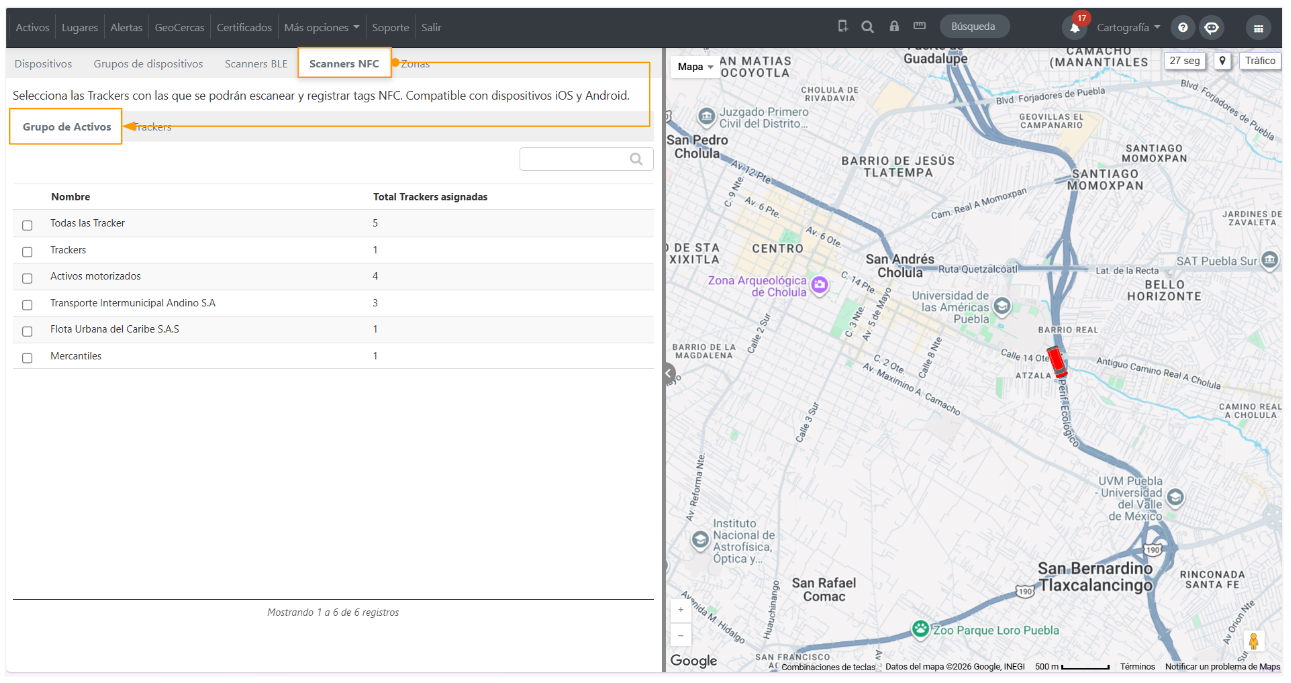
##### <span style="color: rgb(230, 126, 35);">**Trackers**</span>

Encontrarás un listado donde podrás elegir una o varias Trackers para trabajar como scanner NFC.

[![image.png](https://docs.redgps.com/uploads/images/gallery/2026-10/scaled-1680-/caQimage.png)](https://docs.redgps.com/uploads/images/gallery/2026-10/caQimage.png)
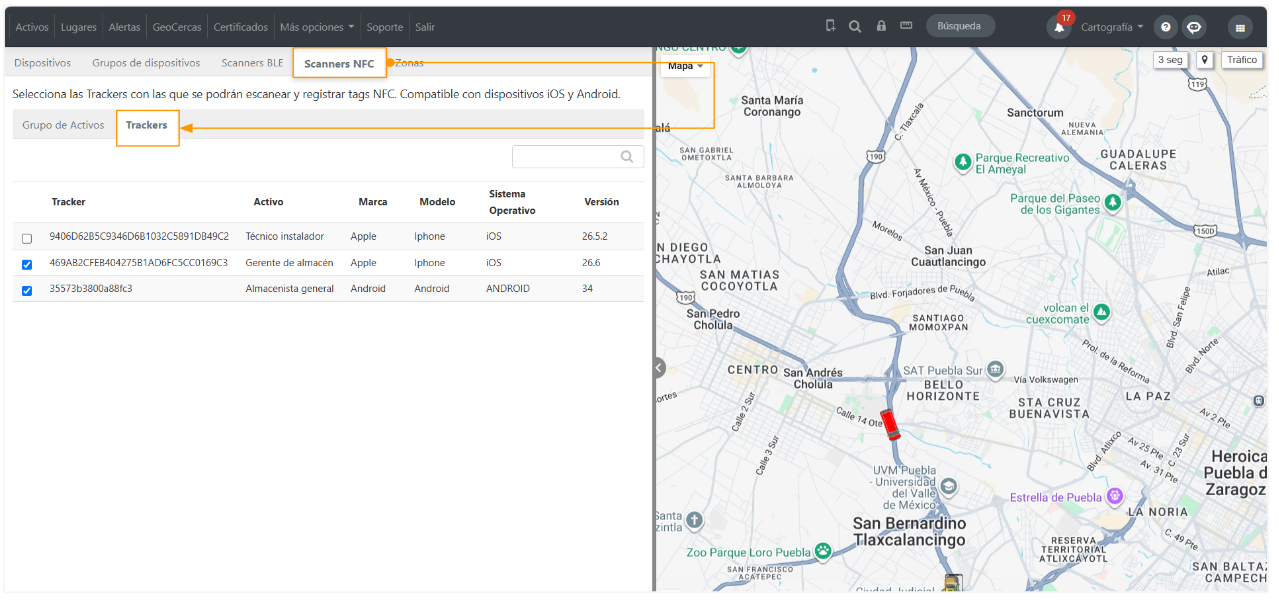
# Zonas

Desde esta sección puedes crear y administrar zonas para **agrupar los HUBs BLE** que se encuentran en una misma ubicación. En cada zona puedes cargar el plano del lugar, asignar HUBs y ubicarlos dentro de él.

En el listado encontrarás el nombre de cada zona, el total de HUBs asignados y la cantidad de dispositivos BLE detectados.

[![image.png](https://docs.redgps.com/uploads/images/gallery/2026-10/scaled-1680-/Ckfimage.png)](https://docs.redgps.com/uploads/images/gallery/2026-10/Ckfimage.png)
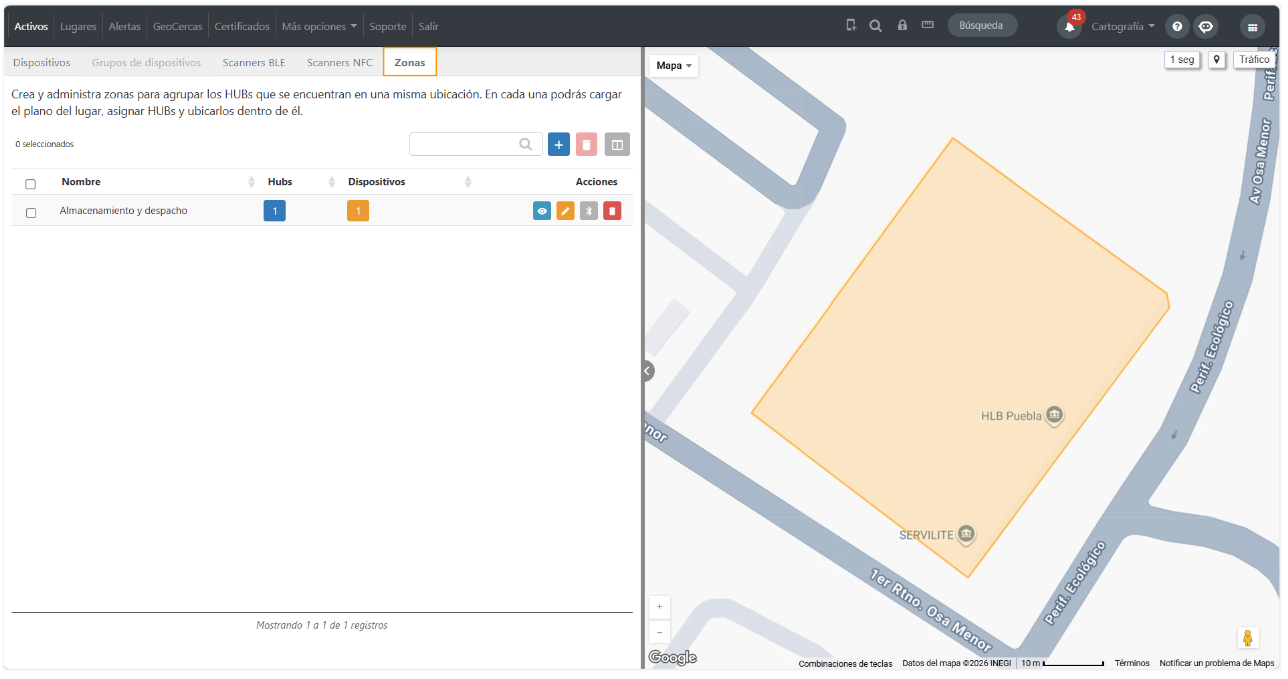
##### <span style="color: rgb(230, 126, 35);">**Crear zona**</span>

Selecciona el botón **Crear** para abrir el formulario de registro.

[![image.png](https://docs.redgps.com/uploads/images/gallery/2026-10/scaled-1680-/KNYimage.png)](https://docs.redgps.com/uploads/images/gallery/2026-10/KNYimage.png)
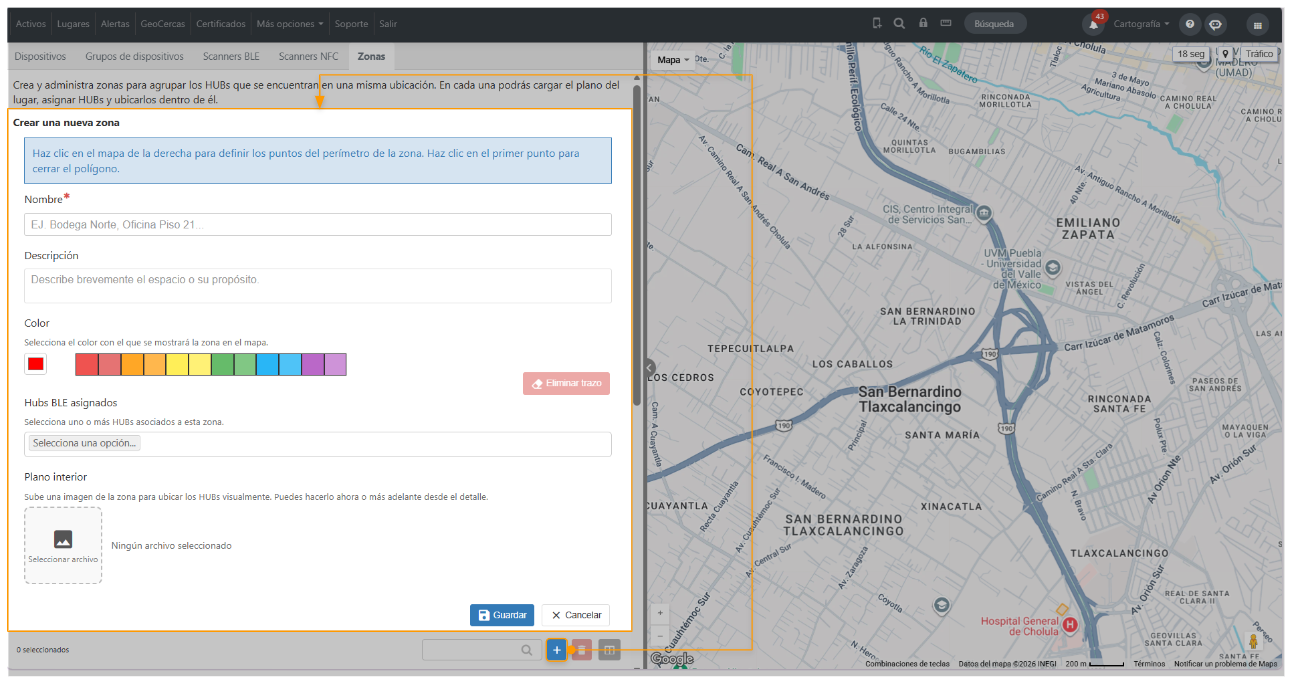
El formulario cuenta con los siguientes campos:

- **Nombre.**
- **Descripción.**
- **Color**: selecciona el color con el que se mostrará la zona en el mapa. Para definir el área de la zona, haz clic sobre el mapa para ir marcando los puntos del perímetro y selecciona el primer punto para cerrar el trazo.

[![image.png](https://docs.redgps.com/uploads/images/gallery/2026-10/scaled-1680-/J0zimage.png)](https://docs.redgps.com/uploads/images/gallery/2026-10/J0zimage.png)
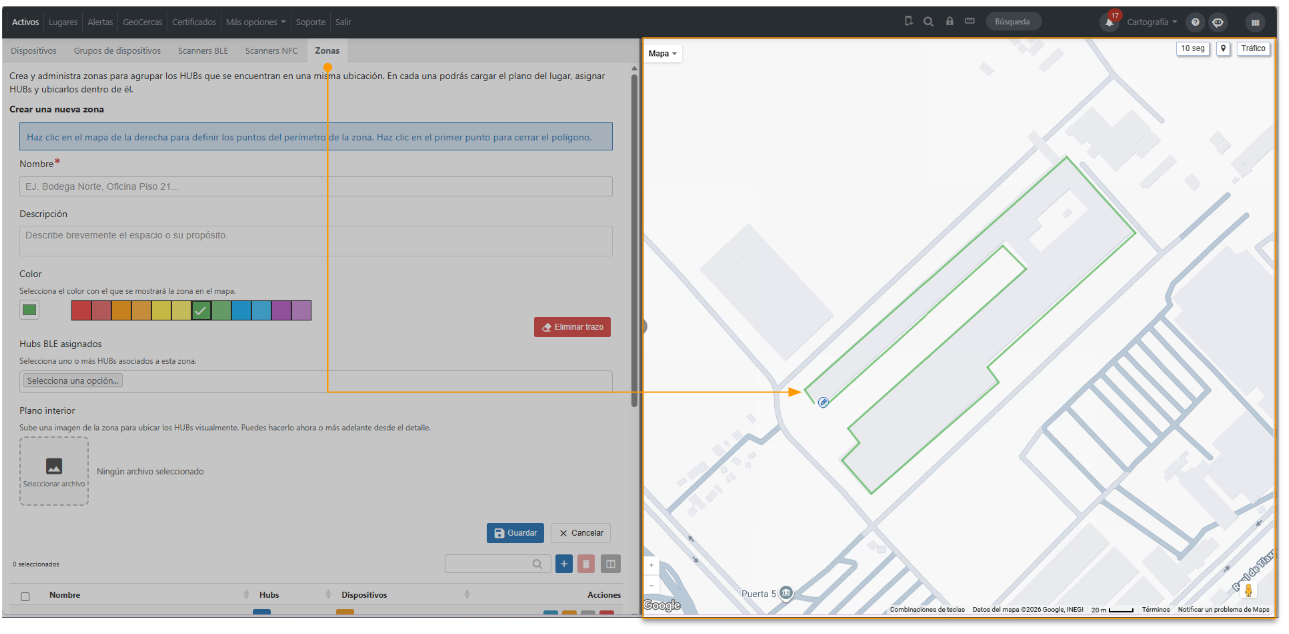
- **HUBs BLE asignados:** selecciona uno o más HUBs asociados a esta zona.
- **Plano interior:** agrega una imagen del interior de la zona para ubicar los HUBs visualmente. La imagen debe cumplir con los criterios de resolución mínima: 800 x 600 px y resolución máxima: 4000 x 4000 px. Los formatos aceptados son JPG y PNG.

[![image.png](https://docs.redgps.com/uploads/images/gallery/2026-10/scaled-1680-/1buimage.png)](https://docs.redgps.com/uploads/images/gallery/2026-10/1buimage.png)
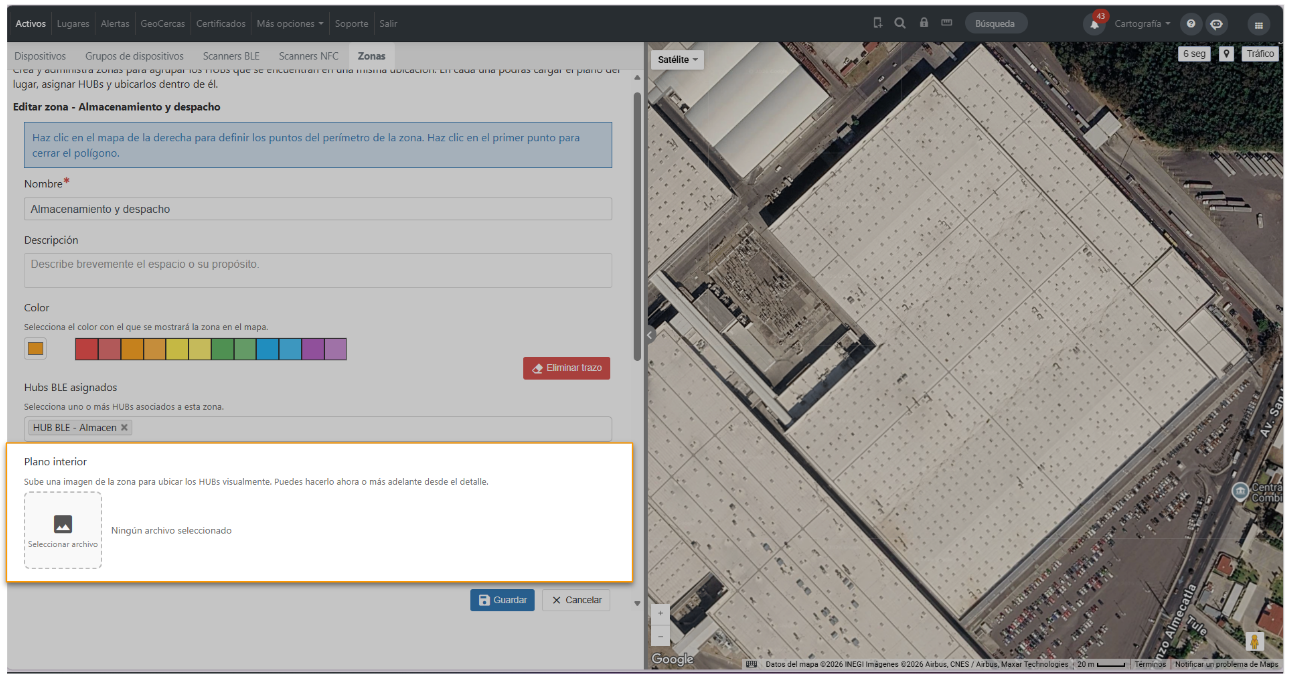
<p class="callout info">**Una zona no es una Geocerca**, por lo que no puede utilizarse en alertas ni en otras funcionalidades asociadas a Geocercas. Su propósito es únicamente organizar y visualizar la ubicación de tus HUBs BLE dentro de espacios interiores (indoor).</p>

#####  

##### **<span style="color: rgb(230, 126, 35);">Acciones</span>**

- **<span style="color: rgb(230, 126, 35);">Ver: </span>**selecciona este botón<span style="color: rgb(230, 126, 35);"> </span>para abrir el plano de la zona. Desde aquí podrás arrastrar y ubicar cada HUB BLE en el lugar donde se encuentra físicamente.

[![image.png](https://docs.redgps.com/uploads/images/gallery/2026-10/scaled-1680-/D4Iimage.png)](https://docs.redgps.com/uploads/images/gallery/2026-10/D4Iimage.png)
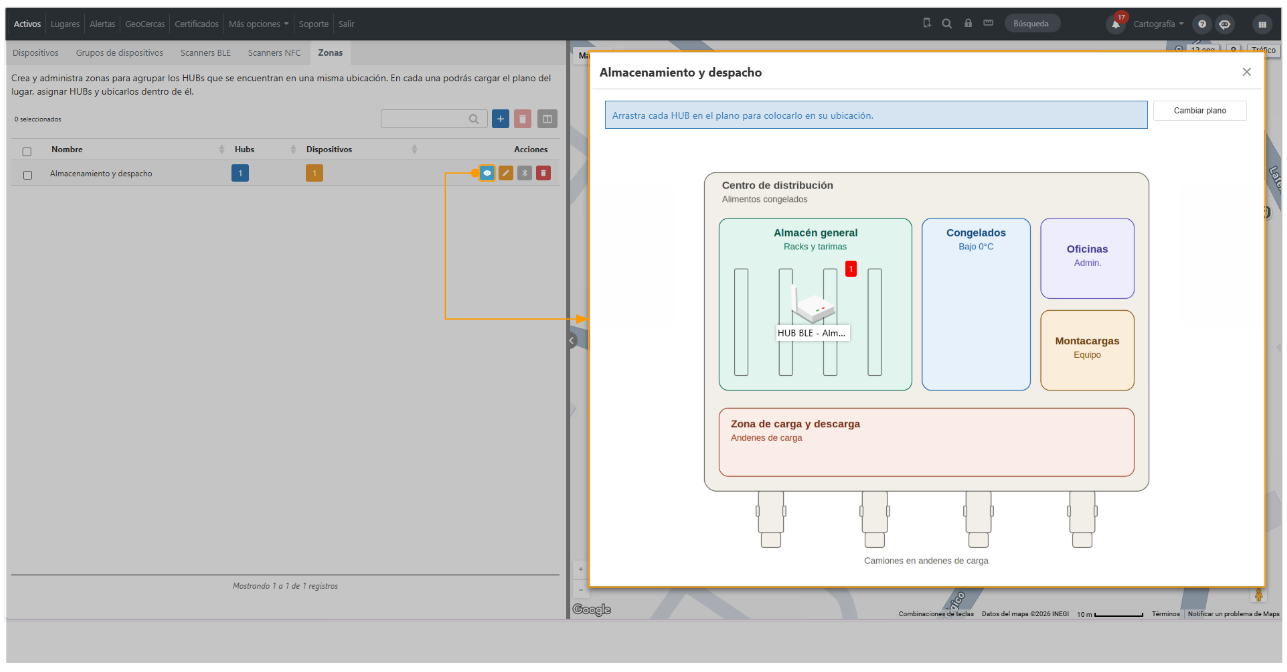
Al seleccionar un HUB dentro del plano, podrás consultar el listado de dispositivos detectados durante su último escaneo.

[![image.png](https://docs.redgps.com/uploads/images/gallery/2026-10/scaled-1680-/mAVimage.png)](https://docs.redgps.com/uploads/images/gallery/2026-10/mAVimage.png)
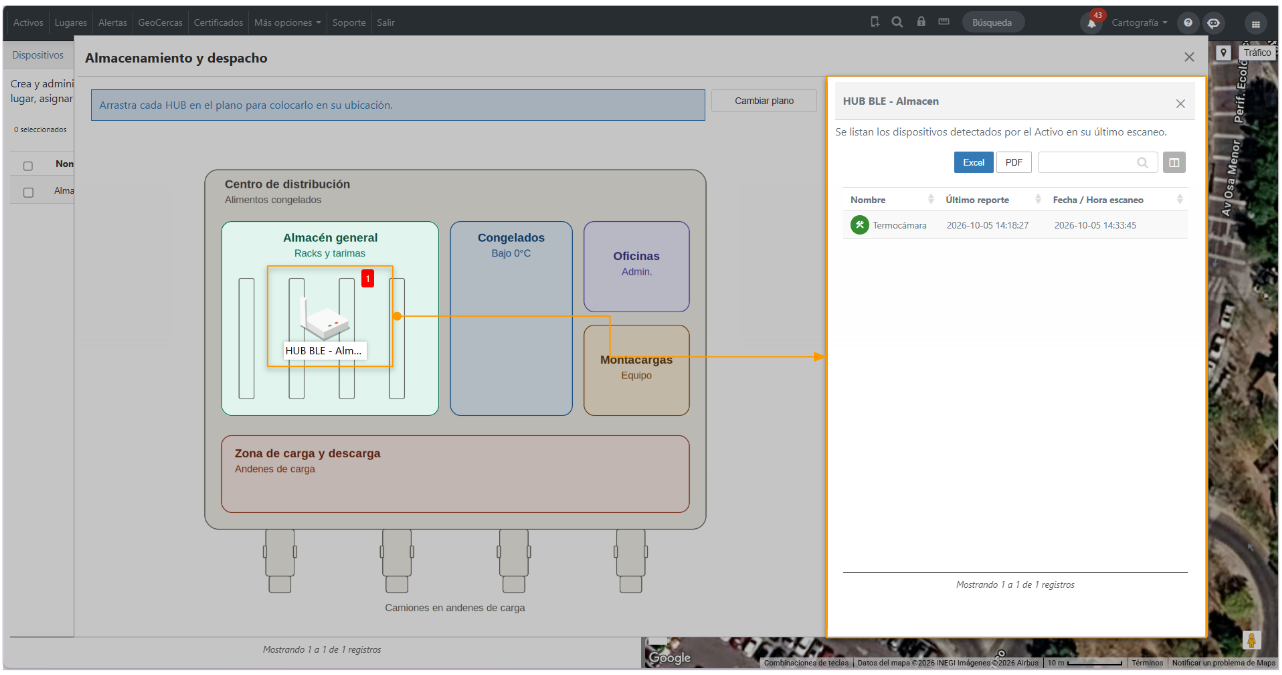
- **<span style="color: rgb(230, 126, 35);">Editar.</span>**
- **<span style="color: rgb(230, 126, 35);">Asignar HUBs:</span>** selecciona los HUBs BLE que pertenecen a la zona.

[![image.png](https://docs.redgps.com/uploads/images/gallery/2026-10/scaled-1680-/yKVimage.png)](https://docs.redgps.com/uploads/images/gallery/2026-10/yKVimage.png)
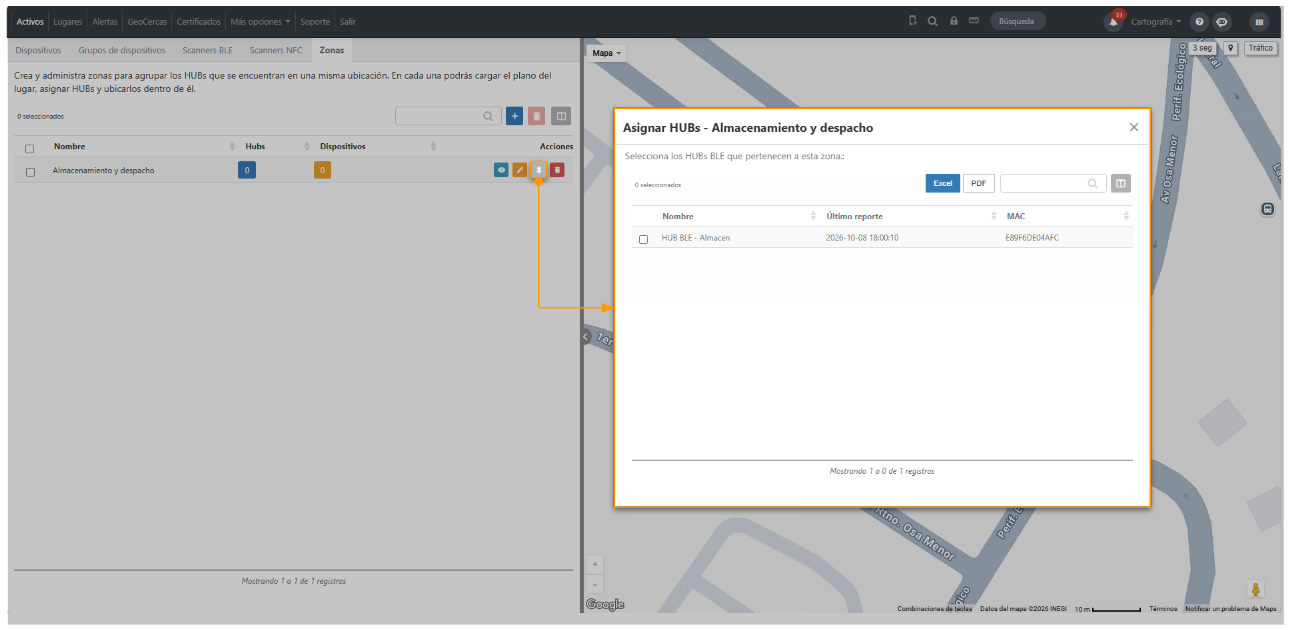
*<span style="color: rgb(230, 126, 35);">**<span style="color: rgb(0, 0, 0);">Importante:</span>** </span>Un HUB solo puede pertenecer a una zona a la vez, si ya está asignado a otra, no podrás seleccionarlo.*

- <span style="color: rgb(230, 126, 35);">**Eliminar:** </span>esta acción elimina la zona así como las configuraciones realizadas y el plano cargado.

[![image.png](https://docs.redgps.com/uploads/images/gallery/2026-10/scaled-1680-/YRkimage.png)](https://docs.redgps.com/uploads/images/gallery/2026-10/YRkimage.png)
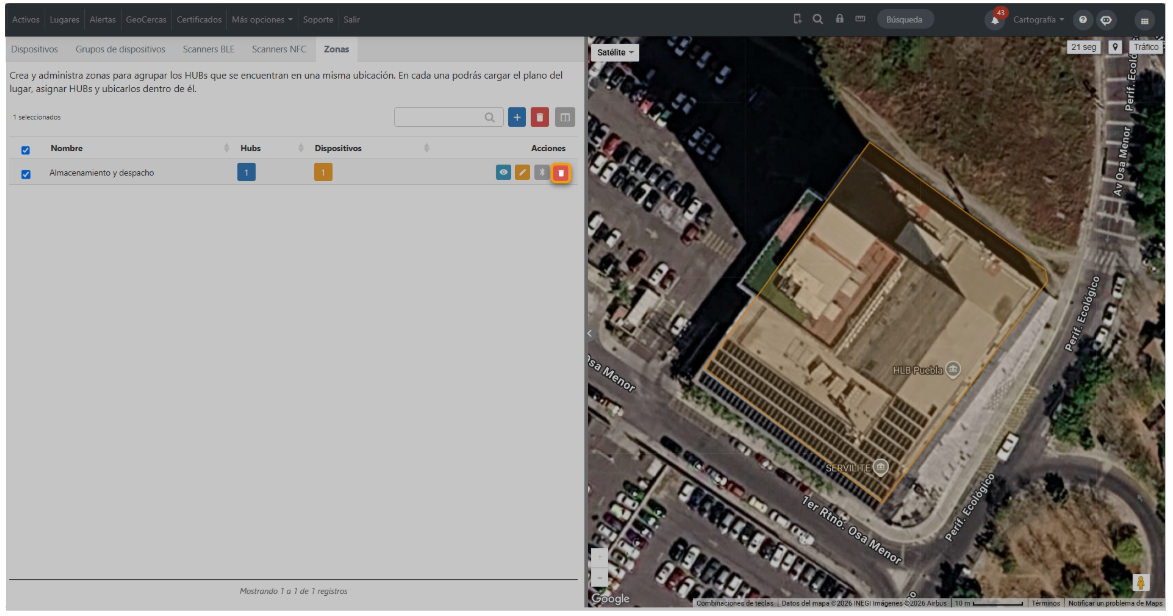
También puedes seleccionar varias zonas desde el check de la tabla y eliminarlas masivamente.

# HUB

##### <span style="color: rgb(230, 126, 35);">**¿Qué es un HUB BLE?**</span>

Un HUB BLE te permite detectar automáticamente los dispositivos BLE que se encuentran dentro de su rango de alcance.

Es útil cuando necesitas monitorear dispositivos BLE de forma continua. El HUB busca constantemente los dispositivos registrados previamente en la sección de **<span style="color: rgb(35, 111, 161);">[Dispositivos](https://docs.redgps.com/books/ontracking/page/dispositivos/es).</span>**

##### <span style="color: rgb(230, 126, 35);">**¿Cómo registrar un HUB BLE?**</span>

Para registrar un HUB BLE, crea un nuevo equipo desde OnPartners y en el campo **Tipo de equipo** selecciona ***Hub Bluetooth / BLE.***

[![image.png](https://docs.redgps.com/uploads/images/gallery/2026-10/scaled-1680-/sUJimage.png)](https://docs.redgps.com/uploads/images/gallery/2026-10/sUJimage.png)
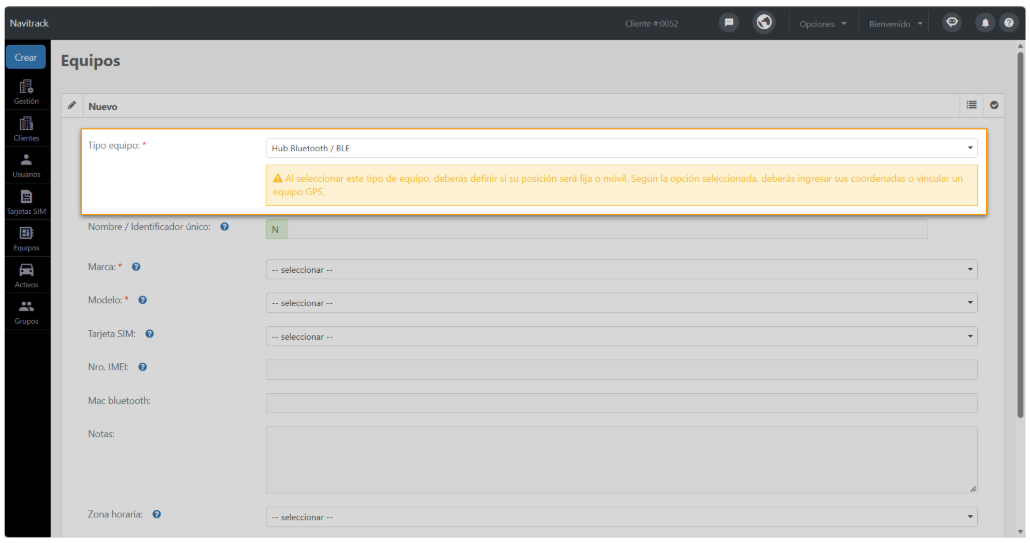
<p class="callout warning">Los HUBs BLE no reportan coordenadas de latitud y longitud para determinar su ubicación. Por ello, en el campo ***Tipo*** ***de posición*** deberás seleccionar una de la siguientes opciones:  
</p>

- **<span style="color: rgb(230, 126, 35);">Posición fija:</span>** utiliza esta opción cuando el HUB permanece instalado en un lugar (por ejemplo, una oficina o bodega). **Debes ingresar manualmente la latitud y longitud** donde se encuentra; esa ubicación se mostrará en el mapa como la posición del HUB.

[![image.png](https://docs.redgps.com/uploads/images/gallery/2026-10/scaled-1680-/Gu0image.png)](https://docs.redgps.com/uploads/images/gallery/2026-10/Gu0image.png)
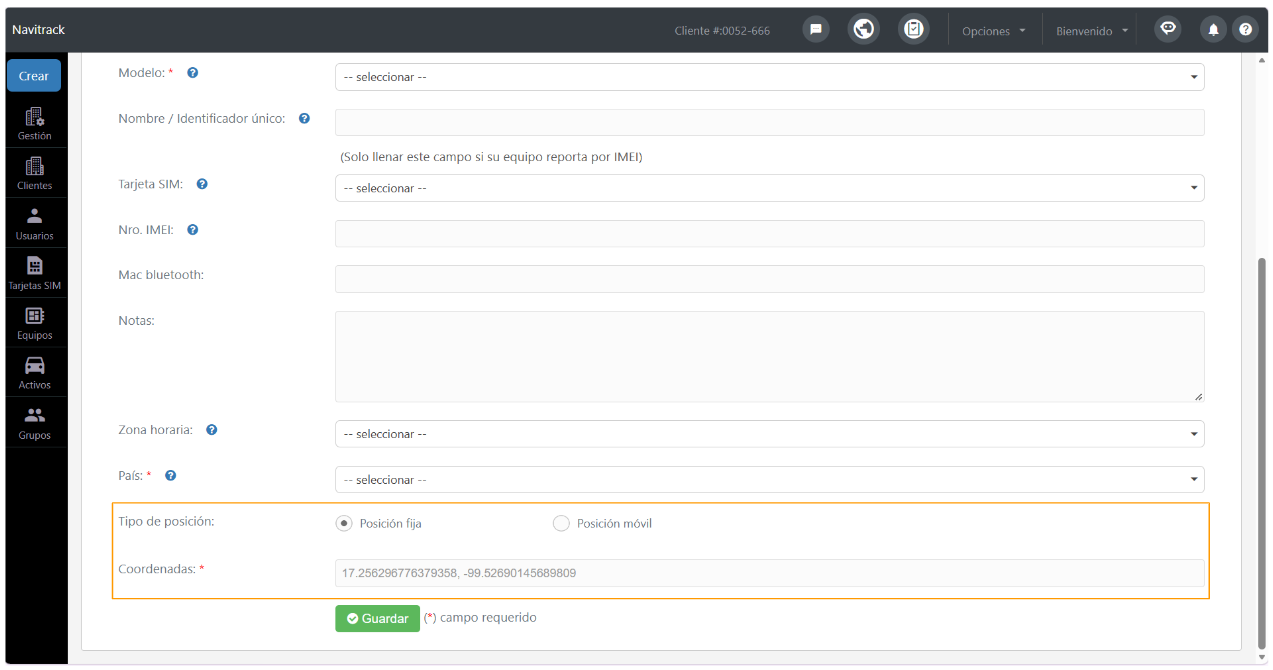
- **<span style="color: rgb(230, 126, 35);">Posición móvil:</span>** usa esta opción cuando el HUB se traslada junto con un vehículo, por ejemplo, instalado dentro de un camión de reparto. Deberás **seleccionar el equipo GPS del que se obtendrá su ubicación.**

<p class="callout info">**Importante:** Cuando un HUB tenga configurada una posición móvil, cada vez que el HUB reporte, **se utilizará la última posición del equipo GPS vinculado.**</p>

[![image.png](https://docs.redgps.com/uploads/images/gallery/2026-10/scaled-1680-/oftimage.png)](https://docs.redgps.com/uploads/images/gallery/2026-10/oftimage.png)

##### **<span style="color: rgb(230, 126, 35);">Asigna un Activo al HUB BLE</span>**

Una vez registrado el HUB como equipo, deberás asignarle un Activo. Para ello, crea un Activo de tipo **Escáner Bluetooth (BLE)** y asígnale el equipo correspondiente.

**[![image.png](https://docs.redgps.com/uploads/images/gallery/2026-10/scaled-1680-/46Wimage.png)](https://docs.redgps.com/uploads/images/gallery/2026-10/46Wimage.png)**
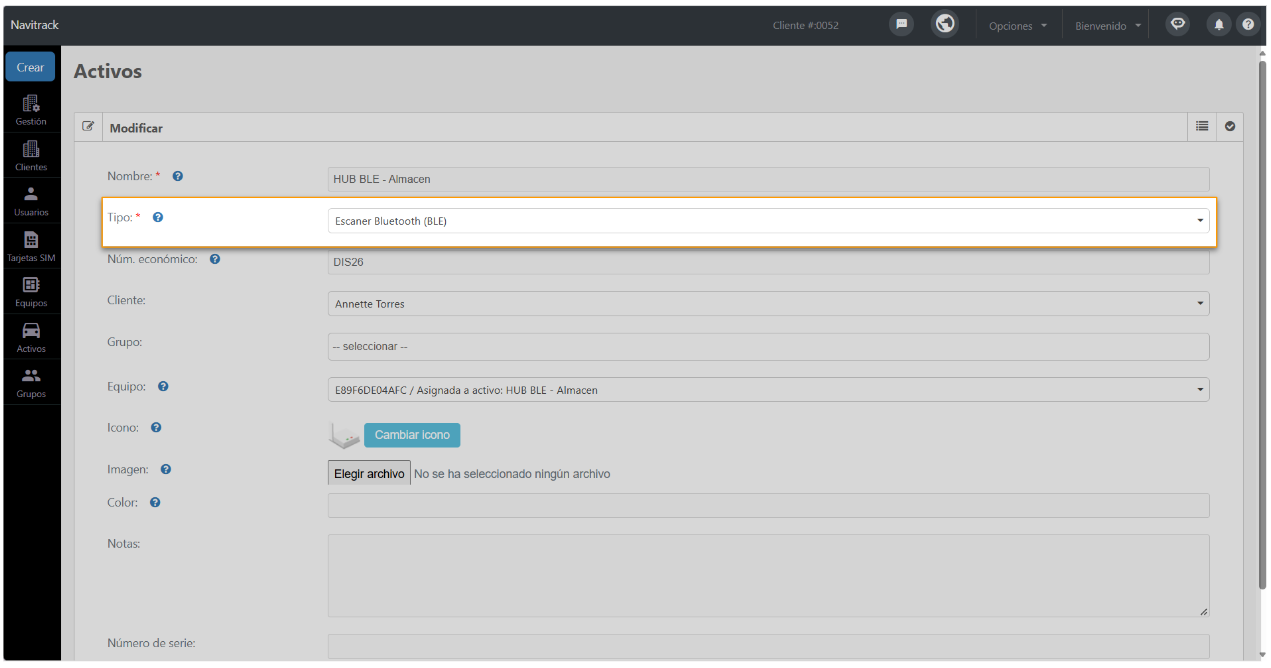
Para identificarlo fácilmente, cuentas con la categoría de iconos **Infraestructura IoT**, aunque puedes usar el ícono que prefieras.

[![image.png](https://docs.redgps.com/uploads/images/gallery/2026-10/scaled-1680-/Ri8image.png)](https://docs.redgps.com/uploads/images/gallery/2026-10/Ri8image.png)
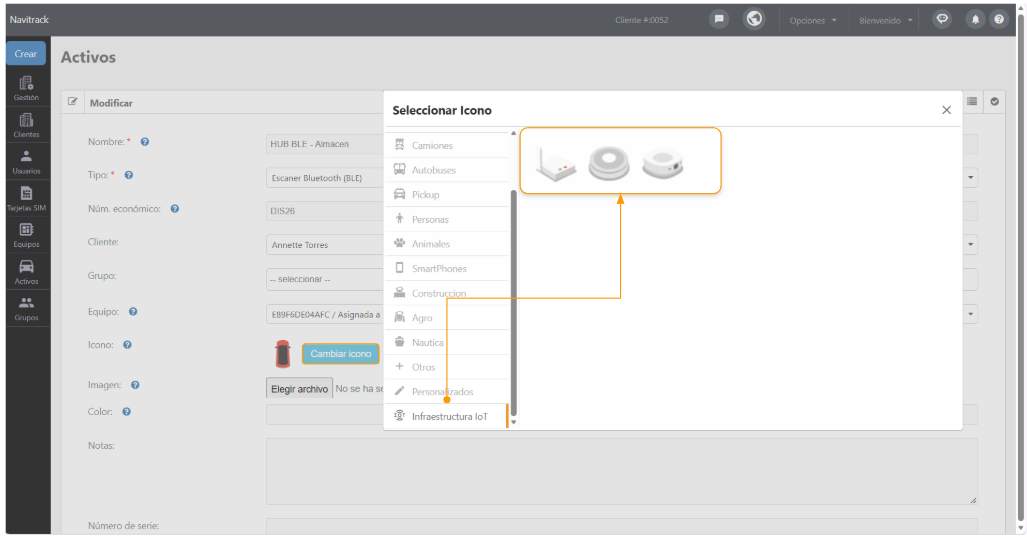
##### <span style="color: rgb(230, 126, 35);">**Dispositivos BLE escaneados**</span>

Una vez registrado el HUB y asignado a un Activo lo podrás consultar en el listado de Activos de OnTracking.

En la columna **Acciones** encontrarás el botón ***Dispositivos BLE escaneados,*** el cual te permitirá visualizar los últimos 100 dispositivos BLE escaneados por el HUB seleccionado.

[![image.png](https://docs.redgps.com/uploads/images/gallery/2026-10/scaled-1680-/uShimage.png)](https://docs.redgps.com/uploads/images/gallery/2026-10/uShimage.png)
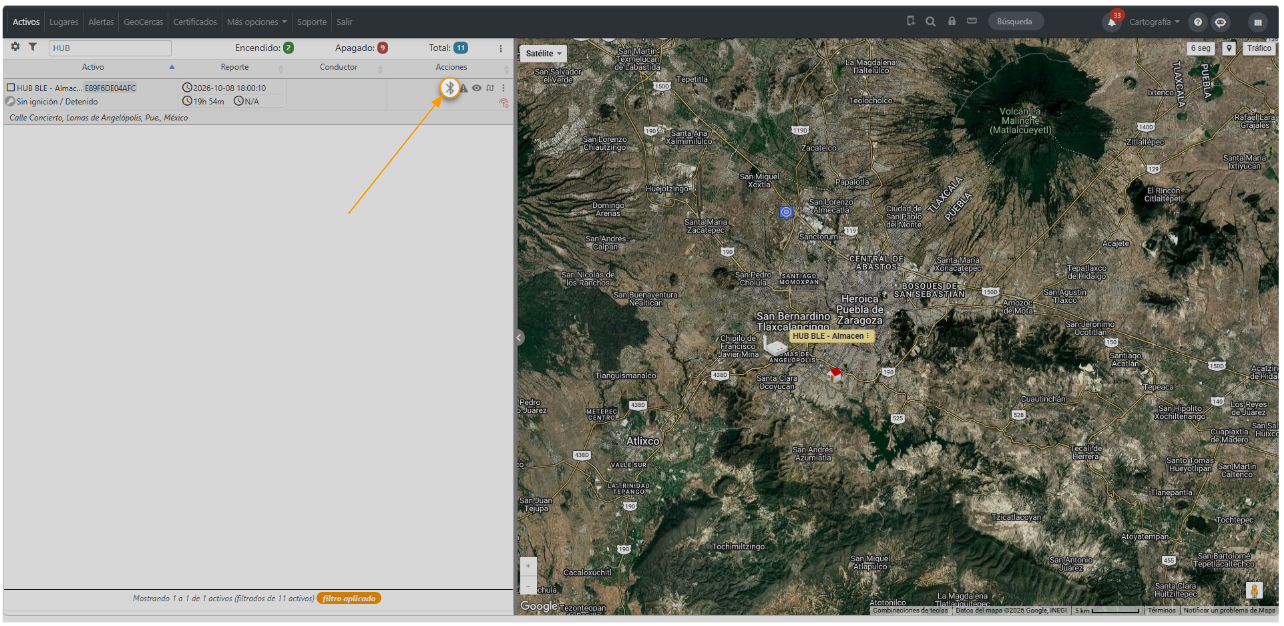
Al hacer clic, se abrirá una ventana con la siguiente información:

- **Nombre** del dispositivo BLE escaneado.
- **Fecha y hora** del último reporte del dispositivo BLE.
- **MAC** address del dispositivo BLE escaneado.
- **Fecha y hora de escaneo** indica cuándo fue detectado por el HUB. Desde esta columna, puedes seleccionar el ícono de ubicación para visualizar en el mapa dónde se realizó el escaneo.

[![image.png](https://docs.redgps.com/uploads/images/gallery/2026-10/scaled-1680-/oGFimage.png)](https://docs.redgps.com/uploads/images/gallery/2026-10/oGFimage.png)
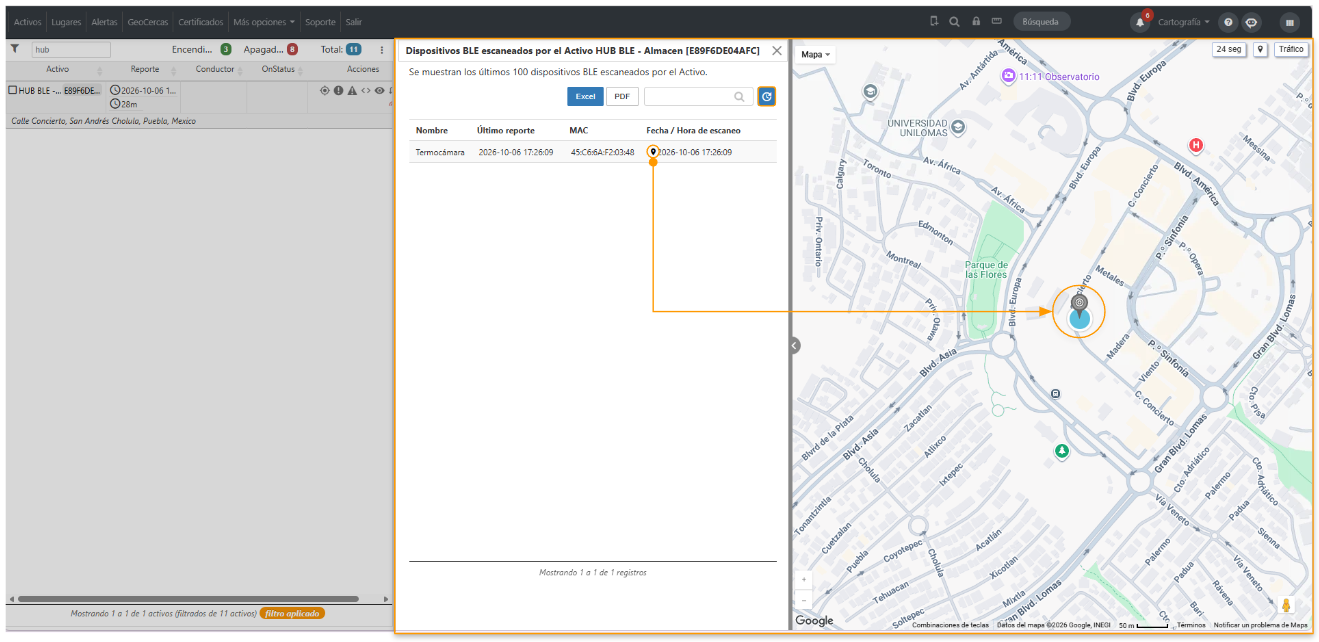
Selecciona **Actualizar** para refrescar el listado.

##### <span style="color: rgb(230, 126, 35);">**Visualización de dispositivos BLE detectados**</span>

Dentro del módulo **Dispositivos BLE - NFC**, los Activos asociados a un HUB muestran un indicador con la cantidad de dispositivos BLE detectados en su último escaneo.

[![image.png](https://docs.redgps.com/uploads/images/gallery/2026-10/scaled-1680-/2N9image.png)](https://docs.redgps.com/uploads/images/gallery/2026-10/2N9image.png)
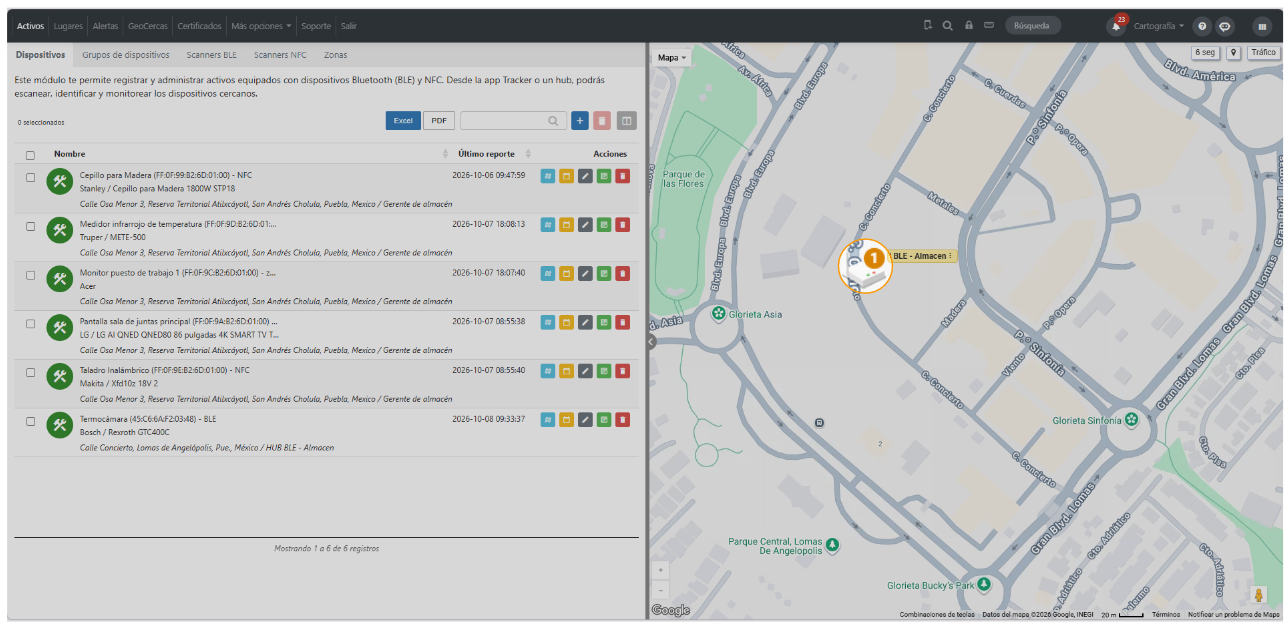
Al hacer clic sobre el ícono del Activo, podrás consultar los dispositivos BLE detectados por el HUB:

- <span style="color: rgb(230, 126, 35);">**HUB asignado a una zona**</span>

Se abrirá el plano de la zona, donde podrás visualizar la ubicación del HUB y el listado de dispositivos BLE detectados en su último escaneo.

[![image.png](https://docs.redgps.com/uploads/images/gallery/2026-10/scaled-1680-/S5Nimage.png)](https://docs.redgps.com/uploads/images/gallery/2026-10/S5Nimage.png)
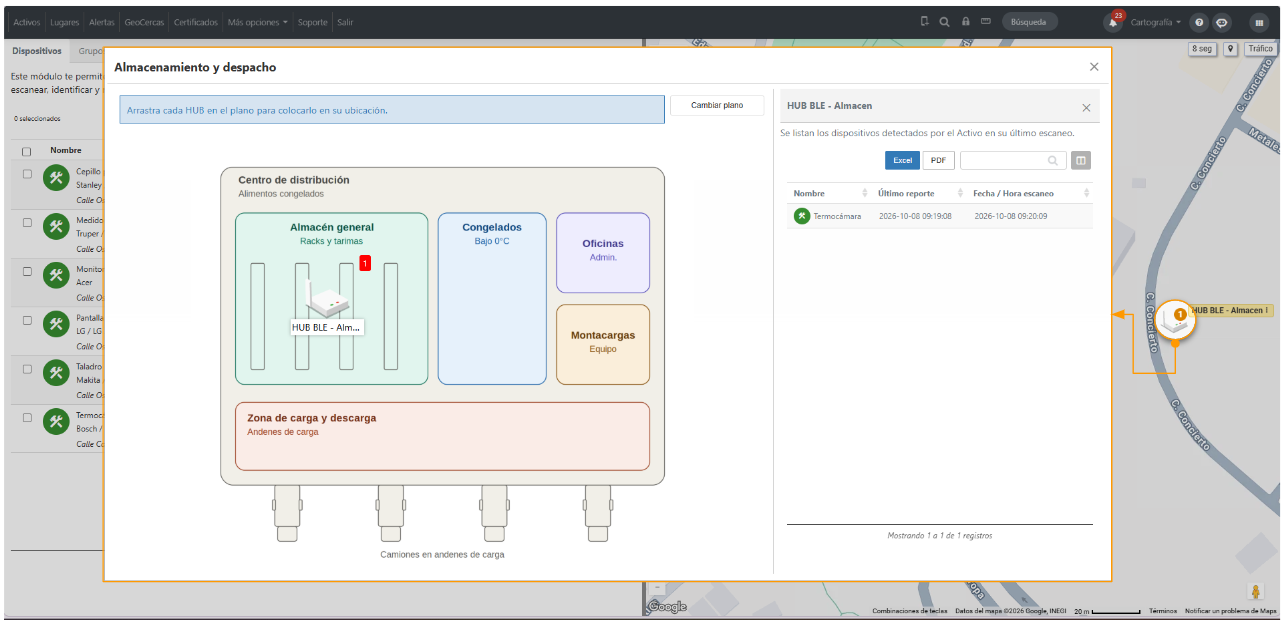
- <span style="color: rgb(230, 126, 35);">**HUB sin zona asignada**</span>

Se abrirá una ventana con el listado de dispositivos BLE detectados por el HUB en su último escaneo.

[![image.png](https://docs.redgps.com/uploads/images/gallery/2026-10/scaled-1680-/nS5image.png)](https://docs.redgps.com/uploads/images/gallery/2026-10/nS5image.png)