Formulários
Conheça o módulo de Formulários, disponível nas plataformas OnTracking e OnPatrol.
Meus Formulários
Dentro da seção Meus Formulários, você poderá visualizar os formulários criados em sua conta. As informações exibidas são::
- Nome do formulário.
- Vigência do formulário em dias.
- E-mail para o qual são enviadas as respostas dos formulários respondidos.
- Ações:
Atribuir o formulário a usuários/motoristas para que o respondam pelo aplicativo Mobile, atribuí-lo a aplicações do tipo Tracker ou atribuí-lo diretamente a um alerta para que, quando este for gerado, o formulário seja enviado aos destinatários do alerta por meio do aplicativo Mobile:
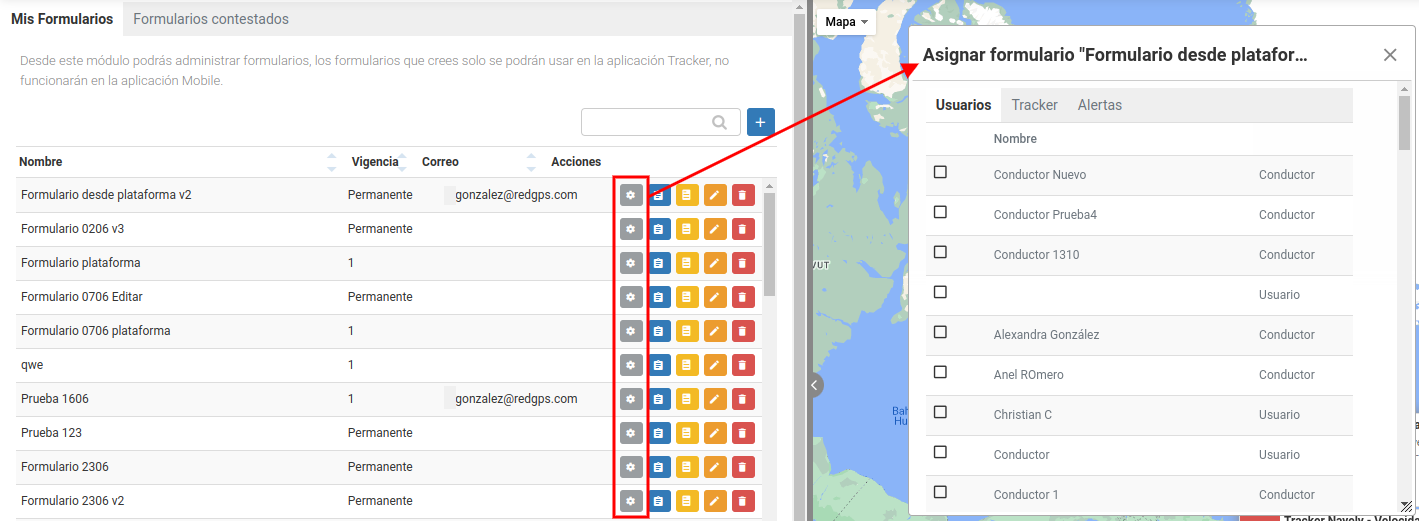
-
- Responder o formulário pela web:
- Responder o formulário pela web:
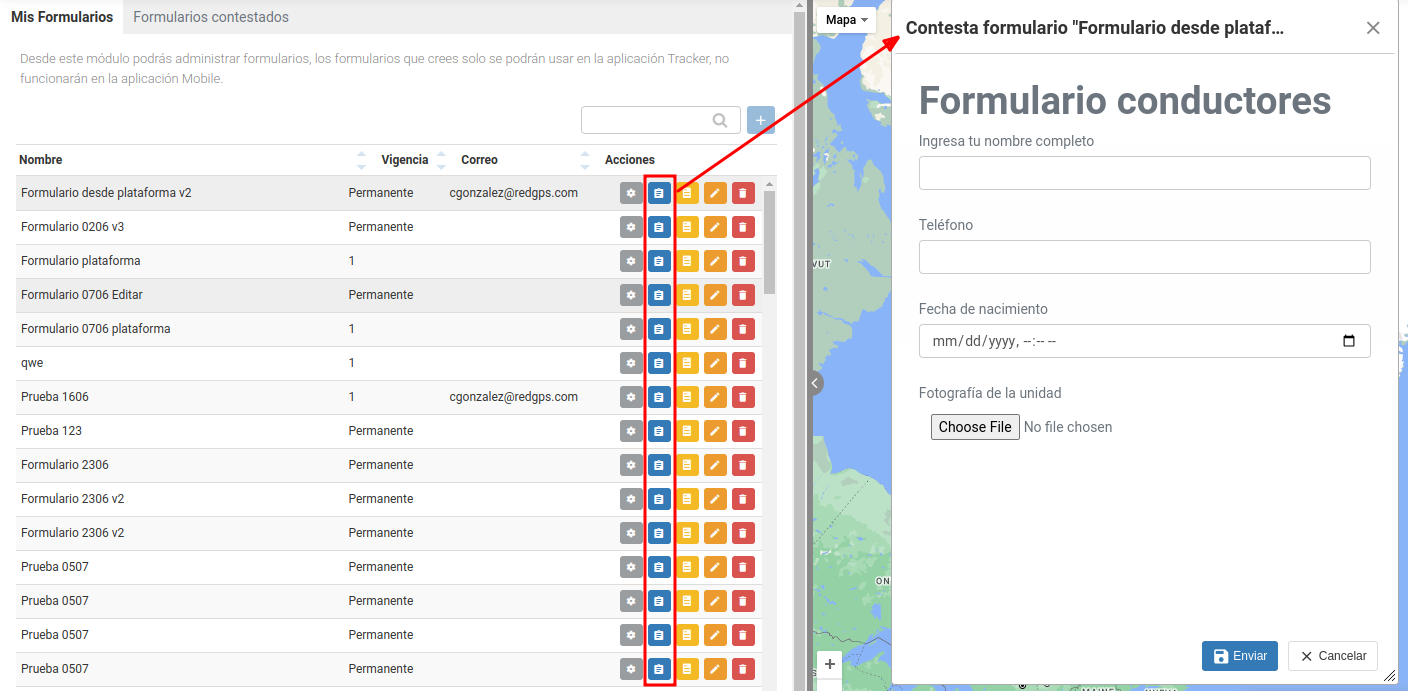
-
- O botão a seguir direciona para a seção Formulários Respondidos, com o filtro do formulário selecionado, permitindo visualizar uma lista com os formulários respondidos:
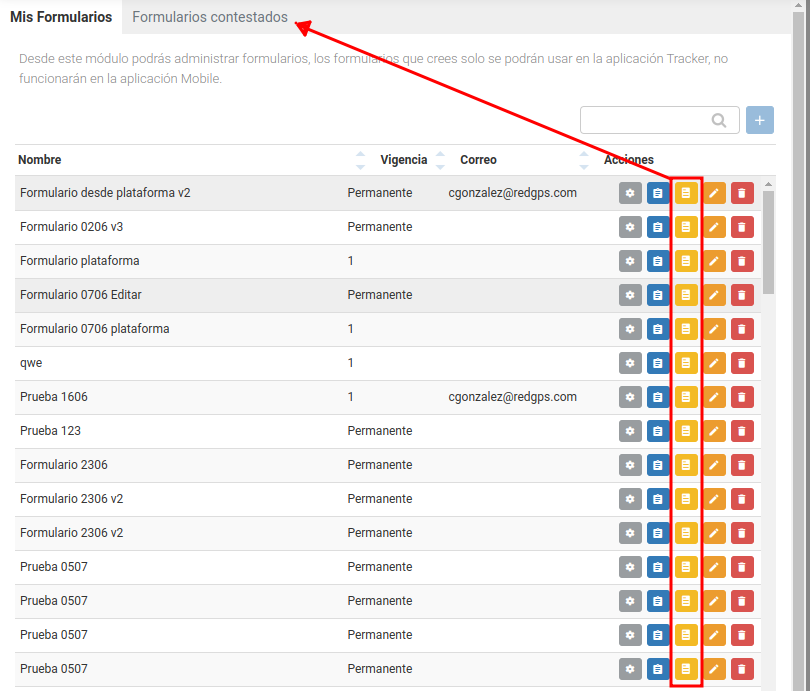
-
- Também contamos com botões para Editar e Excluir o formulário criado.
- O botão Duplicar serve para clonar formulários; ao clicar nele, será solicitado o nome do novo formulário:
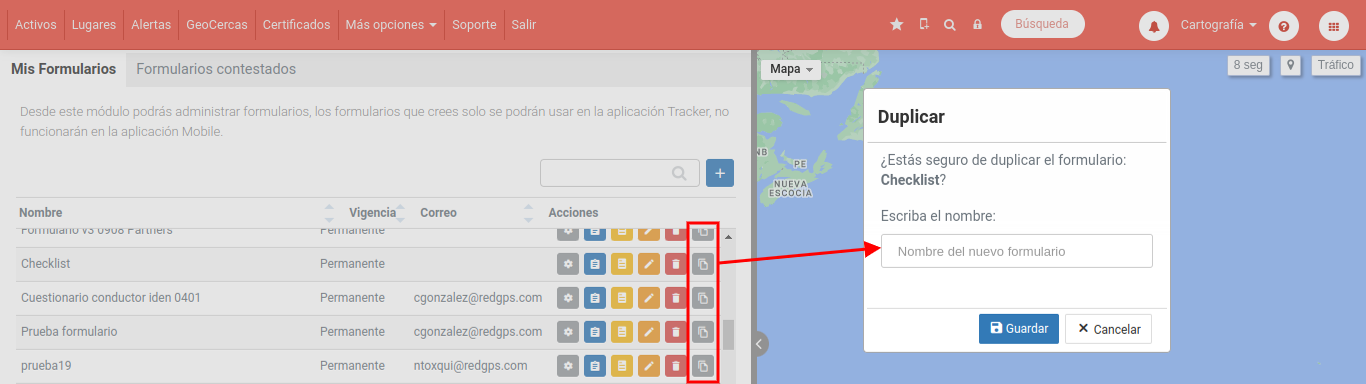
O formulário criado aparecerá nesta mesma seção e, ao editá-lo, será possível visualizar todos os elementos que foram clonados e modificar os que forem necessários.
Criar formulário
Com o botão Criar Formulário, é possível adicionar novos formulários:
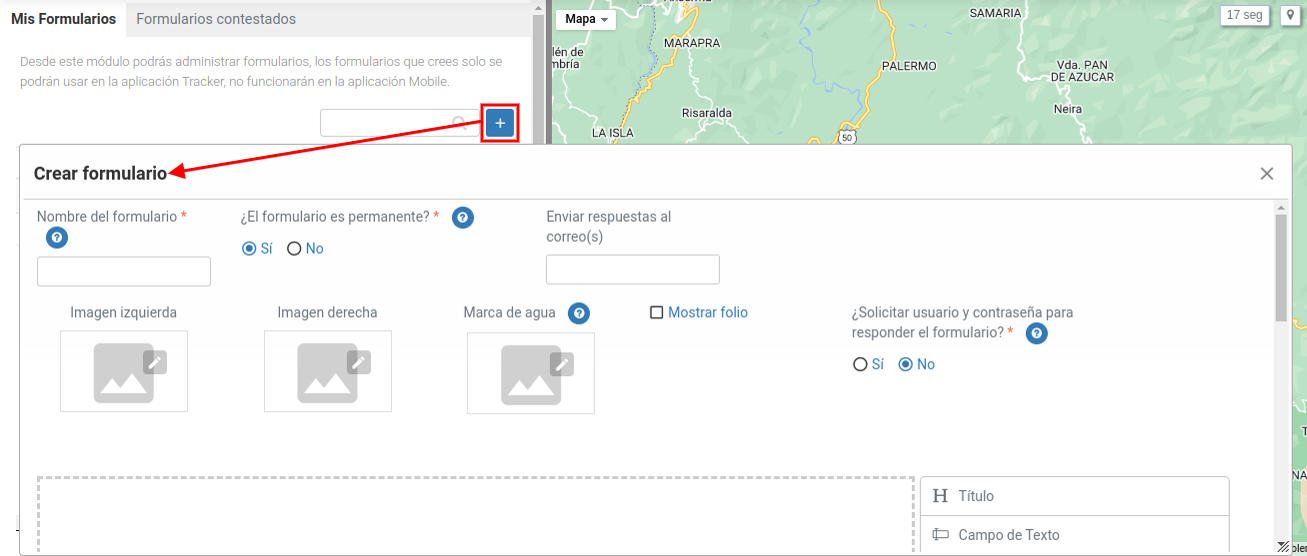
Ao criar o formulário, será solicitada a seguinte informação:
- Nome do formulário.
- Formulário é permanente: ao marcar “Sim”, os usuários/Trackers aos quais este formulário for atribuído manualmente poderão respondê-lo quantas vezes forem necessárias (no caso de alertas, só poderá ser respondido uma vez). Por outro lado, ao marcar “Não”, será exibido o campo:
- Número de dias de vigência, onde deverá ser especificado por quantos dias o formulário ficará disponível a partir de sua atribuição.
- Enviar respostas para o(s) e-mail(s): informe o endereço de e-mail para o qual deverão ser enviadas as respostas do formulário que está sendo criado.
- Imagem esquerda/direita: permite adicionar imagens nas laterais do cabeçalho do formulário; elas serão exibidas ao baixar o formulário respondido em PDF.
- Marca d’água: permite adicionar uma imagem para ser exibida no PDF do formulário respondido.
- Mostrar folio: ao marcar esta opção, será gerado um folio em cada formulário respondido.
- Solicitar usuário e senha para responder o formulário: ao marcar “Sim”, o aplicativo Tracker solicitará a autenticação do usuário condutor no momento em que ele tentar responder o formulário. Por isso, é de extrema importância que o formulário seja atribuído a pelo menos um Tracker. Esta funcionalidade está disponível apenas no sistema operacional Android.
Para adicionar um elemento ao formulário, basta arrastá-lo para o corpo do formulário ou clicar sobre o elemento desejado:
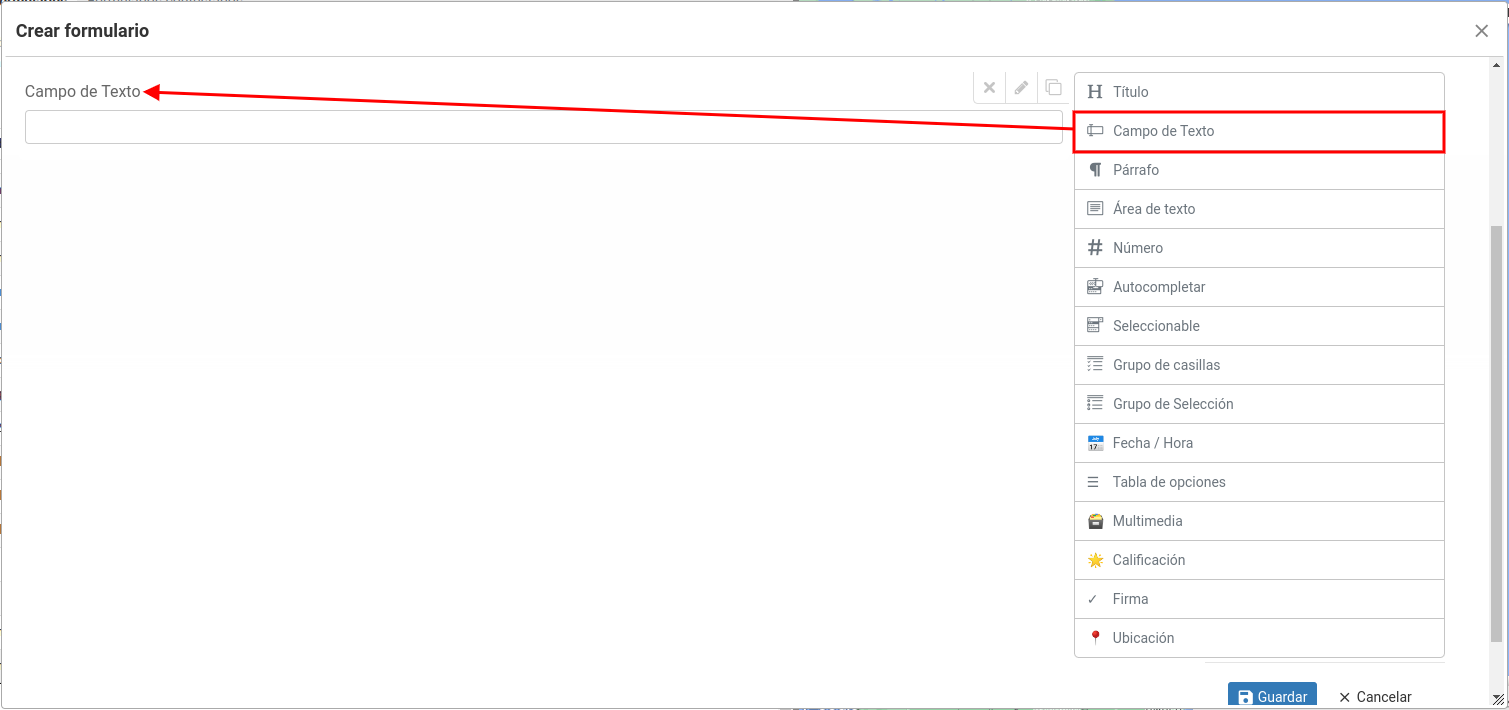
Posteriormente, é necessário clicar no botão Editar para definir um nome ao campo e configurar opções adicionais:
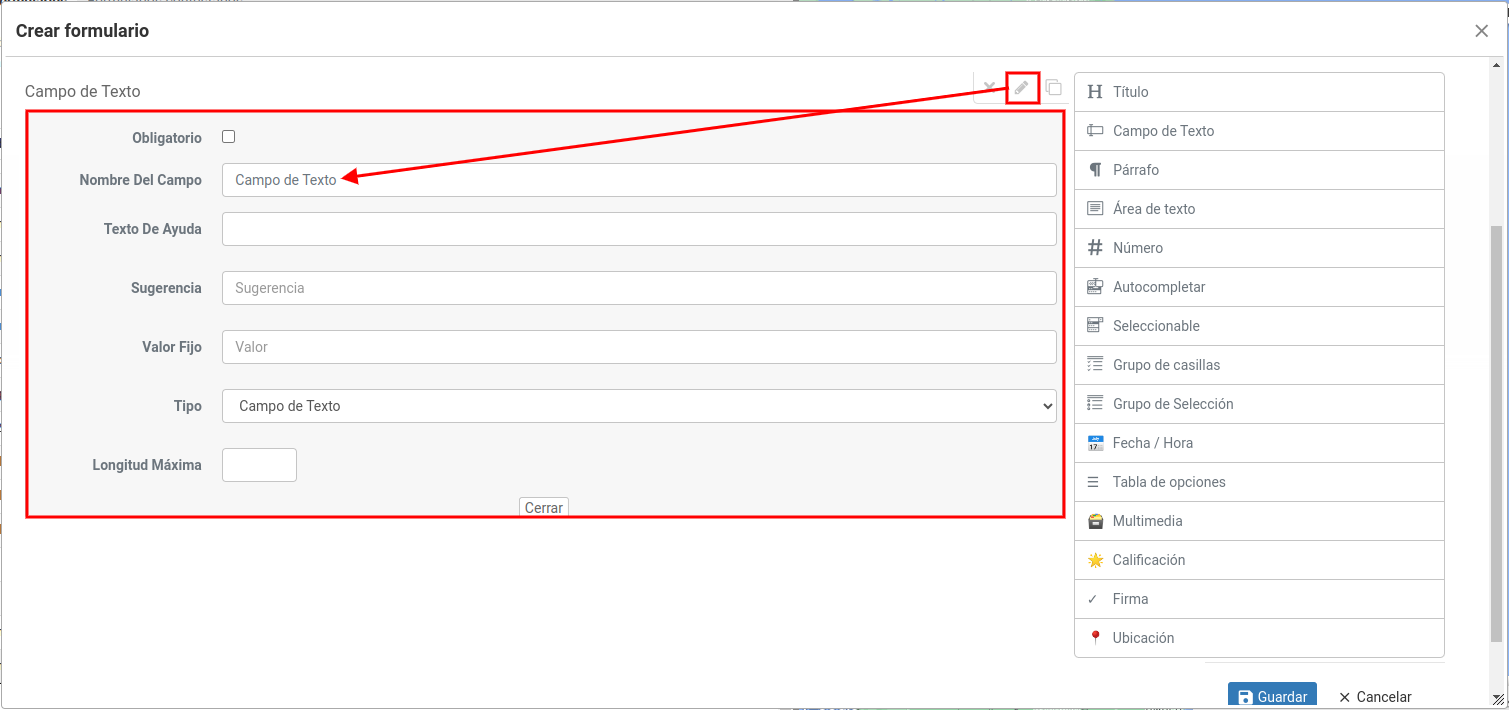
Dependendo do elemento que estiver sendo editado, as opções de configuração variam. A seguir, mostramos algumas delas:
- Obrigatório: marque a opção para tornar o campo obrigatório no formulário.
- Nome do campo: informe o nome do campo, por exemplo: “Nome completo”.
- Texto de ajuda: informe uma descrição do campo para ser exibida como ajuda no momento do preenchimento do formulário.
- Sugestão: informe o valor que aparecerá no campo como sugestão, por exemplo: “Informe seu nome completo, exemplo João Silva”.
- Valor fixo: informe o valor que aparecerá inicialmente por padrão no campo; este poderá ser editado pelo usuário que responder o formulário.
Elementos do formulário
-
Título: este elemento serve para adicionar um texto como título de alguma seção do formulário.
-
Campo de texto: adiciona um campo para que o usuário insira um texto.
-
Parágrafo: permite adicionar um texto descritivo a alguma seção do formulário.
-
Área de texto: adiciona um campo para que o usuário insira um texto mais longo.
-
Número: permite adicionar um campo para inserir apenas números.
-
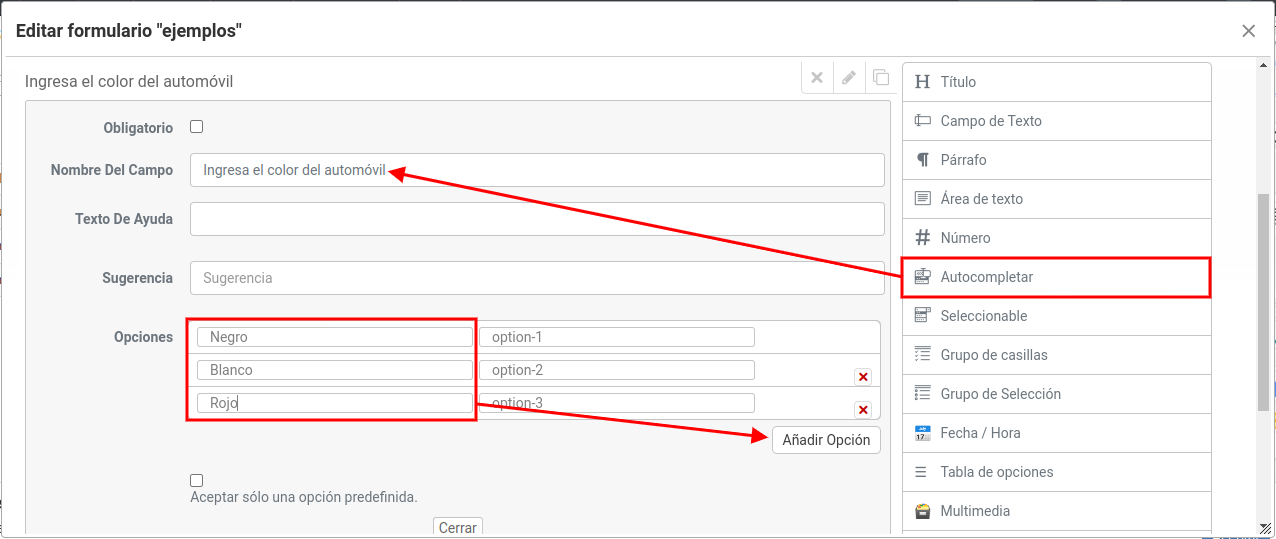
Autocompletar: semelhante ao campo de texto, porém permite adicionar opções para que apareçam como sugestão ao usuário. É possível adicionar a quantidade de opções necessárias, por exemplo:
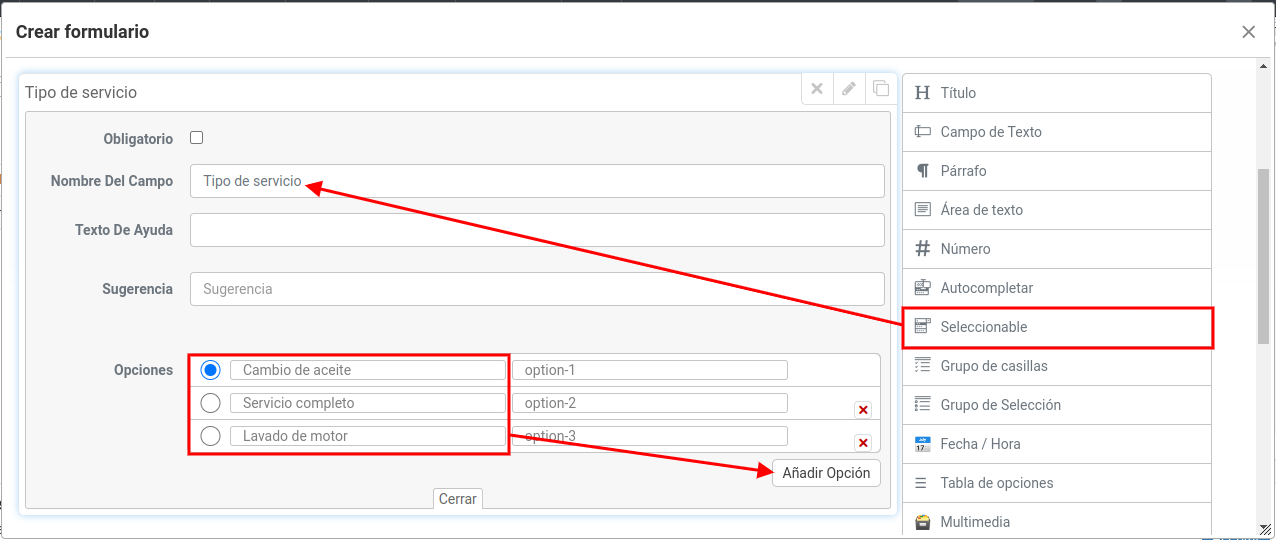
- Selecionável: adiciona um campo com um catálogo de opções para que o usuário selecione uma delas. É possível adicionar as opções necessárias e marcar com o botão de rádio a opção que aparecerá por padrão, por exemplo:
- Grupo de caixas de seleção: permite adicionar um grupo de opções para que o usuário selecione várias delas. É possível adicionar as opções necessárias e marcar com o check aquelas que estarão selecionadas por padrão, por exemplo:

-
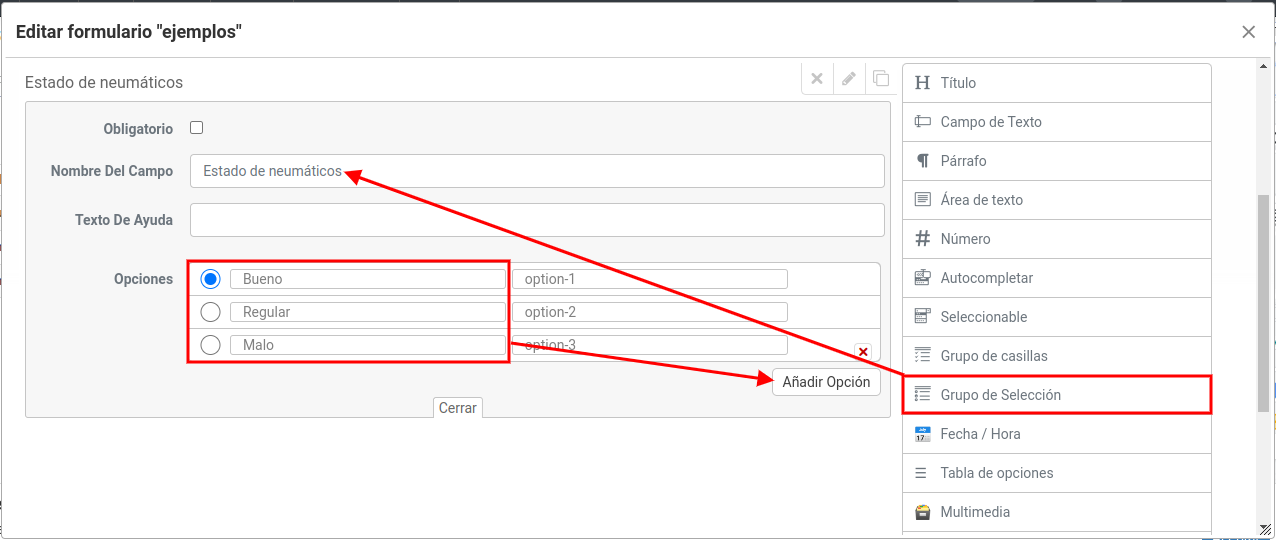
Grupo de seleção: adiciona um grupo de opções para que o usuário selecione apenas uma delas. É possível adicionar as opções necessárias e marcar com o botão de rádio a opção que aparecerá por padrão, por exemplo:
-
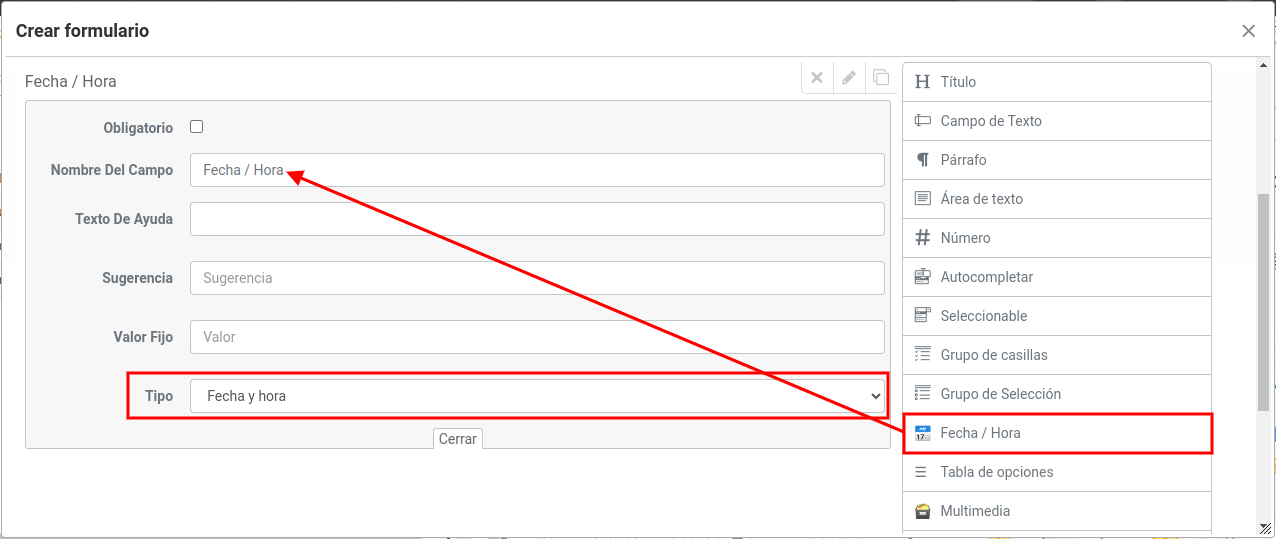
Data / Hora: permite adicionar um campo de data e/ou hora. É possível selecionar o tipo de campo necessário, por exemplo:
-
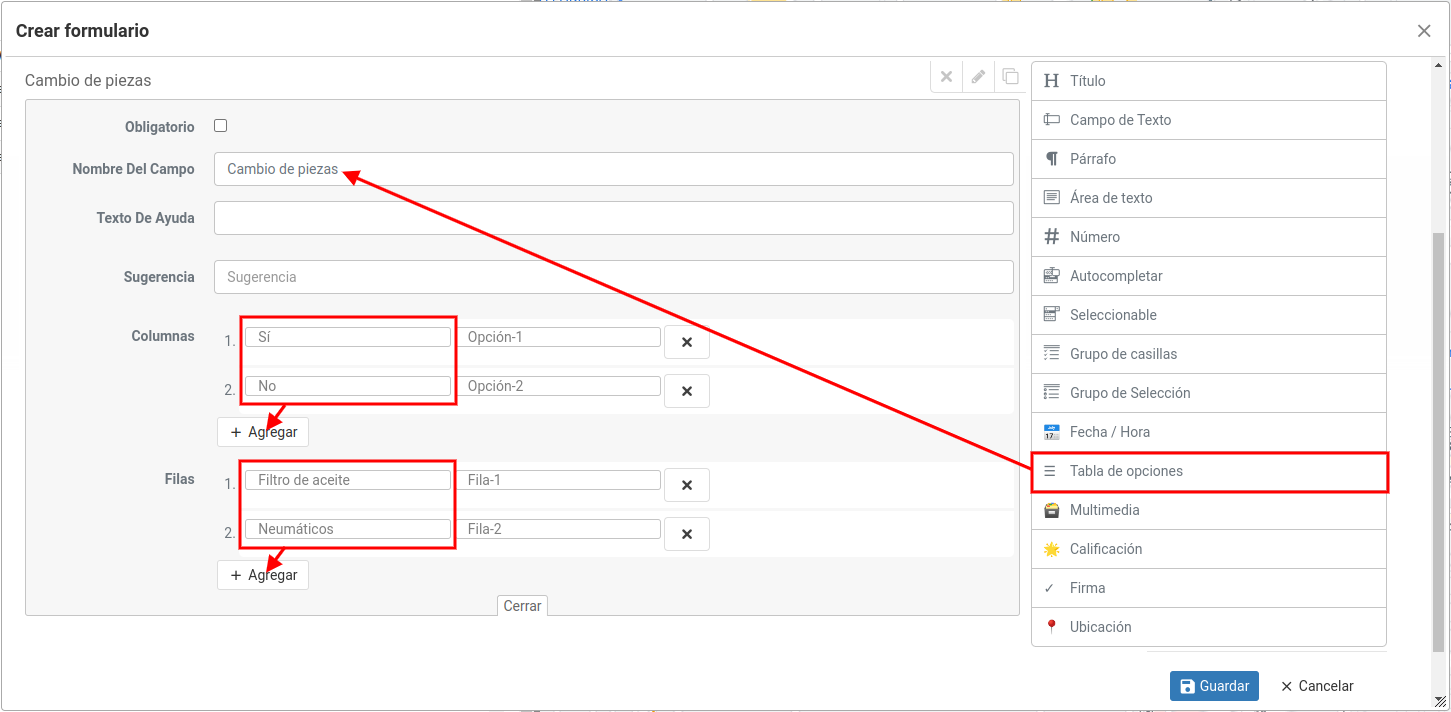
Tabela de opções: adiciona uma tabela na qual as linhas representam as perguntas e as colunas representam as respostas. É possível adicionar a quantidade de linhas e colunas necessárias, por exemplo:
-
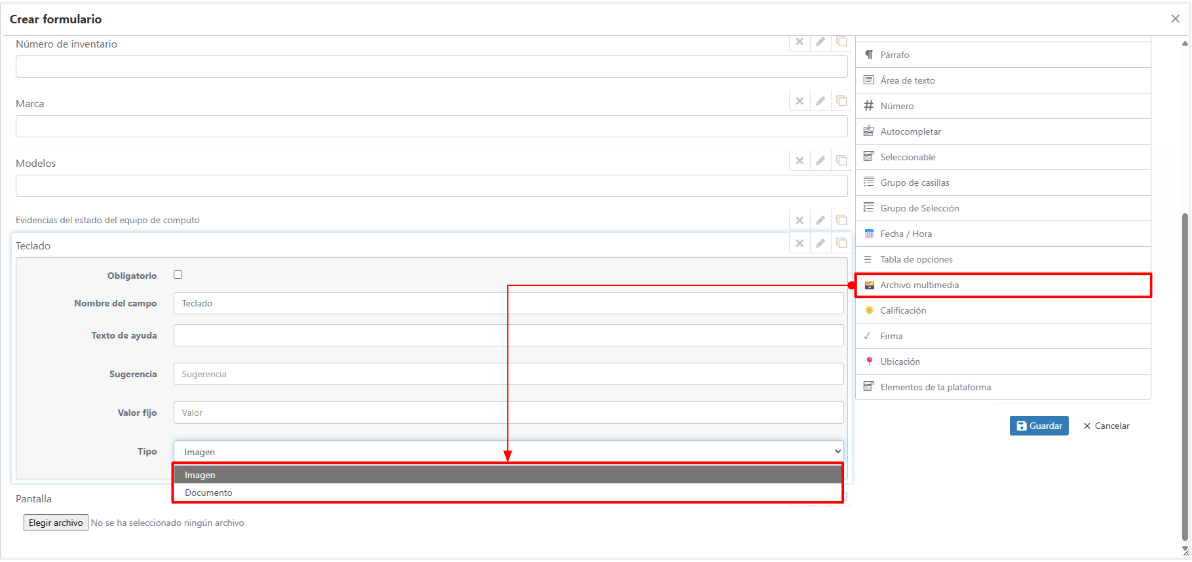
Arquivo multimídia: permite adicionar um campo para que o usuário anexe uma imagem ou um arquivo ao responder o formulário, conforme a configuração definida:
- Calificación: Agrega
-
Avaliação: adiciona um campo com estrelas para que o usuário indique a quantidade de estrelas obtidas.
-
Assinatura: permite adicionar um campo para que o usuário insira sua assinatura no formulário.
-
Localização: adiciona um campo para que o usuário informe sua localização atual ou outra necessária.
-
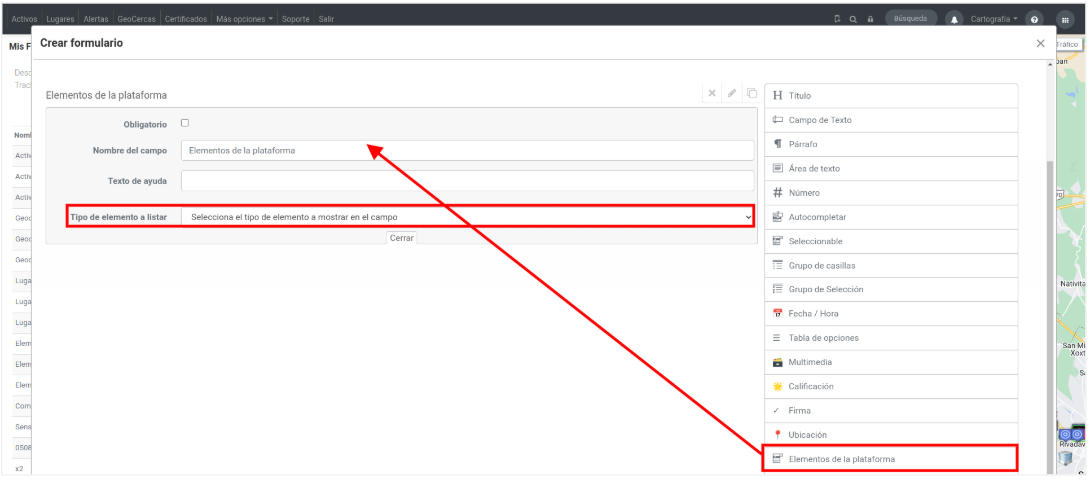
Elementos da plataforma: permite adicionar campos selecionáveis de Ativos, locais e geocercas ao formulário. Primeiro, é necessário selecionar o tipo de elemento que deseja exibir no campo selecionável:
-
-
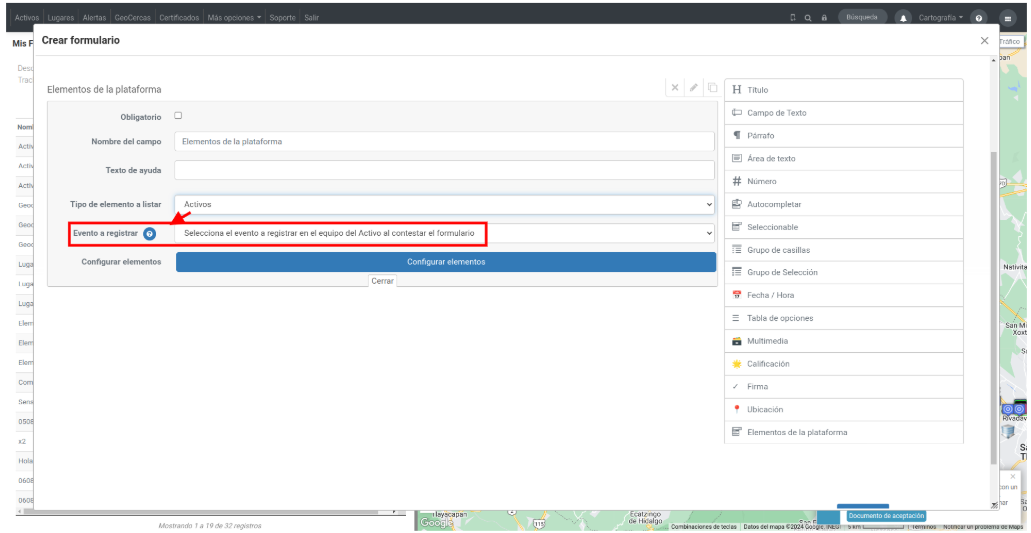
Ativos: esta opção exibe no formulário um campo selecionável com os Ativos do cliente. Adicionalmente, é possível escolher um evento para que, ao selecionar um Ativo, esse evento seja inserido no equipamento. Por exemplo, se o formulário for utilizado para registrar comentários de revisão de veículos, pode-se selecionar o evento “Revisão”:
-
Com o botão Configurar elementos, é possível consultar e inserir informações dos sensores do Ativo selecionado. Utilize o botão Mostrar informação para que o formulário exiba o último valor reportado pelo sensor selecionado, por exemplo:
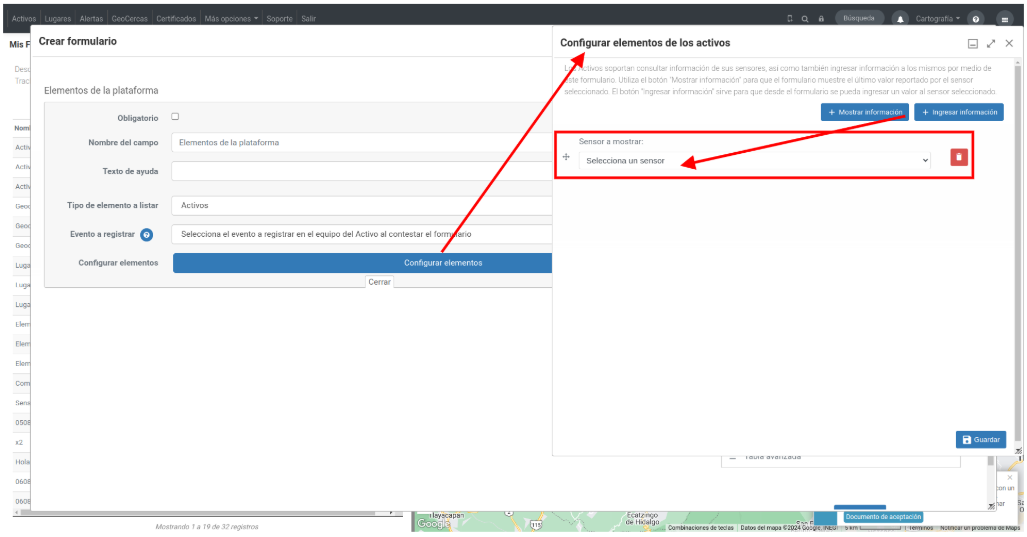
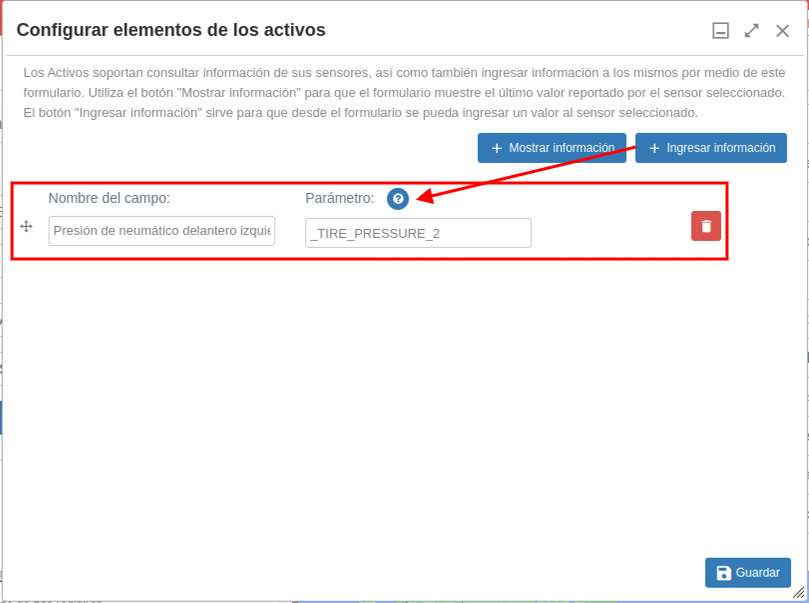
O botão Inserir informação permite que, a partir do formulário, seja inserido um valor no sensor selecionado. Basta definir um nome para o campo e informar o parâmetro (exatamente como está registrado no modelo de sensores dos Ativos, respeitando letras maiúsculas e minúsculas) no qual a informação será inserida, por exemplo:
-
-
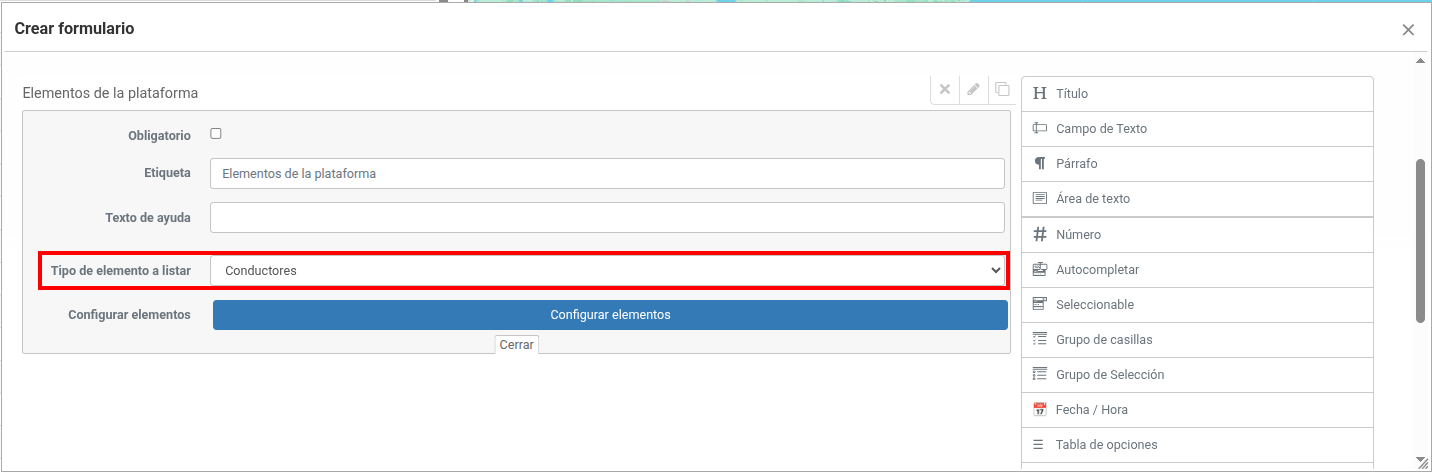
Condutores: esta opção exibe no formulário um campo selecionável com os condutores do cliente:
-
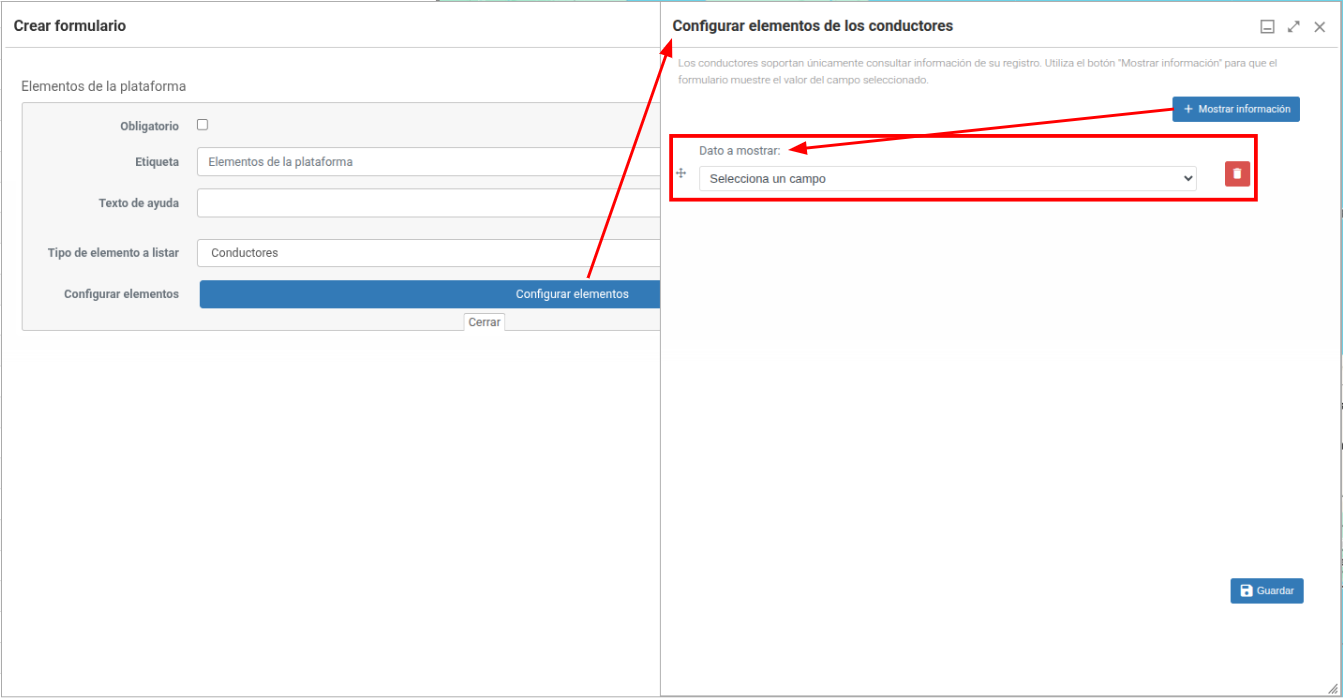
Com o botão Configurar elementos, é possível consultar informações do condutor selecionado. Utilize o botão Mostrar informação para que o formulário exiba o valor do campo selecionado. Os campos disponíveis são: número, e-mail, grupo, Ativo, telefone, licença, endereço e identificador:
-
-
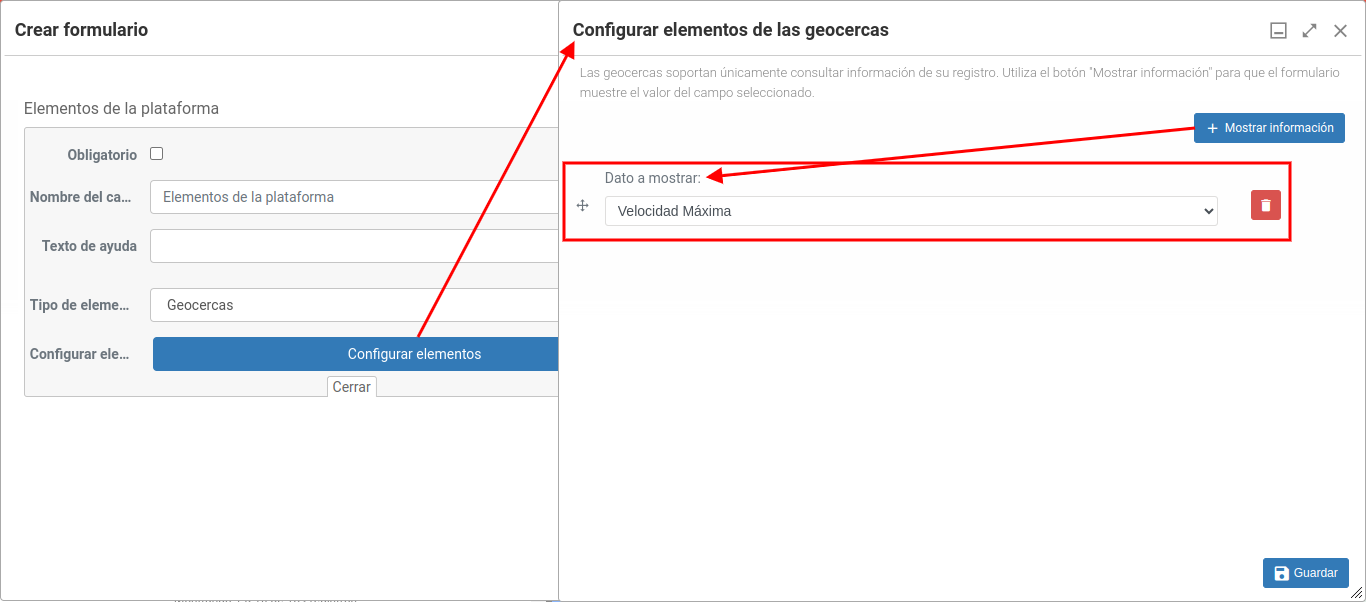
Geocercas: esta opção exibe no formulário um campo selecionável com as geocercas do cliente:
-
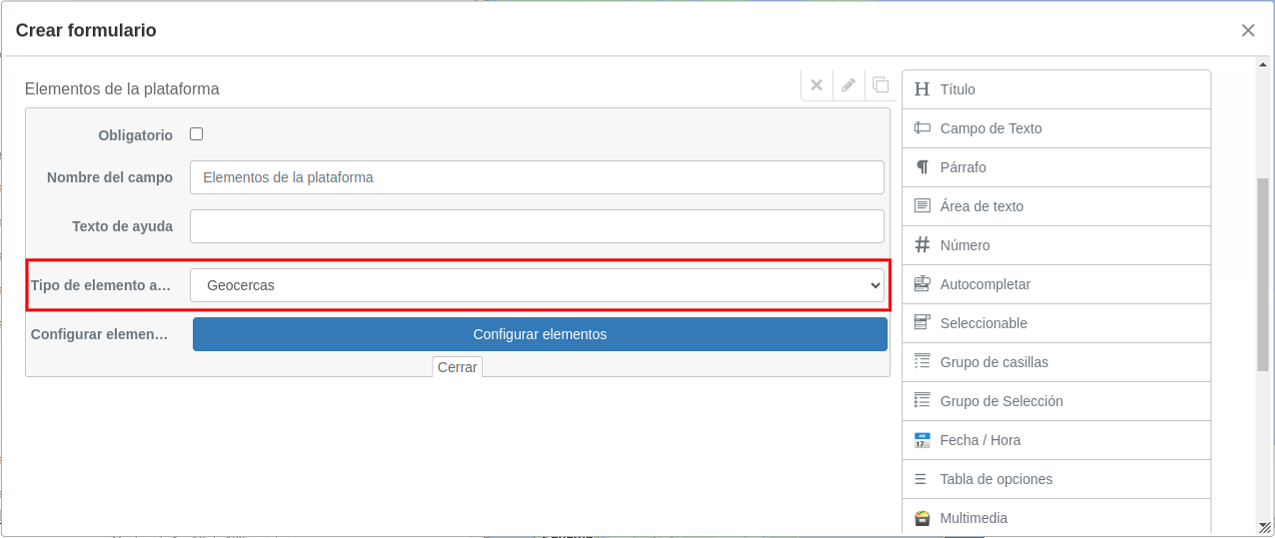
Com o botão Configurar elementos, é possível consultar informações da geocerca selecionada. Utilize o botão Mostrar informação para que o formulário exiba o valor do campo selecionado. Os campos disponíveis são: telefone, e-mail, velocidade máxima, grupo de geocercas e os campos personalizados criados no cliente:
-
-
Locais: esta opção exibe no formulário um campo selecionável com os locais do cliente:
-
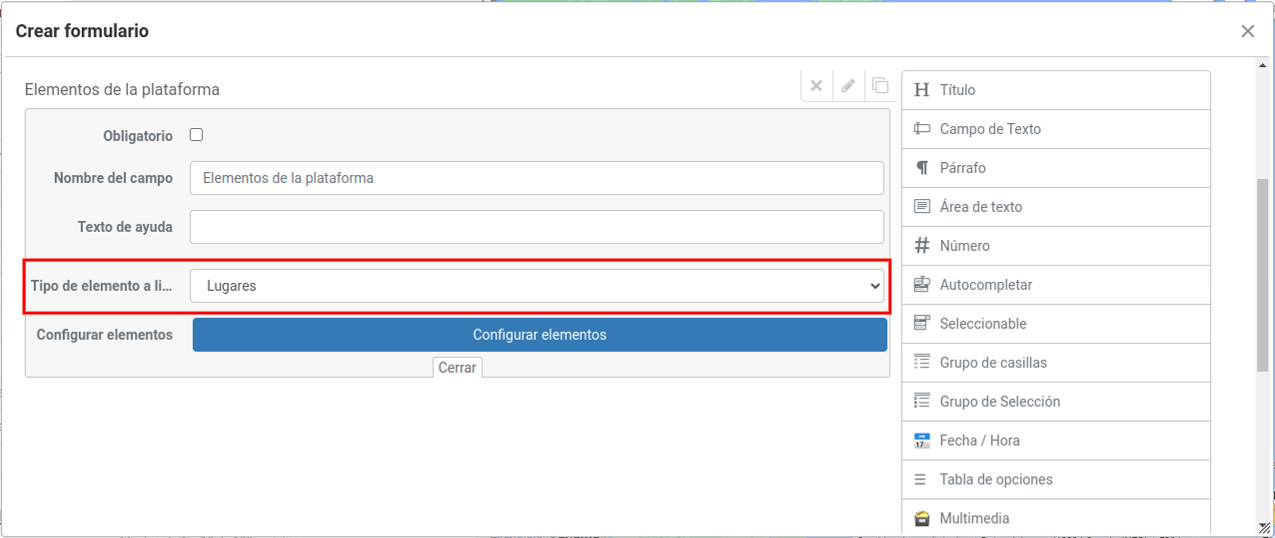
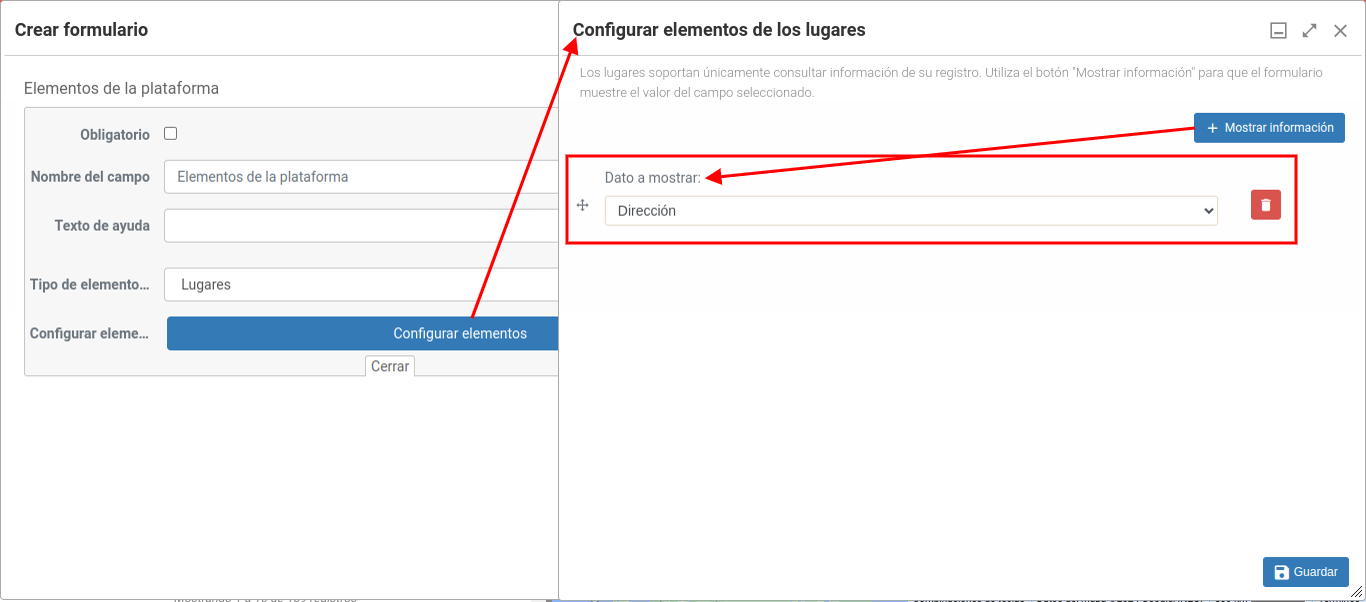
Com o botão Configurar elementos, é possível consultar informações do local selecionado. Utilize o botão Mostrar informação para que o formulário exiba o valor do campo selecionado. Os campos disponíveis são: telefone, e-mail, endereço, descrição e grupo de locais:
Formulários respondidos
Dentro desta seção, você encontrará o histórico de formulários respondidos. Por padrão, são exibidos os formulários respondidos nos últimos 4 dias:
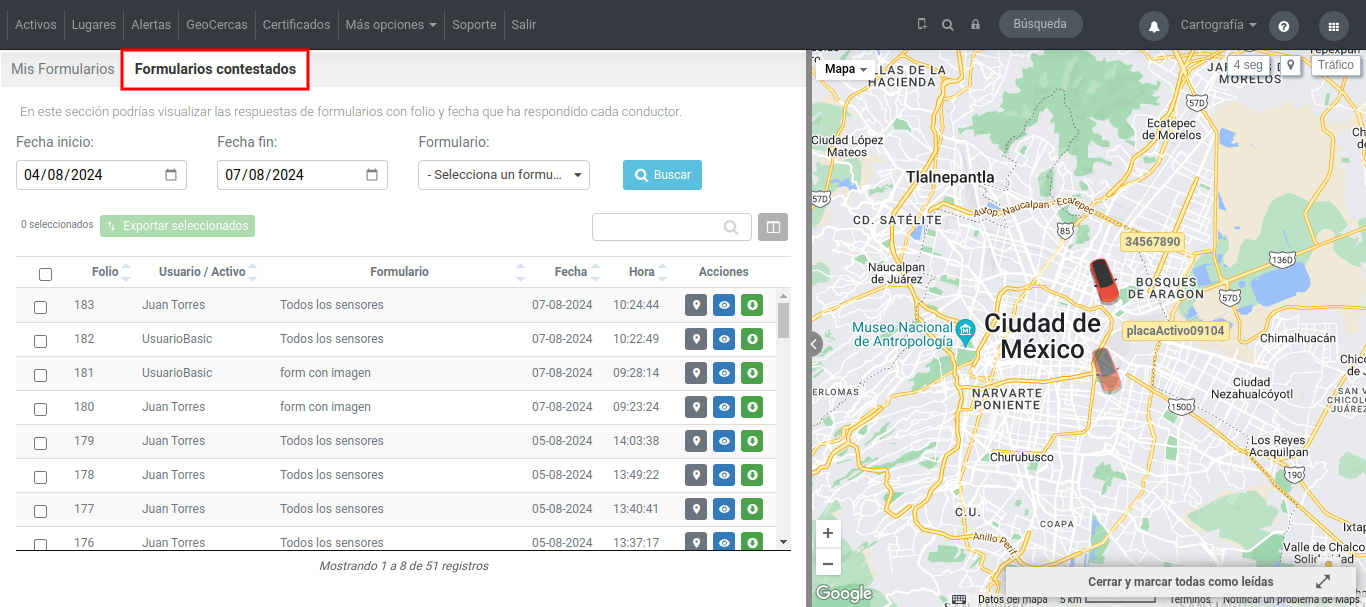
É possível consultar outros períodos e também um formulário específico por meio dos filtros. Além disso, você pode buscar um registro específico utilizando o campo de busca.
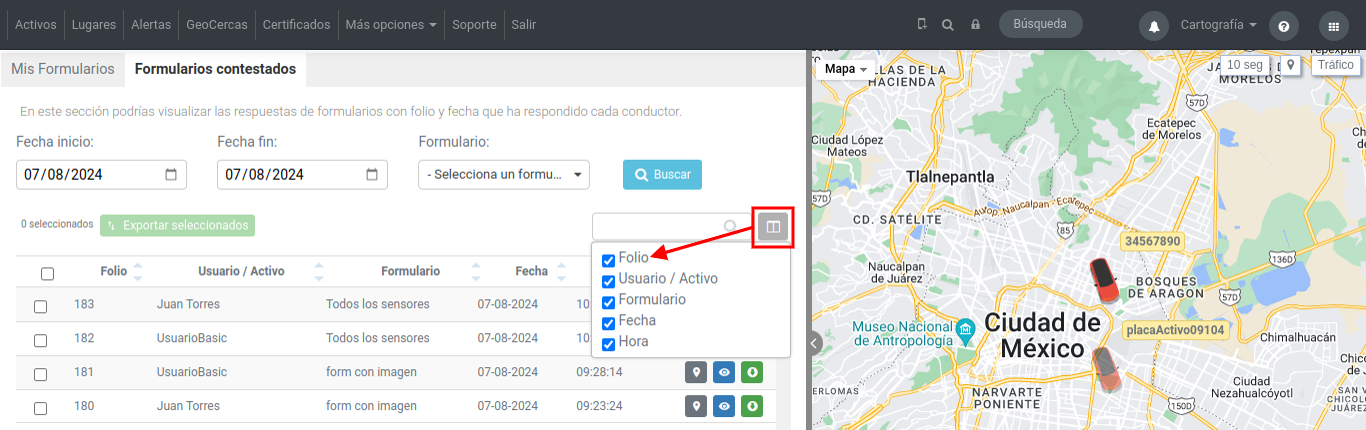
Com o botão Mostrar/ocultar colunas, é possível selecionar quais informações deseja visualizar na lista de formulários respondidos:
O botão Exportar selecionados serve para baixar em massa as respostas dos formulários que forem marcados com o check:
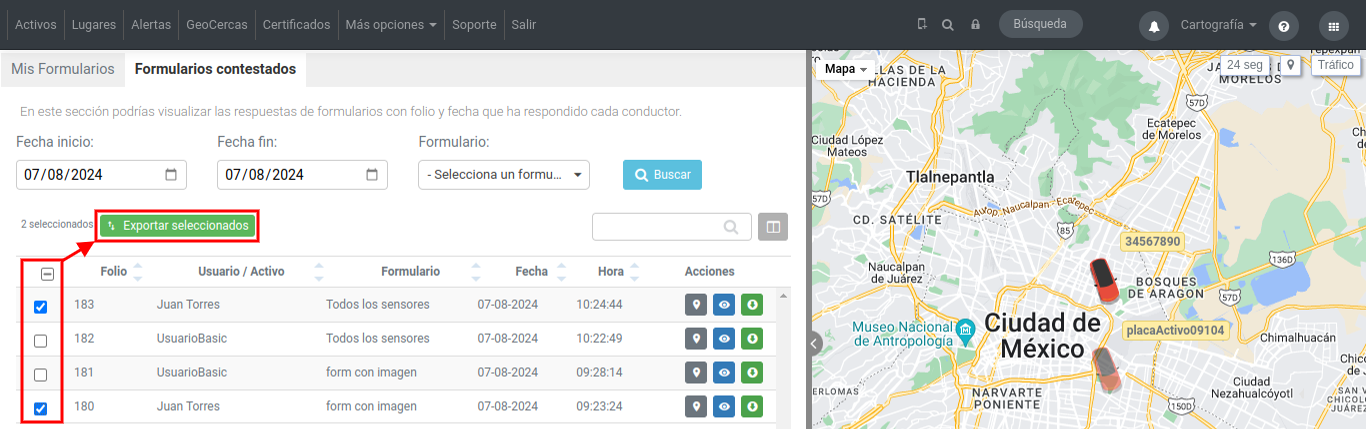
A plataforma irá gerar um arquivo ZIP e, dentro dele, você encontrará cada um dos formulários respondidos em formato PDF.
Com o botão Localização onde o formulário foi respondido, será possível visualizar no mapa o local onde o formulário foi preenchido:
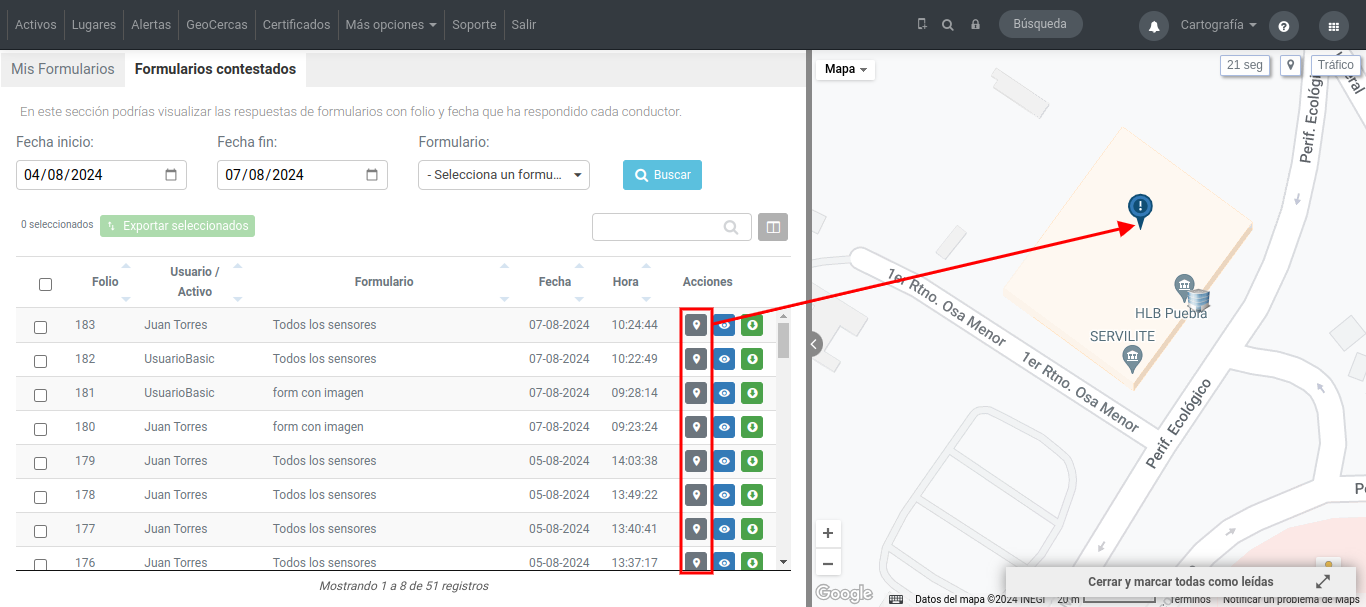
IMPORTANTE: a localização só é exibida quando o formulário for respondido por meio do aplicativo Tracker, pois é o único meio em que há registro das coordenadas.
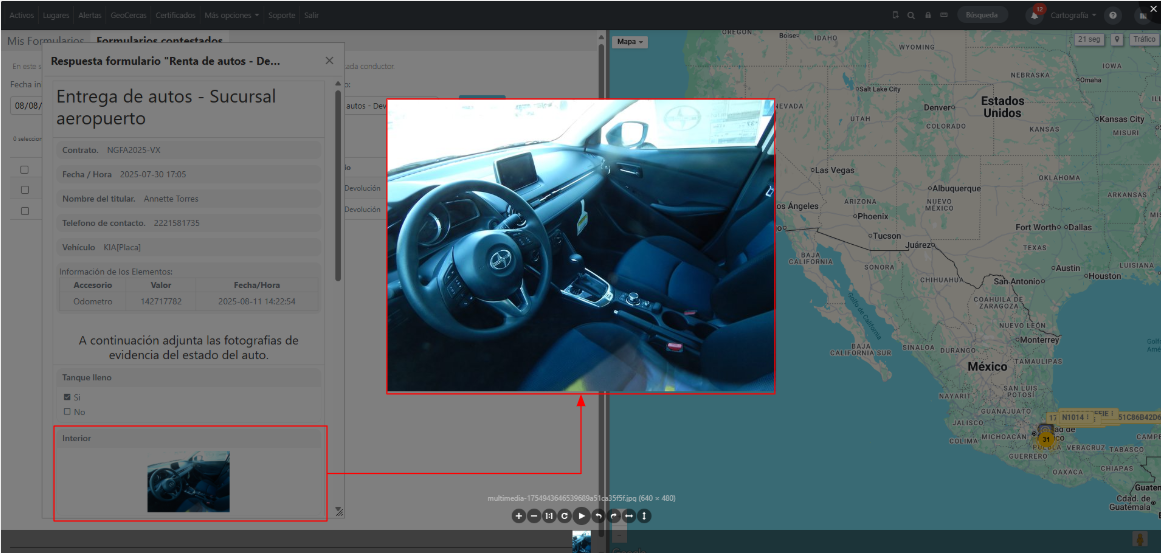
Para visualizar as respostas dos formulários, é necessário clicar no botão Ver:
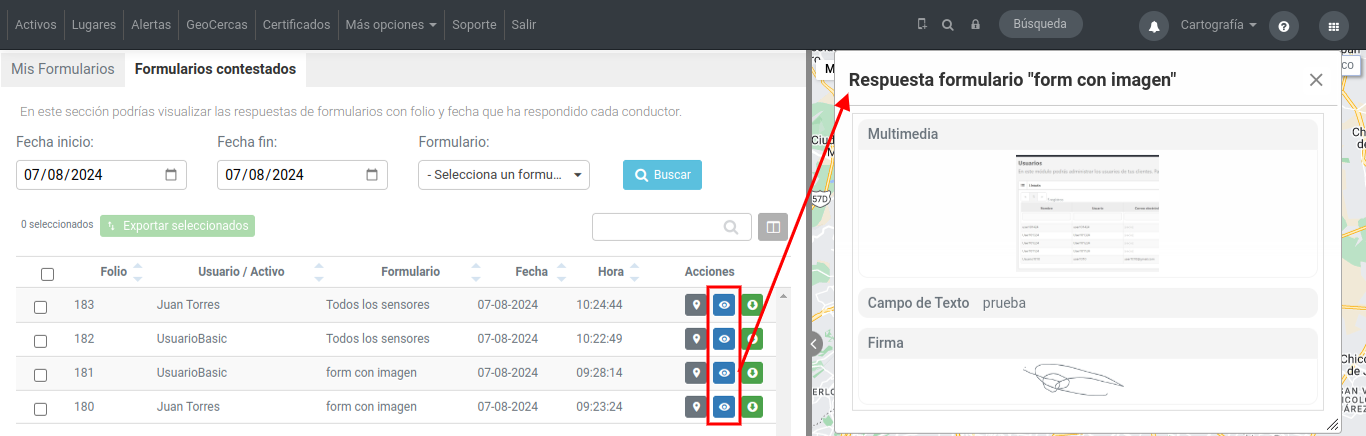
Se o formulário contiver imagens nas respostas, você pode clicar em qualquer uma delas para ampliá-la e visualizá-la em tamanho maior.
Também é possível exportar o formulário respondido em PDF por meio do botão Baixar.