# Dispositivos BLE - NFC
Gerencie e consulte a localização dos seus Ativos por meio de dispositivos BLE ou NFC, utilizando o App Tracker ou HUBs BLE para detectá-los.
# Rastreamento indoor com dispositivos BLE e NFC
O **rastreamento indoor** permite conhecer a **localização de Ativos dentro de espaços como escritórios, depósitos, armazéns ou plantas de produção**, onde pode ser necessário localizar ferramentas, equipamentos de informática, mobiliário ou outros objetos que não possuem um dispositivo GPS próprio..
Para esses casos, você pode utilizar dispositivos BLE ou NFC associados aos seus Ativos. Cada vez que um desses dispositivos for detectado, você poderá atualizar a localização do Ativo e, se necessário, salvar o histórico de suas posições.
##### **Como funciona o rastreamento com BLE?**
Os **Beacons BLE** transmitem informações por meio do Bluetooth e podem ser detectados quando estão dentro do alcance de um scanner.
Você pode realizar essa detecção por meio de:
**App Tracker:** Um rastreador com sistema operacional Android pode escanear os Beacons BLE que estiverem próximos. A localização registrada corresponde à posição do rastreador que realizou a varredura.
**HUB BLE:** detecta de **forma contínua** os Beacons BLE que estiverem dentro do seu alcance.
Se você utilizar vários HUBs em uma mesma localização, poderá organizá-los em **zonas** e posicioná-los na planta do local para identificar quais dispositivos BLE foram detectados por cada HUB.
##### **Como funciona o rastreamento com NFC?**
Com o **NFC**, a detecção é realizada aproximando fisicamente a tag NFC de um dispositivo móvel compatível que utilize o **App** **Tracker**.
Ao realizar a leitura, a localização do Ativo é atualizada utilizando a posição do rastreador que leu a tag.
# Dispositivos
Nesta aba, você pode gerenciar os Ativos que possuem dispositivos Bluetooth (BLE) ou NFC: cadastrá-los, rastrear seus percursos, consultar o histórico de posições e visualizar sua posição atual, entre outras ações.
##### **Criar dispositivo**
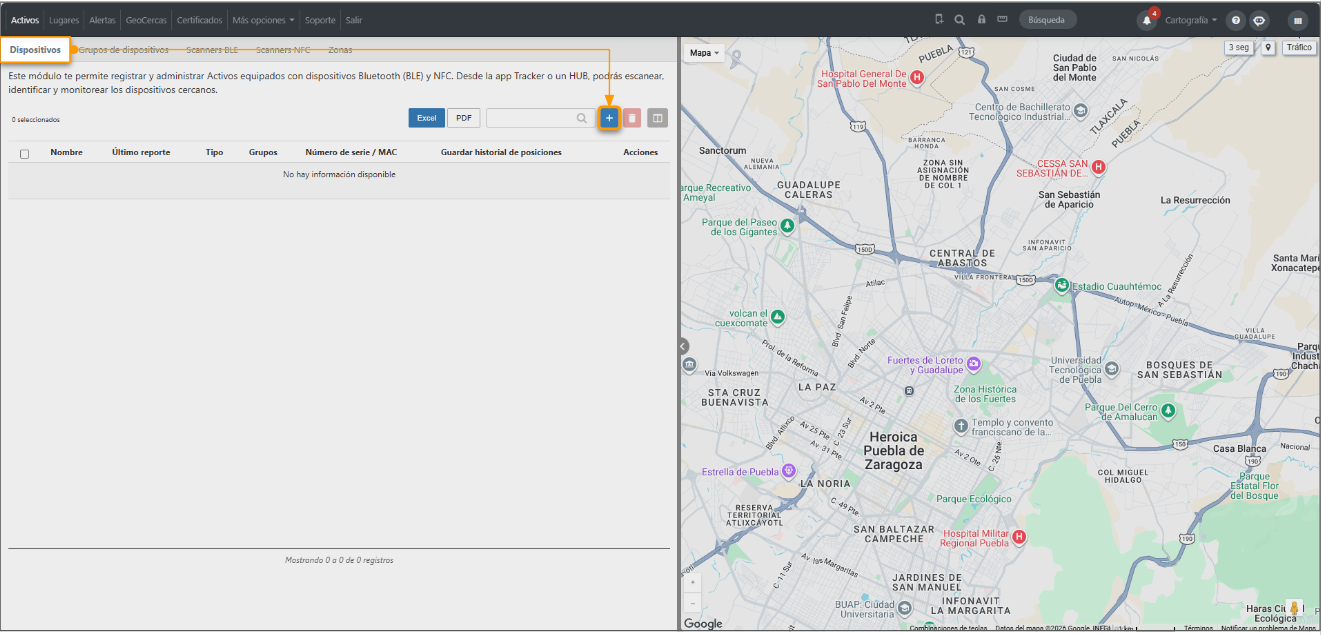
Selecione o botão ***Criar novo dispositivo*** para cadastrar um novo.
[](https://docs.redgps.com/uploads/images/gallery/2026-09/wl7image.png)
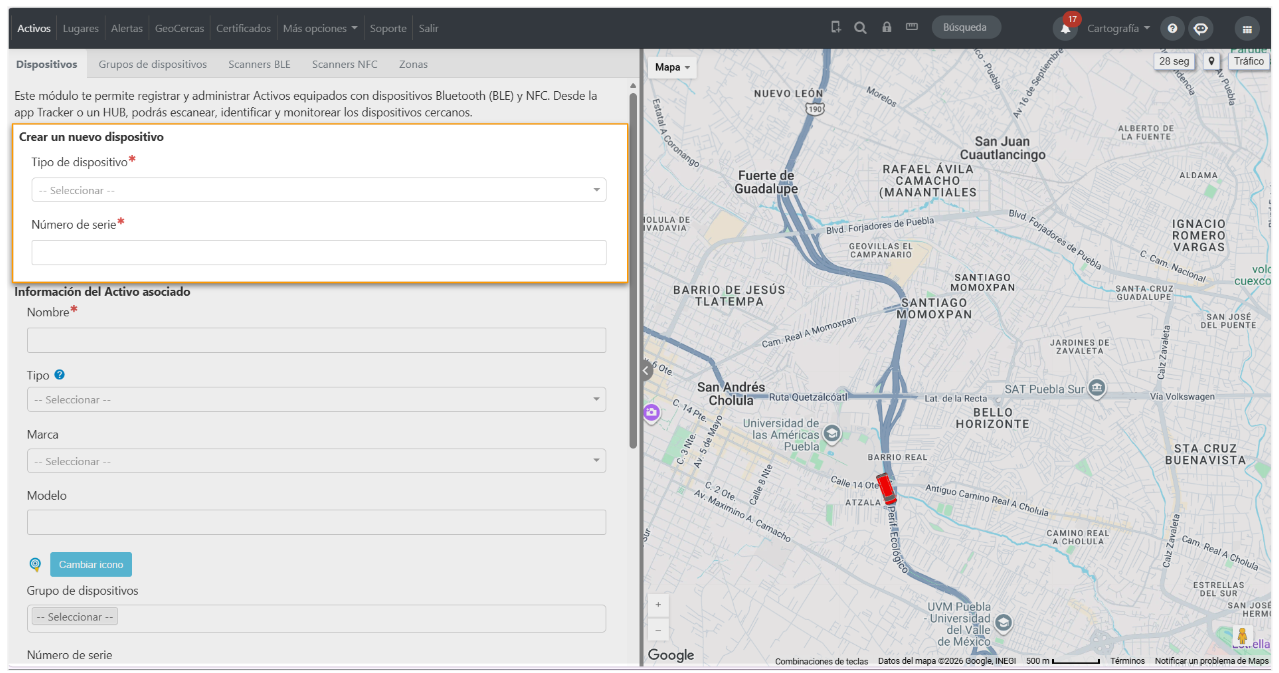
No formulário, você encontrará primeiro a seção Criar um novo dispositivo, onde **você insere as informações correspondentes ao dispositivo BLE ou NFC:**
- **Tipo de dispositivo:** selecciona entre NFC o BLE.
- **Endereço MAC ou número de série:** O campo muda de acordo com o tipo de dispositivo selecionado. Para dispositivos BLE, insira o endereço MAC; para dispositivos NFC, insira o número de série.
[](https://docs.redgps.com/uploads/images/gallery/2026-10/z43image.png)
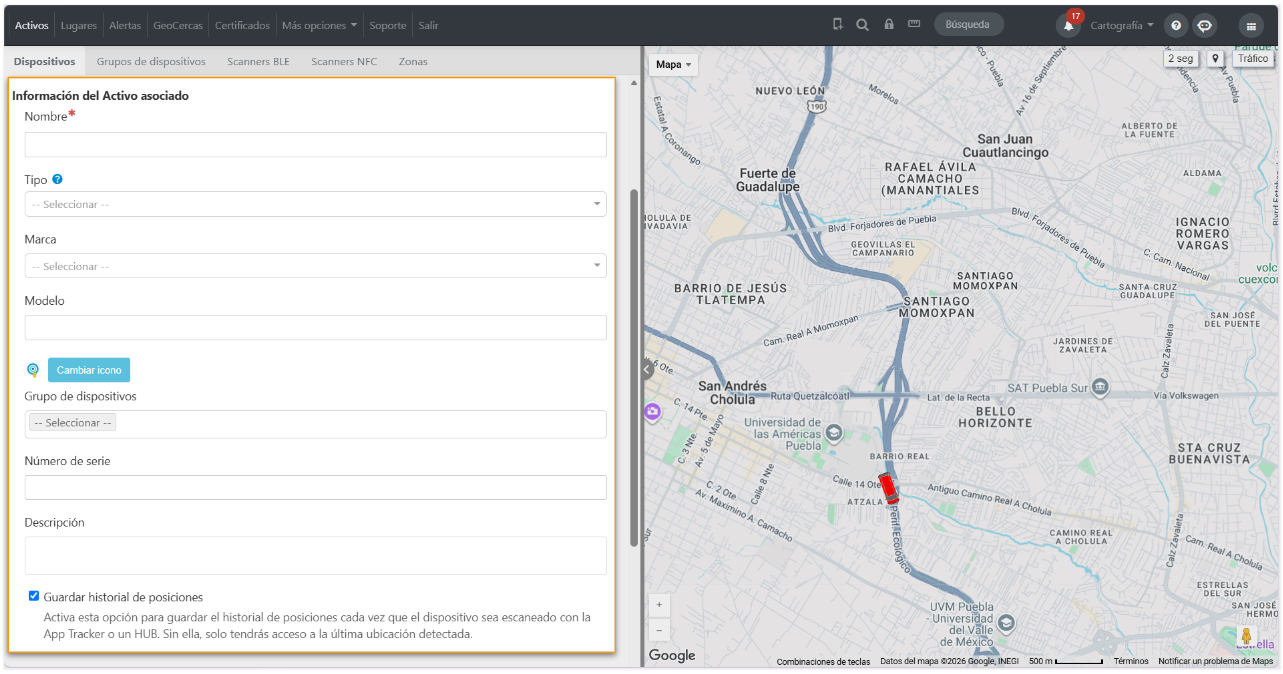
Em seguida, na seção Informações do Ativo associado **registre os dados do Ativo vinculado ao dispositivo:**
[](https://docs.redgps.com/uploads/images/gallery/2026-10/sojimage.png)
- **Nome**
- **Tipo:** selecione o tipo de Ativo entre as opções disponíveis: Equipamento de informática, Ferramenta e Mobiliário
- **Marca:** as opções disponíveis variam de acordo com o tipo de Ativo selecionado.
- **Modelo** do Ativo.
- **Ícone**: selecione um para identificar o Ativo facilmente.
- **Grupo de dispositivo:** agrupe seus dispositivos para facilitar o gerenciamento, por exemplo, por áreas operacionais, centros de custos ou equipes de trabalho. Antes de atribuí-lo, crie o grupo na aba **[Grupo de dispositivos](https://docs.redgps.com/books/ontracking/page/grupos-de-dispositivos/pt_BR)**.
- **Número de serie** do Ativo
- **Descrição:** um campo livre para registrar informações adicionais sobre o dispositivo, o Ativo ou qualquer dado relevante para a operação.
- **Salvar histórico de posições:** ao habilitar essa opção, o histórico de posições será salvo sempre que o dispositivo for escaneado pelo App Tracker ou por um HUB (dispositivos BLE), ou lido pelo App Tracker (dispositivos NFC). Se você não habilitar essa opção, terá acesso apenas à última localização detectada, sem a possibilidade de consultar o histórico.
#####
##### **Lista de dispositivos**
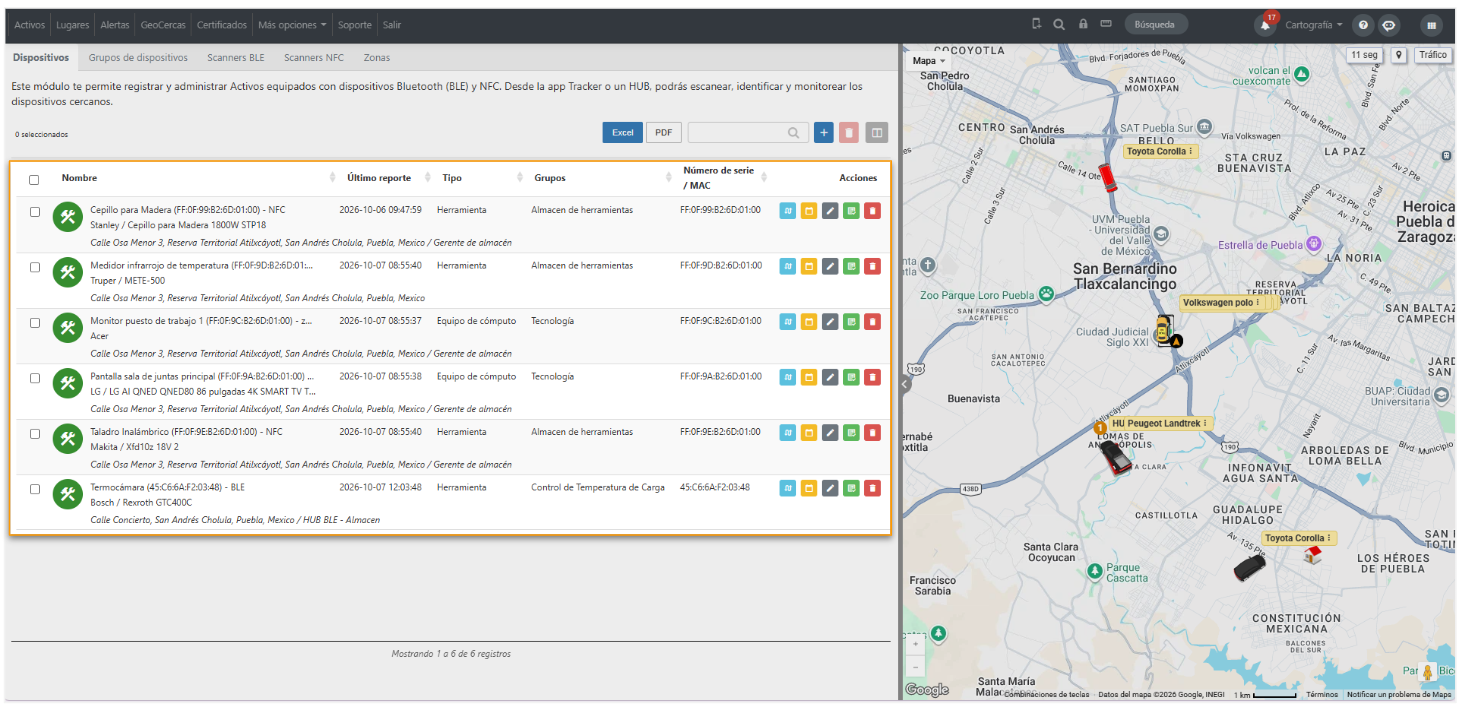
Após serem criados, os dispositivos são exibidos nesta lista com as seguintes colunas:
[](https://docs.redgps.com/uploads/images/gallery/2026-10/1iUimage.png)
- **Nome**: exibe o nome, a marca e o modelo do Ativo associado, além do endereço de sua última localização registrada. A cor do ícone permite identificar rapidamente o estado do dispositivo:
- **Verde:** o equipamento já foi escaneado.
- **Cinza**
- **Amarelo:** está aguardando um escaneamento ou uma leitura inicial.
- **Último reporte:** data e hora do último escaneamento ou da última leitura do dispositivo pelo App Tracker ou por um HUB.
- **Tipo:** o tipo de Ativo definido anteriormente no formulário.
- **Grupos:** nome do grupo ao qual o dispositivo foi atribuído.
- **Número de serie / MAC.**
- **Guardar historial de posiciones:** indica **Sim** se a caixa de seleção correspondente foi habilitada no formulário ou **Não** caso contrário.
- Caso existam **[campos personalizados para Dispositivos BLE / NFC](https://docs.redgps.com/books/onpartners/page/campos-personalizados-para-dispositivos-ble-nfc/pt_BR) **você poderá adicioná-los como colunas adicionais na lista.
**Ações**
- **Traçar trajeto:** Permite visualizar o percurso realizado pelo seu Ativo. Exibe a mesma visualização disponível na lista de Ativos ao selecionar a opção **[Traçar trajeto](https://docs.redgps.com/books/ontracking/page/listado-de-activos/pt_BR)**.
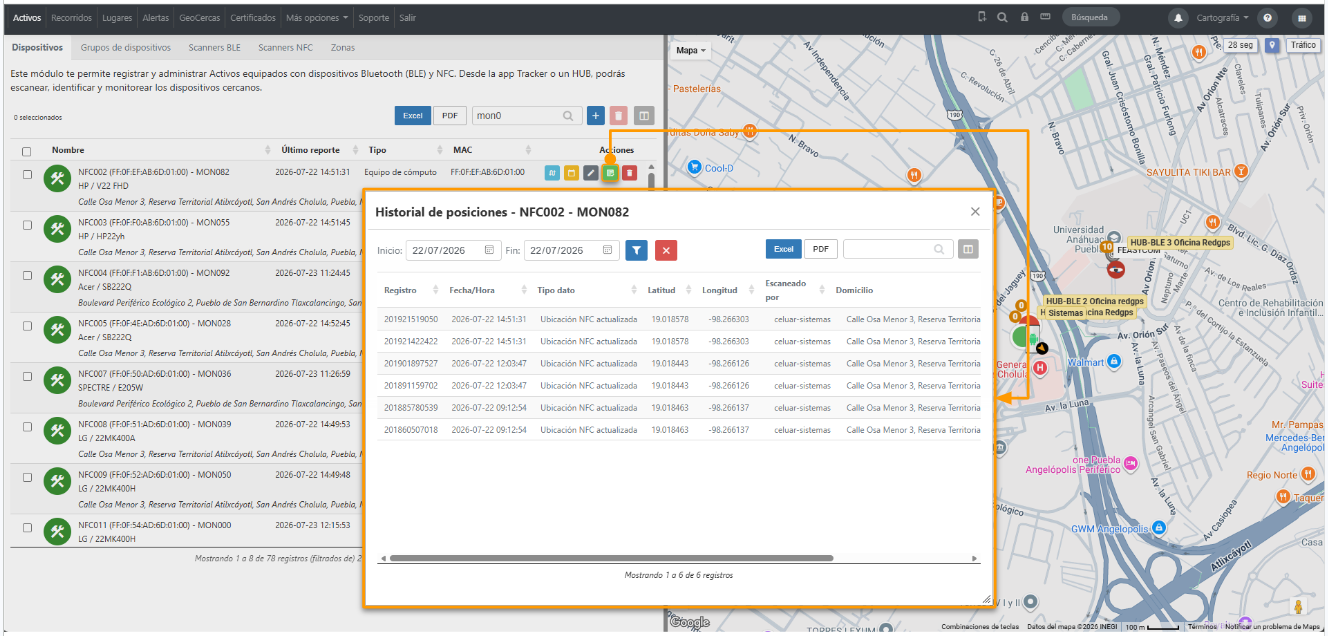
- **Histórico de posições:** Disponível apenas para dispositivos com a opção "Salvar histórico de posições" habilitada. Abre uma janela com os registros de posições do dispositivo, filtrados por um intervalo de datas (por padrão, o dia atual, mas você pode personalizá-lo). A tabela inclui as seguintes colunas:
- Registro: identificador único de cada registro.
- Data / hora: data e hora do relatório da posição.
- Tipo de dado.
- Latitude: latitude da posição.
- Longitude: longitude da posição.
- Escaneado por: nome do equipamento que realizou o último escaneamento do dispositivo (App Tracker ou HUB).
- Endereço da última posição.
[](https://docs.redgps.com/uploads/images/gallery/2026-09/fM9image.png)
- **Editar:** Permite editar o cadastro do dispositivo.
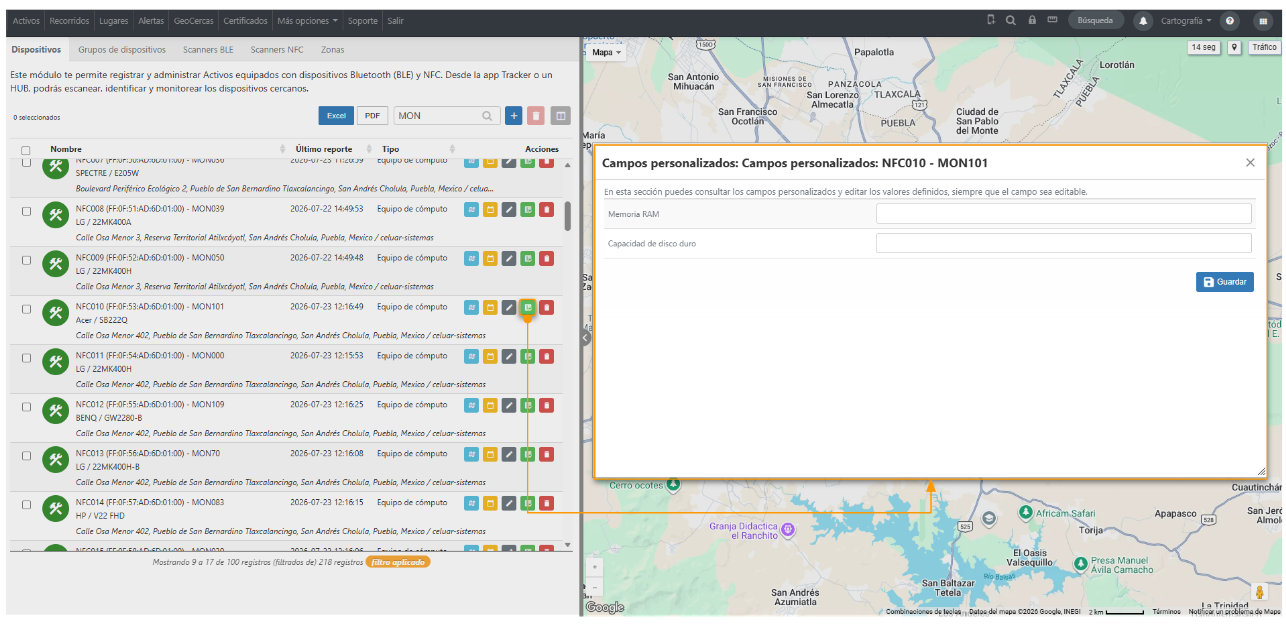
- **Campos personalizados:** Se você tiver **[campos personalizados para dispositivos BLE / NFC](https://docs.redgps.com/books/onpartners/page/campos-personalizados-para-dispositivos-ble-nfc/pt_BR)** cadastrados, poderá preencher os valores correspondentes a cada campo.
[](https://docs.redgps.com/uploads/images/gallery/2026-10/Rioimage.png)
- **Excluir.**
# Grupos de dispositivos
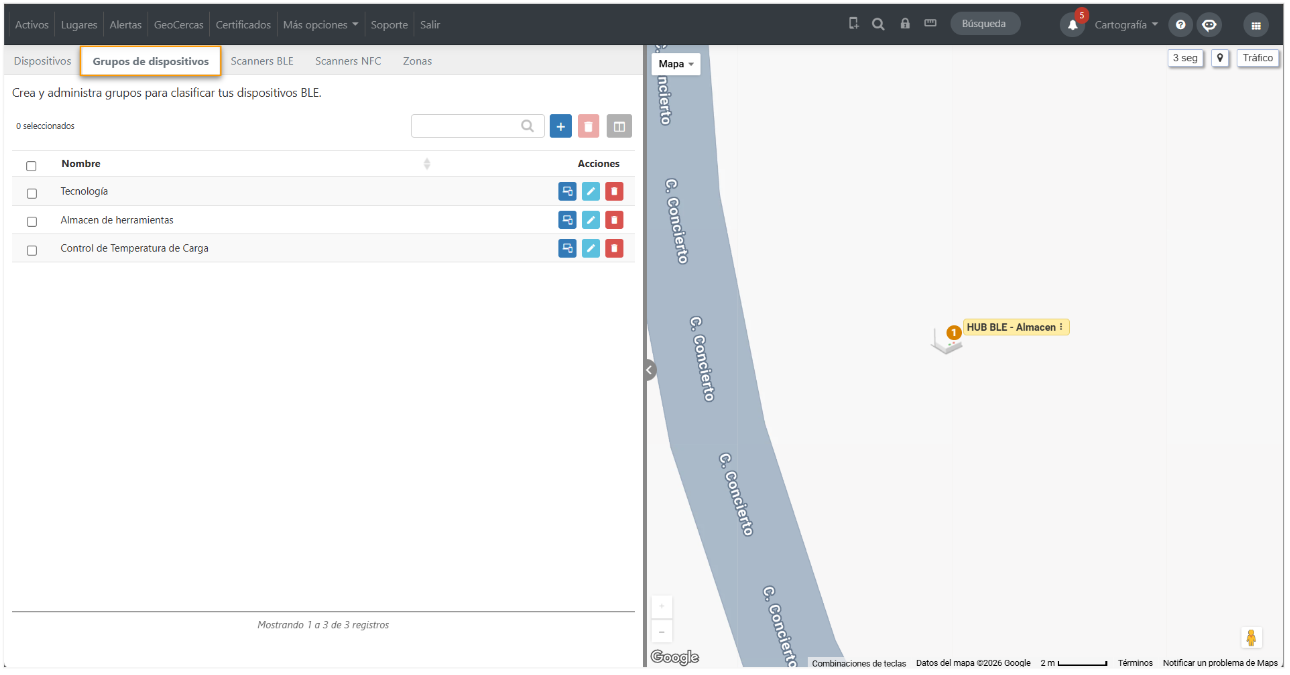
Agrupe seus Ativos que possuem dispositivos BLE/NFC para facilitar o gerenciamento, por exemplo, por áreas operacionais, centros de custo ou equipes de trabalho.
[](https://docs.redgps.com/uploads/images/gallery/2026-10/v4zimage.png)
#####
##### **Criar grupo de dispositivos**
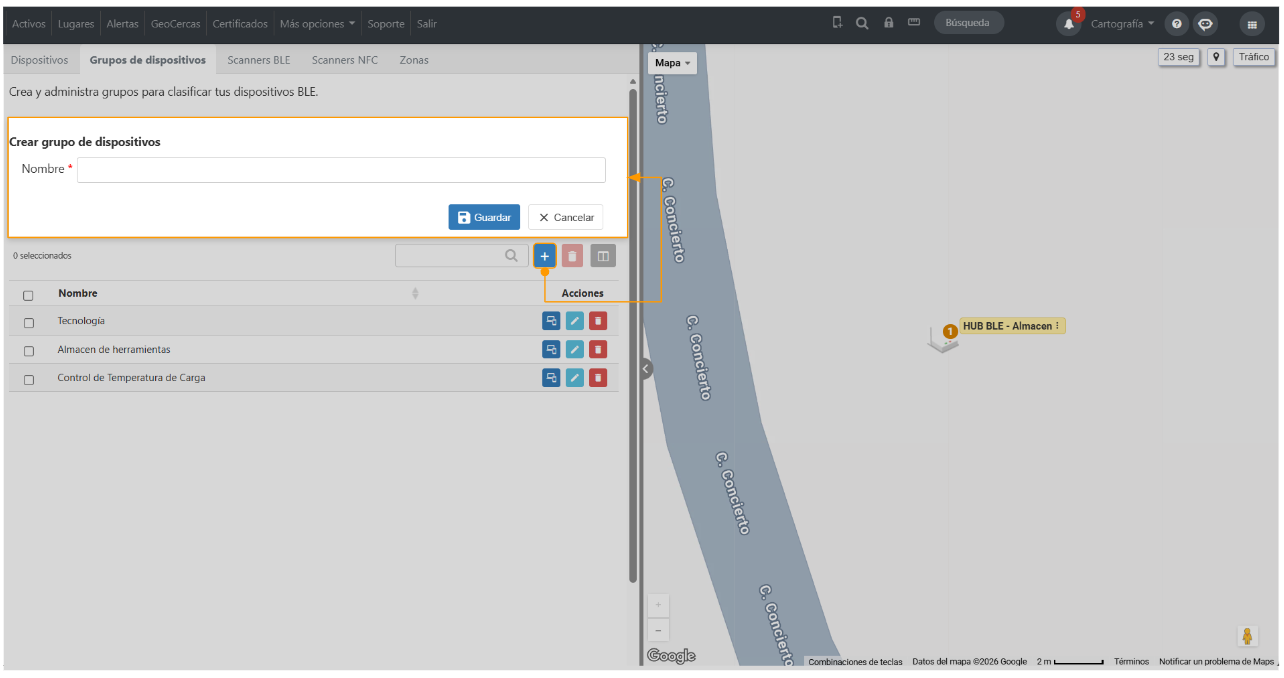
Selecione o botão **Criar** para cadastrar um novo grupo. Você só precisa inserir o nome dele.
[](https://docs.redgps.com/uploads/images/gallery/2026-10/S8Gimage.png)
##### **Lista de grupo de dispositivos**
Os grupos cadastrados são exibidos nesta seção, onde você pode ver o nome de cada grupo e executar as seguintes ações:
[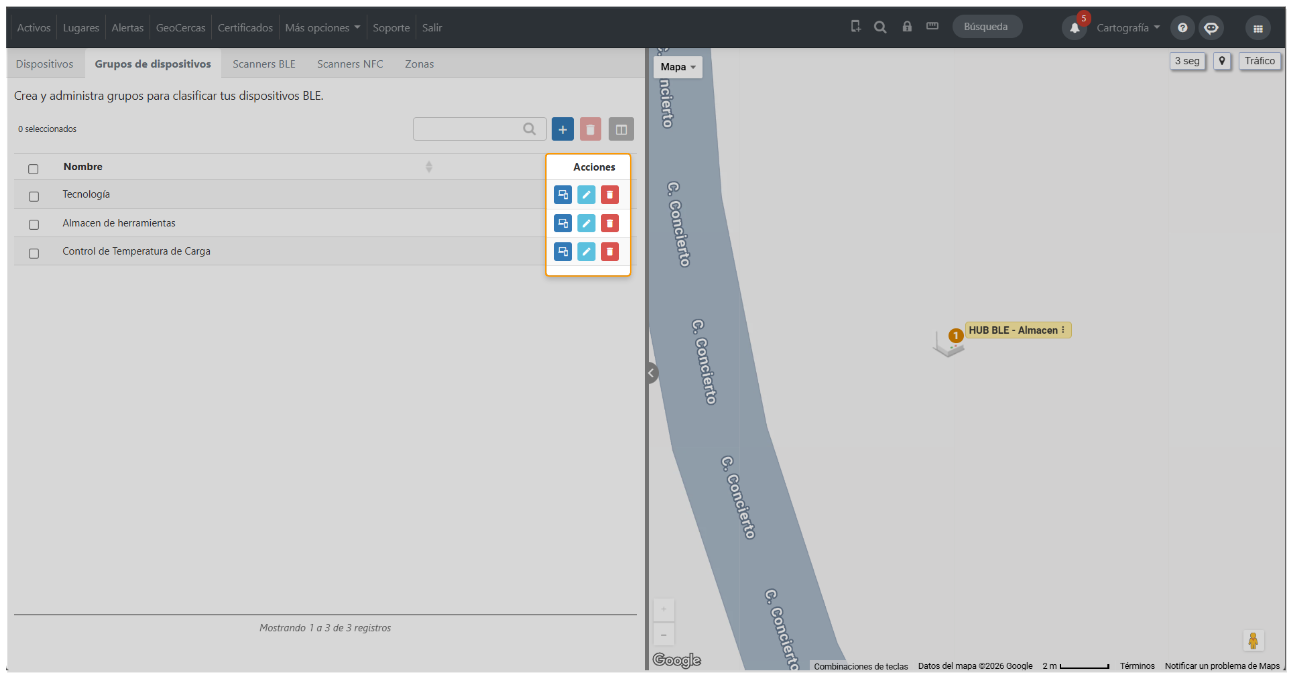](https://docs.redgps.com/uploads/images/gallery/2026-10/ApKimage.png)
- **Atribuir Ativos**: abre uma janela onde você pode atribuir Ativos ao grupo selecionado.
[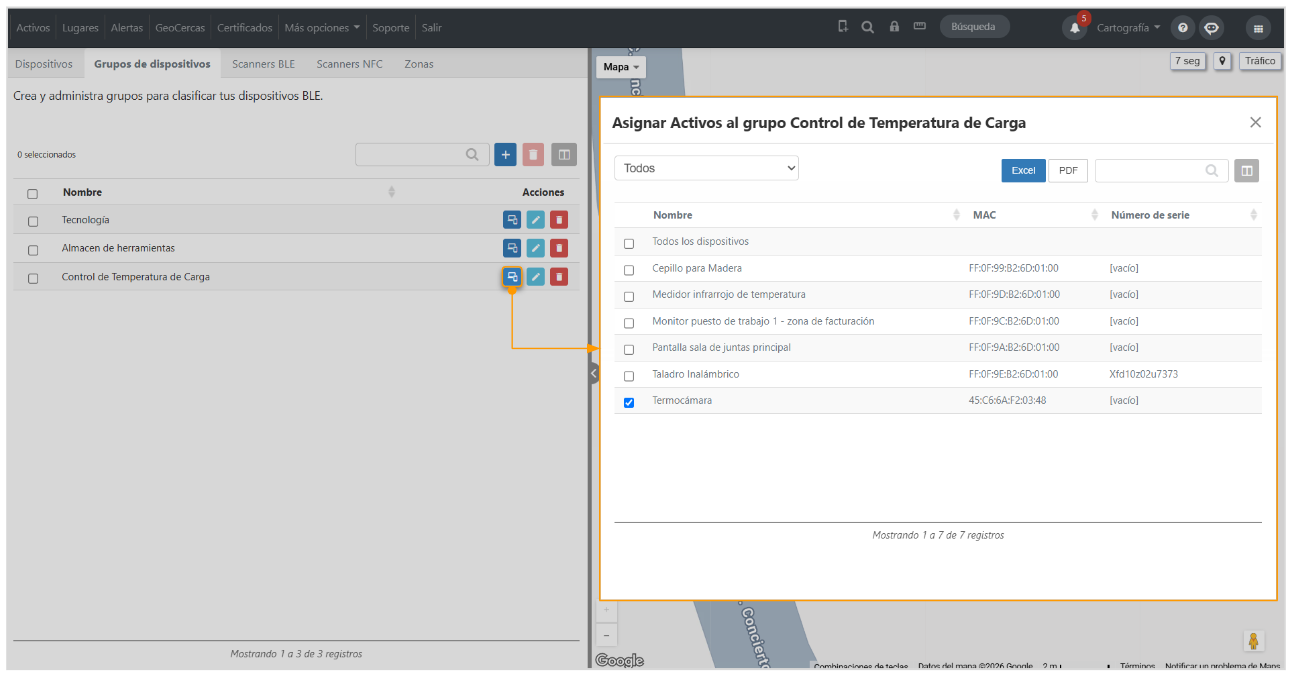](https://docs.redgps.com/uploads/images/gallery/2026-10/Qymimage.png)
- **Editar**: Permite modificar o nome do grupo.
- **Excluir**.
# Scanners BLE
A partir desta seção, você pode selecionar os Trackers que poderão exibir os botões **[Dispositivos BLE](https://docs.redgps.com/books/app-tracker-444/page/dispositivos-ble/es)** y **[Escanear BLE](https://docs.redgps.com/books/app-tracker-444/page/escanear-ble/es)** no menu do aplicativo. ***Esta função está disponível apenas para trackers com sistema operacional Android**.*
Ao escanear, o App Tracker detecta os dispositivos BLE próximos e atualiza sua localização com a última posição do Tracker que os detectou.
Se você utiliza **Hubs BLE**, não precisa selecionar nenhum Tracker ou grupo.
No módulo você encontrará as seguintes abas:
##### **Grupo de Ativos**
Você poderá atribuir os Trackers pertencentes a um grupo específico, ou marcar a caixa de seleção **Todos os Trackers** para que os Trackers existentes e futuros funcionem como scanner BLE.
[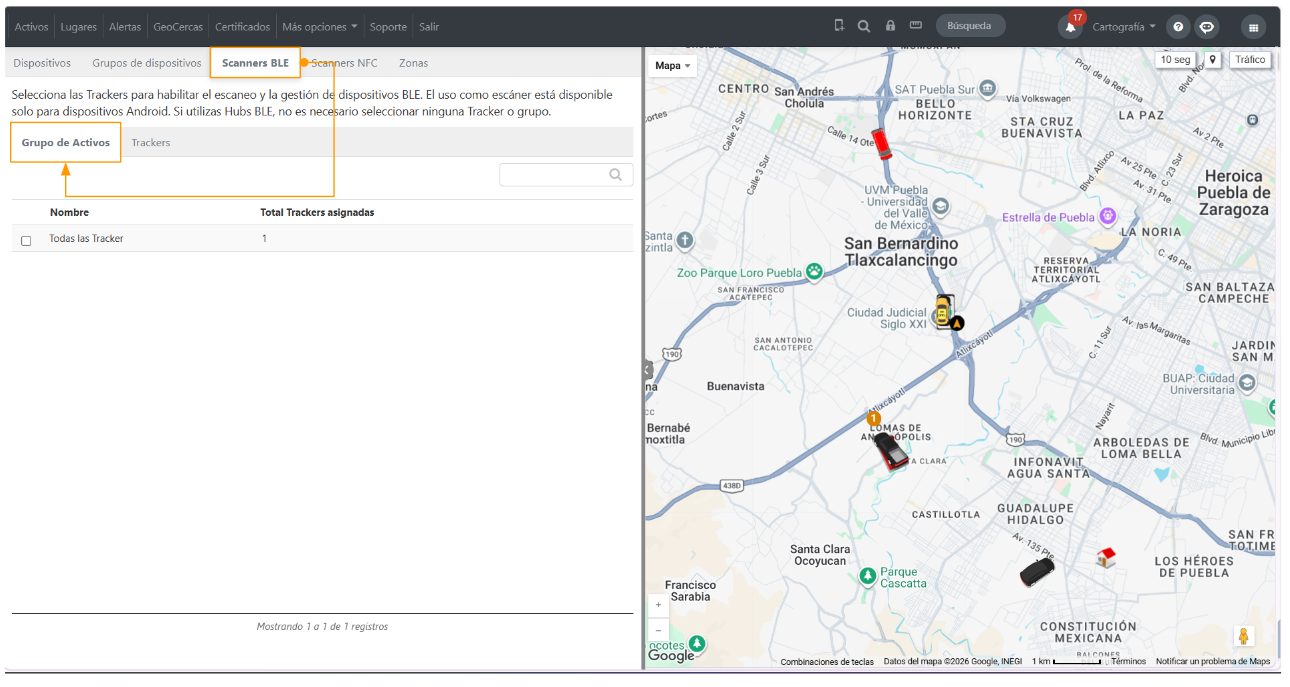](https://docs.redgps.com/uploads/images/gallery/2026-10/RPbimage.png)
##### **Trackers**
Você encontrará uma lista onde poderá escolher um ou vários Trackers para trabalhar como scanner BLE.
[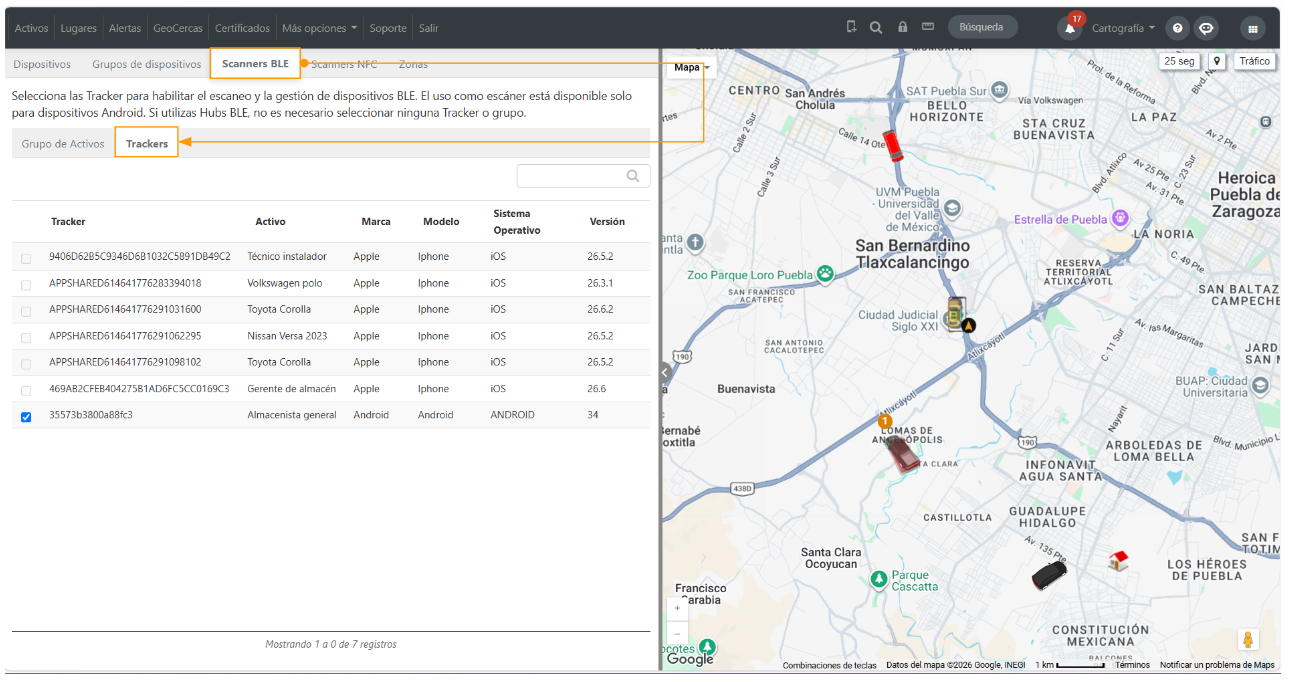](https://docs.redgps.com/uploads/images/gallery/2026-10/SOaimage.png)
# Scanners NFC
A partir desta seção, você pode selecionar os Trackers que poderão exibir o botão [**Escáner NFC**](https://docs.redgps.com/books/app-tracker-444/page/escanear-ble/es) no menu do aplicativo. **Esta função está disponível para Trackers com sistema operacional iOS e Android.**
Ao escanear, o App Tracker lê a tag NFC previamente cadastrada na seção de **[dispositivos](https://docs.redgps.com/books/ontracking/page/dispositivos/es)** que você aproximar do seu dispositivo móvel e atualiza sua localização com a última posição do Tracker que realizou a leitura.
No módulo você encontrará as seguintes abas:
##### **Grupo de Activos**
Você poderá atribuir os Trackers pertencentes a um grupo específico, ou marcar a opção de **Todas as Trackers** para que os Trackers existentes e futuros funcionem como leitor NFC.
[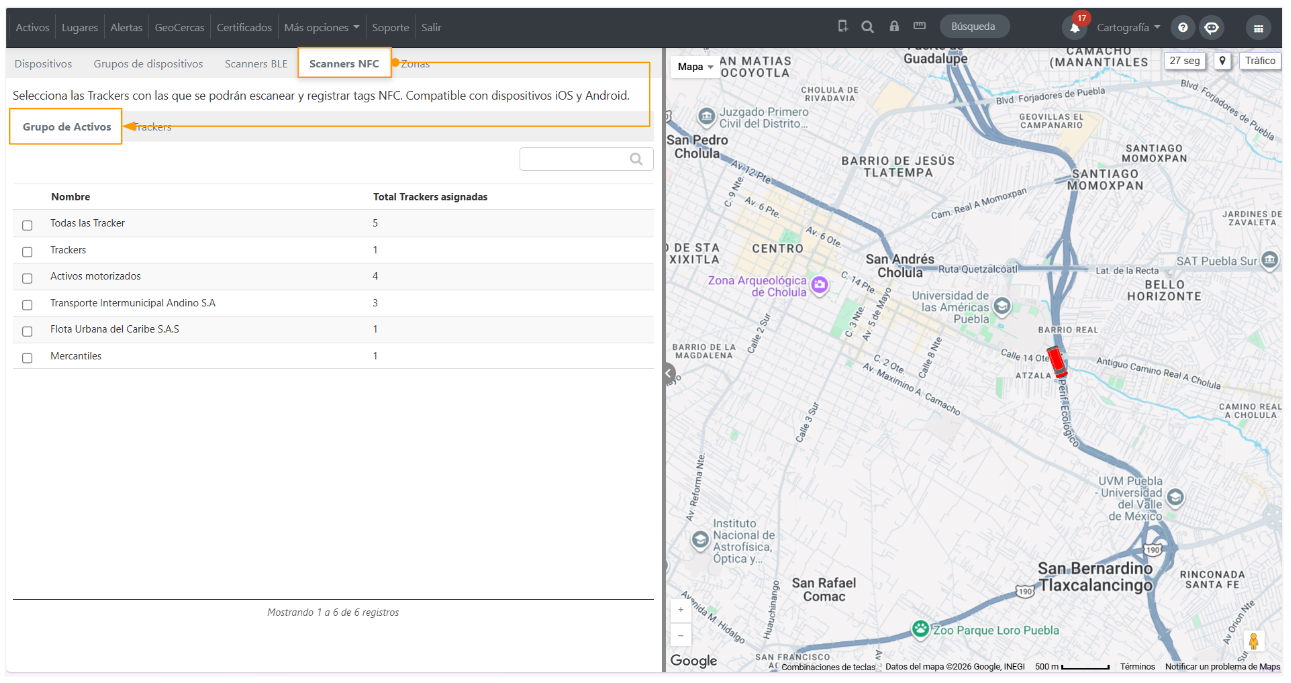](https://docs.redgps.com/uploads/images/gallery/2026-10/XWsimage.png)
##### **Trackers**
Você encontrará uma listagem onde poderá escolher um ou vários Trackers para funcionar como leitor NFC.
[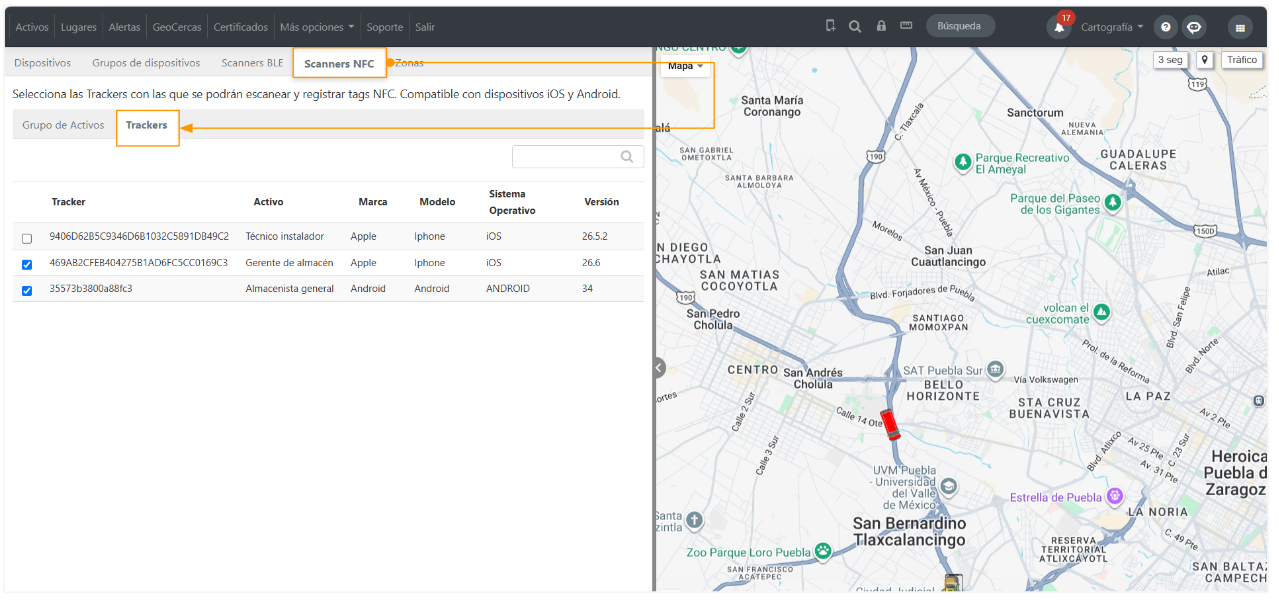](https://docs.redgps.com/uploads/images/gallery/2026-10/caQimage.png)
# Zonas
A partir desta seção, você pode criar e gerenciar zonas para **agrupar os HUBs BLE** que se encontram em uma mesma localização. Em cada zona, você pode carregar a planta do local, atribuir HUBs e posicioná-los dentro dela.
Na listagem, você encontrará o nome de cada zona, o total de HUBs atribuídos e a quantidade de dispositivos BLE detectados.
[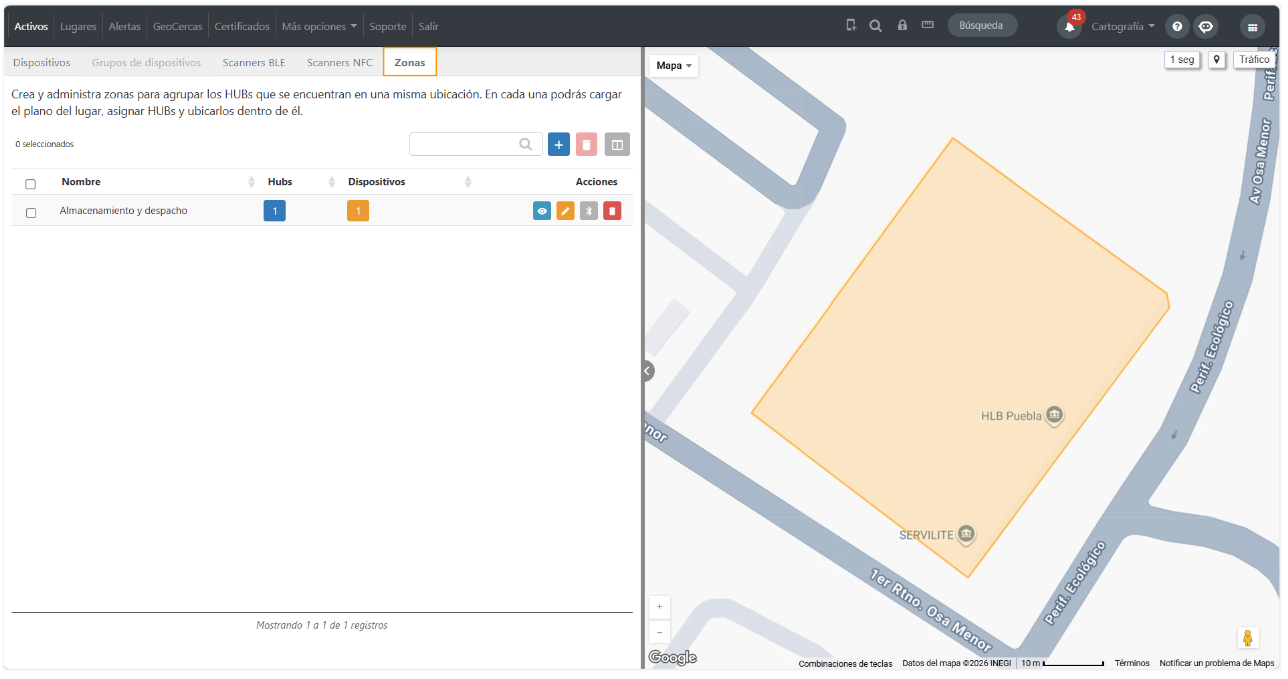](https://docs.redgps.com/uploads/images/gallery/2026-10/Ckfimage.png)
##### **Criar zona**
Selecione o botão **Criar** para abrir o formulário de cadastro.
[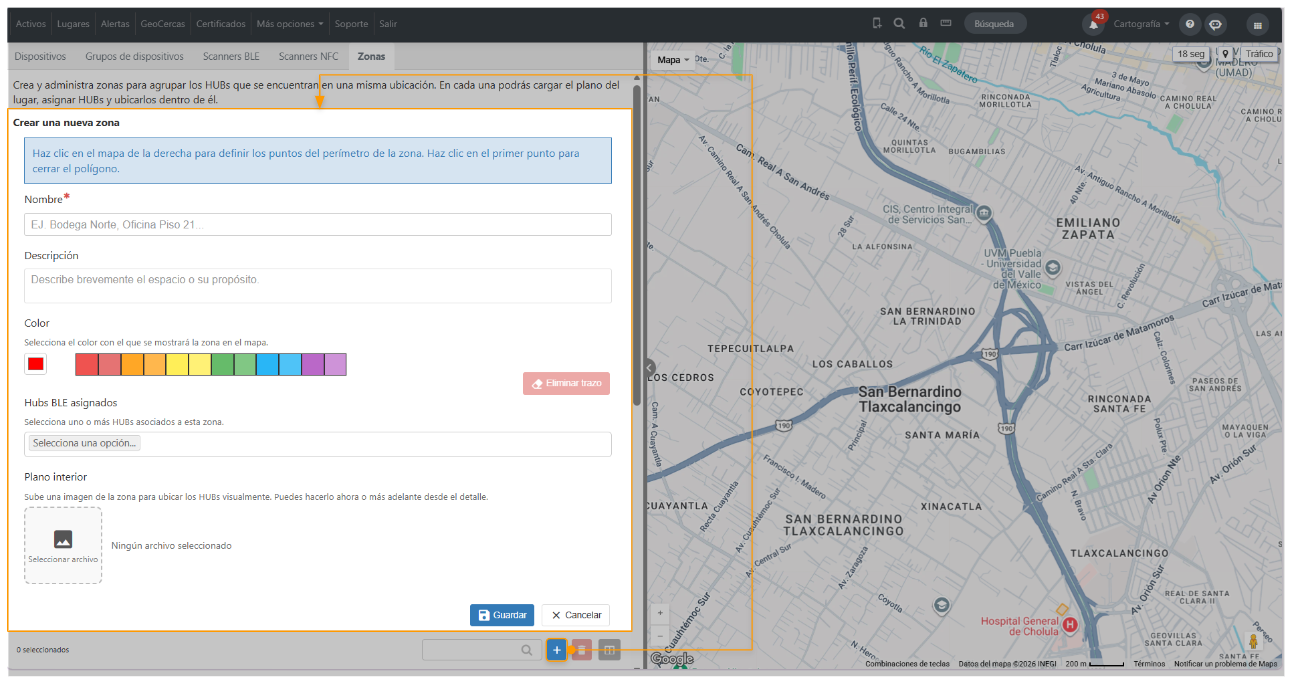](https://docs.redgps.com/uploads/images/gallery/2026-10/KNYimage.png)
O formulário conta com os seguintes campos:
- Nome.
- Descrição.
- Cor: selecione a cor com a qual a zona será exibida no mapa. Para definir a área da zona, clique sobre o mapa para ir marcando os pontos do perímetro e selecione o primeiro ponto para fechar o traçado.
[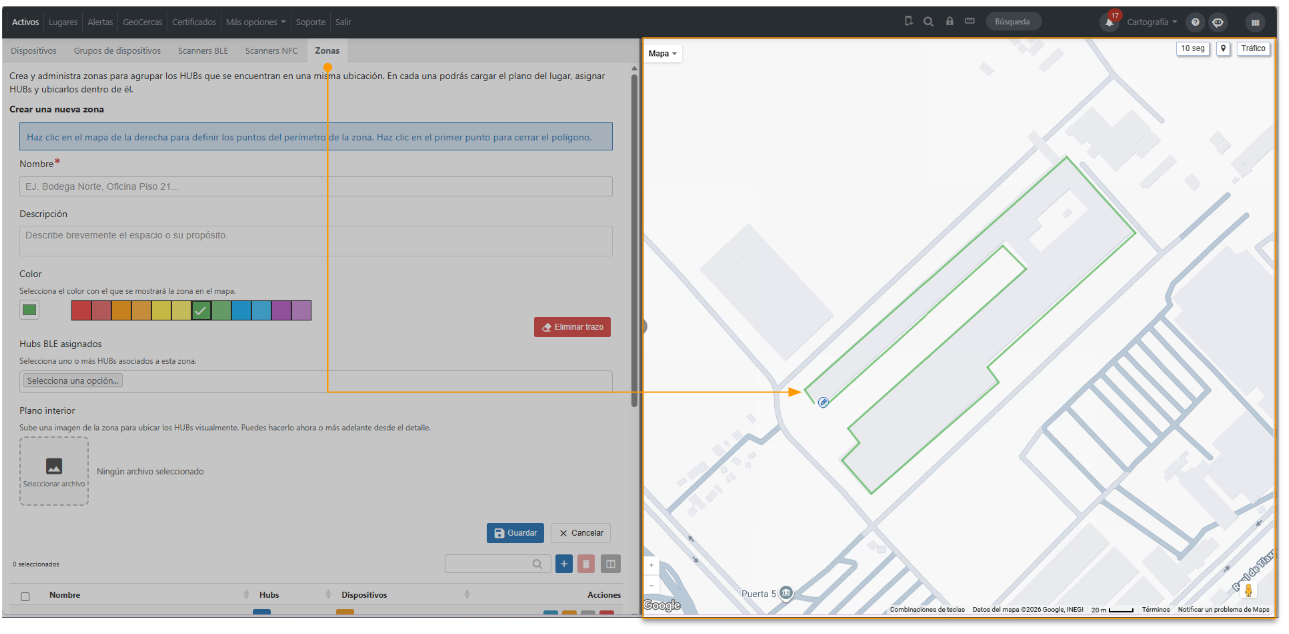](https://docs.redgps.com/uploads/images/gallery/2026-10/J0zimage.png)
- **HUBs BLE atribuídos:** selecione um ou mais HUBs associados a esta zona.
- **Planta Interna:** adicione uma imagem do interior da zona para posicionar os HUBs visualmente. A imagem deve atender aos critérios de resolução mínima de 800 x 600 px e máxima de 4000 x 4000 px. Os formatos aceitos são JPG e PNG. [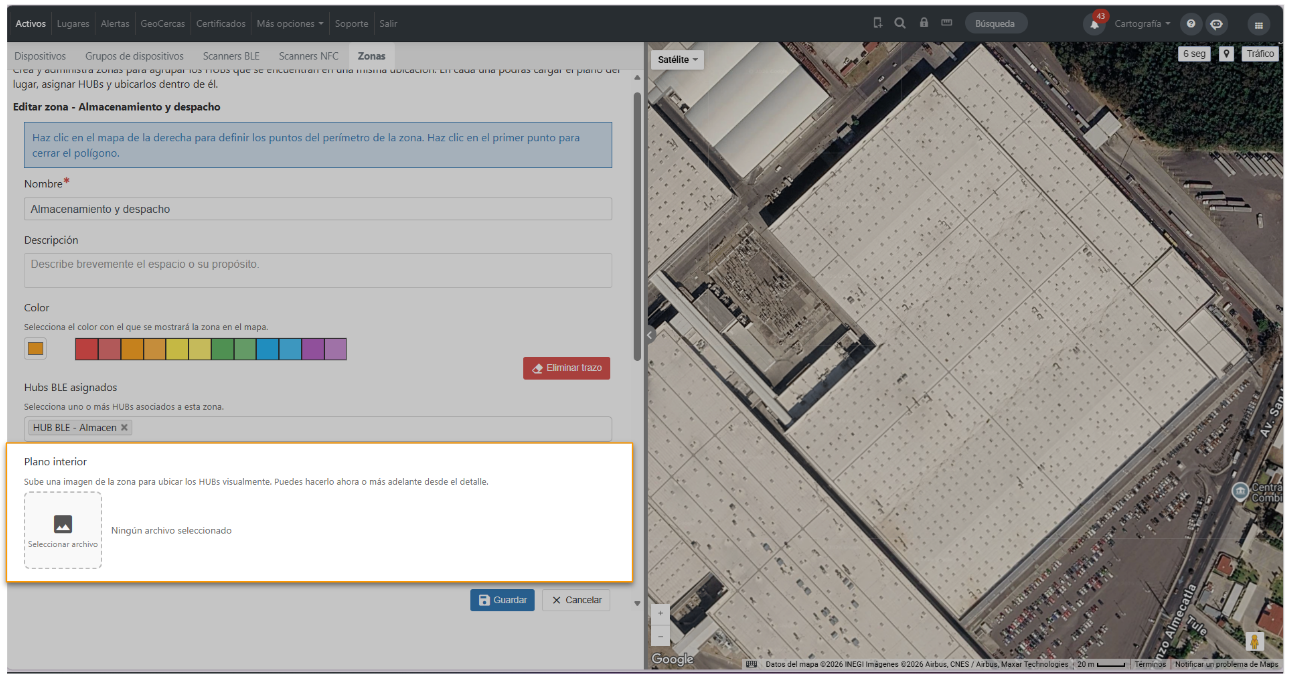](https://docs.redgps.com/uploads/images/gallery/2026-10/1buimage.png)
**Uma zona não é uma Cerca Geocerca**, por isso não pode ser utilizada em alertas ou em outras funcionalidades associadas a Geocerca. O seu propósito é unicamente organizar e visualizar a localização dos seus HUBs BLE dentro de espaços internos (*indoor*).
#####
##### **Ações**
- **Ver: **Selecione este botão para abrir a planta da zona. A partir daqui, você poderá arrastar e posicionar cada HUB BLE no local onde ele se encontra fisicamente.
[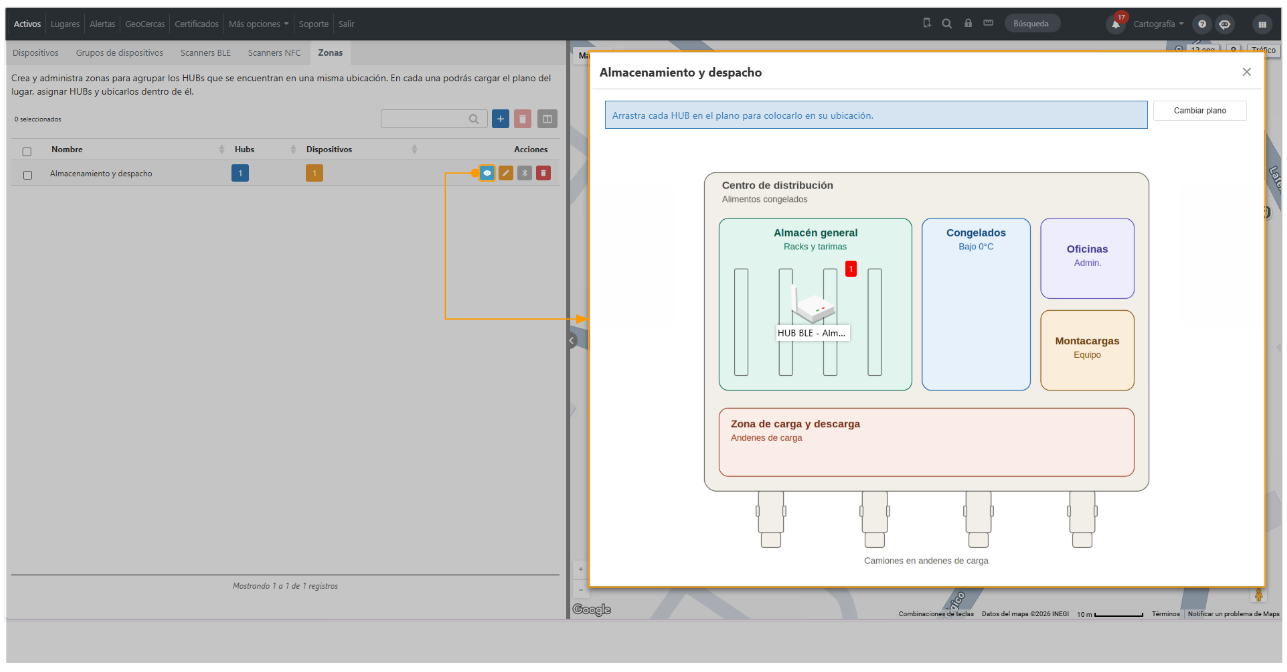](https://docs.redgps.com/uploads/images/gallery/2026-10/D4Iimage.png)
Ao selecionar um HUB dentro da planta, você poderá consultar a listagem de dispositivos detectados durante o seu último escaneamento.
[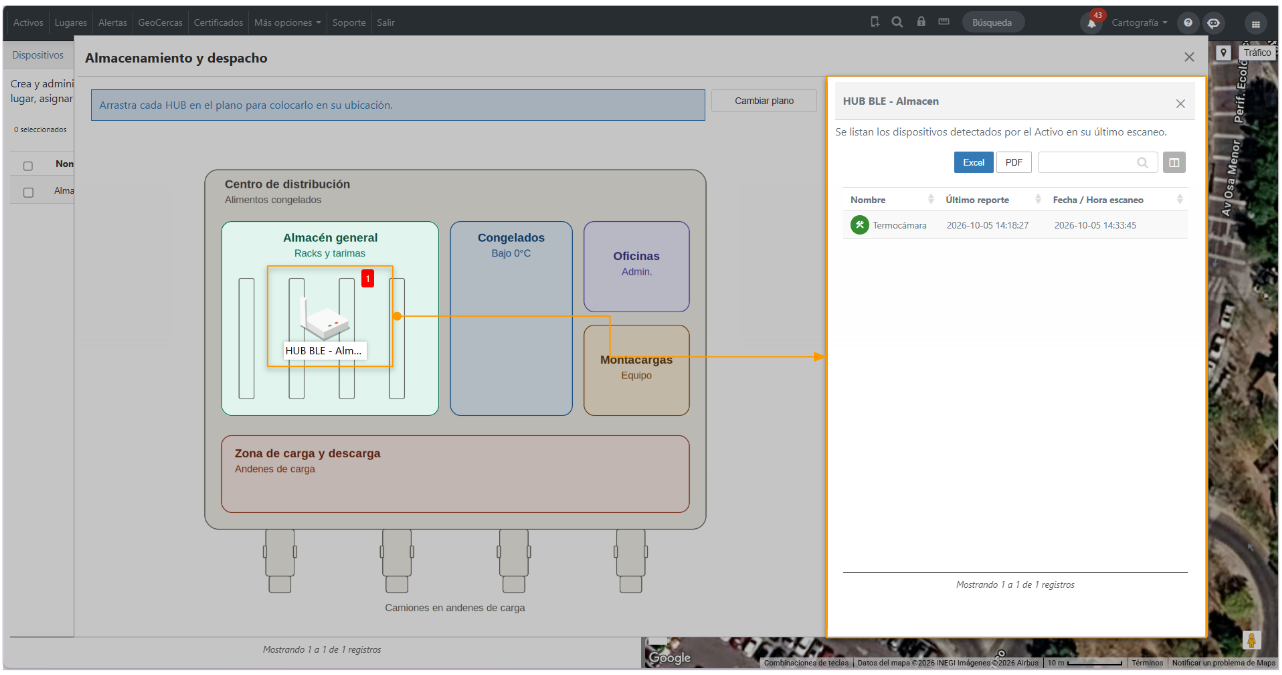](https://docs.redgps.com/uploads/images/gallery/2026-10/mAVimage.png)
- **Editar.**
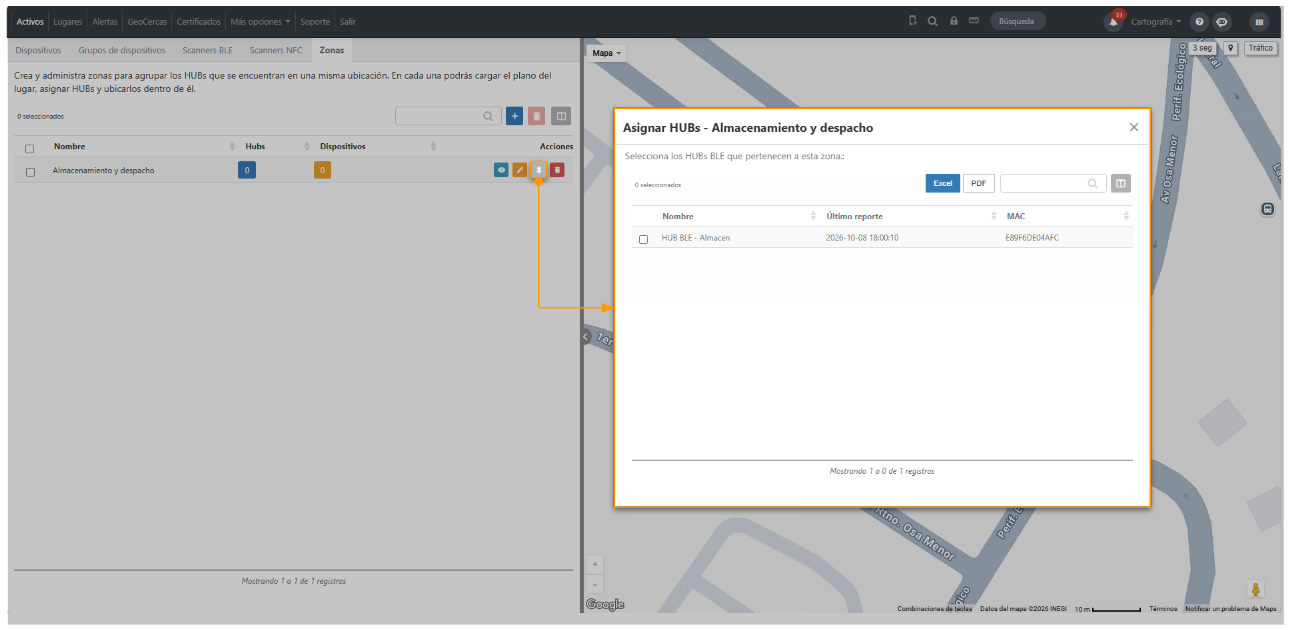
- **Atribuir HUBs:** Selecione os HUBs BLE que pertencem à zona.
[](https://docs.redgps.com/uploads/images/gallery/2026-10/yKVimage.png)
***Importante:** Um HUB só pode pertencer a uma zona por vez; se já estiver atribuído a outra, você não poderá selecioná-lo.*
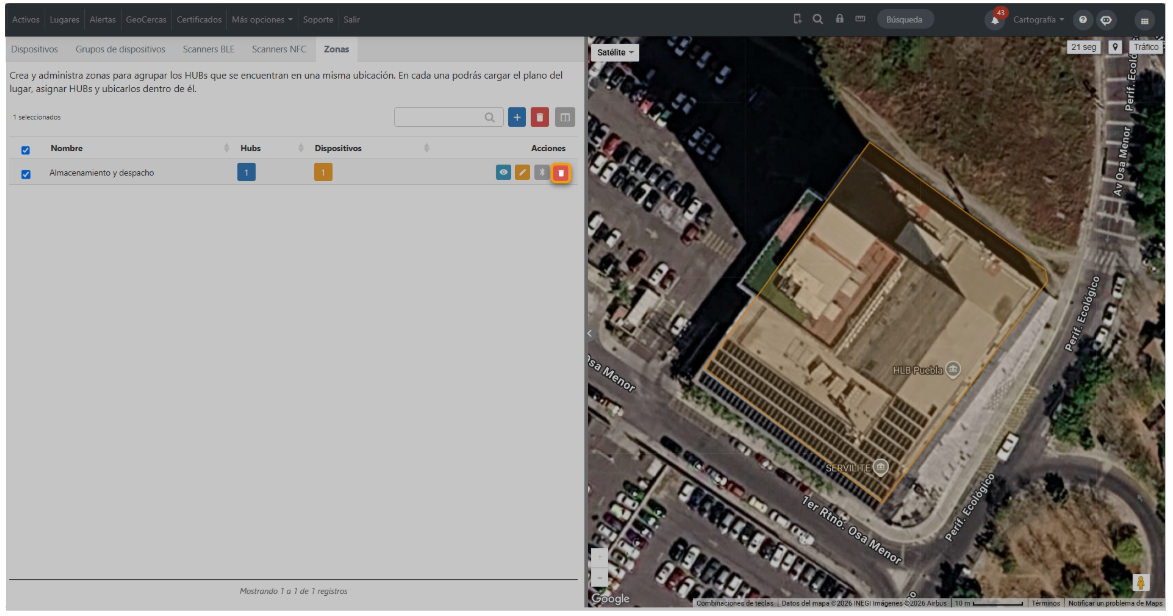
**Excluir:** esta ação exclui a zona, bem como as configurações realizadas e a planta carregada.
[](https://docs.redgps.com/uploads/images/gallery/2026-10/YRkimage.png)
Você também pode selecionar várias zonas usando a caixa de seleção na tabela e excluí-las em massa.
# HUB
##### **O que é um HUB BLE?**
Um HUB BLE permite detectar automaticamente os dispositivos BLE que se encontram dentro do seu alcance.
É útil quando você precisa monitorar dispositivos BLE de forma contínua. O HUB busca constantemente os dispositivos previamente cadastrados na seção de **[Dispositivos](https://docs.redgps.com/books/ontracking/page/dispositivos/pt_BR)**.
##### **Como cadastrar um HUB BLE?**
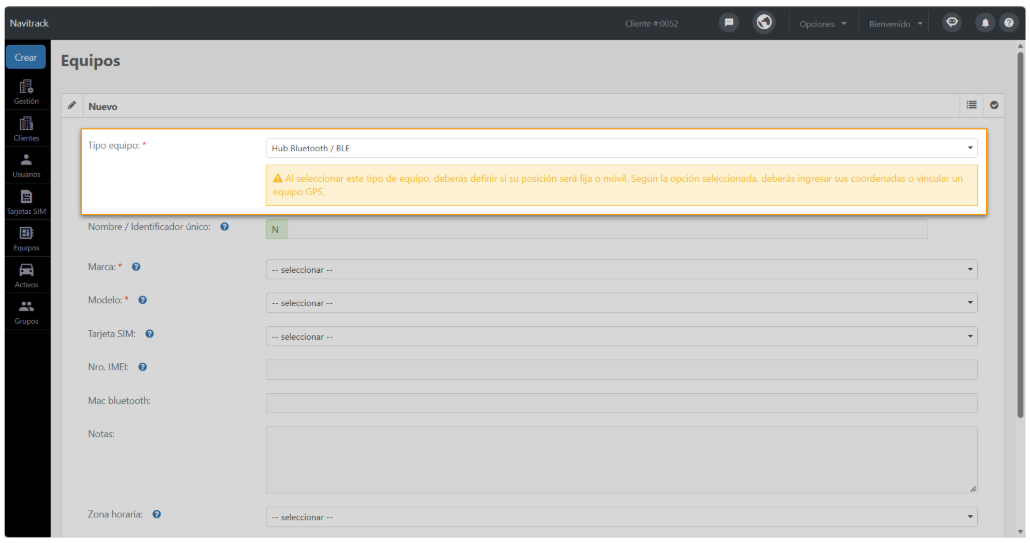
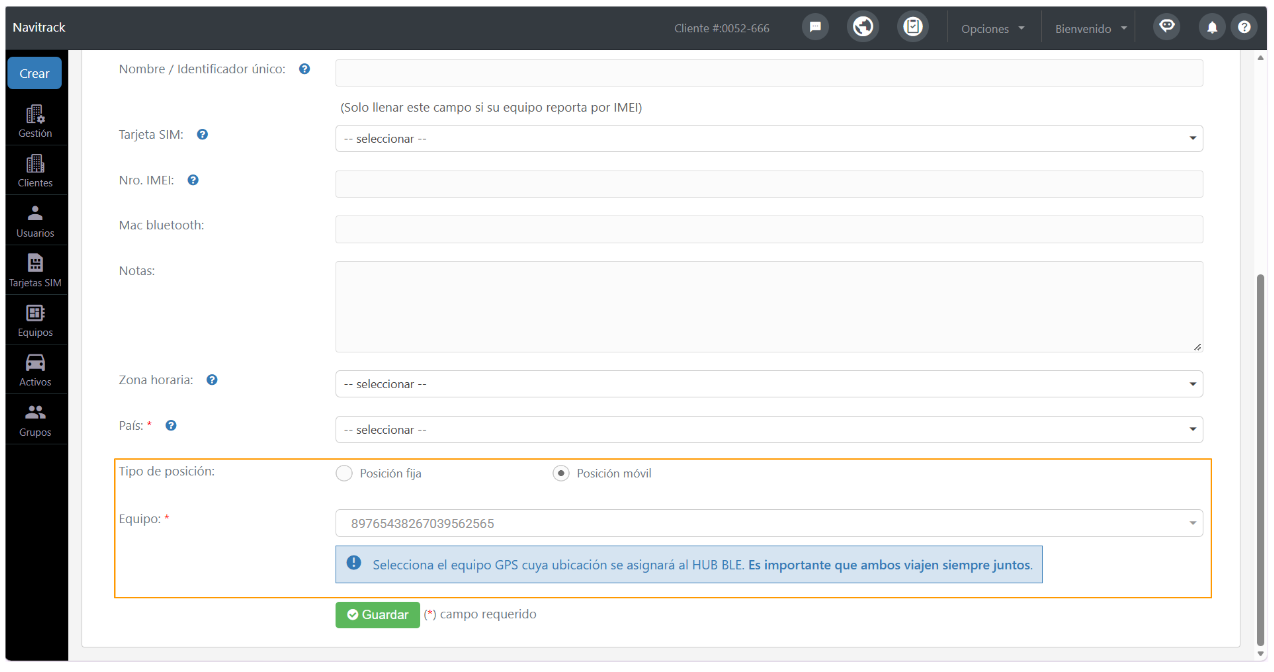
Para cadastrar um HUB BLE, crie um novo equipamento no OnPartners e, no campo **Tipo de equipamento**, selecione **Hub Bluetooth / BLE**.
[](https://docs.redgps.com/uploads/images/gallery/2026-10/sUJimage.png)
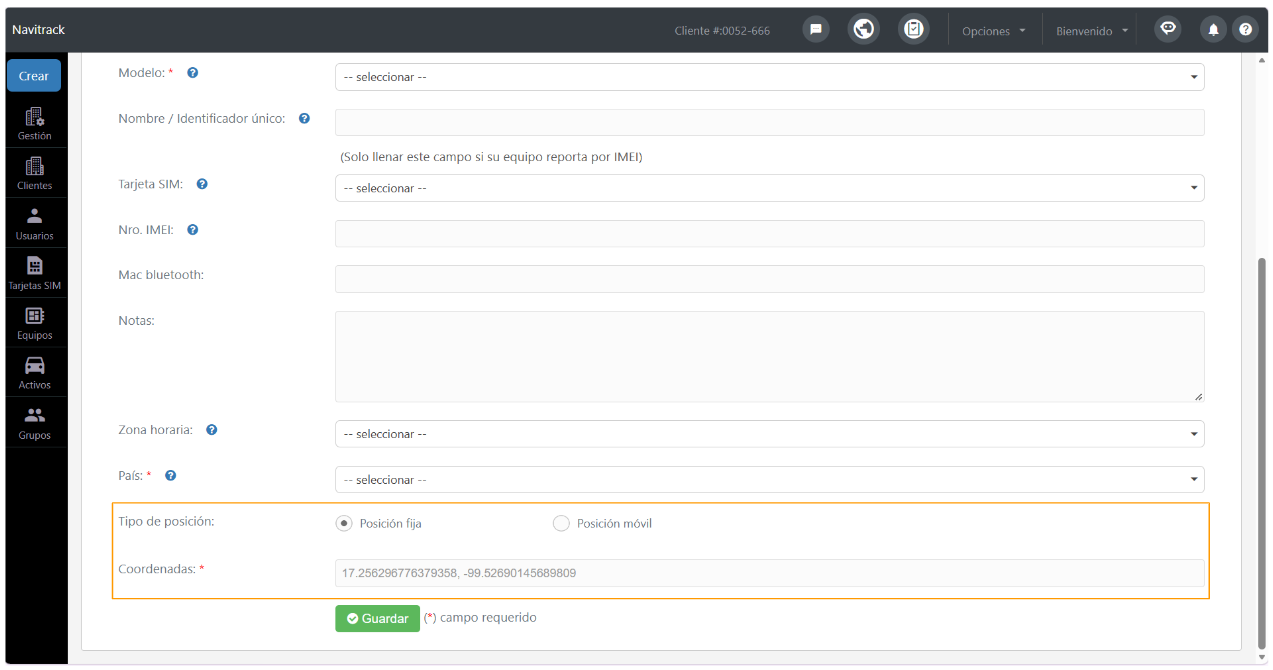
Os HUBs BLE não reportam coordenadas de latitude e longitude para determinar sua localização. Por isso, no campo **Tipo de posição**, você deverá selecionar uma das seguintes opções:
- **Posição fixa:** utilize esta opção quando o HUB permanecer instalado em um local (por exemplo, um escritório ou depósito). **Você deve inserir manualmente a latitude e longitude** de onde ele se encontra; essa localização será exibida no mapa como a posição do HUB.
[](https://docs.redgps.com/uploads/images/gallery/2026-10/Gu0image.png)
- **Posição móvel:** utilize esta opção quando o HUB se deslocar junto com um veículo, por exemplo, instalado dentro de um caminhão de entregas. Você deverá **selecionar o equipamento GPS do qual será obtida sua localização.**
**Importante:** Quando um HUB estiver configurado com uma posição móvel, cada vez que o HUB reportar, **será utilizada a última posição do equipamento GPS vinculado.**
[](https://docs.redgps.com/uploads/images/gallery/2026-10/oftimage.png)
##### **Atribuir um Ativo ao HUB BLE**
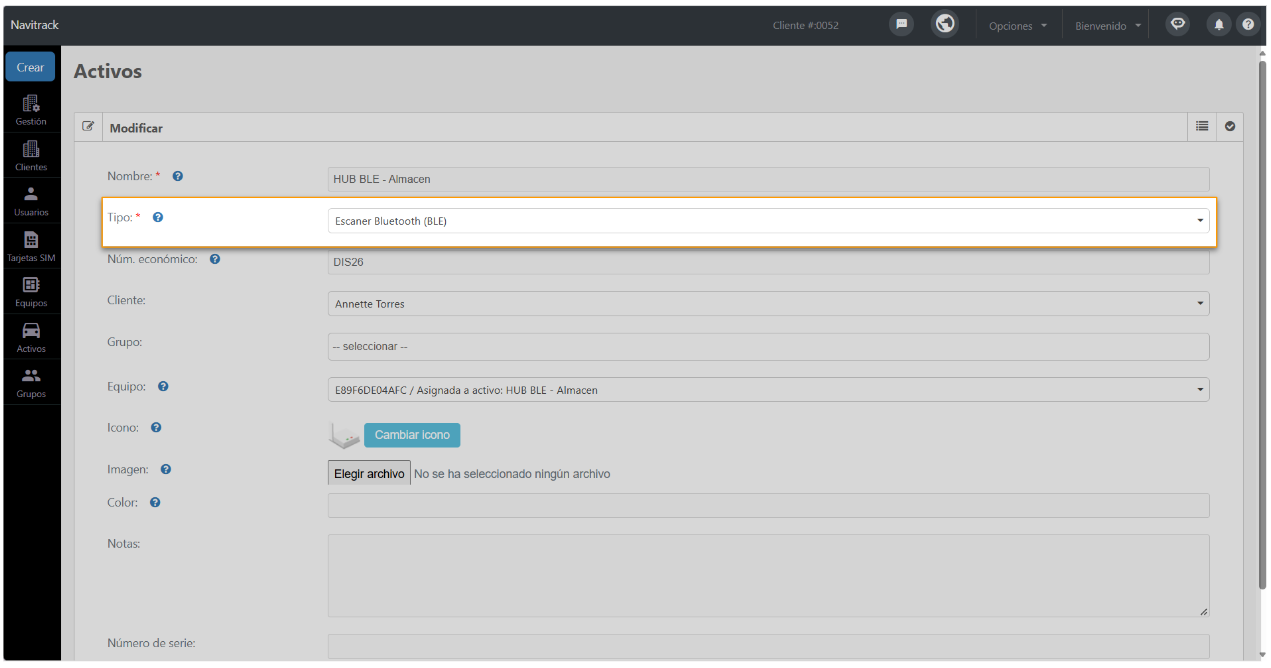
Após cadastrar o HUB como equipamento, você deverá atribuir um Ativo a ele. Para isso, crie um Ativo do tipo **Scanner Bluetooth (BLE)** e atribua o equipamento correspondente.
**[](https://docs.redgps.com/uploads/images/gallery/2026-10/46Wimage.png)**
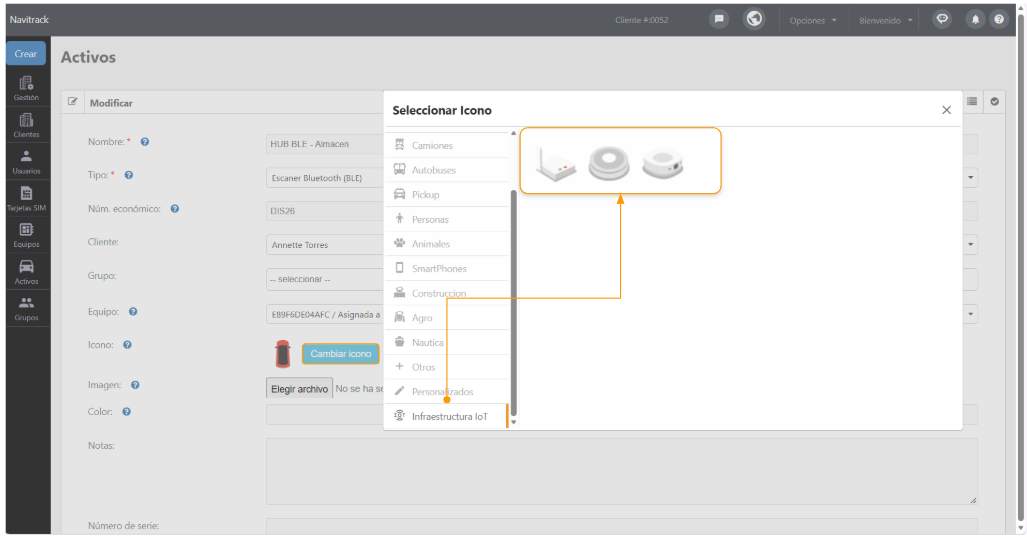
Para identificá-lo facilmente, você conta com a categoria de ícones **Infraestrutura IoT**, embora possa utilizar o ícone de sua preferência.
[](https://docs.redgps.com/uploads/images/gallery/2026-10/Ri8image.png)
##### **Dispositivos BLE escaneados**
Após cadastrar o HUB e atribuí-lo a um Ativo, você poderá consultá-lo na lista de Ativos do OnTracking.
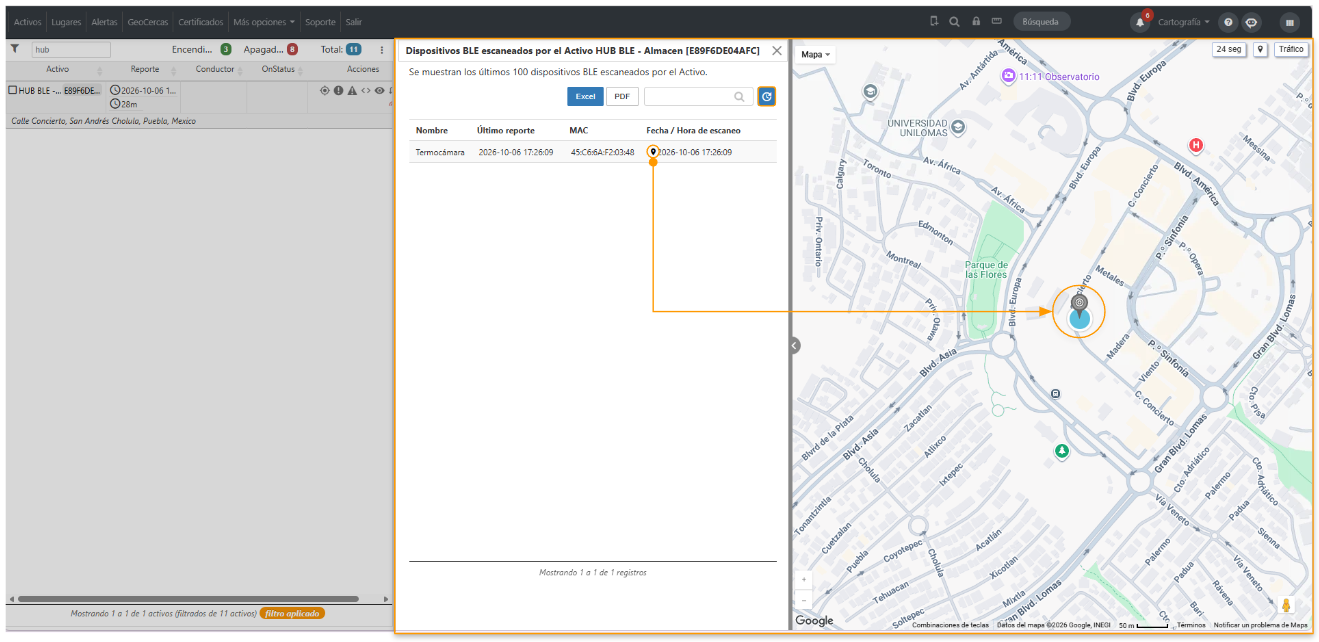
Na coluna **Ações**, você encontrará o botão **Dispositivos BLE escaneados**, que permitirá visualizar os últimos 100 dispositivos BLE escaneados pelo HUB selecionado.
[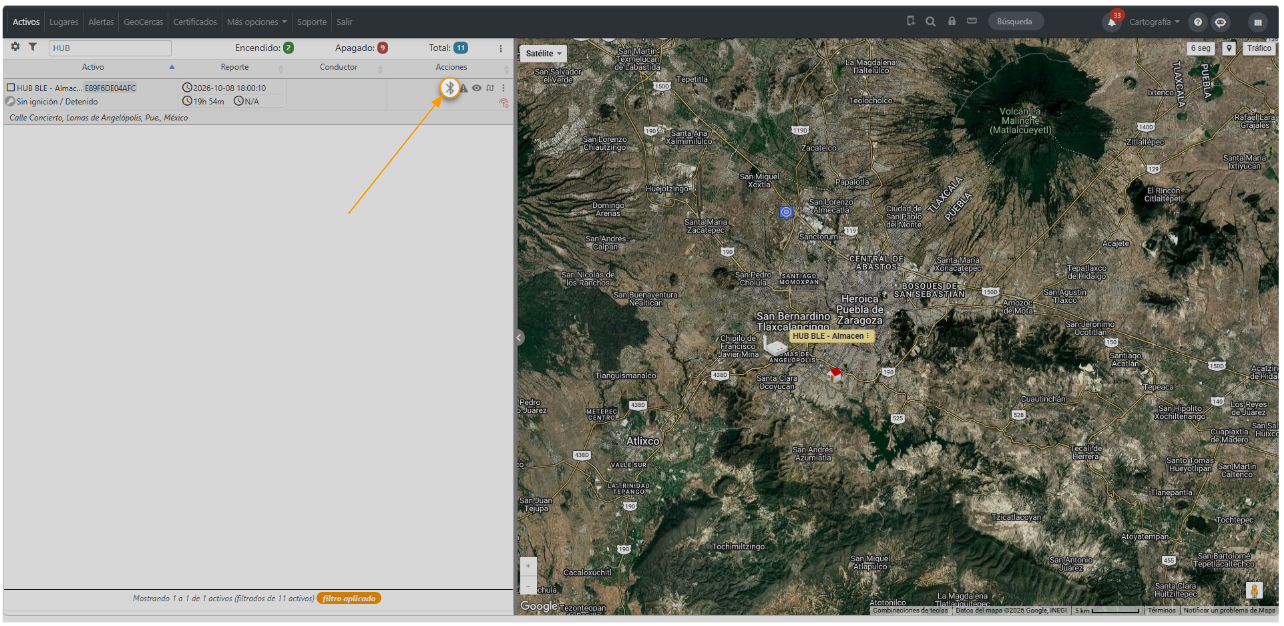](https://docs.redgps.com/uploads/images/gallery/2026-10/uShimage.png)
Ao clicar, será aberta uma janela com as seguintes informações:
- **Nome** do dispositivo BLE escaneado.
- **Data e hora** do último reporte do dispositivo BLE.
- **Endereço MAC** do dispositivo BLE escaneado.
- **Data e hora do escaneamento** indica quando o dispositivo foi detectado pelo HUB. Nesta coluna, você pode selecionar o ícone de localização para visualizar no mapa onde o escaneamento foi realizado.
[](https://docs.redgps.com/uploads/images/gallery/2026-10/oGFimage.png)
Selecione **Atualizar** para atualizar a lista.
##### **Visualização de dispositivos BLE detectados**
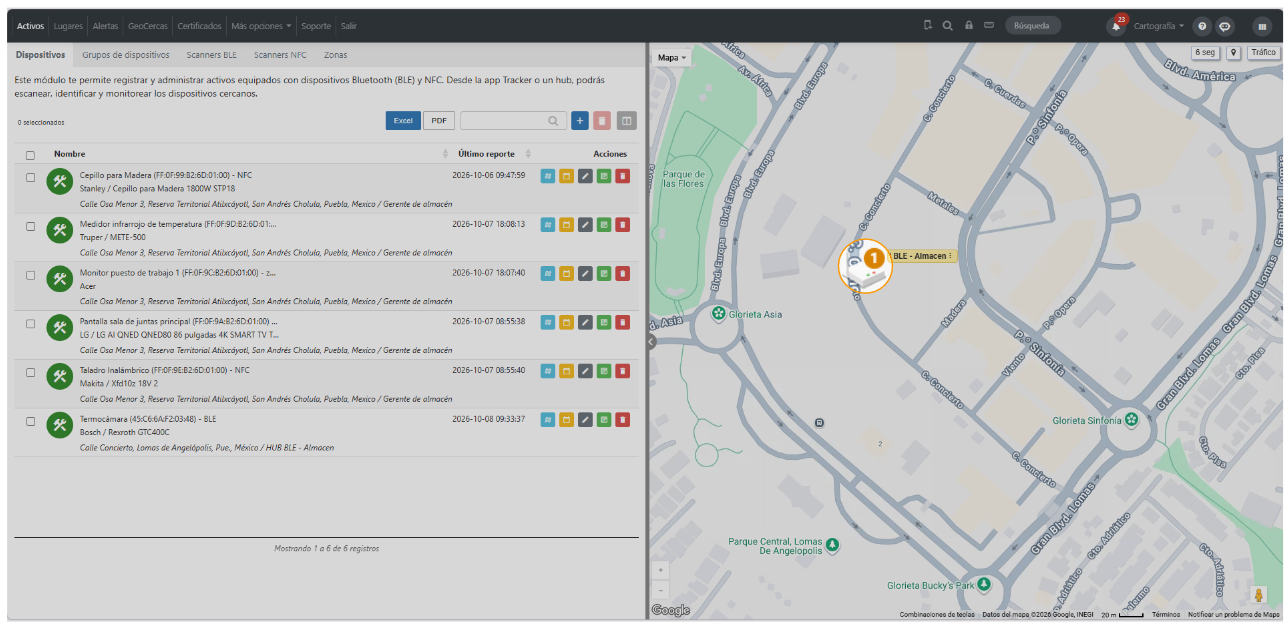
Dentro do módulo **Dispositivos BLE - NFC**, os Ativos associados a um HUB exibem um indicador com a quantidade de dispositivos BLE detectados em seu último escaneamento.
[](https://docs.redgps.com/uploads/images/gallery/2026-10/2N9image.png)
Ao clicar sobre o ícone do Ativo, você poderá consultar os dispositivos BLE detectados pelo HUB:
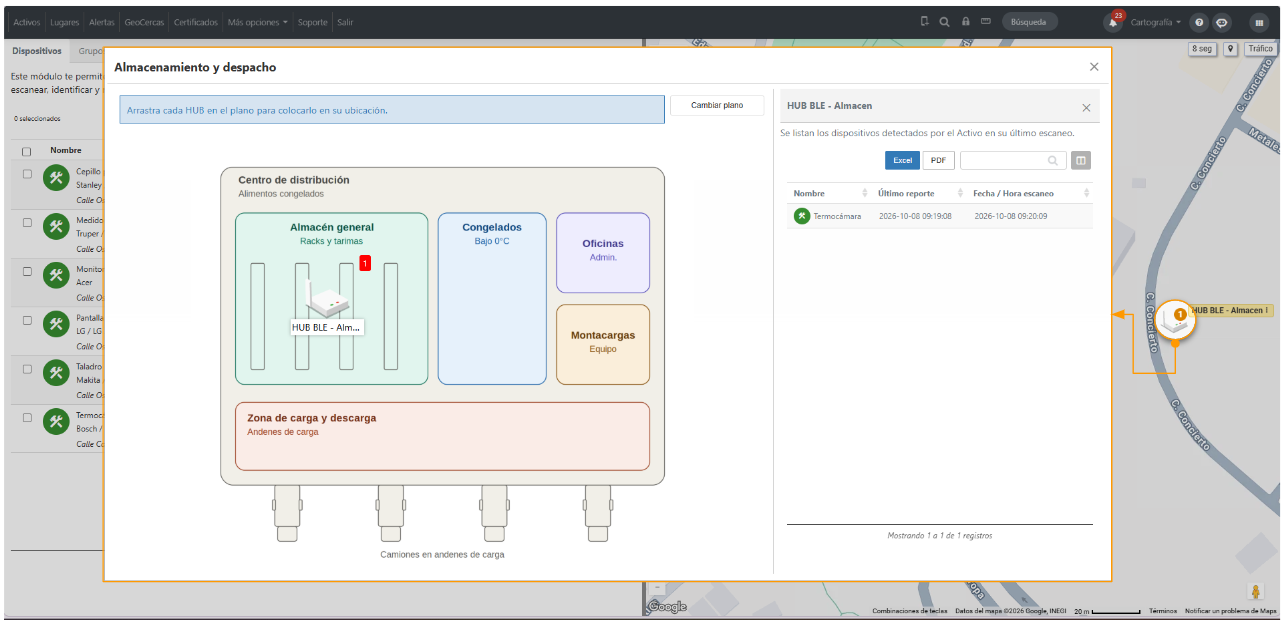
- **HUB atribuído a uma zona**
Será aberta a planta da zona, onde você poderá visualizar a localização do HUB e a lista de dispositivos BLE detectados em seu último escaneamento.
[](https://docs.redgps.com/uploads/images/gallery/2026-10/S5Nimage.png)
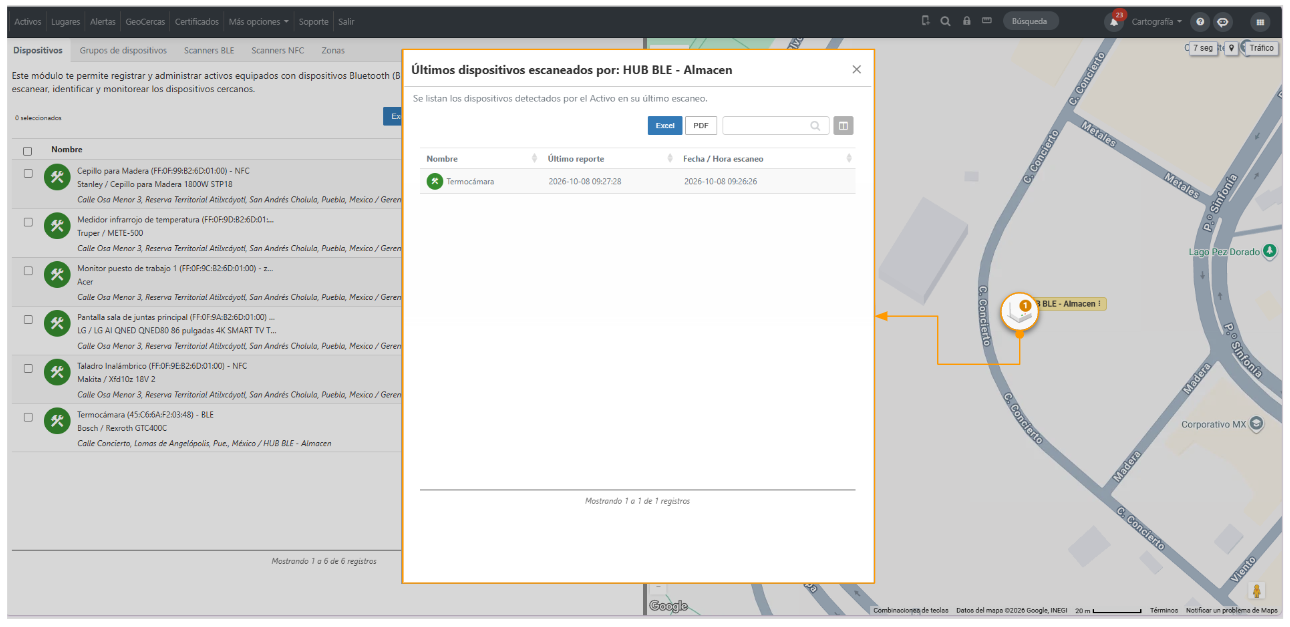
- **HUB sem zona atribuída**
Será aberta uma janela com a lista de dispositivos BLE detectados pelo HUB em seu último escaneamento.
[](https://docs.redgps.com/uploads/images/gallery/2026-10/nS5image.png)