Dispositivos BLE - NFC
Administra y consulta la ubicación de tus Activos mediante dispositivos BLE o NFC, utilizando la App Tracker o HUBs BLE para detectarlos.
- Rastreo indoor con dispositivos BLE y NFC
- Dispositivos
- Grupos de dispositivos
- Scanners BLE
- Scanners NFC
- Zonas
- HUB
Rastreo indoor con dispositivos BLE y NFC
El rastreo indoor te permite conocer la ubicación de Activos dentro de espacios como oficinas, bodegas, almacenes o plantas de producción, donde puedes necesitar localizar herramientas, equipos de cómputo, mobiliario u otros objetos que no cuentan con un equipo GPS propio.
Para estos casos puedes utilizar dispositivos BLE o NFC asociados a tus Activos. Cada vez que uno de estos dispositivos es detectado, puedes actualizar la ubicación del Activo y, si lo necesitas, conservar un historial de sus posiciones.
¿Cómo funciona el rastreo con BLE?
Los Beacon BLE transmiten información mediante Bluetooth y pueden ser detectados cuando se encuentran dentro del rango de alcance de un scanner.
Puedes realizar esta detección mediante:
App Tracker: una tracker con sistema operativo Android puede escanear los Beacon BLE que se encuentren cerca. La ubicación registrada corresponde a la posición de la tracker que realizó el escaneo.
HUB BLE: detecta de forma continua los Beacon BLE que se encuentren dentro de su rango de alcance.
Si utilizas varios HUBs en una misma ubicación, puedes organizarlos en Zonas y ubicarlos sobre el plano del lugar para identificar qué dispositivos BLE fueron detectados por cada HUB.
¿Cómo funciona el rastreo con NFC?
Con NFC, la detección se realiza acercando físicamente el tag NFC a un dispositivo móvil compatible que utilice la App Tracker.
Al realizar la lectura, se actualiza la ubicación del Activo utilizando la posición de la tracker que leyó el tag.
Dispositivos
En esta pestaña puedes administrar los Activos que cuentan con dispositivos Bluetooth (BLE) o NFC: registrarlos, trazar su recorrido, consultar el historial de posiciones y ver su posición actual, entre otras acciones.
Crear dispositivo
Selecciona el botón Crear nuevo dispositivo para registrar uno nuevo.
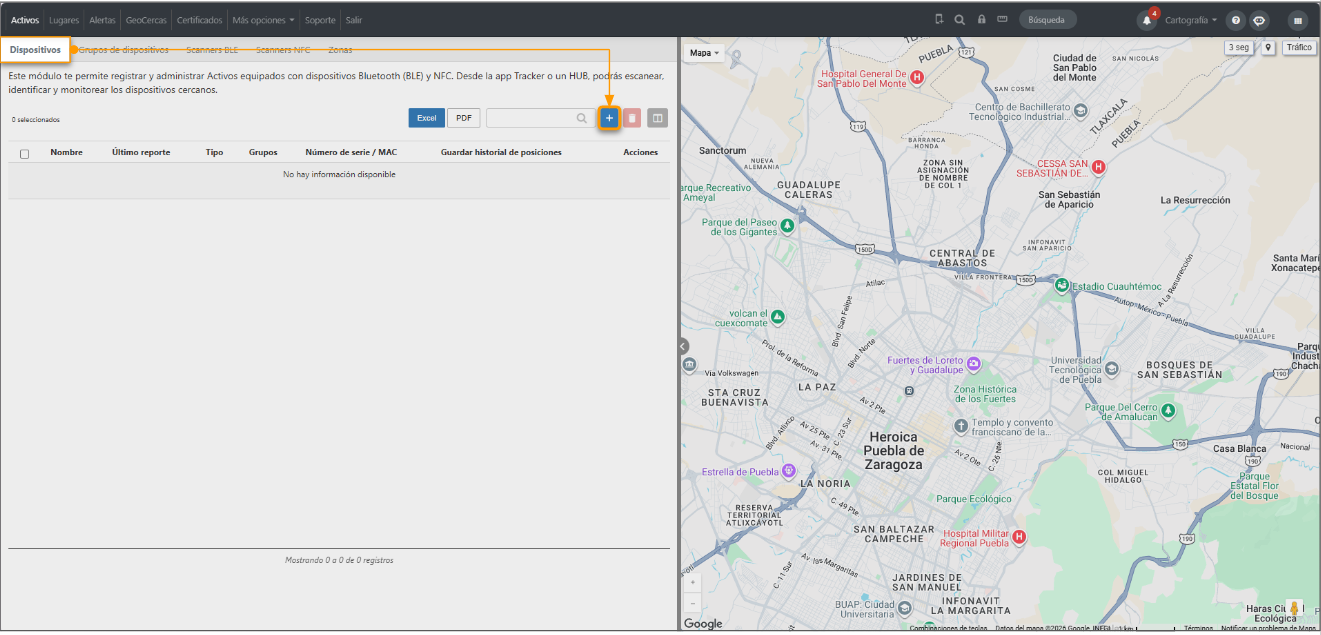
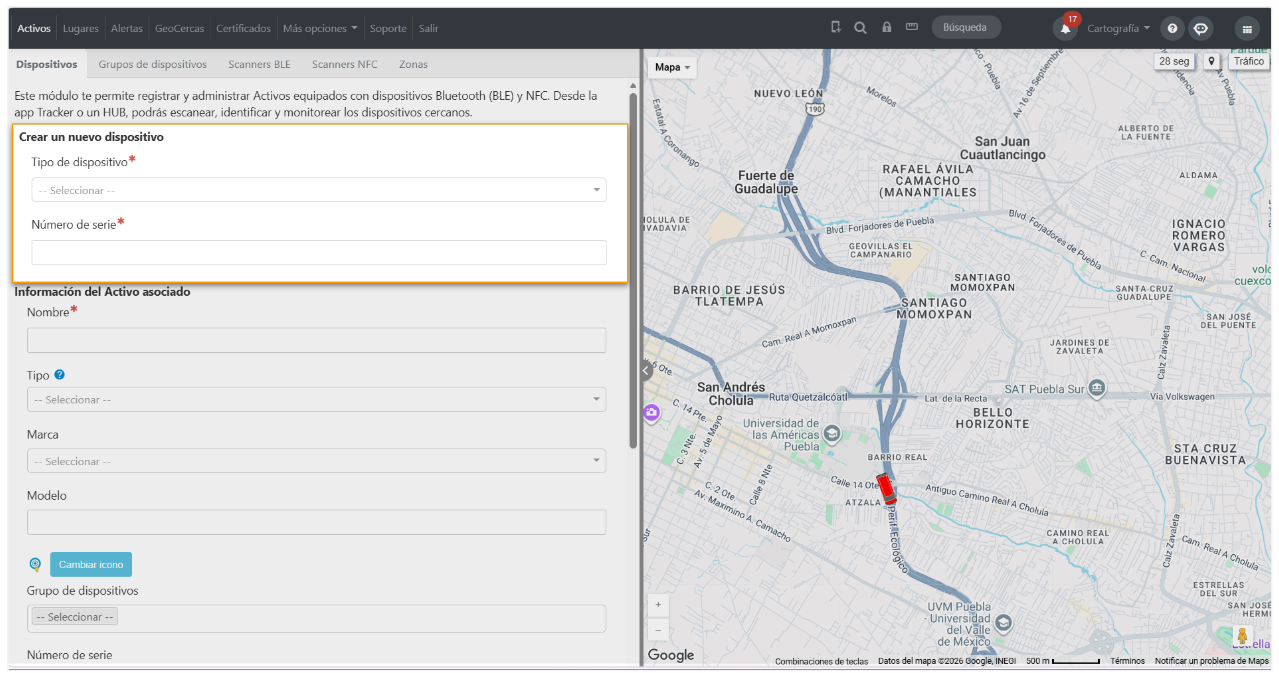
En el formulario encontrarás primero la sección Crear un nuevo dispositivo, donde capturas la información correspondiente al dispositivo BLE o NFC:
- Tipo de dispositivo: selecciona entre NFC o BLE.
- Dirección MAC o número de serie: el campo cambia según el tipo de dispositivo elegido. Para dispositivos BLE, ingresa la dirección MAC; para dispositivos NFC, ingresa el número de serie.
Después, en la sección Información del Activo asociado, registra los datos del Activo vinculado al dispositivo:
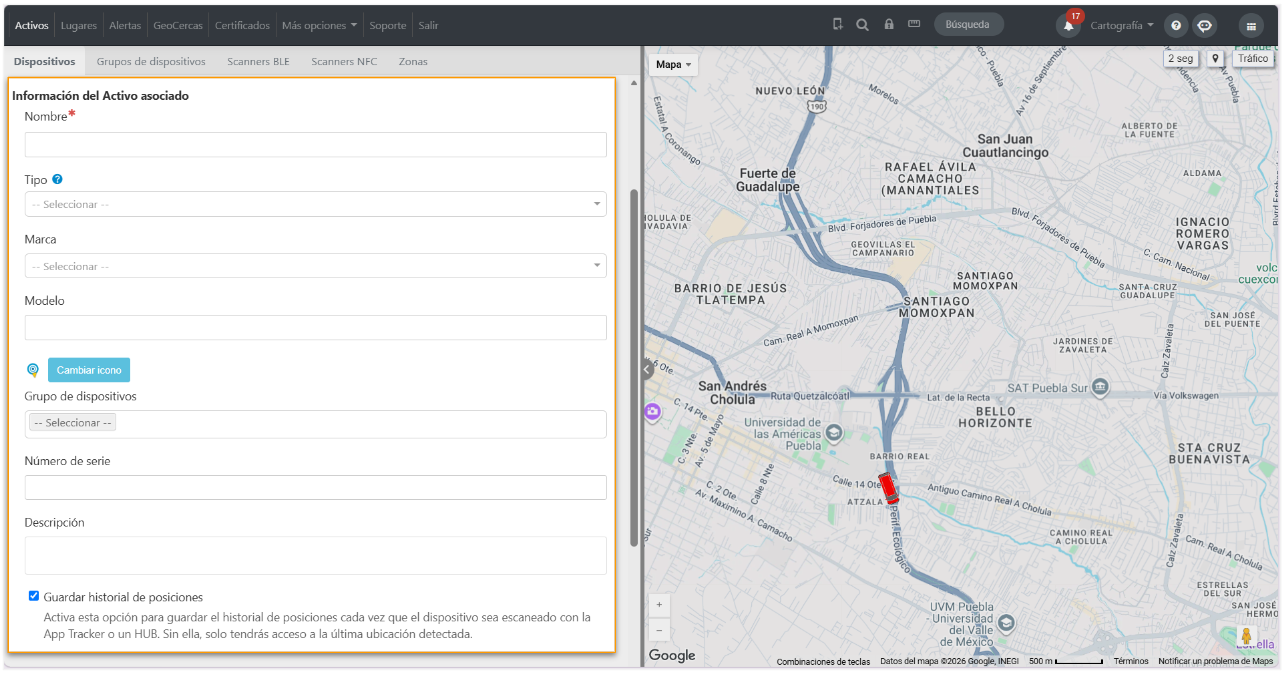
- Nombre
- Tipo: selecciona el tipo de Activo entre las opciones disponibles: Equipo de cómputo, Herramienta y Mobiliario.
- Marca: las opciones disponibles varían según el tipo de Activo seleccionado.
- Modelo del Activo.
- Icono: selecciona uno para identificar el Activo fácilmente.
- Grupo de dispositivo: agrupa tus dispositivos para facilitar su administración, por ejemplo por áreas operativas, centros de costos o equipos de trabajo. Antes de asignarlo, crea el grupo desde la pestaña Grupo de dispositivos.
- Número de serie del Activo
- Descripción: un campo libre para registrar información adicional del dispositivo, del Activo o cualquier dato relevante para la operación.
- Guardar historial de posiciones: al habilitar esta opción, se guarda el historial de posiciones cada vez que el dispositivo es escaneado por la App Tracker o un HUB (dispositivos BLE), o leído por la App Tracker (dispositivos NFC). Si no la habilitas, solo tendrás acceso a la última ubicación detectada, sin posibilidad de consultar el historial.
Listado de dispositivos
Una vez creados, los dispositivos se muestran en este listado con las siguientes columnas:
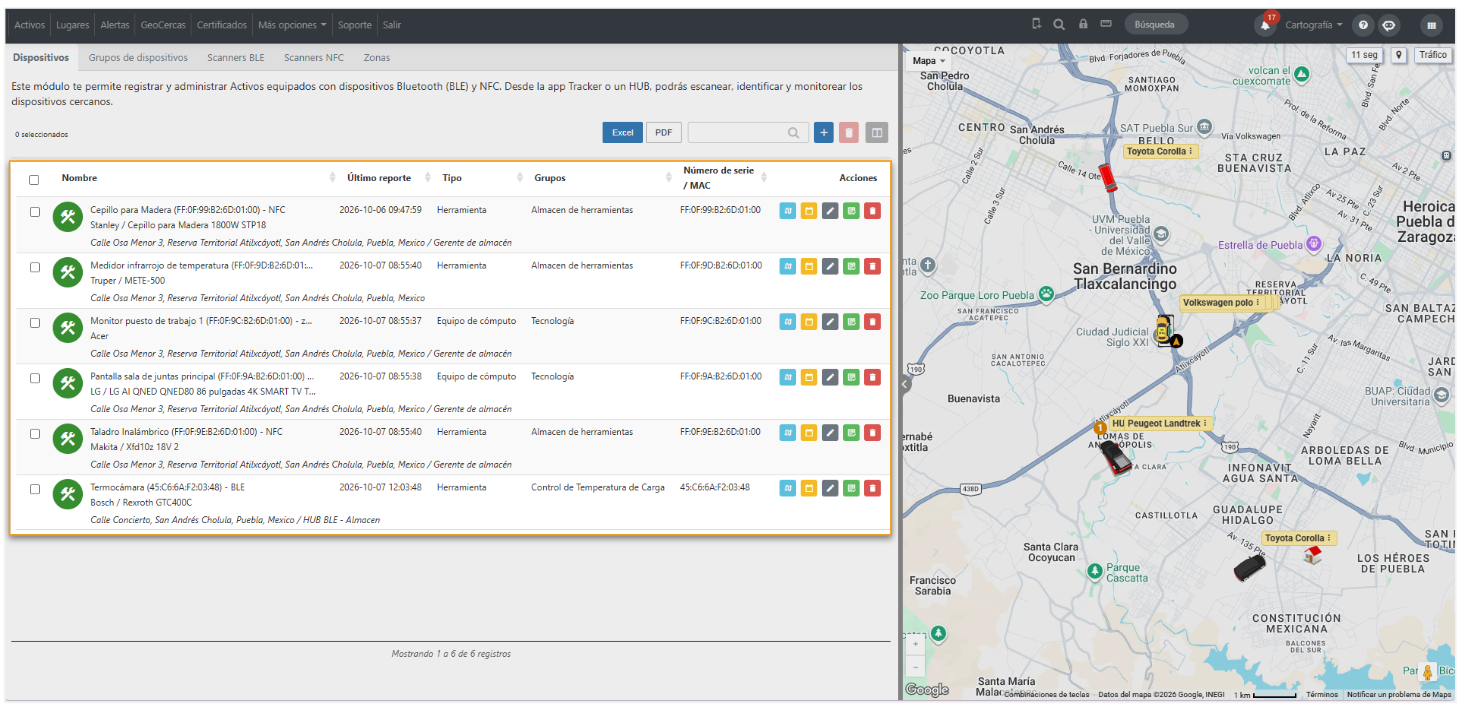
- Nombre: muestra el nombre, marca y modelo del Activo asociado, además del domicilio de su última ubicación registrada. El color del icono te permite identificar rápidamente el estado del dispositivo:
- Verde: El equipo ya fue escaneado
- Gris
- Amarillo: Esta pendiente de un escaneo o lectura inicial
- Último reporte: fecha y hora del último escaneo o lectura del dispositivo por parte de la App Tracker o un HUB.
- Tipo: el tipo de Activo definido previamente en el formulario.
- Grupos: nombre del grupo al que fue asignado el dispositivo.
- Número de serie / MAC.
- Guardar historial de posiciones: indica Sí si el check correspondiente fue habilitado en el formulario, o No en caso contrario.
- En caso de tener registrados campos personalizados para Dispositivos BLE / NFC puedes agregarlos como columnas adicionales en el listado.
Acciones
- Trazar recorrido te permite visualizar el trayecto que realizó tu Activo. Muestra la misma vista disponible en el listado de Activos al seleccionar la opción Trazar recorrido.
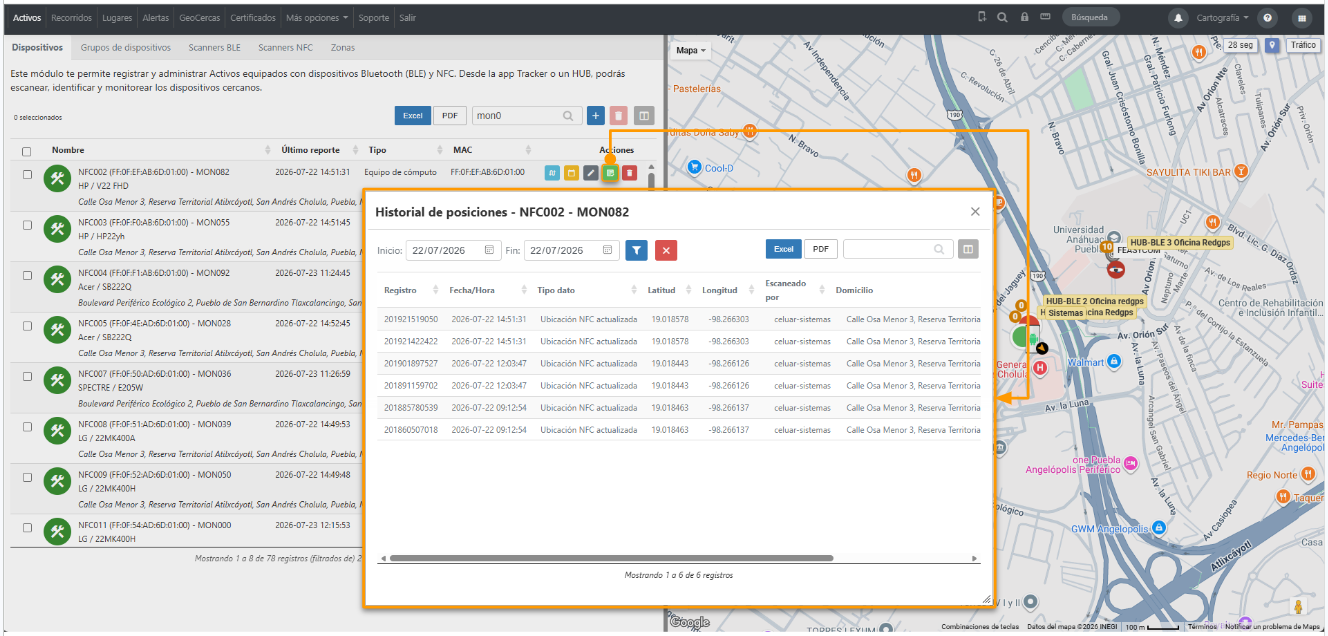
- Historial de posiciones: disponible solo para los dispositivos con la opción "Guardar historial de posiciones" habilitada. Abre una ventana con los registros de posiciones del dispositivo, filtrados por un rango de fechas (por defecto, el día actual, aunque puedes personalizarlo). La tabla incluye las siguientes columnas:
- Registro: identificador único de cada registro.
- Fecha / hora del reporte de la posición.
- Tipo de dato.
- Latitud de la posición.
- Longitud de la posición.
- Escaneado por: nombre del equipo que realizó el último escaneo del dispositivo (App Tracker o HUB).
- Domicilio de la última posición.

- Editar: Permite editar el registro del dispositivo.
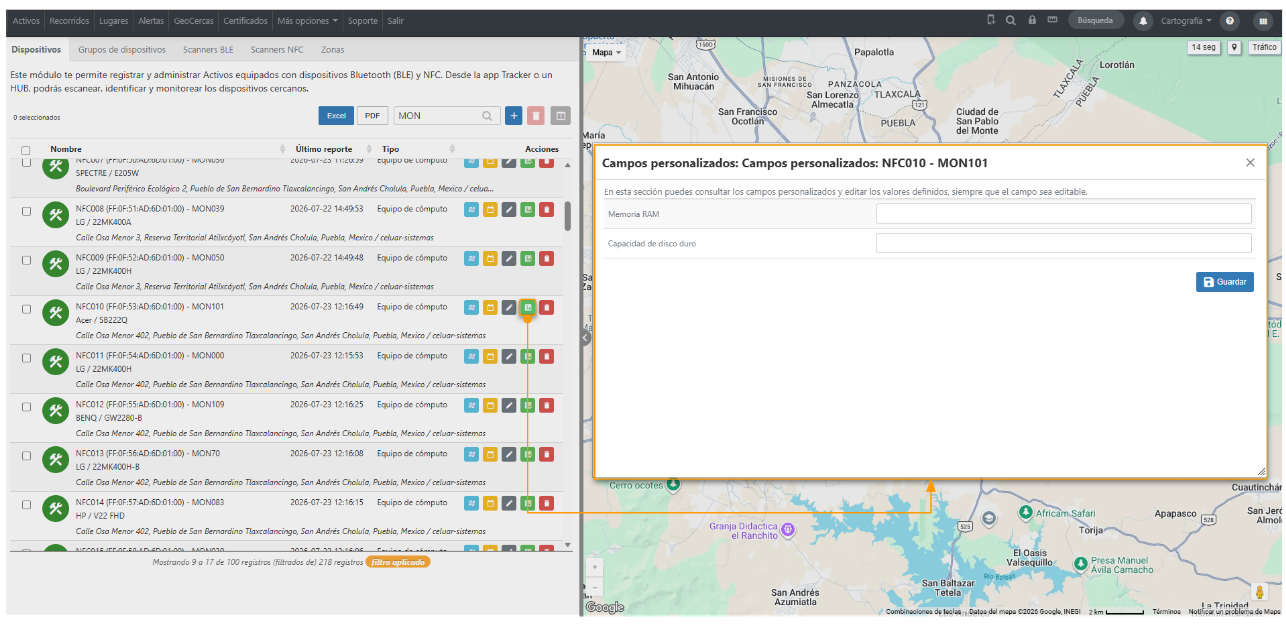
- Campos personalizados: si tienes registrados campos personalizados para Dispositivos BLE / NFC puedes capturar los valores correspondientes para cada campo.
- Eliminar.
Grupos de dispositivos
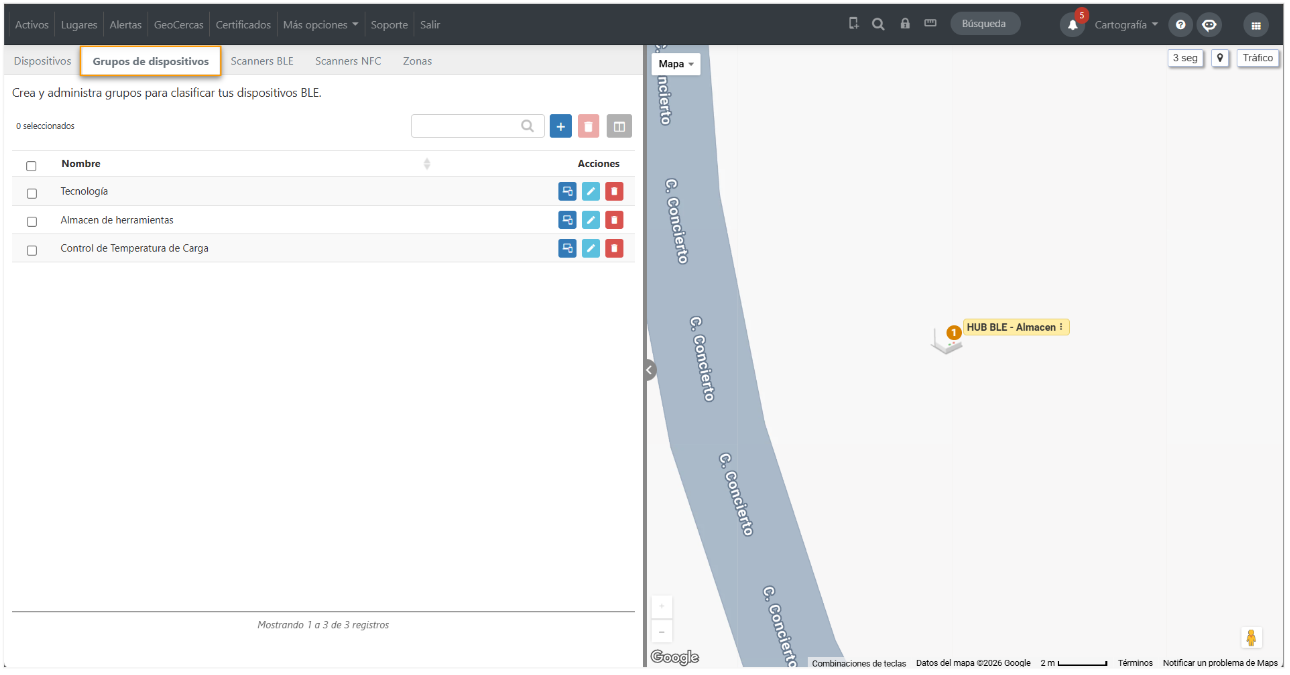
Agrupa tus Activos que cuenten con dispositivos BLE/NFC para facilitar su administración, por ejemplo, por áreas operativas, centros de costo o equipos de trabajo.
Crear grupo de dispositivos
Selecciona el botón Crear para registrar un nuevo grupo. Solo necesitas ingresar el nombre del mismo.
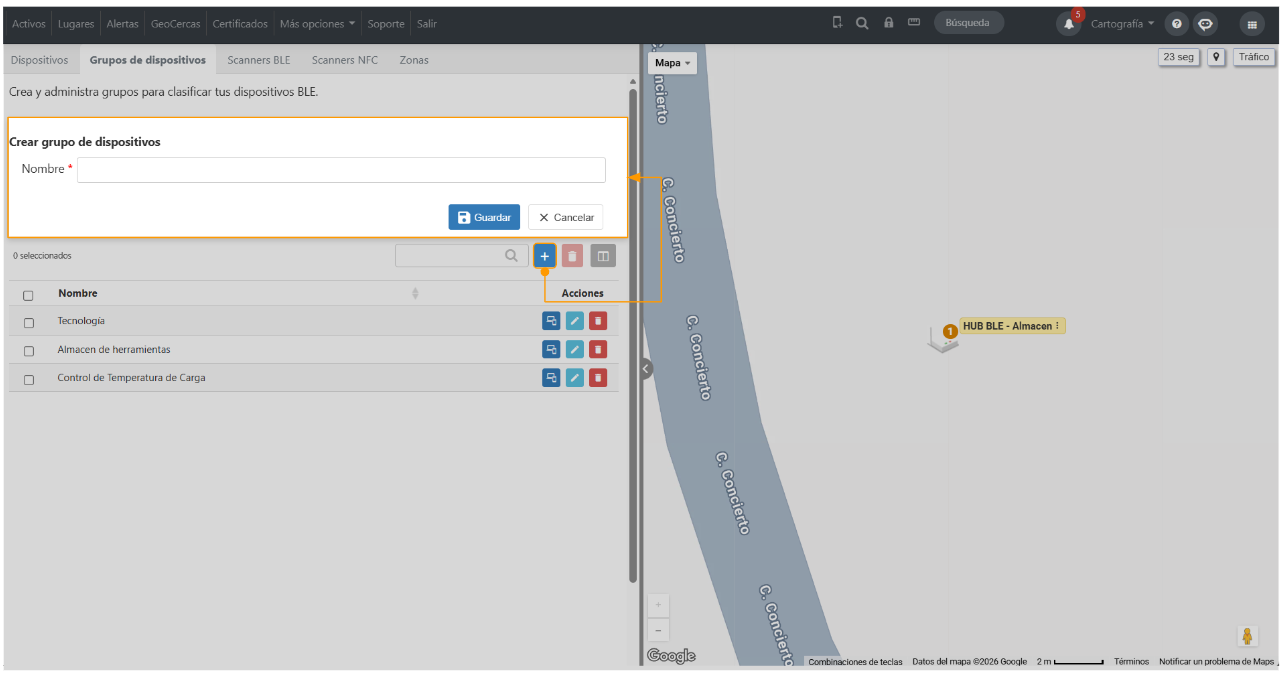
Listado de grupo de dispositivos
Los grupos registrados se muestran en esta sección, donde puedes ver el nombre de cada grupo y ejecutar las siguientes acciones:
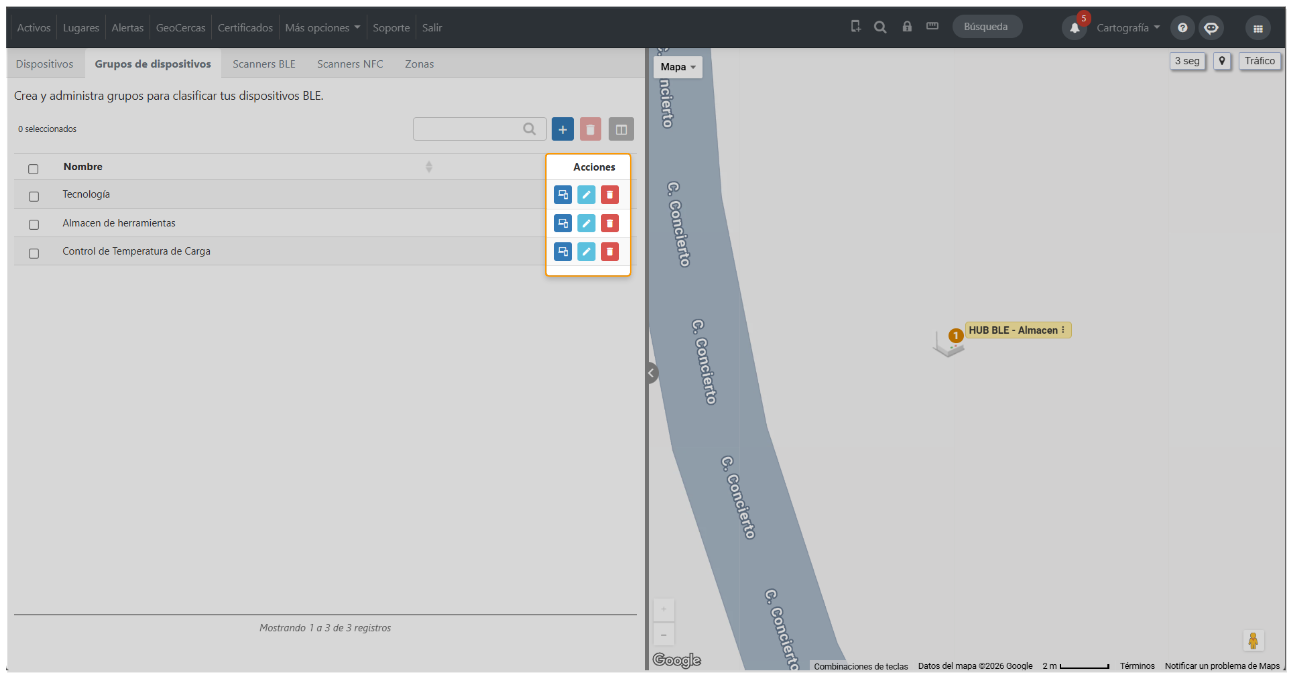
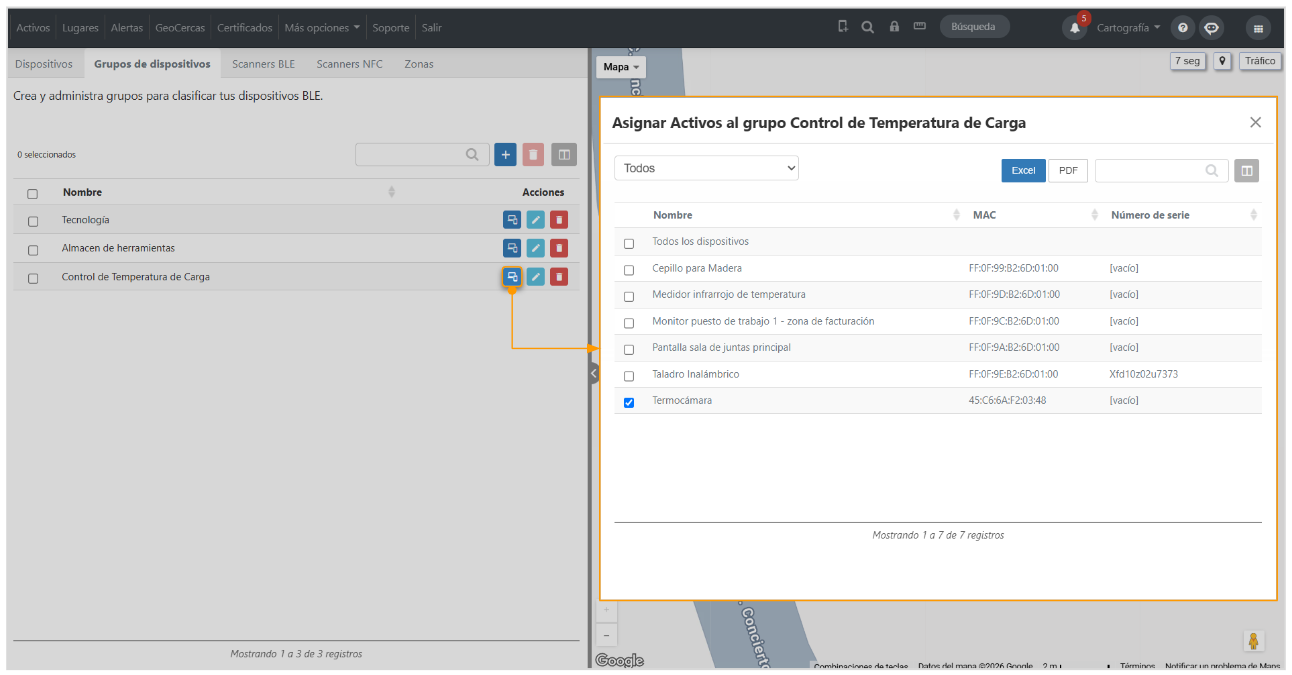
- Asignar Activos: abre una ventana donde puedes asignar Activos al grupo seleccionado.
- Editar: Permite modificar el nombre del grupo.
- Eliminar.
Scanners BLE
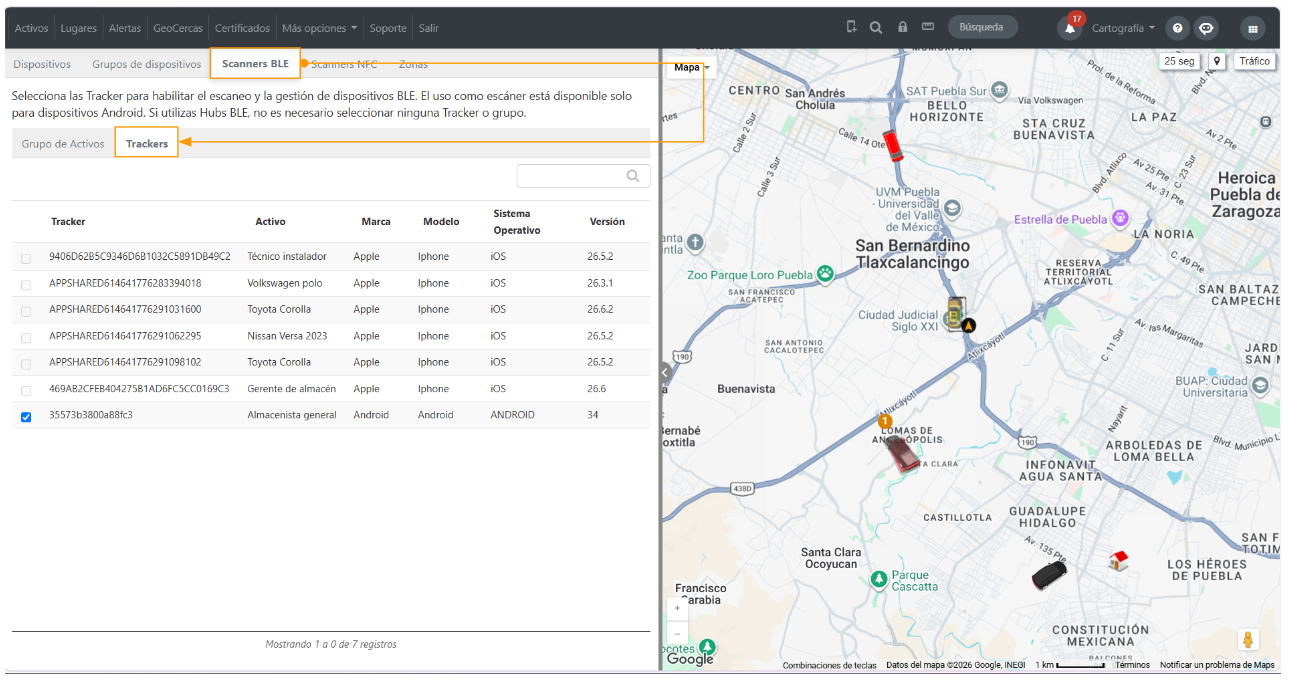
Desde esta sección puedes seleccionar las Trackers que podrán mostrar los botones Dispositivos BLE y Escanear BLE en el menú de la aplicación. Esta función está disponible únicamente para trackers con sistema operativo Android.
Al escanear, la App Tracker detecta los dispositivos BLE cercanos y actualiza su ubicación con la última posición de la Tracker que los detectó.
Si utilizas Hubs BLE, no necesitas seleccionar ninguna Tracker o grupo.
En el módulo encontrarás las siguientes pestañas:
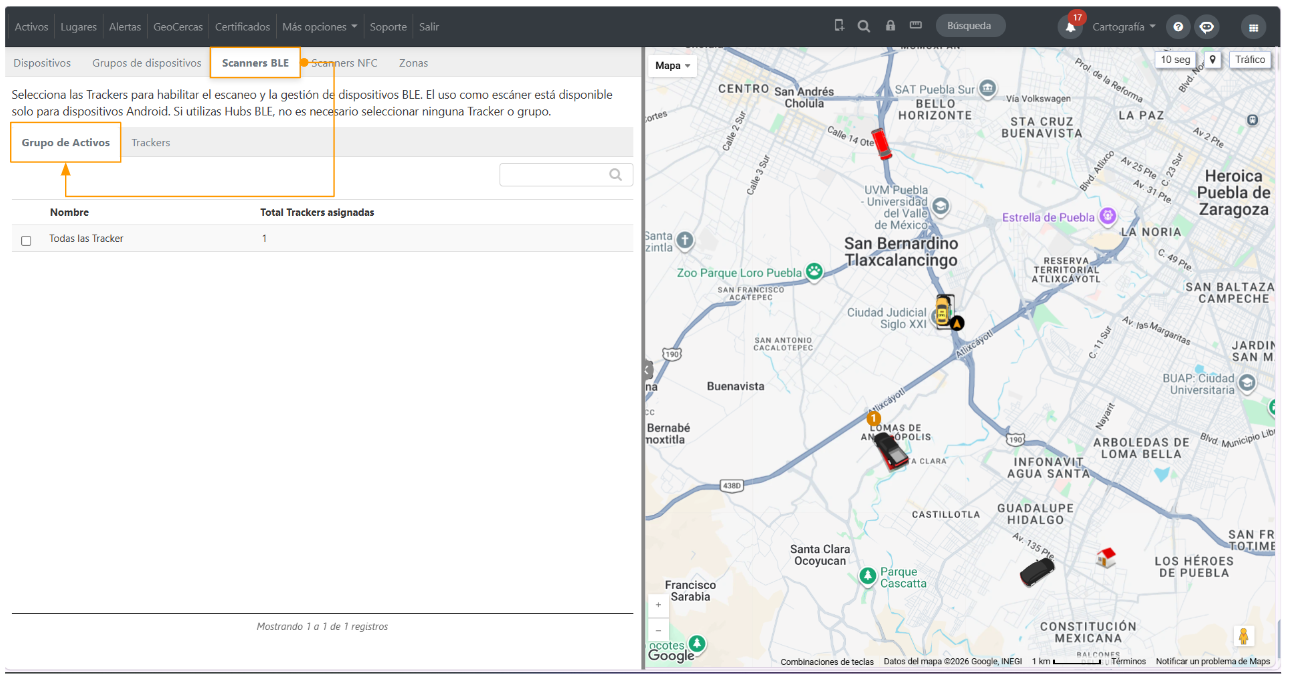
Grupo de Activos
Podrás asignar las Trackers pertenecientes a un grupo específico, o bien marcar el check de Todas las Trackers para que las Trackers existentes y futuras funcionen como scanner BLE.
Trackers
Encontrarás un listado donde podrás elegir una o varias Trackers para trabajar como scanner BLE.
Scanners NFC
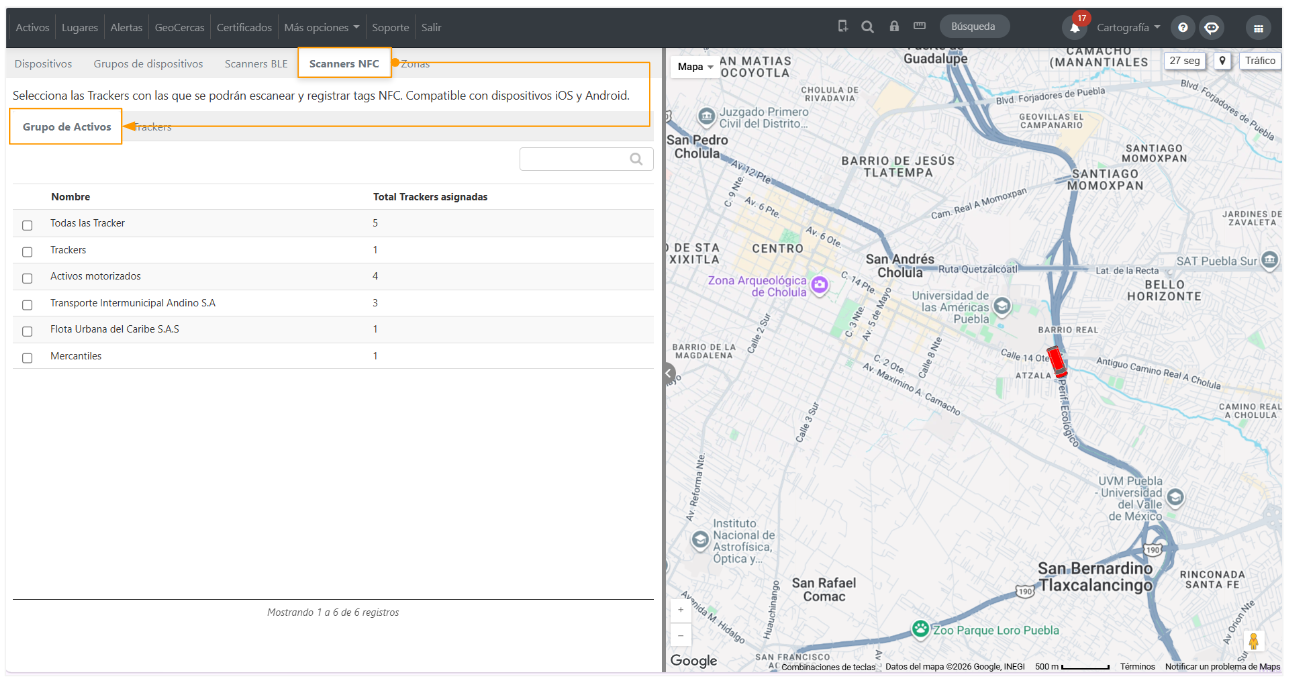
Desde esta sección puedes seleccionar las Trackers que podrán mostrar el botón Escáner NFC en el menú de la aplicación. Esta función está disponible para Trackers con sistema operativo iOS y Android.
Al escanear, la App Tracker lee el tag NFC previamente registrado en la sección de dispositivos que acerques a tu dispositivo móvil y actualiza su ubicación con la última posición de la Tracker que realizó la lectura.
En el módulo encontrarás las siguientes pestañas:
Grupo de Activos
Podrás asignar las Trackers pertenecientes a un grupo específico, o bien marcar el check de Todas las Trackers para que las Trackers existentes y futuras funcionen como scanner NFC.
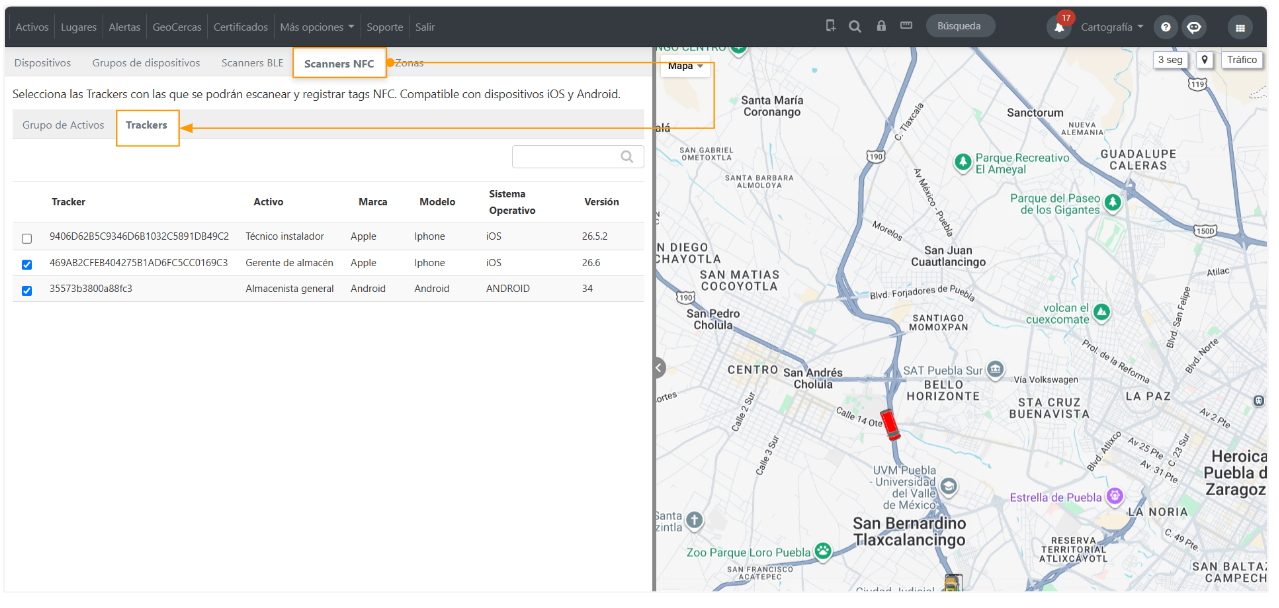
Trackers
Encontrarás un listado donde podrás elegir una o varias Trackers para trabajar como scanner NFC.
Zonas
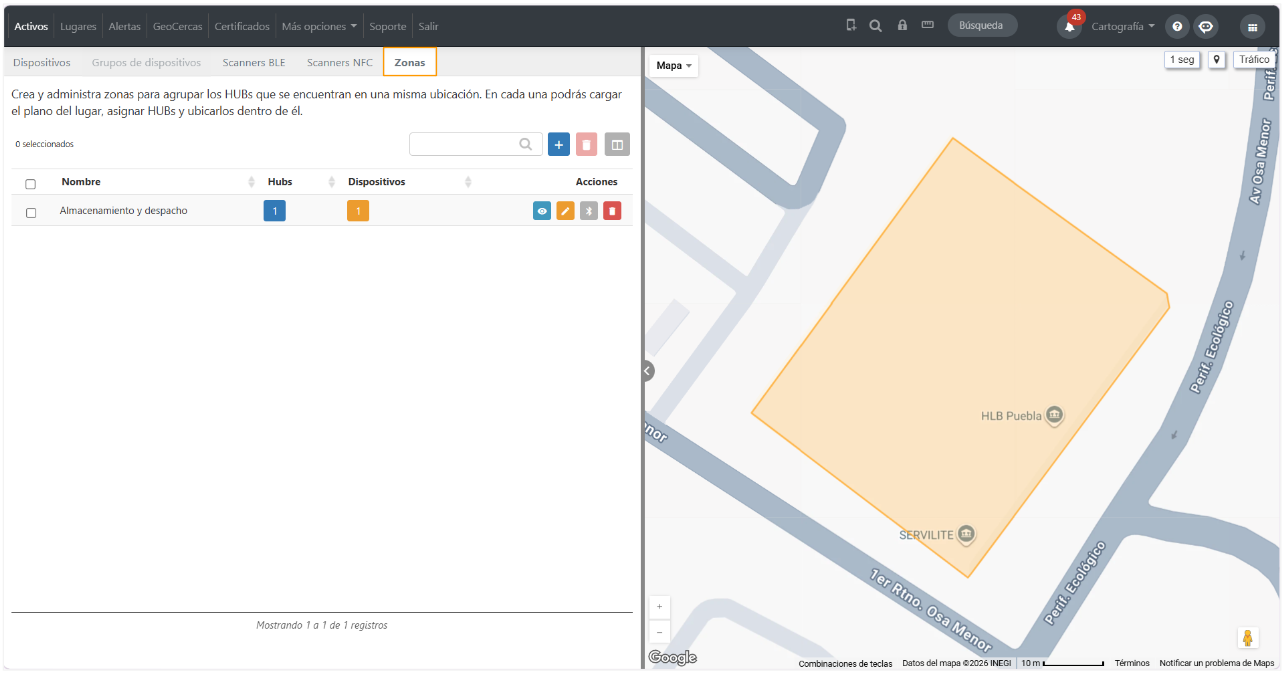
Desde esta sección puedes crear y administrar zonas para agrupar los HUBs BLE que se encuentran en una misma ubicación. En cada zona puedes cargar el plano del lugar, asignar HUBs y ubicarlos dentro de él.
En el listado encontrarás el nombre de cada zona, el total de HUBs asignados y la cantidad de dispositivos BLE detectados.
Crear zona
Selecciona el botón Crear para abrir el formulario de registro.
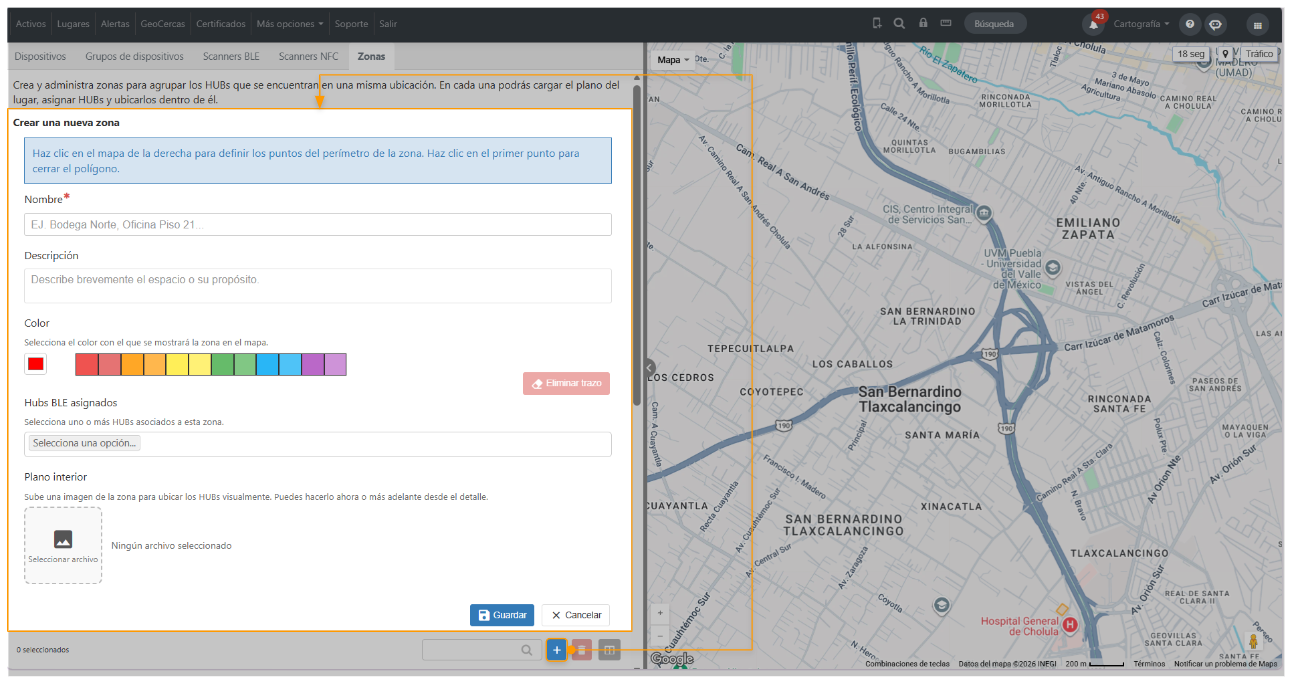
El formulario cuenta con los siguientes campos:
- Nombre.
- Descripción.
- Color: selecciona el color con el que se mostrará la zona en el mapa. Para definir el área de la zona, haz clic sobre el mapa para ir marcando los puntos del perímetro y selecciona el primer punto para cerrar el trazo.
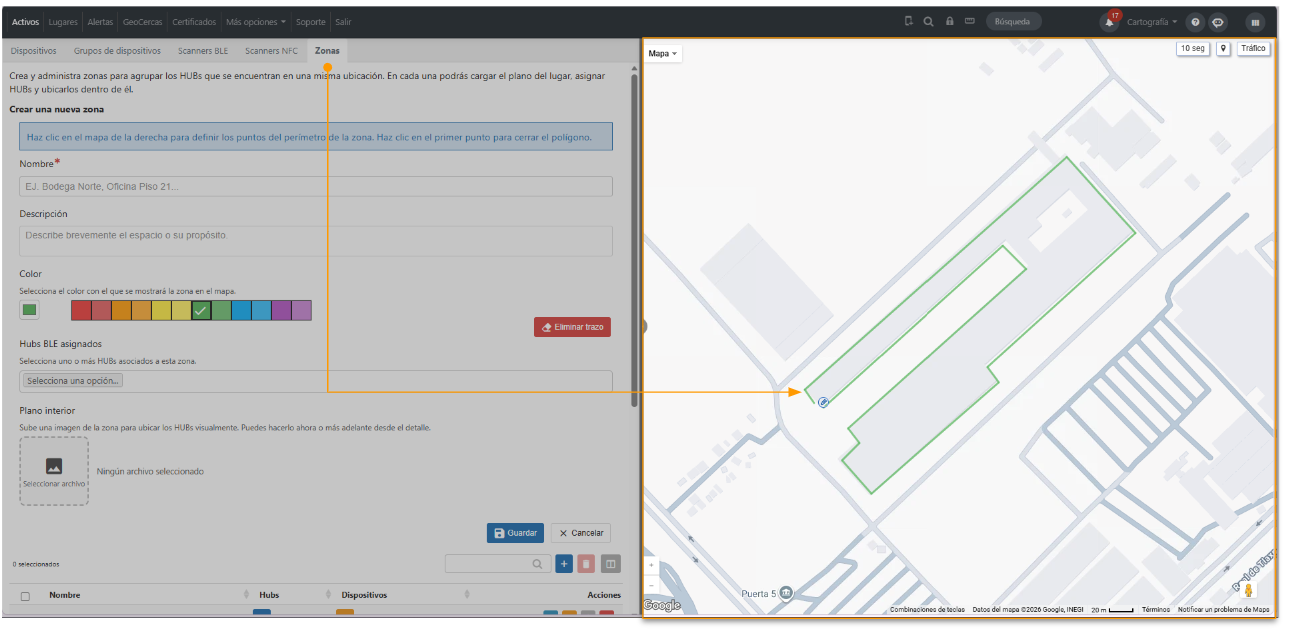
- HUBs BLE asignados: selecciona uno o más HUBs asociados a esta zona.
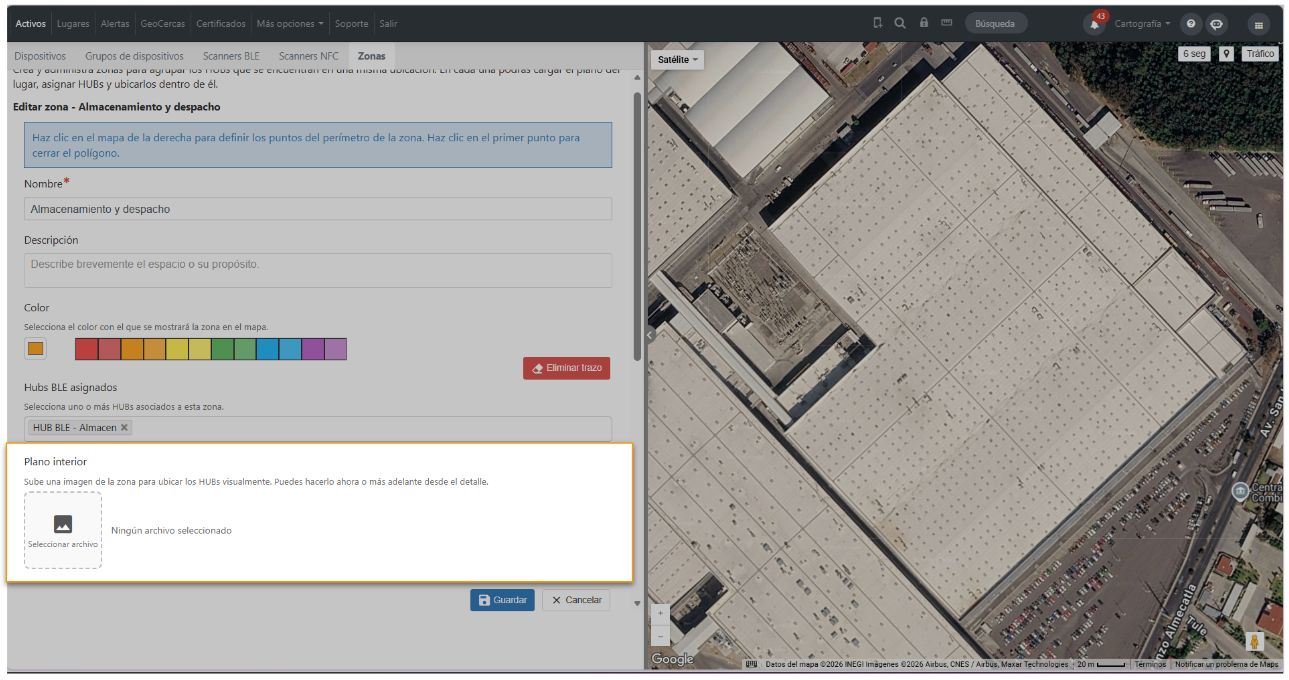
- Plano interior: agrega una imagen del interior de la zona para ubicar los HUBs visualmente. La imagen debe cumplir con los criterios de resolución mínima: 800 x 600 px y resolución máxima: 4000 x 4000 px. Los formatos aceptados son JPG y PNG.
Una zona no es una Geocerca, por lo que no puede utilizarse en alertas ni en otras funcionalidades asociadas a Geocercas. Su propósito es únicamente organizar y visualizar la ubicación de tus HUBs BLE dentro de espacios interiores (indoor).
Acciones
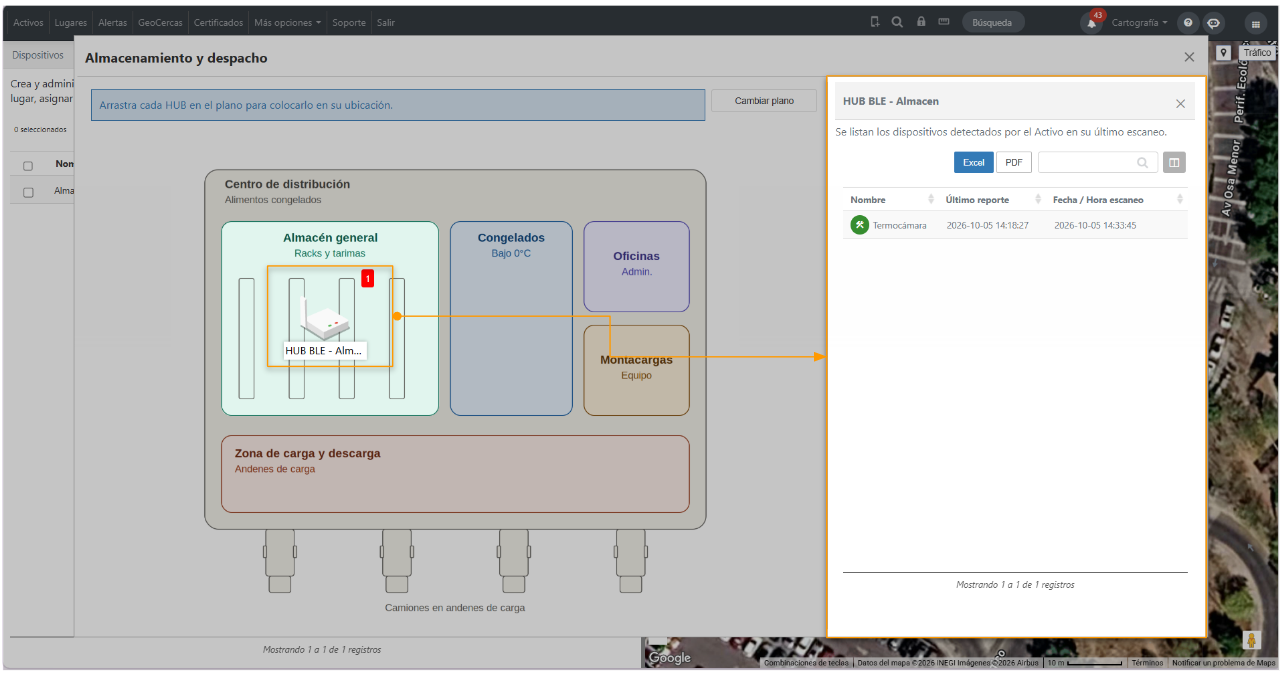
- Ver: selecciona este botón para abrir el plano de la zona. Desde aquí podrás arrastrar y ubicar cada HUB BLE en el lugar donde se encuentra físicamente.
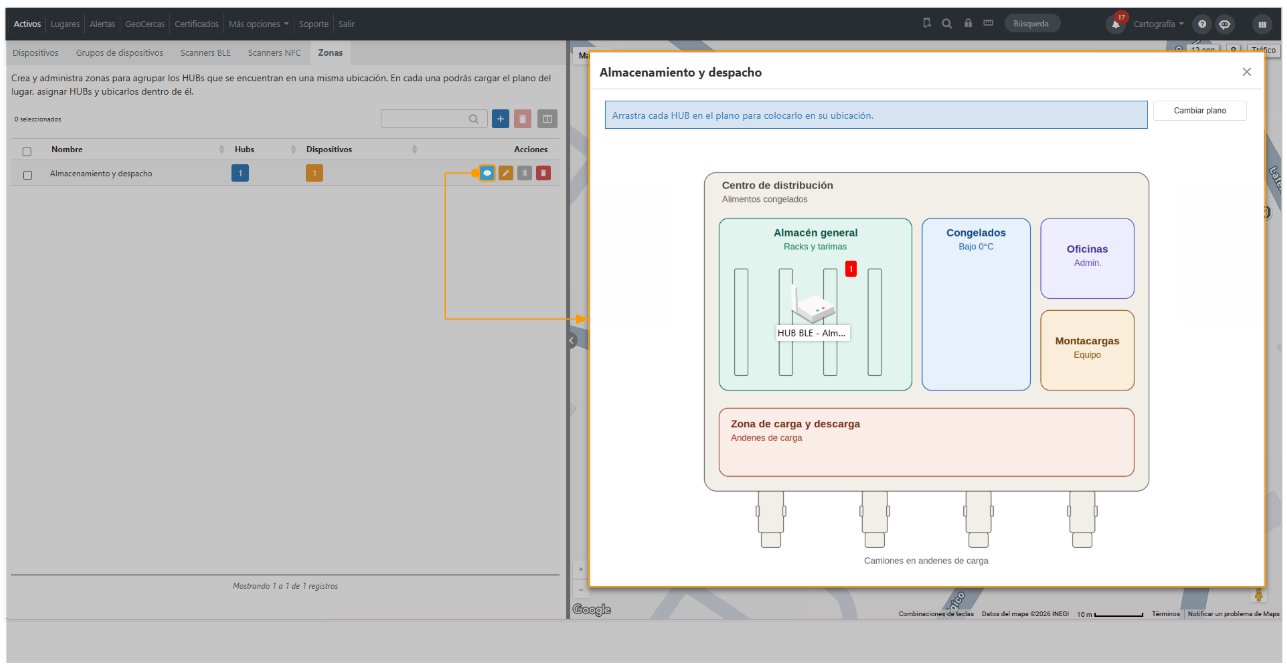
Al seleccionar un HUB dentro del plano, podrás consultar el listado de dispositivos detectados durante su último escaneo.
- Editar.
- Asignar HUBs: selecciona los HUBs BLE que pertenecen a la zona.
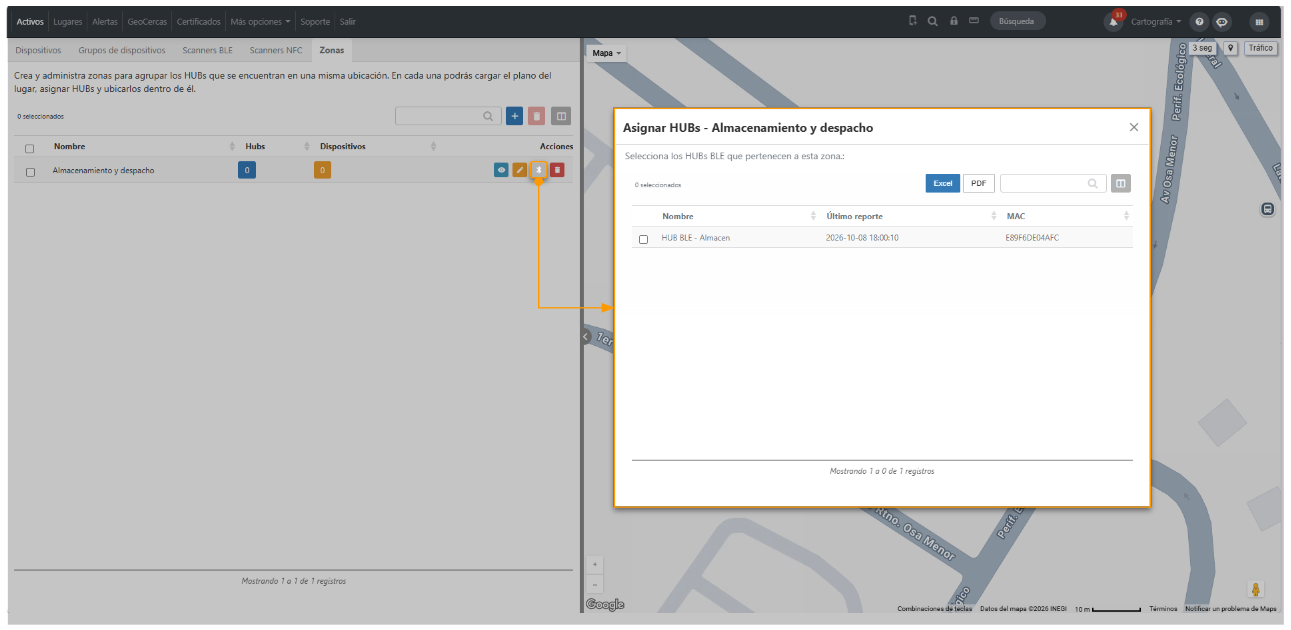
Importante: Un HUB solo puede pertenecer a una zona a la vez, si ya está asignado a otra, no podrás seleccionarlo.
- Eliminar: esta acción elimina la zona así como las configuraciones realizadas y el plano cargado.
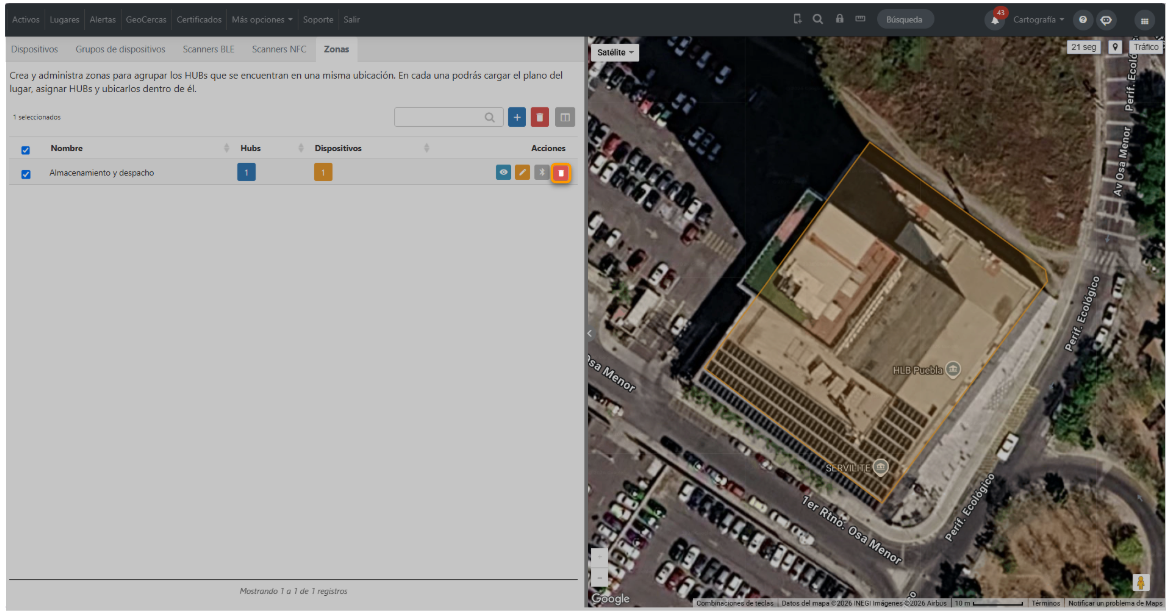
También puedes seleccionar varias zonas desde el check de la tabla y eliminarlas masivamente.
HUB
¿Qué es un HUB BLE?
Un HUB BLE te permite detectar automáticamente los dispositivos BLE que se encuentran dentro de su rango de alcance.
Es útil cuando necesitas monitorear dispositivos BLE de forma continua. El HUB busca constantemente los dispositivos registrados previamente en la sección de Dispositivos.
¿Cómo registrar un HUB BLE?
Para registrar un HUB BLE, crea un nuevo equipo desde OnPartners y en el campo Tipo de equipo selecciona Hub Bluetooth / BLE.
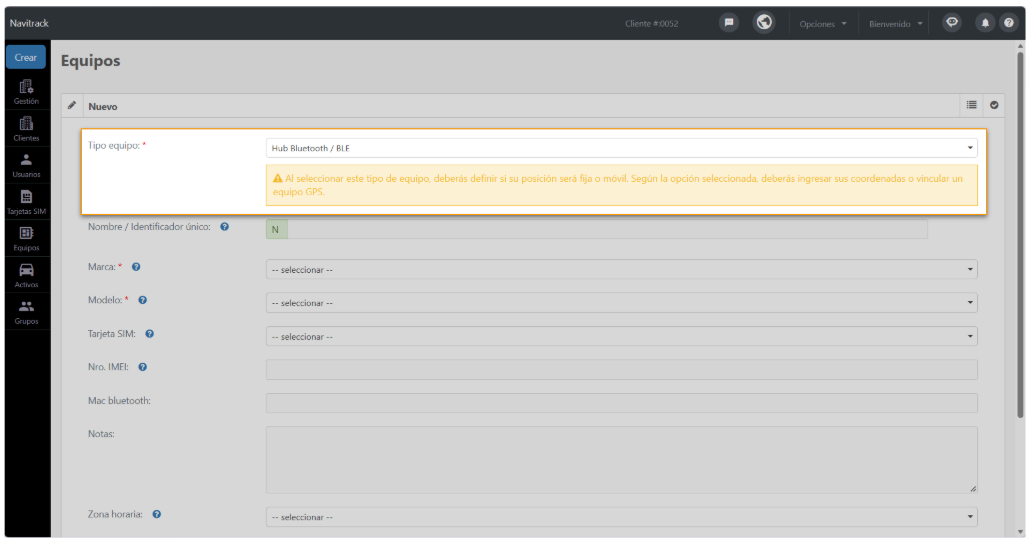
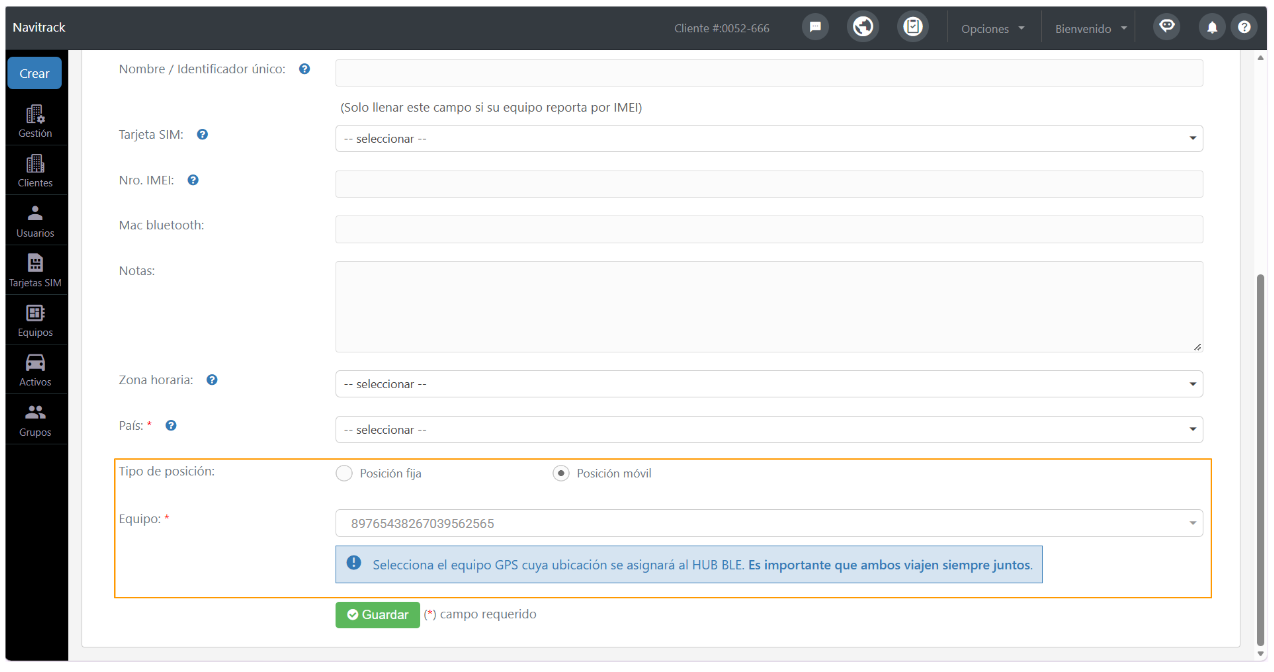
Los HUBs BLE no reportan coordenadas de latitud y longitud para determinar su ubicación. Por ello, en el campo Tipo de posición deberás seleccionar una de la siguientes opciones:
- Posición fija: utiliza esta opción cuando el HUB permanece instalado en un lugar (por ejemplo, una oficina o bodega). Debes ingresar manualmente la latitud y longitud donde se encuentra; esa ubicación se mostrará en el mapa como la posición del HUB.
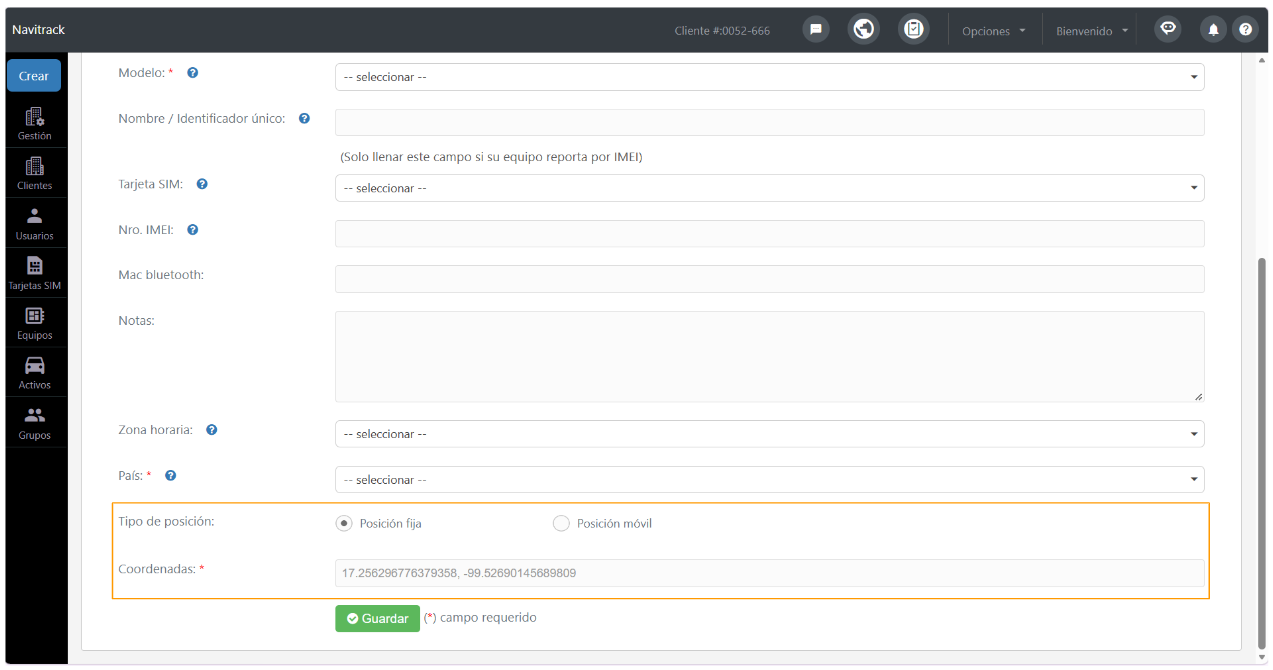
- Posición móvil: usa esta opción cuando el HUB se traslada junto con un vehículo, por ejemplo, instalado dentro de un camión de reparto. Deberás seleccionar el equipo GPS del que se obtendrá su ubicación.
Importante: Cuando un HUB tenga configurada una posición móvil, cada vez que el HUB reporte, se utilizará la última posición del equipo GPS vinculado.
Asigna un Activo al HUB BLE
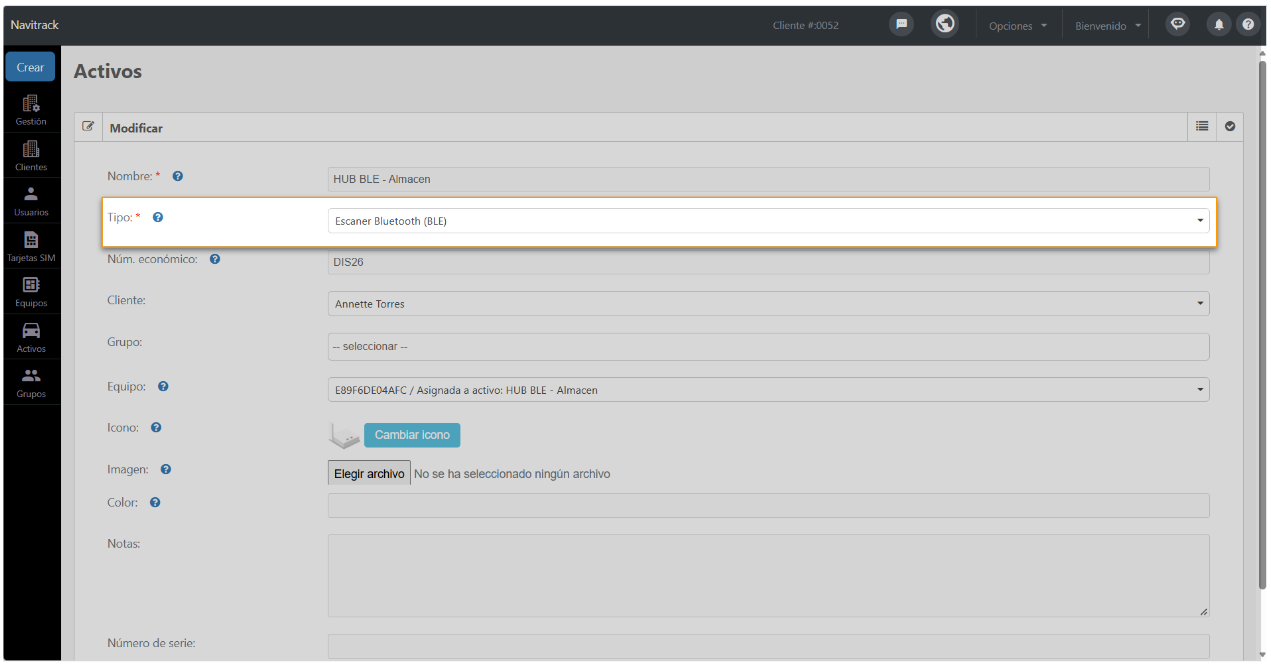
Una vez registrado el HUB como equipo, deberás asignarle un Activo. Para ello, crea un Activo de tipo Escáner Bluetooth (BLE) y asígnale el equipo correspondiente.
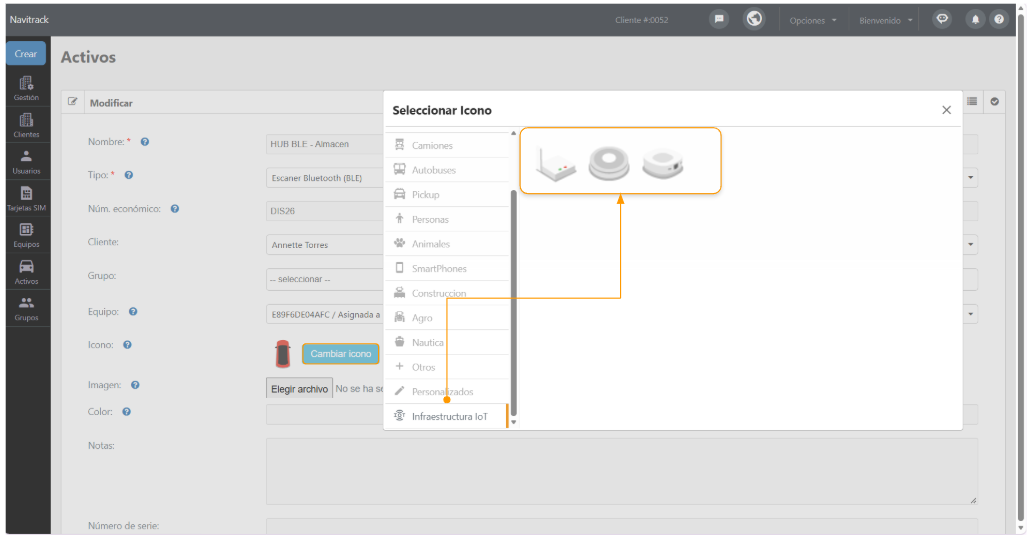
Para identificarlo fácilmente, cuentas con la categoría de iconos Infraestructura IoT, aunque puedes usar el ícono que prefieras.
Dispositivos BLE escaneados
Una vez registrado el HUB y asignado a un Activo lo podrás consultar en el listado de Activos de OnTracking.
En la columna Acciones encontrarás el botón Dispositivos BLE escaneados, el cual te permitirá visualizar los últimos 100 dispositivos BLE escaneados por el HUB seleccionado.
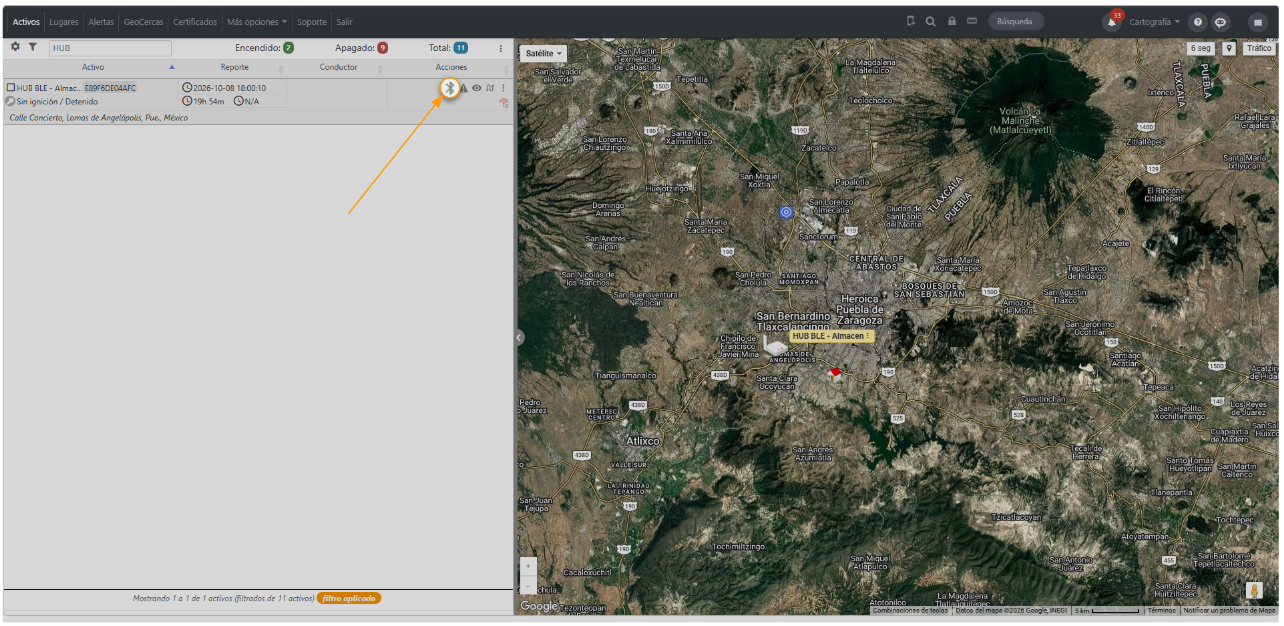
Al hacer clic, se abrirá una ventana con la siguiente información:
- Nombre del dispositivo BLE escaneado.
- Fecha y hora del último reporte del dispositivo BLE.
- MAC address del dispositivo BLE escaneado.
- Fecha y hora de escaneo indica cuándo fue detectado por el HUB. Desde esta columna, puedes seleccionar el ícono de ubicación para visualizar en el mapa dónde se realizó el escaneo.
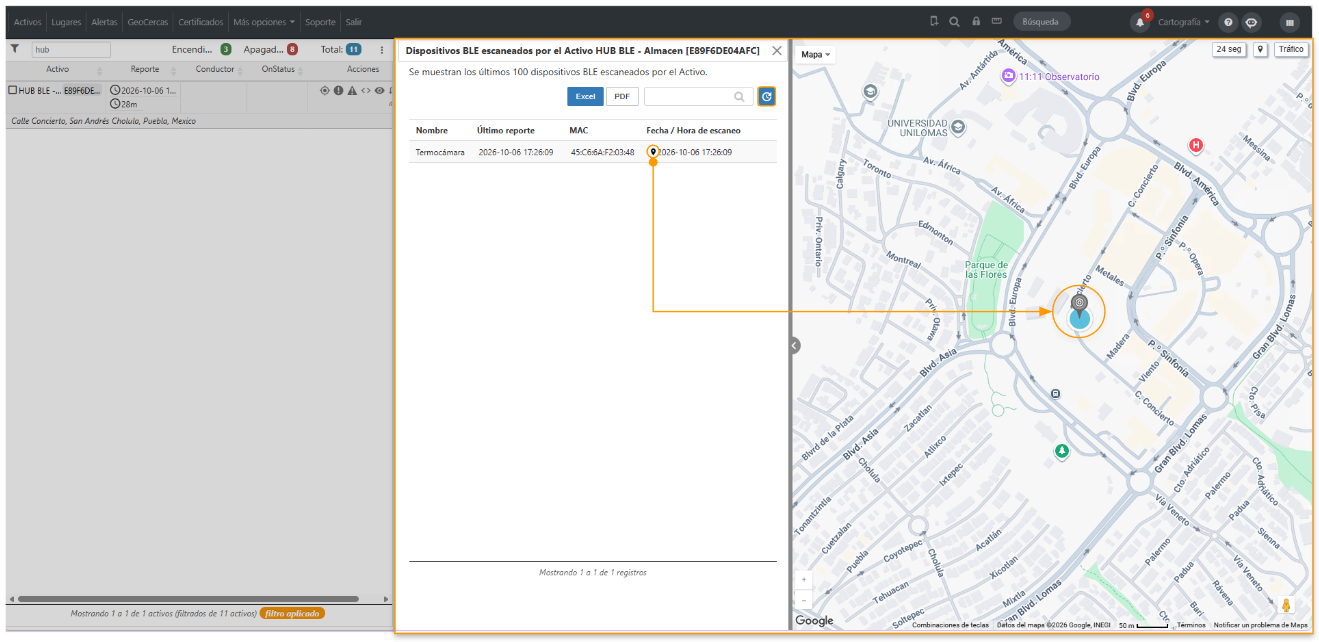
Selecciona Actualizar para refrescar el listado.
Visualización de dispositivos BLE detectados
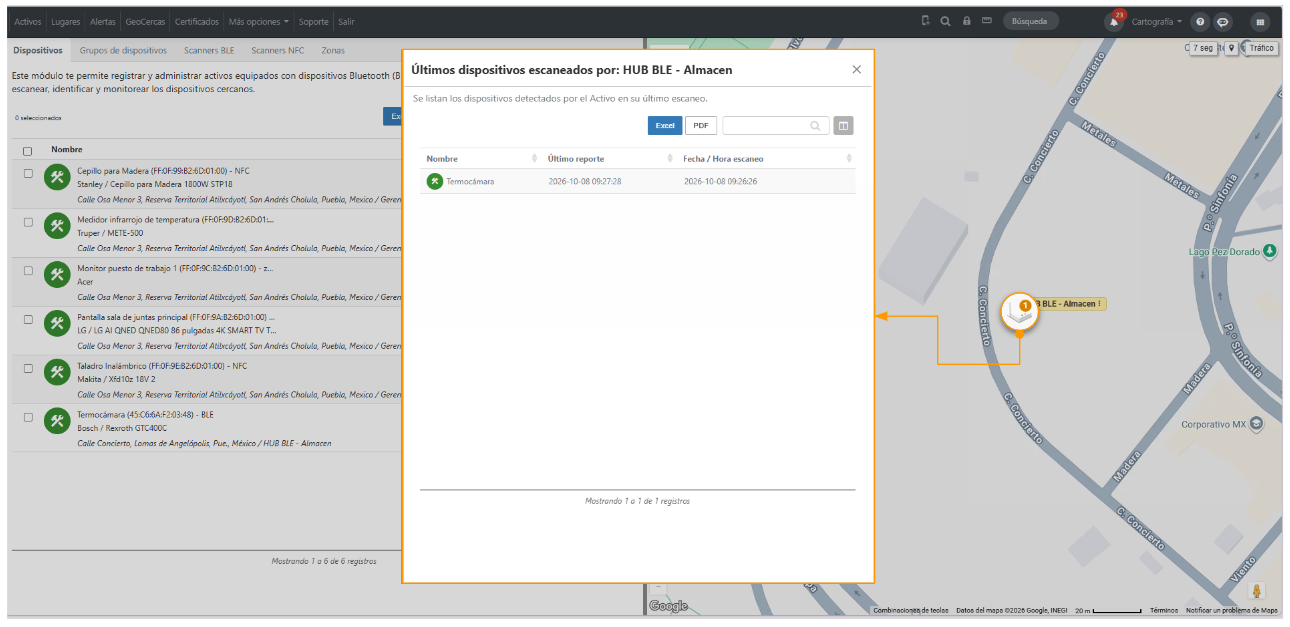
Dentro del módulo Dispositivos BLE - NFC, los Activos asociados a un HUB muestran un indicador con la cantidad de dispositivos BLE detectados en su último escaneo.
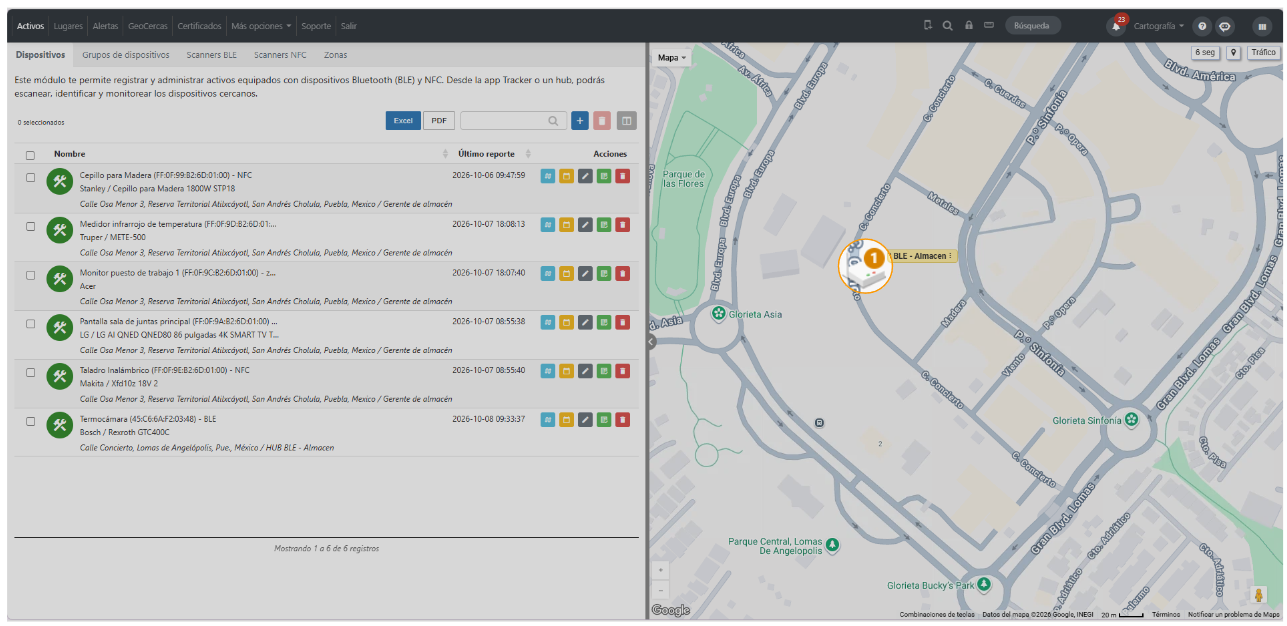
Al hacer clic sobre el ícono del Activo, podrás consultar los dispositivos BLE detectados por el HUB:
- HUB asignado a una zona
Se abrirá el plano de la zona, donde podrás visualizar la ubicación del HUB y el listado de dispositivos BLE detectados en su último escaneo.
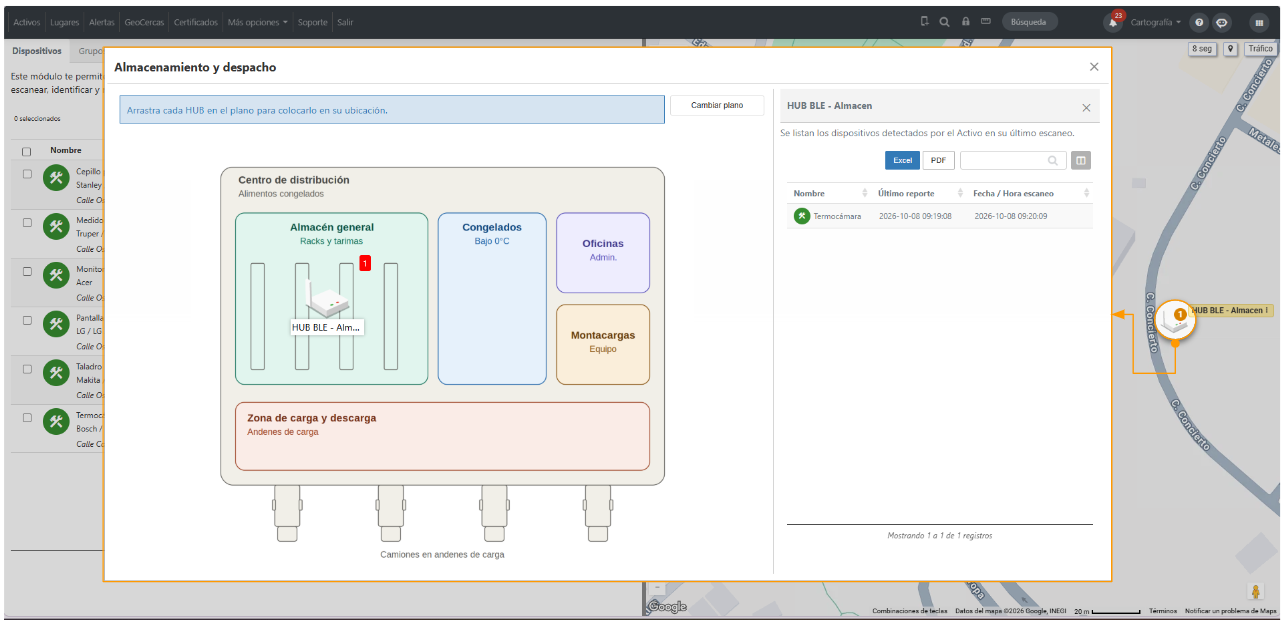
- HUB sin zona asignada
Se abrirá una ventana con el listado de dispositivos BLE detectados por el HUB en su último escaneo.