# Pestañas dentro del menú "Mantenimientos"
##### Por vehículo
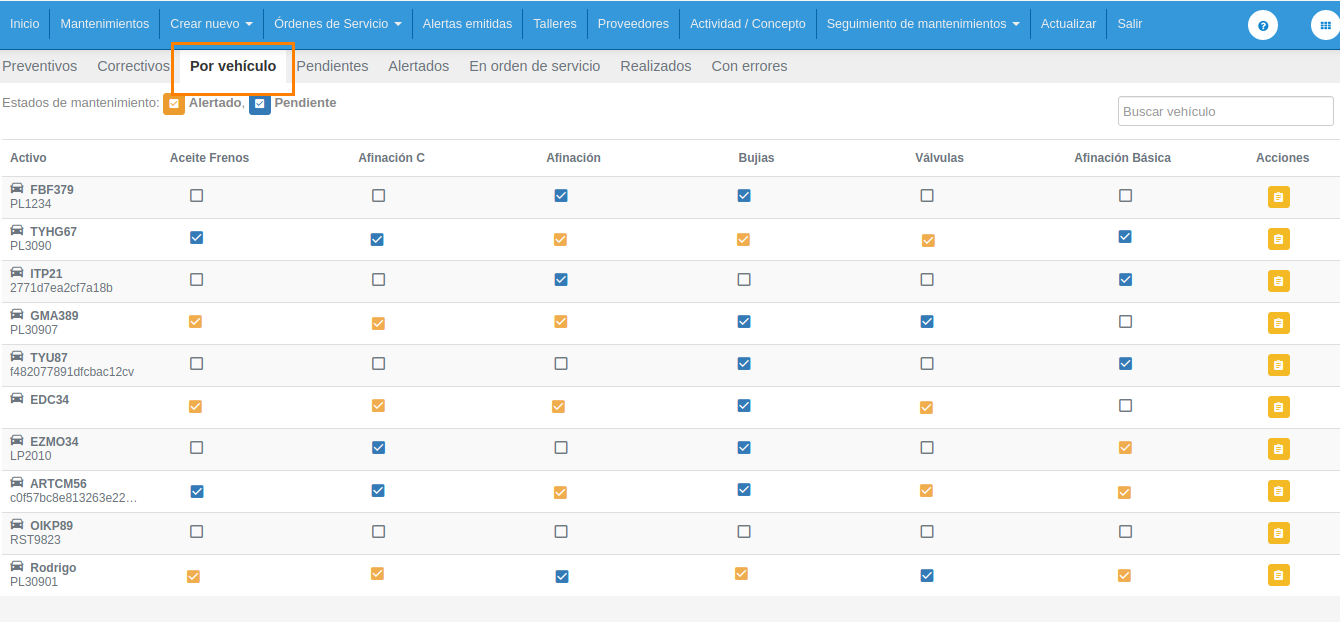
Se visualiza qué mantenimientos tiene asignados cada vehículo, y desde este listado se puede asignar un mantenimiento al vehículo. Cuando el check esté en color azul, indica que el mantenimiento esta en estado Pendiente, y en color amarillo que ya fue alertado.
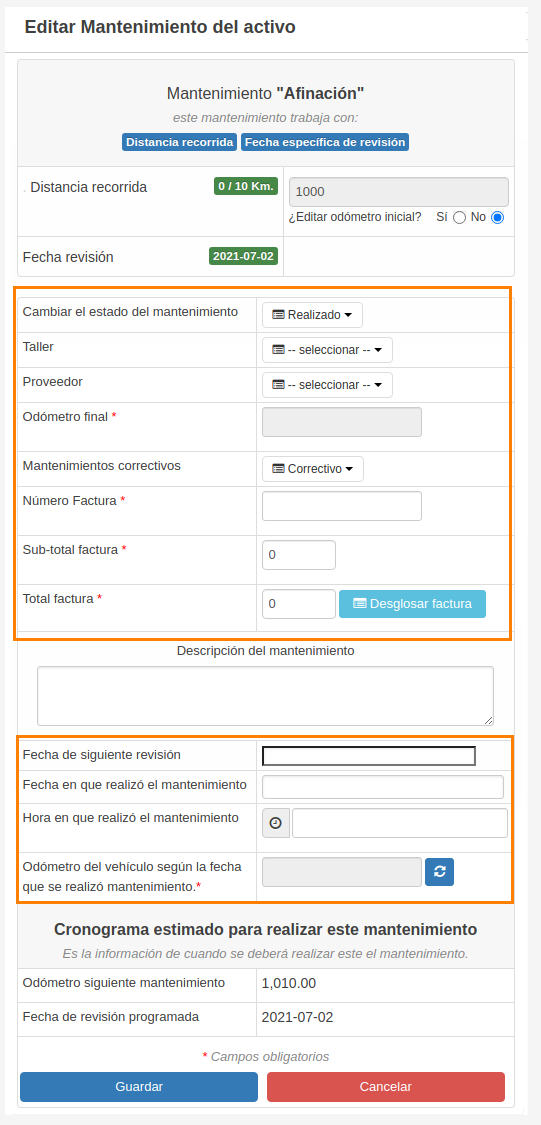
Al hacer clic en un check para asignar un mantenimiento, se muestra una ventana que nos indica editar la información del mantenimiento, que en este caso será con estado Realizado, por lo que debemos de ingresar los datos del taller, proveedor, el costo de la factura, el número de factura, y es muy importante que se ingresen las fechas en las que se realizó el mantenimiento y la hora, para que se pueda re-calcular el odómetro que tenía el vehículo en la fecha en la que se llevó a cabo el mantenimiento y así poder tener los datos correctos para que la plataforma nos alerte adecuadamente el próximo mantenimiento a realizarse.
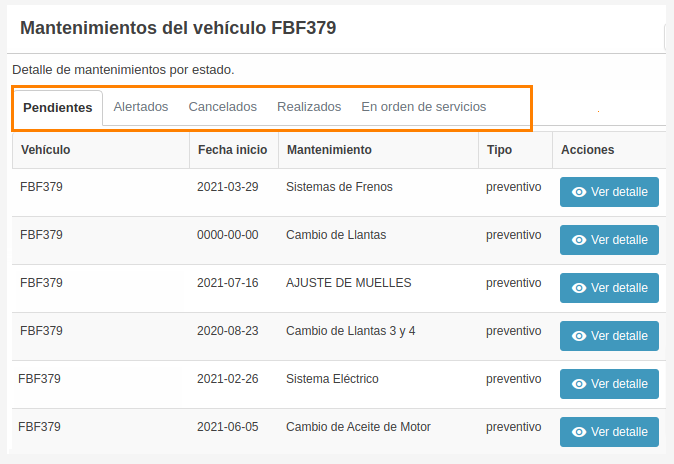
En el listado, se muestra un icono con la acción “detalle de mantenimiento”, en el cual visualizamos la información del mantenimiento por cada estado que hay: Pendiente, Alertado, Cancelado, Realizado y En orden de servicio.
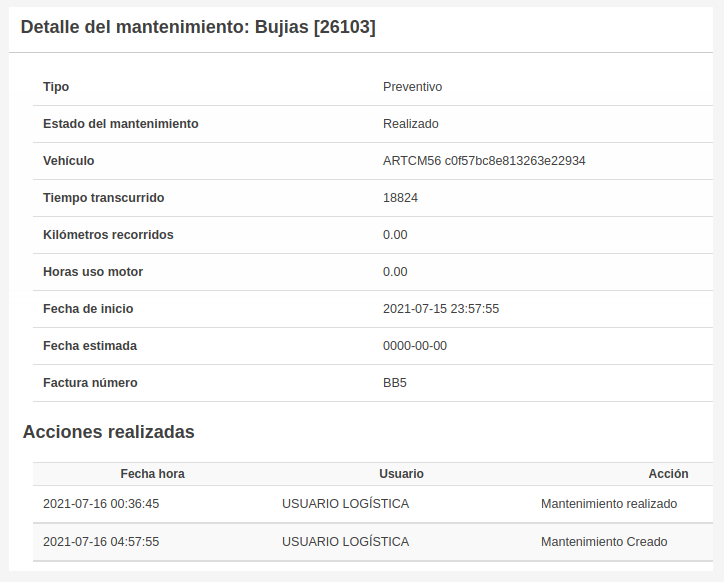
En cada pestaña se verá cada uno de los estados, así como los vehículos que estuvieron en ellos. Al hacer clic en “Ver detalle” veremos la configuración del mantenimiento que se realizó al crearlo, también se muestra información relacionada a las acciones realizadas por usuarios en el mantenimiento, mostrando fecha, hora, usuario y la acción que éste generó.
##### Pendientes
Este listado nos muestra los mantenimientos preventivos que están en estado pendiente.
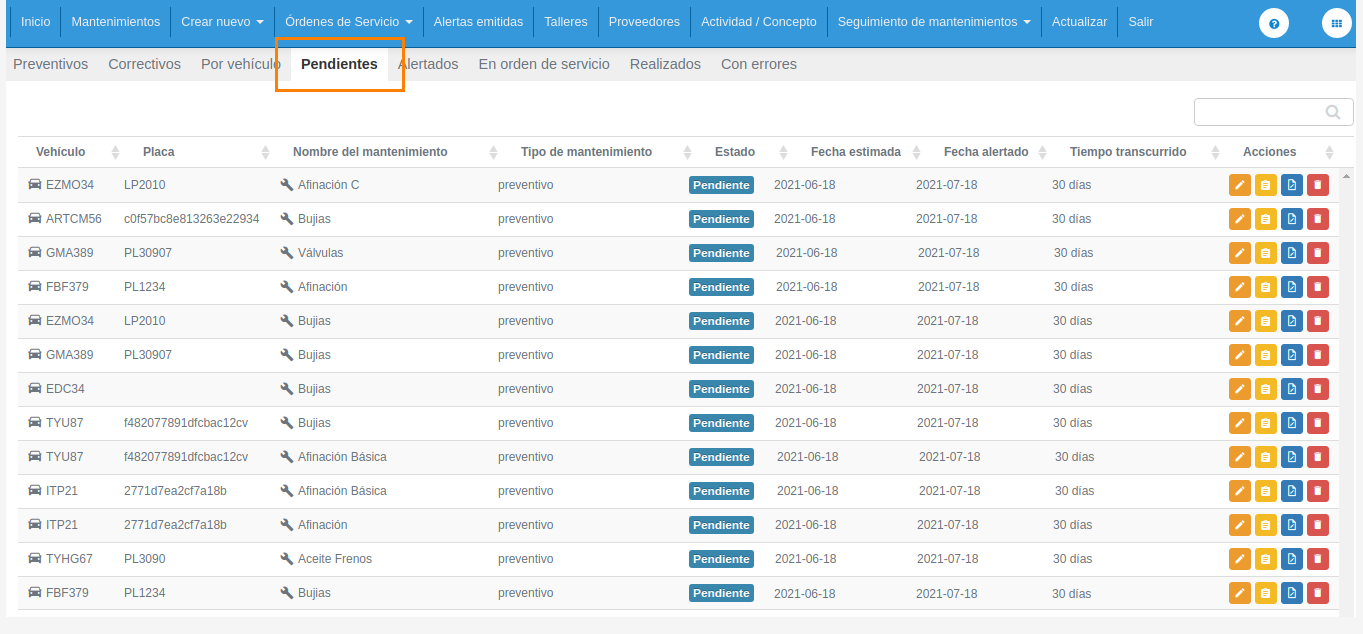
Las acciones que podemos realizar desde este listado son:
- **Editar:** Esta opción nos permite editar el estado del mantenimiento: Pendiente, Alertado, Realizado, Cancelado, En orden de servicio. Podemos editar el odómetro del vehículo, sumar horas si la programación del mantenimiento fue por horas de uso de motor, y debemos agregar horas que no se contemplaron, se puede editar la fecha del inicio del mantenimiento y re-calcular el odómetro.
- **Detalle mantenimiento:** veremos la configuración del mantenimiento que se realizó al crearlo, también se muestra información relacionada a las acciones realizadas por usuarios en el mantenimiento, mostrando fecha, hora, usuario y la acción que éste generó.
- **Crear orden de servicio a mantenimiento:** Agrega una orden de servicio al mantenimiento, en donde especifica las tareas a realizar y el costo por cada una de éstas, así como también las piezas que se ocuparán al realizar dicho mantenimiento.
- **Eliminar:** Al eliminar un mantenimiento, se elimina toda la información relacionada a éste, como por ejemplo los mantenimientos que ya se hayan realizado o tienen otro estado.
##### Alertados
Este listado nos muestra los mantenimientos preventivos que están en estatus Alertado. Podemos ver la fecha en la que se alertó el mantenimiento, así como el tiempo transcurrido desde el alertamiento, la información del vehículo, la placa y el nombre del mantenimiento alertado.

Las acciones que podemos realizar desde este listado son:
- **Editar:** Esta opción nos permite editar el estado del mantenimiento: Pendiente, Alertado, Realizado, Cancelado, En orden de servicio. Podemos editar el odómetro del vehículo, sumar horas si la programación del mantenimiento fue por horas de uso de motor, y debemos agregar horas que no se contemplaron, se puede editar la fecha del inicio del mantenimiento y re-calcular el odómetro.
- **Detalle mantenimiento:** veremos la configuración del mantenimiento que se realizó al crearlo, también se muestra información relacionada a las acciones realizadas por usuarios en el mantenimiento, mostrando fecha, hora, usuario y la acción que éste generó.
- **Crear orden de servicio a mantenimiento:** Agregue una orden de servicio al mantenimiento, en donde especifique las tareas a realizar y el costo por cada una de estas, así como también las piezas que se ocuparan al realizar dicho mantenimiento.
- **Eliminar:** Al eliminar un mantenimiento, se elimina toda la información relacionada a éste, como por ejemplo los mantenimientos que ya se hayan realizado o tienen otro estado.
##### Realizados
Este listado nos muestra los mantenimientos preventivos que están en estado Realizado. Podemos ver la fecha en la que se realizó el mantenimiento,la información del vehículo, la placa y el nombre del mantenimiento concluido, y el costo que generó el mismo.
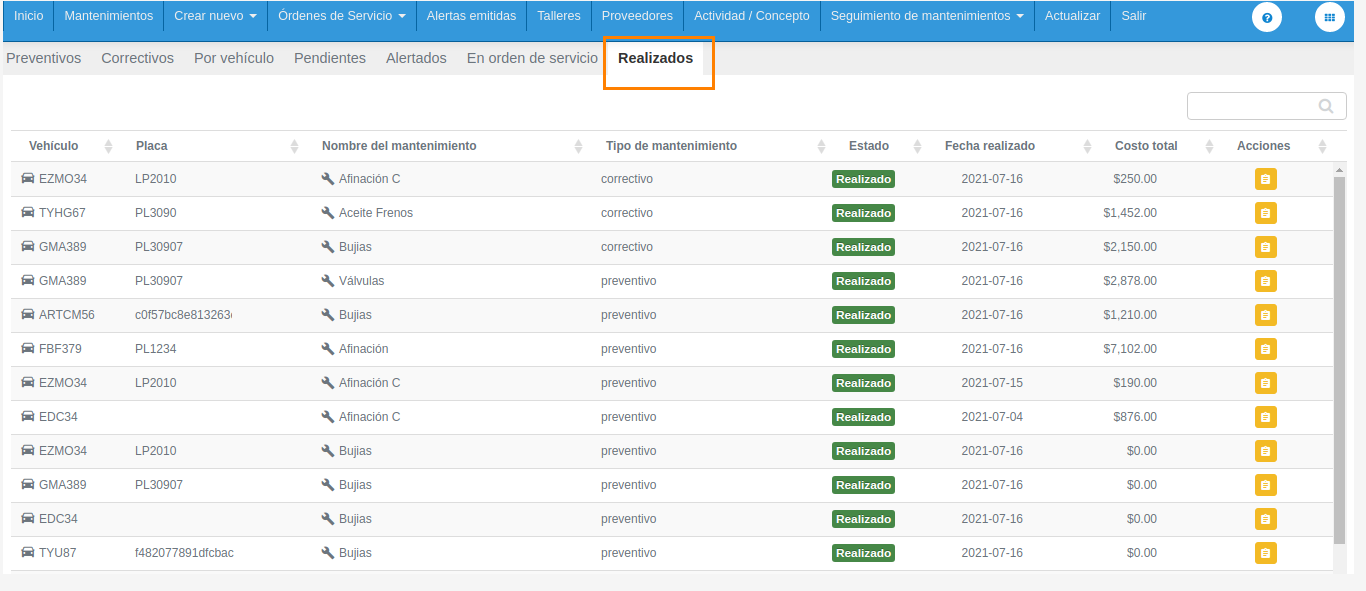
En las acciones está el detalle del mantenimiento, donde veremos la configuración del mantenimiento que se realizó al crearlo e información relacionada a las acciones realizadas por usuarios en el mantenimiento, mostrando fecha, hora, usuario y la acción que éste generó.
