# Órdenes de servicio
Las órdenes de servicio permiten tener un mayor control sobre las actividades de mantenimiento y las piezas utilizadas en cada tarea. Además, incluyen los costos asociados, lo que facilita la organización y el seguimiento de los gastos de mantenimiento.
#### **Listado de órdenes de servicio**
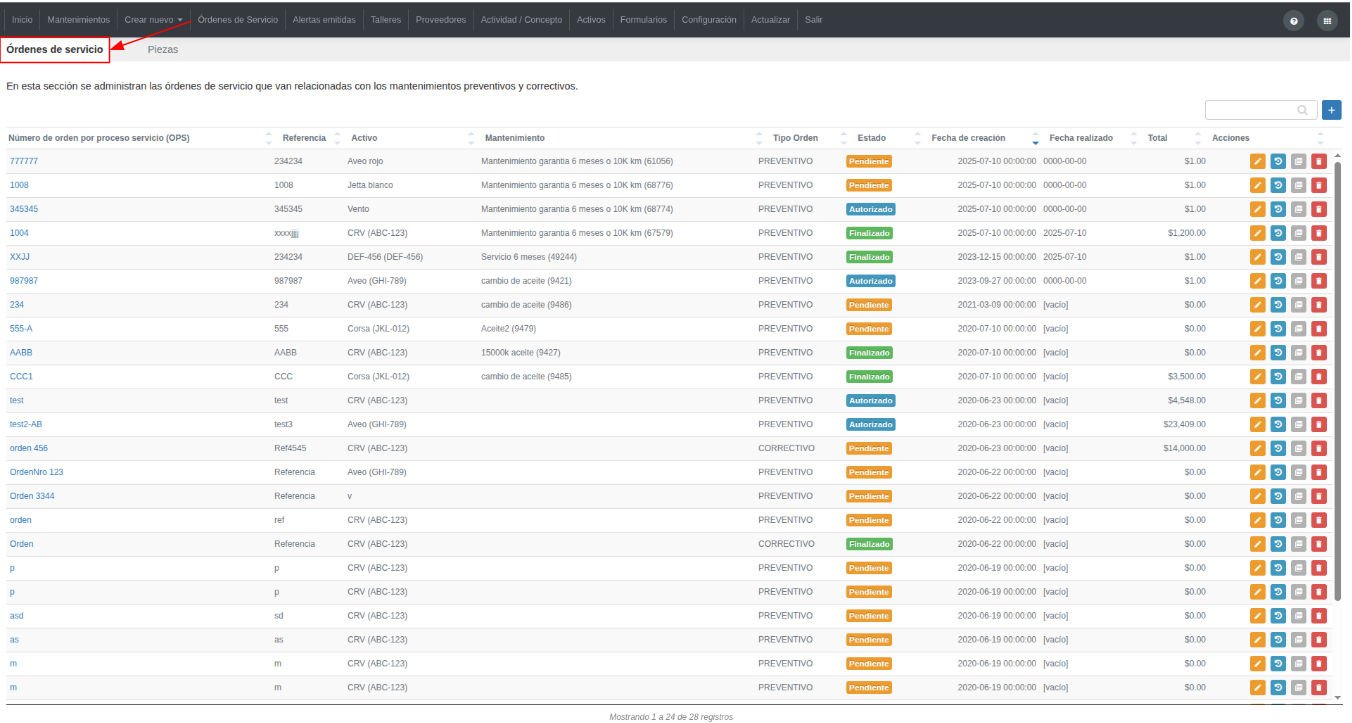
En esta sección se muestra el listado de órdenes de servicio creadas.
[](https://docs.redgps.com/uploads/images/gallery/2025-09/GJOimage.png)
##### Crear orden de servicio
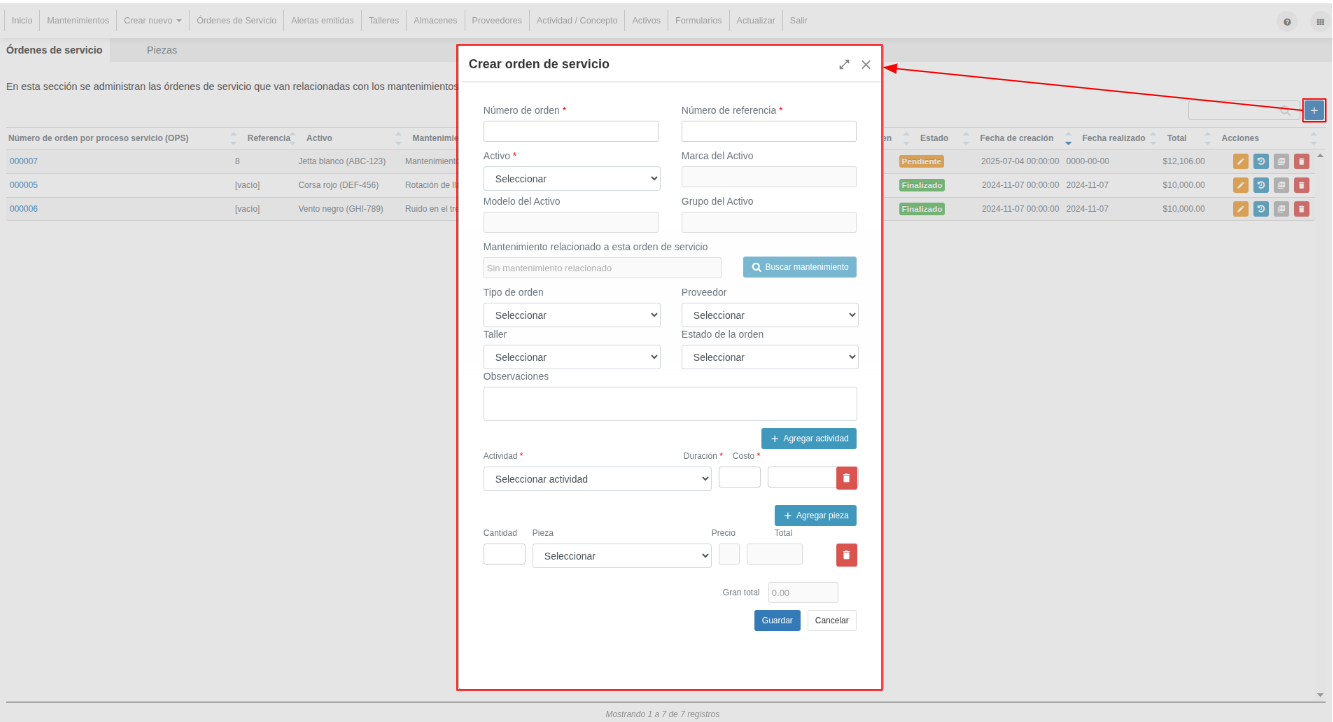
Haz clic en el botón **Crear orden** para registrar una nueva orden y completa los siguientes campos:
[](https://docs.redgps.com/uploads/images/gallery/2025-08/GBXimage.png)
- **Número de orden:** Ingresa el número de orden de servicio. Desde el módulo **[Configuración](https://docs.redgps.com/books/ontool/page/configuracion/es)** puedes activar que este campo se llene automáticamente.
- **Número de referencia:** Número de referencia de la orden de servicio.
- **Activo:** Selecciona el Activo relacionado con la orden. Campo **obligatorio**.
- **Marca del Activo:** Campo de solo lectura. Muestra la marca del Activo seleccionado.
- **Modelo del Activo:** Campo de solo lectura. Muestra el modelo del Activo seleccionado.
- **Grupo del Activo:** Campo de solo lectura. Muestra el grupo al que pertenece el Activo.
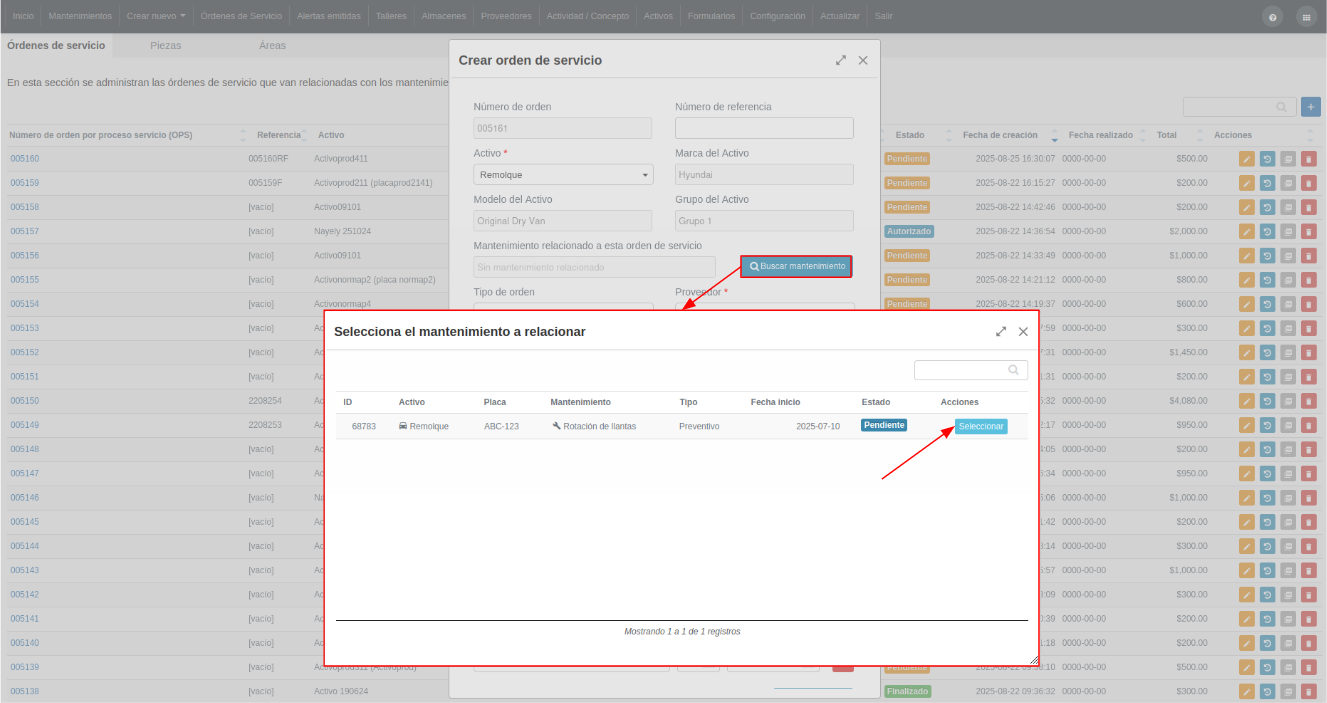
- **Mantenimiento relacionado:** Una vez seleccionado el Activo, se habilitará el botón **Buscar mantenimiento**, desde donde podrás elegir el mantenimiento correspondiente con el botón **Seleccionar** en la columna de acciones.
[](https://docs.redgps.com/uploads/images/gallery/2025-09/I3pimage.png)
- **Tipo de orden:** Campo de solo lectura que muestra el tipo de mantenimiento. Si no se selecciona un mantenimiento, podrás elegir manualmente entre tipo de orden **Preventivo** o **Correctivo**.
- **Proveedor:** Selecciona el proveedor de las piezas. Puedes registrarlos en el módulo [**Proveedores**](https://docs.redgps.com/books/ontool/page/proveedores/es).
- **Taller:** Selecciona el taller donde se llevará a cabo el mantenimiento. Puedes registrarlos en el módulo **[Talleres](https://docs.redgps.com/books/ontool/page/talleres/es)**.
- **Estado de la orden:** Elige entre los estados disponibles: **Pendiente, Autorizado, Finalizado, Rechazado o Procesado**.
- **Tipo de pago:** Selecciona si será **Crédito** o **Contado**.
- Si seleccionas crédito, se habilitará el campo **Número de cuotas**.
- **Observaciones:** Agrega comentarios u observaciones adicionales.
- **Actividad:** Selecciona la actividad a realizar, su duración y costo. Debes registrar al menos una actividad. Puedes añadir más con el botón **+ Agregar actividad**. Si no encuentras la actividad en el catálogo, podrás darla de alta desde el módulo ****[Actividad / Concepto](https://docs.redgps.com/books/ontool/page/actividad-concepto/es)****.
- **Pieza:** Ingresa la cantidad y selecciona la pieza a utilizar. El sistema calculará automáticamente precio y total según la pieza y cantidad. Puedes agregar más con el botón **+ Agregar pieza**. También puedes registrar piezas nuevas desde la pestaña **Piezas** en el módulo Órdenes de servicio.
- **Gran total:** Muestra el costo total de la orden considerando actividades y piezas.
Para finalizar, haz clic en el botón **Guardar**.
***Nota:** Antes de crear órdenes de servicio, asegúrate de haber registrado previamente **proveedores, talleres, piezas y actividades** para evitar inconvenientes.*
##### Acciones disponibles
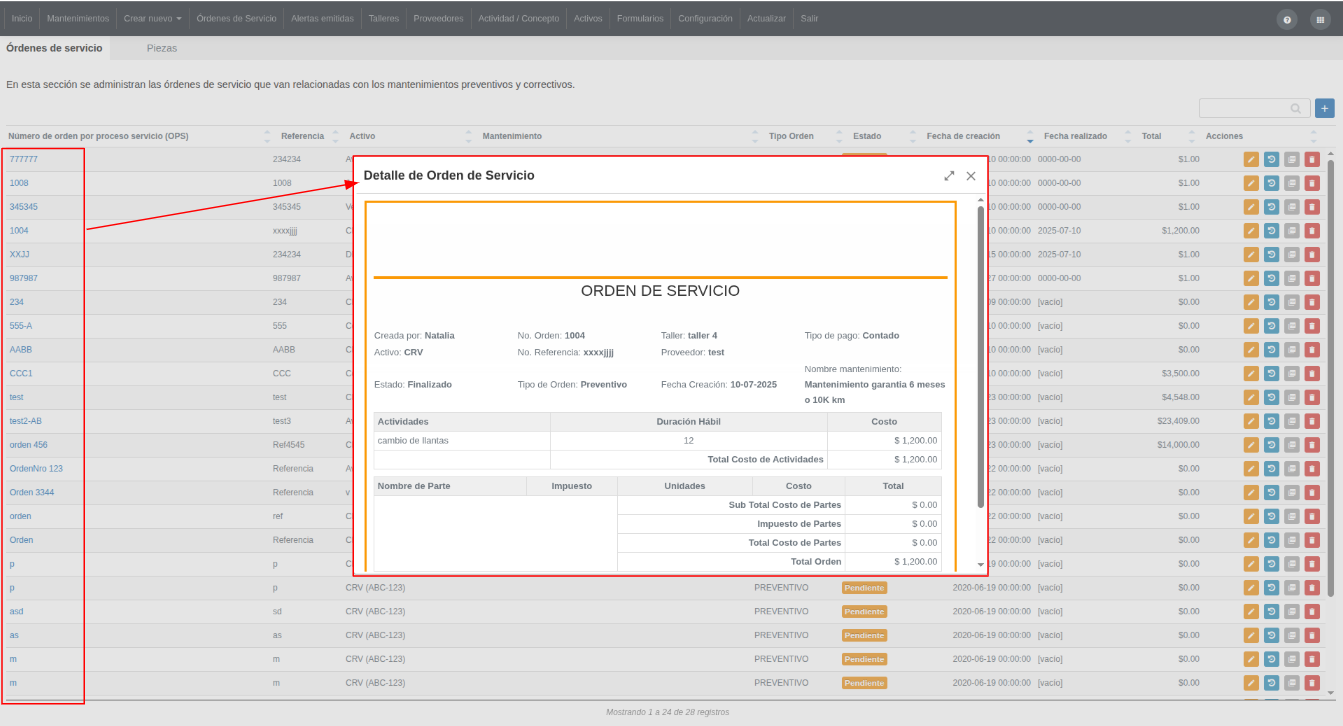
Al hacer clic en el número de orden, podrás visualizar el Detalle de la orden de servicio:
[](https://docs.redgps.com/uploads/images/gallery/2025-08/aGKimage.png)
Desde esta vista también podrás **imprimir o descargar en PDF** la orden.
Desde la columna de acciones podrás:
- **Editar:** Permite modificar los valores de la orden.
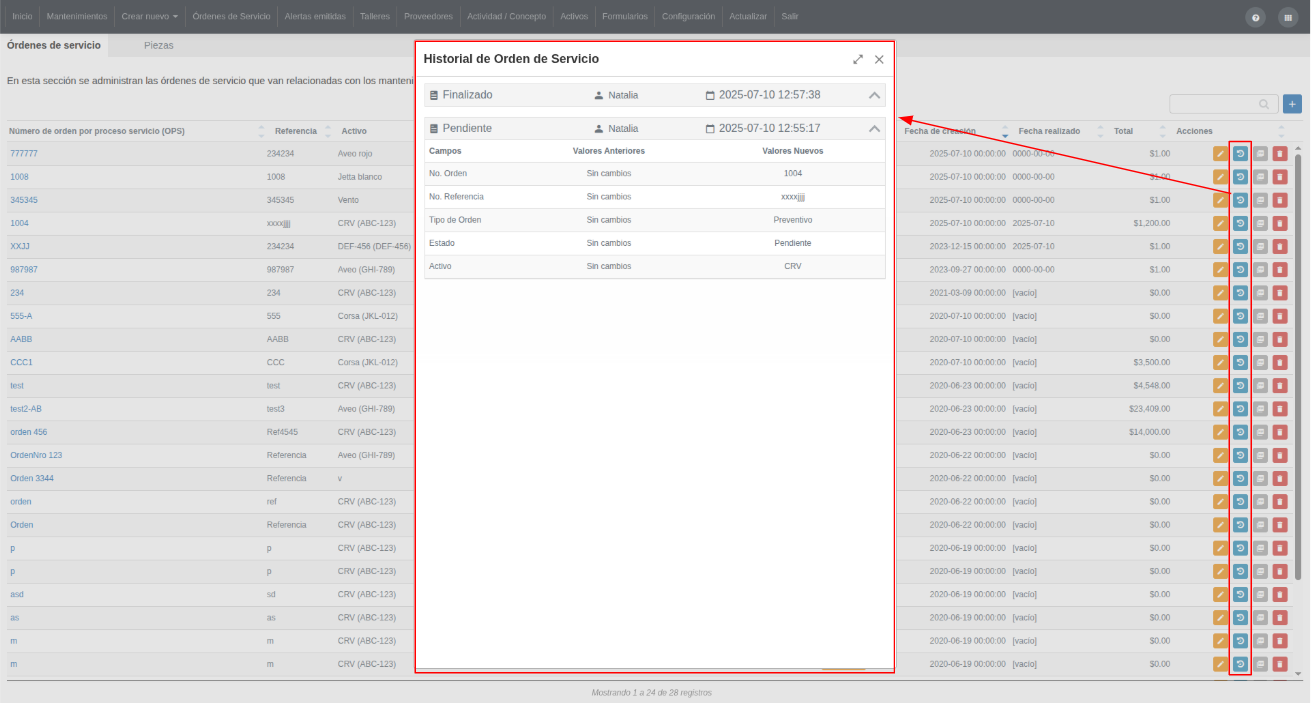
- **Historial:** Consulta el historial de cambios de estado. Al desplegar cada uno verás su detalle.
[](https://docs.redgps.com/uploads/images/gallery/2025-08/Hjuimage.png)
- **Orden PDF:** Genera un documento en PDF para descargar o imprimir y entregar físicamente.
- **Eliminar:** Borra la orden de servicio.
#### **Piezas**
En esta sección se gestionan las piezas asociadas a las órdenes de servicio.
[](https://docs.redgps.com/uploads/images/gallery/2025-09/o8limage.png)
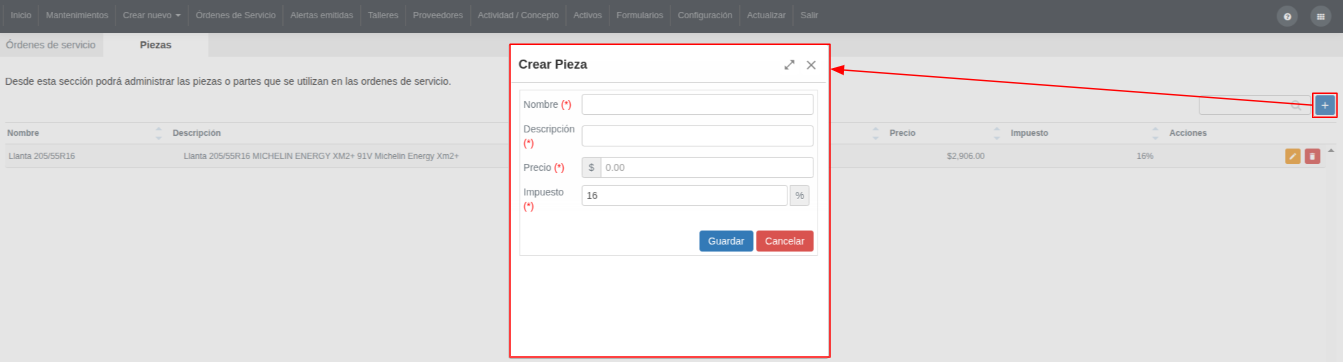
Para agregar una pieza, haz clic en **Crear** e ingresa:
[](https://docs.redgps.com/uploads/images/gallery/2025-09/image.png)
- **Nombre:** Ingresa el nombre de la pieza.
- **Descripción:** Ingresa la descripción de la pieza a registrar.
- **Precio:** Ingresar el precio de la pieza.
- **Impuesto:** Define el porcentaje de impuesto que tendrá la pieza.