Órdenes de servicio
Las órdenes de servicio permiten tener un mayor control sobre las actividades de mantenimiento y las piezas utilizadas en cada tarea. Además, incluyen los costos asociados, lo que facilita la organización y el seguimiento de los gastos de mantenimiento.
Listado de órdenes de servicio
En esta sección se muestra el listado de órdenes de servicio creadas.
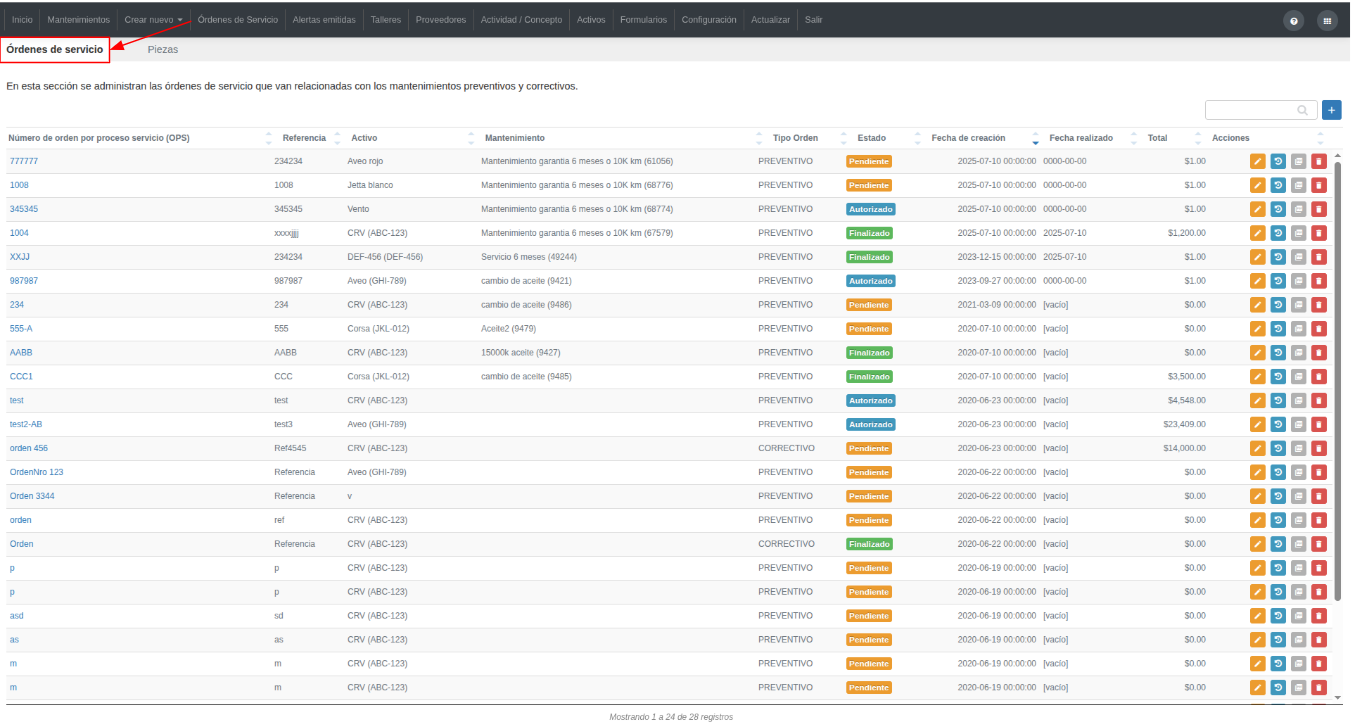
Crear orden de servicio
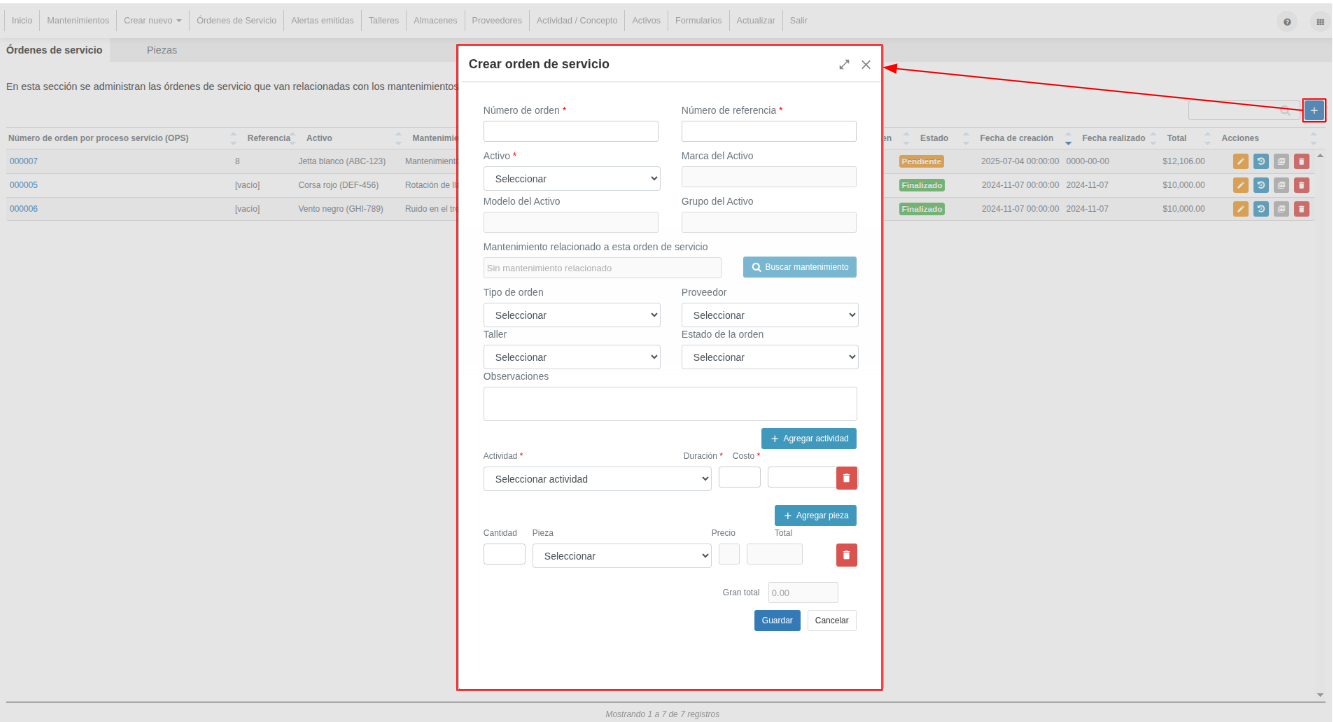
Haz clic en el botón Crear orden para registrar una nueva orden y completa los siguientes campos:
-
Número de orden: Ingresa el número de orden de servicio. Desde el módulo Configuración puedes activar que este campo se llene automáticamente.
-
Número de referencia: Número de referencia de la orden de servicio.
-
Activo: Selecciona el Activo relacionado con la orden. Campo obligatorio.
-
Marca del Activo: Campo de solo lectura. Muestra la marca del Activo seleccionado.
-
Modelo del Activo: Campo de solo lectura. Muestra el modelo del Activo seleccionado.
-
Grupo del Activo: Campo de solo lectura. Muestra el grupo al que pertenece el Activo.
-
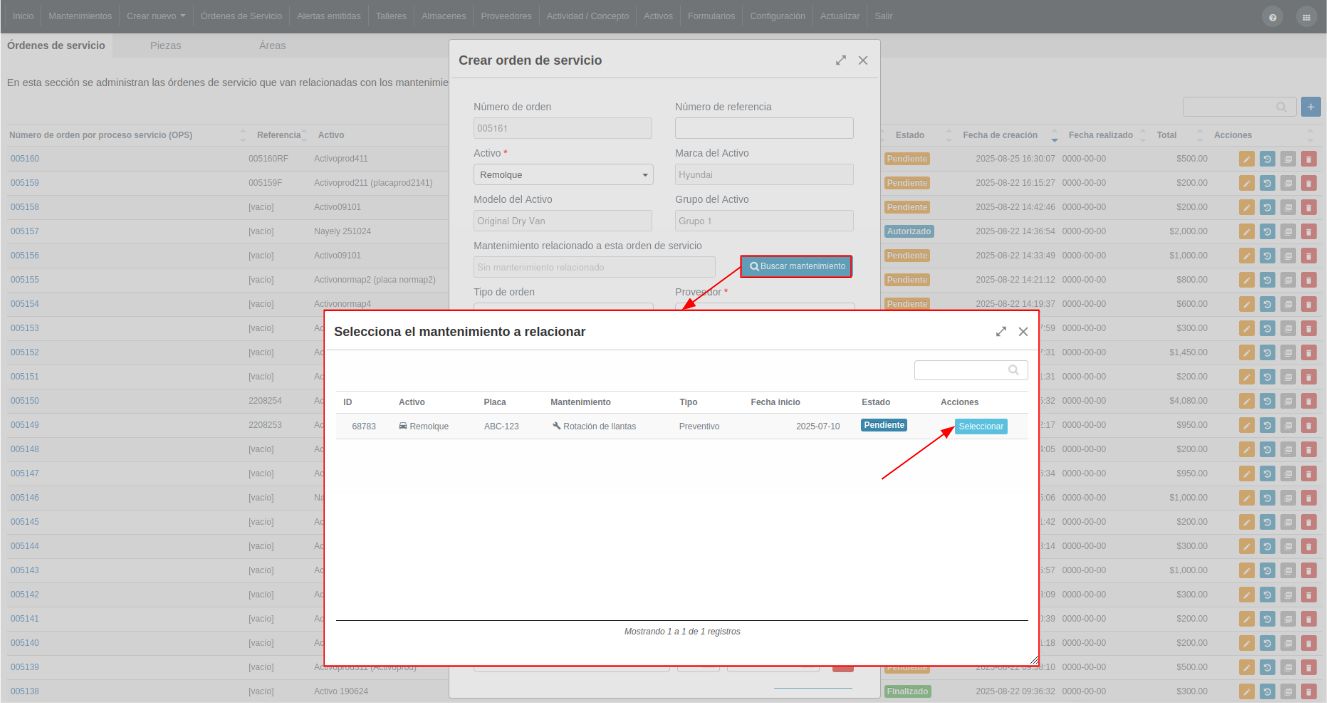
Mantenimiento relacionado: Una vez seleccionado el Activo, se habilitará el botón Buscar mantenimiento, desde donde podrás elegir el mantenimiento correspondiente con el botón Seleccionar en la columna de acciones.
-
Tipo de orden: Campo de solo lectura que muestra el tipo de mantenimiento. Si no se selecciona un mantenimiento, podrás elegir manualmente entre tipo de orden Preventivo o Correctivo.
-
Proveedor: Selecciona el proveedor de las piezas. Puedes registrarlos en el módulo Proveedores.
-
Taller: Selecciona el taller donde se llevará a cabo el mantenimiento. Puedes registrarlos en el módulo Talleres.
-
Estado de la orden: Elige entre los estados disponibles: Pendiente, Autorizado, Finalizado, Rechazado o Procesado.
-
Tipo de pago: Selecciona si será Crédito o Contado.
-
Si seleccionas crédito, se habilitará el campo Número de cuotas.
-
-
Observaciones: Agrega comentarios u observaciones adicionales.
-
Actividad: Selecciona la actividad a realizar, su duración y costo. Debes registrar al menos una actividad. Puedes añadir más con el botón + Agregar actividad. Si no encuentras la actividad en el catálogo, podrás darla de alta desde el módulo Actividad / Concepto.
- Pieza: Ingresa la cantidad y selecciona la pieza a utilizar. El sistema calculará automáticamente precio y total según la pieza y cantidad. Puedes agregar más con el botón + Agregar pieza. También puedes registrar piezas nuevas desde la pestaña Piezas en el módulo Órdenes de servicio.
- Gran total: Muestra el costo total de la orden considerando actividades y piezas.
Para finalizar, haz clic en el botón Guardar.
Nota: Antes de crear órdenes de servicio, asegúrate de haber registrado previamente proveedores, talleres, piezas y actividades para evitar inconvenientes.
Acciones disponibles
Al hacer clic en el número de orden, podrás visualizar el Detalle de la orden de servicio:
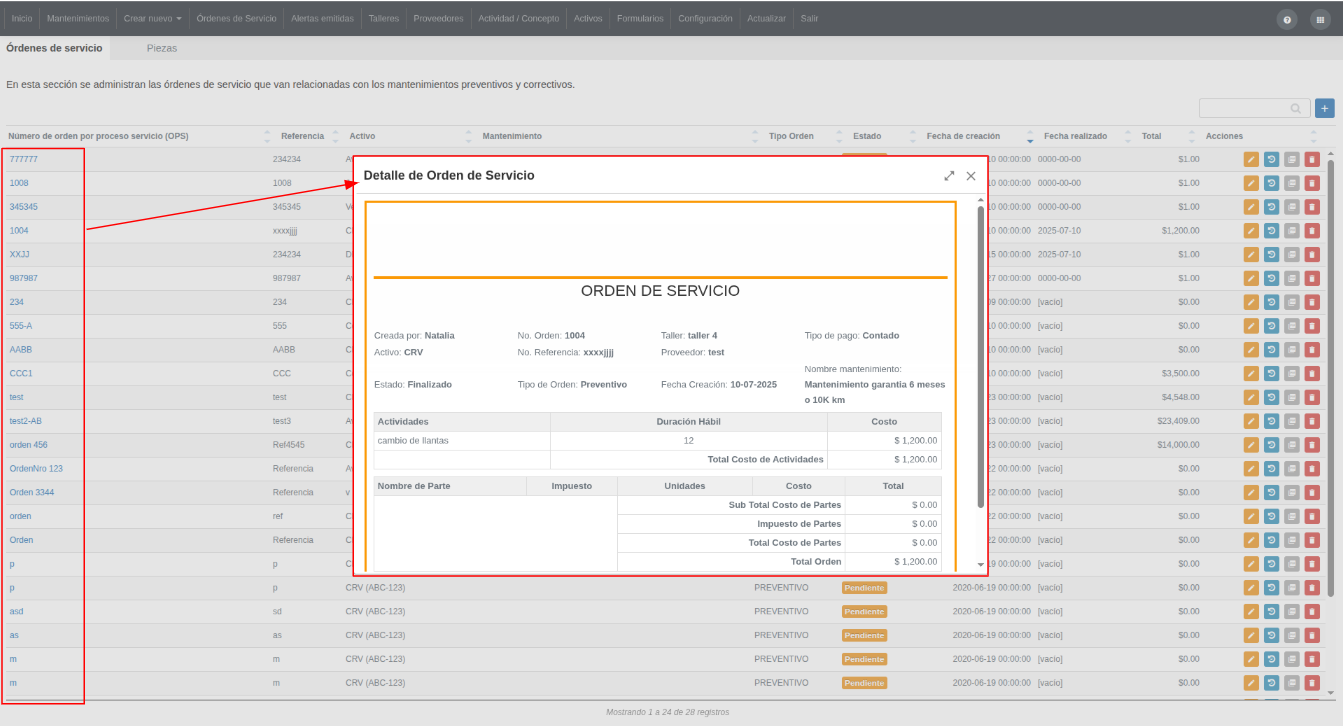
Desde esta vista también podrás imprimir o descargar en PDF la orden.
Desde la columna de acciones podrás:
- Editar: Permite modificar los valores de la orden.
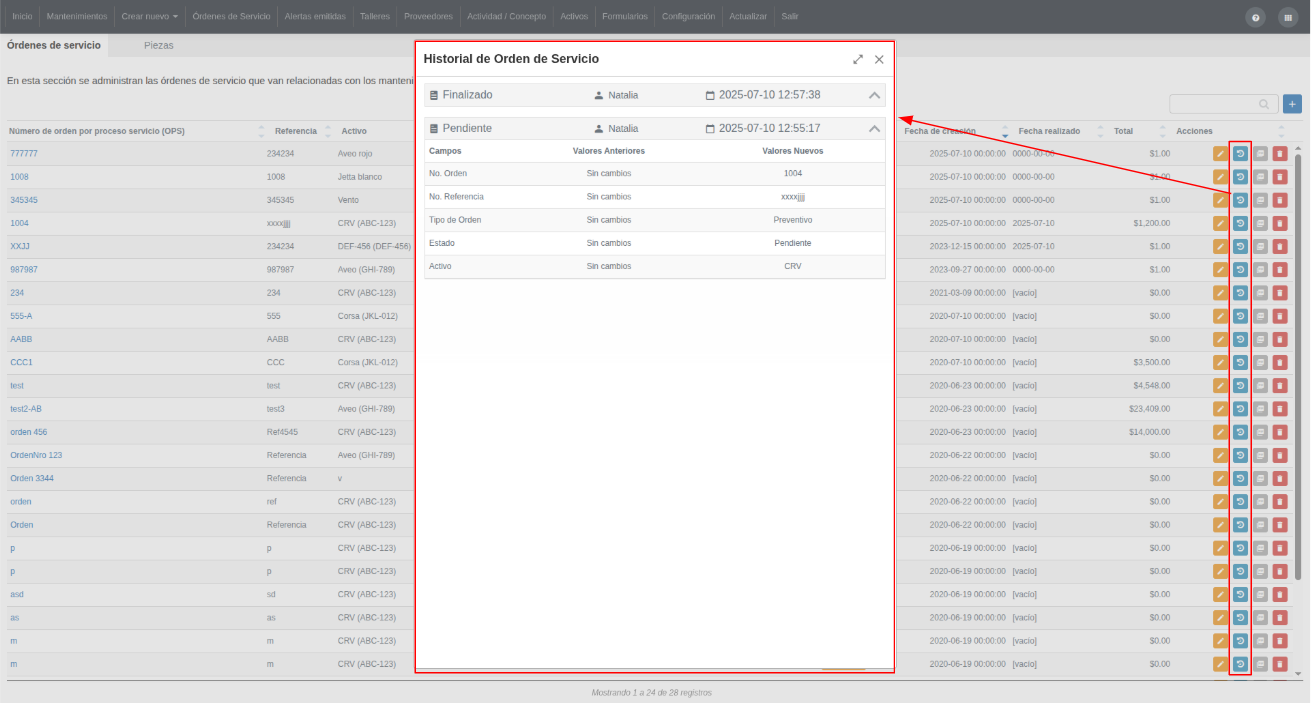
- Historial: Consulta el historial de cambios de estado. Al desplegar cada uno verás su detalle.
- Orden PDF: Genera un documento en PDF para descargar o imprimir y entregar físicamente.
- Eliminar: Borra la orden de servicio.
Piezas
En esta sección se gestionan las piezas asociadas a las órdenes de servicio.

Para agregar una pieza, haz clic en Crear e ingresa:
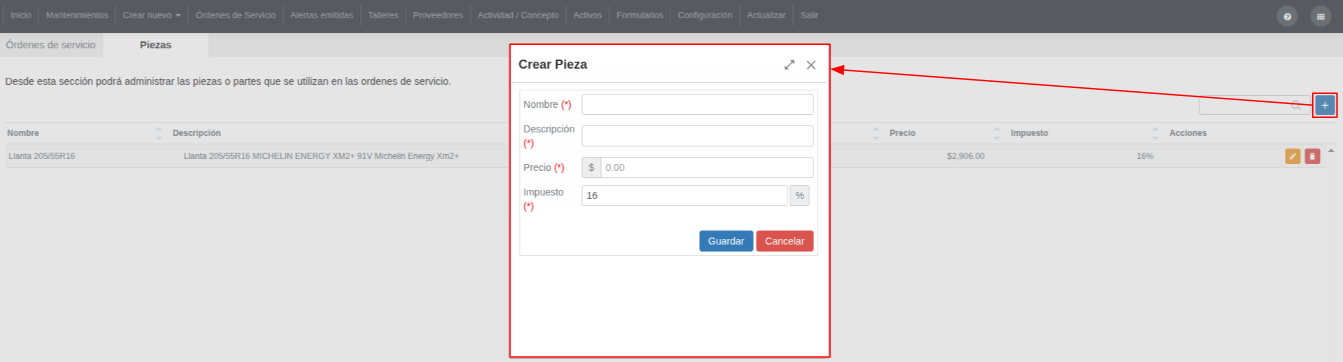
- Nombre: Ingresa el nombre de la pieza.
- Descripción: Ingresa la descripción de la pieza a registrar.
- Precio: Ingresar el precio de la pieza.
- Impuesto: Define el porcentaje de impuesto que tendrá la pieza.