Mantenimientos preventivos
En esta sección se muestra el listado de todos los mantenimientos preventivos que se han creado.

Crear mantenimiento preventivo
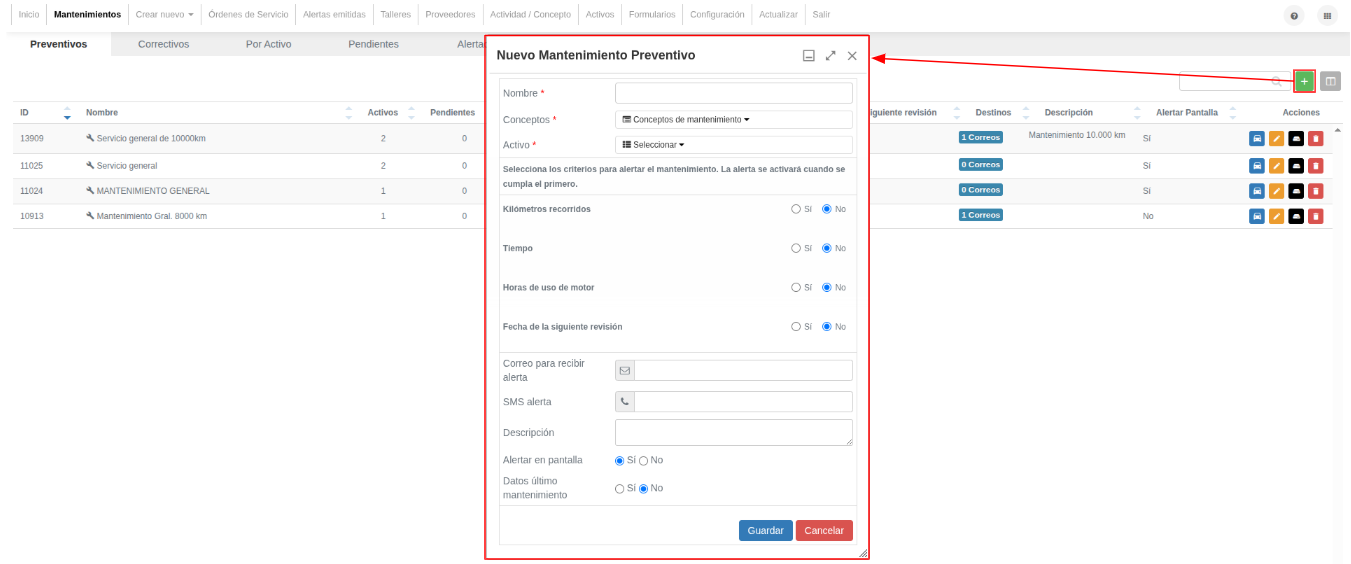
Haz clic en el botón Crear mantenimiento y completa los siguientes campos:
-
Nombre: Ingresa el nombre del mantenimiento preventivo. Campo obligatorio.
-
Conceptos: Selecciona los conceptos del mantenimiento. Si no encuentras el concepto en el catálogo, podrás darlo de alta desde el módulo Actividad / Concepto. Campo obligatorio.
-
Activo: Selecciona el Activo relacionado al mantenimiento. Campo obligatorio.
- Selecciona los criterios para alertar el mantenimiento. La alerta se activará cuando se cumpla el primero.
- Kilómetros: Habilita esta opción si el mantenimiento se llevará a cabo al cumplirse cierta cantidad de kilómetros recorridos. Se mostrará el odómetro inicial de la unidad seleccionada para el mantenimiento, y es necesario indicar los kilómetros en el que se debe alertar antes de llegar a la cantidad especificada para llevar a cabo el mantenimiento.
- Tiempo: Indica si el mantenimiento se debe realizar cada “N” cantidad de días, ya sea mensual, trimestral, o bien; puedes indicar los días en la opción “otros”. También indica cuántos días de anticipación deseas que se te notifique antes de llegar a los días establecidos.
- Uso de motor: Configura si el mantenimiento se llevará a cabo a partir de que el motor se ha usado por ciertas horas e indica cuántas horas deseas que se te notifique antes de llegar a las horas especificadas.

Las acciones que tenemos en el listado de mantenimientos son:
-
 Ver vehículos asignados: Esta ventana nos muestra el listado de vehículos que tenemos asignados, y cuales de estos están asignados al mantenimiento. En color azul se muestran los mantenimientos que tienen un estado Pendiente y en color amarillo un estado Alertado.


-
-
-
-
- Actualizar: Nos permite actualizar la información que se muestra en esta tabla.
- Ocultar vehículos no seleccionados: Permite tener una vista de solo los vehículos que están asignados al mantenimiento.
- Podemos agregar vehículos al mantenimiento solo haciendo clic en el check que se encuentra de lado izquierdo de cada vehículo, al hacer esto se pide confirmar la acción, al continuar debemos de editar la información del mantenimiento que en este caso será con estado Realizado, por lo que debemos de ingresar los datos del taller, proveedor, el costo de la factura, el número de factura, y es muy importante que se ingresen las fechas en las que se realizó el mantenimiento y la hora, para que se pueda re-calcular el odómetro que tenía el vehículo en la fecha en la que se llevó a cabo el mantenimiento y así poder tener los datos correctos para que la plataforma nos alerte adecuadamente el próximo mantenimiento a realizarse.
-
-
-

-
-
-
-
- Editar: Esta opción nos permite editar el estado del mantenimiento: Pendiente, Alertado, Realizado, Cancelado, En orden de servicio. Podemos editar el odómetro del vehículo, sumar horas si la programación del mantenimiento fue por horas de uso de motor, y debemos agregar horas que no se contemplaron, se puede editar la fecha del inicio del mantenimiento y re-calcular el odómetro.
-
-
-

-
 Editar mantenimiento: Esta acción nos permite editar la configuración del mantenimiento, es decir; podemos cambiar el nombre, agregar vehículos, agregar conceptos, editar los factores de programación (horas uso de motor, kilómetros recorridos, días), así como los datos del o los correos donde se notificará por email el mantenimiento, etcétera.

-
 Historial de mantenimientos: Se muestra en listado de los vehículos en los que se asignó el mantenimiento, así como la configuración de los factores en lo que se programó, se visualiza el usuario que asignó dicho mantenimiento al activo, fecha en la que se realizo, el número y valor de la factura y el estado del mantenimiento. Adicionalmente, se generan dos acciones en esta vista:

-
-
- Ver factura: En esta sección se mostrará el desglose de la factura que se haya en ingresado al momento de cambiar un mantenimiento a estado Realizado: En caso dado de no tener un desglose, esta información estará vacía.
- Adjuntar documentos: Puedes adjuntar documentos en extensión .jpg, .png, .pdf que generen un respaldo al mantenimiento.
-

-
 Eliminar mantenimiento: Al eliminar un mantenimiento, se elimina toda la información relacionada a éste, como por ejemplo los mantenimientos que ya se hayan realizado o tienen otro estado.
