# Mantenimientos correctivos
En esta sección se muestra el listado de todos los mantenimientos correctivos realizados.
[](https://docs.redgps.com/uploads/images/gallery/2025-09/Cafimage.png)
##### **Crear mantenimiento correctivo**
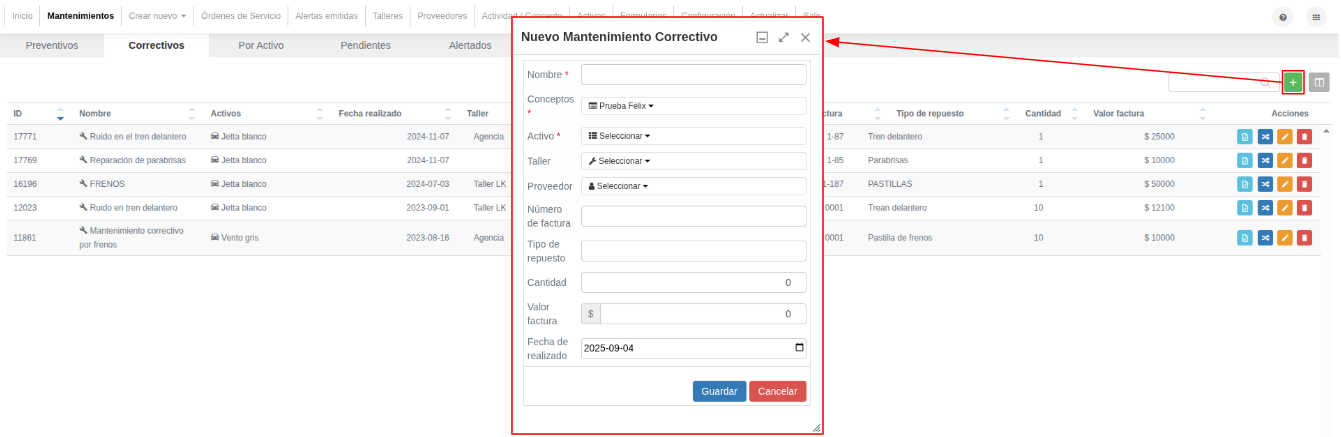
Haz clic en el botón **Crear mantenimiento** y completa los siguientes campos:
[](https://docs.redgps.com/uploads/images/gallery/2025-09/xE2image.png)
- **Nombre:** Ingresa el nombre del mantenimiento realizado. Campo **obligatorio**.
- **Conceptos:** Selecciona el concepto del mantenimiento correctivo. Si no encuentras el concepto en el catálogo, podrás darlo de alta desde el módulo ****[Actividad / Concepto](https://docs.redgps.com/books/ontool/page/actividad-concepto/es)****.
- **Activo:** Selecciona el Activo al que se le realizó el mantenimiento. Campo **obligatorio**.
- **Taller:** Selecciona el taller donde se llevó a cabo el mantenimiento. Puedes registrarlos en el módulo **[Talleres](https://docs.redgps.com/books/ontool/page/talleres/es)**.
- **Proveedor:** Selecciona el proveedor de las piezas utilizadas. Puedes registrarlos en el módulo [**Proveedores**](https://docs.redgps.com/books/ontool/page/proveedores/es).
- **Número de factura:** Ingresa el número de factura del mantenimiento.
- **Tipo de repuesto:** Especifica el tipo de repuesto utilizado.
- **Cantidad:** Indica la cantidad de repuestos utilizados.
- **Valor factura:** Ingresa el monto total de la factura.
- **Fecha de realizado:** Selecciona la fecha en la que se efectuó el mantenimiento.
Para finalizar, haz clic en **Guardar**.
***Nota:** Antes de crear mantenimientos correctivos, asegúrate de haber registrado previamente **proveedores y talleres,** para evitar inconvenientes durante el registro.*
##### Acciones disponibles
En el listado de mantenimientos correctivos podrás realizar las siguientes acciones:
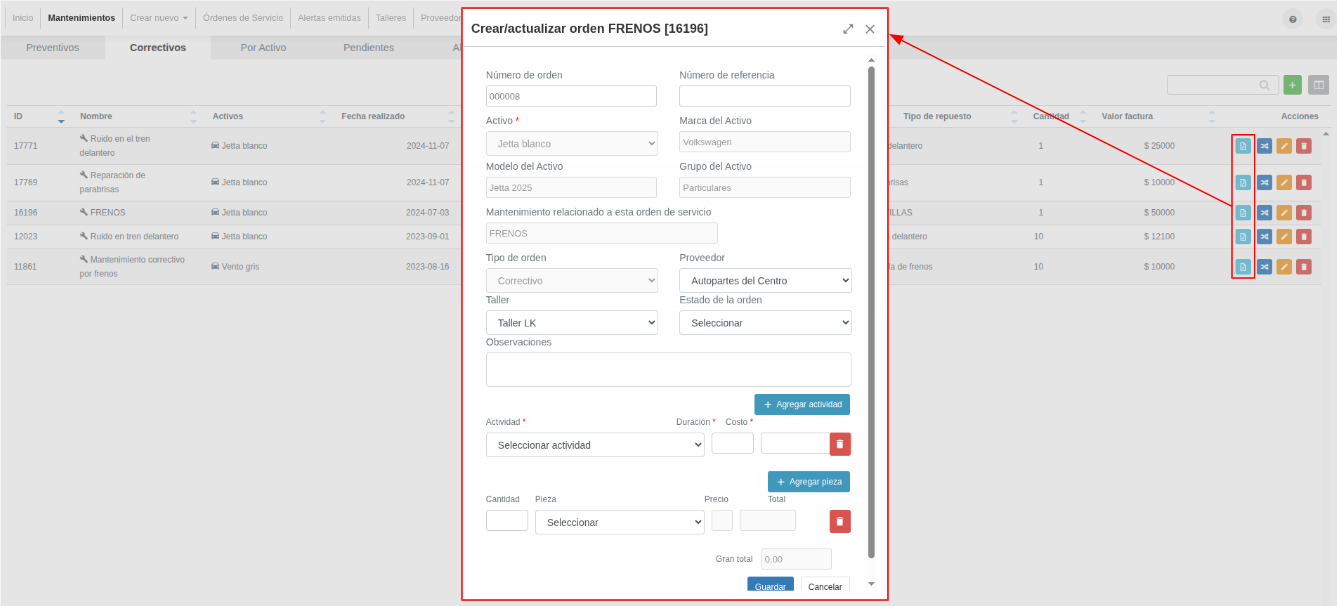
- **Crear/actualizar orden de servicio:** Permite crear o modificar la orden de servicio relacionada al mantenimiento.
[](https://docs.redgps.com/uploads/images/gallery/2025-09/1Ztimage.png)
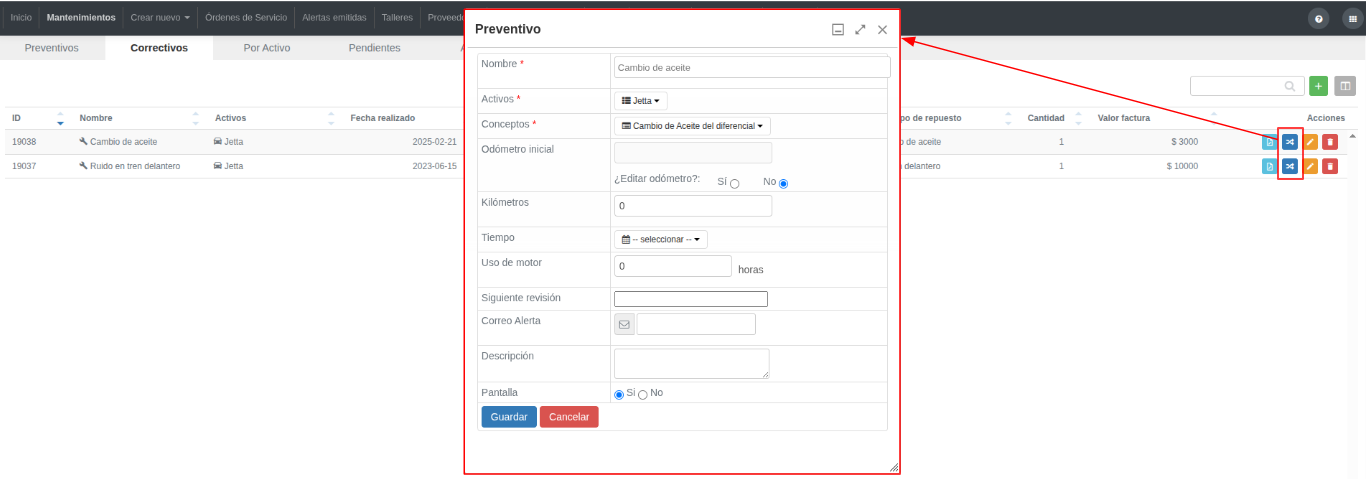
- **Generar mantenimiento preventivo:** A partir de un correctivo, puedes crear un mantenimiento preventivo sin necesidad de hacerlo desde cero. Solo debes definir el factor con el que se programará: **kilómetros, horas de uso del motor o tiempo**. Una vez definido, haz clic en **Guardar** y se creará el mantenimiento preventivo.
[](https://docs.redgps.com/uploads/images/gallery/2025-09/tz5image.png)
- **Editar mantenimiento:** Permite modificar los valores registrados del mantenimiento.
- **Eliminar mantenimiento:** Borra el mantenimiento correctivo.