# Formularios
Los formularios son una herramienta muy importante en los mantenimientos, ya que con esta funcionalidad puedes dar seguimiento a las actividades, saber qué tan eficaz fue el mantenimiento, si hubo complicaciones, etcétera.
Haz clic enpara que puedas dar inicio a la creación de un formulario.
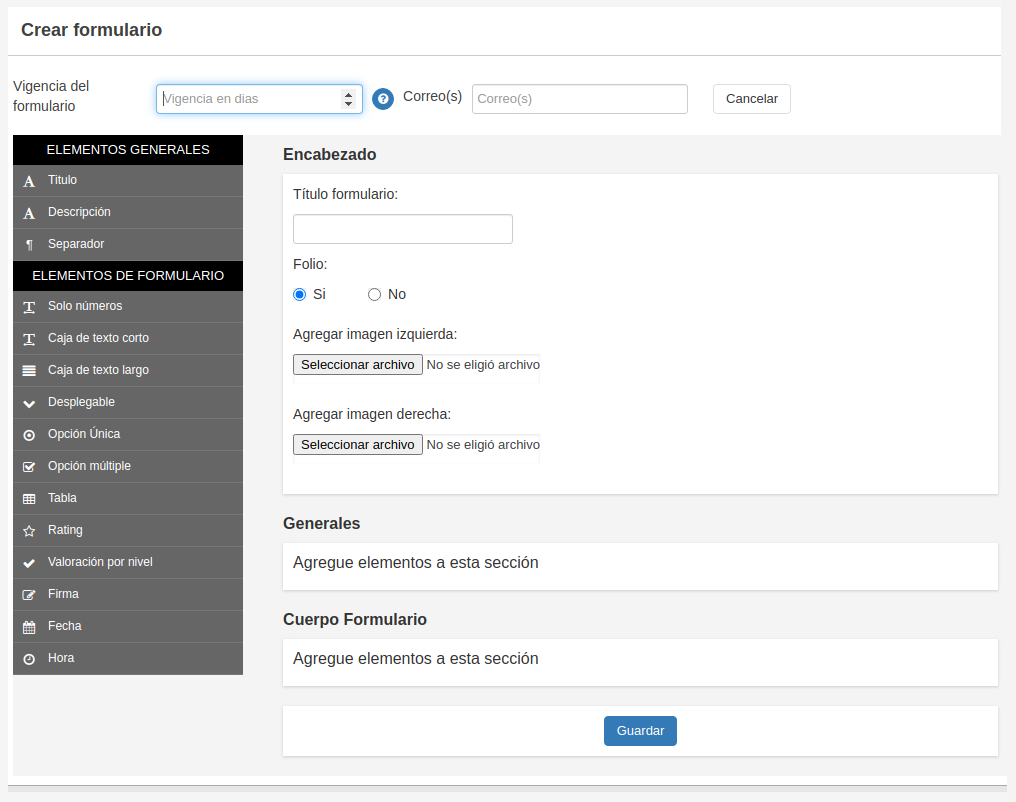
- **Vigencia del formulario:** Agrega una cantidad si deseas que el formulario esté vigente durante ese rango de días que especifico. El formulario que tiene vigencia se podrá contestar varias veces, mientras que si deja este campo en cero, la persona a la que le sea asignado el formulario solo lo podrá contestar una vez.
- **Correos:** Ingresa el correo electrónico en donde deseas que se te notifique cada vez que se responda el formulario. Puedes ingresar varios correos electrónicos, solo separa cada uno por una “coma”.
- **Menú lado izquierdo:** Son los elementos que conforman un formulario, podrás seleccionar el elemento que requieras, y al hacer clic se deberás seleccionar dónde deseas colocar ese elemento dentro del formulario.
- **Encabezado:** El encabezado está compuesto por el título del formulario, si deseas ingresar un número de folio, agregar imágenes de tu logotipo de lado izquierdo y derecho del formulario.
- **Generales:** En esta sección podrás agregar tantos elementos como sean necesarios. Al ser formularios dinámicos, puedes colocar items, columnas, cajas de texto tipos de respuesta a tu gusto. No hay límite de elementos en esta sección.
- **Cuerpo del formulario:** Esta sección está orientada más a datos específicos que debe ingresar el personal que complete el formulario, por ejemplo: fecha en la que se responde el formulario, el nombre de quien lo hace, el número de placa del vehículo, el nombre de mantenimiento que se realizó, etcétera.
Una vez que tenemos creados formularios, se mostrará un listado en donde se visualizarán todos los que se han creado.
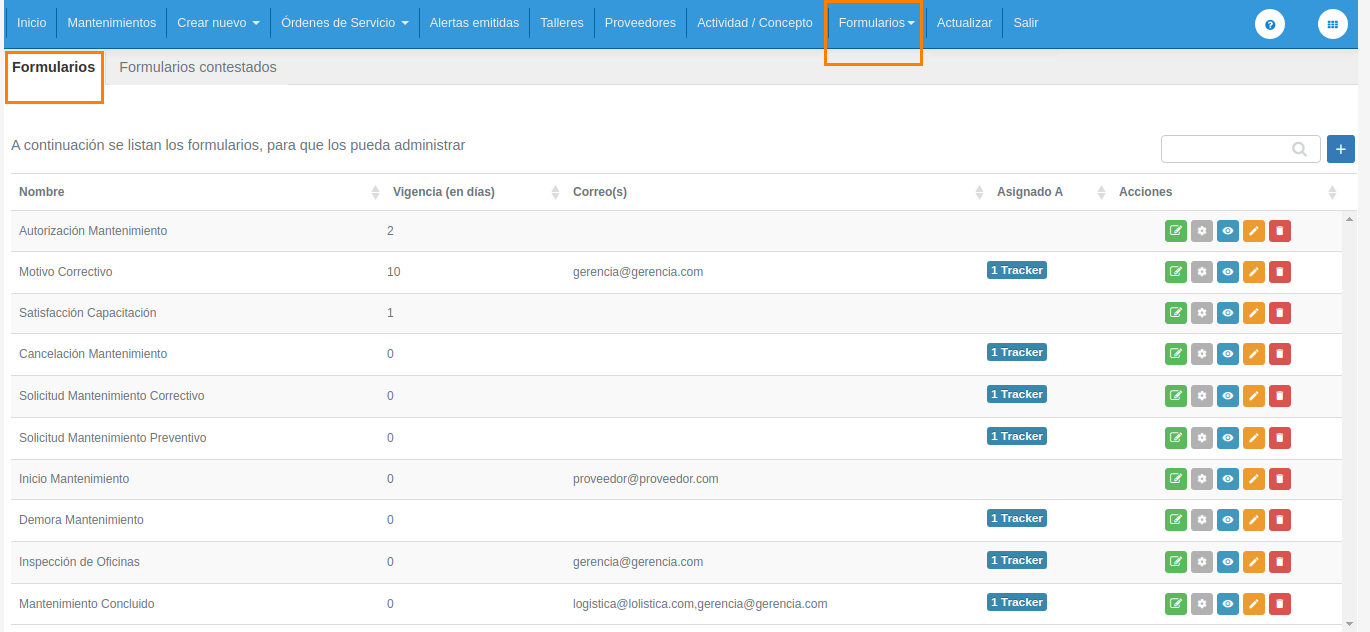
En las acciones de este listado están:
- **Contestar:** Puedes contestar los formularios desde la plataforma.
- **Asignar:** Asigna formularios directamente a conductores, a los mantenimientos que tiene pendientes por alertar. También puedes asignar el formulario directamente a los smartphones que estén registrados en OnTracking.
*Para mayor información, contacta a tu administrador de plataforma.*
- **Ver:** Visualiza cómo quedó el formato de tu formulario.
- **Editar:** Edita los elementos del formulario.
- **Eliminar:** Al eliminar un formulario, se eliminará toda la información relacionada a éste y las respuestas que se hayan generado, también se eliminarán.
##### Formularios contestados
Este listado te mostrará quién, cuándo y en qué horario han respondido los formularios que has enviado.
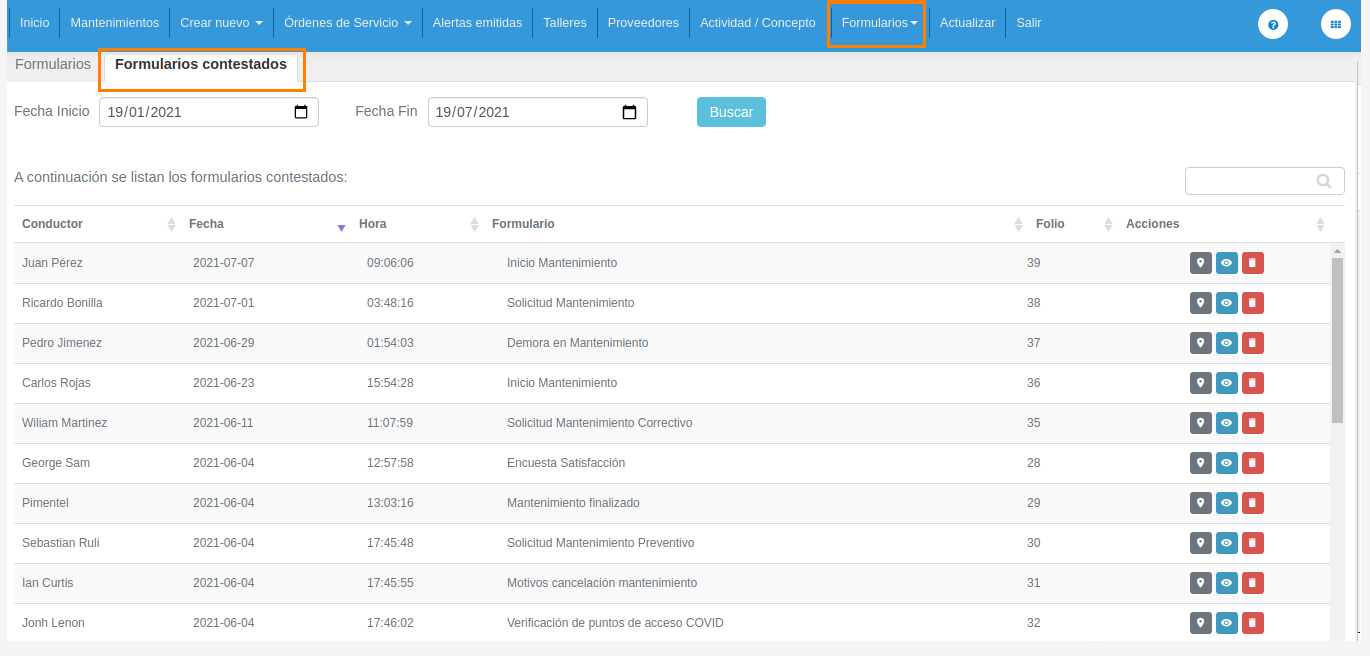
Las acciones que puedes realizar aquí, son:
- **Detalle de ubicación:** Muestra la ubicación (mostrando latitud y longitud también) del lugar donde se respondió el formulario. Esto te ayudará a validar si un formulario que debe ser respondido dentro de alguna geocerca o un lugar específico, haya sido completado de acuerdo a esta indicación.
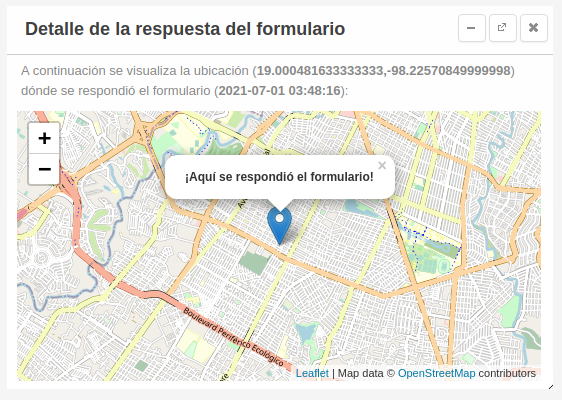
- **Ver formulario contestado:** Muestra el formulario con las respuestas que se generaron.
- **Eliminar:** Eliminará solo el formulario contestado; es decir, si eliminas un formulario que ha sido respondido, solo se eliminará de esta sección.