*La información de esta tabla, está limitada a los últimos 30 registros que se hayan estimado. Si el mantenimiento está configurado por los 3 factores, se estimará cuál de los 3 está más cercano a suceder. Al ser una estimación lo que se muestra en esta tabla, los datos pueden estar cambiando constantemente, dependiendo del comportamiento del vehículo.*
**Gasto total en mantenimientos:** Se muestra el total de gastos en mantenimientos dentro del periodo seleccionado en el filtro de fechas del dashboard. En color rojo se muestran los mantenimientos correctivos y en amarillo los preventivos. Al hacer clic sobre el nombre de cada mantenimiento, la información de este se ocultará y solo se mostrará el total de un gasto. 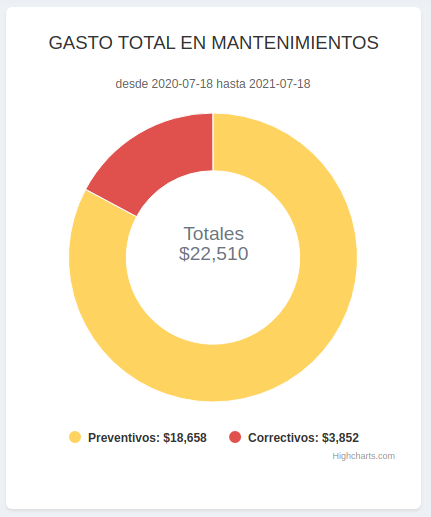 # Mantenimientos preventivos En esta sección se muestra el listado de todos los mantenimientos preventivos que se han creado. [](https://docs.redgps.com/uploads/images/gallery/2025-09/8Luimage.png) ##### **Crear mantenimiento preventivo** Haz clic en el botón **Crear mantenimiento** y completa los siguientes campos: [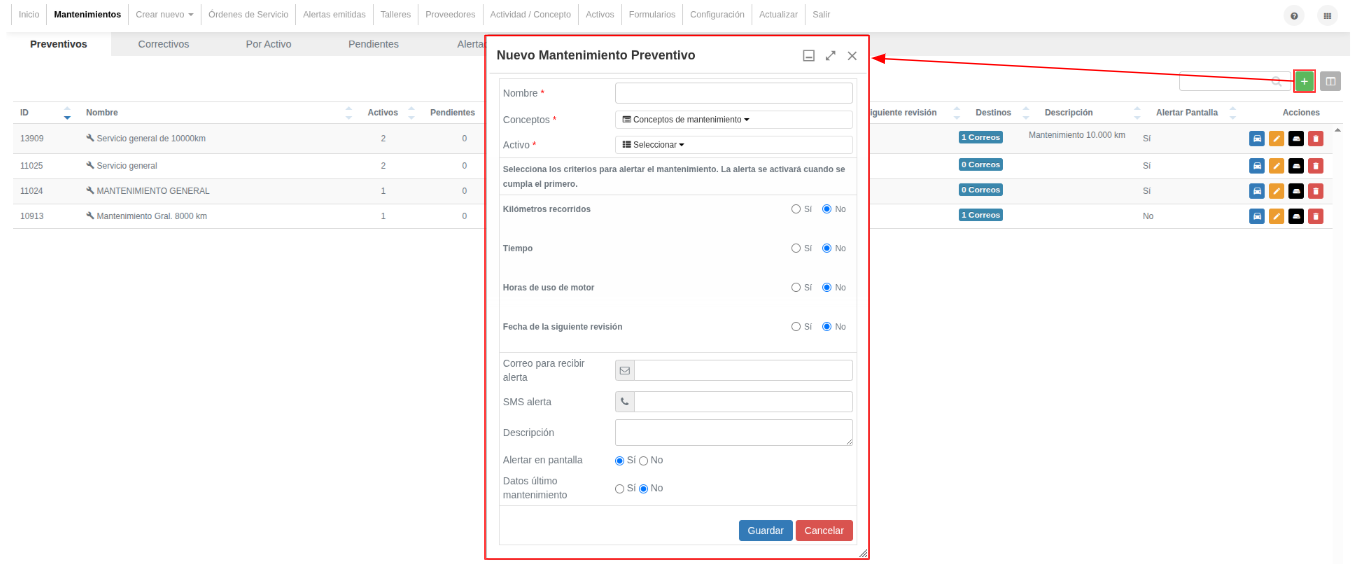](https://docs.redgps.com/uploads/images/gallery/2025-09/V5Jimage.png) - **Nombre:** Ingresa el nombre del mantenimiento preventivo. Campo **obligatorio**. - **Conceptos:** Selecciona los conceptos del mantenimiento. Si no encuentras el concepto en el catálogo, podrás darlo de alta desde el módulo ****[Actividad / Concepto](https://docs.redgps.com/books/ontool/page/actividad-concepto/es)****. Campo **obligatorio**. - **Activo:** Selecciona el Activo relacionado al mantenimiento. Campo **obligatorio**. - **Selecciona los criterios para alertar el mantenimiento. La alerta se activará cuando se cumpla el primero.** - **Kilómetros:** Habilita esta opción si el mantenimiento se llevará a cabo al cumplirse cierta cantidad de kilómetros recorridos. Se mostrará el odómetro inicial de la unidad seleccionada para el mantenimiento, y es necesario indicar los kilómetros en el que se debe alertar antes de llegar a la cantidad especificada para llevar a cabo el mantenimiento. - **Tiempo:** Indica si el mantenimiento se debe realizar cada “N” cantidad de días, ya sea mensual, trimestral, o bien; puedes indicar los días en la opción “otros”. También indica cuántos días de anticipación deseas que se te notifique antes de llegar a los días establecidos. - **Uso de motor:** Configura si el mantenimiento se llevará a cabo a partir de que el motor se ha usado por ciertas horas e indica cuántas horas deseas que se te notifique antes de llegar a las horas especificadas. 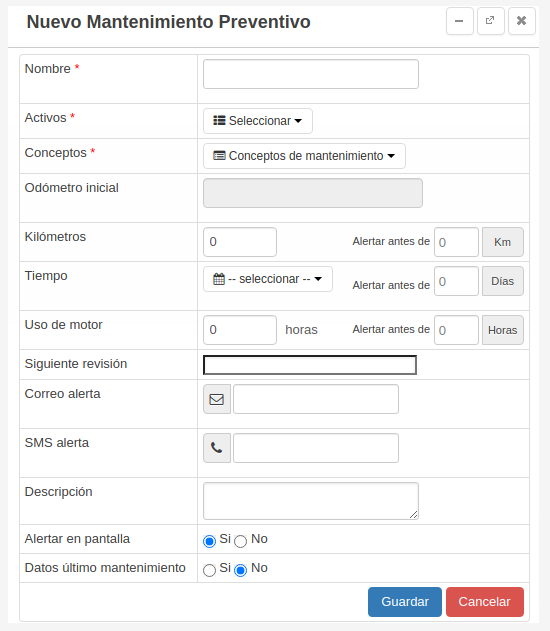 ##### Las acciones que tenemos en el listado de mantenimientos son: - [](https://docs.redgps.com/uploads/images/gallery/2021-07/image-1626667117363.png) **Ver vehículos asignados:** Esta ventana nos muestra el listado de vehículos que tenemos asignados, y cuales de estos están asignados al mantenimiento. En color azul se muestran los mantenimientos que tienen un estado Pendiente y en color amarillo un estado Alertado. 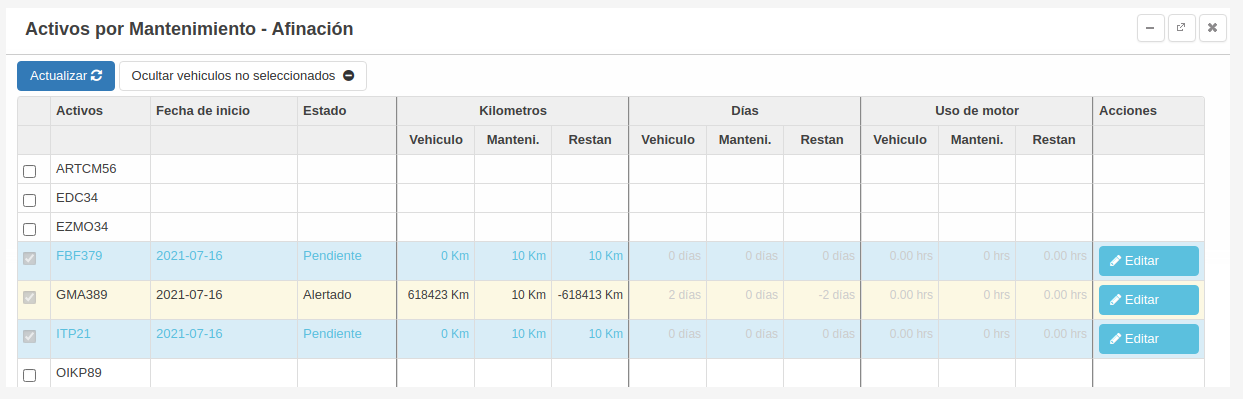 - - - - - **Actualizar:** Nos permite actualizar la información que se muestra en esta tabla. - **Ocultar vehículos no seleccionados:** Permite tener una vista de solo los vehículos que están asignados al mantenimiento. - **Podemos agregar vehículos** al mantenimiento solo haciendo clic en el check que se encuentra de lado izquierdo de cada vehículo, al hacer esto se pide confirmar la acción, al continuar debemos de editar la información del mantenimiento que en este caso será con estado Realizado, por lo que debemos de ingresar los datos del taller, proveedor, el costo de la factura, el número de factura, y es muy importante que se ingresen las fechas en las que se realizó el mantenimiento y la hora, para que se pueda *re-calcular* el odómetro que tenía el vehículo en la fecha en la que se llevó a cabo el mantenimiento y así poder tener los datos correctos para que la plataforma nos alerte adecuadamente el próximo mantenimiento a realizarse. 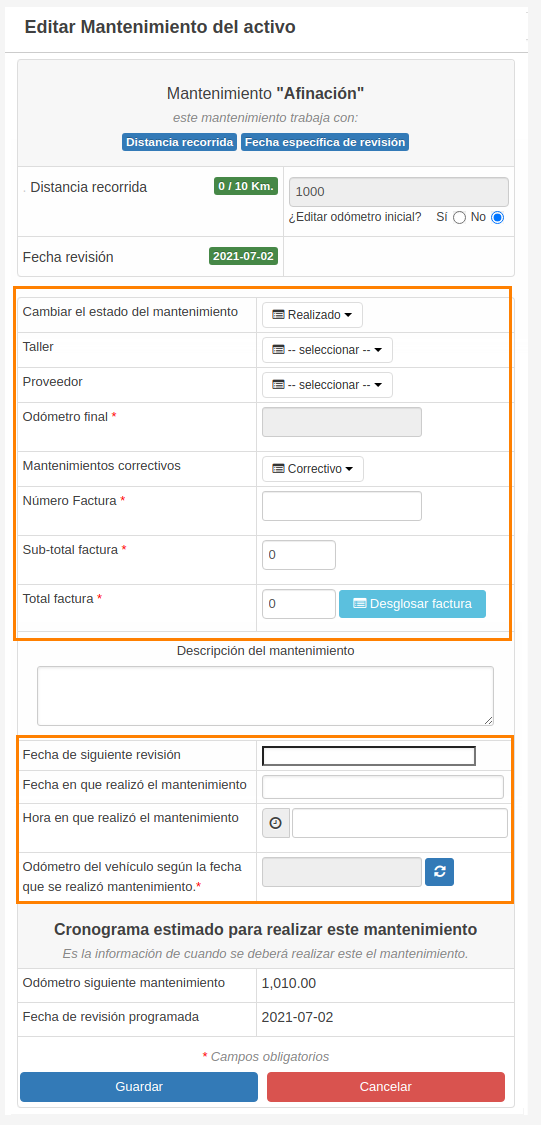 - - - - - **Editar:** Esta opción nos permite editar el estado del mantenimiento: Pendiente, Alertado, Realizado, Cancelado, En orden de servicio. Podemos editar el odómetro del vehículo, sumar horas si la programación del mantenimiento fue por horas de uso de motor, y debemos agregar horas que no se contemplaron, se puede editar la fecha del inicio del mantenimiento y re-calcular el odómetro. 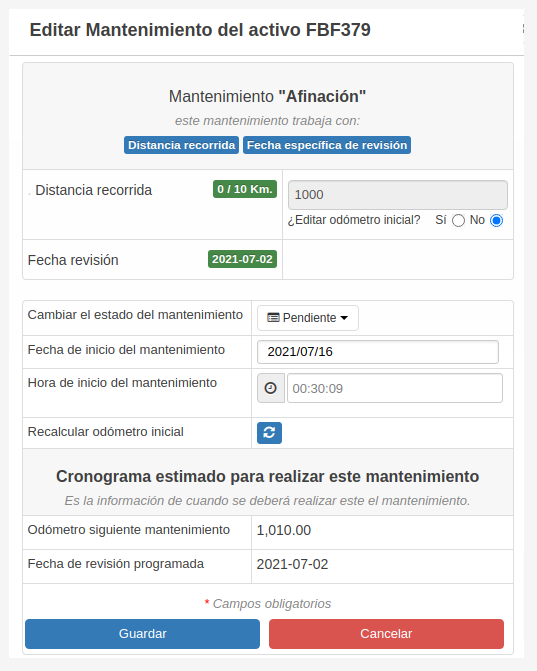 - **Editar mantenimiento:** Esta acción nos permite editar la configuración del mantenimiento, es decir; podemos cambiar el nombre, agregar vehículos, agregar conceptos, editar los factores de programación (horas uso de motor, kilómetros recorridos, días), así como los datos del o los correos donde se notificará por email el mantenimiento, etcétera. 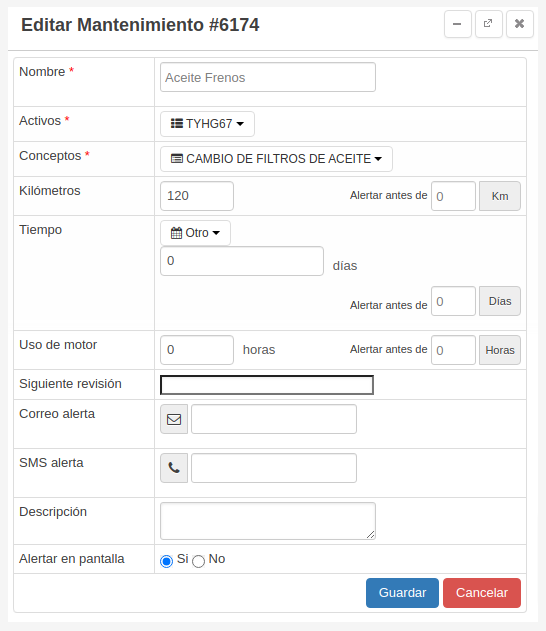 - **Historial de mantenimientos:** Se muestra en listado de los vehículos en los que se asignó el mantenimiento, así como la configuración de los factores en lo que se programó, se visualiza el usuario que asignó dicho mantenimiento al activo, fecha en la que se realizo, el número y valor de la factura y el estado del mantenimiento. Adicionalmente, se generan dos acciones en esta vista: 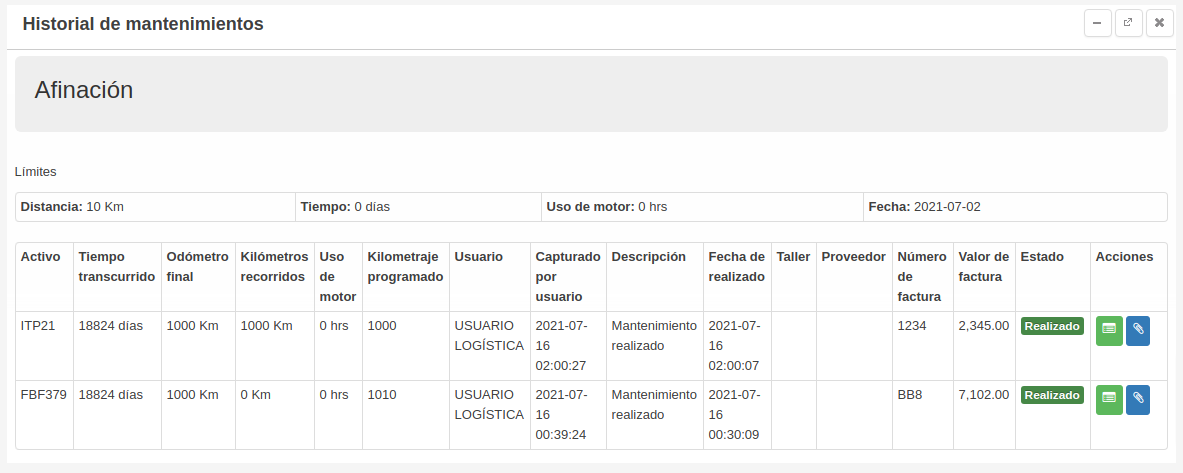 - - - **Ver factura:** En esta sección se mostrará el desglose de la factura que se haya en ingresado al momento de cambiar un mantenimiento a estado Realizado: En caso dado de no tener un desglose, esta información estará vacía. - **Adjuntar documentos:** Puedes adjuntar documentos en extensión .jpg, .png, .pdf que generen un respaldo al mantenimiento. 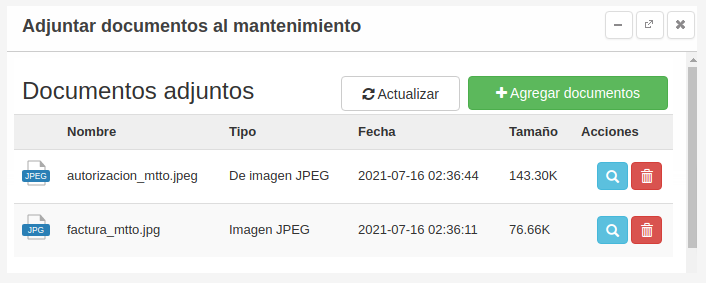 - **Eliminar mantenimiento:** Al eliminar un mantenimiento, se elimina toda la información relacionada a éste, como por ejemplo los mantenimientos que ya se hayan realizado o tienen otro estado. 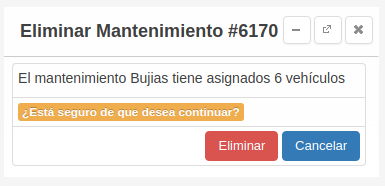 # Mantenimientos correctivos En esta sección se muestra el listado de todos los mantenimientos correctivos realizados. [](https://docs.redgps.com/uploads/images/gallery/2025-09/Cafimage.png) ##### **Crear mantenimiento correctivo** Haz clic en el botón **Crear mantenimiento** y completa los siguientes campos: [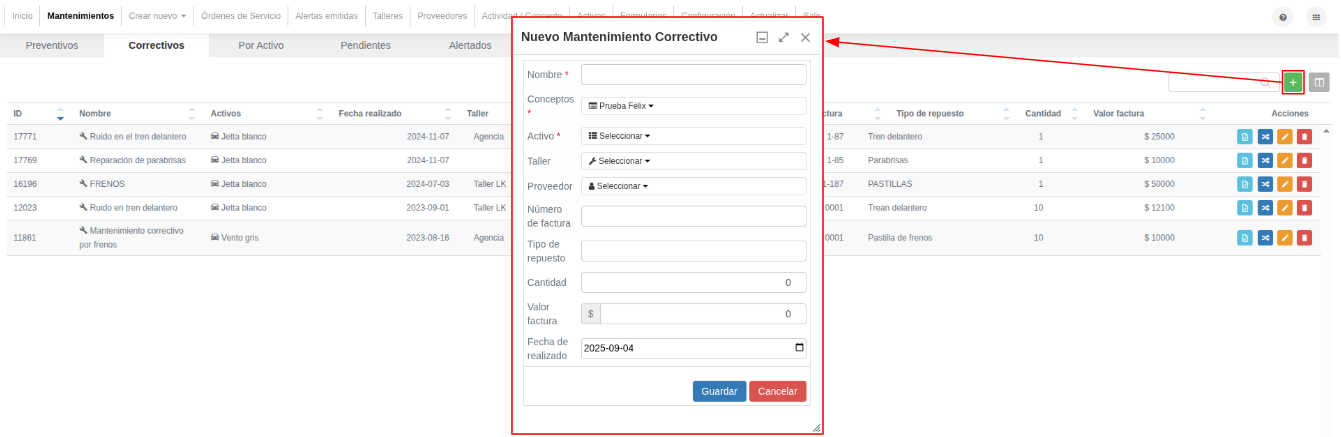](https://docs.redgps.com/uploads/images/gallery/2025-09/xE2image.png) - **Nombre:** Ingresa el nombre del mantenimiento realizado. Campo **obligatorio**. - **Conceptos:** Selecciona el concepto del mantenimiento correctivo. Si no encuentras el concepto en el catálogo, podrás darlo de alta desde el módulo ****[Actividad / Concepto](https://docs.redgps.com/books/ontool/page/actividad-concepto/es)****. - **Activo:** Selecciona el Activo al que se le realizó el mantenimiento. Campo **obligatorio**. - **Taller:** Selecciona el taller donde se llevó a cabo el mantenimiento. Puedes registrarlos en el módulo **[Talleres](https://docs.redgps.com/books/ontool/page/talleres/es)**. - **Proveedor:** Selecciona el proveedor de las piezas utilizadas. Puedes registrarlos en el módulo [**Proveedores**](https://docs.redgps.com/books/ontool/page/proveedores/es). - **Número de factura:** Ingresa el número de factura del mantenimiento. - **Tipo de repuesto:** Especifica el tipo de repuesto utilizado. - **Cantidad:** Indica la cantidad de repuestos utilizados. - **Valor factura:** Ingresa el monto total de la factura. - **Fecha de realizado:** Selecciona la fecha en la que se efectuó el mantenimiento. Para finalizar, haz clic en **Guardar**.***Nota:** Antes de crear mantenimientos correctivos, asegúrate de haber registrado previamente **proveedores y talleres,** para evitar inconvenientes durante el registro.*
##### Acciones disponibles En el listado de mantenimientos correctivos podrás realizar las siguientes acciones: - **Crear/actualizar orden de servicio:** Permite crear o modificar la orden de servicio relacionada al mantenimiento. [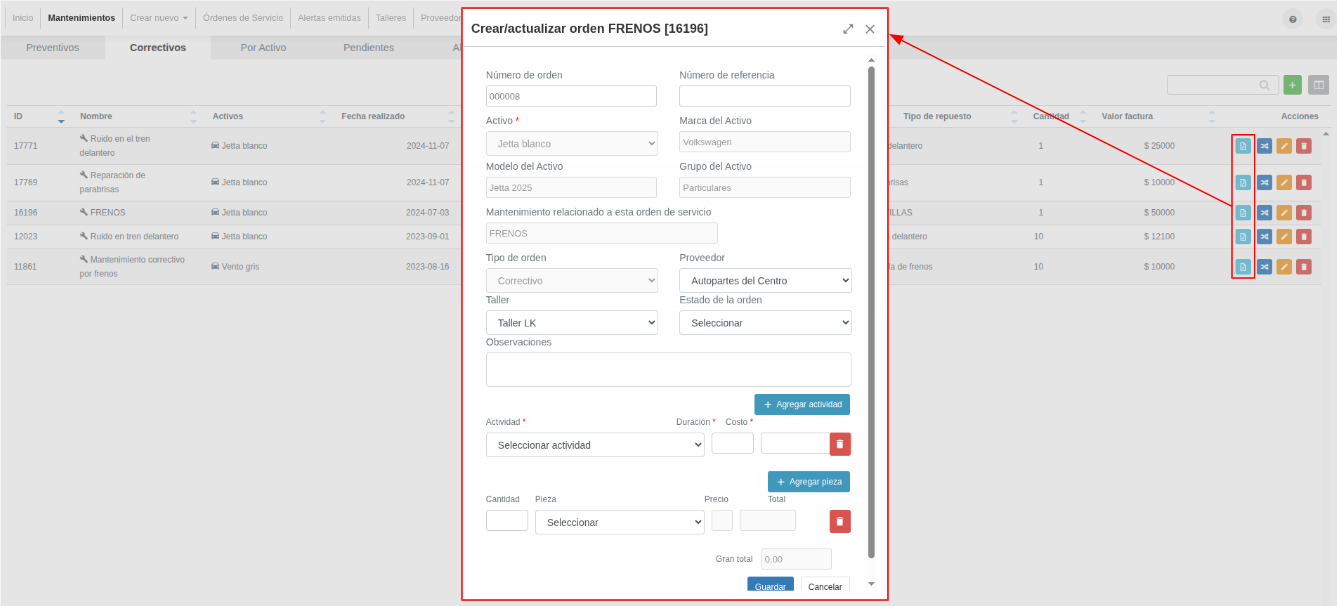](https://docs.redgps.com/uploads/images/gallery/2025-09/1Ztimage.png) - **Generar mantenimiento preventivo:** A partir de un correctivo, puedes crear un mantenimiento preventivo sin necesidad de hacerlo desde cero. Solo debes definir el factor con el que se programará: **kilómetros, horas de uso del motor o tiempo**. Una vez definido, haz clic en **Guardar** y se creará el mantenimiento preventivo. [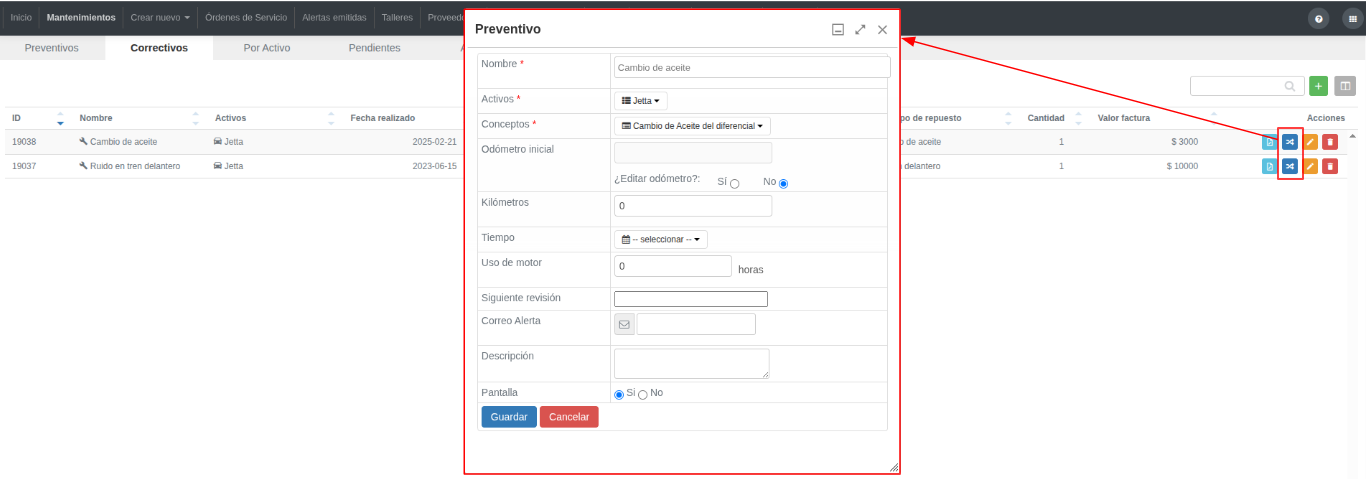](https://docs.redgps.com/uploads/images/gallery/2025-09/tz5image.png) - **Editar mantenimiento:** Permite modificar los valores registrados del mantenimiento. - **Eliminar mantenimiento:** Borra el mantenimiento correctivo. # Pestañas dentro del menú "Mantenimientos" ##### Por vehículo Se visualiza qué mantenimientos tiene asignados cada vehículo, y desde este listado se puede asignar un mantenimiento al vehículo. Cuando el check esté en color azul, indica que el mantenimiento esta en estado Pendiente, y en color amarillo que ya fue alertado. 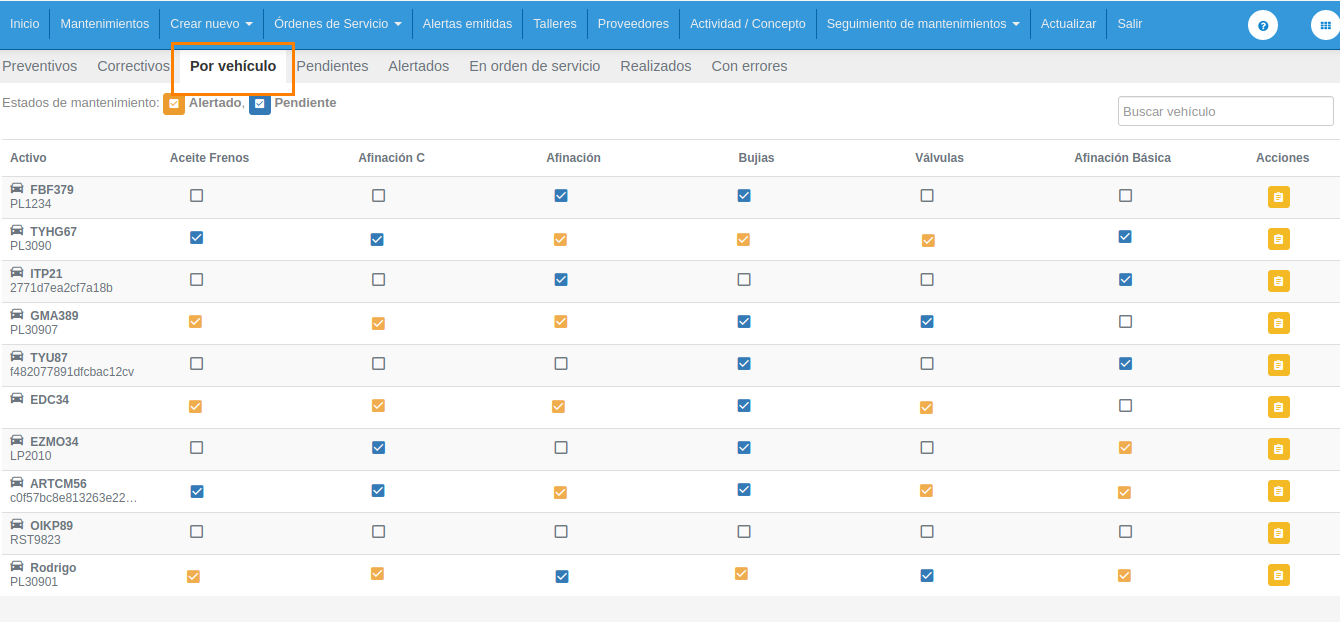 Al hacer clic en un check para asignar un mantenimiento, se muestra una ventana que nos indica editar la información del mantenimiento, que en este caso será con estado Realizado, por lo que debemos de ingresar los datos del taller, proveedor, el costo de la factura, el número de factura, y es muy importante que se ingresen las fechas en las que se realizó el mantenimiento y la hora, para que se pueda re-calcular el odómetro que tenía el vehículo en la fecha en la que se llevó a cabo el mantenimiento y así poder tener los datos correctos para que la plataforma nos alerte adecuadamente el próximo mantenimiento a realizarse. 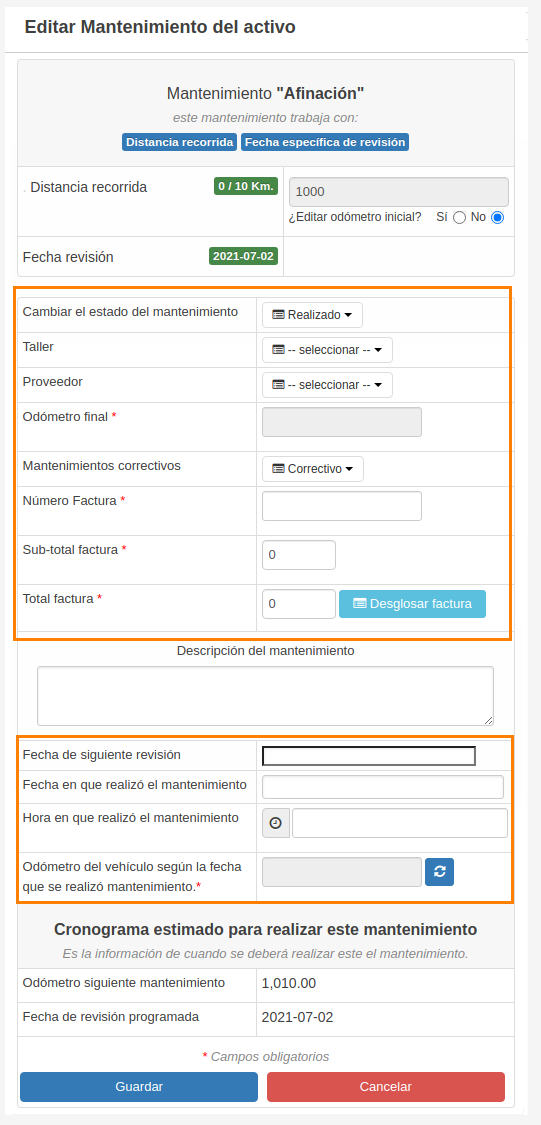 En el listado, se muestra un icono con la acción “detalle de mantenimiento”, en el cual visualizamos la información del mantenimiento por cada estado que hay: Pendiente, Alertado, Cancelado, Realizado y En orden de servicio. 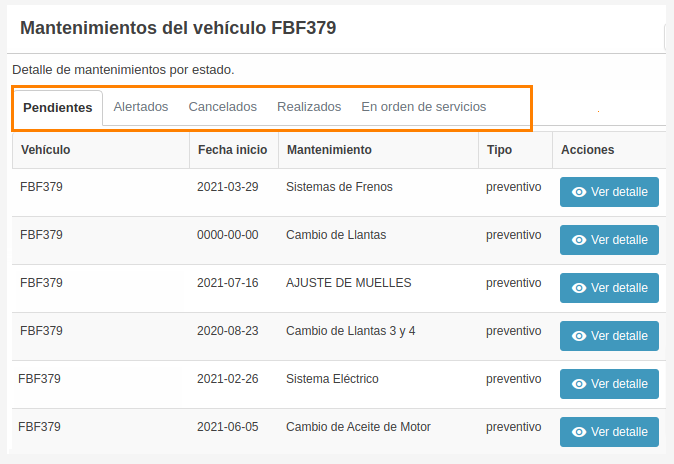 En cada pestaña se verá cada uno de los estados, así como los vehículos que estuvieron en ellos. Al hacer clic en “Ver detalle” veremos la configuración del mantenimiento que se realizó al crearlo, también se muestra información relacionada a las acciones realizadas por usuarios en el mantenimiento, mostrando fecha, hora, usuario y la acción que éste generó. 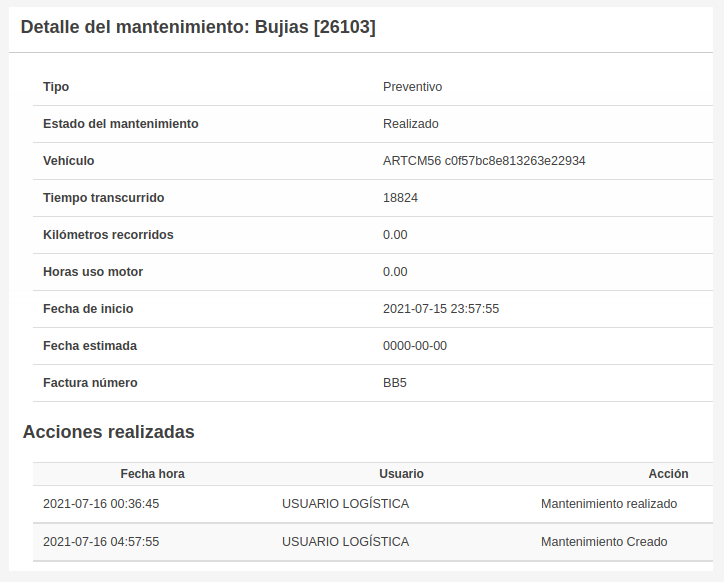 ##### Pendientes Este listado nos muestra los mantenimientos preventivos que están en estado pendiente. 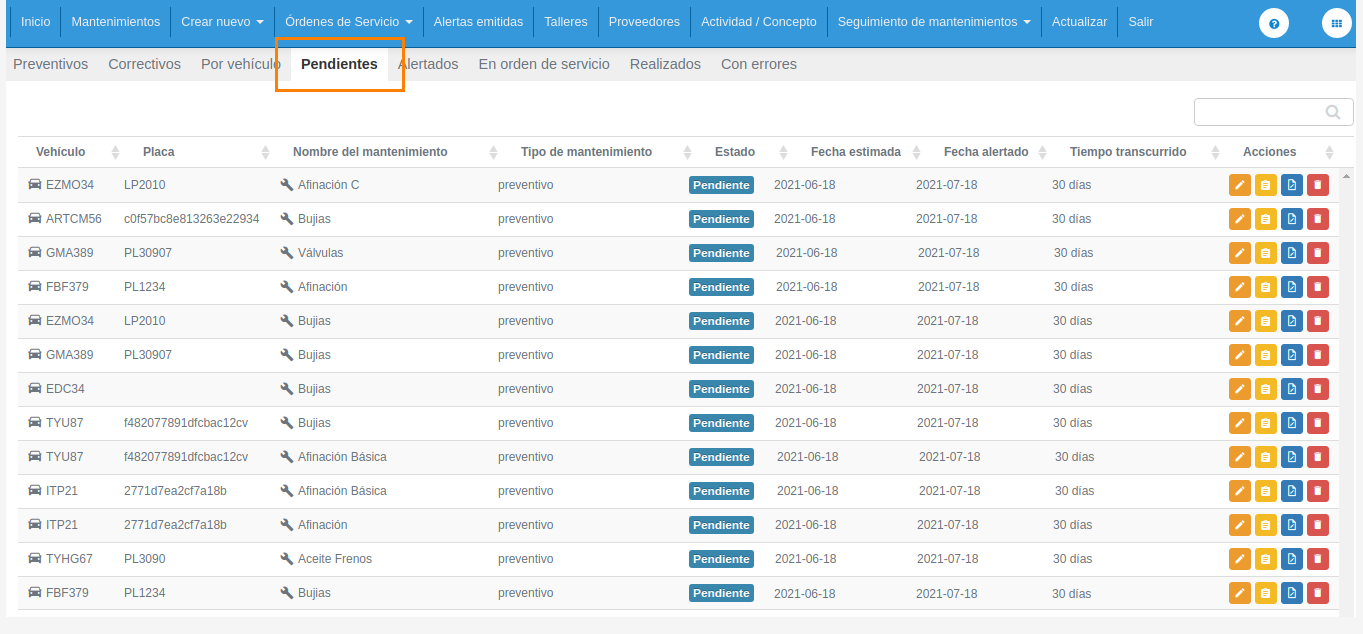 Las acciones que podemos realizar desde este listado son: - **Editar:** Esta opción nos permite editar el estado del mantenimiento: Pendiente, Alertado, Realizado, Cancelado, En orden de servicio. Podemos editar el odómetro del vehículo, sumar horas si la programación del mantenimiento fue por horas de uso de motor, y debemos agregar horas que no se contemplaron, se puede editar la fecha del inicio del mantenimiento y re-calcular el odómetro. - **Detalle mantenimiento:** veremos la configuración del mantenimiento que se realizó al crearlo, también se muestra información relacionada a las acciones realizadas por usuarios en el mantenimiento, mostrando fecha, hora, usuario y la acción que éste generó. - **Crear orden de servicio a mantenimiento:** Agrega una orden de servicio al mantenimiento, en donde especifica las tareas a realizar y el costo por cada una de éstas, así como también las piezas que se ocuparán al realizar dicho mantenimiento. - **Eliminar:** Al eliminar un mantenimiento, se elimina toda la información relacionada a éste, como por ejemplo los mantenimientos que ya se hayan realizado o tienen otro estado. ##### Alertados Este listado nos muestra los mantenimientos preventivos que están en estatus Alertado. Podemos ver la fecha en la que se alertó el mantenimiento, así como el tiempo transcurrido desde el alertamiento, la información del vehículo, la placa y el nombre del mantenimiento alertado.  Las acciones que podemos realizar desde este listado son: - **Editar:** Esta opción nos permite editar el estado del mantenimiento: Pendiente, Alertado, Realizado, Cancelado, En orden de servicio. Podemos editar el odómetro del vehículo, sumar horas si la programación del mantenimiento fue por horas de uso de motor, y debemos agregar horas que no se contemplaron, se puede editar la fecha del inicio del mantenimiento y re-calcular el odómetro. - **Detalle mantenimiento:** veremos la configuración del mantenimiento que se realizó al crearlo, también se muestra información relacionada a las acciones realizadas por usuarios en el mantenimiento, mostrando fecha, hora, usuario y la acción que éste generó. - **Crear orden de servicio a mantenimiento:** Agregue una orden de servicio al mantenimiento, en donde especifique las tareas a realizar y el costo por cada una de estas, así como también las piezas que se ocuparan al realizar dicho mantenimiento. - **Eliminar:** Al eliminar un mantenimiento, se elimina toda la información relacionada a éste, como por ejemplo los mantenimientos que ya se hayan realizado o tienen otro estado. ##### Realizados Este listado nos muestra los mantenimientos preventivos que están en estado Realizado. Podemos ver la fecha en la que se realizó el mantenimiento,la información del vehículo, la placa y el nombre del mantenimiento concluido, y el costo que generó el mismo. 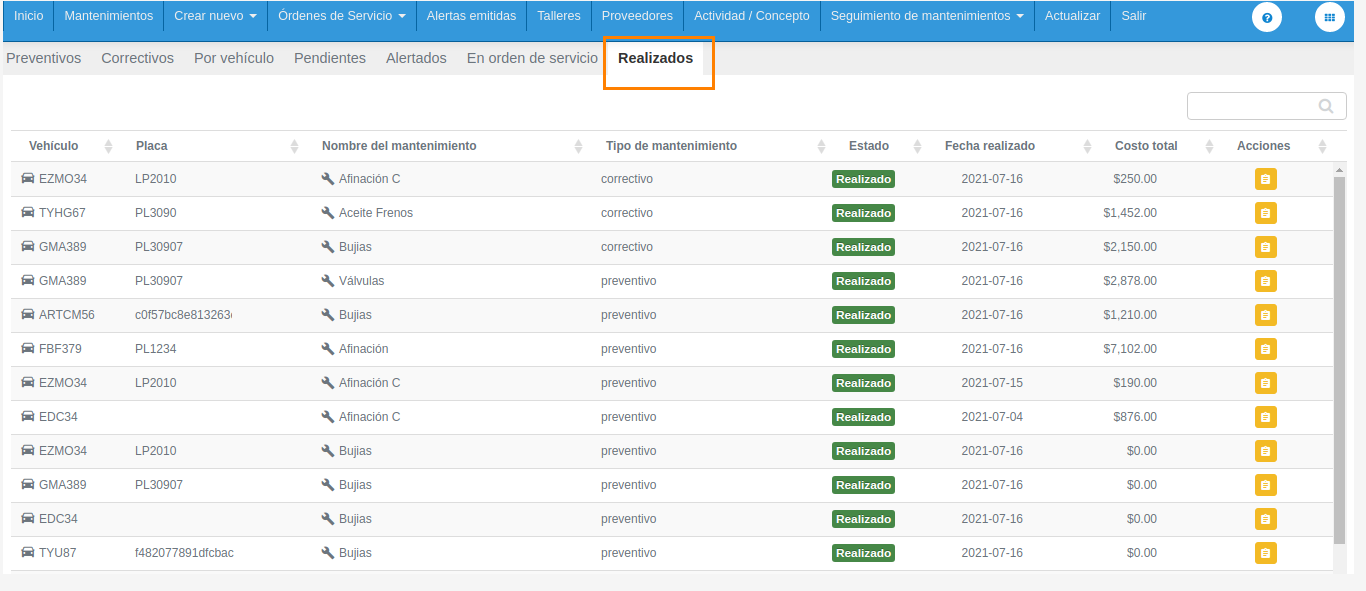 En las acciones está el detalle del mantenimiento, donde veremos la configuración del mantenimiento que se realizó al crearlo e información relacionada a las acciones realizadas por usuarios en el mantenimiento, mostrando fecha, hora, usuario y la acción que éste generó.  # Crear nuevo Permite crear un nuevo mantenimiento determinando el tipo: Correctivo o Preventivo. - **Crear mantenimiento preventivo:** Los campos obligatorios son: Nombre del mantenimiento, qué activo o activos serán asignados y el concepto por el cual se hará el mantenimiento. El campo *Odómetro inicial* no es editable y dependerá de que su vehículo esté configurado correctamente con el odómetro actual para que el mantenimiento pueda llevarse a cabo.*En caso dado de no estar seguro de este dato, por favor contacte a su administrador de Plataforma.*
El mantenimiento se puede programar por 3 factores: 1. **Kilómetros:** Especifica si el mantenimiento se llevará a cabo al cumplirse cierta cantidad de kilómetros recorridos, y también indica los kilómetros en el que se debe alertar antes de llegar a la cantidad especificada para llevar a cabo el mantenimiento. 2. **Tiempo:** Indica si el mantenimiento se debe realizar cada “N” cantidad de días, ya sea mensual, trimestral, o bien; puedes indicar los días en la opción “otros”. También indica cuántos días de anticipación deseas que se te notifique antes de llegar a los días establecidos. 3. **Uso de motor:** Configura si el mantenimiento se llevará a cabo a partir de que el motor se ha usado por ciertas horas e indica cuántas horas deseas que se te notifique antes de llegar a las horas especificadas. 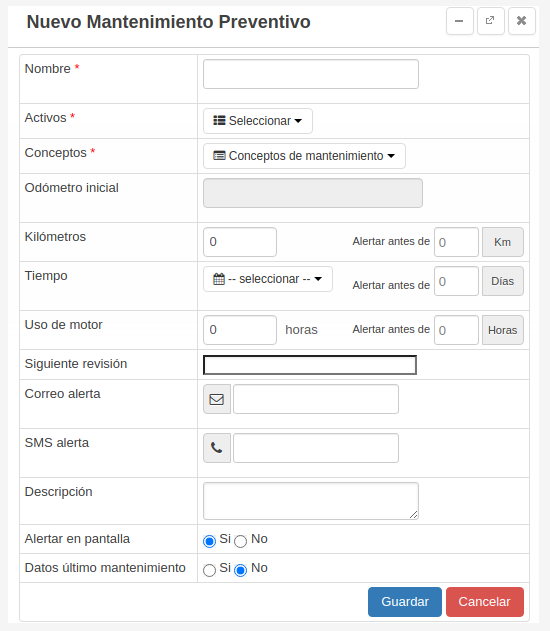 - **Crear mantenimiento correctivo:** Los campos obligatorios son: nombre del mantenimiento, activos, conceptos, número y valor de la factura, tipo de repuesto y cantidad, la fecha en la que fue realizado el mantenimiento. 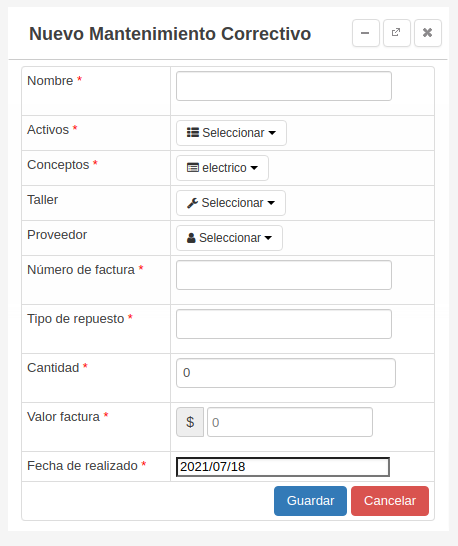 # Órdenes de servicio Las órdenes de servicio permiten tener un mayor control sobre las actividades de mantenimiento y las piezas utilizadas en cada tarea. Además, incluyen los costos asociados, lo que facilita la organización y el seguimiento de los gastos de mantenimiento. #### **Listado de órdenes de servicio** En esta sección se muestra el listado de órdenes de servicio creadas. [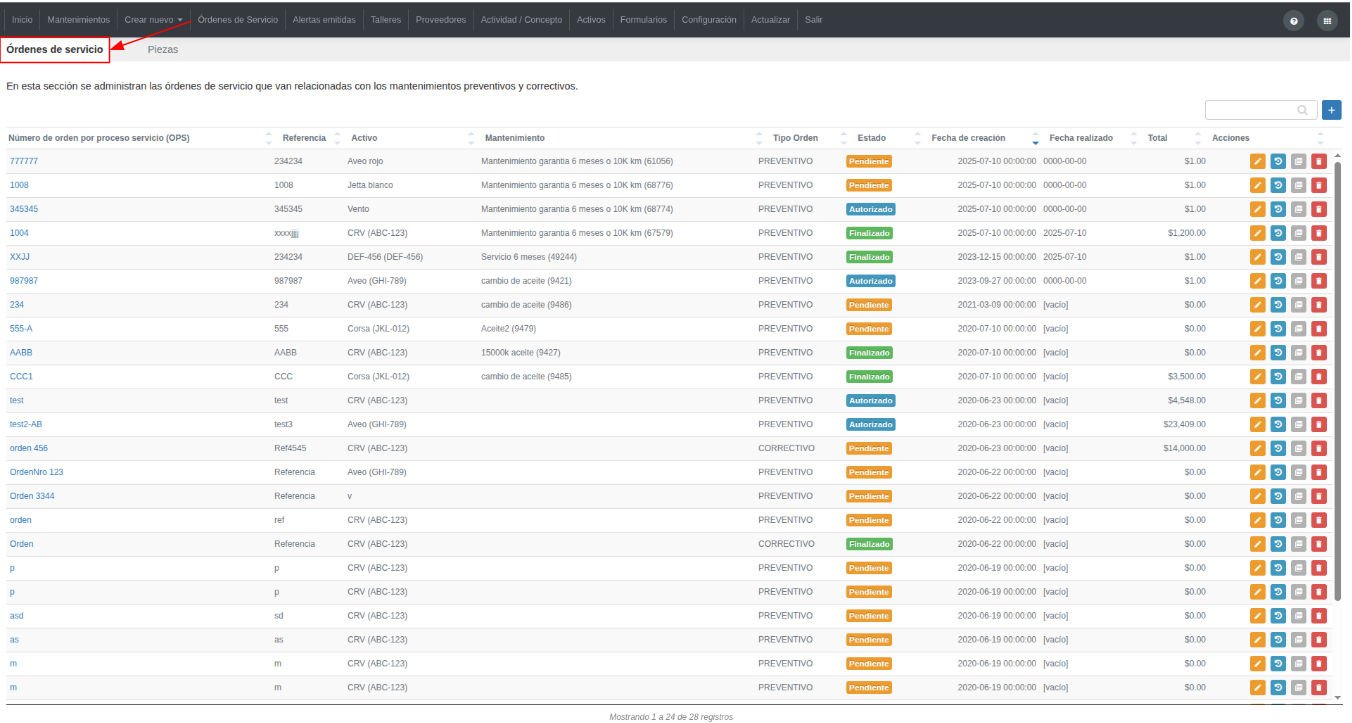](https://docs.redgps.com/uploads/images/gallery/2025-09/GJOimage.png) ##### Crear orden de servicio Haz clic en el botón **Crear orden** para registrar una nueva orden y completa los siguientes campos: [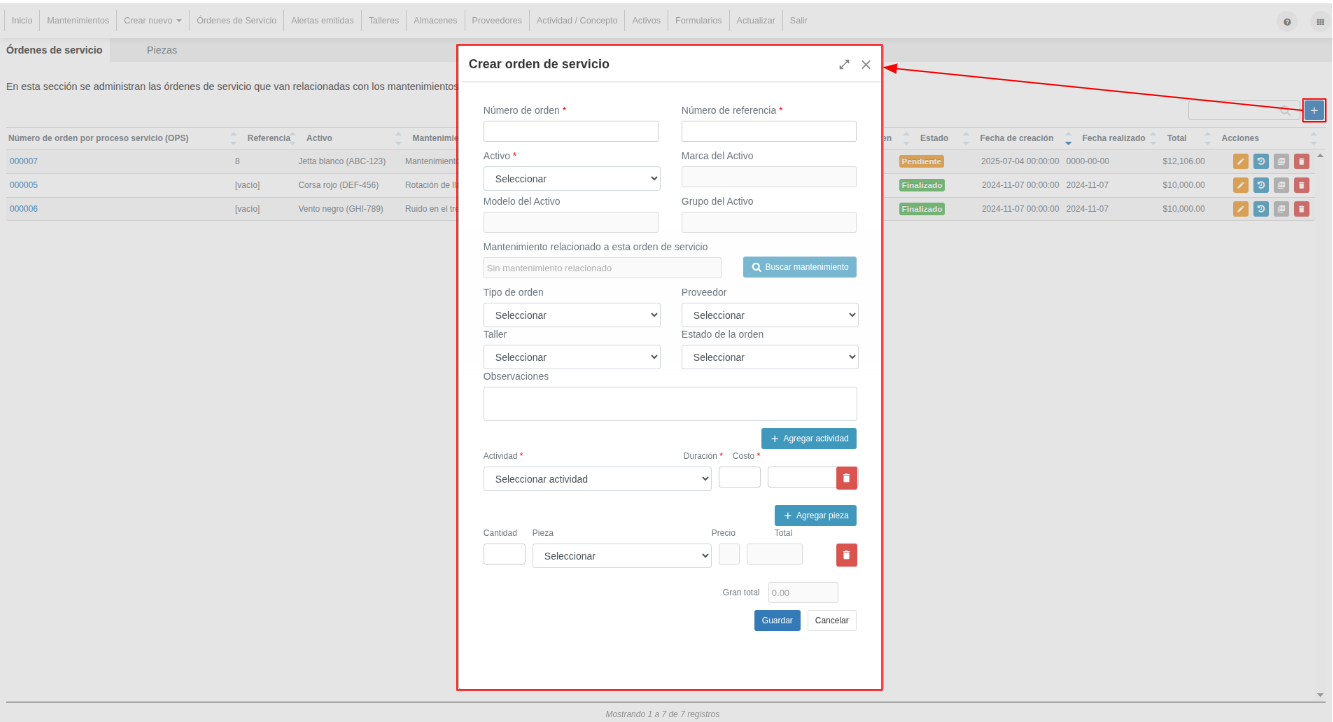](https://docs.redgps.com/uploads/images/gallery/2025-08/GBXimage.png) - **Número de orden:** Ingresa el número de orden de servicio. Desde el módulo **[Configuración](https://docs.redgps.com/books/ontool/page/configuracion/es)** puedes activar que este campo se llene automáticamente. - **Número de referencia:** Número de referencia de la orden de servicio. - **Activo:** Selecciona el Activo relacionado con la orden. Campo **obligatorio**. - **Marca del Activo:** Campo de solo lectura. Muestra la marca del Activo seleccionado. - **Modelo del Activo:** Campo de solo lectura. Muestra el modelo del Activo seleccionado. - **Grupo del Activo:** Campo de solo lectura. Muestra el grupo al que pertenece el Activo. - **Mantenimiento relacionado:** Una vez seleccionado el Activo, se habilitará el botón **Buscar mantenimiento**, desde donde podrás elegir el mantenimiento correspondiente con el botón **Seleccionar** en la columna de acciones. [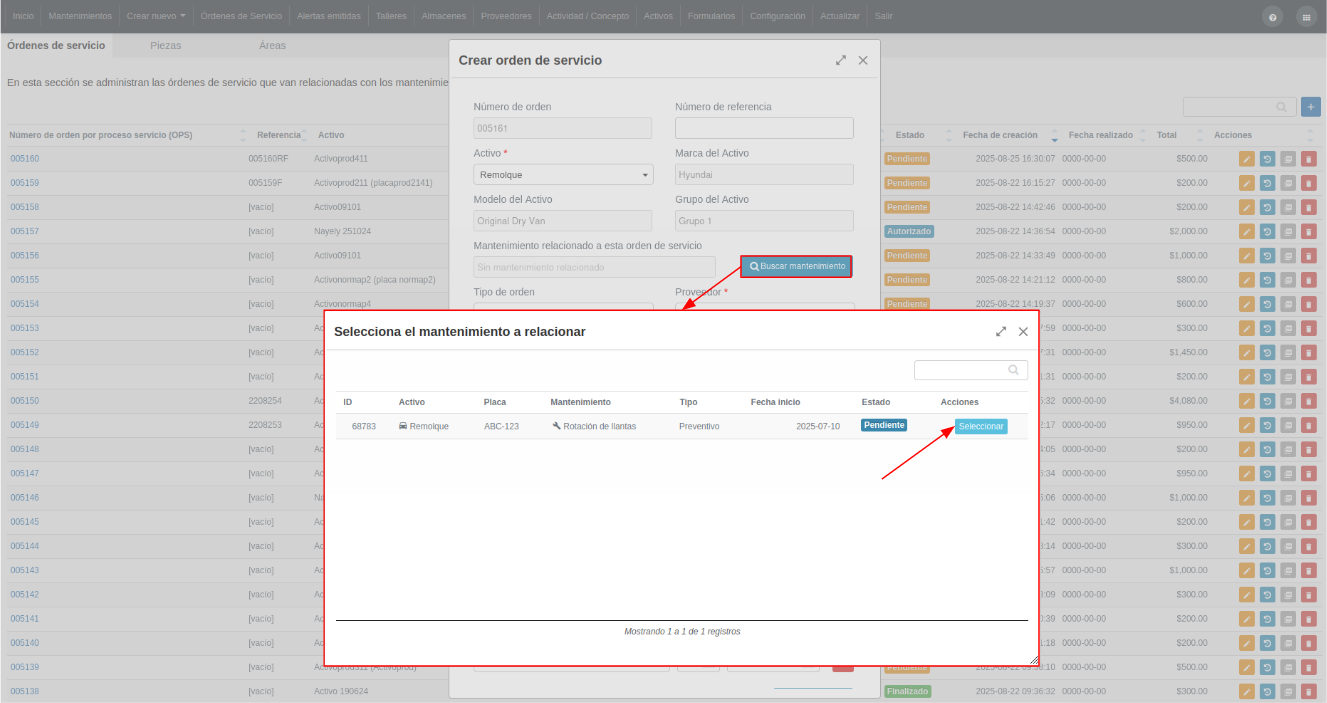](https://docs.redgps.com/uploads/images/gallery/2025-09/I3pimage.png) - **Tipo de orden:** Campo de solo lectura que muestra el tipo de mantenimiento. Si no se selecciona un mantenimiento, podrás elegir manualmente entre tipo de orden **Preventivo** o **Correctivo**. - **Proveedor:** Selecciona el proveedor de las piezas. Puedes registrarlos en el módulo [**Proveedores**](https://docs.redgps.com/books/ontool/page/proveedores/es). - **Taller:** Selecciona el taller donde se llevará a cabo el mantenimiento. Puedes registrarlos en el módulo **[Talleres](https://docs.redgps.com/books/ontool/page/talleres/es)**. - **Estado de la orden:** Elige entre los estados disponibles: **Pendiente, Autorizado, Finalizado, Rechazado o Procesado**. - **Tipo de pago:** Selecciona si será **Crédito** o **Contado**. - Si seleccionas crédito, se habilitará el campo **Número de cuotas**. - **Observaciones:** Agrega comentarios u observaciones adicionales. - **Actividad:** Selecciona la actividad a realizar, su duración y costo. Debes registrar al menos una actividad. Puedes añadir más con el botón **+ Agregar actividad**. Si no encuentras la actividad en el catálogo, podrás darla de alta desde el módulo ****[Actividad / Concepto](https://docs.redgps.com/books/ontool/page/actividad-concepto/es)****. - **Pieza:** Ingresa la cantidad y selecciona la pieza a utilizar. El sistema calculará automáticamente precio y total según la pieza y cantidad. Puedes agregar más con el botón **+ Agregar pieza**. También puedes registrar piezas nuevas desde la pestaña **Piezas** en el módulo Órdenes de servicio. - **Gran total:** Muestra el costo total de la orden considerando actividades y piezas. Para finalizar, haz clic en el botón **Guardar**.***Nota:** Antes de crear órdenes de servicio, asegúrate de haber registrado previamente **proveedores, talleres, piezas y actividades** para evitar inconvenientes.*
##### Acciones disponibles Al hacer clic en el número de orden, podrás visualizar el Detalle de la orden de servicio: [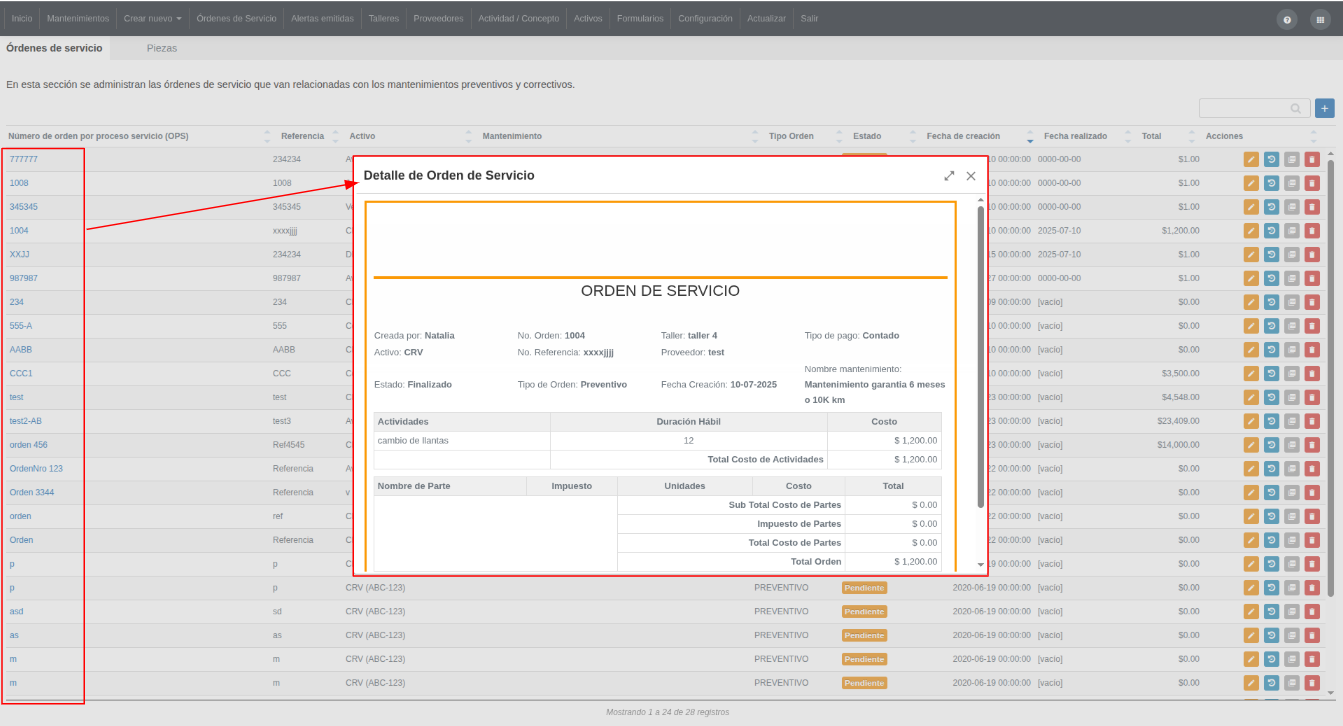](https://docs.redgps.com/uploads/images/gallery/2025-08/aGKimage.png) Desde esta vista también podrás **imprimir o descargar en PDF** la orden. Desde la columna de acciones podrás: - **Editar:** Permite modificar los valores de la orden. - **Historial:** Consulta el historial de cambios de estado. Al desplegar cada uno verás su detalle. [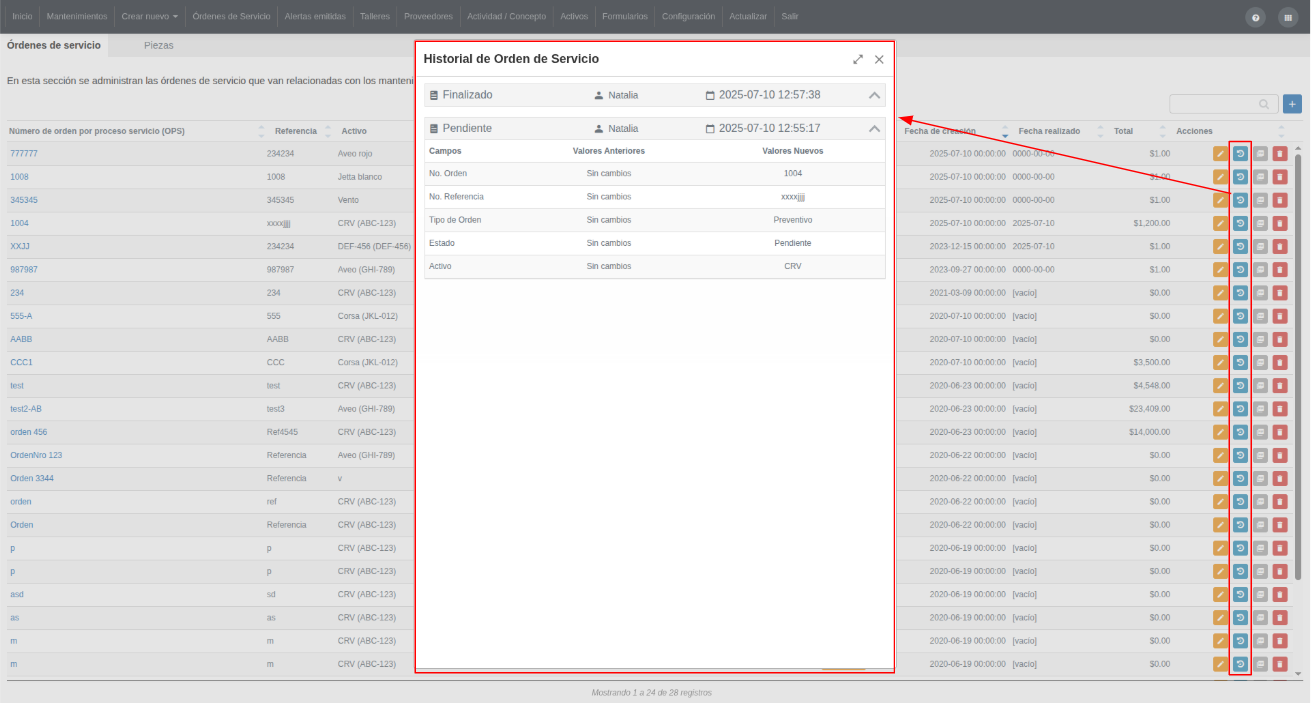](https://docs.redgps.com/uploads/images/gallery/2025-08/Hjuimage.png) - **Orden PDF:** Genera un documento en PDF para descargar o imprimir y entregar físicamente. - **Eliminar:** Borra la orden de servicio. #### **Piezas** En esta sección se gestionan las piezas asociadas a las órdenes de servicio. [](https://docs.redgps.com/uploads/images/gallery/2025-09/o8limage.png) Para agregar una pieza, haz clic en **Crear** e ingresa: [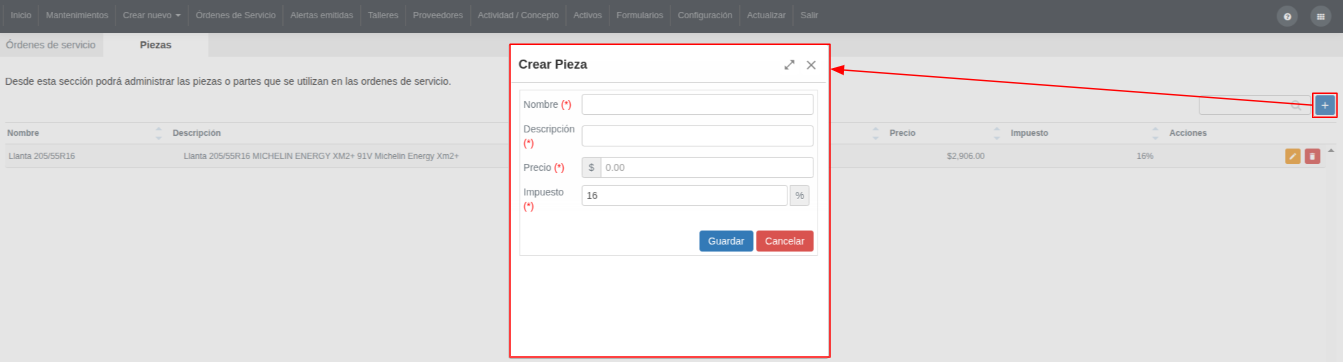](https://docs.redgps.com/uploads/images/gallery/2025-09/image.png) - **Nombre:** Ingresa el nombre de la pieza. - **Descripción:** Ingresa la descripción de la pieza a registrar. - **Precio:** Ingresar el precio de la pieza. - **Impuesto:** Define el porcentaje de impuesto que tendrá la pieza. # Alertas emitidas Se muestran las alertas que se han emitido en los últimos 30 días, notificando de los mantenimientos que estaban por realizarse, visualizando la información del mantenimiento, el vehículo asignado y el mensaje de la alerta. Lo más importante de esta sección es que se muestra la fecha del envío de la alerta, es decir; se muestra la fecha en la que la alerta se mostró en la pantalla de OnTracking. [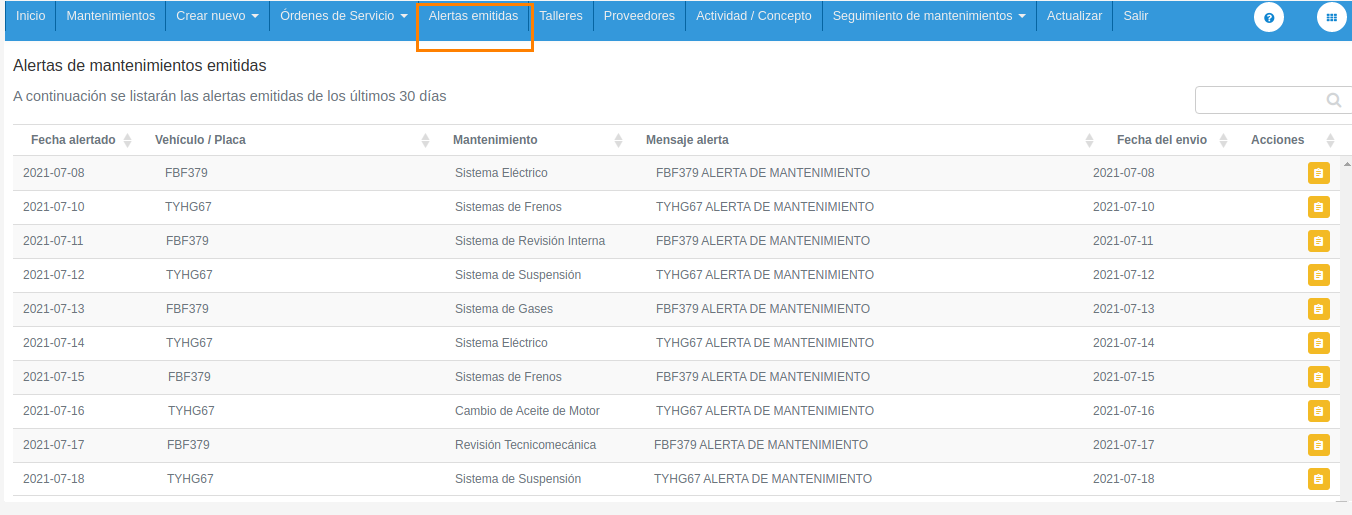](https://docs.redgps.com/uploads/images/gallery/2021-07/image-1626673289294.png) # Talleres Administra los talleres con los que trabajas, da de alta fácilmente esta información, ya que solo necesitas como campo obligatorio el nombre del taller. Recuerda que estos talleres son los que seleccionas cuando creas un mantenimiento correctivo, preventivo o al crear una orden de servicio. 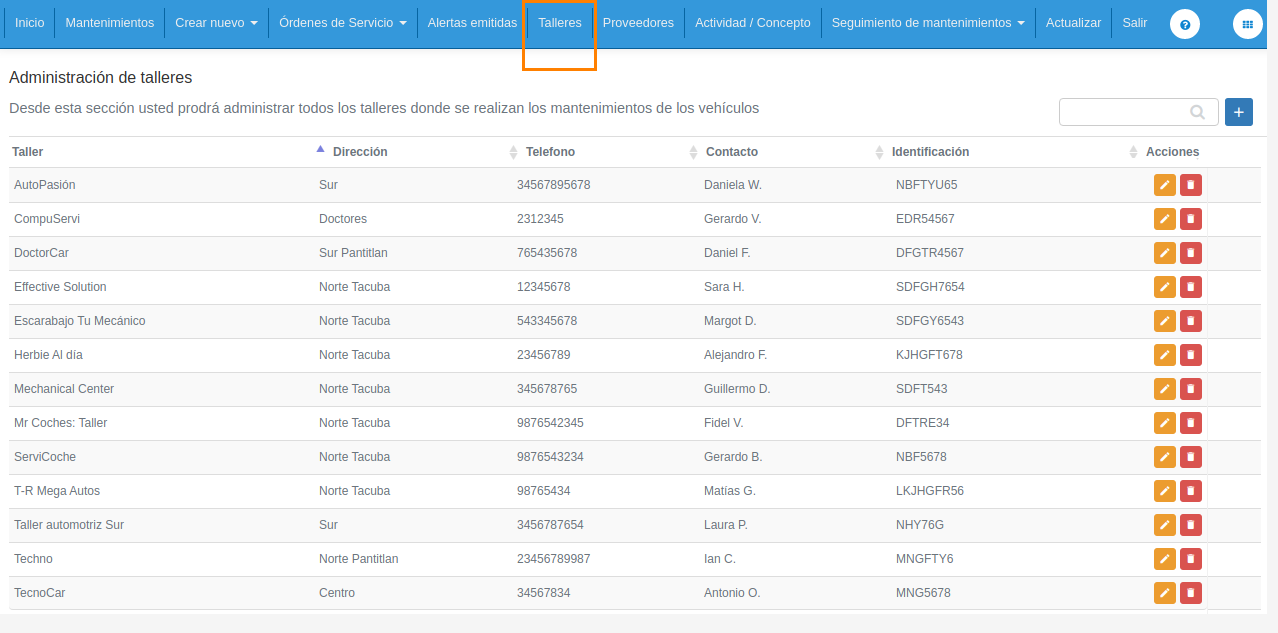 # Proveedores Administra los proveedores de partes; esta información es útil para los mantenimientos preventivos y correctivos, y es muy importante que tengas dados de alta estos datos, ya que para crear órdenes de servicio, es obligatorio tener proveedores con los que trabajes. Es muy sencillo dar de alta un proveedor, solo necesitas el nombre. 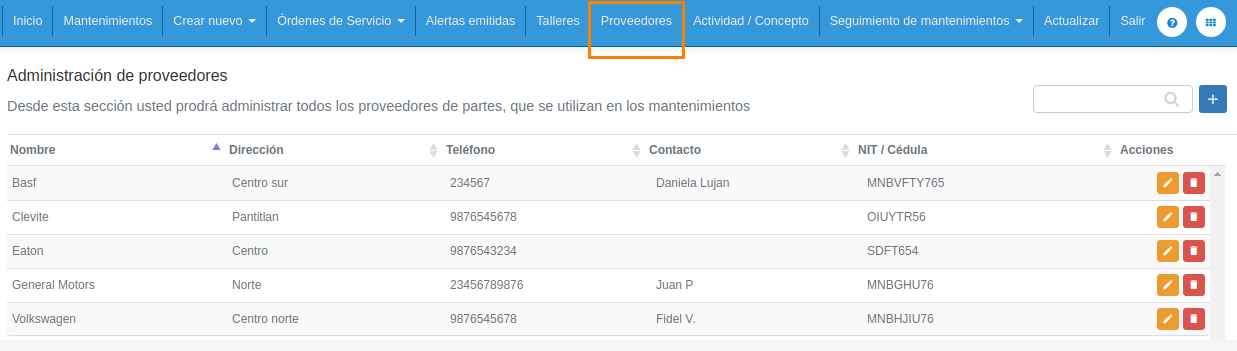 # Actividad / Concepto Esta sección te permite crear y administrar las actividades/conceptos que ingresas en las órdenes de servicio. Cada actividad deberá tener un nombre e irá enlazado con una categoría de mantenimiento. Estas actividades se listan al momento de crear una orden de servicio. 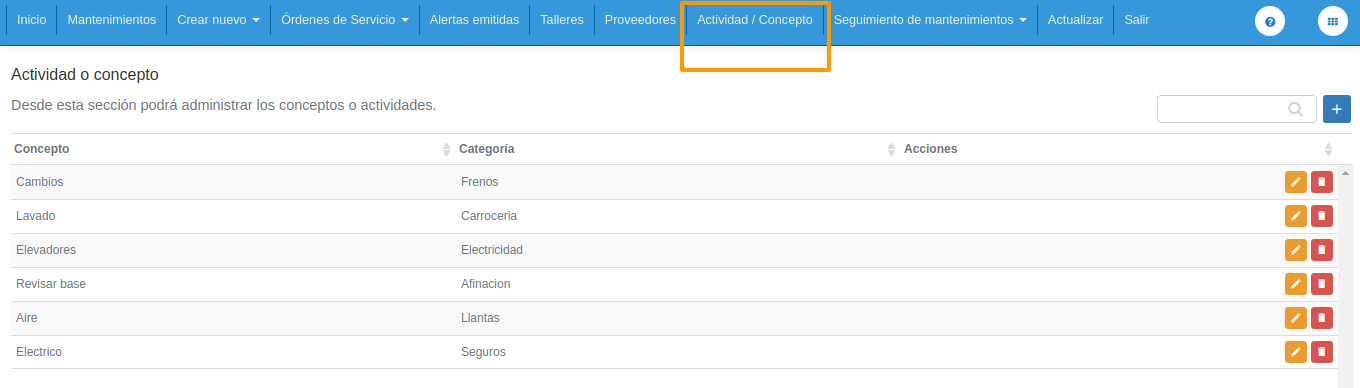 # Formularios Los formularios son una herramienta muy importante en los mantenimientos, ya que con esta funcionalidad puedes dar seguimiento a las actividades, saber qué tan eficaz fue el mantenimiento, si hubo complicaciones, etcétera. Haz clic enpara que puedas dar inicio a la creación de un formulario. 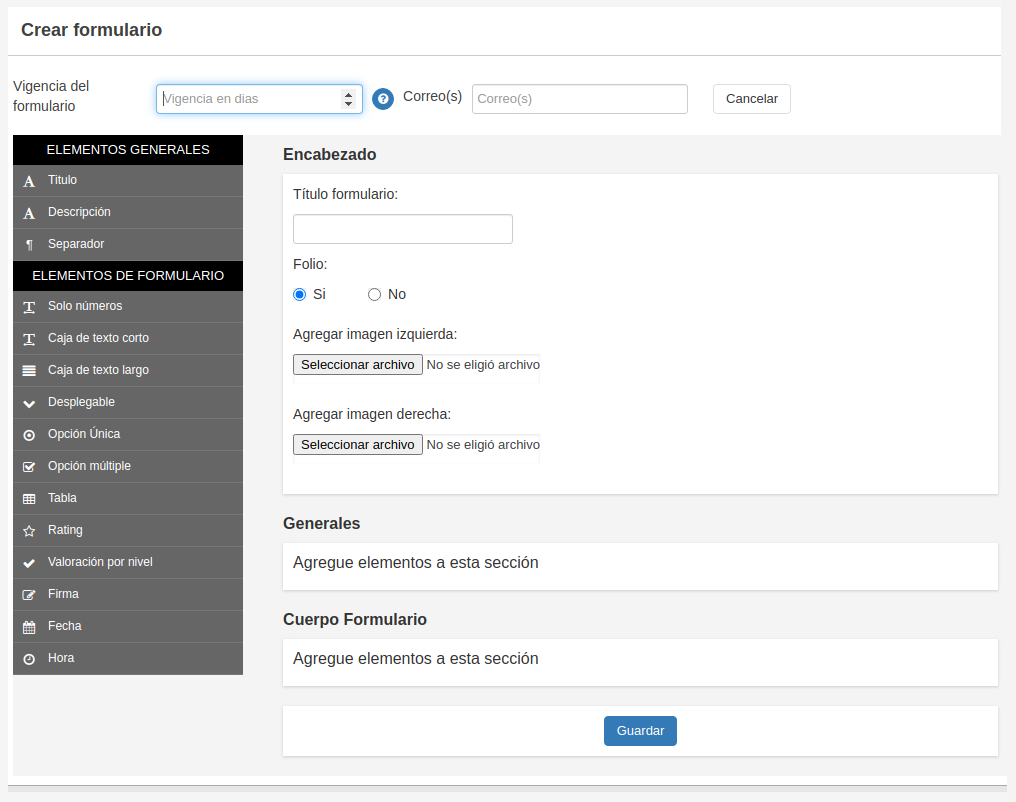 - **Vigencia del formulario:** Agrega una cantidad si deseas que el formulario esté vigente durante ese rango de días que especifico. El formulario que tiene vigencia se podrá contestar varias veces, mientras que si deja este campo en cero, la persona a la que le sea asignado el formulario solo lo podrá contestar una vez. - **Correos:** Ingresa el correo electrónico en donde deseas que se te notifique cada vez que se responda el formulario. Puedes ingresar varios correos electrónicos, solo separa cada uno por una “coma”. - **Menú lado izquierdo:** Son los elementos que conforman un formulario, podrás seleccionar el elemento que requieras, y al hacer clic se deberás seleccionar dónde deseas colocar ese elemento dentro del formulario. - **Encabezado:** El encabezado está compuesto por el título del formulario, si deseas ingresar un número de folio, agregar imágenes de tu logotipo de lado izquierdo y derecho del formulario. - **Generales:** En esta sección podrás agregar tantos elementos como sean necesarios. Al ser formularios dinámicos, puedes colocar items, columnas, cajas de texto tipos de respuesta a tu gusto. No hay límite de elementos en esta sección. - **Cuerpo del formulario:** Esta sección está orientada más a datos específicos que debe ingresar el personal que complete el formulario, por ejemplo: fecha en la que se responde el formulario, el nombre de quien lo hace, el número de placa del vehículo, el nombre de mantenimiento que se realizó, etcétera. Una vez que tenemos creados formularios, se mostrará un listado en donde se visualizarán todos los que se han creado. 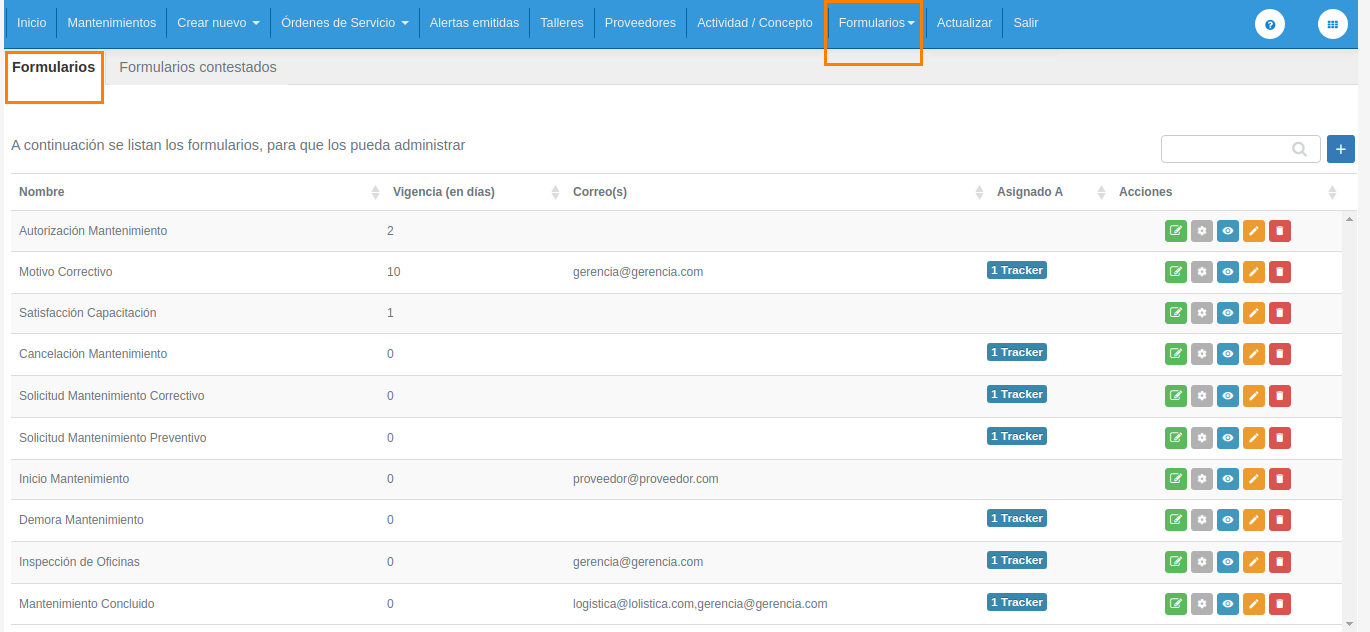 En las acciones de este listado están: - **Contestar:** Puedes contestar los formularios desde la plataforma. - **Asignar:** Asigna formularios directamente a conductores, a los mantenimientos que tiene pendientes por alertar. También puedes asignar el formulario directamente a los smartphones que estén registrados en OnTracking.*Para mayor información, contacta a tu administrador de plataforma.*
- **Ver:** Visualiza cómo quedó el formato de tu formulario. - **Editar:** Edita los elementos del formulario. - **Eliminar:** Al eliminar un formulario, se eliminará toda la información relacionada a éste y las respuestas que se hayan generado, también se eliminarán. ##### Formularios contestados Este listado te mostrará quién, cuándo y en qué horario han respondido los formularios que has enviado. 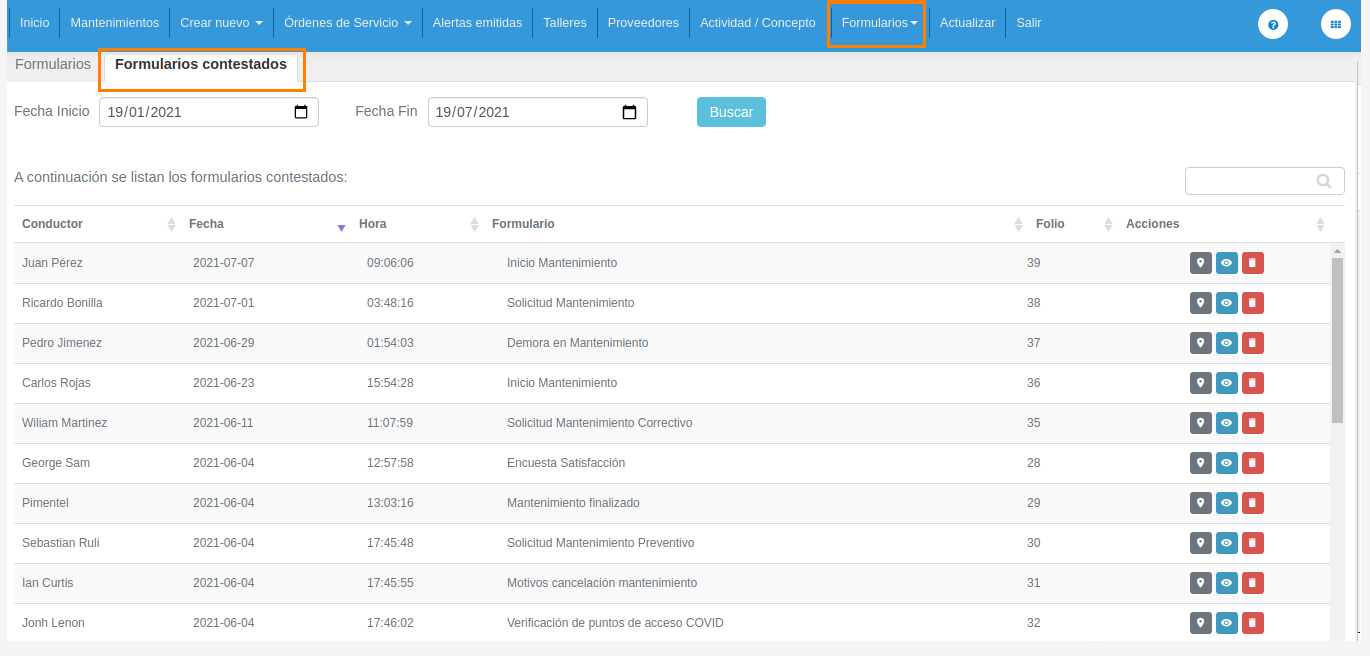 Las acciones que puedes realizar aquí, son: - **Detalle de ubicación:** Muestra la ubicación (mostrando latitud y longitud también) del lugar donde se respondió el formulario. Esto te ayudará a validar si un formulario que debe ser respondido dentro de alguna geocerca o un lugar específico, haya sido completado de acuerdo a esta indicación. 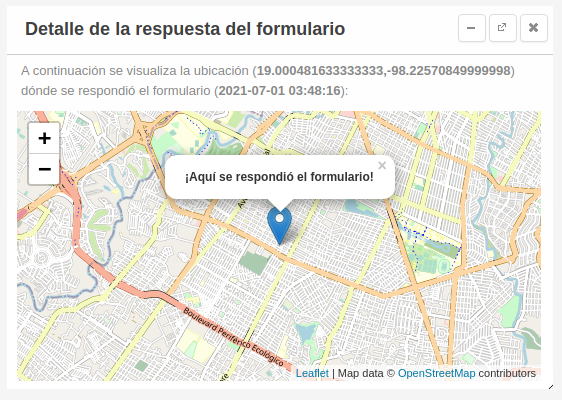 - **Ver formulario contestado:** Muestra el formulario con las respuestas que se generaron. - **Eliminar:** Eliminará solo el formulario contestado; es decir, si eliminas un formulario que ha sido respondido, solo se eliminará de esta sección. # Configuración En esta sección puedes realizar configuraciones adicionales para la plataforma OnTool. Todas las configuraciones realizadas aquí se aplican globalmente a todo el cliente. [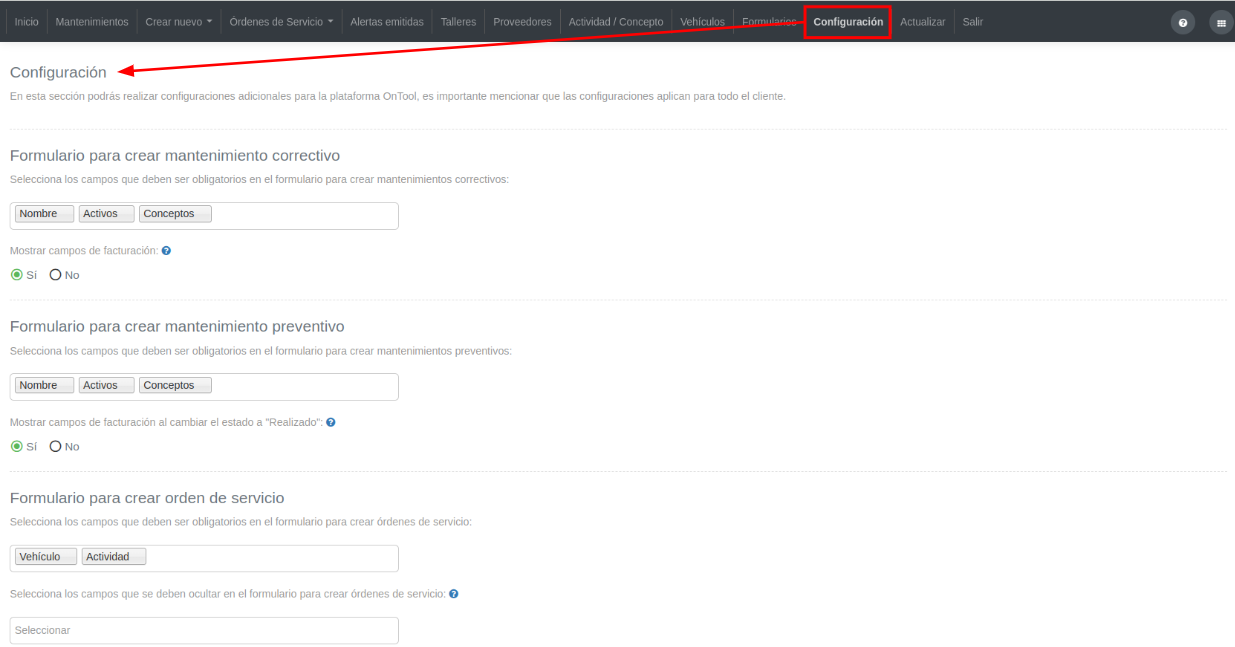](https://docs.redgps.com/uploads/images/gallery/2025-02/image-1739922931739.png) ##### Formulario para crear mantenimiento correctivo En esta sección puedes personalizar el formulario para la creación de mantenimientos correctivos. Las configuraciones disponibles son: - Seleccionar los campos que deben ser obligatorios en el formulario. - Definir si deseas mostrar los campos de facturación en este formulario. [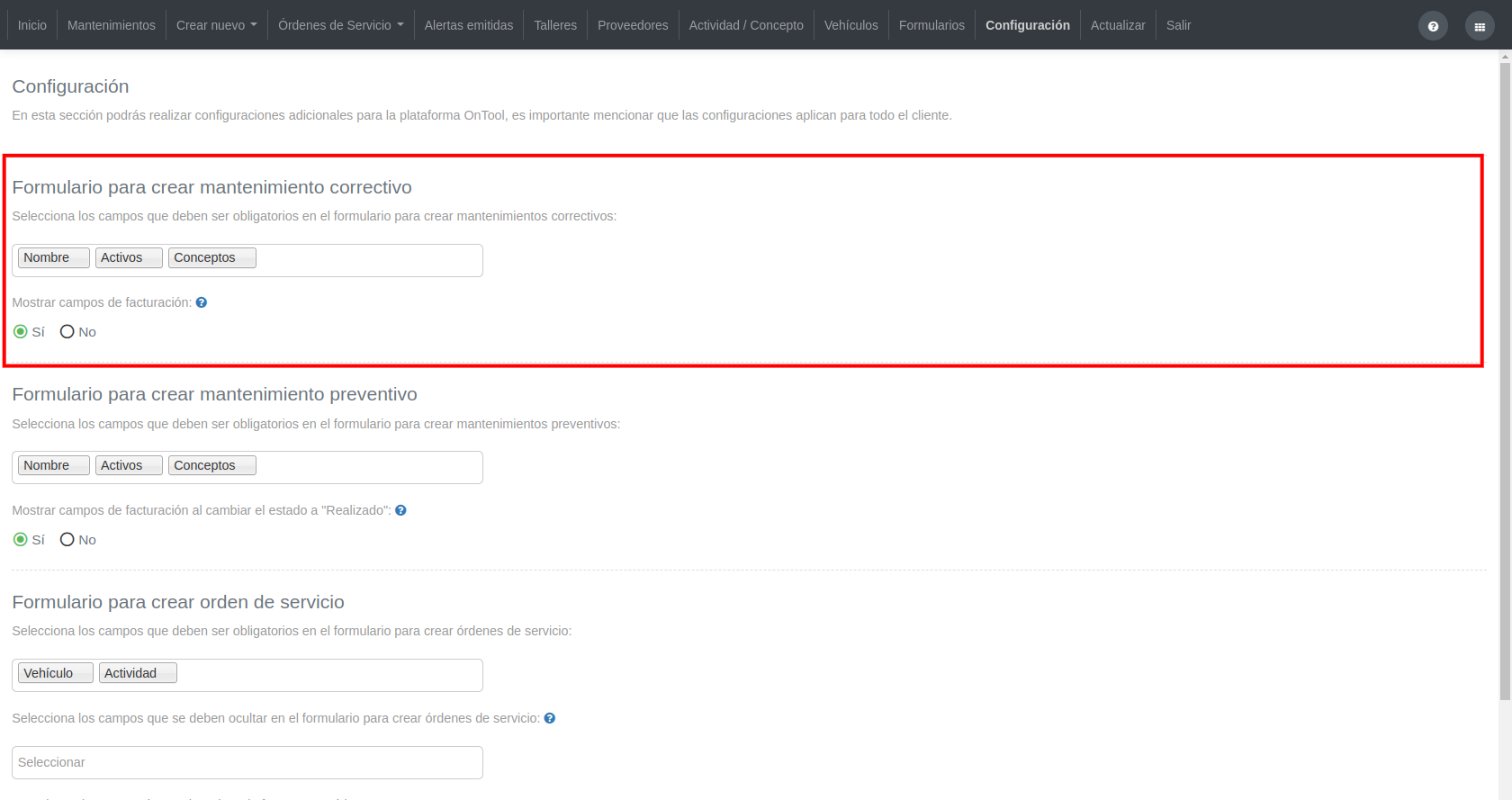](https://docs.redgps.com/uploads/images/gallery/2025-02/image-1739911657285.png) ##### Formulario para crear mantenimiento preventivo Personaliza el formulario para la creación de mantenimientos preventivos con las siguientes opciones: - Seleccionar los campos que deben ser obligatorios en el formulario. - Determinar si los campos de facturación se deben mostrar al cambiar el mantenimiento a estado "Realizado". [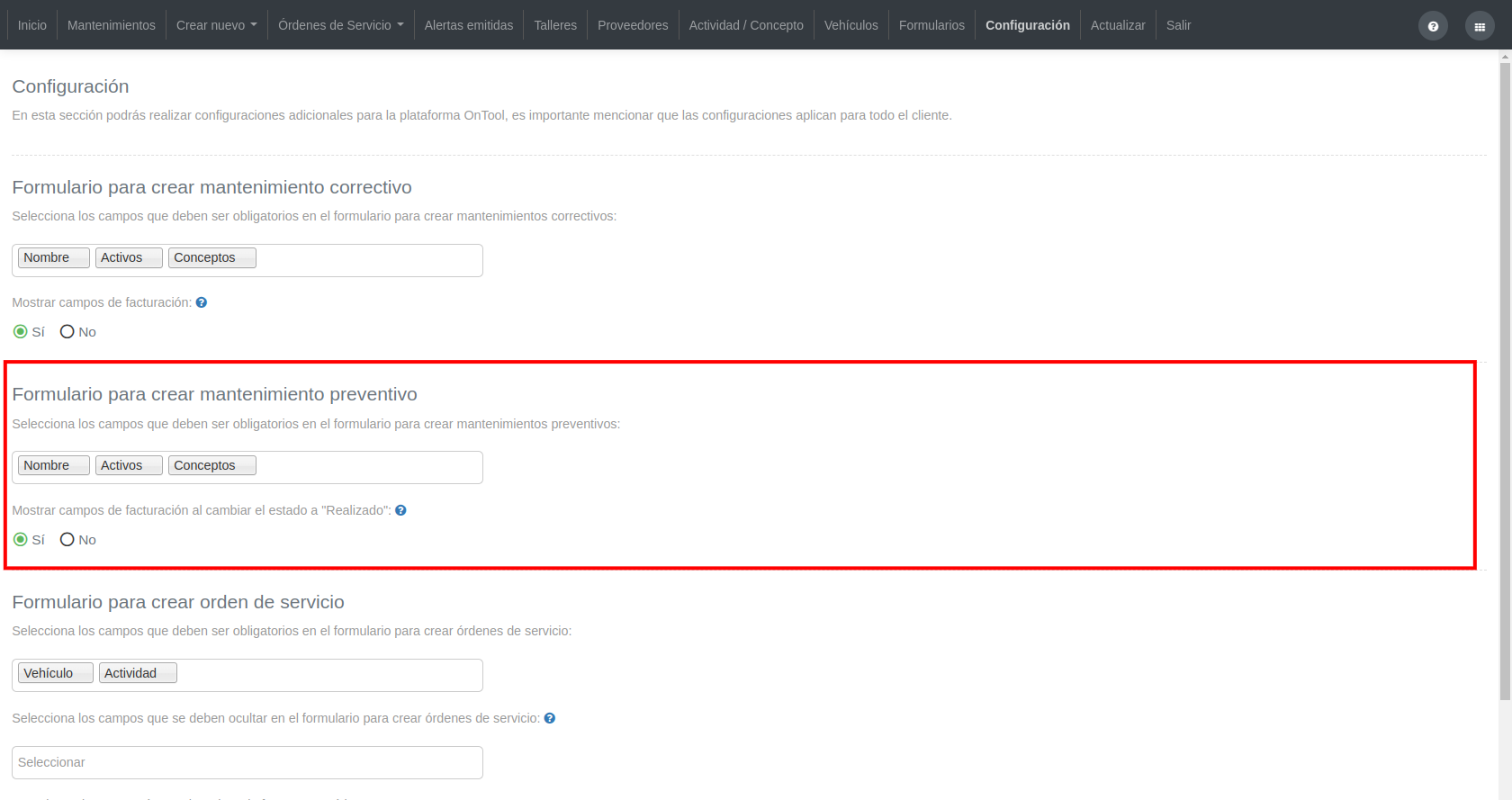](https://docs.redgps.com/uploads/images/gallery/2025-02/image-1739911681154.png) ##### Formulario para crear orden de servicio En esta sección puedes personalizar el formulario para la creación de órdenes de servicio. Las opciones disponibles son: - Seleccionar los campos que deben ser obligatorios en el formulario. - Ocultar campos específicos en el formulario. - Configurar si el campo "Número de orden" debe llenarse automáticamente. - Configurar el campo "Número de orden" en modo de solo lectura. [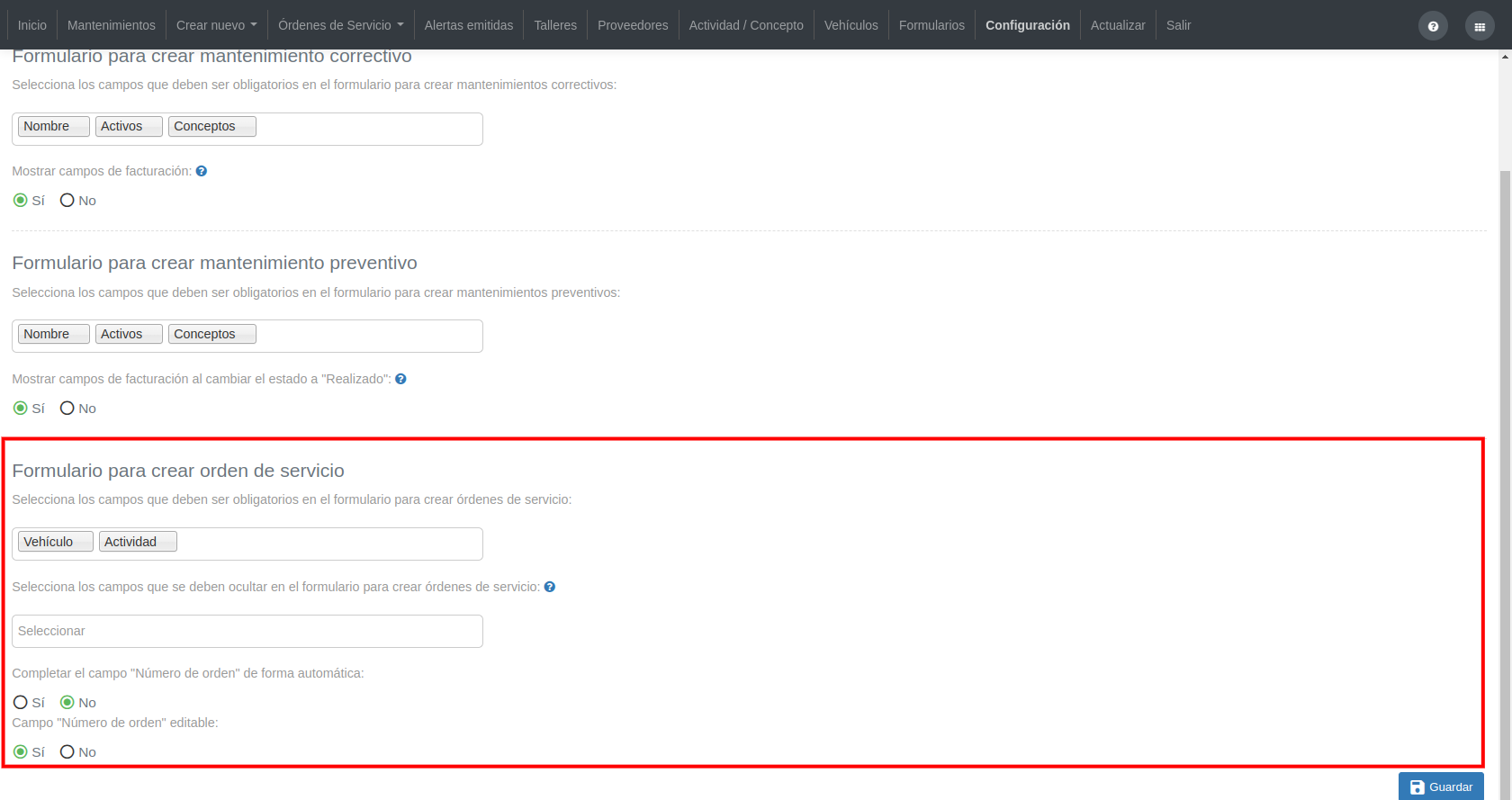](https://docs.redgps.com/uploads/images/gallery/2025-02/image-1739911732609.png) ##### Guardar configuraciones Recuerda hacer clic en el botón **"Guardar"** para que los cambios realizados se apliquen correctamente. [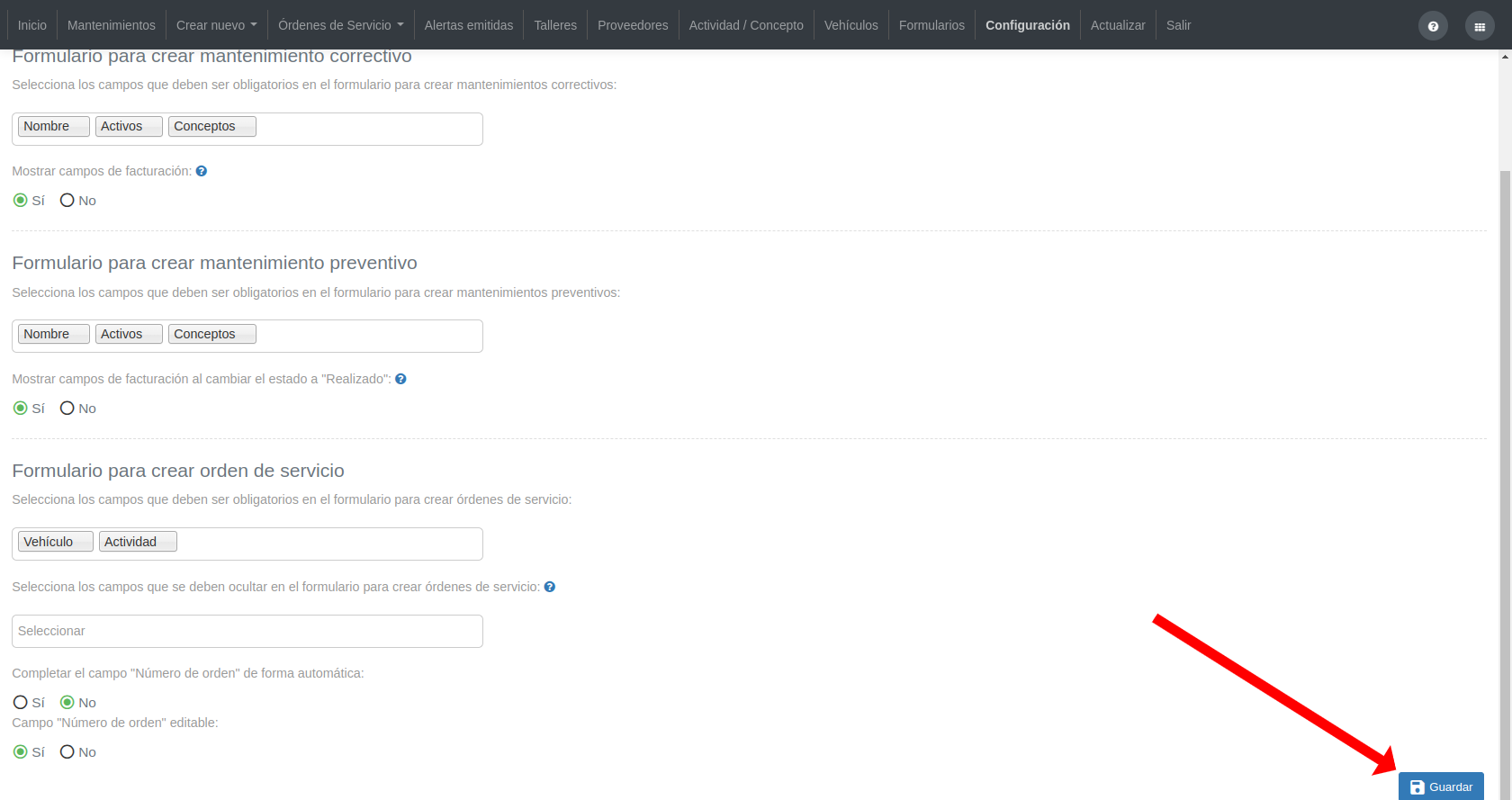](https://docs.redgps.com/uploads/images/gallery/2025-02/image-1739911767906.png)