*El usuario que ingrese a OnTool sólo podrá ver las pestañas de las funcionalidades que hayas seleccionado y tengan la palomita color azul.*
# Detectar mantenimientos con errores Este nuevo rediseño de OnTool tiene grandes mejoras, entre ellas, el poder detectar qué mantenimientos han sido configurados erróneamente, o cuáles presentan un error y no será posible que se alerten. Esta funcionalidad permite detectar estos mantenimientos a tiempo para realizar las correcciones necesarias y también permite generar buenas prácticas en las configuraciones y uso de esta plataforma. Para ingresar a esta funcionalidad, deberá ingresar al usuario desde el Partners, con el icono de ubicación (a esto se le conoce como loginas). 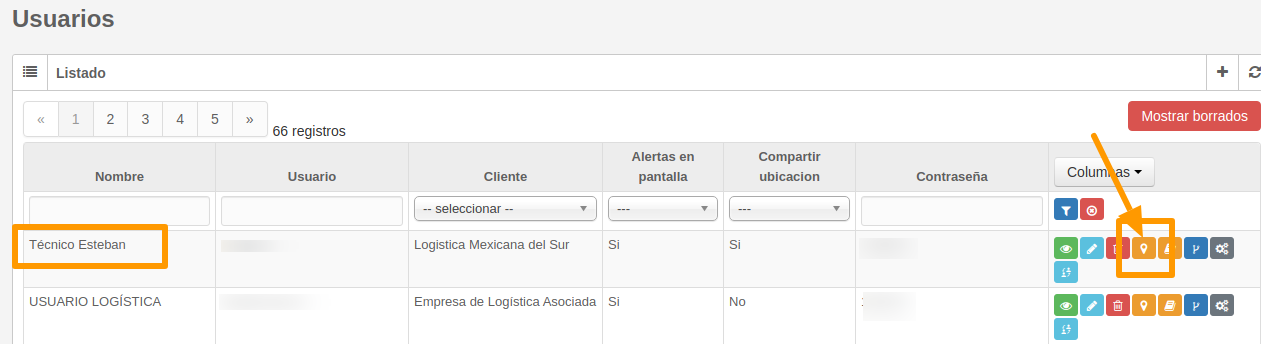 Al ingresar a la plataforma OnTracking en el menú de plataformas seleccionamos OnTool 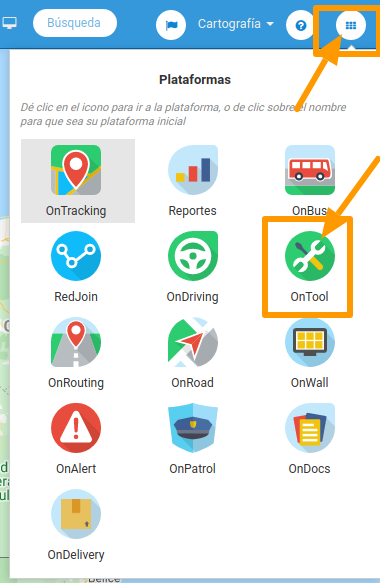 Al ingresar a OnTool hacemos clic en la pestaña Mantenimientos y seleccionamos *Con errores* 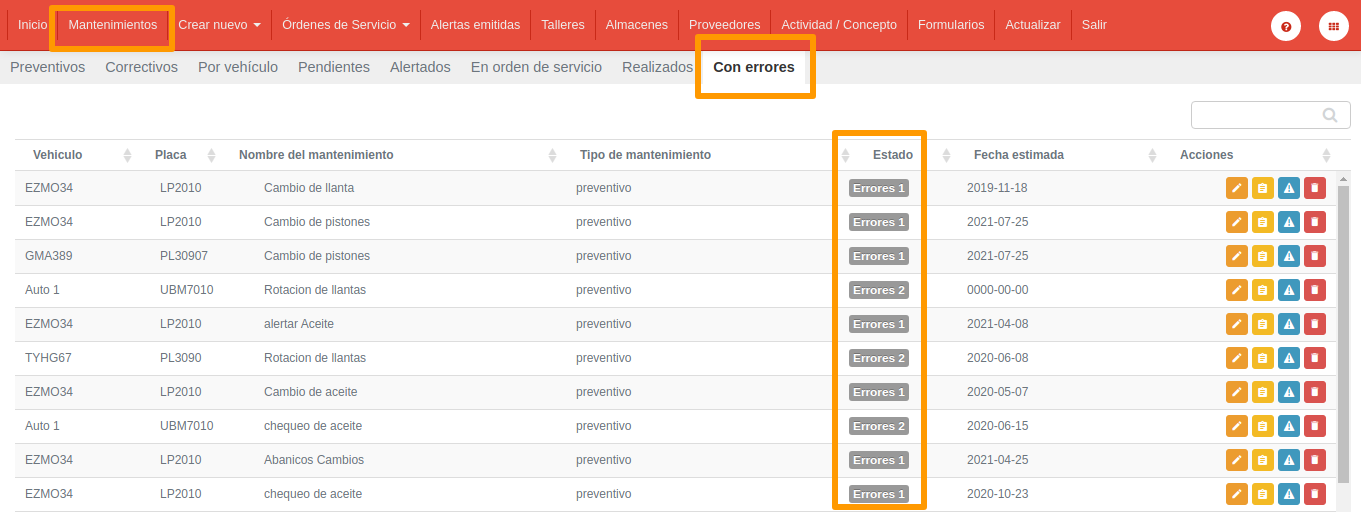 En el listado visualizaremos todos los mantenimientos que presentan errores en la configuración, no tienen dato de odómetro u otras posibles causas. La información que nos da este listado es: el vehículo que tiene el mantenimiento, la placa, el nombre del mantenimiento que tiene error, el tipo de mantenimiento que es, el estado (que en este caso será error) y aquí mismo podremos ver cuántos errores tiene el mantenimiento y la fecha estimada en la que se debe alertar el mantenimiento. Para ver los posibles errores que presenta el mantenimiento, hacemos clic en acciones en el icono azul  se mostrará un cuadro de dialogo con los errores y las soluciones para que el mantenimiento se alerte correctamente. 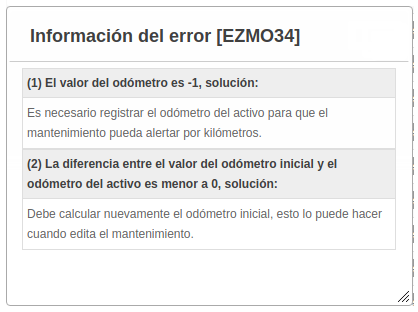 Una vez detectados los errores, en este mismo listado podemos editar el mantenimiento  haciendo las correcciones que se indicaron en la información del error. En el icono  visualizaremos el detalle del mantenimiento y la configuración que se realizó al momento de crearlo, así como el historial de cambios que se han realizado, el usuario que hizo modificaciones, fecha, hora y las acciones que realizó. 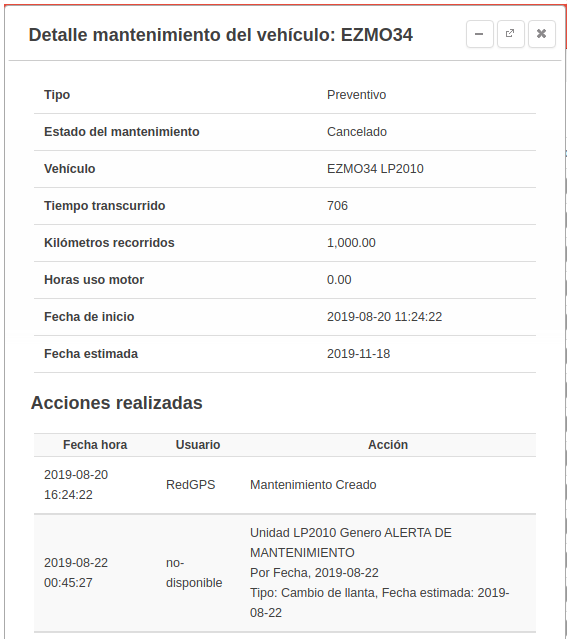 Al cancelar un mantenimiento  se evita que el mantenimiento se alerte en el vehículo que tiene asignado, es decir; si el mantenimiento está asignado a 5 vehículos, pero sólo en 1 presenta errores, cuando se cancele el mantenimiento sólo se evita que se alerte en el vehículo que presentó el error, pero seguirá asignado a los otros 4 vehículos restantes que no presentaron errores.*Esta funcionalidad te permitirá identificar cuáles son los problemas más comunes que tienen tus clientes al programar sus mantenimientos, detectarlos a tiempo te ayudarán a crear buenas prácticas en OnTool.*