# Inicio
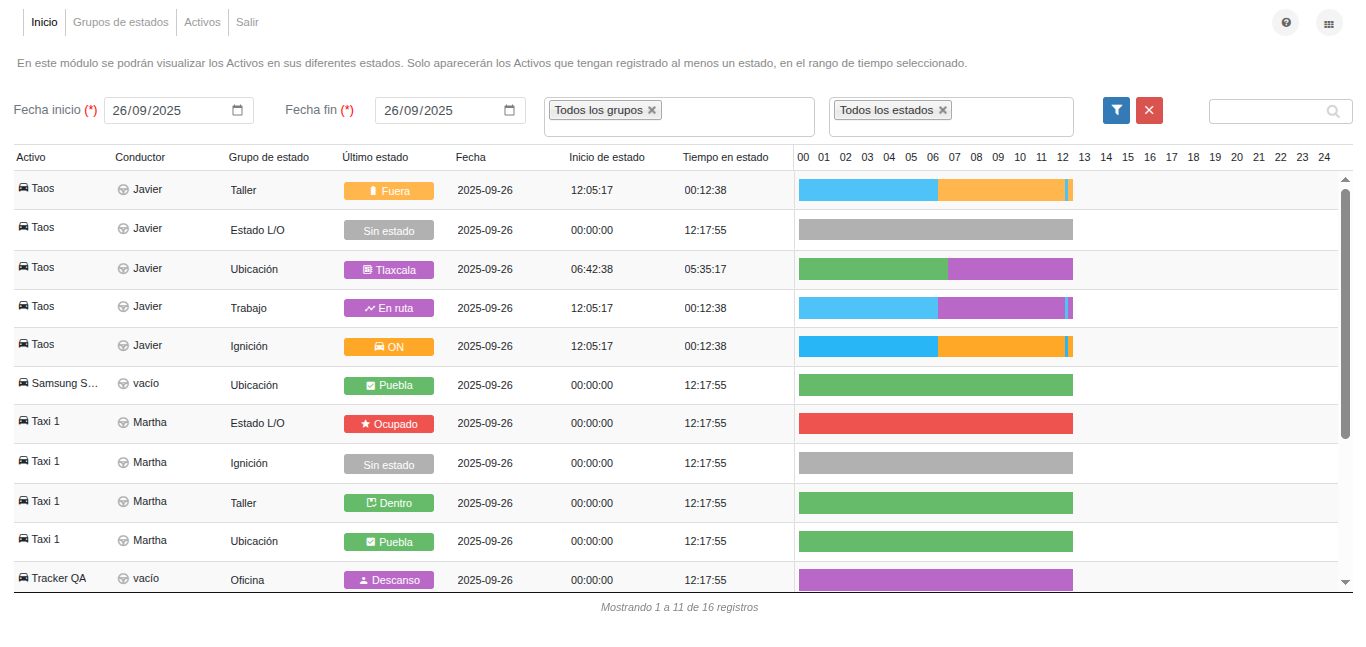
Este módulo muestra los Activos en sus diferentes estados.
[](https://docs.redgps.com/uploads/images/gallery/2025-09/GTLimage.png)
***IMPORTANTE:** Solo aparecen los Activos que tengan registrado al menos un estado en el rango de tiempo consultado. Se muestra una fila por día de cada Activo y una fila por cada grupo de estado en el que haya estado asignado el Activo.*
##### **Filtros**
El listado puede filtrarse de distintas maneras para facilitar la consulta:
- **Rango de fechas**: visualizar únicamente los estados de los Activos dentro del periodo seleccionado.
- **Grupo de estados**: filtrar los Activos que pertenezcan a un grupo de estados específico.
- **Estado**: mostrar los Activos que estuvieron en un estado determinado durante el rango de fechas consultado.
##### **Información disponible**
En cada fila se muestra:
- **Nombre del Activo**.
- **Conductor** que tenía el Activo al inicio del último estado del día.
- **Grupo de estado**.
- **Último estado** del día del Activo.
- **Fecha**.
- **Hora de inicio** del último estado del día.
- **Tiempo en el último estado** del día.
- Visualización de las **24 horas del día**: por colores se identifican los estados del grupo por los que pasó el Activo durante el día. Al poner el cursor sobre los indicadores de tiempo en estados, se mostrará:
- Nombre del **estado.**
- **Tiempo** total en el estado.
- **Hora de inicio y fin** del periodo en que estuvo el Activo en dicho estado.
##### **Detalle de estados**
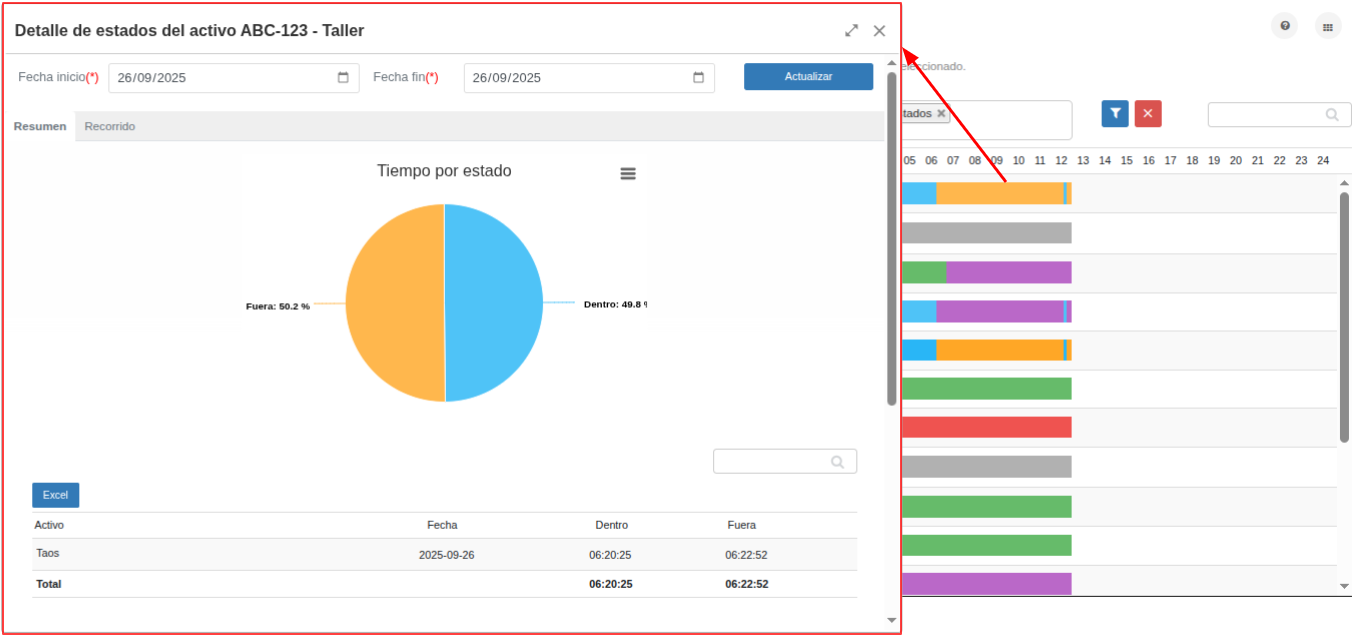
Al hacer **clic sobre un indicador de tiempo**, se abre un **modal** que podrás filtrar por rango de fechas la siguiente información:
En la pestaña **Resumen** visualizarás una **gráfica de pastel** con el porcentaje de tiempo que el Activo estuvo en cada estado del grupo de estados. Además de una tabla que incluye:
- Nombre del **Activo.**
- **Fecha** (una fila por día).
- Columnas de cada **estado** del grupo que muestran el **tiempo** que el Activo estuvo en cada estado por día, y la distancia recorrida (si está configurada).
- Al final de la tabla se muestra un un totalizador con el tiempo que el Activo estuvo en cada estado durante el período consultado.
Con el botón **Excel,** podrás exportar la información de la tabla.
[](https://docs.redgps.com/uploads/images/gallery/2025-09/8KPimage.png)
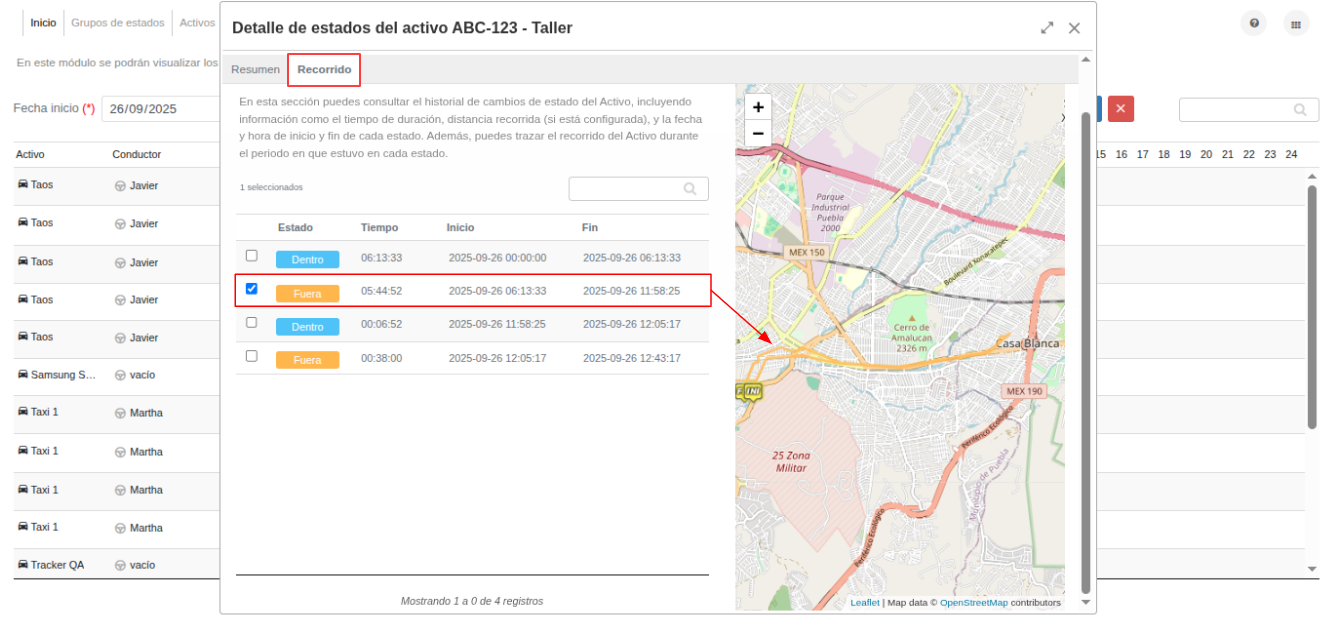
En la pestaña **Recorrido** se puede consultar el **historial de cambios de estado del Activo**, con la siguiente información:
- **Estado**: nombre del estado en el que estuvo el Activo.
- **Tiempo**: duración en ese estado.
- **Inicio**: fecha y hora de inicio del estado.
- **Fin**: fecha y hora de salida del estado.
Además, cada fila incluye un **check** para mostrar en el mapa el recorrido que hizo el Activo mientras estuvo en ese estado. La **línea del recorrido** se muestra con el mismo color configurado para el estado.
[](https://docs.redgps.com/uploads/images/gallery/2025-09/IkSimage.png)
##### **Notificaciones**
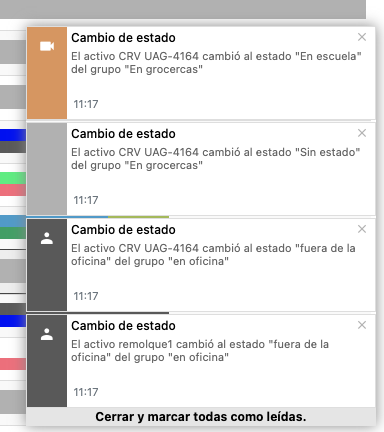
Dentro de la plataforma de **OnStatus**, recibirás de forma automática notificaciones con cada cambio de estado que suceda en los Activos. En cada notificación se mostrará el nuevo estado, la fecha y hora en que ocurrió el cambio.
[](https://docs.redgps.com/uploads/images/gallery/2023-04/123123.png)