# Configuración cambios de estado
La configuración cambio de estado es necesaria para definir en qué situación el Activo cambiará a dicho estado.
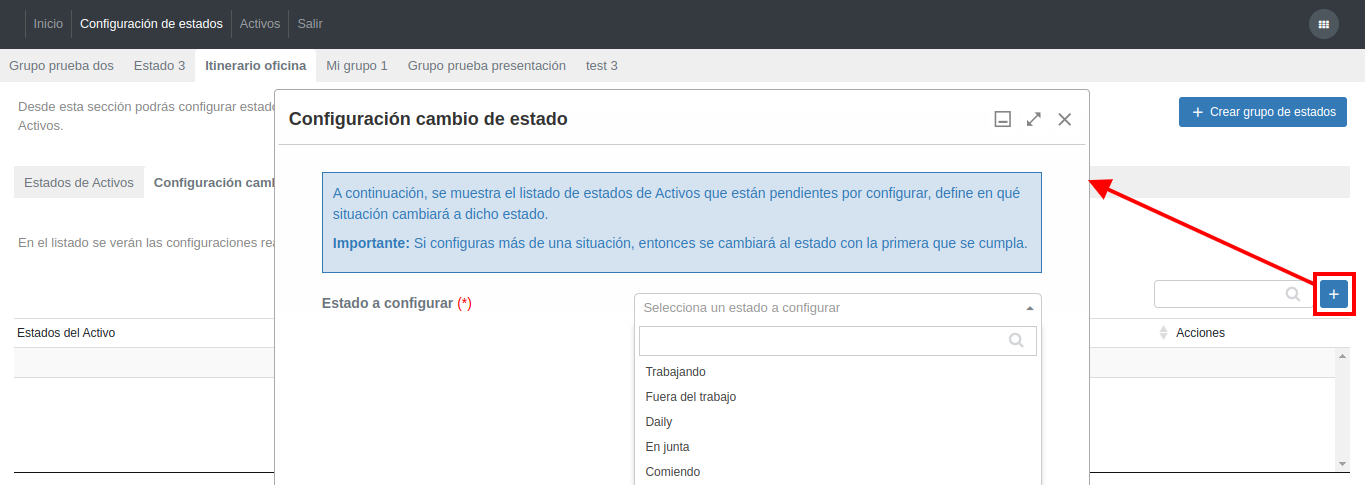
Para configurar los cambios de estado, se debe ingresar desde el grupo de estados, dentro de la sección "Configuración cambios de estado" con el botón "+" y seleccionar el estado a configurar:
[](https://docs.redgps.com/uploads/images/gallery/2023-03/image-1680202248482.png)
Luego de seleccionar el estado a configurar, se tienen que especificar las situaciones en las que el Activo cambiará al estado. Las opciones son:
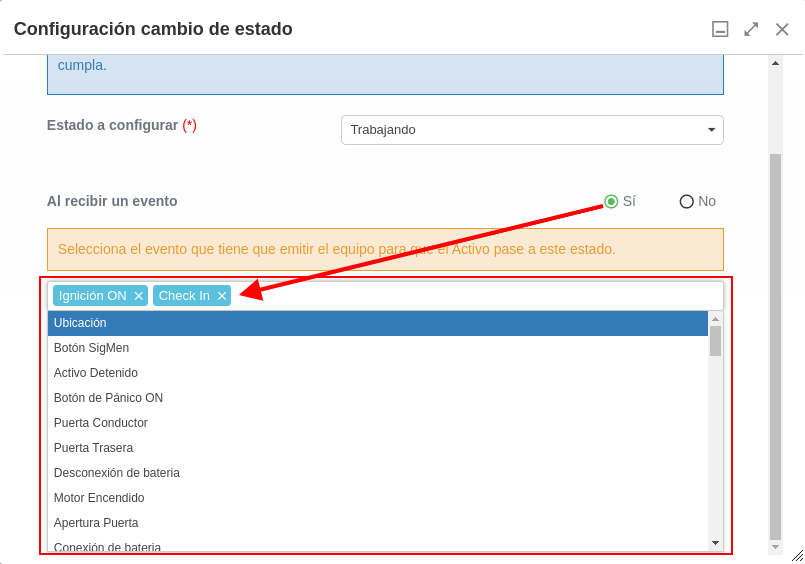
- **Al recibir un evento:** Al marcar esta opción, se tiene que seleccionar los eventos tiene que emitir el equipo para que el Activo pase a este estado.
[](https://docs.redgps.com/uploads/images/gallery/2023-03/image-1680204147715.png)
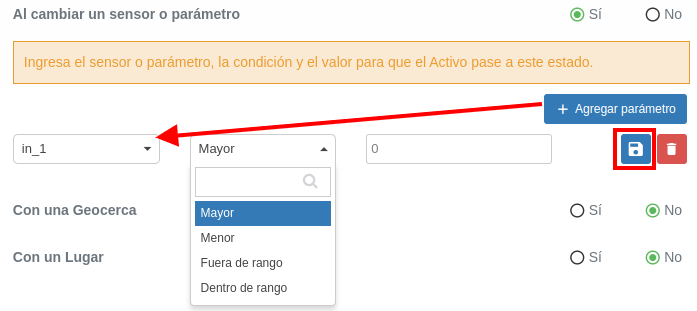
- **Al cambiar un sensor o parámetro:** Al marcar esta opción, se tienen que agregar los parámetros, la condición y el valor para que el Activo pase a este estado. Posterior a agregar la información de los parámetros, es necesario guardar cada uno de ellos.
[](https://docs.redgps.com/uploads/images/gallery/2023-03/image-1680204693515.png)
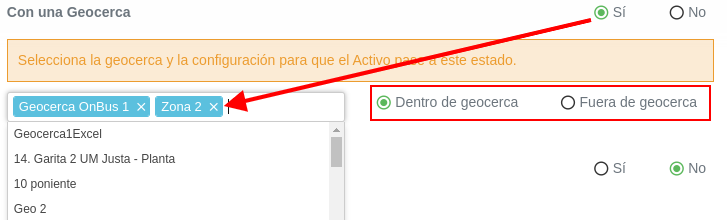
- **Con una geocerca:** Al marcar esta opción, se tiene que seleccionar las geocercas y si el Activo tiene que estar dentro o fuera de la geocerca para que pase a ese estado.
[](https://docs.redgps.com/uploads/images/gallery/2023-03/image-1680205245133.png)
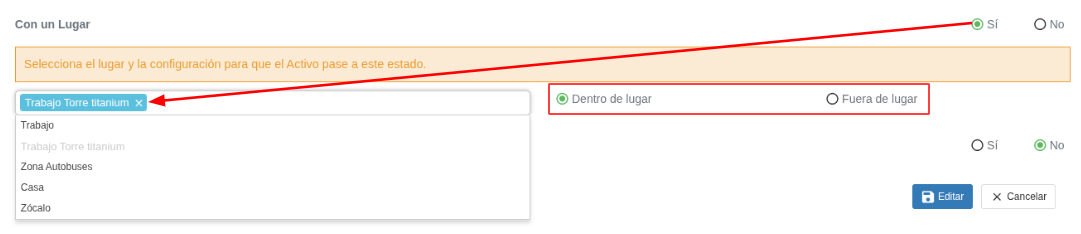
- **Con un lugar:** Al marcar esta opción, se tiene que seleccionar los lugares y si el Activo tiene que estar dentro o fuera (80 metros a la redonda) del lugar para que pase a ese estado.
[](https://docs.redgps.com/uploads/images/gallery/2026-01/Z9Jimage.png)
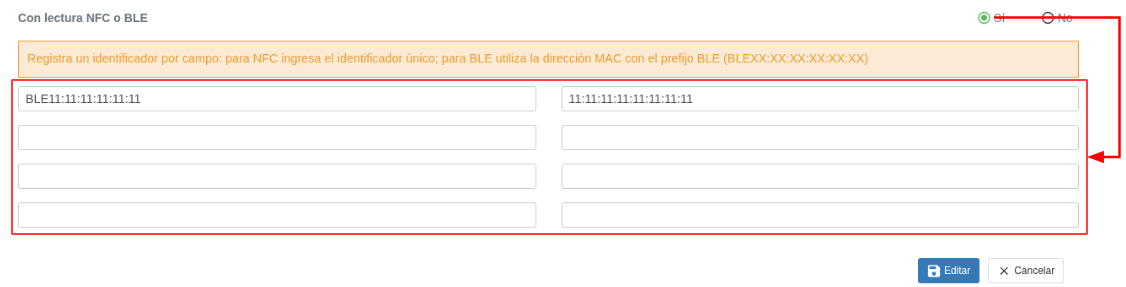
- **Con lectura NFC o BLE:** Al habilitar esta opción, será necesario registrar los identificadores **NFC** o **BLE** que se utilizarán para realizar el cambio de estado desde la **[App Tracker](https://docs.redgps.com/books/app-tracker-444/page/onstatus/es)**.
- **NFC:** Ingresa el **identificador único del tag**, utilizando **pares hexadecimales separados por “:”** (el número de pares puede variar según el tipo de etiqueta), ejemplo: XX:XX:XX
- **BLE:** Ingresa la **dirección MAC del dispositivo** con el prefijo BLE (formato BLEXX:XX:XX:XX:XX:XX)
[](https://docs.redgps.com/uploads/images/gallery/2026-01/vphimage.png)
***Notas:***
- - *Esta configuración **no es compatible** con otras configuraciones de cambio de estado. Al activarla, las demás opciones se deshabilitarán automáticamente y **solo esta configuración será considerada** para el cambio de estado.*
- *Para conocer cómo obtener los **identificadores NFC o BLE**, consulta la ayuda [¿Cómo saber el identificador de dispositivos BLE y NFC?](https://docs.redgps.com/books/preguntas-frecuentes/page/como-obtener-el-id-de-mis-dispositivos-ble-y-nfc/es).*
- *Puedes utilizar cualquier dispositivo NFC o BLE que tenga visible su dirección MAC. Para tags BLE, recomendamos el modelo [**Holyiot**](https://es.aliexpress.com/item/1005007504155898.html?srcSns=sns_Copy&spreadType=socialShare&bizType=ProductDetail&social_params=21803301061&aff_fcid=e52c67ae9b774f06a889043ce3e02b2f-1744045671814-09729-_mMyBZ0R&tt=MG&aff_fsk=_mMyBZ0R&aff_platform=default&sk=_mMyBZ0R&aff_trace_key=e52c67ae9b774f06a889043ce3e02b2f-1744045671814-09729-_mMyBZ0R&shareId=21803301061&businessType=ProductDetail&platform=AE&terminal_id=f8d4cc775dcd417ca042c2620e4d099e&afSmartRedirect=y&gatewayAdapt=glo2esp), el cual ha sido utilizado en nuestras pruebas de integración.*
- *Es importante realizar una lectura correcta. Para ello, primero debes identificar la zona de contacto NFC en tu teléfono. Para saber más consulta la ayuda [¿Dónde se ubica el sensor NFC en mi celular?](https://docs.redgps.com/books/preguntas-frecuentes/page/donde-se-ubica-el-sensor-nfc-en-mi-celular/es).*
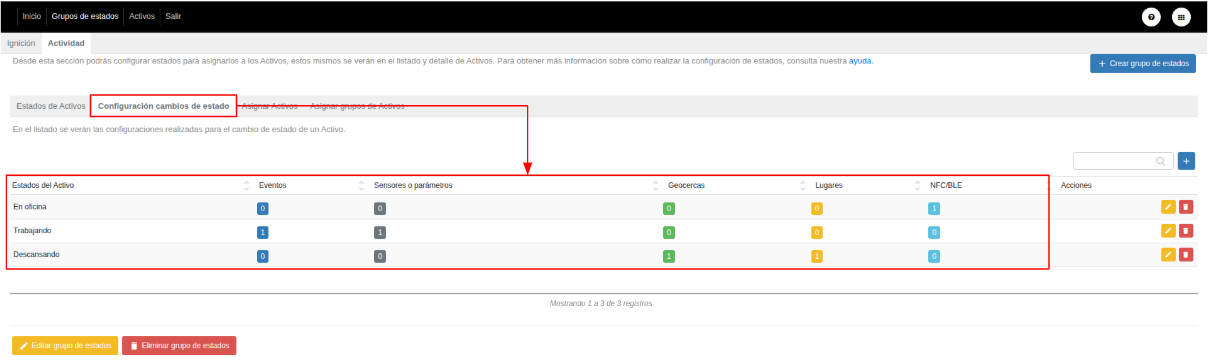
Luego de configurar los estados, los verás listados en la tabla y se muestra la cantidad de condiciones por tipo que se configuró en cada estado:
[](https://docs.redgps.com/uploads/images/gallery/2026-01/pn2image.png)
Solo podrás agregar una configuración por estado, por lo que si deseas **editar** o **eliminar** alguna creada, puedes hacerlo con los botones que se encuentran en la columna "Acciones".