Rutas programadas
Programar ruta
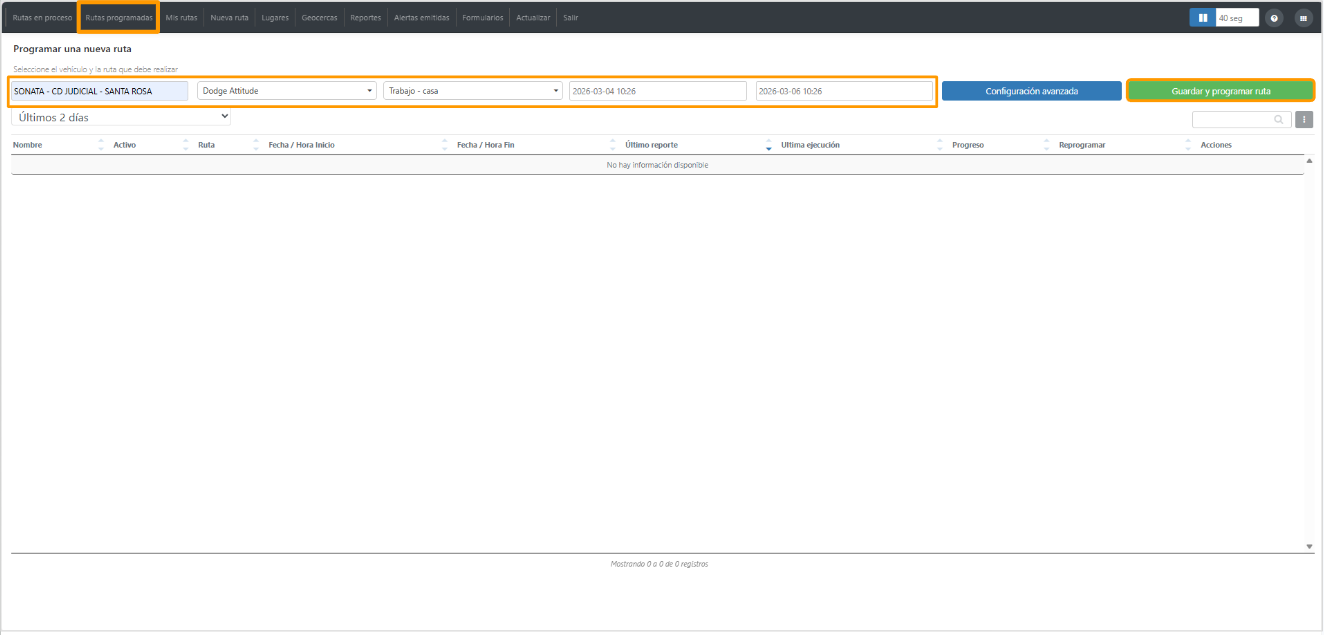
Para programar una ruta, necesitas ingresar la siguiente información:
- Nombre con el que deseas identificar esa programación.
- Activo que llevará a cabo la ruta.
- Seleccionar la ruta.
- Fecha y hora de inicio / fin de la ruta.
Una vez ingresada la información anterior, haz clic en el botón Guardar y programar ruta, de esta forma la ruta solo se llevará a cabo una sola vez.
Programación avanzada
Si necesitas que la ruta se repita automáticamente, haz clic en el botón Configuración avanzada y configura las siguientes opciones:
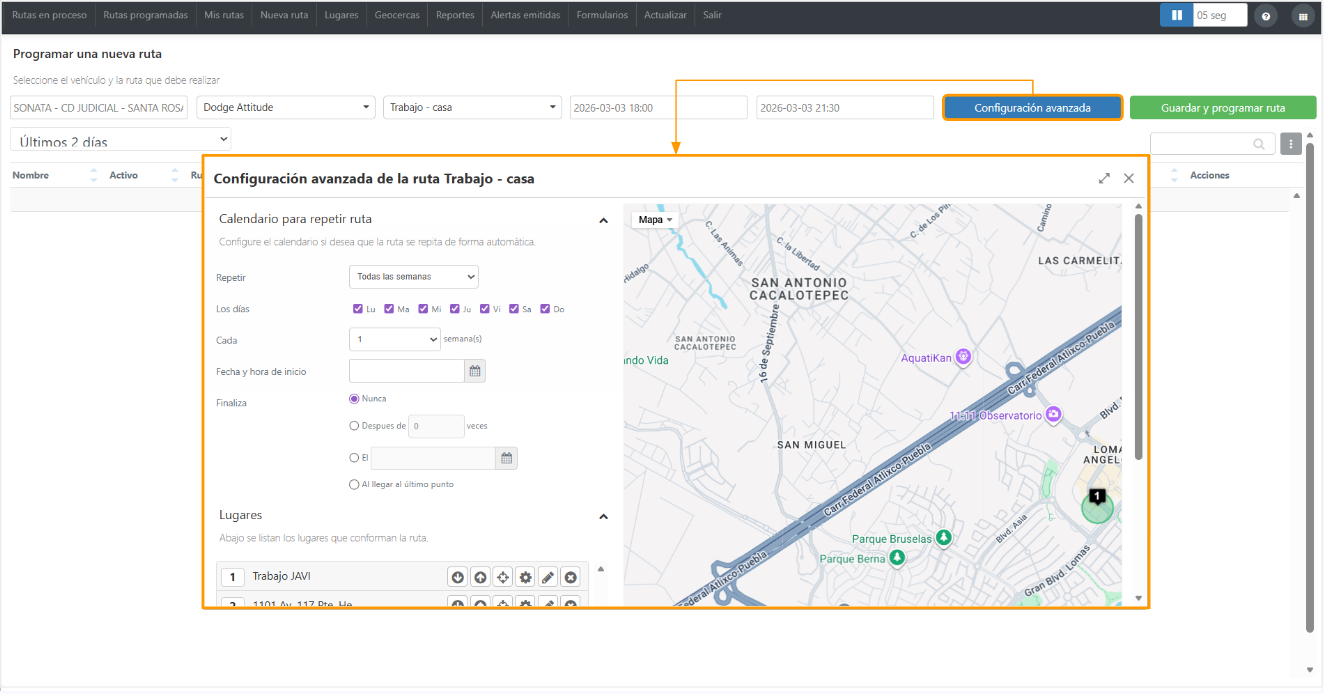
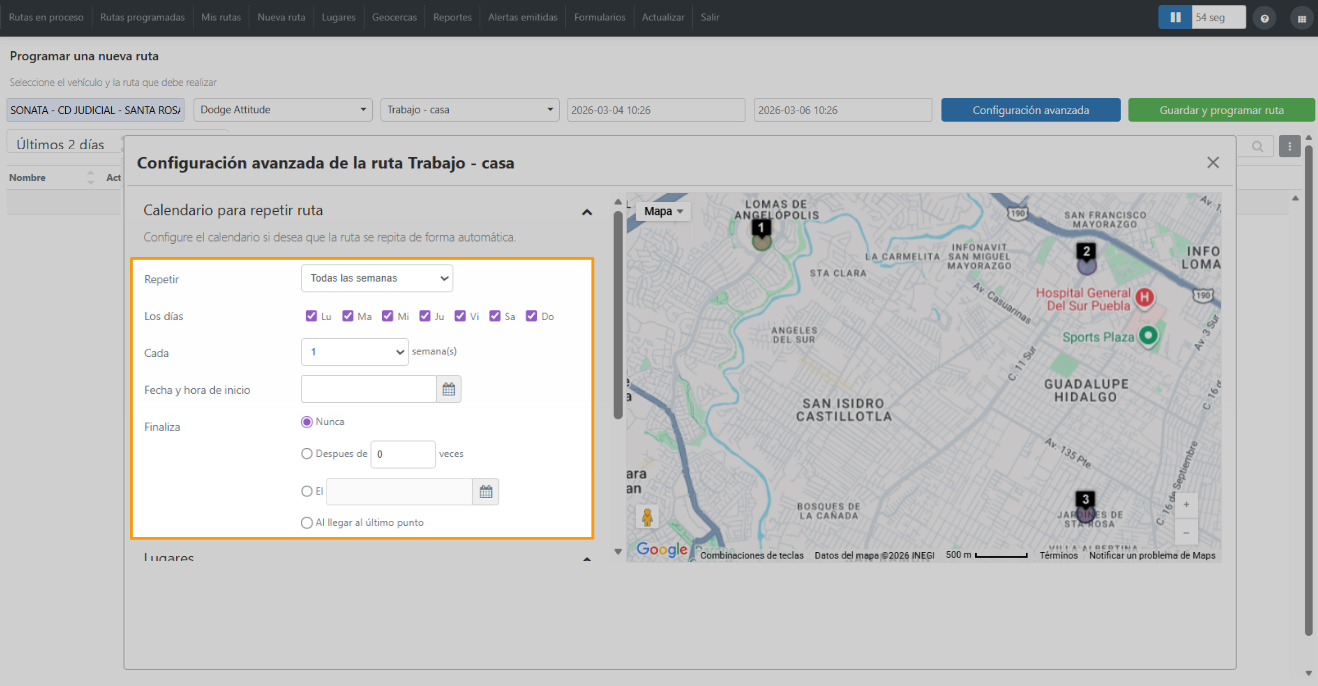
- Repetir:
- Todos los días.
- Todas las semanas: Esta opción te permite seleccionar los días de la semana que necesitas que se ejecute la ruta.
- Todos los meses.
- Todos los años.
- Continuamente.
- Cada: Selecciona la frecuencia con la que se repetirá la ruta. Por ejemplo: Si configuraste una ruta para repetir "Todos los días" y cada "2", entonces la ruta se ejecutará "cada dos días".
- Fecha y hora de inicio de la ruta.
- Finaliza:
- Nunca: Selecciona esta opción para que no finalice la repetición de la ruta.
- Después de X veces: Indica la cantidad de veces que será ejecutada la ruta antes de finalizar la repetición.
- Selecciona una fecha para especificar el fin de la ejecución de la ruta.
- Al llegar al último punto de la ruta se va a finalizar y no se volverá a repetir.
Comandos: Mostrará los comandos disponibles para el equipo que tiene el Activo, en este caso solo se mostrará el comando de toma de fotografía. Si necesitas enviar algún otro comando puedes realizar la solicitud a soporte técnico para que se habilite el comando que requiera. Una vez aclarado esto, da clic en el comando que deseas enviar, por ejemplo:

Lugares: Mostrará los puntos referentes a la ruta seleccionada.
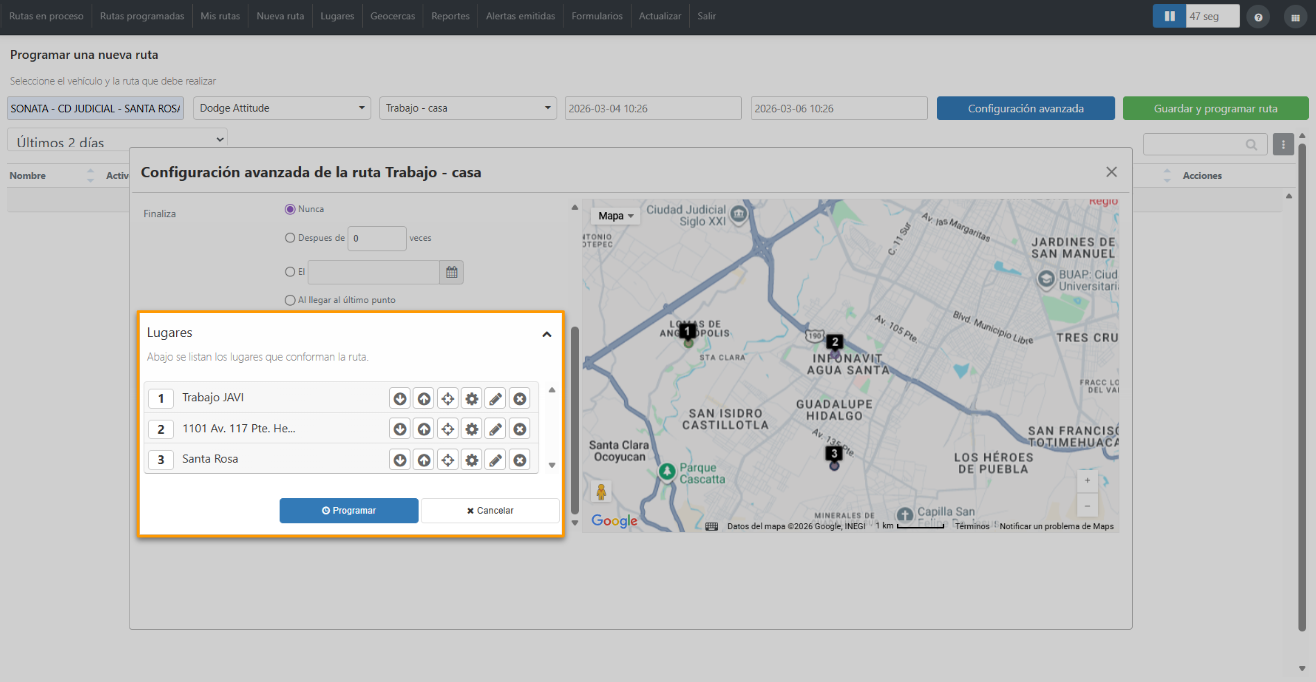
Para finalizar da clic en el botón Programar y la configuración quedará guardada.
Listado de rutas programadas
En este listado se mostrarán todas las rutas programadas y el estado de cada una de ellas:
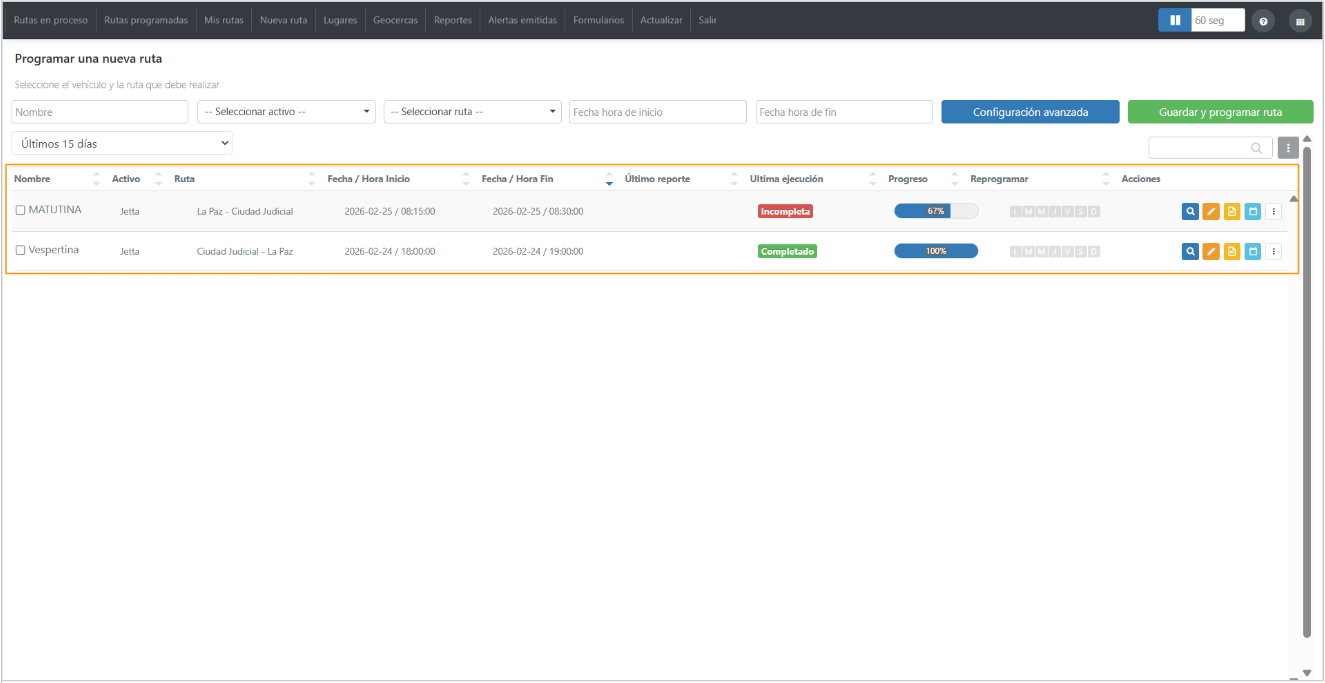
Estados
- Pendiente: Se refiere a las rutas que están programadas.
- Iniciada: Este estado indica que la fecha y hora de programación ha comenzado, pero aún el Activo no ha completado ningún punto.
- En proceso: La ruta ha comenzado y el Activo ha completado alguno de los puntos.
- Incompleta: La ruta ha finalizado, pero no se completaron todos los puntos.
- Completado: La ruta ha finalizado y se completó todos los puntos.
- Terminada por el usuario: Cuando algún usuario desde la plataforma finaliza la ruta manualmente.
Acciones
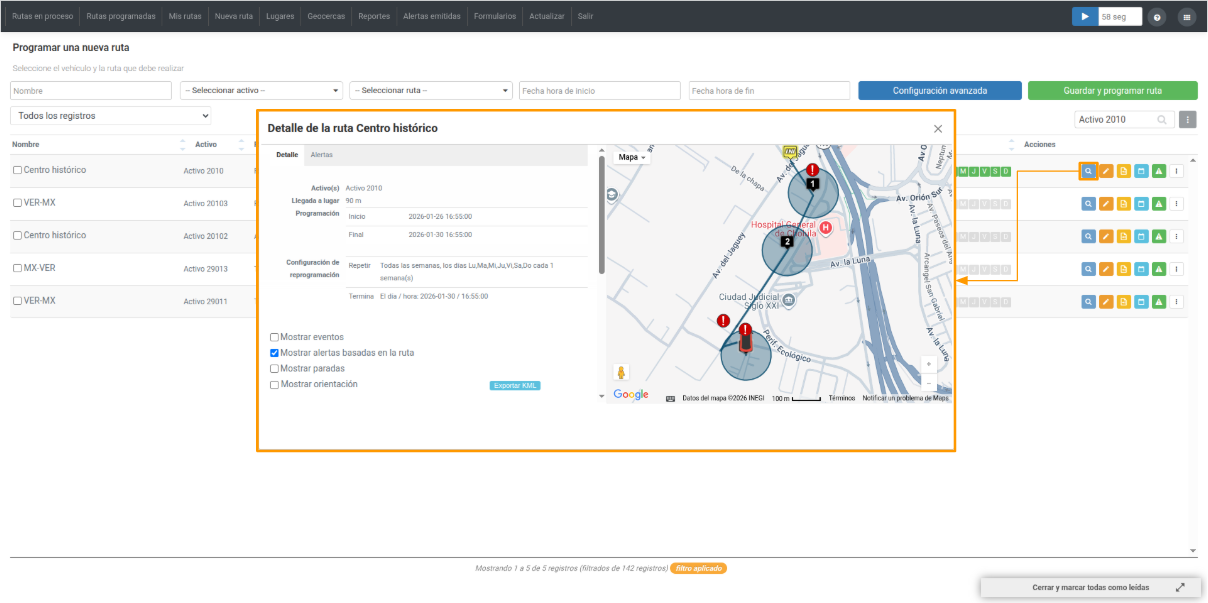
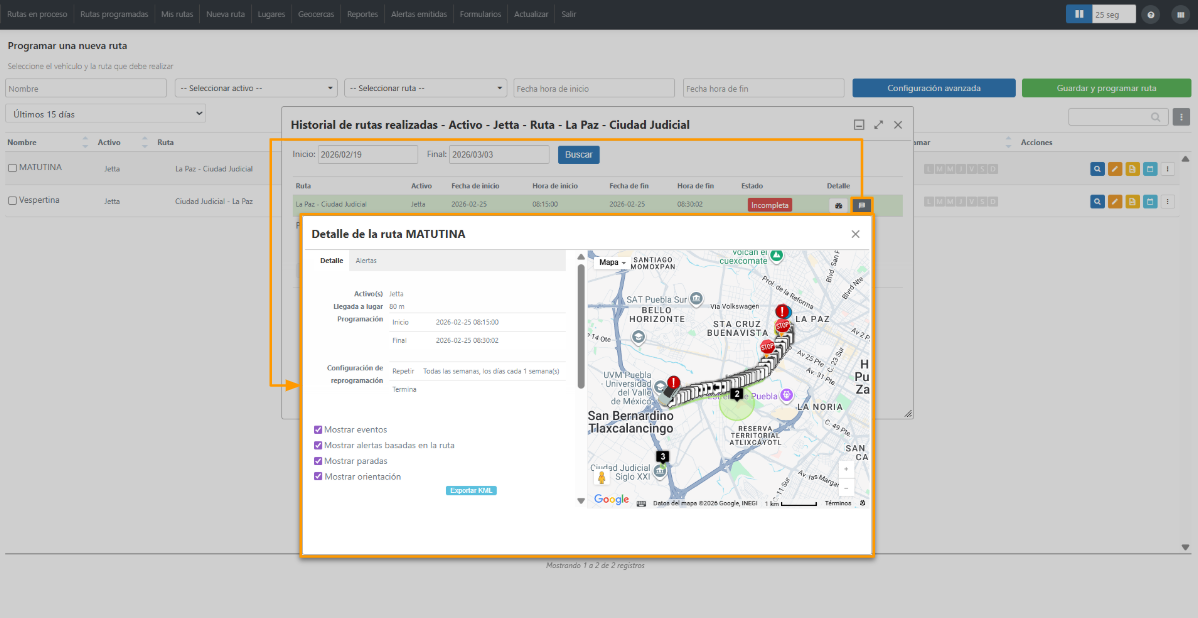
Detalle de la ruta: Muestra información general de la ruta como:
- Activo asignado a la ruta
- Llegada a lugar, el cual indica el umbral de distancia que fue configurado para considerar que el Activo llegó a un lugar.
- Programación te permite identificar la fecha/hora de inicio y fin estipulada para la ejecución de la ruta.
- La configuración de reprogramación mostrará información cuando la ruta haya sido definida para repetirse de forma automática, incluyendo datos como la frecuencia y cuando termina.
- Lugares que conforman la ruta y su estado.
- Mapa con el recorrido de la ruta.
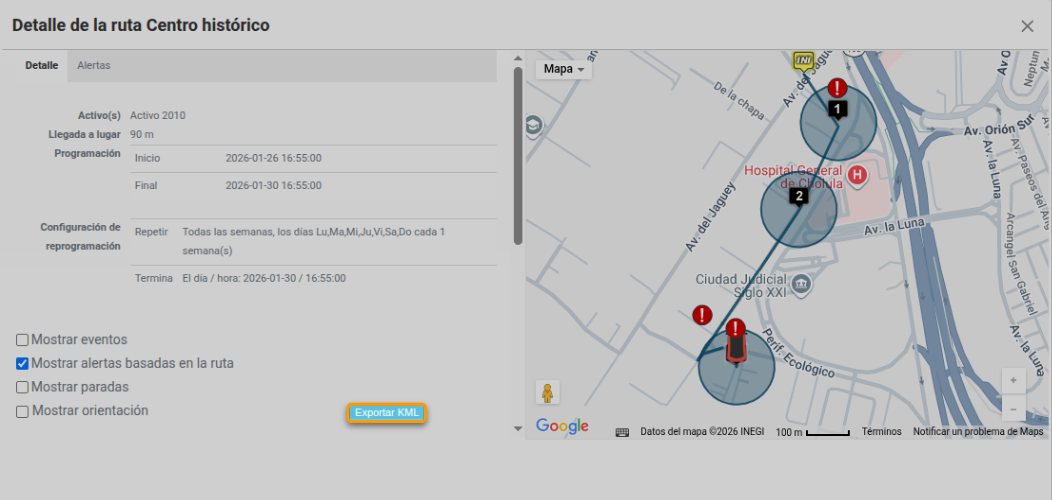
Con el botón Exportar KML podrás descargar el archivo del recorrido generado en ese formato.
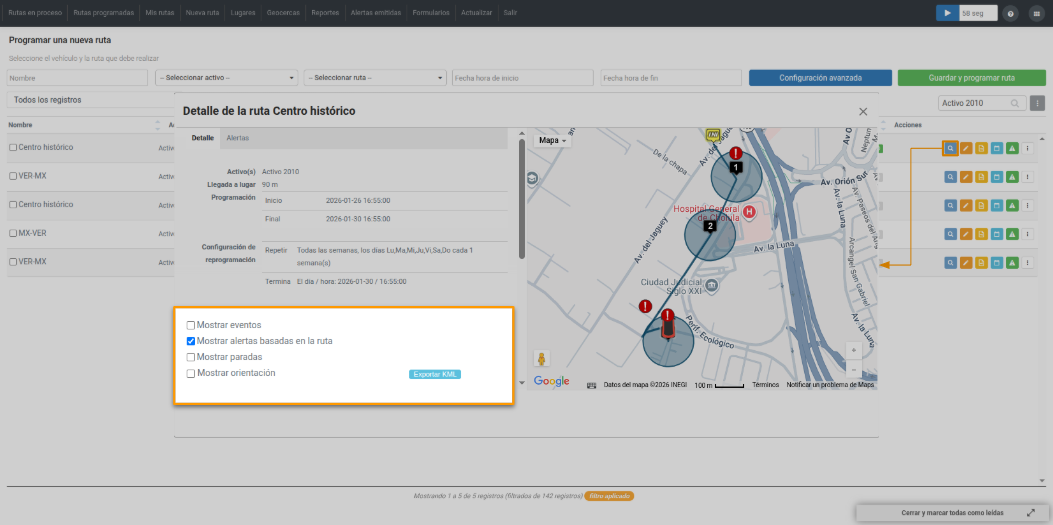
Adicionalmente podrás seleccionar los elementos que necesites agregar a la visualización del mapa como:
- Mostrar eventos
- Mostrar alertas basadas en la ruta
- Mostrar paradas
- Mostrar orientación
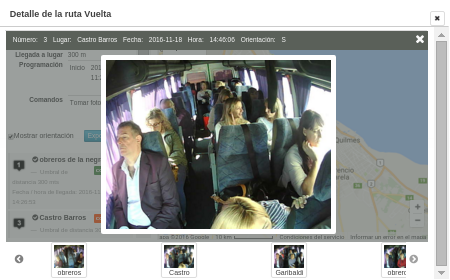
Si el Activo cuenta con un equipo que permita tomar fotos, en la parte inferior se mostrarán las imágenes de la ruta, al hacer clic sobre cada foto se visualizará de mayor tamaño:
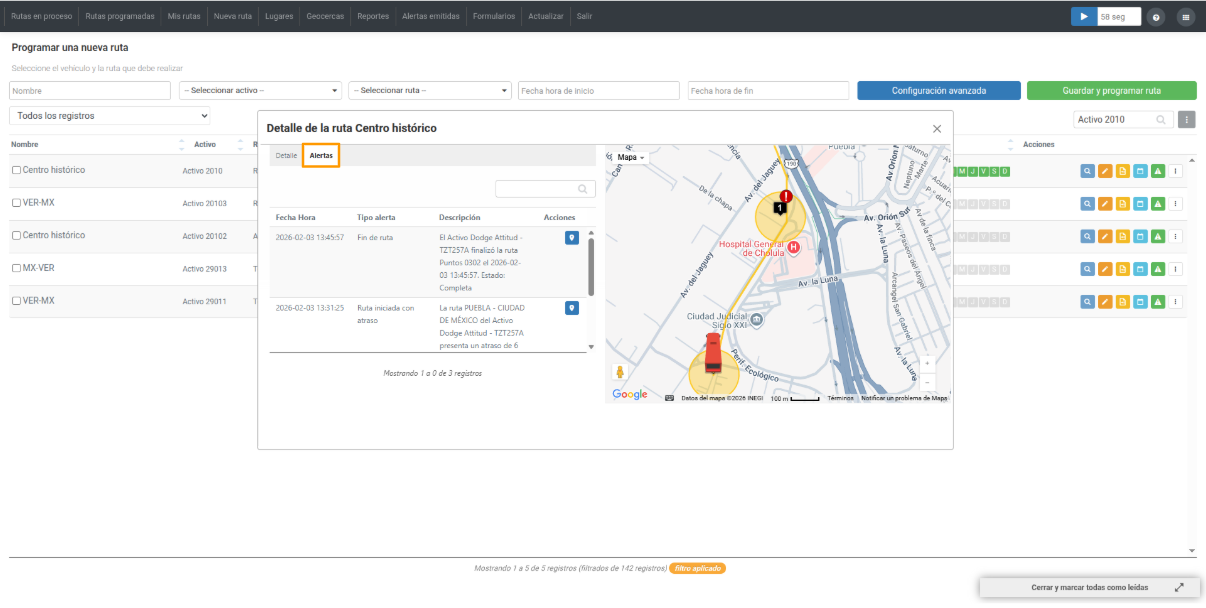
En la pestaña Alertas dentro del Detalle de la ruta, encontrarás un listado de las alertas emitidas para la ruta consultada.
Cada registro muestra información relevante de la alerta, como:
- Fecha y hora en la que se emitió la alerta.
- Tipo de alerta generada.
- Descripción.
- El botón de acción Mostrar ubicación permite localizar en el mapa la ubicación exacta donde se generó la alerta.
Editar la ruta: Permite editar la configuración de la ruta.
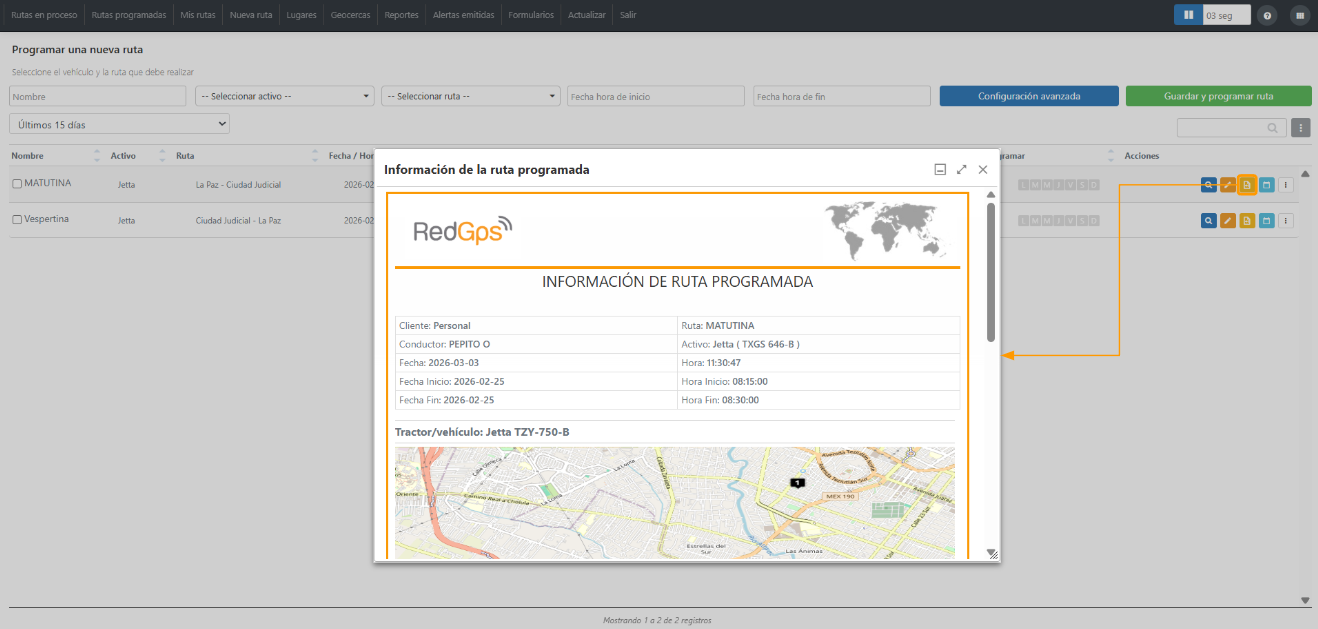
Información de la ruta programada: Muestra un formato con la información de la ruta y sus puntos, permitiendo enviar por correo electrónico o descargar en PDF.
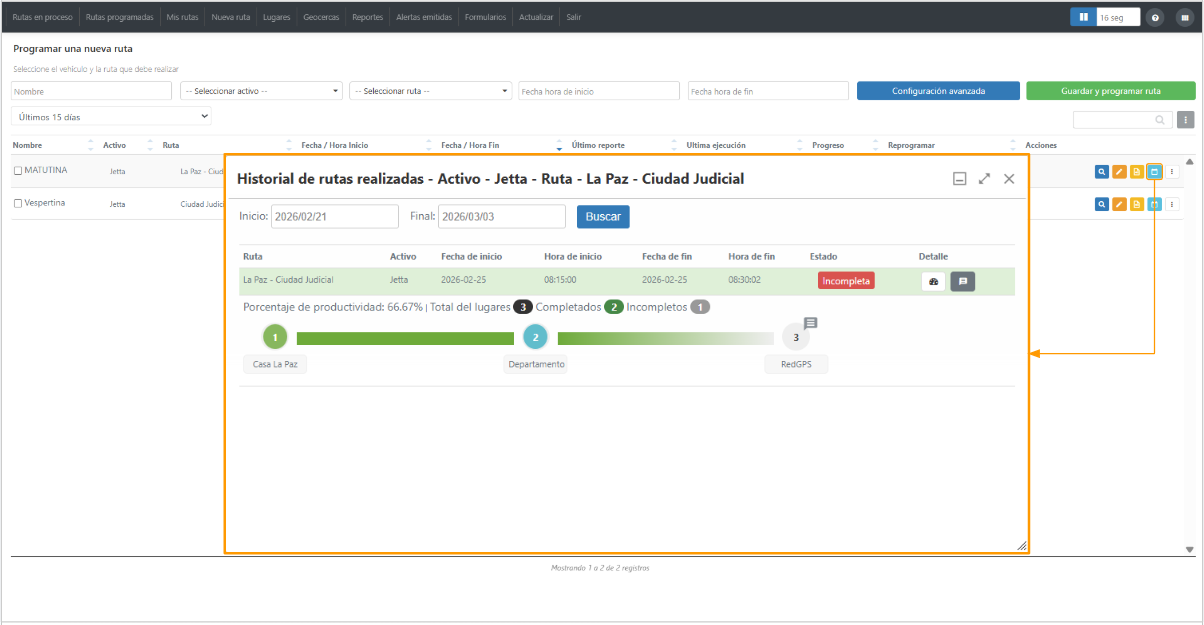
Historial de la ruta: En este apartado podrás consultar el histórico de las ejecuciones de la ruta seleccionada.
Filtros de búsqueda
Puedes filtrar la información mediante una selección de fechas personalizada. Es posible elegir entre un rango de fechas.
Una vez definida la fecha, haz clic en el botón Buscar para aplicar el filtro.
Información disponible en el historial
Por cada vez que se ejecutó la ruta encontrarás los datos con los que se programó la ruta como, el nombre, el Activo asignado a la ruta, la fecha y hora de inicio / fin. Además del estado de la misma.
Adicionalmente encontrarás un porcentaje de productividad en función del cumplimiento de los puntos de la ruta.
También podrás consultar el detalle del total de puntos que conforman la ruta, indicando cuántos fueron cumplidos y cuántos quedaron incompletos.
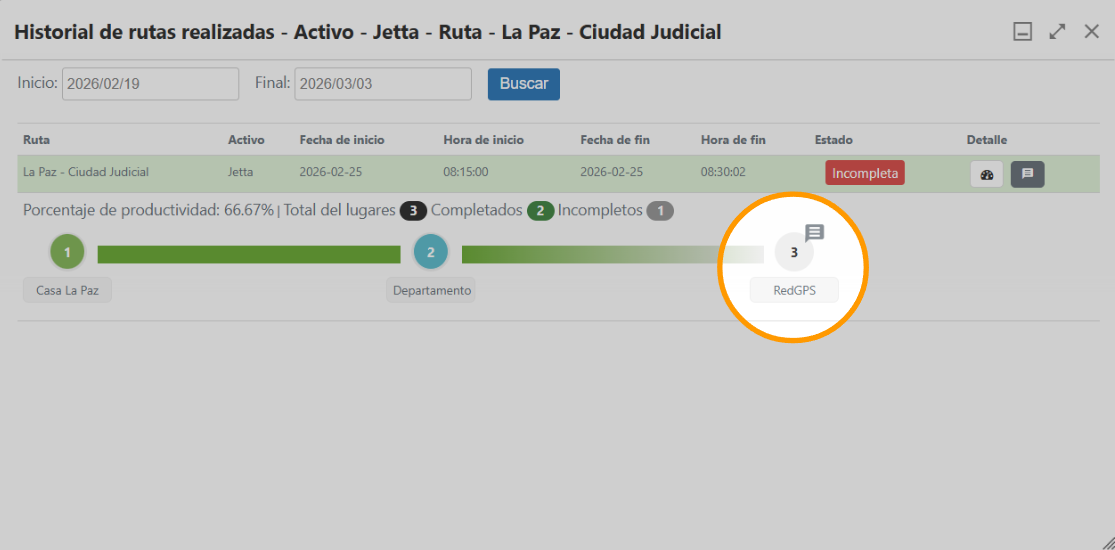
Esta misma información se representa de forma visual en el gráfico de la ruta, donde mediante un sistema de colores podrás identificar fácilmente el estado de cumplimiento de cada uno de los puntos.
- Verde: Punto completado.
- Azul: Punto completado con atraso.
- Naranja: Punto completado pero en un orden diferente al definido en la ruta.
- Gris: Punto Incompleto.
Encontrarás también en la columna "Detalle" con los siguientes botones de acción:
- Ver detalle: Desde aquí podrás acceder directamente al "Detalle de la ruta"

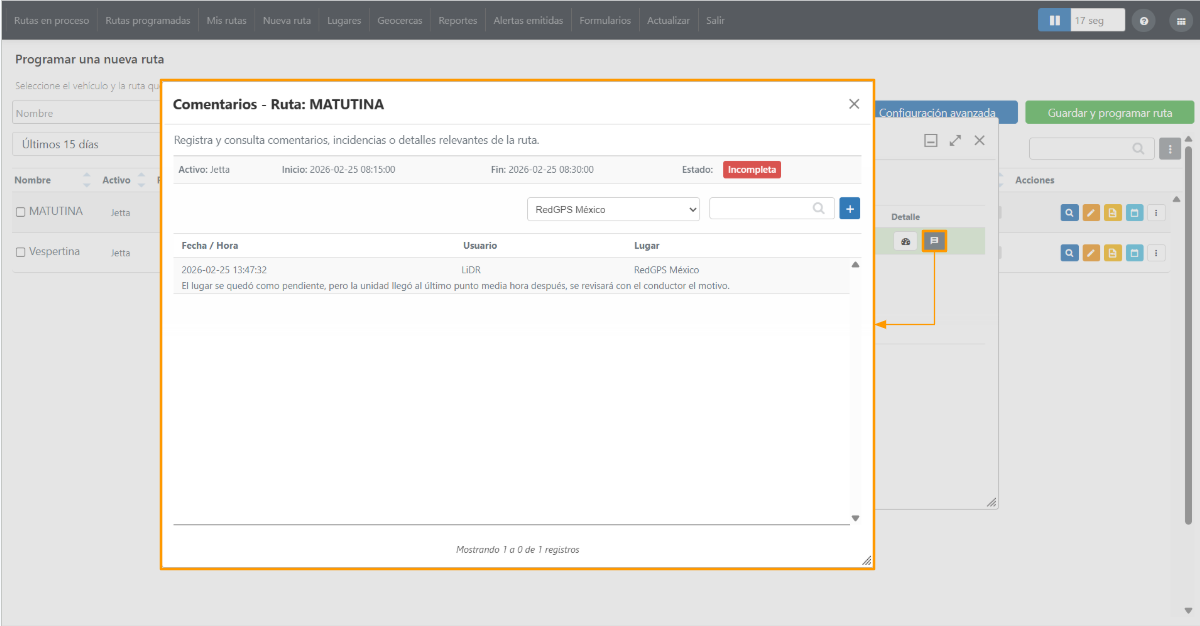
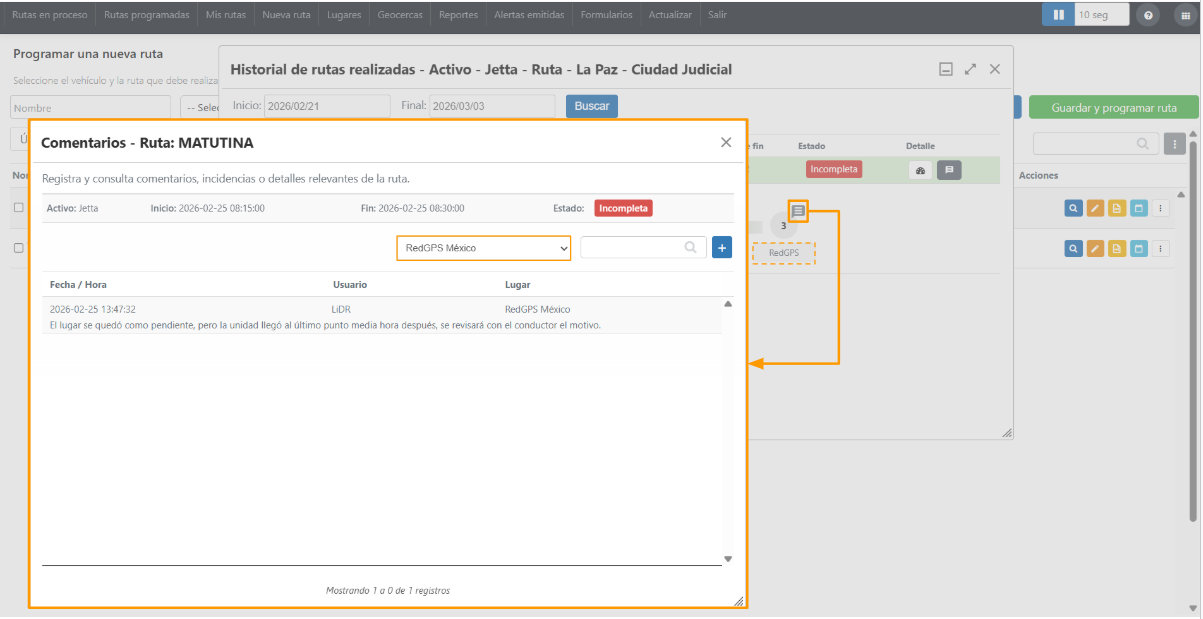
- Comentarios de la ruta: Desde esta sección podrás registrar y consultar comentarios relacionados con la ruta.
En la parte superior se muestra un resumen de la ejecución que incluye la información de Activo, fecha y hora inicio / fin, así como el estado de la misma.
Por defecto, se listan todos los comentarios registrados en la ruta. Sin embargo, puedes personalizar la consulta seleccionando un punto específico o realizando una búsqueda manual.
En el listado de comentarios se muestra la fecha y hora en que fueron registrados, el usuario de la plataforma que los generó y si el comentario está asociado a un punto en particular.

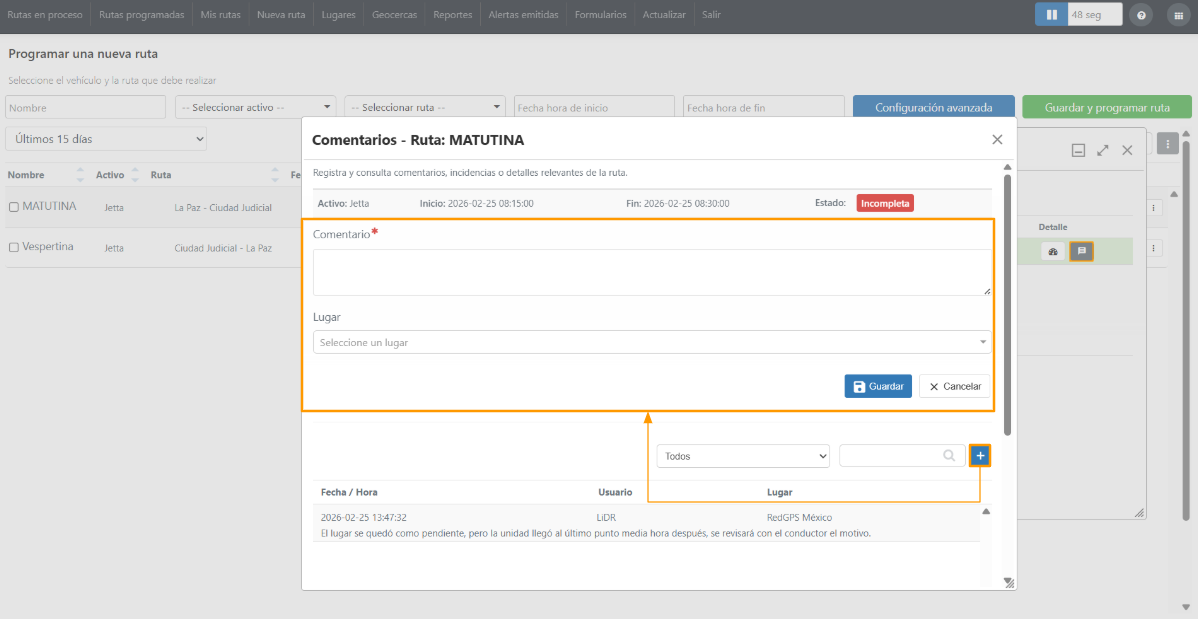
Agregar un comentario
Para agregar un comentario solo selecciona el botón de Agregar comentario.
Se habilitará un formulario donde podrás: Seleccionar un punto específico para relacionar el comentario o dejarlo sin punto asignado, en cuyo caso se considerará un comentario general de la ruta.
Comentarios en el Historial de la ruta
Los comentarios vinculados a un punto específico también se reflejan en el gráfico del historial mediante un indicador sobre el lugar correspondiente.

Este indicador funciona como acceso directo a la ventana de comentarios. Al ingresar desde ahí, se mostrarán por defecto los comentarios relacionados con ese punto.

Reemplazar Activo: Permite cambiar el Activo asignado a la programación de la ruta, este se tomará en cuenta a partir de la próxima ejecución de la ruta.
Eliminar ruta: Elimina la programación y el historial de rutas asociado a este.
Terminar ruta: Permite finalizar manualmente la ruta.