# Alertas emitidas
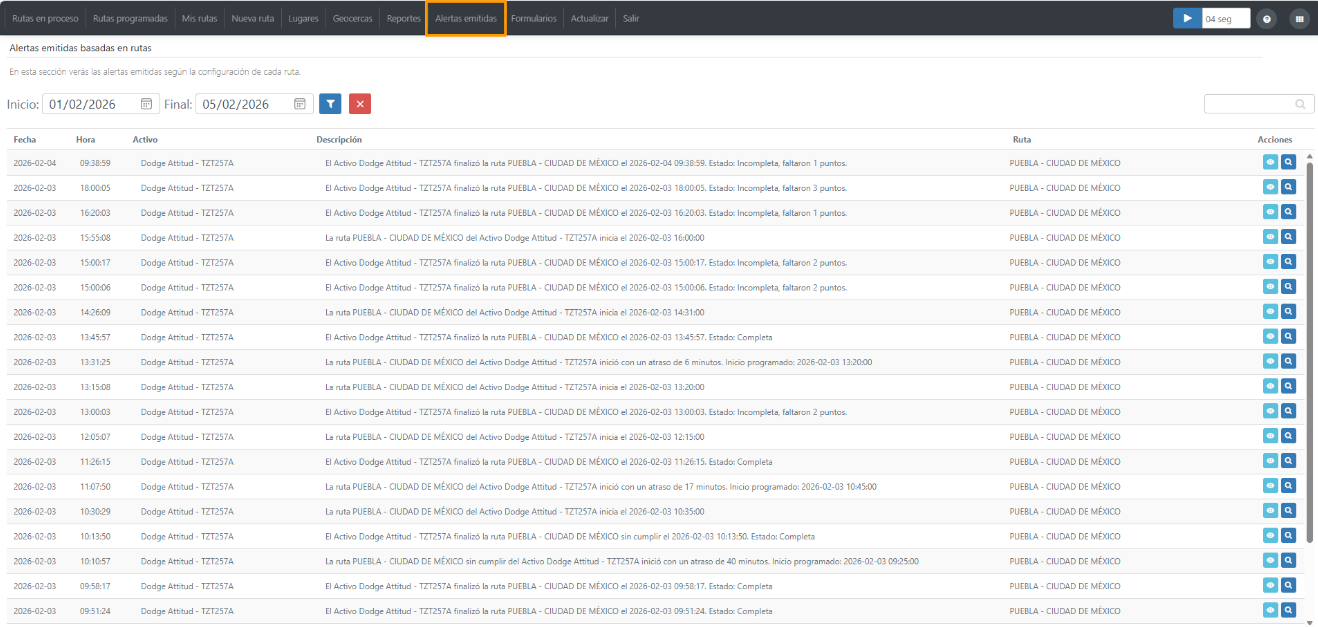
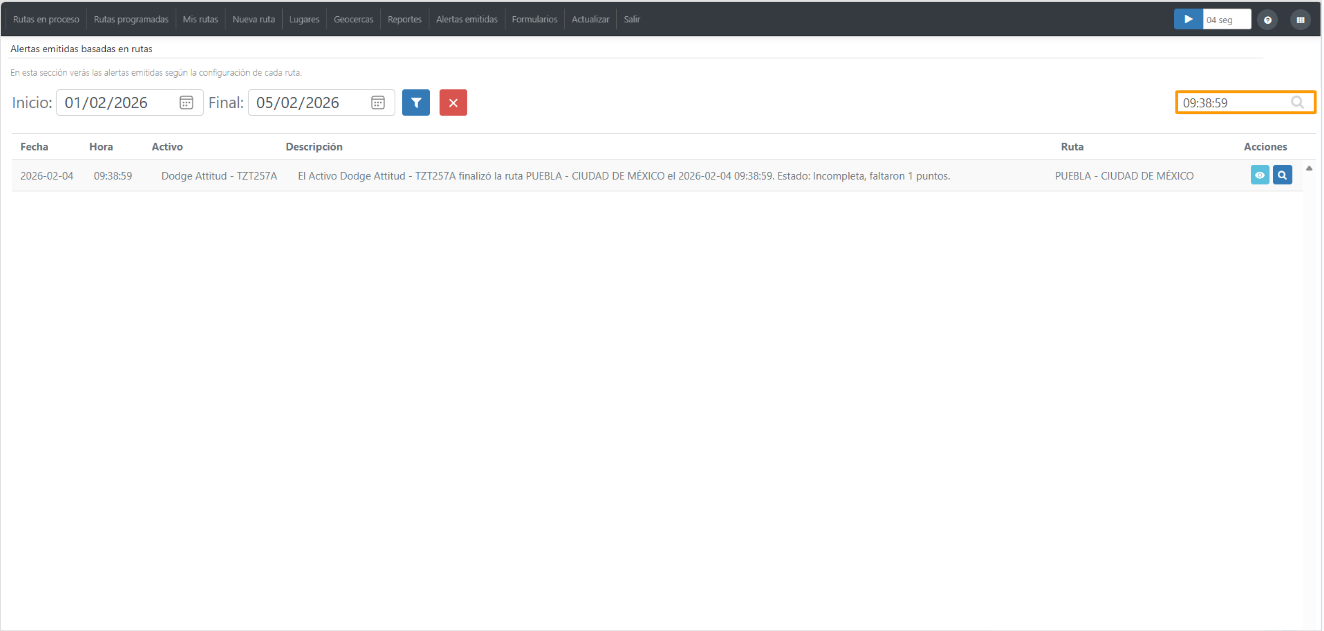
Se muestra un **listado con todas las alertas generadas por las rutas**. En cada registro podrás consultar la siguiente información:
- Fecha y hora en la que se emitió la alerta.
- Activo que generó la alerta.
- Descripción.
- Nombre de la ruta programada que corresponde a la alerta.
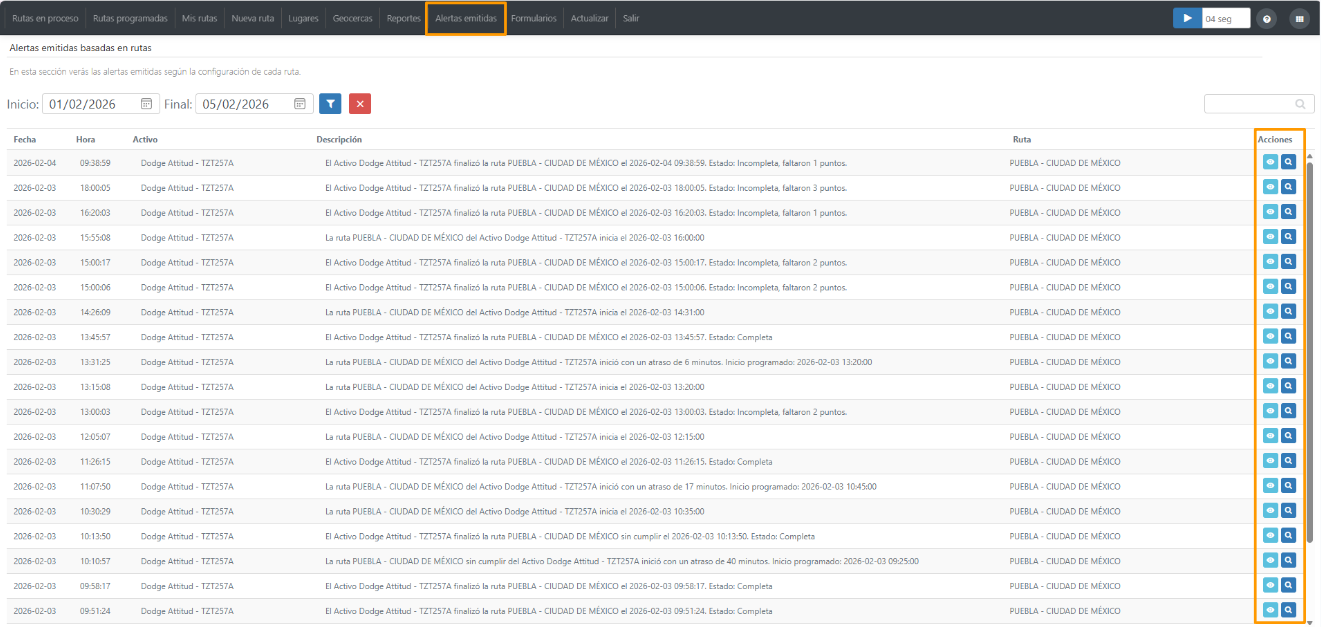
- Acciones
[](https://docs.redgps.com/uploads/images/gallery/2026-02/Ldximage.png)
#### **Acciones**
Desde la columna de acciones podrás acceder a las siguientes opciones:
[](https://docs.redgps.com/uploads/images/gallery/2026-02/Owoimage.png)
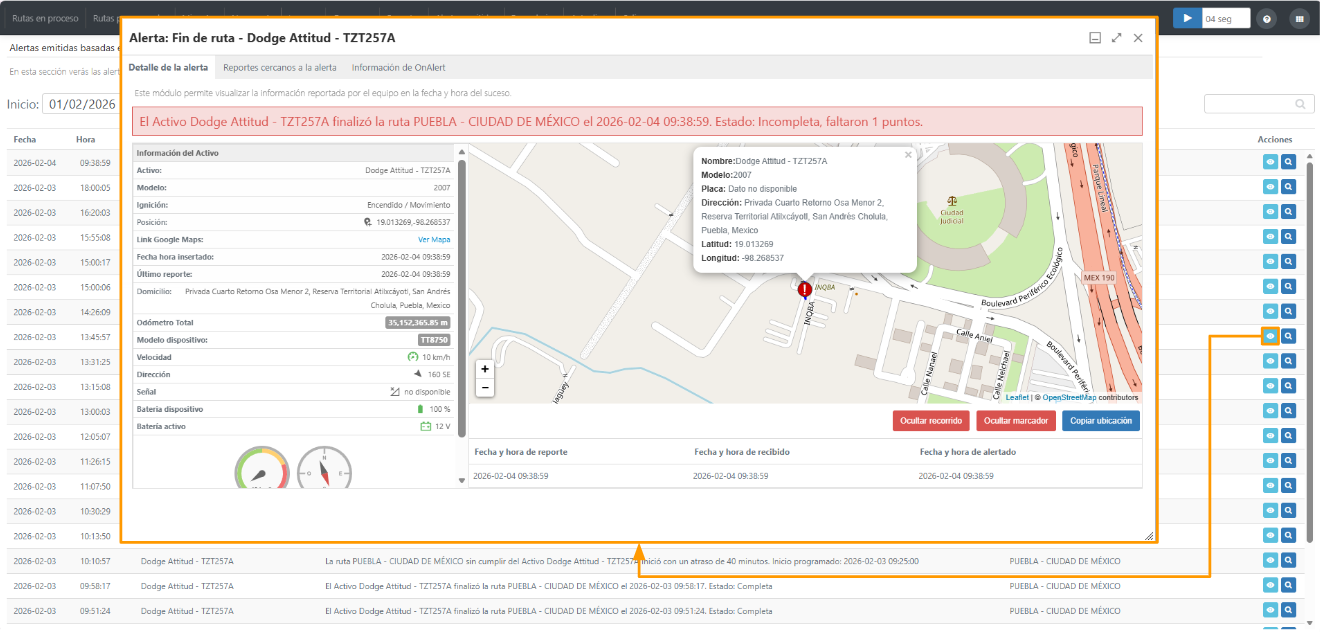
##### Mostrar detalle de la alerta
Esta acción abre una ventana donde podrás visualizar información detallada del Activo correspondiente a la fecha y hora en la que se generó la alerta.
Si necesitas más información, puedes consultar la ayuda relacionada con el **[Detalle de la alerta](https://docs.redgps.com/books/ontracking/page/configuracion-y-caracteristicas/es)**.
[](https://docs.redgps.com/uploads/images/gallery/2026-02/Xpqimage.png)
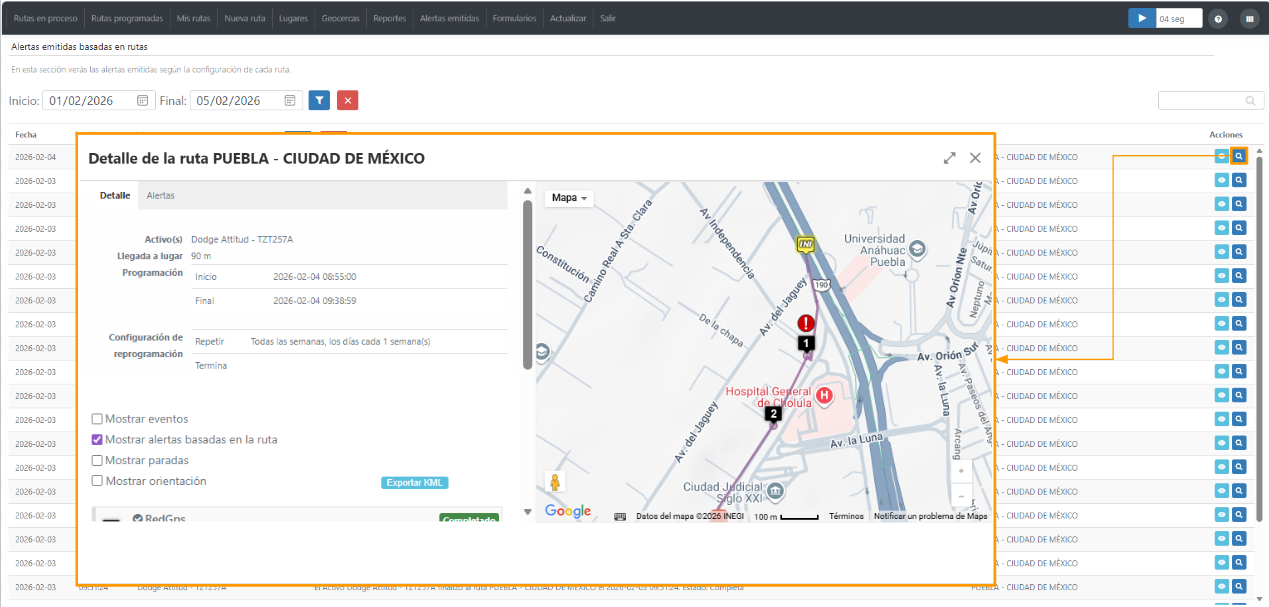
##### Detalle de la ruta
Aquí tendrás dos vistas con la siguiente información:
**Detalle:** Esta opción abre una ventana con información general de la ruta asociada a la alerta, como su configuración, puntos que conforman la ruta, el recorrido realizado, etc.
Desde esta vista podrás visualizar la ruta en el mapa y seleccionar los elementos que necesites agregar en la ruta como:
- Mostrar eventos
- Mostrar alertas basadas en la ruta
- Mostrar paradas
- Mostrar orientación
[](https://docs.redgps.com/uploads/images/gallery/2026-02/CLqimage.png)
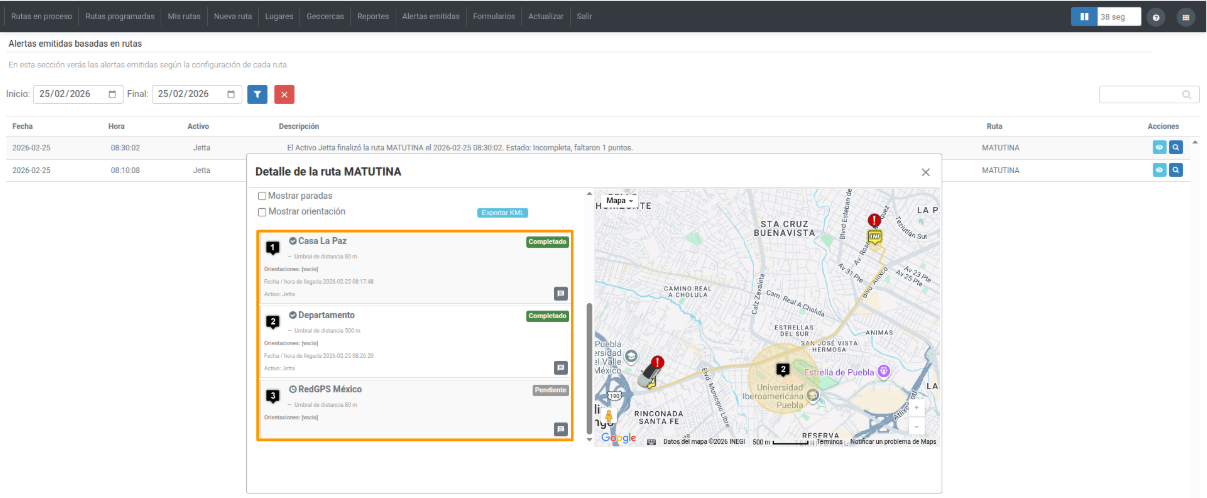
En la parte inferior izquierda se muestra el listado de puntos que conforman la ruta, ordenados según el orden en que fueron completados por el Activo.
En cada punto podrás consultar la siguiente información:
- Número de punto dentro de la ruta.
- Nombre del punto.
- Estado del punto (Completado / Pendiente).
- Umbral de distancia configurado para detectar la llegada.
- Orientación válida, en caso de que haya sido configurada.
- Fecha y hora de llegada al punto.
- Activo que realizó la visita.
[](https://docs.redgps.com/uploads/images/gallery/2026-02/QMGimage.png)
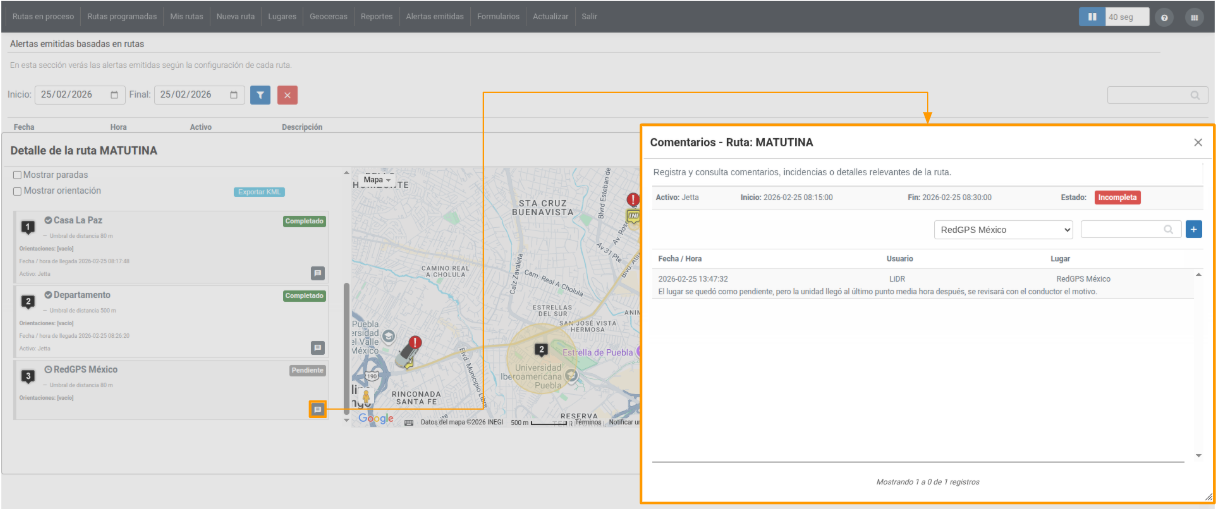
Además, cada lugar cuenta con el botón **Comentarios del punto**, desde el cual podrás consultar y agregar observaciones relacionadas con el lugar seleccionado:
[](https://docs.redgps.com/uploads/images/gallery/2026-03/jnPimage.png)
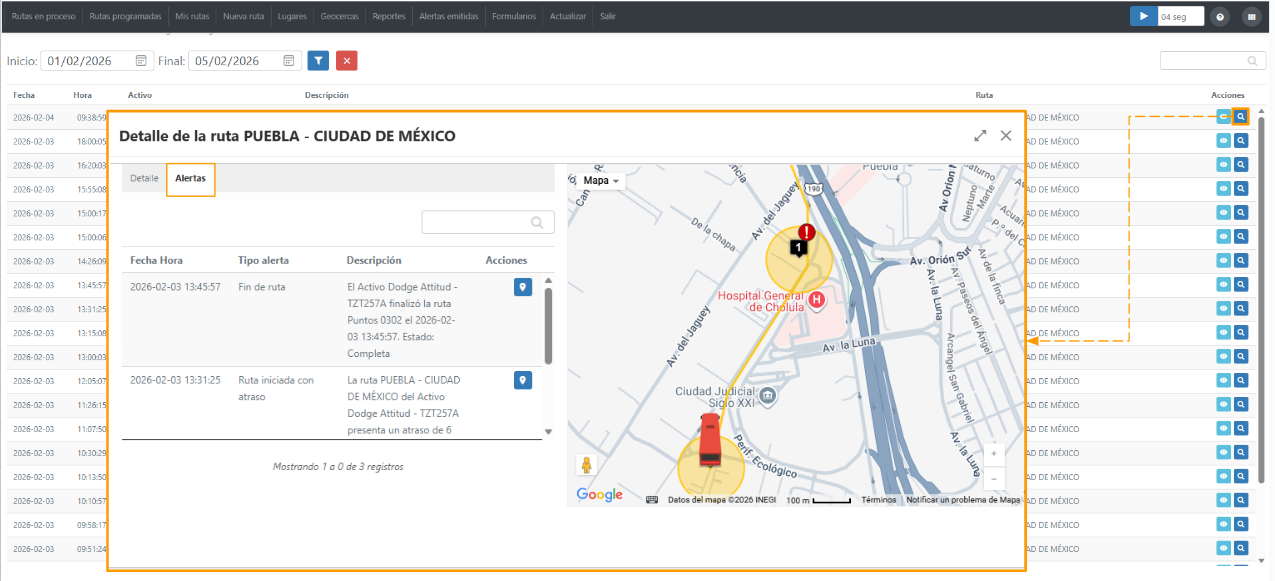
**Alertas:** Aquí encontrarás un listado de las alertas emitidas para la ruta consultada. Cada registro muestra información relevante de la alerta, como:
- Fecha y hora en la que se emitió la alerta.
- Tipo de alerta generada.
- Descripción.
- Acciones, que permiten localizar en el mapa la ubicación exacta donde se generó la alerta.
[](https://docs.redgps.com/uploads/images/gallery/2026-02/HEBimage.png)
#### **Filtros**
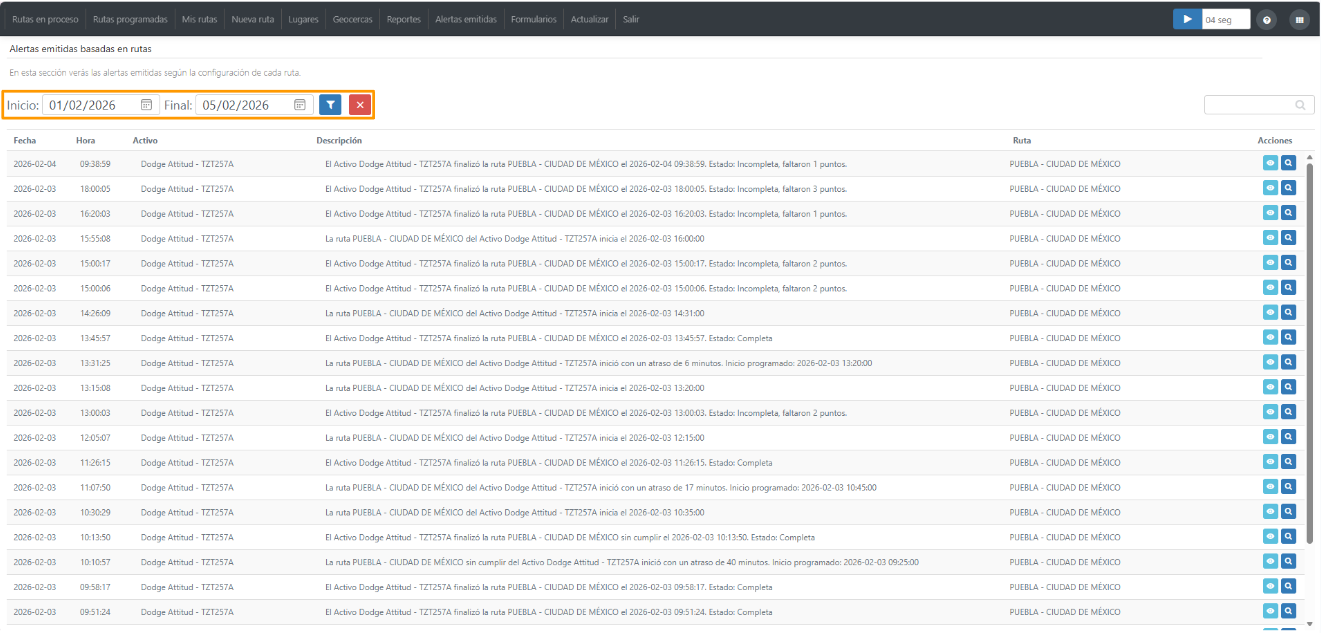
Por defecto, se muestran todas las alertas emitidas. Para facilitar la consulta, puedes aplicar filtros utilizando el botón filtrar o eliminar los filtros aplicados con el botón restablecer.
**Rango de fechas:** Muestra únicamente las alertas generadas durante el periodo seleccionado.
[](https://docs.redgps.com/uploads/images/gallery/2026-02/qAWimage.png)
Adicionalmente podrás realizar una búsqueda manual ingresando texto en el buscador; en el listado se mostrarán las coincidencias encontradas.
[](https://docs.redgps.com/uploads/images/gallery/2026-02/ZHTimage.png)