# OnRouting
# Rutas en proceso
En este módulo se podrán visualizar las rutas que se encuentran en proceso y completadas. Cada ruta muestra los puntos que ya fueron completados y los pendientes:
[](https://docs.redgps.com/uploads/images/gallery/2026-03/image.png)
*Las rutas finalizadas estarán visibles por horas dentro de esta sección.*
#### **Acciones**
**Detalle de la ruta:** Aquí tendrás dos vistas con la siguiente información:
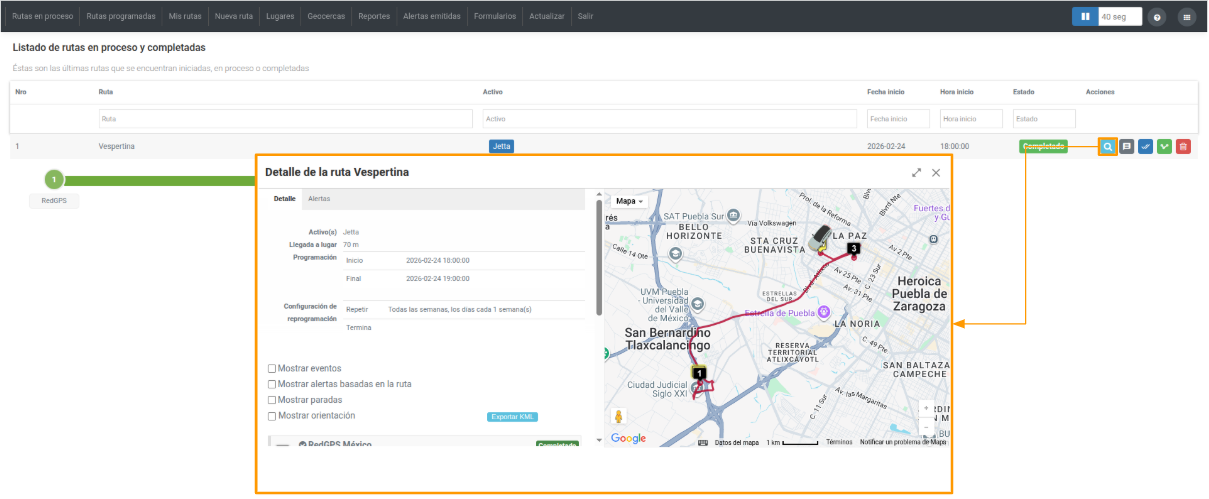
**Detalle:** Esta opción abre una ventana con información general de la ruta, su configuración, puntos que conforman la ruta, el recorrido realizado, etc.
Desde esta vista podrás visualizar la ruta en el mapa y seleccionar los elementos que necesites agregar en la ruta como:
- Mostrar eventos
- Mostrar alertas basadas en la ruta
- Mostrar paradas
- Mostrar orientación
[](https://docs.redgps.com/uploads/images/gallery/2026-03/J7timage.png)
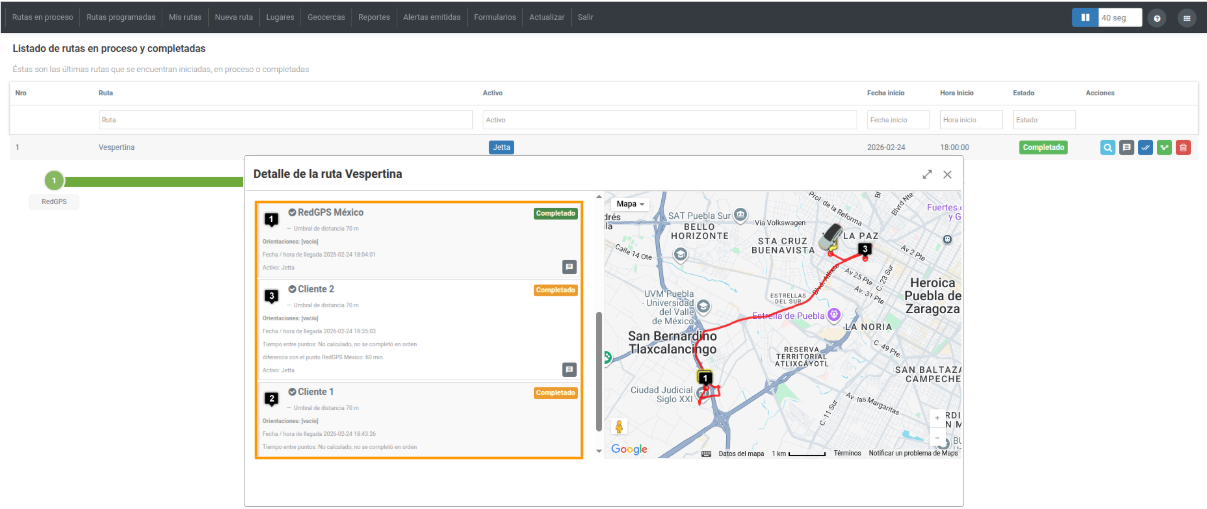
En la parte inferior izquierda se muestra el listado de puntos que conforman la ruta, ordenados según el orden en que fueron completados por el Activo.
En cada punto podrás consultar la siguiente información:
- Número de punto dentro de la ruta.
- Nombre del punto.
- Estado del punto (Completado / Pendiente).
- Umbral de distancia configurado para detectar la llegada.
- Orientación válida, en caso de que haya sido configurada.
- Fecha y hora de llegada al punto.
- Activo que realizó la visita.
[](https://docs.redgps.com/uploads/images/gallery/2026-03/6FKimage.png)
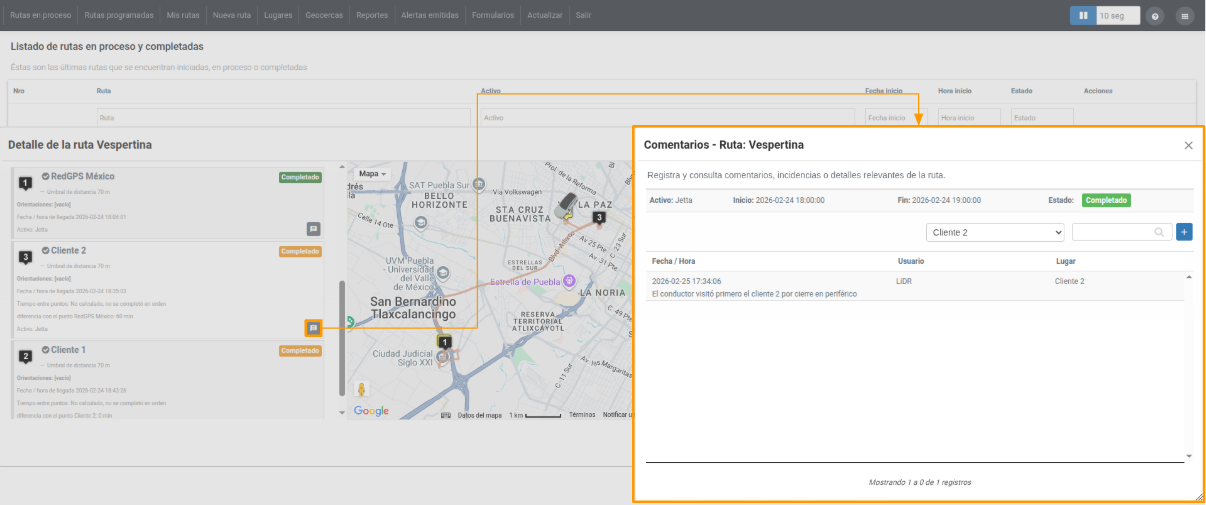
Además, cada lugar cuenta con el botón **Comentarios del punto**, desde el cual podrás consultar y agregar observaciones relacionadas con el lugar seleccionado:
[](https://docs.redgps.com/uploads/images/gallery/2026-03/q2gimage.png)
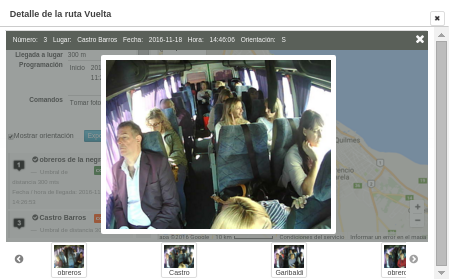
Si el Activo cuenta con un equipo que permita tomar fotos, en la parte inferior se mostrarán las imágenes de la ruta, al hacer clic sobre cada foto se visualizará de mayor tamaño:
[](https://docs.redgps.com/uploads/images/gallery/2024-09/image-1726616803852.png)
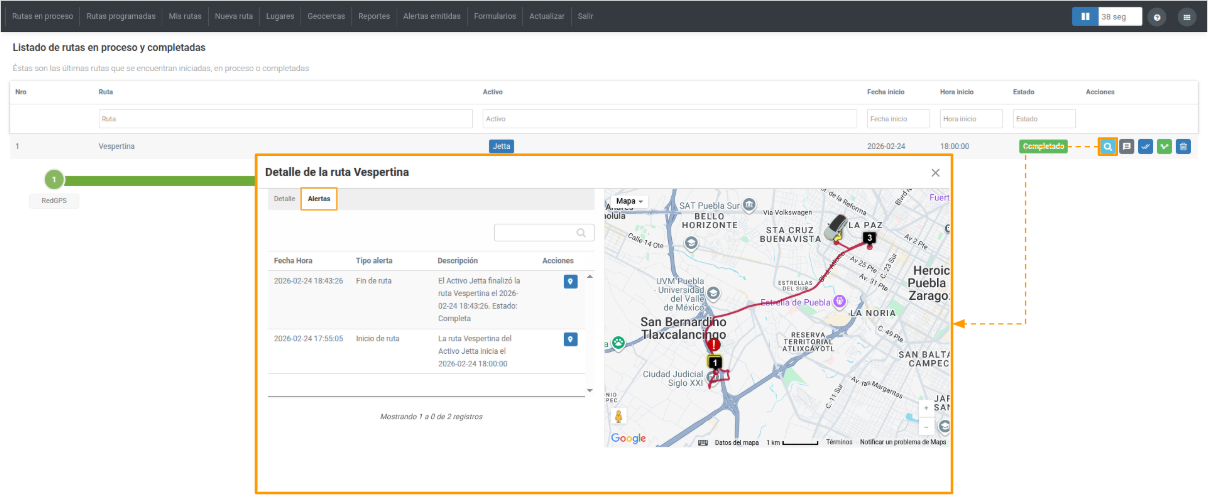
**Alertas:** Aquí encontrarás un listado de las alertas emitidas para la ruta consultada. Cada registro muestra información relevante de la alerta, como:
- Fecha y hora en la que se emitió la alerta.
- Tipo de alerta generada.
- Descripción.
- Acciones, que permiten localizar en el mapa la ubicación exacta donde se generó la alerta.
[](https://docs.redgps.com/uploads/images/gallery/2026-03/INrimage.png)
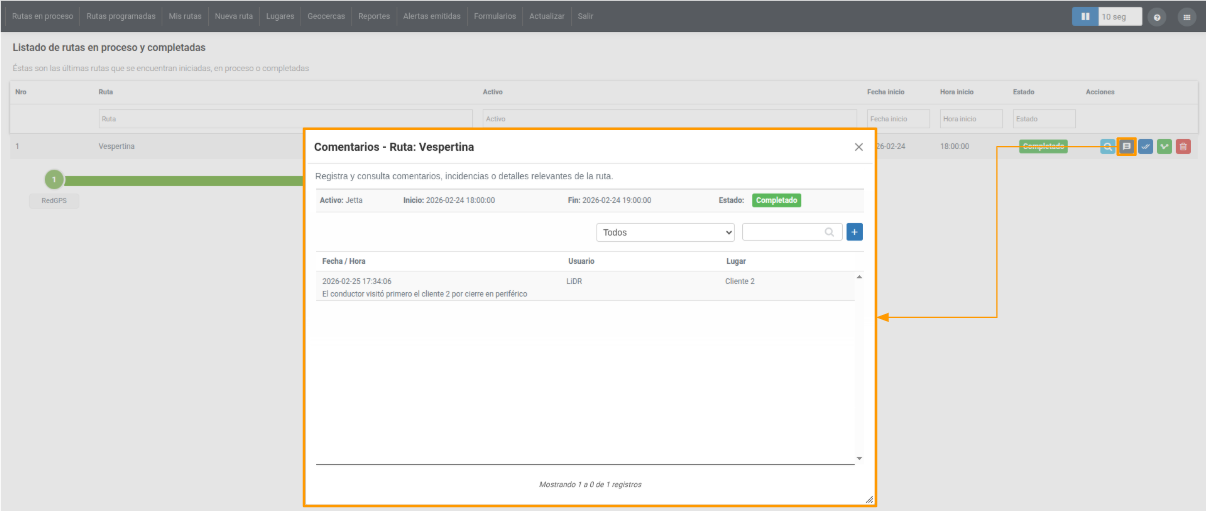
**Comentarios de la ruta:** Permite consultar los comentarios asociados a un punto específico de la ruta o a la ruta en general.
[](https://docs.redgps.com/uploads/images/gallery/2026-03/le8image.png)
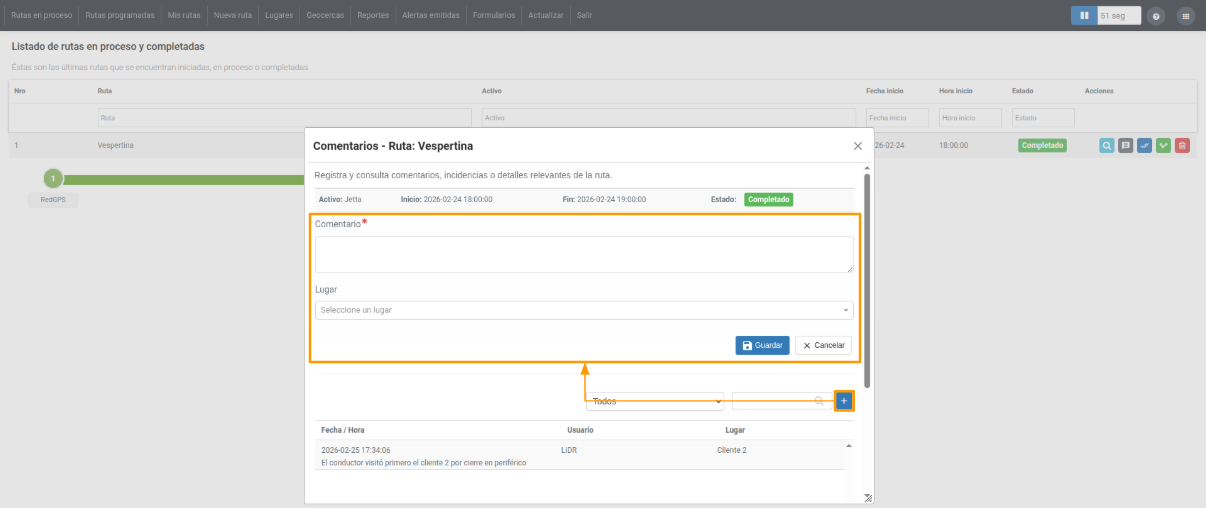
Utiliza el botón **Agregar comentario,** ingresa la observación en el campo de texto y, en el campo *Lugar*, selecciona un punto específico de la ruta o deja el campo vacío si el comentario corresponde a la ruta en general, para finalizar haz clic en **Guardar.**
[](https://docs.redgps.com/uploads/images/gallery/2026-03/XcEimage.png)
**Terminar ruta:** El botón sirve para finalizar la ruta manualmente.
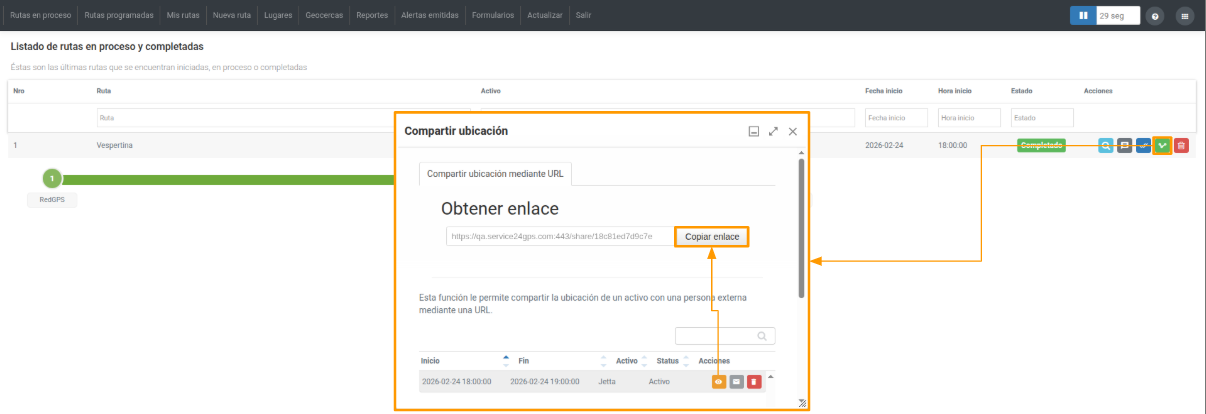
**Compartir ruta mediante URL:** Con este botón podrás compartir un link con el detalle de la ruta del Activo en tiempo real, esto para que un tercero pueda seguir la unidad mientras se encuentra en ruta.
[](https://docs.redgps.com/uploads/images/gallery/2026-03/9oCimage.png)
También podrás enviar el link para compartir la ruta por correo electrónico.
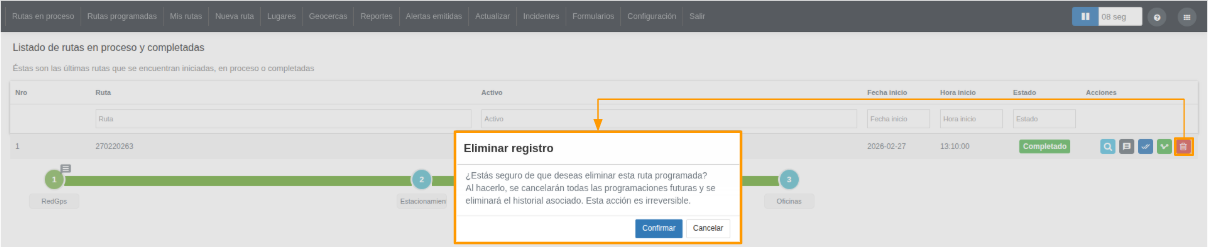
**Eliminar:** Esta acción sirve para eliminar el registro de la ruta. Es importante mencionar que debes confirmar esta acción, ya que no se podrá recuperar la información eliminada.
[](https://docs.redgps.com/uploads/images/gallery/2026-03/mu6image.png)
##### **Otros elementos**
**Segundero:** Muestra una cuenta regresiva para actualizar automáticamente la información de las rutas en proceso, se puede pausar cuando no se necesite actualizar la información en pantalla.
[](https://docs.redgps.com/uploads/images/gallery/2026-03/hxmimage.png)
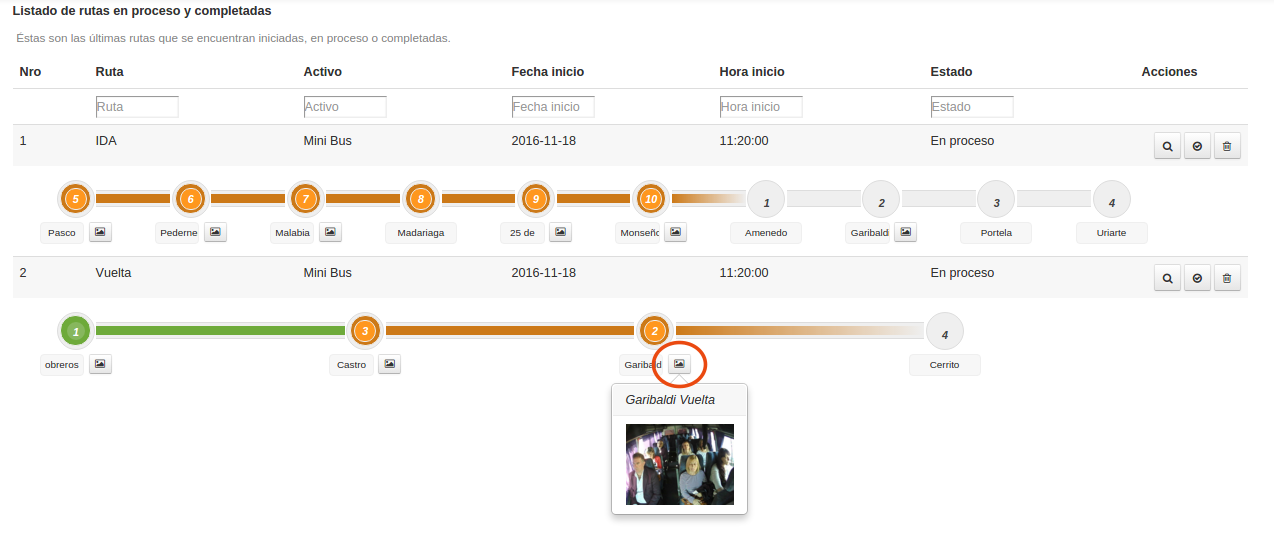
[](https://docs.redgps.com/uploads/images/gallery/2024-09/image-1726617193180.png) Este icono muestra la imagen tomada en ese punto de la ruta; para ocultarla presiona el mismo icono:
[](https://docs.redgps.com/uploads/images/gallery/2024-09/image-1726617278939.png)
# Rutas programadas
##### **Programar ruta**
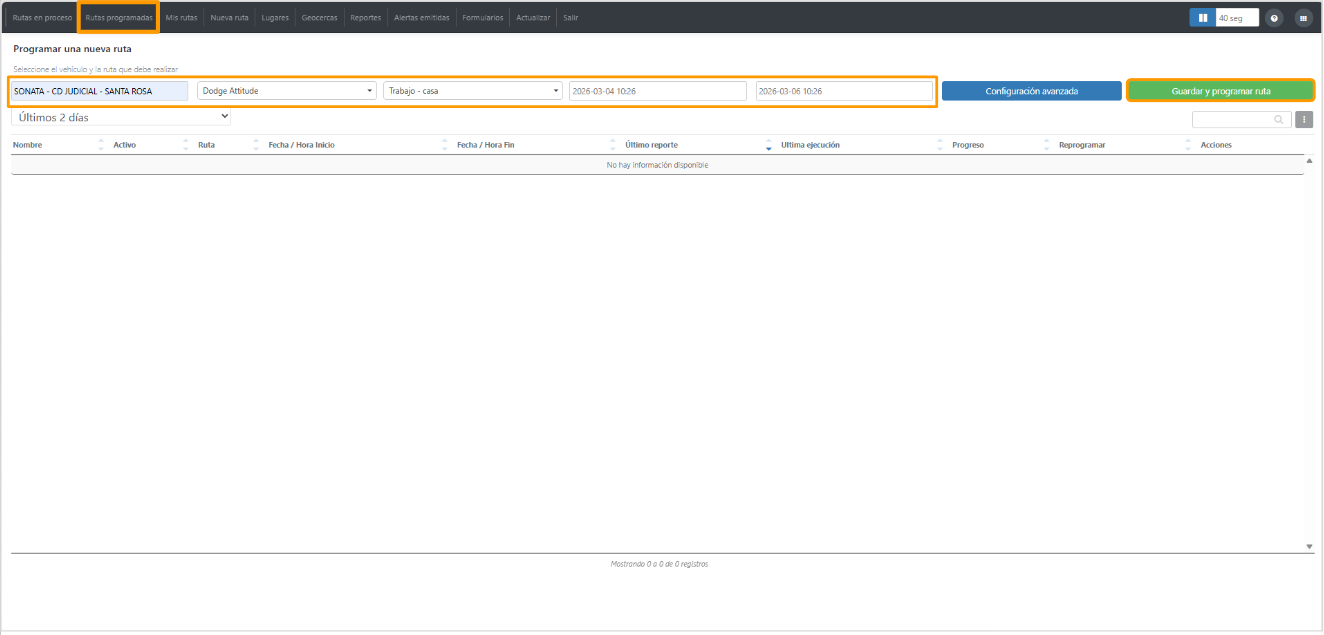
Para programar una ruta, necesitas ingresar la siguiente información:
- **Nombre** con el que deseas identificar esa programación.
- **Activo** que llevará a cabo la ruta.
- **Seleccionar la ruta**.
- **Fecha y hora de inicio / fin** de la ruta.
Una vez ingresada la información anterior, haz clic en el botón **Guardar y programar ruta**, de esta forma la ruta solo se llevará a cabo una sola vez.
[](https://docs.redgps.com/uploads/images/gallery/2026-03/TaKimage.png)
##### **Programación avanzada**
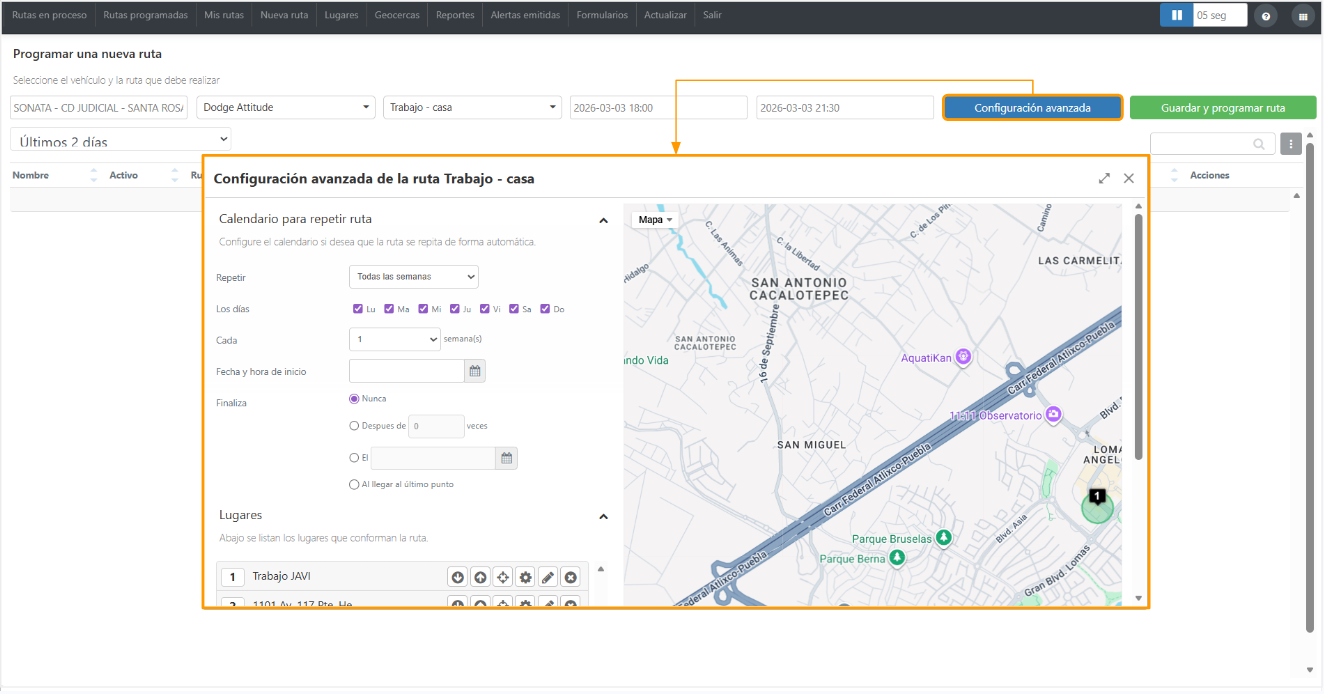
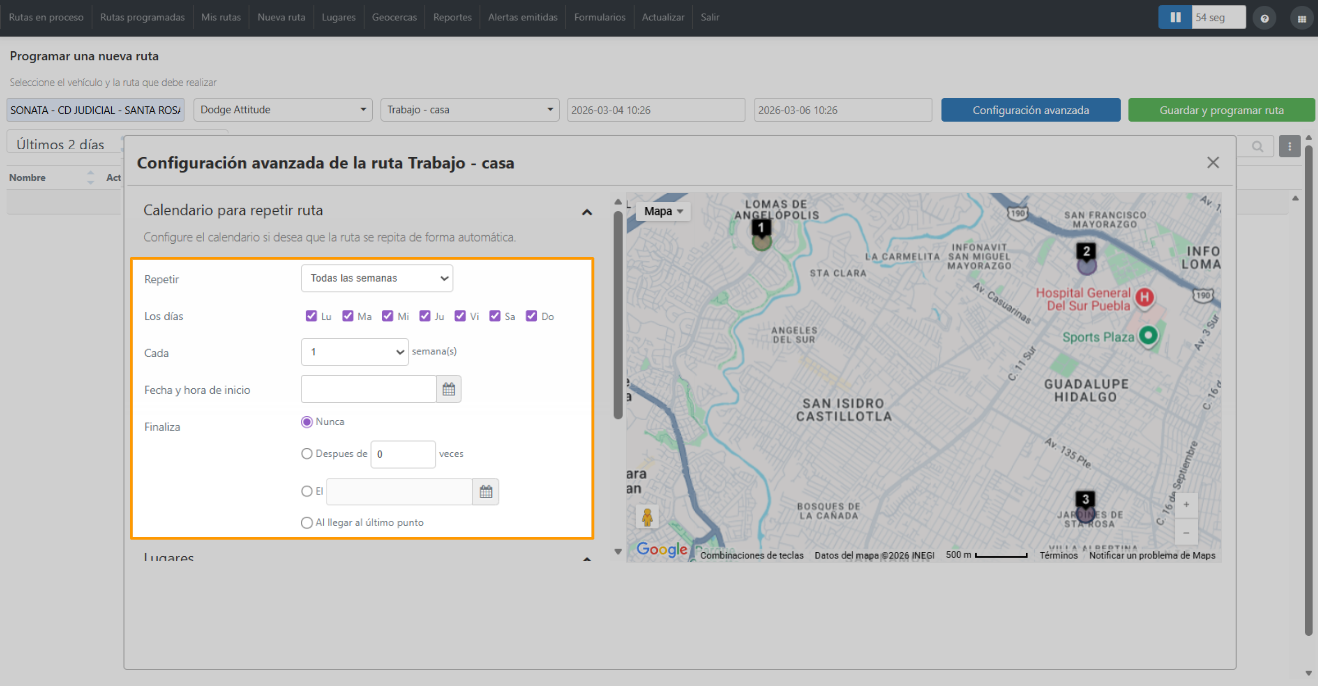
Si necesitas que la ruta se repita automáticamente, haz clic en el botón **Configuración avanzada** y configura las siguientes opciones:
[](https://docs.redgps.com/uploads/images/gallery/2026-03/15jimage.png)
- **Repetir:**
- Todos los días.
- Todas las semanas: Esta opción te permite seleccionar los días de la semana que necesitas que se ejecute la ruta.
- Todos los meses.
- Todos los años.
- Continuamente.
- **Cada:** Selecciona la frecuencia con la que se repetirá la ruta. Por ejemplo: Si configuraste una ruta para **repetir** "Todos los días" y cada "2", entonces la ruta se ejecutará "***cada dos días".***
- **Fecha y hora de inicio** de la ruta.
- **Finaliza:**
- Nunca: Selecciona esta opción para que no finalice la repetición de la ruta.
- Después de X veces: Indica la cantidad de veces que será ejecutada la ruta antes de finalizar la repetición.
- Selecciona una fecha para especificar el fin de la ejecución de la ruta.
- Al llegar al último punto de la ruta se va a finalizar y no se volverá a repetir.
[](https://docs.redgps.com/uploads/images/gallery/2026-03/6Trimage.png)
**Comandos:** Mostrará los comandos disponibles para el equipo que tiene el Activo, en este caso solo se mostrará el comando de toma de fotografía. Si necesitas enviar algún otro comando puedes realizar la solicitud a soporte técnico para que se habilite el comando que requiera. Una vez aclarado esto, da clic en el comando que deseas enviar, por ejemplo:

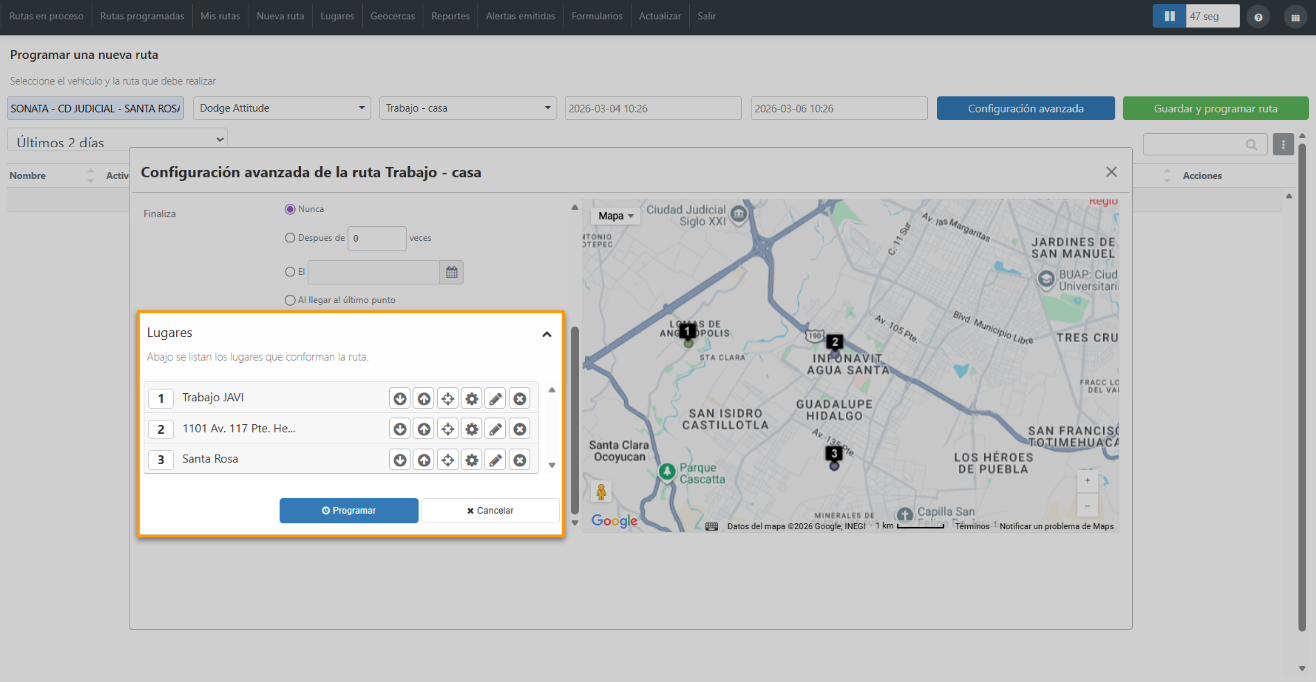
**Lugares:** Mostrará los puntos referentes a la ruta seleccionada.
[](https://docs.redgps.com/uploads/images/gallery/2026-03/qc9image.png)
Para finalizar da clic en el botón **Programar** y la configuración quedará guardada.
##### **Listado de rutas programadas**
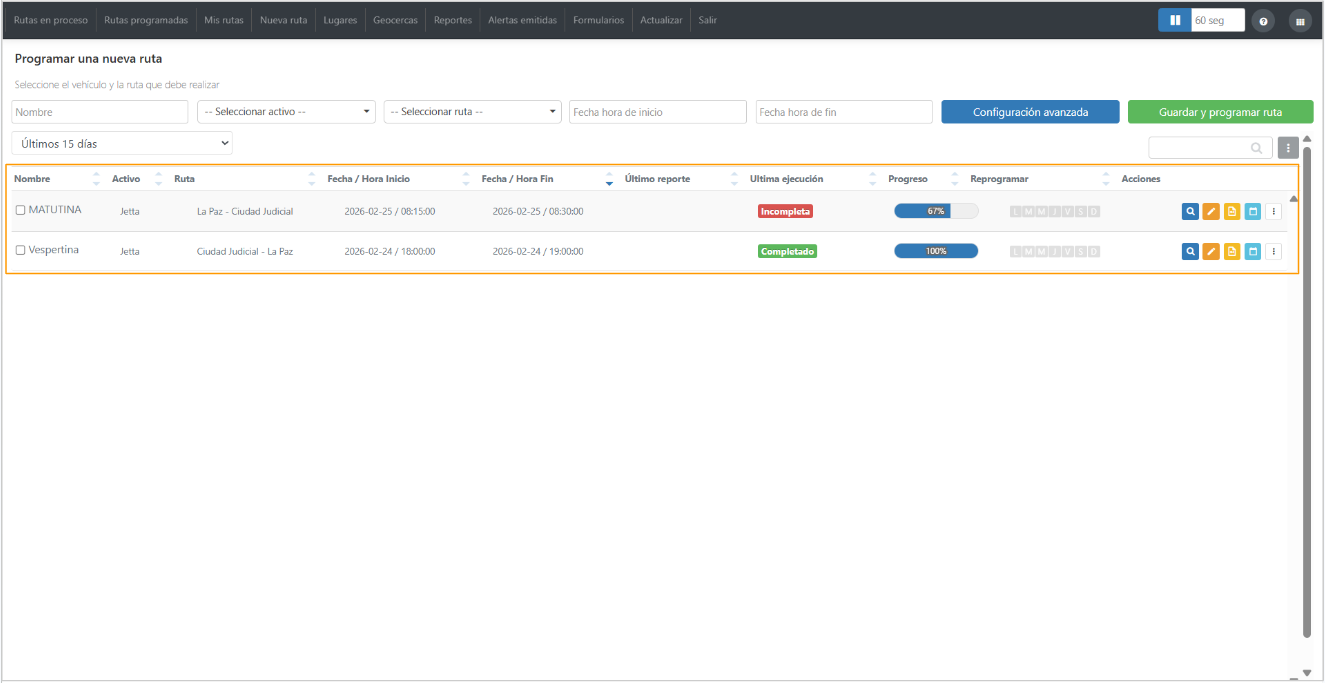
En este listado se mostrarán todas las rutas programadas y el estado de cada una de ellas:
[](https://docs.redgps.com/uploads/images/gallery/2026-03/IYYimage.png)
**Estados**
- **Pendiente:** Se refiere a las rutas que están programadas.
- **Iniciada:** Este estado indica que la fecha y hora de programación ha comenzado, pero aún el Activo no ha completado ningún punto.
- **En proceso:** La ruta ha comenzado y el Activo ha completado alguno de los puntos.
- **Incompleta:** La ruta ha finalizado, pero no se completaron todos los puntos.
- **Completado:** La ruta ha finalizado y se completó todos los puntos.
- **Terminada por el usuario:** Cuando algún usuario desde la plataforma finaliza la ruta manualmente.
##### **Acciones**
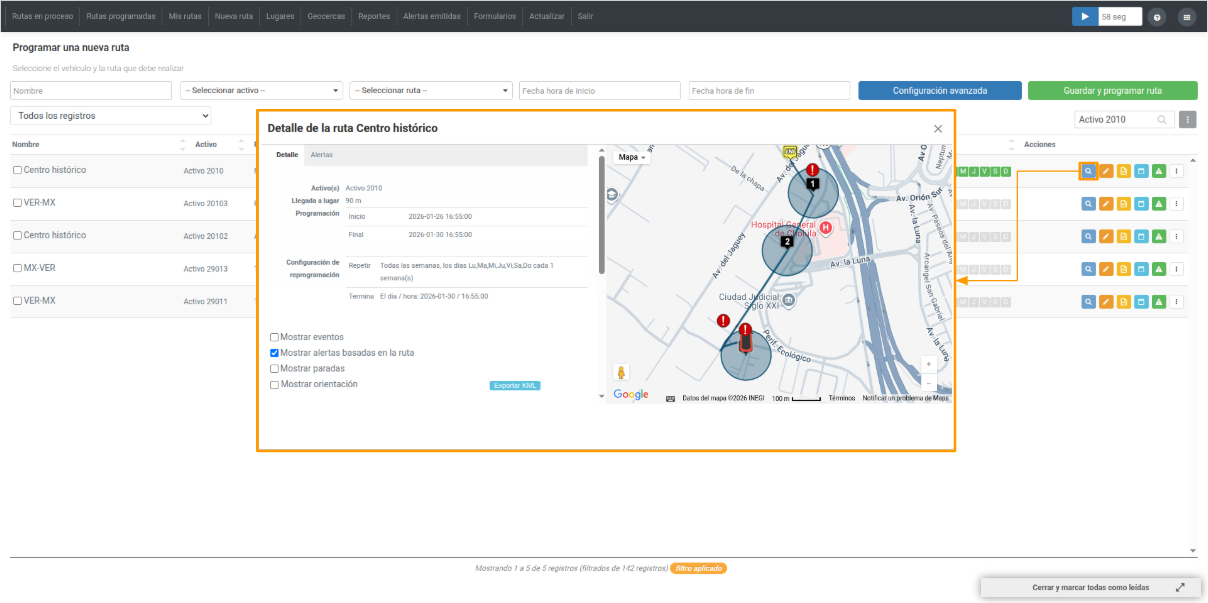
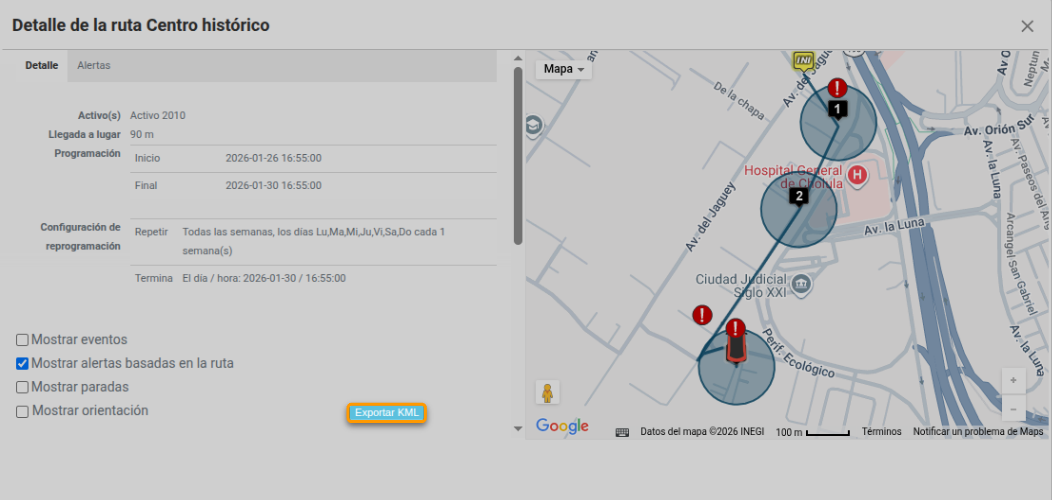
**Detalle de la ruta:** Muestra información general de la ruta como:
- **Activo** asignado a la ruta
- **Llegada a lugar**, el cual indica el umbral de distancia que fue configurado para considerar que el Activo llegó a un lugar.
- **Programación** te permite identificar la fecha/hora de inicio y fin estipulada para la ejecución de la ruta.
- La **configuración de reprogramación** mostrará información cuando la ruta haya sido definida para repetirse de forma automática, incluyendo datos como la frecuencia y cuando termina.
- **Lugares** que conforman la ruta y su estado.
- **Mapa** con el recorrido de la ruta.
[](https://docs.redgps.com/uploads/images/gallery/2026-02/ogsimage.png)
Con el botón **Exportar KML** podrás descargar el archivo del recorrido generado en ese formato.
[](https://docs.redgps.com/uploads/images/gallery/2026-03/odsimage.png)
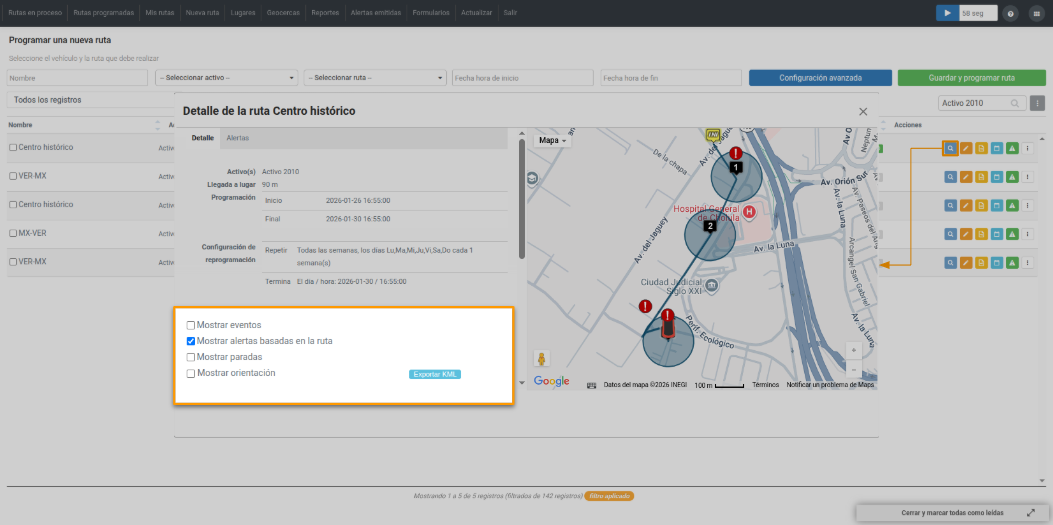
Adicionalmente podrás seleccionar los elementos que necesites agregar a la visualización del mapa como:
- Mostrar eventos
- Mostrar alertas basadas en la ruta
- Mostrar paradas
- Mostrar orientación
[](https://docs.redgps.com/uploads/images/gallery/2026-03/p1himage.png)
Si el Activo cuenta con un equipo que permita tomar fotos, en la parte inferior se mostrarán las imágenes de la ruta, al hacer clic sobre cada foto se visualizará de mayor tamaño:
[](https://docs.redgps.com/uploads/images/gallery/2024-09/image-1726616803852.png)
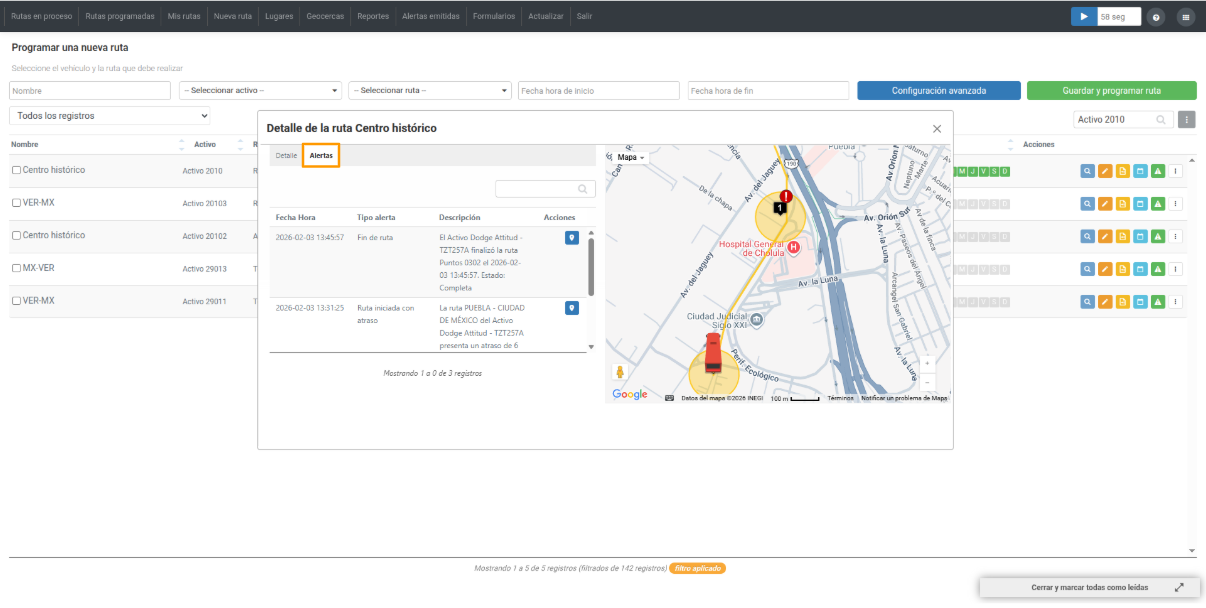
En la pestaña **Alertas** dentro del *Detalle de la ruta*, encontrarás un listado de las alertas emitidas para la ruta consultada.
Cada registro muestra información relevante de la alerta, como:
- **Fecha y hora** en la que se emitió la alerta.
- **Tipo de alerta** generada.
- **Descripción**.
- El botón de acción **Mostrar ubicación** permite localizar en el mapa la ubicación exacta donde se generó la alerta.
[](https://docs.redgps.com/uploads/images/gallery/2026-02/ybEimage.png)
**Editar la ruta:** Permite editar la configuración de la ruta.
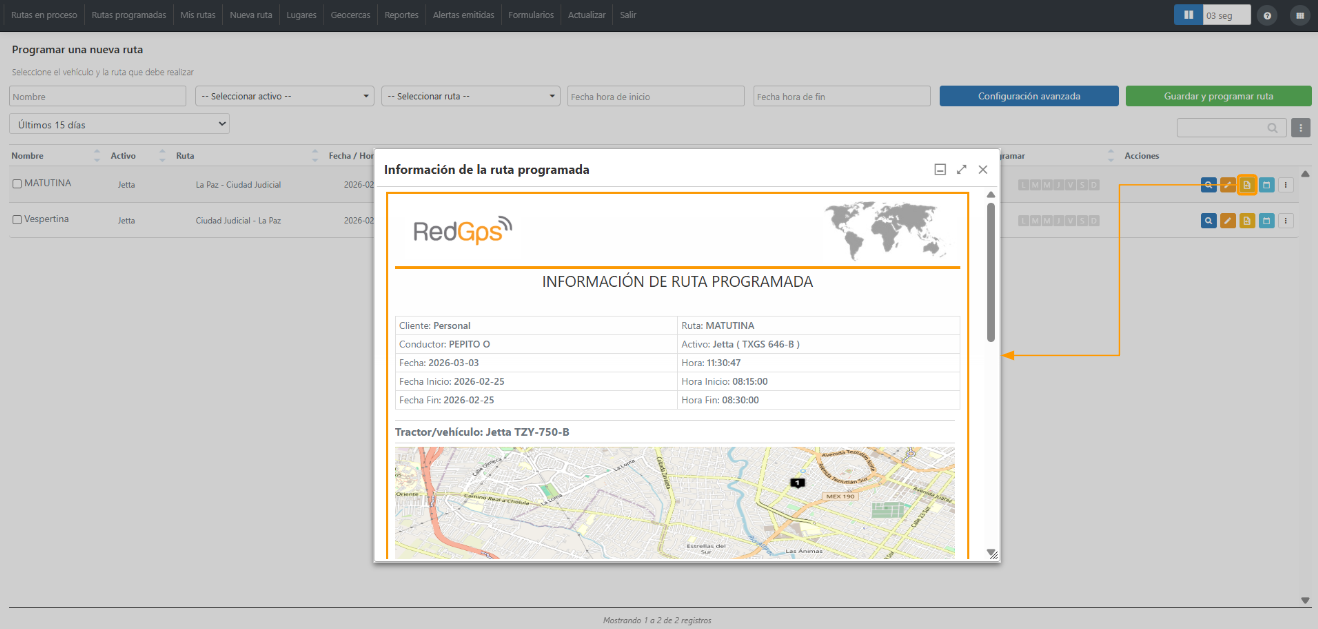
**Información de la ruta programada: **Muestra un formato con la información de la ruta y sus puntos, permitiendo enviar por correo electrónico o descargar en PDF.
[](https://docs.redgps.com/uploads/images/gallery/2026-03/A7Pimage.png)
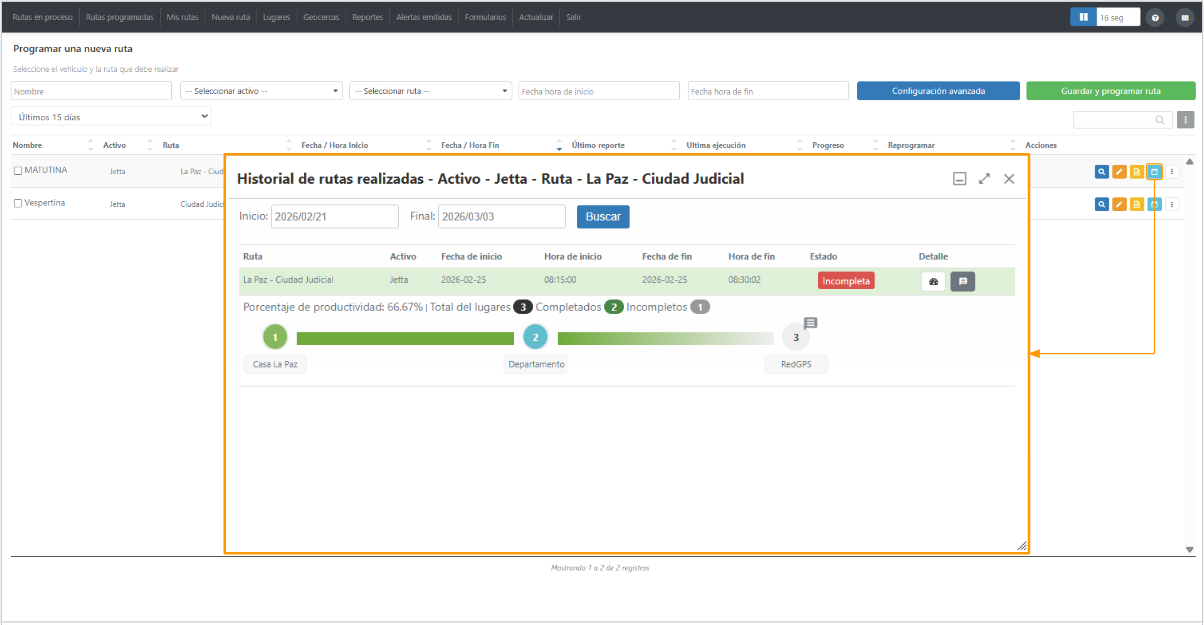
**Historial de la ruta:** En este apartado podrás consultar el histórico de las ejecuciones de la ruta seleccionada.
[](https://docs.redgps.com/uploads/images/gallery/2026-03/BXnimage.png)
**Filtros de búsqueda**
Puedes filtrar la información mediante una selección de fechas personalizada. Es posible elegir entre un rango de fechas.
Una vez definida la fecha, haz clic en el botón **Buscar** para aplicar el filtro.
**Información disponible en el historial**
Por cada vez que se ejecutó la ruta encontrarás los datos con los que se programó la ruta como, el nombre, el Activo asignado a la ruta, la fecha y hora de inicio / fin. Además del estado de la misma.
Adicionalmente encontrarás un *porcentaje de productividad* en función del cumplimiento de los puntos de la ruta.
También podrás consultar el detalle del total de puntos que conforman la ruta, indicando cuántos fueron cumplidos y cuántos quedaron incompletos.
Esta misma información se representa de forma visual en el gráfico de la ruta, donde mediante un sistema de colores podrás identificar fácilmente el estado de cumplimiento de cada uno de los puntos.
- **Verde:** Punto completado.
- **Azul:** Punto completado con atraso.
- **Naranja:** Punto completado pero en un orden diferente al definido en la ruta.
- **Gris:** Punto Incompleto.
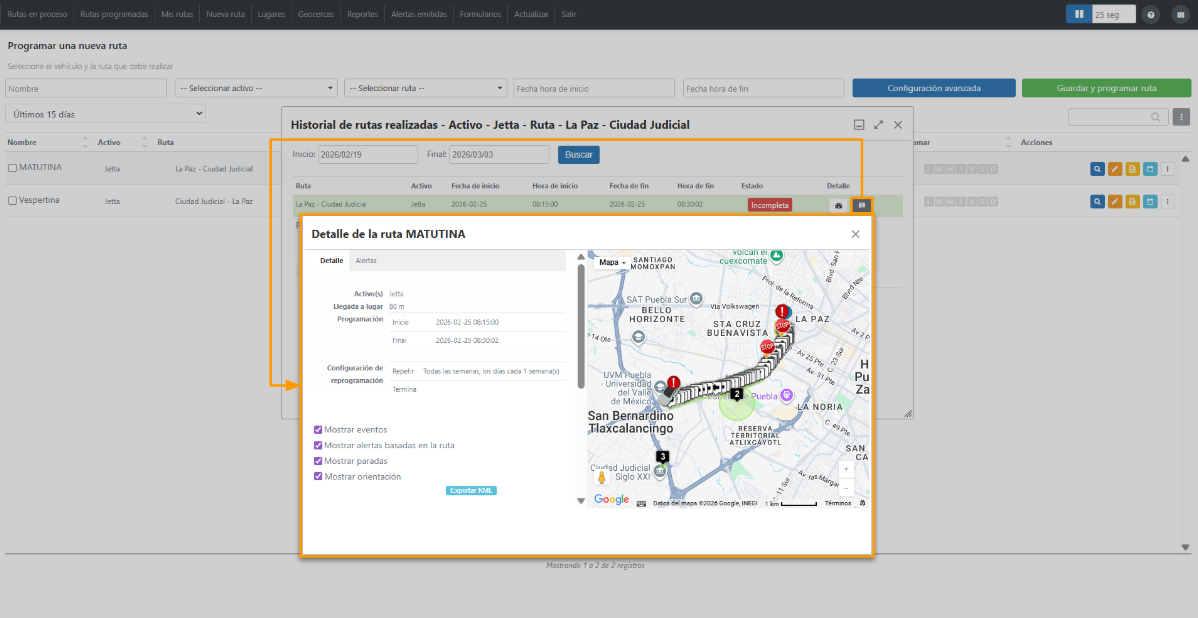
Encontrarás también en la columna "Detalle" con los siguientes botones de acción:
- **Ver detalle:** Desde aquí podrás acceder directamente al *"Detalle de la ruta"
[](https://docs.redgps.com/uploads/images/gallery/2026-03/rKQimage.png)
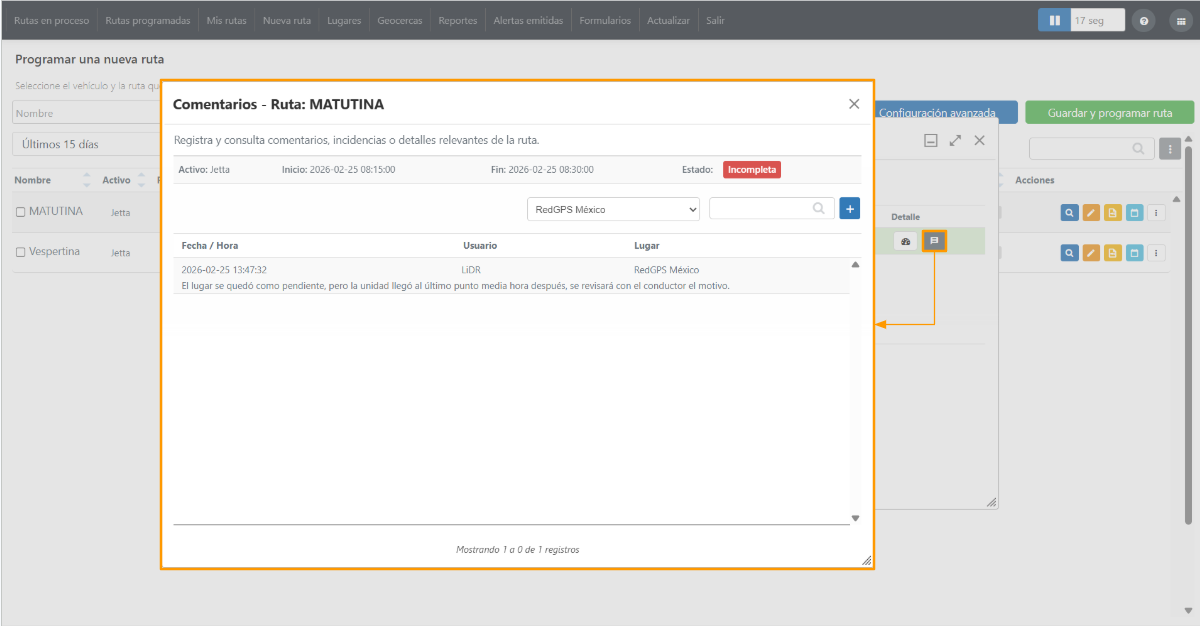
- **Comentarios de la ruta:** Desde esta sección podrás registrar y consultar comentarios relacionados con la ruta.
En la parte superior se muestra un resumen de la ejecución que incluye la información de Activo, fecha y hora inicio / fin, así como el estado de la misma.
Por defecto, se listan todos los comentarios registrados en la ruta. Sin embargo, puedes personalizar la consulta seleccionando un punto específico o realizando una búsqueda manual.
En el listado de comentarios se muestra la fecha y hora en que fueron registrados, el usuario de la plataforma que los generó y si el comentario está asociado a un punto en particular.
[](https://docs.redgps.com/uploads/images/gallery/2026-03/f9Dimage.png)
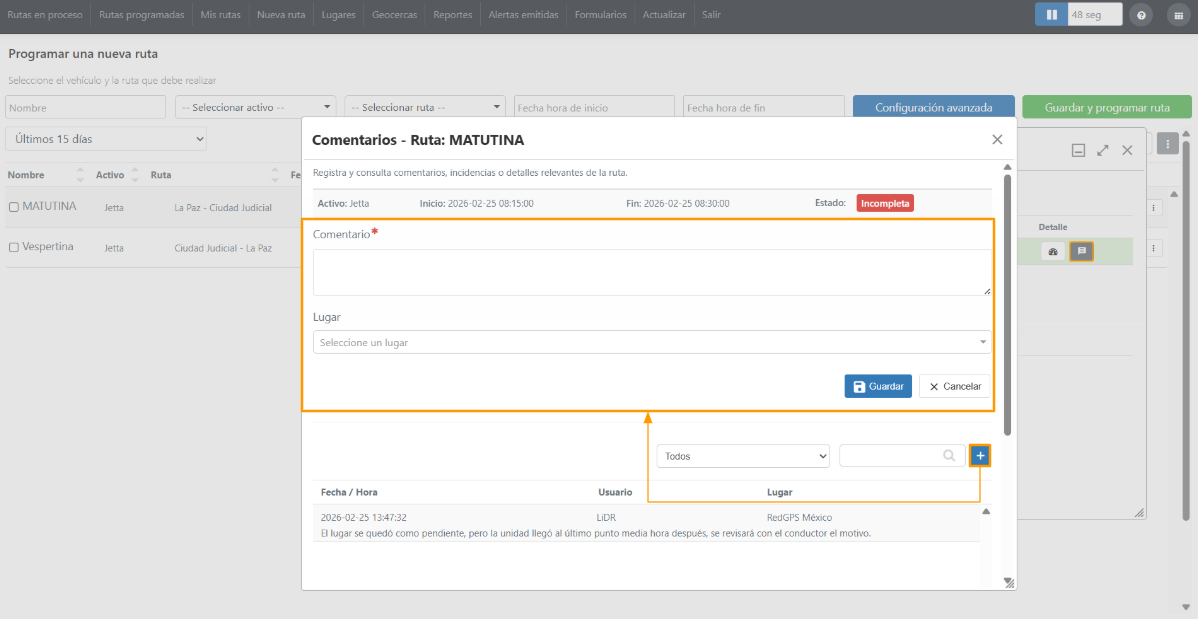
**Agregar un comentario**
Para agregar un comentario solo selecciona el botón de ***Agregar comentario.*** Se habilitará un formulario donde podrás: Seleccionar un punto específico para relacionar el comentario o dejarlo sin punto asignado, en cuyo caso se considerará un *comentario general de la ruta.*
[](https://docs.redgps.com/uploads/images/gallery/2026-03/oUIimage.png)
**Comentarios en el Historial de la ruta**
Los comentarios vinculados a un punto específico también se reflejan en el gráfico del historial mediante un indicador sobre el lugar correspondiente.
[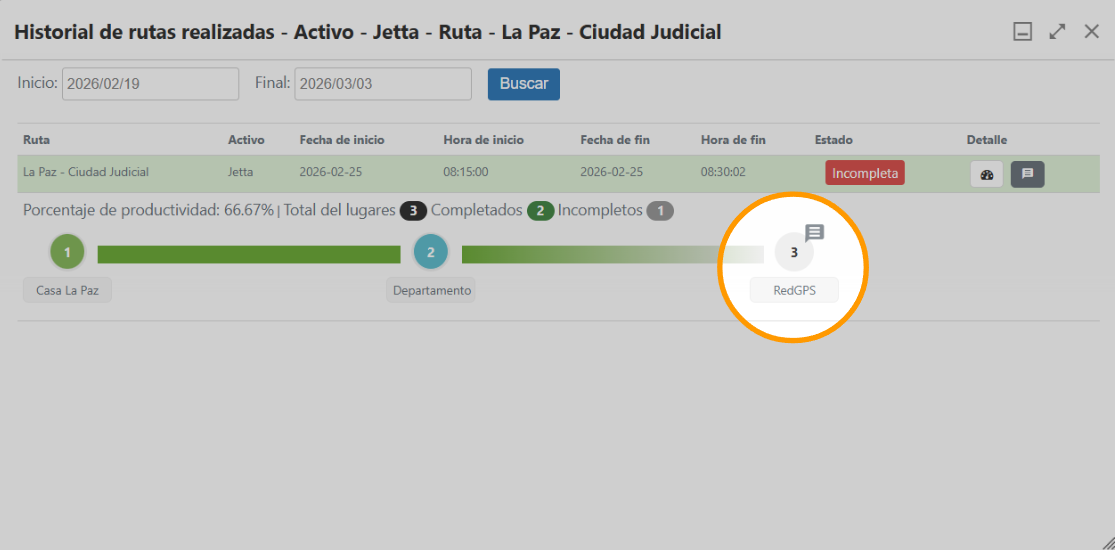](https://docs.redgps.com/uploads/images/gallery/2026-03/mHCimage.png)
Este indicador funciona como acceso directo a la ventana de comentarios. Al ingresar desde ahí, *se mostrarán por defecto los comentarios relacionados con ese punto*.
[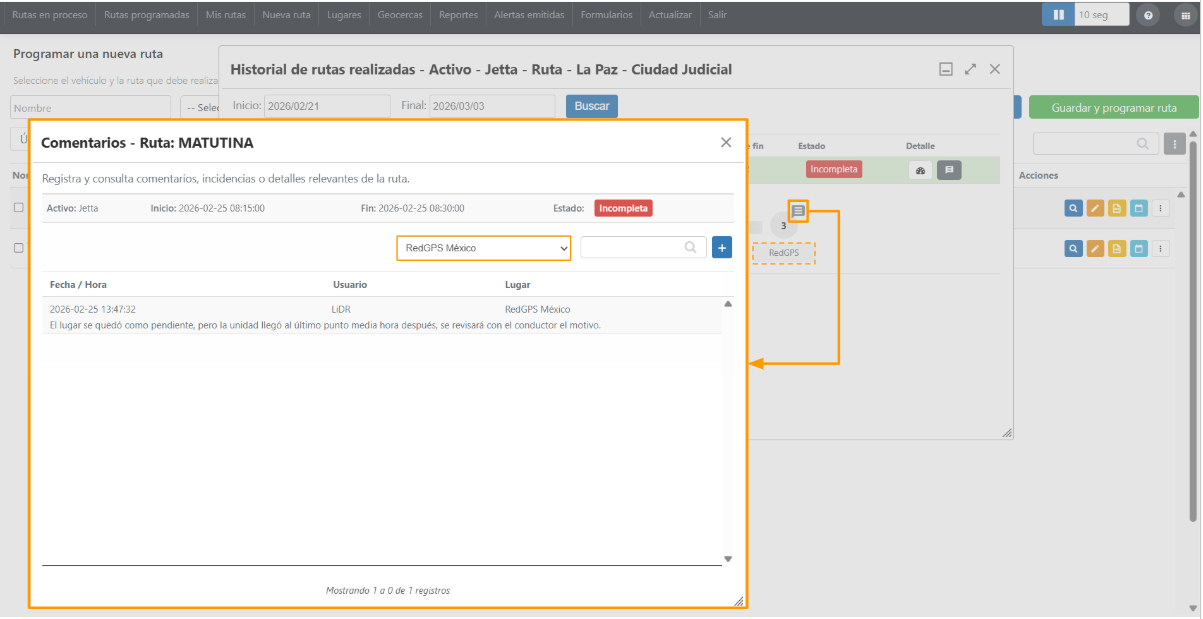](https://docs.redgps.com/uploads/images/gallery/2026-03/6Unimage.png)
**Reemplazar Activo:** Permite cambiar el Activo asignado a la programación de la ruta, este se tomará en cuenta a partir de la próxima ejecución de la ruta.
**Eliminar ruta:** Elimina la programación y el historial de rutas asociado a este.
**Terminar ruta:** Permite finalizar manualmente la ruta.
# Mis rutas
En esta sección se listan las rutas creadas:

Funciones disponibles:
- El número que se encuentra dentro del óvalo azul de cada ruta, indica el número de puntos que posee la ruta.
-  Sirve para visualizar la información de la ruta y centrar los puntos de la ruta en el mapa, para quitarla solo presiona en el mismo icono o abre el detalle de otra ruta.
-  Sirve para editar la ruta.
-  Sirve para eliminar la ruta.
# Nueva ruta
##### **Configuración de ruta**
Para crear una ruta, debes ingresar al módulo **Nueva ruta**, dentro de la pestaña **Configuración de ruta** y seguir los siguientes pasos:
1\. **Nombre de la ruta:** Asigna un nombre descriptivo que te permita identificarla.
2\. **Distancia de llegada:** Introduce el umbral en metros para cada lugar de la ruta. Este valor se usará para detectar cuando el Activo ha llegado al punto. Por defecto, se establece en 90 metros, pero puedes ajustarlo teniendo en cuenta el margen de error de los dispositivos.
[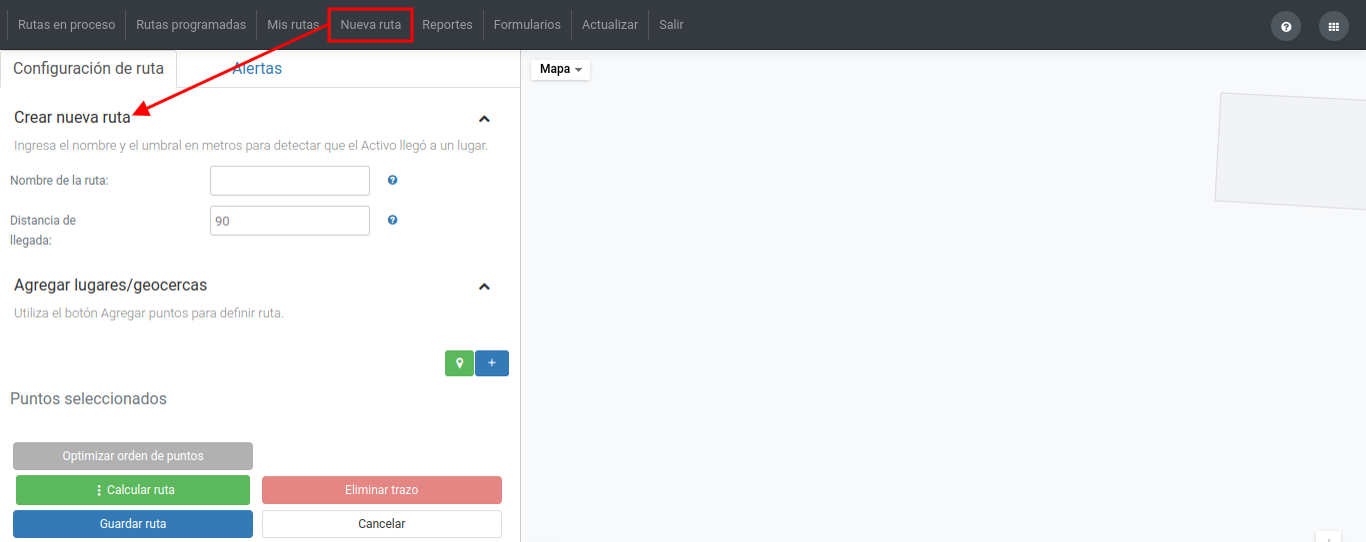](https://docs.redgps.com/uploads/images/gallery/2024-10/image-1727986776739.png)
3\. **Agregar puntos a la ruta:**
- - **Agregar puntos existentes**: Selecciona lugares y geocercas (circulares y poligonales) previamente creadas. Puedes añadirlos individualmente haciendo clic en el botón **Agregar a la ruta** o seleccionarlos con el check y posterior hacer clic en el botón **Agregar seleccionados** para realizarlo de forma masiva:
[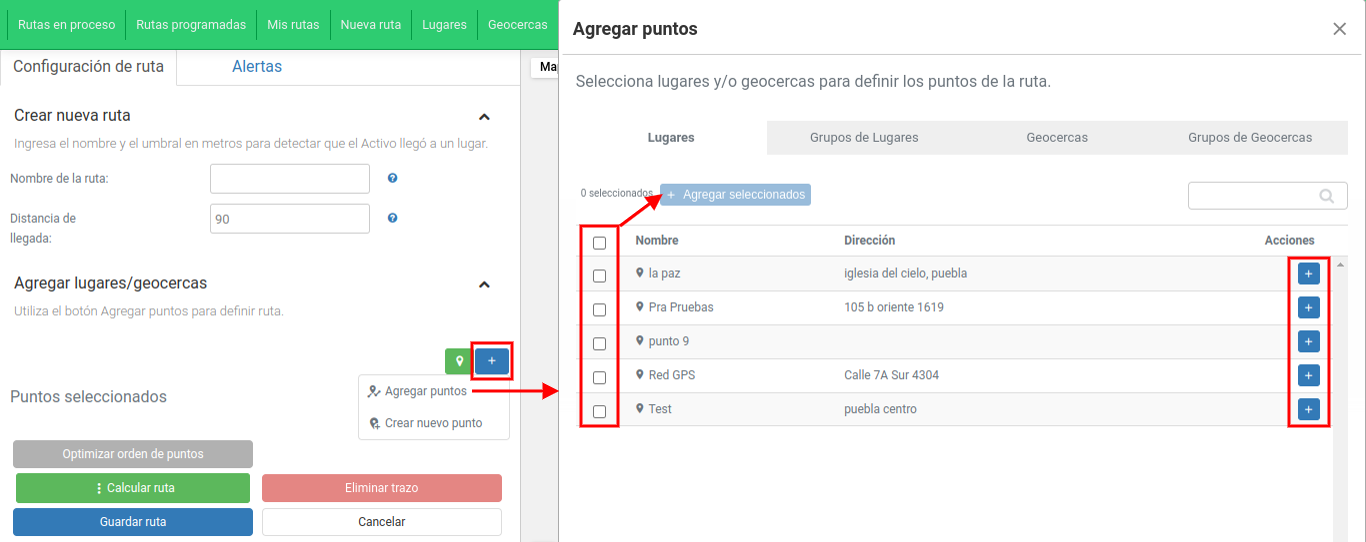](https://docs.redgps.com/uploads/images/gallery/2024-10/image-1727987944889.png)
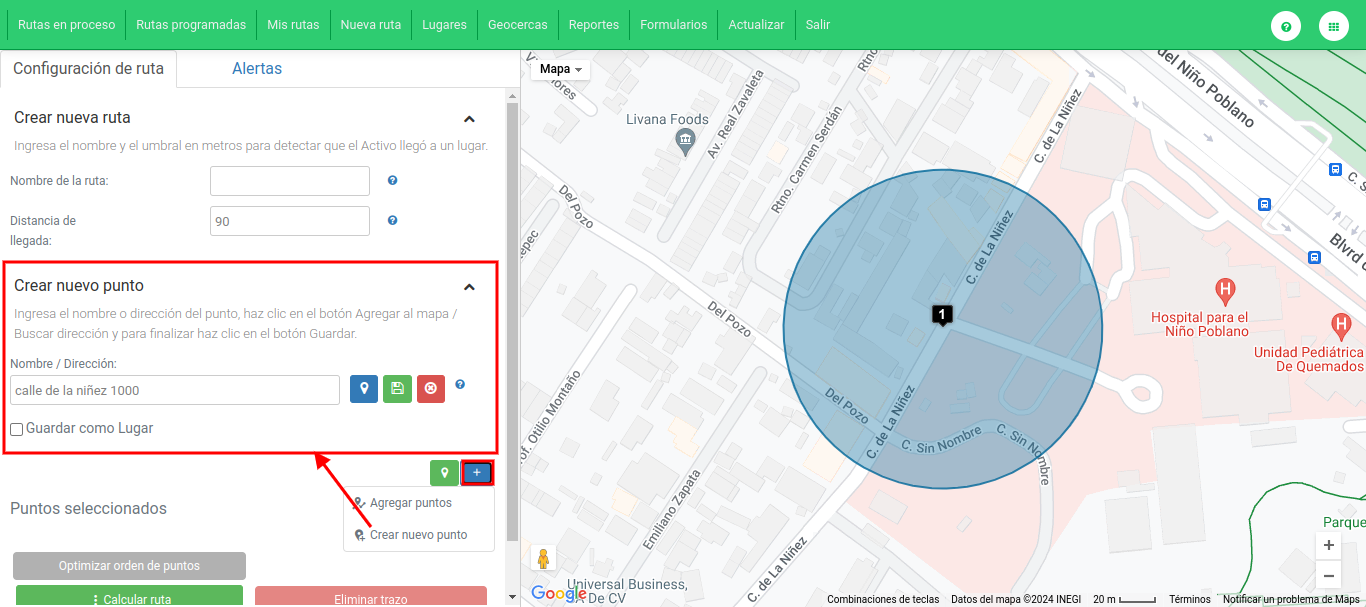
- - **Crear nuevo punto**: Ingresar el nombre o dirección del lugar y haz clic en el botón **Agregar al mapa / Buscar dirección.** Si planeas reutilizar este punto, marca el check **Guardar como lugar**. Luego, haz clic en el botón **Guardar.**
[](https://docs.redgps.com/uploads/images/gallery/2024-10/image-1727994673259.png)
4\. **Reordenar y configurar puntos:**
[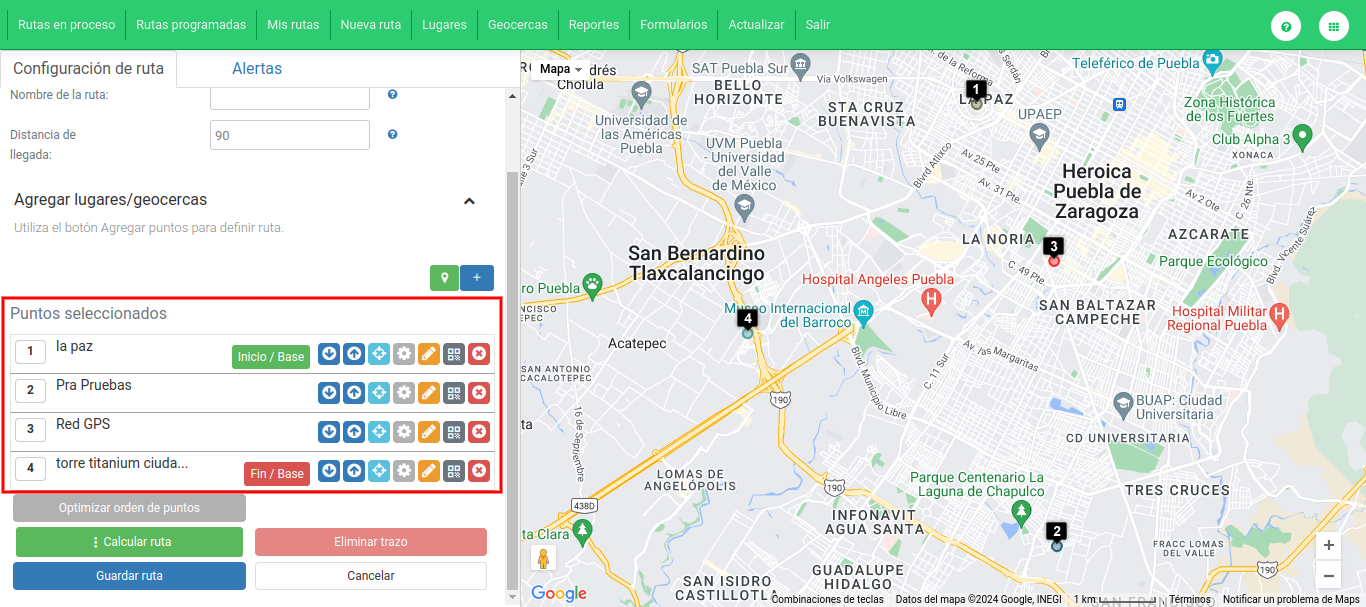](https://docs.redgps.com/uploads/images/gallery/2024-10/image-1727994845125.png)
- - Usa los botones [](https://docs.redgps.com/uploads/images/gallery/2024-10/image-1727980215215.png) para **cambiar el orden de los puntos** de la ruta.
- El botón [](https://docs.redgps.com/uploads/images/gallery/2024-10/image-1727980273879.png) **centra el punto** en el mapa.
- Con el botón [](https://docs.redgps.com/uploads/images/gallery/2024-10/image-1727995142774.png) puedes realizar una **configuración avanzada** para cada punto:
[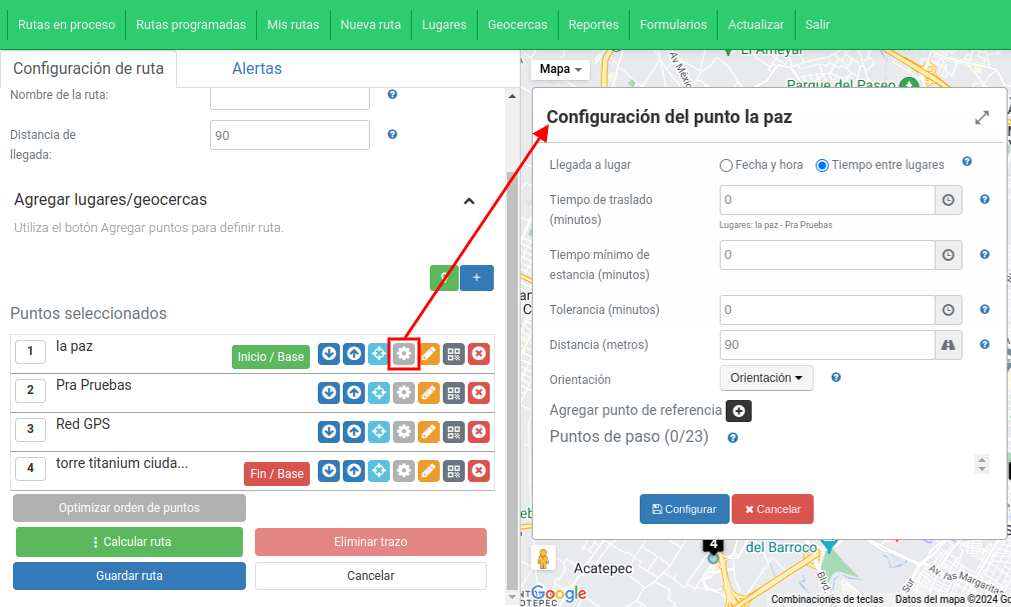](https://docs.redgps.com/uploads/images/gallery/2024-10/image-1727995311044.png)
**Opciones de configuración:**
- - - **Fecha y hora de llegada:** Establece la fecha y hora estimada de llegada.
- **Tiempo entre lugares:** Indica el tiempo estimado para trasladarse al siguiente punto.
**Parámetros adicionales:**
- - - **Tiempo mínimo de estancia:**Define el tiempo mínimo que el Activo debe permanecer en el punto (en minutos).
- **Tolerancia:** Minutos adicionales permitidos para llegar al punto.
- **Distancia:** Umbral en metros para confirmar la llegada.
- **Orientación:** Configura la dirección que debe reportar el Activo para marcar el punto como visitado.
- **Agregar puntos de referencia:** Puedes añadir hasta 23 puntos de referencia entre dos puntos principales, lo que permite una mayor precisión en el recorrido. Usa el botón **+** para añadirlos al mapa.
Haz clic en **Configurar** para guardar los ajustes adicionales.
- - Para **editar** el nombre o la posición del punto, usa el botón [](https://docs.redgps.com/uploads/images/gallery/2024-10/image-1727995518624.png):
[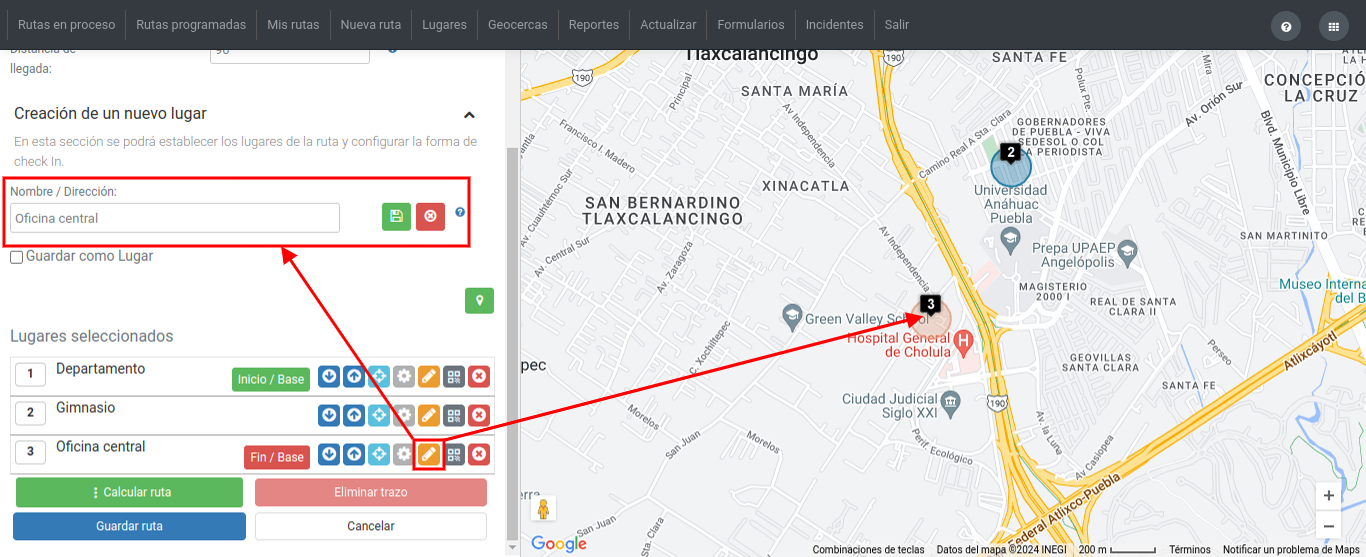](https://docs.redgps.com/uploads/images/gallery/2024-10/image-1727980712949.png)
- - Si necesitas generar un **código QR** para confirmar la visita del conductor [mediante la App Tracker,](https://docs.redgps.com/books/app-tracker-444/page/onrouting-con-codigos-qr) utiliza el botón [](https://docs.redgps.com/uploads/images/gallery/2024-10/image-1727995632509.png).
[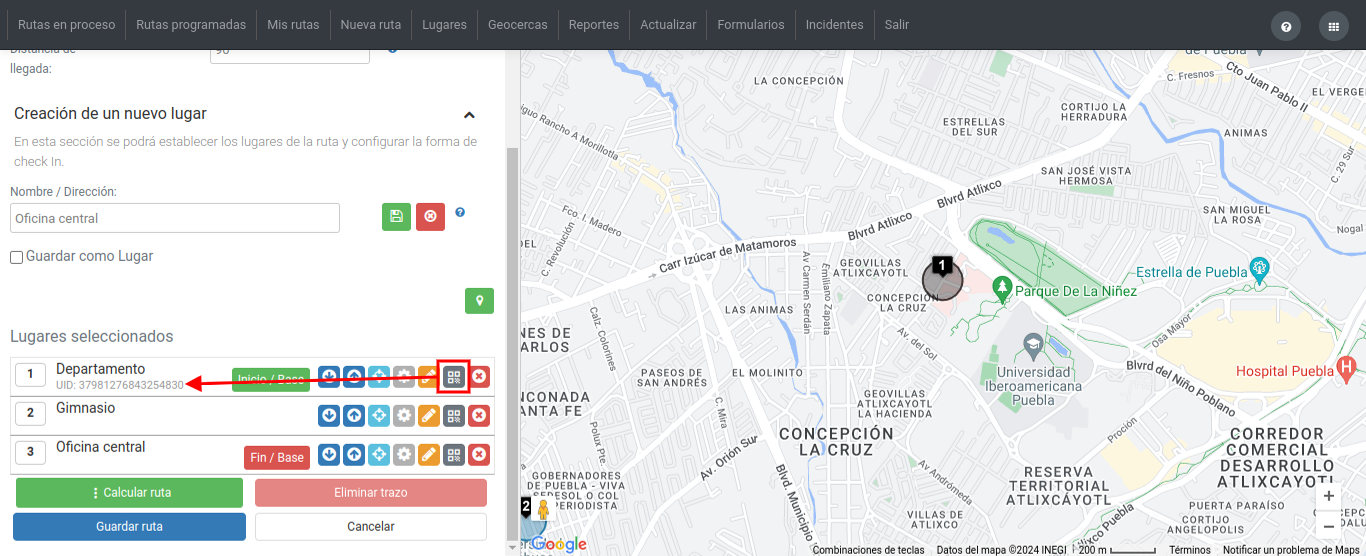](https://docs.redgps.com/uploads/images/gallery/2024-10/image-1727984085712.png)
- - Puedes **eliminar** el punto con el botón [.](https://docs.redgps.com/uploads/images/gallery/2024-10/image-1727980867378.png)
**Optimizar orden de puntos:** Esta función permite organizar automáticamente el orden de los puntos de la ruta en función de su proximidad geográfica y también permite optimizar la ruta de acuerdo con los horario de visita de cada punto. Para utilizarlo, solo será necesario hacer clic en el botón **Optimizar** para que la plataforma ordene los puntos automáticamente:
[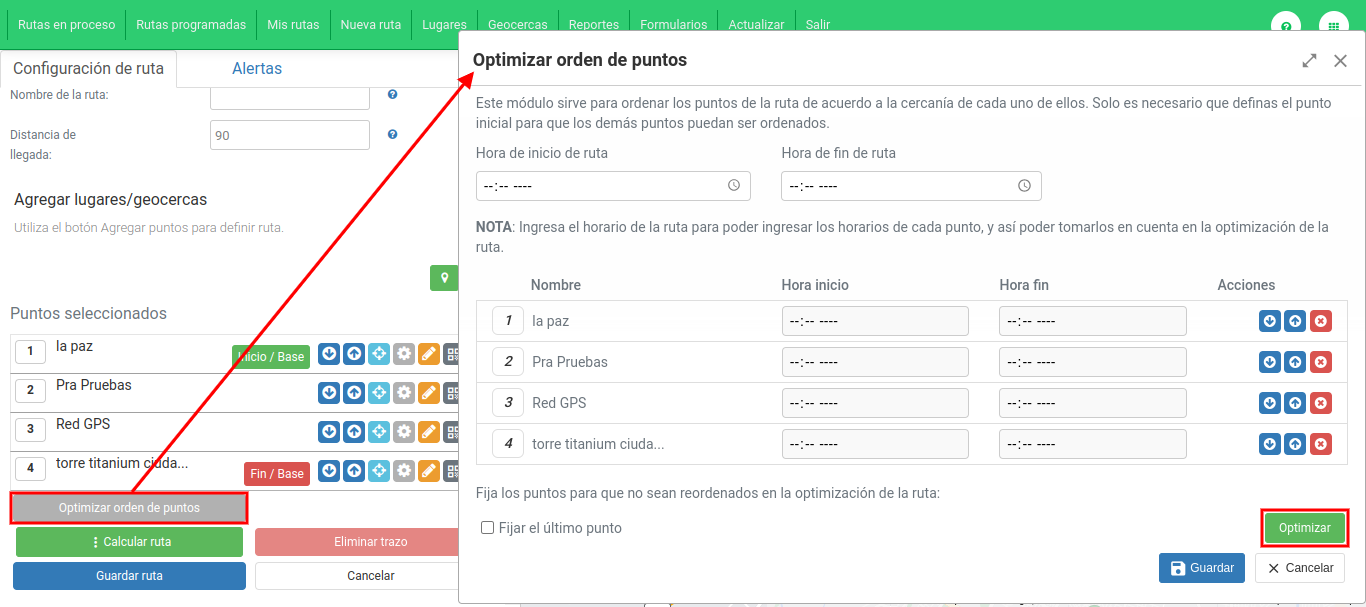](https://docs.redgps.com/uploads/images/gallery/2024-10/image-1727996354583.png)
-
4\. **Calcular ruta:** Una vez configurados todos los puntos, selecciona una de las siguientes opciones para calcular la ruta:
- **Google:** Ruta recomendada por Google Maps.
- **Manual:** Traza manualmente la ruta en el mapa, ideal para ajustar según restricciones locales, como rutas para camiones.
- **De una geocerca lineal:** Utiliza un trazo de ruta preexistente creado como geocerca lineal.
- **Importar ruta KML:** Carga un archivo KML con la ruta predefinida.
5\. **Guardar:** Una vez realizada toda la configuración, haz clic en **Guardar ruta** para finalizar.
##### **Alertas**
En la pestaña **Alertas** puedes configurar notificaciones relacionadas con la ejecución de la ruta, como su inicio, atraso y su finalización. Estas alertas se generan con base en la programación definida para la ruta.
Las alertas disponibles son:
- **Inicio de ruta:** Genera una alerta **antes de la hora programada de inicio de la ruta**. Se debe definir con cuántos **minutos de anticipación** deseas que se emita la alerta.
- **Ruta iniciada con atraso:** Esta alerta se genera cuando el Activo inicia la ruta después de la hora programada, considerando el tiempo de tolerancia definido en la alerta y el configurado en el punto, si aplica.
- **Fin de ruta:** Genera una alerta cuando la ruta finaliza, lo cual puede ocurrir cuando:
- El usuario completó **todos los puntos** configurados en la ruta.
- Se cumple la **fecha y hora programada de fin** de la ruta, aun cuando no se hayan completado todos los puntos.
[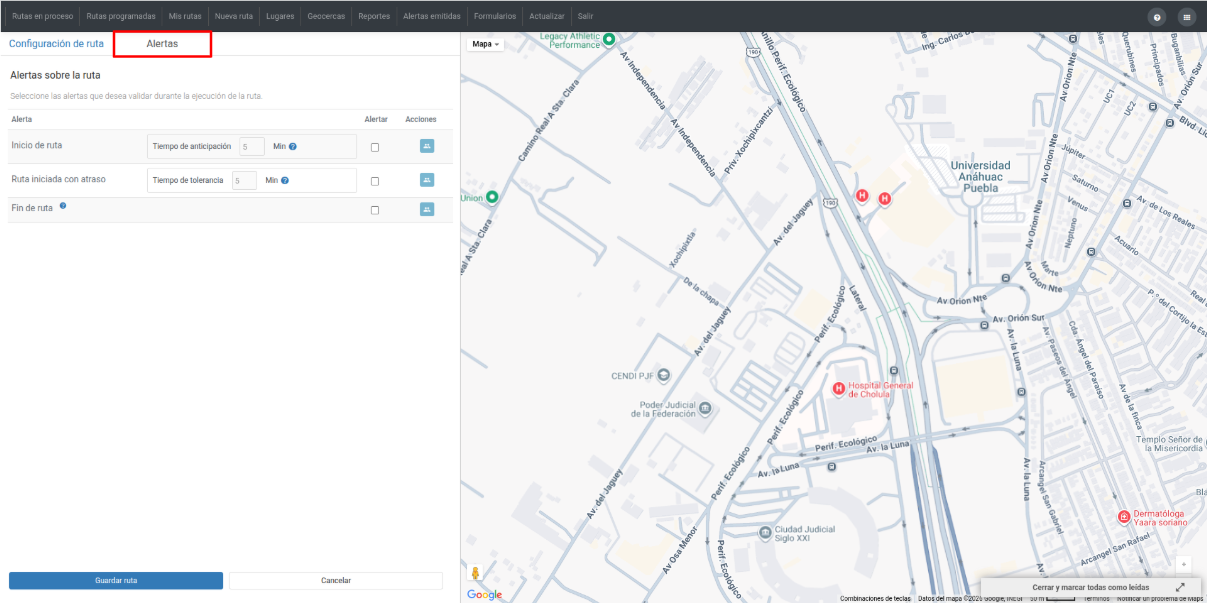](https://docs.redgps.com/uploads/images/gallery/2026-02/jBrimage.png)
Posterior a marcar con el check las alertas necesarias para la ruta, haz clic en el botón **Destinatarios de esta alerta**. Se abrirá un modal con dos pestañas:
- **Grupos de usuarios**
- **Usuarios**
Desde estas pestañas podrás **seleccionar los usuarios o grupos de usuarios** que recibirán la alerta.
[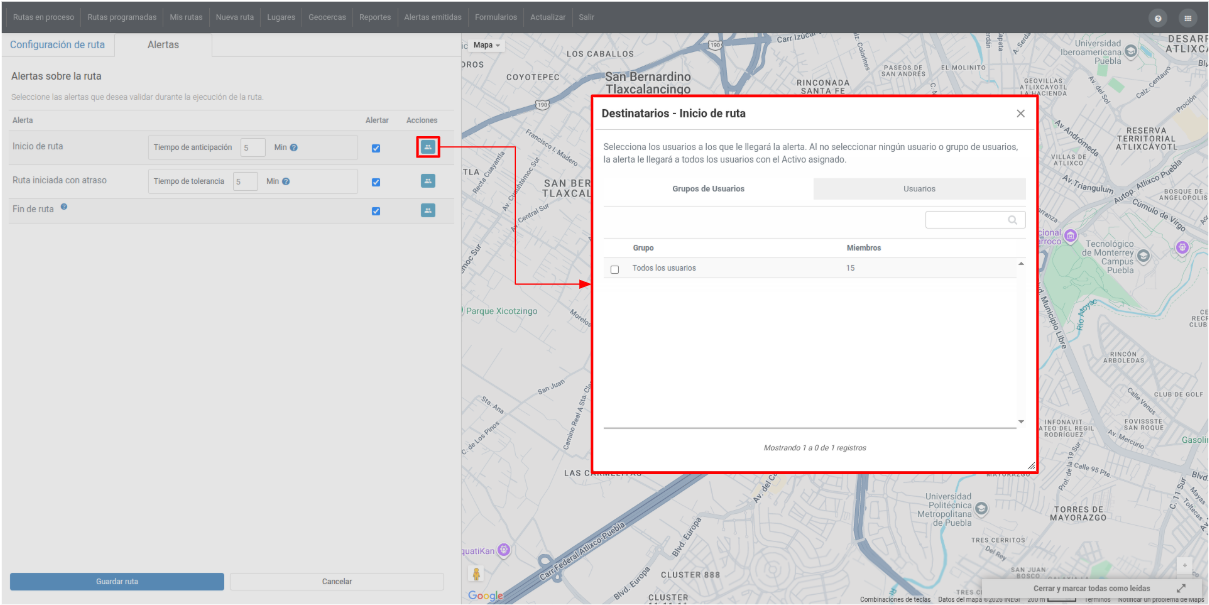](https://docs.redgps.com/uploads/images/gallery/2026-02/7Nzimage.png)
# Alertas emitidas
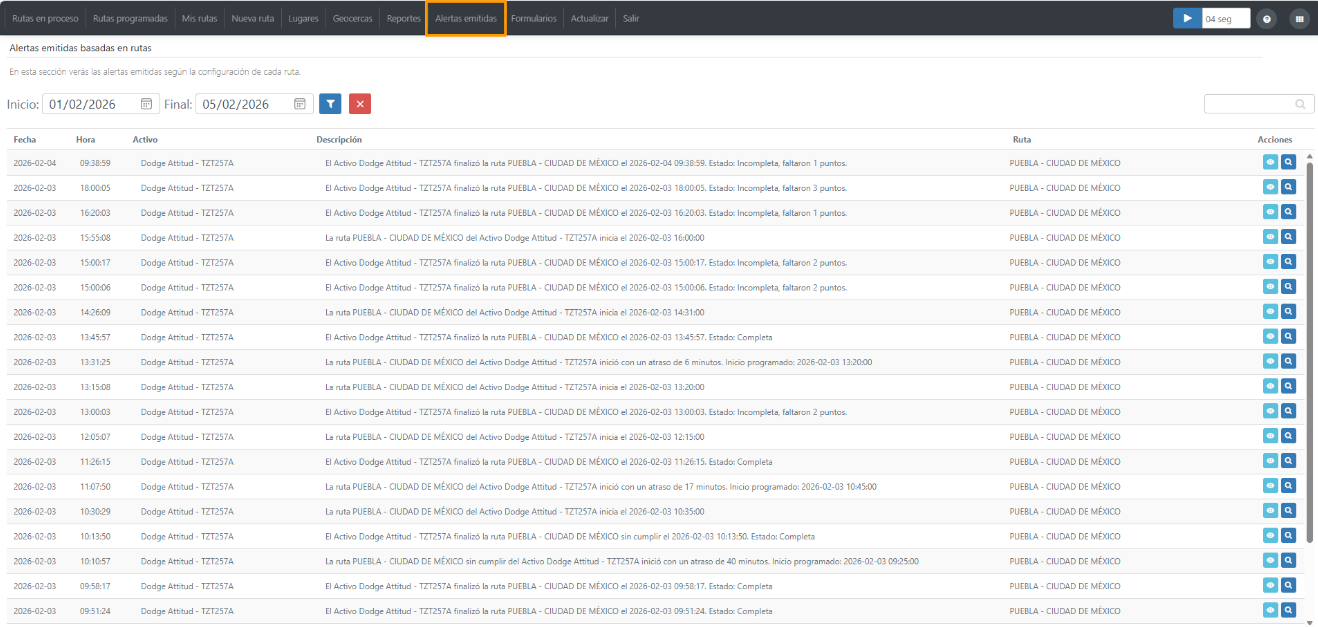
Se muestra un **listado con todas las alertas generadas por las rutas**. En cada registro podrás consultar la siguiente información:
- Fecha y hora en la que se emitió la alerta.
- Activo que generó la alerta.
- Descripción.
- Nombre de la ruta programada que corresponde a la alerta.
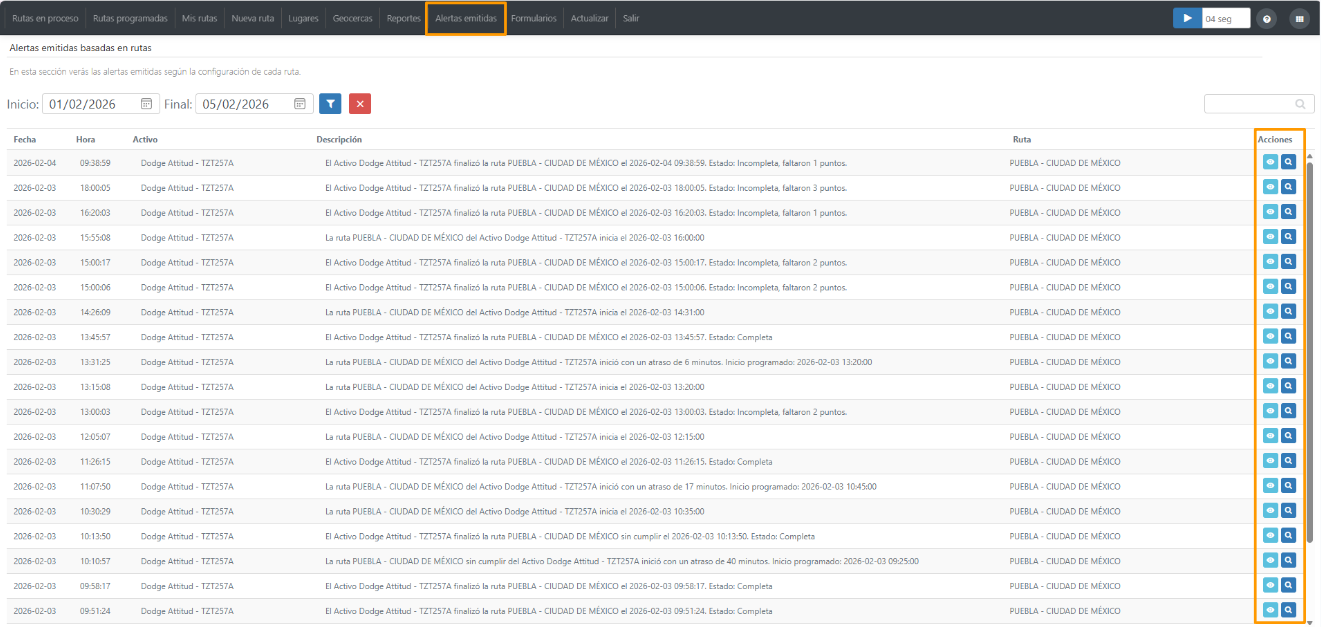
- Acciones
[](https://docs.redgps.com/uploads/images/gallery/2026-02/Ldximage.png)
#### **Acciones**
Desde la columna de acciones podrás acceder a las siguientes opciones:
[](https://docs.redgps.com/uploads/images/gallery/2026-02/Owoimage.png)
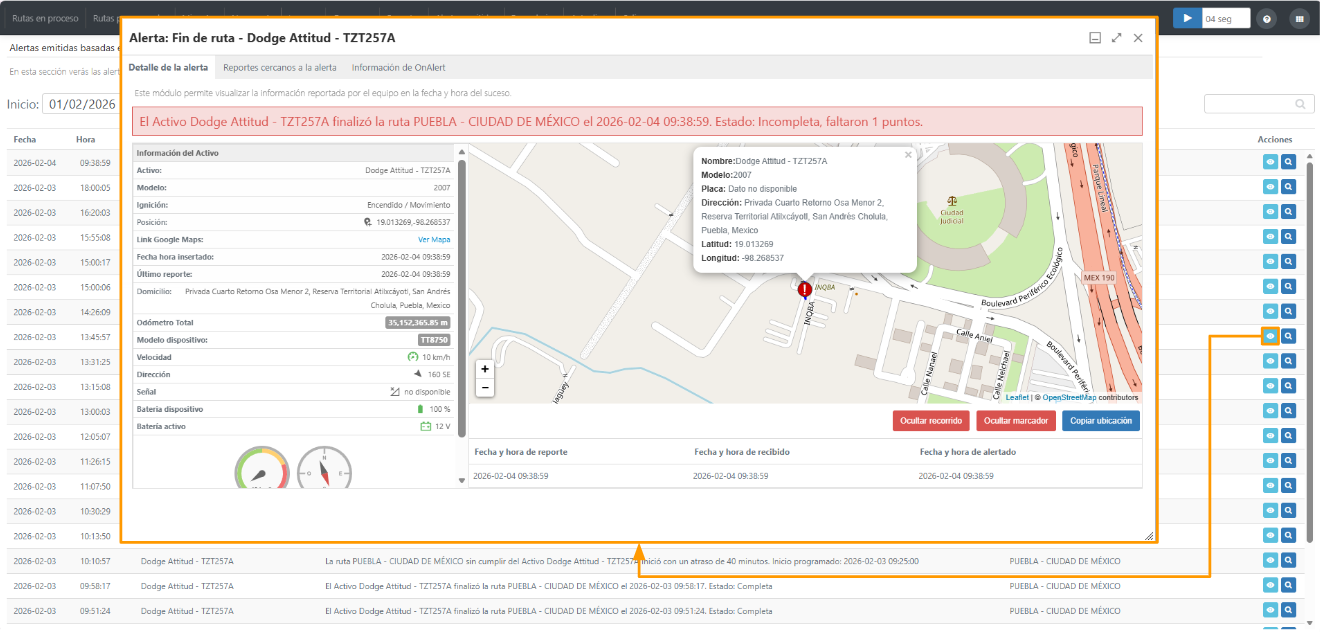
##### Mostrar detalle de la alerta
Esta acción abre una ventana donde podrás visualizar información detallada del Activo correspondiente a la fecha y hora en la que se generó la alerta.
Si necesitas más información, puedes consultar la ayuda relacionada con el **[Detalle de la alerta](https://docs.redgps.com/books/ontracking/page/configuracion-y-caracteristicas/es)**.
[](https://docs.redgps.com/uploads/images/gallery/2026-02/Xpqimage.png)
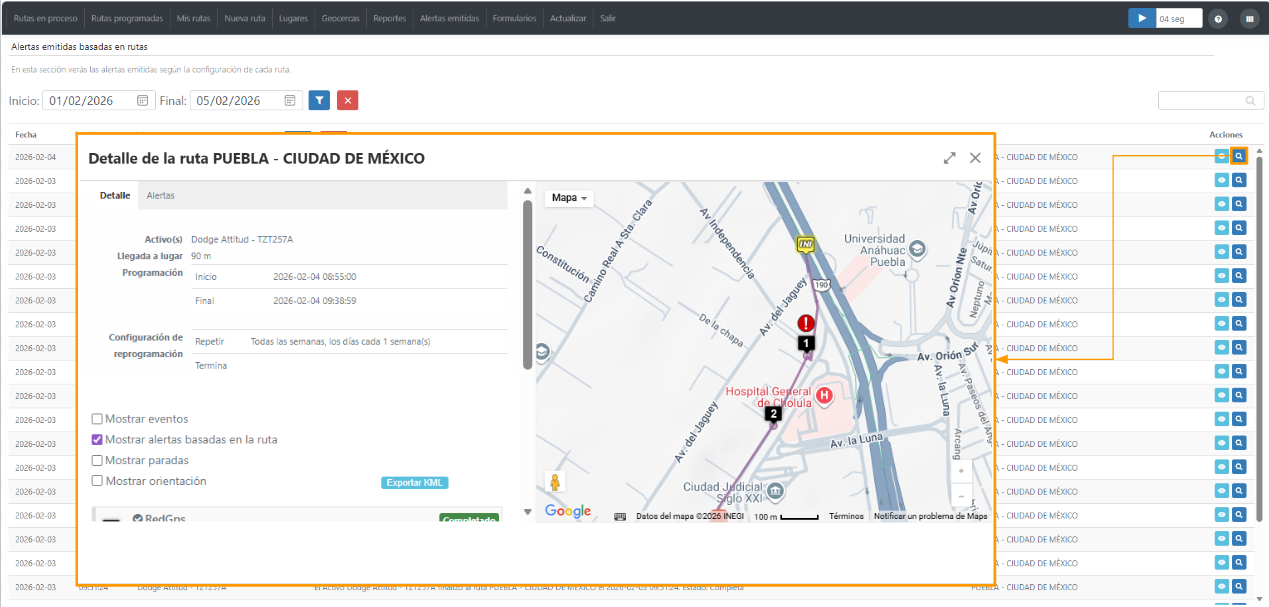
##### Detalle de la ruta
Aquí tendrás dos vistas con la siguiente información:
**Detalle:** Esta opción abre una ventana con información general de la ruta asociada a la alerta, como su configuración, puntos que conforman la ruta, el recorrido realizado, etc.
Desde esta vista podrás visualizar la ruta en el mapa y seleccionar los elementos que necesites agregar en la ruta como:
- Mostrar eventos
- Mostrar alertas basadas en la ruta
- Mostrar paradas
- Mostrar orientación
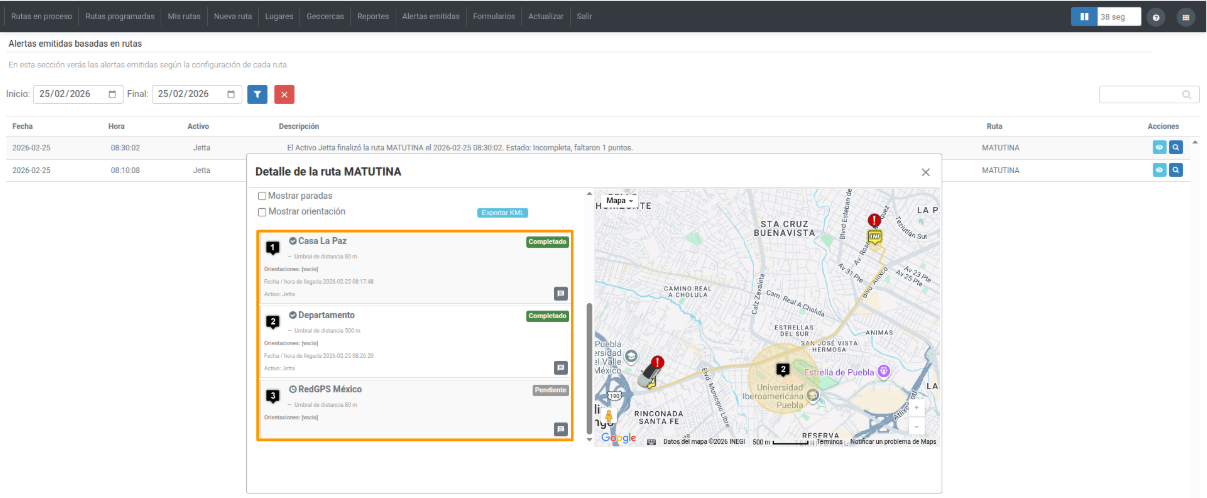
[](https://docs.redgps.com/uploads/images/gallery/2026-02/CLqimage.png)
En la parte inferior izquierda se muestra el listado de puntos que conforman la ruta, ordenados según el orden en que fueron completados por el Activo.
En cada punto podrás consultar la siguiente información:
- Número de punto dentro de la ruta.
- Nombre del punto.
- Estado del punto (Completado / Pendiente).
- Umbral de distancia configurado para detectar la llegada.
- Orientación válida, en caso de que haya sido configurada.
- Fecha y hora de llegada al punto.
- Activo que realizó la visita.
[](https://docs.redgps.com/uploads/images/gallery/2026-02/QMGimage.png)
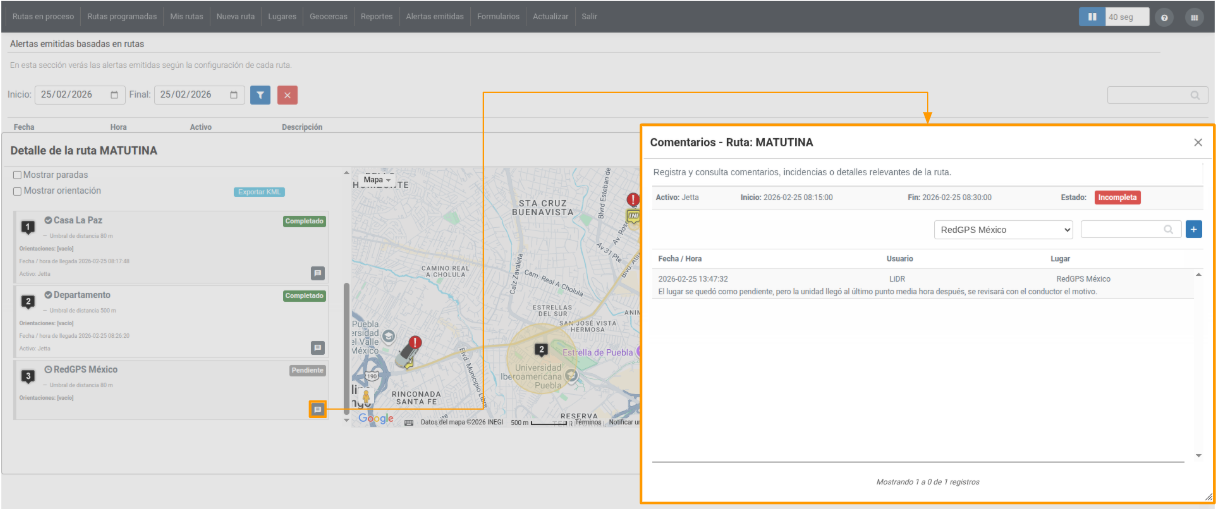
Además, cada lugar cuenta con el botón **Comentarios del punto**, desde el cual podrás consultar y agregar observaciones relacionadas con el lugar seleccionado:
[](https://docs.redgps.com/uploads/images/gallery/2026-03/jnPimage.png)
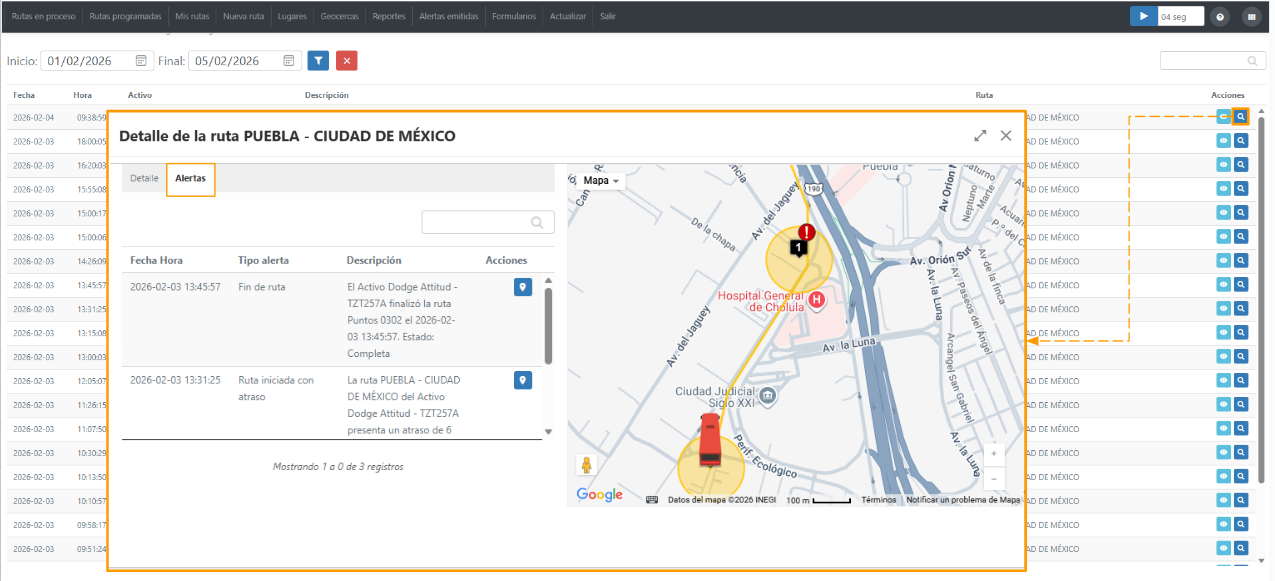
**Alertas:** Aquí encontrarás un listado de las alertas emitidas para la ruta consultada. Cada registro muestra información relevante de la alerta, como:
- Fecha y hora en la que se emitió la alerta.
- Tipo de alerta generada.
- Descripción.
- Acciones, que permiten localizar en el mapa la ubicación exacta donde se generó la alerta.
[](https://docs.redgps.com/uploads/images/gallery/2026-02/HEBimage.png)
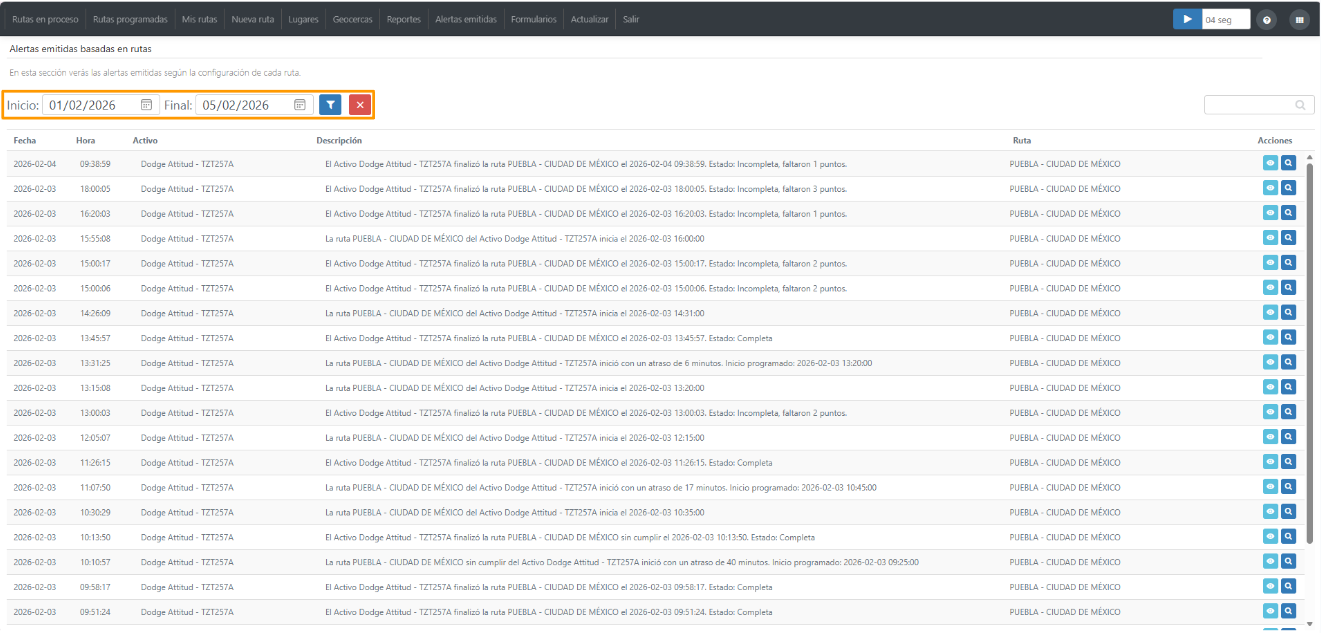
#### **Filtros**
Por defecto, se muestran todas las alertas emitidas. Para facilitar la consulta, puedes aplicar filtros utilizando el botón filtrar o eliminar los filtros aplicados con el botón restablecer.
**Rango de fechas:** Muestra únicamente las alertas generadas durante el periodo seleccionado.
[](https://docs.redgps.com/uploads/images/gallery/2026-02/qAWimage.png)
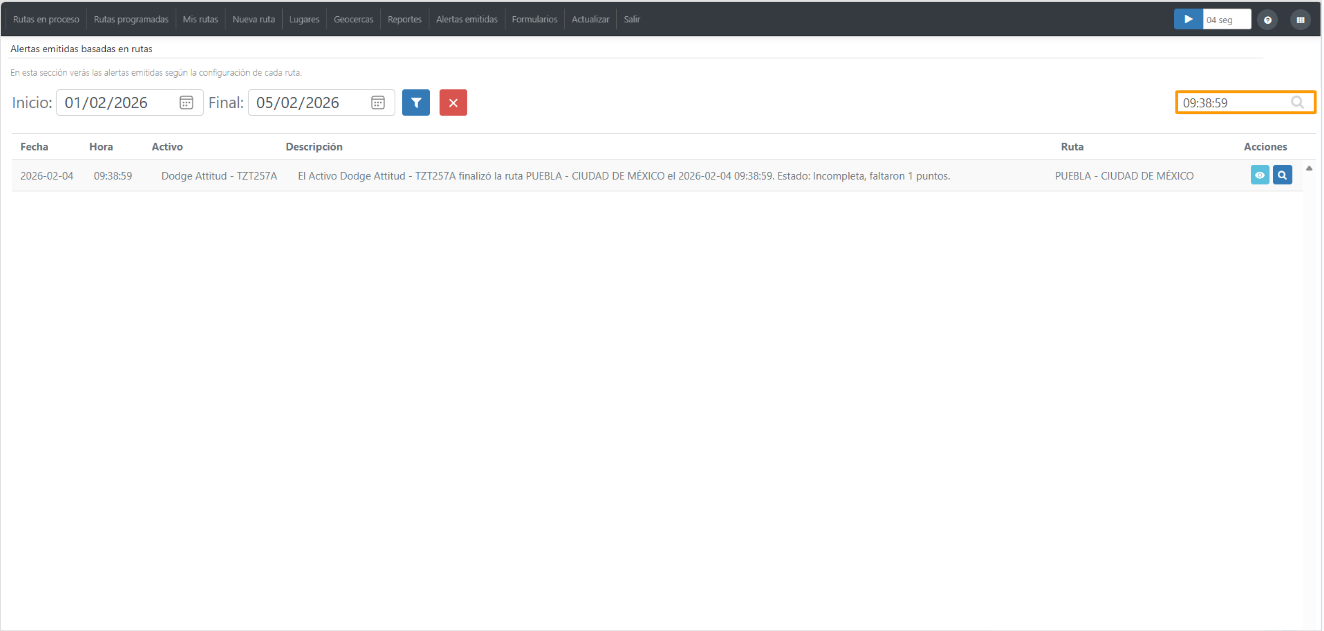
Adicionalmente podrás realizar una búsqueda manual ingresando texto en el buscador; en el listado se mostrarán las coincidencias encontradas.
[](https://docs.redgps.com/uploads/images/gallery/2026-02/ZHTimage.png)