Gerar relatório
Siga estes passos simples para gerar um relatório:
1. Datas e Ativos
Ao selecionar o relatório desejado, o sistema o levará para o primeiro passo, onde você deve definir o intervalo de datas ou o período de tempo para obter as informações, e os Ativos que serão incluídos.
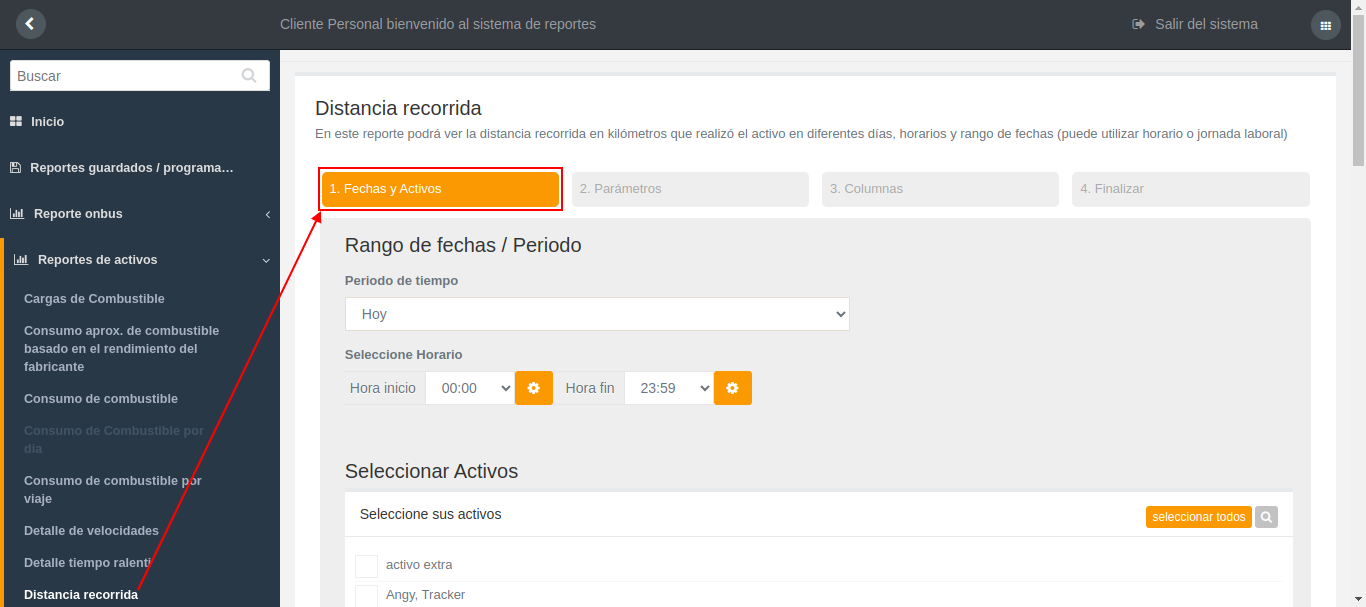
Intervalo de datas / período
Você pode selecionar entre vários periodos predefinidos como: Hoje, Últimas 24 horas, Ontem, Há 2 dias, Ontem e hoje, Último final de semana, Últimos 7 dias (sem contar o dia atual), Semana passada (segunda a domingo), Últimos 14 dias (sem contar o dia atual), Último mês (desde o dia de ontem do mês anterior até o dia de ontem), Mês passado e Mês atual (até hoje). Recomendamos usar esses períodos se você desejar programar o envio automático do relatório no passo 4.
Você também tem a opção de Selecionar datas manualmente para definir um intervalo de datas personalizado:
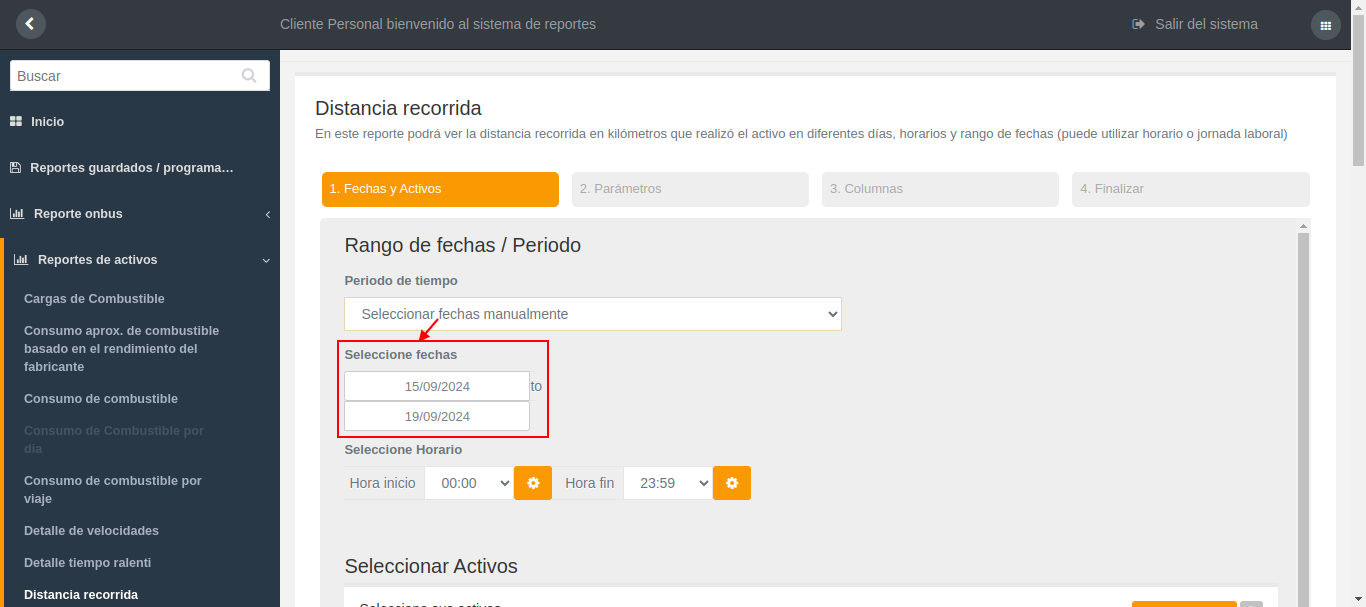
Horário
Por padrão, o sistema seleciona o horário de início às 00:00 do primeiro dia e o de término às 23:59 do último dia do período selecionado. No entanto, você pode editar esses valores se necessário:
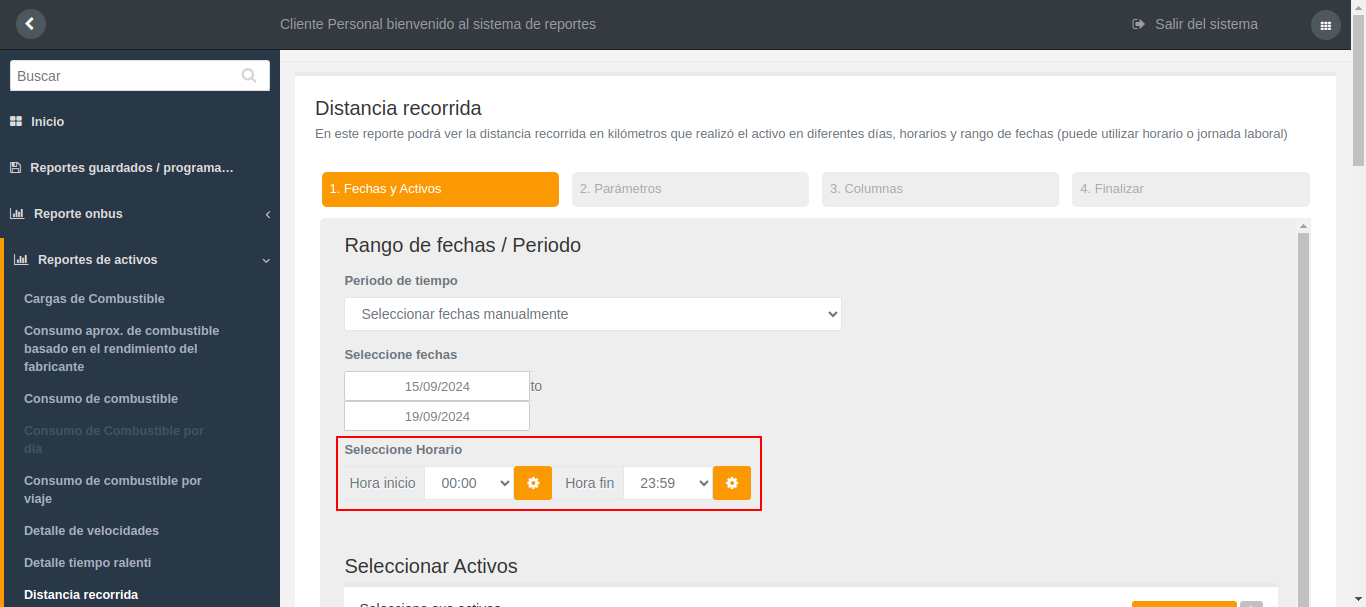
Ativos
Na parte inferior da tela, selecione os Ativos que deseja incluir no relatório. Você pode selecioná-los individualmente, por grupo, ou utilizar o botão Selecionar todos para incluir todos:
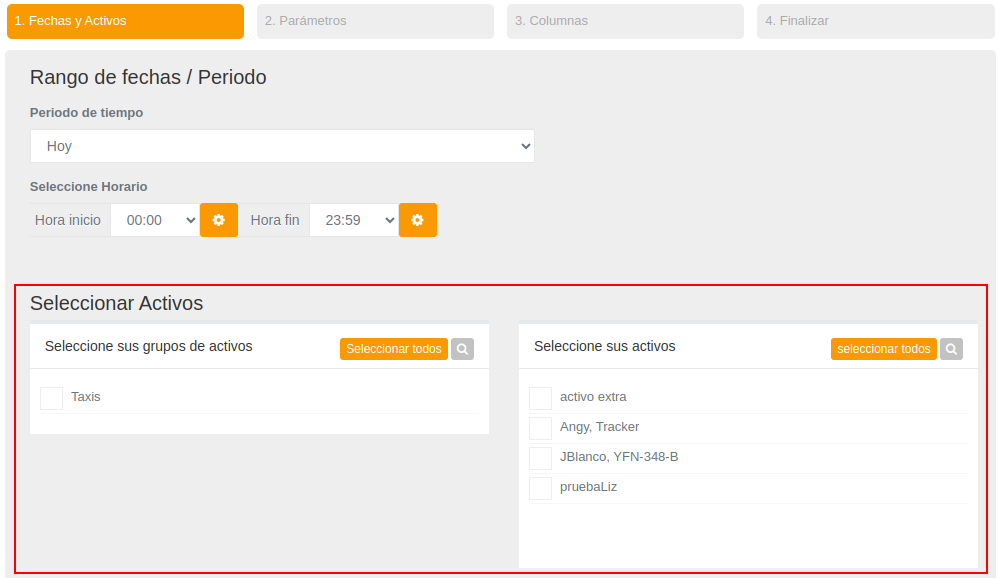
2. Parâmetros
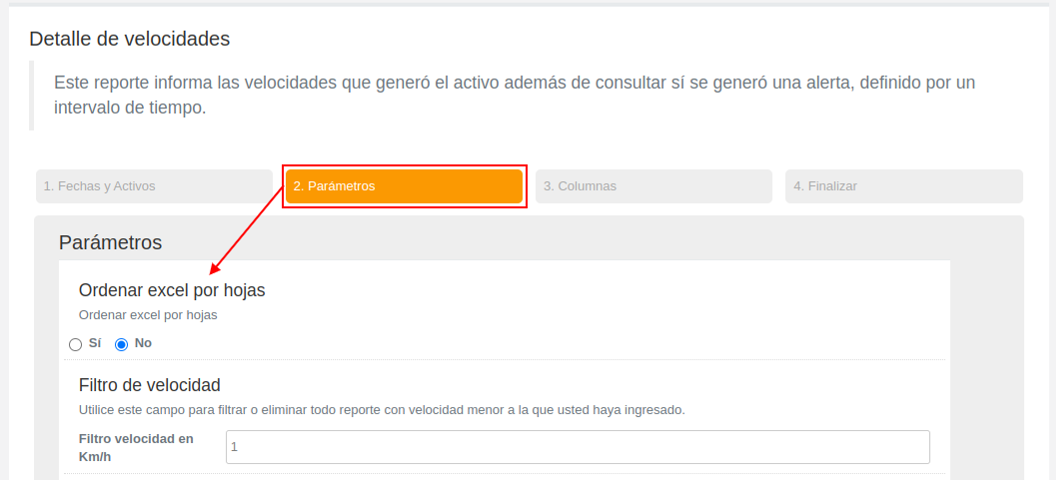
Esta seção permite configurar opções adicionais, como o agrupamento das informações e o formato do relatório. Os parâmetros disponíveis dependem do tipo de relatório que você está gerando. Exemplo:
3. Colunas
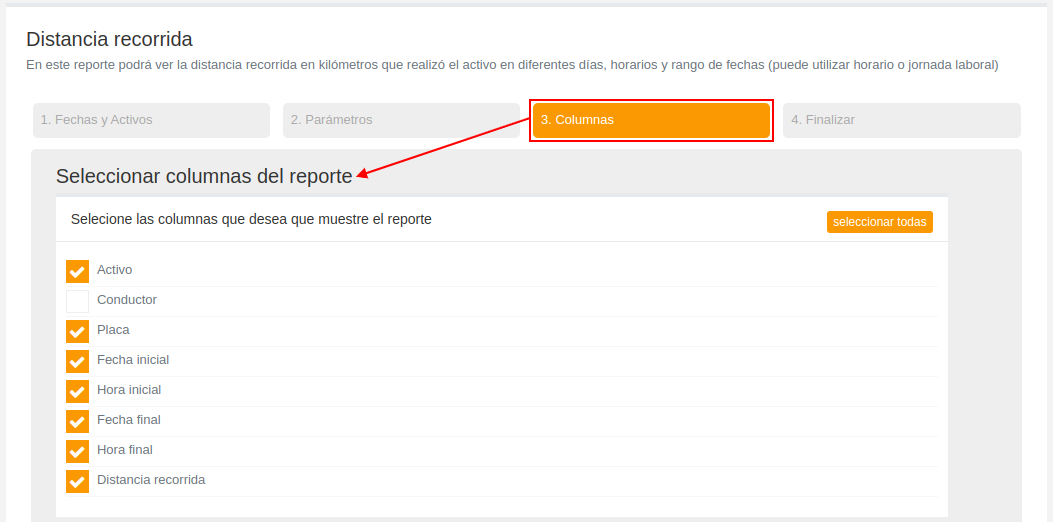
Aqui você pode escolher as colunas que deseja visualizar no seu relatório. Se precisar ver todas as informações disponíveis, selecione o botão Selecionar todas:
4. Finalizar
Nesta etapa, você pode escolher entre executar o relatório imediatamente ou salvá-lo para futuras execuções automáticas.
Executar o relatório
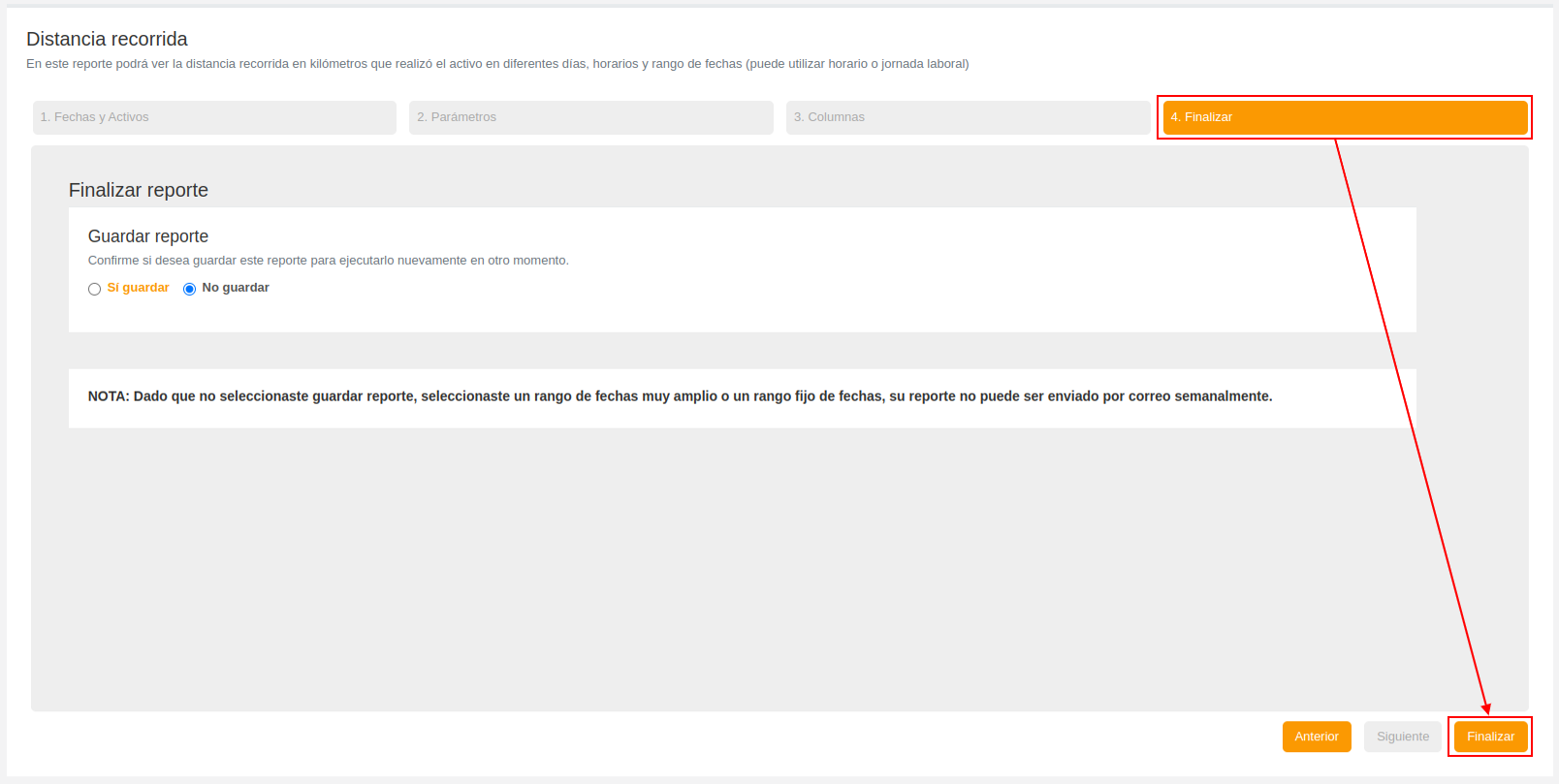
Se você só precisa gerar o relatório uma vez, clique no botão Finalizar:
Salvar o relatório
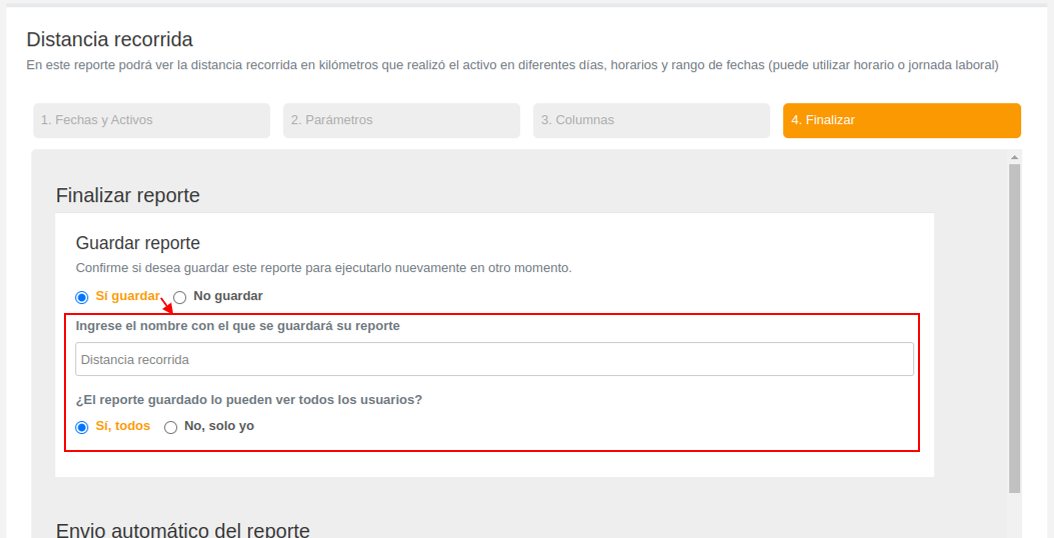
Se planeja reutilizar a configuração de datas, ativos, parâmetros e colunas no futuro, selecione a opção Sim, salvar. Atribua um nome ao relatório e escolha se ele será visível para todos os usuários do seu cliente ou apenas para você:
Envio automático do relatório
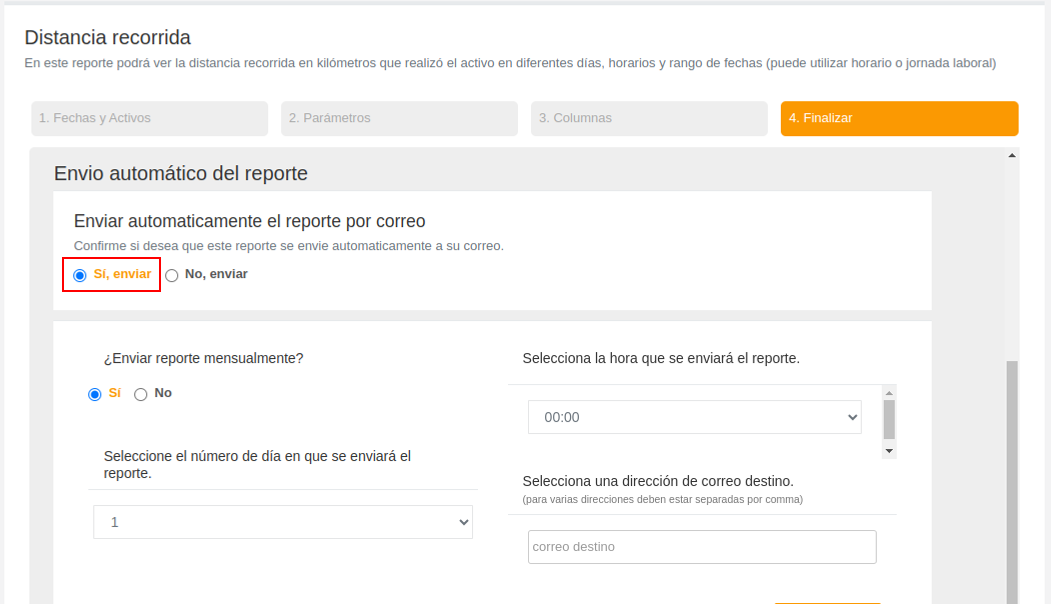
Ao salvar o relatório, você pode configurar o envio automático. Para isso, selecione a opção Sim, enviar:
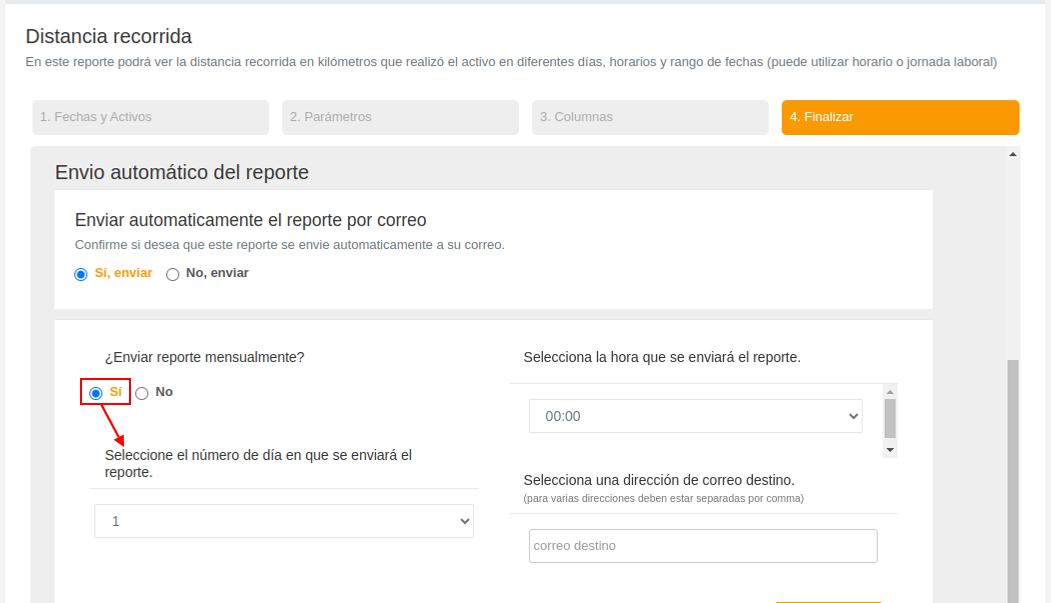
Posteriormente, é necessário especificar a frequência do envio:
- Mensal: Escolha um dia do mês para enviar o relatório. Se você selecionar esta opção, recomendamos usar os intervalos de datas: Último mês (desde o dia de ontem do mês anterior até o dia de ontem), Mês passado ou Mês atual (até hoje) no passo 1.
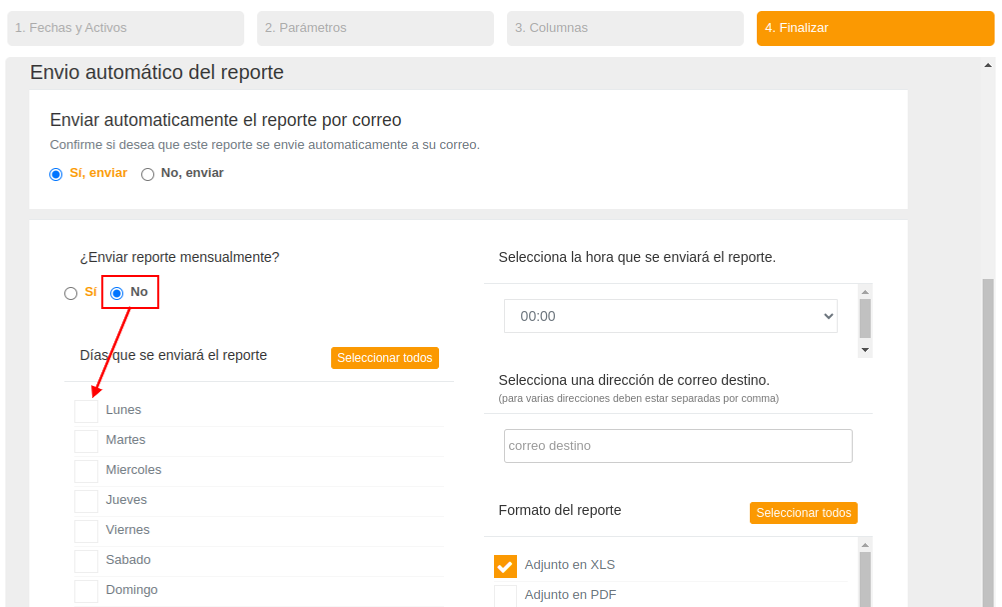
- Semanal ou diário: Se você decidir não enviar o relatório mensalmente, selecione os dias da semana em que precisa que ele seja gerado. Para envios semanais, sugerimos usar os intervalos de tempo:
- Últimos 7 dias (sem contar o dia atual) ou Semana passada (segunda a domingo). Para envios diários, selecione os intervalos: Hoje, Últimas 24 horas, ou Ontem no passo 1.
Lembre-se de especificar o horário de envio, os e-mails de destino e o formato do relatório (XLS ou PDF):
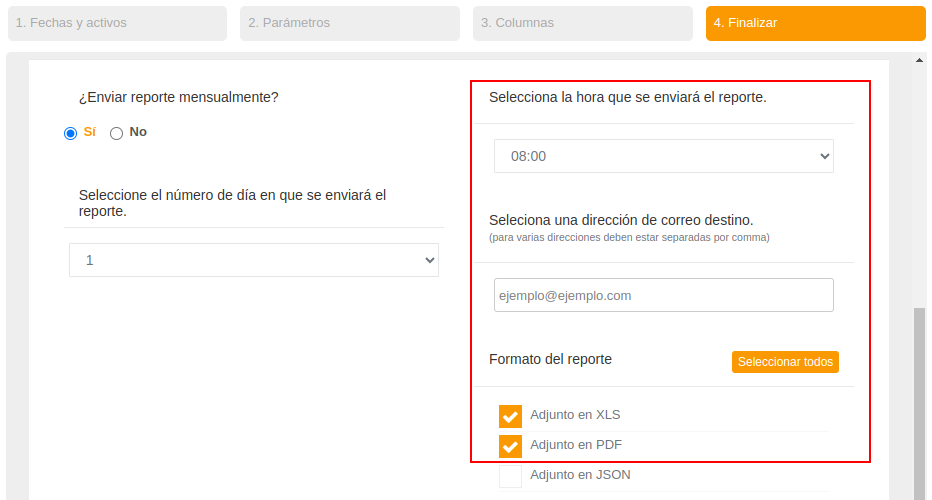
NOTA: Recomendamos agendar os relatórios após as 6h da manhã, para que os totalizadores de informações já tenham concluído o processamento do dia anterior.
Geração de relatórios em formato JSON
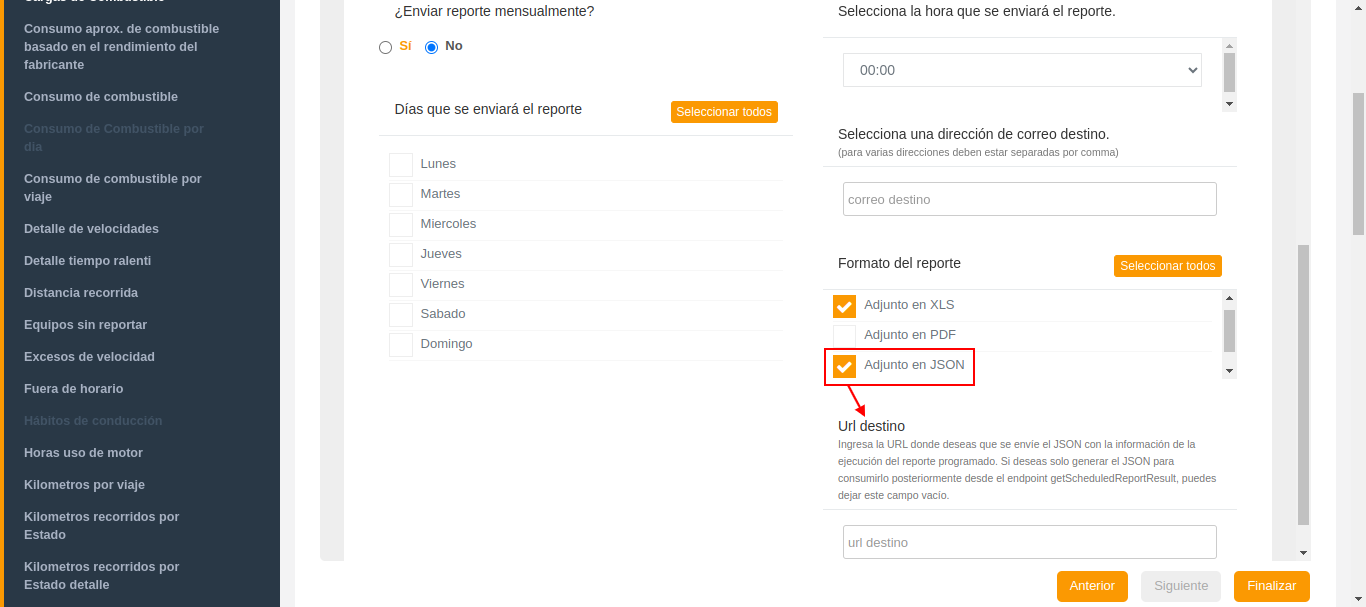
Se você deseja gerar o relatório em formato JSON, marque a caixa correspondente. Em seguida, insira a URL de destino para onde o relatório será enviado nesse formato por meio de uma solicitação POST. Se você precisar apenas gerar o JSON para consultá-lo mais tarde a partir do endpoint getScheduledReportResult, deixe o campo de URL vazio, mas certifique-se de marcar a caixa.
Finalmente, clique em Finalizar para salvar o relatório e sua programação.