# Programar rondín
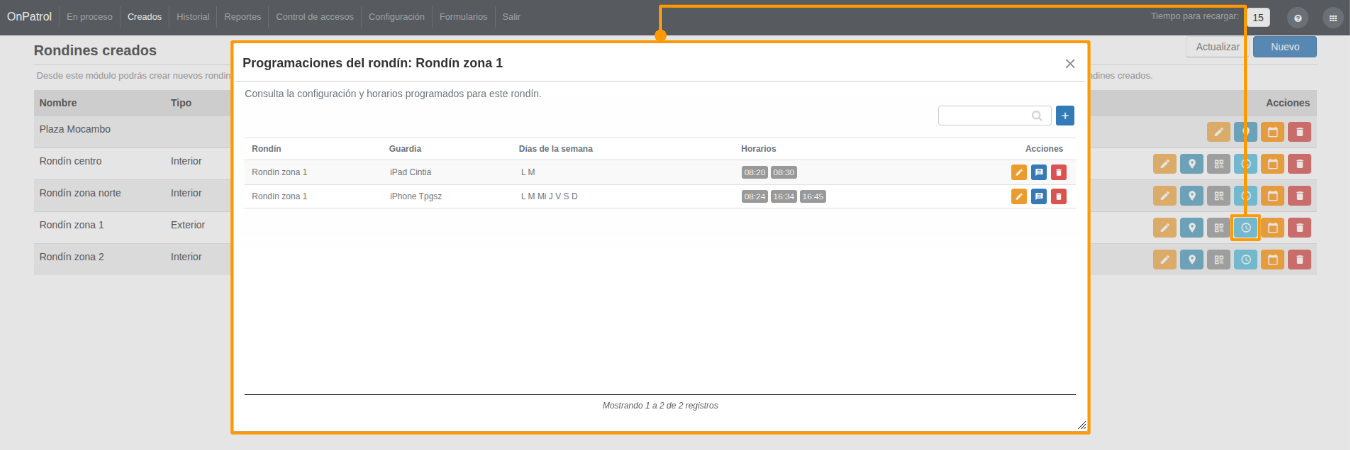
Una vez creado el rondín y asignados sus puntos de control, haz clic en el botón **Programar rondín**:
[](https://docs.redgps.com/uploads/images/gallery/2026-07/Tx2image.png)
Desde esta ventana podrás definir los días, horarios y guardias que realizarán el rondín.
##### **Nueva programación**
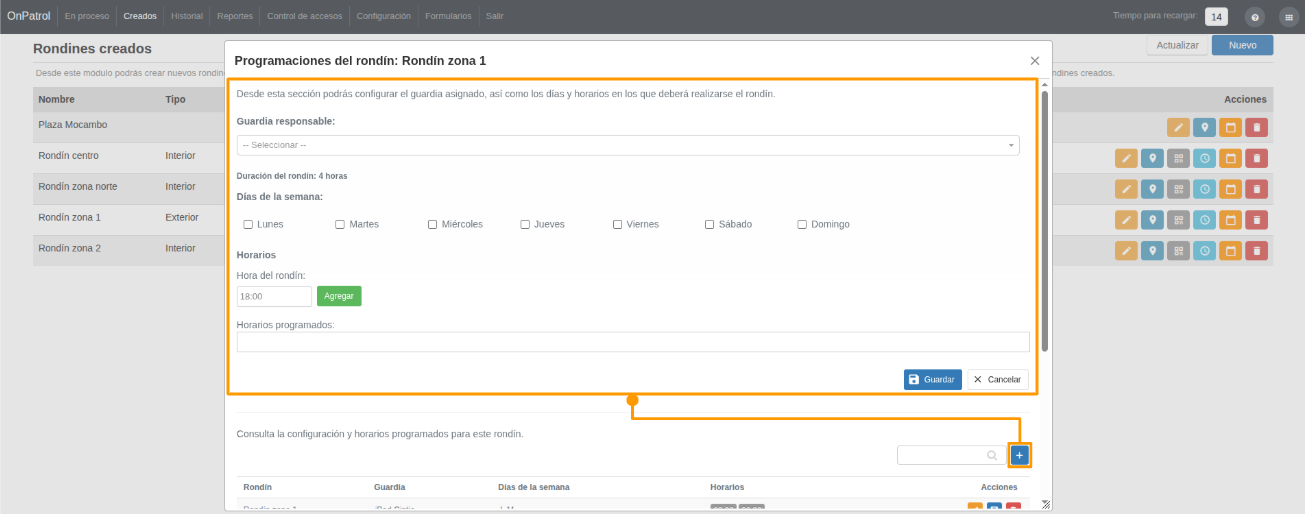
Haz clic en el botón **Crear** y selecciona la información correspondiente:
[](https://docs.redgps.com/uploads/images/gallery/2026-07/xvTimage.png)
- **Guardia responsable:** Selecciona al guardia que realizará el rondín.
- **Días de la semana:** Marca los días en los que se ejecutará la programación.
- **Horarios:** Ingresa la hora de inicio y haz clic en **Agregar**. Puedes agregar más de un horario, estos aplicarán para todos los días seleccionados.
Los horarios registrados se mostrarán en la sección **Horarios programados**. Al finalizar, haz clic en **Guardar** para crear la programación.
##### **Programaciones creadas**
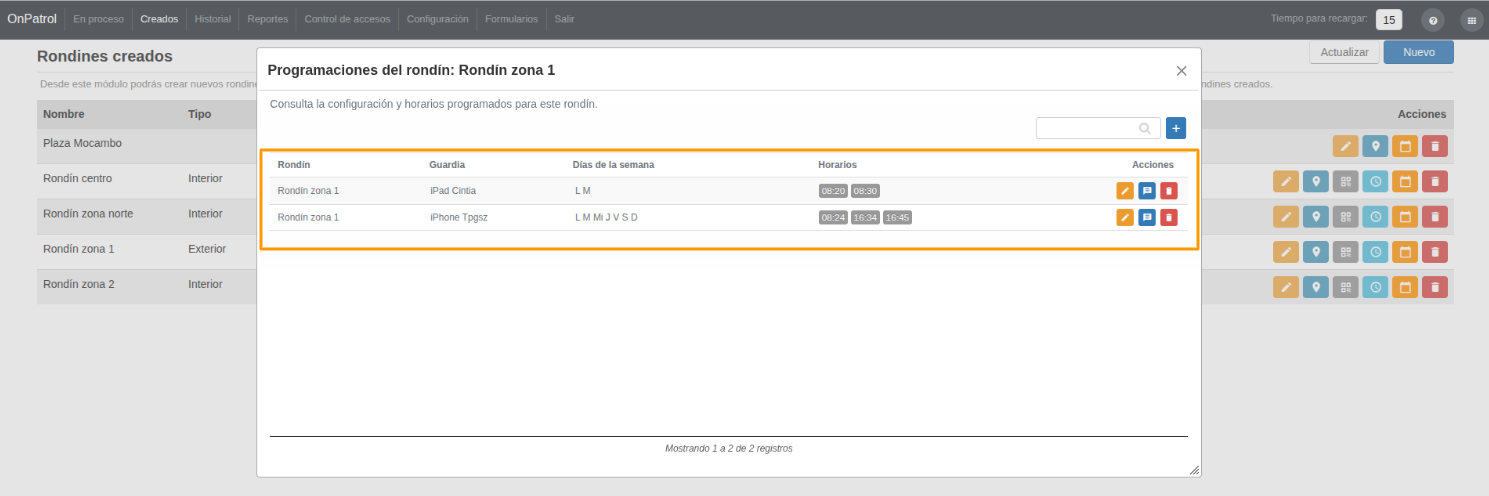
En la parte inferior de la ventana podrás consultar las programaciones creadas para el rondín, incluyendo:
- Nombre del **rondín**.
- **Guardia** asignado.
- **Días de la semana**.
- **Horarios** de inicio.
[](https://docs.redgps.com/uploads/images/gallery/2026-07/JgLimage.png)
Desde la columna **Acciones** podrás **editar** el rondín, **enviar notificaciones de prueba** al guardia o **eliminar** una programación.