# Nuevo rondín
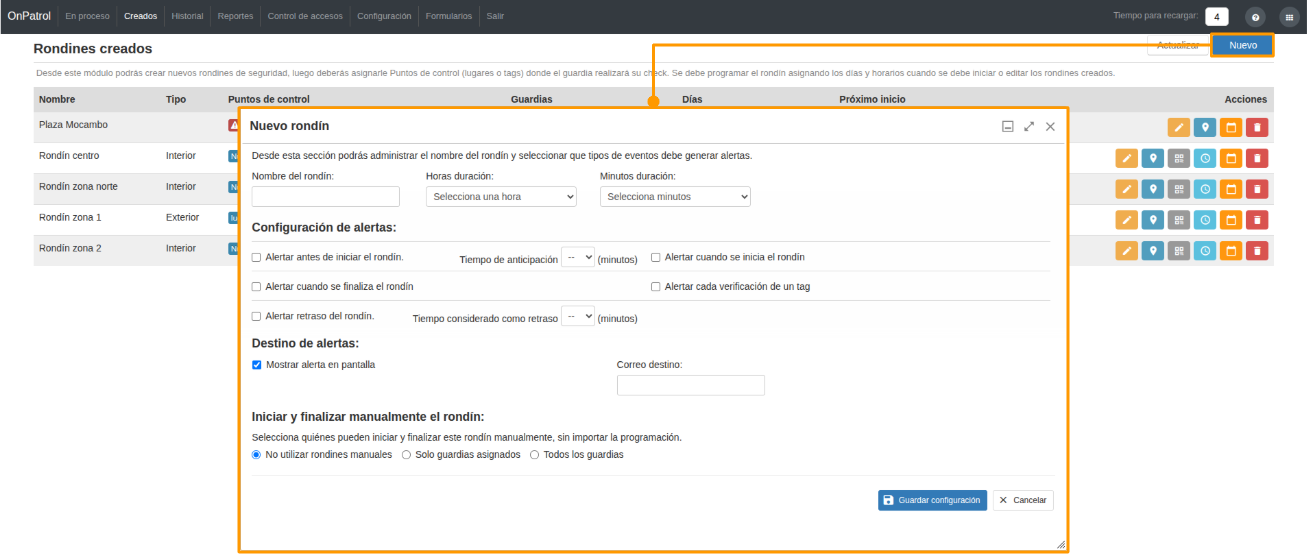
Para crear un rondín, haz clic en el botón **Nuevo**:
[](https://docs.redgps.com/uploads/images/gallery/2026-07/G5pimage.png)
Ingresa el **nombre del rondín** y define su duración en horas y/o minutos.
##### **Configuración de alertas**
Puedes activar las siguientes alertas:
- **Alertar antes de iniciar el rondín:** Selecciona con cuántos minutos de anticipación se generará la alerta.
- **Alertar cuando se inicia el rondín.**
- **Alertar cuando se finaliza el rondín.**
- **Alertar cada verificación de un tag.**
- **Alertar retraso del rondín:** Define cuántos minutos deben transcurrir para considerar que el rondín presenta un retraso.
##### **Destino de alertas**
Activa la opción **Mostrar alerta en pantalla** para visualizar las alertas dentro de la plataforma.
También puedes ingresar un correo electrónico en el campo **Correo destino** para recibirlas por este medio.
##### **Iniciar y finalizar manualmente el rondín**
Define quiénes podrán iniciar y finalizar el rondín manualmente desde la App Tracker, sin importar la programación configurada.
Selecciona una de las siguientes opciones:
- **No utilizar rondines manuales:** El rondín únicamente podrá realizarse de acuerdo con su programación.
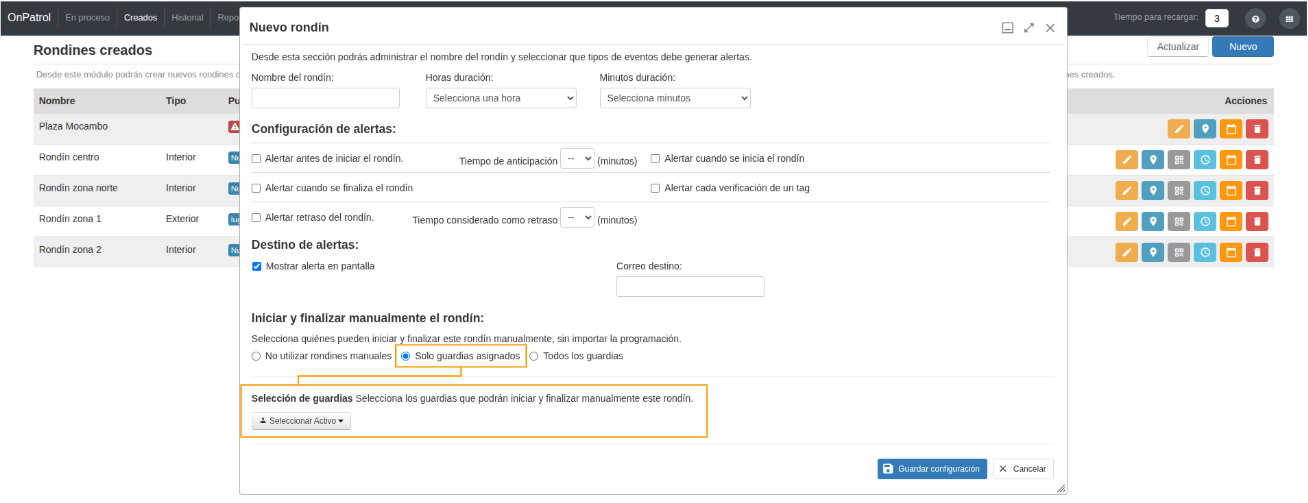
- **Solo guardias asignados:** Únicamente los guardias seleccionados podrán iniciar y finalizar el rondín manualmente. Al elegir esta opción, se habilitará la sección **Selección de guardias** para realizar la asignación.
[](https://docs.redgps.com/uploads/images/gallery/2026-07/4Heimage.png)
- **Todos los guardias:** Todos los guardias del cliente podrán iniciar y finalizar el rondín manualmente.