# Acceso de vehículos / personas
El módulo **Control de accesos** en OnPatrol permite registrar y gestionar de manera completa el ingreso de personas y vehículos. Al ingresar al módulo, la primera pestaña visible es **Acceso de vehículos / personas**, desde donde podrás llevar un control detallado de las visitas.
[](https://docs.redgps.com/uploads/images/gallery/2024-11/image-1731948048917.png)
##### **Registrar ingreso**
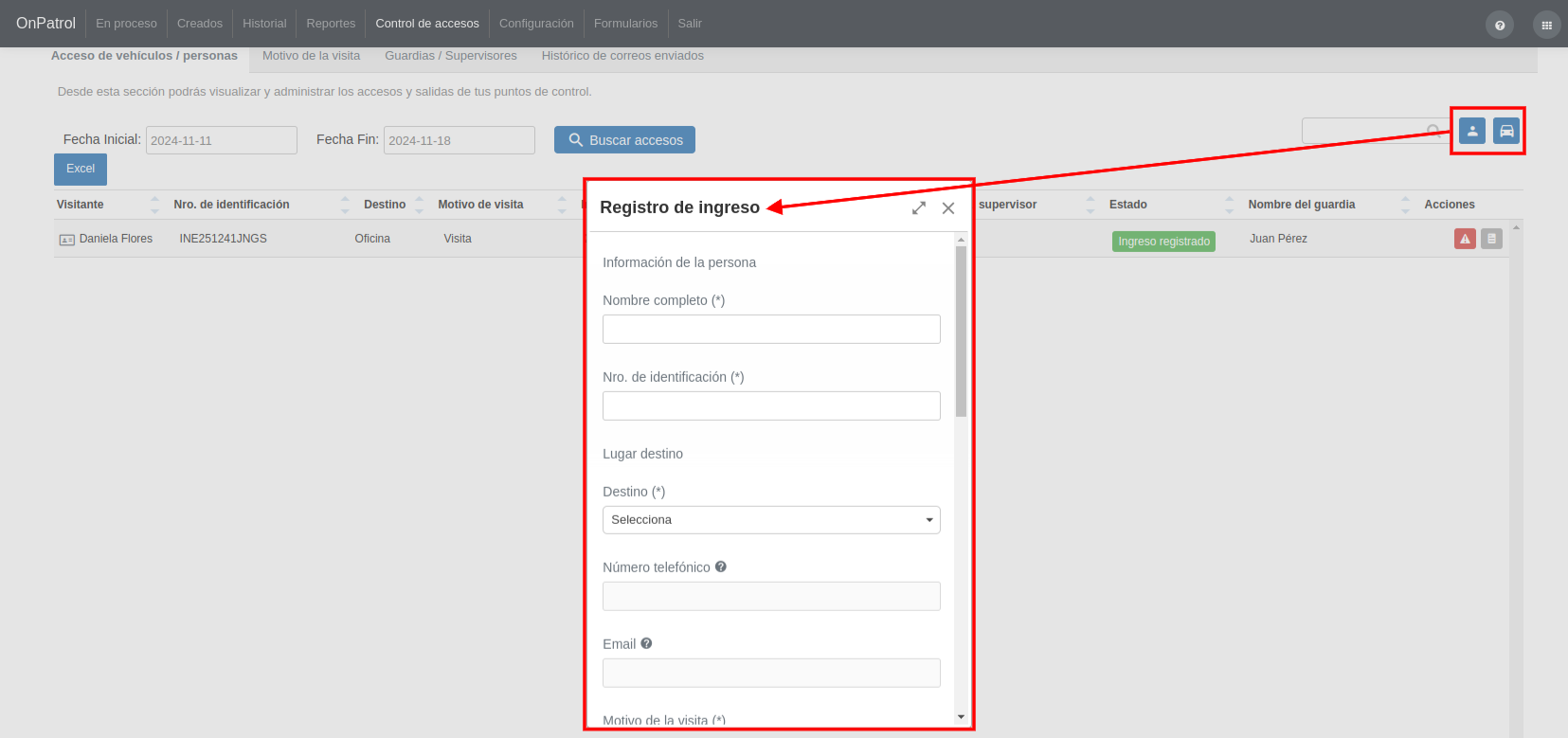
Para registrar el ingreso de personas y vehículos, es necesario hacer clic en el botón **Registrar ingreso** del elemento deseado:
[](https://docs.redgps.com/uploads/images/gallery/2024-11/image-1731948192847.png)
Para registrar el ingreso de una persona o vehículo, haz clic en el botón **Registrar ingreso** y completa el formulario con los siguientes datos:
- **Nombre completo:** Ingresa el nombre del visitante.
- **Nro. de identificación:** ID del visitante.
- **Destino:** Selecciona el lugar o geocerca de destino.
- **Número telefónico:** Mostrará el teléfono asociado al lugar o geocerca seleccionados.
- **Email:** Mostrará el correo asociado al lugar o geocerca seleccionados. Si está activada la [configuración de notificaciones](https://docs.redgps.com/books/onpatrol/page/configuracion-170), este correo recibirá información sobre la visita y sus cambios de estado.
- **Motivo de la visita:** Selecciona el motivo o [crea uno nuevo](https://docs.redgps.com/books/onpatrol/page/motivo-de-la-visita) si no está disponible.
- **Nombre de a quién visita:**Indica el nombre de la persona a visitar.
- **Nombre de quién autorizó:** Especifica quién autoriza la visita.
- **Fecha y hora de ingreso:** Ingresa la fecha y hora del ingreso.
- **Guardia:** Selecciona al guardia encargado del registro.
- **Observaciones:** Añade comentarios relevantes sobre la visita.
- **Agregar imagen:** Adjunta una foto del visitante.
- **Estado de la visita:**Define el estado inicial (Pendiente de autorización, Ingreso registrado o Ingreso rechazado).
Para registros de vehículos, además se solicitará: **Placa, Marca, Modelo y Color** del vehículo.
Además, podrás consultar visitas registradas en la última semana, **buscar rangos de fechas** específicos o exportar la información en formato **Excel**.
##### **Alertar al supervisor**
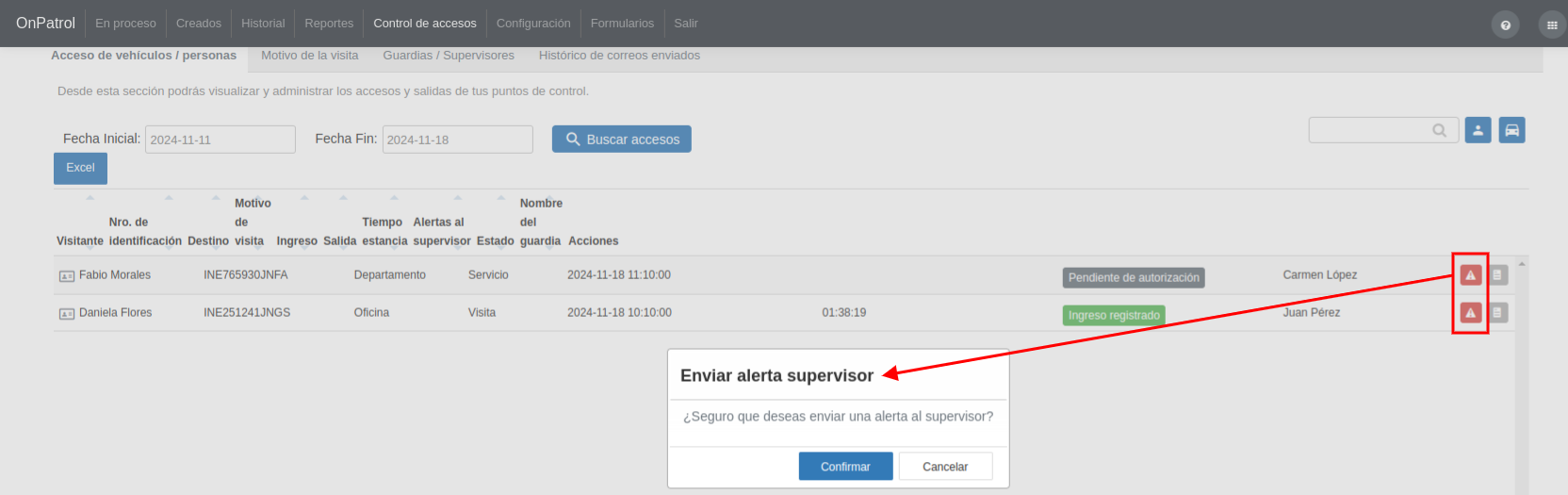
Si necesitas enviar una alerta al supervisor del guardia que registró la visita, utiliza el botón **Alertar al supervisor**:
[](https://docs.redgps.com/uploads/images/gallery/2024-11/image-1731952148264.png)
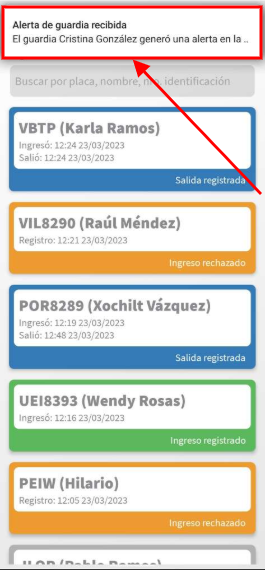
La alerta le llegará al guardia en su aplicación **Tracker**:
[](https://docs.redgps.com/uploads/images/gallery/2024-11/image-1731954835170.png)
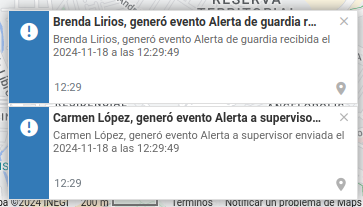
Y también se generará un evento tanto en la Tracker del guardia como en la del supervisor:
[](https://docs.redgps.com/uploads/images/gallery/2024-11/image-1731955224907.png)
***IMPORTANTE:** Es necesario [asignar supervisores a los guardias](https://docs.redgps.com/books/onpatrol/page/guardias-supervisores) para que puedas hacer uso de esta función.*
##### **Detalle del ingreso**
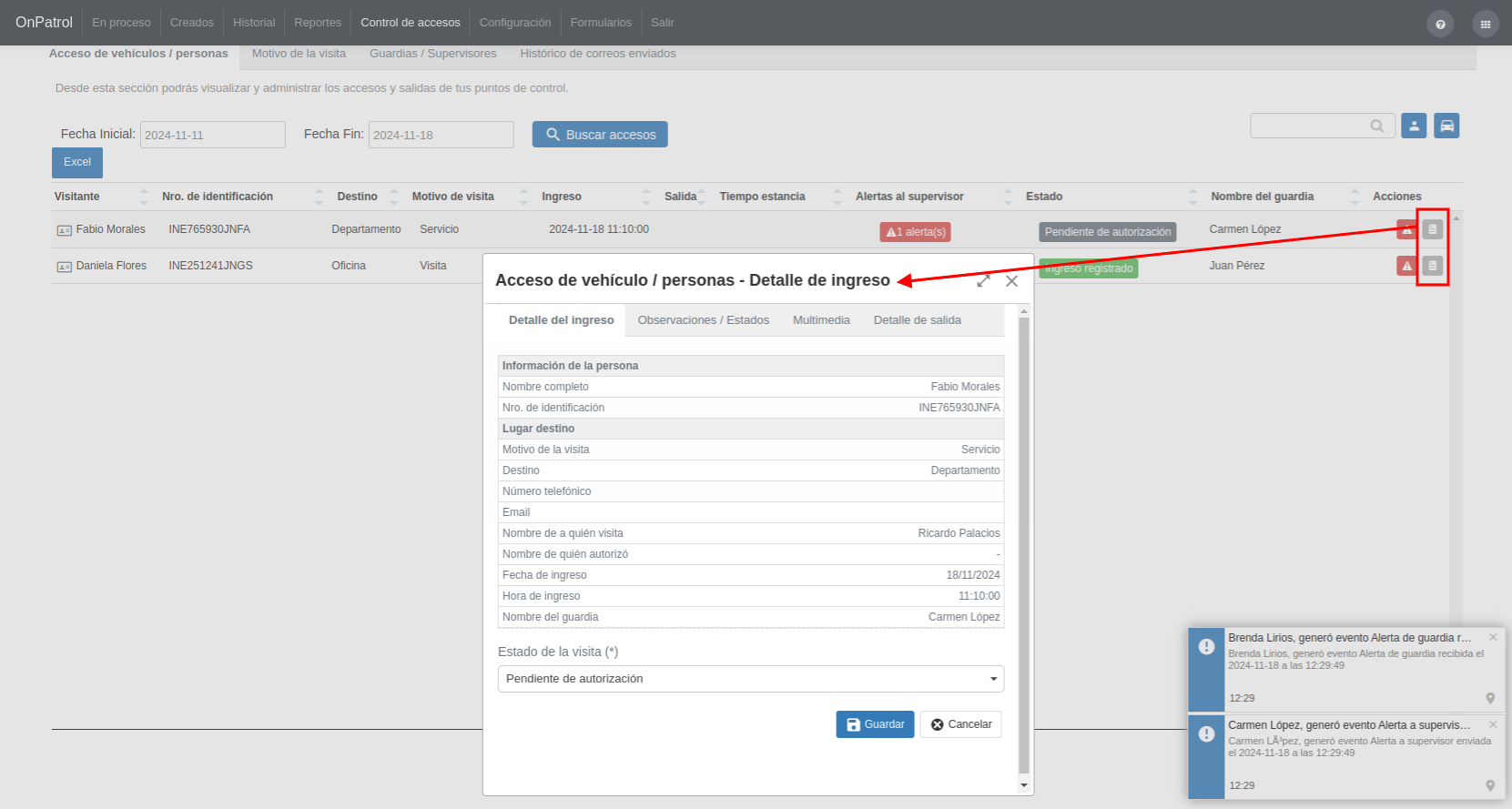
Puedes acceder al detalle de una visita registrada haciendo clic en el botón **Detalle del ingreso**. Desde aquí podrás:
- Visualizar la **información del visitante** (persona o vehículo), el lugar de destino y el estado de la visita.
[](https://docs.redgps.com/uploads/images/gallery/2024-11/image-1731956068833.png)
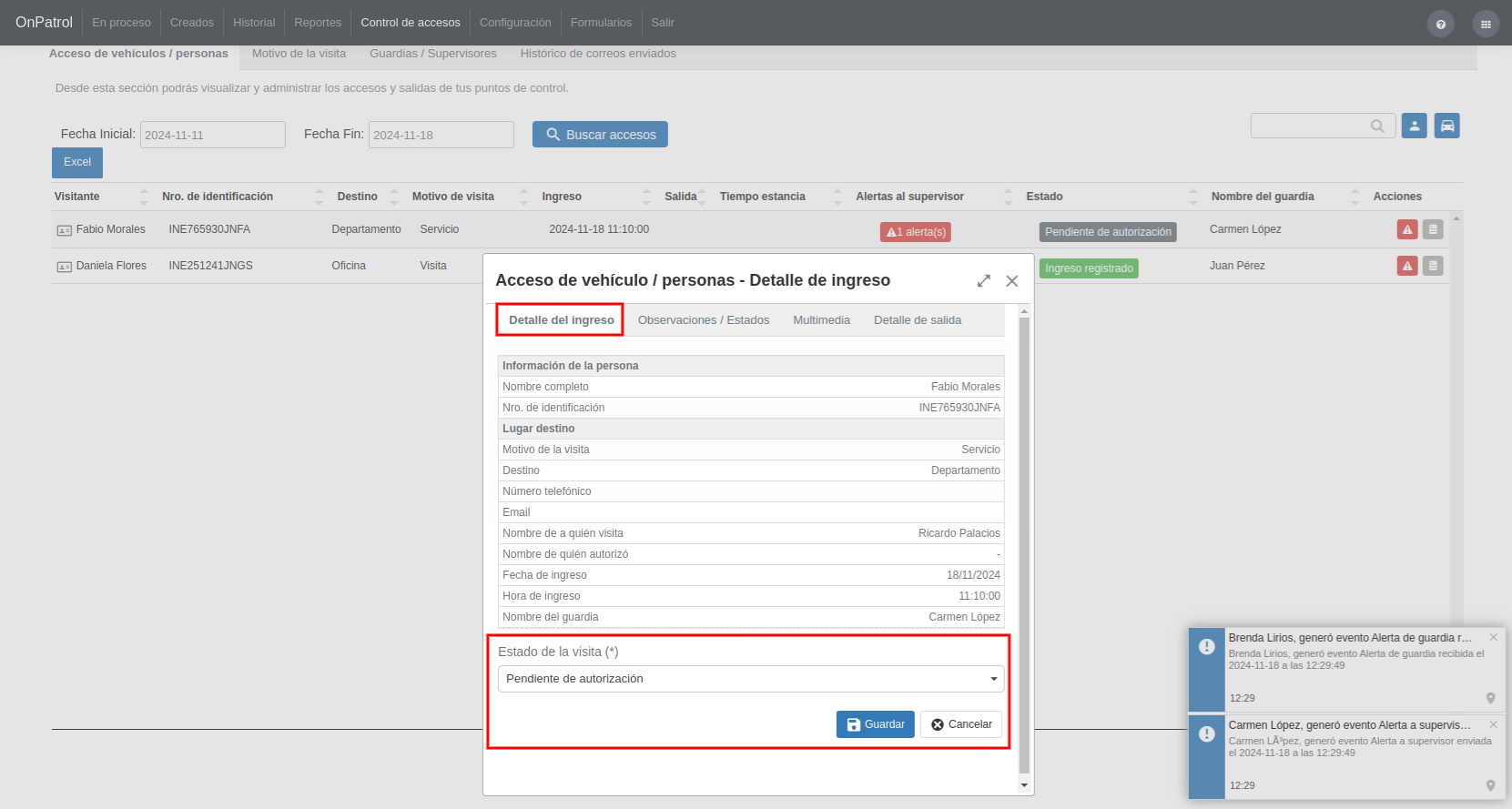
- Cambiar el estado de la visita si está en **Pendiente de autorización:**
[](https://docs.redgps.com/uploads/images/gallery/2024-11/image-1731956341170.png)
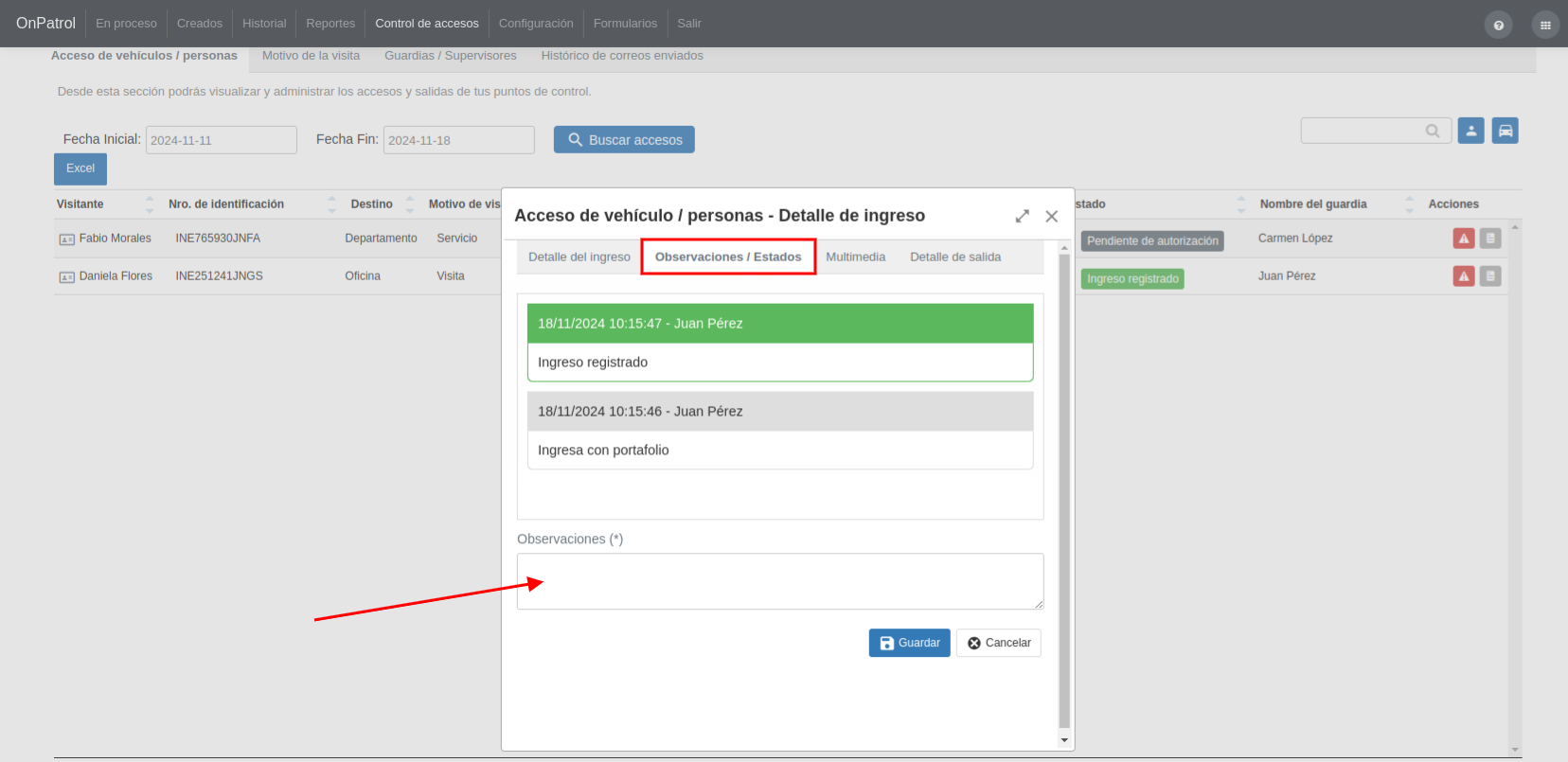
- Agregar observaciones y consultar el historial de estados y comentarios desde la pestaña **Observaciones / Estados:**
[](https://docs.redgps.com/uploads/images/gallery/2024-11/image-1731969627250.png)
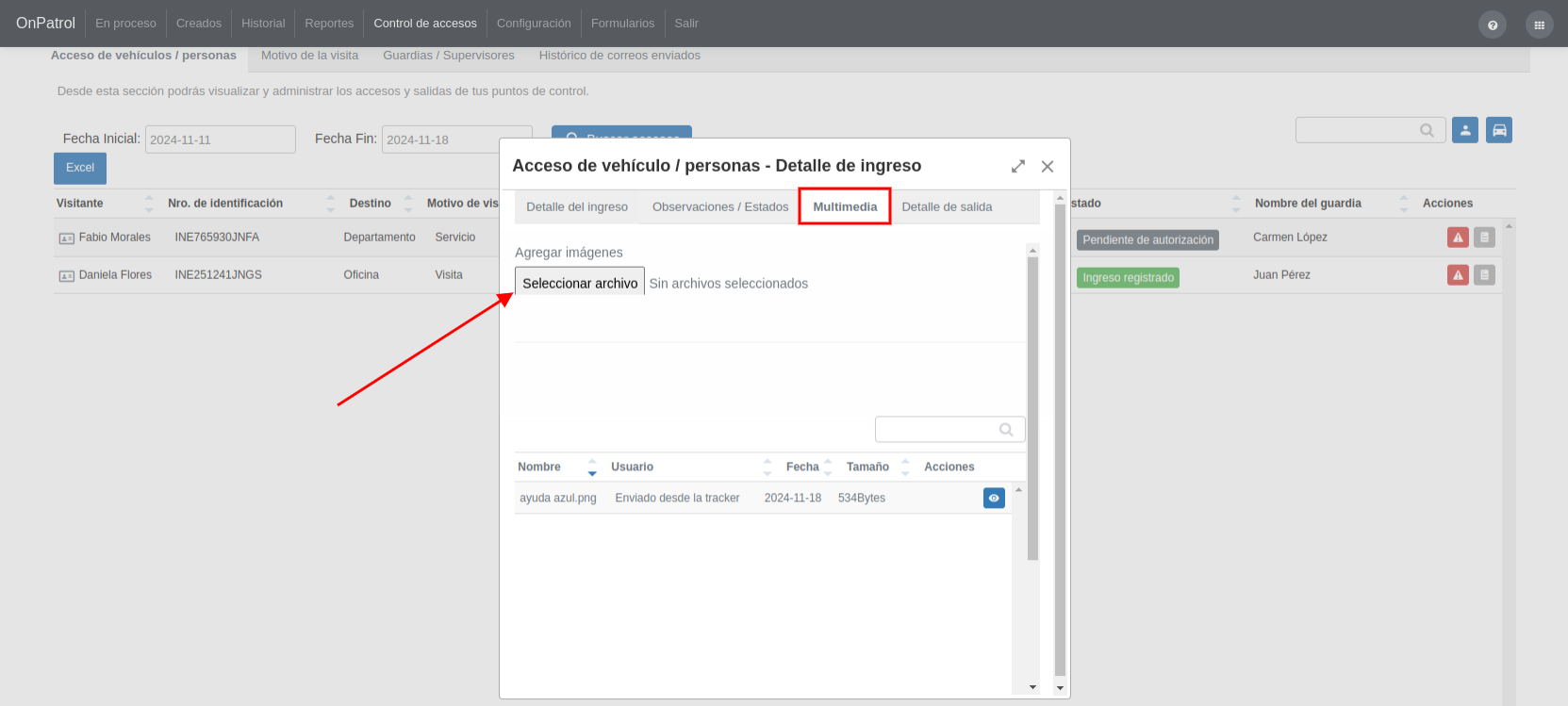
- Visualizar y agregar imágenes relacionadas a la visita en la pestaña **Multimedia:**
[](https://docs.redgps.com/uploads/images/gallery/2024-11/image-1731969949369.png)
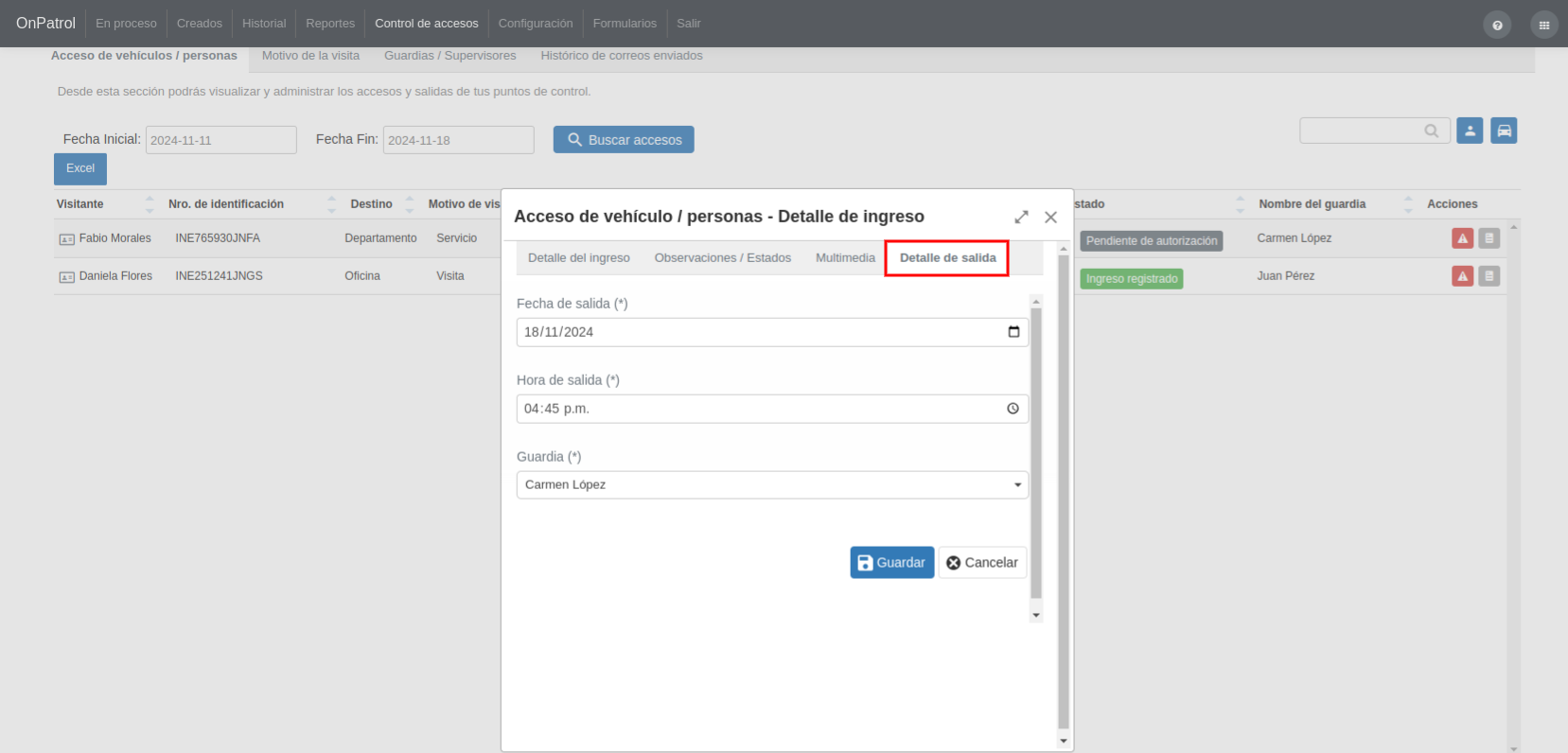
- Registrar la salida de la visita desde la pestaña **Detalle de salida**, ingresando la fecha, hora y el guardia que realiza el registro:
[](https://docs.redgps.com/uploads/images/gallery/2024-11/image-1731970259689.png)