# OnPatrol
# Introducción
El Módulo OnPatrol fue diseñado para que empresas de seguridad puedan gestionar y medir los rondines de los guardias de seguridad.
En el dashboard podrás visualizar el estado de todos los rondines; así como tener un monitoreo oportuno de los rondines en proceso, de los creados e historial.
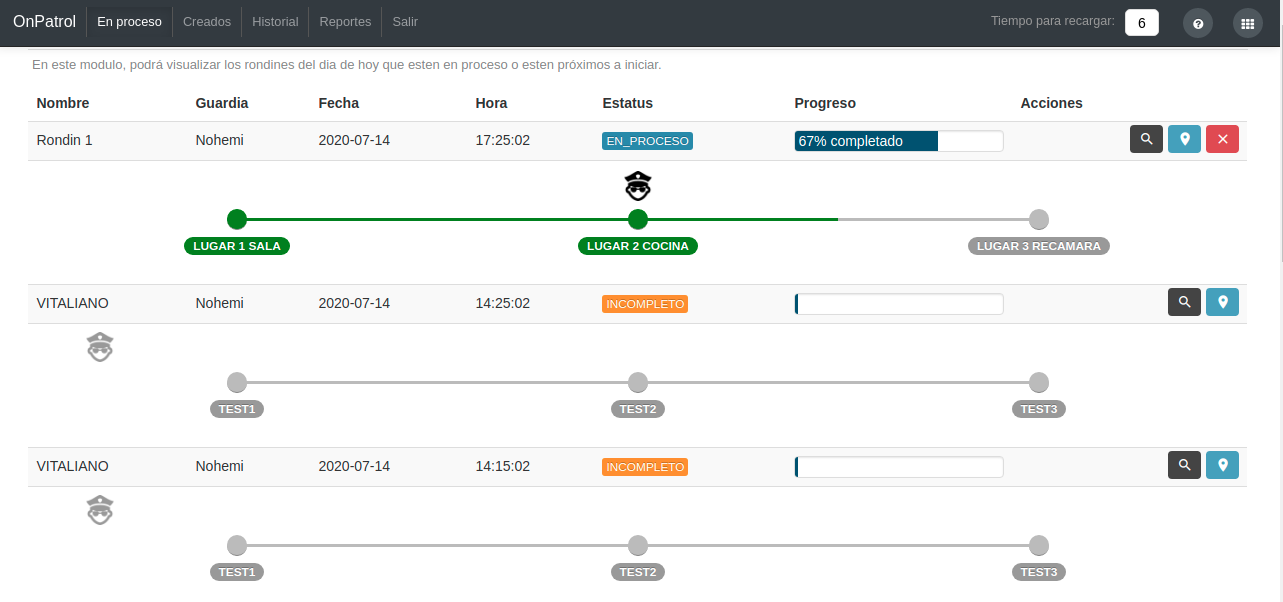
##### **Programación de rondines**
El operador podrá programar con anticipación cada rondin y la frecuencia del mismo. Con un configuración de alertas en pantalla o vía email se podrá notificar cuando los rondines: Estén por iniciar/finalizar y tiene algún retraso
Cuando la verificación del Tag este hecho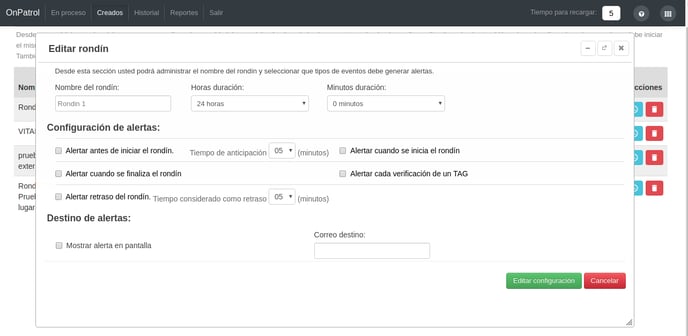
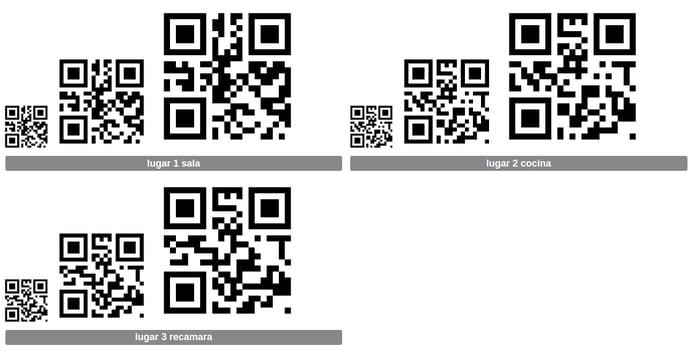
**Verificación con Códigos QR**
El operador podrá imprimir los códigos QR para identificar los puntos de control en los cuales el vigilante tendrá que asegurar que todo se encuentre correcto.
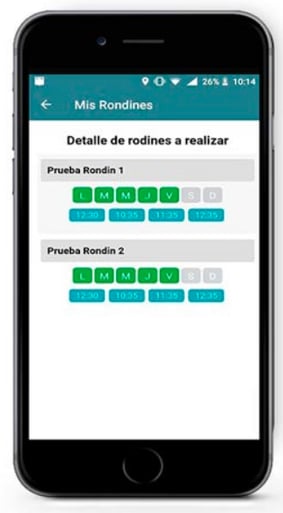
##### **Notificación y agenda del guardia**
El guardia será notificado de que próximamente comienza un rondin y deberá siempre de confirmar cada mensaje, también dentro de la misma aplicación podrá ver los rondines configurados y asignados a realizar.
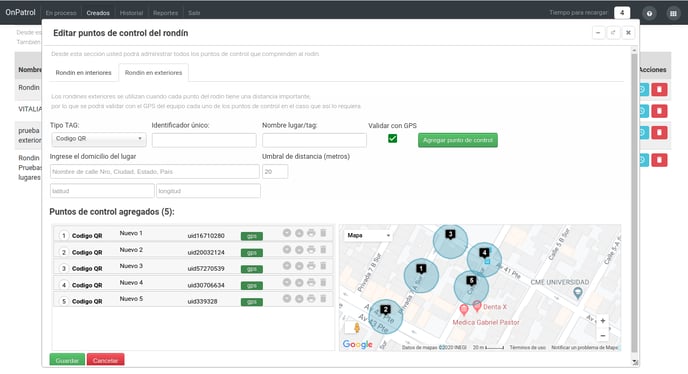
##### **Rondines Outdoor**
Al realizar un escaneo de código QR la app valida también la ubicación GPS del mismo para contar con una doble validación.
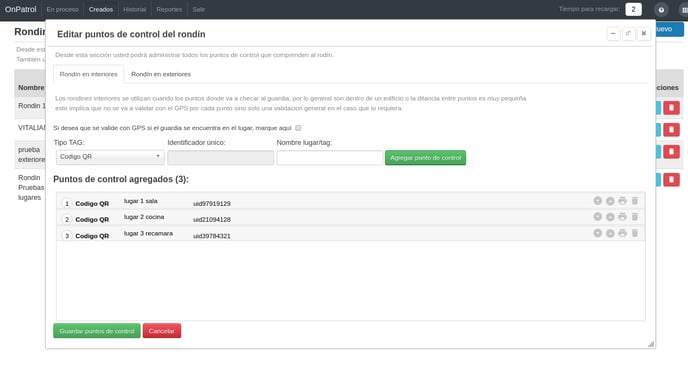
##### **Rondines Indoor**
El rondín indoor se verificará por ubicación y tags, dentro de un edificio.
##### **Historial**
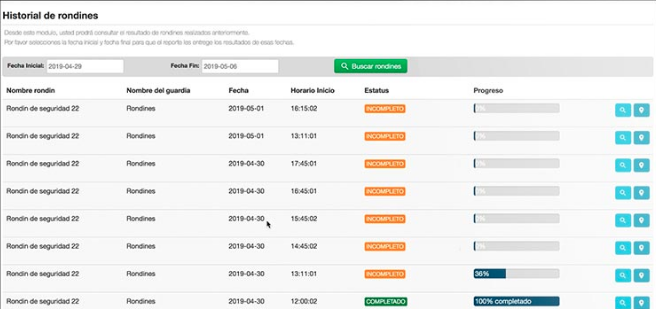
Con información precisa se podrán obtener reportes como:
- Por rondín configurado
- Por días de la semana
- Tags completos o incompletos
- Guardias y rondines asignados
# Eventos y alertas sobre rondines
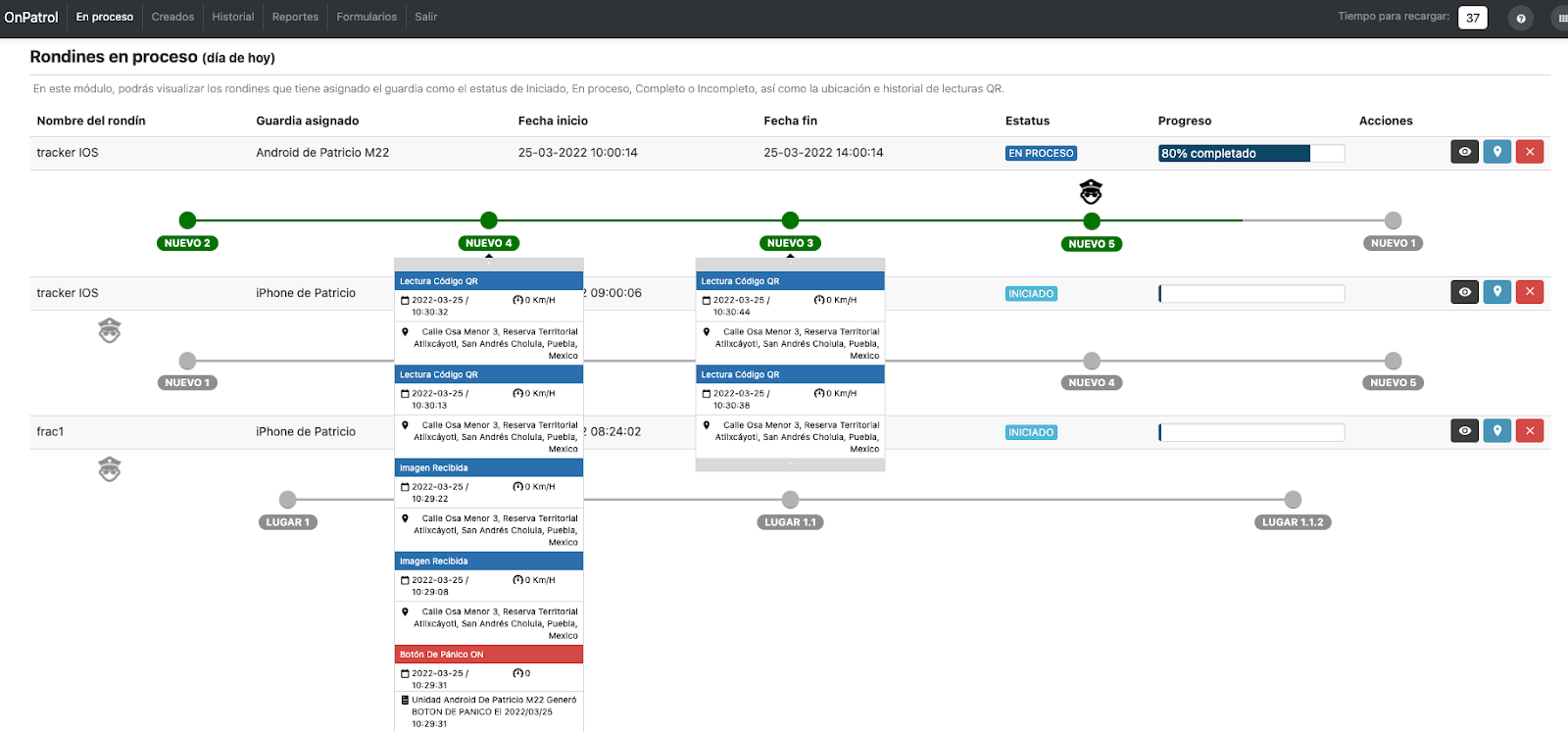
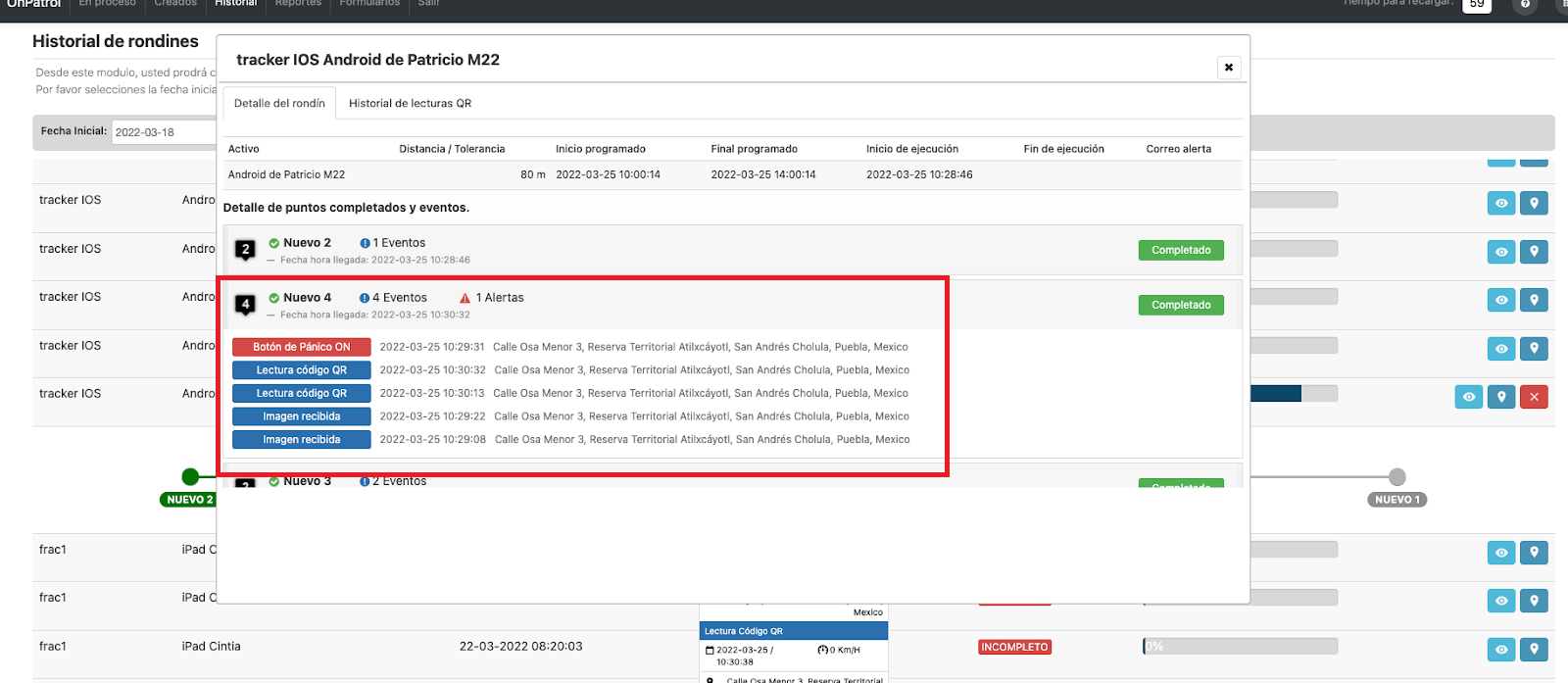
Ahora se verán en los rondines, los eventos que sucedieron en el mismo.
Esto aplica tanto para rondines ya procesados como para la sección de creados.
Ahora desde la sección de “en proceso” podrás ver los eventos en la “pipeline verde”.
Haciendo click en el nombre del punto de control, se muestran todos los eventos sucedidos.
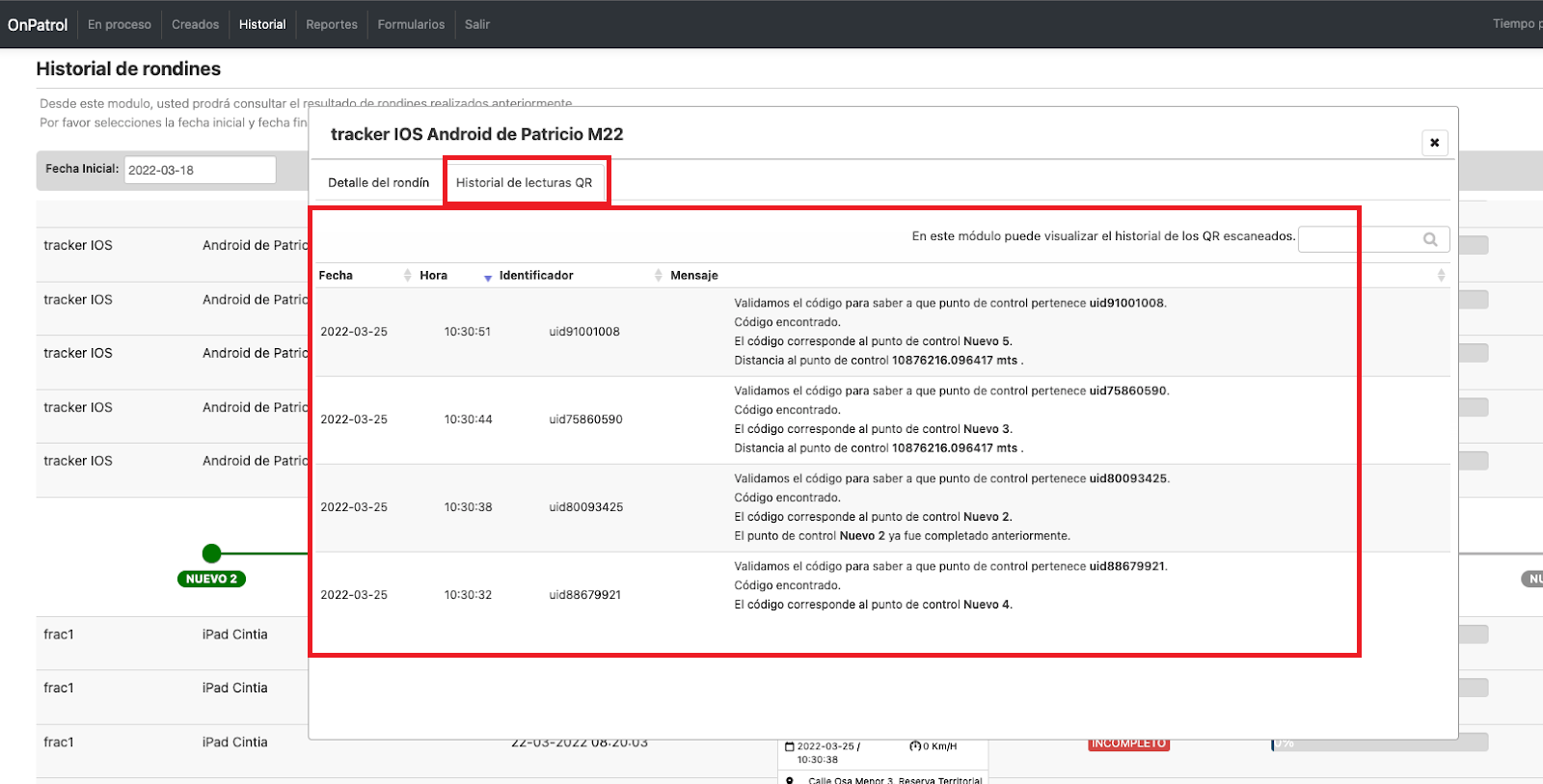
Ahora desde el historial de rondines, podrás ver el detalle de eventos y además el historial de lecturas de códigos QR este ultimo es para validar problemas de lectura.
[](https://docs.redgps.com/uploads/images/gallery/2022-03/31.png)
Historial de lecturas, esta sección sirve para poder hacer troblueshoting, de los problemas que puedan surgir con las lecturas de cada QR
[](https://docs.redgps.com/uploads/images/gallery/2022-03/32.png)
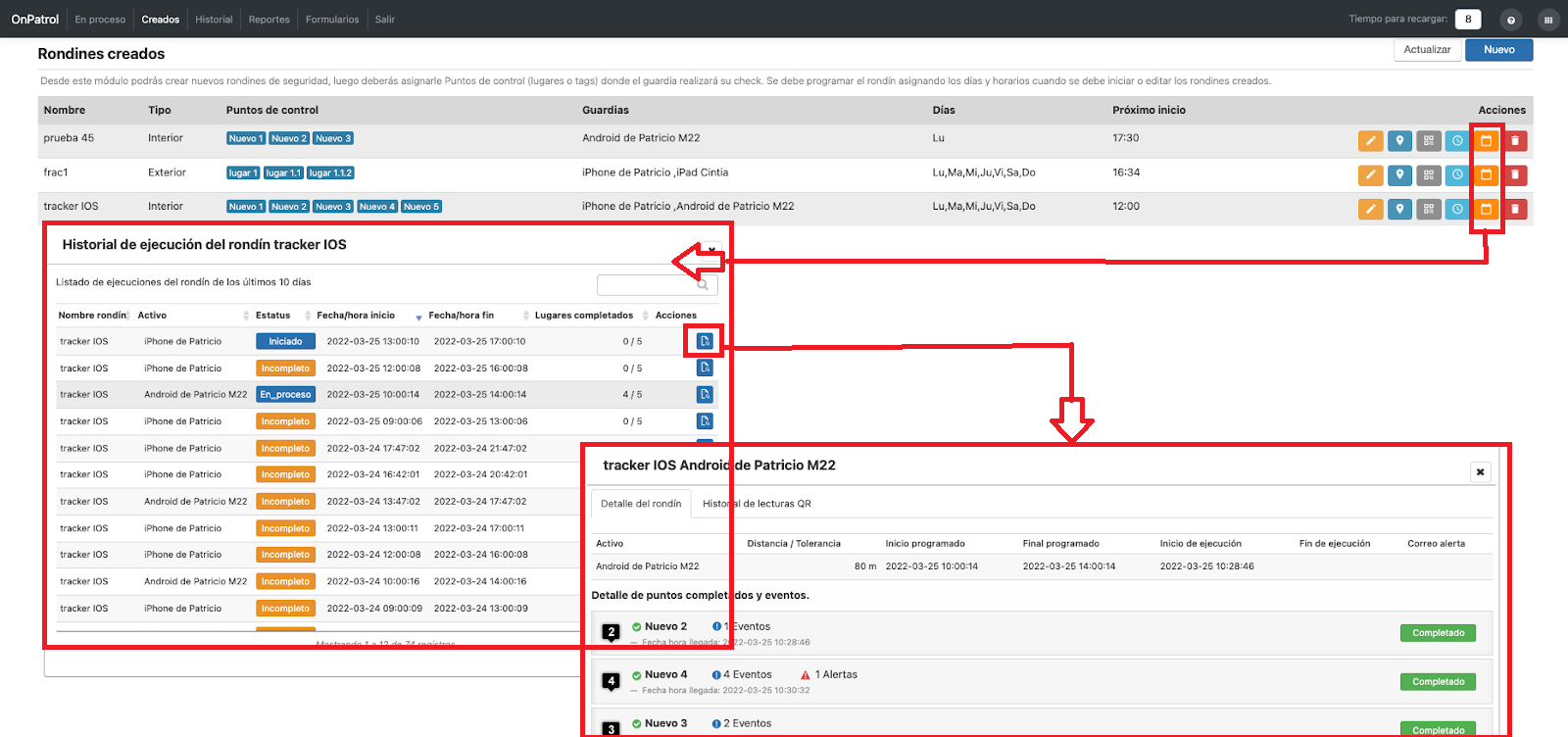
En la sección de rondines creados ahora podremos ver todas las ejecuciones de un rondín y el detalle de cada una de ellas.
[](https://docs.redgps.com/uploads/images/gallery/2022-03/Nqo33.png)
# Creados
Dentro de este módulo podrás crear rondines, programarlos, configurar las alertas que emite esta plataforma, entre otras funciones.
# Nuevo rondín
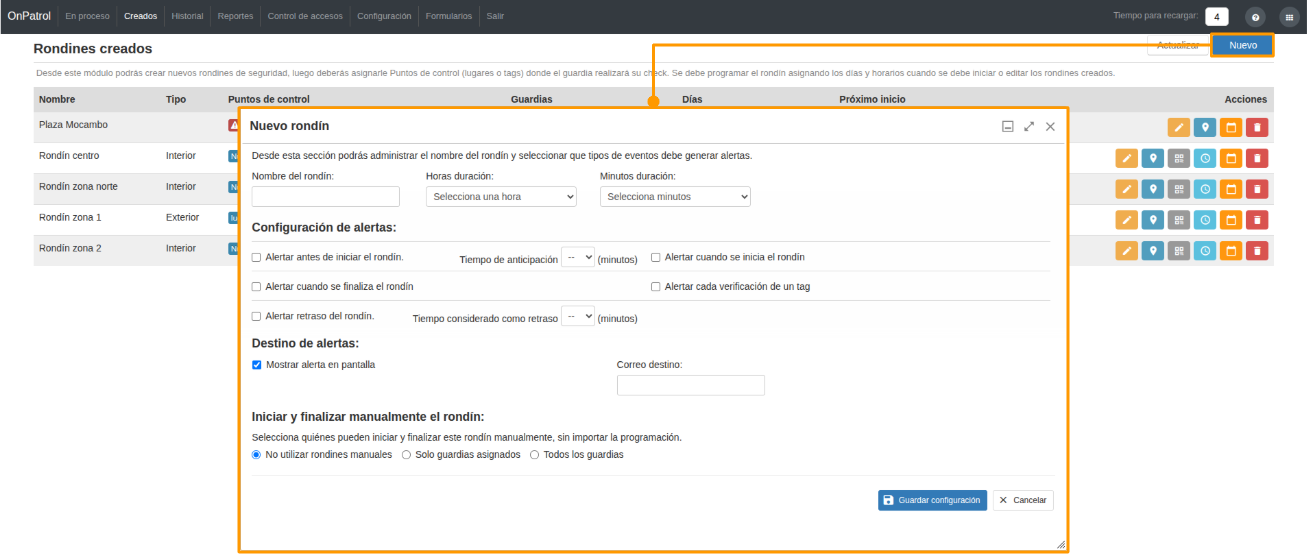
Para crear un rondín, haz clic en el botón **Nuevo**:
[](https://docs.redgps.com/uploads/images/gallery/2026-07/G5pimage.png)
Ingresa el **nombre del rondín** y define su duración en horas y/o minutos.
##### **Configuración de alertas**
Puedes activar las siguientes alertas:
- **Alertar antes de iniciar el rondín:** Selecciona con cuántos minutos de anticipación se generará la alerta.
- **Alertar cuando se inicia el rondín.**
- **Alertar cuando se finaliza el rondín.**
- **Alertar cada verificación de un tag.**
- **Alertar retraso del rondín:** Define cuántos minutos deben transcurrir para considerar que el rondín presenta un retraso.
##### **Destino de alertas**
Activa la opción **Mostrar alerta en pantalla** para visualizar las alertas dentro de la plataforma.
También puedes ingresar un correo electrónico en el campo **Correo destino** para recibirlas por este medio.
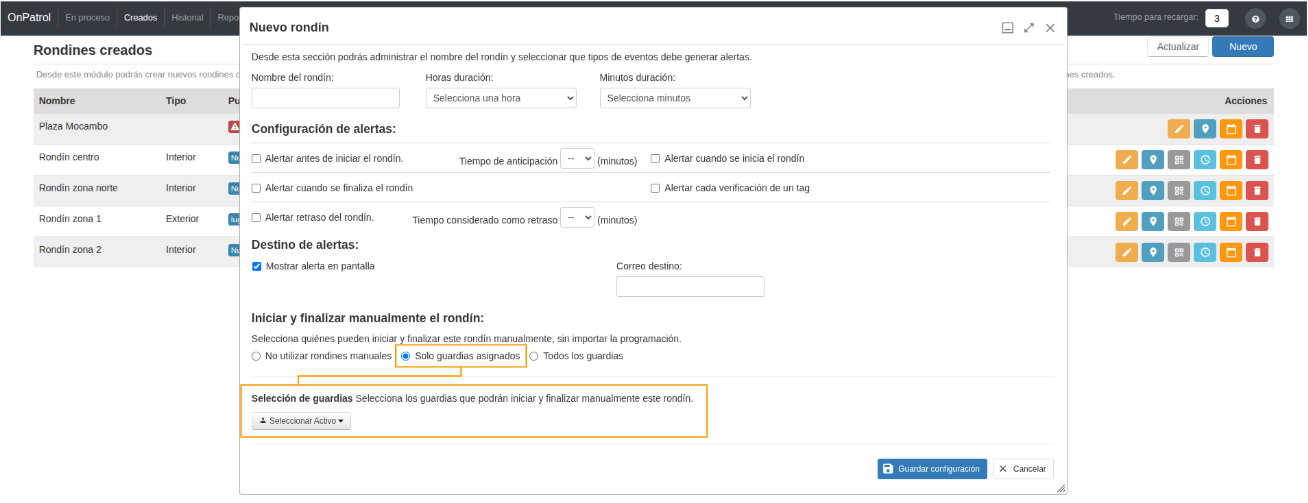
##### **Iniciar y finalizar manualmente el rondín**
Define quiénes podrán iniciar y finalizar el rondín manualmente desde la App Tracker, sin importar la programación configurada.
Selecciona una de las siguientes opciones:
- **No utilizar rondines manuales:** El rondín únicamente podrá realizarse de acuerdo con su programación.
- **Solo guardias asignados:** Únicamente los guardias seleccionados podrán iniciar y finalizar el rondín manualmente. Al elegir esta opción, se habilitará la sección **Selección de guardias** para realizar la asignación.
[](https://docs.redgps.com/uploads/images/gallery/2026-07/4Heimage.png)
- **Todos los guardias:** Todos los guardias del cliente podrán iniciar y finalizar el rondín manualmente.
# Asignar puntos de control al rondín
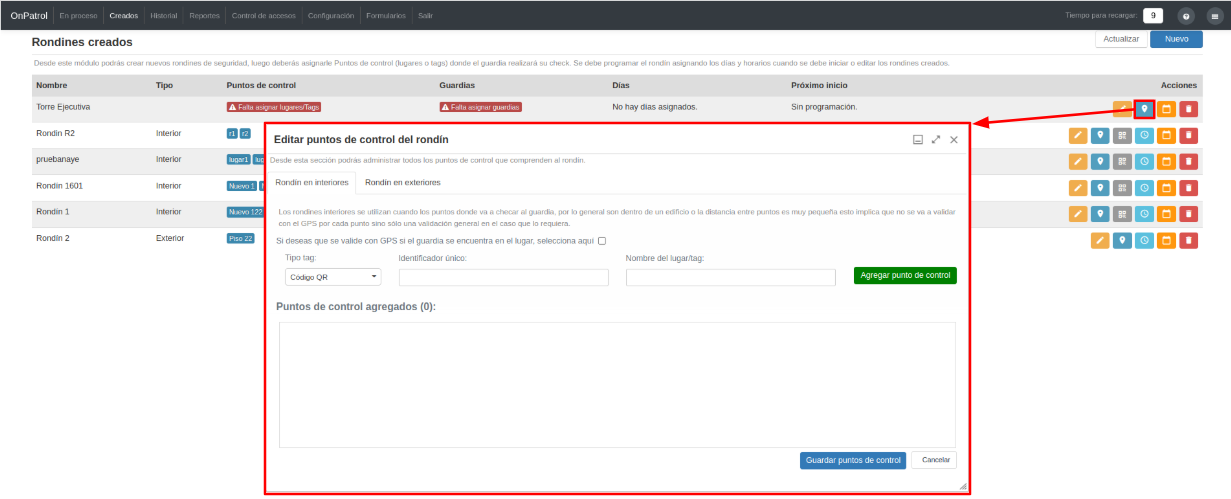
Una vez creado el rondín, es necesario asignar los puntos que lo componen. Para hacerlo, haz clic en el botón **Lugares/tags** del rondín correspondiente:
[](https://docs.redgps.com/uploads/images/gallery/2025-04/image-1743536771932.png)
Antes de agregar los puntos de control, debes seleccionar si el rondín se llevará a cabo en **interiores** o **exteriores**, ya que esto determinará cómo se validarán los puntos.
##### **Rondín en interiores**
Usa esta opción cuando los puntos de control estén dentro de un edificio o muy cerca entre sí, donde la validación GPS individual no es necesaria.
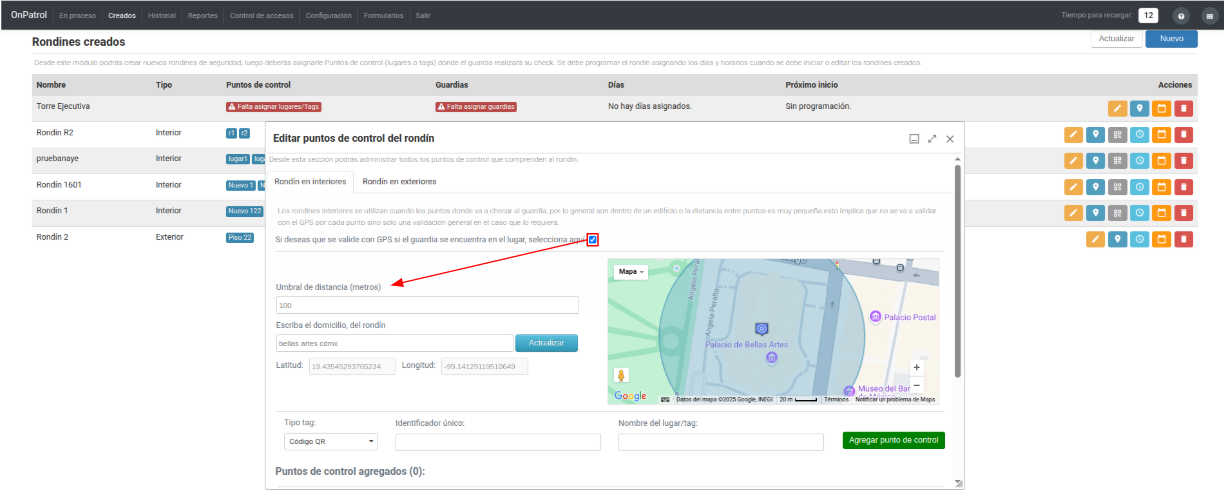
Si deseas validar que el guardia se encuentra dentro del área general del rondín usando GPS, activa la casilla de validación por GPS e ingresa lo siguiente:
- **Umbral de distancia**: Especifica cuántos metros alrededor de las coordenadas se considerarán válidos.
- **Domicilio**: Ingresa la dirección del lugar. Luego haz clic en **Actualizar** para visualizar la ubicación en el mapa. Puedes mover el marcador para ajustarlo con precisión.
- **Coordenadas**: Se muestran automáticamente con base en la dirección ingresada.
[](https://docs.redgps.com/uploads/images/gallery/2025-04/image-1743538166924.png)
##### **Rondín en exteriores**
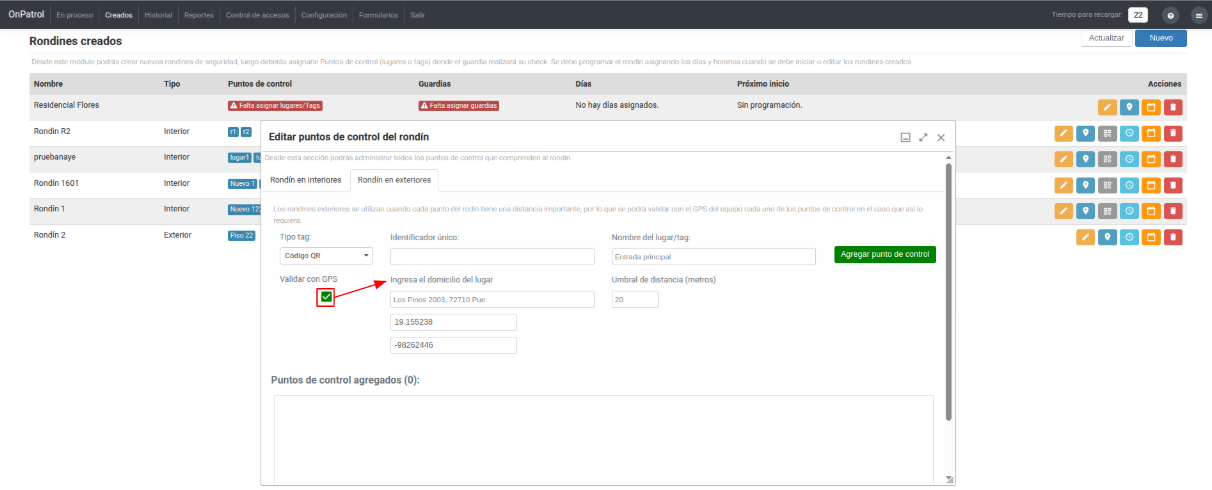
Selecciona esta opción cuando los puntos de control estén a mayor distancia entre sí y sea necesario validar con GPS cada uno de ellos.
Al agregar cada punto, si deseas validarlo con GPS, marca la casilla correspondiente e ingresa:
- **Domicilio**: Dirección del punto de control.
- **Umbral de distancia**: Rango en metros aceptado alrededor del punto.
- **Coordenadas**: Ubicación exacta del punto de control.
[](https://docs.redgps.com/uploads/images/gallery/2025-04/image-1743546956619.png)
##### **Agregar punto de control**
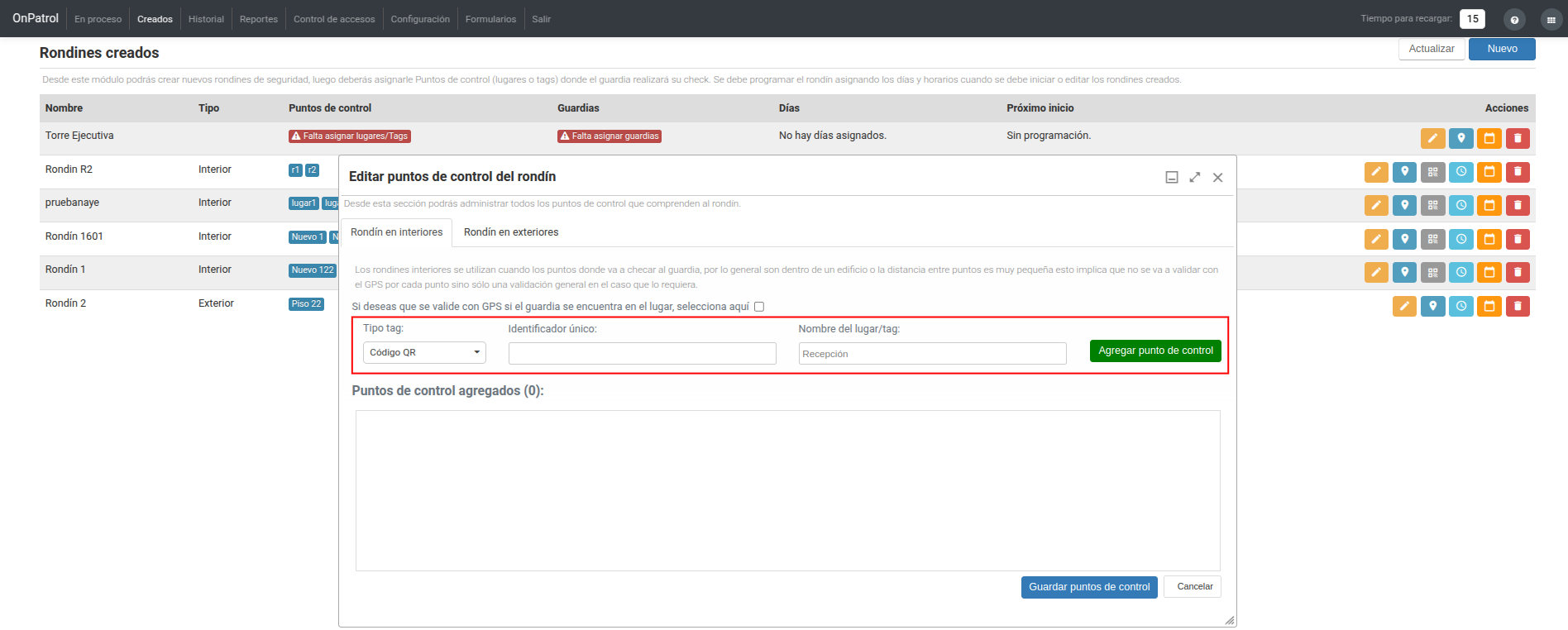
Para cada punto de tu rondín, selecciona el **tipo de tag** que vas a usar y completa la información correspondiente:
[](https://docs.redgps.com/uploads/images/gallery/2025-04/image-1743544450762.png)
- **Código QR:** Ingresa el **nombre** del punto y opcionalmente, puedes ingresar un **Identificador único** para generar el QR. Si lo dejas vacío, la plataforma lo generará automáticamente.
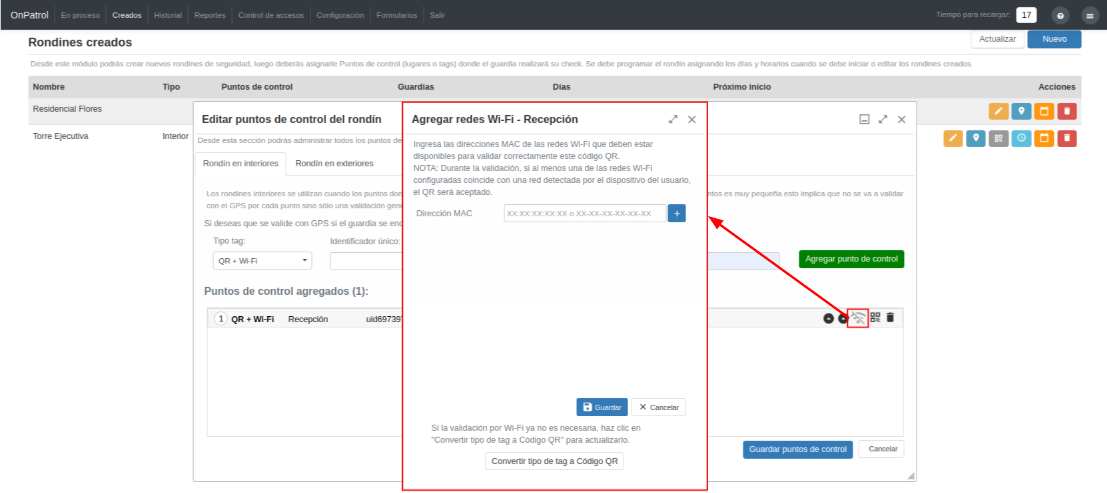
- **QR + Wi-Fi:** Además del nombre e identificador único (opcional), debes ingresar las **direcciones MAC** de las redes Wi-Fi disponibles en el lugar.
[](https://docs.redgps.com/uploads/images/gallery/2025-04/image-1743721863401.png)
***Notas:***
- - - *Puedes ingresar hasta **5 direcciones MAC**.*
- Si al menos **una de las redes configuradas** coincide con una red detectada por el dispositivo al escanear el QR, **el punto será validado**.
- *Si ya no necesitas validar por Wi-Fi, puedes usar el botón **Convertir tipo de tag a Código QR** para eliminar esa validación.*
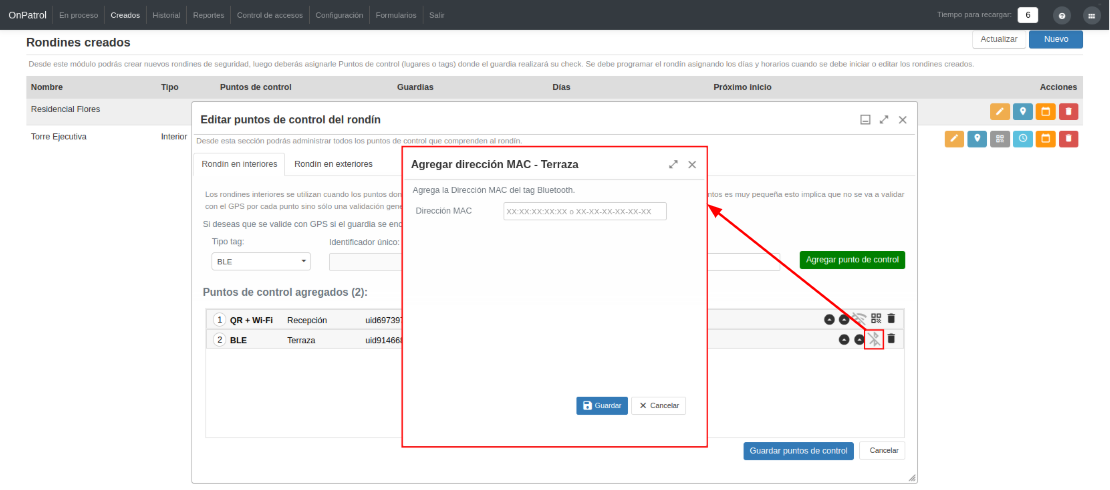
- **BLE:** Solo debes ingresar el **nombre** del punto. Y después de crear el punto, podrás asignar la **dirección MAC del tag Bluetooth** que se colocará en el lugar. Si no sabes la MAC del dispositivo, [consulta nuestra ayuda](https://docs.redgps.com/books/preguntas-frecuentes/page/como-obtener-el-id-de-mis-dispositivos-ble-y-nfc/es).
[](https://docs.redgps.com/uploads/images/gallery/2025-04/image-1743780706633.png)
*Recomendamos el modelo [**Holyiot**](https://es.aliexpress.com/item/1005007504155898.html?srcSns=sns_Copy&spreadType=socialShare&bizType=ProductDetail&social_params=21803301061&aff_fcid=e52c67ae9b774f06a889043ce3e02b2f-1744045671814-09729-_mMyBZ0R&tt=MG&aff_fsk=_mMyBZ0R&aff_platform=default&sk=_mMyBZ0R&aff_trace_key=e52c67ae9b774f06a889043ce3e02b2f-1744045671814-09729-_mMyBZ0R&shareId=21803301061&businessType=ProductDetail&platform=AE&terminal_id=f8d4cc775dcd417ca042c2620e4d099e&afSmartRedirect=y&gatewayAdapt=glo2esp), con el cual realizamos las pruebas de integración.*
##### **Otras acciones disponibles**
- Para los puntos de tipo **QR** y **QR + Wi-Fi**, se mostrará un botón de **Imprimir**, que abrirá el código QR en una nueva pestaña del navegador.
- En todos los puntos puedes usar los botones de **Subir** y **Bajar** para organizar el orden del rondín.
- También podrás **Eliminar** los puntos del rondín en caso de ser necesario.
# Programar rondín
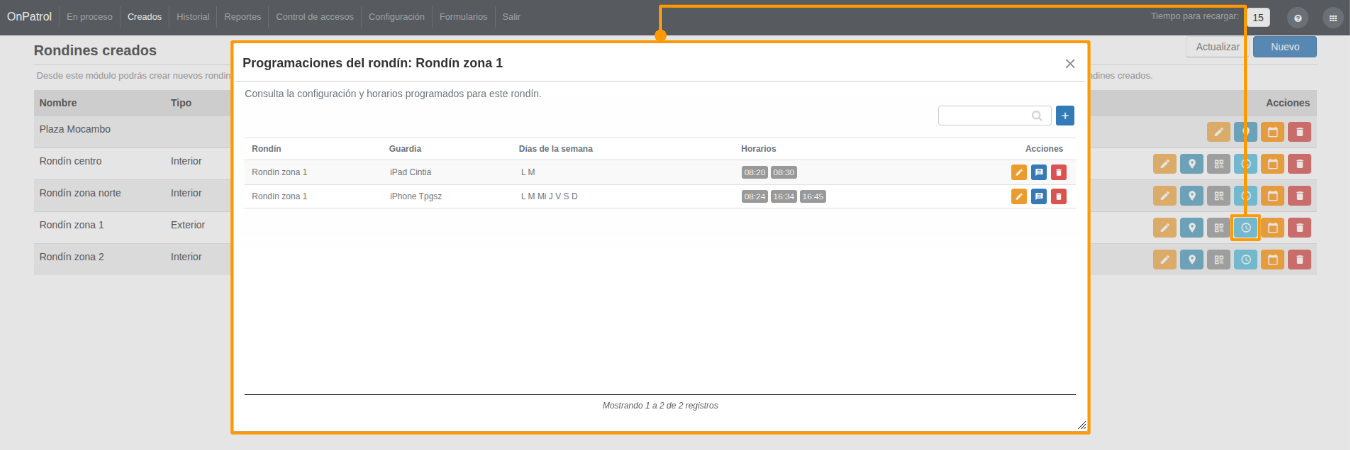
Una vez creado el rondín y asignados sus puntos de control, haz clic en el botón **Programar rondín**:
[](https://docs.redgps.com/uploads/images/gallery/2026-07/Tx2image.png)
Desde esta ventana podrás definir los días, horarios y guardias que realizarán el rondín.
##### **Nueva programación**
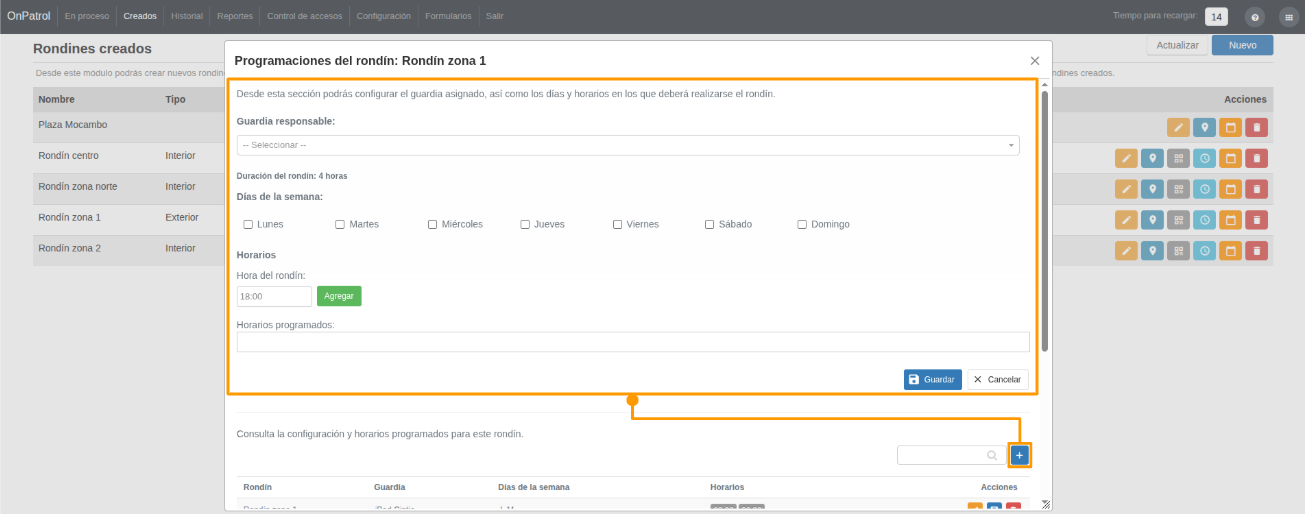
Haz clic en el botón **Crear** y selecciona la información correspondiente:
[](https://docs.redgps.com/uploads/images/gallery/2026-07/xvTimage.png)
- **Guardia responsable:** Selecciona al guardia que realizará el rondín.
- **Días de la semana:** Marca los días en los que se ejecutará la programación.
- **Horarios:** Ingresa la hora de inicio y haz clic en **Agregar**. Puedes agregar más de un horario, estos aplicarán para todos los días seleccionados.
Los horarios registrados se mostrarán en la sección **Horarios programados**. Al finalizar, haz clic en **Guardar** para crear la programación.
##### **Programaciones creadas**
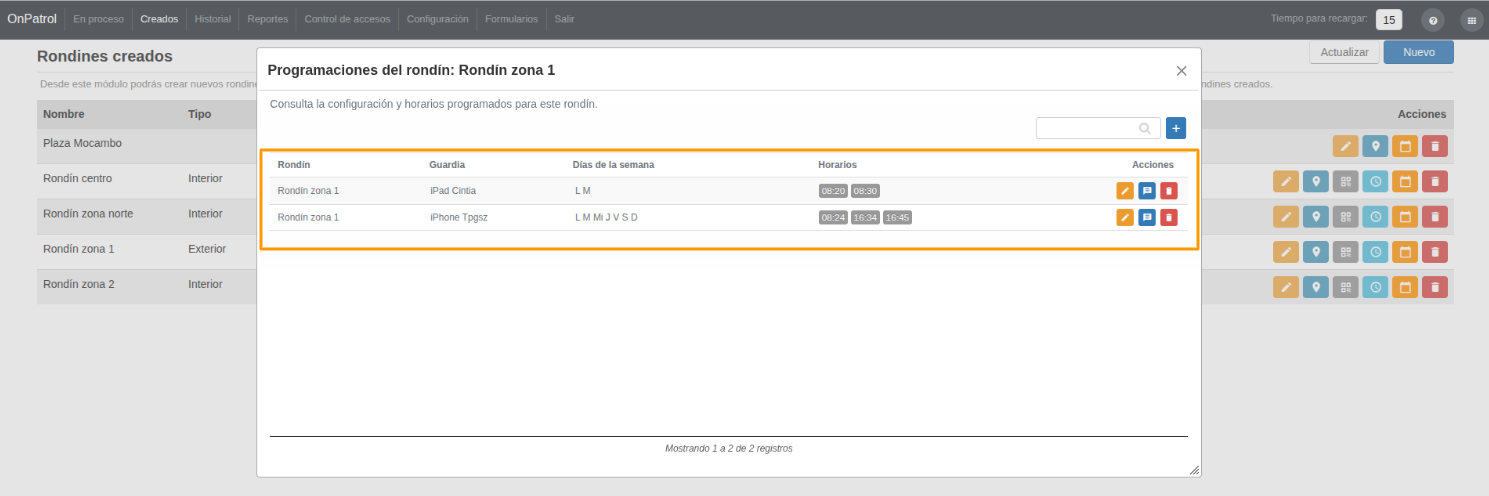
En la parte inferior de la ventana podrás consultar las programaciones creadas para el rondín, incluyendo:
- Nombre del **rondín**.
- **Guardia** asignado.
- **Días de la semana**.
- **Horarios** de inicio.
[](https://docs.redgps.com/uploads/images/gallery/2026-07/JgLimage.png)
Desde la columna **Acciones** podrás **editar** el rondín, **enviar notificaciones de prueba** al guardia o **eliminar** una programación.
# Control de accesos
En este módulo podrás registrar y gestionar el control de ingresos de personas y vehículos a tus instalaciones.
# Acceso de vehículos / personas
El módulo **Control de accesos** en OnPatrol permite registrar y gestionar de manera completa el ingreso de personas y vehículos. Al ingresar al módulo, la primera pestaña visible es **Acceso de vehículos / personas**, desde donde podrás llevar un control detallado de las visitas.
[](https://docs.redgps.com/uploads/images/gallery/2024-11/image-1731948048917.png)
##### **Registrar ingreso**
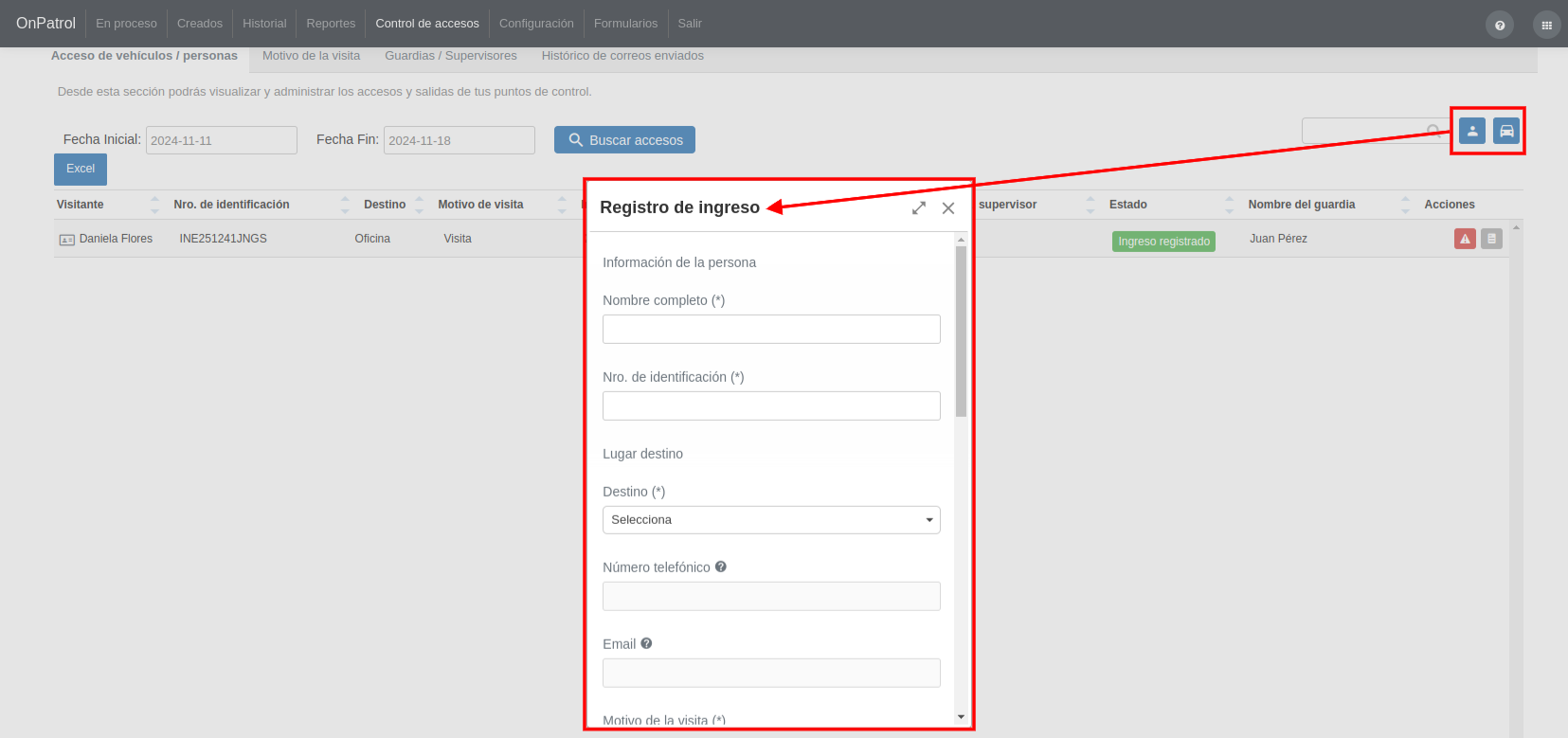
Para registrar el ingreso de personas y vehículos, es necesario hacer clic en el botón **Registrar ingreso** del elemento deseado:
[](https://docs.redgps.com/uploads/images/gallery/2024-11/image-1731948192847.png)
Para registrar el ingreso de una persona o vehículo, haz clic en el botón **Registrar ingreso** y completa el formulario con los siguientes datos:
- **Nombre completo:** Ingresa el nombre del visitante.
- **Nro. de identificación:** ID del visitante.
- **Destino:** Selecciona el lugar o geocerca de destino.
- **Número telefónico:** Mostrará el teléfono asociado al lugar o geocerca seleccionados.
- **Email:** Mostrará el correo asociado al lugar o geocerca seleccionados. Si está activada la [configuración de notificaciones](https://docs.redgps.com/books/onpatrol/page/configuracion-170), este correo recibirá información sobre la visita y sus cambios de estado.
- **Motivo de la visita:** Selecciona el motivo o [crea uno nuevo](https://docs.redgps.com/books/onpatrol/page/motivo-de-la-visita) si no está disponible.
- **Nombre de a quién visita:**Indica el nombre de la persona a visitar.
- **Nombre de quién autorizó:** Especifica quién autoriza la visita.
- **Fecha y hora de ingreso:** Ingresa la fecha y hora del ingreso.
- **Guardia:** Selecciona al guardia encargado del registro.
- **Observaciones:** Añade comentarios relevantes sobre la visita.
- **Agregar imagen:** Adjunta una foto del visitante.
- **Estado de la visita:**Define el estado inicial (Pendiente de autorización, Ingreso registrado o Ingreso rechazado).
Para registros de vehículos, además se solicitará: **Placa, Marca, Modelo y Color** del vehículo.
Además, podrás consultar visitas registradas en la última semana, **buscar rangos de fechas** específicos o exportar la información en formato **Excel**.
##### **Alertar al supervisor**
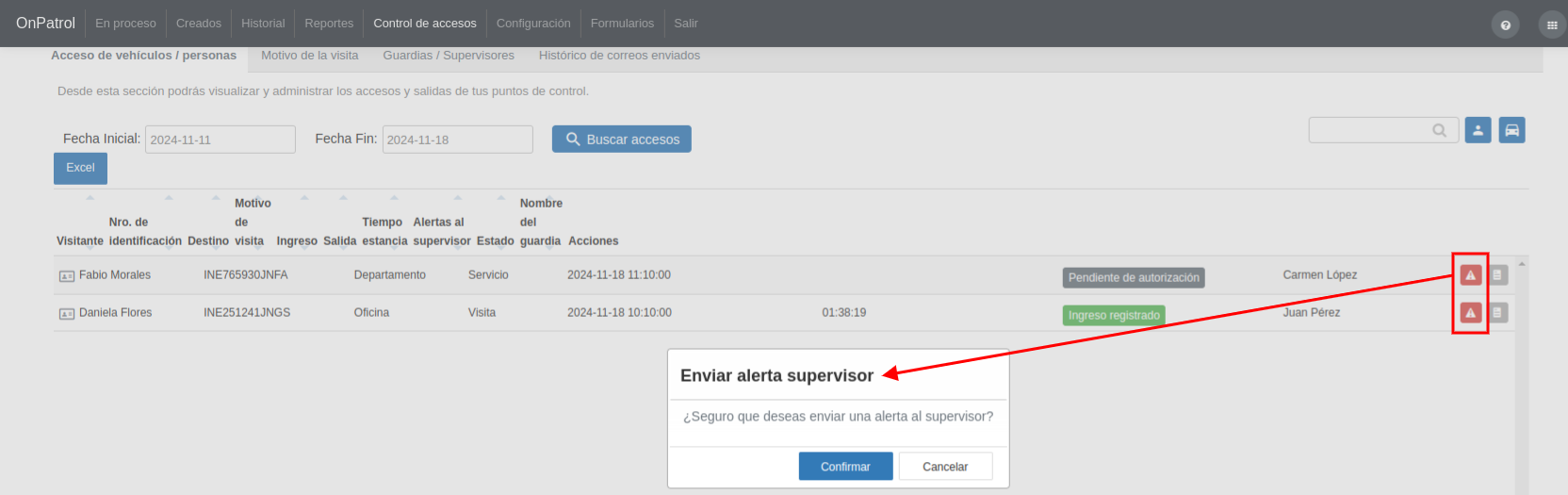
Si necesitas enviar una alerta al supervisor del guardia que registró la visita, utiliza el botón **Alertar al supervisor**:
[](https://docs.redgps.com/uploads/images/gallery/2024-11/image-1731952148264.png)
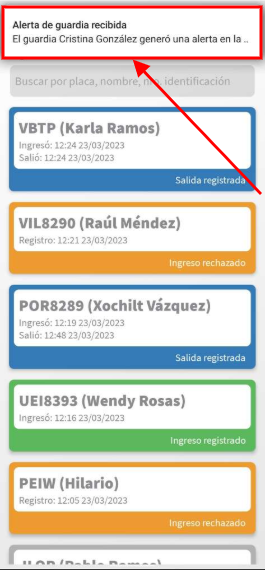
La alerta le llegará al guardia en su aplicación **Tracker**:
[](https://docs.redgps.com/uploads/images/gallery/2024-11/image-1731954835170.png)
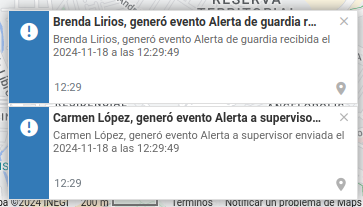
Y también se generará un evento tanto en la Tracker del guardia como en la del supervisor:
[](https://docs.redgps.com/uploads/images/gallery/2024-11/image-1731955224907.png)
***IMPORTANTE:** Es necesario [asignar supervisores a los guardias](https://docs.redgps.com/books/onpatrol/page/guardias-supervisores) para que puedas hacer uso de esta función.*
##### **Detalle del ingreso**
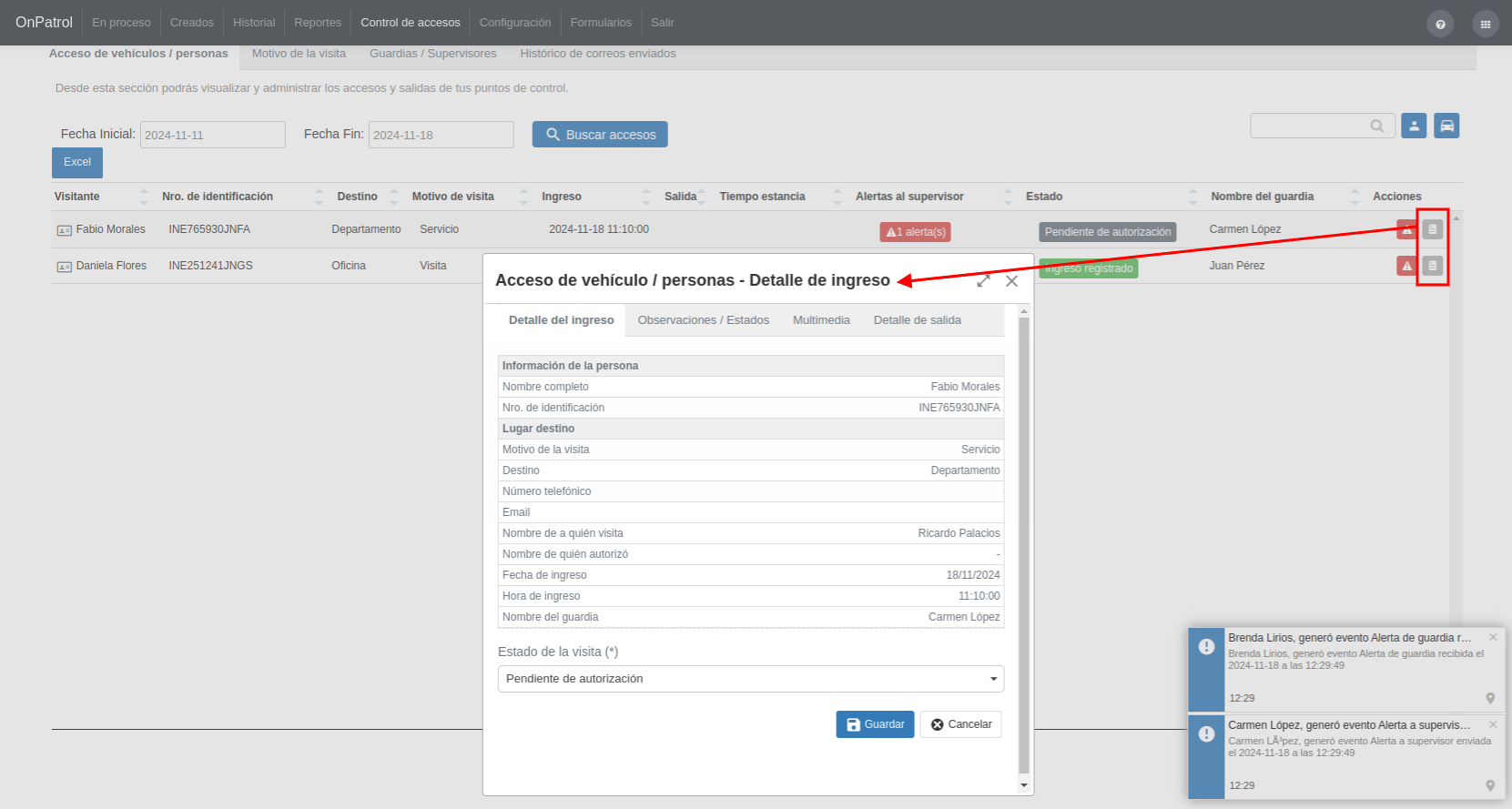
Puedes acceder al detalle de una visita registrada haciendo clic en el botón **Detalle del ingreso**. Desde aquí podrás:
- Visualizar la **información del visitante** (persona o vehículo), el lugar de destino y el estado de la visita.
[](https://docs.redgps.com/uploads/images/gallery/2024-11/image-1731956068833.png)
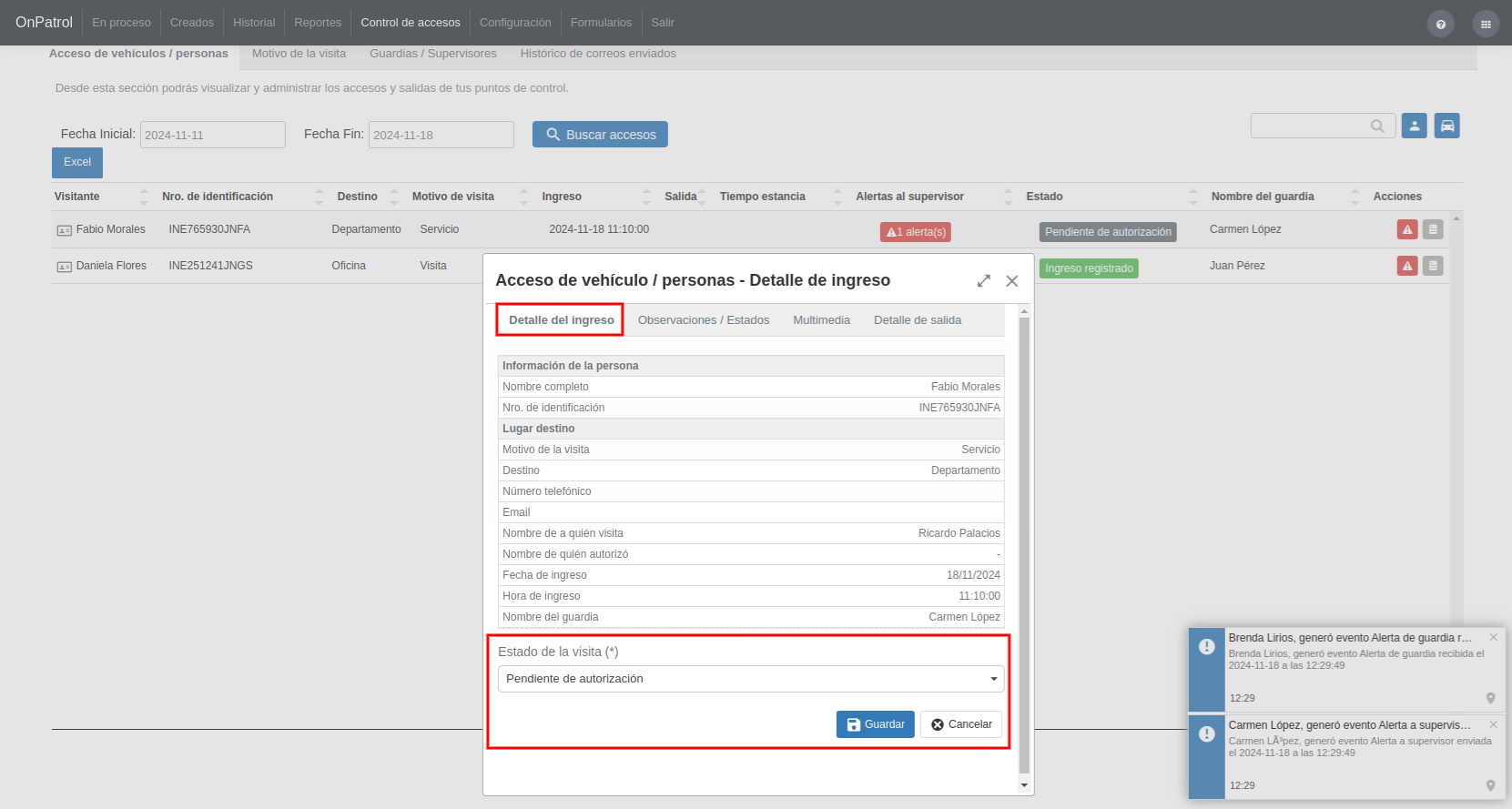
- Cambiar el estado de la visita si está en **Pendiente de autorización:**
[](https://docs.redgps.com/uploads/images/gallery/2024-11/image-1731956341170.png)
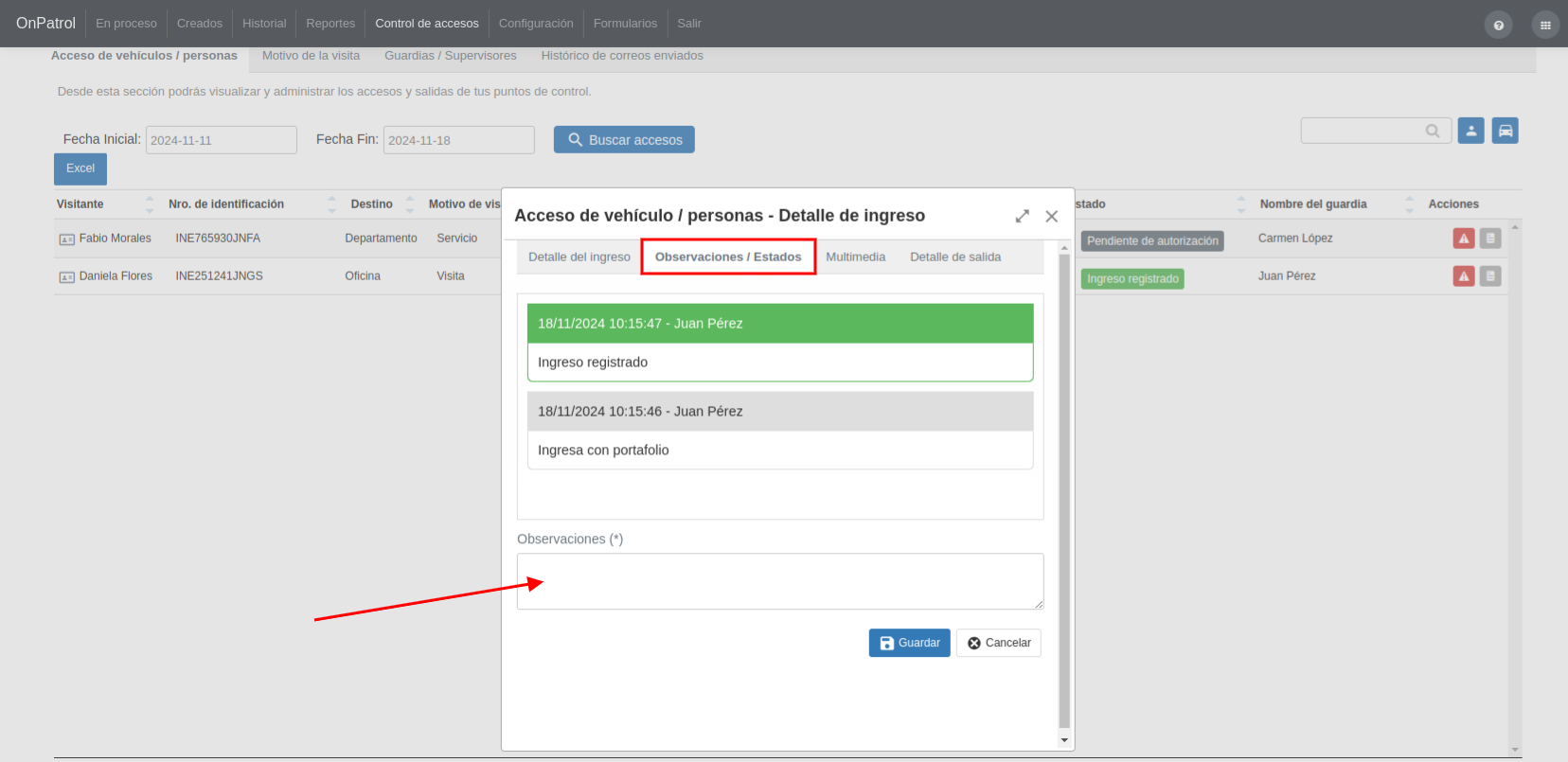
- Agregar observaciones y consultar el historial de estados y comentarios desde la pestaña **Observaciones / Estados:**
[](https://docs.redgps.com/uploads/images/gallery/2024-11/image-1731969627250.png)
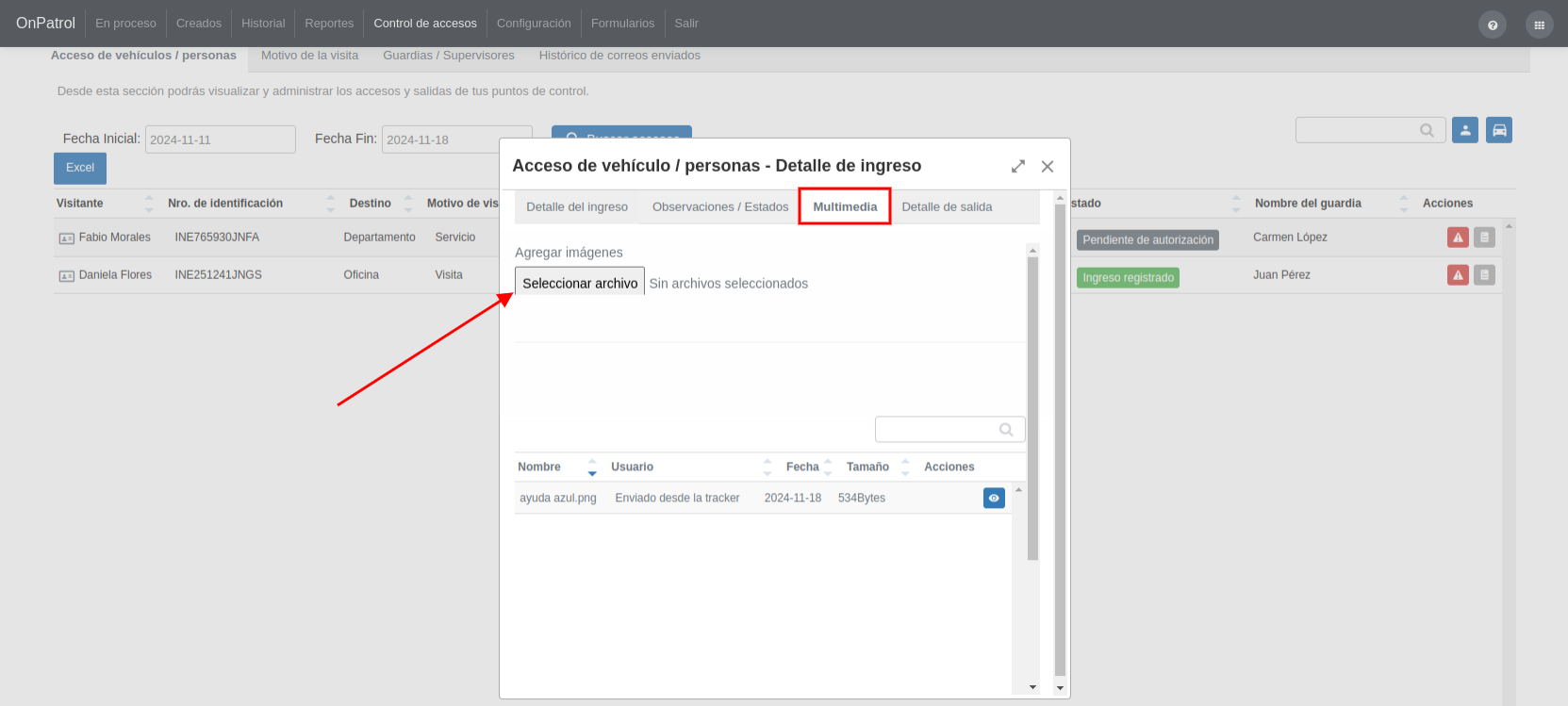
- Visualizar y agregar imágenes relacionadas a la visita en la pestaña **Multimedia:**
[](https://docs.redgps.com/uploads/images/gallery/2024-11/image-1731969949369.png)
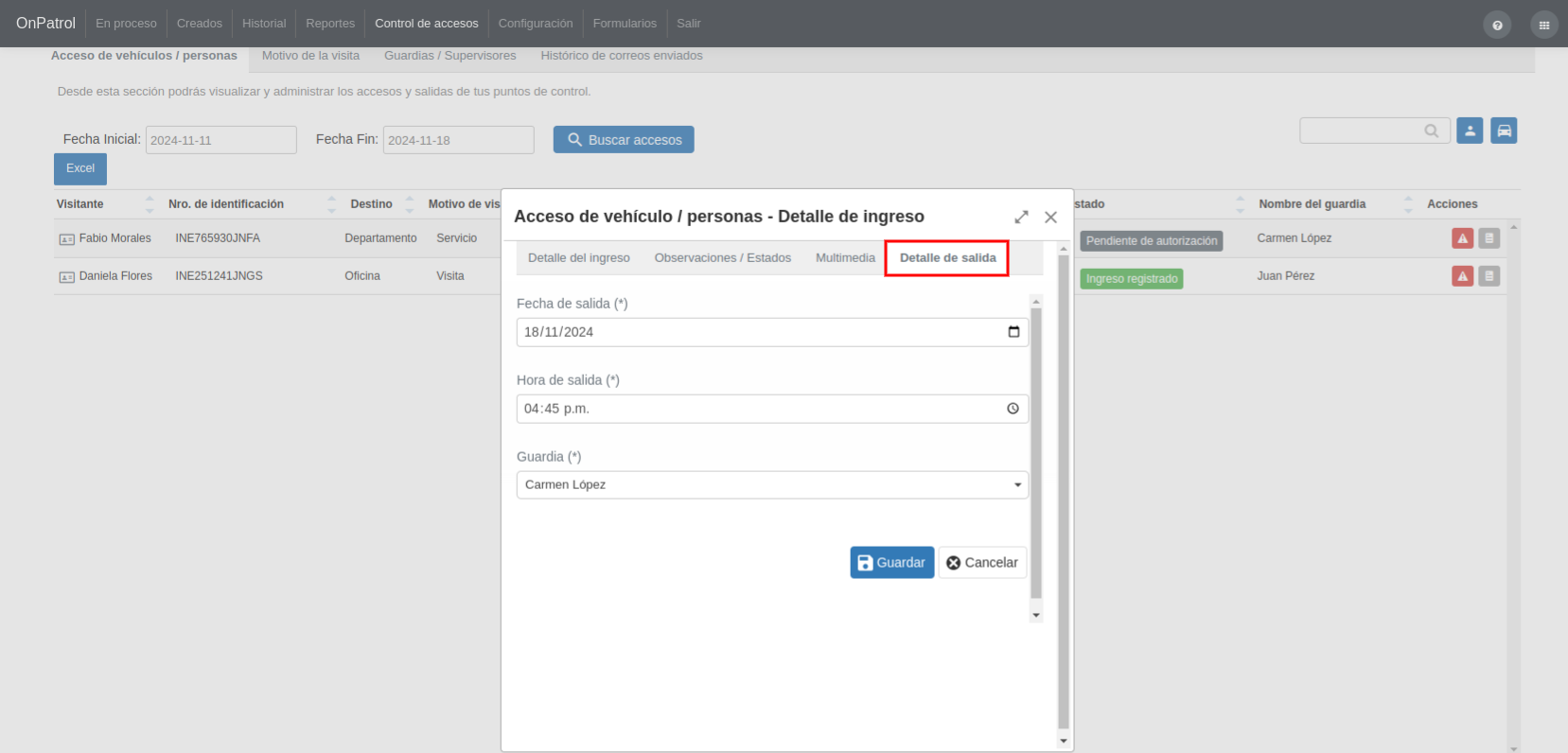
- Registrar la salida de la visita desde la pestaña **Detalle de salida**, ingresando la fecha, hora y el guardia que realiza el registro:
[](https://docs.redgps.com/uploads/images/gallery/2024-11/image-1731970259689.png)
# Motivo de la visita
En este módulo puedes gestionar los motivos de visita utilizados en tu negocio. Por defecto, encontrarás motivos como **Servicio** y **Visita**, pero puedes agregar otros motivos personalizados según tus necesidades.
[](https://docs.redgps.com/uploads/images/gallery/2024-11/image-1731970577890.png)
##### **Crear un motivo de visita**
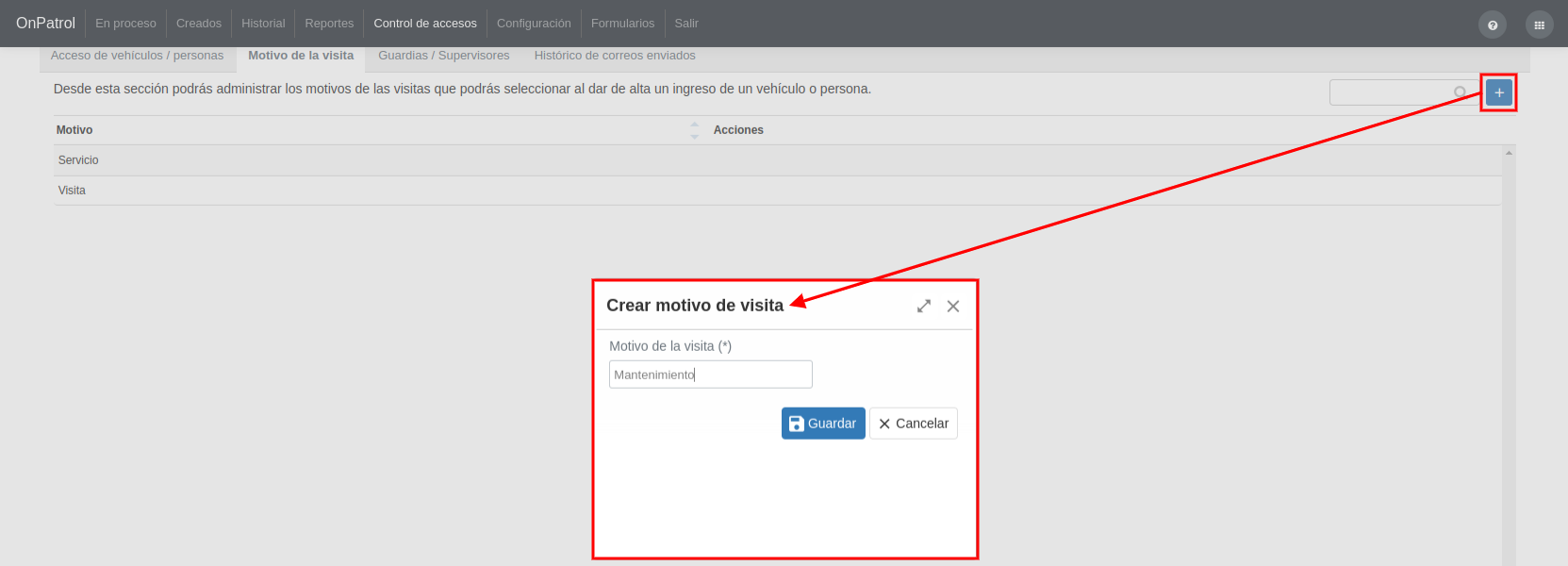
Para agregar un nuevo motivo, simplemente haz clic en el botón **Crear motivo de visita**. Ingresa el nombre del nuevo motivo y guárdalo para que esté disponible en los registros:
[](https://docs.redgps.com/uploads/images/gallery/2024-11/image-1731970658559.png)
##### **Editar o eliminar motivos personalizados**
Los motivos que hayas creado se pueden modificar o eliminar fácilmente utilizando los botones **Editar** y **Eliminar** correspondientes. Esto te permitirá mantener actualizada la lista según los cambios en tu operación:
[](https://docs.redgps.com/uploads/images/gallery/2024-11/image-1731970801141.png)
# Guardias / Supervisores
En esta sección puedes gestionar la asignación de supervisores a los guardias de seguridad activos en tu cuenta, es decir, aquellos que utilizan la aplicación Tracker:
[](https://docs.redgps.com/uploads/images/gallery/2024-11/image-1731972063693.png)
##### **Asignar supervisores a los guardias**
1. Identifica al guardia en el listado y haz clic en el botón verde **Asignar supervisor:**
2. **Selecciona los supervisores** necesarios marcando los casilleros correspondientes. Puedes asignar varios supervisores a un mismo guardia si es necesario:
[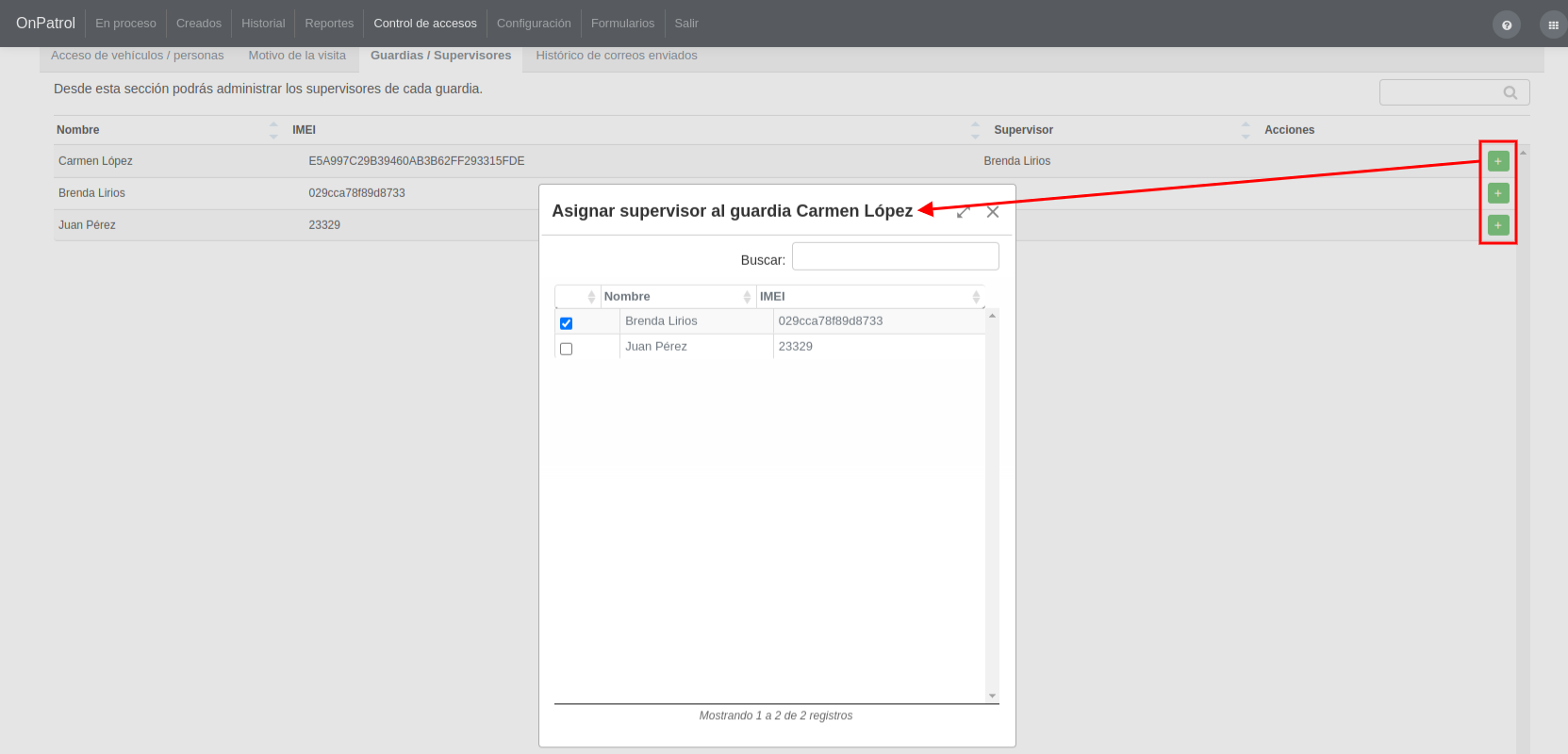](https://docs.redgps.com/uploads/images/gallery/2024-11/image-1731972184537.png)
##### **¿Para qué sirve esta asignación?**
Los supervisores asignados recibirán notificaciones de alerta generadas por los guardias relacionados a las visitas registradas. Estas alertas les permitirán tomar acciones rápidas y eficaces dentro de su rol de supervisión.
# Histórico de correos enviados
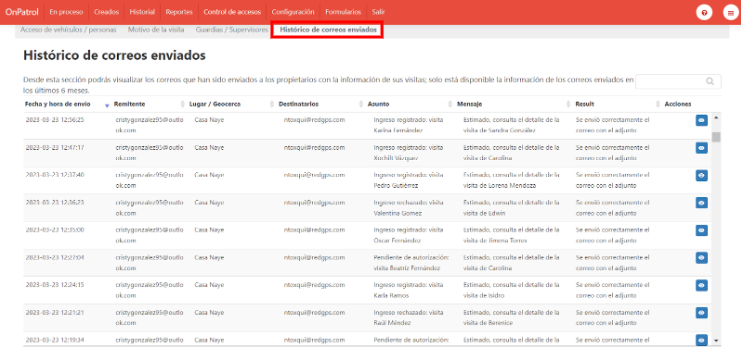
Este módulo te permite consultar los correos electrónicos enviados a los propietarios con la información relacionada con sus visitas.
[](https://docs.redgps.com/uploads/images/gallery/2024-11/image-1731973577339.png)
**Notas:**
- *Los correos electrónicos de los propietarios deben estar registrados en el [lugar](https://docs.redgps.com/books/ontracking/page/lugares) o [geocerca](https://docs.redgps.com/books/ontracking/page/geocercas) correspondiente.*
- *Es necesario activar la [configuración](https://docs.redgps.com/books/onpatrol/page/configuracion-170) de envío de correos para las visitas en el módulo Control de accesos.*
- *Solo podrás visualizar la información de los correos enviados en los últimos 6 meses.*
# APP Tracker - Guardias
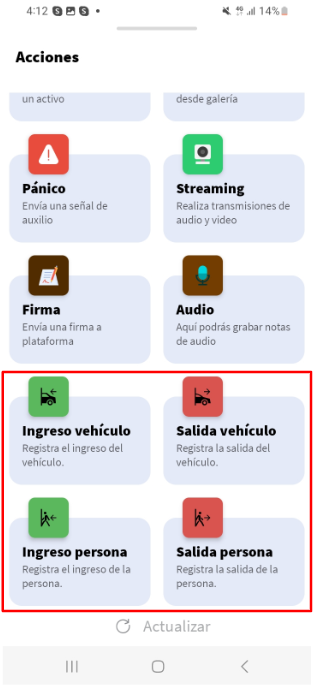
La aplicación **Tracker** permite a los guardias registrar y gestionar de manera eficiente los ingresos y salidas de personas y vehículos en tiempo real.
Desde la app, los guardias podrán utilizar los siguientes botones genéricos para gestionar accesos:
[](https://docs.redgps.com/uploads/images/gallery/2024-11/image-1732057278339.png)
#### **Registrar ingreso**
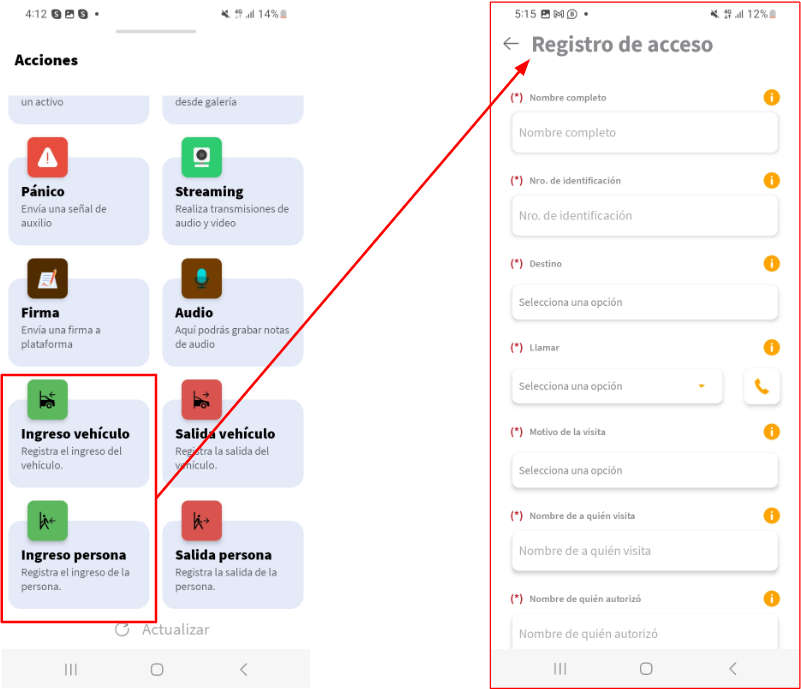
Para registrar un ingreso, utiliza los botones **Ingreso vehículo** o **Ingreso persona**. Al hacerlo, se abrirá un formulario donde deberás completar los siguientes datos:
[](https://docs.redgps.com/uploads/images/gallery/2024-11/image-1732058283811.png)
- **Nombre completo:** Ingresa el nombre del visitante.
- **Nro. de identificación:** ID del visitante.
- **Destino:** Selecciona el lugar o geocerca de destino.
- **Llamar:** Muestra el teléfono registrado en el lugar o geocerca y permite realizar una llamada directa al propietario desde el dispositivo.
- **Motivo de la visita:** Selecciona el motivo.
- **Nombre de a quién visita:** Indica el nombre de la persona a visitar.
- **Nombre de quién autorizó:** Especifica quién autoriza la visita.
- **Observaciones:** Añade comentarios relevantes sobre la visita.
- **Agregar imagen:** Toma una foto del visitante.
- **Estado de la visita:** Selecciona el estado:
- Pendiente de autorización
- Ingreso registrado
- Ingreso rechazado
Para registros de vehículos, además se solicitará: **Placa, Marca, Modelo y Color** del vehículo.
#### **Registrar salida**
Para registrar la salida de una persona o vehículo, utiliza los botones **Salida vehículo** o **Salida persona**. Esto abrirá una lista con todas las visitas registradas:
[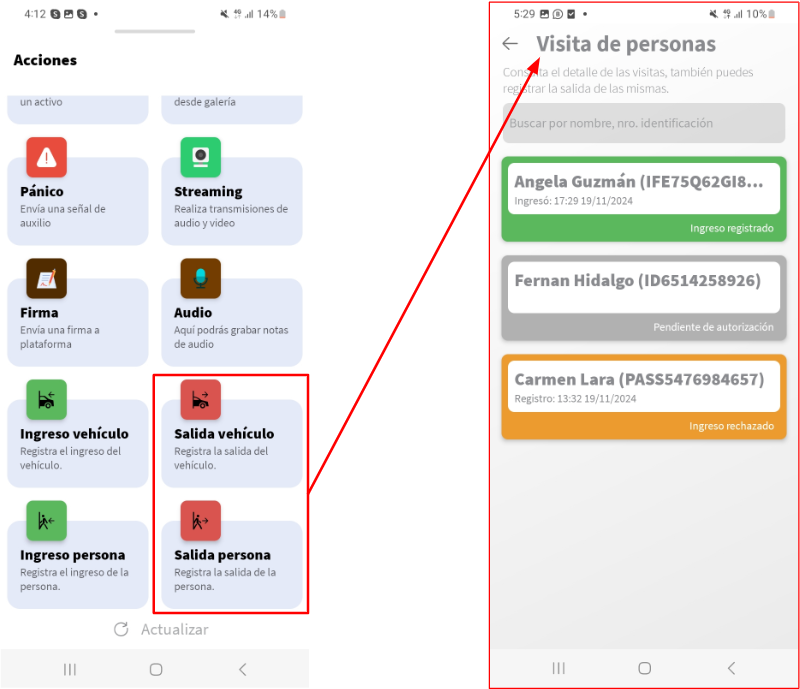](https://docs.redgps.com/uploads/images/gallery/2024-11/image-1732059204961.png)
1\. Selecciona la visita correspondiente para acceder a su detalle.
[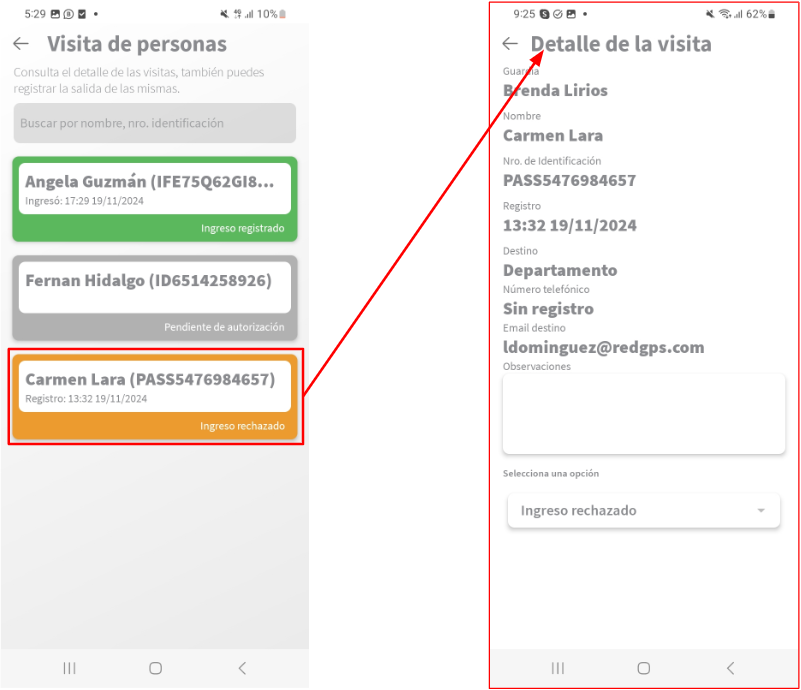](https://docs.redgps.com/uploads/images/gallery/2024-11/image-1732203151803.png)
2\. En el detalle de visitas con estado **Pendiente de autorización** o **Ingreso registrado**, encontrarás las siguientes acciones:
[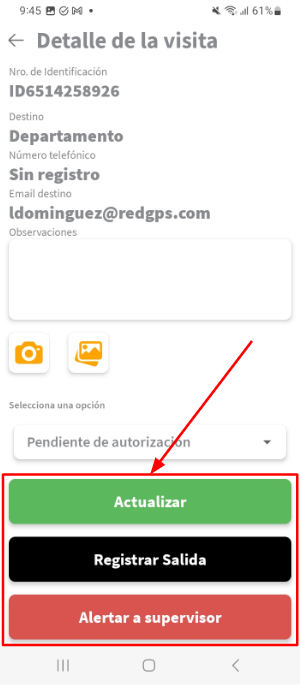](https://docs.redgps.com/uploads/images/gallery/2024-11/image-1732204103364.png)
- **Actualizar:**
- Agrega observaciones y fotografías adicionales.
- Cambia el estado de la visita (de **Pendiente de autorización** a **Ingreso registrado** o **Ingreso rechazado**).
- **Registrar salida:**
- Registra la salida de la visita.
- **Alertar al supervisor:**
- Envía una alerta al supervisor del guardia.
- Se generará un evento tanto en la Tracker del guardia como en la del supervisor.
***IMPORTANTE:** Por el momento solo está disponible para el sistema operativo **Android**.*
# Configuración
En este módulo se podrán realizar configuraciones adicionales para la plataforma OnPatrol:
[](https://docs.redgps.com/uploads/images/gallery/2024-11/image-1732044308824.png)
***IMPORTANTE:*** *Las configuraciones realizadas aplicarán para todo el cliente.*
##### **Correo para notificar los cambios de estados en las visitas de "Control de accesos"**
Marca **Sí** para enviar correos electrónicos al propietario de cada visita:
[](https://docs.redgps.com/uploads/images/gallery/2024-11/image-1732044382364.png)
***IMPORTANTE:*** *Es necesario que el lugar o la geocerca tenga el campo de correo electrónico para el destinatario de estos correos.*
Para guardar las configuraciones realizadas, es necesario hacer clic en el botón **Guardar.**