Creados
Dentro de este módulo podrás crear rondines, programarlos, configurar las alertas que emite esta plataforma, entre otras funciones.
Nuevo rondín
Para crear un rondín, haz clic en el botón Nuevo:
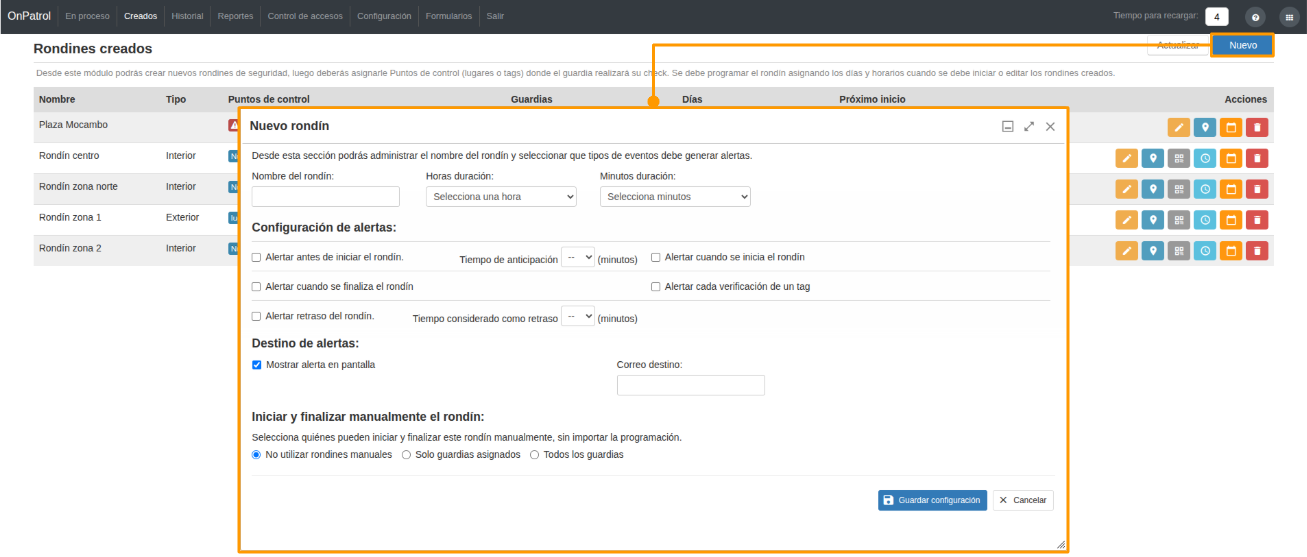
Ingresa el nombre del rondín y define su duración en horas y/o minutos.
Configuración de alertas
Puedes activar las siguientes alertas:
- Alertar antes de iniciar el rondín: Selecciona con cuántos minutos de anticipación se generará la alerta.
- Alertar cuando se inicia el rondín.
- Alertar cuando se finaliza el rondín.
- Alertar cada verificación de un tag.
- Alertar retraso del rondín: Define cuántos minutos deben transcurrir para considerar que el rondín presenta un retraso.
Destino de alertas
Activa la opción Mostrar alerta en pantalla para visualizar las alertas dentro de la plataforma.
También puedes ingresar un correo electrónico en el campo Correo destino para recibirlas por este medio.
Iniciar y finalizar manualmente el rondín
Define quiénes podrán iniciar y finalizar el rondín manualmente desde la App Tracker, sin importar la programación configurada.
Selecciona una de las siguientes opciones:
- No utilizar rondines manuales: El rondín únicamente podrá realizarse de acuerdo con su programación.
- Solo guardias asignados: Únicamente los guardias seleccionados podrán iniciar y finalizar el rondín manualmente. Al elegir esta opción, se habilitará la sección Selección de guardias para realizar la asignación.
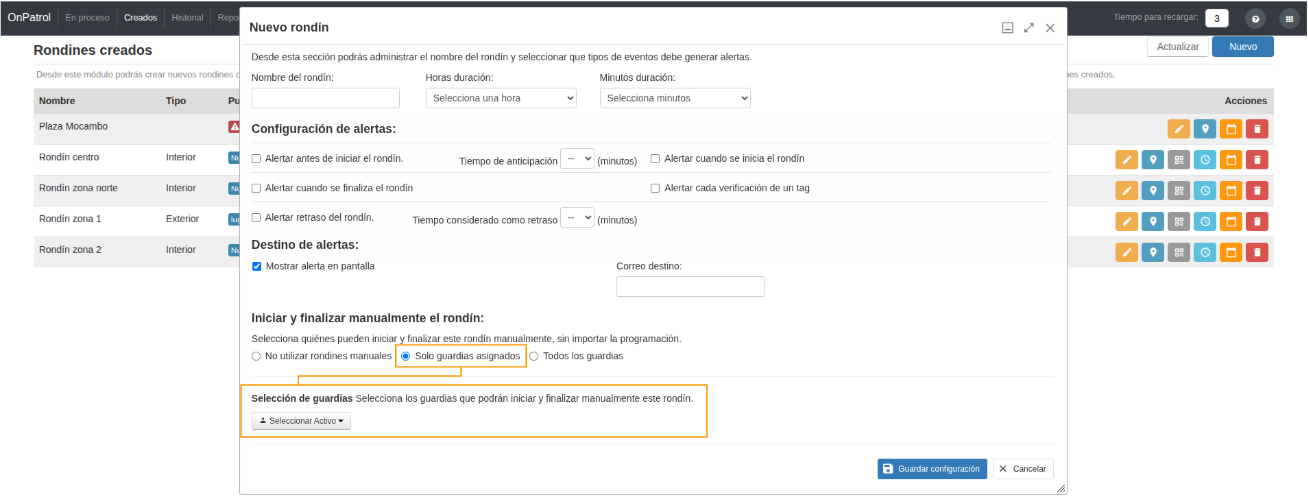
- Todos los guardias: Todos los guardias del cliente podrán iniciar y finalizar el rondín manualmente.
Asignar puntos de control al rondín
Una vez creado el rondín, es necesario asignar los puntos que lo componen. Para hacerlo, haz clic en el botón Lugares/tags del rondín correspondiente:
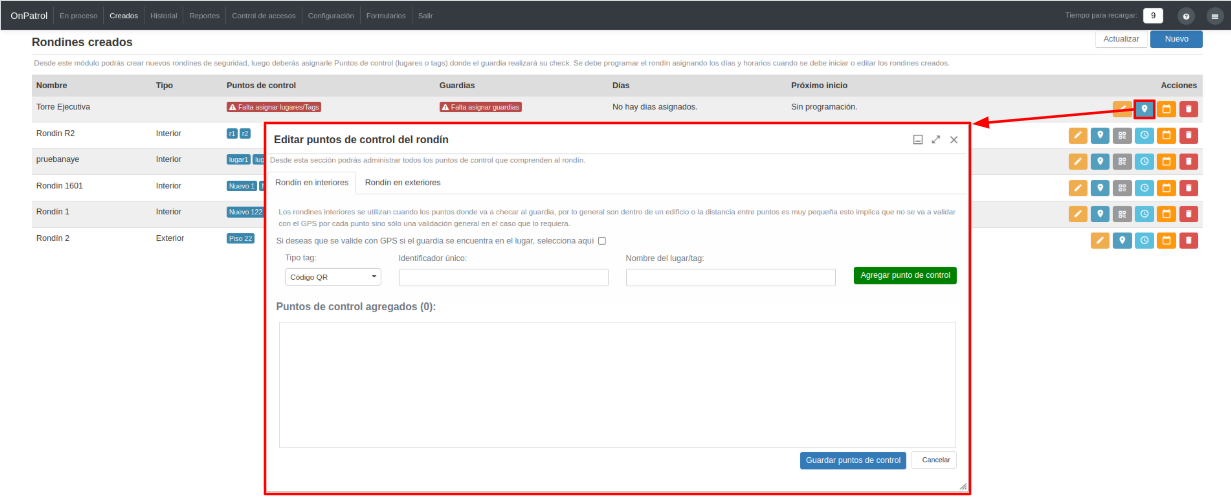
Antes de agregar los puntos de control, debes seleccionar si el rondín se llevará a cabo en interiores o exteriores, ya que esto determinará cómo se validarán los puntos.
Rondín en interiores
Usa esta opción cuando los puntos de control estén dentro de un edificio o muy cerca entre sí, donde la validación GPS individual no es necesaria.
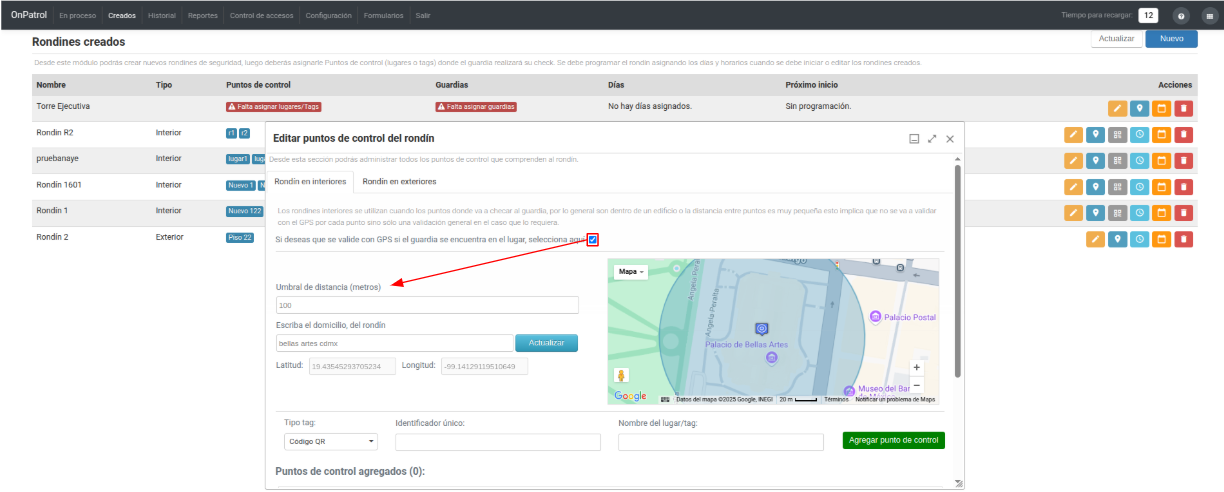
Si deseas validar que el guardia se encuentra dentro del área general del rondín usando GPS, activa la casilla de validación por GPS e ingresa lo siguiente:
-
Umbral de distancia: Especifica cuántos metros alrededor de las coordenadas se considerarán válidos.
-
Domicilio: Ingresa la dirección del lugar. Luego haz clic en Actualizar para visualizar la ubicación en el mapa. Puedes mover el marcador para ajustarlo con precisión.
-
Coordenadas: Se muestran automáticamente con base en la dirección ingresada.
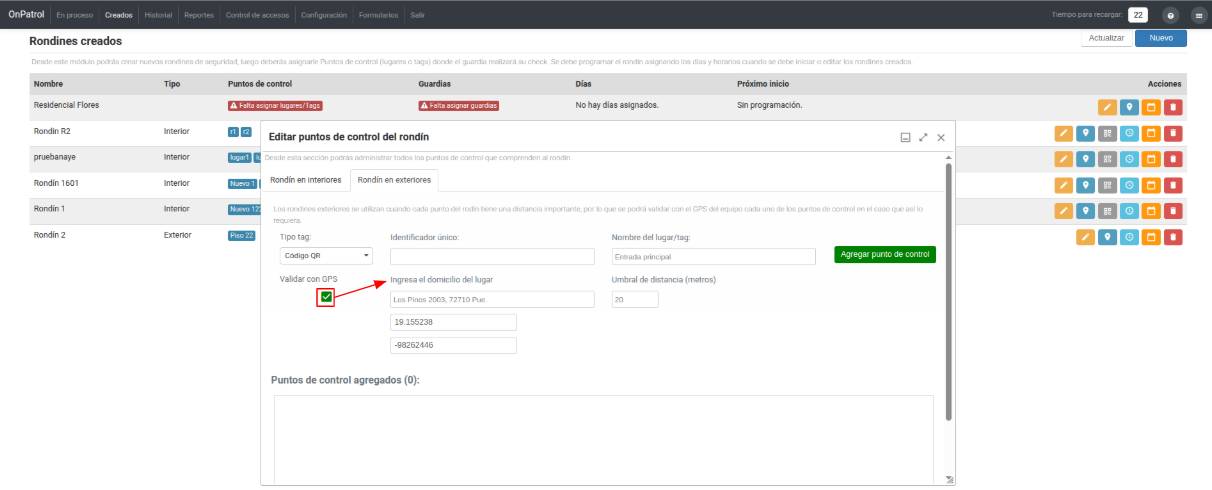
Rondín en exteriores
Selecciona esta opción cuando los puntos de control estén a mayor distancia entre sí y sea necesario validar con GPS cada uno de ellos.
Al agregar cada punto, si deseas validarlo con GPS, marca la casilla correspondiente e ingresa:
-
Domicilio: Dirección del punto de control.
-
Umbral de distancia: Rango en metros aceptado alrededor del punto.
-
Coordenadas: Ubicación exacta del punto de control.
Agregar punto de control
Para cada punto de tu rondín, selecciona el tipo de tag que vas a usar y completa la información correspondiente:
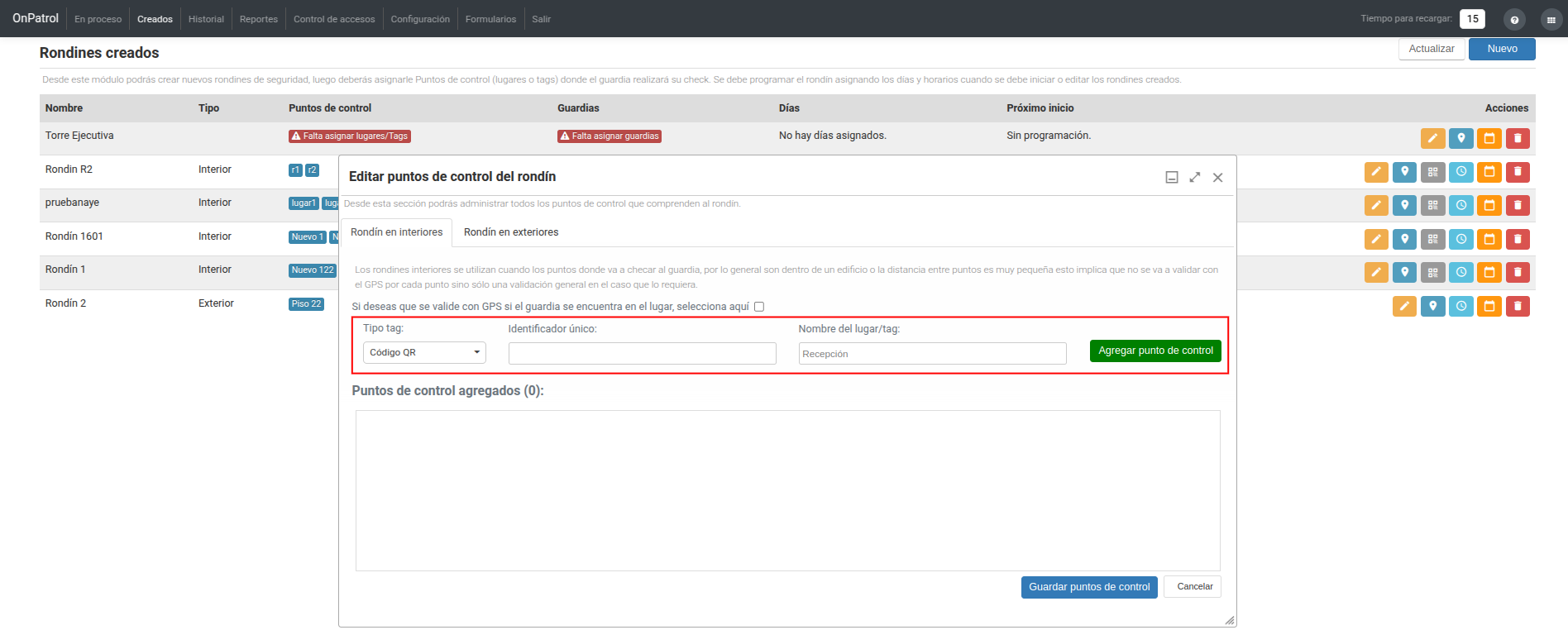
- Código QR: Ingresa el nombre del punto y opcionalmente, puedes ingresar un Identificador único para generar el QR. Si lo dejas vacío, la plataforma lo generará automáticamente.
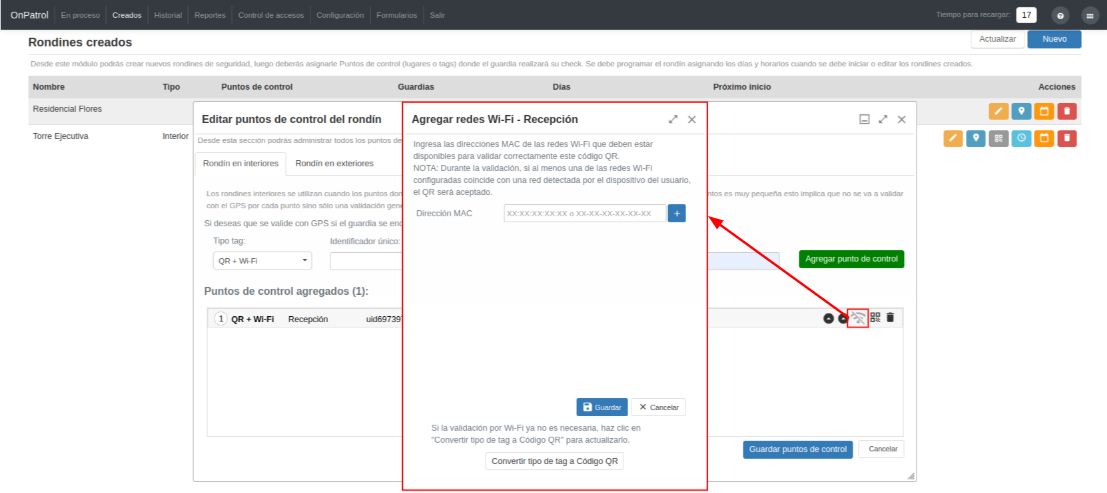
- QR + Wi-Fi: Además del nombre e identificador único (opcional), debes ingresar las direcciones MAC de las redes Wi-Fi disponibles en el lugar.
Notas:
-
-
- Puedes ingresar hasta 5 direcciones MAC.
- Si al menos una de las redes configuradas coincide con una red detectada por el dispositivo al escanear el QR, el punto será validado.
- Si ya no necesitas validar por Wi-Fi, puedes usar el botón Convertir tipo de tag a Código QR para eliminar esa validación.
-
- BLE: Solo debes ingresar el nombre del punto. Y después de crear el punto, podrás asignar la dirección MAC del tag Bluetooth que se colocará en el lugar. Si no sabes la MAC del dispositivo, consulta nuestra ayuda.
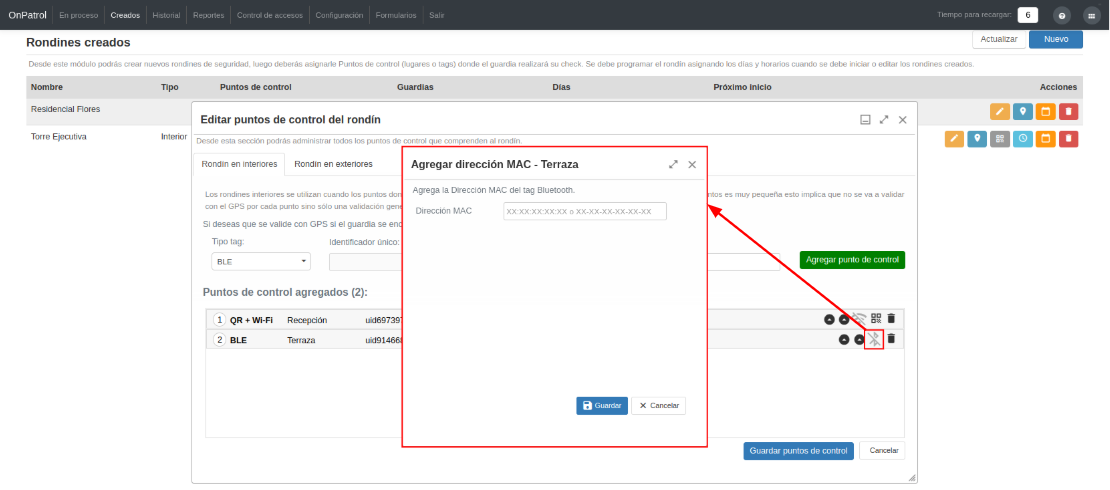
Recomendamos el modelo Holyiot, con el cual realizamos las pruebas de integración.
Otras acciones disponibles
-
Para los puntos de tipo QR y QR + Wi-Fi, se mostrará un botón de Imprimir, que abrirá el código QR en una nueva pestaña del navegador.
-
En todos los puntos puedes usar los botones de Subir y Bajar para organizar el orden del rondín.
-
También podrás Eliminar los puntos del rondín en caso de ser necesario.
Programar rondín
Una vez creado el rondín y asignados sus puntos de control, haz clic en el botón Programar rondín:
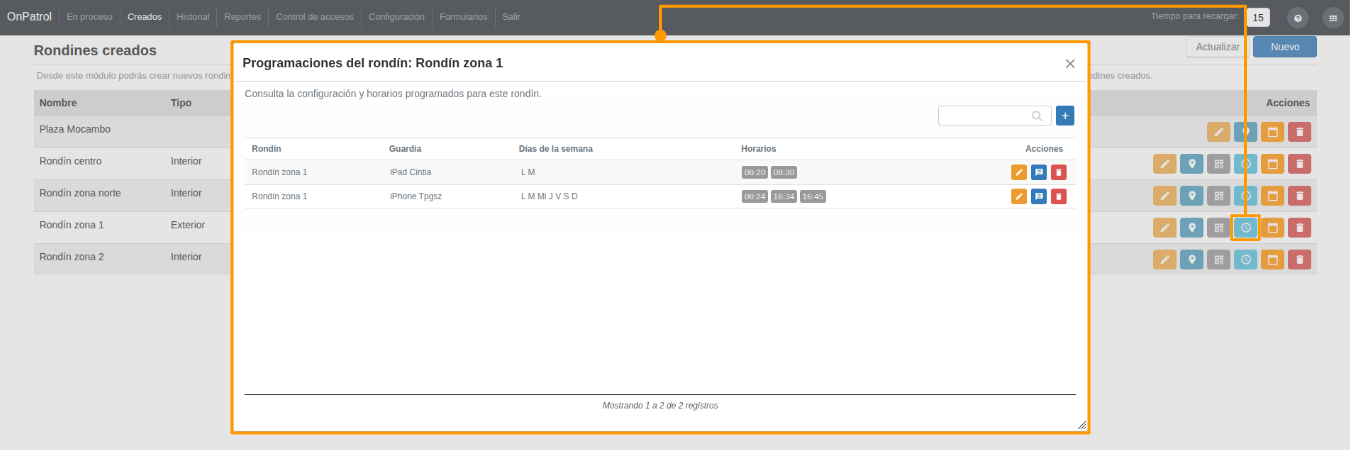
Desde esta ventana podrás definir los días, horarios y guardias que realizarán el rondín.
Nueva programación
Haz clic en el botón Crear y selecciona la información correspondiente:
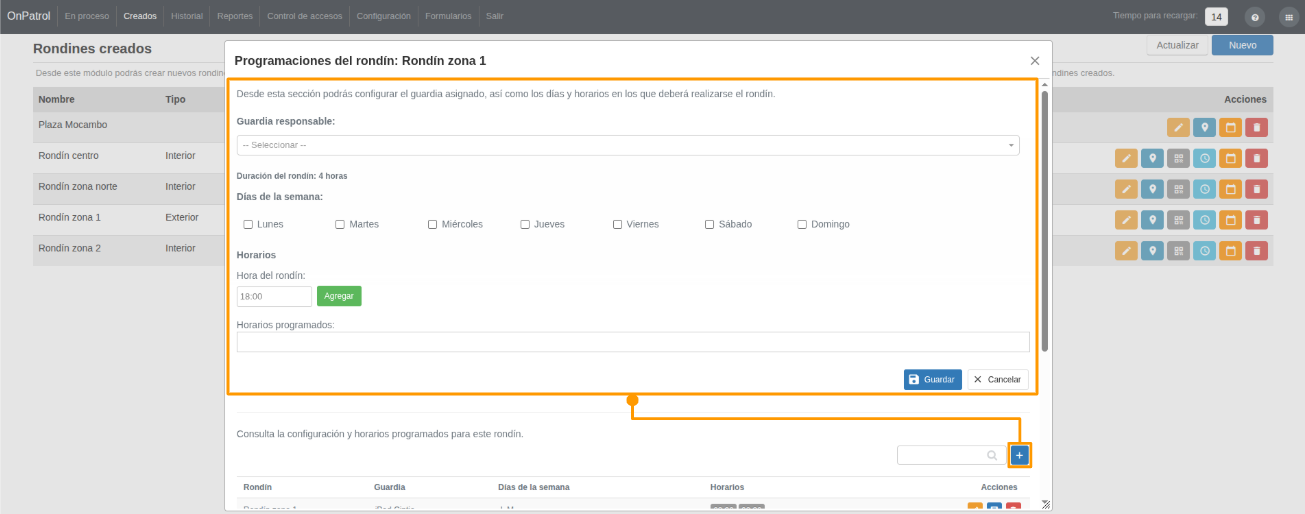
- Guardia responsable: Selecciona al guardia que realizará el rondín.
- Días de la semana: Marca los días en los que se ejecutará la programación.
- Horarios: Ingresa la hora de inicio y haz clic en Agregar. Puedes agregar más de un horario, estos aplicarán para todos los días seleccionados.
Los horarios registrados se mostrarán en la sección Horarios programados. Al finalizar, haz clic en Guardar para crear la programación.
Programaciones creadas
En la parte inferior de la ventana podrás consultar las programaciones creadas para el rondín, incluyendo:
- Nombre del rondín.
- Guardia asignado.
- Días de la semana.
- Horarios de inicio.
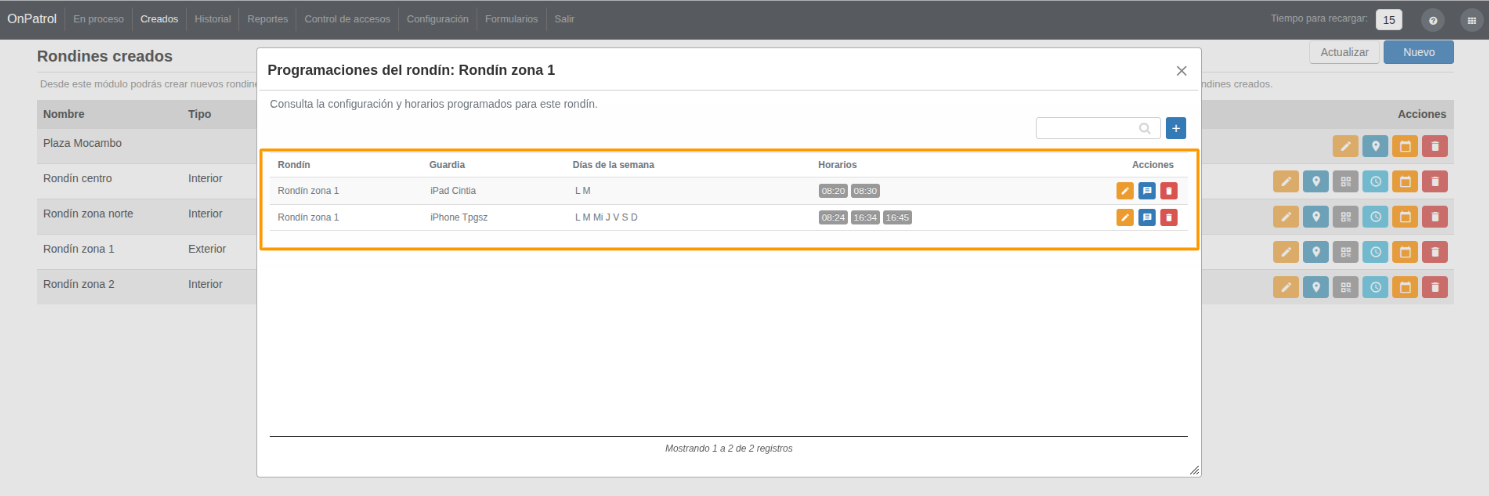
Desde la columna Acciones podrás editar el rondín, enviar notificaciones de prueba al guardia o eliminar una programación.