# Control de accesos
En este módulo podrás registrar y gestionar el control de ingresos de personas y vehículos a tus instalaciones.
# Acceso de vehículos / personas
El módulo **Control de accesos** en OnPatrol permite registrar y gestionar de manera completa el ingreso de personas y vehículos. Al ingresar al módulo, la primera pestaña visible es **Acceso de vehículos / personas**, desde donde podrás llevar un control detallado de las visitas.
[](https://docs.redgps.com/uploads/images/gallery/2024-11/image-1731948048917.png)
##### **Registrar ingreso**
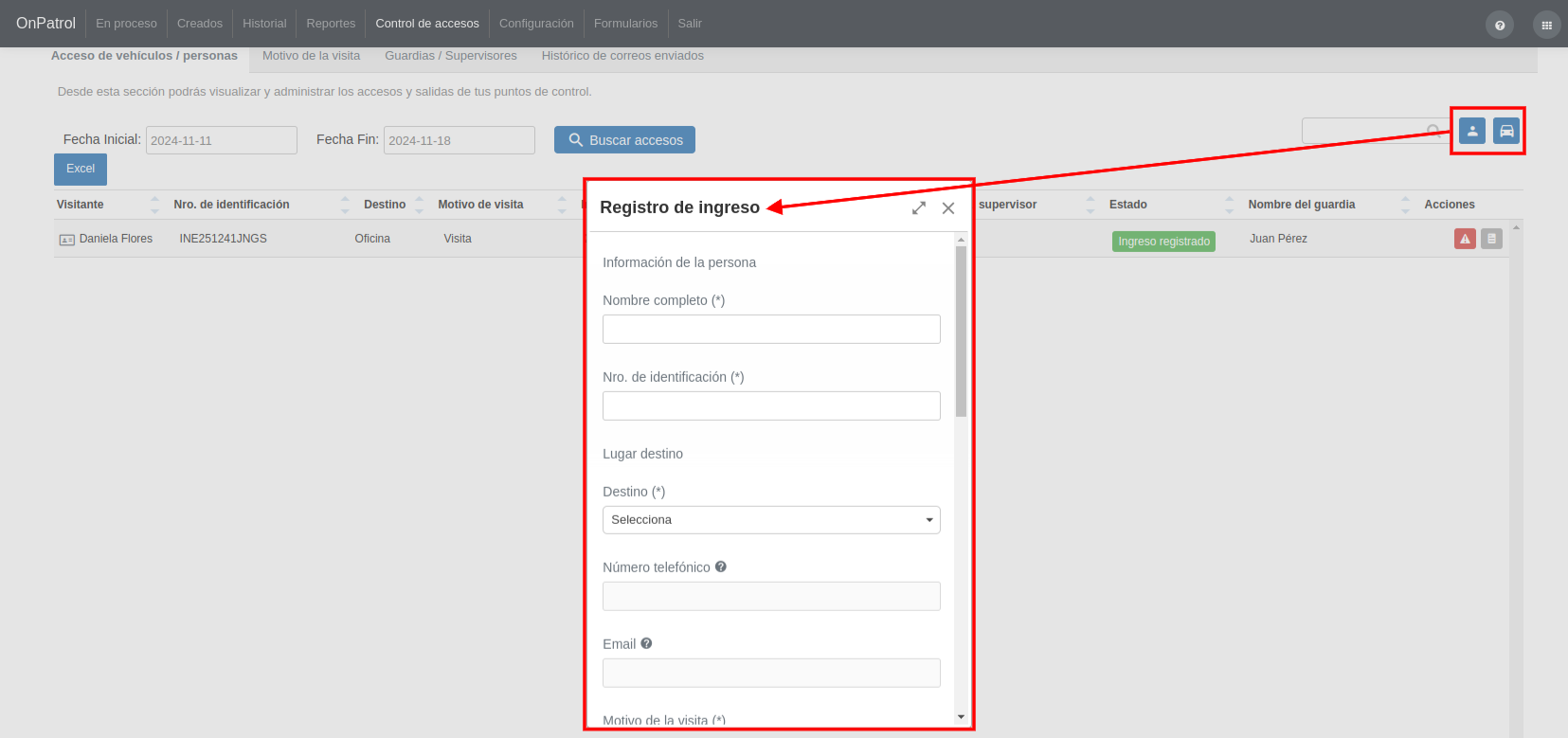
Para registrar el ingreso de personas y vehículos, es necesario hacer clic en el botón **Registrar ingreso** del elemento deseado:
[](https://docs.redgps.com/uploads/images/gallery/2024-11/image-1731948192847.png)
Para registrar el ingreso de una persona o vehículo, haz clic en el botón **Registrar ingreso** y completa el formulario con los siguientes datos:
- **Nombre completo:** Ingresa el nombre del visitante.
- **Nro. de identificación:** ID del visitante.
- **Destino:** Selecciona el lugar o geocerca de destino.
- **Número telefónico:** Mostrará el teléfono asociado al lugar o geocerca seleccionados.
- **Email:** Mostrará el correo asociado al lugar o geocerca seleccionados. Si está activada la [configuración de notificaciones](https://docs.redgps.com/books/onpatrol/page/configuracion-170), este correo recibirá información sobre la visita y sus cambios de estado.
- **Motivo de la visita:** Selecciona el motivo o [crea uno nuevo](https://docs.redgps.com/books/onpatrol/page/motivo-de-la-visita) si no está disponible.
- **Nombre de a quién visita:**Indica el nombre de la persona a visitar.
- **Nombre de quién autorizó:** Especifica quién autoriza la visita.
- **Fecha y hora de ingreso:** Ingresa la fecha y hora del ingreso.
- **Guardia:** Selecciona al guardia encargado del registro.
- **Observaciones:** Añade comentarios relevantes sobre la visita.
- **Agregar imagen:** Adjunta una foto del visitante.
- **Estado de la visita:**Define el estado inicial (Pendiente de autorización, Ingreso registrado o Ingreso rechazado).
Para registros de vehículos, además se solicitará: **Placa, Marca, Modelo y Color** del vehículo.
Además, podrás consultar visitas registradas en la última semana, **buscar rangos de fechas** específicos o exportar la información en formato **Excel**.
##### **Alertar al supervisor**
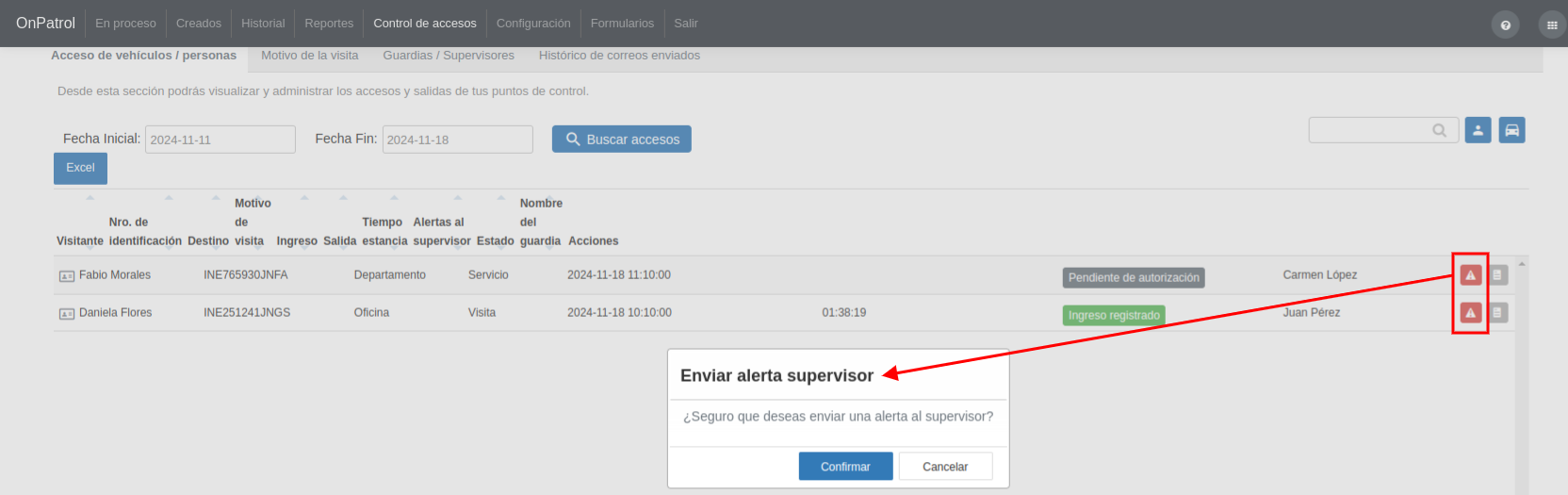
Si necesitas enviar una alerta al supervisor del guardia que registró la visita, utiliza el botón **Alertar al supervisor**:
[](https://docs.redgps.com/uploads/images/gallery/2024-11/image-1731952148264.png)
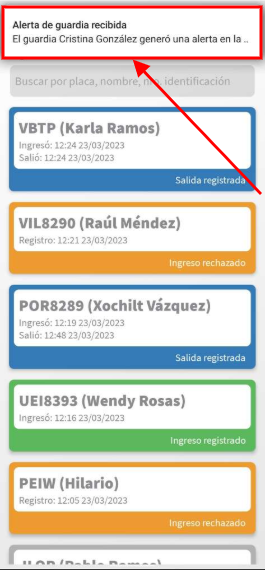
La alerta le llegará al guardia en su aplicación **Tracker**:
[](https://docs.redgps.com/uploads/images/gallery/2024-11/image-1731954835170.png)
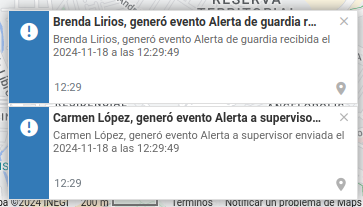
Y también se generará un evento tanto en la Tracker del guardia como en la del supervisor:
[](https://docs.redgps.com/uploads/images/gallery/2024-11/image-1731955224907.png)
***IMPORTANTE:** Es necesario [asignar supervisores a los guardias](https://docs.redgps.com/books/onpatrol/page/guardias-supervisores) para que puedas hacer uso de esta función.*
##### **Detalle del ingreso**
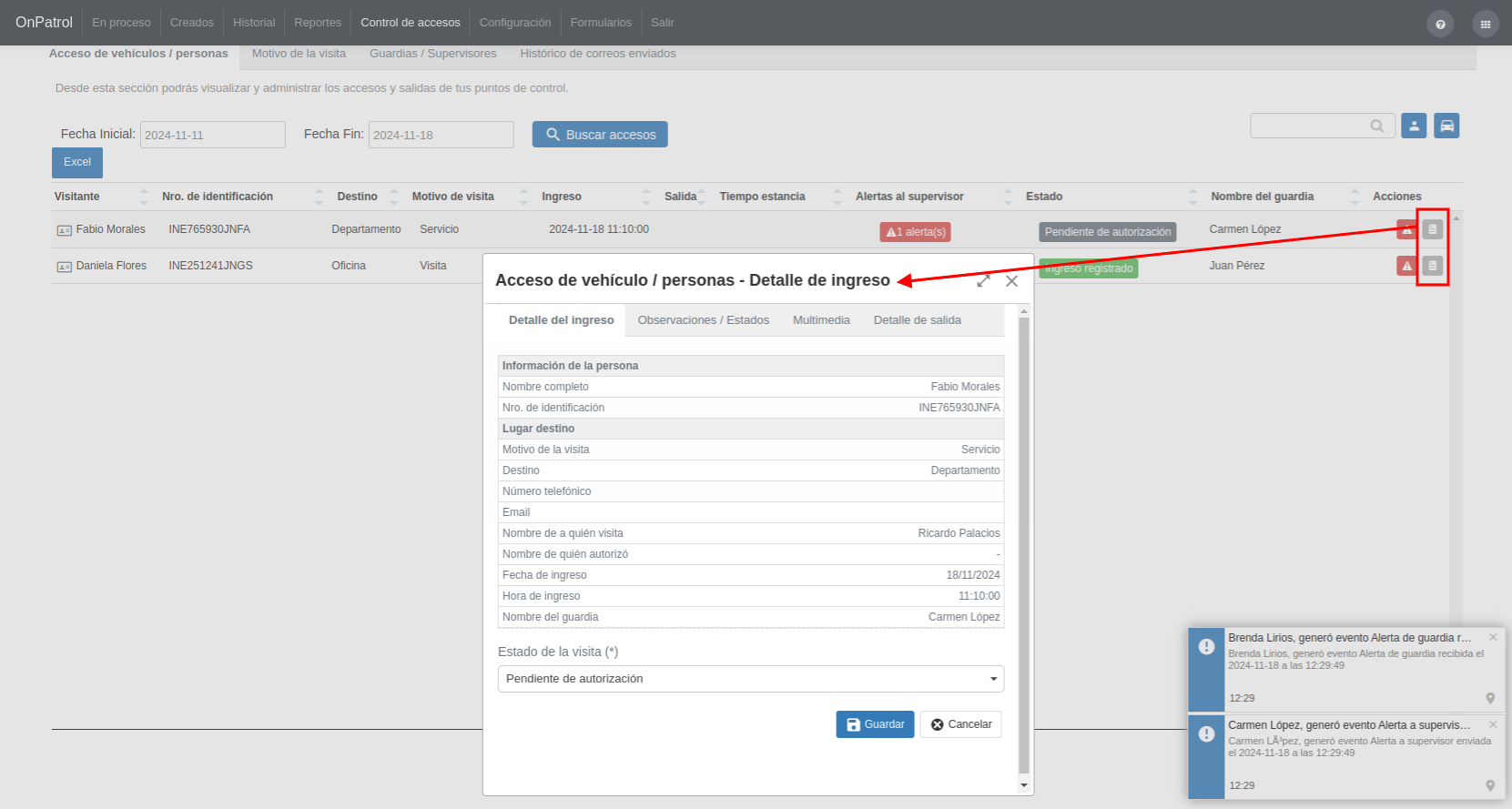
Puedes acceder al detalle de una visita registrada haciendo clic en el botón **Detalle del ingreso**. Desde aquí podrás:
- Visualizar la **información del visitante** (persona o vehículo), el lugar de destino y el estado de la visita.
[](https://docs.redgps.com/uploads/images/gallery/2024-11/image-1731956068833.png)
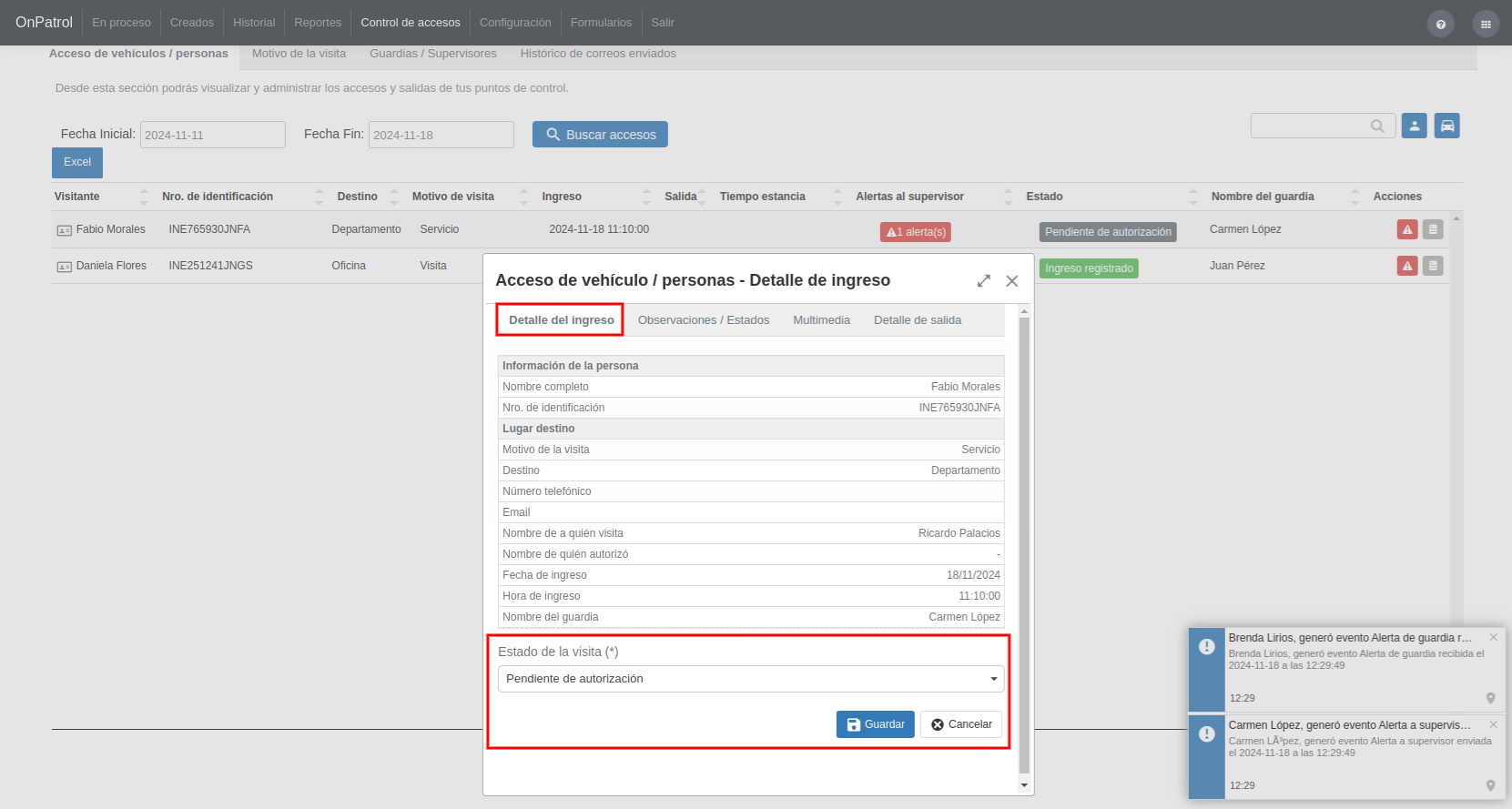
- Cambiar el estado de la visita si está en **Pendiente de autorización:**
[](https://docs.redgps.com/uploads/images/gallery/2024-11/image-1731956341170.png)
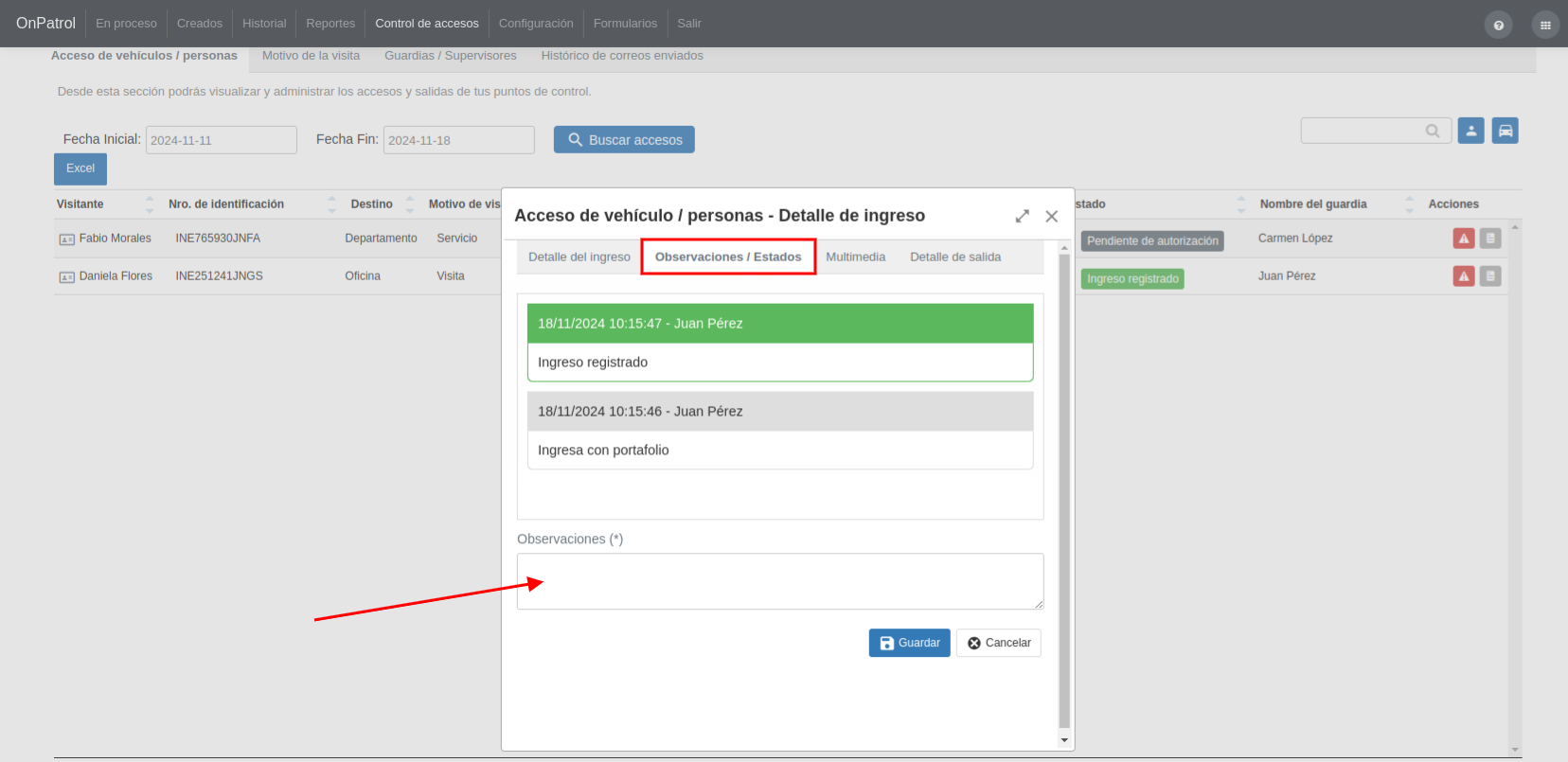
- Agregar observaciones y consultar el historial de estados y comentarios desde la pestaña **Observaciones / Estados:**
[](https://docs.redgps.com/uploads/images/gallery/2024-11/image-1731969627250.png)
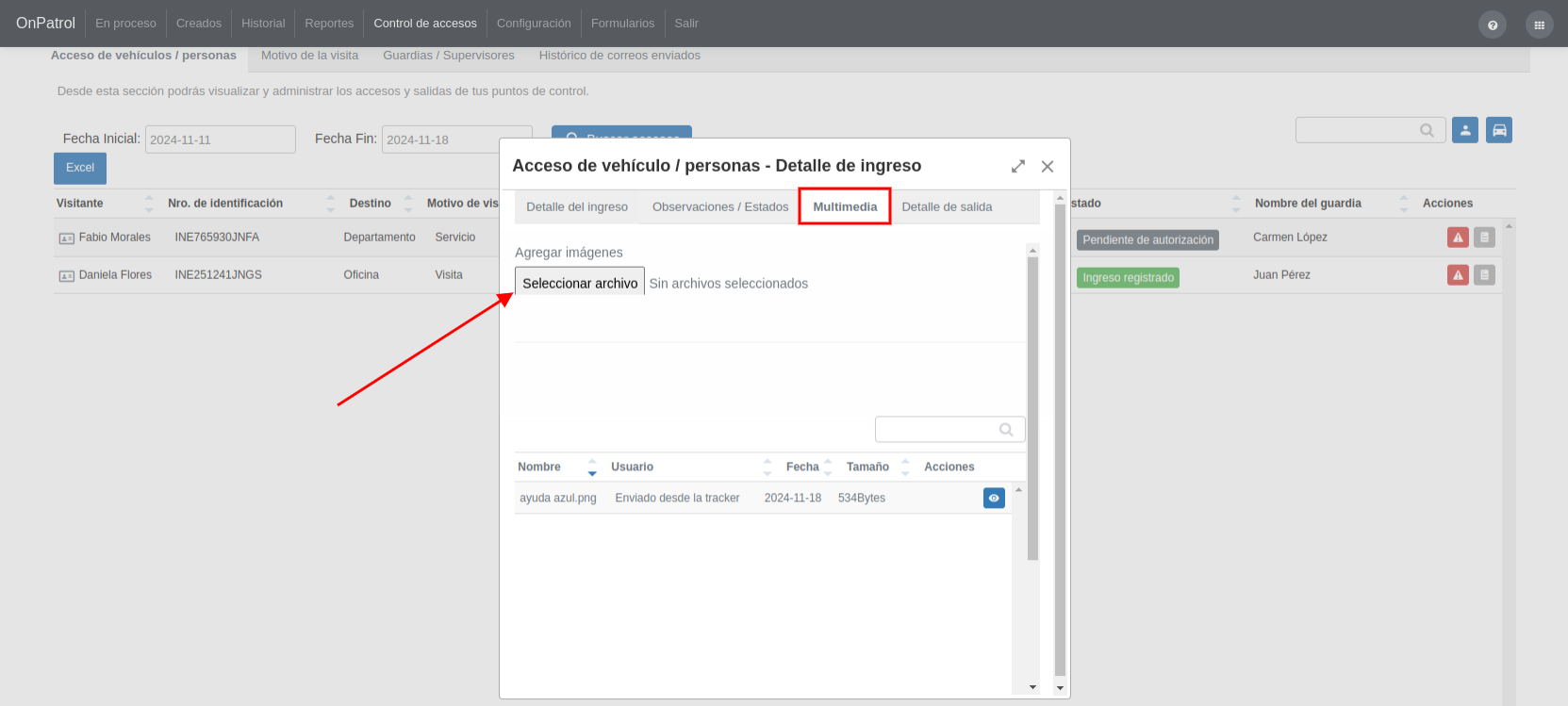
- Visualizar y agregar imágenes relacionadas a la visita en la pestaña **Multimedia:**
[](https://docs.redgps.com/uploads/images/gallery/2024-11/image-1731969949369.png)
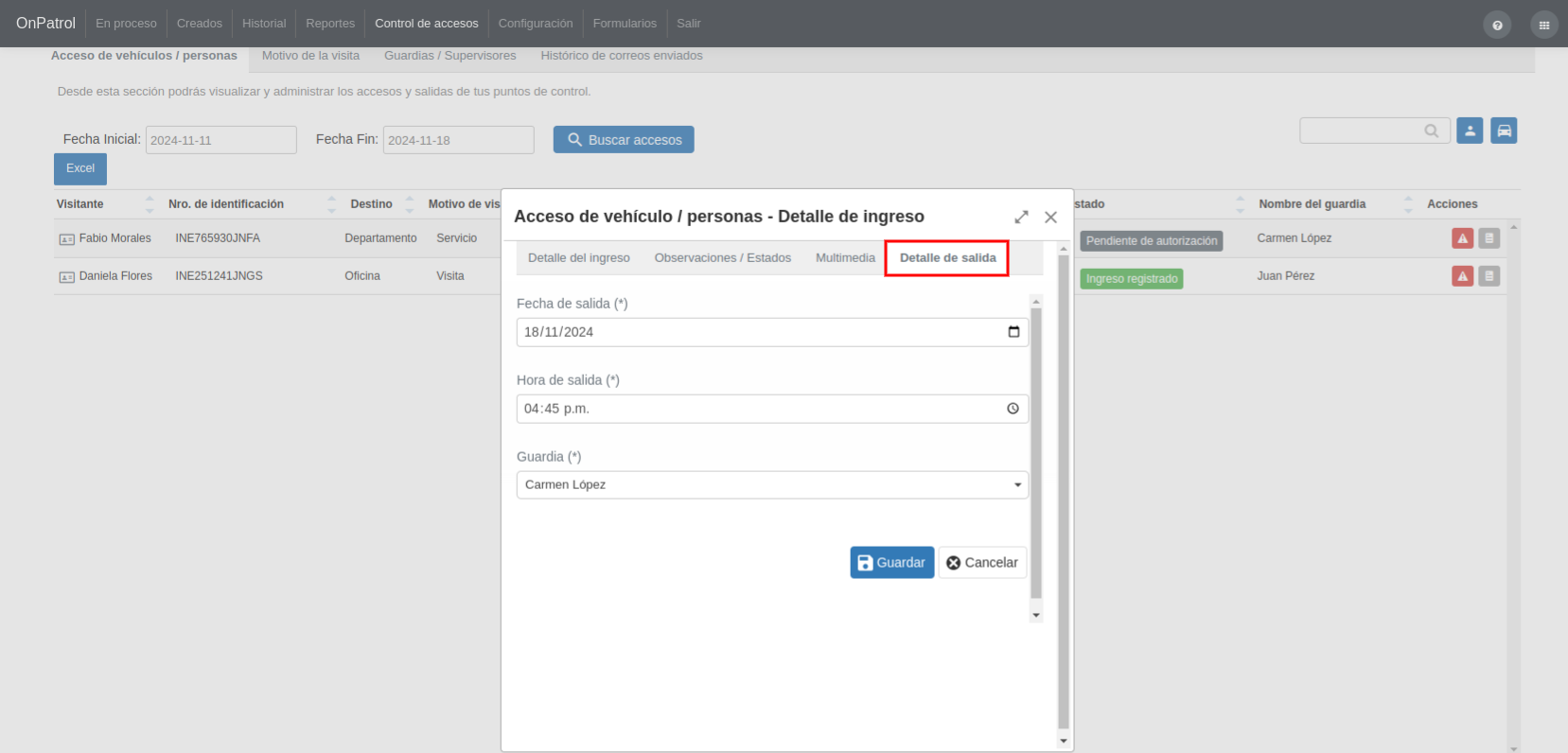
- Registrar la salida de la visita desde la pestaña **Detalle de salida**, ingresando la fecha, hora y el guardia que realiza el registro:
[](https://docs.redgps.com/uploads/images/gallery/2024-11/image-1731970259689.png)
# Motivo de la visita
En este módulo puedes gestionar los motivos de visita utilizados en tu negocio. Por defecto, encontrarás motivos como **Servicio** y **Visita**, pero puedes agregar otros motivos personalizados según tus necesidades.
[](https://docs.redgps.com/uploads/images/gallery/2024-11/image-1731970577890.png)
##### **Crear un motivo de visita**
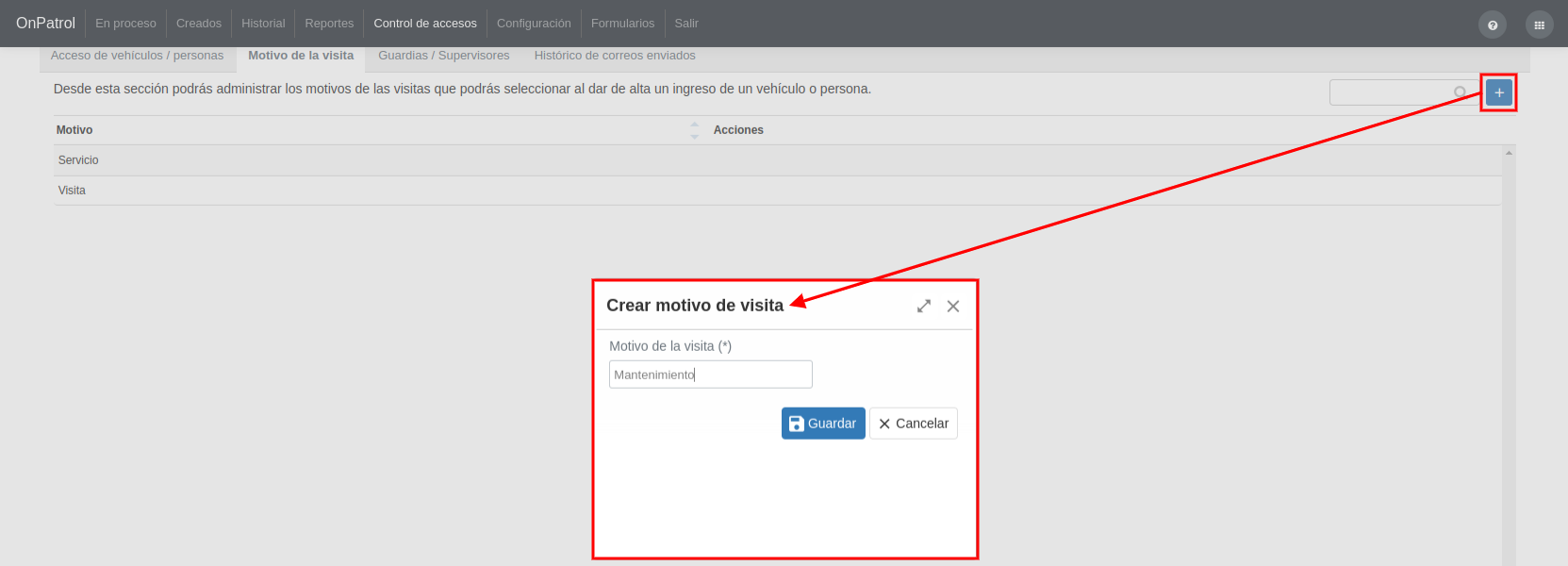
Para agregar un nuevo motivo, simplemente haz clic en el botón **Crear motivo de visita**. Ingresa el nombre del nuevo motivo y guárdalo para que esté disponible en los registros:
[](https://docs.redgps.com/uploads/images/gallery/2024-11/image-1731970658559.png)
##### **Editar o eliminar motivos personalizados**
Los motivos que hayas creado se pueden modificar o eliminar fácilmente utilizando los botones **Editar** y **Eliminar** correspondientes. Esto te permitirá mantener actualizada la lista según los cambios en tu operación:
[](https://docs.redgps.com/uploads/images/gallery/2024-11/image-1731970801141.png)
# Guardias / Supervisores
En esta sección puedes gestionar la asignación de supervisores a los guardias de seguridad activos en tu cuenta, es decir, aquellos que utilizan la aplicación Tracker:
[](https://docs.redgps.com/uploads/images/gallery/2024-11/image-1731972063693.png)
##### **Asignar supervisores a los guardias**
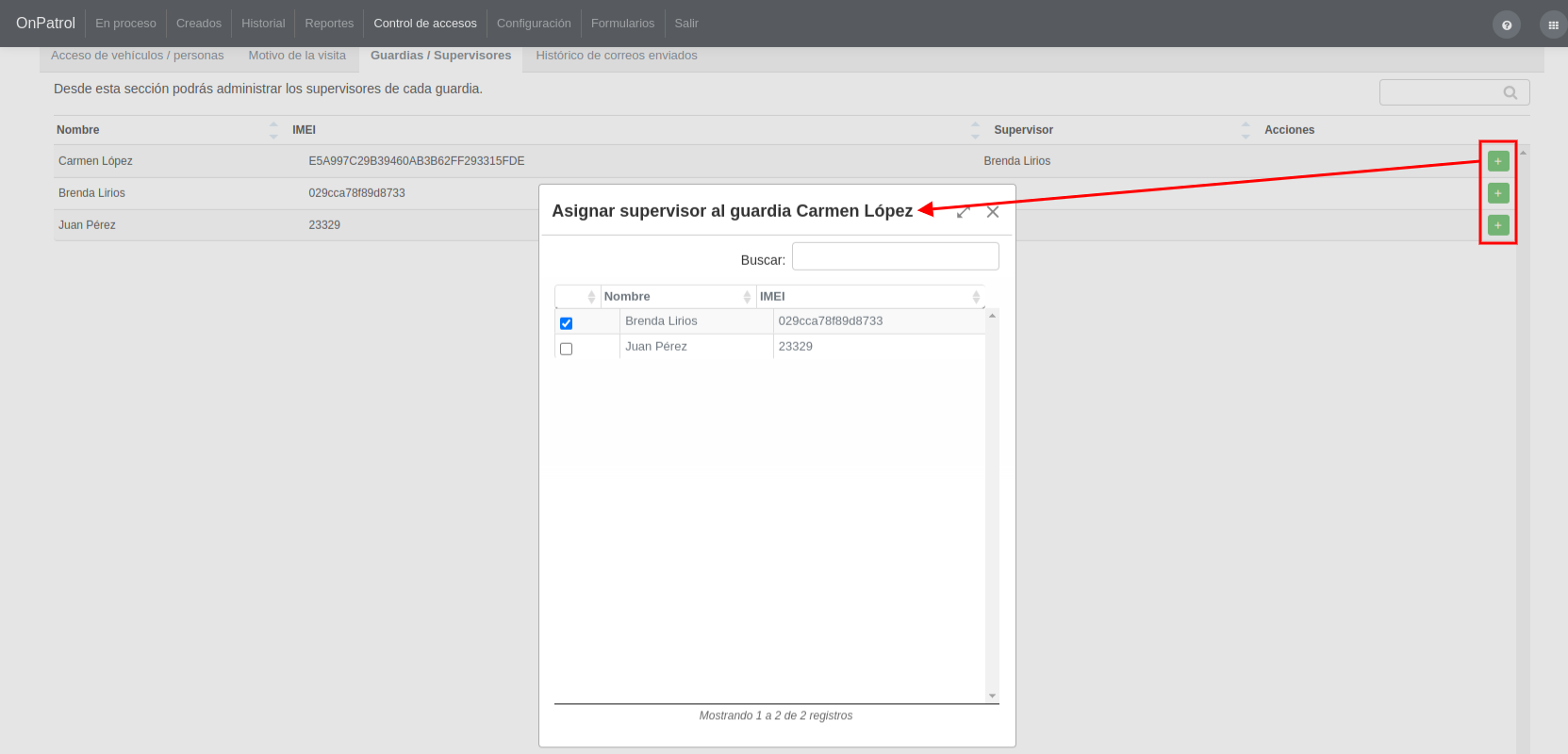
1. Identifica al guardia en el listado y haz clic en el botón verde **Asignar supervisor:**
2. **Selecciona los supervisores** necesarios marcando los casilleros correspondientes. Puedes asignar varios supervisores a un mismo guardia si es necesario:
[](https://docs.redgps.com/uploads/images/gallery/2024-11/image-1731972184537.png)
##### **¿Para qué sirve esta asignación?**
Los supervisores asignados recibirán notificaciones de alerta generadas por los guardias relacionados a las visitas registradas. Estas alertas les permitirán tomar acciones rápidas y eficaces dentro de su rol de supervisión.
# Histórico de correos enviados
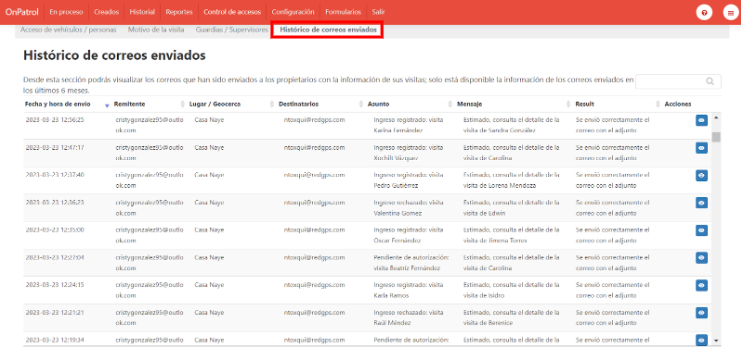
Este módulo te permite consultar los correos electrónicos enviados a los propietarios con la información relacionada con sus visitas.
[](https://docs.redgps.com/uploads/images/gallery/2024-11/image-1731973577339.png)
**Notas:**
- *Los correos electrónicos de los propietarios deben estar registrados en el [lugar](https://docs.redgps.com/books/ontracking/page/lugares) o [geocerca](https://docs.redgps.com/books/ontracking/page/geocercas) correspondiente.*
- *Es necesario activar la [configuración](https://docs.redgps.com/books/onpatrol/page/configuracion-170) de envío de correos para las visitas en el módulo Control de accesos.*
- *Solo podrás visualizar la información de los correos enviados en los últimos 6 meses.*
# APP Tracker - Guardias
La aplicación **Tracker** permite a los guardias registrar y gestionar de manera eficiente los ingresos y salidas de personas y vehículos en tiempo real.
Desde la app, los guardias podrán utilizar los siguientes botones genéricos para gestionar accesos:
[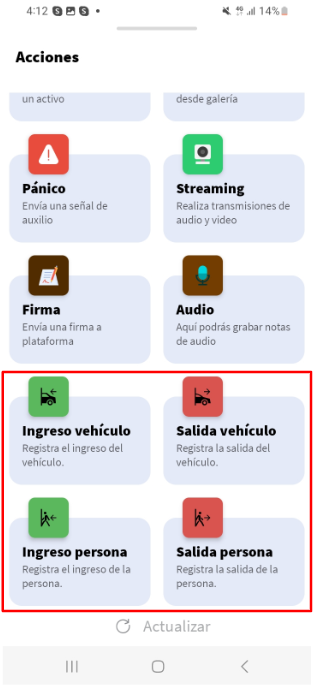](https://docs.redgps.com/uploads/images/gallery/2024-11/image-1732057278339.png)
#### **Registrar ingreso**
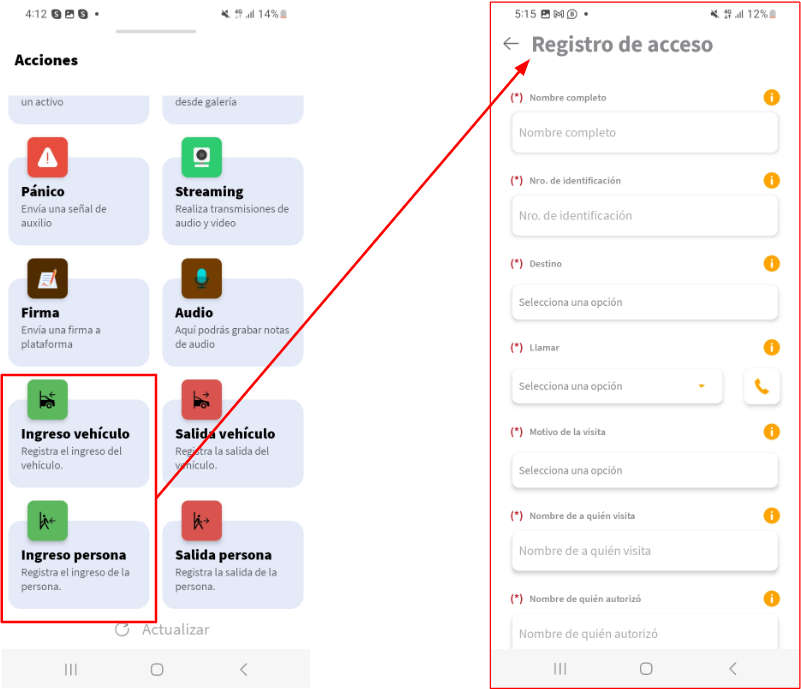
Para registrar un ingreso, utiliza los botones **Ingreso vehículo** o **Ingreso persona**. Al hacerlo, se abrirá un formulario donde deberás completar los siguientes datos:
[](https://docs.redgps.com/uploads/images/gallery/2024-11/image-1732058283811.png)
- **Nombre completo:** Ingresa el nombre del visitante.
- **Nro. de identificación:** ID del visitante.
- **Destino:** Selecciona el lugar o geocerca de destino.
- **Llamar:** Muestra el teléfono registrado en el lugar o geocerca y permite realizar una llamada directa al propietario desde el dispositivo.
- **Motivo de la visita:** Selecciona el motivo.
- **Nombre de a quién visita:** Indica el nombre de la persona a visitar.
- **Nombre de quién autorizó:** Especifica quién autoriza la visita.
- **Observaciones:** Añade comentarios relevantes sobre la visita.
- **Agregar imagen:** Toma una foto del visitante.
- **Estado de la visita:** Selecciona el estado:
- Pendiente de autorización
- Ingreso registrado
- Ingreso rechazado
Para registros de vehículos, además se solicitará: **Placa, Marca, Modelo y Color** del vehículo.
#### **Registrar salida**
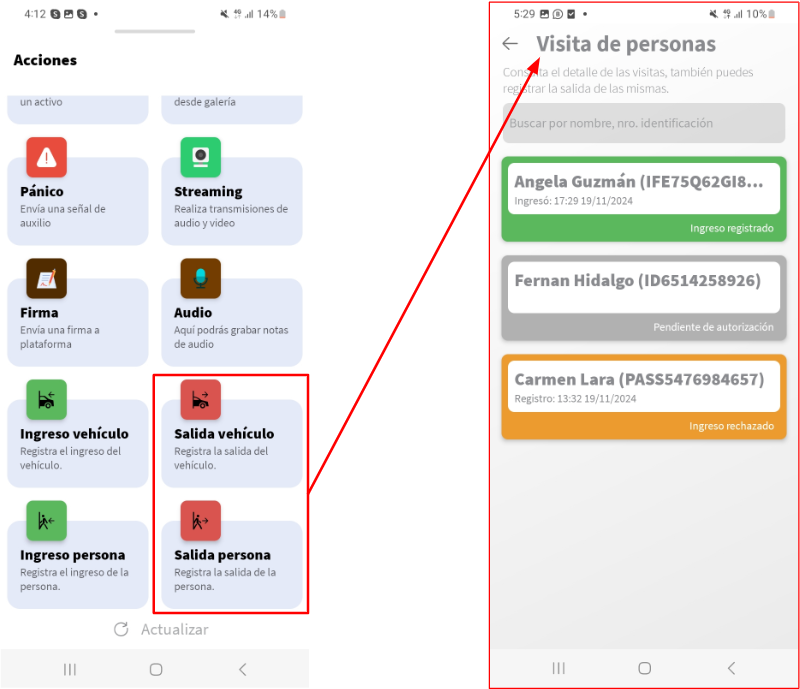
Para registrar la salida de una persona o vehículo, utiliza los botones **Salida vehículo** o **Salida persona**. Esto abrirá una lista con todas las visitas registradas:
[](https://docs.redgps.com/uploads/images/gallery/2024-11/image-1732059204961.png)
1\. Selecciona la visita correspondiente para acceder a su detalle.
[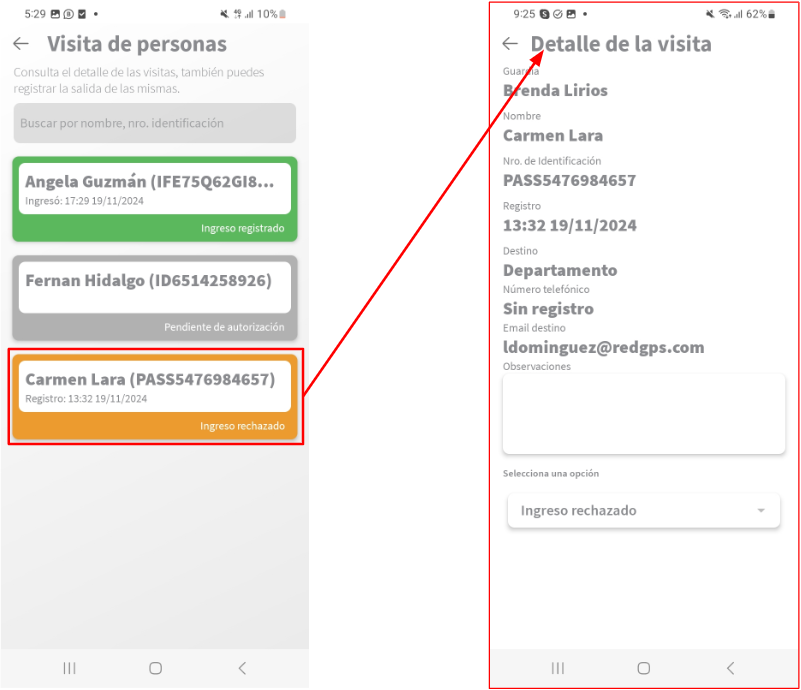](https://docs.redgps.com/uploads/images/gallery/2024-11/image-1732203151803.png)
2\. En el detalle de visitas con estado **Pendiente de autorización** o **Ingreso registrado**, encontrarás las siguientes acciones:
[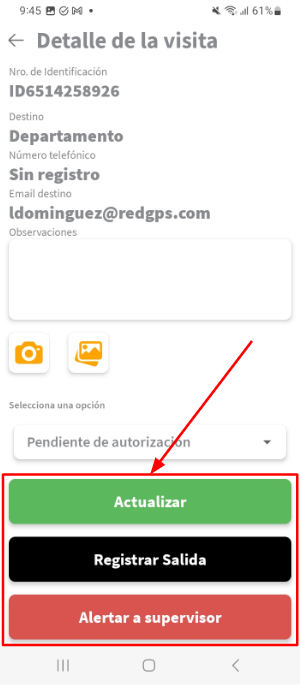](https://docs.redgps.com/uploads/images/gallery/2024-11/image-1732204103364.png)
- **Actualizar:**
- Agrega observaciones y fotografías adicionales.
- Cambia el estado de la visita (de **Pendiente de autorización** a **Ingreso registrado** o **Ingreso rechazado**).
- **Registrar salida:**
- Registra la salida de la visita.
- **Alertar al supervisor:**
- Envía una alerta al supervisor del guardia.
- Se generará un evento tanto en la Tracker del guardia como en la del supervisor.
***IMPORTANTE:** Por el momento solo está disponible para el sistema operativo **Android**.*