# OnPartners
# Barra superior
A seguir, explicaremos os componentes da barra superior da sua plataforma Partners.
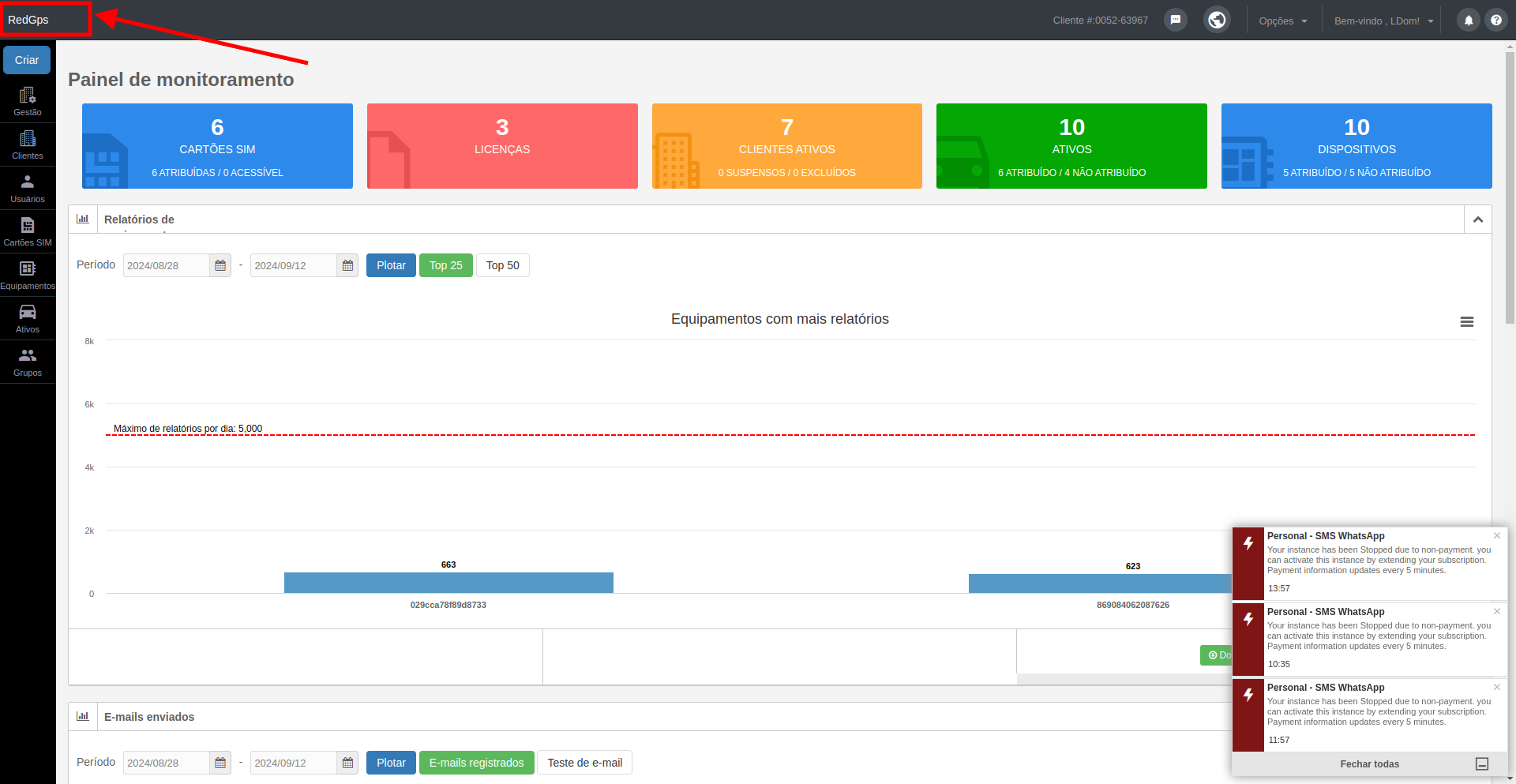
#### Logo da sua empresa
Começamos com o canto superior esquerdo; aqui você encontrará o nome da sua empresa ou, se sua plataforma estiver personalizada, seu logotipo será exibido. Ao clicar, você também será levado ao [Panel de monitoreo.](https://docs.redgps.com/books/onpartners/page/panel-de-monitoreo)
[](https://docs.redgps.com/uploads/images/gallery/2024-09/barra-superior1.png)
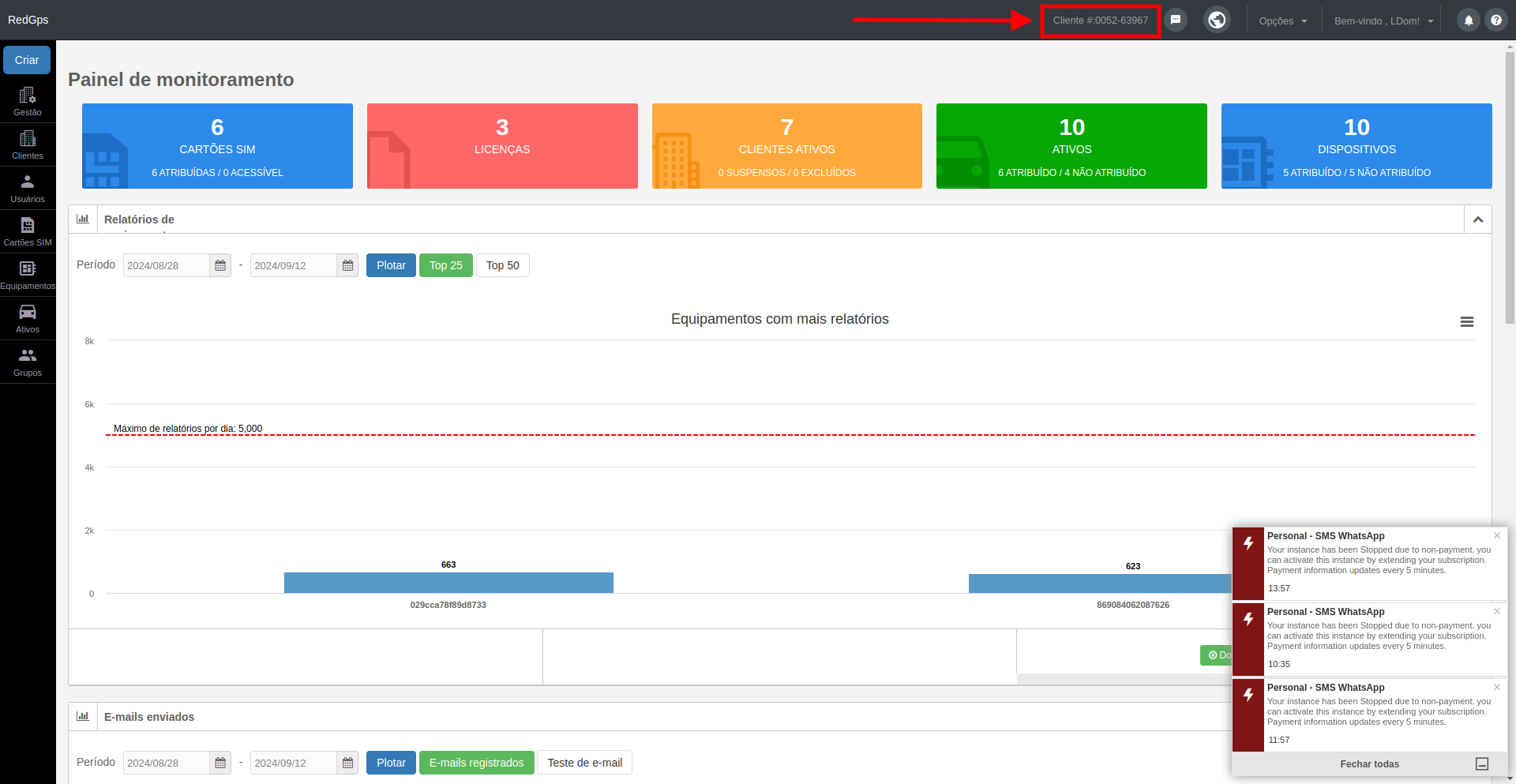
#### ID do Cliente
Em seguida, você encontrará o seu número único de cliente. Este número serve para identificar a sua plataforma em relação aos demais distribuidores:
[](https://docs.redgps.com/uploads/images/gallery/2024-09/barra-superior2.png)
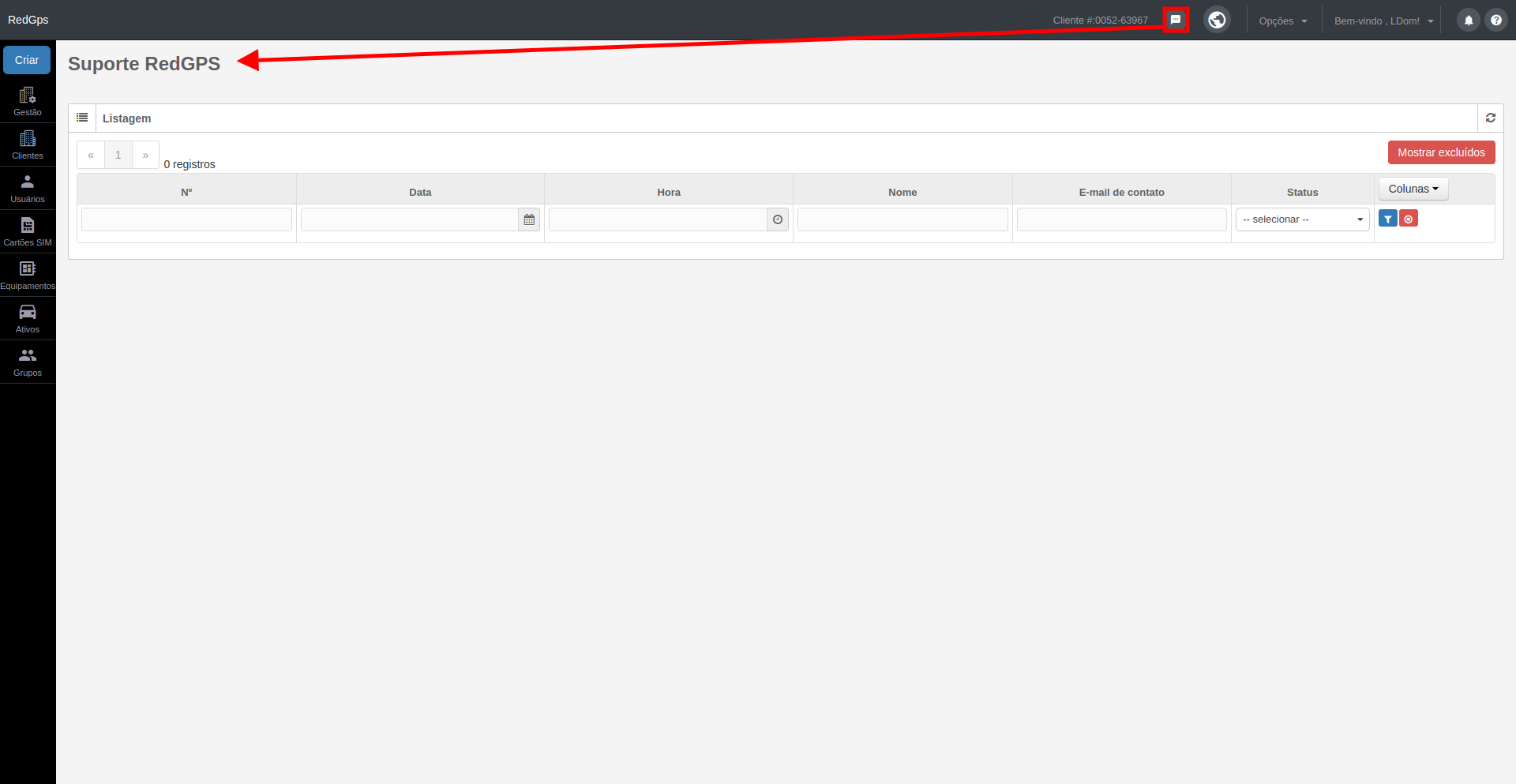
#### Suporte RedGPS
Você poderá abrir um chamado para o nosso Suporte Técnico com o seguinte botão:
[](https://docs.redgps.com/uploads/images/gallery/2024-09/barra-superior-3.png)
#### Entrar no OnTracking nível Distribuidor
["Você poderá acessar a plataforma OnTracking no nível de distribuidor com o botão:](https://docs.redgps.com/uploads/images/gallery/2023-06/image-1686667696513.png)
A partir daí, você poderá visualizar todos os Ativos dos seus clientes e contará com características especiais, [ingresa a la ayuda de OnTracking nivel distribuidor.](https://docs.redgps.com/books/onpartners/chapter/ontracking-nivel-distribuidor)
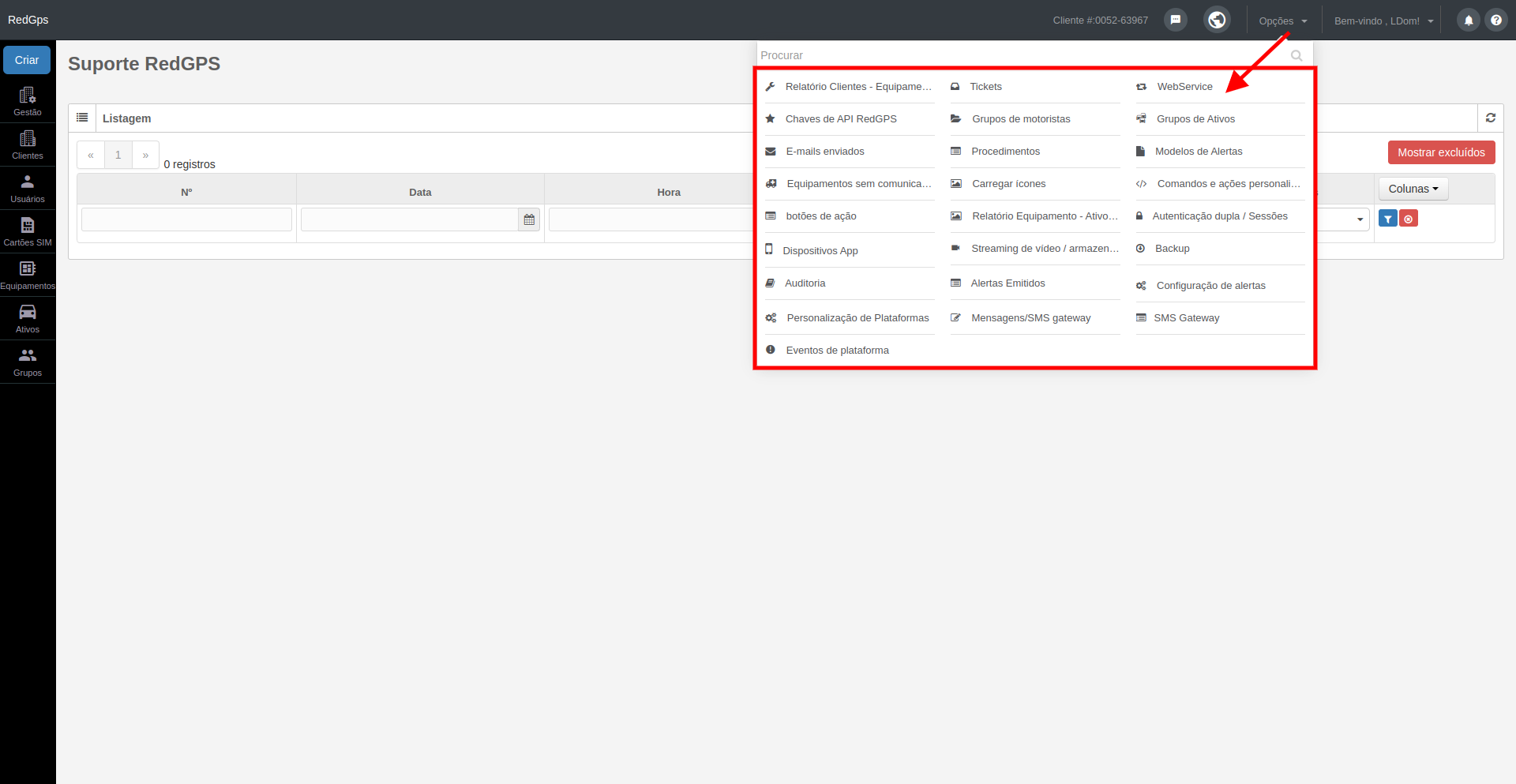
#### Opções
Dentro deste módulo, você encontrará funções de personalização, relatórios de administrador, funcionalidades da plataforma, etc. Para consultar todas as opções disponíveis, [ingresa a la ayuda de Opciones.](https://docs.redgps.com/books/onpartners/chapter/opciones)
[](https://docs.redgps.com/uploads/images/gallery/2024-09/barra-superior-4.png)
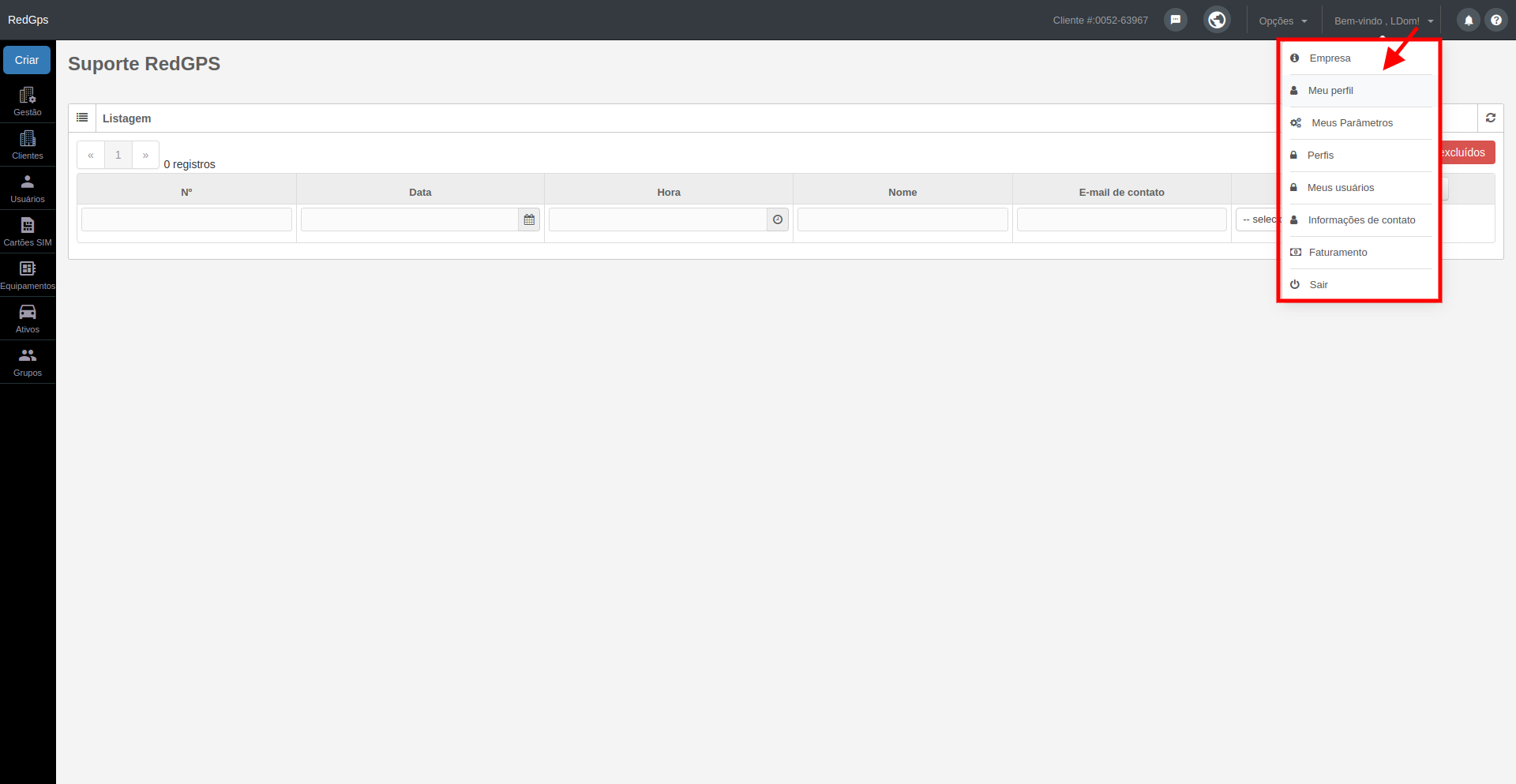
#### Menu 'Bem-vindo'
Dentro deste menu, você encontrará opções para administrar e personalizar as informações da sua empresa e de seus usuários. [Ingresa a la ayuda del menú "Bienvenido".](https://docs.redgps.com/books/onpartners/chapter/menu-bienvenido)
[](https://docs.redgps.com/uploads/images/gallery/2024-09/barra-superior-5.png)
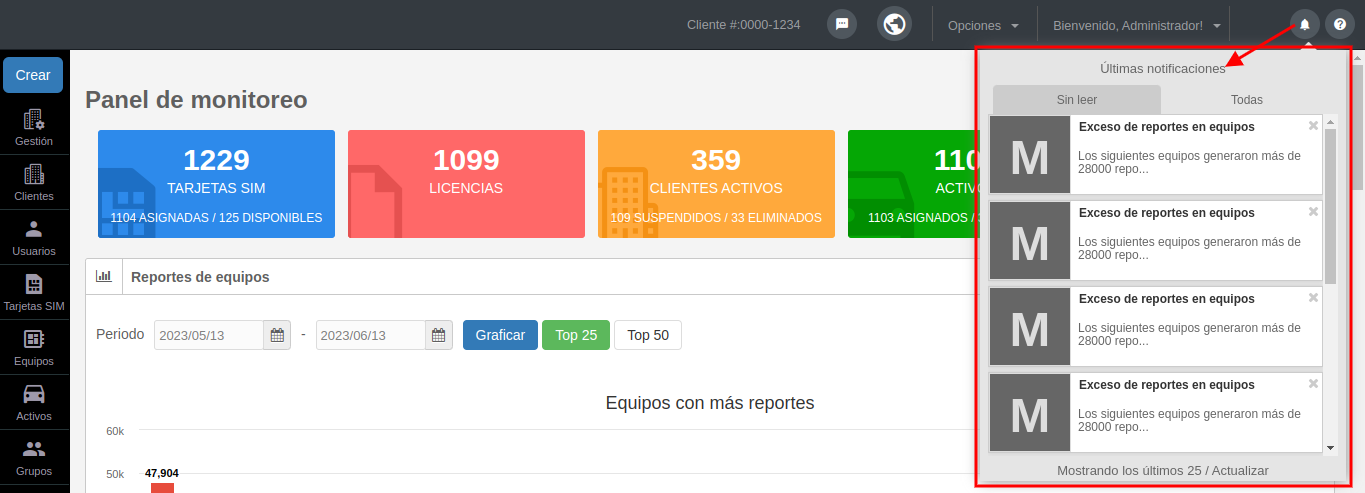
#### Notificações
Com o seguinte botão, você poderá visualizar as notificações emitidas pelo sistema:
[](https://docs.redgps.com/uploads/images/gallery/2023-06/image-1686671229119.png)
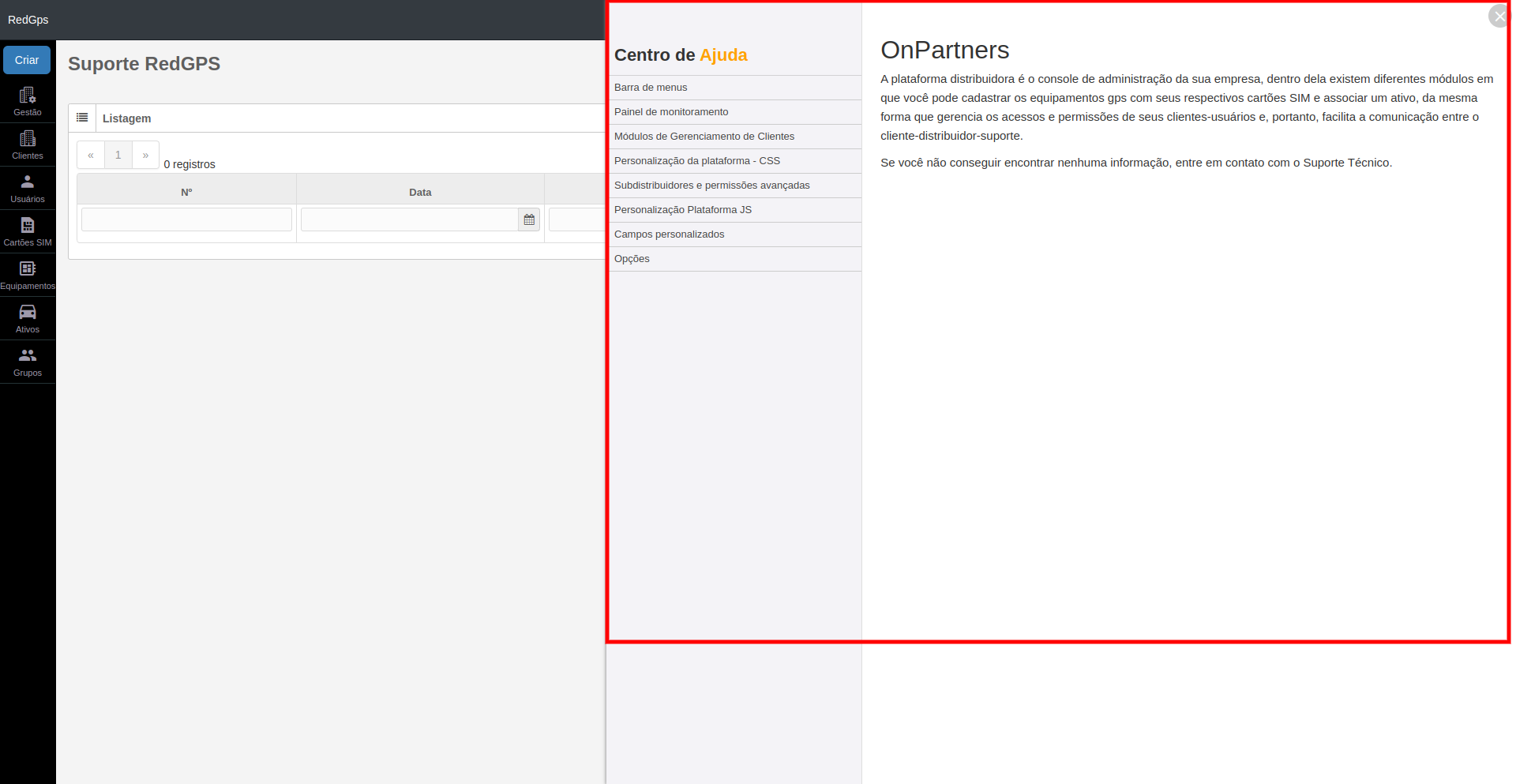
#### Central de Ajuda
Para consultar nossa Central de Ajuda para a plataforma OnPartners, é necessário acessar com o botão: [](https://docs.redgps.com/uploads/images/gallery/2023-06/image-1686671502362.png)
[](https://docs.redgps.com/uploads/images/gallery/2024-09/barra-superior-6.png)
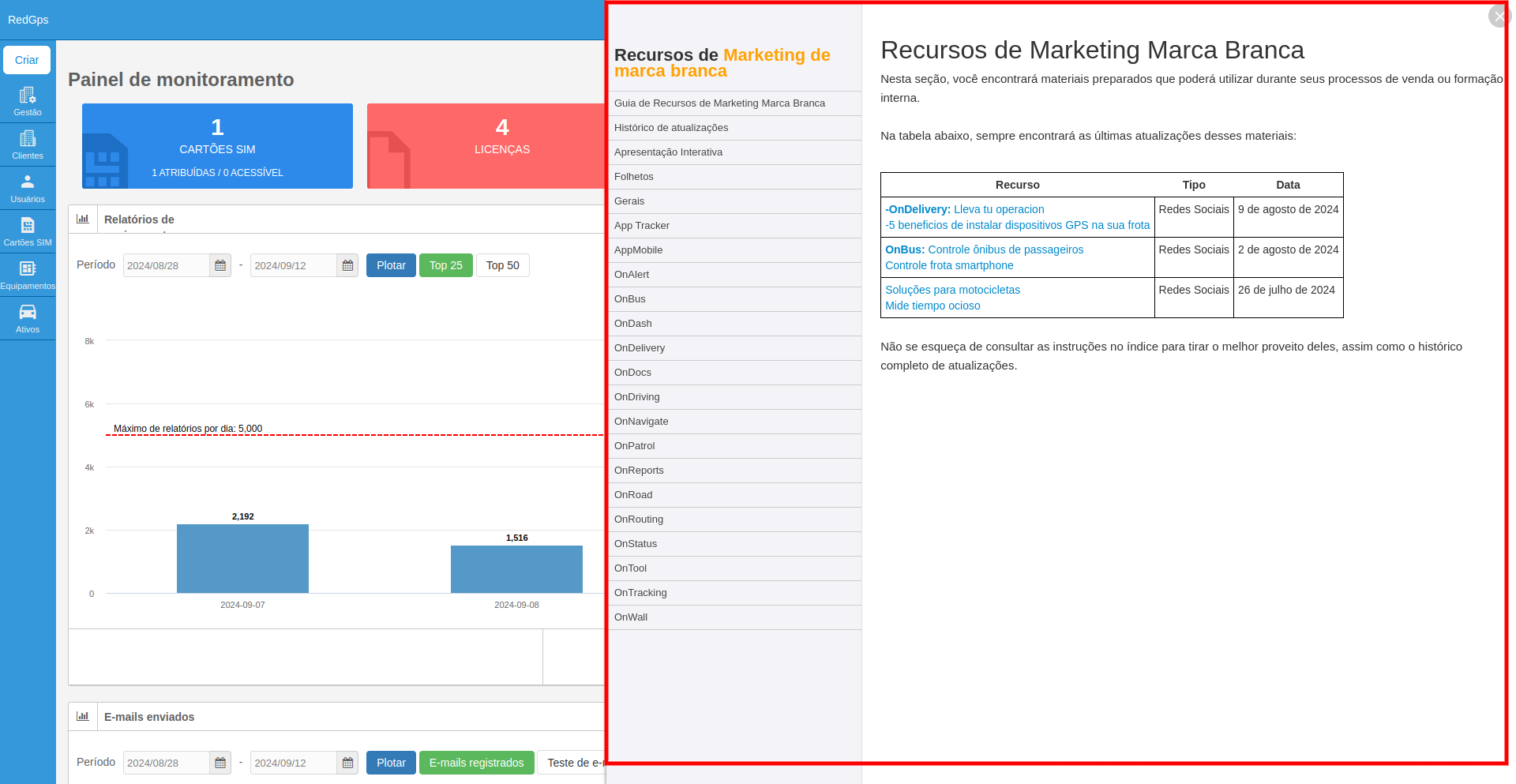
#### Recursos de Marketing para marca branca
Para consultar nosso repositório de recursos de Marketing para marca branca, é necessário acessar com o botão: [](https://docs.redgps.com/uploads/images/gallery/2024-02/image-1709051642065.png)
[](https://docs.redgps.com/uploads/images/gallery/2024-09/SiJcorreccion.png)
Dentro dos materiais disponíveis estão imagens para redes sociais, fichas comerciais, apresentações interativas, folhetos, etc.
# Painel de monitoramento
Ao acessar a plataforma **OnPartners**, você poderá visualizar o **Painel de monitoramento**:
[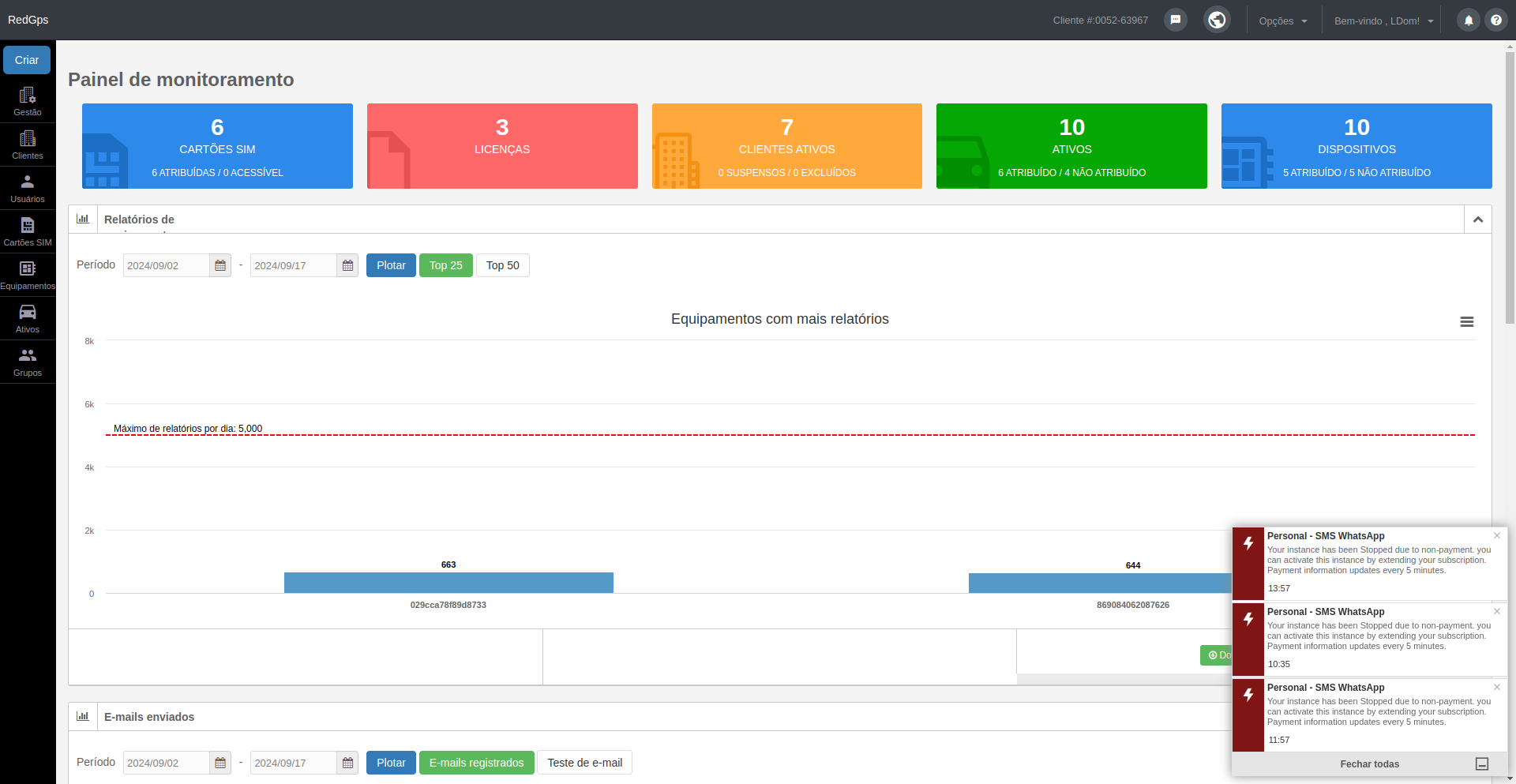](https://docs.redgps.com/uploads/images/gallery/2024-09/SwJpanel-de-monitoreo1.png)
#####
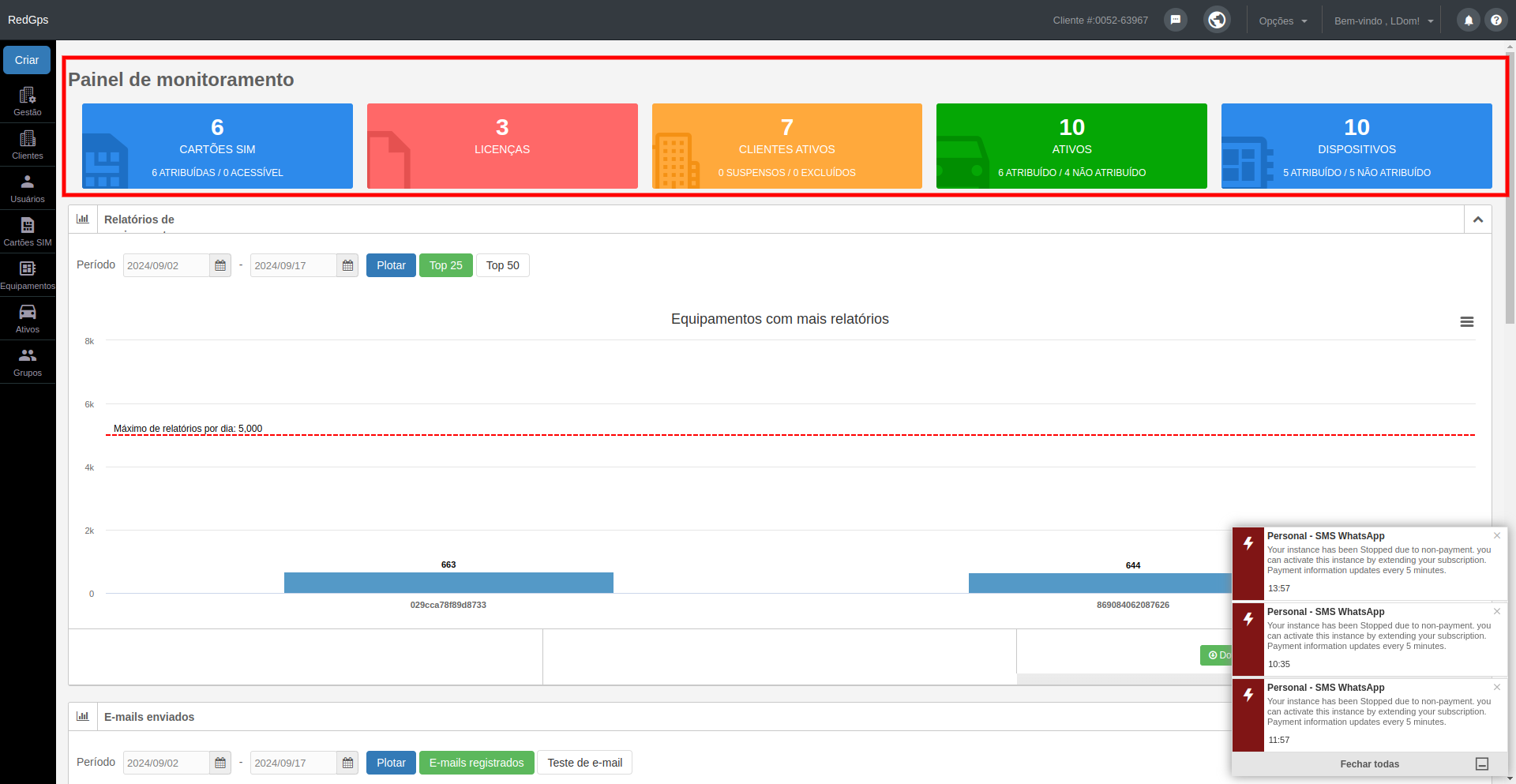
##### Resumo da sua conta
[](https://docs.redgps.com/uploads/images/gallery/2024-09/vGspanel-de-monitoreo-2.png)
As informações exibidas nesta seção são: o número de cartões SIM, a quantidade de licenças, os clientes ativos, a quantidade de Ativos e os equipamentos existentes na sua conta. Ao clicar em cada uma das categorias anteriores, você poderá visualizar o **Relatório: Equipamento - Ativo - Cliente.**
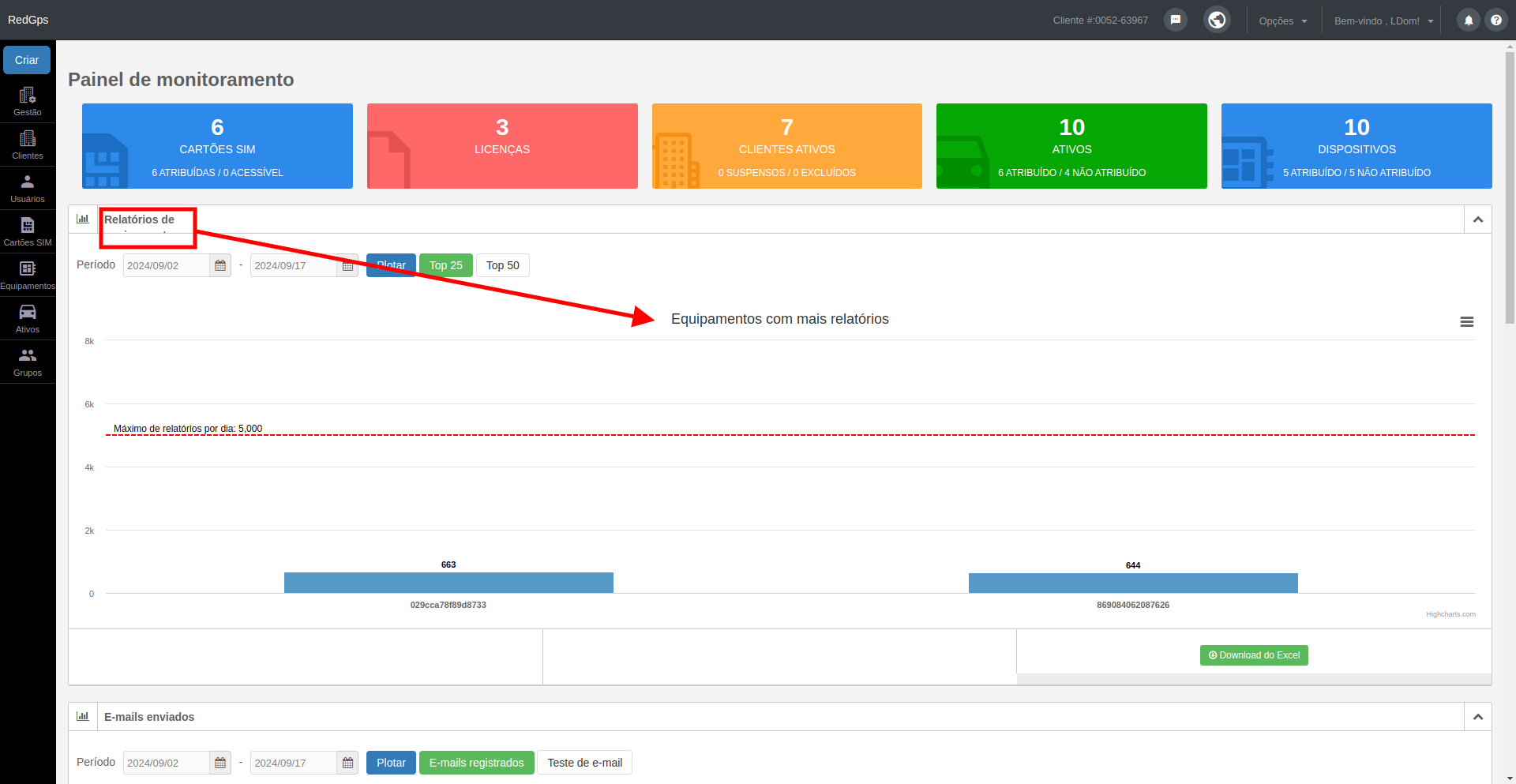
##### Relatórios de Equipamento
Nesta seção, você poderá observar a quantidade de relatórios recebidos de cada um de nossos equipamentos, ordenados do maior para o menor. Você verá uma linha vermelha pontilhada que marca o limite de 5000 relatórios diários permitido pela plataforma; em caso de excedente, entre em contato com seu Account Manager para resolver a situação.
[](https://docs.redgps.com/uploads/images/gallery/2024-09/panel-de-monitoreo-3.png)
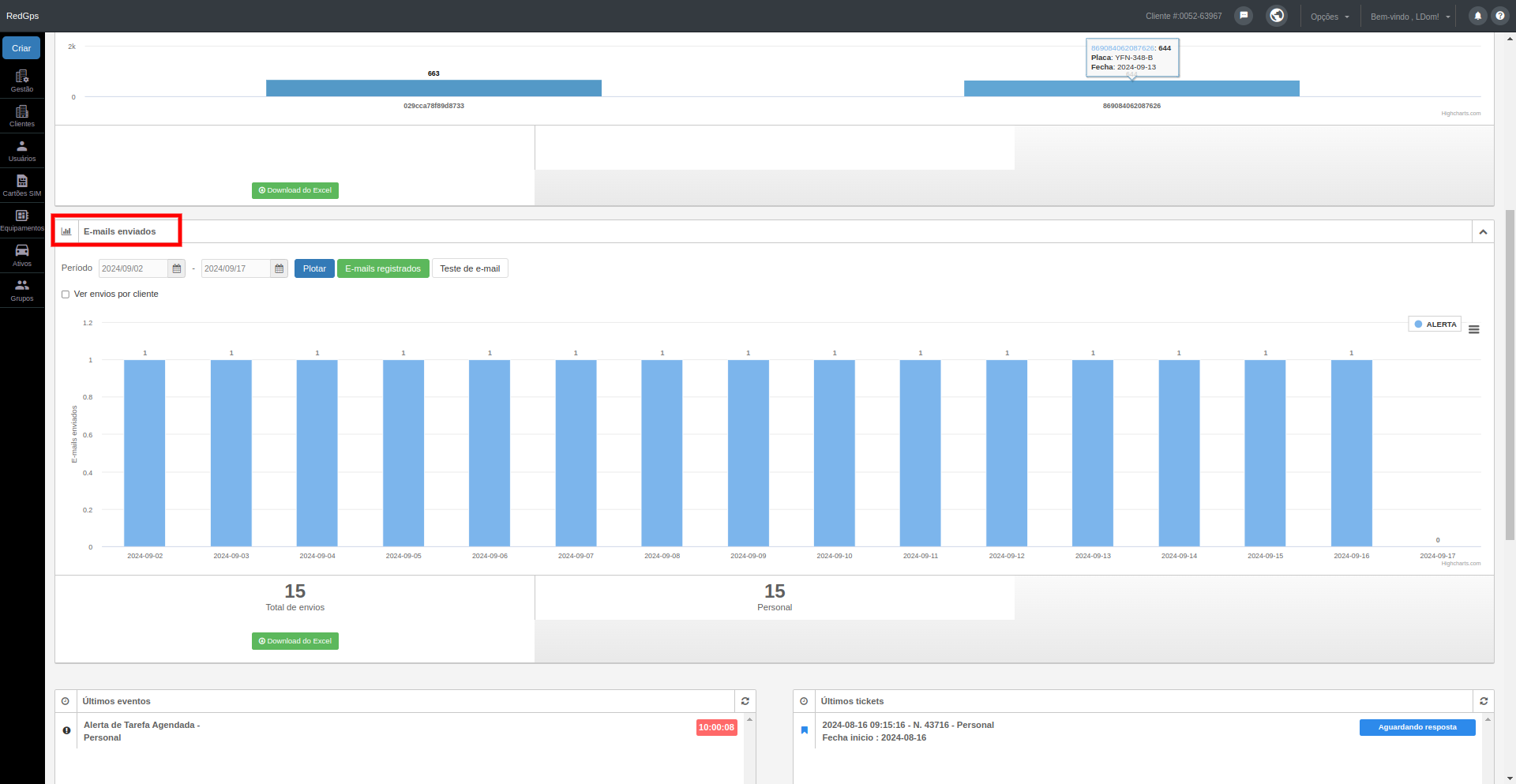
##### E-mails enviados
No dashboard, você poderá ter uma visão geral dos e-mails enviados pela plataforma. As informações são apresentadas graficamente por dia e tipo de e-mail enviado. É possível realizar uma busca de até 6 meses.
[](https://docs.redgps.com/uploads/images/gallery/2024-09/2xYpanel-de-monitoreo-4.png)
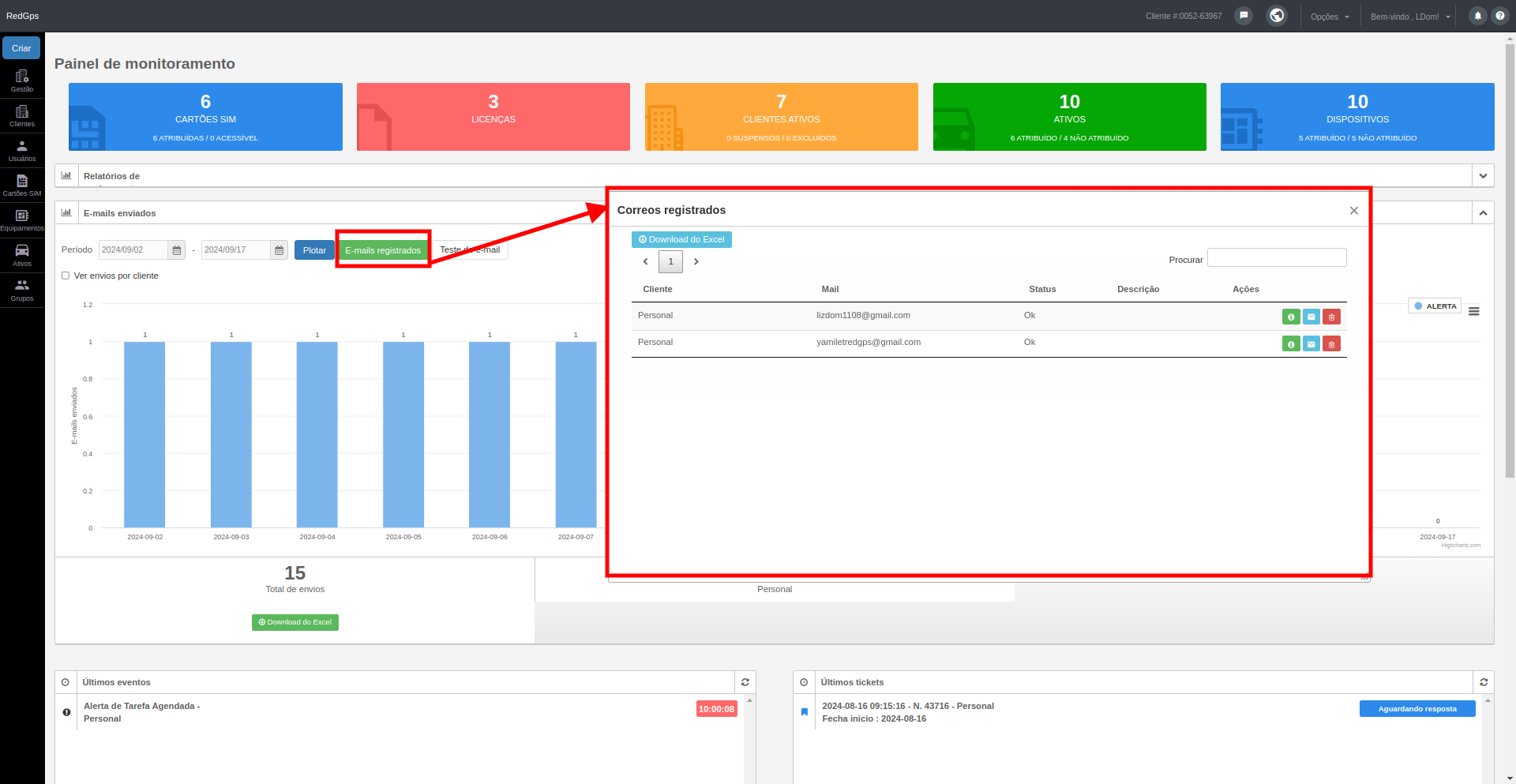
Com o botão **E-mails registrados**, você poderá visualizar os e-mails registrados na conta e verificar se estão corretamente registrados:
[](https://docs.redgps.com/uploads/images/gallery/2024-09/panel-de-monitoreo-6.png)
Ao clicar, uma nova janela será aberta onde você poderá realizar uma busca mais específica usando um filtro por e-mail. Será exibida informações sobre o e-mail, mostrando o cliente ao qual pertence, seu status e descrição.
Vale ressaltar que o Google marca um e-mail como Spam quando:
- Chegam muitos e-mails em pouco tempo.
- Ao chegar os e-mails, eles não são abertos, ou seja, não são lidos. Este costuma ser o mais comum.
- O usuário do e-mail os marca como Spam.
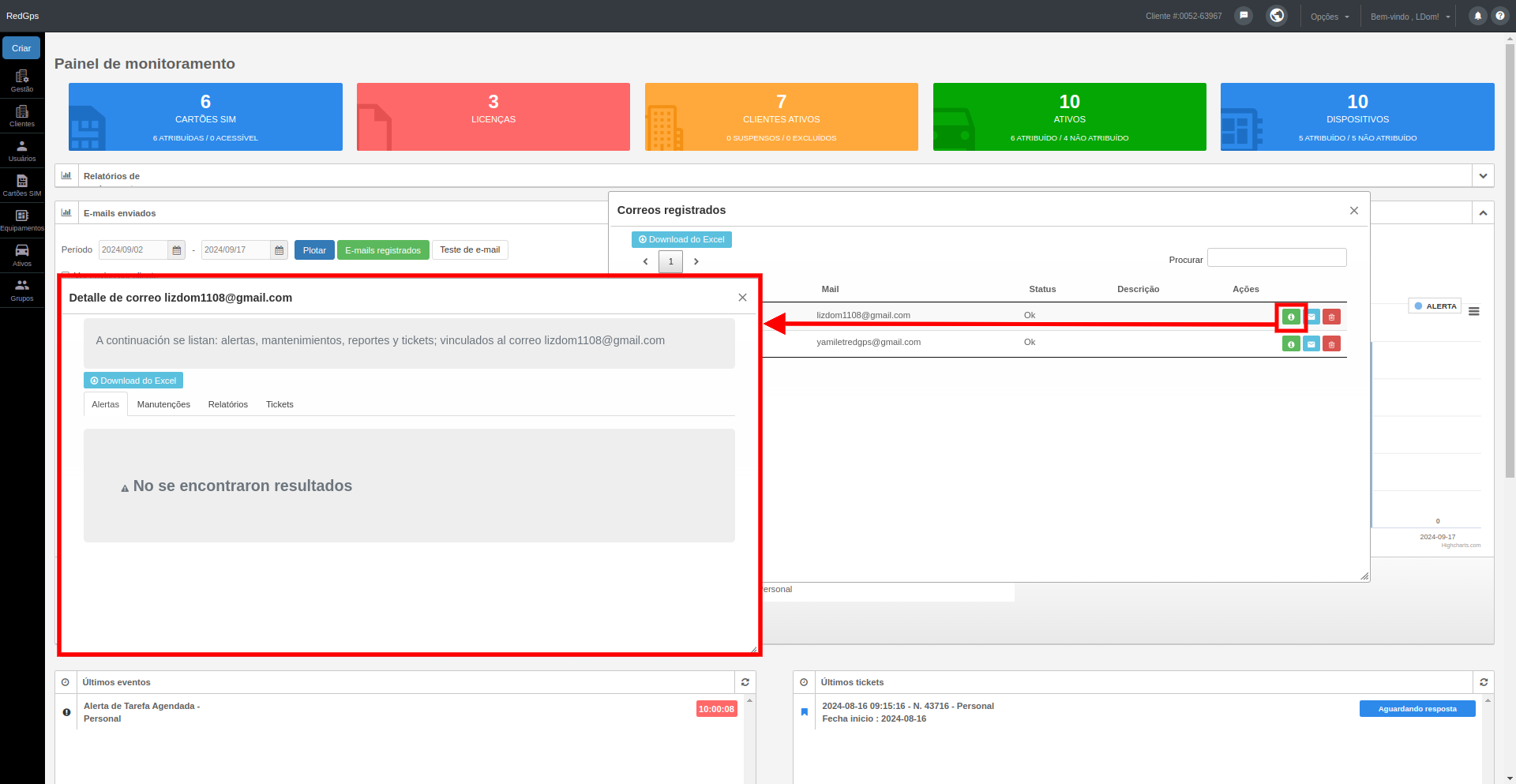
O botão **Detalhe do e-mail**  fornecerá informações sobre os diferentes tipos de e-mails que o e-mail selecionado recebe.
[](https://docs.redgps.com/uploads/images/gallery/2024-09/panel-de-monitoreo-7.png)
##### Últimos eventos
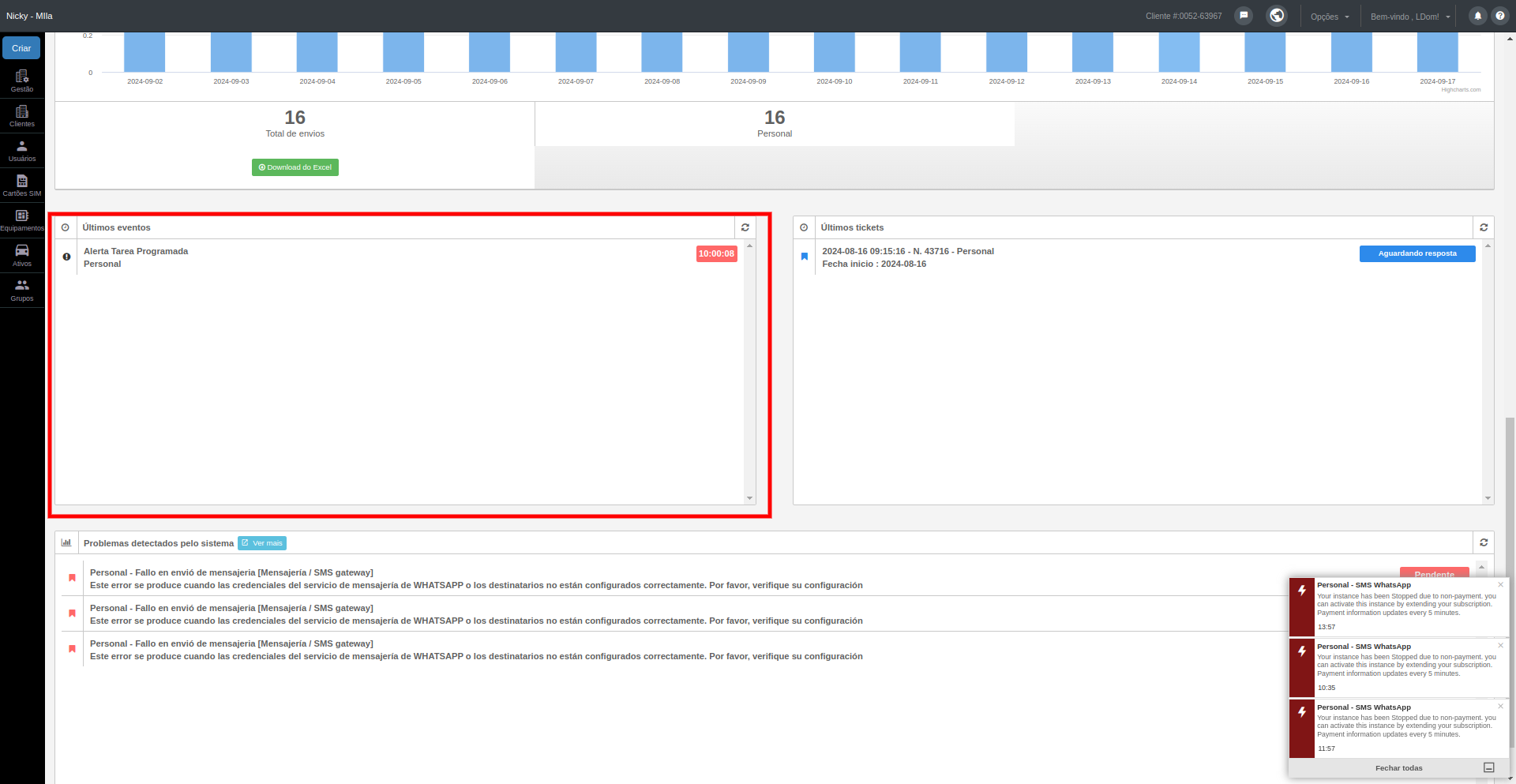
Nesta seção, você poderá visualizar os últimos 10 eventos gerados pelos seus equipamentos.
[](https://docs.redgps.com/uploads/images/gallery/2024-09/panel-de-monitoreo-10.png)
##### Últimos tickets
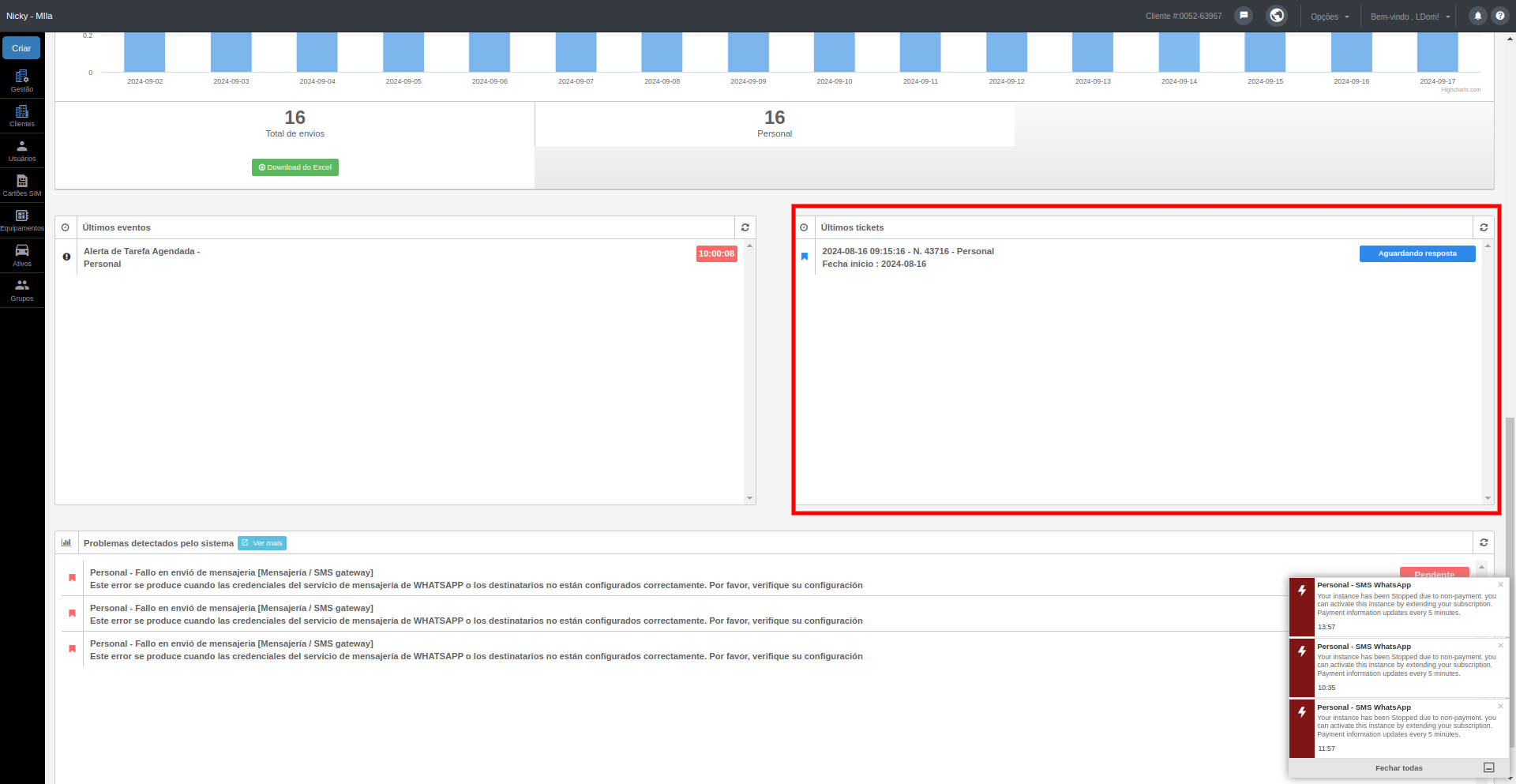
Nesta seção, você poderá visualizar os últimos tickets gerados pelos seus clientes.
[](https://docs.redgps.com/uploads/images/gallery/2024-09/panel-de-monitoreo-11.png)
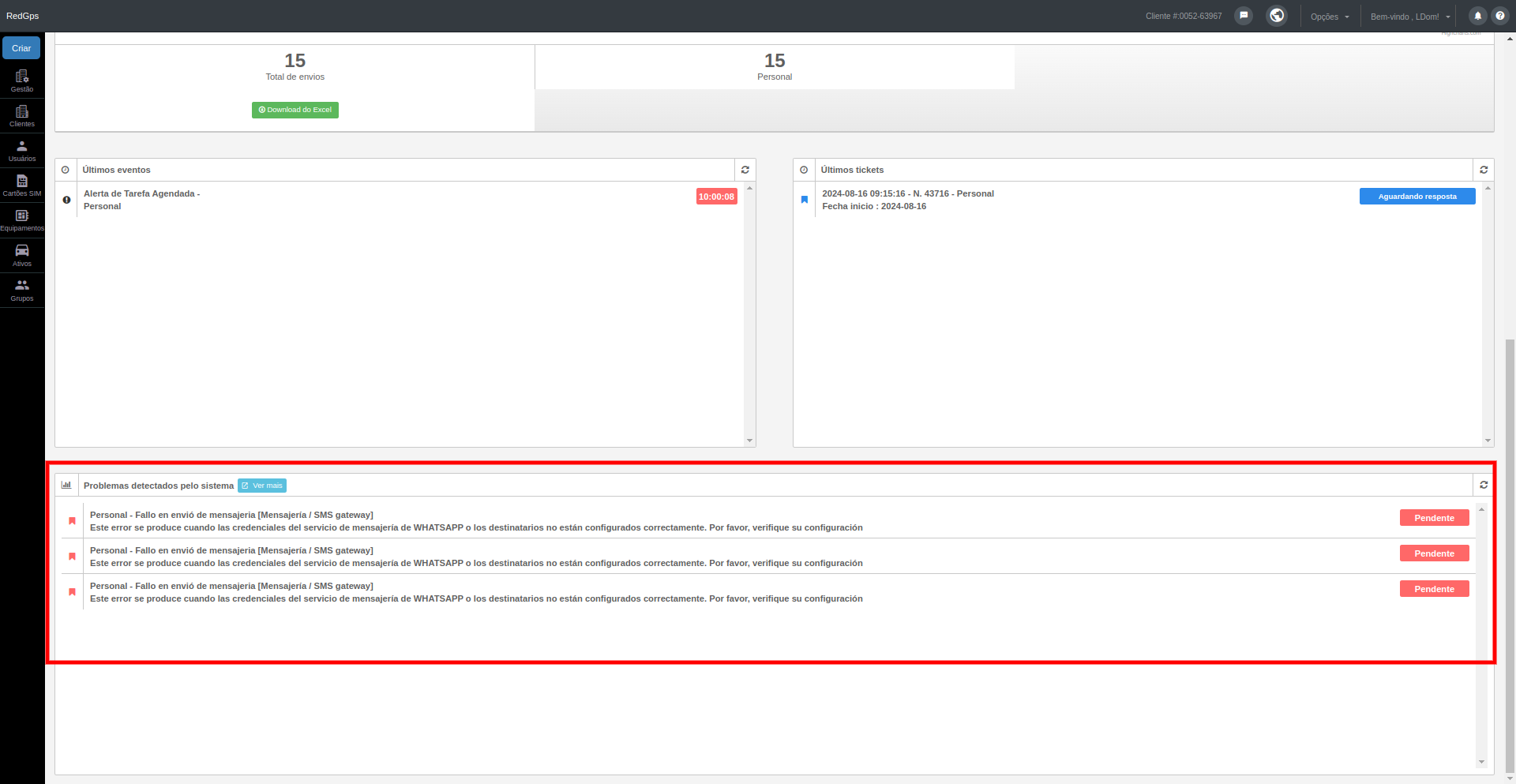
##### Problemas detectados pelo sistema
Nesta seção, você poderá visualizar diferentes tipos de incidentes que o Assistente RedGPS detectou na sua conta:
[](https://docs.redgps.com/uploads/images/gallery/2024-09/panel-de-monitoreo-8.png)
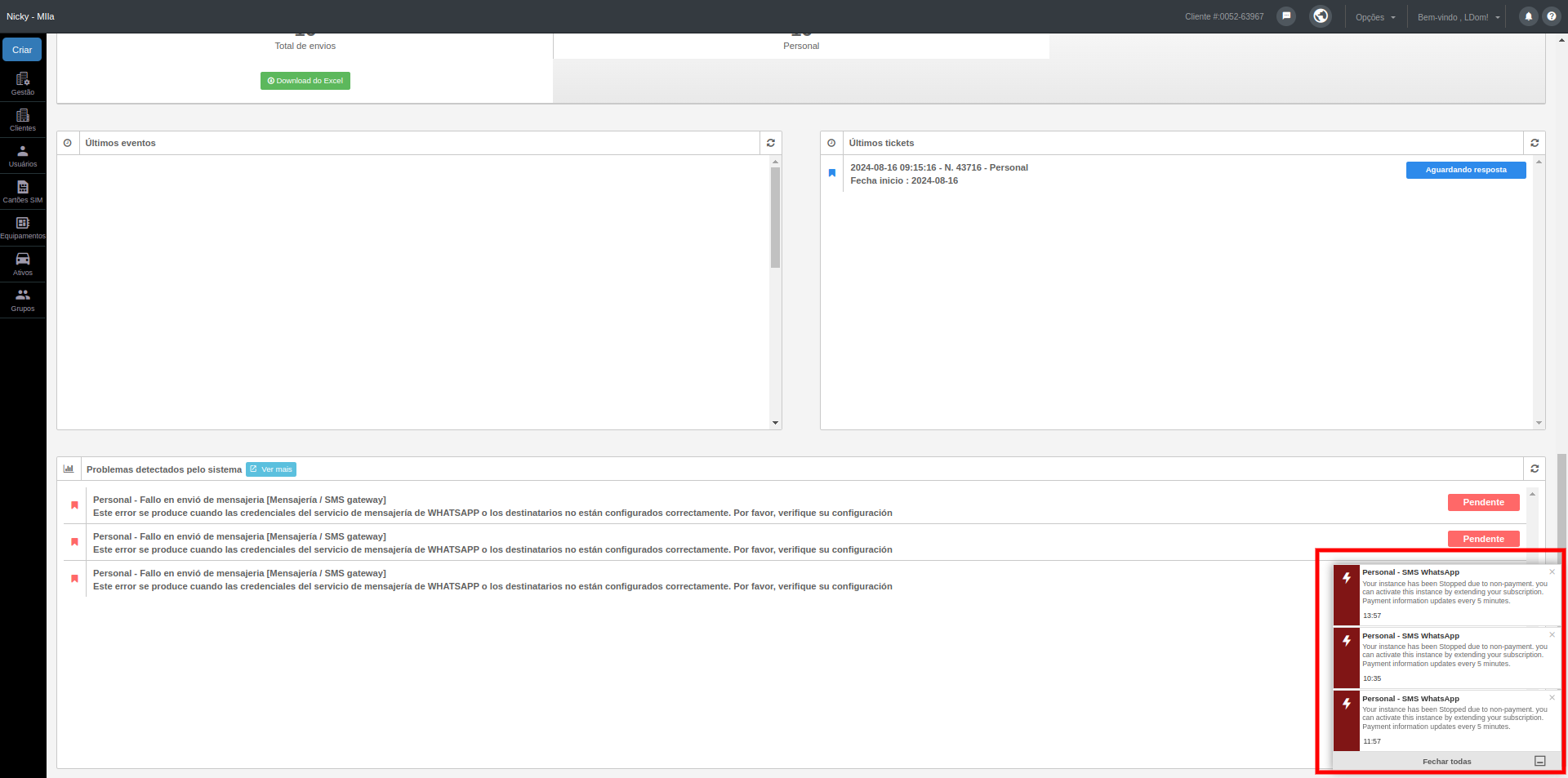
Você também receberá notificações sobre esses incidentes em sua plataforma OnPartners e OnTracking:
[](https://docs.redgps.com/uploads/images/gallery/2024-09/ikwcorreccion-1.png)
Essas notificações têm como objetivo manter sua plataforma e a dos seus clientes otimizadas, orientando você a realizar um uso correto da plataforma.
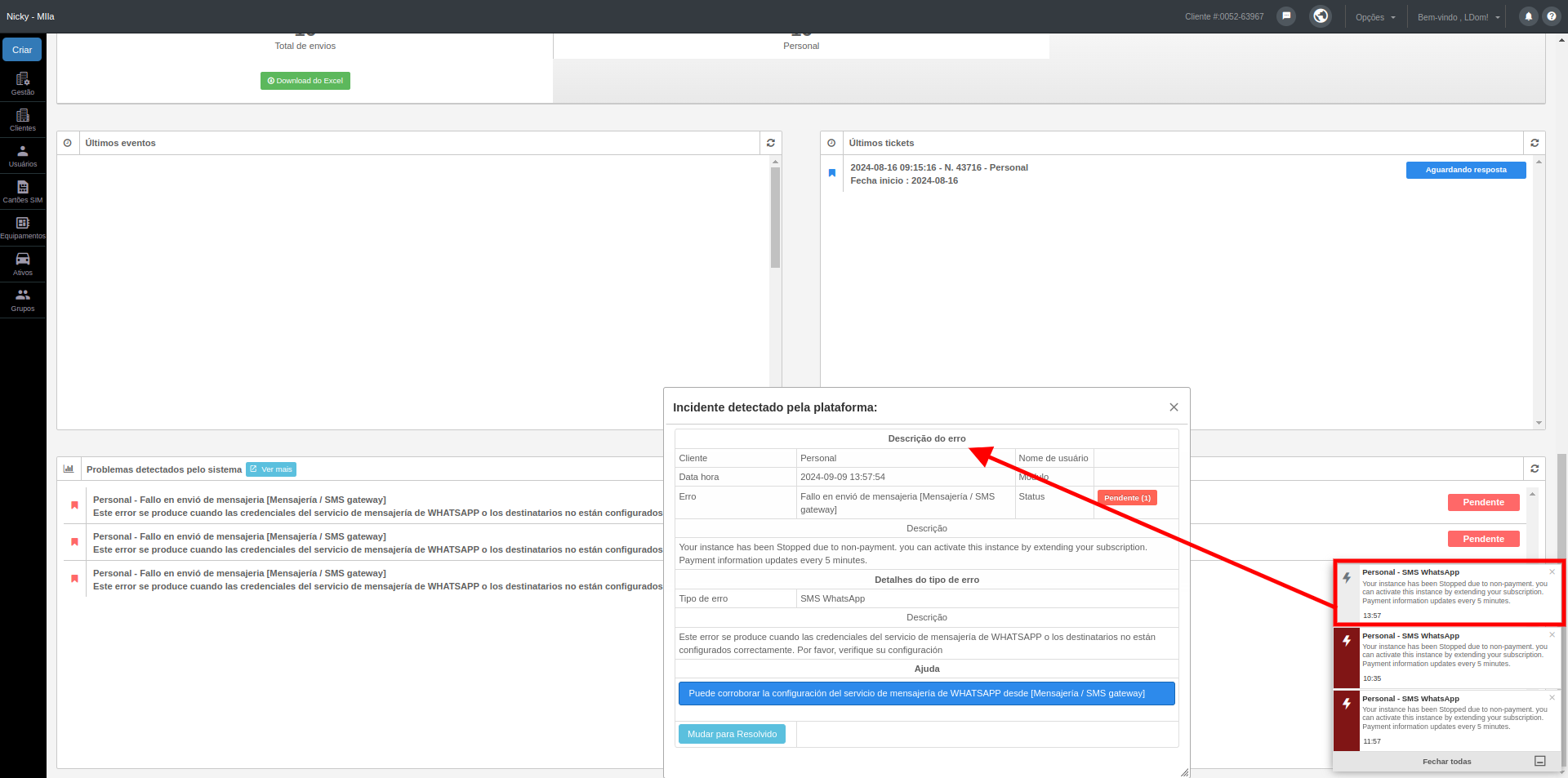
Ao clicar no incidente listado ou na notificação, será exibida mais informações sobre o incidente detectado:
[](https://docs.redgps.com/uploads/images/gallery/2024-09/r6Zcorreccion-2.png)
É importante ler e tomar ação sobre os problemas detectados pelo Assistente RedGPS para fazer um uso correto dos recursos da plataforma e assim oferecer o melhor produto para você e seus clientes.
As notificações que você poderá encontrar nesta seção são:
- **EXCEDENTE ALERTAS:** Quando um Ativo gerou muitas alertas de um tipo específico em um curto intervalo de tempo.
- **EXCEDENTE RELATÓRIOS POR EQUIPAMENTO:** Quando um equipamento gerou uma quantidade maior de relatórios em um dia.
- **LUGARES DUPLICADOS:** Quando se detecta que um cliente tem mais de um local nas mesmas coordenadas.
- **ERRO EXCESSO DE RELATÓRIOS:** Quando um equipamento gerou mais de 28.000 relatórios em um dia.
- **GPRS PENDENTES:** Quando a plataforma detecta que há vários GPRS pendentes para enviar a um equipamento.
No detalhe do incidente, você encontrará na parte inferior uma seção de **Ajuda**, que fornecerá conselhos sobre como resolver os problemas encontrados na sua conta. Após tomar ação sobre o problema, você poderá clicar no botão **Marcar como resolvido**.
**IMPORTANTE:** Caso o problema persista, mesmo que tenha sido marcado como resolvido, no dia seguinte a notificação será gerada novamente e aparecerá listada novamente na seção Problemas detectados pelo sistema.
---
# Barra de menu lateral
Esta seção é uma das mais importantes da sua plataforma distribuidora, pois permite administrar as informações dos seus clientes, gerenciar permissões e acessos dos diferentes usuários, além de criar, modificar e excluir as informações dos ativos, equipamentos e cartões SIM que seus clientes visualizarão na plataforma.
# Criar
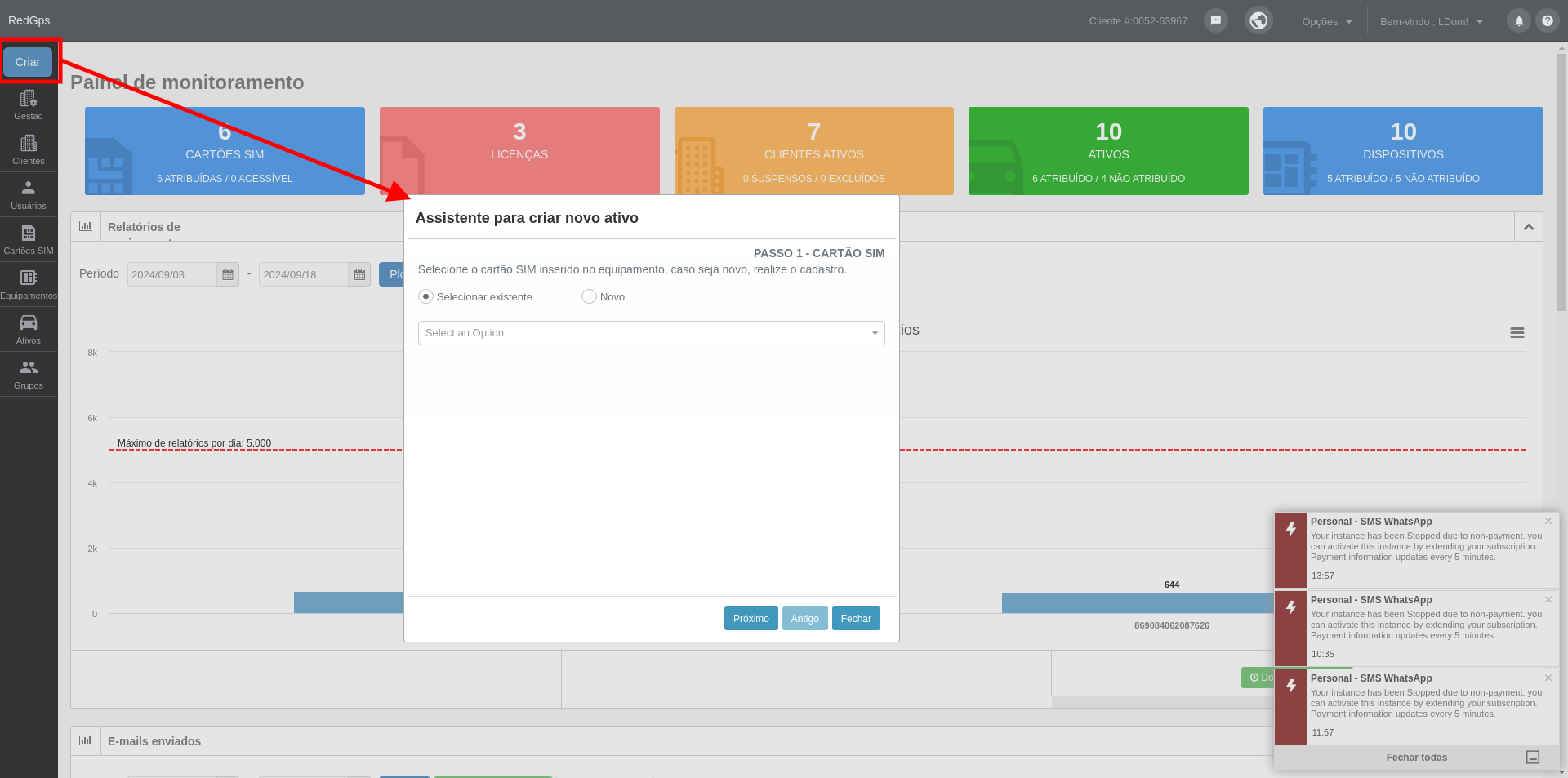
Este assistente é um processo guiado rápido, para ingressar você precisará pressionar o botão "criar" localizado na seção de módulos de gerenciamento do cliente.
##### **Passos a seguir:**
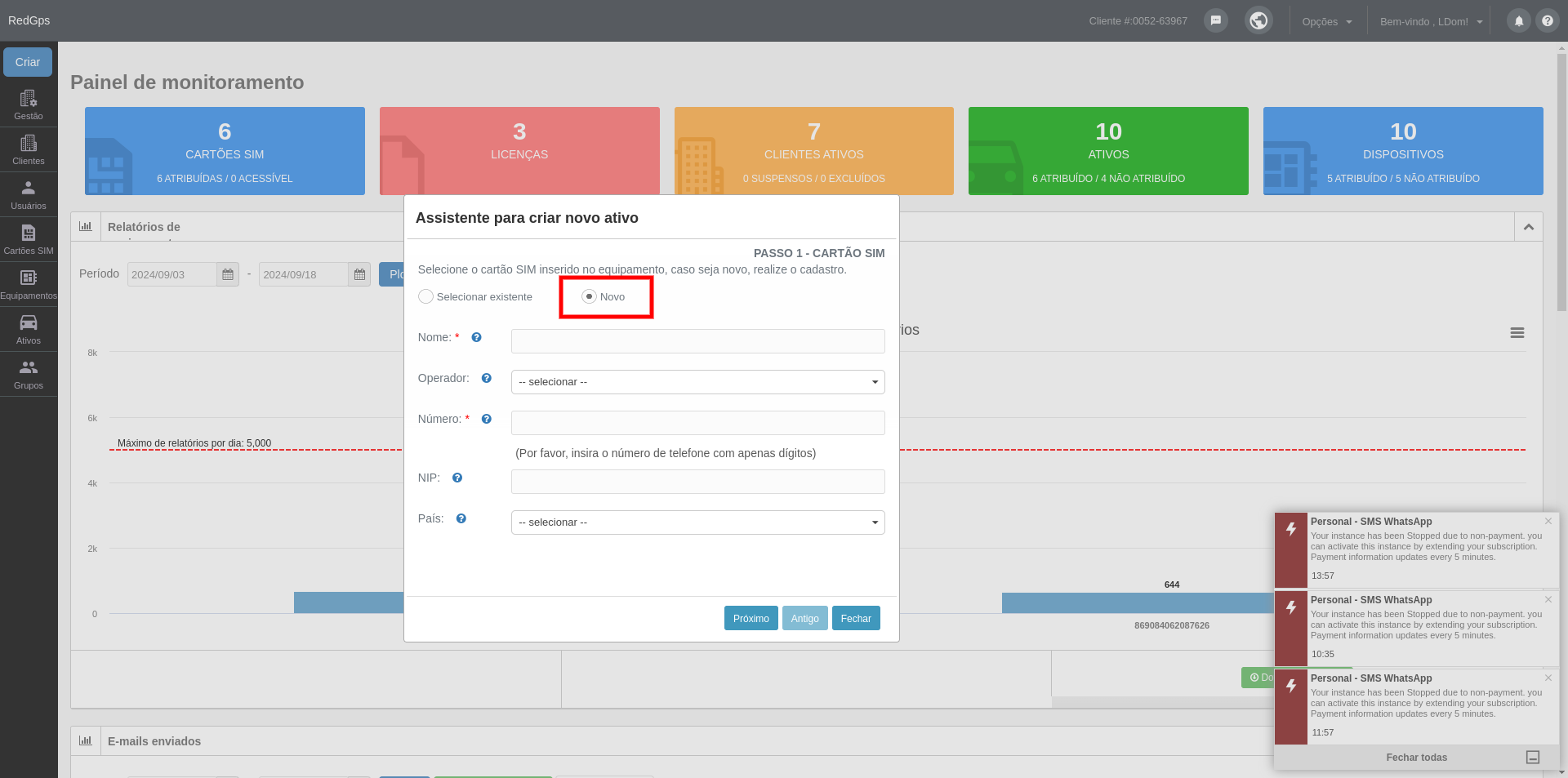
**Passo 1. CHIP SIM**, selecione o cartão SIM que você inseriu no equipamento, se ele ainda não estiver criado marque o campo NOVO e preencha as informações do formulário.
[](https://docs.redgps.com/uploads/images/gallery/2024-09/crear-1.png)
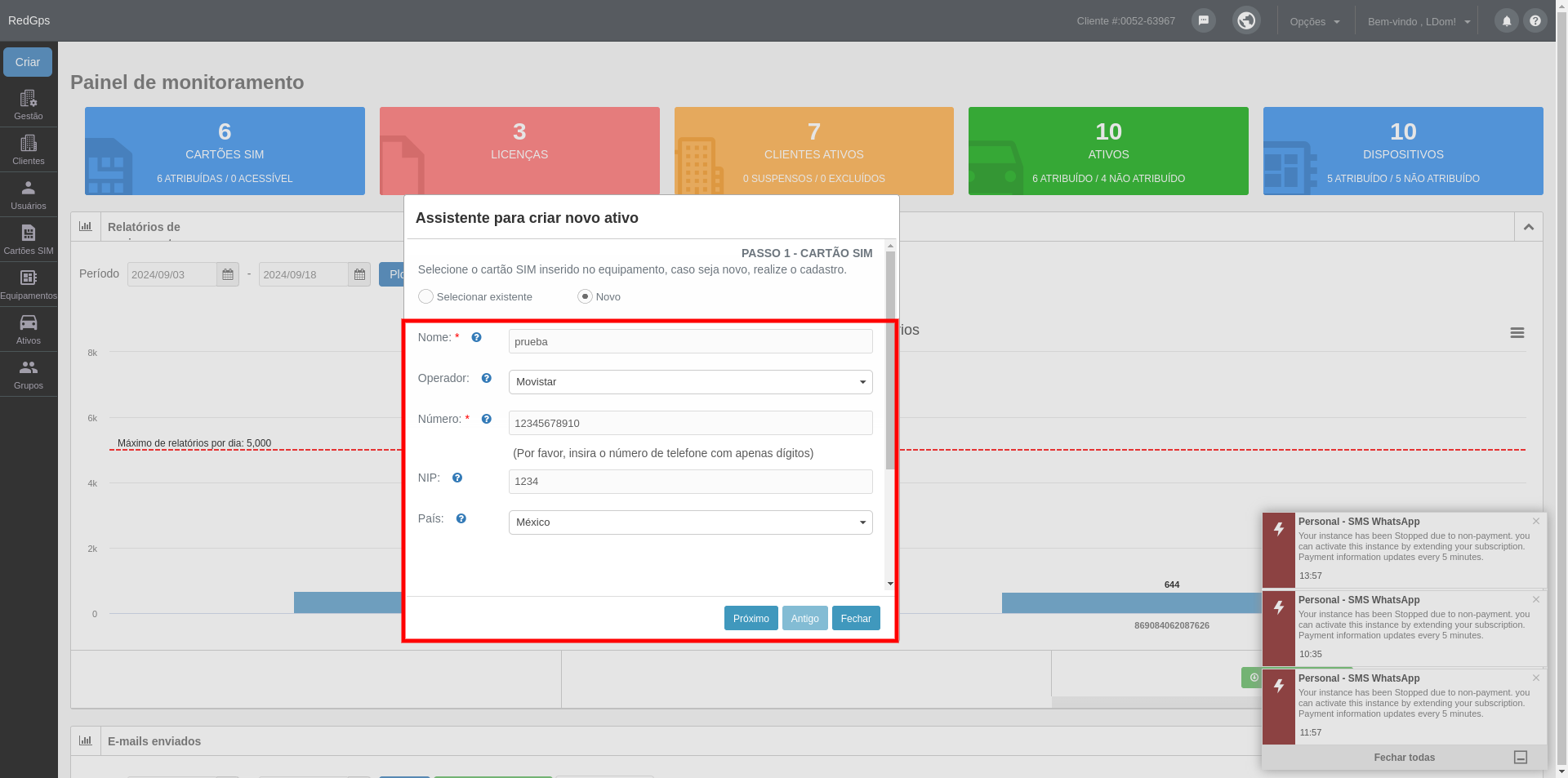
**Passo 2. EQUIPAMENTO**, selecione o equipamento instalado no ativo, caso ele não esteja criado preencha o formulário no campo "novo".
[](https://docs.redgps.com/uploads/images/gallery/2024-09/crear-2.png)
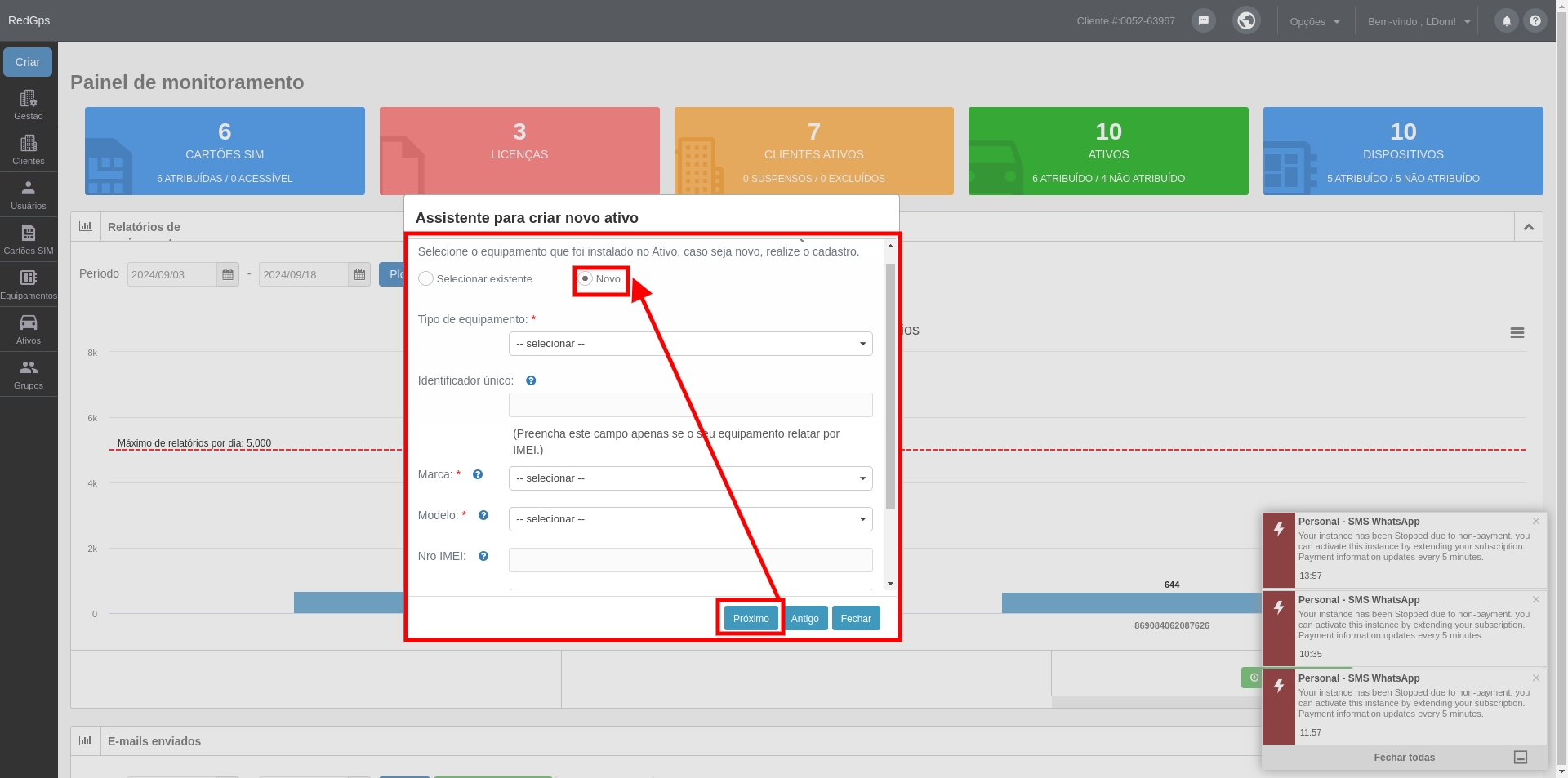
**Passo 3. ATIVO**, preencha o formulário com os dados do ativo que deseja criar.
[](https://docs.redgps.com/uploads/images/gallery/2024-09/crear-3.png)
**Passo 4. CLIENTE**, selecione o cliente ao qual esse ativo pertence, caso ele não esteja criado, você pode inserir os dados do formulário no campo "novo".
[](https://docs.redgps.com/uploads/images/gallery/2024-09/crear4.png)
Uma vez que as informações correspondentes foram registradas em cada etapa do assistente, clique em "terminar" para que seu ativo esteja associado e seu cliente possa visualizá-lo.
# Gestão de Clientes
Este módulo permite administrar de uma maneira muito fácil e intuitiva todas as informações dos seus clientes. Conta com 3 seções: clientes, elementos do cliente e permissões do usuário.
[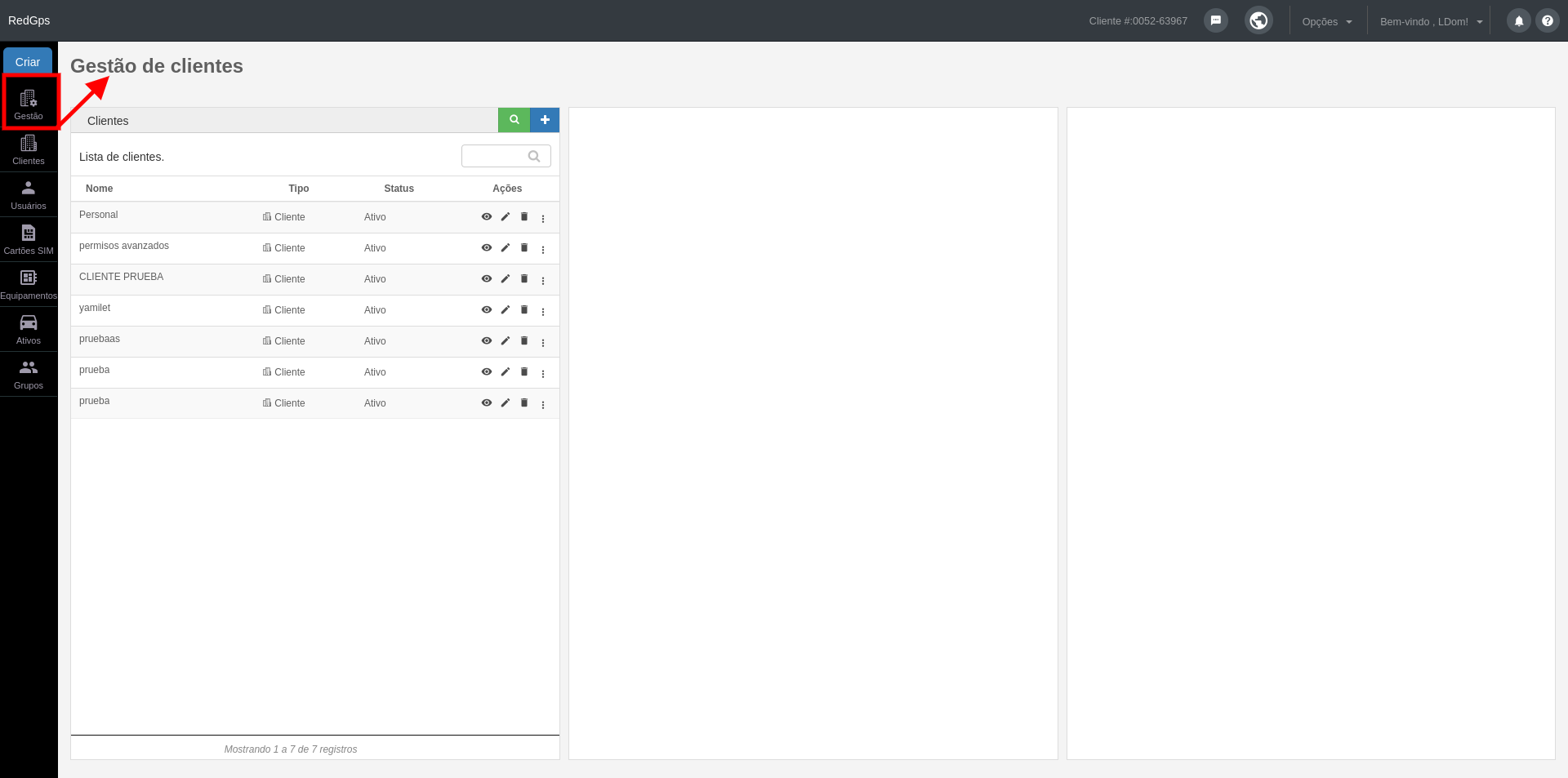](https://docs.redgps.com/uploads/images/gallery/2024-09/ulCcorreccion-1.png)
###
#### Clientes
- **Buscar elementos**: Este botão permite realizar buscas de qualquer elemento dos seus clientes, por exemplo: alertas, geocercas, locais, clientes, usuários, ativos, equipamentos, sims, condutores e rotas. Além disso, com o botão de "Visualizar" mostra dentro de qual cliente está o elemento e com o botão de "Excluir" podemos desativar o elemento, ou com as caixas de seleção podemos fazer exclusões em massa.
[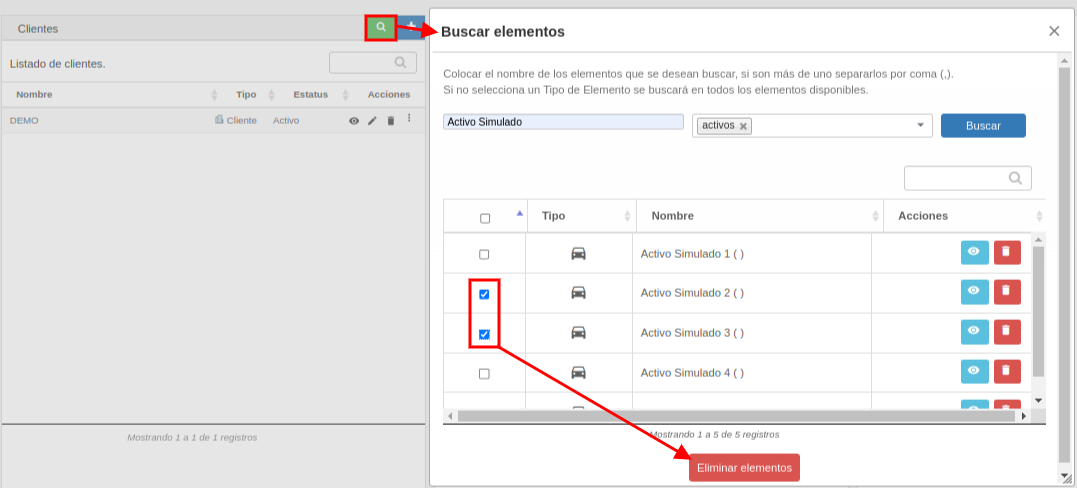](https://docs.redgps.com/uploads/images/gallery/2024-09/image-1726676319215.png)
- **Criar cliente ou subdistribuidor**: Este botão permite criar um novo registro de cliente ou subdistribuidor. Basta clicar no botão "+" e registrar os dados solicitados no formulário do cliente e do primeiro usuário. É muito importante que você preencha todas as informações exigidas e selecione o tipo de cliente que você precisa criar.
[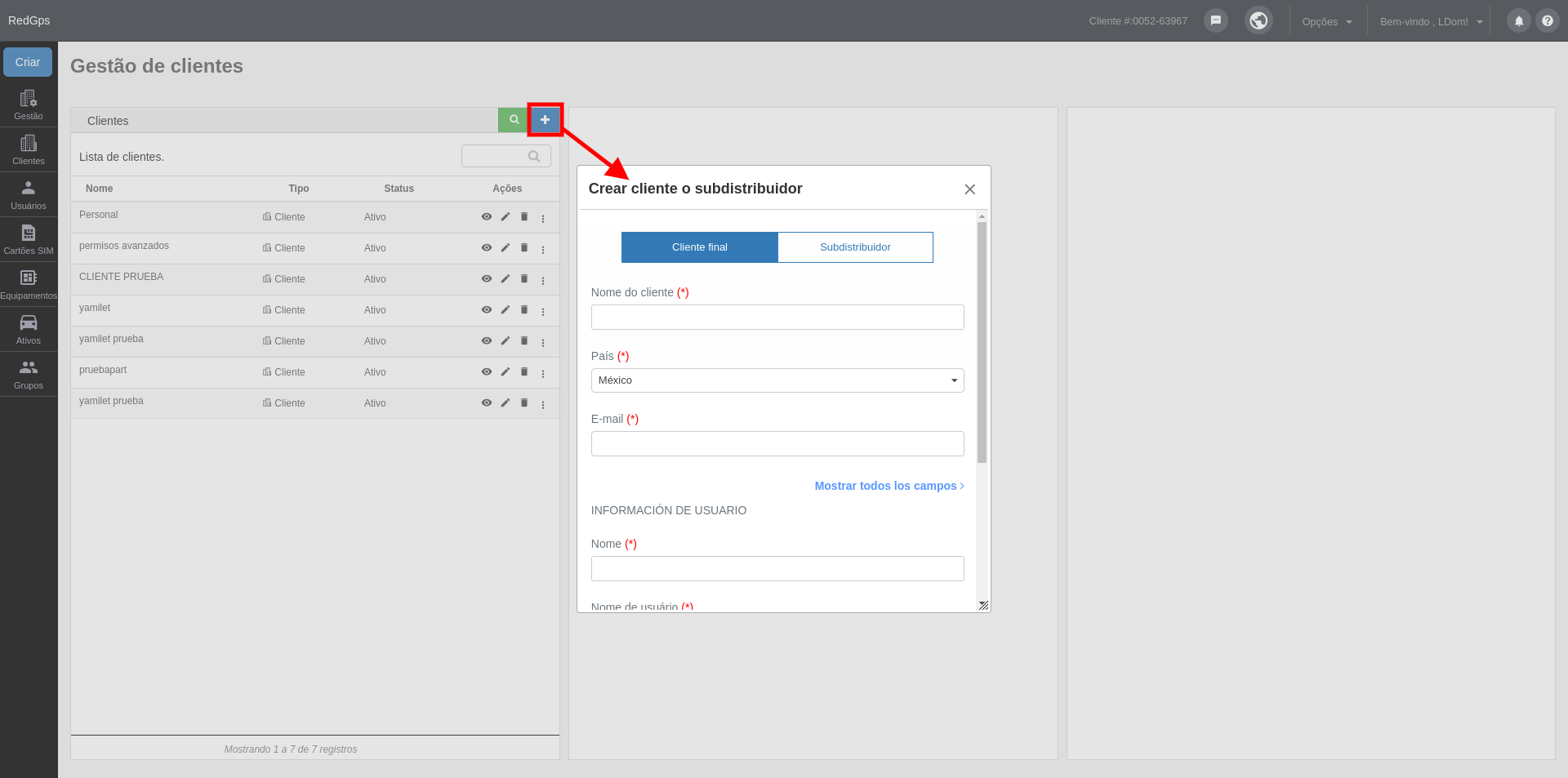](https://docs.redgps.com/uploads/images/gallery/2024-09/gestion-de-clientes-2.png)
- -
- Um cliente final é uma frota de Ativos a quem sua empresa, como distribuidor, oferece o serviço de localização via satélite, portanto, você é responsável por criar e gerenciar seus usuários, Ativos, equipamentos e sims. Caso você precise que este cliente final tenha [permisos avanzados ](https://docs.redgps.com/books/onpartners/page/permisos-avanzados)Para criar por usuários ou algo adicional aos permissões básicas, você deve marcar o campo "Atribuir permissões avançadas" que se encontra no final do formulário:
- [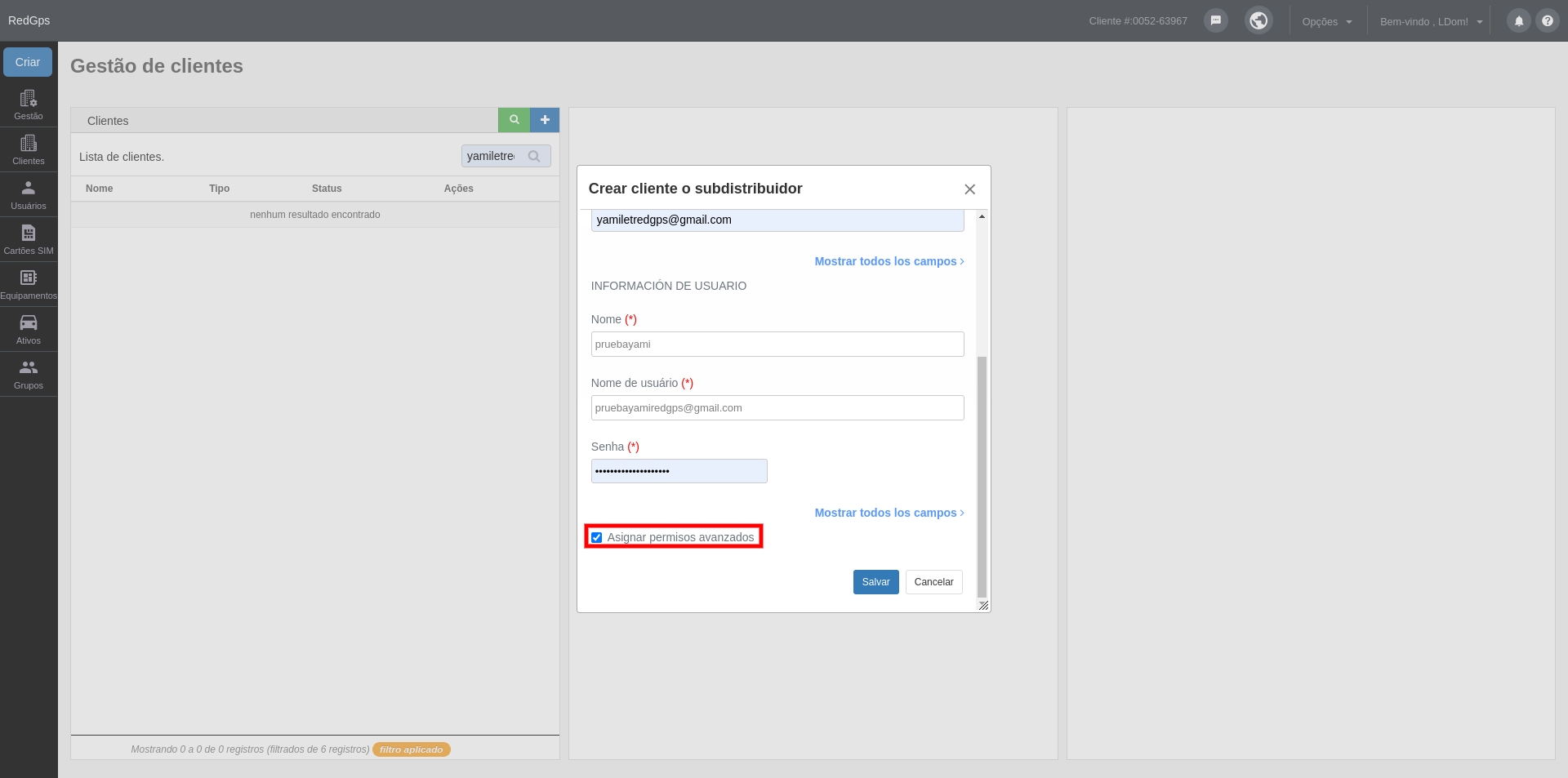](https://docs.redgps.com/uploads/images/gallery/2024-09/gestion-clientes-3.png)
- - Por outro lado, um subdistribuidor é uma empresa que revende o serviço de rastreamento GPS, portanto, ele poderá criar clientes, usuários, Ativos, equipamentos e sims a partir do OnTracking no módulo de Administração. A esse subdistribuidor serão atribuídas permissões avançadas automaticamente.
-
Após cadastrar o cliente, a plataforma permite criar um novo Ativo para o cliente, juntamente com seu equipamento e sim, em um único formulário:
[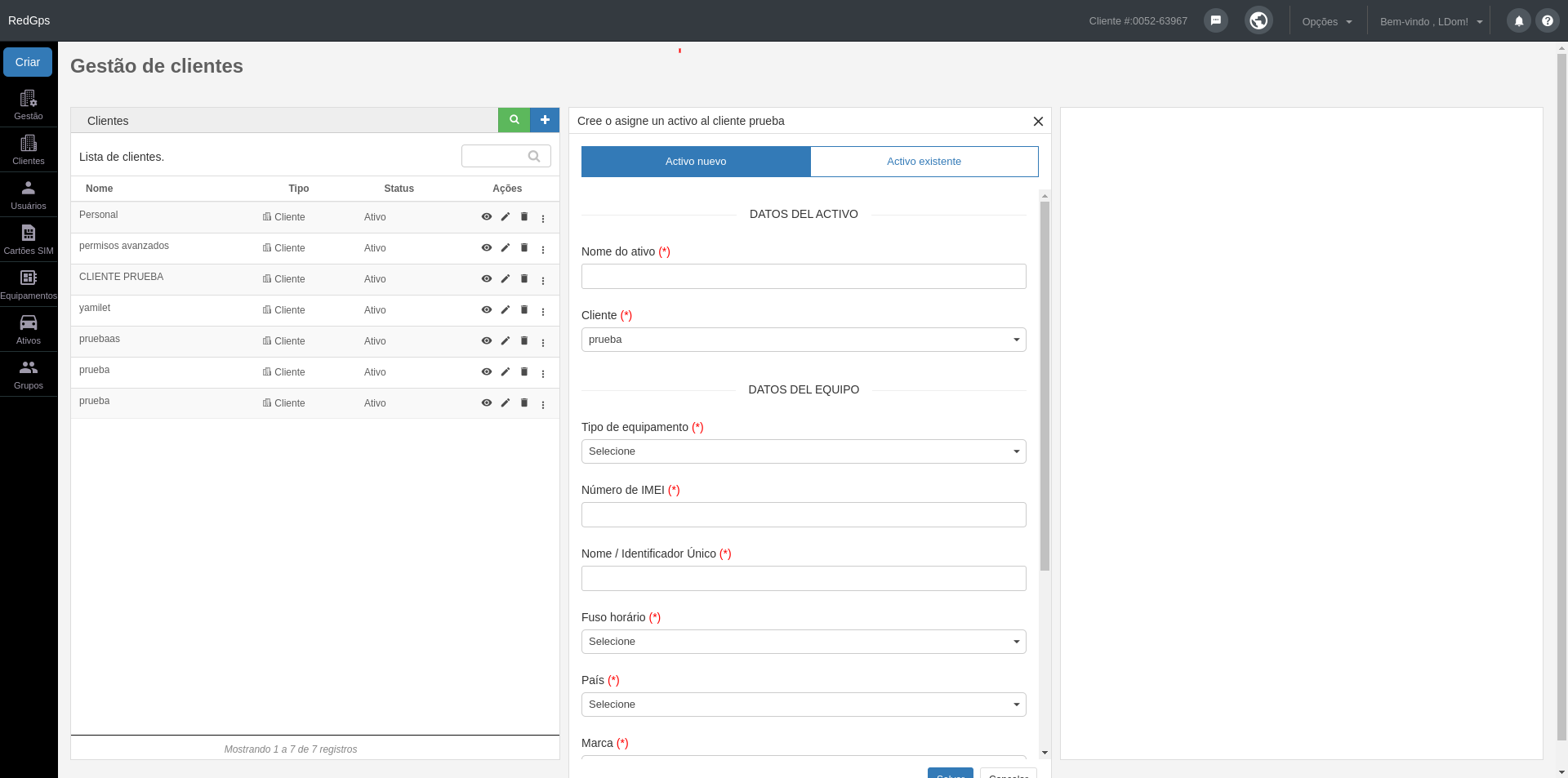](https://docs.redgps.com/uploads/images/gallery/2024-09/gestion-clientes-4.png)
Ou você também pode conceder ao cliente acesso aos Ativos existentes em sua conta, marcando a caixa:
[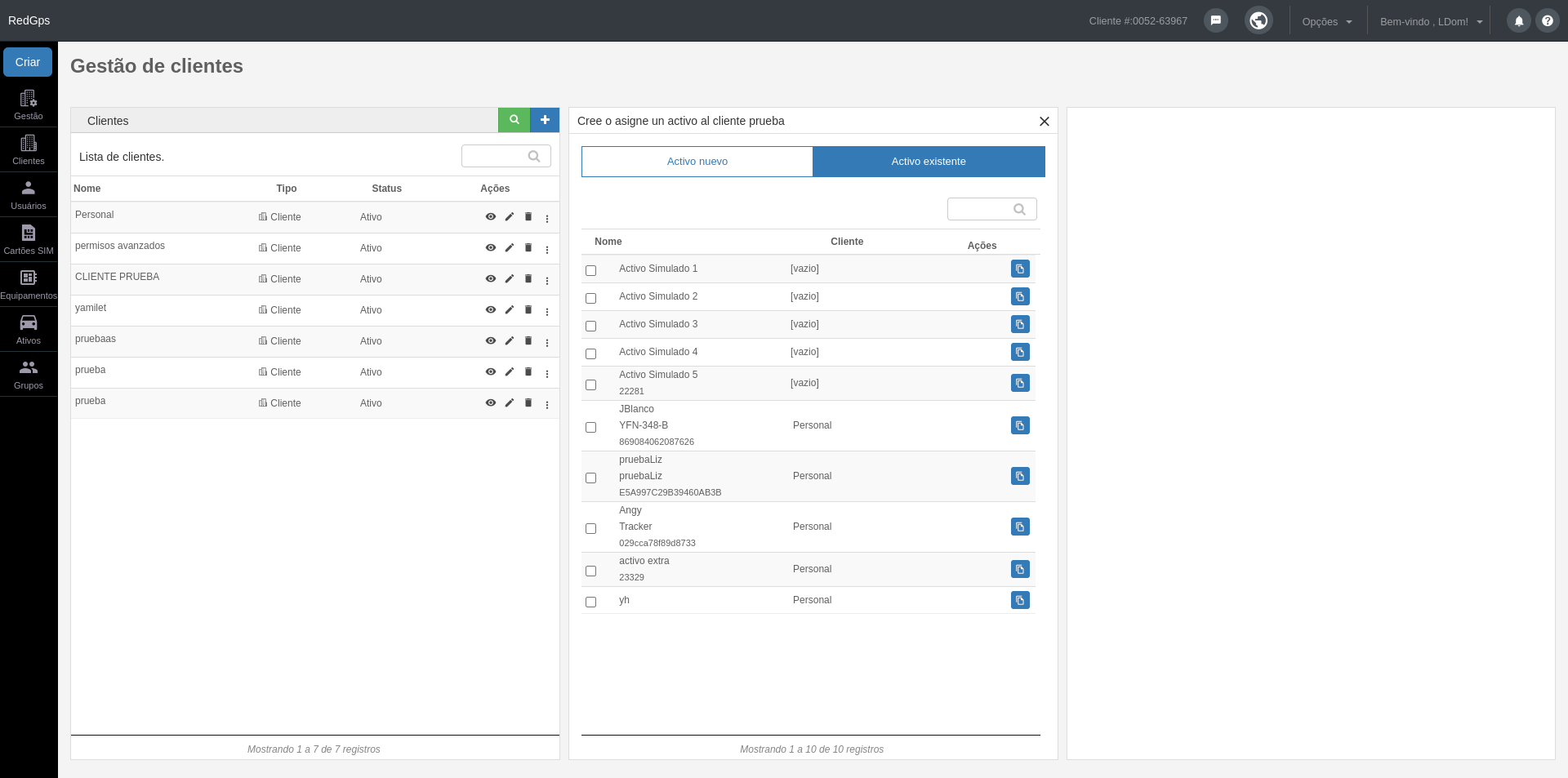](https://docs.redgps.com/uploads/images/gallery/2024-09/gestion-clientes-5.png)
O botão "Duplicar este elemento" serve para criar um Ativo, equipamento e sim com características semelhantes a um já criado. As informações copiadas no formulário para a criação são apenas as do equipamento e incluem os campos: tipo de equipamento, fuso horário, país, marca e modelo.
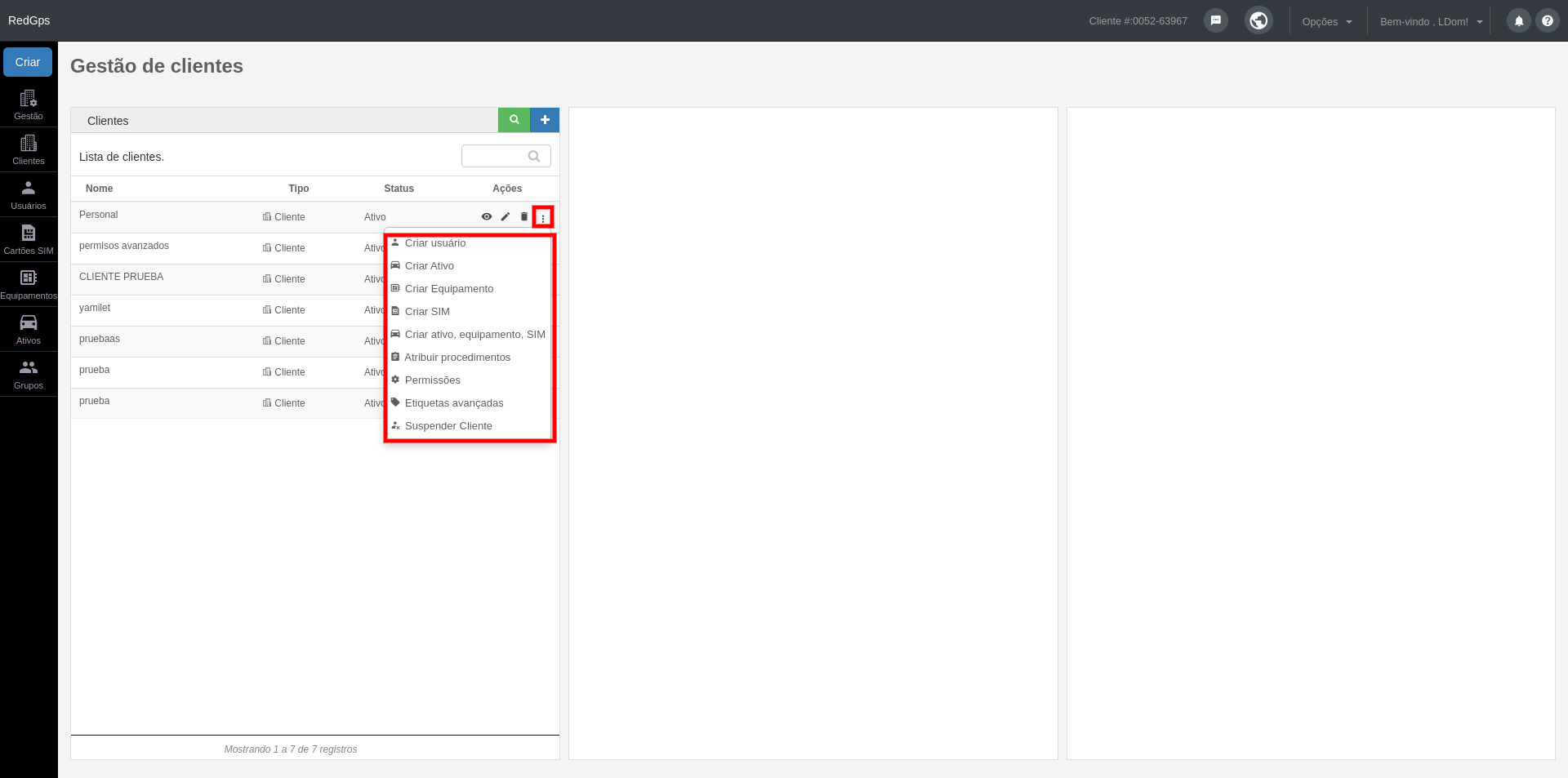
- **Lista de clientes:** Nesta primeira seção, são listados todos os seus clientes e você poderá executar as seguintes ações:
- - Visualizar os **elementos por cliente.**
- **Editar** o registro do **cliente.**
- **Excluir** o **cliente** e todos os elementos associados a ele, como por exemplo usuários, Ativos, equipamentos, alertas, condutores, locais, geocercas, manutenções, rotas, etc.
- **Criar** um **usuário** para o cliente.
- **Criar** um **Ativo** do cliente.
- **Criar** um **equipamento**.
- **Criar** um **sim.**
- Ou, com um único formulário, você pode **criar** o **Ativo** com seu **equipamento** e **sim.**
- **Atribuir procedimentos.**
- Gerenciar as **permissões** do cliente.
- Configurar as **etiquetas avançadas** dos Ativos do cliente.
- **Suspender** ou reativar o **cliente**.
[](https://docs.redgps.com/uploads/images/gallery/2024-09/gestion-cliente-7.png)
#### **Elementos do cliente**
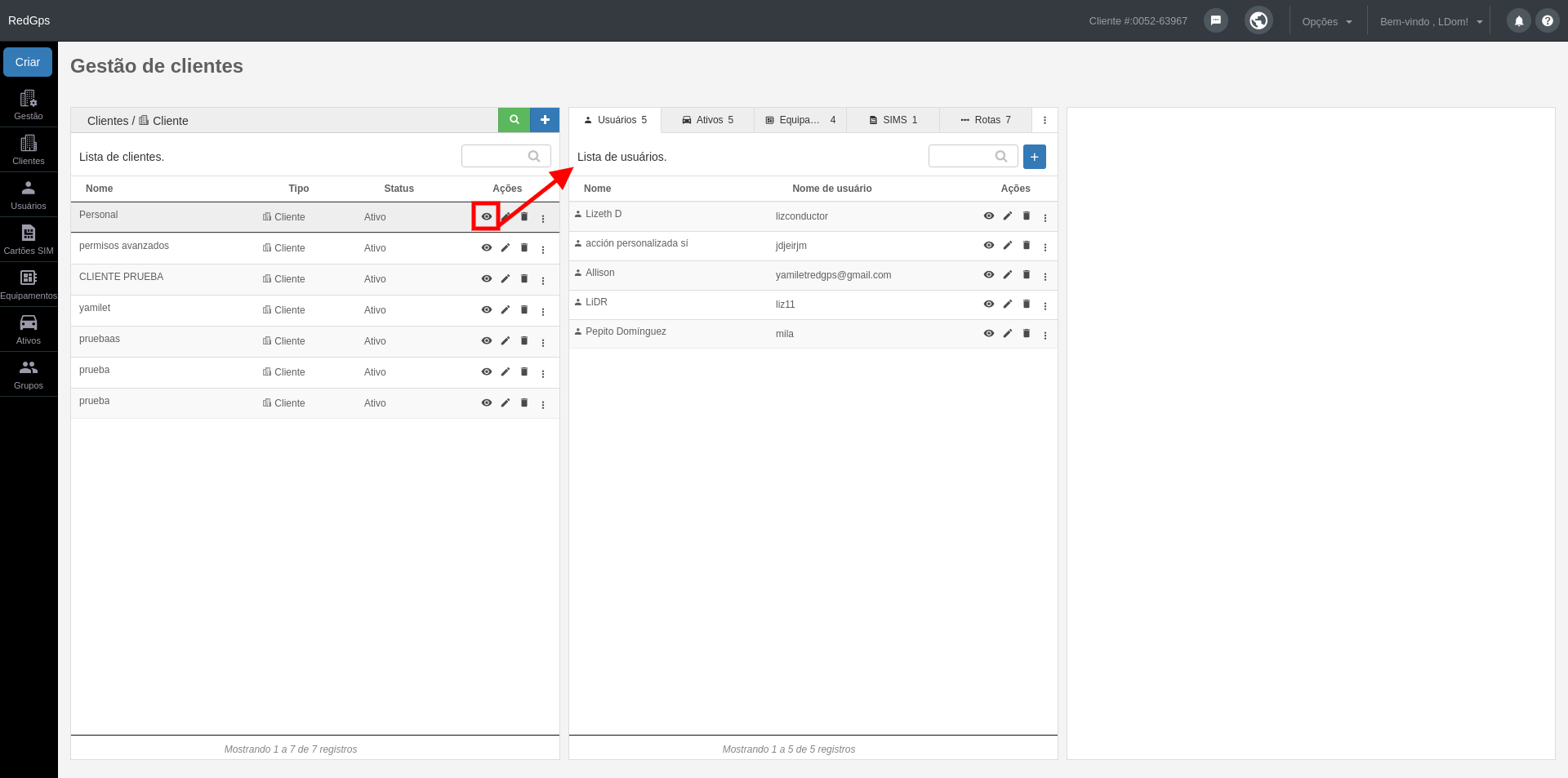
São exibidos alguns elementos do cliente e diferentes ações em cada um deles.
[](https://docs.redgps.com/uploads/images/gallery/2024-09/gestion-cliente8.png)
- **Usuários.** São listados todos os nomes e usuários do cliente, e você poderá:
- Criar **novo usuário.**
- **Ver elementos do usuário**.
- **Editar usuário**.
- **Excluir usuário**.
- **Acessar a** **plataforma** OnTracking como se fôssemos esse usuário.
- **Acessar a** plataforma **OnReports** como se fôssemos esse usuário.
- Gerenciar as **permissões para** o **usuário.**
- **Mover o usuário para outro cliente**.
- **Ativos.** São exibidos os Ativos aos quais o cliente tem acesso, juntamente com a placa e o IMEI. Você poderá:
- **Editar** o Ativo.
- **Remover** a **permissão** do cliente para o Ativo.
- Com um único botão, **excluir** o **Ativo**, **equipamento e sim.**
- **Substituir** o **equipamento** atribuído ao Ativo.
- **Atribuir procedimentos**.
- **Atribuir sensores**.
- Visualizar as **últimas amostras**.
- **Ajustar** o **odômetro**.
- Configurar a **tabela de combustível**.
- **Mudar** o **Ativo** para outro **cliente**.
- **Editar** o **equipamento do Ativo**.
- **Editar** o **sim do Ativo**.
- **Equipamento.** São exibidos os nomes dos equipamentos, juntamente com a marca e o modelo. Você poderá editar e excluir.
- **Sims.** São listados os nomes e números de telefone das sims. Você poderá editar e excluir.
Também são exibidos os locais, geocercas e condutores com a opção de editar e excluir.
- **Rotas.** São listados os nomes das rotas e a plataforma à qual a rota pertence. Você poderá editar e excluir.
- Por fim, são listadas as alertas com seus nomes e o tipo de alerta. Você poderá editar e excluir.
#### **Elementos do usuário**
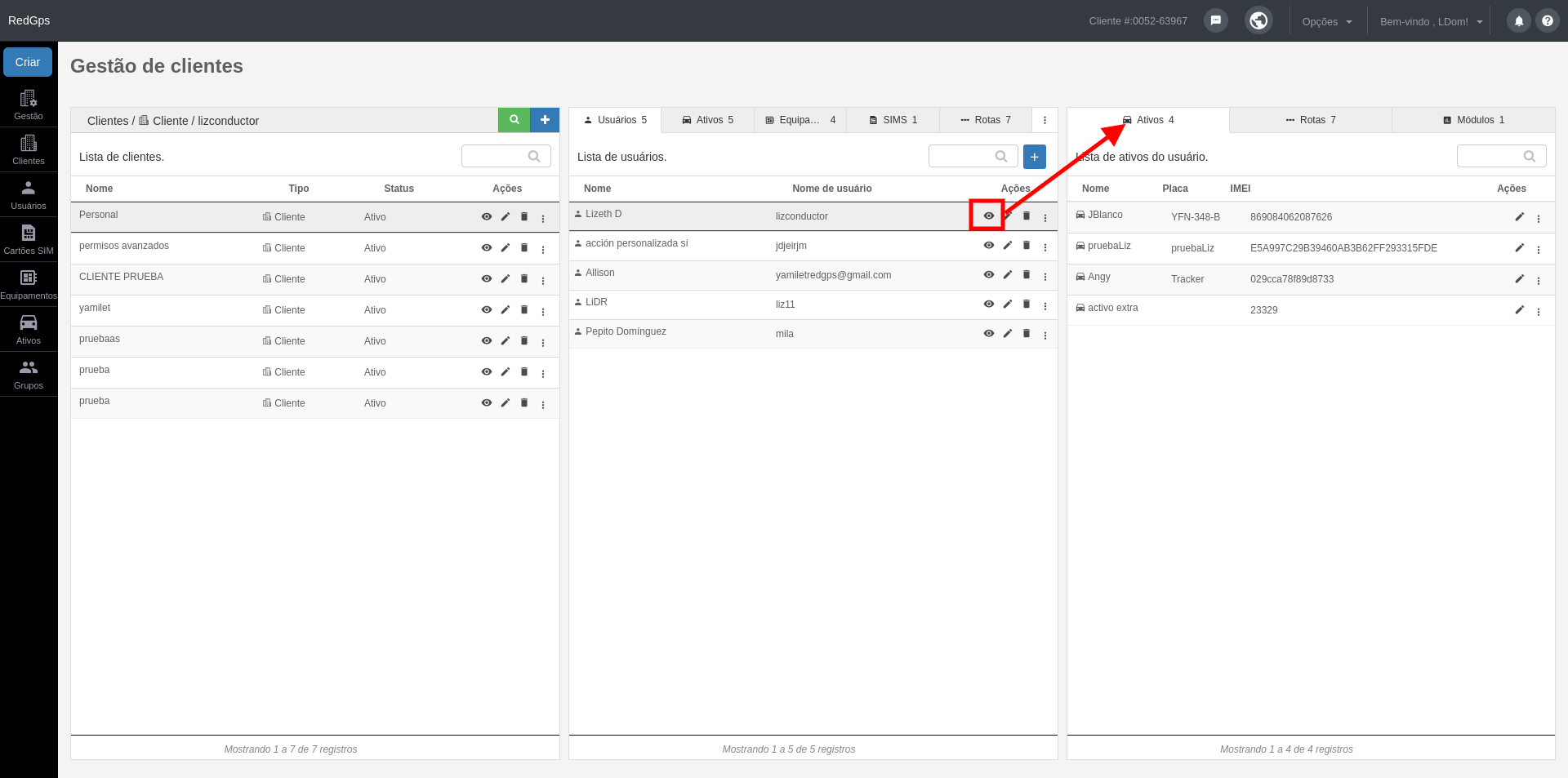
Ao clicar em "Ver elementos do usuário" na segunda seção, são exibidos alguns elementos do usuário, como os Ativos aos quais ele tem permissão, locais, geocercas, condutores, rotas, alertas e os módulos que estão atribuídos ao usuário, com a possibilidade de adicionar ou remover permissões das plataformas e módulos para o usuário.
[](https://docs.redgps.com/uploads/images/gallery/2024-09/gestion-cliente-9.png)
# Clientes
Neste módulo você poderá gerenciar os dados de seus clientes, bem como configurar o que seu cliente pode gerenciar em sua plataforma.
Para criar um cliente uma vez que você entrou neste módulo pressione o botão "+" e registre os dados solicitados no formulário. É muito importante que você insira todas as informações necessárias, abaixo estão alguns campos descritos para facilitar sua captura.
- **Alerta sonoro**, caso você precise de um alarme audível para soar na plataforma cliente, sempre que um alerta for gerado, selecione o campo "Sim".
- **Repita o alerta sonoro**, esta função é usada para que o alerta sonoro seja repetido desde que você não feche a janela.
- **Status**, essa função é para suspender seu cliente, se você suspender seu cliente, o sistema negará acesso a todos os usuários do cliente à plataforma, os ativos continuarão a relatar. Se você quiser cancelar completamente a inscrição do cliente, você precisará excluí-lo.
- **Motivo suspenso**, campo para escrever a razão pela qual o cliente está suspenso
- **E-mail para alertas**, insira o e-mail ou e-mails das pessoas autorizadas do seu cliente para receber notificações de seus alertas gerados pelos ativos, se você colocar mais de um você deve separá-los por vírgula sem espaços.
- **Filtro de** pesquisa, esta opção é usada para especificar em detalhes o filtro que deseja executar na plataforma cliente quando você clicar no ícone do filtro.
- **Receba alertas de clientes**, você poderá receber notificações de alertas gerados pelos ativos do seu cliente, marque "Não" se quiser apenas que seus próprios alertas sejam notificados, caso contrário marque "Sim" para ser notificado dos alertas de seus clientes.
- **Tempo de atualização**, neste campo você pode especificar o tempo de atualização do mapa do seu cliente, por padrão se tem 30 segundos configurados.
- **Abertura e fechamento remoto**, selecione "sim", para que seu cliente tenha esse tipo de alerta, isso só funciona se o seu recurso e equipamento gps tiver o sensor de abertura e fechamento da porta.
- **Limite ativo**, neste campo você pode especificar o limite de ativos que seu cliente pode ativar, se você deixar em zero, seu cliente poderá ter ativos ilimitados.
- **Edite ativo**, nesta opção você pode permitir ou negar a permissão do seu cliente para editar suas informações de ativos.
- **Etiqueta ativos**, esta opção permite que você escolha se a etiqueta que você vê de seus ativos será com as informações da placa do seu ativo, nome do seu ativo, número econômico ou nome do seu equipamento gps.
######
##### Ações
###### [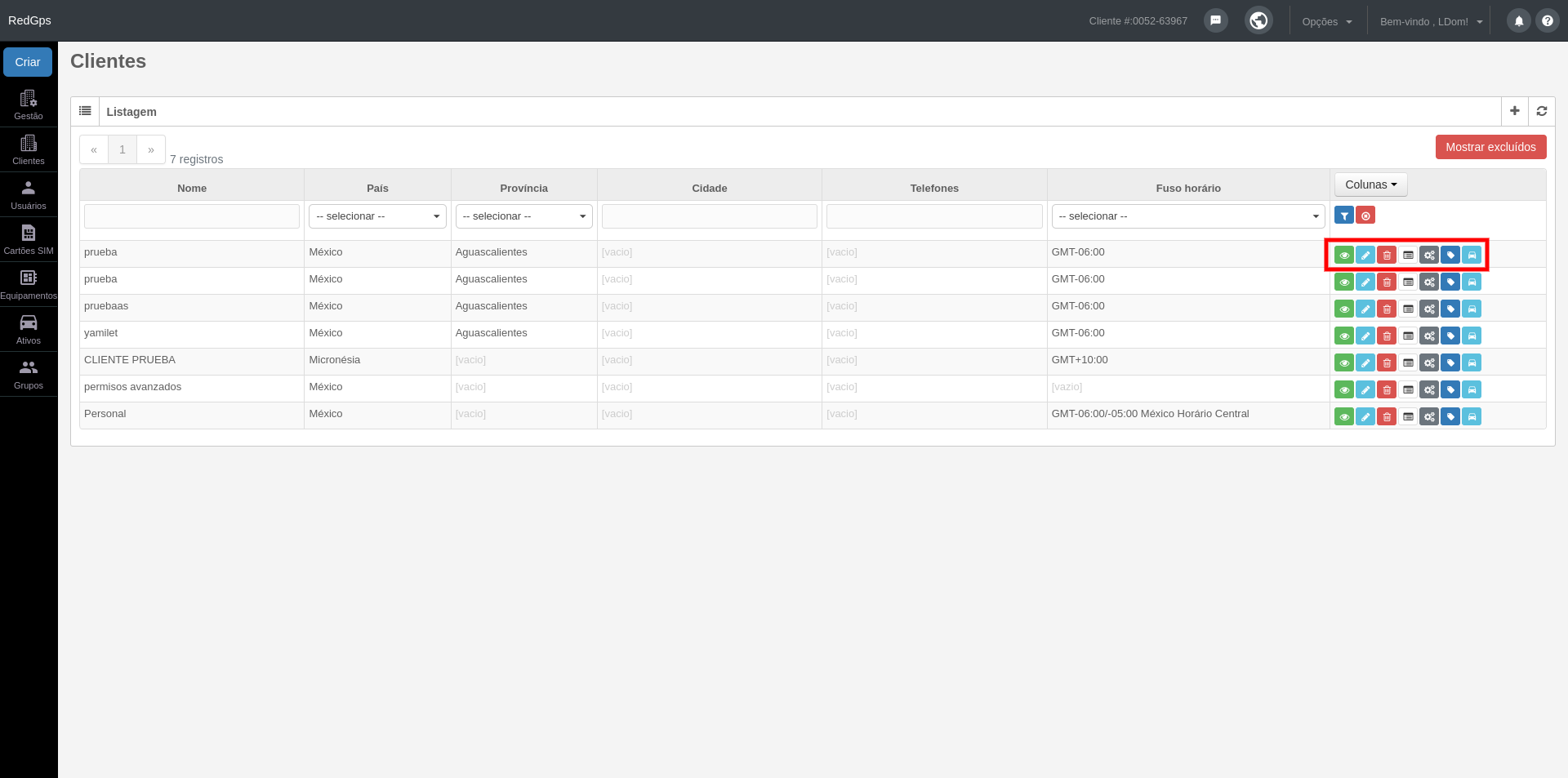](https://docs.redgps.com/uploads/images/gallery/2024-09/clientes.png)
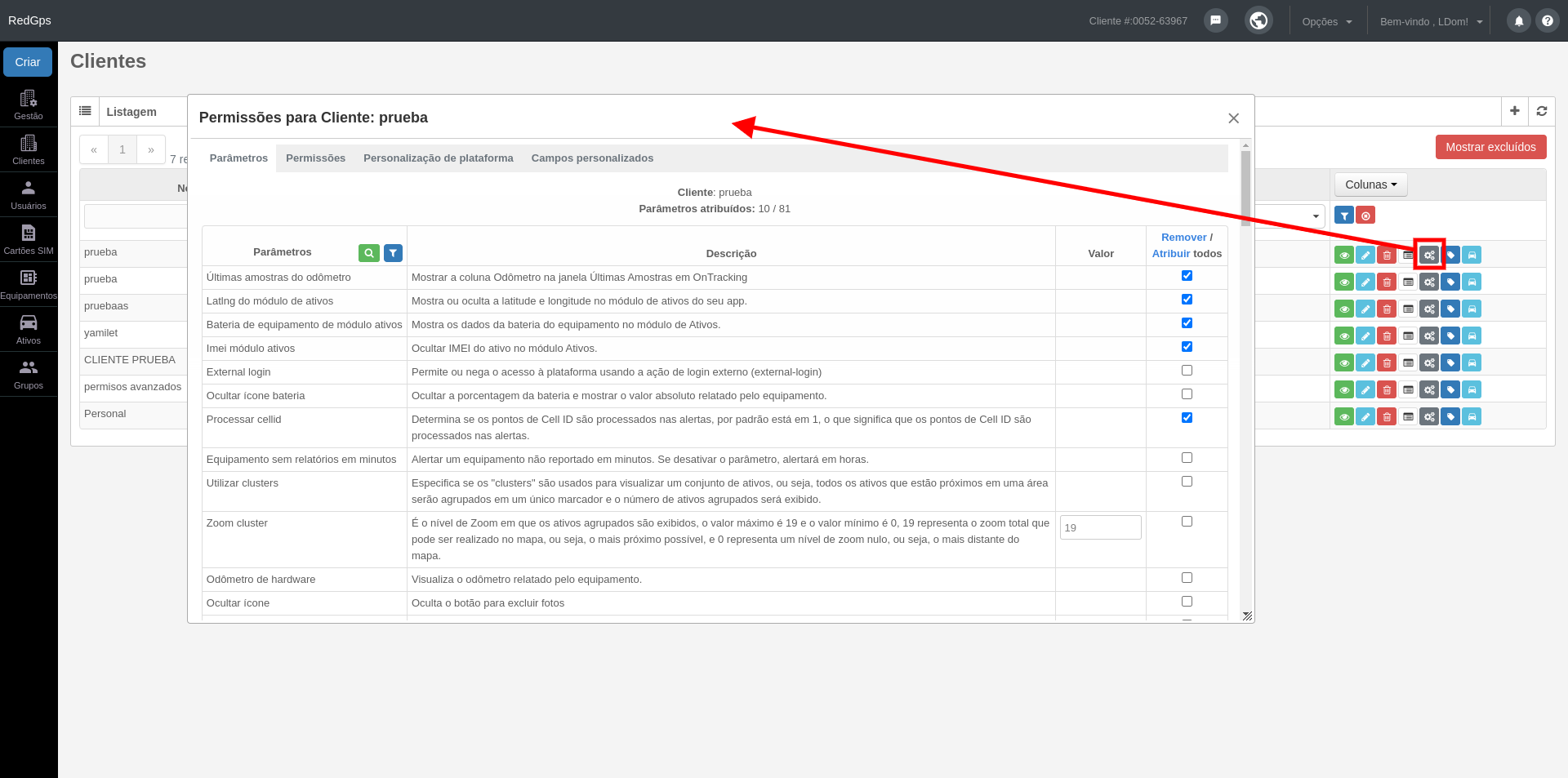
###### -**Permissões**.
###### Com esta ferramenta você pode atribuir os ativos, módulos, alertas e relatórios que seu cliente/usuário terá acesso. Para acelerar a atribuição de permissões, as seguintes ferramentas estão disponíveis:
1. 1. Pesquisa: campo de busca rápida, que ao inserir as primeiras letras encontrará os dados necessários,
2. Filtrar por: selecione o filtro necessário, se você deseja visualizar todos os registros, registros atribuídos a este cliente ou registros não atribuídos;
3. Remova/atribua todos, com esta opção você pode atribuir ou remover todos os registros ao seu cliente.
[](https://docs.redgps.com/uploads/images/gallery/2024-09/cientes2.png)
###### -** Exibir cliente**
Com esta opção você pode visualizar os dados carregados do cliente.
###### - ***Editar***
Com esta opção você pode editar os dados do cliente.
###### - ***Eliminar***
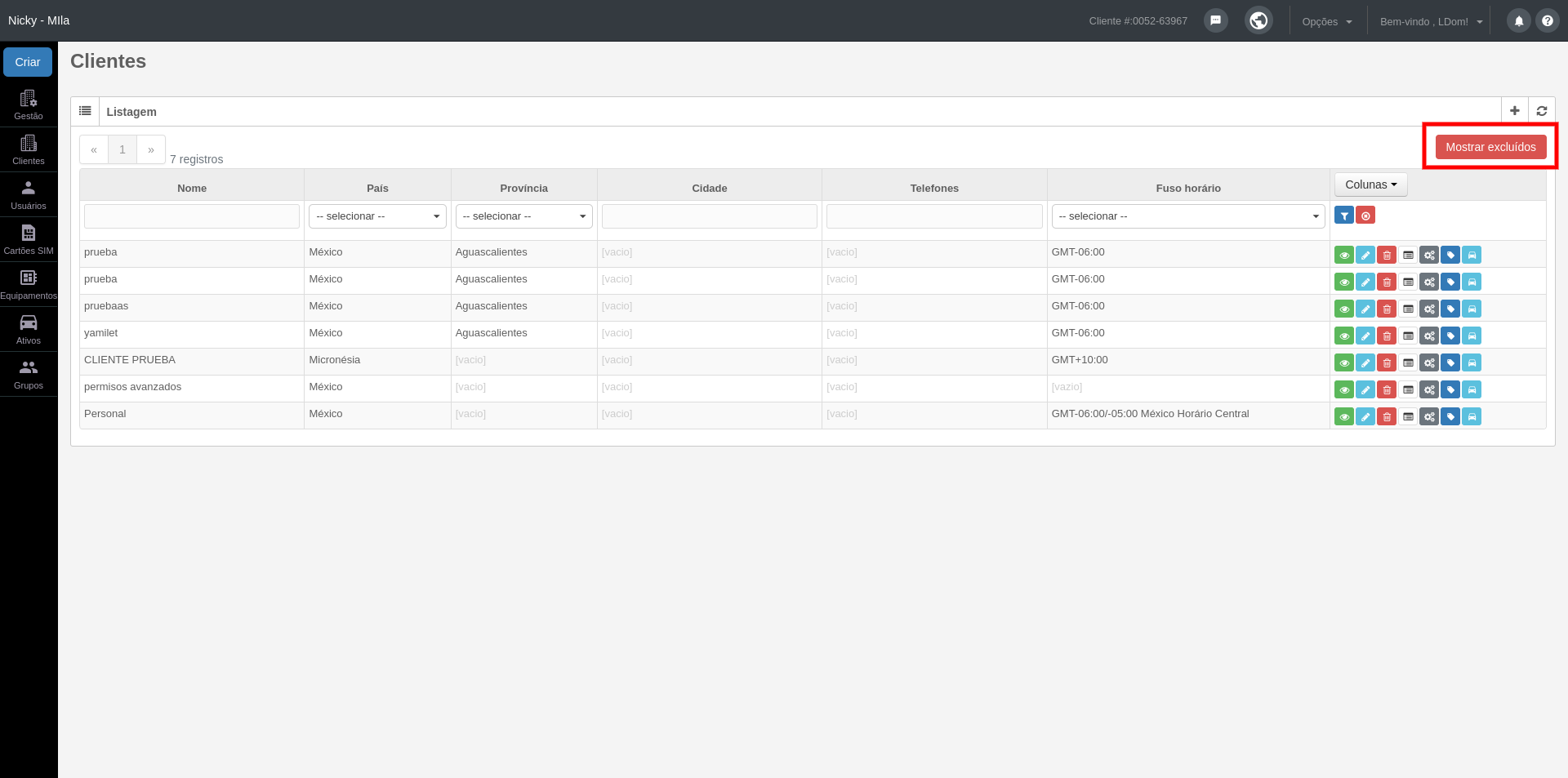
Com esta opção você pode excluir o cliente. Lembre-se que na plataforma nenhum objeto é definitivamente excluído e você sempre pode recuperá-lo em "Mostrar excluído".
[](https://docs.redgps.com/uploads/images/gallery/2024-09/MCvclientes-3.png)
###### -Atribuir procedimentos
A partir desta opção você pode atribuir ao cliente os procedimentos que você já gerou anteriormente a partir de "**Opções/Procedimentos**".
-***Tags avançadas***
A partir deste módulo você pode adicionar ícones com informações avançadas nas tags dos ativos.
Basta selecionar as opções que aparecem abaixo automaticamente, as informações começarão a aparecer nas tags dos ativos do seu cliente. É importante que você saiba que essas informações na tag se moverão ao mesmo tempo em que o ícone de ativo no mapa se mover.
# Usuários
Com este módulo você poderá criar usuários para seus clientes acessarem a plataforma cliente, bem como configurar o que você pode gerenciar nele.
Para criar um usuário, você precisará entrar no módulo do usuário e selecionar o ícone e registrar todas as informações do formulário, abaixo estão alguns campos descritos para facilitar sua captura.
- **Zoom automático**, esta opção permite visualizar toda a sua frota ao entrar na plataforma cliente.
- **Zoom centrado ativo**, esta opção permite definir o zoom com o qual você pode visualizar os ativos na plataforma cliente. Os valores podem variar de 0 a 20, onde 20 mostram maior aproximação do lugar do ativo.
- **Fuso horário**, nesta opção você deve selecionar o fuso horário do local ao qual o usuário corresponde.
- **Parar motor**, ao atribuir essa opção, o usuário terá permissão para executar a parada do motor de um ativo através de um comando SMS para o equipamento GPS (esta opção está disponível se você tiver gateway SMS), esta ferramenta estará disponível no módulo de ativos de sua plataforma cliente. Esta ação é muito delicada e perigosa, pois pode parar um ativo quando ele pode estar em movimento e causar um acidente.
- **Carregar geocercas no início**, essa opção permite que o usuário visualize as geocercas criadas no login. Uma Geocerca é uma área que determina a localização de um grupo de lugares específicos.
- **Apenas monitor equipamentos**, esta opção específica esse usuário terá o perfil do monitor na plataforma do cliente e só poderá visualizar o módulo de monitoramento com a lista dos ativos que pararam de relatar. Se você escolher este perfil para o usuário que você está criando não é necessário preencher os campos relacionados às ações dentro da plataforma cliente.
- **Cliente**, Este campo cria um relacionamento entre um cliente e seus usuários, portanto, é importante preencher o cliente ao qual este usuário pertence, sem isso você não conseguirá acessar o mapa.
- **Filtro de pesquisa**, Esta opção ajuda o usuário a pesquisar rapidamente um endereço em seu país, para isso deve inserir o país ao qual este usuário pertence. Você pode ver isso ao realizar uma pesquisa no ícone “Pesquisar endereços” na plataforma do cliente.
- **Alertas na tela**, esta opção permite notificar na tela do mapa, os alertas que são gerados quando o usuário faz login na plataforma cliente, por padrão está ativo. Se definido como “Não”, o usuário não receberá nenhum alerta na tela. Esta opção está disponível ao criar um alerta a partir do módulo de alertas da plataforma cliente.
- **Compartilhamento de localização**, com esta ferramenta o usuário poderá compartilhar a localização de um ou mais ativos para novos usuários, esta opção é limitada a uma determinado hora e período de tempo.
- **Abertura e fechamento remoto**, selecione “sim”, para que seu usuário tenha esse tipo de alerta, isso só funciona se seu ativo e equipamento GPS possuir o sensor de abertura e fechamento de porta.
- **Status livre ocupado**, selecione a opção “sim” para que o usuário possa visualizar o status dos ativos na plataforma do cliente, se está “livre” ou “ocupado”, é comumente utilizado para veículos de transporte particular, para isso é necessário ter a configuração do equipamento GPS e um sensor.
- **Somente manutenção**, este perfil é apenas para usuários que terão acesso ao módulo de manutenção.
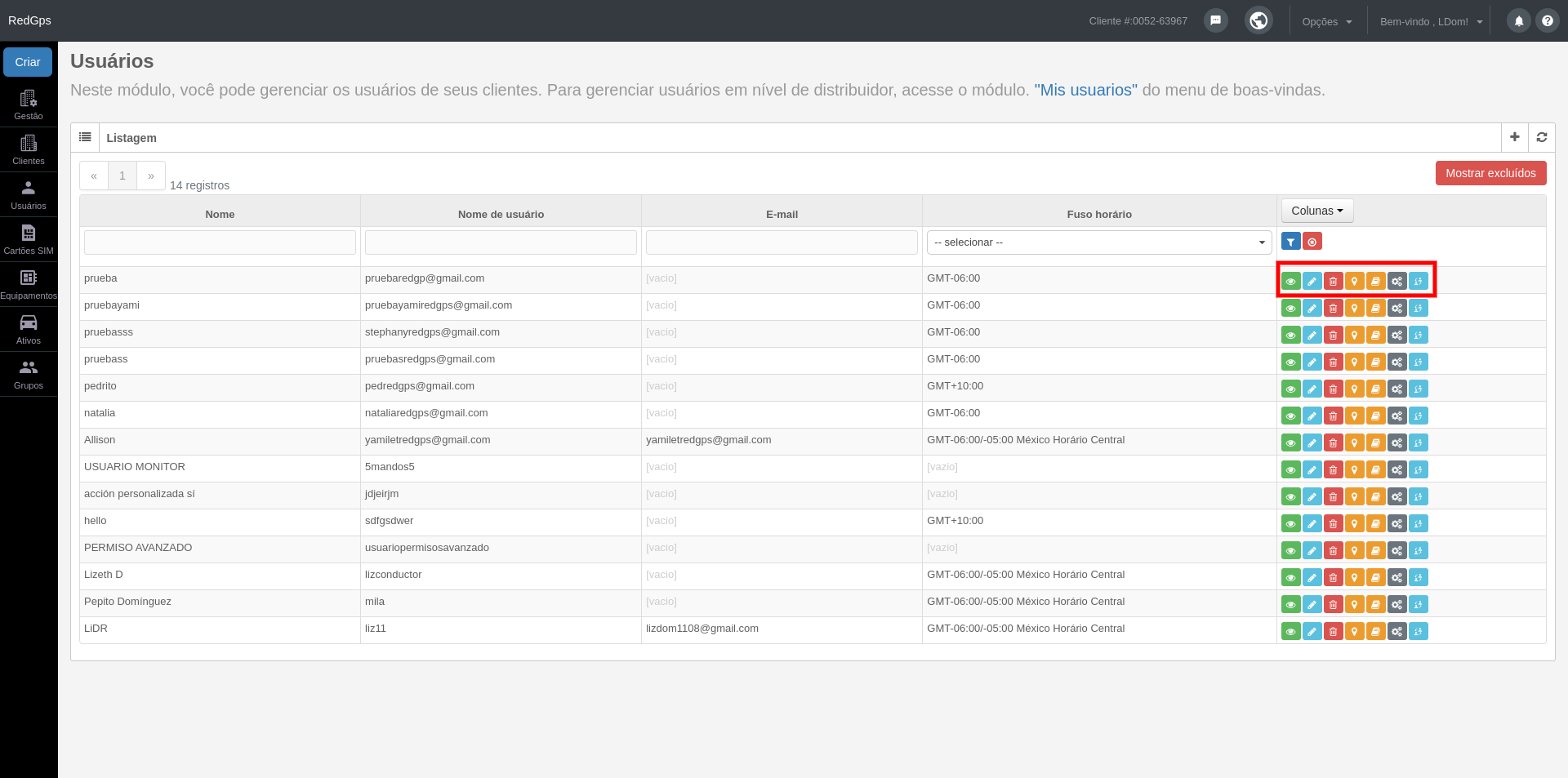
##### Ações
[](https://docs.redgps.com/uploads/images/gallery/2024-09/usuarios1.png)
###### -Permissões
Com esta ferramenta você poderá atribuir os ativos, módulos, alertas e relatórios que seu cliente/usuário terá acesso.
1. 1. 1. Pesquisa: O ícone  realiza pesquisas rápidas, digitando as primeiras letras serão encontrados os dados necessários,
2. Filtrar por. selecione o filtro desejado: Ver todos. Mostra todos os ativos relacionados ao cliente do usuário. Ver apenas atribuído. Mostra os ativos que o usuário pode visualizar. Ver apenas os não atribuídos. Exibe ativos mantidos pelo cliente do usuário que não são visualizados pelo usuário. Se você não marcar nenhuma caixa de ativos, por padrão seu usuário visualizará todos os ativos.
3. Remover/atribuir todos, com esta opção você pode atribuir ou remover todos os ativos do seu cliente ao seu usuário.
[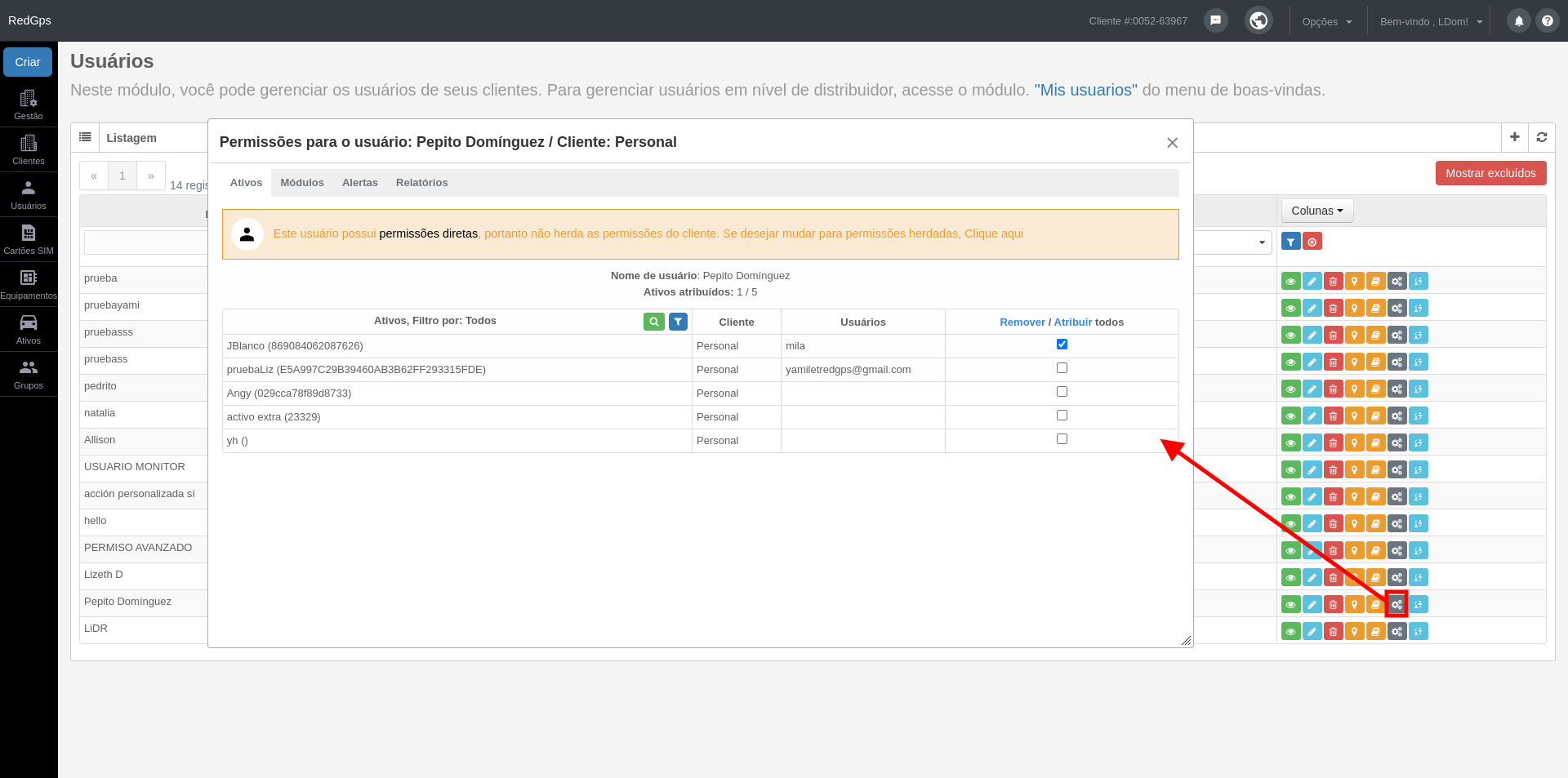](https://docs.redgps.com/uploads/images/gallery/2024-09/usuarios-2.png)
###### -Entre na plataformaSerá aberto o acesso à plataforma do cliente, onde você poderá visualizar as opções configuradas para o seu perfil e os ativos que pertencem ao cliente associado.
###### -Ingressar ao relatóriosEste botão permite entrar no módulo de relatórios relacionado a este usuário.
###### -Mover usuário
###### Com esta opção você pode mover o usuário para outro cliente.
# Cartões SIM
Este módulo ajuda você a gerenciar cartões SIM, visualizá-los, criá-los, editá-los e excluí-los. É aconselhável criar primeiro um cartão SIM antes de registrar qualquer dispositivo, cliente, ativo ou usuário.
[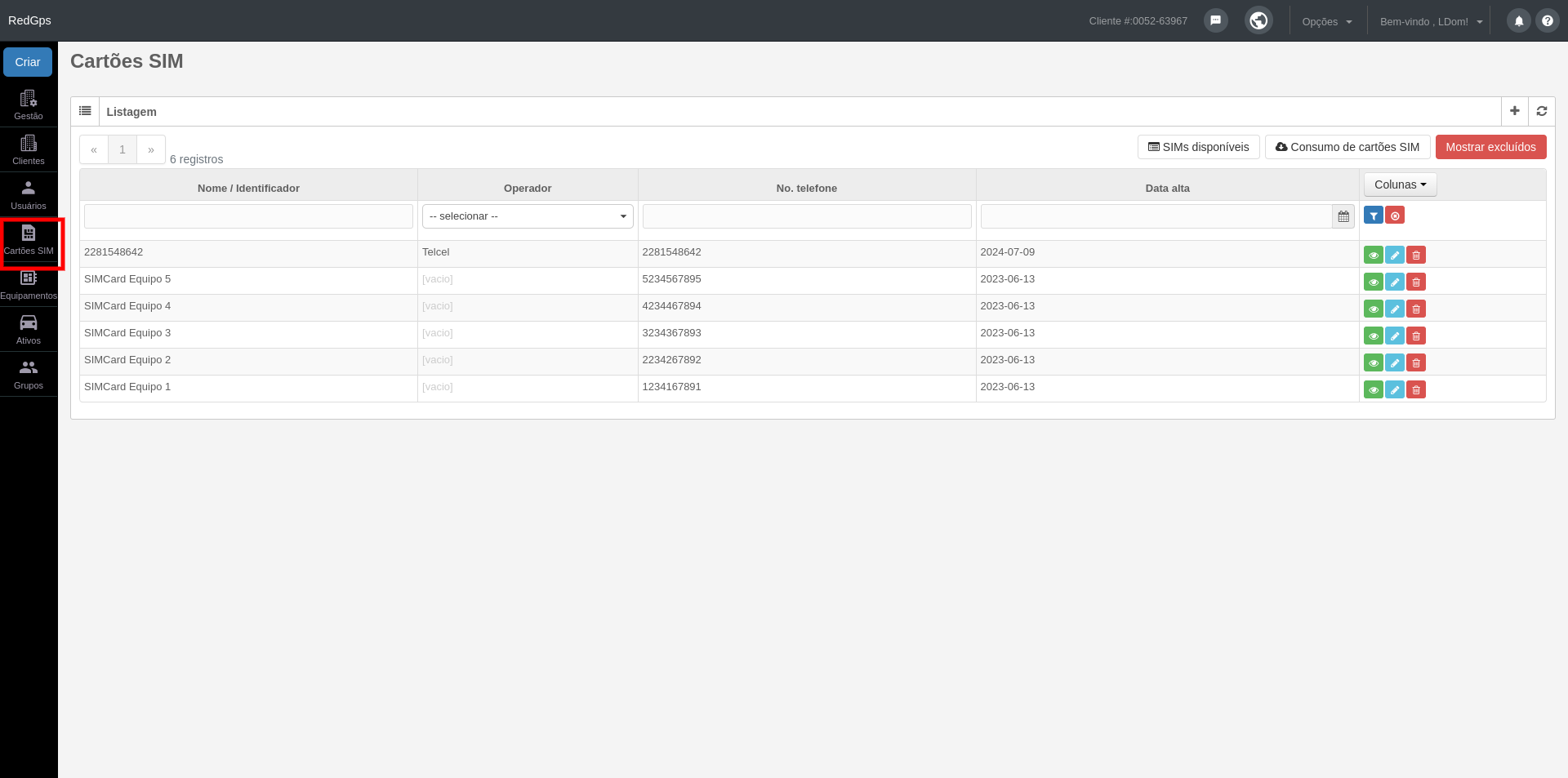](https://docs.redgps.com/uploads/images/gallery/2024-09/tarjeta-sim.png)
Dentro deste módulo é exibida a lista de cartões SIM existentes. Para criar um novo registro, selecione o ícone do sinal “+” e preencha os dados no formulário.
***- Nome,*** nome com o qual irá identificar o cartão SIM, é recomendável inserir o número que está gravado no seu cartão SIM.
***- Operadora,*** selecione a operadora de telefonia móvel que fornece serviço de dados.
***- Prepago,*** Marque a opção “sim”, quando o seu cartão SIM necessitar periodicamente de recargas de saldo ou marque a opção “não” quando o seu cartão SIM tiver um plano mensal fixo.
***- Nro. de telefone,*** Digite o número que foi atribuído ao cartão SIM pela sua operadora de telefonia, que deve ser digitado sem espaços, caracteres especiais com o seguinte formato:código de país + código de área de sua localidade + número telefónico
**Por exemplo:**
55 é o código do país
11 é o código de área
5533414598 é o número de telefone, então você deve escrever: 55115533414598
***- Nro. de NIP,*** digite o número de quinze dígitos impresso no cartão SIM.
***- Conta,*** Se você tiver essas informações, insira a conta ou número de cliente atribuído pela sua operadora de telefonia móvel.
***- Notas,*** neste campo você pode fazer um comentário, esclarecimento ou nota sobre este cartão SIM.
***- País,*** Selecione o país ao qual pertence o cartão SIM.
# Equipamentos
Este módulo ajuda você a gerenciar o registro de novos dispositivos GPS, bem como sua exclusão e modificação.Para criar dispositivos GPS, primeiro você deve criar o cartão SIM e seguir os seguintes passos:
1. 1. 1. Para cadastrar o equipamento GPS deve-se pressionar o botão “+”;
2. No formulário que aparece deverá preencher os campos solicitados, alguns deles estão descritos a seguir.a) ID\_EQUIPAMENTO, Insira o identificador de licença único com o qual você identificará e programará seu equipamento. Se o seu dispositivo comunicar por IMEI, é recomendável inseri-lo (para verificar consulte o manual do equipamento).b) Cartão SIM, .Neste campo você deve selecionar o cartão SIM que foi previamente cadastrado e, portanto, relacionado a este dispositivo. Lembre-se que o sistema só permitirá associar um cartão a um único dispositivo.c) Nro. IMEI, digite o número IMEI do seu aparelho, ele é composto por quinze dígitos, caso o seu aparelho não tenha quinze dígitos você terá que completá-lo com zeros à esquerda. O IMEI (International Mobile Station Equipment Identity) é um código USSD pré-gravado nos aparelhos. Este código identifica o dispositivo de forma exclusiva em todo o mundo e é transmitido pelo dispositivo à rede quando conectado a ele.d) Números pânico, Cadastre o(s) número(s) de celular para onde serão enviadas as mensagens de texto dos alertas de pânico gerados por este equipamento, esse alerta será notificado caso você possua o aplicativo SMS Gateway \[Ver ajuda do SMS gateway\](toLink-40-SMS\_Gateway , o os números inseridos devem sempre ser separados por vírgula e sem espaço.e) E-mails pânicos, insira o(s) e-mail(s) da(s) pessoa(s) autorizada(s) a receber notificações de alertas de pânico gerados por este equipamento. Você pode inserir um ou mais e-mails, desde que separados por vírgula e sem espaço.f) Mensagem pânico, neste campo, se necessário, adicione o texto com a mensagem que deseja receber para os alertas de pânico gerados por este equipamento.g) Imagens, esta opção só está disponível se o seu equipamento possuir envio de imagens e possuir uma câmera conectada, recomenda-se consultar o suporte técnico para aprovação..h) Consumo combustível, esta opção está disponível caso seu equipamento possua medidor de vazão de combustível ou informe o nível de combustível via Can BUS.i) Zona horaria, selecione o fuso horário do seu país, é importante que seu equipamento reporte no horário correspondente.j) Latitude e longitude fixas, utilizado para equipamentos de pânico que não possuem módulo GPS, por exemplo alarmes.k) Voice monitoring, se o seu aparelho possui esta configuração, você pode ativar esta função GPS no seu aparelho que permite ligar para um número (configurado no aparelho) quando o botão de pânico é pressionado; permitindo que quem recebe a chamada ouça o que está acontecendo dentro de seu ativo, sem acionar o alto-falante do aparelho, para mais informações entre em contato com a equipe de suporte.l) Contador de passageiros, caso o seu equipamento possua a funcionalidade de contador de passageiros no ativo, selecione esta opção.
###### Ações
[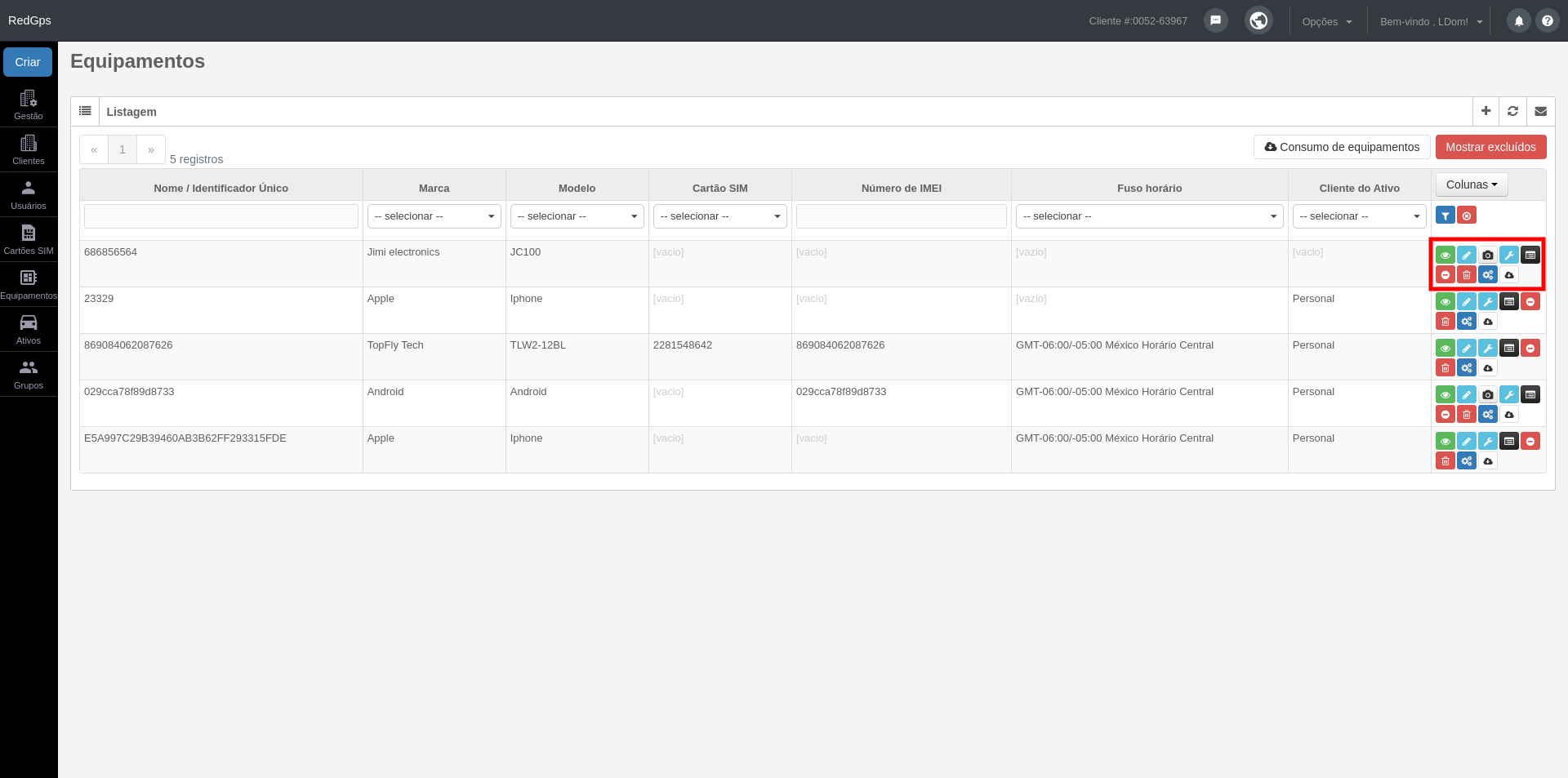](https://docs.redgps.com/uploads/images/gallery/2024-09/equipamientos-1.png)
######
###### -Ver relatórios GPSNeste relatório você pode visualizar as amostras ou relatórios mais recentes do seu equipamento.
[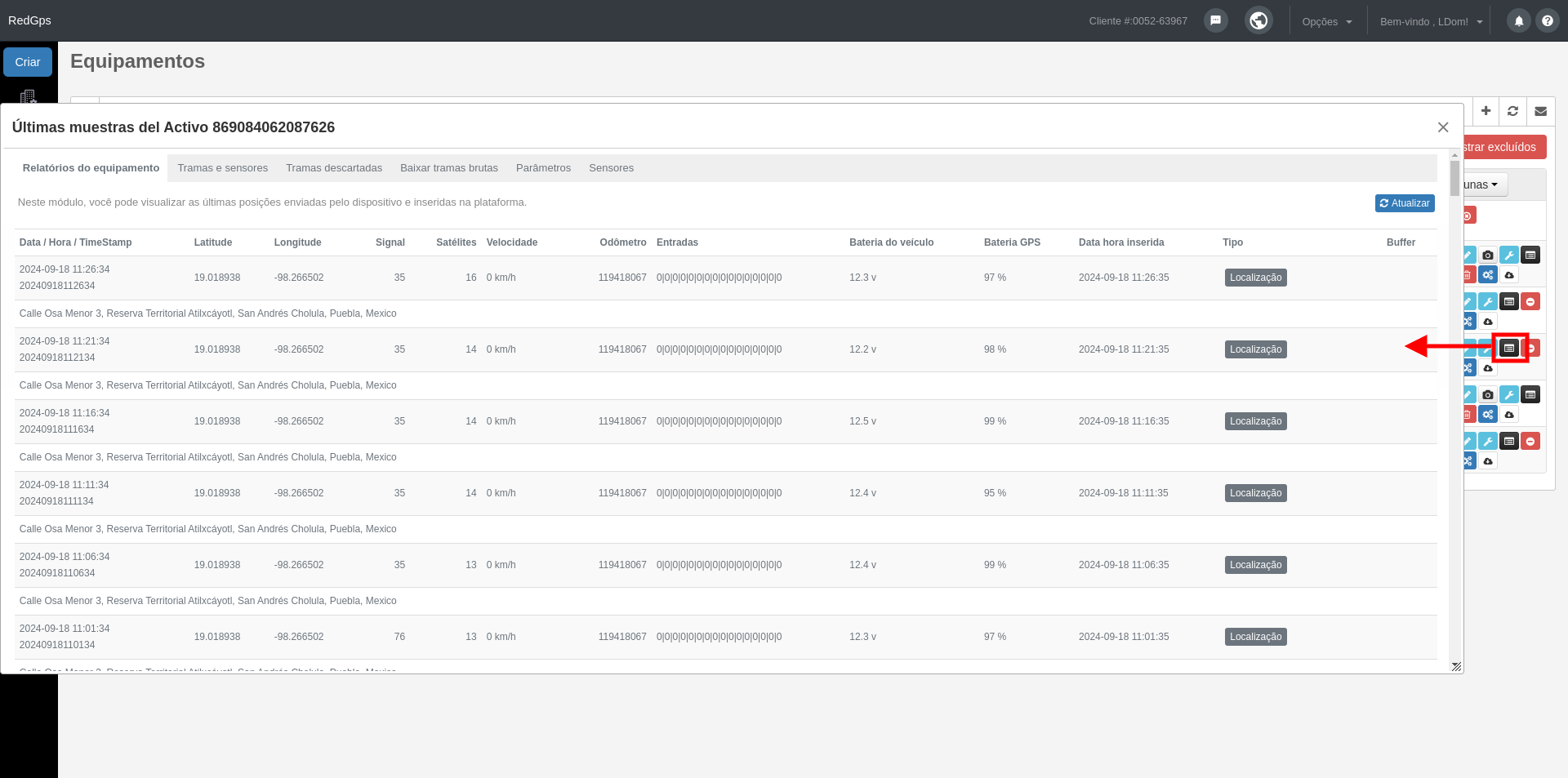](https://docs.redgps.com/uploads/images/gallery/2024-09/equipamientos-2.png)
[Más información Últimas muestras del Activo](https://docs.redgps.com/books/preguntas-frecuentes/page/ultimas-muestras-del-activo "Últimas muestras")
###### -Eliminar historialEsta ação elimina as últimas amostras do relatório do equipamento GPS.
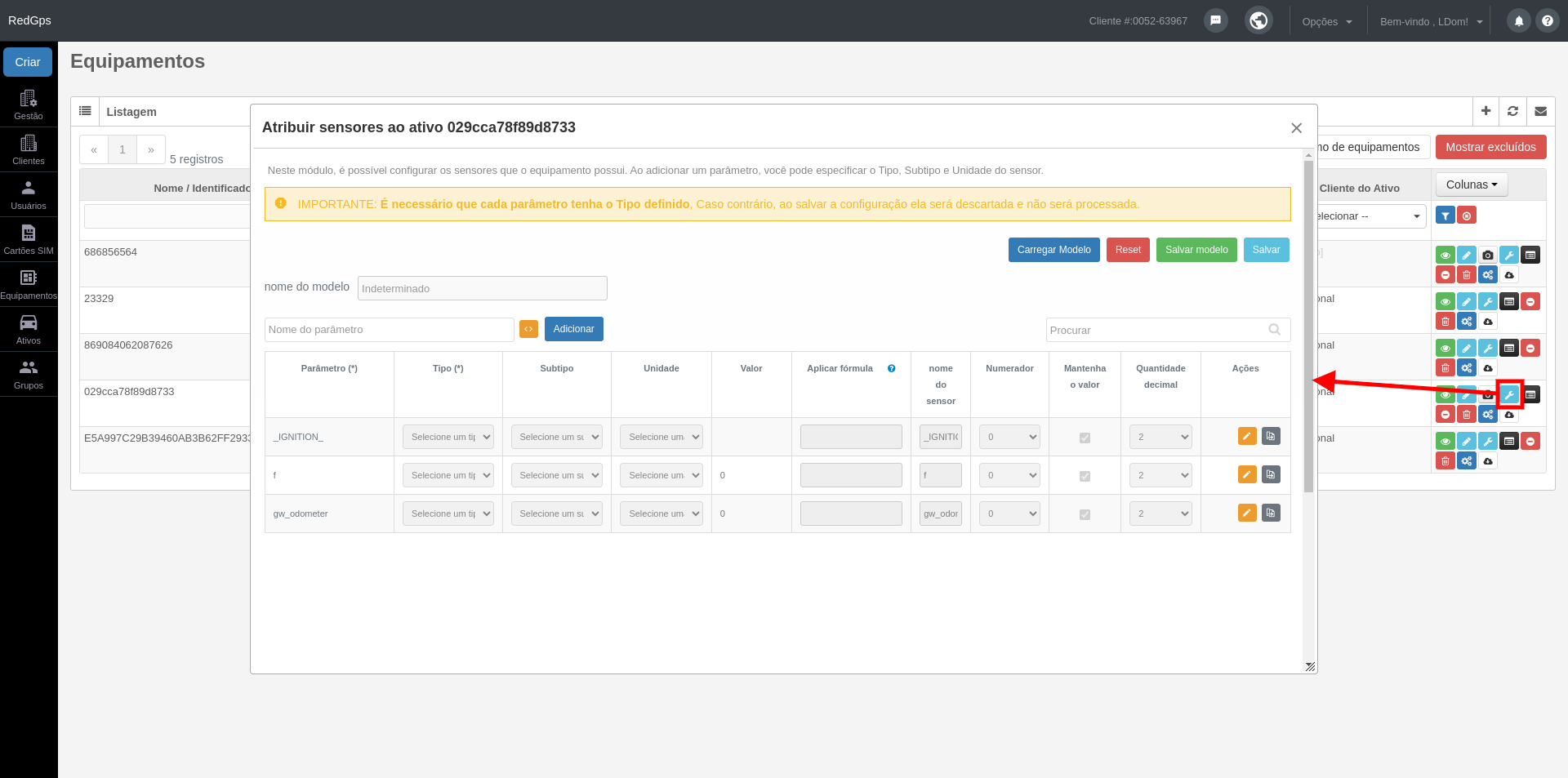
###### -Planilha de sensoresEste módulo permite configurar os sensores que seu equipamento possui. Configurar o tipo, subtipo e unidade; Você deve clicar no nome do parâmetro. Todos os sensores configurados (OBD II, CANBUS, Entradas, Temperatura, etc.) podem ser visualizados em Detalhe Avançado da plataforma mapa.
[](https://docs.redgps.com/uploads/images/gallery/2024-09/equipamiento-3.png)
[Más información Asignar sensores al Activo](https://docs.redgps.com/books/preguntas-frecuentes/page/configuracion-de-sensores)
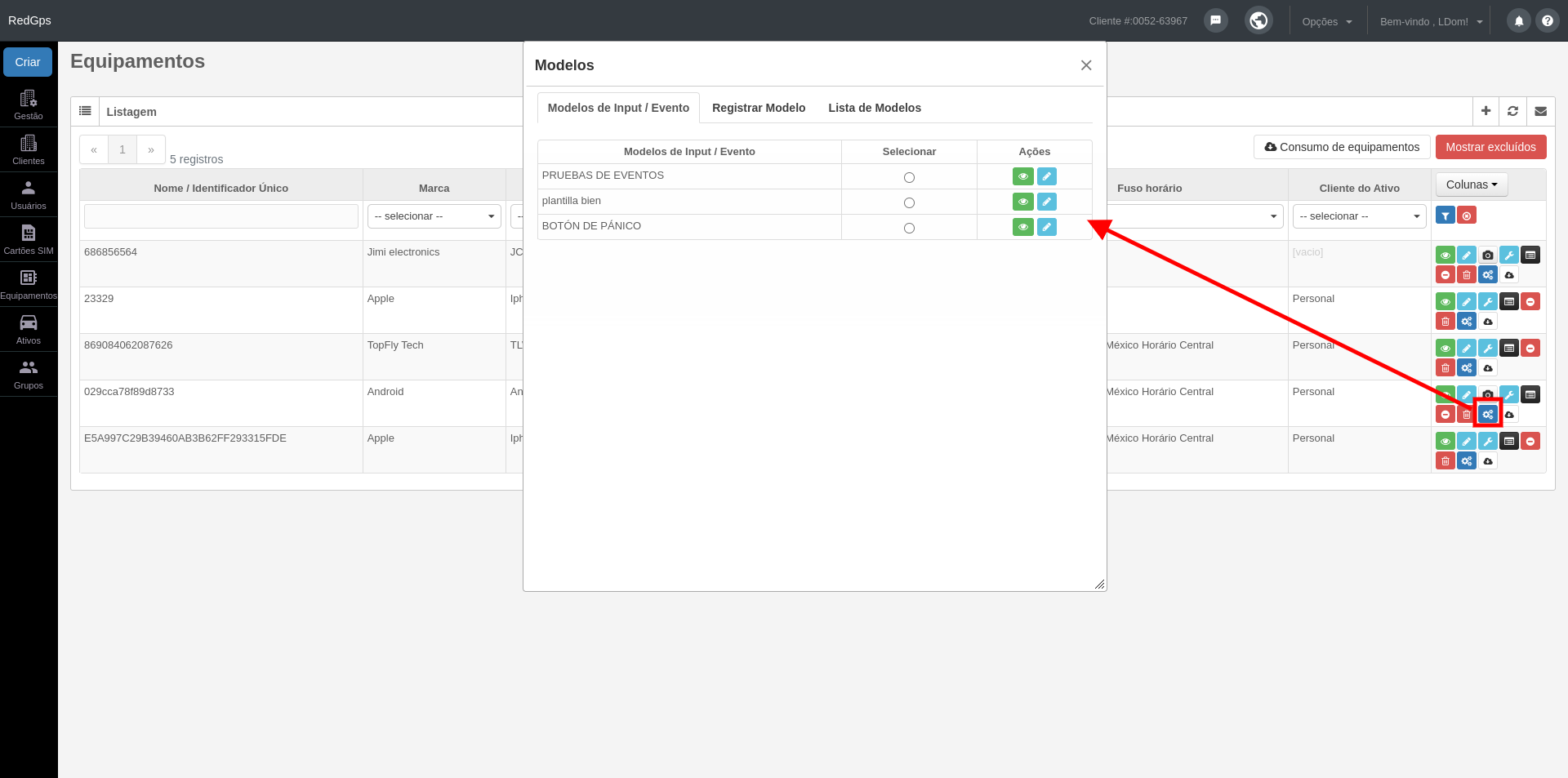
###### -Atribuir modelo de inputs Se o gateway que seu dispositivo utiliza não tiver as entradas configuradas ou você quiser personalizá-lo, deverá gerar um novo modelo de entrada.
Na primeira aba, são listados os modelos que você criou. Na coluna "Selecionar", você pode marcar o modelo que será atribuído à equipe.
[](https://docs.redgps.com/uploads/images/gallery/2024-09/equipamiento-4c.png)
Você também poderá visualizar os valores inseridos em cada modelo com o botão "Visualizar detalhes" e editá-los com o botão "Editar modelo".
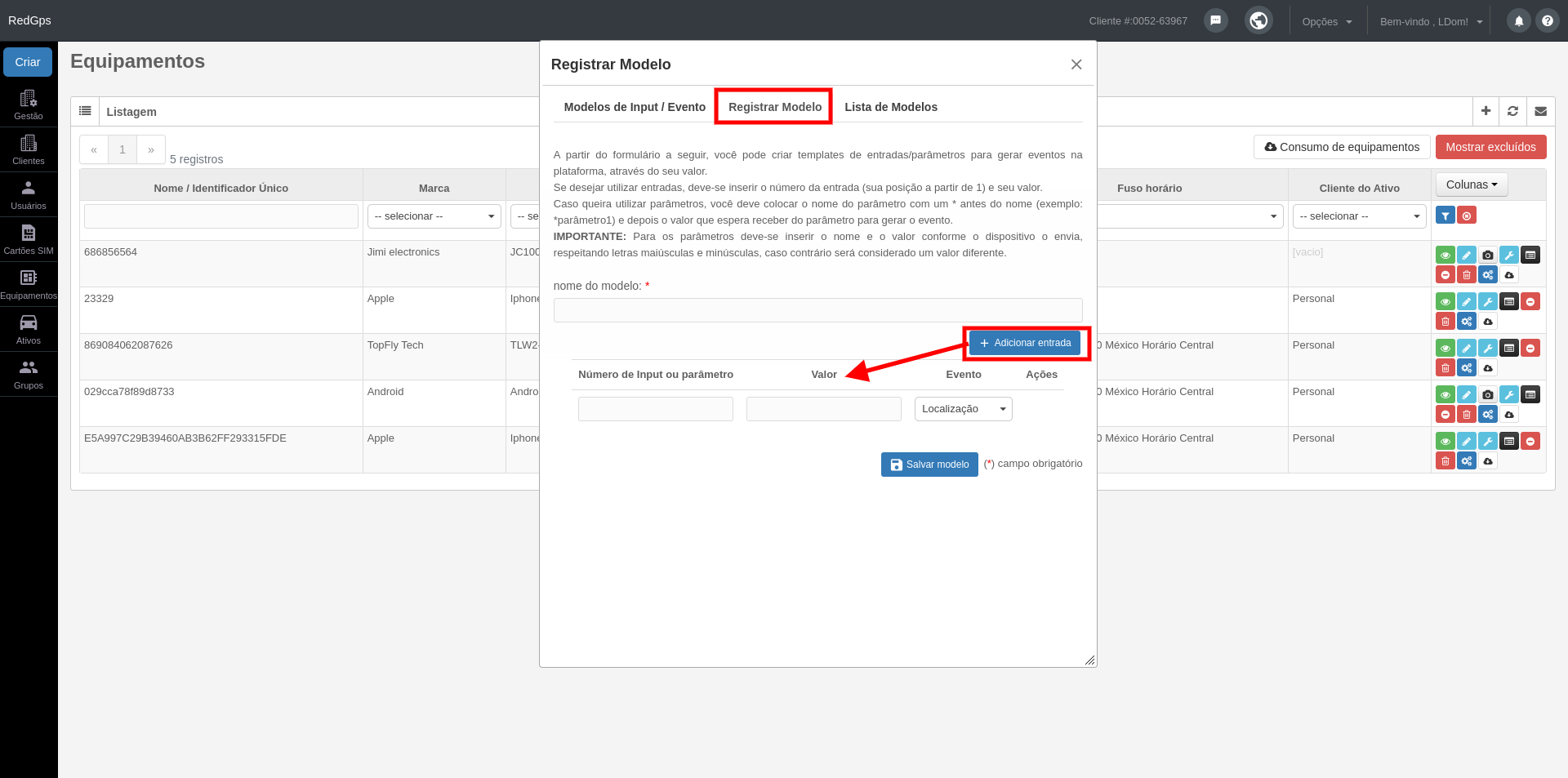
Para criar um modelo, você deve acessar a segunda aba "Registrar Modelo". Nessa seção, poderá identificar o modelo com o nome desejado e, em seguida, usar o botão "Adicionar entrada" para definir os inputs e/ou parâmetros, junto com o valor que espera receber para gerar o evento selecionado.
[](https://docs.redgps.com/uploads/images/gallery/2024-09/equipamiento-5.png)
- Se você quiser utilizar inputs, deve inserir o número do input (sua posição começando de 1) e seu valor.
- Se quiser utilizar parâmetros, deve colocar o nome do parâmetro com um \* antes do nome (exemplo: \*parametro1) e, em seguida, o valor que espera receber do parâmetro para gerar o evento. **IMPORTANTE**: Você deve inserir o nome e o valor exatamente como enviados pela equipe, respeitando letras maiúsculas e minúsculas, pois, caso contrário, será considerado um valor diferente.
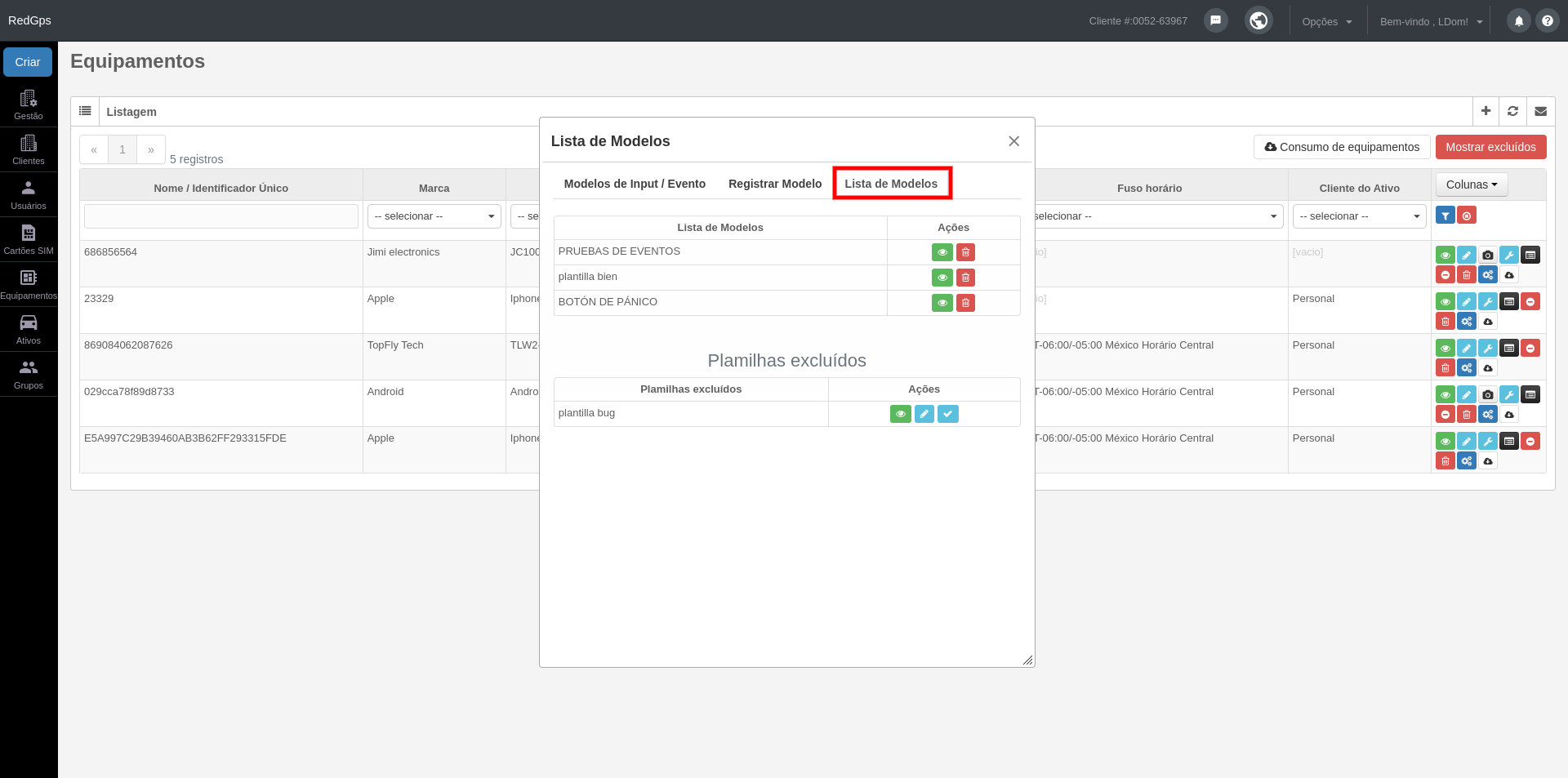
Na aba "Lista de Modelos", você poderá visualizar a lista de modelos criados e excluídos.
[](https://docs.redgps.com/uploads/images/gallery/2024-09/equipamiento-6.png)
Você poderá visualizar os valores inseridos em cada modelo com o botão "Visualizar detalhes" e as modelos que foram excluídos poderão ser recuperados com o botão "Restaurar modelo".
######
###### -Consumo del equipamentosNesta opção você pode ver o consumo do seu dispositivo em termos de Mb e unidades dos seus dados e relatórios GPRS.
###### -Retiradas de equipamentos – licenças
###### Agora você mesmo pode excluir as licenças do seu dispositivo, terá a facilidade de transferir as informações armazenadas no dispositivo que deseja excluir para outro dispositivo que esteja ativo; ou simplesmente eliminar a informação associada ao equipamento que será dado de baixa.Ao clicar no ícone de exclusão, um modal será exibido com as opções que você pode fazer para excluir o equipamento. É **IMPORTANTE** que você esteja ciente de que no momento do cancelamento, os dados históricos do equipamento serão excluídos permanentemente do sistema e **não poderão ser recuperados.**
# Ativos
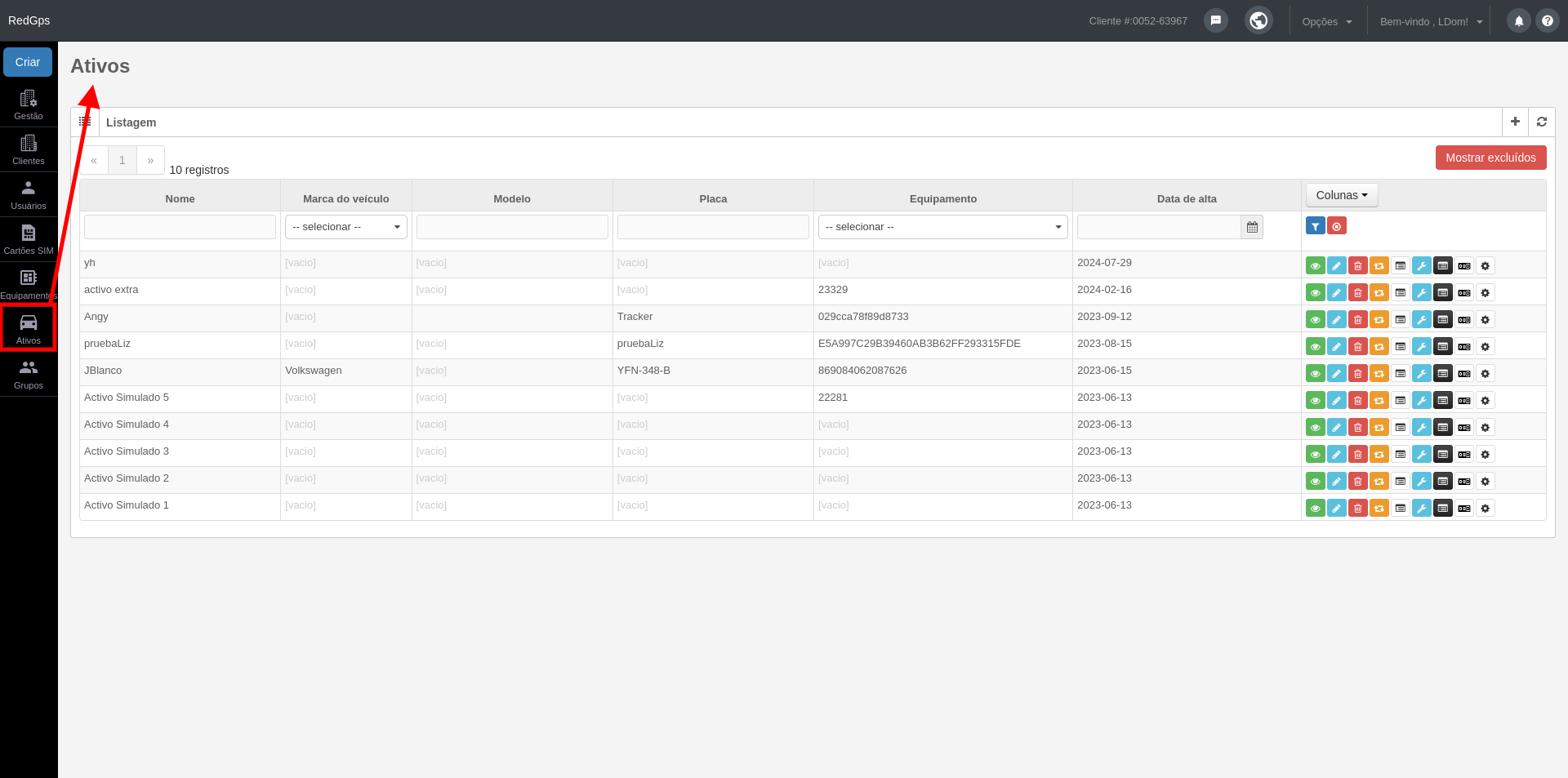
Um ativo é tudo o que é rastreável e possui tecnologia capaz de transmitir dados. Neste módulo você pode criar, editar, excluir ativos, bem como substituir equipamentos GPS e atribuir procedimentos.
[](https://docs.redgps.com/uploads/images/gallery/2024-09/activos.png)
Para cadastrar um ativo, você deve pressionar o botão “+” e preencher os dados do formulário; alguns deles estão descritos abaixo.
\***Tipo,** campo para indicar o tipo de ativo a ser rastreado..\***Núm. económico,** insira as informações caso seu ativo possua um número de identificação de empresa ou gere um. Pode ser associado à placa.\***Placa,** é colocada a placa ou patente do ativo.\***Placa caixa,** Refere-se à placa ou patente do ativo se este possuir remoque.\***Cliente**, neste campo se escolhe o cliente ao qual este ativo é atribuído.
- Nota: Este campo deverá ser preenchido desde que haja um cliente cadastrado, para que exista uma relação cliente-ativo. Quando for um registro novo e ainda não houver clientes, ficará em branco. [(Ver ajuda Clientes)](https://partners.redgps.com/content/toLink-7-Clientes)
\***Equipamento,** Neste campo você deve selecionar o ID do equipamento previamente cadastrado, desta forma será gerada a relação equipamento - ativo.\***Imagem,** Se desejar, você pode fazer upload de uma imagem que identifique seu ativo e visualizar os detalhes do ativo que aparecem na janela do mapa.
- Nota: Neste campo você poderá fazer um comentário, esclarecimento ou observação a respeito deste ativo.
\***Rendimento de combustível (Km),** neste campo você deve preencher as informações que constam no manual do veículo como os litros que seu veículo consome por quilômetro rodado, este valor é necessário quando você precisa fazer um relatório de consumo de gasolina em uma determinada viagem.\***Capacidade combustível,** este só é preenchido se você tiver um sensor de combustível no ativo e será necessário inserir a capacidade do tanque de combustível.\***Capacidade segundo tanque,** este só é preenchido se tiver sensor de combustível no ativo e se tiver um segundo tanque, portanto será necessário inserir a capacidade do tanque de combustível.\***Valor digital máximo,** neste campo você insere se o sensor de combustível do seu ativo reporta um valor digital, apenas o valor numérico deverá ser informado.\***Temperatura mínima,** este campo deverá ser preenchido caso possua sensor de combustível e será informado o valor mínimo.\***Temperatura máxima,** Este campo deverá ser preenchido caso possua sensor de combustível e será informado o valor máximo.\***Unidade de consumo,** Este campo deverá ser preenchido somente se o mesmo possuir sensor de combustível e você deverá escolher a unidade que deseja reportar.\***Hodômetro,** Neste campo você deve colocar o hodômetro do seu ativo\***Hodômetro Software,** Nesta seleção você escolherá “Sim” quando desejar que o hodômetro seja calculado pela plataforma ou escolherá “Não” para que o hodômetro do ativo seja enviado através do dispositivo GPS.
# Grupos
# Menu "Bem-vindo"
Neste menu, você encontrará opções para administrar e personalizar as informações da sua empresa e de seus usuários.
# Empresa
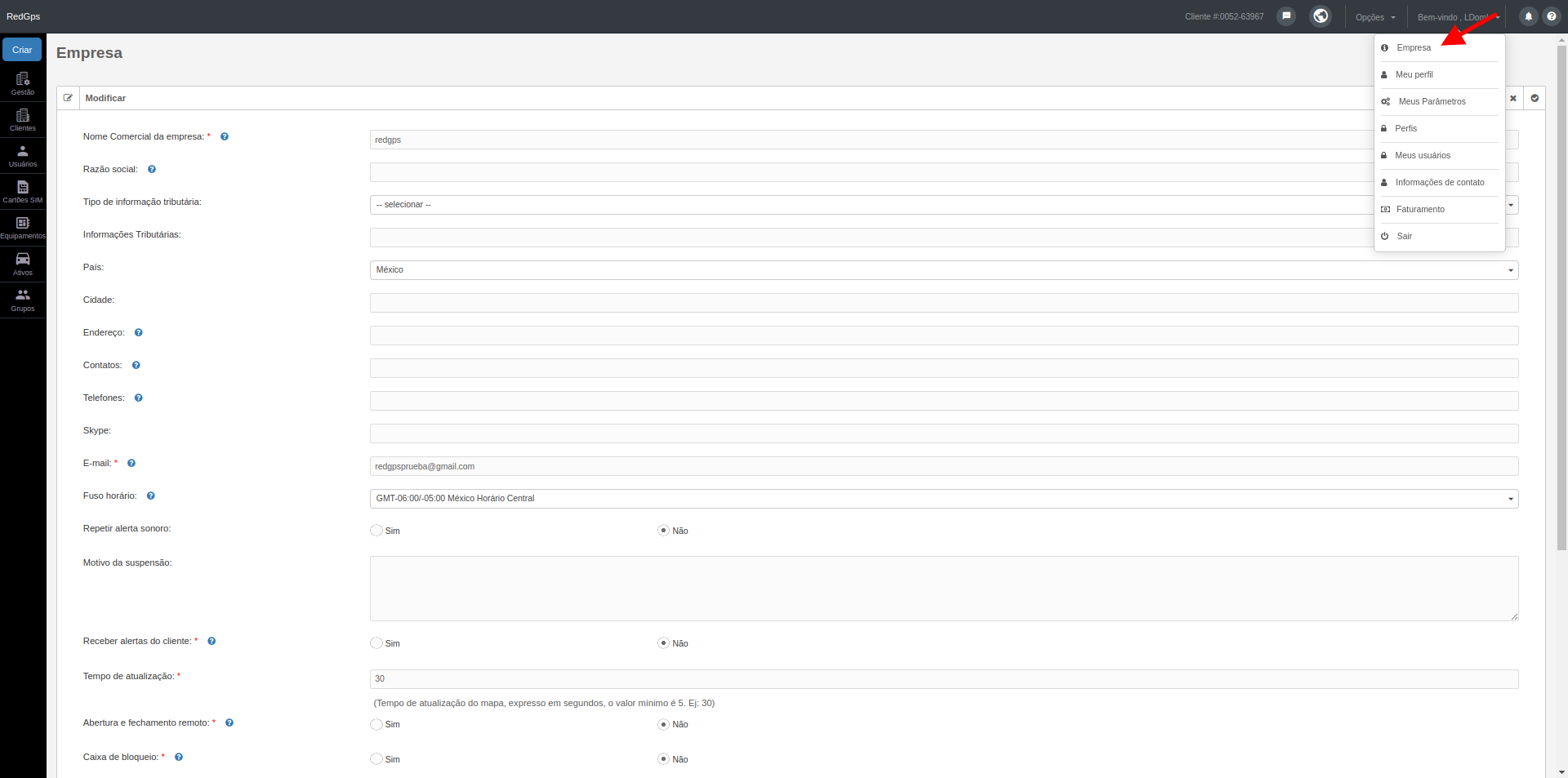
Dentro desta seção, você poderá visualizar e modificar as informações da sua companhia.
[](https://docs.redgps.com/uploads/images/gallery/2024-09/5ndcorreccion-2.png)
Los campos existentes são:
- **Nome comercial da empresa**: mostra o nome da sua empresa que foi inserido ao criar sua demonstração.
- **Razão social**: mostra a razão social da sua empresa que foi inserida ao criar sua demonstração.
- **Tipo de informação tributária**: selecione o tipo de informação tributária a ser inserido no campo a seguir.
- **Informação tributária**: insira a informação tributária da sua empresa.
- **País**: selecione o país onde sua empresa está consolidada.
- **Cidade**: insira a cidade onde sua empresa está localizada.
- **Endereço:** insira o endereço da sua empresa.
- **Contatos**: insira o nome do contato principal da sua empresa.
- **Telefones**: insira o telefone principal da sua empresa.
- **Skype**: insira o Skype empresarial.
- **E-mail**: mostra o e-mail cadastrado na sua demonstração; a partir deste e-mail, serão enviados alertas, relatórios, etc. para seus clientes. E as respostas dos tickets provenientes do suporte RedGPS também chegarão a este e-mail.
- **Fuso horário**: selecione o fuso horário da sua cidade.
- **Repetir alerta sonoro**: selecione se deseja ou não repetir os alertas sonoros da sua plataforma OnTracking nível distribuidor.
- **Motivo de suspensão**: insira o motivo de suspensão que aparecerá para o usuário deste cliente ao tentar acessar a plataforma e estiver suspenso.
- **Receber alertas de cliente**: selecione se deseja ou não ver os alertas de seus clientes na sua plataforma OnTracking nível distribuidor.
- **Tempo de atualização:** insira a quantidade de segundos que deseja que as informações do mapa em OnTracking sejam atualizadas automaticamente. \*Campo obrigatório
- **Abertura e fechamento remoto**: selecione se seus ativos utilizarão comandos de abertura e fechamento remoto.
Lock box: selecione se seus ativos utilizarão comandos de abertura de caixa-forte.
- **Site:** mostra a personalização configurada para o cliente.
- **Limite de ativos**: insira a quantidade de ativos designados que o cliente tem permissão.
- **Título**: insira o título que será exibido na aba de login da plataforma OnTracking para o cliente final.
- **Editar ativo**: insira se o cliente tem ou não a possibilidade de editar as informações dos ativos a partir do OnTracking.
- **Rótulo de ativos**: selecione as informações que você precisa mostrar no rótulo dos ativos no mapa do OnTracking.
- **Compartilhar ativos**: selecione se este cliente terá a opção de compartilhar seus ativos com outros clientes.
- **Editar valores de manutenção:** selecione se os usuários deste cliente terão permissão para editar as informações de manutenção.
- **Empresa de logística associada**: selecione se o cliente é considerado uma empresa de logística associada, para a qual os clientes que têm o módulo "Compartilhar com associados" poderão compartilhar suas unidades.
# Meu perfil
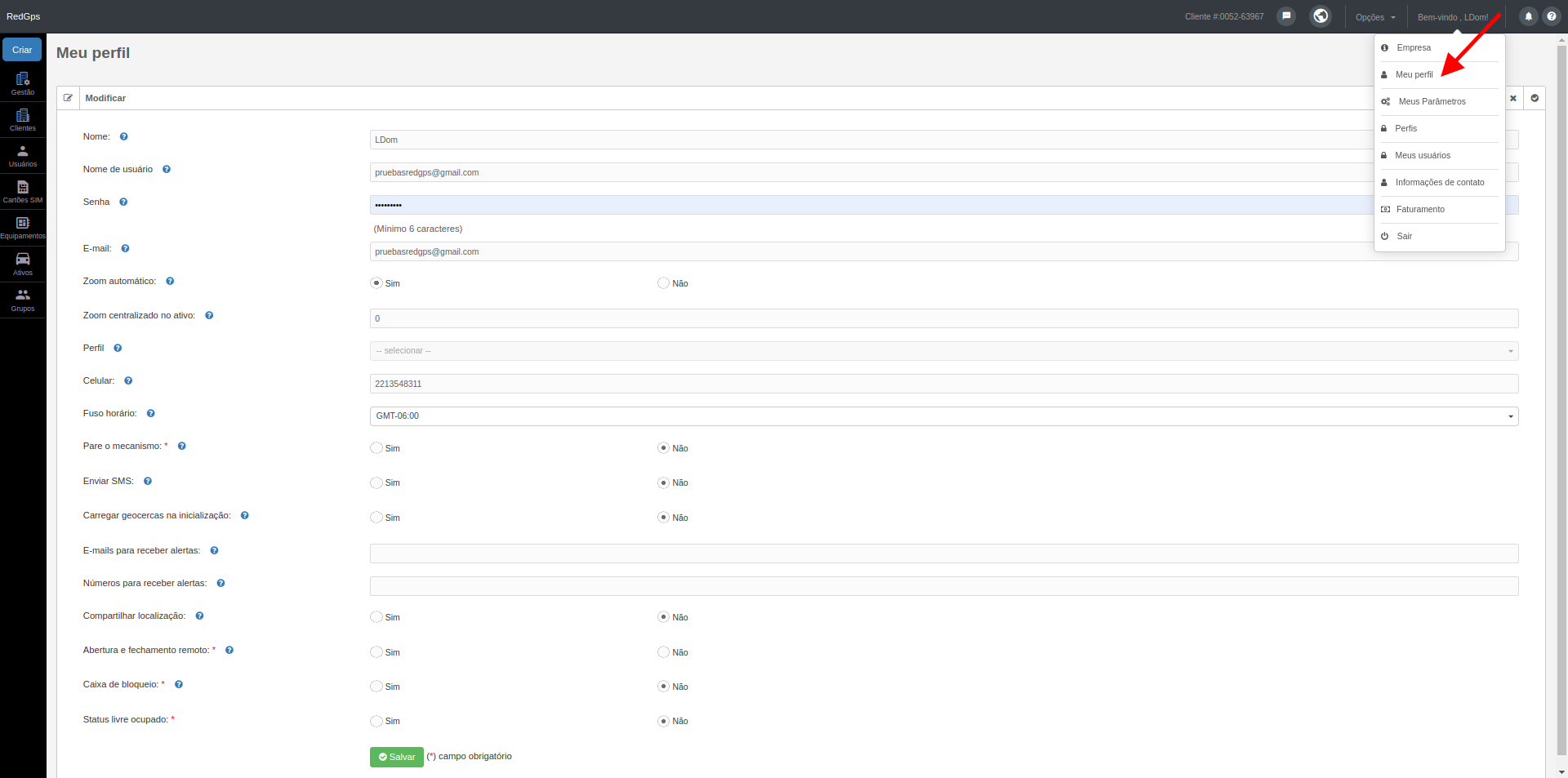
Nesta seção, você poderá consultar e editar as informações do seu usuário:
[](https://docs.redgps.com/uploads/images/gallery/2024-09/correccion4.png)
Os campos existentes são:
- **Nome:** insira o nome do seu usuário.
- **Usuário**: mostra o usuário com o qual você se identifica.
- **Senha**: permite inserir uma nova senha.
- **E-mail:** insira o e-mail do usuário.
- **Auto zoom**: estabelece o nível de zoom para visualizar a frota dos ativos quando o usuário entra no OnTracking.
- **Zoom centrado ativo**: estabelece o nível de zoom para o centramento dos ativos no OnTracking.
- **Perfil**: permite visualizar o tipo de perfil que o usuário possui.
- **Fuso horário**: selecione o fuso horário onde o usuário está localizado.
- **Parar motor**: selecione se este usuário terá a opção de enviar comandos de corte de motor.
- **Enviar SMS**: selecione se o usuário poderá enviar SMS a partir da plataforma.
- **Carregar geocercas ao início:** selecione se o usuário poderá visualizar as geocercas ao iniciar cada sessão.
- **E-mails para receber alertas**: insira o e-mail no qual o usuário precisa receber os alertas.
- **Números para receber alertas**: insira o número de telefone no qual o usuário precisa receber os alertas; isso só funciona se o distribuidor tiver SMS Gateway.
- **Compartilhar localização**: selecione se o usuário poderá compartilhar a localização de seus ativos com pessoas externas.
- **Abertura e fechamento remoto:** selecione se seus ativos utilizarão comandos de abertura e fechamento remoto.
- **Lock box:** selecione se seus ativos utilizarão comandos de abertura de caixa-forte.
- **Status livre ocupado**: selecione se seus ativos utilizarão o estado de livre e ocupado.
# Meus parâmetros
Nossa plataforma OnPartners possui opções de parametrização que podem ajudá-lo a personalizar tanto sua plataforma quanto a de seus clientes.
Os parâmetros servem para personalizar valores ou para alterar a forma como alguns módulos da plataforma funcionam.
Dentro dos parâmetros, é importante saber que eles podem ser definidos para cada um dos clientes ou definidos a nível distribuidor, fazendo com que todos os clientes herdem essas configurações.
#### Uso de parâmetros a nível distribuidor e herança de parâmetros para clientes.
No menu de boas-vindas, haverá uma opção chamada "meus parâmetros" e, ao acessá-la, você poderá personalizar e atribuir parâmetros para você como distribuidor.
No mesmo módulo, você encontrará a opção "Herdar para meus clientes". Se marcar essa opção, todas as configurações que você definir como distribuidor serão aplicadas a todos os seus clientes atuais e aos que você criar no futuro.
#### Uso de parâmetros de nível cliente.
Nos casos em que você desejar configurar parâmetros para um cliente específico, isso pode ser feito a partir do módulo de clientes ou do módulo de gestão.
Nos módulos, você deve acessar a ação/botão de permissões e, ao abrir essa opção, encontrará uma aba chamada “Parâmetros”, onde poderá atribuir ou personalizar os parâmetros para o seu cliente.
#### Parâmetros mais utilizados na plataforma.
A seguir, detalhamos os parâmetros mais relevantes ou mais utilizados em nossa plataforma.
**Ativo em múltiplos grupos:**
Permite que um ativo pertença a múltiplos grupos de ativos.
**Notificações de alertas:**
Indica se as alertas devem ser exibidas como notificações em vez de aparecer no centro da janela.
#### Detalhe de todos os parâmetros:
Parâmetros.
Descrição
Valor
Odômetro últimas amostras
Mostrar a coluna Odômetro na janela de Últimas Amostras no OnTracking.
Latlng módulo ativos
Mostra ou oculta a latitude e longitude no módulo de ativos do seu app.
Bateria equipamento módulo ativos
Mostra o dado da bateria do equipamento no módulo de Ativos.
Imei módulo ativos
Ocultar o Imei do ativo no módulo de Ativos.
Login externo
Permite ou nega o acesso à plataforma utilizando a ação de login externo (external-login).
Ocultar ícone da bateria
Ocultar a porcentagem da bateria e mostrar o valor absoluto reportado pelo dispositivo.
Processar o Cell ID.
Determina se os pontos de Cell Id são processados nas alertas; por padrão está em 1, o que significa que os pontos de Cell Id são processados nas alertas.
Equipamento sem reportar em minutos.
Alertar um equipamento sem reportar em minutos. Se o parâmetro for desativado, alerta em horas.
Utilizar clusters
Especifica se são utilizados "clusters" para visualizar um conjunto de ativos, ou seja, todos os ativos que estão próximos em uma área serão agrupados em um único marcador e será exibido o número de ativos agrupados.
Zoom cluster
É o nível de zoom até onde os ativos são exibidos agrupados em clusters. O valor máximo é 19 e o valor mínimo é 0. O 19 representa o zoom total que pode ser feito no mapa, ou seja, o mais próximo possível, enquanto o 0 representa um nível de zoom nulo, ou seja, o mais afastado do mapa.
Odômetro de hardware.
Visualiza-se o odômetro que reporta o equipamento.
Ocultar ícone.
Oculta-se o botão para apagar as fotos.
Ocultar nome do dispositivo.
Oculta-se o nome do modelo do GPS.
Buscar local na residência.
Especifica se no mapa são exibidos os nomes das geocercas ou os locais onde se encontra um ativo. Essa informação será mostrada nos detalhes do ativo e na janela de ativos; nesta última, o nome estará ao lado do endereço. Por padrão, essa informação não é exibida.
Procedimientos
Permite a visualização dos procedimentos nas alertas.
Ambas as autorizações.
Habilitar o módulo de Autorizações para Clientes específicos.
Odômetro em percursos.
Mostra o odômetro na infowindow ao traçar um percurso.
Importação de cargas.
Habilita-se a funcionalidade para importar cargas de combustível.
Calc ralenti por software
Introduza o tempo (em minutos) que o ativo deve estar parado com a ignição para ser considerado ralenti. O valor zero desabilita esta opção.
Compartilhar localização de dados do cliente.
Ao compartilhar a localização de algum ativo, será enviado um e-mail com os dados do cliente.
Cor da borda do certificado.
Deve selecionar a cor da borda que será exibida nos certificados. A cor escolhida se aplicará a todos os seus clientes.
Porcentagem mínima de carga.
Serve para indicar qual é a porcentagem mínima de combustível que deve ser considerada como uma carga. A porcentagem é proporcional à capacidade do tanque.
Porcentagem mínima de descarga.
Serve para indicar qual é a porcentagem mínima de combustível que deve ser considerada como uma descarga. A porcentagem é proporcional à capacidade do tanque.
Tempo de gravação padrão.
Tempo máximo de gravação (segundos) por padrão para live view. 0 - Indefinido.
Cargas, descargas e consumo de combustível.
Deve-se calcular o consumo, cargas e descargas de combustível.
Mostrar ícone de calibração.
Não se mostra o ícone para calibração do ativo.
Mostrar comandos corte motor
Muestra los comandos de corte de motor en el listado de GPRS y SMS
Mostrar conf accesorios
Mostrar opcion para configurar accesorios
Número de relatórios para cálculo de combustível.
Deve-se especificar o número de pontos a serem considerados ao calcular uma carga ou descarga de combustível.
Acompanhamento de manutenções.
Esta opção permite criar formulários para gerenciar manutenções a partir dos problemas detectados nas respostas, além de acompanhar o progresso da manutenção entre as áreas responsáveis.
Calcular quilômetros por estado.
Se deben calcular los Kilometros recorridos por estado. Este calculo funciona para México
Ação personalizada menu
Mostrar ação personalizada Menu
Mostrar eventos de combustível
Especifique se os eventos de confirmação de carga e/ou descarga de combustível devem ser exibidos na tela.
Notificações de alertas
Indique se as alertas devem ser exibidas como notificações em vez de aparecer no centro da janela.
Cargas e descargas por paradas
Calculam-se as cargas e descargas de combustível por paradas.
Detalle activo segunda columna
Visualize o detalhe do ativo na lista de ativos como a segunda coluna.
Vídeo na lista de ativos
Adicionar o ícone de ver vídeo na lista de ativos.
Mostrar eventos preventivos de combustível
Especifique se os eventos de possível carga e/ou descarga de combustível devem ser exibidos na tela.
Velocidade máxima cálculo carga e descarga
Especifique a velocidade máxima para validar se existe uma carga e/ou descarga de combustível.
Eventos de software para corte e arranque do motor
Habilita ou desabilita se os eventos de software devem ser gerados ao enviar um corte ou arranque de motor por GPRS e/ou SMS.
Diferença em litros de nivelamento de tanques
Esse valor será utilizado para determinar se uma possível carga e/ou descarga de combustível deve ser considerada como uma nivelação de tanques. Da carga ou descarga, é obtido um intervalo inferior e um intervalo superior (somando e subtraindo o valor definido neste parâmetro), e a diferença do tanque oposto deve estar dentro dos intervalos mínimo e máximo mencionados para ser considerada como uma nivelação de tanques.
Coordenadas sexagesimais
Converta as coordenadas de um ativo para o formato sexagesimal (graus, minutos e segundos). Aplica-se apenas a navios.
Transparência dos ícones
Ativar a transparência nos ícones dos ativos com ignição desligada.
Manter condutor
Mantém o último condutor identificado nas informações dos sensores.
Ativo em múltiplos grupos
Permitir que um ativo pertença a múltiplos grupos de ativos.
Tempo de expiração do token
Defina o tempo de expiração do token usado na API, o valor deve estar na faixa de 6 a 72 (horas).
Gerar condutor não registrado
Gera evento de condutor não registrado
Descartar velocidad cero
Não atualizar o mapa quando a velocidade é zero
Mostrar um ícone de advertência indicando os equipamentos que não reportam.
Um indicador é adicionado sobre o ícone de último reporte quando o tempo definido é superado. Defina o tempo em horas que o equipamento deve estar sem reportar para realizar a mudança de ícone. Isso se aplica à lista de Ativos no OnTracking.
Mostrar um ícone de advertência indicando os sensores que não reportam.
Defina o tempo em horas que o sensor deve estar sem reportar para exibir um ícone. Isso se aplica à lista de ativos na coluna “Ações” e à lista de sensores no OnTracking.
Identificador de detalhe do ativo
Mostra o identificador único do dispositivo nos detalhes do ativo.
Iconos en geocerca lineal
Ative este parâmetro se desejar ocultar os ícones de início e fim da geocerca linear/rota.
Ocultar etiquetas de compartilhar localização
Se este parâmetro for ativado, as etiquetas dos ativos serão ocultadas ao compartilhar a localização por URL.
Ocultar correo en login
Se você ativar este parâmetro, a mensagem "Por favor, contate-nos em tucorreo@exemplo.com" será ocultada na mensagem exibida ao seu cliente quando ele tentar acessar a plataforma e estiver suspenso, ficando apenas o motivo de suspensão configurado para o cliente.
Ícone do tipo de ativo na lista de ativos.
Mostra o ícone do tipo de Ativo na lista de Ativos dentro da plataforma OnTracking. Esses ícones mudam de cor dependendo do estado do Ativo: verde = em movimento e ligado, amarelo = em marcha lenta, vermelho = parado e desligado, roxo = em movimento e desligado, e cinza = se passaram mais de 8 minutos desde a última conexão do equipamento.
# Perfilecs
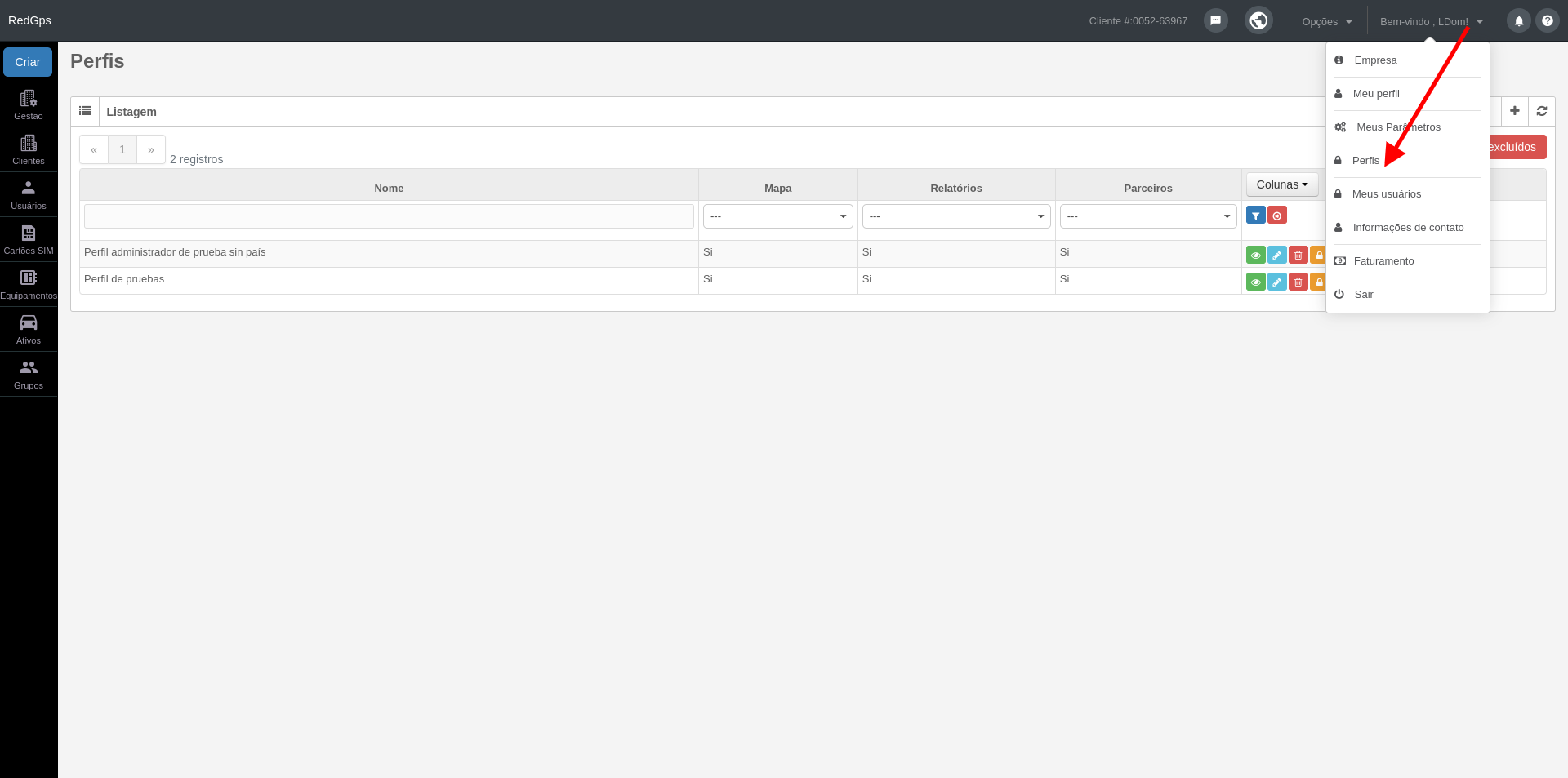
Este módulo permite criar e configurar os perfis, que servem para atribuir permissões às plataformas e módulos para os usuários da sua própria empresa.
[](https://docs.redgps.com/uploads/images/gallery/2024-09/perfiles1.png)
Por padrão, temos 5 perfis existentes:
- **Administradores:** Os usuários com este perfil terão acesso e permissões completas a todas as plataformas e módulos.
- **Operadores do sistema:** Este perfil terá acesso à plataforma OnTracking e aos módulos do OnPartners, com exceção do menu "Opções" e do menu "Bem-vindo". Poderá apenas consultar as seções "Meu perfil" e "Meus parâmetros".
- **Instaladores:** Os usuários com este perfil terão acesso apenas ao painel de instaladores, onde poderão visualizar as últimas amostras de um Ativo específico, para confirmar se, após uma instalação, reparo ou revisão, o Ativo está reportando dados à plataforma.
- **Monitoramento:** Este perfil terá acesso apenas à plataforma OnTracking.
- **Free Trial:** Este perfil terá acesso apenas à plataforma OnTracking e é utilizado para criar contas demo.
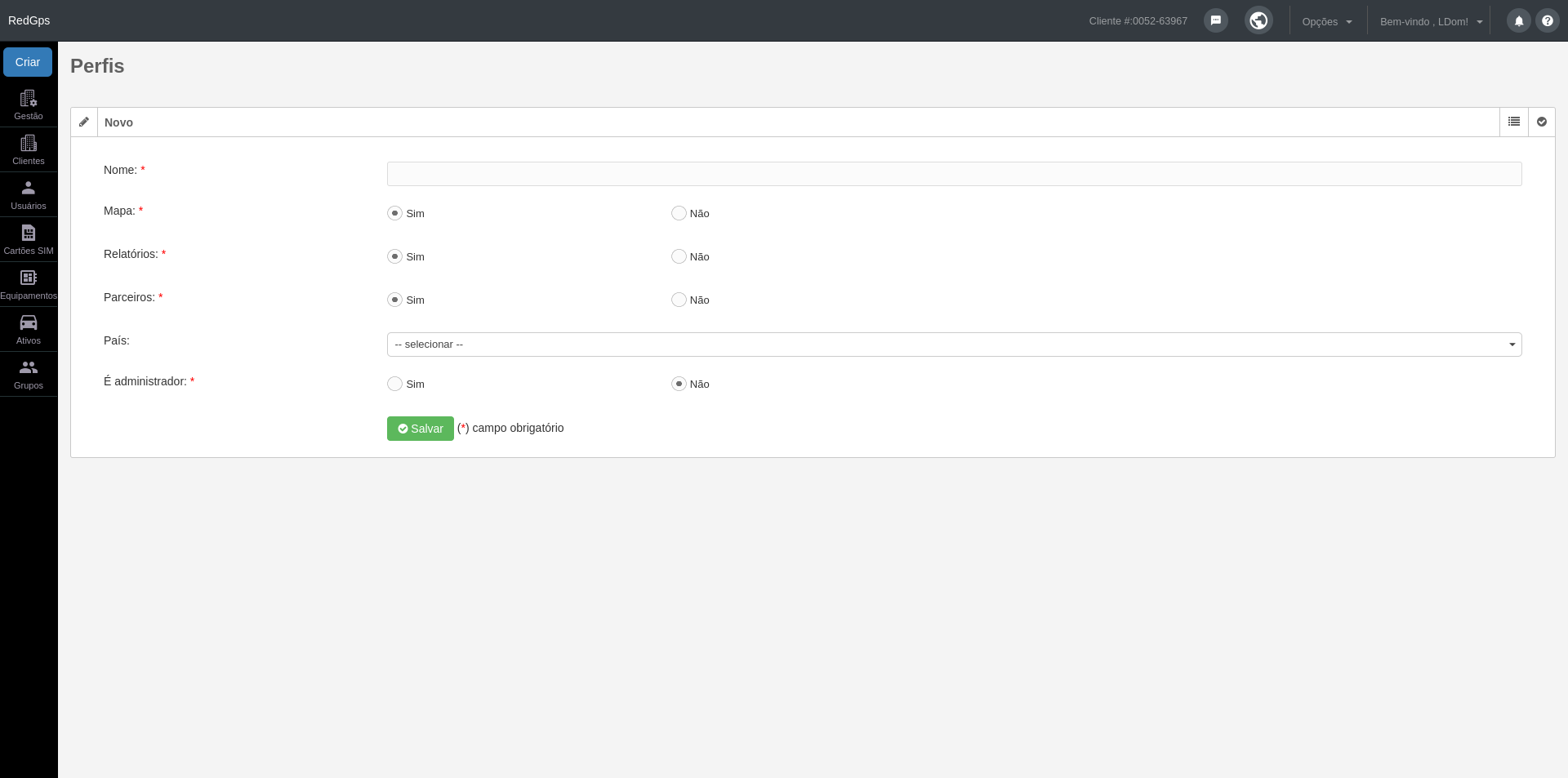
Estos perfiles genéricos no se podrán editar ni eliminar. Si deseas configurar un perfil, tendrás que crearlo primero haciendo clic en el botón "+" y llenamos el formulario:
[](https://docs.redgps.com/uploads/images/gallery/2024-09/perfiles2.png)
Os campos são:
- **Nome do perfil.**
- **Mapa:** define se este perfil terá acesso à plataforma OnTracking.
- **Relatórios:** define se este perfil terá acesso à plataforma OnReports.
- **Partners:** define se este perfil terá acesso à plataforma OnPartners.
- **País** onde este perfil será utilizado.
- **É administrador:** define se este perfil terá acesso a todas as plataformas e módulos.
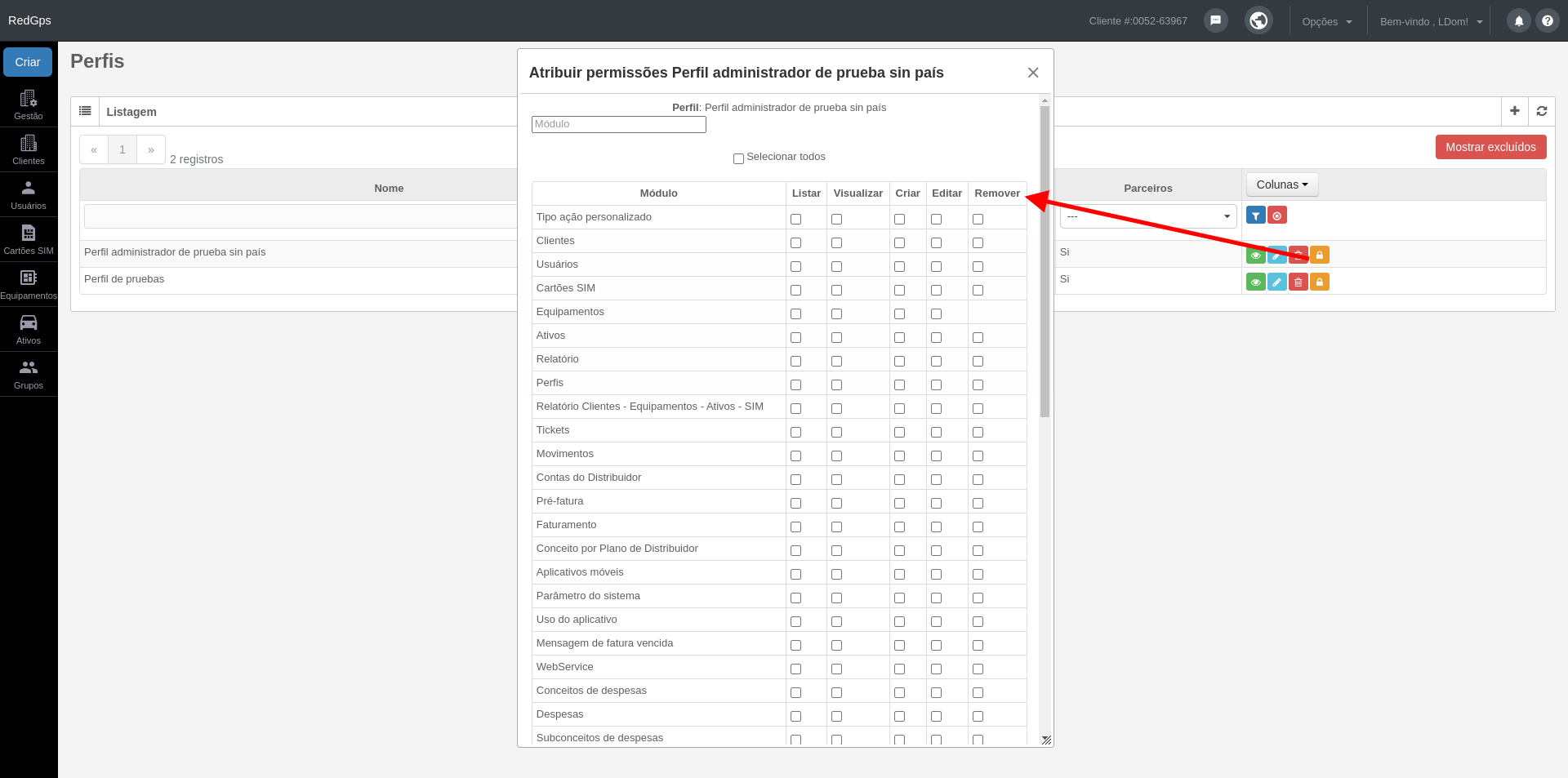
Para atribuir permissões avançadas aos perfis criados, isso é feito a partir do botão "Atribuir permissões":
[](https://docs.redgps.com/uploads/images/gallery/2024-09/perfiles3.png)
Desde esta sección podrás asignar módulos de la plataforma OnPartners y los permisos que tendrás dentro de cada uno de ellos.
# Meus usuários
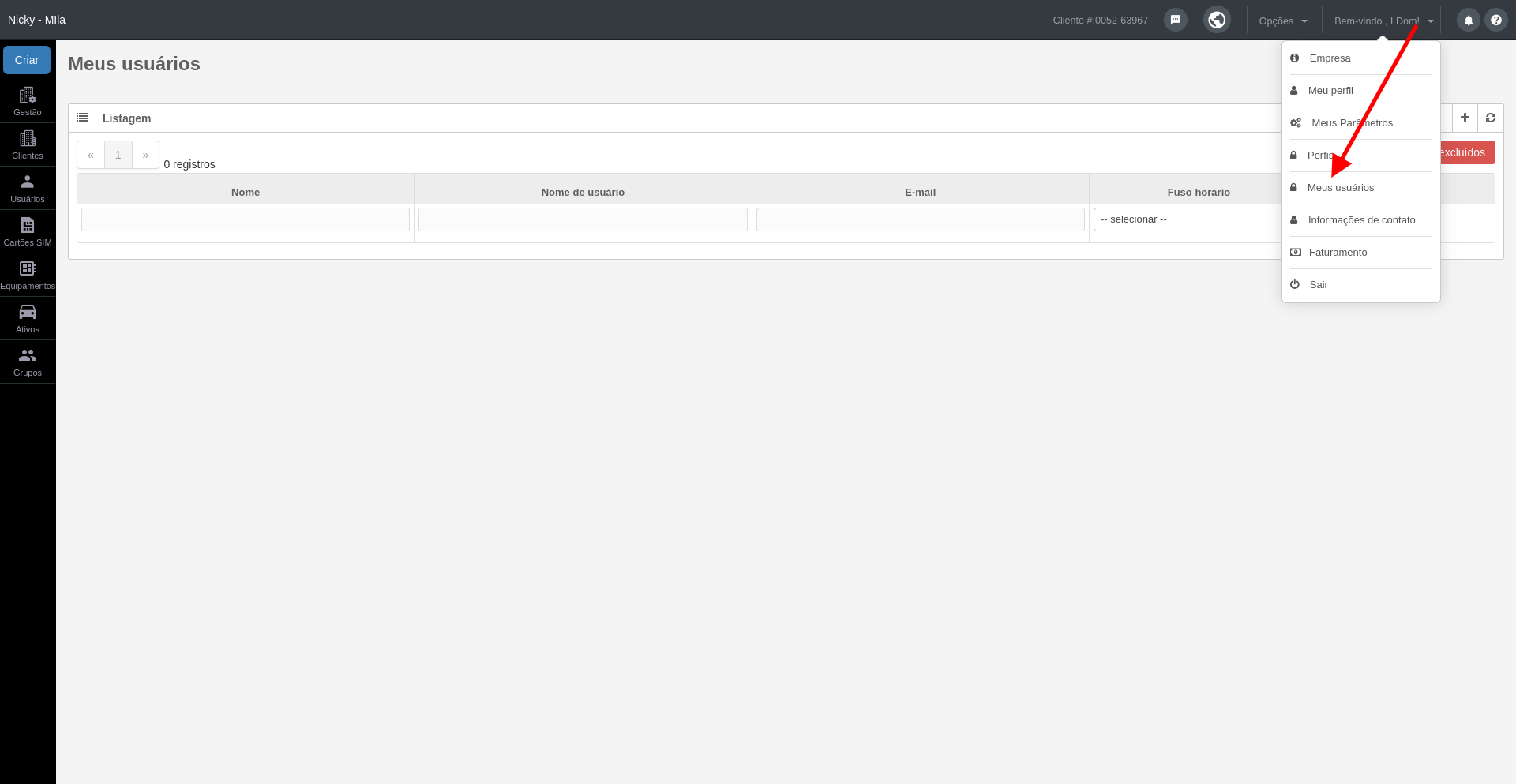
Este módulo permite criar e administrar os usuários da sua própria empresa.
[](https://docs.redgps.com/uploads/images/gallery/2024-09/mis-usuarios.png)
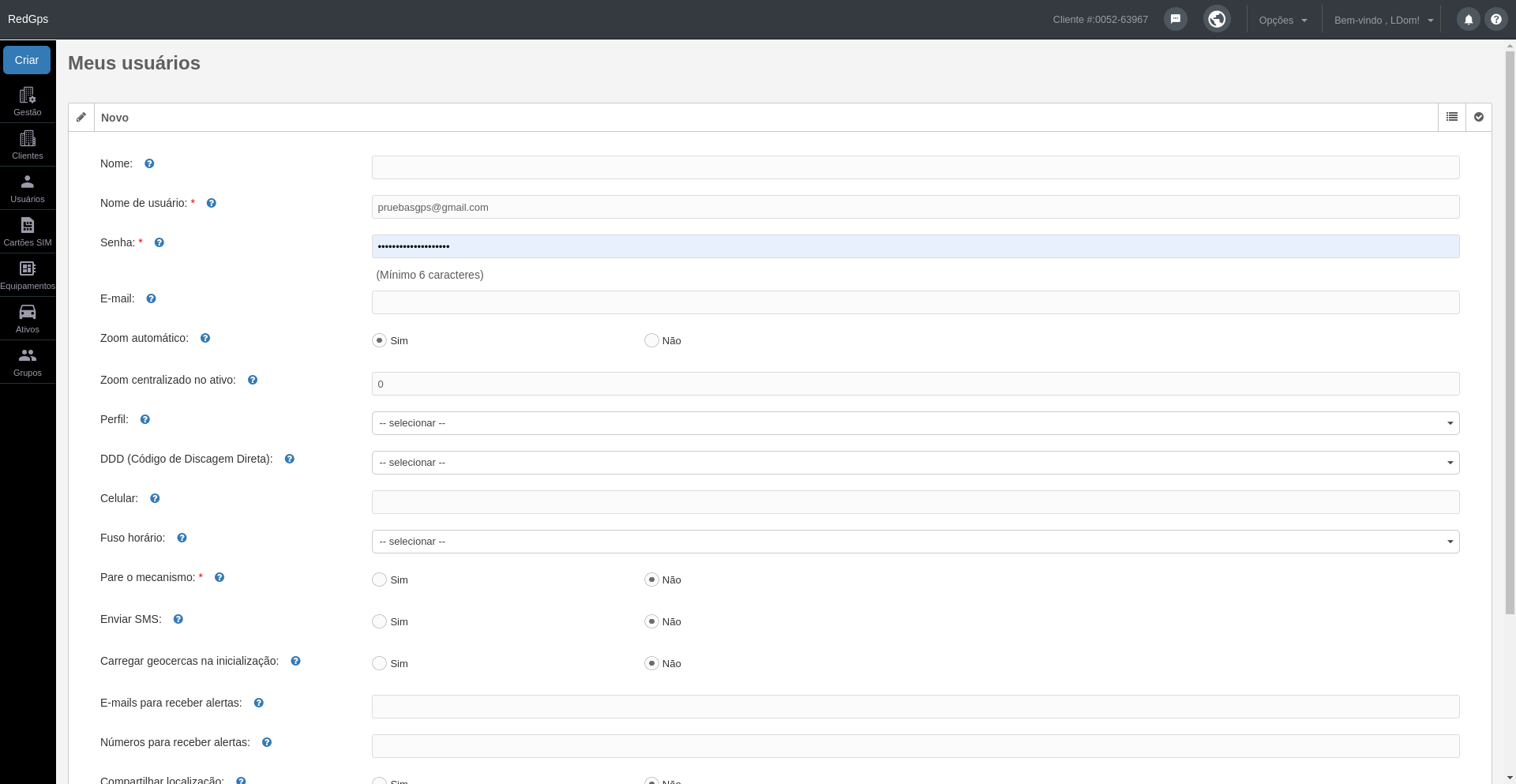
Para poder dar acesso a um colaborador à nossa plataforma OnPartners e OnTracking, é necessário criar um usuário a partir desta seção, clicando no botão "+" e preenchendo o formulário:
[](https://docs.redgps.com/uploads/images/gallery/2024-09/misusuarios2.png)
Os campos são:
**Nome**, insira o nome do usuário.
**Usuário**, insira o usuário com o qual se identificará.
**Senha**, insira a senha com a qual o usuário se identificará; ela deve ter pelo menos 6 caracteres.
**E-mail**, insira o e-mail do usuário.
**Auto zoom**, estabeleça o nível de zoom para visualizar a frota dos Ativos quando o usuário entrar no OnTracking.
**Zoom centralizado ativo**, estabeleça o nível de zoom para o centramento dos Ativos no OnTracking.
**Perfil**, atribua o perfil que o usuário terá; este terá as permissões do perfil atribuído.
**Fuso horário**, selecione o fuso horário onde o usuário se encontra.
**Parar motor**, selecione se este usuário terá a opção de enviar comandos de corte de motor.
**Enviar SMS,** selecione se o usuário poderá enviar SMS pela plataforma.
Carregar geocercas ao início, selecione se o usuário poderá visualizar as geocercas ao início de cada sessão.
**E-mails para receber alertas**, insira o e-mail ao qual este usuário precisa receber os alertas.
**Números para receber alertas**, insira o número de telefone ao qual este usuário precisa receber os alertas; isso só funciona se o distribuidor tiver SMS Gateway.
**Compartilhar localização**, selecione se o usuário poderá compartilhar a localização de seus Ativos com pessoas externas.
**Abertura e fechamento remoto**, selecione se seus Ativos utilizarão comandos de abertura e fechamento remoto.
**Cofre**, selecione se seus Ativos utilizarão comandos de abertura de cofre.
**Status livre ocupado**, selecione se seus Ativos utilizarão status de livre e ocupado.
Uma vez criado o usuário, poderemos visualizá-lo, editá-lo e excluí-lo.
# Informação de contato
Neste módulo, você poderá cadastrar todos os dados das pessoas de contato da sua empresa para saber com quem se dirigir em cada situação.
[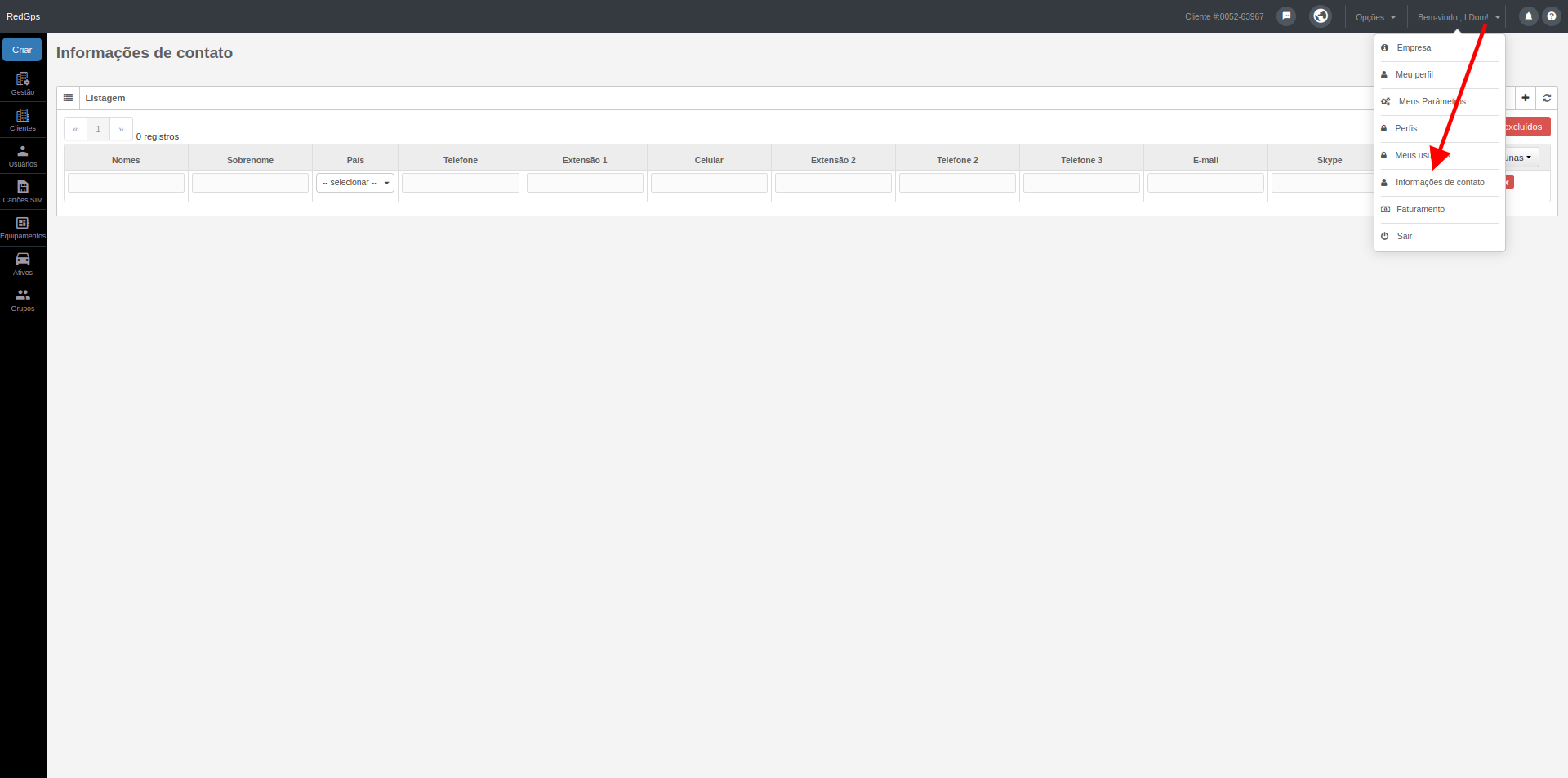](https://docs.redgps.com/uploads/images/gallery/2024-09/c3ocorreccion1.png)
Os tipos de contato que precisamos são: **Faturamento, Técnico, Administrativo e Diretivo.** O contato de Faturamento é muito importante, pois é o que utilizaremos para enviar faturas mensais, e-mails de aviso de vencimento de faturas e suspensões. Portanto, é necessário que você tenha esse tipo de contato e o mantenha atualizado.
Para cadastrar os contatos, é necessário clicar em "+" e, em seguida, clicar em 'Adicionar contato' na área que precisarmos.
[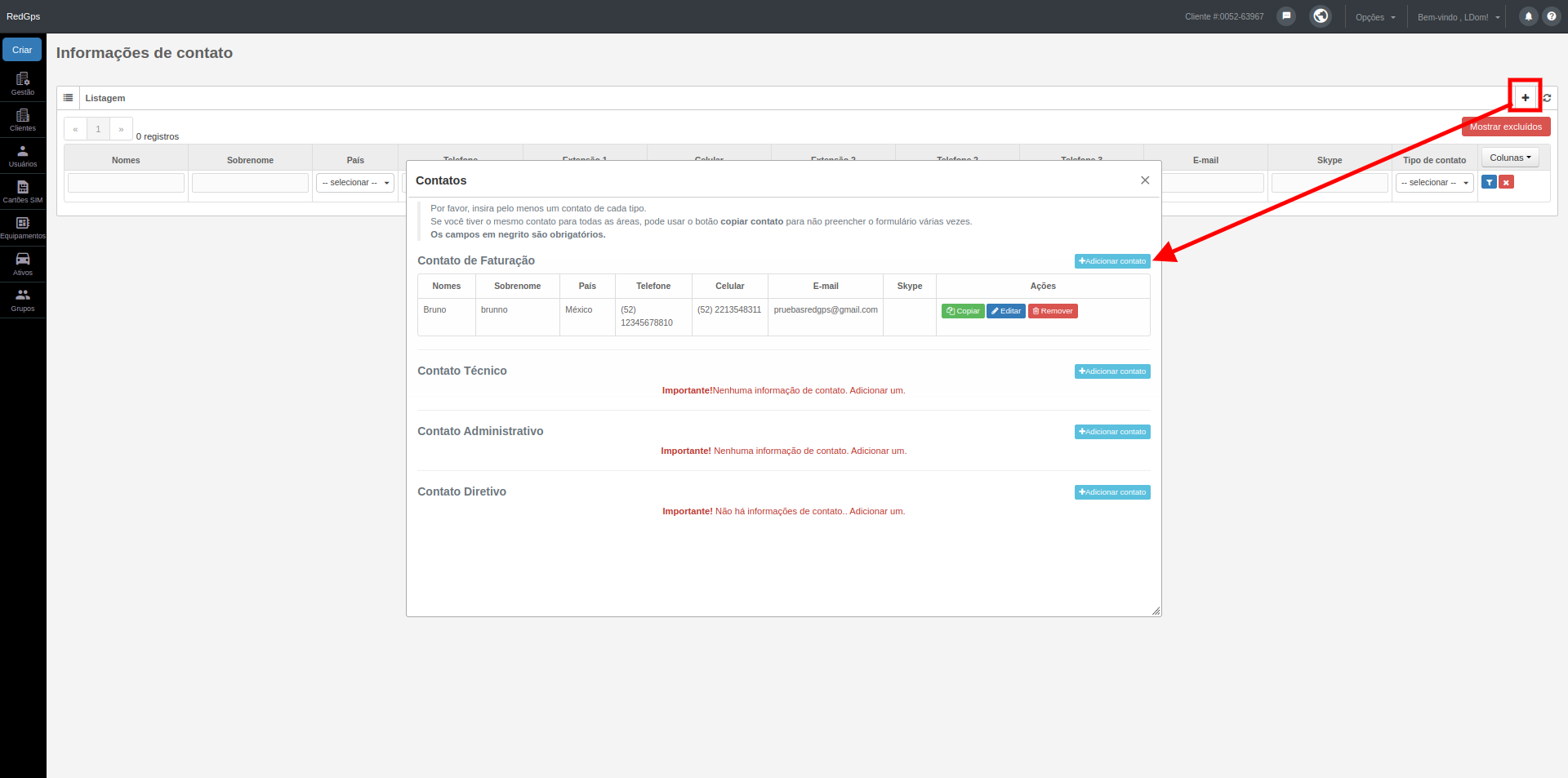](https://docs.redgps.com/uploads/images/gallery/2024-09/correccion2.png)
As informações que precisamos de cada contato são: **Nomes, Sobrenomes, País, Telefone de escritório, Ramal, Celular, Ramal, Telefone 2, Telefone 3, E-mail e Skype.**
Caso você precise ter o mesmo contato em 2 áreas ou mais diferentes, basta clicar no botão 'Copiar' e selecionar em quais outras áreas você precisa copiar as informações do contato
[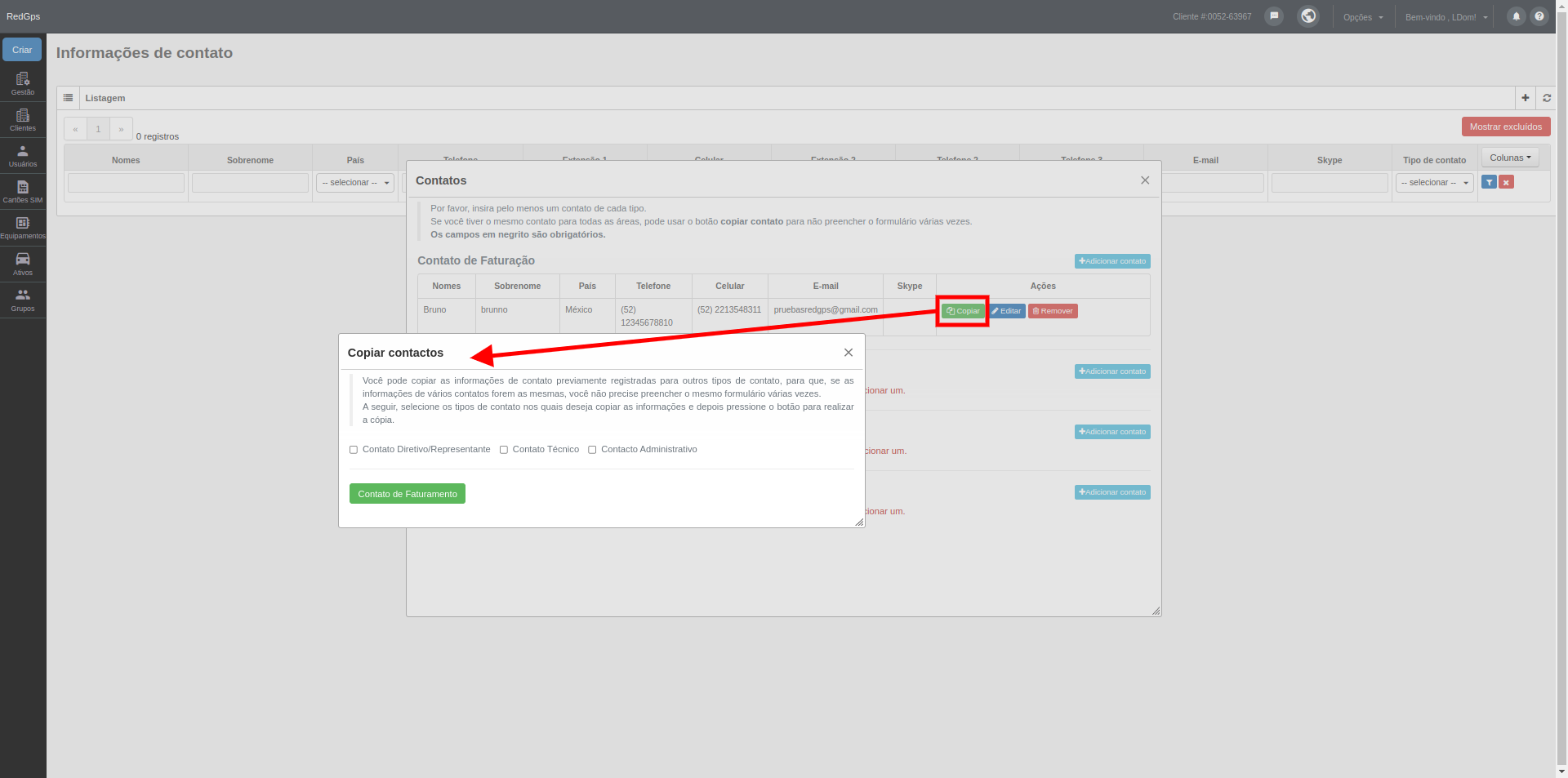](https://docs.redgps.com/uploads/images/gallery/2024-09/xJFcorreccion3.png)
Os contatos criados poderão ser editados e excluídos.
# Facturación
Dentro desta seção, você poderá consultar e baixar as informações das suas faturas.
[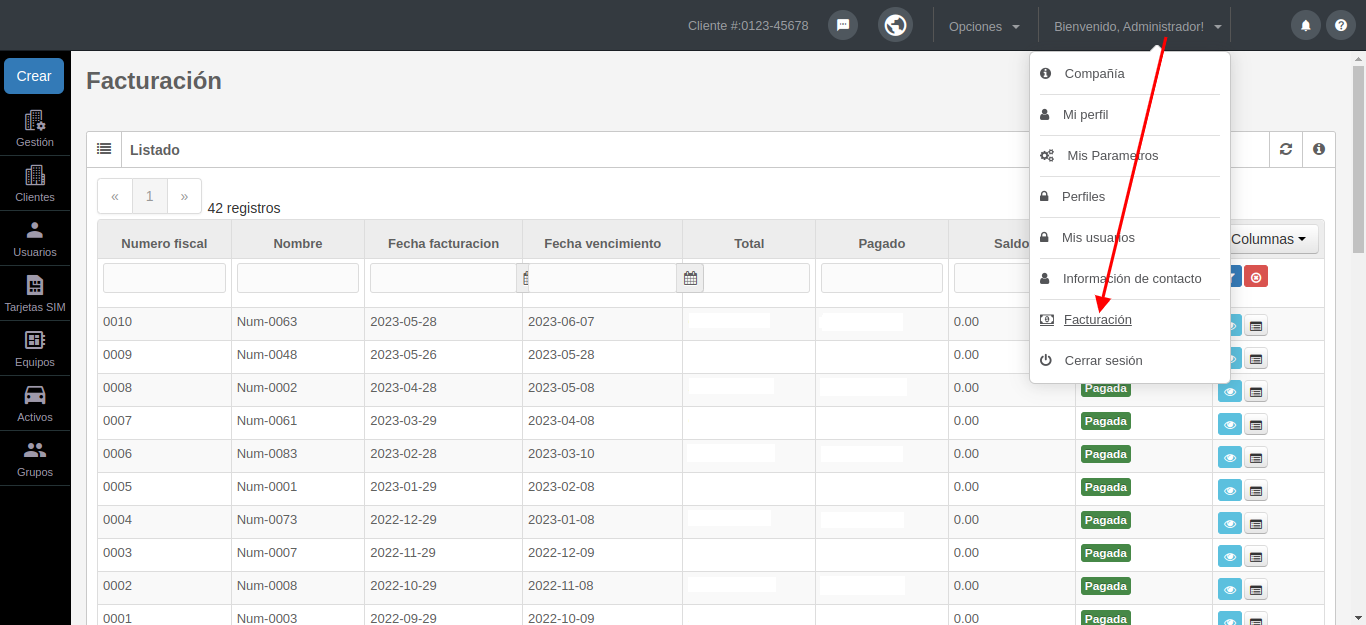](https://docs.redgps.com/uploads/images/gallery/2023-06/image-1686694698335.png)
"Cada vez que uma fatura for emitida para sua conta, ela aparecerá listada no módulo e você poderá consultá-la com o botão 'Visualizar':"
[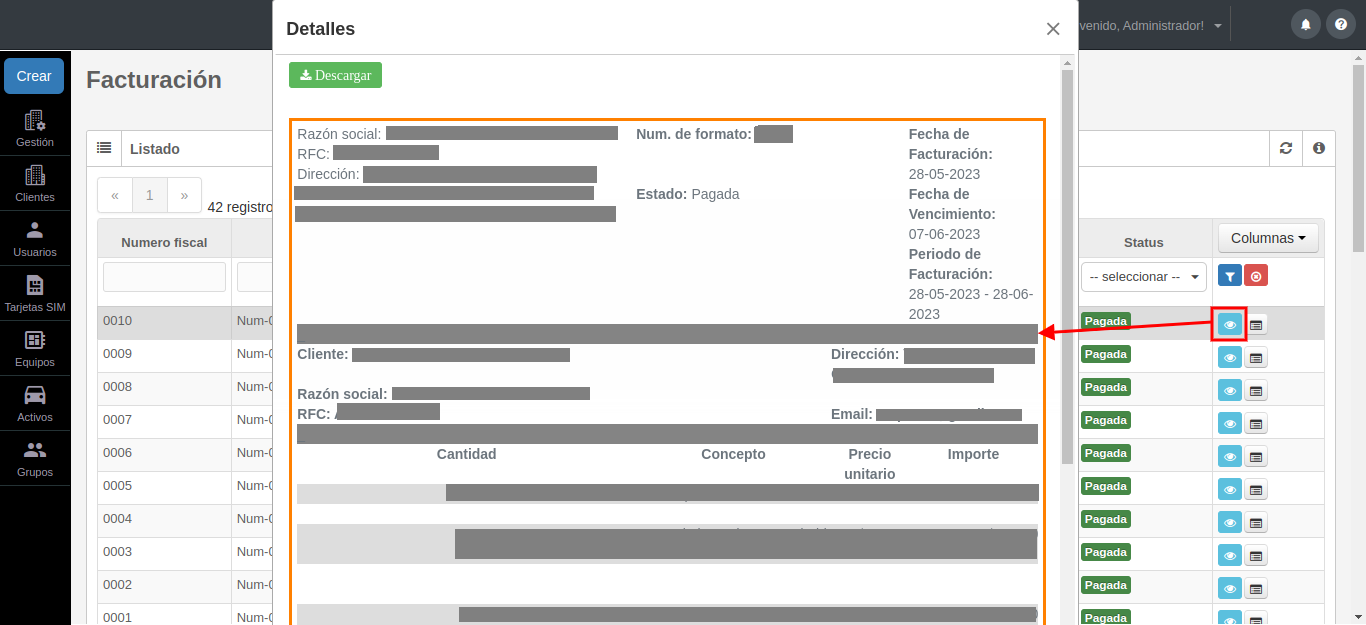](https://docs.redgps.com/uploads/images/gallery/2023-06/image-1686609229191.png)
"Dentro você poderá visualizar o detalhamento da sua fatura e poderá baixá-la em PDF.
Com o botão 'Licenças faturadas', você poderá consultar a quantidade de **licenças faturadas** e a lista de cada uma delas, juntamente com o cliente proprietário, o Ativo e seu IMEI."
[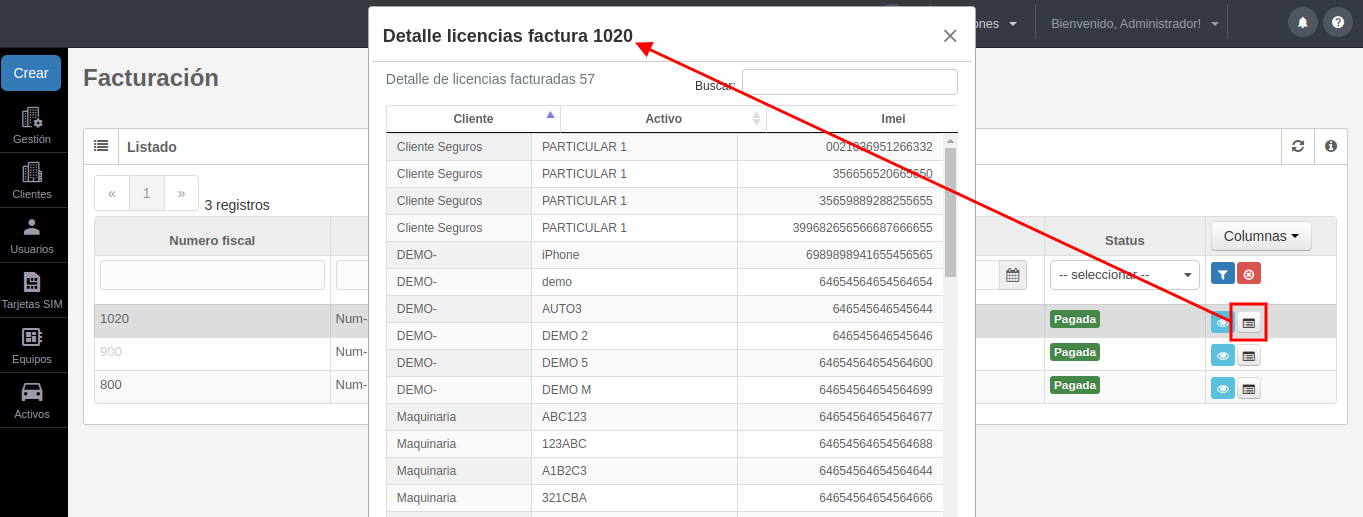](https://docs.redgps.com/uploads/images/gallery/2023-06/image-1686593683059.png)
É importante mencionar que uma licença é um equipamento GPS que reportou pelo menos uma vez na plataforma.
Os estados em que uma fatura pode estar são:
- **Pendente** de pagamento.
- **Paga**, quando o pagamento já foi refletido em nossa conta.
- **Vencida**, quando o pagamento não foi realizado e a data de vencimento já expirou."
# Opções
Dentro deste módulo você encontrará funções de personalização, relatórios de administrador, funções da plataforma, entre outros.
# Personalização de Plataformas
Desde este módulo, você poderá personalizar todas as plataformas do seu distribuidor e as de seus clientes, com templates de cores e adicionar CSS/Javascript para personalizar sua marca. Além disso, você poderá criar templates para notificar eventos em todas as plataformas que escolher.
##### Onde posso encontrar essa ferramenta?
Esta configuração pode ser feita **por cliente** nos módulos **Clientes** e **Gestão de Clientes**, na opção **"Permissões para** **Cliente"** dentro da aba "Personalização de plataformas":
[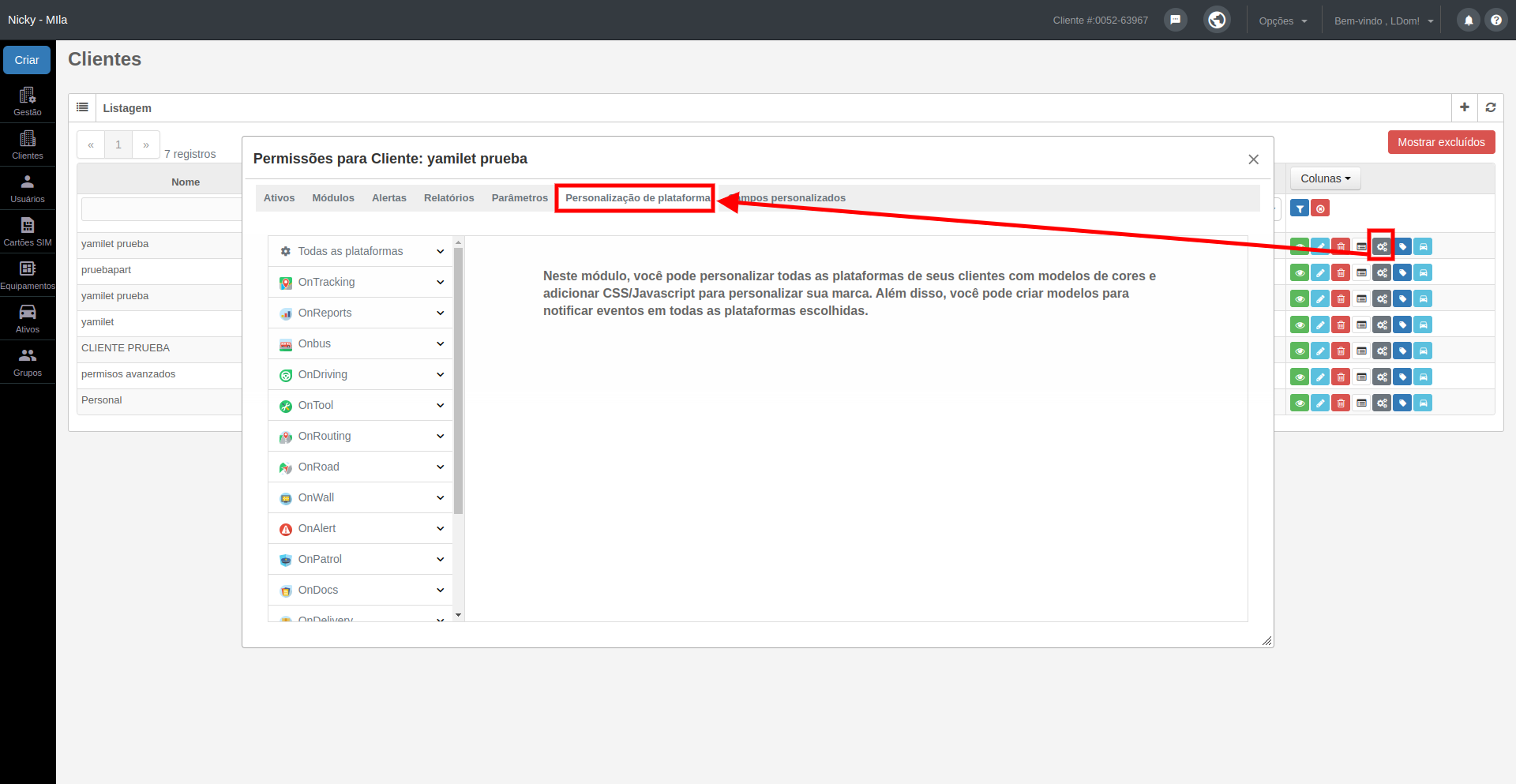](https://docs.redgps.com/uploads/images/gallery/2024-09/image-1727715654257.png)
Se desejar configurar a **nível de distribuidor e herdar para todos os seus clientes**, você pode fazer isso no **menu "Opções"** em "Personalização de Plataformas":
[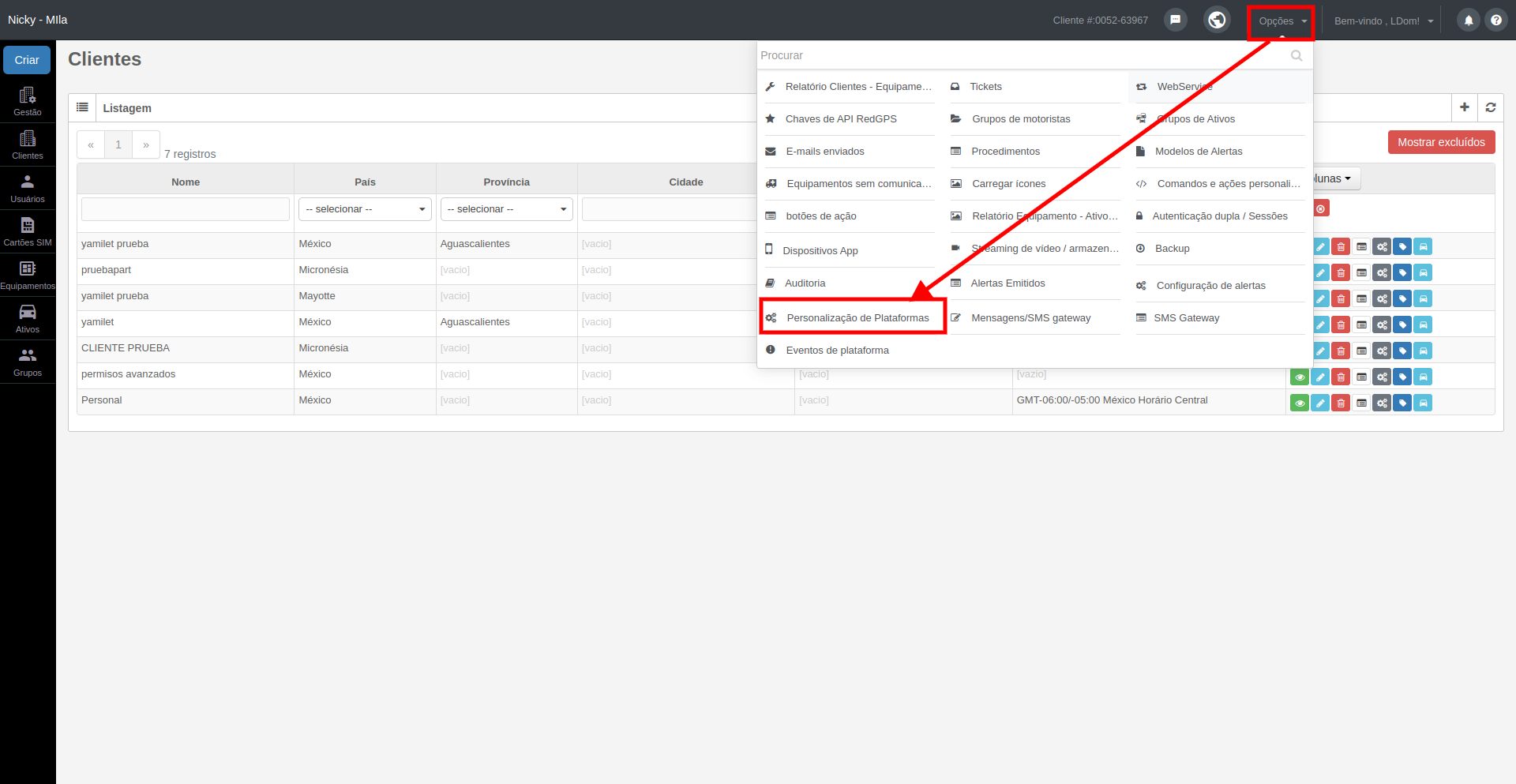](https://docs.redgps.com/uploads/images/gallery/2024-09/image-1727715744226.png)
####
#### **Notificar eventos na plataforma**
A notificação de eventos serve para economizar na criação de alertas de eventos se você deseja que os eventos das equipes sejam exibidos na tela.
É possível configurar quais informações queremos receber sobre esse evento, criando templates e selecionando em qual plataforma queremos visualizar essa notificação do evento. Ou seja, podemos designar em quais plataformas as notificações aparecerão, como OnBus, OnTool, OnDriving, etc.
##### Como utilizá-lo?
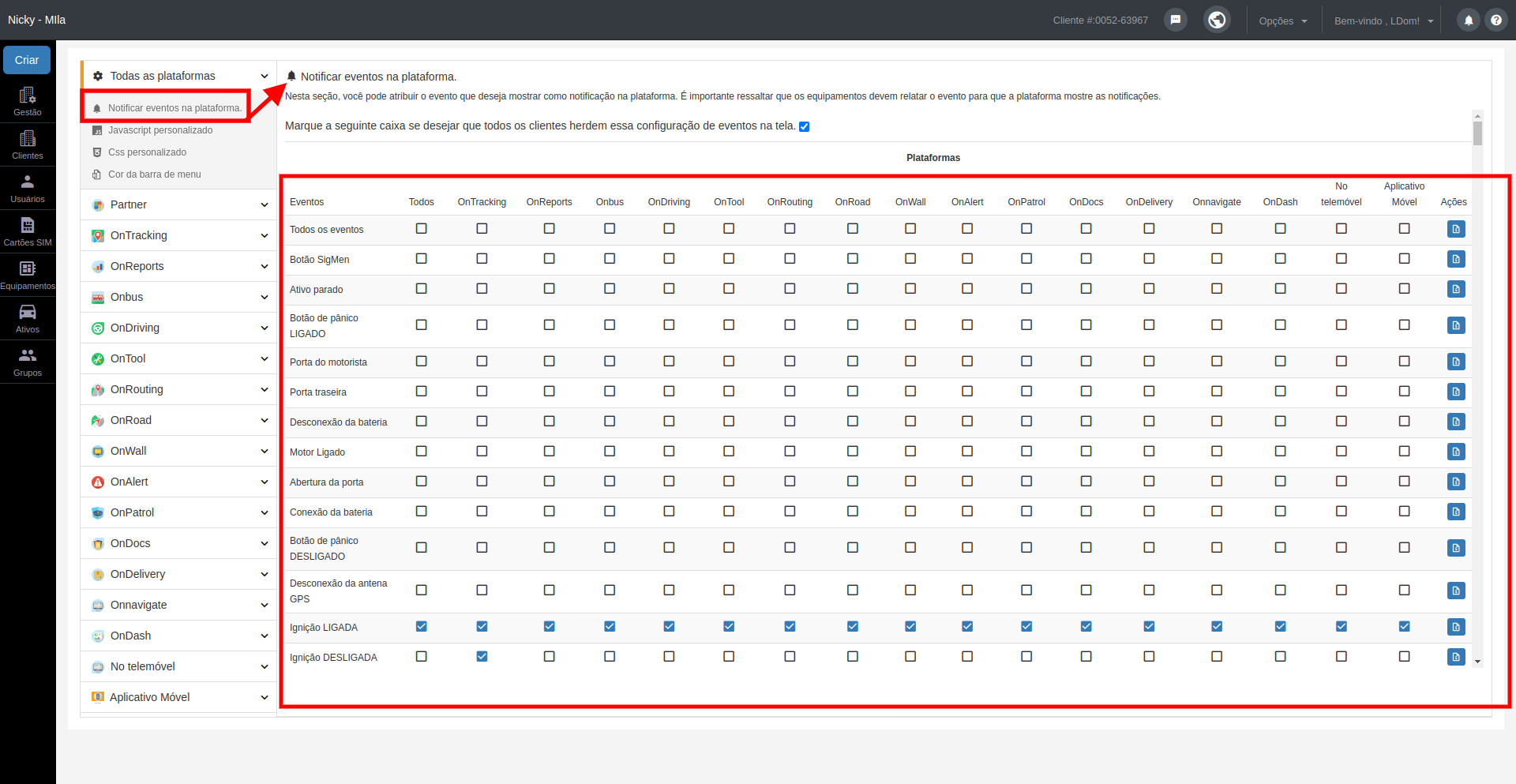
Dentro do módulo de personalização, acessamos a seção "Todas as plataformas" e clicamos em "Notificar eventos na plataforma". Em seguida, selecionamos os eventos que precisamos notificar e as plataformas nas quais desejamos visualizar a notificação:
[](https://docs.redgps.com/uploads/images/gallery/2024-09/image-1727715859744.png)
##### Nível distribuidor, posso herdar a configuração para meus clientes?
É possível herdar essas notificações para seus clientes; para isso, devemos selecionar esta caixa:
[](https://docs.redgps.com/uploads/images/gallery/2024-09/image-1727718445204.png)
##### Templates de eventos
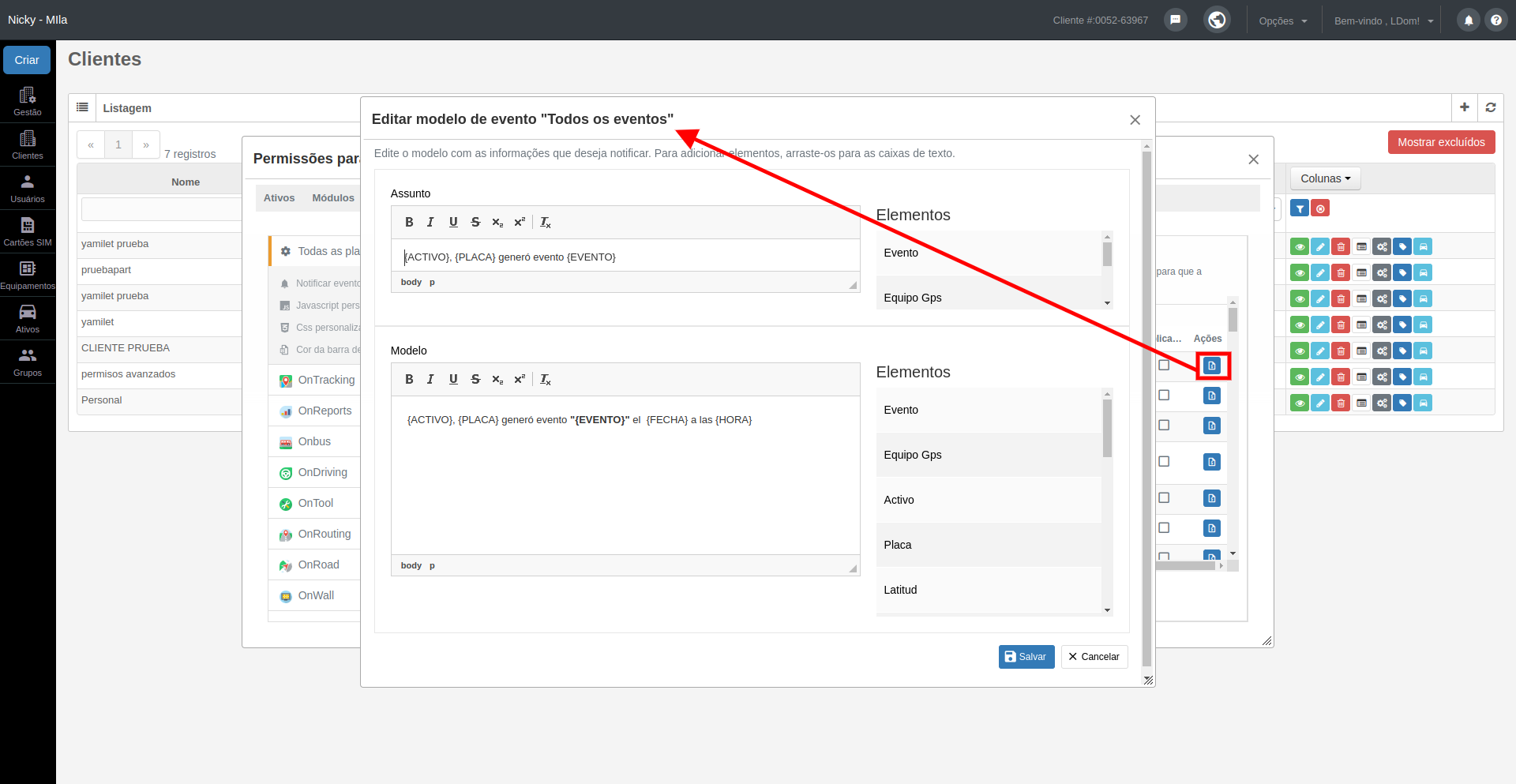
As informações exibidas nas notificações de eventos podem ser personalizadas clicando no botão "Editar template" nas ações, que abrirá o seguinte template para editar as informações a serem exibidas desses eventos:
[](https://docs.redgps.com/uploads/images/gallery/2024-09/image-1727715925096.png)
Neste seção, você poderá criar ações personalizadas, que serão visualizadas na lista de ativos da plataforma OnTracking e no App Mobile para enviar comandos aos equipamentos.
Os elementos disponíveis são: nome do **Evento, Equipamento GPS,** **Ativo e Placa** que emitiu o relatório, **Latitude e Longitude** da posição do evento, **Data e Hora** do relatório, além das informações adicionais ao evento que constam no **relatório;** **Velocidade, Direção, Sinal, Satélites, Odômetro, Bateria do GPS, Bateria do Veículo, Temperatura e Ignição.**
##### Como visualizar a notificação?
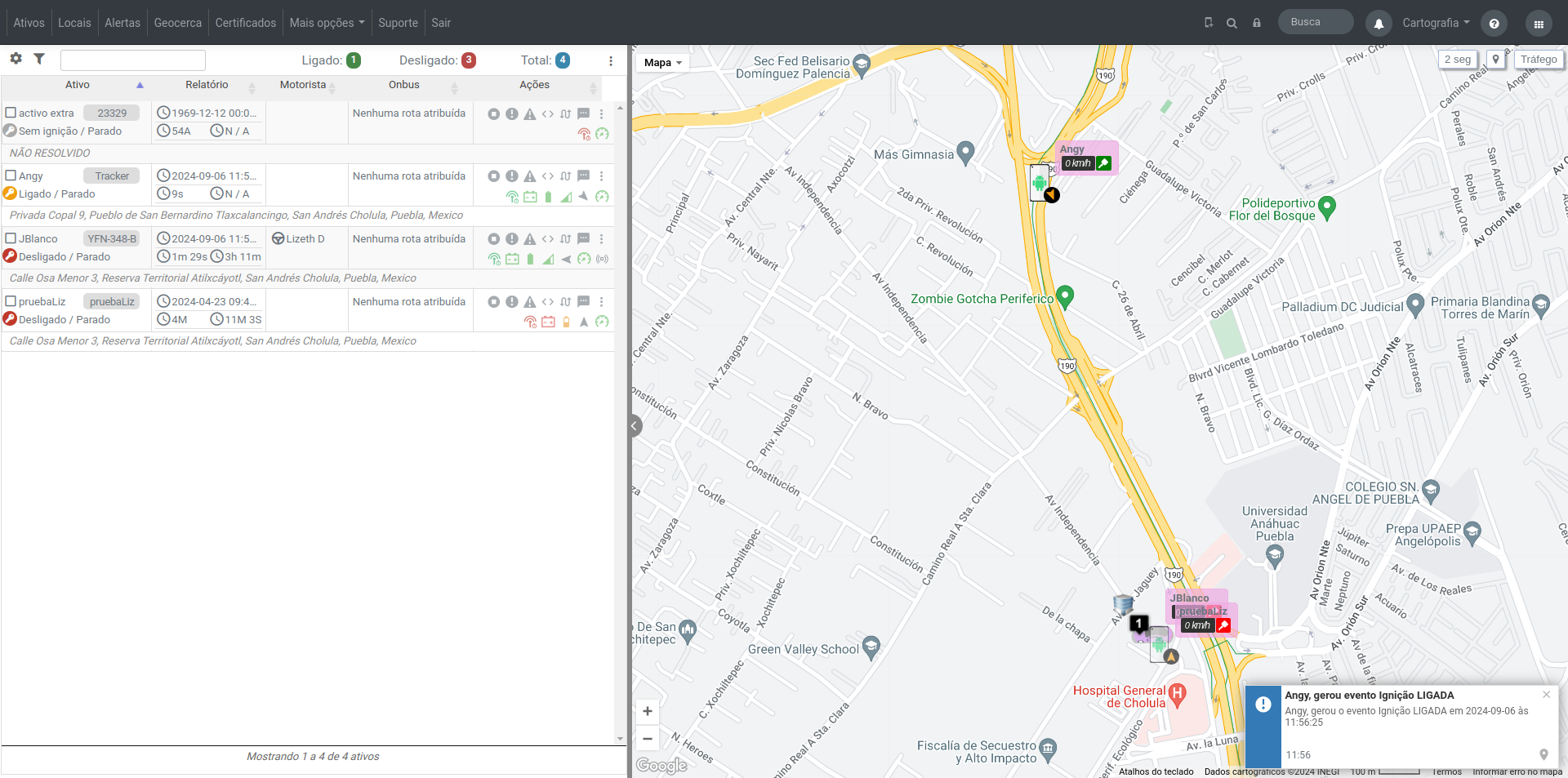
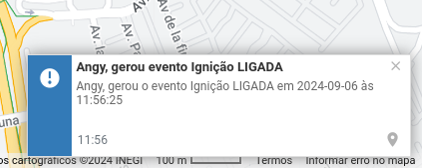
Depois de ter configurado as notificações de eventos, elas começarão a aparecer nas plataformas selecionadas da seguinte forma:
[](https://docs.redgps.com/uploads/images/gallery/2024-09/image-1727715974458.png)
[](https://docs.redgps.com/uploads/images/gallery/2024-09/image-1727715982342.png)
E ao clicar na notificação, poderemos visualizar os detalhes do evento da seguinte forma:
[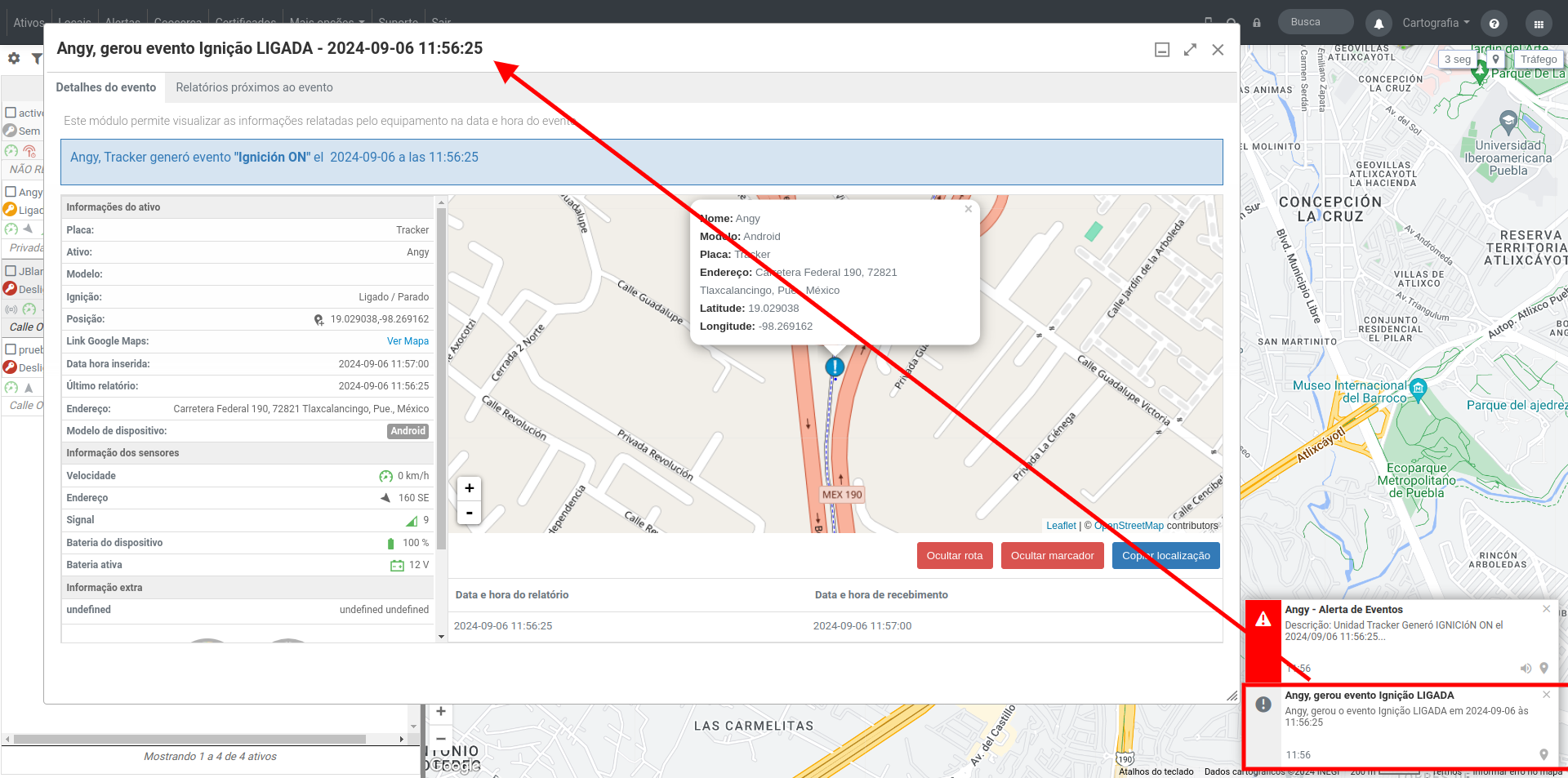](https://docs.redgps.com/uploads/images/gallery/2024-09/image-1727716007766.png)
Na primeira aba **"Detalhes do Evento"**, são exibidas as informações do evento relatadas pelo equipamento, bem como dados adicionais, parâmetros e acessórios no momento em que o evento foi gerado.
Além disso, contamos com 3 botões:
- **Ocultar/Traçar percurso** :Serve para mostrar ou ocultar o percurso dos 4 relatórios anteriores e posteriores ao evento.
- **Ocultar marcador / Mostrar no mapa:**Serve para mostrar ou ocultar o marcador do evento no mapa.
- **Copiar localização:** Copia para a área de transferência as coordenadas da localização onde o evento foi gerado.
Na segunda aba **"Relatórios próximos ao evento"**, são exibidos os 4 relatórios anteriores e posteriores ao relatório do evento:
[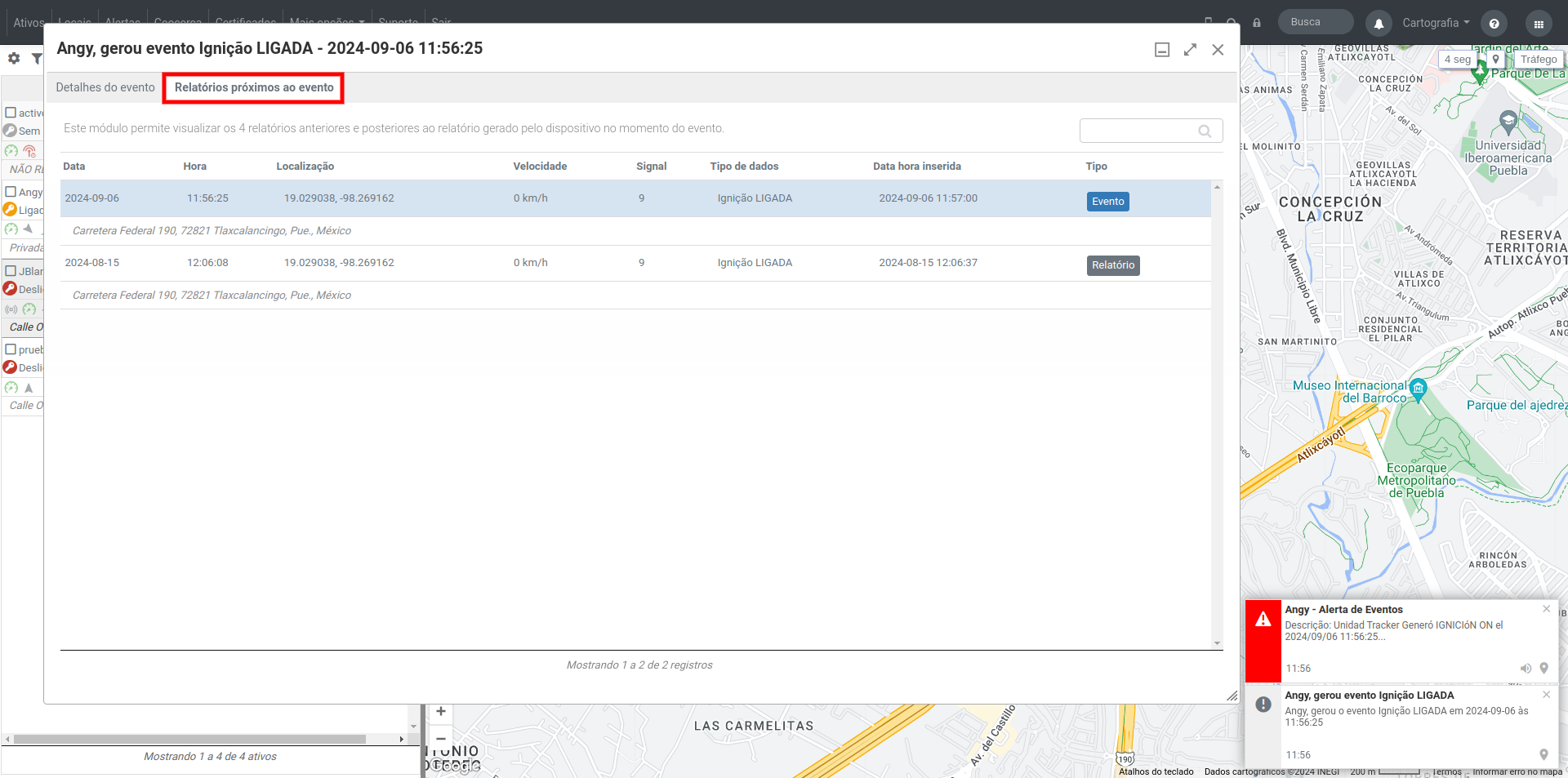](https://docs.redgps.com/uploads/images/gallery/2024-09/image-1727716063682.png)
A aba **"Multimídia"** aparecerá somente quando o relatório do evento contiver vídeo, foto, assinatura digital ou gravação de áudio:
[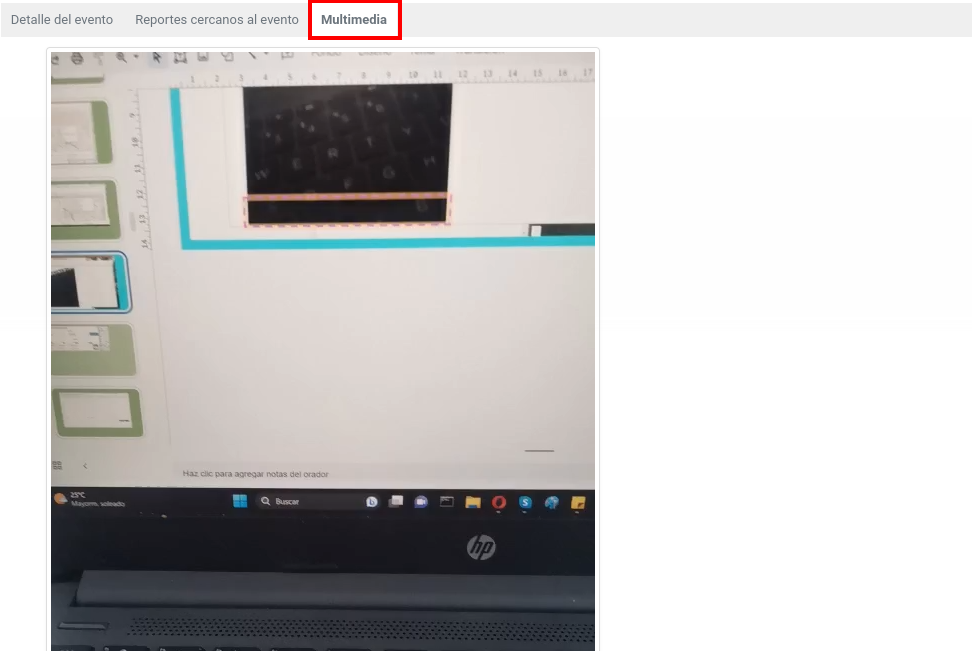](https://docs.redgps.com/uploads/images/gallery/2024-09/image-1727716473752.png)
A aba **"Formulário respondido"** aparecerá somente quando o relatório do evento contiver um formulário:
[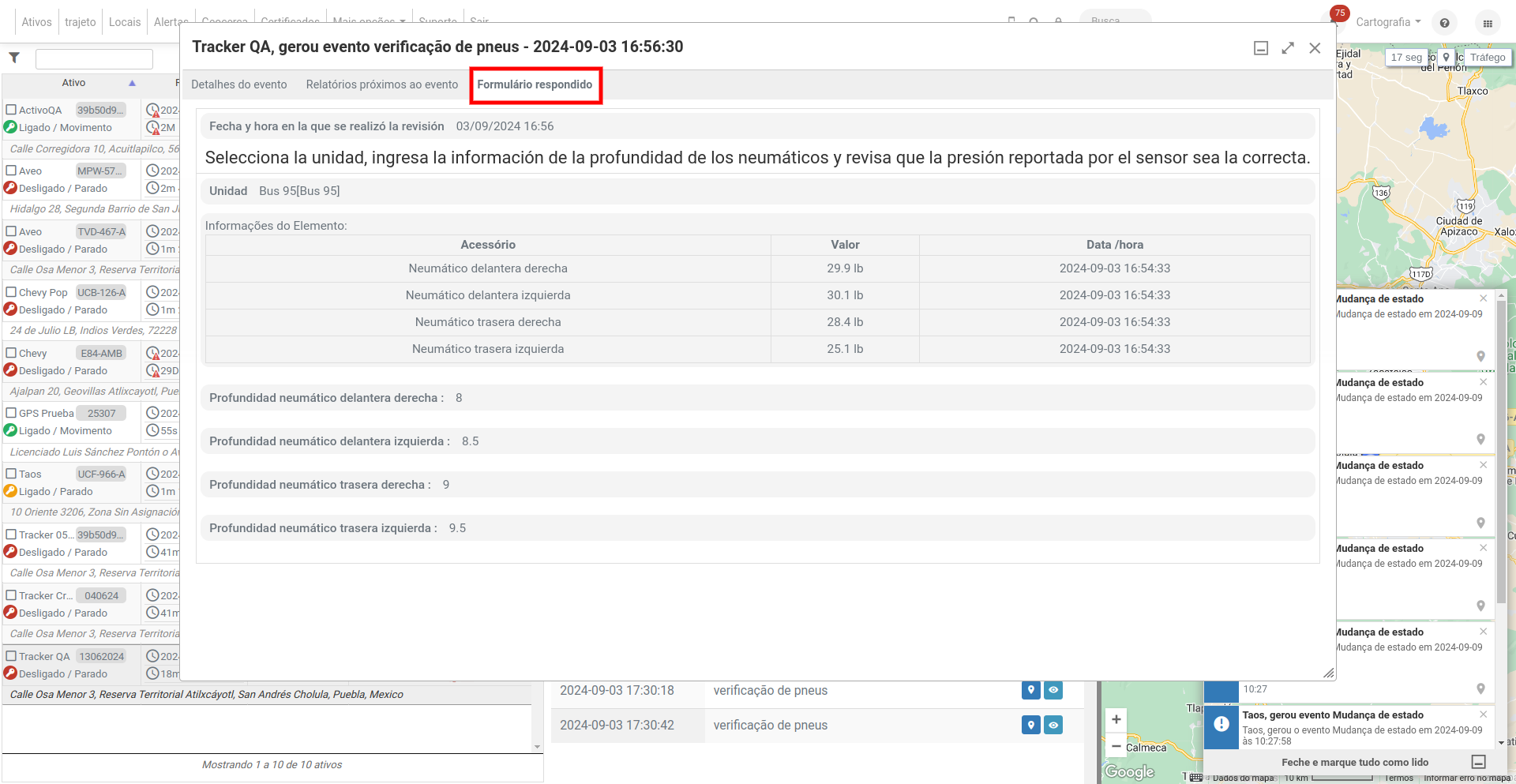](https://docs.redgps.com/uploads/images/gallery/2024-09/image-1727716526951.png)
#### **JavaScript personalizado**
Esta seção permite inserir linhas de código JavaScript para ocultar, adicionar ou modificar aspectos visuais dentro das plataformas.
##### Como utilizá-lo?
Dentro do módulo "Personalização de Plataformas", você encontrará todas as plataformas, como por exemplo: OnTracking, Relatórios, OnBus, entre outras.
Ao clicar em uma plataforma específica ou em "Todas as plataformas" para aplicar a alteração em todas, abre-se um menu onde você deve selecionar "JavaScript personalizado". Nesta seção, você pode adicionar linhas de código neste linguagem de programação:
[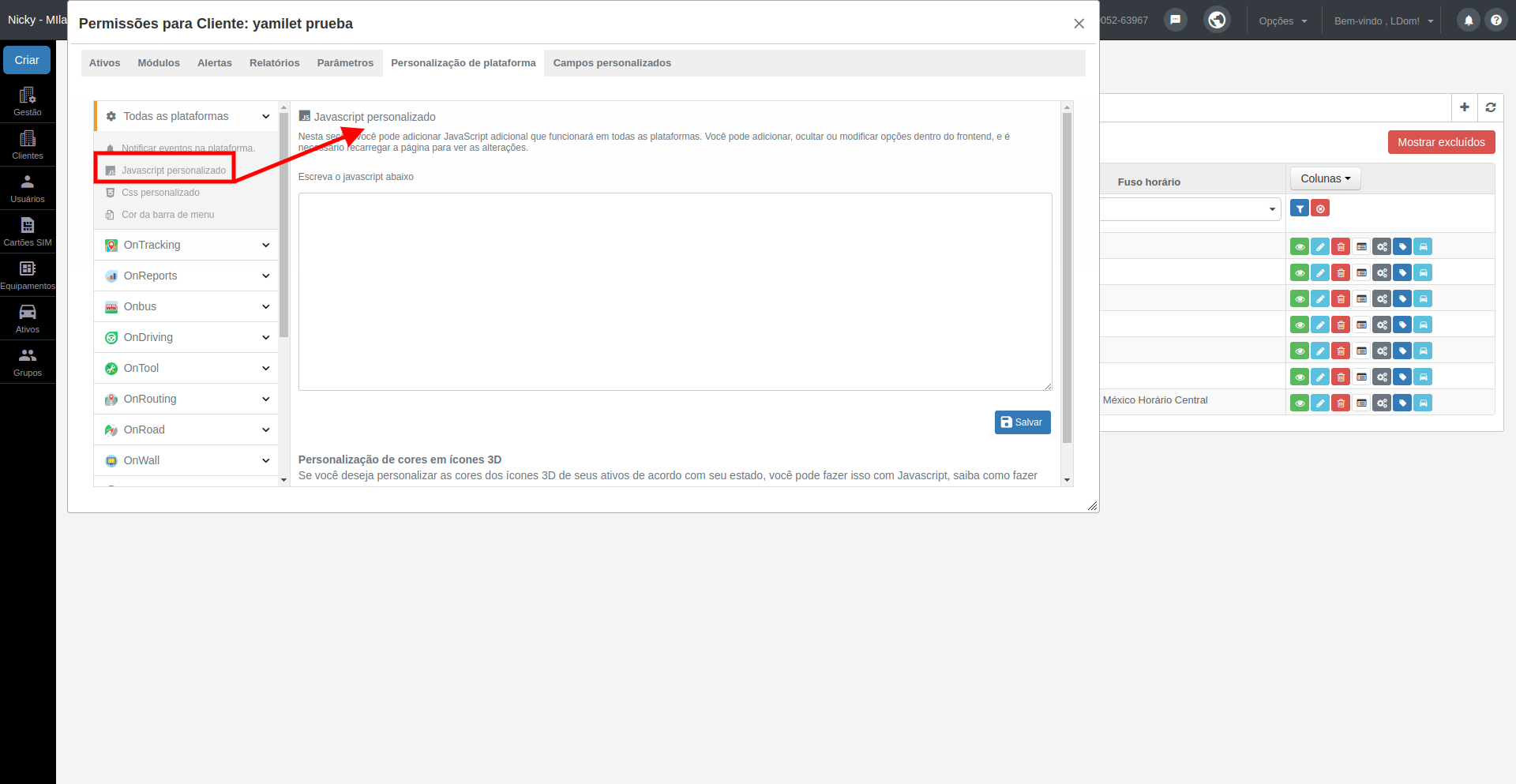](https://docs.redgps.com/uploads/images/gallery/2024-09/image-1727716568667.png)
Ao clicar em uma plataforma específica ou em "Todas as plataformas" para aplicar a alteração em todas, abre-se um menu onde você deve selecionar "JavaScript personalizado". Nesta seção, você pode adicionar linhas de código neste linguagem de programação:
[Consulte exemplos de código JS que você pode utilizar neste en este enlace.](https://docs.redgps.com/books/onpartners/chapter/personalizacion-plataforma-js)
***IMPORTANTE**: Esta modificação será aplicada em sua plataforma e em todas as de seus clientes. Se precisar personalizar a nível de cliente, você poderá fazê-lo a partir das permissões do cliente necessário.*
#### **Css personalizado**
Esta seção permite inserir linhas de código CSS para ocultar ou modificar aspectos visuais dentro das plataformas.
##### Como utilizá-lo?
Dentro do módulo "Personalização de Plataformas", você encontrará todas as plataformas, como por exemplo: OnTracking, Relatórios, OnBus, entre outras.
Ao clicar em uma plataforma específica ou em "Todas as plataformas" para aplicar a alteração em todas, abre-se um menu onde você deve selecionar "CSS personalizado". Nesta seção, você pode adicionar linhas de código neste linguagem de programação:
[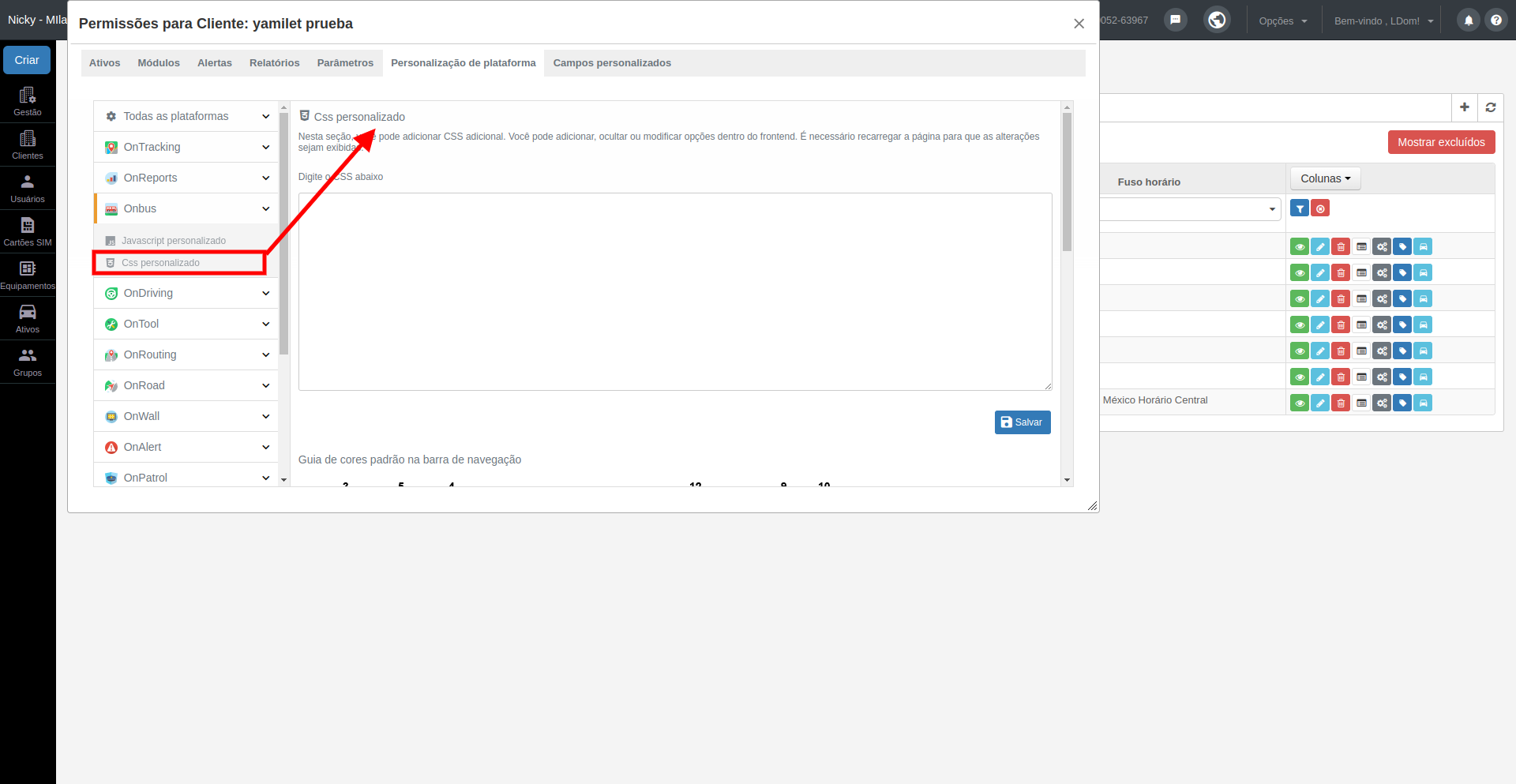](https://docs.redgps.com/uploads/images/gallery/2024-09/El8cliente-12.png)
É importante mencionar que é indispensável ter conhecimentos sobre essas linguagens de programação ou solicitar a ajuda de um designer web. Com o CSS personalizado, você poderá modificar o design da plataforma e ocultar elementos, garantindo que os usuários tenham uma experiência agradável ao navegar e acessem as informações da forma como desejam.
Dentro desta seção, você também encontrará um guia de cores padrão na barra de navegação, que pode ser utilizado no seu código CSS para modificá-las:
[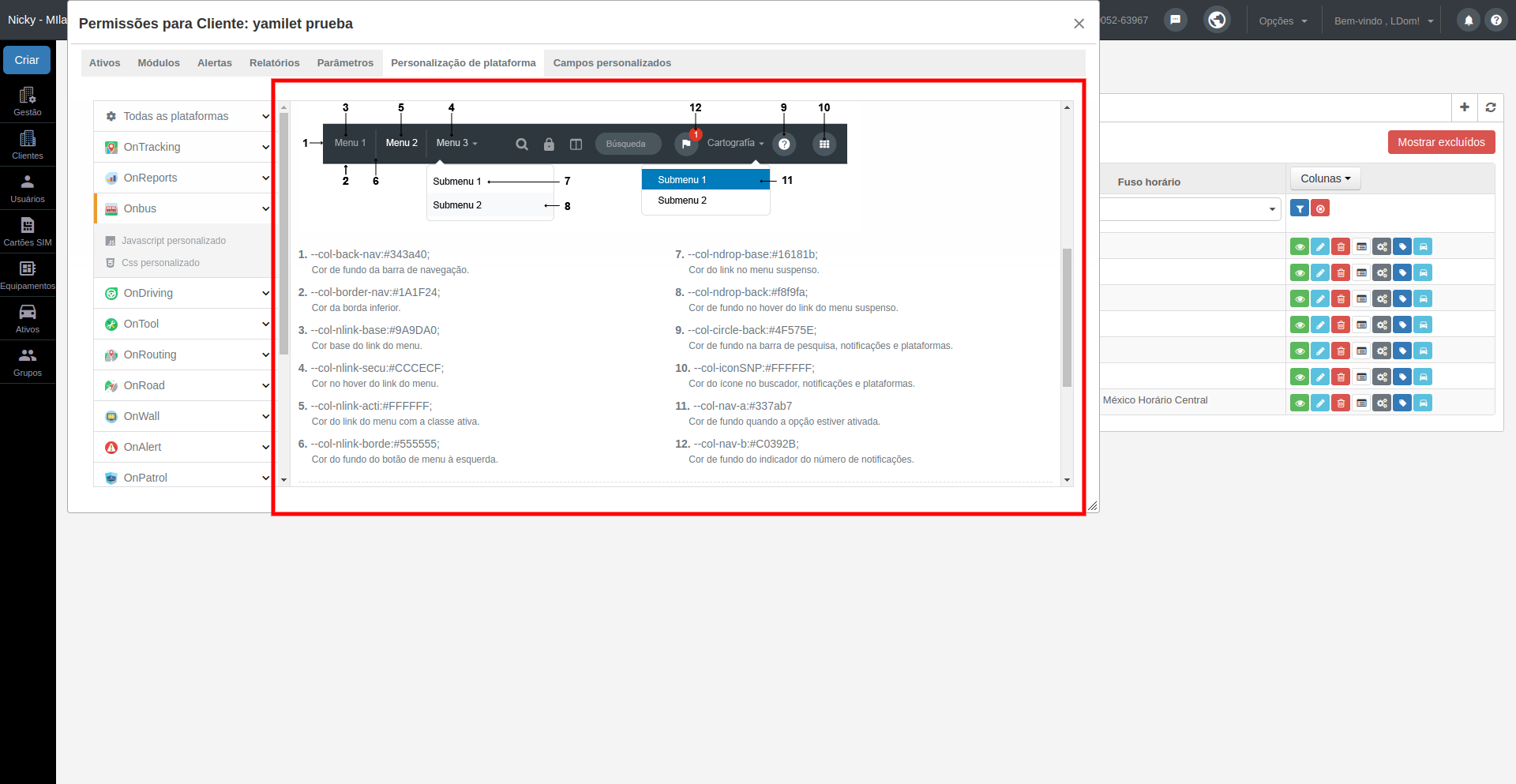](https://docs.redgps.com/uploads/images/gallery/2024-09/image-1727717139408.png)
[Consulte exemplos de código CSS que você pode utilizar en este enlace.](https://docs.redgps.com/books/onpartners/chapter/personalizacion-de-plataformas)
***IMPORTANTE**: Esta modificação será aplicada em sua plataforma e em todas as de seus clientes. Se precisar personalizar a nível de cliente, você poderá fazê-lo a partir das permissões do cliente necessário.*
####
#### **Cor da barra de menu**
Sabemos que algo tão simples quanto ter as cores da nossa empresa ou as do cliente dentro da plataforma pode desenvolver um sentimento de pertencimento e fidelidade com o software. Por isso, esta ferramenta permite modificar as cores de todos os componentes da barra de navegação dentro das plataformas. Assim, seu cliente poderá se sentir identificado com a plataforma ao ver suas cores ou simplesmente dar um design melhor que combine com as cores do seu logotipo.
Esta opção permitirá que você selecione a cor da barra de navegação das plataformas de forma fácil e rápida, sem a necessidade de conhecer código CSS.
##### Como utilizá-lo?
Dentro do módulo de personalização, acesse a seção "Todas as plataformas" e clique em "Cor da barra de menu". Em seguida, selecione uma das cores disponíveis e visualize a prévia das alterações:
[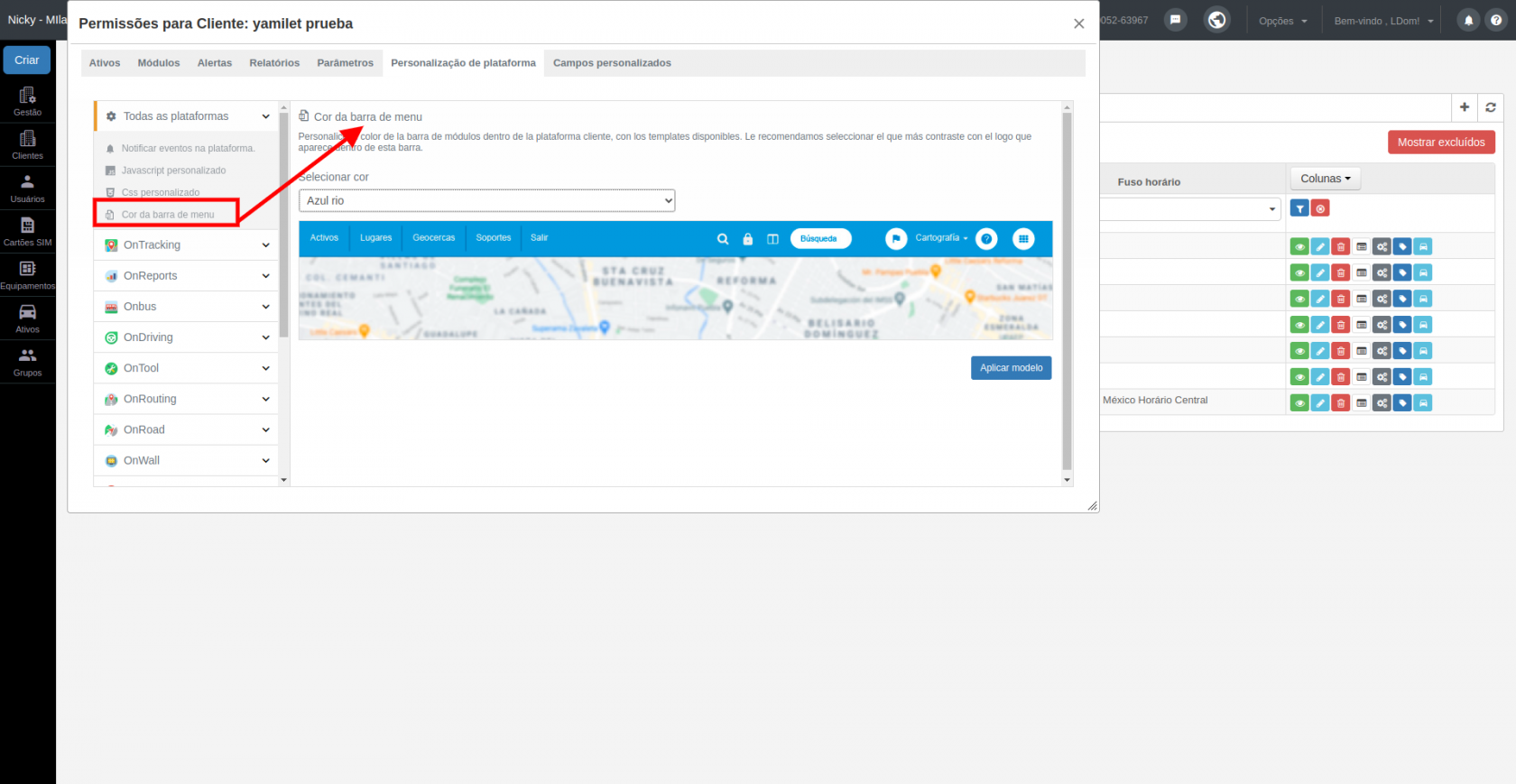](https://docs.redgps.com/uploads/images/gallery/2024-09/image-1727717226169.png)
***IMPORTANTE**: Esta modificação será aplicada em sua plataforma e em todas as de seus clientes. Se precisar personalizar a nível de cliente, você poderá fazê-lo a partir das permissões do cliente necessário.*
*Após personalizar sua plataforma, basta atualizar a página do navegador para visualizar as alterações aplicadas.*
# Administração de SMS Gateways e mensagens
A partir deste módulo, você poderá administrar diferentes **SMS Gateways** e serviços para o uso do **WhatsApp** na plataforma.
Você poderá acessar pelo menu de **Opções**, clicando em **Mensagens / SMS Gateway:**
**[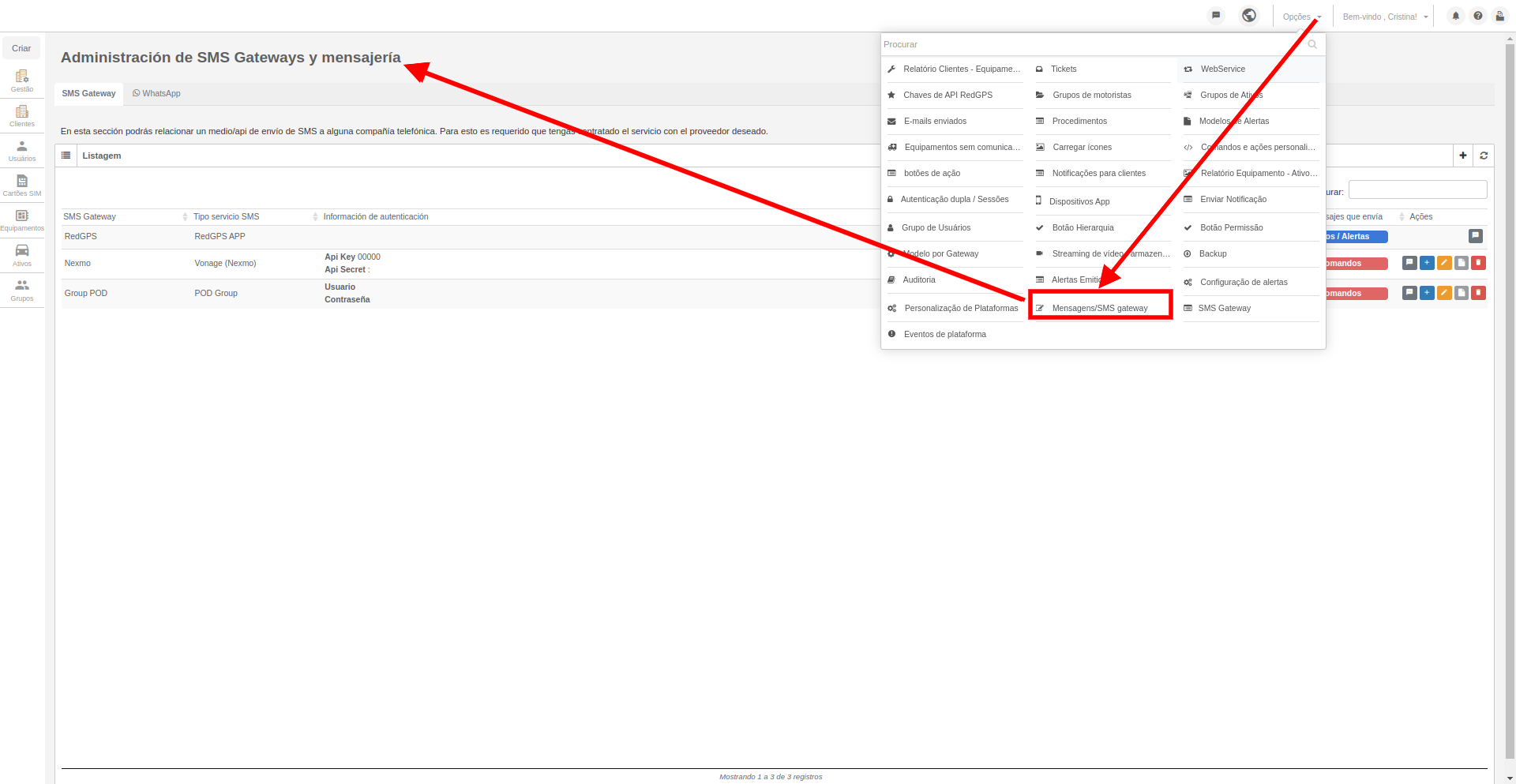](https://docs.redgps.com/uploads/images/gallery/2024-09/admcorreccion1.png)**
####
#### **SMS Gateway**
En este módulo podrás dar de alta **SMS** **Gateways** para el **envío de SMS** desde la plataforma:
[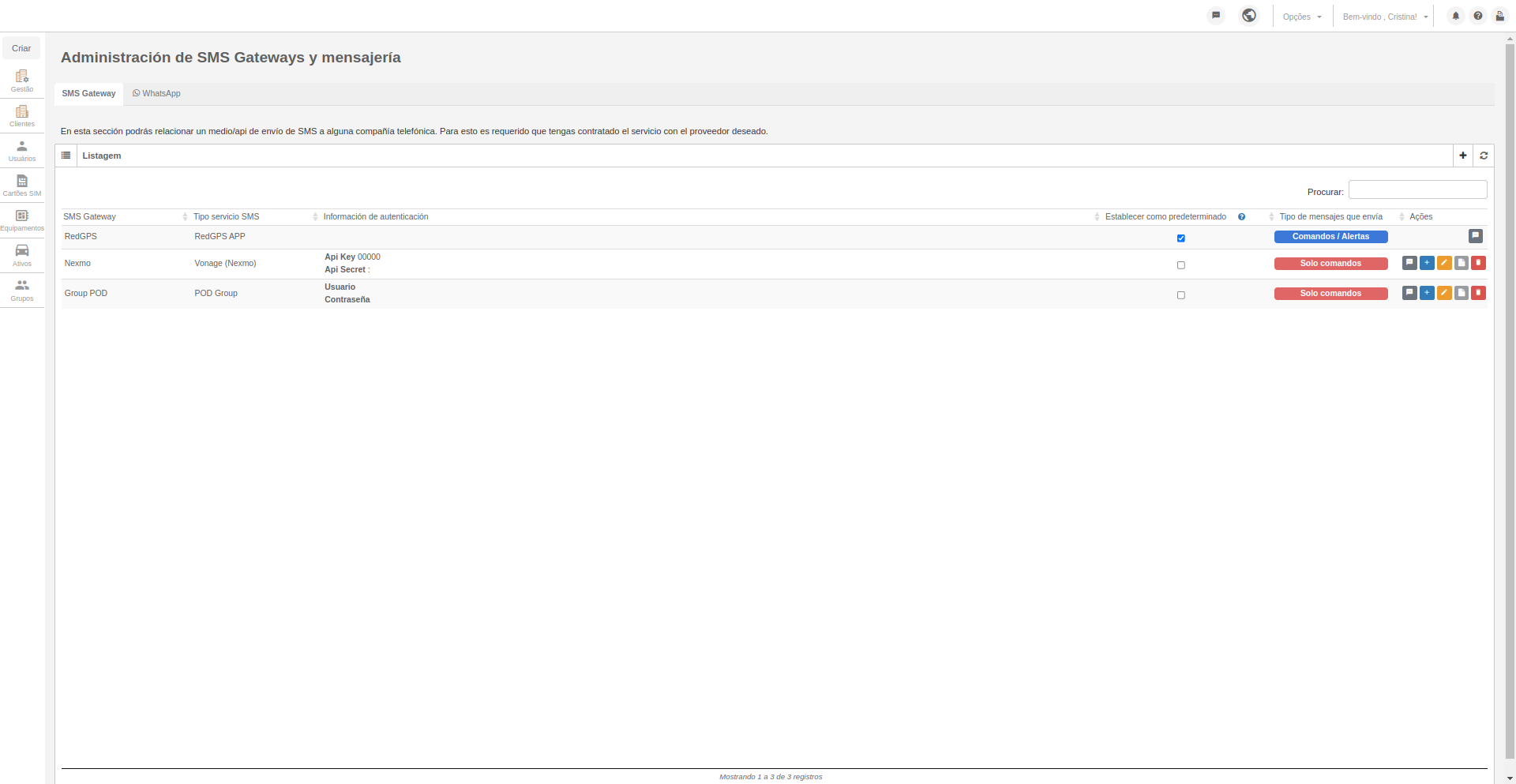](https://docs.redgps.com/uploads/images/gallery/2024-09/admcorreccion2.png)
***IMPORTANTE***: Para utilizar esta ferramenta, é necessário **ter o serviço contratado com o fornecedor** desejado.
Por padrão, será exibido o serviço da **RedGPS**, que está disponível para todos os nossos distribuidores. Caso tenha outros fornecedores de SMS, você poderá cadastrá-los clicando no botão + e selecionando o **fornecedor desejado** (Emnify, POD, SMSpubli e Vonage):
[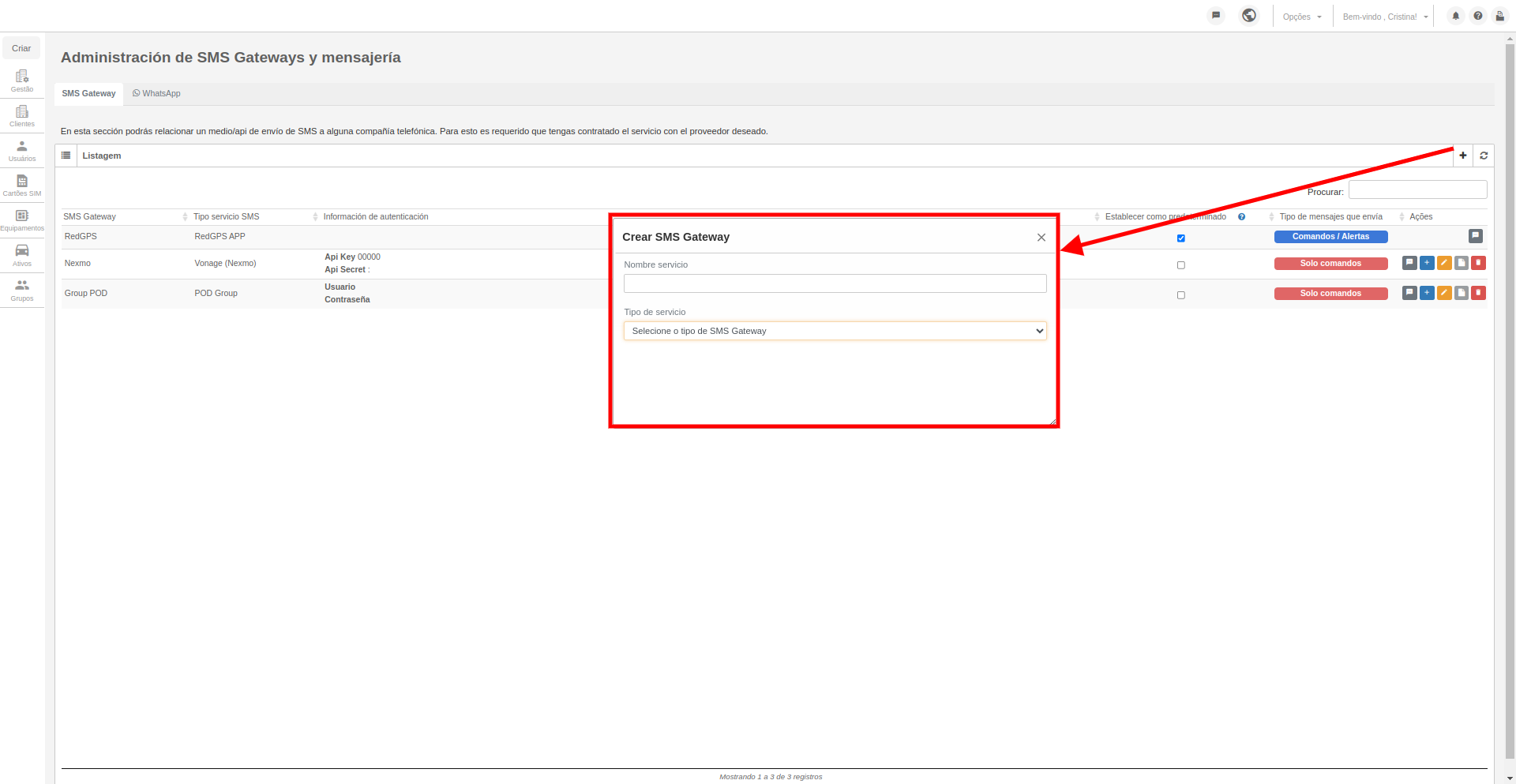](https://docs.redgps.com/uploads/images/gallery/2024-09/admcorreccion3.png)
Dependendo do fornecedor que você selecionar, são os **dados de autenticação** que você precisa inserir: chave da API, chave secreta, usuário, senha e/ou token.
Após criar o serviço, é necessário **atribuir os operadores de SIM que irão utilizar o SMS Gateway** em questão. Você só precisa clicar no botão **Atribuir SMS e marcar com o check os operadores de SIM** que utilizam o Gateway:
[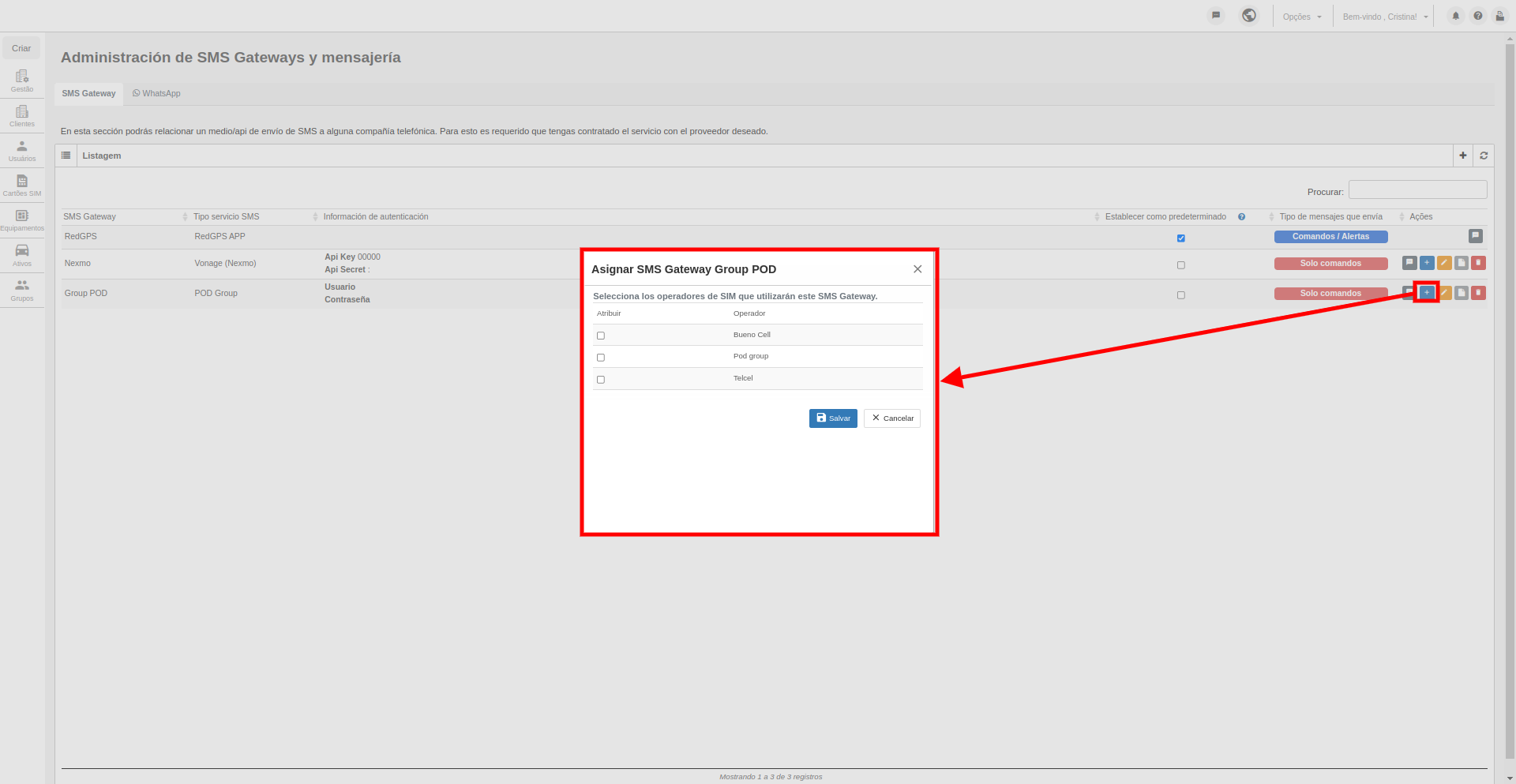](https://docs.redgps.com/uploads/images/gallery/2024-09/admcorreccion4.png)
***IMPORTANTE:***
- *Apenas aparecerão listados os operadores dos cartões SIM que você tiver criados em sua conta.*
- *Não será possível atribuir mais de* um SMS Gateway a um operador.
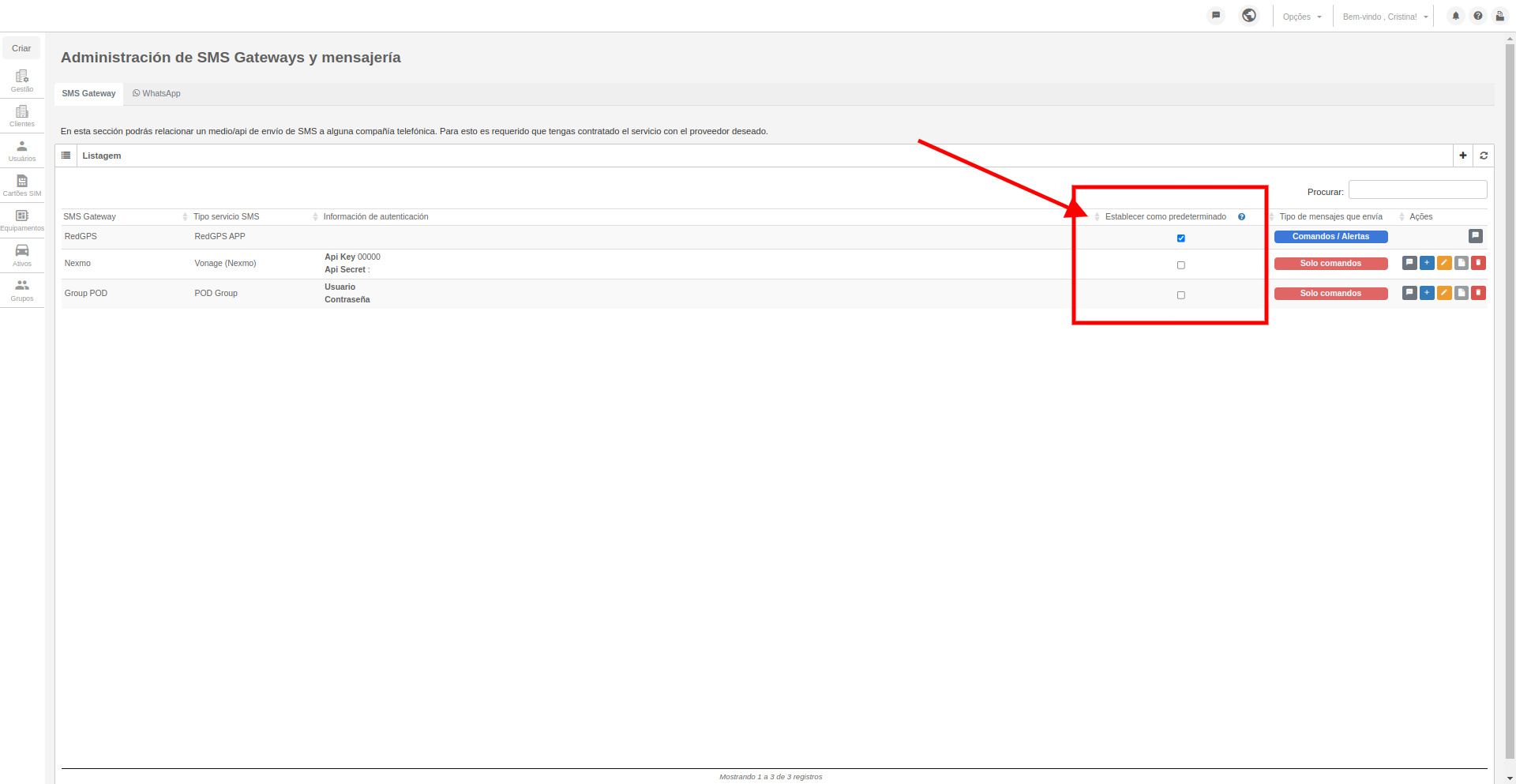
Você também pode definir um como padrão para o envio de alertas por SMS e para os operadores que não tenham SMS Gateway atribuído ou para os cartões SIM que não tenham operador:
[](https://docs.redgps.com/uploads/images/gallery/2024-09/admcorreccion-5.png)
***IMPORTANTE:** Se você usar o envio de alertas via SMS, recomendamos não marcar como padrão os SMS Gateways da Emnify nem da POD, pois estes não permitem o envio de mensagens para números de telefone externos à empresa.*
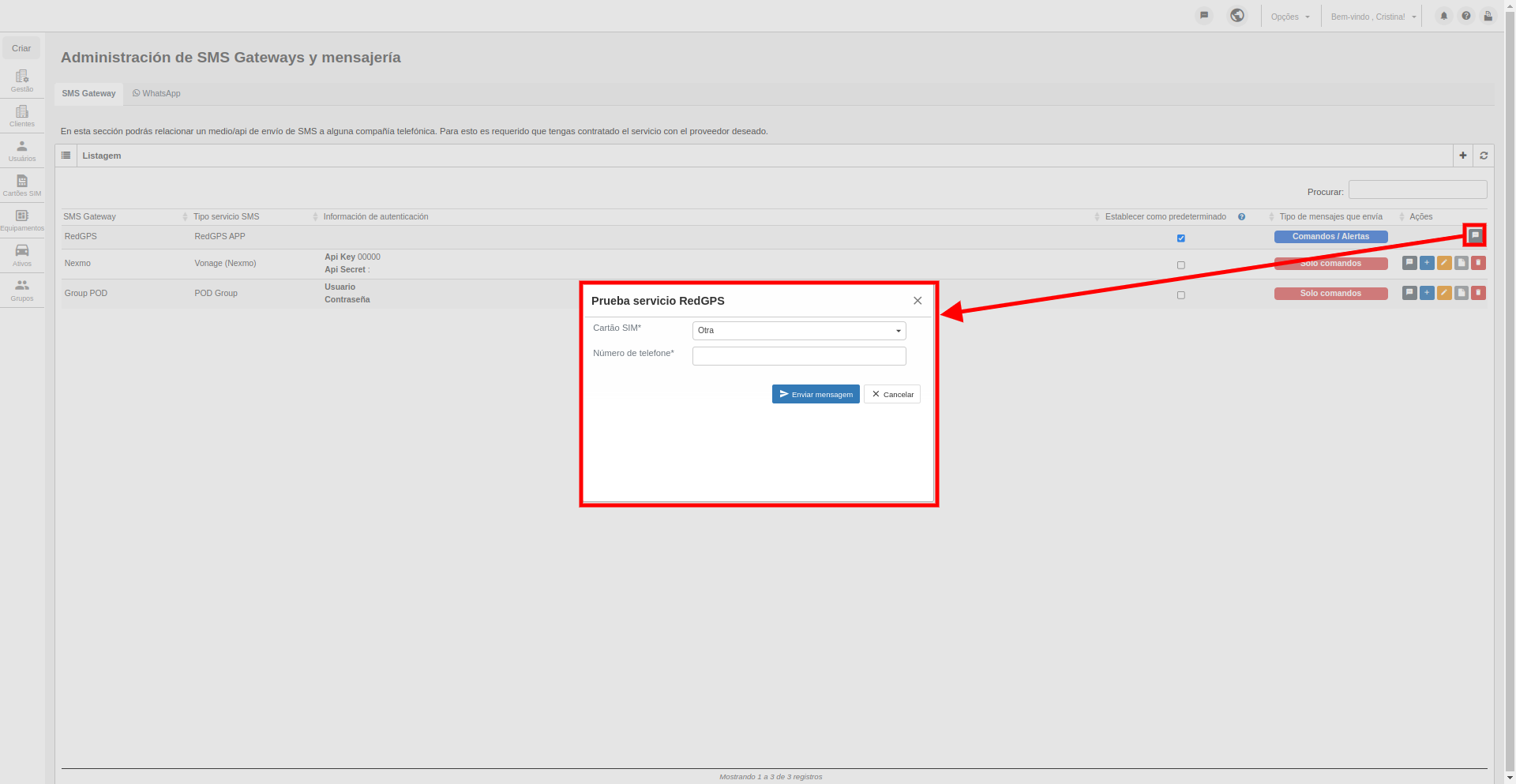
Com o botão **Teste de SMS**, você poderá enviar uma mensagem de teste para o cartão SIM que for selecionado ou também pode selecionar **Outro** e inserir um número de telefone:
[](https://docs.redgps.com/uploads/images/gallery/2024-09/admcorreccion6.png)
Você também contará com o botão para **Editar e Excluir** o serviço de SMS Gateway.
#### **WhatsApp**
Neste módulo, você poderá cadastrar o serviço para usar o **envio de alertas via WhatsApp** a partir da plataforma:
[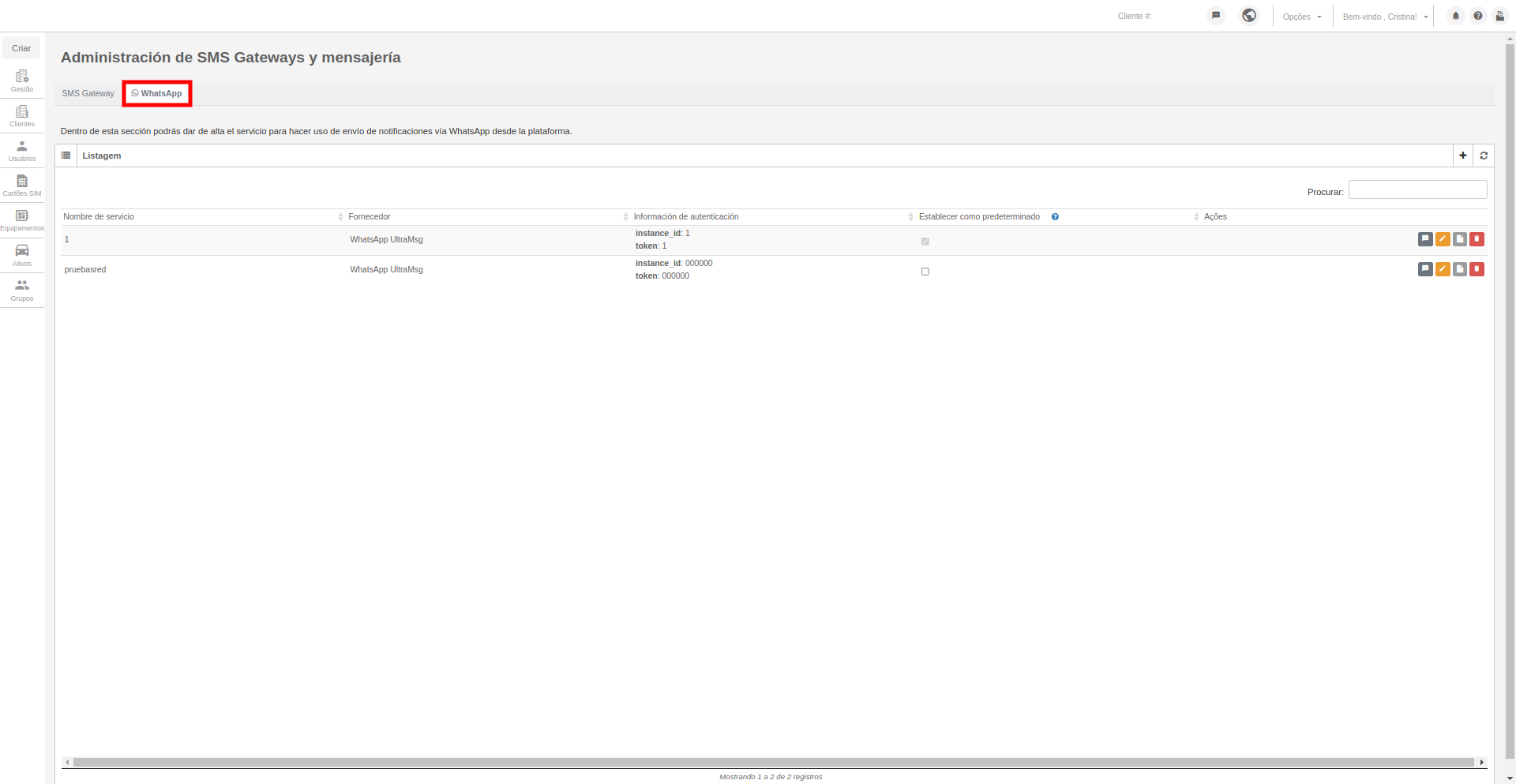](https://docs.redgps.com/uploads/images/gallery/2024-09/admcorreccion-7.png)
***IMPORTANTE**: Para utilizar esta ferramenta, é necessário **ter o serviço contratado com o fornecedor.** Você pode [acessar a ajuda](https://docs.redgps.com/books/preguntas-frecuentes/page/como-crear-una-instancia-en-ultramsg-para-enviar-notificaciones-por-whatsapp) para saber como criar uma instância no UltraMsg.*
Para **cadastrar o serviço** na RedGPS, é necessário clicar no botão + e selecionar o **fornecedor WhatsApp UltraMsg:**
[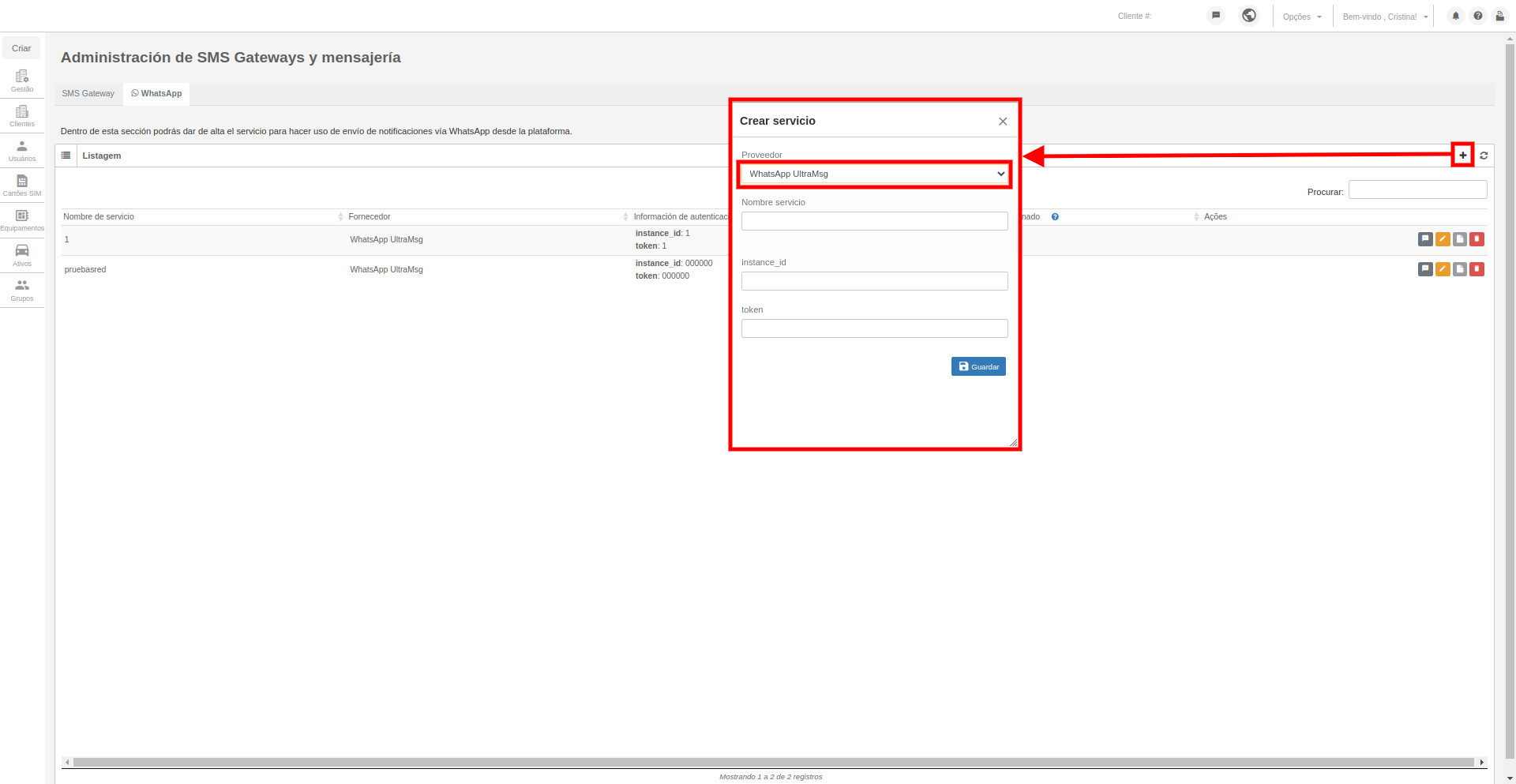](https://docs.redgps.com/uploads/images/gallery/2024-09/admcorrecion8.png)Insira as seguintes informações:
- **Nome do serviço:** o nome com o qual você deseja identificar este serviço.
- **instance\_id**: ID da instância criada no UltraMsg.
- **token**: token atribuído à instância pelo UltraMsg.
Após criar o serviço, é necessário definir um como padrão para o envio de alertas via WhatsApp:
[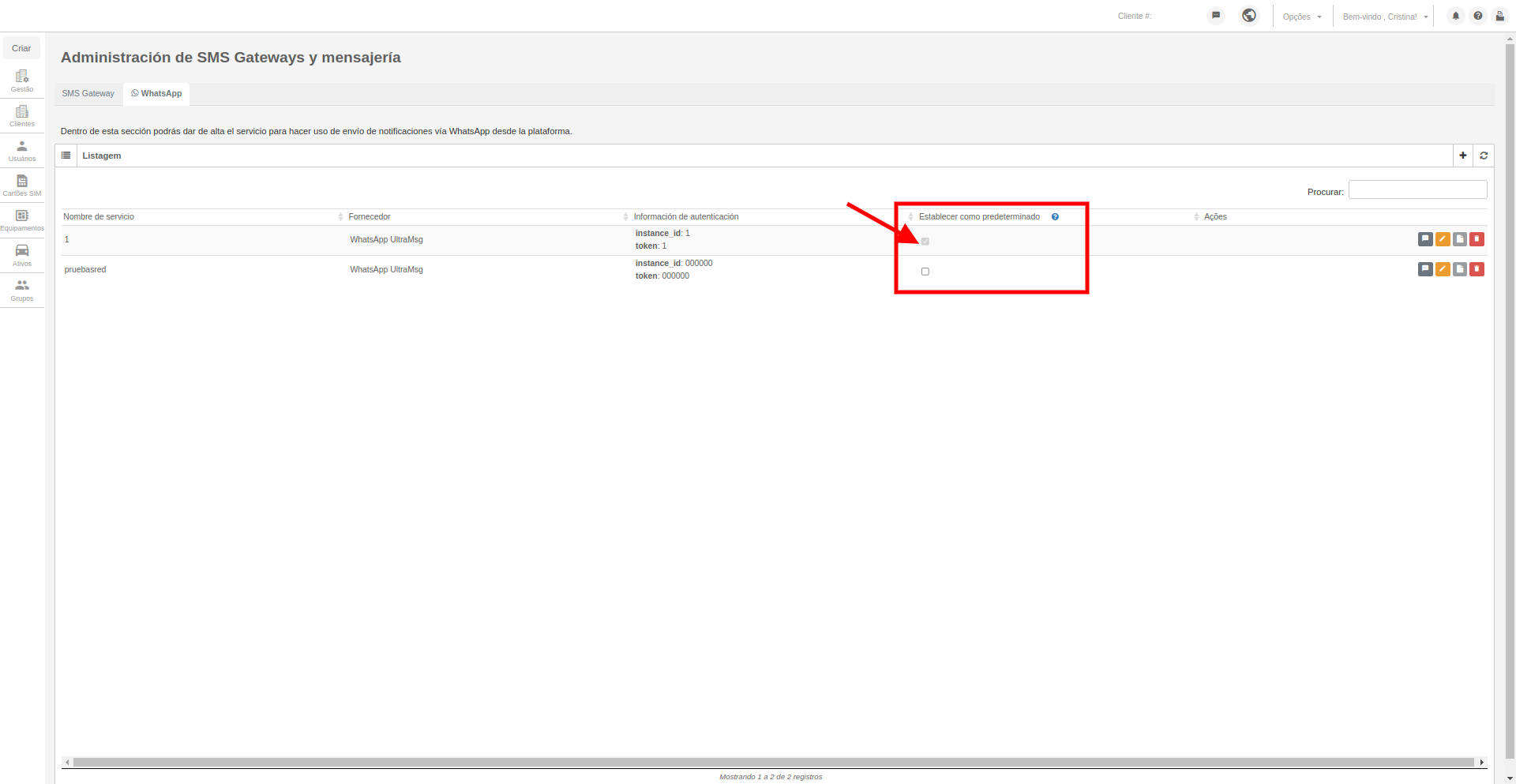](https://docs.redgps.com/uploads/images/gallery/2024-09/admcorreccion9.png)
***IMPORTANTE**: O serviço marcado como padrão será utilizado para o envio de alertas dos clientes que tenham permissão para enviar alertas por esse meio.*
Com o botão **Teste de WhatsApp**, você poderá enviar uma mensagem de teste para o número de WhatsApp que você inserir, com o propósito de confirmar que o serviço está funcionando corretamente:
[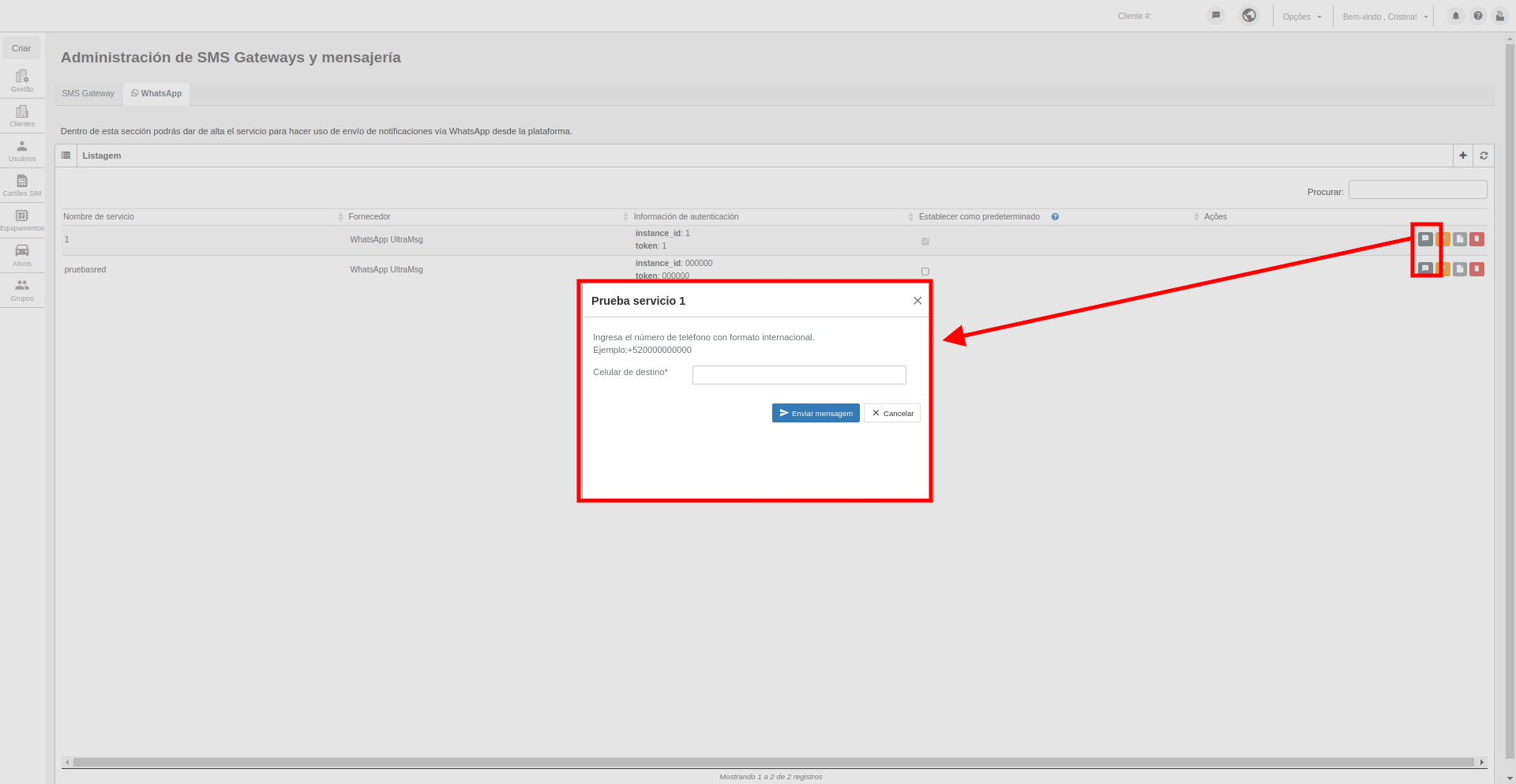](https://docs.redgps.com/uploads/images/gallery/2024-09/admcorreccion10.png)
Com o botão **Ver Log**, você poderá consultar as mensagens enviadas por esse meio. Por padrão, é exibido o log da última hora, mas você poderá filtrar por outros dias com qualquer faixa de horário:
[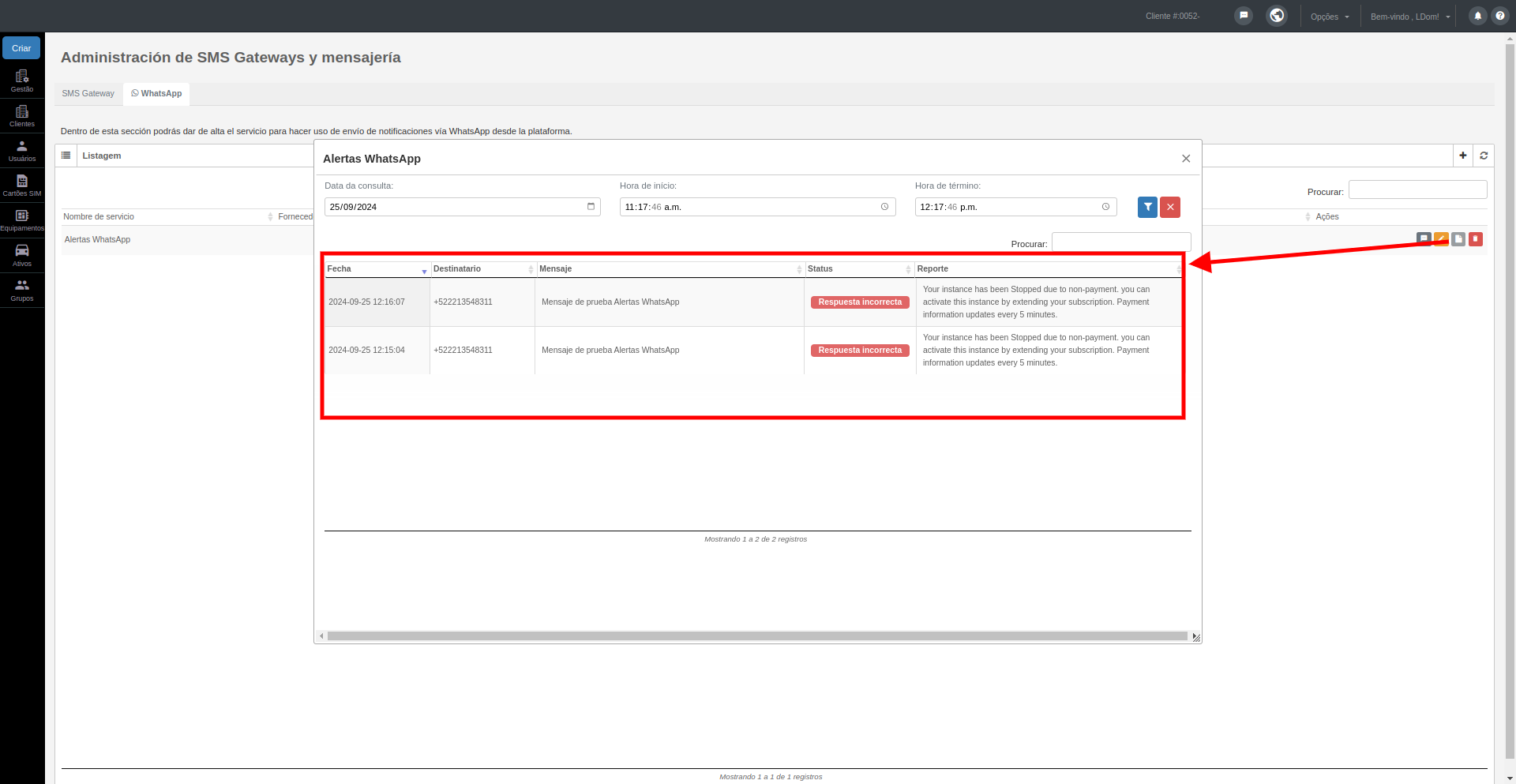](https://docs.redgps.com/uploads/images/gallery/2024-09/watsaapp3.png)
Você também contará com o botão para **Editar e Excluir** o serviço de WhatsApp.
***IMPORTANTE**: Para que o usuário possa gerenciar o envio de alertas via WhatsApp, é necessário atribuir a permissão **WhatsApp** em **Alertas** dentro da seção **Módulos** em **Permissões para o usuário.***
# Eventos da plataforma
Neste módulo, você poderá **personalizar o nome dos eventos** na plataforma e também gerenciar quais estarão visíveis para o cliente final.
Você poderá acessar pelo menu de **Opções**, clicando em **Eventos da plataforma:**
[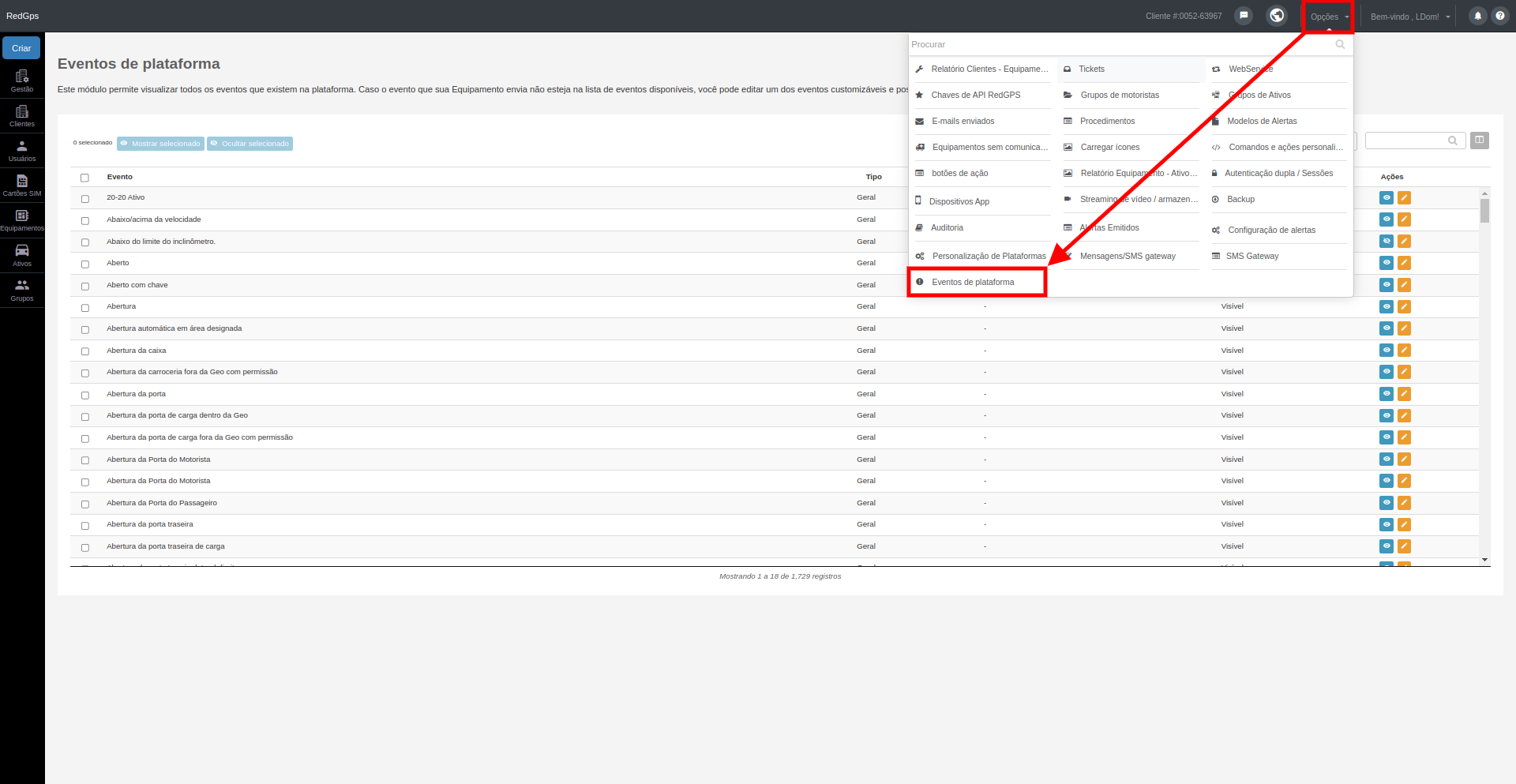](https://docs.redgps.com/uploads/images/gallery/2024-09/eventos1.png)
Este módulo listará todos os **eventos existentes** na plataforma:
[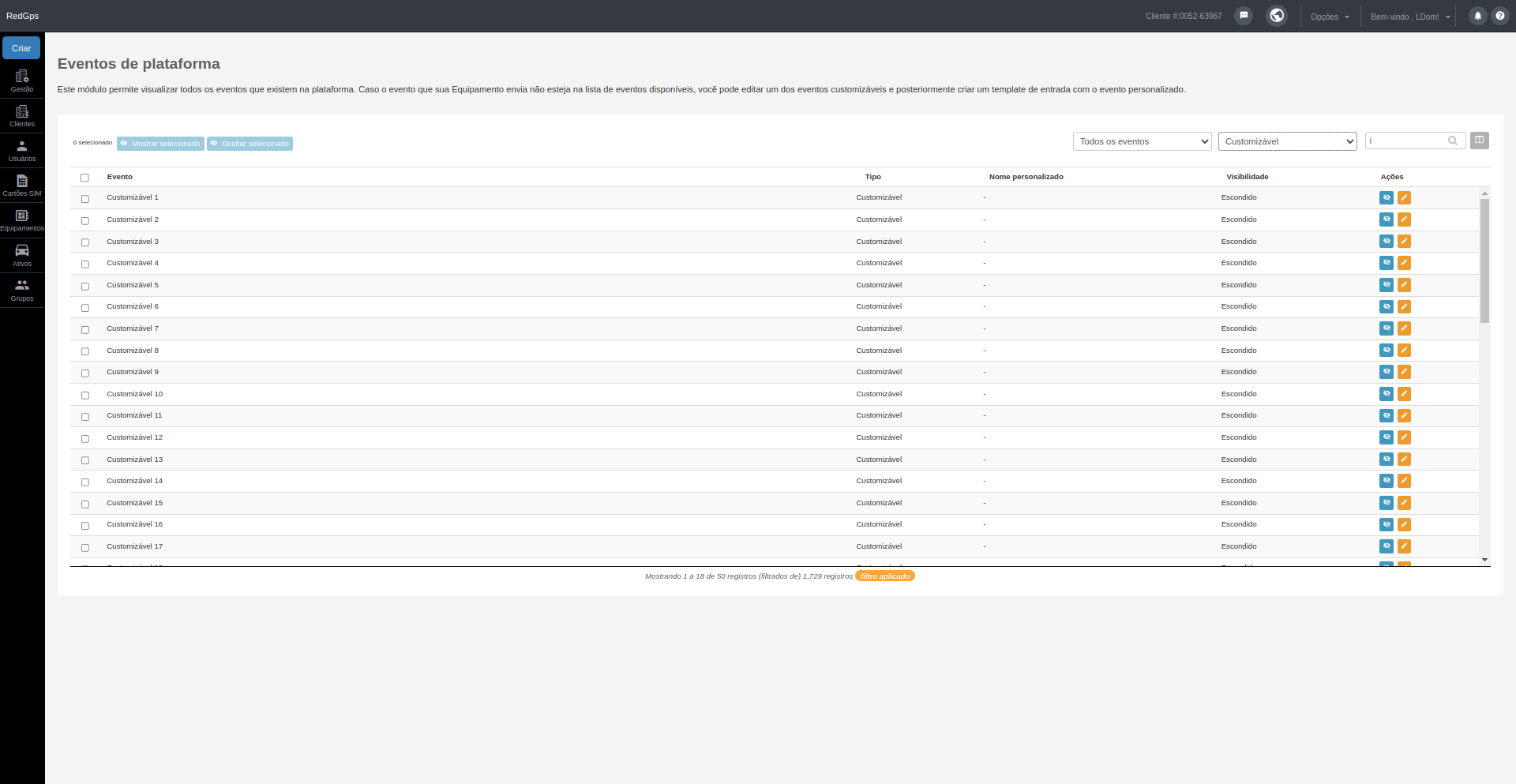](https://docs.redgps.com/uploads/images/gallery/2024-09/liiizzzzzz.png)
Caso o nome do evento não seja o esperado, com o botão **Editar** você poderá personalizar o nome do evento:
[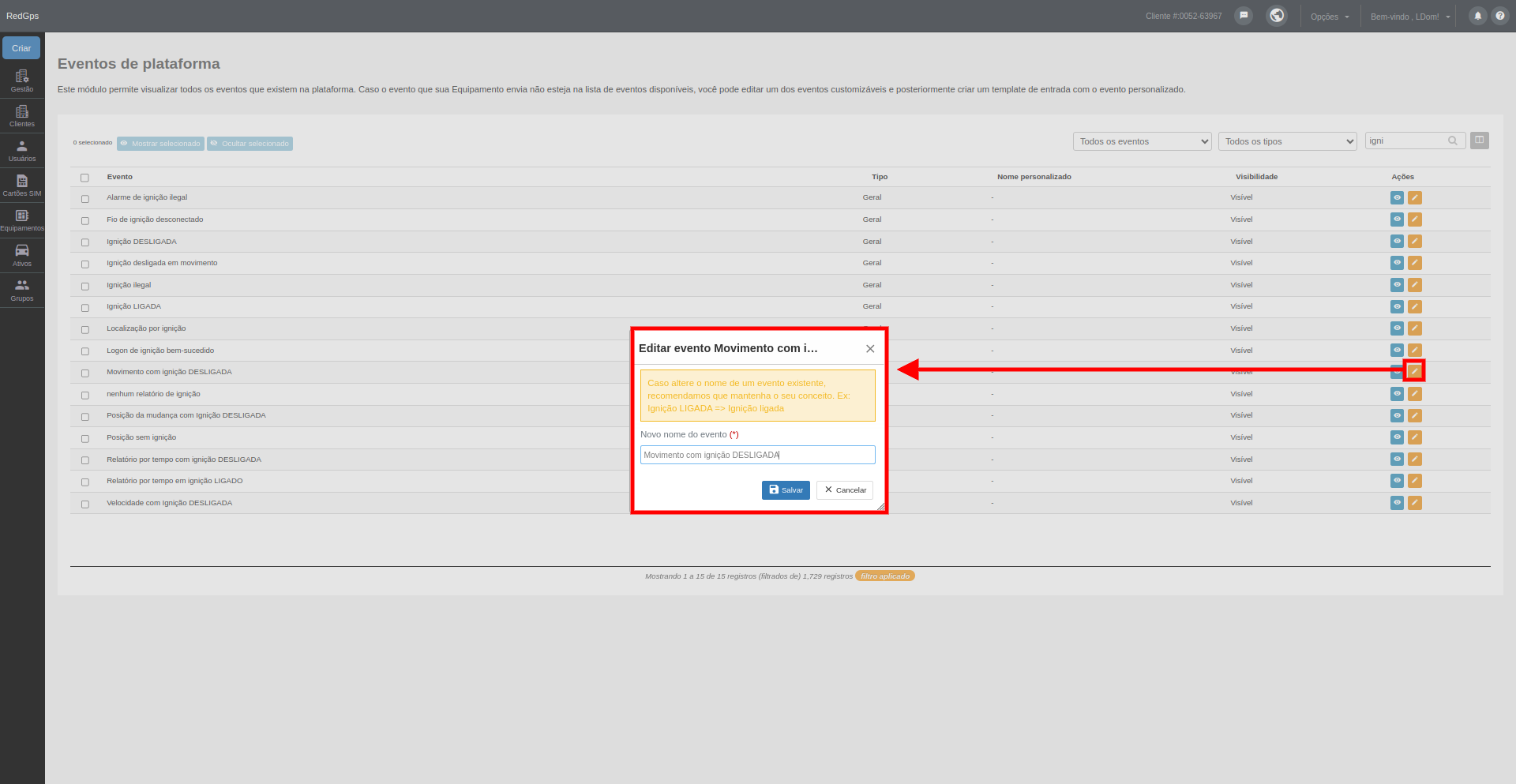](https://docs.redgps.com/uploads/images/gallery/2024-09/eventos3.png)
***IMPORTANTE:***
- *Ao alterar o nome do evento, recomendamos manter o conceito desse evento.*
- *A mudança de nome leva aproximadamente 10 minutos para atualizar, por isso pedimos que aguarde um pouco para ver as alterações nos outros módulos.*
Caso não haja nenhum evento que tenha o conceito que você precisa adicionar, na parte inferior você encontrará 50 eventos do tipo **Personalizável**, os quais poderá administrar de acordo com suas necessidades:
[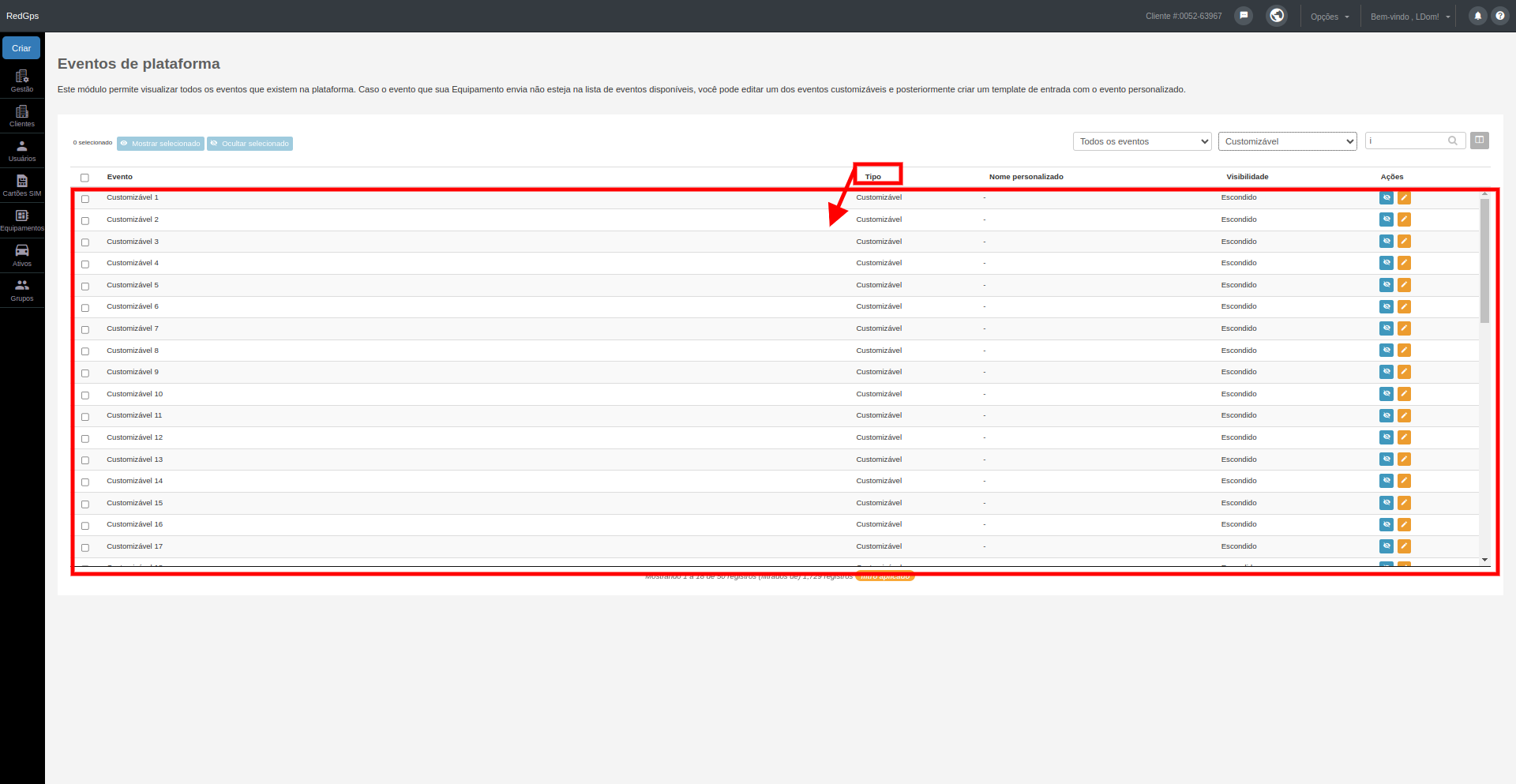](https://docs.redgps.com/uploads/images/gallery/2024-09/eventos4.png)
Com o botão **Mostrar/Ocultar** você poderá especificar se o evento poderá ser visualizado pelo seu cliente final na sua plataforma:
[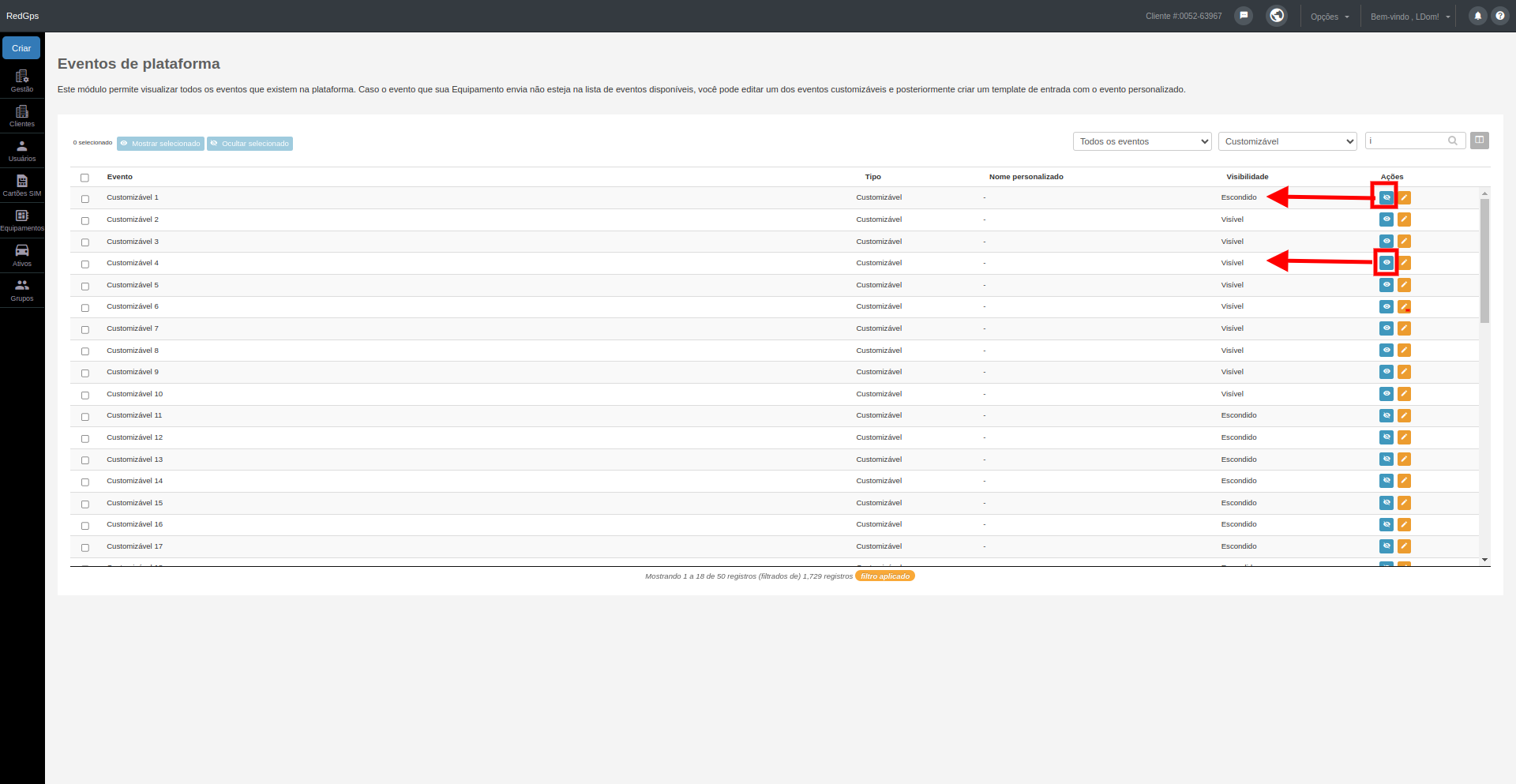](https://docs.redgps.com/uploads/images/gallery/2024-09/ocultarrr.png)
**IMPORTANTE**: O evento será ocultado das listas de eventos exibidas na plataforma. Caso a equipe reporte o evento oculto, ele será exibido nas informações do relatório.
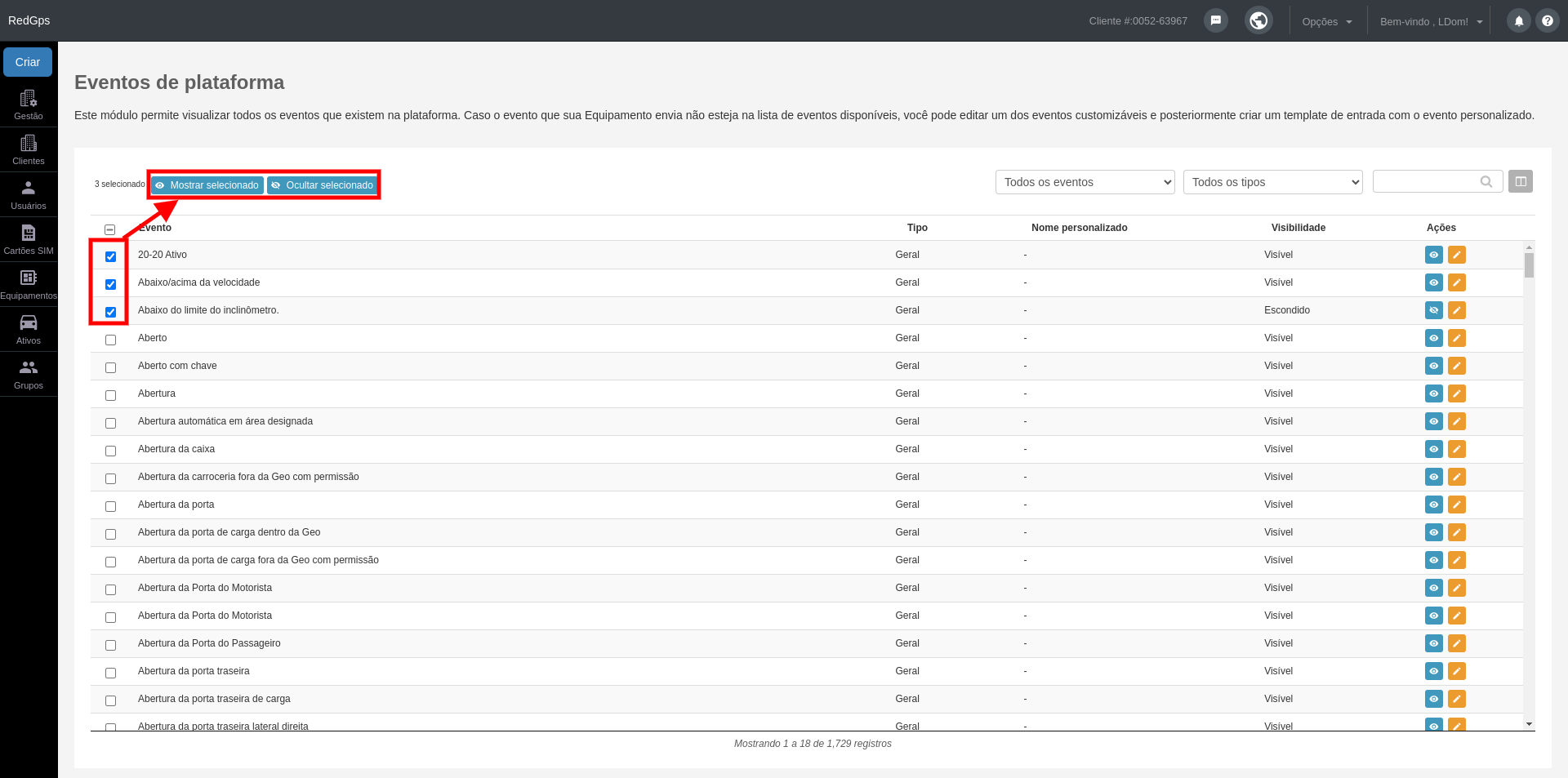
Você poderá ocultar ou mostrar eventos em massa com a marcação à esquerda e, em seguida, clicando nos botões Mostrar / Ocultar selecionados:
[](https://docs.redgps.com/uploads/images/gallery/2024-09/eventos-correccion-2.png)
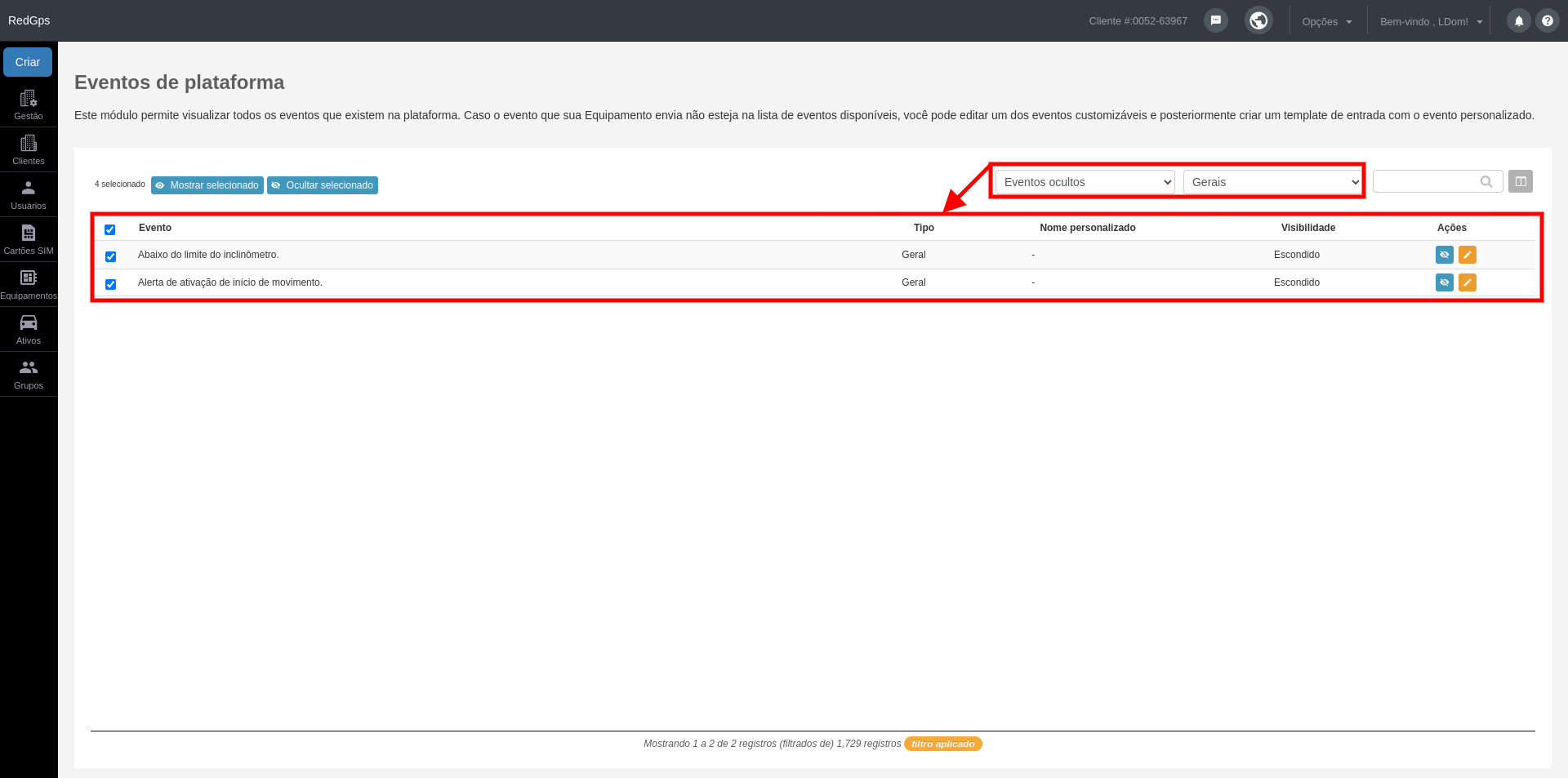
Você contará com dois filtros: um filtro para exibir na lista apenas os eventos que estão visíveis ou os ocultos, e o outro para filtrar por tipo de evento, ou seja, visualizar apenas os eventos do tipo Geral ou Personalizável:
[](https://docs.redgps.com/uploads/images/gallery/2024-09/eventos-correccion3.png)
Além disso, há um buscador para filtrar por alguma palavra específica.
# Notificações a clientes
A partir deste módulo, você pode enviar **notificações** e **documentos de aceite** aos usuários dos seus clientes, permitindo comunicar informações importantes e, quando necessário, solicitar sua confirmação.
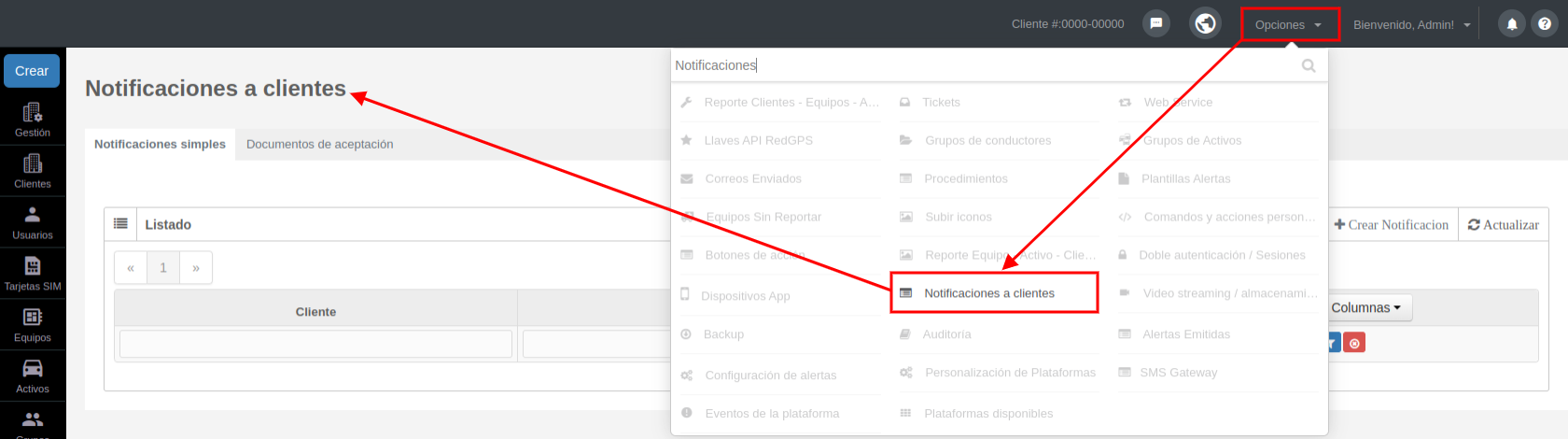
**Para acessar**, vá até o menu **Opções** e clique em **Notificações a clientes**.
[](https://docs.redgps.com/uploads/images/gallery/2025-02/image-1738865803544.png)
#### **Notificações simples**
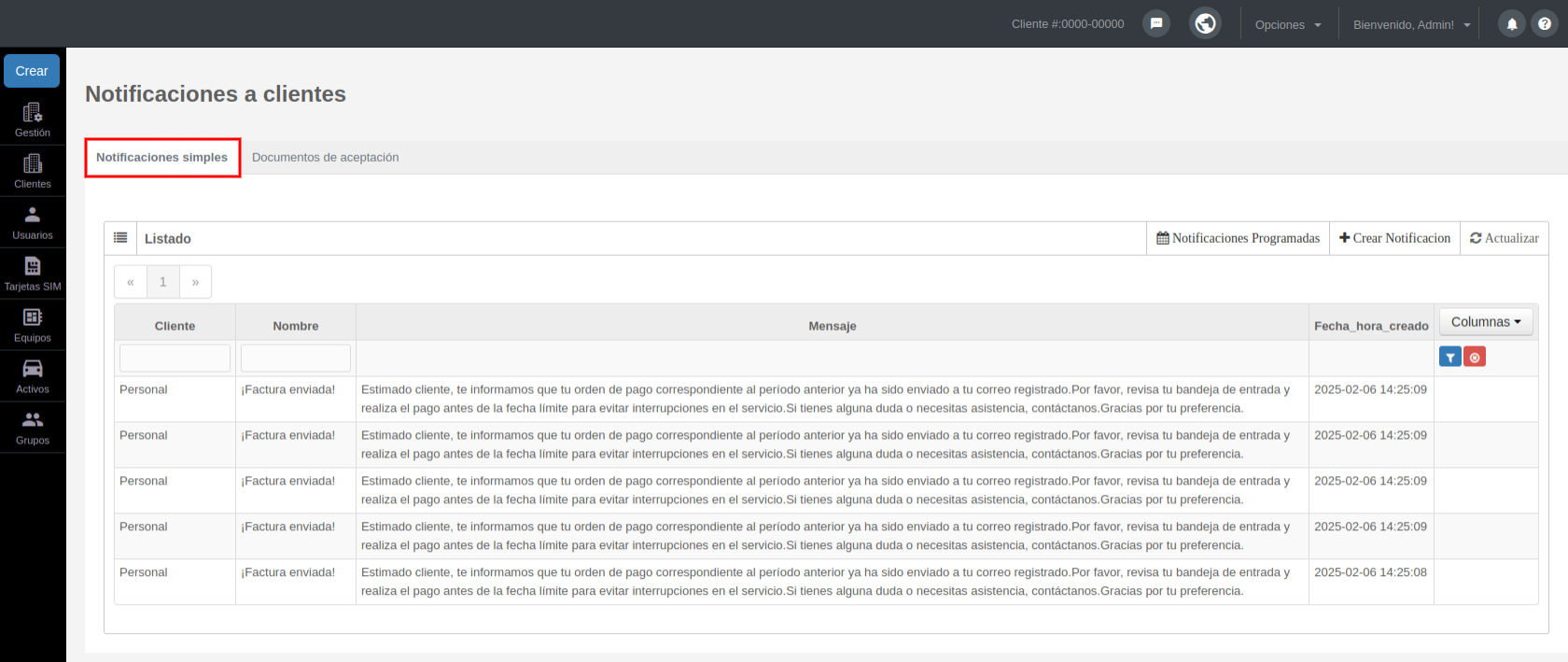
Na aba **Notificações simples**, você pode enviar mensagens para a plataforma dos usuários dos seus clientes.
[](https://docs.redgps.com/uploads/images/gallery/2025-02/image-1738965020064.png)
##### Como enviar uma notificação?
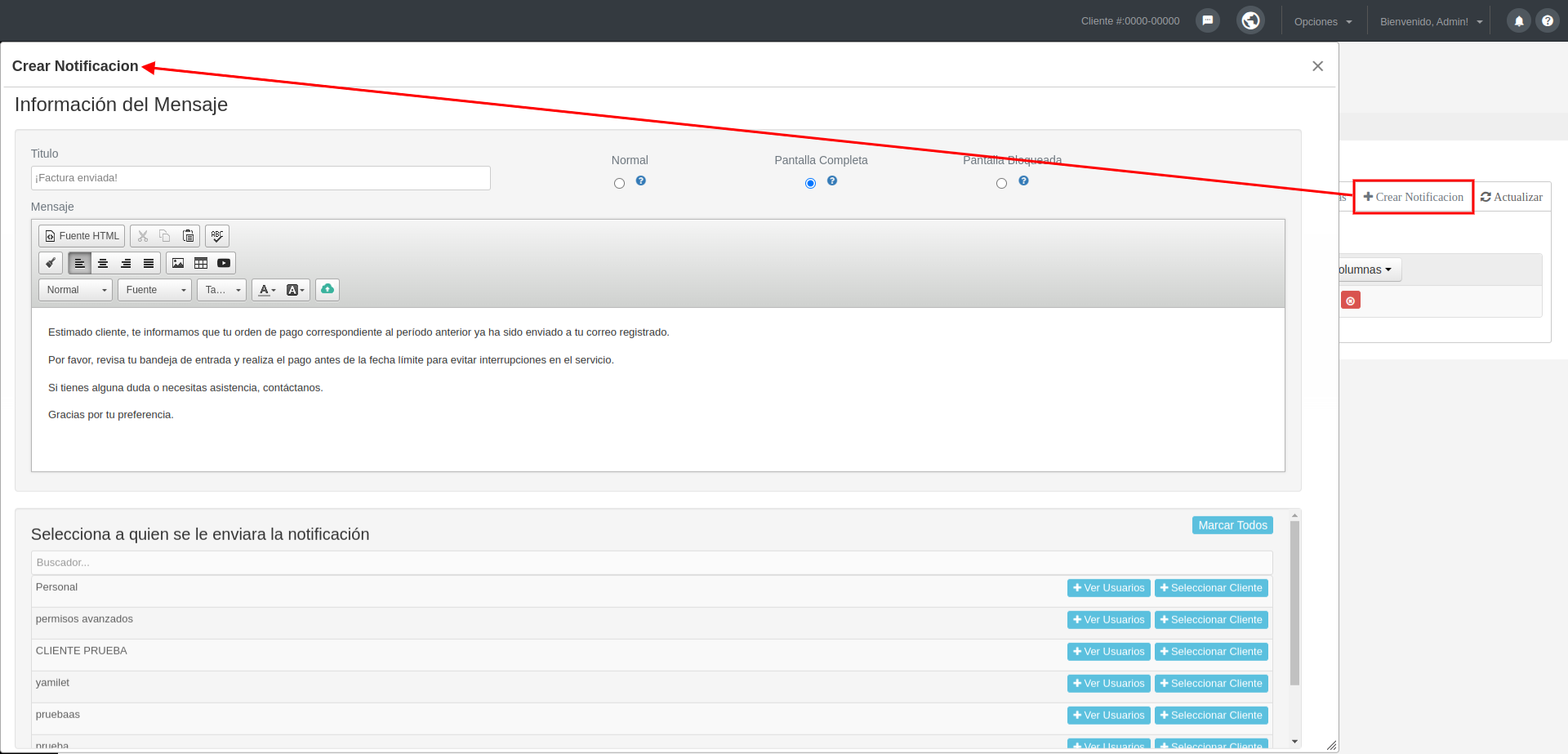
1\. Clique em **Criar notificação**.
2\. **Informe um título** para a notificação.
3\. Selecione o **tipo de notificação**:
- - **Normal**: É exibida no canto inferior direito da plataforma do cliente, como as notificações de eventos.
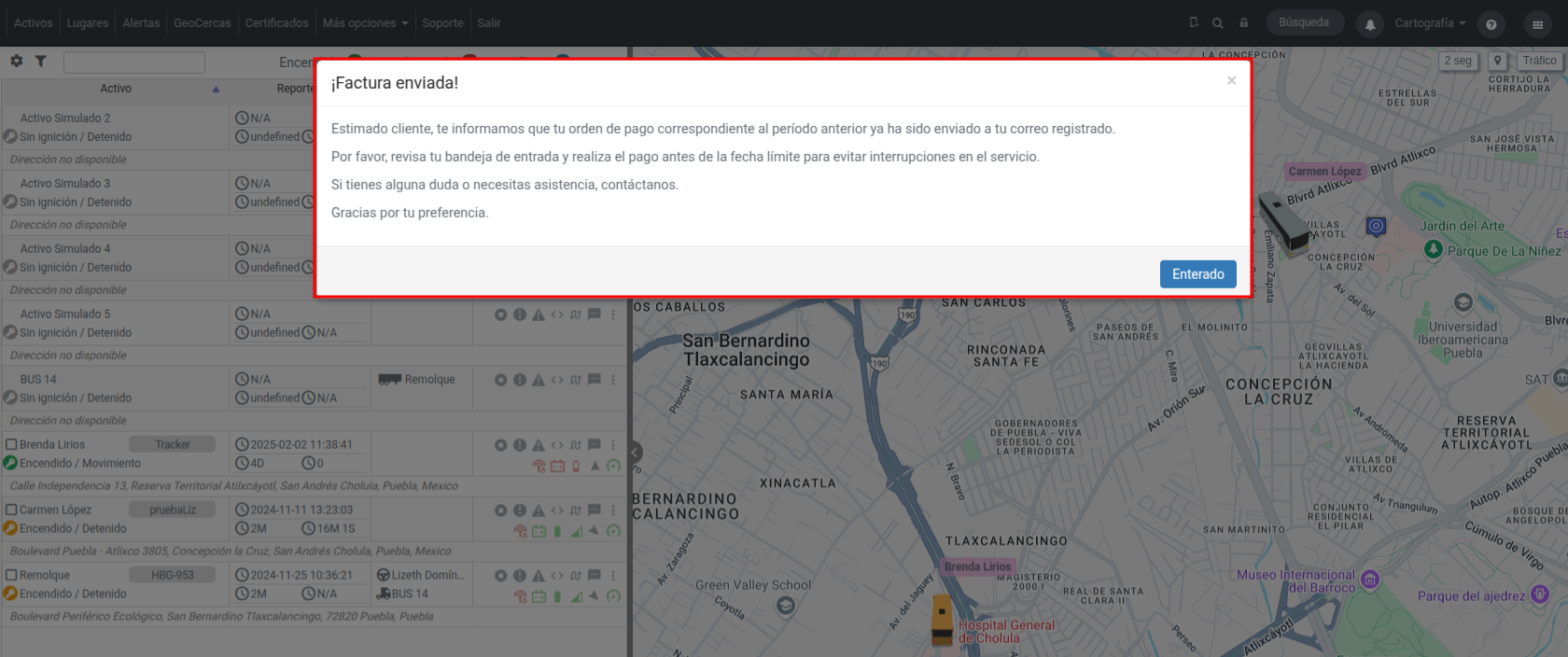
- **Tela cheia**: Aparece no centro da tela do usuário.
- **Tela bloqueada**: Semelhante à tela cheia, mas o usuário não poderá fechá-la sem recarregar a página, a menos que recarregue a página.
4\. **Escreva a mensagem** que será exibida na notificação.
5\. **Selecione os destinatários**. Você pode escolher usuários específicos ou enviar a notificação para todos os usuários do cliente.
6\. (Opcional) **Programe o envio automático** com a opção **Abrir configuração**, caso deseje que a notificação se repita em intervalos definidos.
7\. Clique em **Enviar**.
[](https://docs.redgps.com/uploads/images/gallery/2025-02/image-1738869422901.png)
***Nota:** O usuário deve estar logado na plataforma para receber a notificação.*
Exemplo de uma notificação em **tela cheia**:
[](https://docs.redgps.com/uploads/images/gallery/2025-02/image-1738870323374.png)
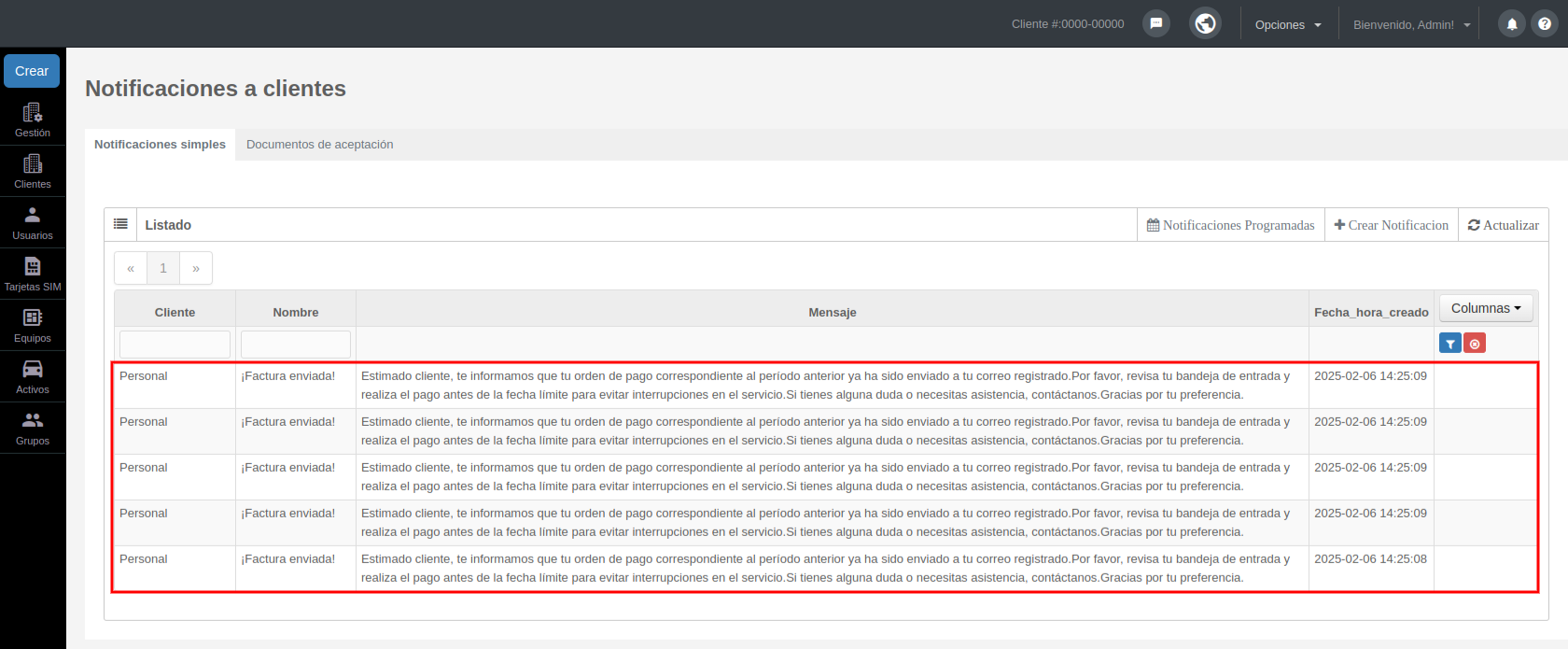
##### Histórico de notificações
Dentro do módulo, você pode consultar o **histórico de notificações enviadas** aos seus clientes.
[](https://docs.redgps.com/uploads/images/gallery/2025-02/image-1738870340956.png)
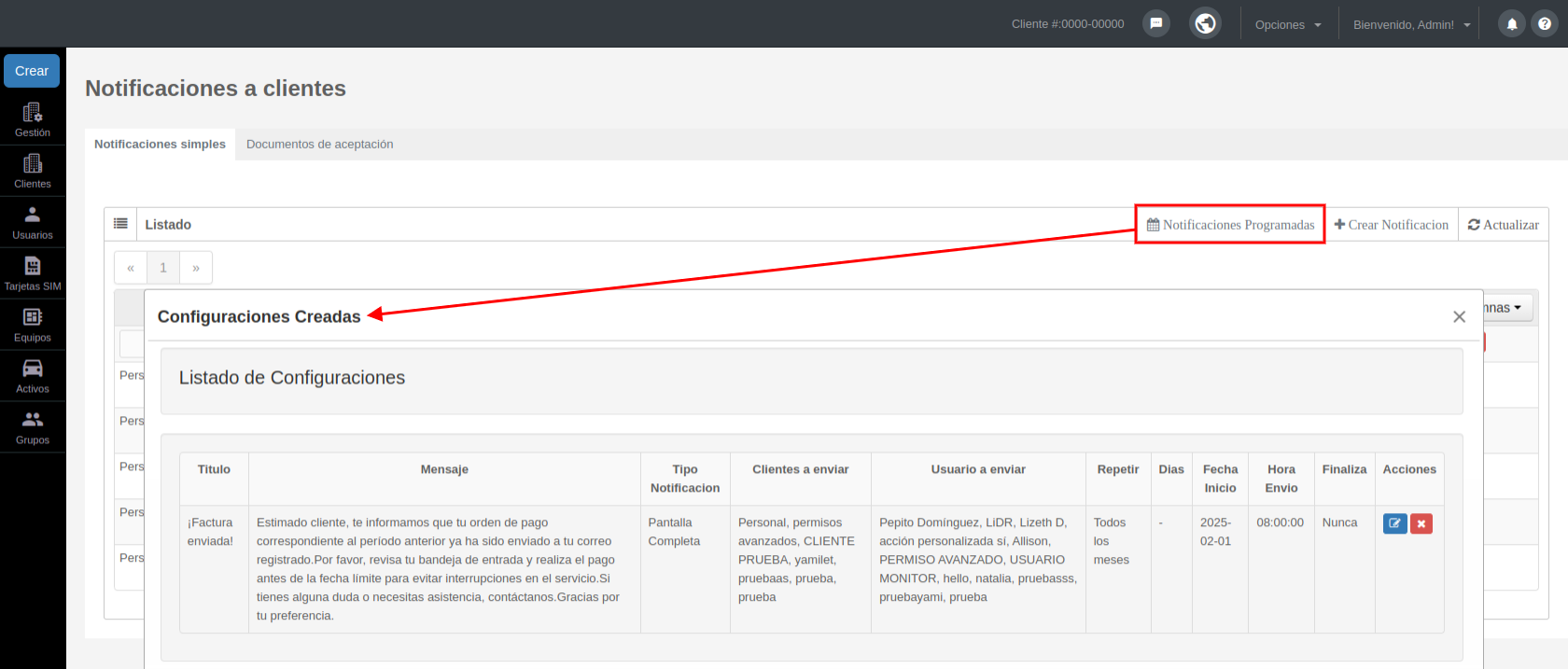
Você também pode acessar a configuração de **notificações programadas**, com opções para editar ou excluir envios recorrentes.
[](https://docs.redgps.com/uploads/images/gallery/2025-02/image-1738870663698.png)
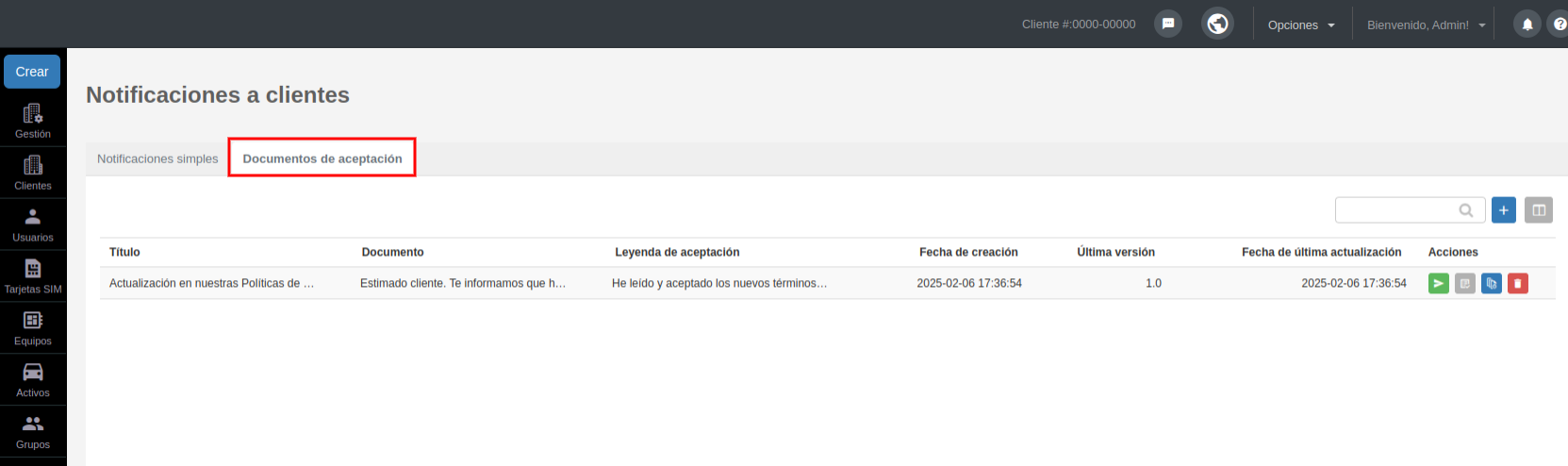
#### **Documentos de aceite**
Na aba **Documentos de aceite**, você pode **enviar notificações que exigem que os usuários as aceitem**.
[](https://docs.redgps.com/uploads/images/gallery/2025-02/image-1738968972958.png)
##### Como criar um documento de aceite?
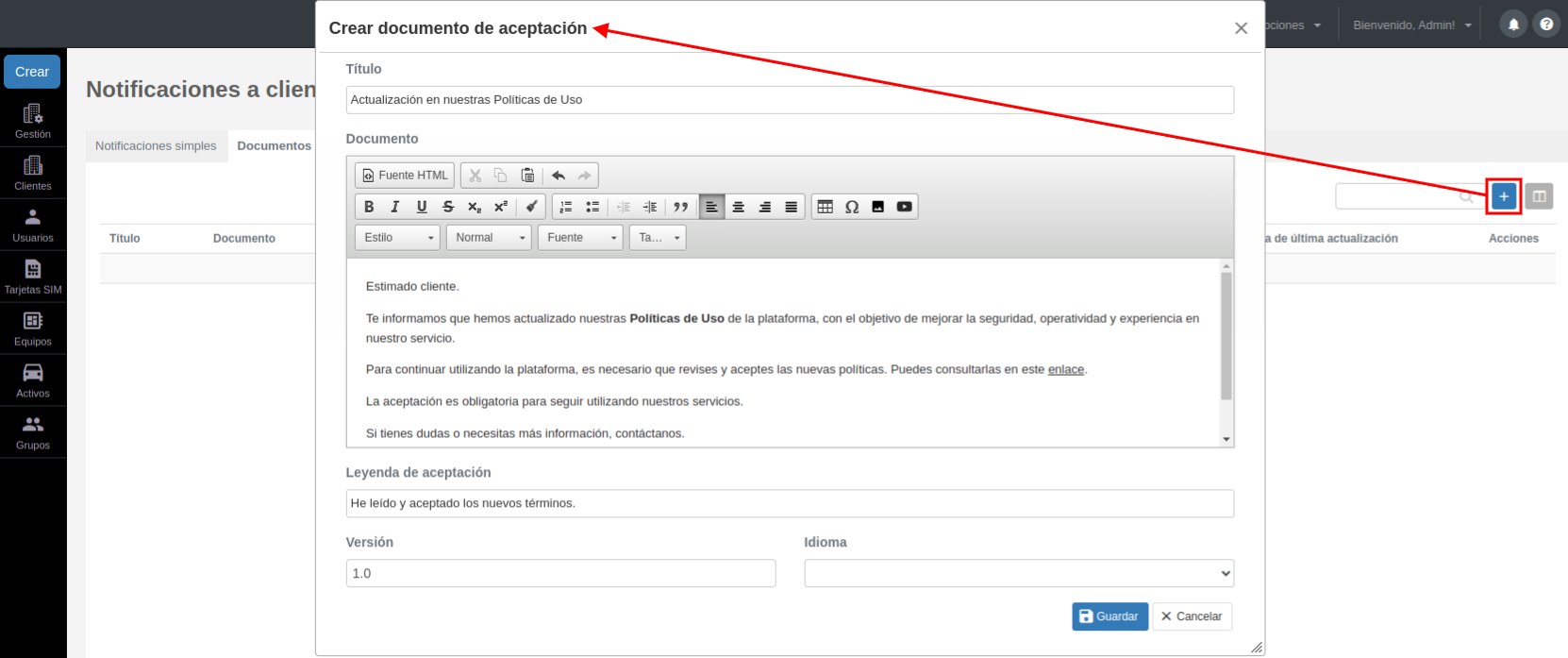
1\. Clique em **Criar documento de aceite**.
2\. Informe o **Título** e o corpo do **Documento** que deseja enviar.
3\. Personalize a **Legenda de aceite**, por exemplo:
- - Aceito
- Li as informações
- Concordo com os termos
4\. Defina a **Versão** do documento (por padrão será 1.0, mas você pode ajustá-la).
5\. Selecione o **Idioma** do documento. Se precisar de versões em outros idiomas, poderá adicioná-las posteriormente.
6\. Clique em **Salvar**.
[](https://docs.redgps.com/uploads/images/gallery/2025-02/image-1738881486478.png)
##### Envio de documentos de aceite
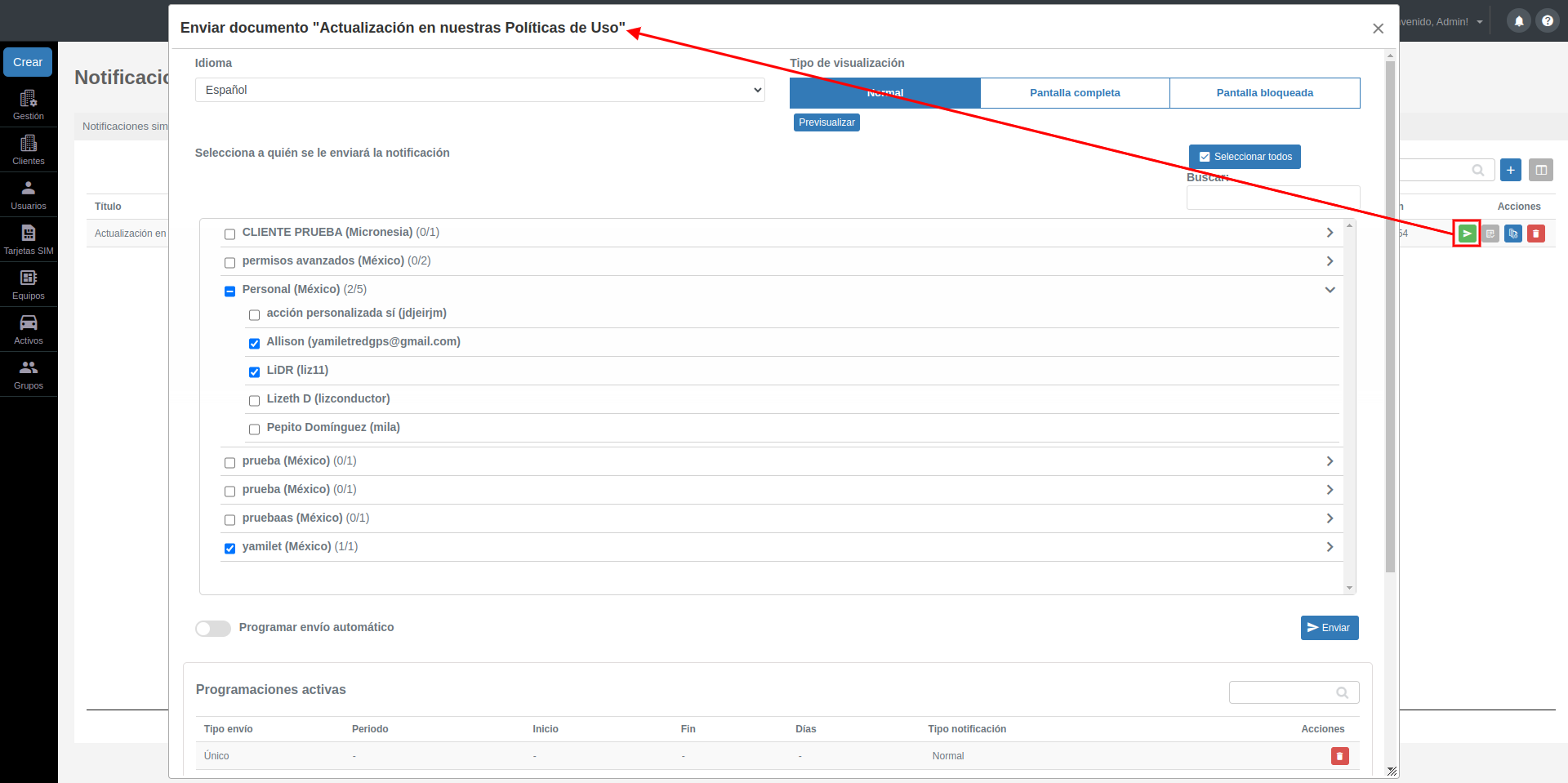
1\. **Selecione o documento** que deseja enviar e clique em **Enviar**.
2\. Escolha o idioma e o tipo de visualização:
- - **Normal:** É exibido como uma notificação discreta.
- **Tela completa:** É exibido no centro da tela.
- **Tela bloqueada:** Não pode ser fechado sem aceitar ou recarregar a página.
3\. Selecione os **destinatários**. Você pode escolher um cliente completo ou usuários específicos.
4\. (Opcional) **Programe o envio automático** caso deseje que a notificação se repita periodicamente.
5\. Clique em **Enviar**.
**[](https://docs.redgps.com/uploads/images/gallery/2025-02/image-1738942215934.png)**
*Nota: Na parte inferior, você poderá visualizar os envios realizados do documento de aceite em questão. Você terá o botão **Excluir**, caso precise finalizar o envio automático.*
Exemplo de um documento com **tela bloqueada**:
[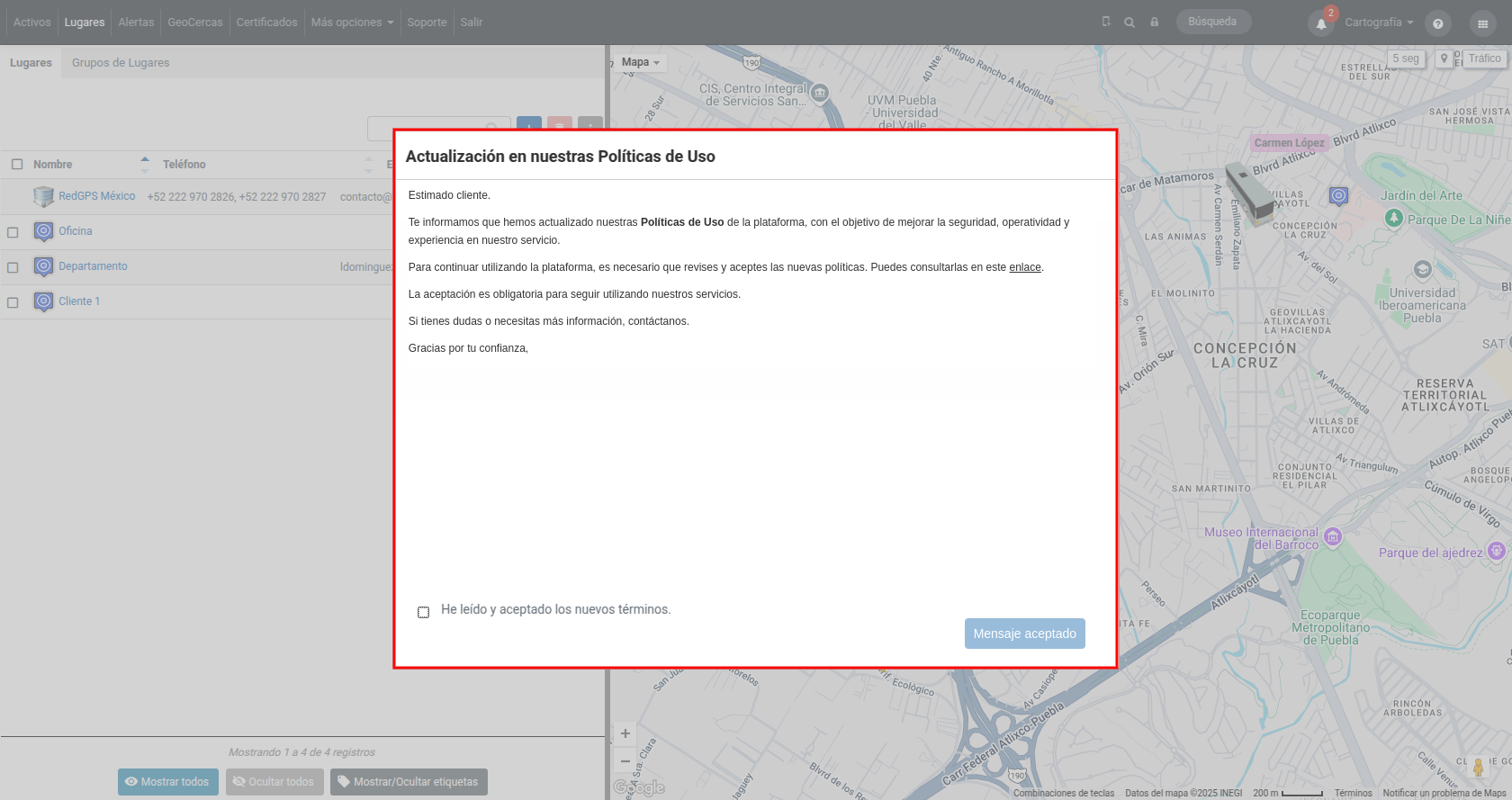](https://docs.redgps.com/uploads/images/gallery/2025-02/image-1738941613449.png)
##### Histórico de aceite
Com o botão **Histórico de aceite**, você pode consultar o histórico de documentos enviados, incluindo:
- **Cliente e usuário** destinatário
- **Versão, idioma e status** do documento
- **Datas e horários de cada alteração de status**
**[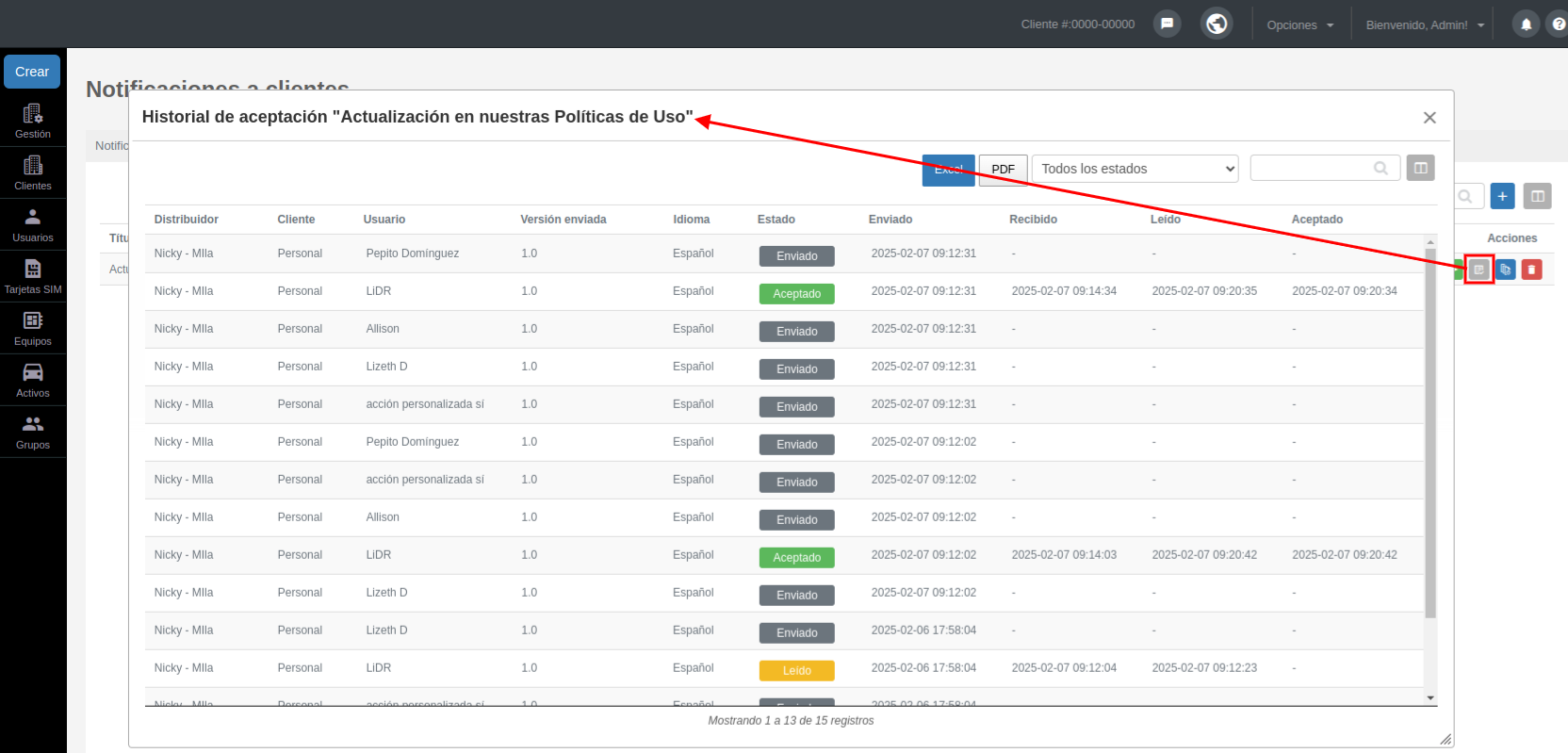](https://docs.redgps.com/uploads/images/gallery/2025-02/image-1738949248453.png)**
Você pode **exportar esta lista para Excel ou PDF** e aplicar filtros para encontrar documentos específicos.
##### Versões e traduções
Você pode gerenciar versões dos seus documentos de aceite e, caso trabalhe com clientes que utilizam diferentes idiomas, também pode traduzi-los.
[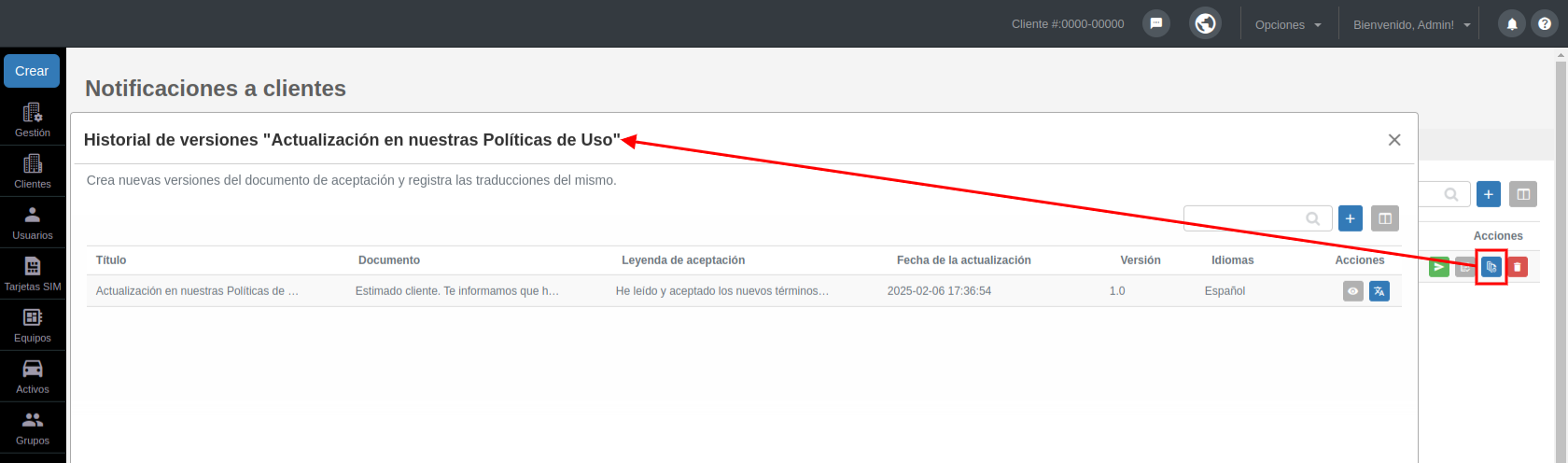](https://docs.redgps.com/uploads/images/gallery/2025-02/image-1738942428121.png)
Para criar uma nova versão:
1\. **Clique em Criar versão.** 2. A plataforma duplicará a versão original e aumentará o número automaticamente (por exemplo, de 1.0 para 1.1).
3\. **Modifique o conteúdo** conforme necessário.
4\. Salve **as alterações**.
[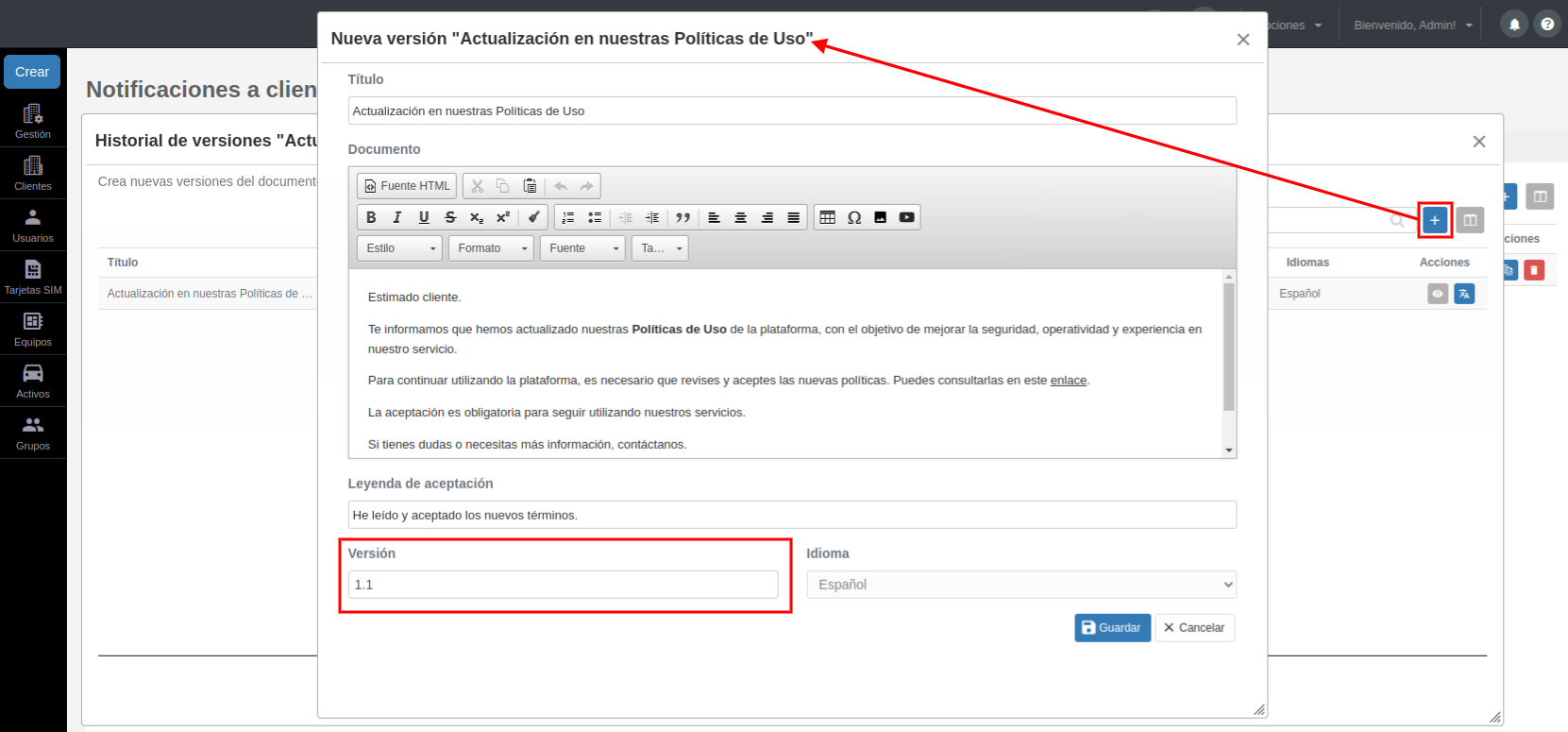](https://docs.redgps.com/uploads/images/gallery/2025-02/image-1738943576010.png)
Para traduzir uma versão:
1\. **Clique em Criar documento.**
2\. Selecione o idioma de destino.
3\. Modifique o conteúdo.
4\. Salve a tradução.
[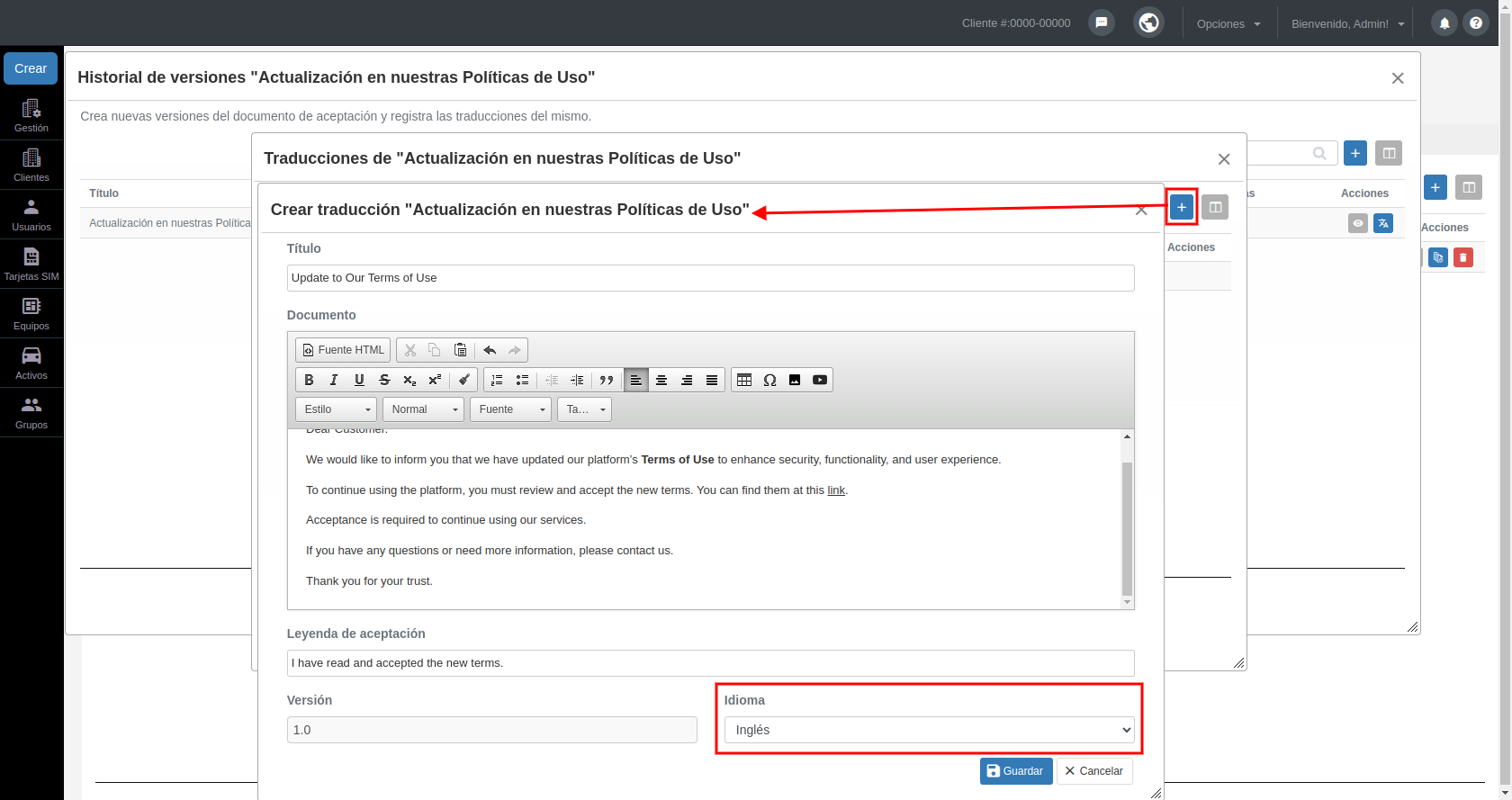](https://docs.redgps.com/uploads/images/gallery/2025-02/image-1738945525890.png)
##### Exclusão de documentos
Se precisar excluir um documento de aceite, você pode fazê-lo a partir da lista de documentos. **Tenha em mente que, ao excluir um documento, também serão excluídas suas versões, traduções e histórico de aceite, e essas informações não poderão ser recuperadas.**
[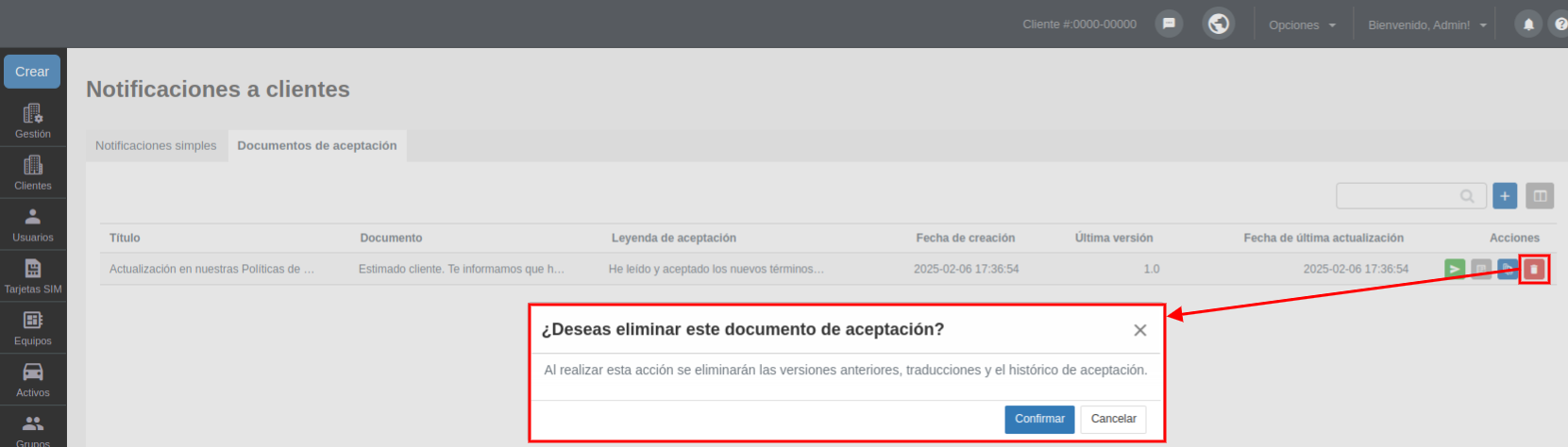](https://docs.redgps.com/uploads/images/gallery/2025-02/image-1738945986335.png)
# Comandos e ações personalizadas
Desde este módulo, você poderá criar **comandos e ações personalizadas** para que seus clientes possam utilizá-los no OnTracking.
Você poderá acessar pelo menu de **Opções**, clicando em **Comandos e ações personalizadas:**
[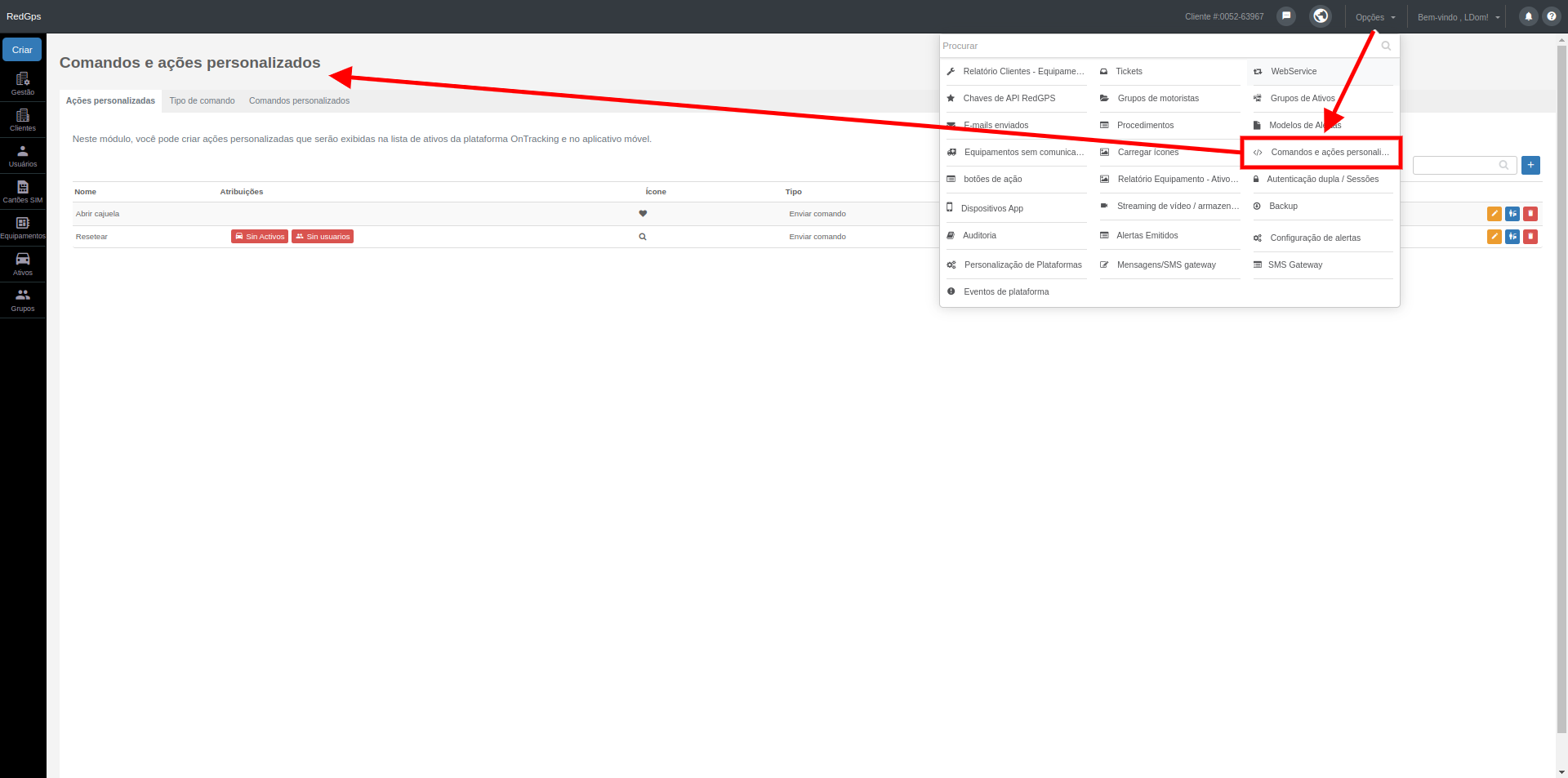](https://docs.redgps.com/uploads/images/gallery/2024-09/comandos1.png)
#### **Ações personalizadas**
Neste seção, você poderá criar ações personalizadas, que serão visualizadas na lista de ativos da plataforma OnTracking e no App Mobile para enviar comandos aos equipamentos.
[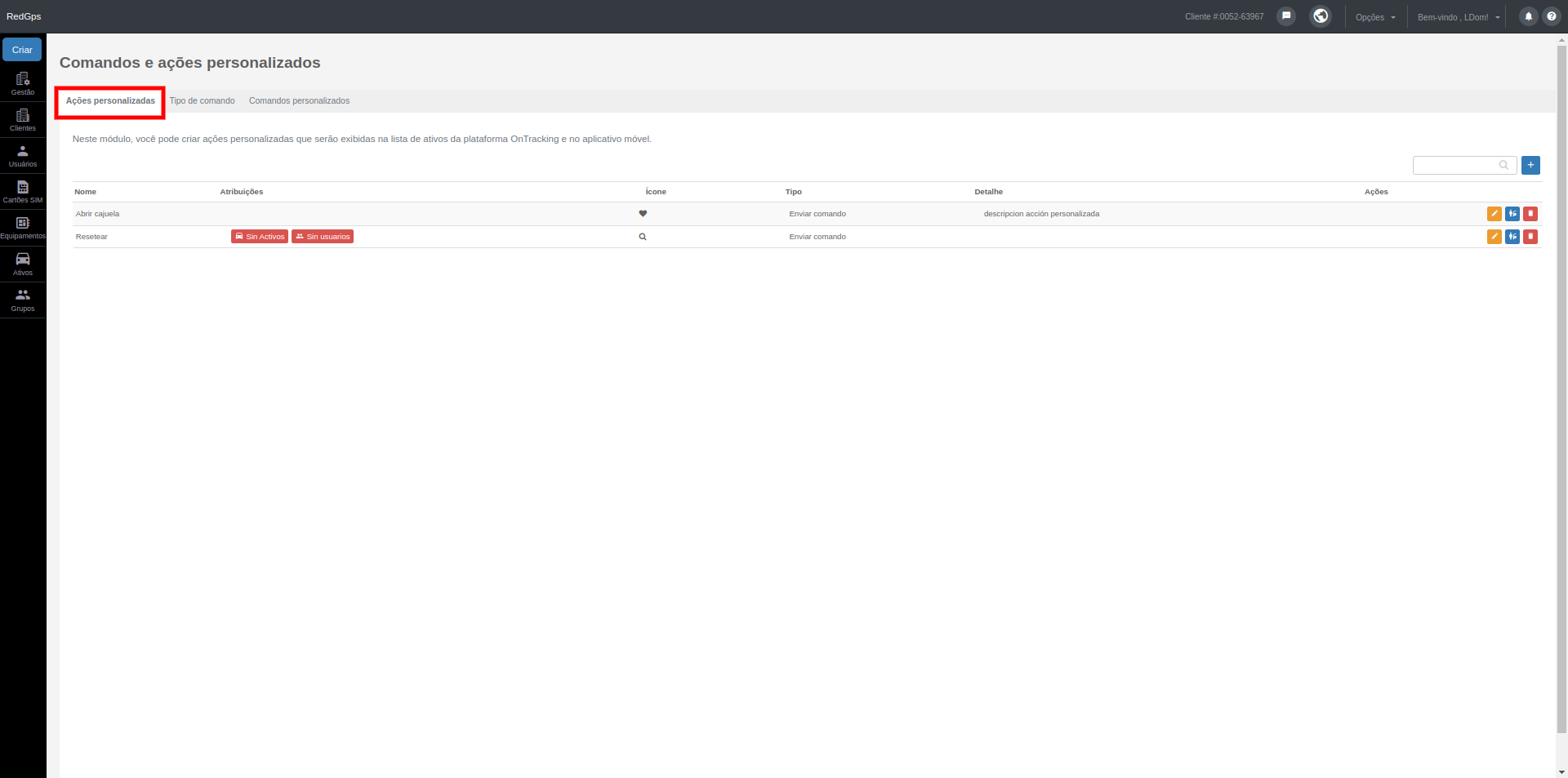](https://docs.redgps.com/uploads/images/gallery/2024-09/comandos2.png)
Para criar uma ação personalizada, você deve clicar no botão **+** e inserir as seguintes informações:
[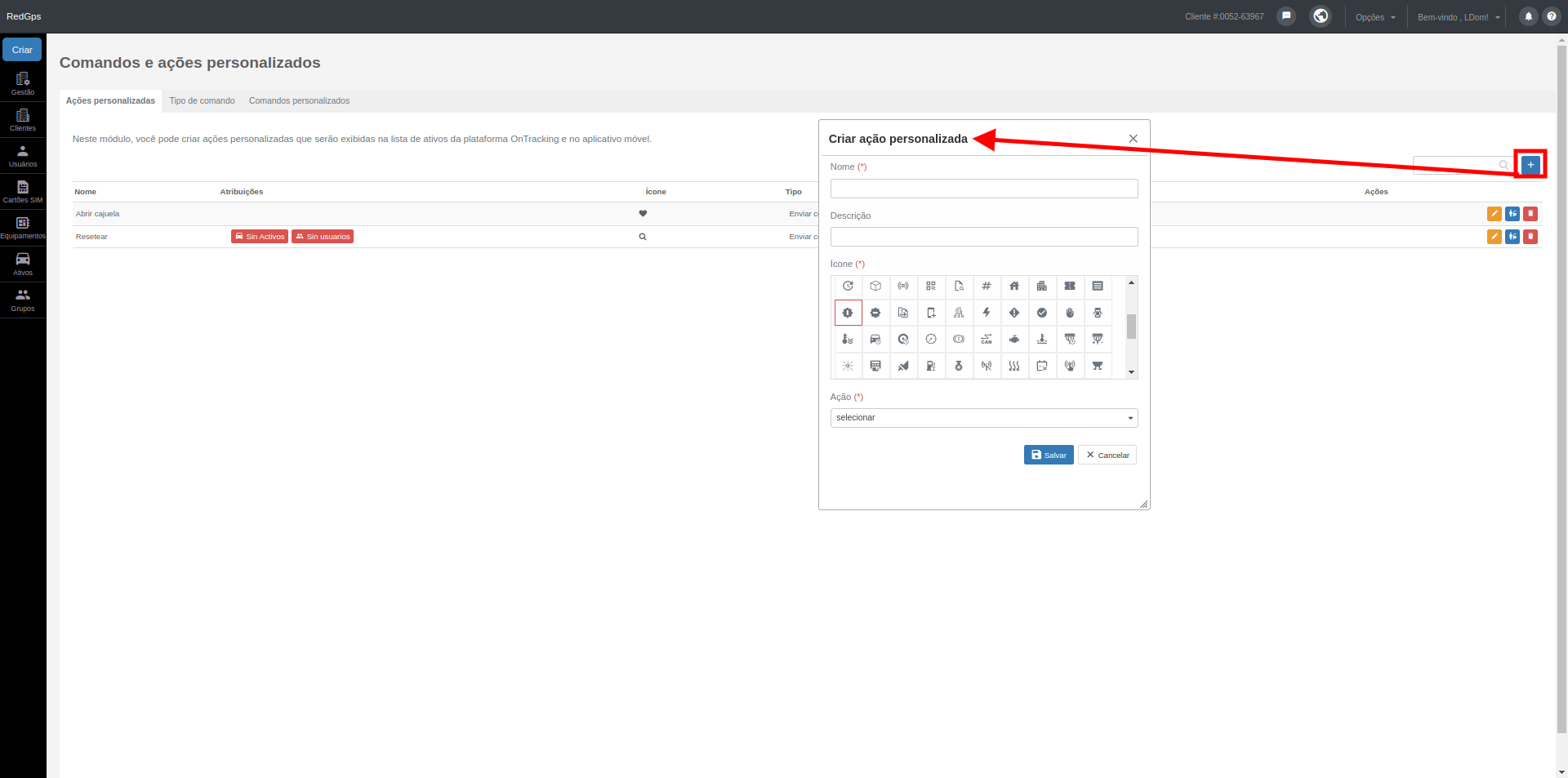](https://docs.redgps.com/uploads/images/gallery/2024-09/comandos3.png)
- **Nome** que terá o botão de ação personalizada.
- **Descrição** da ação personalizada.
- **Ícone** do botão.
- **Ação**, é importante selecionar **Enviar comando.** *Você encontrará a opção Atribuir alerta, mas essa funcionalidade estará disponível em breve.*
- **Tipo de comando** que será enviado com a ação personalizada.
- **Tipo de envio,** pode ser por SMS ou GPRS.
Após criar a ação personalizada, clique no botão **Atribuir** e **selecione** **os usuários** dos clientes que poderão ver o botão na lista de Ativos para enviar o comando ao Ativo:
[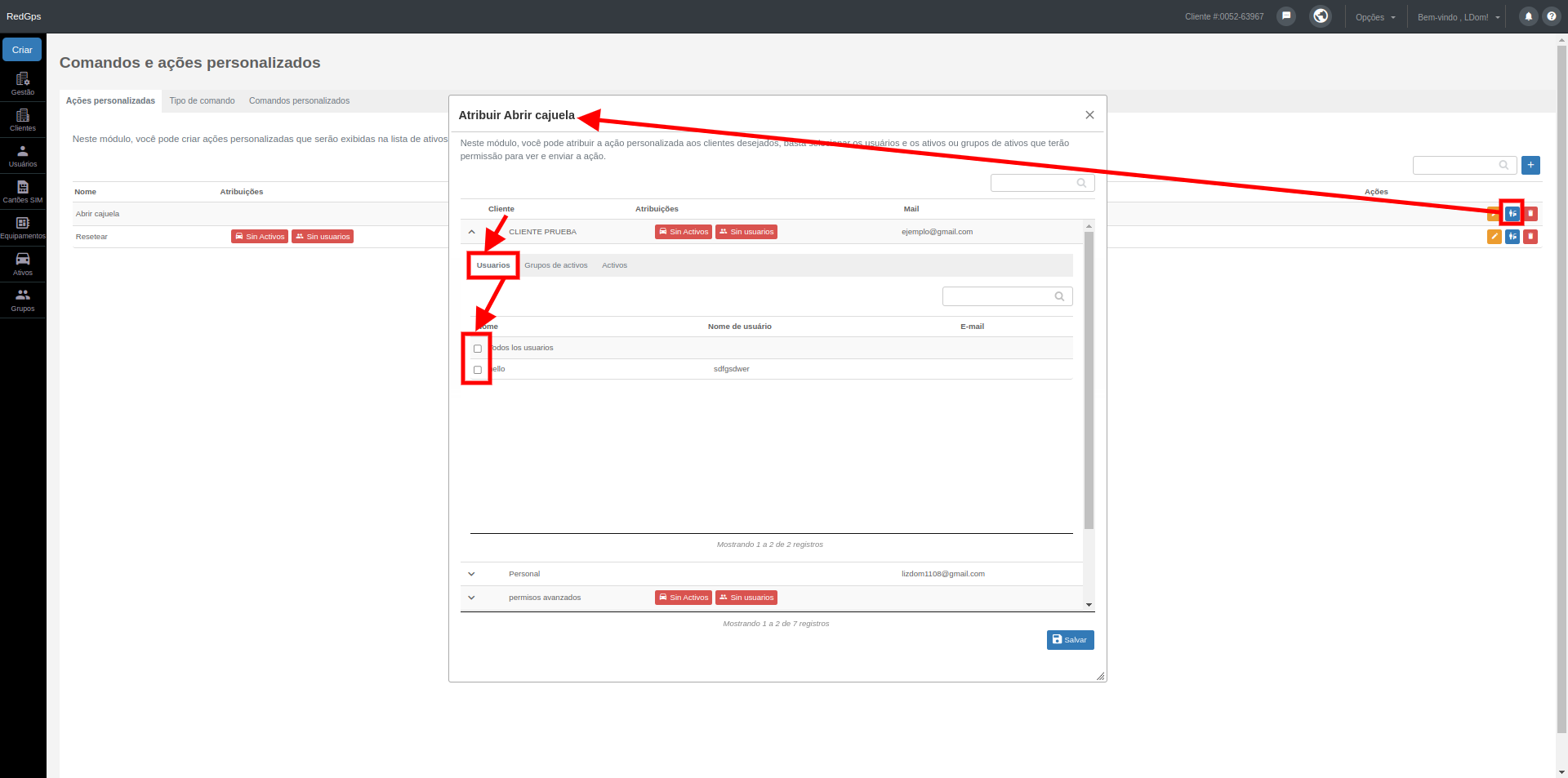](https://docs.redgps.com/uploads/images/gallery/2024-09/comandos4.png)
Por último, você deve **selecionar os Ativos** dos clientes com os quais a ação personalizada poderá ser utilizada; você também pode selecionar por **grupos de Ativos**. Ao terminar, clique no botão **Salvar**:
[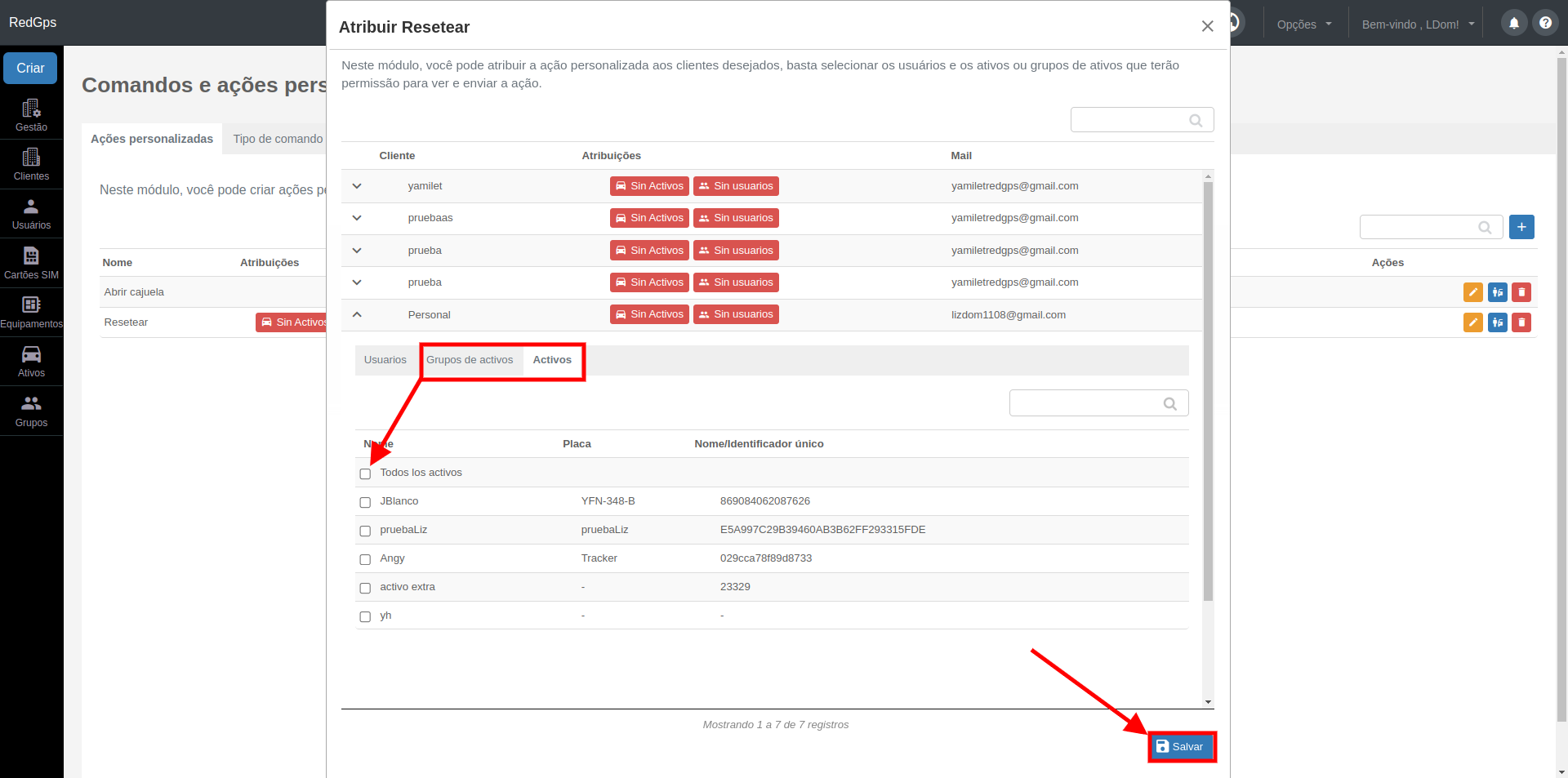](https://docs.redgps.com/uploads/images/gallery/2024-09/correccion2comandos.png)
Uma vez que os usuários e Ativos forem atribuídos, poderão utilizar a ação personalizada no OnTracking e no App Mobile.
Você também terá botões para **editar e excluir** as ações personalizadas.
#### **Tipo de comando**
Neste módulo, você poderá criar tipos de comandos. Eles servem para agrupar os comandos por uma ação ou funcionalidade que possuam, já que, mesmo que a marca ou o modelo do dispositivo mude, ele pode continuar sendo do mesmo tipo.
[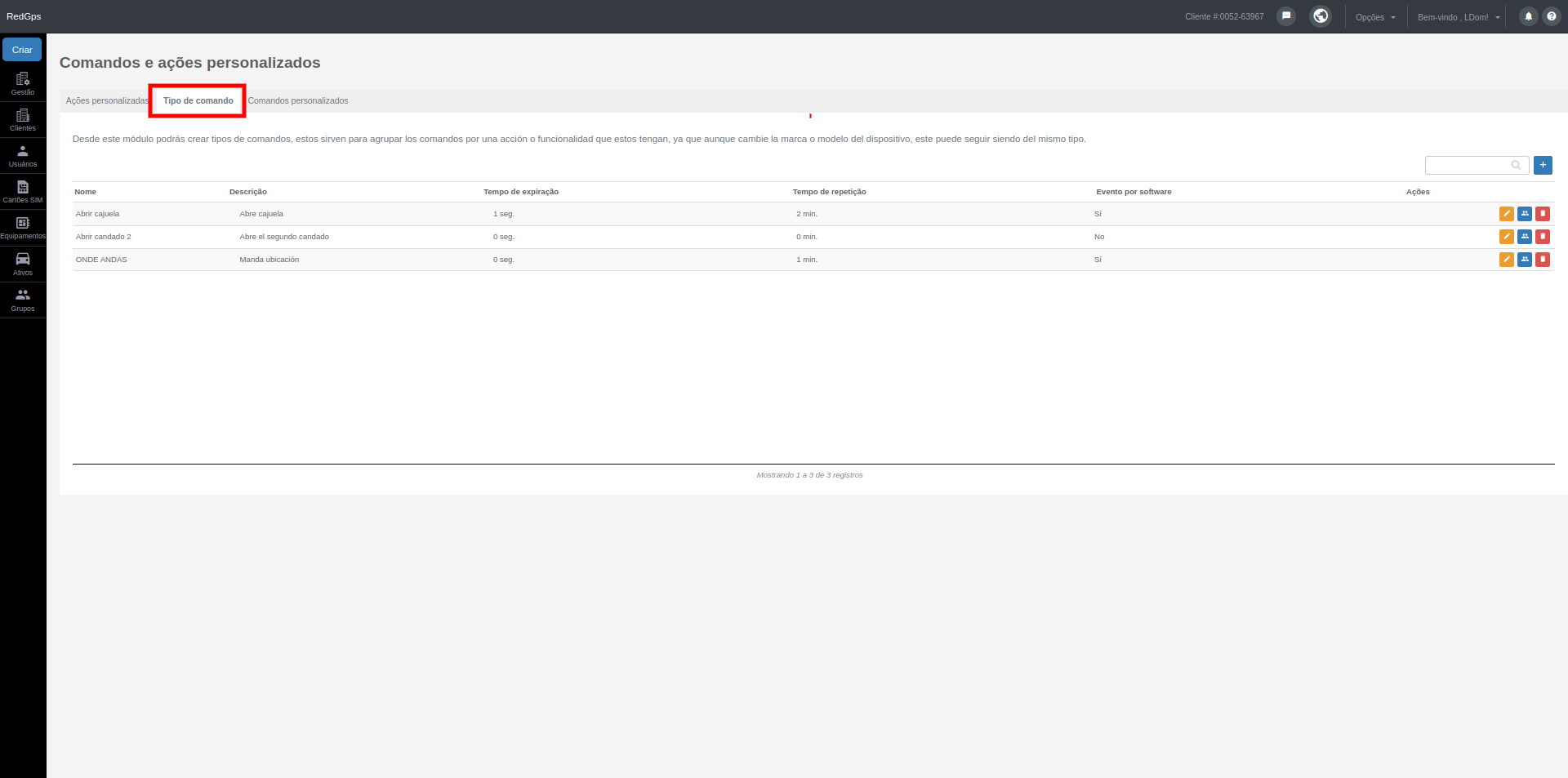](https://docs.redgps.com/uploads/images/gallery/2024-09/comandos-6.png)
Para criar um tipo de comando, você deve clicar no botão **+** e inserir as seguintes informações:
[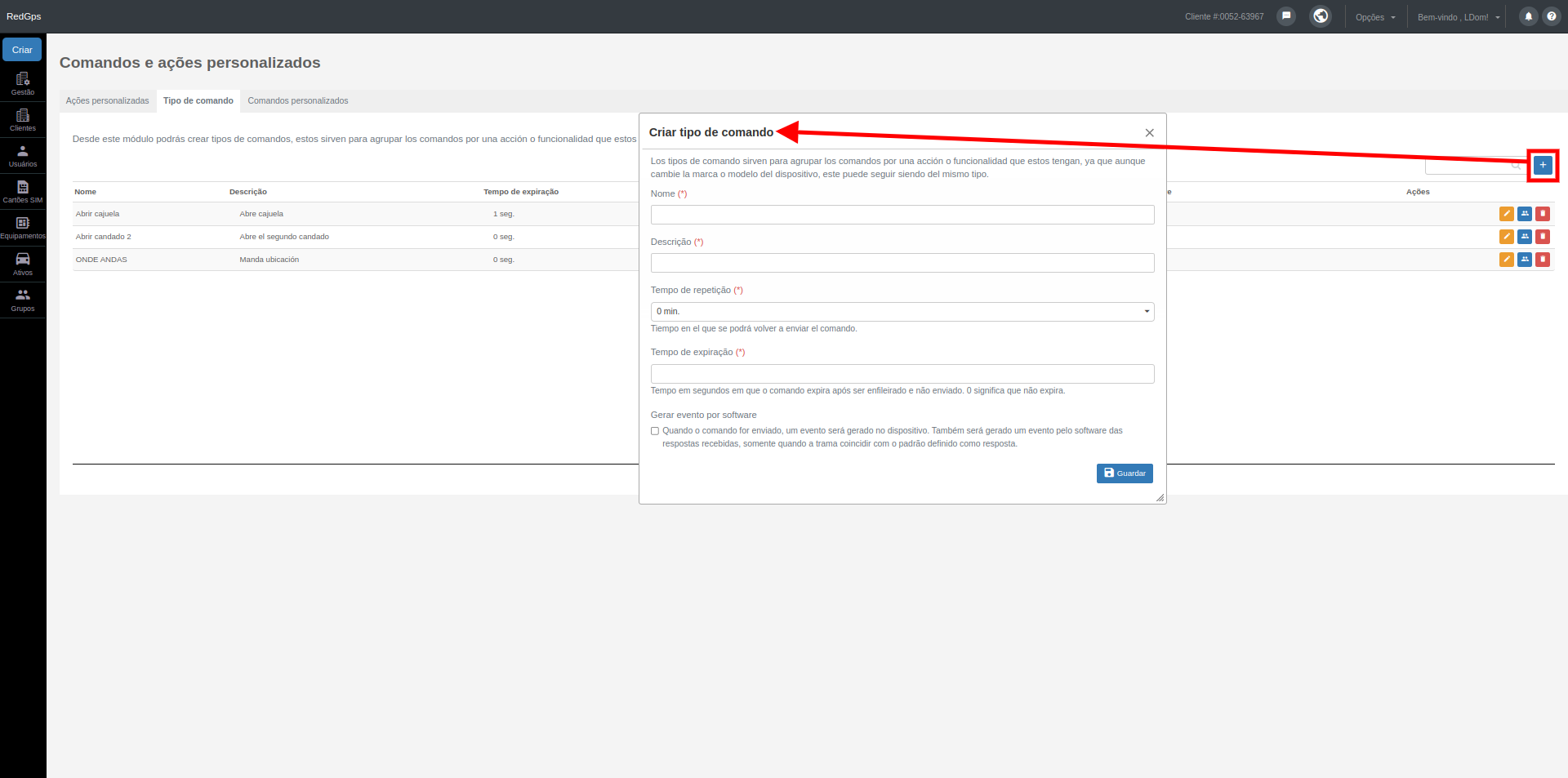](https://docs.redgps.com/uploads/images/gallery/2024-09/comandos-7.png)
- **Nome** para identificar o tipo de comando.
- **Descrição** do tipo de comando.
- **Tempo de repetição**: tempo em que será possível reenviar o comando.
- **Tempo de expiração** em segundos, que define quando o comando expira após ser enfileirado e não enviado. 0 significa que não expira.
- **Gerar evento por software** sobre o dispositivo quando o comando for enviado. Também será gerado um evento por software das respostas recebidas, somente quando o formato coincidir com o padrão definido como resposta.
Após criar o tipo de comando, clique no botão **Atribuir** e **selecione os usuários** dos clientes que terão o tipo de comando disponível para enviar o comando ao Ativo; você também pode selecionar por **grupos de usuários:**
[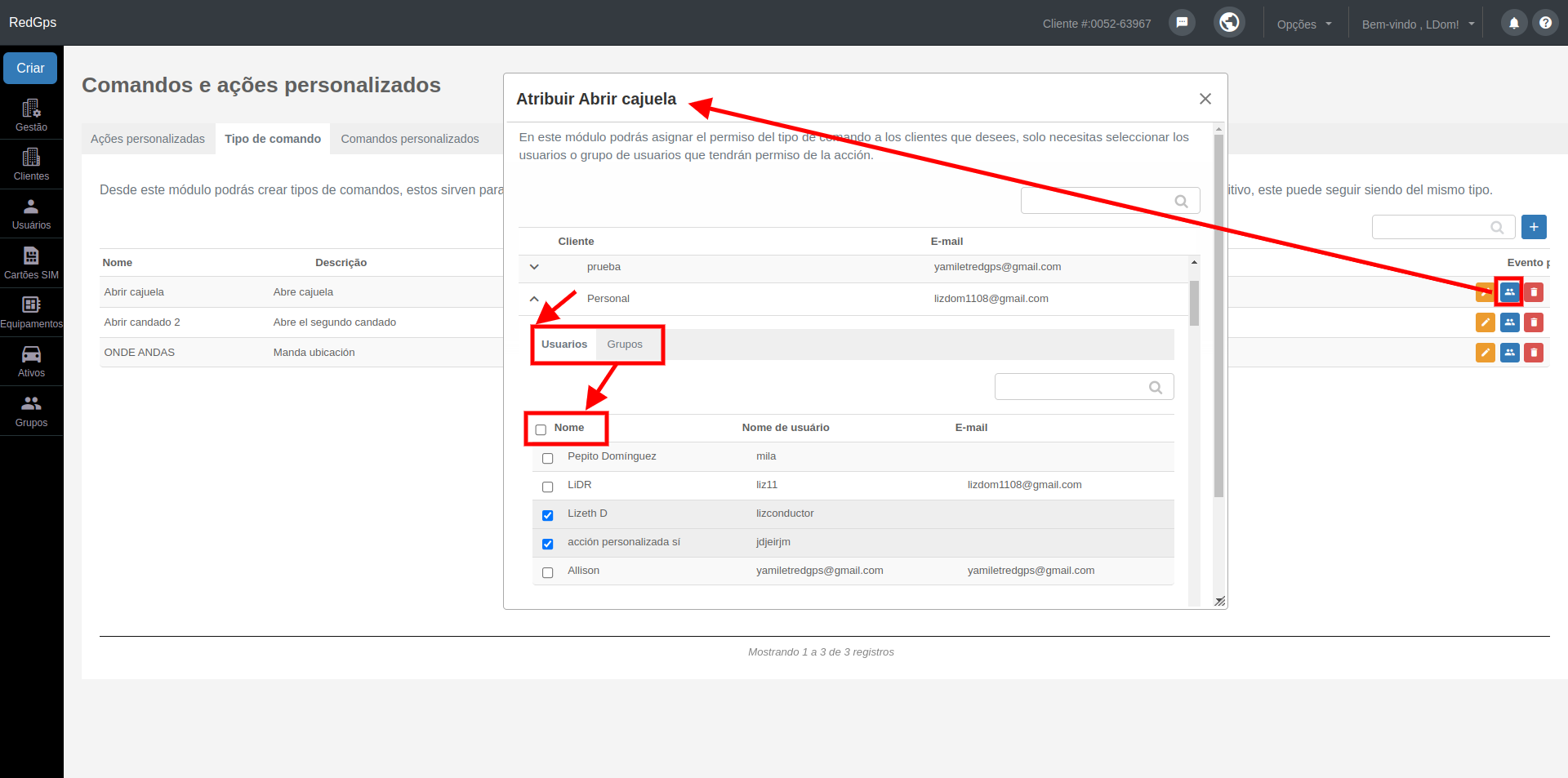](https://docs.redgps.com/uploads/images/gallery/2024-09/comandos8.png)
Uma vez atribuídos os usuários, eles poderão enviar os comandos pelo OnTracking e pelo App Mobile, aos Ativos que tenham comandos criados desse tipo, de acordo com seu modelo de equipamento.
***IMPORTANTE**: Todos os usuários poderão visualizar os comandos que tenham um tipo dos que existem por padrão; você só poderá conceder permissão aos tipos de comandos que cadastrar em seu Partners.*
Você também terá botões para **editar e excluir** os tipos de comando.
#### **Comandos personalizados**
Neste módulo, você poderá criar comandos personalizados. Eles servem para que o usuário possa executar uma ação específica no dispositivo.
[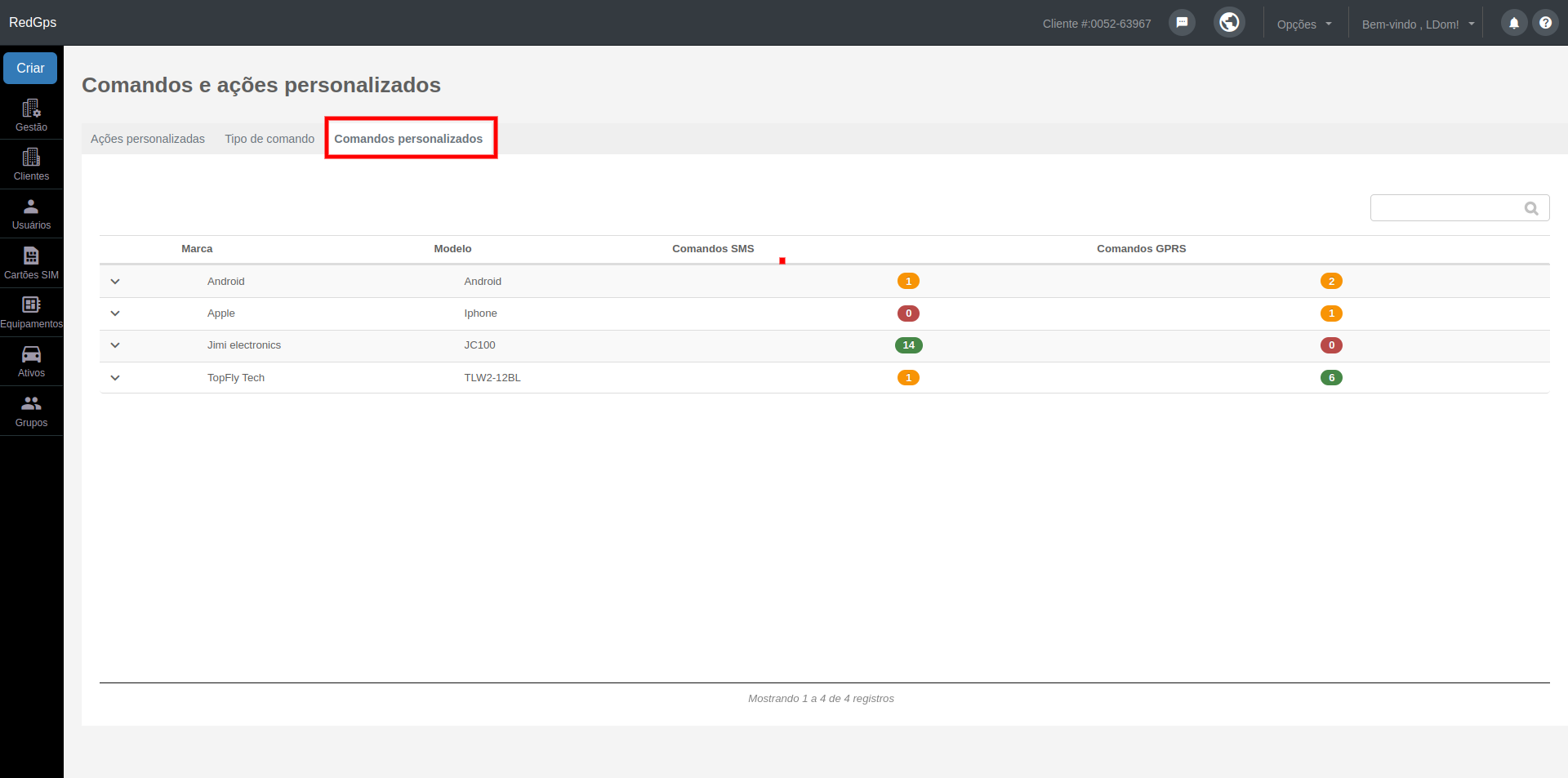](https://docs.redgps.com/uploads/images/gallery/2024-09/correccion-comando-3.png)
Para criar um comando personalizado, primeiro você deve buscar e expandir a marca e o modelo do dispositivo ao qual o comando será aplicado. Em seguida, clique no botão **Criar comando para este modelo**:
[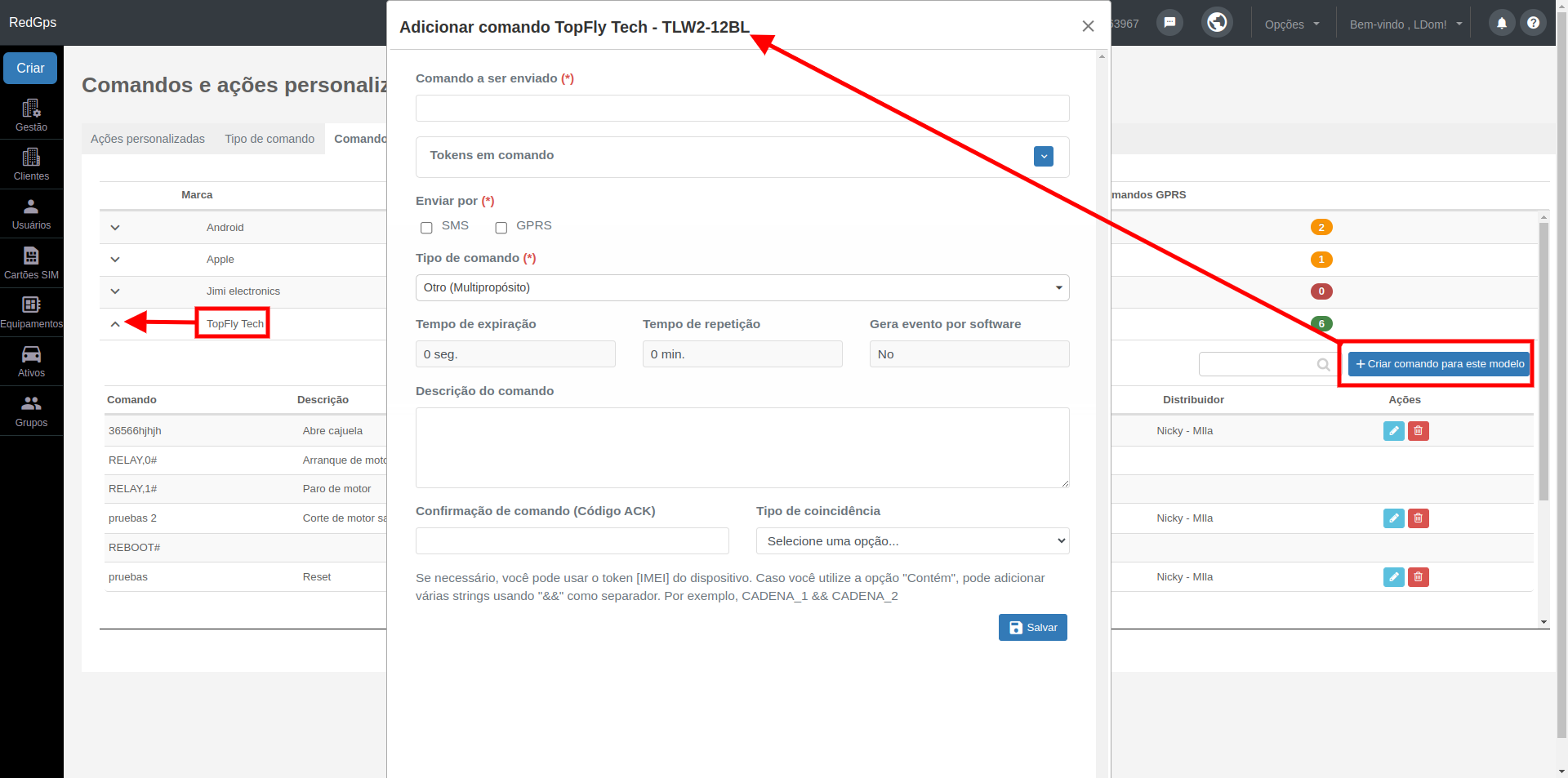](https://docs.redgps.com/uploads/images/gallery/2024-09/comando10.png)
É necessário adicionar as seguintes informações:
- **Comando a ser enviado** ao dispositivo.
- **Tokens no comando**, que servem para permitir que o usuário final adicione um valor que será utilizado no comando. Por exemplo, alterar o código de um teclado.
Primeiro, é necessário criar os tokens que farão parte do comando. Para isso, expanda a seção, clique no botão + e insira as informações do token:
[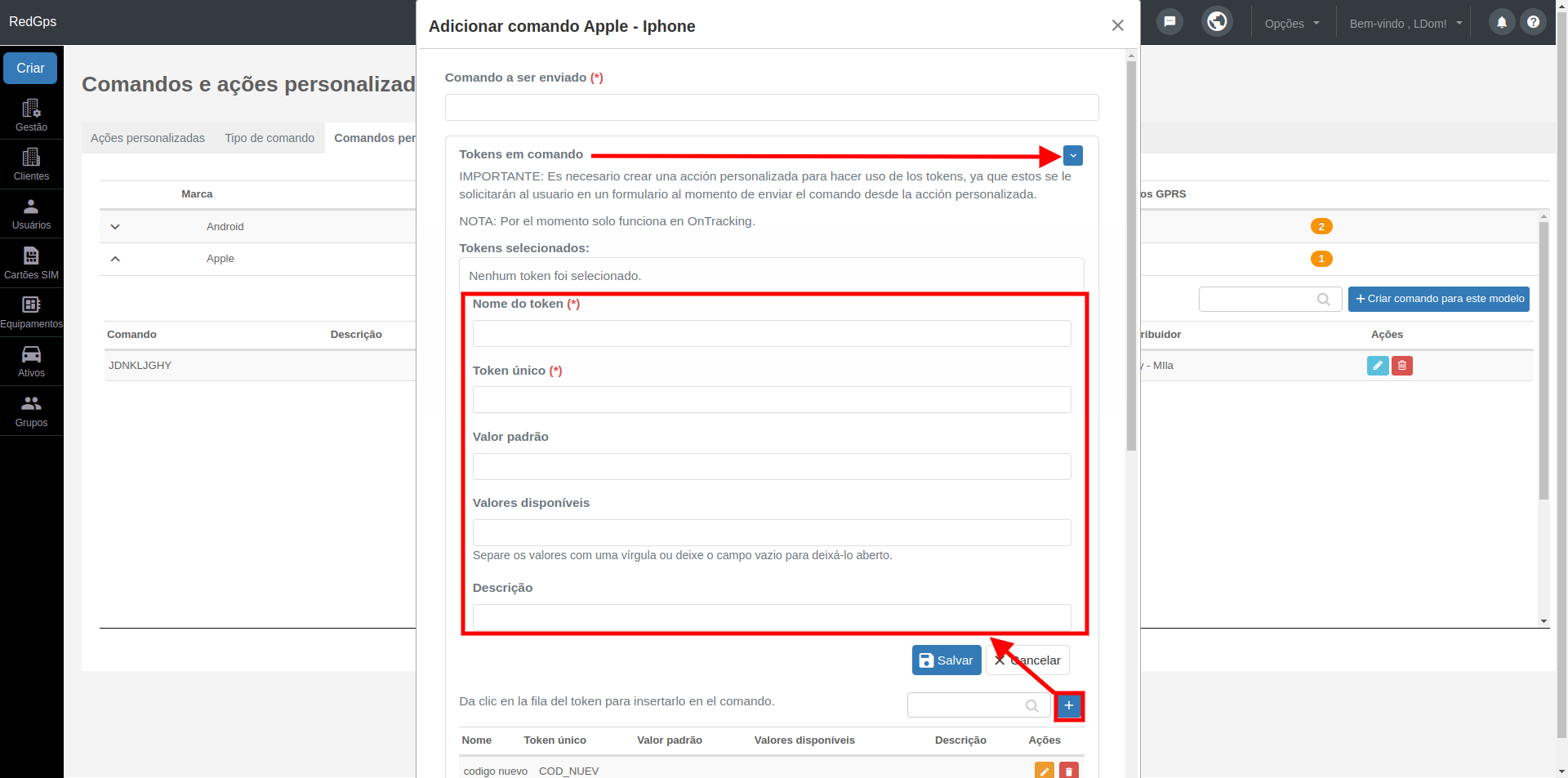](https://docs.redgps.com/uploads/images/gallery/2024-09/correccion-comando-4.png)
- - **Nome do token**: insira o nome que terá o campo do token.
- **Token único**: especifique o token que será utilizado no comando.
- **Valor padrão**: você pode inserir um valor que aparecerá por padrão no campo.
- Se precisar que o campo do token seja do tipo selecionável, insira quais seriam os **valores disponíveis**, separados por vírgula; deixe em branco para manter o campo aberto.
- **Descrição** do campo que será visualizada pelo usuário final; você pode inserir orientações para o usuário sobre qual valor selecionar ou inserir.
Após criar os tokens, eles serão listados e, para adicioná-los ao comando, basta clicar na linha. Eles aparecerão na seção **Tokens** **selecionados** e também serão adicionados ao campo **Comando a enviar:**
[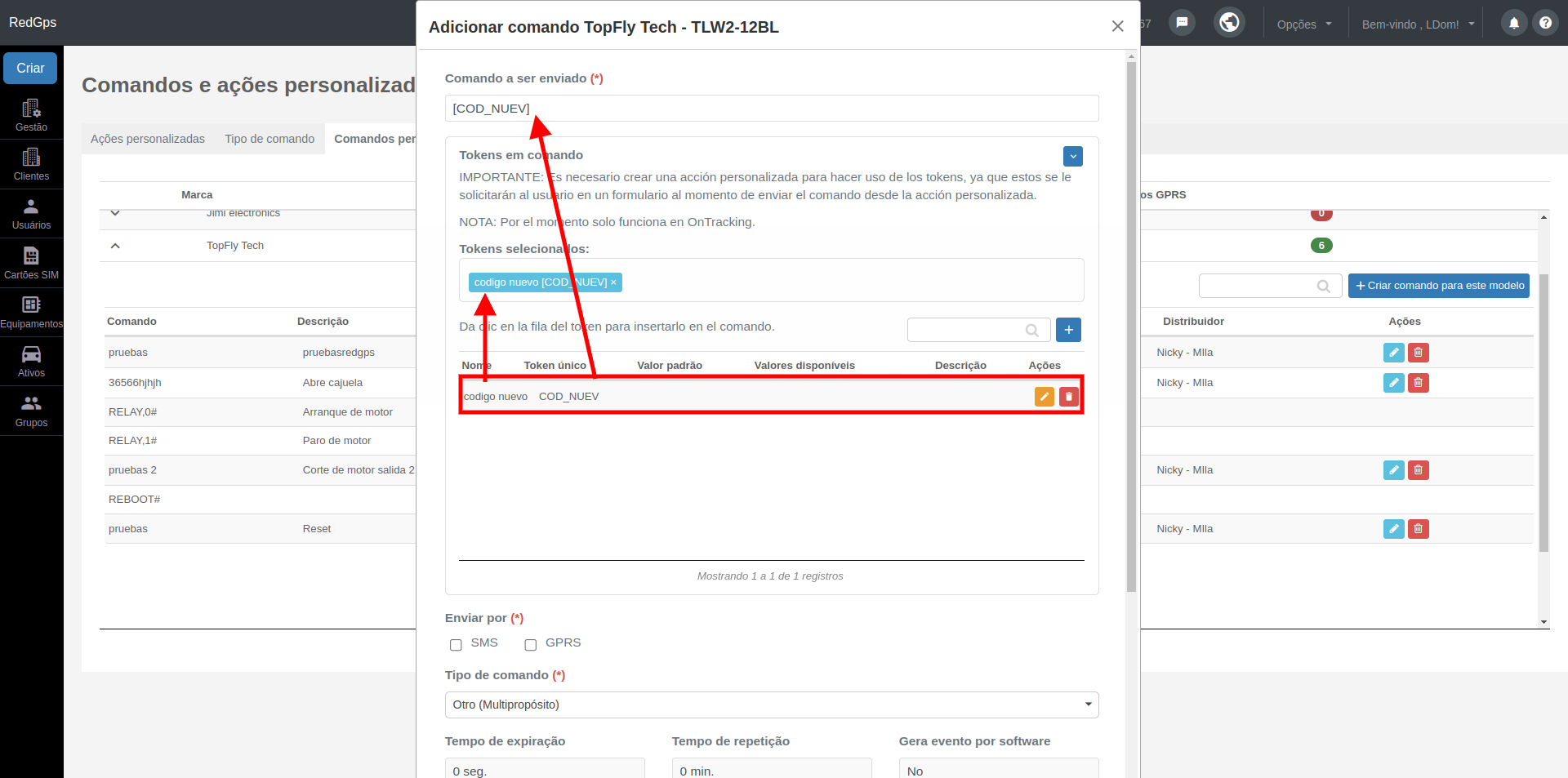](https://docs.redgps.com/uploads/images/gallery/2024-09/comandos12.png)
**IMPORTANTE**: É necessário criar uma ação personalizada para utilizar os tokens, pois eles serão solicitados ao usuário em um formulário no momento de enviar o comando pela ação personalizada no OnTracking.
- **Enviar por** SMS e/ou GPRS.
- **Tipo de comando**: selecione o tipo de comando. Lembre-se de que, se não encontrar o desejado, pode criar seus próprios tipos de comandos na aba **Tipo de comando**.
- **Tempo de expiração**: segundos que devem passar após o comando ser enfileirado e não enviado para que expire; 0 significa que não expira. Este campo é definido na criação do **Tipo de comando**, portanto não poderá ser editado neste formulário.
- **Tempo de repetição**: tempo em que será possível reenviar o comando. Este campo é definido na criação do **Tipo de** **comando**, portanto não poderá ser editado neste formulário.
- **Gerar evento por software,** sobre o dispositivo quando o comando for enviado. Também será gerado um evento por software das respostas recebidas, apenas quando o formato coincidir com o padrão definido como resposta. Este campo é definido na criação do **Tipo de comando**, portanto não poderá ser editado neste formulário.
- **Descrição** do comando.
- **Confirmação do comando (Código ACK) e Tipo de correspondência** servem para que a plataforma possa confirmar o comando enviado. No primeiro campo, você deve inserir o código ACK que o dispositivo envia para confirmar o comando e, no segundo campo, o tipo de correspondência com a resposta que o equipamento envia; pode ser que contenha, seja exatamente igual, que inicie ou finalize com o código inserido. Se necessário, você pode usar o token \[IMEI\] do dispositivo. No caso de usar a opção "Contém", você pode adicionar múltiplas cadeias usando "&&" como separador. Por exemplo: CADENA\_1 && CADENA\_2. **NOTA:** A confirmação só está disponível para comandos GPRS.
**IMPORTANTE**: A plataforma não permite criar mais de um comando com o mesmo tipo em um único modelo.
Você contará com botões para **editar e excluir** os comandos personalizados criados.
# Modelos de Alertas
A partir deste módulo, você poderá **personalizar o conteúdo das mensagens dos alertas** que são enviados na **plataforma web**, **App Mobile** e **e-mail**.
Os modelos permitem definir textos específicos de acordo com o tipo de alerta, e você pode utilizar tokens para que sejam substituídos pelas informações do alerta emitido.
Você poderá acessar este módulo pelo menu **Opções**, clicando em **Modelos de Alertas:**
[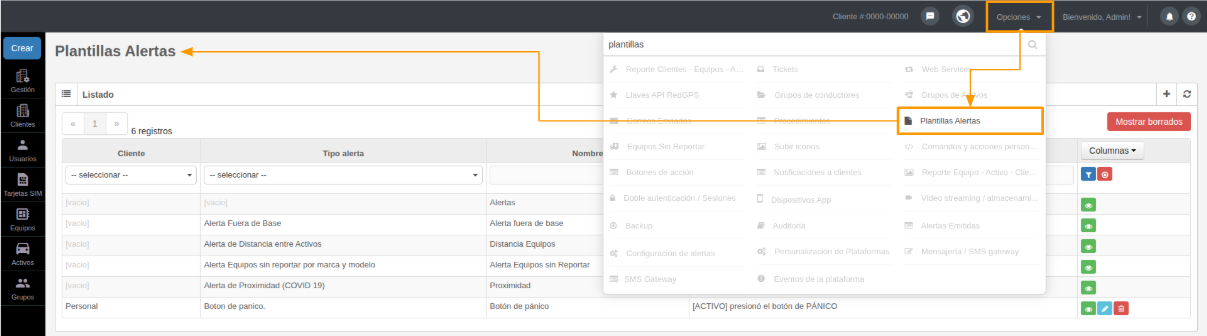](https://docs.redgps.com/uploads/images/gallery/2025-12/3T2image.png)
#### **Criar um novo modelo de alerta**
Para criar um novo modelo, clique no botão **+** e preencha as seguintes informações:
[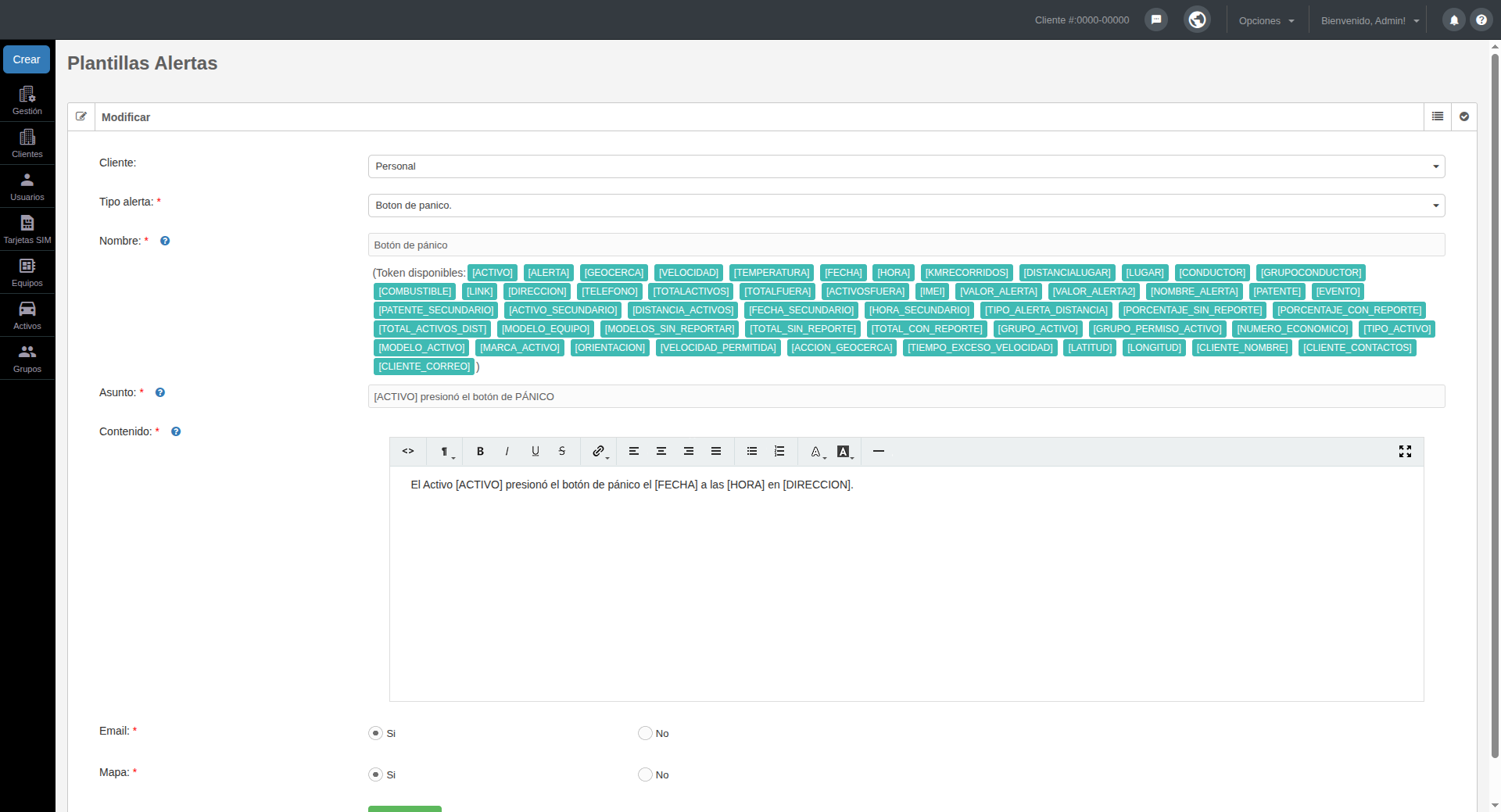](https://docs.redgps.com/uploads/images/gallery/2025-12/H2gimage.png)
- **Cliente:** Selecciona un cliente específico para que la plantilla **solo aplique a dicho cliente**. Si dejas este campo vacío, la plantilla **aplicará para todos los clientes**.
- **Tipo alerta:** Selecciona el tipo de alerta al cual se aplicará esta plantilla.
- **Nombre:** Ingresa el nombre con el que identificarás la plantilla dentro del módulo.
- **Tokens disponibles:** Los tokens son variables dinámicas que puedes utilizar tanto en el **Asunto** como en el **Contenido** de la plantilla. Algunos de los tokens disponibles son: **\[ACTIVO\]**, **\[ALERTA\]**, **\[GEOCERCA\]**, **\[VELOCIDAD\]**, **\[FECHA\]**, **\[HORA\]**, **\[LUGAR\]**, **\[CONDUCTOR\]**, **\[GRUPO\_CONDUCTOR\]**, **\[LINK\_UBICACION\]**, **\[DIRECCION\]**, entre otros.
***IMPORTANTE:*** *No todos los tokens están disponibles para todos los tipos de alertas. Si tienes dudas sobre qué tokens utilizar, contacta a **Soporte Técnico** o a tu **Account Manager**.*
- **Asunto:** Ingresa el asunto que tendrá el **correo electrónico** de la alerta emitida. Te recomendamos utilizar tokens, **por ejemplo:** `Unidad [ACTIVO] generó alerta de [NOMBRE_ALERTA]`
***IMPORTANTE:*** *Este campo **solo aplica para correos electrónicos** y no para notificaciones push en plataforma web o App Mobile.*
- **Contenido:** Ingresa el mensaje que se mostrará en el detalle de la alerta en la plataforma, App Mobile y correo electrónico. Te recomendamos utilizar tokens, **por ejemplo:** `La unidad [ACTIVO] generó la alerta de [NOMBRE_ALERTA] el día [FECHA] a las [HORA] en [DIRECCION].`
- **Email:** Selecciona **Sí** para que la plantilla aplique para los **correos electrónicos de alertas**.
- **Mapa:** Selecciona **Sí** para que la plantilla aplique para las **alertas que se visualizan en la plataforma web**.
Una vez que completes todos los campos requeridos, haz clic en **Guardar** para crear la plantilla.
#### **Lista de modelos**
No módulo serão exibidos todos os modelos disponíveis, incluindo os **genéricos** e os modelos que você criar.
[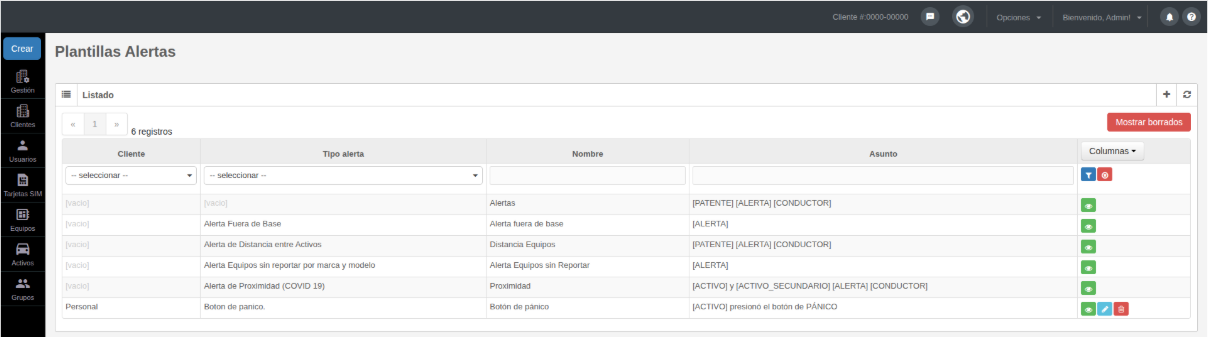](https://docs.redgps.com/uploads/images/gallery/2025-12/ddVimage.png)
Os modelos genéricos são exibidos como referência e uso padrão, mas **não podem ser editados nem excluídos**. Por outro lado, os modelos **personalizados** poderão ser editados e excluídos.
***NOTA:** Se você excluir um modelo personalizado e precisar recuperá-lo, poderá fazer isso pelo botão **Mostrar excluídos**, que permite visualizar os modelos excluídos para restaurá-los com o botão **Ativar**.*
# Streaming de vídeo / armazenamento
A partir deste módulo, você pode consultar o consumo gerado pelas transmissões de vídeo ao vivo, revisar os vídeos armazenados dos equipamentos com câmera e gerenciar sua exclusão para que eles não sejam faturados pela plataforma.
Você também pode configurar durante quantos dias os vídeos armazenados serão mantidos antes de serem excluídos automaticamente.
Você poderá acessar pelo menu de **Opções**, clicando em **Streaming de vídeo / armazenamento**:
[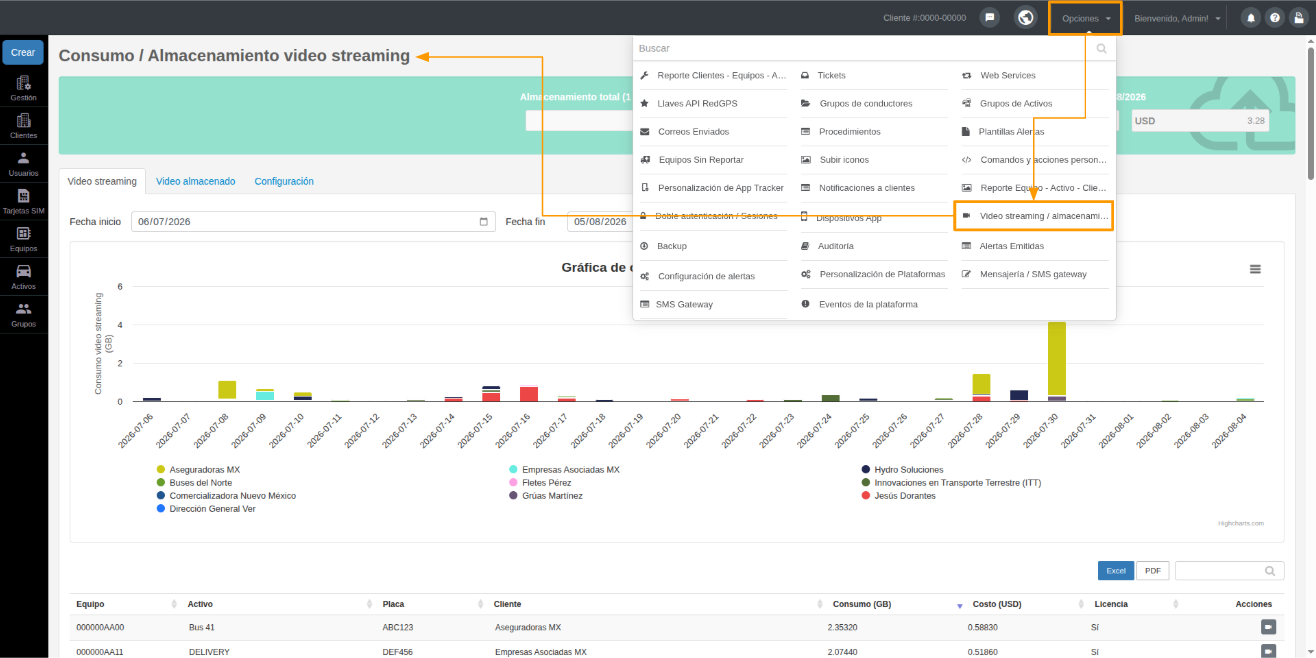](https://docs.redgps.com/uploads/images/gallery/2026-08/image.png)
##### **Resumo de consumo e armazenamento**
Na parte superior do módulo, você encontrará um resumo com as seguintes informações:
- **Armazenamento total:** Quantidade total de gigabytes armazenados em sua conta e seu custo correspondente.
- **Streaming:** Quantidade de gigabytes consumidos pelas transmissões de vídeo durante o período consultado e seu custo correspondente.
[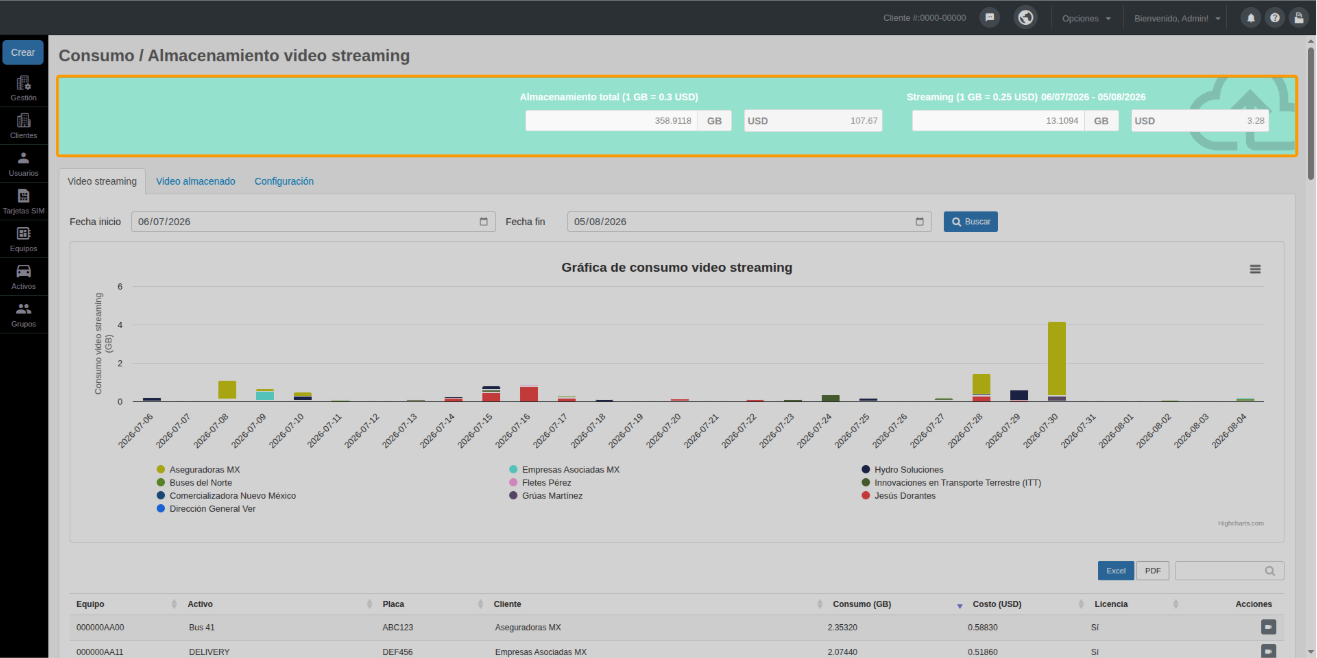](https://docs.redgps.com/uploads/images/gallery/2026-08/W5zimage.png)
##### **Streaming de vídeo**
Nesta aba, você pode consultar o consumo gerado pelas transmissões de vídeo ao vivo realizadas pelos equipamentos com câmera. O **gráfico** mostra a quantidade de gigabytes consumidos por streaming de vídeo durante o período consultado. O consumo de cada cliente é identificado por uma cor diferente. Você também pode selecionar um intervalo de datas específico para realizar a consulta. Por padrão, são exibidas as informações do último mês.
[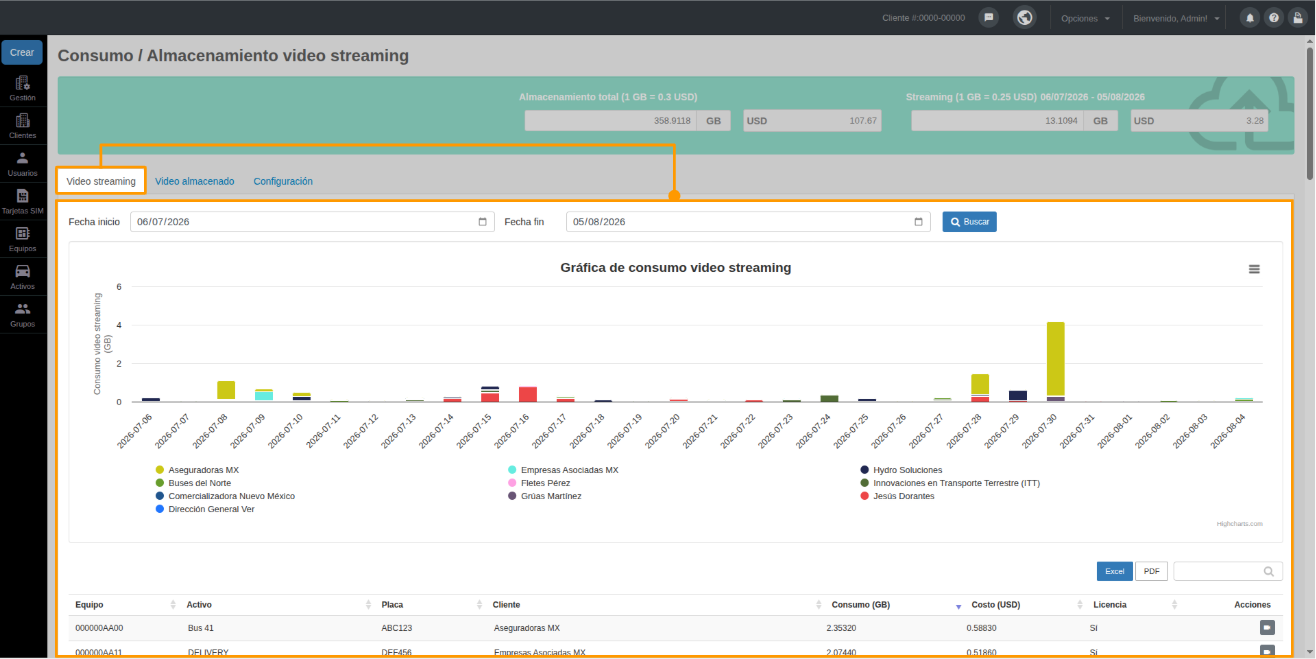](https://docs.redgps.com/uploads/images/gallery/2026-08/3rJimage.png)
A **lista** mostra os equipamentos que geraram consumo de streaming de vídeo durante o período consultado. Você pode consultar as seguintes informações:
- Identificador do equipamento.
- Ativo.
- Placa do Ativo.
- Cliente proprietário.
- Gigabytes consumidos.
- Custo correspondente ao consumo.
- Status da licença do equipamento.
[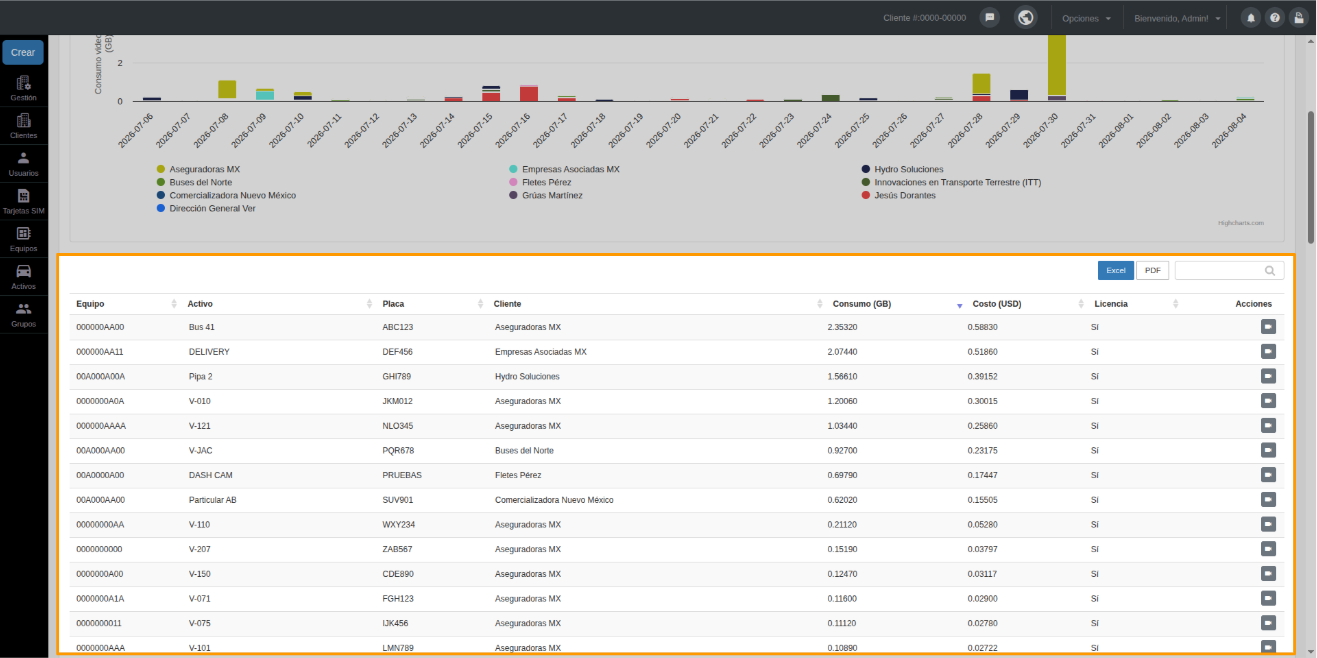](https://docs.redgps.com/uploads/images/gallery/2026-08/dOYimage.png)
Na coluna **Ações**, é exibido o botão **Registros de streaming**, que abre uma janela com o detalhe das transmissões realizadas pelo equipamento. Para cada transmissão, são exibidos:
- Identificador do equipamento.
- Status da licença.
- Cliente e usuário que iniciaram a transmissão.
- Câmera utilizada.
- Ativo.
- Data e hora de início.
- Data e hora de finalização.
- Duração.
- Tamanho do vídeo.
- Custo da transmissão.
Na coluna **Ações**, clique em **Ver** para reproduzir o vídeo.
***NOTA:*** O consumo gerado por streaming de vídeo não pode ser excluído, somente o armazenamento.
[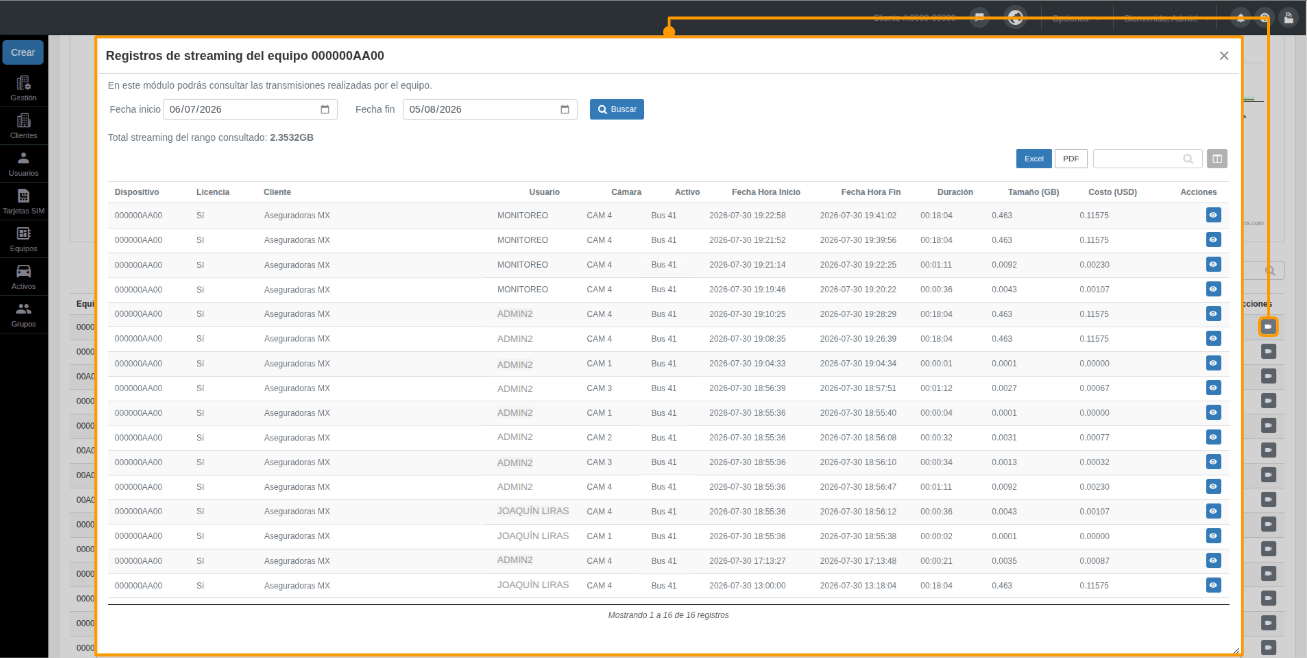](https://docs.redgps.com/uploads/images/gallery/2026-08/lT6image.png)
##### **Vídeo armazenado**
Nesta aba, você pode consultar e gerenciar os vídeos armazenados pelos equipamentos com câmera dos seus clientes. A **lista** mostra os equipamentos que possuem vídeos armazenados durante o período consultado. Você pode consultar as seguintes informações:
- Identificador do equipamento.
- Ativo.
- Placa do Ativo.
- Cliente proprietário.
- Gigabytes armazenados.
- Custo correspondente ao armazenamento.
- Status da licença do equipamento.
**[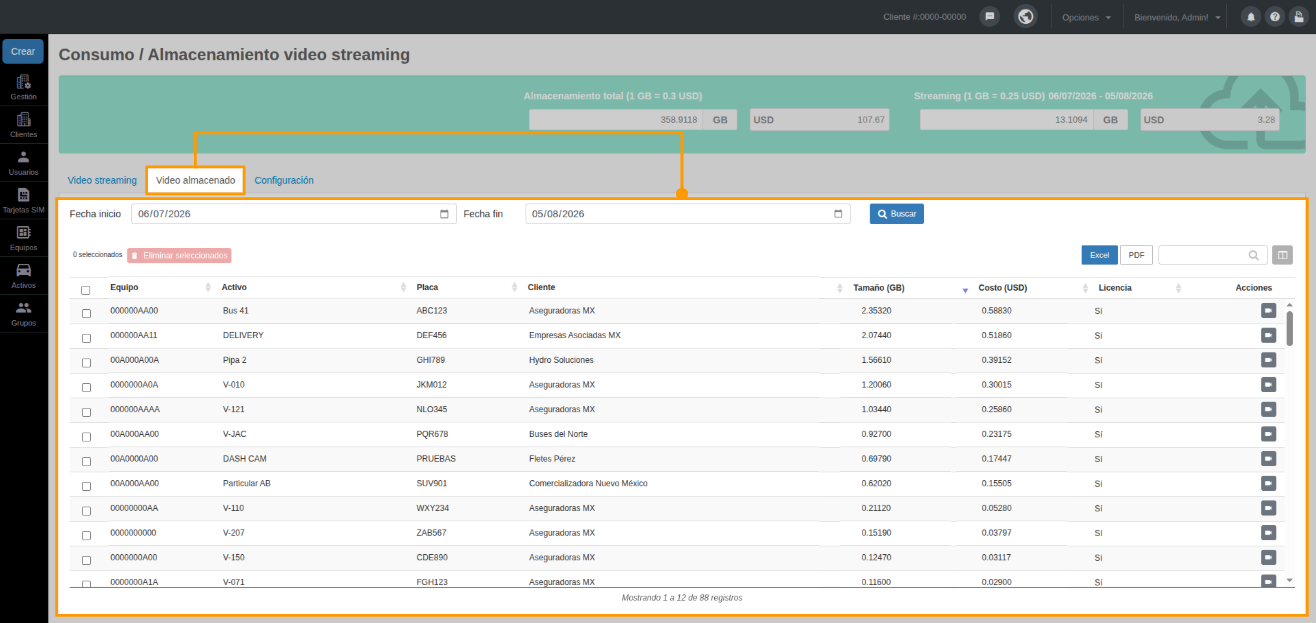](https://docs.redgps.com/uploads/images/gallery/2026-08/gGBimage.png)**
Na coluna **Ações**, é exibido o botão **Vídeos do equipamento**, que abre uma janela com os vídeos armazenados correspondentes ao período consultado. Para cada vídeo, são exibidos:
- Identificador do equipamento.
- Status da licença.
- Cliente e usuário que iniciaram a transmissão.
- Câmera utilizada.
- Ativo.
- Data e hora de início.
- Data e hora de finalização.
- Duração.
- Tamanho do vídeo.
- Custo de armazenamento.
[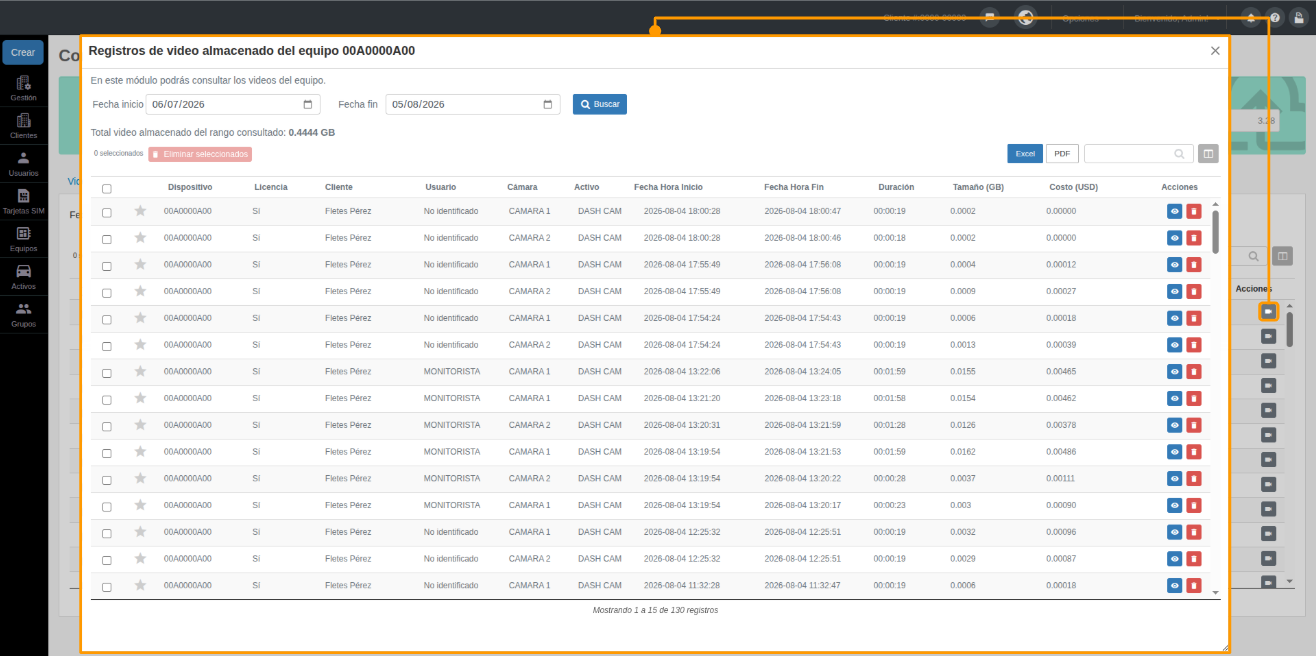](https://docs.redgps.com/uploads/images/gallery/2026-08/c1yimage.png)
Clique no ícone de estrela para **marcar ou desmarcar o vídeo como importante**. Os vídeos marcados como importantes são identificados com uma estrela destacada e não serão excluídos pela configuração de exclusão automática.
[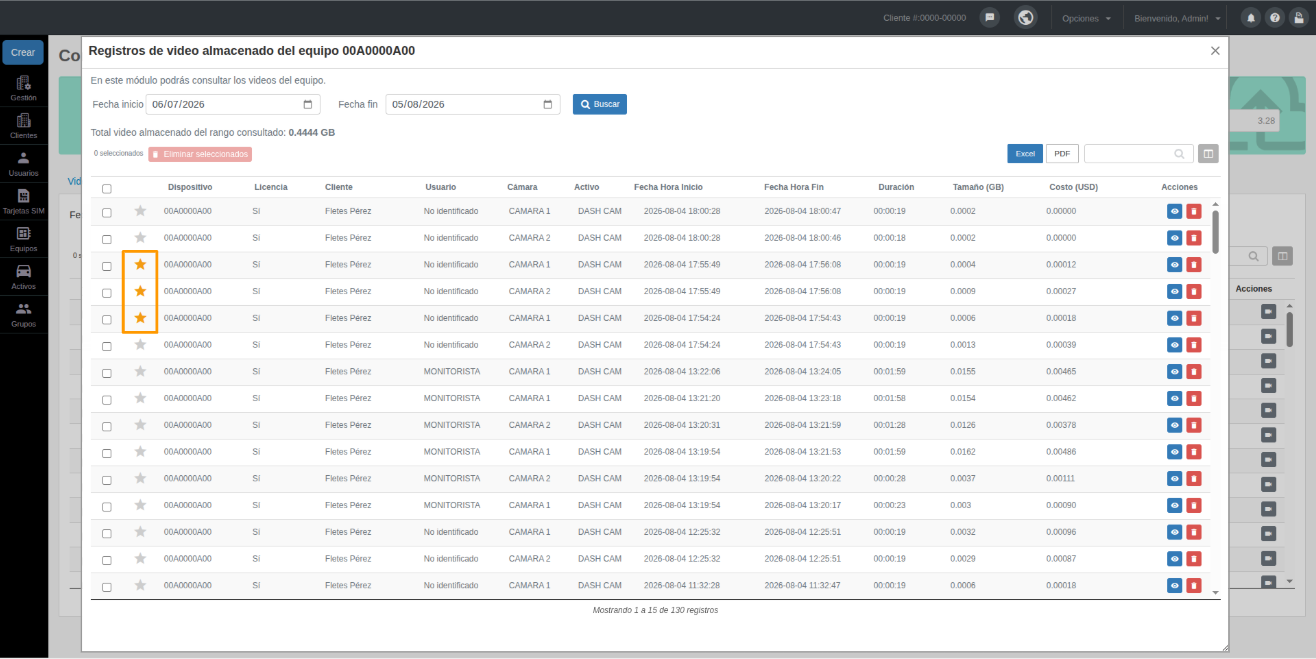](https://docs.redgps.com/uploads/images/gallery/2026-08/rmWimage.png)
***NOTA:*** *Marcar um vídeo como importante apenas impede que ele seja excluído automaticamente. O vídeo ainda pode ser excluído manualmente a partir desta seção.*
Na coluna **Ações**, você encontrará as seguintes opções:
- **Ver:** Reproduz o vídeo armazenado.
- **Excluir vídeo:** Exclui o vídeo selecionado.
***IMPORTANTE:** Os vídeos excluídos não poderão ser recuperados.*
##### **Baixar vídeo**
Você pode baixar os vídeos disponíveis nas abas **Streaming de vídeo** e **Vídeo armazenado**. Para isso, acesse o detalhe das transmissões ou dos vídeos do equipamento, clique em **Ver** e utilize a opção **Baixar** que se encontra nas opções do visualizador de vídeo.
[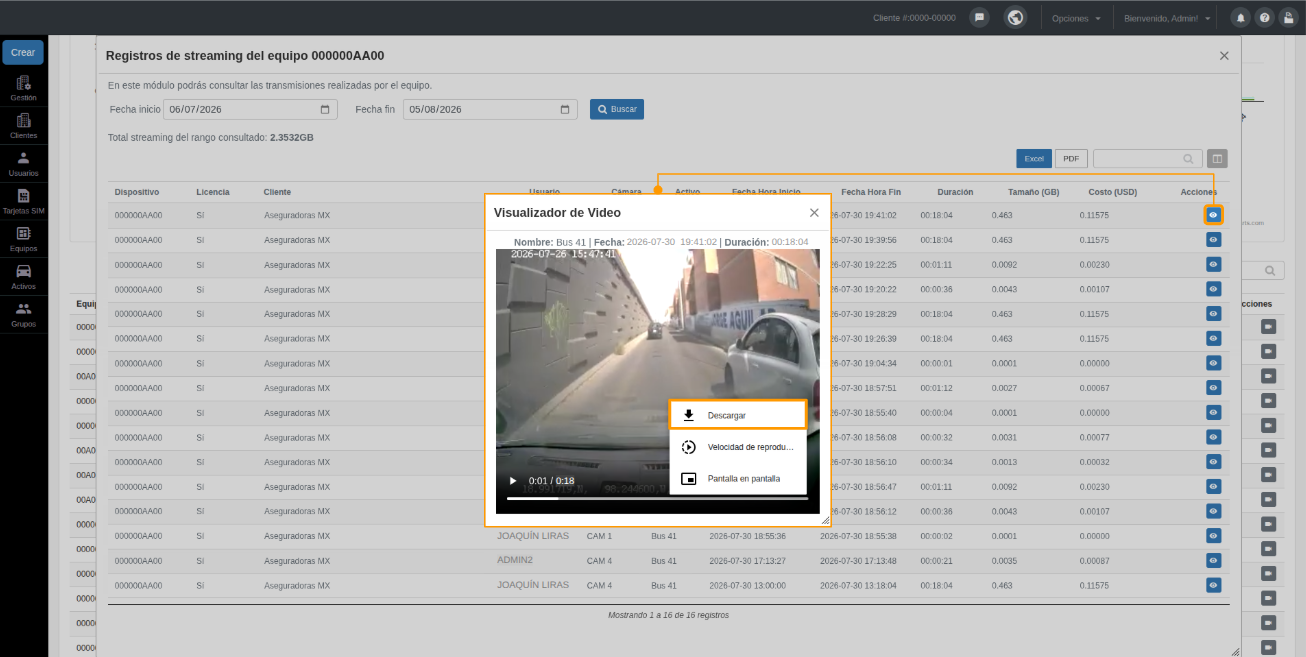](https://docs.redgps.com/uploads/images/gallery/2026-08/1uOimage.png)
##### **Excluir vídeos em massa**
Você pode excluir os vídeos armazenados que não são mais necessários para evitar que continuem gerando cobranças de armazenamento em seu faturamento.
***IMPORTANTE:***
- *Os vídeos excluídos não poderão ser recuperados.*
- *A exclusão se aplica somente aos vídeos gerados no intervalo de tempo consultado.*
Existem diferentes opções para excluir os vídeos dos seus equipamentos em massa:
**Excluir todos os vídeos de um ou vários equipamentos** Para excluir todos os vídeos armazenados no intervalo de tempo consultado dos equipamentos, acesse a aba **Vídeo armazenado**, marque o **check** dos equipamentos necessários e, para finalizar, clique no botão **Excluir selecionados:**
[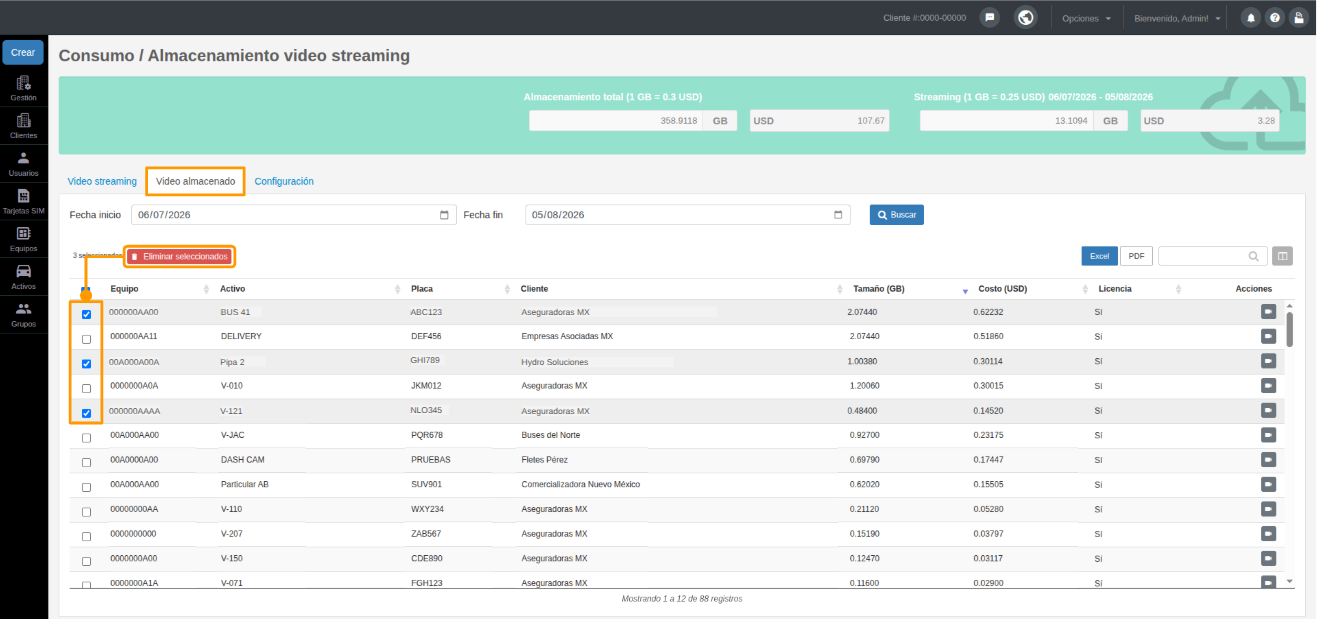](https://docs.redgps.com/uploads/images/gallery/2026-08/Afeimage.png)
**Excluir vídeos de um equipamento** Se você precisar excluir apenas alguns vídeos de um equipamento, clique no botão **Vídeos do equipamento**, marque o check dos vídeos necessários e, para finalizar, clique no botão **Excluir selecionados:**
[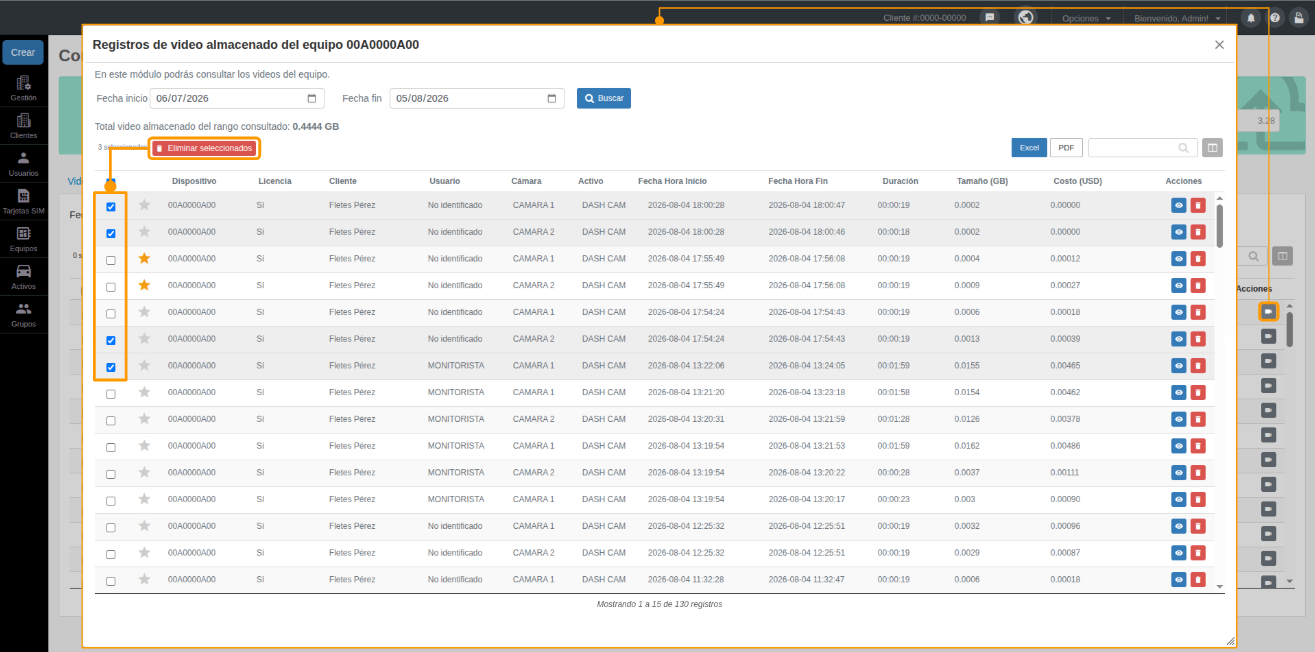](https://docs.redgps.com/uploads/images/gallery/2026-08/5mZimage.png)
##### **Configuração**
Nesta aba, você pode definir a quantidade de dias durante os quais os vídeos armazenados serão mantidos.
[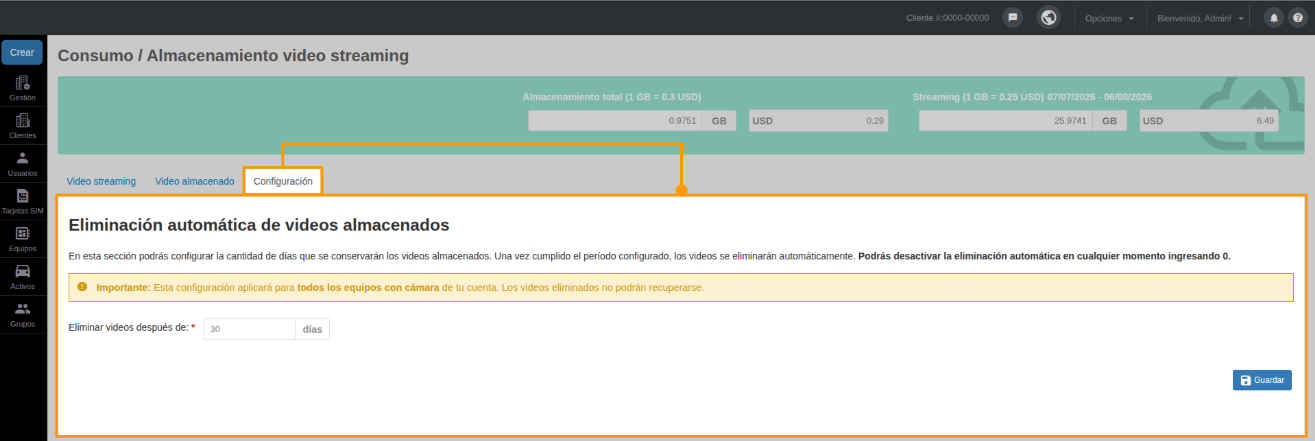](https://docs.redgps.com/uploads/images/gallery/2026-08/t9wimage.png)
Para habilitá-la, no campo **Excluir vídeos após**, informe a quantidade de dias que deseja mantê-los. Após o período configurado, os vídeos serão excluídos automaticamente.
***IMPORTANTE:***
- A configuração será aplicada a todos os equipamentos com câmera da sua conta.
- Os vídeos identificados como importantes não serão excluídos automaticamente, mesmo que tenham atingido o período configurado.
Para salvar as alterações, clique em **Salvar**.
Para **desativar** a exclusão automática, informe 0 no campo **Excluir vídeos após** e salve novamente a configuração.
Ao desativá-la, os vídeos permanecerão armazenados até que você os exclua manualmente.
# Web Service
A partir deste módulo, você pode utilizar os diferentes Web Services que a RedGPS disponibiliza.
Para acessar, vá até o menu **Opções** e clique em **Web Services**.
[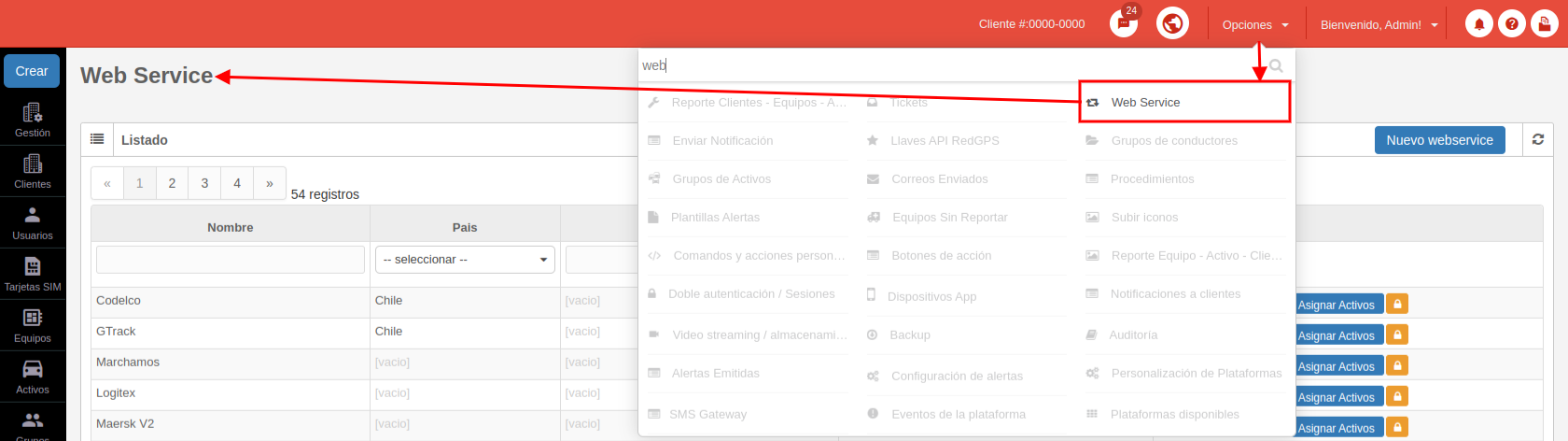](https://docs.redgps.com/uploads/images/gallery/2025-01/image-1738163350313.png)
***Nota:*** *Os [serviços disponíveis](https://docs.redgps.com/books/webservices-integrados/page/webservices-integrados/es) podem variar de acordo com o seu país.*
#### **O que é um Web Service e para que serve?**
Um **Web Service** é um mecanismo que permite a troca de informações entre sistemas de forma automatizada. No caso da plataforma de rastreamento da RedGPS, os Web Services são utilizados para **enviar os dados reportados pelos dispositivos GPS para sistemas externos**, como plataformas de terceiros, clientes ou integrações com outros serviços.
Isso permite que empresas e desenvolvedores recebam em tempo real as informações geradas na RedGPS e as utilizem em seus próprios sistemas, facilitando a interoperabilidade e a automação de processos.
#### **Criar um novo Web Service**
Além de utilizar os Web Services já disponíveis, você também pode criar um novo do zero ou utilizar como base um protocolo já existente. Essa opção é ideal caso queira realizar testes com Web Services previamente integrados ou adaptar um novo serviço a partir de uma estrutura conhecida.
Com nosso protocolo de Web Service genérico, você pode criar múltiplos Web Services personalizados, cada um com seu próprio host de destino. Isso é especialmente útil caso precise enviar informações para diferentes servidores para realizar tarefas distintas.
Para fazer isso, clique no botão **Novo Web Service**. Será aberto um modal no qual você deverá seguir os seguintes passos:
[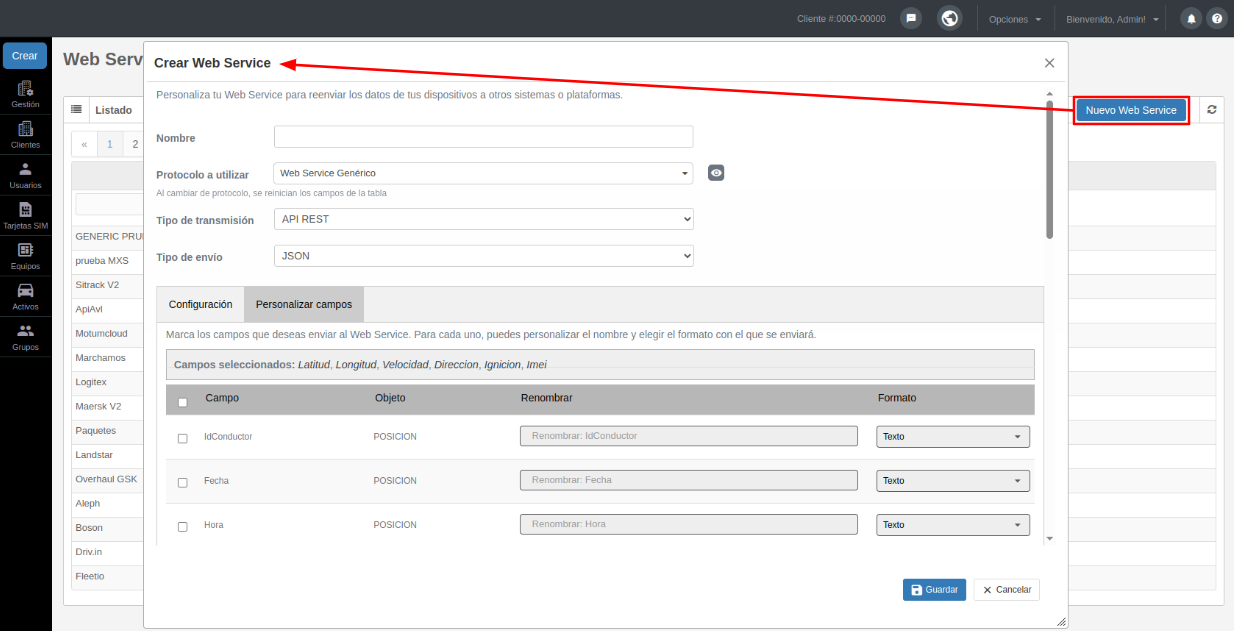](https://docs.redgps.com/uploads/images/gallery/2025-04/image-1746046798006.png)
1. **Defina um nome** que ajude a identificar facilmente o Web Service que você vai criar.
2. **Selecione o protocolo** que será utilizado para enviar as informações. Você pode escolher entre:
- Nosso **Web Service Genérico**, caso vá configurá-lo do zero.
- Um dos [protocolos já integrados](https://docs.redgps.com/books/webservices-integrados/page/webservices-integrados/es) à RedGPS.
Dependendo do protocolo escolhido, serão definidos automaticamente o **tipo de transmissão** (API REST, TCP/UDP ou SOAP) e o **tipo de envio** (JSON, STRING ou XML).
3. Na aba **Configuração**, informe o **Host**. Essas informações devem ser fornecidas pelo provedor do Web Service com o qual deseja realizar a integração.
4. Na aba **Personalizar campos**, você poderá escolher exatamente quais dados das tramas dos dispositivos serão enviados:
- Marque os campos que deseja incluir (por exemplo: data, hora, coordenadas, velocidade etc.).
- Personalize o **nome do campo** caso queira que ele seja enviado com outro nome.
- Selecione o **formato de envio** de acordo com o que for exigido pelo sistema receptor.
5. Depois de definir tudo, clique em **Salvar** para criar seu novo Web Service.
A partir desse momento, você poderá gerenciá-lo como qualquer outro Web Service na plataforma: atribuir **Ativos**, consultar o histórico, reenviar dados ou baixar registros.
***Nota:** Você só pode editar e excluir os Web Services que você criou. Os Web Services padrão integrados pela RedGPS não podem ser modificados.*
#### **Configuração do acesso ao Web Service**
Para ativar um Web Service, siga estes passos:
1. Clique no botão **Configurar acesso**.
2. **Informe as credenciais** necessárias, que podem incluir usuário, senha, URL, token, IP, porta, protocolo, entre outros. (Essas informações são fornecidas pelo seu provedor de Web Service).
3. Por fim, clique em **Salvar**.
[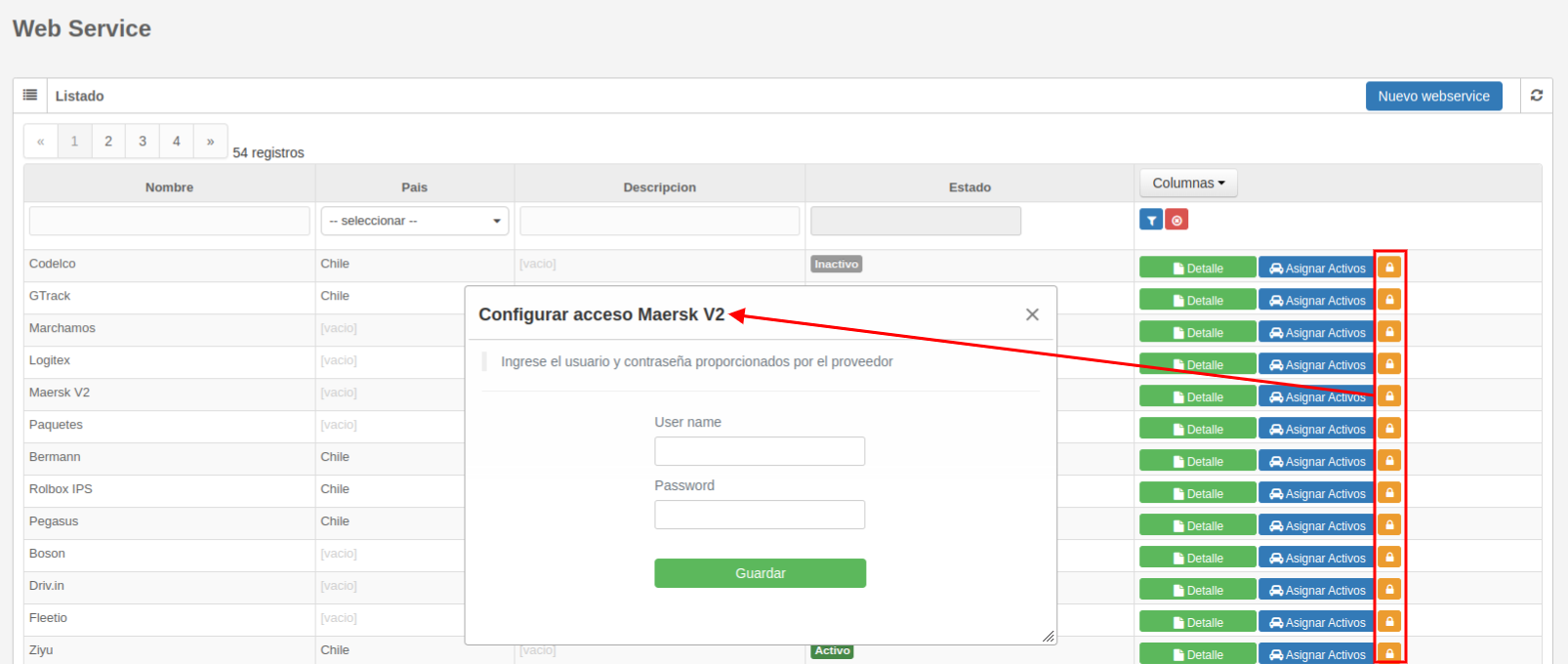](https://docs.redgps.com/uploads/images/gallery/2025-01/image-1738164149210.png)
***Nota:*** *É importante inserir corretamente as credenciais para garantir o funcionamento do serviço.*
#### **Atribuição de Ativos ao Web Service**
Para que o Web Service possa começar a enviar informações dos Ativos, siga estes passos:
1. Clique em **Atribuir Ativos**.
2. Escolha uma das seguintes opções:
- **Atribuir todos os Ativos** de um cliente utilizando o check.
- **Selecionar Ativos específicos** com o botão **Atribuir alguns Ativos**.
[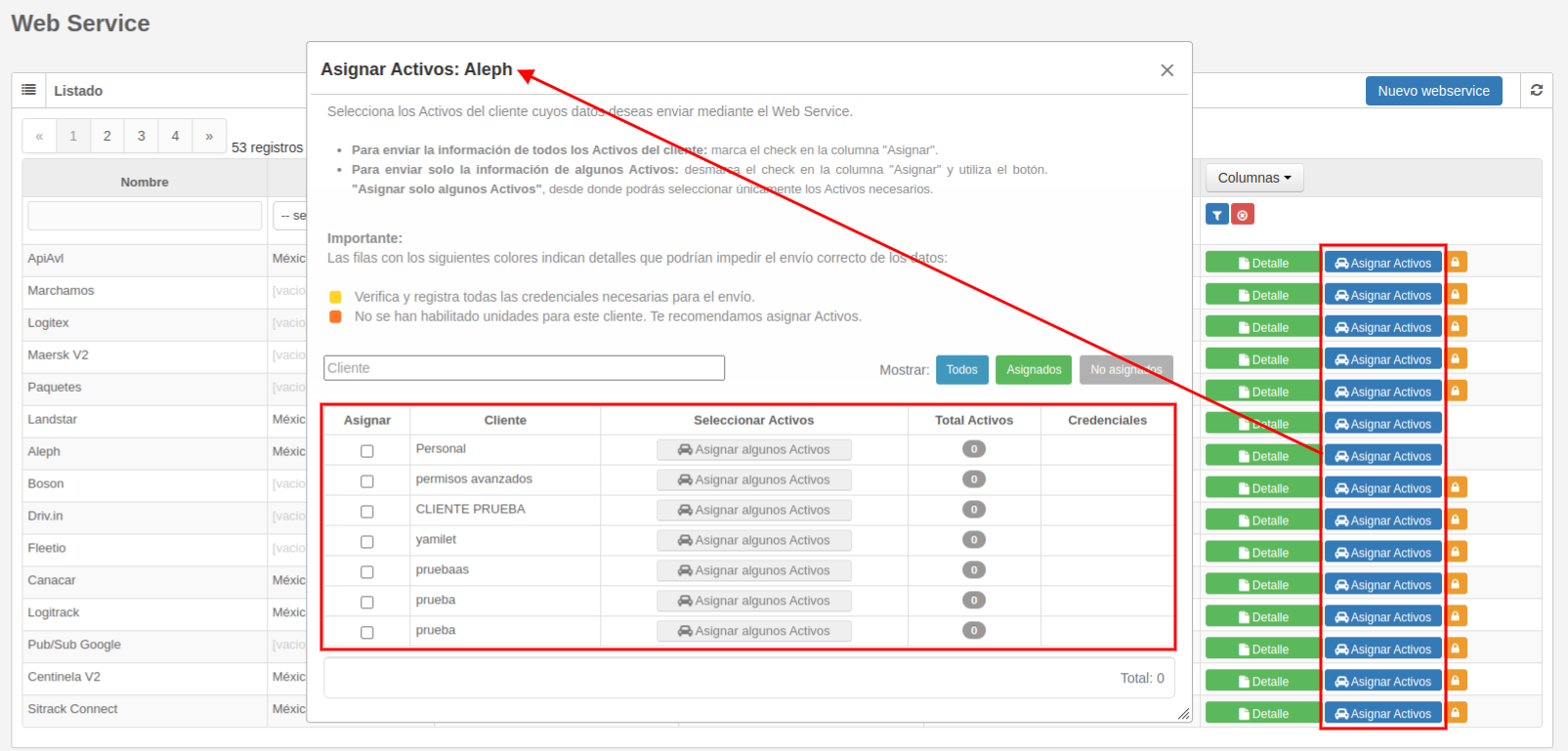](https://docs.redgps.com/uploads/images/gallery/2025-01/image-1738165837461.png)
Você pode utilizar os filtros para visualizar somente os clientes com Ativos atribuídos, não atribuídos ou todos.
#### **Detalhes do Web Service**
Com o botão **Detalhes**, você pode consultar o histórico de dados enviados, enviar dados manualmente, baixar registros e visualizar os Ativos atribuídos.
[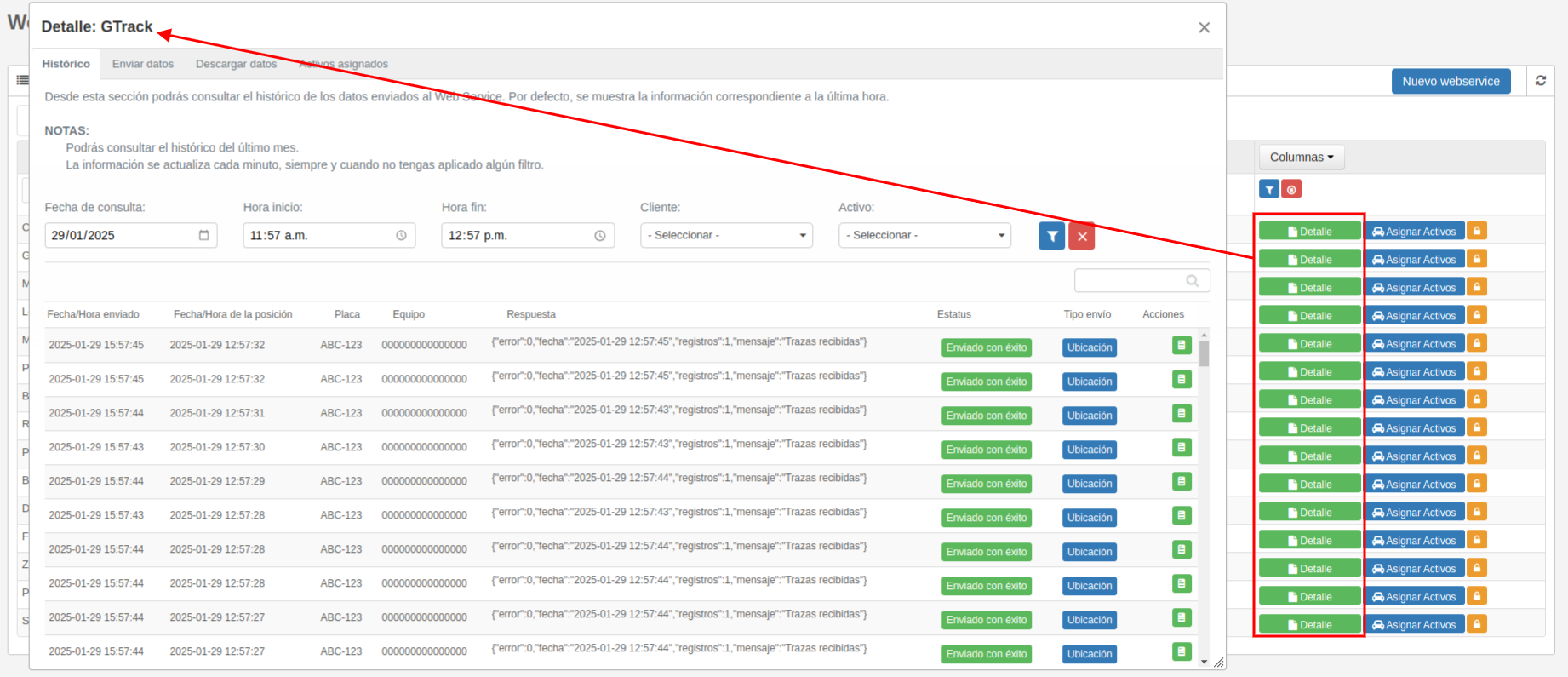](https://docs.redgps.com/uploads/images/gallery/2025-01/image-1738166609526.png)
##### Histórico
Aqui são exibidos os dados transmitidos ao Web Service. Por padrão, é exibida a última hora, mas você pode consultar até **1 mês de histórico**, filtrando por dia, intervalo de horário, cliente e Ativo (estes dois últimos filtros são opcionais).
[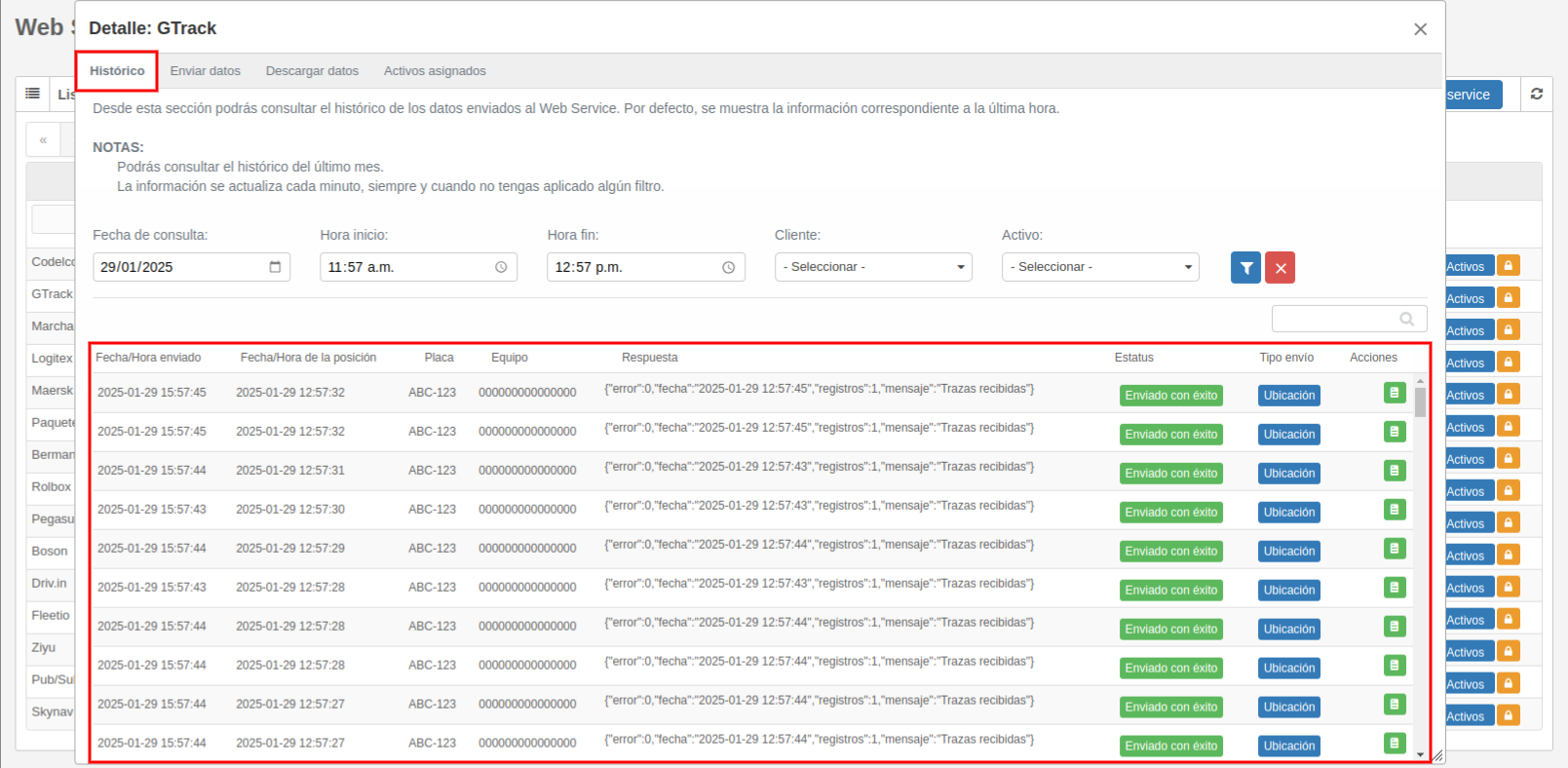](https://docs.redgps.com/uploads/images/gallery/2025-01/image-1738166923786.png)
***NOTA:** As informações são atualizadas automaticamente a cada minuto, a menos que seja aplicado um filtro.*
O botão **Ver dados** permite consultar informações detalhadas de cada pacote enviado ao Web Service, incluindo:
- **Data e hora da posição** do Ativo.
- **Data e hora em que o pacote foi recebido** pela plataforma.
- **Data e hora em que o dado foi enviado** ao Web Service.
- **A resposta recebida do Web Service.**
- **As informações** enviadas.
[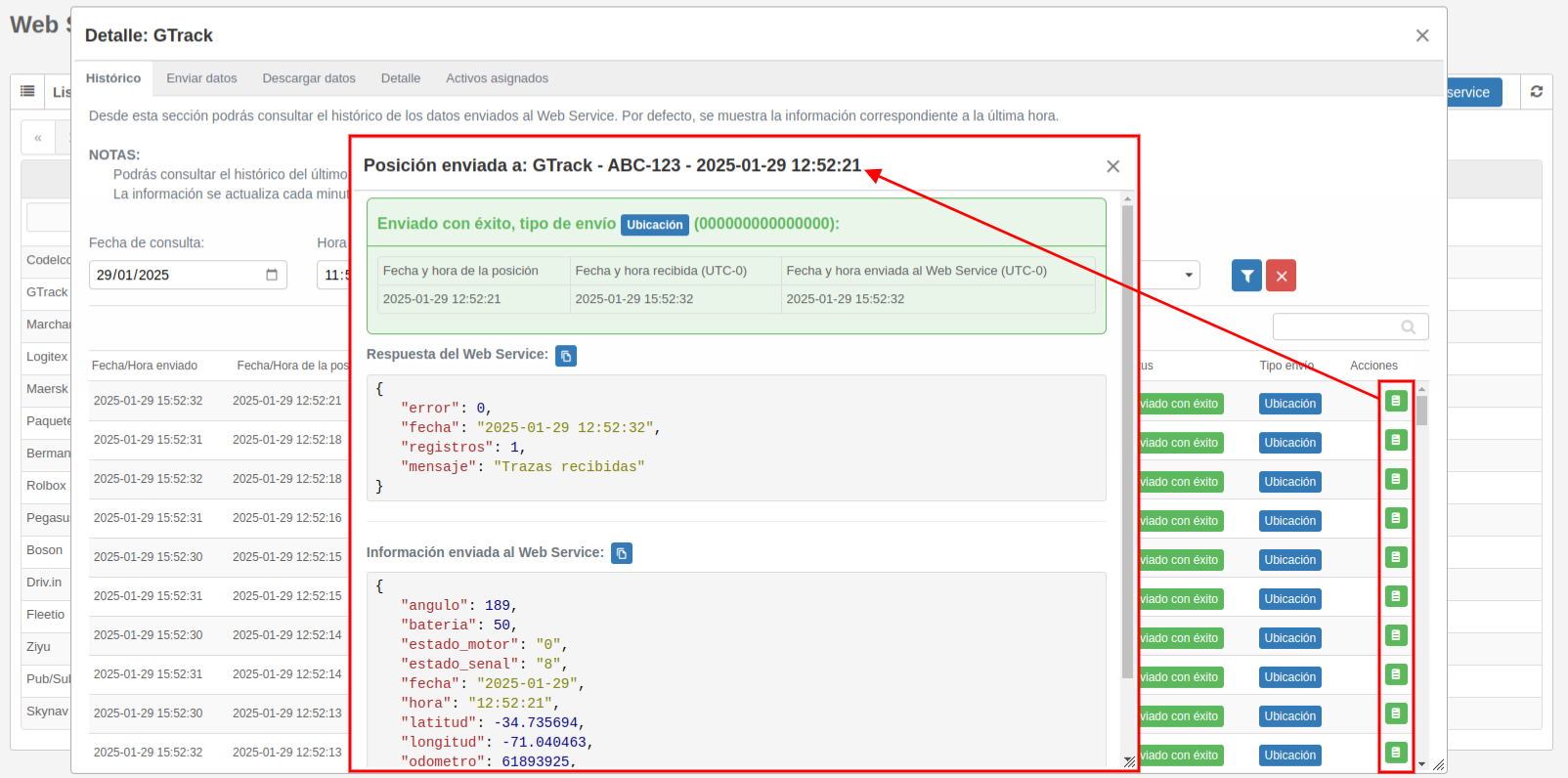](https://docs.redgps.com/uploads/images/gallery/2025-01/image-1738176520391.png)
Tanto a resposta quanto as informações enviadas incluem um botão para copiar os dados facilmente, permitindo analisá-los ou compartilhá-los conforme necessário. O formato desses dados dependerá do tipo de comunicação (JSON, XML, String) do Web Service.
##### Enviar dados
Caso precise reenviar dados históricos de determinados Ativos, siga estes passos:
1. Selecione um intervalo de datas (máximo de **6 dias**).
2. Escolha os Ativos necessários (máximo de **3 Ativos**).
3. Clique em **Enviar**.
[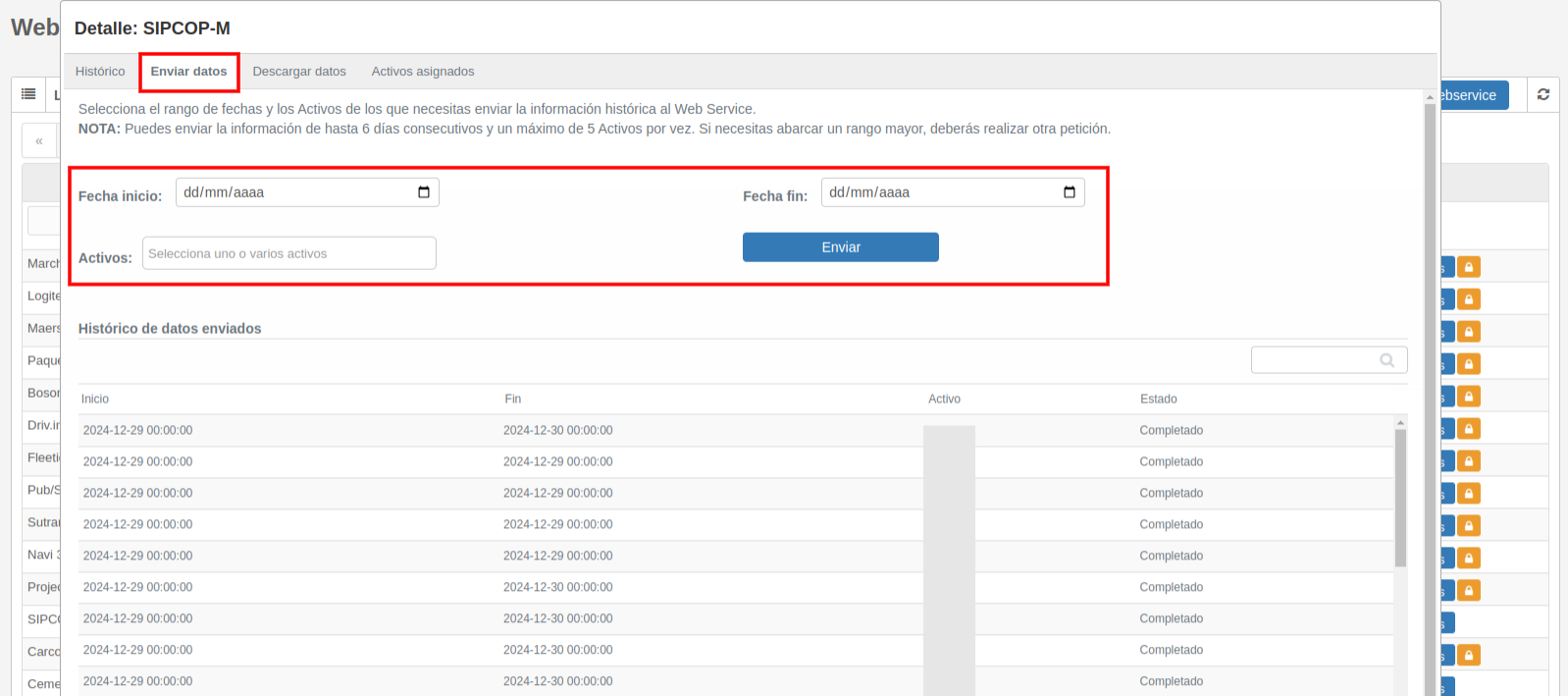](https://docs.redgps.com/uploads/images/gallery/2025-01/image-1738168737977.png)
Na parte inferior, é exibido um registro dos dados enviados anteriormente a partir desta seção.
##### Baixar dados
Para baixar o histórico de dados transmitidos:
1. Selecione o dia e o intervalo de horário.
2. Escolha o Ativo desejado.
3. Clique em **Baixar**.
[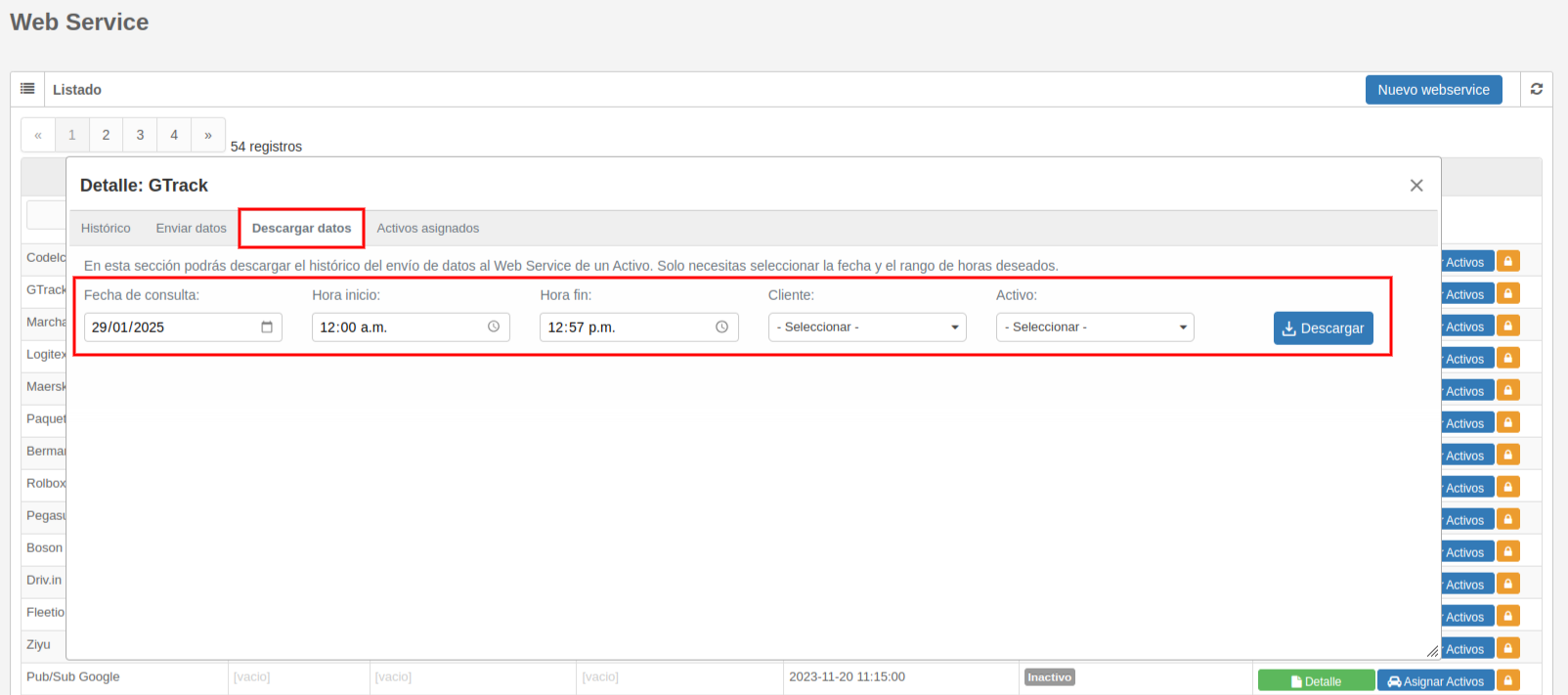](https://docs.redgps.com/uploads/images/gallery/2025-01/image-1738170844099.png)
O arquivo será gerado em formato Excel com informações como data e hora de envio e posição, placa, dispositivo, status e resposta do Web Service.
##### Ativos atribuídos
Exibe uma lista de Ativos vinculados ao Web Service. A partir daqui, você pode exportar a lista em Excel ou PDF e filtrar as informações por cliente.
[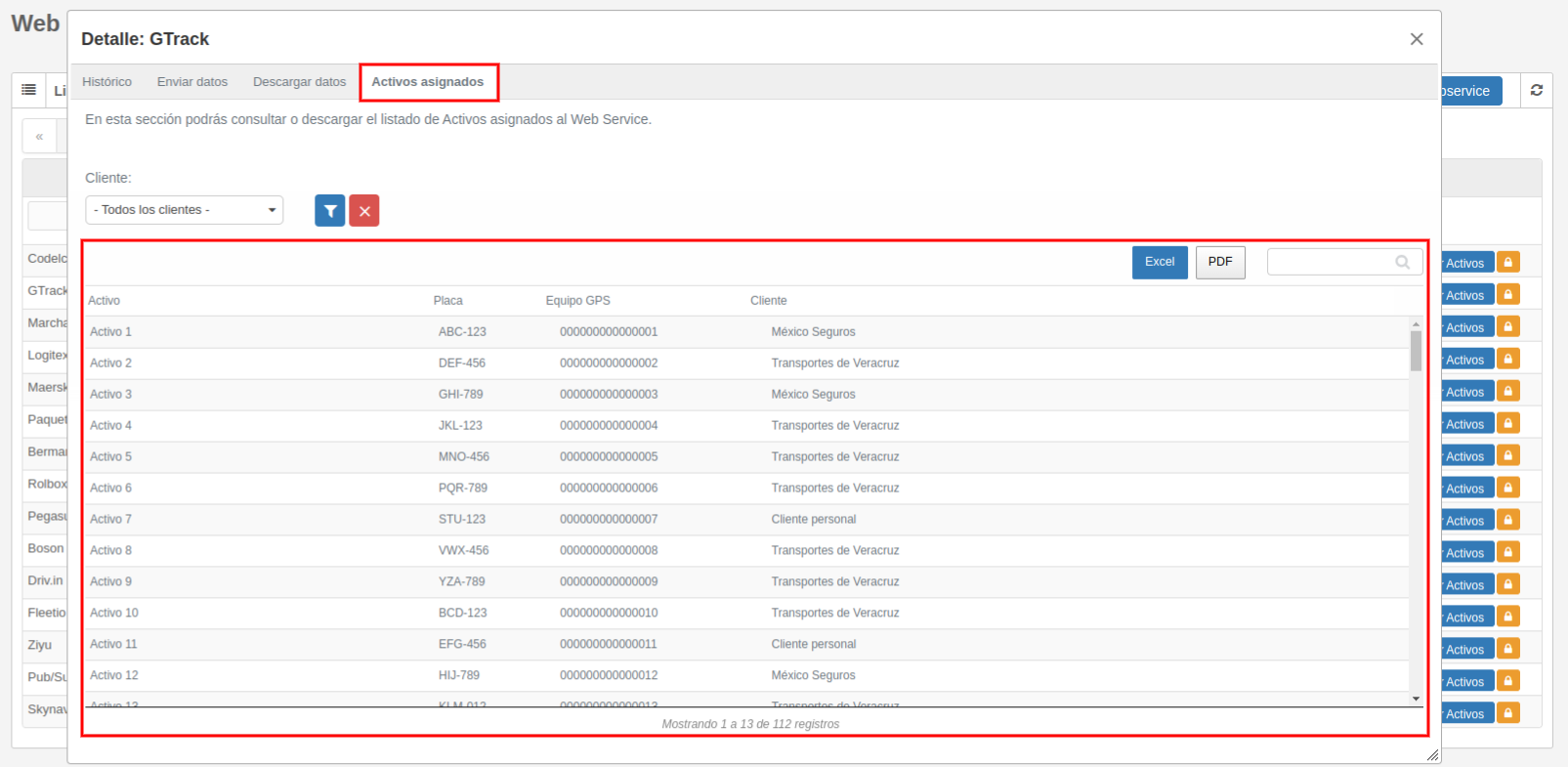](https://docs.redgps.com/uploads/images/gallery/2025-01/image-1738172595729.png)
# Personalização Plataforma - CSS
A seguir, apresentamos exemplos de código CSS que você pode usar para personalizar suas plataformas
# Personalizar o menu de plataformas
A seguir, mostramos como **personalizar os nomes e ícones das plataformas no menu.** Por exemplo:
[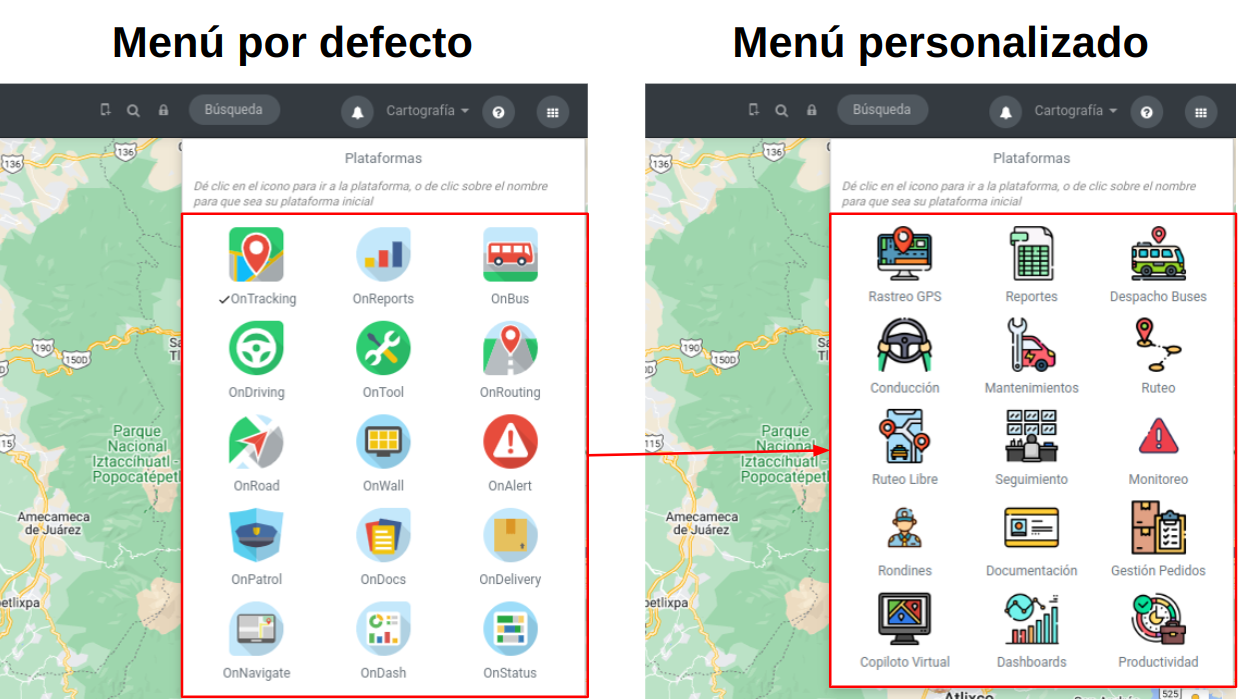](https://docs.redgps.com/uploads/images/gallery/2024-09/image-1727371662572.png)
#####
##### **Personalizar nomes**
Para mudar o nome de todas as plataformas, você deve implementar um código CSS que defina os novos nomes para cada uma.
Copie o seguinte código CSS de exemplo e insira os novos nomes onde diz "Aqui vai o novo nome para OnTracking", etc...
```CSS
/*Mudança de nome das plataformas no menu.*/
#cnt-platforms > .speech-bubble .tbl-platforms tbody tr td > .name {
position: relative;
}
#cnt-platforms > .speech-bubble .tbl-platforms tbody tr td > .name::after {
position: absolute;
background: var(--white);
left: 0;
right: 0;
}
#cnt-platforms > .speech-bubble .tbl-platforms tbody tr td > .name.checked img {
z-index: 4;
position: absolute;
width: 15px;
height: 15px;
border-radius: 20px;
left: 0;
top: 3px;
background-color: var(--white);
}
/*OnTracking*/
#cnt-platforms > .speech-bubble .tbl-platforms tbody tr td#icon_plat_2 > .name::after {
content: "Aqui vai o novo nome para OnTracking";
}
/*OnReports*/
#cnt-platforms > .speech-bubble .tbl-platforms tbody tr td#icon_plat_4 > .name::after {
content: "Aqui vai o novo nome para OnReports";
}
/*OnBus*/
#cnt-platforms > .speech-bubble .tbl-platforms tbody tr td#icon_plat_6 > .name::after {
content: "Aqui vai o novo nome para OnBus";
}
/*OnDriving*/
#cnt-platforms > .speech-bubble .tbl-platforms tbody tr td#icon_plat_10 > .name::after {
content: "Aqui vai o novo nome para OnDriving";
}
/*OnTool*/
#cnt-platforms > .speech-bubble .tbl-platforms tbody tr td#icon_plat_11 > .name::after {
content: "Aqui vai o novo nome para OnTool";
}
/*OnRouting*/
#cnt-platforms > .speech-bubble .tbl-platforms tbody tr td#icon_plat_12 > .name::after {
content: "Aqui vai o novo nome para OnRouting";
}
/*OnRoad*/
#cnt-platforms > .speech-bubble .tbl-platforms tbody tr td#icon_plat_13 > .name::after {
content: "Aqui vai o novo nome para OnRoad";
}
/*OnWall*/
#cnt-platforms > .speech-bubble .tbl-platforms tbody tr td#icon_plat_15 > .name::after {
content: "OnWall";
}
/*OnAlert*/
#cnt-platforms > .speech-bubble .tbl-platforms tbody tr td#icon_plat_16 > .name::after {
content: "Aqui vai o novo nome para OnAlert";
}
/*OnPatrol*/
#cnt-platforms > .speech-bubble .tbl-platforms tbody tr td#icon_plat_17 > .name::after {
content: "Aqui vai o novo nome para OnPatrol.";
}
/*OnDocs*/
#cnt-platforms > .speech-bubble .tbl-platforms tbody tr td#icon_plat_18 > .name::after {
content: "Aquí va el nuevo nombre para OnDocs";
}
/*OnDelivery*/
#cnt-platforms > .speech-bubble .tbl-platforms tbody tr td#icon_plat_19 > .name::after {
content: "Aqui vai o novo nome para OnDelivery.";
}
/*OnNavigate*/
#cnt-platforms > .speech-bubble .tbl-platforms tbody tr td#icon_plat_22 > .name::after {
content: "Aqui vai o novo nome para OnNavigate";
}
/*OnStatus*/
#cnt-platforms > .speech-bubble .tbl-platforms tbody tr td#icon_plat_70 > .name::after {
content: "Aqui vai o novo nome para OnStatus";
}
/*OnDash*/
#cnt-platforms > .speech-bubble .tbl-platforms tbody tr td#icon_plat_67 > .name::after {
content: "Aqui vai o novo nome para OnDash";
}
```
##### **Personalizar ícones**
Para mudar os ícones de todas as plataformas, utilize um código CSS onde você especifique o link do novo ícone.
Copie o seguinte código CSS de exemplo e insira o link da imagem para cada plataforma onde diz "Aqui vai o link da imagem para OnTracking", etc.
```CSS
/*Mudança de ícone das plataformas no menu.*/
#cnt-platforms > .speech-bubble .tbl-platforms tbody tr td > .platform-icon > a > img {
display: none !important;
}
#cnt-platforms > .speech-bubble .tbl-platforms tbody tr td > .platform-icon > a::after {
content: "";
display: block;
margin: 0 auto;
width: 50px;
height: 50px;
background-repeat: no-repeat;
background-position: center;
background-size: cover;
}
/*OnTracking*/
#cnt-platforms > .speech-bubble .tbl-platforms tbody tr td#icon_plat_2 > .platform-icon > a::after{
background-image: url("Aqui vai o link da imagem para OnTracking");
}
/*OnReports*/
#cnt-platforms > .speech-bubble .tbl-platforms tbody tr td#icon_plat_4 > .platform-icon > a::after{
background-image: url("Aqui vai o link da imagem para OnReports");
}
/*OnBus*/
#cnt-platforms > .speech-bubble .tbl-platforms tbody tr td#icon_plat_6 > .platform-icon > a::after{
background-image: url("Aqui vai o link da imagem para OnBus.");
}
/*OnDriving*/
#cnt-platforms > .speech-bubble .tbl-platforms tbody tr td#icon_plat_10 > .platform-icon > a::after{
background-image: url("Aqui vai o link da imagem para OnDriving.");
}
/*OnTool*/
#cnt-platforms > .speech-bubble .tbl-platforms tbody tr td#icon_plat_11 > .platform-icon > a::after{
background-image: url("Aqui vai o link da imagem para OnTool.");
}
/*OnRouting*/
#cnt-platforms > .speech-bubble .tbl-platforms tbody tr td#icon_plat_12 > .platform-icon > a::after{
background-image: url("Aqui vai o link da imagem para OnRouting.");
}
/*OnRoad*/
#cnt-platforms > .speech-bubble .tbl-platforms tbody tr td#icon_plat_13 > .platform-icon > a::after{
background-image: url("Aqui vai o link da imagem para OnRoad.");
}
/*OnWall*/
#cnt-platforms > .speech-bubble .tbl-platforms tbody tr td#icon_plat_15 > .platform-icon > a::after{
background-image: url("Aqui vai o link da imagem para OnWall");
}
/*OnAlert*/
#cnt-platforms > .speech-bubble .tbl-platforms tbody tr td#icon_plat_16 > .platform-icon > a::after{
background-image: url("Aqui vai o link da imagem para OnAlert");
}
/*OnPatrol*/
#cnt-platforms > .speech-bubble .tbl-platforms tbody tr td#icon_plat_17 > .platform-icon > a::after{
background-image: url("Aqui vai o link da imagem para OnPatrol");
}
/*OnDocs*/
#cnt-platforms > .speech-bubble .tbl-platforms tbody tr td#icon_plat_18 > .platform-icon > a::after{
background-image: url("Aqui vai o link da imagem para OnDocs");
}
/*OnDelivery*/
#cnt-platforms > .speech-bubble .tbl-platforms tbody tr td#icon_plat_19 > .platform-icon > a::after{
background-image: url("Aqui vai o link da imagem para OnDelivery.");
}
/*OnNavigate*/
#cnt-platforms > .speech-bubble .tbl-platforms tbody tr td#icon_plat_22 > .platform-icon > a::after{
background-image: url("Aqui vai o link da imagem para OnNavigate");
}
/*OnStatus*/
#cnt-platforms > .speech-bubble .tbl-platforms tbody tr td#icon_plat_70 > .platform-icon > a::after{
background-image: url("Aqui vai o link da imagem para OnStatus");
}
/*OnDash*/
#cnt-platforms > .speech-bubble .tbl-platforms tbody tr td#icon_plat_67 > .platform-icon > a::after{
background-image: url("Aqui vai o link da imagem para OnDash");
}
```
##### **Onde aplicamos o código CSS?**
Uma vez que tenha o código CSS pronto, siga estes passos:
1. Acesse o **OnPartners**.
2. Dirija-se ao módulo **[Personalización de](https://docs.redgps.com/books/onpartners/page/personalizacion-de-plataformas)[ plataforma](https://docs.redgps.com/books/onpartners/page/personalizacion-de-plataformas)**
3. Desdobre a seção **Todas as plataformas.**
4. Acesse a parte **CSS personalizado** e adicione o código CSS com as alterações:
[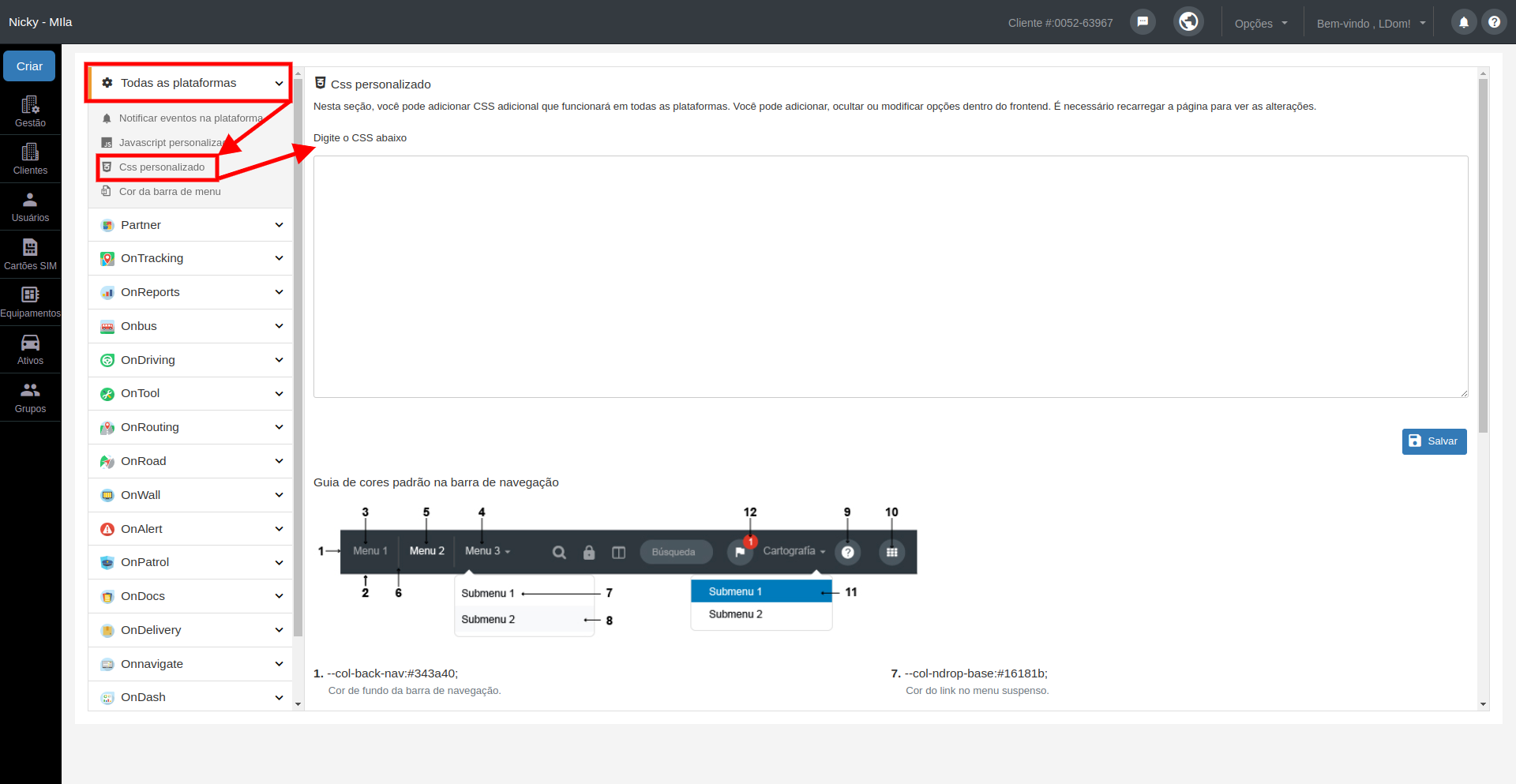](https://docs.redgps.com/uploads/images/gallery/2024-10/ccs1.png)
#####
##### **Você precisa personalizar uma única plataforma?**
Se você só precisa **mudar o nome de uma única plataforma**, pode usar o seguinte código, que tem como **exemplo a plataforma OnTracking:**
```CSS
/*Mudança de nome de uma única plataforma no menu - OnTracking.*/
#cnt-platforms > .speech-bubble .tbl-platforms tbody tr td#icon_plat_2 > .name {
position: relative;
}
#cnt-platforms > .speech-bubble .tbl-platforms tbody tr td#icon_plat_2 > .name::after {
position: absolute;
background: var(--white);
left: 0;
right: 0;
}
#cnt-platforms > .speech-bubble .tbl-platforms tbody tr td#icon_plat_2 > .name.checked img {
z-index: 4;
position: absolute;
width: 15px;
height: 15px;
border-radius: 20px;
left: 0;
top: 3px;
background-color: var(--white);
}
/*OnTracking*/
#cnt-platforms > .speech-bubble .tbl-platforms tbody tr td#icon_plat_2 > .name::after {
content: "Aqui vai o novo nome para OnTracking.";
}
```
Para a **mudança de ícone**, utilizando o mesmo **exemplo da plataforma OnTracking**, use o seguinte código:
```CSS
/*Mudança de ícone de uma plataforma no menu - OnTracking.*/
#cnt-platforms > .speech-bubble .tbl-platforms tbody tr td#icon_plat_2 > .platform-icon > a > img {
display: none !important;
}
#cnt-platforms > .speech-bubble .tbl-platforms tbody tr td#icon_plat_2 > .platform-icon > a::after {
content: "";
display: block;
margin: 0 auto;
width: 50px;
height: 50px;
background-repeat: no-repeat;
background-position: center;
background-size: cover;
}
/*OnTracking*/
#cnt-platforms > .speech-bubble .tbl-platforms tbody tr td#icon_plat_2 > .platform-icon > a::after{
background-image: url("Aqui vai o link da imagem para OnTracking.");
}
```
***IMPORTANTE**: Se você deseja personalizar algum elemento de outra plataforma, basta **trocar no código o indicador icon\_plat\_2** pelo que corresponder à plataforma desejada de acordo com a seguinte tabela:*
**Plataforma**
**Indicador**
OnTracking
icon\_plat\_2
OnReports
icon\_plat\_4
OnBus
icon\_plat\_6
OnDriving
icon\_plat\_10
OnTool
icon\_plat\_11
OnRouting
icon\_plat\_12
OnRoad
icon\_plat\_13
OnWall
icon\_plat\_15
OnAlert
icon\_plat\_16
OnPatrol
icon\_plat\_17
OnDocs
icon\_plat\_18
OnDelivery
icon\_plat\_19
OnNavigate
icon\_plat\_22
OnStatus
icon\_plat\_70
OnDash
icon\_plat\_67
# Personalização da Plataforma - JS
A seguir, apresentamos exemplos de código JavaScript que podem ser utilizados para personalizar suas plataformas.
# Personalização de cores em Ícones 3D
Esta funcionalidade permite personalizar as cores dos nossos ícones 3D que são exibidos na plataforma, facilitando a identificação visual dos Ativos no mapa.
A configuração é realizada por meio de código JavaScript, o qual permite definir regras dinâmicas para alterar as cores de acordo com o estado ou comportamento dos Ativos.
##### **Como funciona?**
Você pode modificar as cores dos ícones com base em diferentes variáveis do Ativo, como:
- Velocidade
- Ignição
- Eventos
- Orientação
- Estados configurados no OnStatus
Isso permite que a cor do ícone mude automaticamente segundo condições definidas.
##### **Variáveis de cor disponíveis**
Os ícones 3D permitem personalizar diferentes partes por meio de parâmetros enviados por GET:
- **c** → Carroceria
- **b** → Caçamba/Baú
- **a** → Caçamba 2
- **p** → Vidros
- **t** → Lanternas traseiras
- **f** → Faróis dianteiros
- **alpha** → Transparência do ícone
**Exemplo de como utilizar estas variáveis:**
- Aplainadora 3D original em amarelo: [https://plataforma.redgps.com/commons/svg/3d\_aplanadora.php?grados=120](https://plataforma.redgps.com/commons/svg/3d_aplanadora.php?grados=120)
- Aplainadora 3D azul: [https://plataforma.redgps.com/commons/svg/3d\_aplanadora.php?grados=120&c=488AC9](https://plataforma.redgps.com/commons/svg/3d_aplanadora.php?grados=120&c=488AC9)
##### **Variáveis para condições**
Você pode utilizar as seguintes variáveis para definir regras de mudança de cor:
- speed
- ignition
- compass
- event
- device\_id
- last\_report
- last\_conection
- driver\_id
- external\_bat
- device\_bat
##### **Exemplos de eventos**
Para aplicar mudanças baseadas em eventos, o dispositivo deve reportá-los corretamente. Abaixo estão alguns exemplos de eventos que você pode utilizar:
- 3 → Ativo parado
- 4 → Botão de pânico ON
- 7 → Desconexão de bateria
- 10 → Conexão de bateria
- 12 → Desconexão de antena GPS
- 13 → Ignição ON
- 14 → Ignição OFF
- 20 → Bateria baixa GPS
- 22 → Desconexão de corrente
- 25 → Impacto
- 47 → Ralentí (Marcha lenta)
- 56 → Ocupado
- 57 → Livre
- 67 → Descarga de cimento
- 69 → Levantamento de caçamba
- 77 → Baú aberto
- 78 → Baú fechado
Existem muitos outros eventos disponíveis. Você pode contatar a equipe de Suporte Técnico para obter a lista completa.
##### **Definição de condições**
Você pode criar regras utilizando operadores lógicos:
- ==, >=, <=, >, <
- AND (&&)
- OR (||)
**Exemplos:**
```JavaScript
speed >= 0
ignition == 1 && speed > 0
event == 4 || event == 25
```
##### **Exemplo de configuração**
Abaixo, um exemplo de como definir cores conforme velocidade e ignição:
```JavaScript
var assets_colors = [
{ condition: 'speed == 0 && ignition == 0', values: '?c=D23155&a=D23155&b=D23155' }, // detenido y apagado
{ condition: 'speed == 0 && ignition == 1', values: '?c=F9DC77&a=F9DC77&b=F9DC77' }, // ralentí
{ condition: 'speed >= 1 && ignition == 1', values: '?c=71BA51&a=71BA51&b=71BA51' }, // encendido y en movimiento
{ condition: 'speed >= 1 && ignition == 0', values: '?c=5D3FD3&a=5D3FD3&b=5D3FD3' }, // remolcado
];
$(document).ready(function () {
if(_checkIconColors){
_checkIconColors.validateAssetsColors();
}
});
```
##### **Uso com OnStatus**
Também é possível alterar cores conforme estados definidos no OnStatus. Exemplo:
```JavaScript
var assets_colors_onstatus ={group_id: 1259, color_var: "c,b,a"};
var assets_colors = [];
$(document).ready(function () {
if(_checkIconColors){
_checkIconColors.validateAssetsColors();
}
});
```
**Considerações:**
- Apenas um grupo de estados pode ser utilizado.
- Se não definir `color_var`, a alteração será aplicada apenas à variável `c` (Carroceria).
- Esta configuração tem prioridade sobre qualquer outra regra definida.
- O `group_id` é obtido ao acessar a plataforma OnStatus; dentro do módulo "Grupos de estados", você encontrará as abas dos grupos criados. Ao passar o cursor sobre elas, um tooltip mostrará o ID do grupo desejado.
##### **Onde configurar?**
Você deve adicionar o código JavaScript em:
**Partners → Clientes → Permissões (ícone de engrenagem) → Personalização de plataformas → Todas as plataformas → JavaScript personalizado**
1. Cole o código no campo correspondente
2. Salve as alterações
[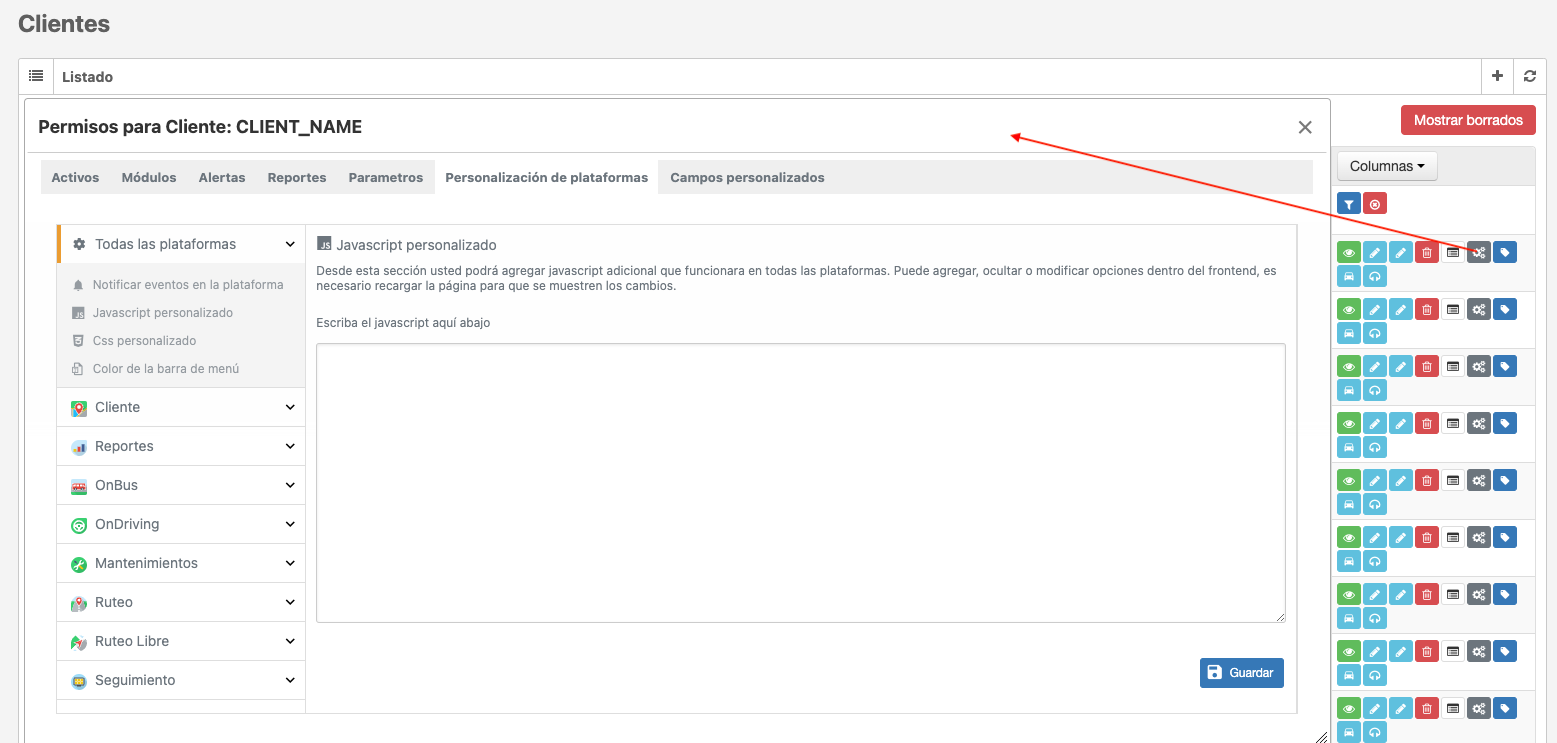](https://docs.redgps.com/uploads/images/gallery/2022-10/44zarchivo-1.png)
Uma vez configurado, os ícones 3D mudarão de cor automaticamente conforme as condições definidas.
# Botões e ações personalizadas em listagens
##### Botões e ações personalizadas em listagens
Dentro da plataforma, você encontrará listagens do tipo tabela e rolagem, e a elas podem ser adicionados botões personalizados cujas ações você mesmo poderá definir.
[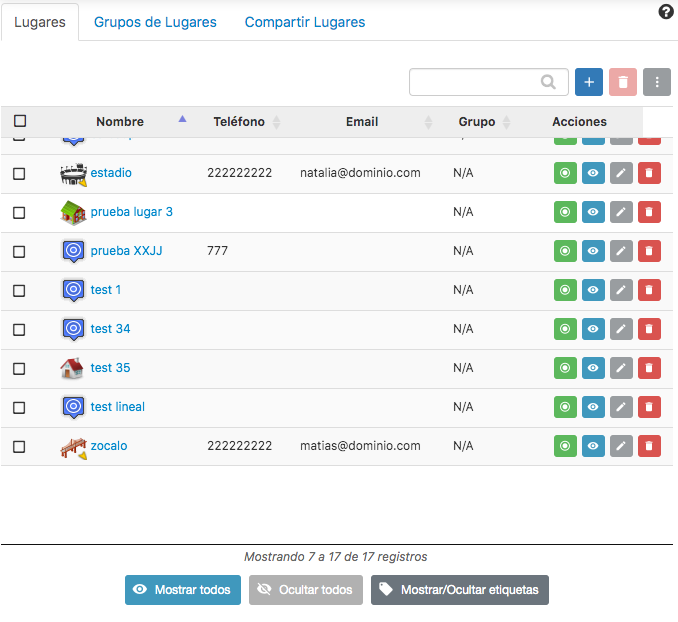](https://docs.redgps.com/uploads/images/gallery/2022-05/image-1652948925548.png)
Exemplo dos tipos de tabela onde a personalização pode ser aplicada:
**Nota**: esses botões personalizados só poderão ser adicionados dentro das plataformas, desde que a listagem/tabela onde desejam utilizá-los esteja usando data tables do tipo rolagem. Não é possível usá-los para a listagem de ativos da plataforma. Para poder utilizar essas funções, é necessário ter conhecimento de linguagem JavaScript. Recomendamos primeiro testar seu código no console do navegador e, em seguida, subir esse código JavaScript para sua plataforma.
---
#### Exemplo passo a passo
1\. Definimos primeiro o objeto do botão
```JavaScript
var btn = {
campos: ["id"], //object atribute send to function
class: "bt xs green ico", //button class
function: "test_function", //function to execute, its your new function
icon: "i-radio-check", //icon defined on out library
id: "fun1-", //its added to button id atrributte
title: "func1" //its a title of button
}
```
2\. Depois que temos o botão definido, devemos adicioná-lo à tabela. No exemplo abaixo o adicionamos à tabela de lugares.
```JavaScript
customPlaform.tableAddAction( '#tbl-lugares', 'addButton', btn );
```
3. Para saber como se chamam as tabelas, podemos executar o seguinte comando. Este retornará os nomes das tabelas e os atributos das mesmas.
```JavaScript
customPlaform.tables_loaded
```
4\. Devemos agora criar a função que executará o botão.
```JavaScript
function test_function( idelement ){
alert('My test_function [idelement:'+idelement+']');
}
```
Aqui deixamos o exemplo de código completo. Para testá-lo, basta colar na console e depois ir à lista de lugares, onde vocês verão um novo botão verde.
```JavaScript
var btn = {
campos: ["id"], //object atribute send to function
class: "bt xs green ico", //button class
function: "test_function", //function to execute
icon: "i-radio-check", //ícone da biblioteca
id: "fun1-", //nomes + id de elemento.
title: "func1"}
customPlaform.tableAddAction( '#tbl-lugares', 'addButton', btn );
function test_function( idelement ){
alert('My test_function [idelement:'+idelement+']');
}
```
Assim ficará o novo botão verde que foi adicionado à lista de lugares da plataforma.
# Adicionar botões na barra de navegação da plataforma
A função descrita a seguir será útil para adicionar botões na barra de navegação da plataforma.
Esta função está disponível para que os botões possam ser configurados a partir da personalização das plataformas
#### Há duas opções de botões que podem ser adicionadas na barra: Ícone e Botão no menu principal.
Icono:[](https://docs.redgps.com/uploads/images/gallery/2022-06/Ihdejemplo-icono.png)
Exemplo de onde o botão tipo ícone é adicionado na barra.
**Observações**: Os novos ícones serão adicionados à esquerda dos ícones que já estão disponíveis por padrão na plataforma.
Botão no menu principal:
[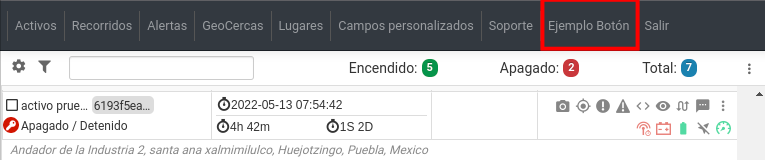](https://docs.redgps.com/uploads/images/gallery/2022-06/ejemplo-boton.png)
Exemplo de onde o botão é adicionado no menu principa
**Observações**: Os novos botões serão inseridos no menu principal da plataforma ou, se houver muitos botões configurados, o novo botão será adicionado ao menu suspenso 'mais opções'.
---
### Forma de invocar a função **addNavbarButton()**
En primeiro lugar, você deve acessar a plataforma "Partners". Uma vez dentro, na opção superior, clique em "Opções" e entre na seção "personalização de plataformas".
Uma vez na "personalização de plataformas", acesse Cliente -> Javascript personalizado. Ao entrar, será exibido um campo de texto onde você poderá adicionar código JS personalizado.
Para utilizar as funções dessa ferramenta, deve-se chamar a variável global '\_addButton' e em seguida acessar seu atributo/função 'addNavbarButton', que recebe como argumentos um objeto com os parâmetros necessários para a criação do botão e o carregamento correto das informações.
[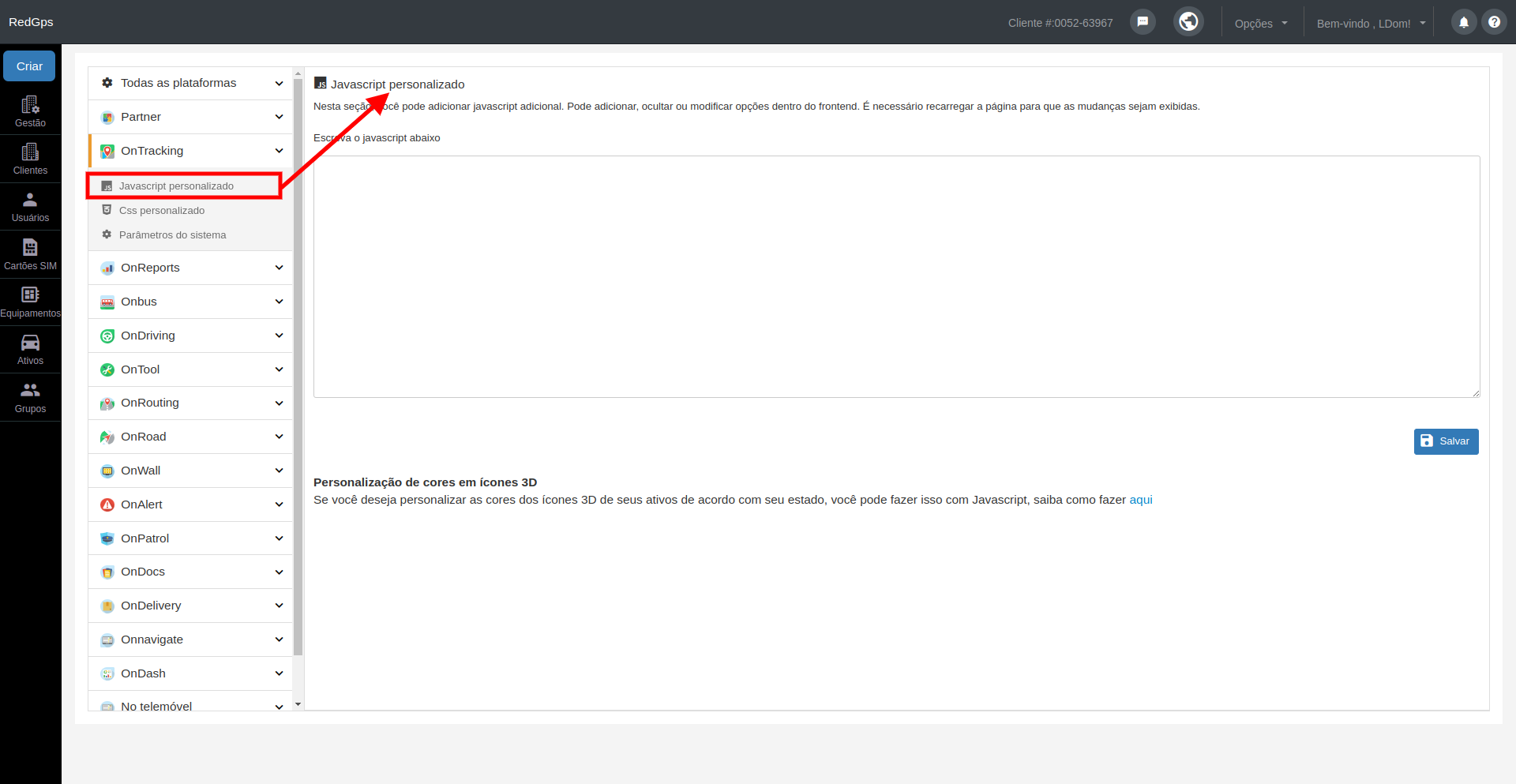](https://docs.redgps.com/uploads/images/gallery/2024-10/javascipt-1.png)
**NOTA**: Para cada novo botão, deve-se chamar a função "\_addButton.addNavbarButton(botonEjemplo)" com o objeto a ser criado, conforme será mostrado mais adiante.
**AVISO**: Para realizar requisições a sites externos, é necessário ter o CORS 'Access-Control-Allow-Origin' habilitado em seu servidor; caso contrário, as solicitações serão rejeitadas e nenhuma informação será exibida.
## Observações Gerais
Os seguintes são obrigatórios em qualquer botão que se queira configurar:
1- load\_in\_modal
2- target\_position
No caso de usar um Modal, os seguintes atributos são obrigatórios:
1- load\_in\_modal
2- modal\_url (Caso carregue conteúdo externo)
Todas as opções de botões podem ser configuradas como tipo "ícone" ou tipo "menu". Dependendo do caso, devem ser adicionados os atributos e configurações necessários.
---
#### Exemplos dos tipos de botões
## 1. Botão tipo ícone
Definimos primeiro o objeto com os argumentos necessários.
**AVISO**: Neste caso, é obrigatório definir o atributo "target\_position" com o valor "icon".
**AVISO**: Neste caso, é obrigatório definir o atributo "icon\_class" com algum valor do catálogo de ícones disponíveis em a url [http://library.service24gps.com/iconos.html](http://library.redgps.com/iconos.html).
**OBSERVAÇÃO**: O seguinte objeto é um exemplo de um botão tipo "Ícone", com o qual se carrega um modal com conteúdo externo.
```JavaScript
var myButton = {}; //Deve declarar uma variável do tipo objeto para adicionar os atributos necessários.
myButton.btn_name = 'Botão Ícone'; // String que será exibido como tooltip (no caso do botão ícone) (OBRIGATÓRIO)
myButton.load_in_modal = true; // Para que o conteúdo seja exibido no modal, deve-se definir como true (OBRIGATÓRIO).
myButton.modal_title = 'Conteúdo Externo De Teste'; // Este é o título que é exibido no cabeçalho do modal
myButton.modal_url = 'https://plataforma.service24gps.com/loadExternalAjaxHTML.php',// URL à qual será feita a solicitação (OBRIGATÓRIO)
myButton.modal_width = '30%';// Define-se o tamanho da largura do modal.
myButton.modal_height = '50%';// Define-se o tamanho da altura do modal.
myButton.css_class = 'myClass';// Caso queira adicionar um estilo personalizado ao botão, pode fazê-lo especificando o nome da classe.
myButton.target_position = 'icon';// Para definir um botão do tipo ícone, este campo deve ser especificado como "icon" (OBRIGATÓRIO).
myButton.icon_class = 'i-cog';// Deve-se especificar um ícone do catálogo de ícones disponíveis em http://library.service24gps.com/iconos.html.
_addButton.addNavbarButton(myButton); // Sempre que um novo botão for criado, deve-se invocar a variável _addButton e chamar a função .addNavbarButton(); à qual deve ser enviado como parâmetro o objeto criado.
```
```JavaScript
var myButton = {}; //Deve declarar uma variável do tipo objeto para adicionar os atributos necessários.
myButton.btn_name = 'Botón Icono'; // String que será exibida como tooltip (no caso do botão ícone) (OBRIGATÓRIO).
myButton.load_in_modal = true; // Para que o conteúdo seja exibido no modal, deve-se definir como true (OBRIGATÓRIO).
myButton.modal_title = 'Contenido Externo De Prueba';// Este é o título que é exibido no cabeçalho do modal
myButton.modal_url = 'https://plataforma.service24gps.com/loadExternalAjaxHTML.php',// URL à qual será feita a solicitação (OBRIGATÓRIO).
myButton.modal_width = '30%';// Define-se o tamanho da largura do modal.
myButton.modal_height = '50%';// Define-se o tamanho da altura do modal.
myButton.css_class = 'myClass';// Caso queira adicionar um estilo personalizado ao botão, pode fazê-lo especificando o nome da classe.
myButton.target_position = 'icon';// Para definir um botão do tipo ícone, este campo deve ser especificado como "icon" (OBRIGATÓRIO).
myButton.icon_class = 'i-cog';// Deve-se especificar um ícone do catálogo de ícones disponíveis em http://library.service24gps.com/iconos.html.
_addButton.addNavbarButton(myButton); // Sempre que um novo botão for criado, deve-se invocar a variável _addButton e chamar a função .addNavbarButton(); à qual deve ser enviado como parâmetro o objeto criado.
```
Neste caso, sendo um botão do tipo Ícone, o elemento é adicionado à esquerda dos botões que já estão disponíveis por padrão.
É possível configurar um botão do tipo ícone com as demais funcionalidades, como:
1- Carregar conteúdo externo em um modal
2- Carregar conteúdo externo JSON em um modal
3- Chamar uma função de JS
4- Carregar conteúdo em uma nova janela.
2. Botão no menu principal
Definimos primeiro o objeto com os argumentos necessários.
**AVISO**: Neste caso, é obrigatório definir o atributo "target\_position" com o valor "menu".
**OBSERVAÇÃO**: O seguinte objeto é um exemplo de um botão do tipo "menu", com o qual é carregado um modal com conteúdo externo em JSON.
```JavaScript
var myButton = {};
myButton.btn_name = 'Botão Menu';// String que será exibida como rótulo do botão (OBRIGATÓRIO)
myButton.load_in_modal = true;
myButton.modal_title = 'Conteúdo Externo De Teste';
myButton.modal_url = 'https://plataforma.service24gps.com/loadExternalAjaxJSON.php',//URL para a qual a solicitação será feita (OBRIGATÓRIO)
myButton.modal_width = '30%';
myButton.modal_height = '50%';
myButton.css_class = 'myClass';
myButton.target_position = 'menu';// Para definir um botão do tipo menu, este campo deve ser especificado como "menu" (OBRIGATÓRIO)
_addButton.addNavbarButton(myButton);
```
```JavaScript
var myButton = {};
myButton.btn_name = 'Botão Menu';// String que será exibida como rótulo do botão (OBRIGATÓRIO)
myButton.load_in_modal = true;
myButton.modal_title = 'Conteúdo Externo De Teste';
myButton.modal_url = 'https://plataforma.service24gps.com/loadExternalAjaxJSON.php',// URL para a qual a solicitação será feita (OBRIGATÓRIO)
myButton.modal_width = '30%';
myButton.modal_height = '50%';
myButton.css_class = 'myClass';
myButton.target_position = 'menu';// Para definir um botão do tipo menu, este campo deve ser especificado como "menu" (OBRIGATÓRIO)
_addButton.addNavbarButton(myButton);
```
Neste caso, por ser um botão do tipo Menu, o botão é adicionado ao final dos elementos do menu, mas antes do botão "sair".
**NOTA**: No caso de haver o submenu "Mais opções", o novo botão será adicionado ao final dos elementos do submenu.
É possível configurar um botão do tipo menu com as demais funcionalidades, como:
1- Carregar conteúdo externo em um modal
2- Carregar conteúdo externo JSON em um modal
3- Chamar uma função de JS
4- Carregar conteúdo em uma nova janela
3. Botão para carregar conteúdo externo em nova janela
Definimos primeiro o objeto com os argumentos necessários.
**AVISO**: Para esta opção, é obrigatório configurar o atributo "href" com a URL da página que será aberta em uma nova vista.
**AVISO**: Para esta opção, é obrigatório configurar o atributo "href\_target" com o parâmetro "\_blank".
**OBSERVAÇÃO**: O seguinte objeto é um botão do tipo "menu", que ao clicar abre a página https://www.google.com em uma nova janela.
```JavaScript
var myButton = {};
myButton.btn_name = 'Carregar Nova Janela';
myButton.href = 'https://www.google.com'; // URL da página que será carregada em uma nova janela (OBRIGATÓRIO)
myButton.href_target = '_blank';// Deve-se declarar este atributo como '_blank' para abrir uma nova janela; caso contrário, a página atual será substituída.
myButton.css_class = 'myClass';
myButton.target_position = 'menu';
_addButton.addNavbarButton(myButton);
```
```JavaScript
var myButton = {};
myButton.btn_name = 'Carregar Nova Janela';
myButton.href = 'https://www.google.com'; // URL da página que será carregada em uma nova janela (OBRIGATÓRIO)
myButton.href_target = '_blank';// Este atributo deve ser declarado como '_blank' para abrir uma nova janela; caso contrário, a página atual será substituída.
myButton.css_class = 'myClass';
myButton.target_position = 'menu';
_addButton.addNavbarButton(myButton);
```
**OBSERVAÇÃO**: Neste caso, não são utilizados os atributos para um modal, pois será aberta uma janela independente do site.
4. Botão para executar uma função JavaScript
Definimos primeiro o objeto com os argumentos necessários.
**AVISO**: Para esta opção, é necessário usar o atributo "onclick" e, como parâmetro, deve-se atribuir a função que deseja executar.
**OBSERVAÇÃO**: O seguinte objeto é um botão do tipo "menu", que ao clicar sobre o botão exibe um alert.
```JavaScript
var myButton = {};
myButton.btn_name = 'Mostrar Alerta';
myButton.css_class = 'myClass';
myButton.onclick = 'alert('Alerta');'; // Deve-se especificar a função que será executada ao clicar no botão (OBRIGATÓRIO)
myButton.target_position = 'menu';
_addButton.addNavbarButton(myButton);
```
```JavaScript
var myButton = {};
myButton.btn_name = 'Mostrar Alerta';
myButton.css_class = 'myClass';
myButton.onclick = 'alert('Alerta');'; // Deve-se especificar a função que será executada ao clicar no botão (OBRIGATÓRIO)
myButton.target_position = 'menu';
_addButton.addNavbarButton(myButton);
```
**OBSERVAÇÃO**: Neste caso, pode ou não usar os atributos para um modal, dependendo de se em alguma função é necessário exibir conteúdo no modal.
## 5.Botão para mostrar em um modal um ponto no mapa do Open Street Maps
Definimos primeiro o objeto com os argumentos necessários.
**AVISO**: Para esta opção, é obrigatório configurar o atributo "tipo\_mapa" com o parâmetro "osm".
**AVISO**: Para esta opção, é obrigatório configurar o atributo "latitud" com a coordenada do ponto a ser exibido no mapa.
**AVISO**: Para esta opção, é obrigatório configurar o atributo "longitud" com a coordenada do ponto a ser exibido no mapa.
```JavaScript
var myButton = {};
myButton.btn_name = 'Mapa OSM';
myButton.load_in_modal = true;
myButton.modal_title = 'Ejemplo Mapa OSM';
myButton.modal_width = '50%';
myButton.modal_height = '60%';
myButton.css_class = 'myClass';
myButton.target_position = 'icon';
myButton.icon_class = 'i-cog';
myButton.tipo_mapa = 'osm';//Para utilizar a cartografia do Open Street Maps, deve-se especificar este campo como "osm".
myButton.latitud = '19.043806339673186';//Deve-se especificar a latitude do ponto a ser exibido no mapa.
myButton.longitud = '-98.19825315772778';//Deve-se especificar a latitude do ponto a ser exibido no mapa.
_addButton.addNavbarButton(myButton);
```
```JavaScript
var myButton = {};
myButton.btn_name = 'Mapa OSM';
myButton.load_in_modal = true;
myButton.modal_title = 'Ejemplo Mapa OSM';
myButton.modal_width = '50%';
myButton.modal_height = '60%';
myButton.css_class = 'myClass';
myButton.target_position = 'icon';
myButton.icon_class = 'i-cog';
myButton.tipo_mapa = 'osm';// Para utilizar la cartografía de Open Street Maps, se debe especificar este campo como "osm"
myButton.latitud = '19.043806339673186';//Se debe de especificar la latitud del punto a mostrar en el mapa
myButton.longitud = '-98.19825315772778';//Se debe de especificar la longitud del punto a mostrar en el mapa
_addButton.addNavbarButton(myButton);
```
## 6. Botão para mostrar em um modal um ponto no mapa do Google Maps.
Definimos primeiro o objeto com os argumentos necessários.
**AVISO**: Para esta opção, é obrigatório configurar o atributo "tipo\_mapa" com o parâmetro "google".
**AVISO**: Para esta opção, é obrigatório configurar o atributo "latitude" com a coordenada do ponto a ser exibido no mapa.
**AVISO**: Para esta opção, é obrigatório configurar o atributo "longitude" com a coordenada do ponto a ser exibido no mapa.
```JavaScript
var myButton = {};
myButton.btn_name = 'Mapa Google';
myButton.load_in_modal = true;
myButton.modal_title = 'Exemplo Mapa Google';
myButton.modal_width = '50%';
myButton.modal_height = '60%';
myButton.css_class = 'myClass';
myButton.target_position = 'icon';
myButton.icon_class = 'i-cog';
myButton.tipo_mapa = 'google';// Para utilizar a cartografia do Google Maps, deve-se especificar este campo como "google"
myButton.latitud = '19.043806339673186';//Deve-se especificar a latitude do ponto a ser exibido no mapa
myButton.longitud = '-98.19825315772778';//Deve-se especificar a longitude do ponto a ser exibido no mapa
_addButton.addNavbarButton( myButton );
```
```JavaScript
var myButton = {};
myButton.btn_name = 'Mapa Google';
myButton.load_in_modal = true;
myButton.modal_title = 'Exemplo Mapa Google';
myButton.modal_width = '50%';
myButton.modal_height = '60%';
myButton.css_class = 'myClass';
myButton.target_position = 'icon';
myButton.icon_class = 'i-cog';
myButton.tipo_mapa = 'google';// Para utilizar a cartografia do Google Maps, deve-se especificar este campo como "google"
myButton.latitud = '19.043806339673186';//Deve-se especificar a latitude do ponto a ser exibido no mapa
myButton.longitud = '-98.19825315772778';//Deve-se especificar a longitude do ponto a ser exibido no mapa
_addButton.addNavbarButton( myButton );
```
---
### Ejemplo de um arquivo PHP para ser configurado em seu servidor e aceitar solicitações externas.
Lembre-se de que esses cabeçalhos são importantes para serem configurados para que as solicitações ao seu servidor sejam realizadas corretamente.
```PHP
```
# Fazer solicitações a servidores ou sites externos
Forma de invocar a função loadExternalAjax()A função descrita a seguir será útil para fazer solicitações a seus servidores ou a sites externos que o permitam e obter as informações necessárias para implementá-las.
Essa função pode ser implementada nos JavaScripts personalizados que foram utilizados na personalização das plataformas, para que a solicitação possa ser invocada automaticamente e manipular os dados da plataforma com o que foi obtido
#### Existem 2 formas de mostrar as informações obtidas por meio da função; seja de forma flutuante através de: 'Modal' ou exibindo na barra lateral da plataforma: 'Sidebar'
Modal:[
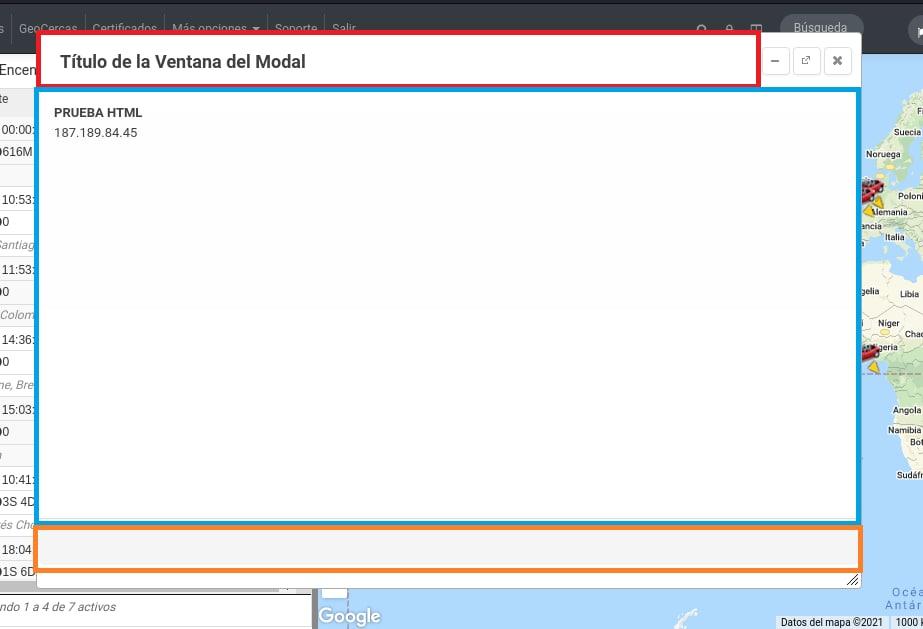](https://docs.redgps.com/uploads/images/gallery/2022-06/api-ajaxexterno1.jpg)
Exemplo do modal onde será mostrado o resultado da solicitação AJAX externa.
**Observações**: O retângulo VERMELHO marca o título do modal, o retângulo AZUL indica o 'body' do modal, onde se pode inserir HTML que venha da solicitação ou que seja indicado nos argumentos ao chamar a função. O retângulo LARANJA indica o 'footer' do modal, que pode ser editado e modificado com as informações obtidas pela solicitação
Sidebar:
[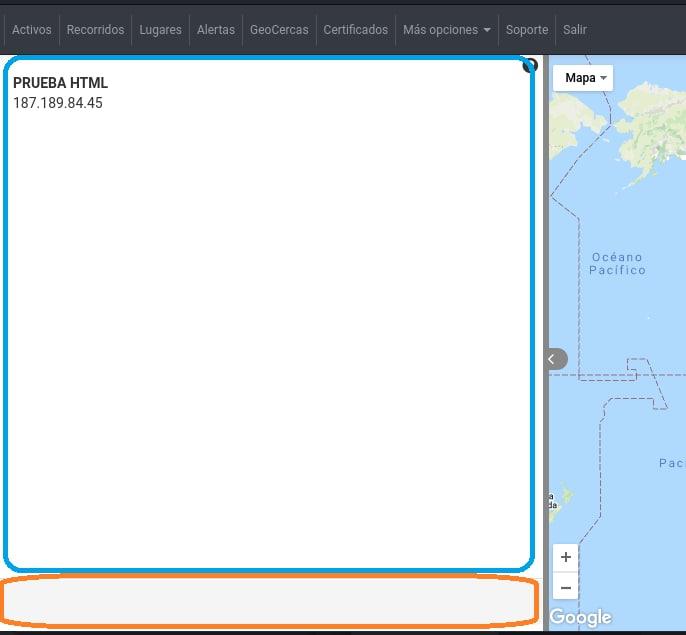](https://docs.redgps.com/uploads/images/gallery/2022-06/api-ajaxexterno2.jpg)
Exemplo do sidebar que aparece na plataforma onde será mostrado o resultado da solicitação AJAX externa.
**Observações**: O retângulo AZUL indica o 'body' do sidebar, onde se pode inserir HTML que venha da solicitação ou que seja indicado nos argumentos ao chamar a função. O retângulo LARANJA indica o 'footer' do sidebar, que pode ser editado e modificado com as informações obtidas pela solicitação
---
#### Forma de invocar a função **loadExternalAjax()**
Para poder invocar a função, deve-se chamar a variável global que já está habilitada 'customPlaform' e, em seguida, acessar seu atributo/função 'loadExternalAjax', a qual recebe como argumentos certos parâmetros para seu correto funcionamento.
**NOTA**: Esta função é assíncrona e possui uma promessa de retorno, portanto, é possível usar '.then(function(response){})' para realizar a manipulação do DOM tanto do 'modal' quanto do 'sidebar' com base nos dados obtidos desta solicitação.
**OBSERVAÇÃO**: Tanto o 'modal' quanto o 'sidebar' compartilham o mesmo DOM, que pode ser personalizado, e sua estrutura é a que está mostrada a seguir; para inserir dados em cada seção, simplesmente aponte para os 'ID' de cada elemento genérico.
**ADVERTÊNCIA**: Para realizar solicitações a sites externos, deve-se ter habilitado o CORS 'Access-Control-Allow-Origin' em seu servidor; caso contrário, as solicitações serão rejeitadas e nenhuma informação será exibida.
```HTML
```
---
#### Exemplo passo a passo
1\. Primeiro, definimos o objeto com os argumentos necessários para a solicitação
**NOTA**: Se você colocar o 'dataType', lembre-se de tratar o 'response' de acordo com o formato especificado e conforme configurou a resposta em seu servidor; se, por outro lado, não for colocado nenhum e for omitido, o response sempre chegará em formato 'Texto', portanto, você deverá tratar essa string posteriormente de acordo com suas necessidades
```JavaScript
let argumentos = {
url: 'https://plataforma.service24gps.com/loadExternalAjaxHTML.php', // URL para a qual a solicitação será feita (OBRIGATÓRIO).
type: 'GET', // Tipo de solicitação: GET / POST (OBRIGATÓRIO)
dataType: 'JSON', //O tipo de dado de retorno da solicitação por DEFAULT é 'JSON' (opcional). Ex.: 'html', 'JSON', etc.
data: {}, // OBJETO com os dados necessários para a solicitação, Ex.: {'apiKey':123456789,'token':AbcDeF123456789}; por DEFAULT é {} (opcional)
target: 'sidebar', // String de como se deseja mostrar os dados, seja em 'modal' ou 'sidebar', são as únicas opções; por DEFAULT é 'modal' (opcional)
async: false, //booleano que indica se a solicitação AJAX será assíncrona ou não; por DEFAULT é false (opcional)
title: 'Título de la Ventana del Modal', //Título do Modal que deseja que apareça, não se aplica para 'sidebar'; se não colocar, por DEFAULT é 'Visualizador'.
innerHtml: 'PRUEBA HTML', //HTML que deve ser carregado primeiro no 'body', tanto no 'modal' quanto no 'sidebar'; isso é útil se você tiver seu próprio HTML que deseja manipular assim que a solicitação for concluída e entrar na seção do 'THEN()'; por DEFAULT não é inserido nenhum HTML (opcional).
heigthModal: '570', // Altura do 'modal' em pixels, não se aplica para o 'sidebar'; por DEFAULT é '570' (opcional).
widthModal: '60%', //Largura do 'modal' em porcentagem, não se aplica para o 'sidebar'; por DEFAULT é '60%' (opcional)
```
2\. Chamar a função
```JavaScript
customPlaform.loadExternalAjax(argumentos).then(function (response) {
//AQUI VAI O CÓDIGO A SER EXECUTADO APÓS A SOLICITAÇÃO.
})
```
3\. Dentro da seção do 'then()', você pode colocar qualquer código JS para manipular o DOM do 'modal' ou do 'sidebar' com as informações recebidas em 'response
```JavaScript
customPlaform.loadExternalAjax(argumentos).then(function (response) {
$('#bodyResult').append('
Prueba: ' + response.atributo + '
');
})
```
4\. Por último, uma vez que a função esteja montada, você pode implementá-la em 'Plataformas Personalizadas', na seção 'Cliente' em 'JavaScript Personalizado', para que seja executada automaticamente toda vez que a plataforma iniciar.
Aqui deixamos o exemplo de código completo. Para testá-lo, basta colá-lo no console.
**NOTA**: Neste exemplo, contém um setTimeout para evitar que, ao carregar a plataforma, ele 'sobreponha'
```JavaScript
//EXEMPLOS
//HTML
setTimeout(() => {
let argumentos = {
url: 'https://plataforma.service24gps.com/loadExternalAjaxHTML.php',
type: 'GET',
data: {},
target: 'modal',
async: false,
title: 'Título da Janela do Modal.',
innerHtml: 'PRUEBA HTML',
heigthModal: '570',
widthModal: '60%',
}
customPlaform.loadExternalAjax(argumentos).then(function (res) {
$('#bodyResult').append(res);//ESPECIFICA-SE QUE O QUE SE ESPERA RECEBER COMO RESPOSTA DO SERVIDOR É UM JSON PARA AUTOTRANSFORMAR O TIPO DE DADO.
})
}, 5000);
//JSON
setTimeout(() => {
let argumentos = {
url: 'https://plataforma.service24gps.com/loadExternalAjaxJSON.php',
type: 'GET',
dataType: 'JSON',//ESPECIFICA-SE QUE O QUE SE ESPERA RECEBER COMO RESPOSTA DO SERVIDOR É UM JSON PARA AUTOTRANSFORMAR O TIPO DE DADO.
data: {},
target: 'modal',
async: false,
title: 'Título de la Ventana del Modal',
innerHtml: 'PRUEBA HTML',
heigthModal: '570',
widthModal: '60%',
}
customPlaform.loadExternalAjax(argumentos).then(function (res) {
$('#bodyResult').append(res.msg);//NESTE CASO, COMO O SERVIDOR RETORNA UM OBJETO COM A CHAVE 'msg' ONDE VEM O HTML COMO STRING, PROCEDE-SE A ACESSÁ-LA PARA INSERIR NO DOM.
})
}, 5000);
```
Assim, o código seria adicionado na implementação do JavaScript personalizado na personalização das plataformas
[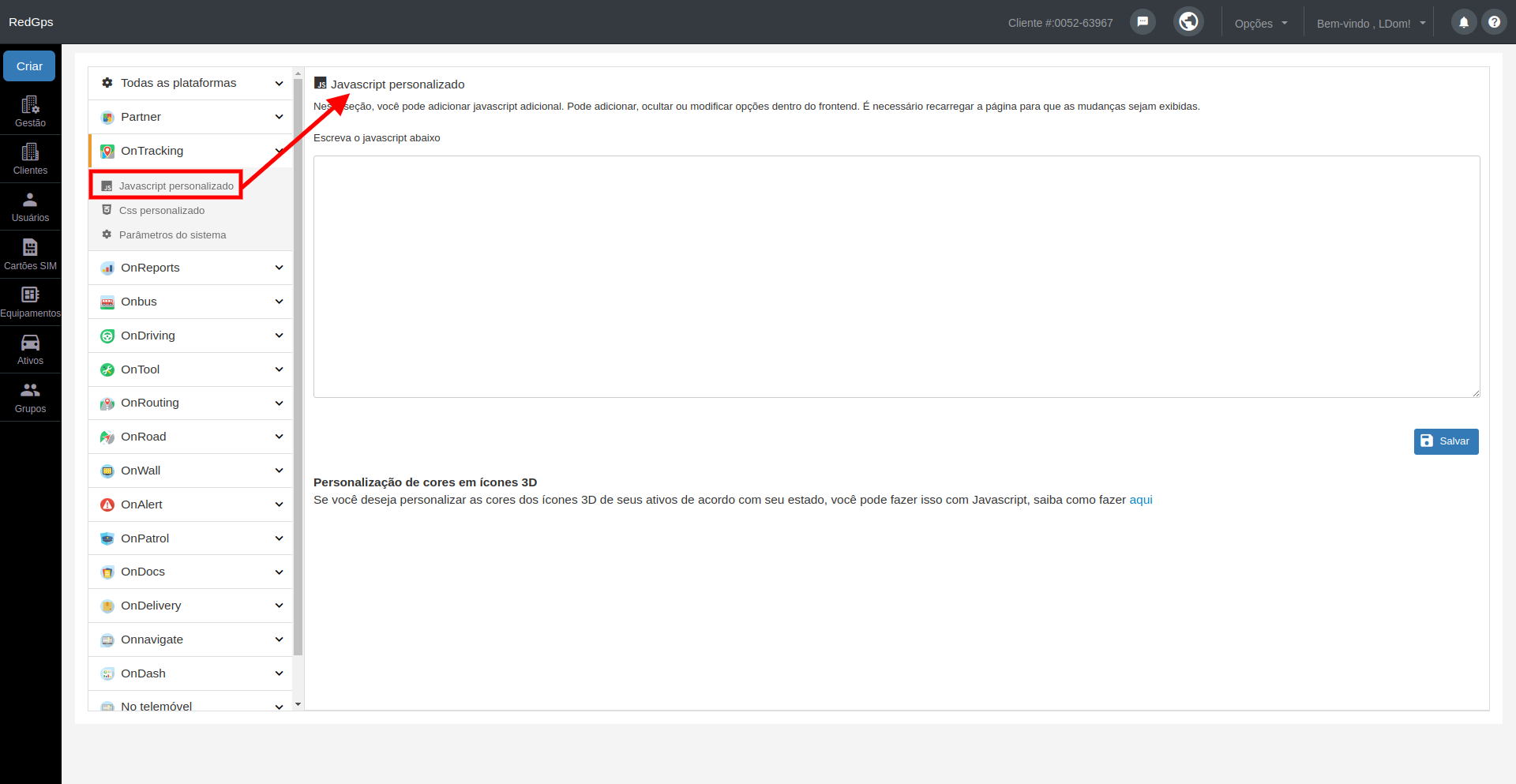](https://docs.redgps.com/uploads/images/gallery/2024-10/ET6javascrip.png)
---
### Exemplo de um arquivo PHP para ser configurado em seu servidor e aceitar solicitações externas
Lembre-se de que esses cabeçalhos são importantes para serem configurados a fim de realizar as solicitações ao seu servidor corretamente.
```PHP
//EXEMPLOS
Lorem Ipsum É simplesmente o texto de preenchimento das imprensas e arquivos de texto. Lorem Ipsum tem sido o texto padrão de preenchimento das indústrias desde o ano 1500, quando um impressor (Nota do tradutor: pessoa que se dedica à impressão) desconhecido usou uma galeria de textos e os misturou de tal forma que conseguiu fazer um livro de textos modelo. Não só sobreviveu 500 anos, mas também se tornou um texto de preenchimento em documentos eletrônicos, permanecendo essencialmente igual ao original. Foi popularizado nos anos 60 com a criação das folhas 'Letraset', que continham trechos de Lorem Ipsum, e mais recentemente com softwares de autoedição, como por exemplo o Aldus PageMaker, que inclui versões de Lorem Ipsum