Video streaming / almacenamiento
Desde este módulo puedes consultar el consumo generado por las transmisiones de video en vivo, revisar los videos almacenados de los equipos con cámara y administrar su eliminación para que estos no sean facturados por la plataforma.
También puedes configurar durante cuántos días se conservarán los videos almacenados antes de que se eliminen automáticamente.
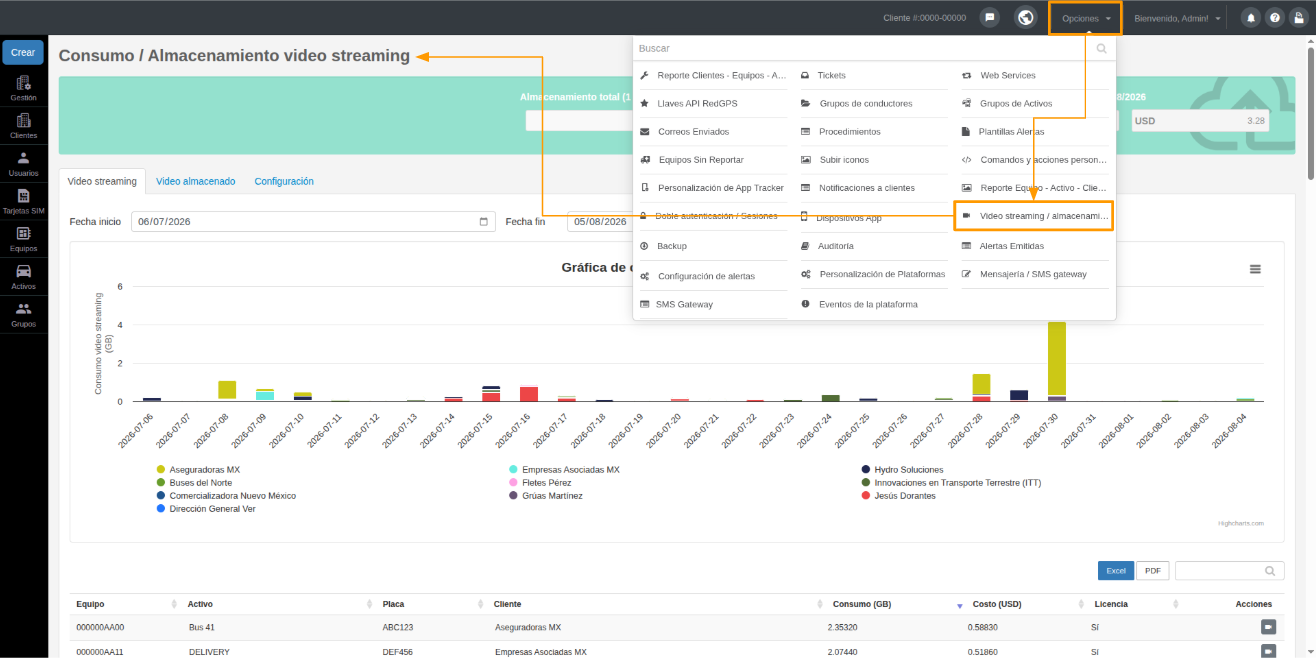
Podrás acceder desde el menú de Opciones, haciendo clic en Video streaming / almacenamiento:
Resumen de consumo y almacenamiento
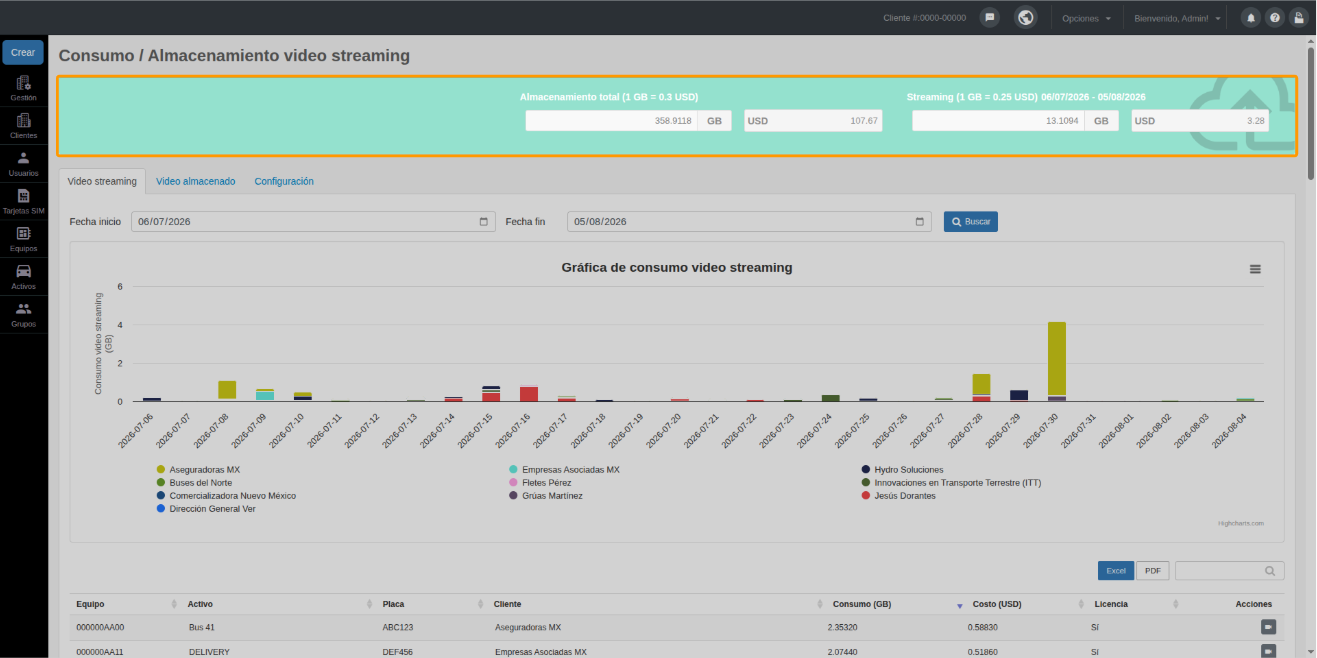
En la parte superior del módulo encontrarás un resumen con la siguiente información:
- Almacenamiento total: Cantidad total de gigabytes almacenados en tu cuenta y su costo correspondiente.
- Streaming: Cantidad de gigabytes consumidos por transmisiones de video durante el periodo consultado y su costo correspondiente.
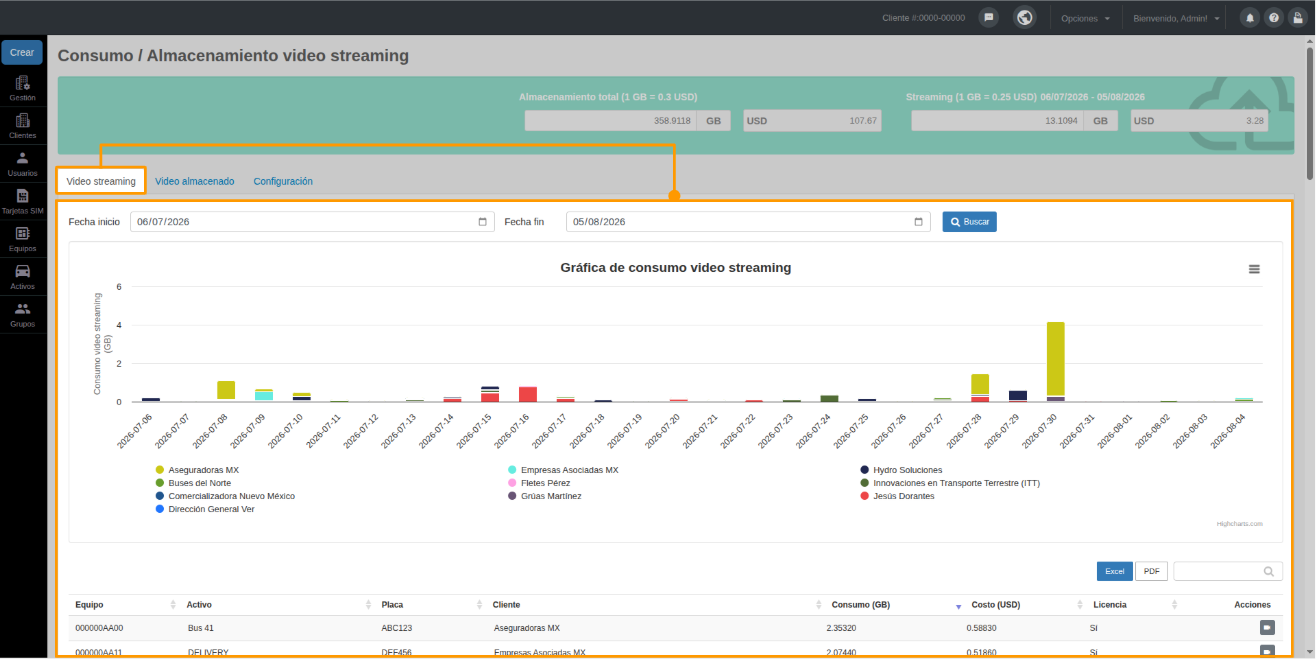
Video streaming
En esta pestaña puedes consultar el consumo generado por las transmisiones de video en vivo realizadas desde los equipos con cámara. La gráfica muestra la cantidad de gigabytes consumidos por video streaming durante el periodo consultado. El consumo de cada cliente se identifica mediante un color diferente. También puedes seleccionar un rango de fechas específico para realizar la consulta. De forma predeterminada, se muestra la información del último mes.
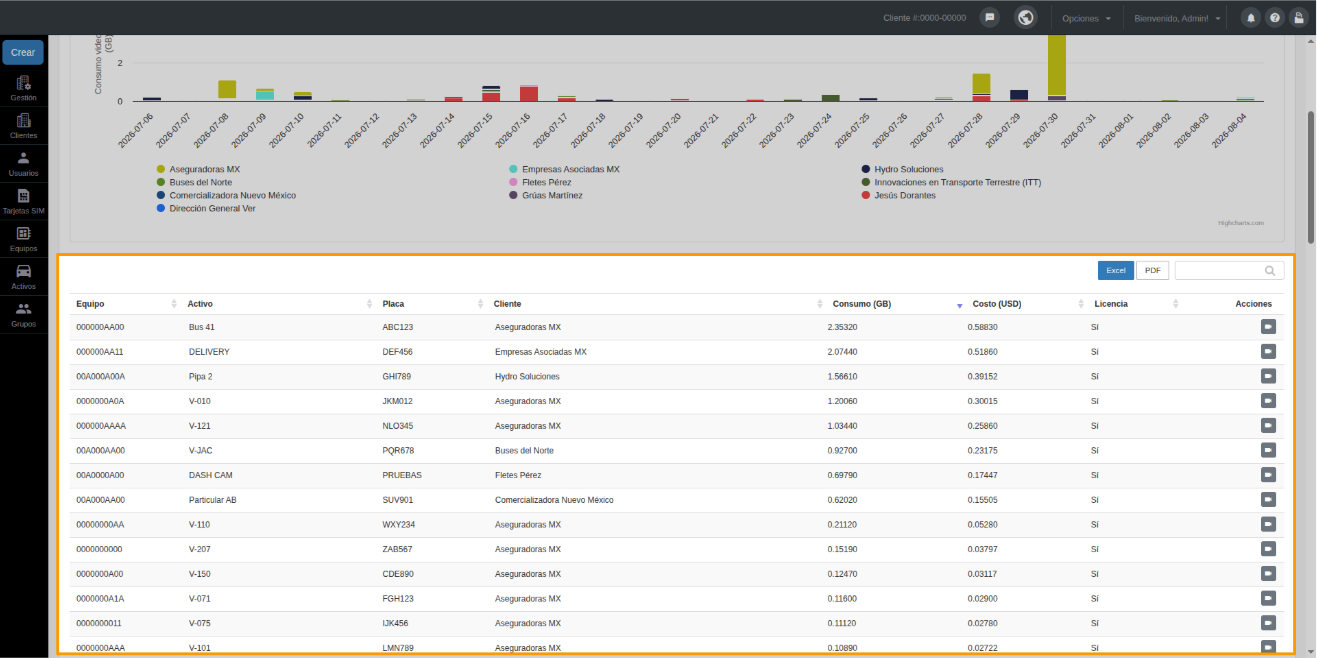
El listado muestra los equipos que generaron consumo de video streaming durante el periodo consultado. Puedes consultar la siguiente información:
- Identificador del equipo.
- Activo.
- Placa del Activo.
- Cliente propietario.
- Gigabytes consumidos.
- Costo correspondiente al consumo.
- Estado de la licencia del equipo.
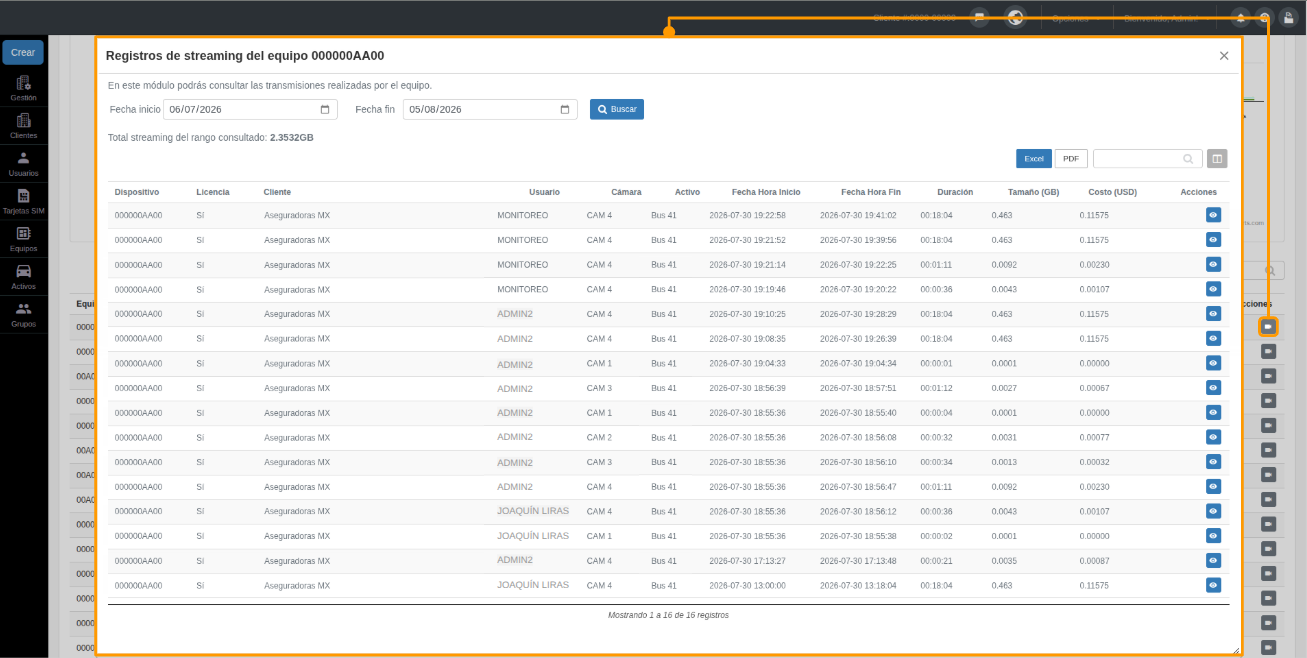
En la columna Acciones, se muestra el botón Registros de streaming el cual abre una ventana con el detalle de las transmisiones realizadas por el equipo. Para cada transmisión se muestra:
- Identificador del equipo.
- Estado de la licencia.
- Cliente y usuario que iniciaron la transmisión.
- Cámara utilizada.
- Activo.
- Fecha y hora de inicio.
- Fecha y hora de finalización.
- Duración.
- Tamaño del video.
- Costo de la transmisión.
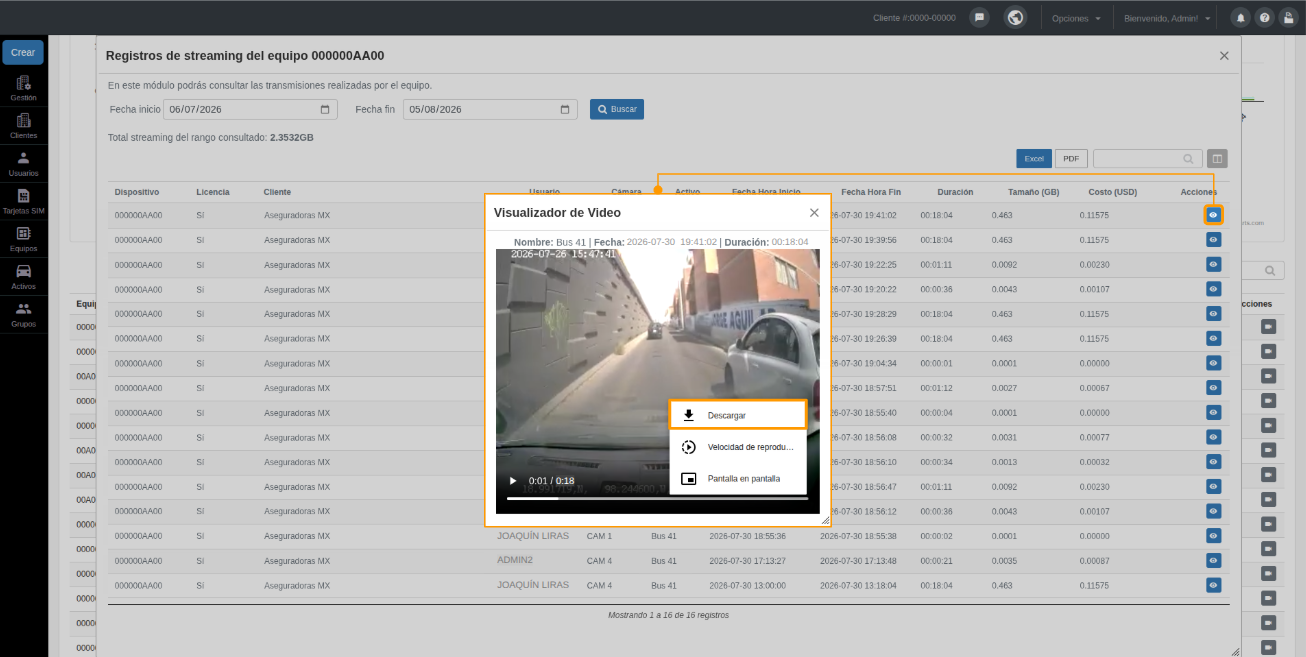
En la columna Acciones, haz clic en Ver para reproducir el video.
NOTA: El consumo generado por video streaming no puede eliminarse, solo el almacenado.
Video almacenado
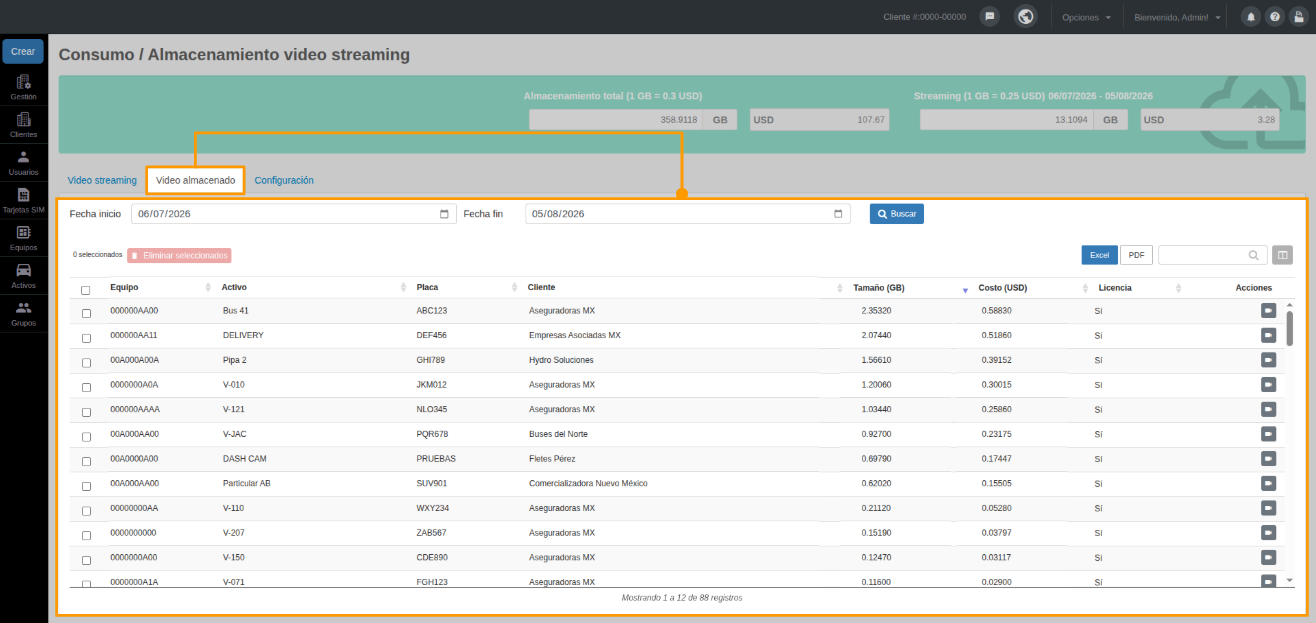
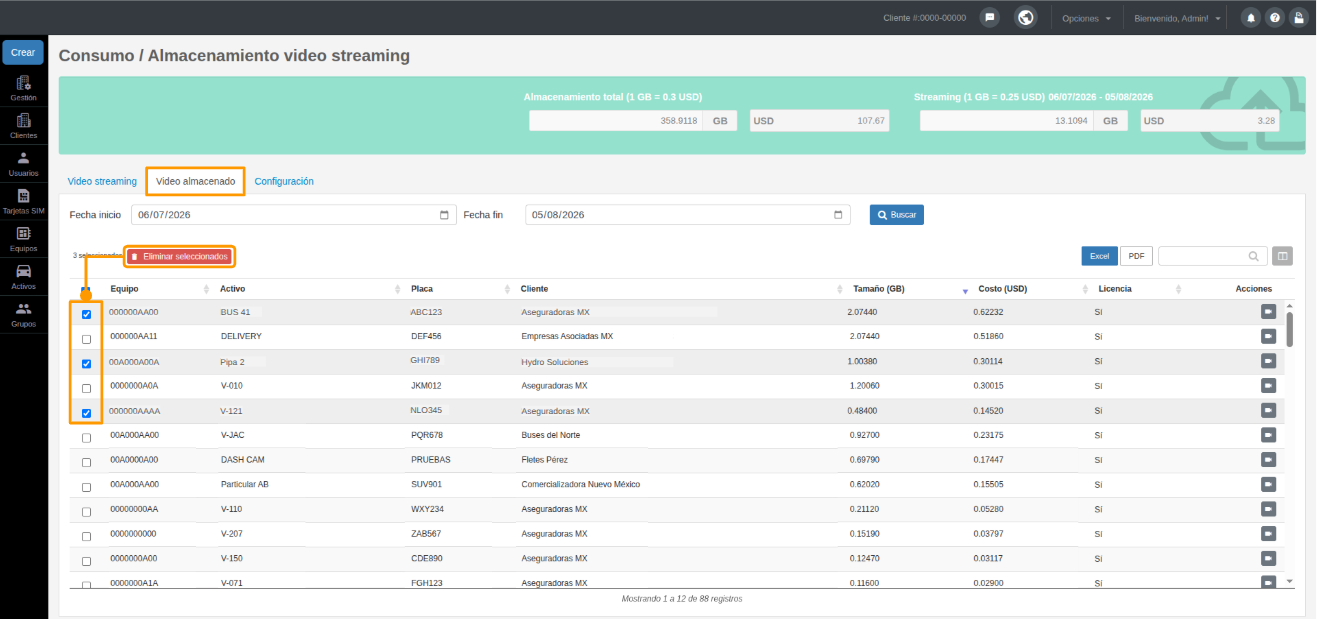
En esta pestaña puedes consultar y administrar los videos almacenados por los equipos con cámara de tus clientes. El listado muestra los equipos que tienen videos almacenados durante el periodo consultado. Puedes consultar la siguiente información:
- Identificador del equipo.
- Activo.
- Placa del Activo.
- Cliente propietario.
- Gigabytes almacenados.
- Costo correspondiente al almacenamiento.
- Estado de la licencia del equipo.
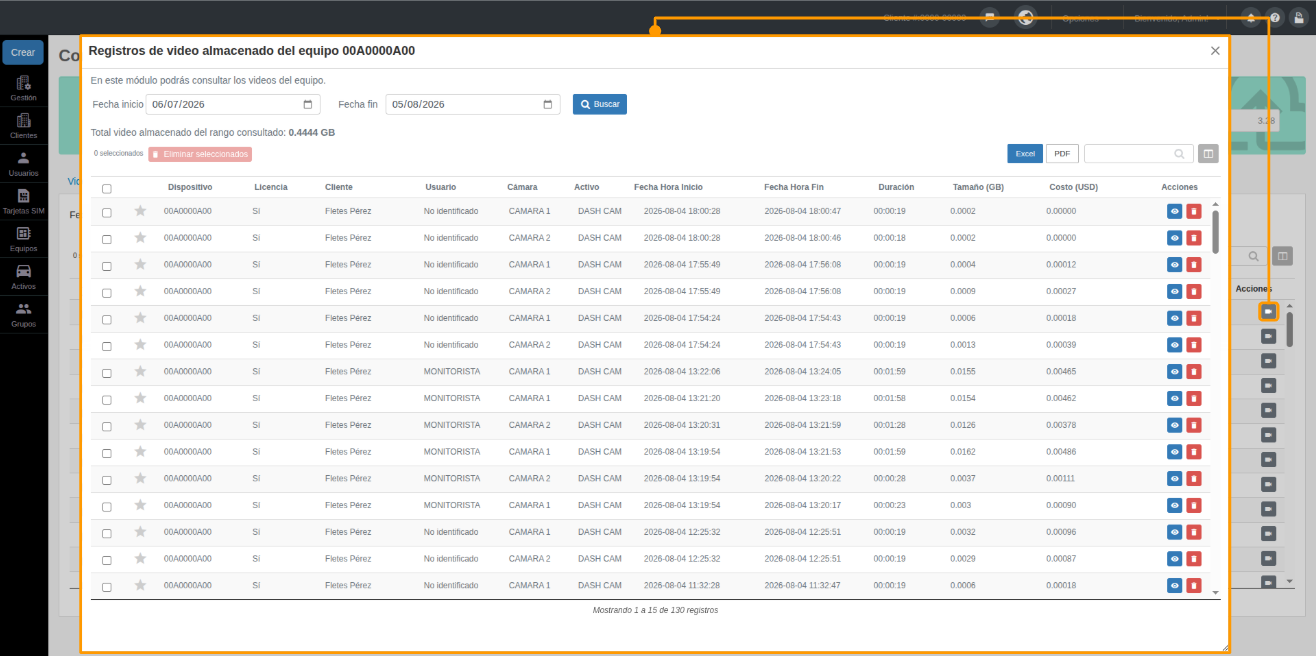
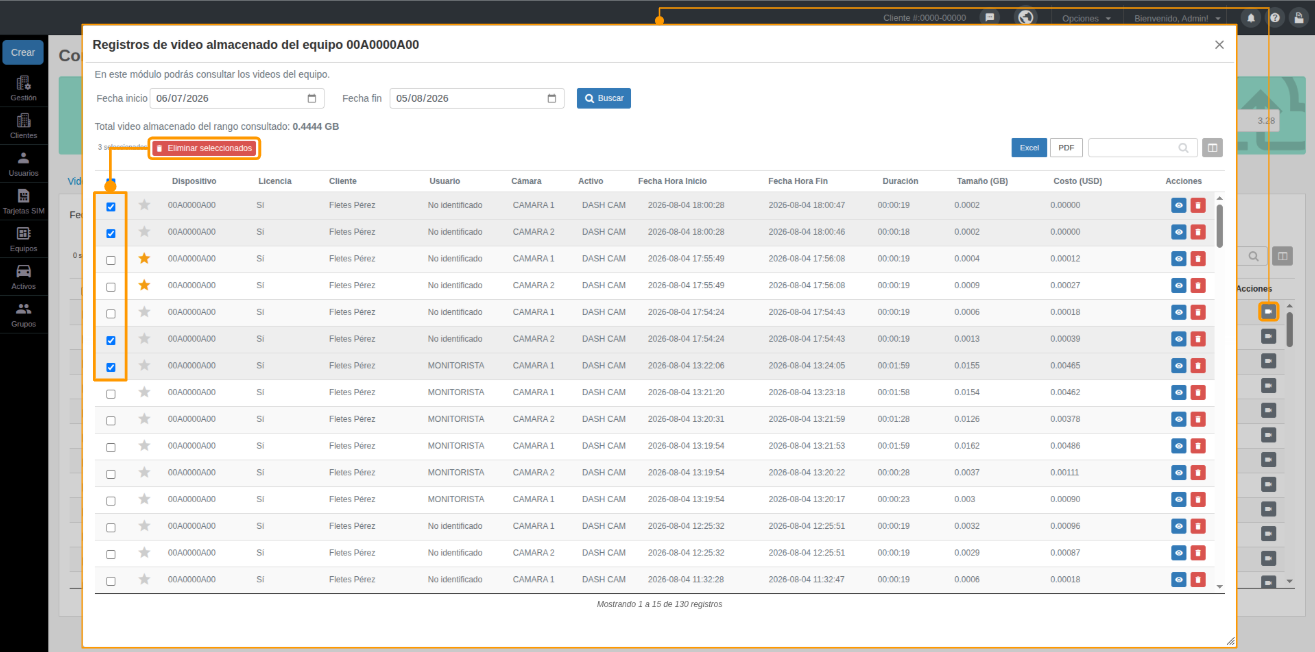
En la columna Acciones, se muestra el botón Videos del equipo el cual abre una ventana con los videos almacenados correspondientes al periodo consultado. Para cada video se muestra:
- Identificador del equipo.
- Estado de la licencia.
- Cliente y usuario que iniciaron la transmisión.
- Cámara utilizada.
- Activo.
- Fecha y hora de inicio.
- Fecha y hora de finalización.
- Duración.
- Tamaño del video.
- Costo de almacenamiento.
Haz clic en el ícono de estrella para marcar o desmarcar el video como importante. Los videos marcados como importantes se identifican con una estrella resaltada y no se eliminarán mediante la configuración de eliminación automática.
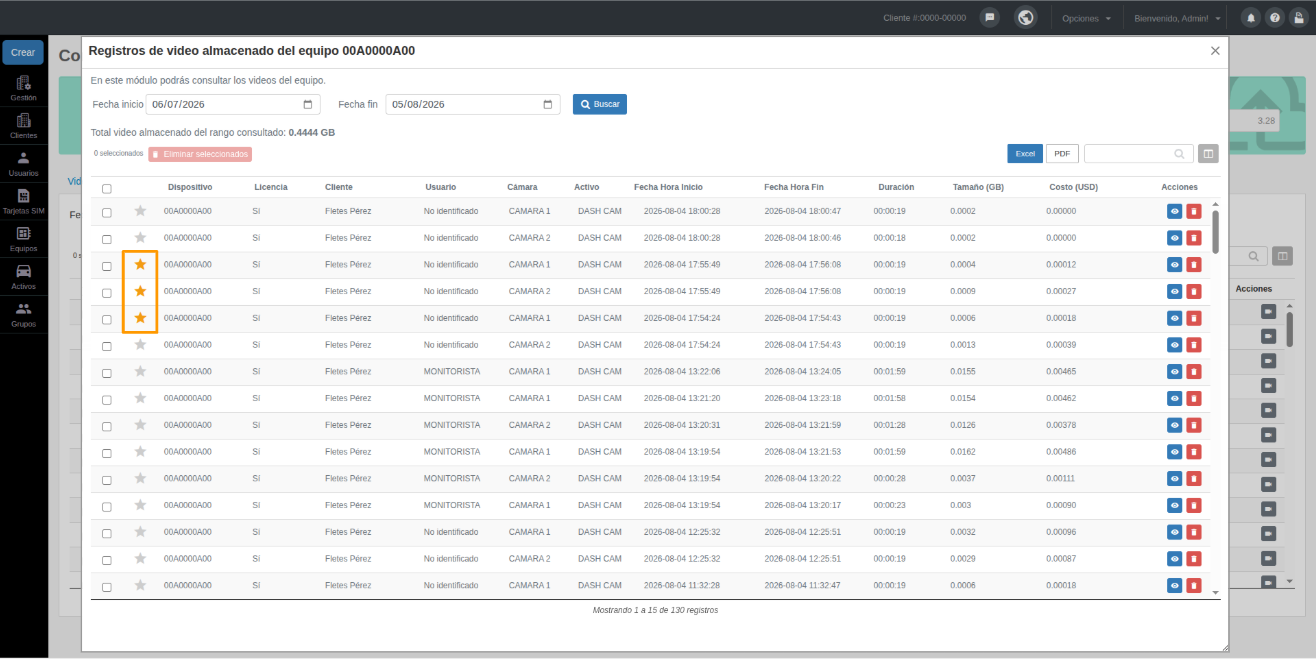
NOTA: Marcar un video como importante solo evita que se elimine automáticamente. El video aún puede eliminarse manualmente desde esta sección.
En la columna Acciones encontrarás las siguientes opciones:
- Ver: Reproduce el video almacenado.
- Eliminar video: Elimina el video seleccionado.
IMPORTANTE: Los videos eliminados no podrán recuperarse.
Descargar video
Puedes descargar los videos disponibles desde las pestañas Video streaming y Video almacenado. Para hacerlo, ingresa al detalle de las transmisiones o de los videos del equipo, haz clic en Ver y utiliza la opción Descargar que se encuentra dentro de las opciones del visualizador de video.
Eliminar videos masivamente
Puedes eliminar los videos almacenados que ya no necesites para evitar que continúen generando cargos por almacenamiento en tu facturación.
IMPORTANTE:
- Los videos eliminados no podrán recuperarse.
- La eliminación solo aplica para los videos generados en el rango de tiempo consultado.
Existen diferentes opciones para eliminar masivamente los videos de tus equipos:
Eliminar todos los videos de uno o varios equipos
Para eliminar todos los videos almacenados del rango de tiempo consultado de los equipos, ingresa a la pestaña Video almacenado, marca el check de los equipos necesarios y para finalizar haz clic en el botón Eliminar seleccionados:
Eliminar videos de un equipo
Si solo necesitas eliminar algunos videos de un equipo, haz clic en el botón Videos del equipo, marca el check los videos necesarios y para finalizar haz clic en el botón Eliminar seleccionados:
Configuración
Desde esta pestaña puedes definir la cantidad de días durante los que se conservarán los videos almacenados.
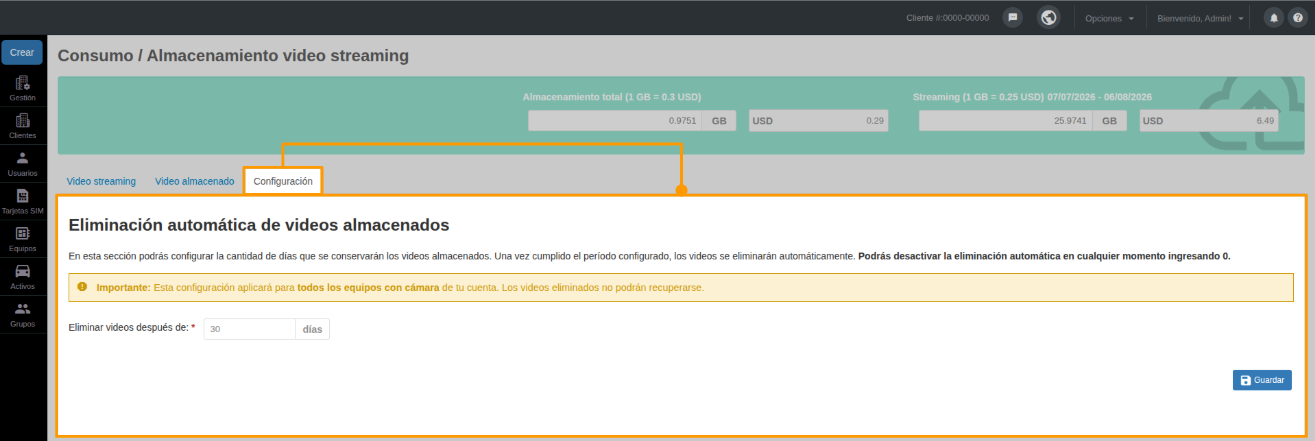
Para habilitarlo, en el campo Eliminar videos después de, ingresa la cantidad de días que deseas conservarlos. Una vez cumplido el periodo configurado, los videos se eliminarán automáticamente.
IMPORTANTE:
- La configuración aplicará para todos los equipos con cámara de tu cuenta.
- Los videos identificados como importantes no se eliminarán automáticamente, aunque hayan cumplido el periodo configurado.
Para guardar los cambios, haz clic en Guardar.
Para desactivar la eliminación automática, ingresa 0 en el campo Eliminar videos después de y guarda nuevamente la configuración.
Al desactivarla, los videos permanecerán almacenados hasta que los elimines manualmente.