# Plantillas Alertas
Desde este módulo podrás **personalizar el contenido de los mensajes de las alertas** que se envían en **plataforma web**, **App Mobile** y **correo electrónico**.
Las plantillas te permiten definir textos específicos dependiendo del tipo de alerta, y puedes utilizar tokens para que se reemplacen por la información de la alerta emitida.
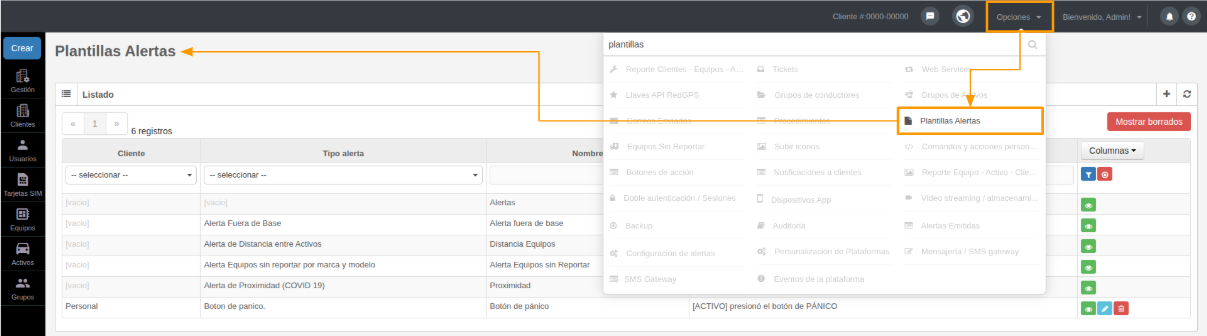
Podrás acceder a este módulo desde el menú **Opciones**, haciendo clic en **Plantillas de Alertas:**
[](https://docs.redgps.com/uploads/images/gallery/2025-12/3T2image.png)
#### **Crear una nueva plantilla de alerta**
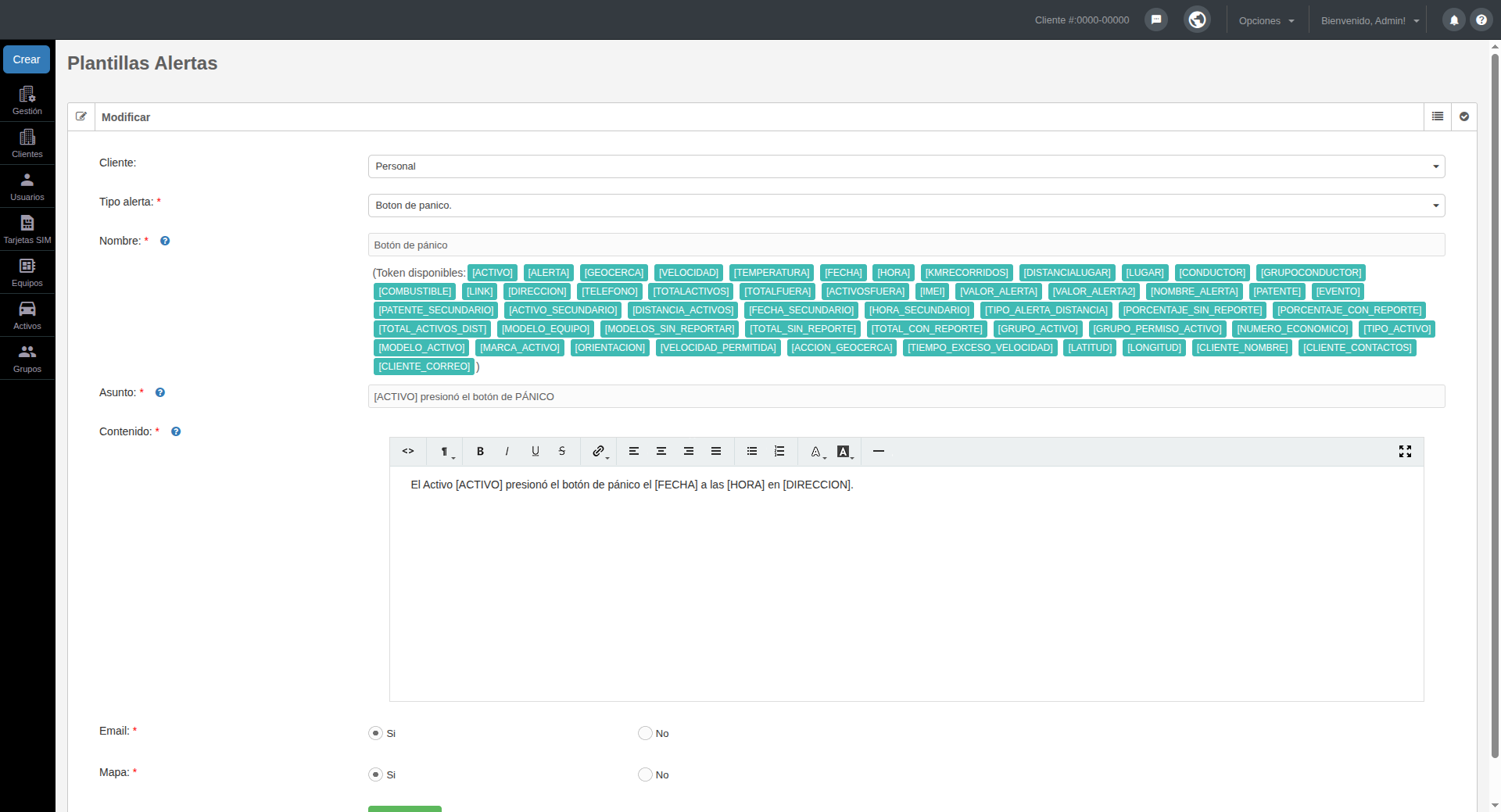
Para crear una nueva plantilla, haz clic en el botón **+** y completa la siguiente información:
[](https://docs.redgps.com/uploads/images/gallery/2025-12/H2gimage.png)
- **Cliente:** Selecciona un cliente específico para que la plantilla **solo aplique a dicho cliente**. Si dejas este campo vacío, la plantilla **aplicará para todos los clientes**.
- **Tipo alerta:** Selecciona el tipo de alerta al cual se aplicará esta plantilla.
- **Nombre:** Ingresa el nombre con el que identificarás la plantilla dentro del módulo.
- **Tokens disponibles:** Los tokens son variables dinámicas que puedes utilizar tanto en el **Asunto** como en el **Contenido** de la plantilla. Algunos de los tokens disponibles son: **\[ACTIVO\]**, **\[ALERTA\]**, **\[GEOCERCA\]**, **\[VELOCIDAD\]**, **\[FECHA\]**, **\[HORA\]**, **\[LUGAR\]**, **\[CONDUCTOR\]**, **\[GRUPO\_CONDUCTOR\]**, **\[LINK\_UBICACION\]**, **\[DIRECCION\]**, entre otros.
***IMPORTANTE:*** *No todos los tokens están disponibles para todos los tipos de alertas. Si tienes dudas sobre qué tokens utilizar, contacta a **Soporte Técnico** o a tu **Account Manager**.*
- **Asunto:** Ingresa el asunto que tendrá el **correo electrónico** de la alerta emitida. Te recomendamos utilizar tokens, **por ejemplo:** `Unidad [ACTIVO] generó alerta de [NOMBRE_ALERTA]`
***IMPORTANTE:*** *Este campo **solo aplica para correos electrónicos** y no para notificaciones push en plataforma web o App Mobile.*
- **Contenido:** Ingresa el mensaje que se mostrará en el detalle de la alerta en la plataforma, App Mobile y correo electrónico. Te recomendamos utilizar tokens, **por ejemplo:** `La unidad [ACTIVO] generó la alerta de [NOMBRE_ALERTA] el día [FECHA] a las [HORA] en [DIRECCION].`
- **Email:** Selecciona **Sí** para que la plantilla aplique para los **correos electrónicos de alertas**.
- **Mapa:** Selecciona **Sí** para que la plantilla aplique para las **alertas que se visualizan en la plataforma web**.
Una vez que completes todos los campos requeridos, haz clic en **Guardar** para crear la plantilla.
#### **Listado de plantillas**
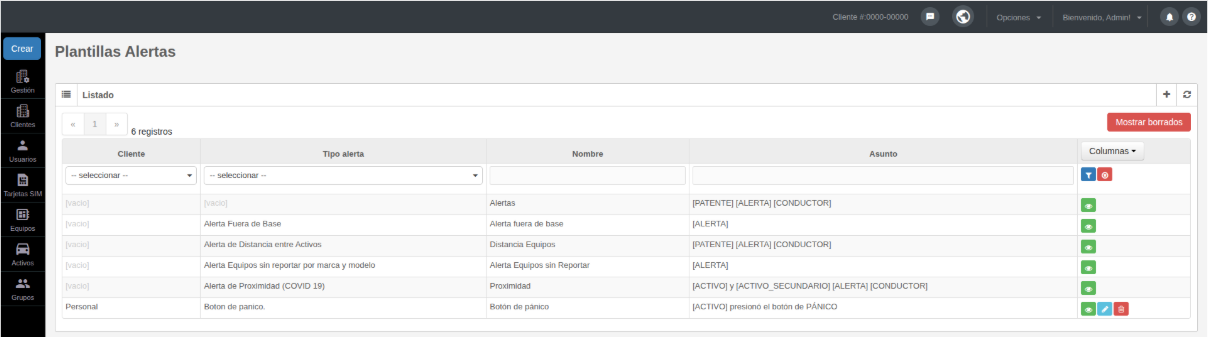
En el módulo se mostrarán todas las plantillas disponibles, incluyendo las **genéricas** y las plantillas que tú crees.
[](https://docs.redgps.com/uploads/images/gallery/2025-12/ddVimage.png)
Las plantillas genéricas se muestran como referencia y uso estándar, pero **no se pueden editar ni eliminar**. En cambio, las plantillas **personalizadas** sí podrán editarse y eliminarse.
***NOTA:** Si eliminas una plantilla personalizada y necesitas recuperarla, puedes hacerlo desde el botón **Mostrar borrados**, el cual te permite visualizar las plantillas eliminadas para restaurarlas con el botón **Activar**.*