Plantillas Alertas
Desde este módulo podrás personalizar el contenido de los mensajes de las alertas que se envían en plataforma web, App Mobile y correo electrónico.
Las plantillas te permiten definir textos específicos dependiendo del tipo de alerta, y puedes utilizar tokens para que se reemplacen por la información de la alerta emitida.
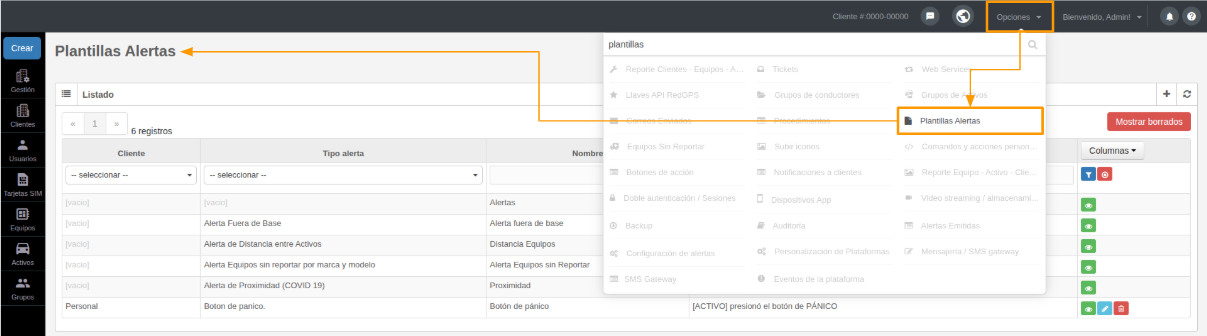
Podrás acceder a este módulo desde el menú Opciones, haciendo clic en Plantillas de Alertas:
Crear una nueva plantilla de alerta
Para crear una nueva plantilla, haz clic en el botón + y completa la siguiente información:
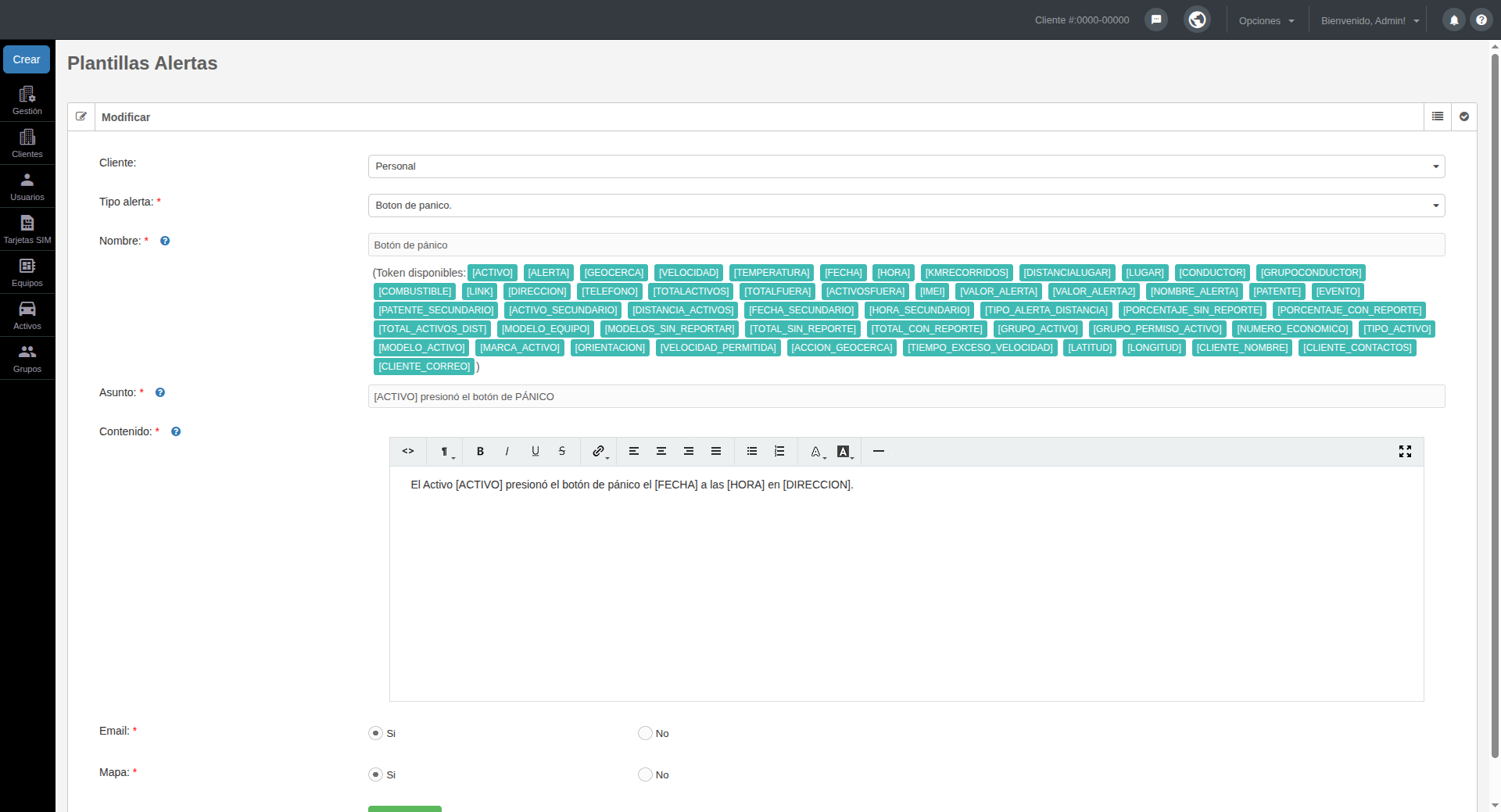
- Cliente: Selecciona un cliente específico para que la plantilla solo aplique a dicho cliente. Si dejas este campo vacío, la plantilla aplicará para todos los clientes.
- Tipo alerta: Selecciona el tipo de alerta al cual se aplicará esta plantilla.
- Nombre: Ingresa el nombre con el que identificarás la plantilla dentro del módulo.
- Tokens disponibles: Los tokens son variables dinámicas que puedes utilizar tanto en el Asunto como en el Contenido de la plantilla. Algunos de los tokens disponibles son: [ACTIVO], [ALERTA], [GEOCERCA], [VELOCIDAD], [FECHA], [HORA], [LUGAR], [CONDUCTOR], [GRUPO_CONDUCTOR], [LINK_UBICACION], [DIRECCION], entre otros.
IMPORTANTE: No todos los tokens están disponibles para todos los tipos de alertas. Si tienes dudas sobre qué tokens utilizar, contacta a Soporte Técnico o a tu Account Manager. - Asunto: Ingresa el asunto que tendrá el correo electrónico de la alerta emitida. Te recomendamos utilizar tokens, por ejemplo:
Unidad [ACTIVO] generó alerta de [NOMBRE_ALERTA]
IMPORTANTE: Este campo solo aplica para correos electrónicos y no para notificaciones push en plataforma web o App Mobile. -
Contenido: Ingresa el mensaje que se mostrará en el detalle de la alerta en la plataforma, App Mobile y correo electrónico. Te recomendamos utilizar tokens, por ejemplo:
La unidad [ACTIVO] generó la alerta de [NOMBRE_ALERTA] el día [FECHA] a las [HORA] en [DIRECCION]. - Email: Selecciona Sí para que la plantilla aplique para los correos electrónicos de alertas.
- Mapa: Selecciona Sí para que la plantilla aplique para las alertas que se visualizan en la plataforma web.
Una vez que completes todos los campos requeridos, haz clic en Guardar para crear la plantilla.
Listado de plantillas
En el módulo se mostrarán todas las plantillas disponibles, incluyendo las genéricas y las plantillas que tú crees.
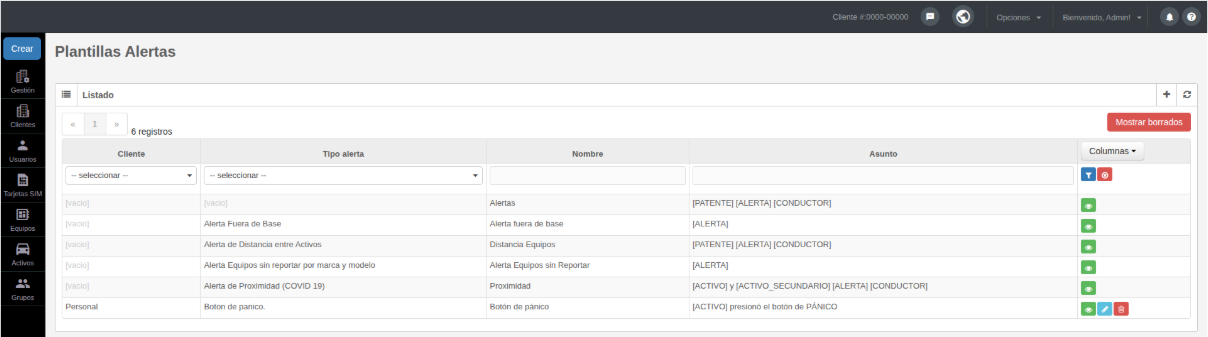
Las plantillas genéricas se muestran como referencia y uso estándar, pero no se pueden editar ni eliminar. En cambio, las plantillas personalizadas sí podrán editarse y eliminarse.
NOTA: Si eliminas una plantilla personalizada y necesitas recuperarla, puedes hacerlo desde el botón Mostrar borrados, el cual te permite visualizar las plantillas eliminadas para restaurarlas con el botón Activar.