# Campos personalizados para Dispositivos BLE / NFC

Os campos personalizados servem para cadastrar e visualizar informações adicionais dos dispositivos BLE / NFC, como: memória RAM, capacidade de armazenamento, registrar se o Ativo possui garantia vigente, Centro de custos, etc.

##### <span style="color: rgb(230, 126, 35);">**Configuração dos campos personalizados**</span>

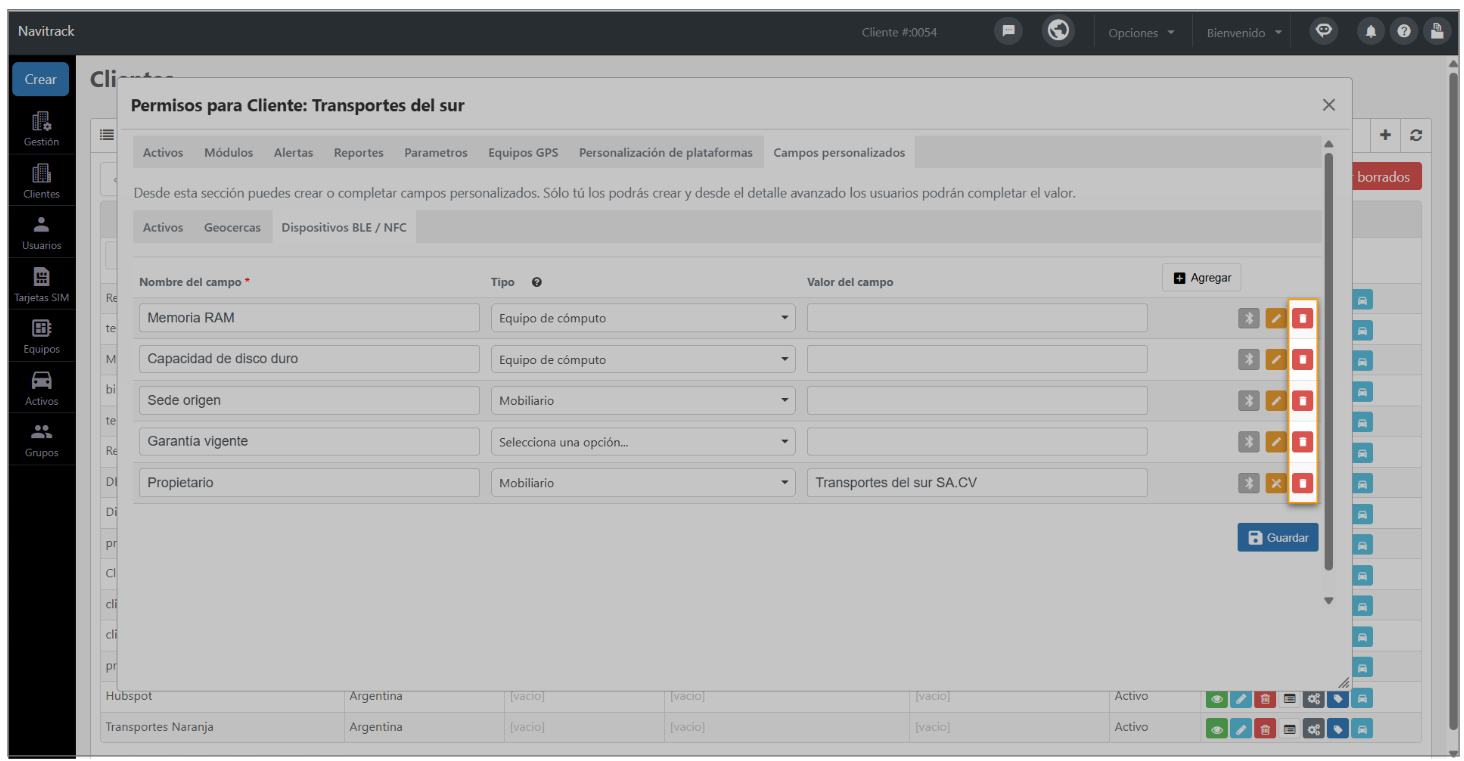
Acesse a plataforma OnPartners e, no módulo de Clientes, você encontrará o botão Permissões do cliente. Acesse a aba Campos personalizados e entre na seção <span style="color: rgb(230, 126, 35);">**Dispositivos BLE / NFC.**</span>

Nesta seção, cadastre os campos necessários clicando no botão **Adicionar** e insira as seguintes informações:

[![image.png](https://docs.redgps.com/uploads/images/gallery/2026-10/scaled-1680-/ELbimage.png)](https://docs.redgps.com/uploads/images/gallery/2026-10/ELbimage.png)

- **Nome do campo** personalizado.
- **Tipo** de Ativo **<span style="color: rgb(230, 126, 35);">no qual o campo personalizado será exibido</span>**. As opções disponíveis são: Ferramenta, Mobiliário e Equipamento de informática.
    
    [![image.png](https://docs.redgps.com/uploads/images/gallery/2026-10/scaled-1680-/S4Mimage.png)](https://docs.redgps.com/uploads/images/gallery/2026-10/S4Mimage.png)

<p class="callout info">Se você não selecionar nenhum tipo, o campo será exibido em todos os dispositivos BLE / NFC, independentemente do tipo de Ativo associado.</p>

- **Valor do campo.**

Depois de adicionar o campo personalizado, teremos os seguintes botões:

**<span style="color: rgb(230, 126, 35);">Atribuir um valor aos dispositivos</span>** Permite inserir um valor no campo personalizado para atribuí-lo aos dispositivos selecionados.

[![image.png](https://docs.redgps.com/uploads/images/gallery/2026-10/scaled-1680-/Tdyimage.png)](https://docs.redgps.com/uploads/images/gallery/2026-10/Tdyimage.png)
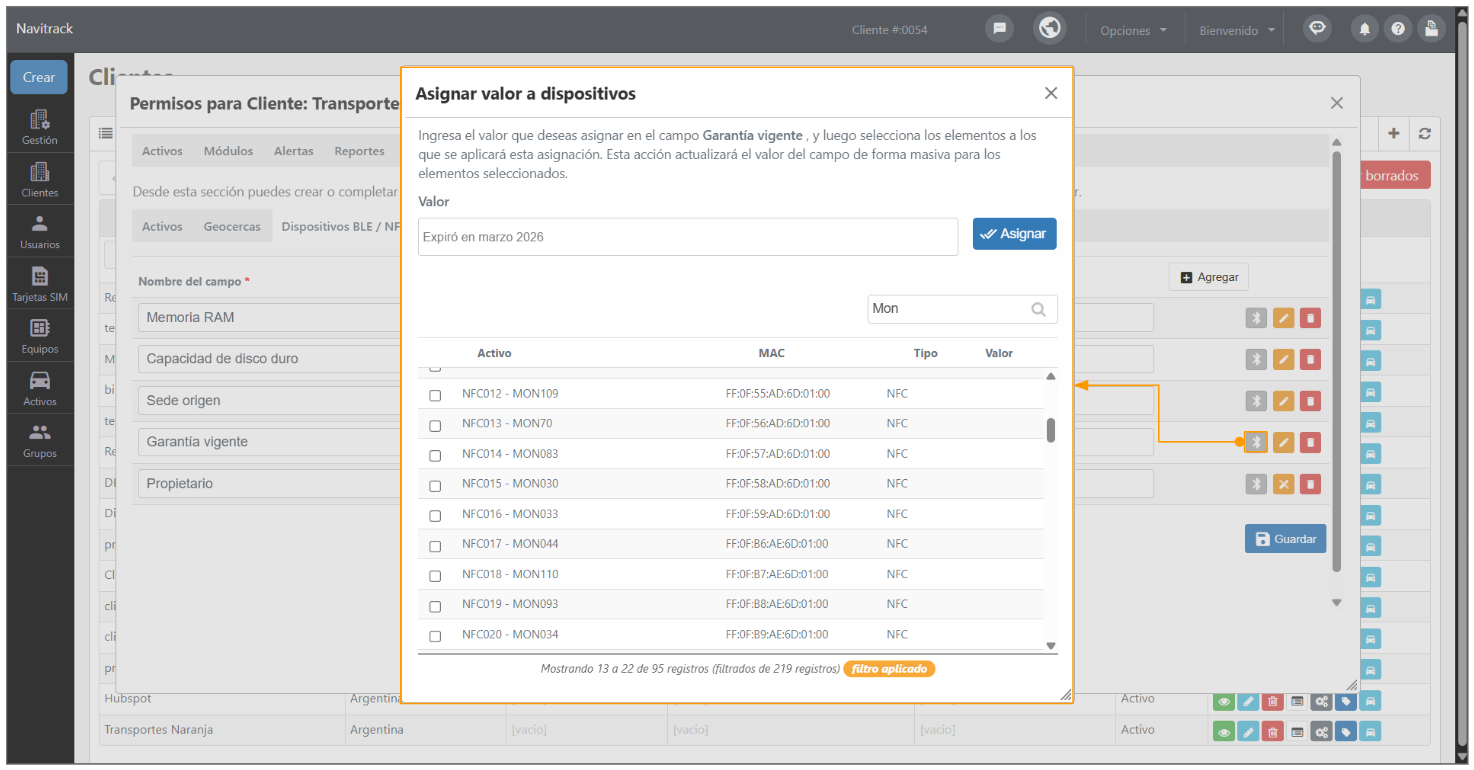
Primeiro, devemos adicionar o valor desejado. Em seguida, selecionamos os dispositivos aos quais precisamos atribuir esse valor e, por último, clicamos no botão Atribuir.

**A lista de dispositivos exibe apenas os Ativos do tipo selecionado no campo personalizado.**

<span style="color: rgb(230, 126, 35);">**Editável / Não editável**</span>

Serve para bloquear o campo, ou seja, o valor não poderá ser modificado pelo OnTracking.

[![image.png](https://docs.redgps.com/uploads/images/gallery/2026-10/scaled-1680-/4xDimage.png)](https://docs.redgps.com/uploads/images/gallery/2026-10/4xDimage.png)
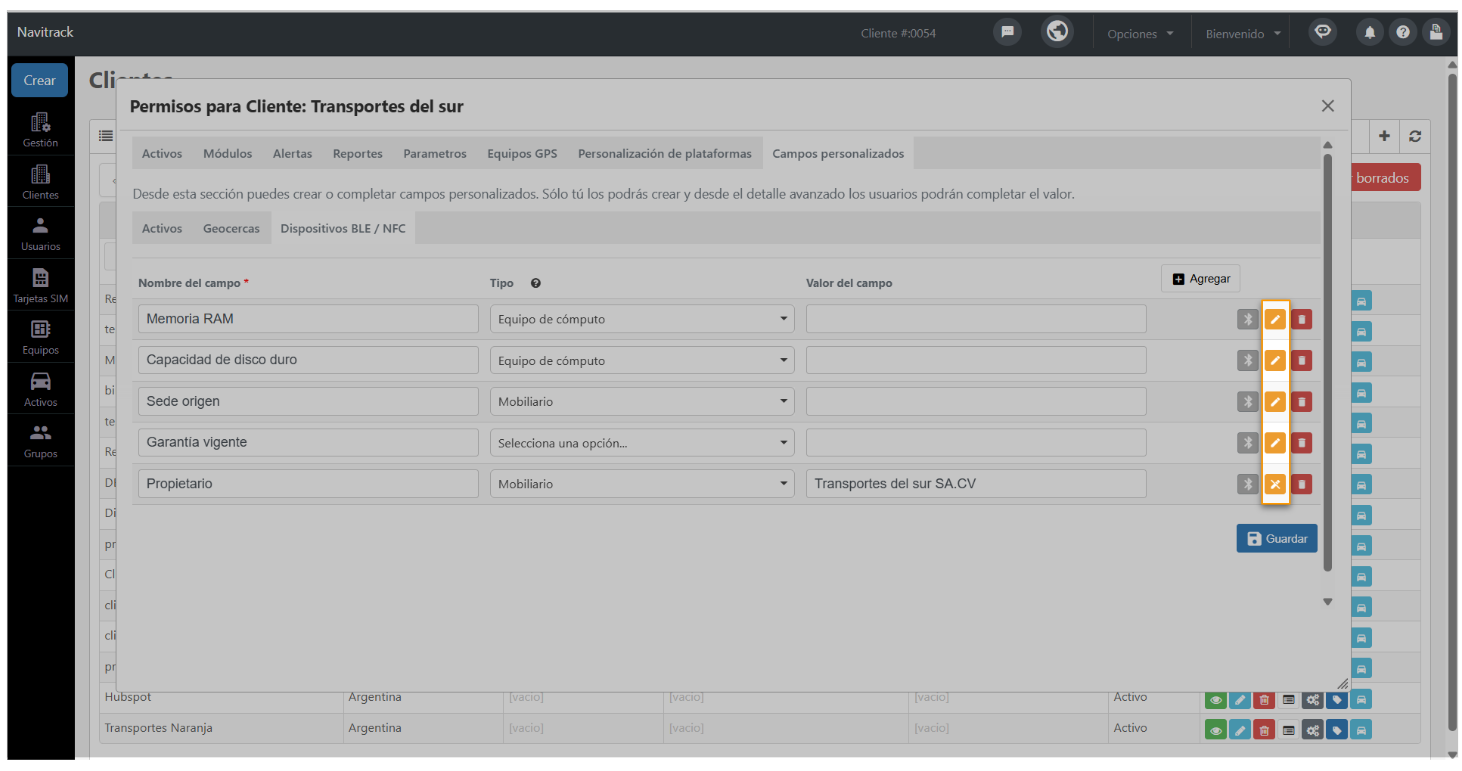
**<span style="color: rgb(230, 126, 35);">Excluir</span>** o campo personalizado.

[![image.png](https://docs.redgps.com/uploads/images/gallery/2026-10/scaled-1680-/Z6uimage.png)](https://docs.redgps.com/uploads/images/gallery/2026-10/Z6uimage.png)

##### <span style="color: rgb(230, 126, 35);">**Visualizar os campos personalizados no OnTracking**</span>

Se foram configurados campos personalizados com o tipo de Ativo associado ao dispositivo BLE, na lista de Dispositivos BLE - NFC do OnTracking será exibido o botão **Campos personalizados** na coluna Ações:

[![image.png](https://docs.redgps.com/uploads/images/gallery/2026-10/scaled-1680-/cs7image.png)](https://docs.redgps.com/uploads/images/gallery/2026-10/cs7image.png)
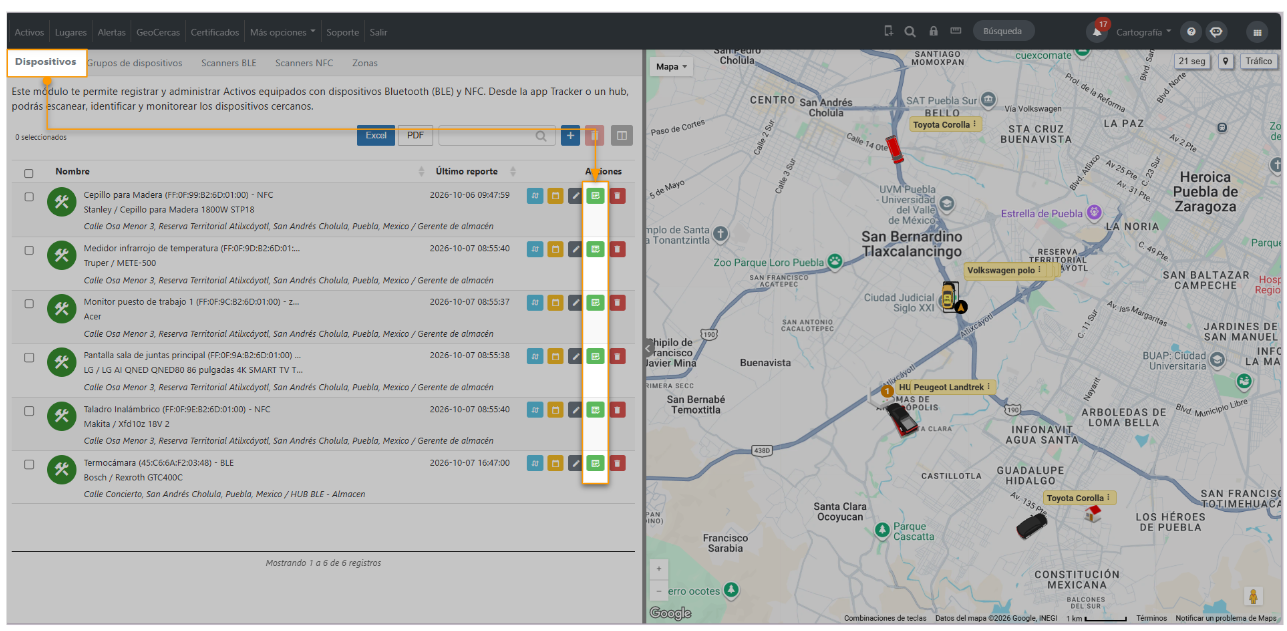
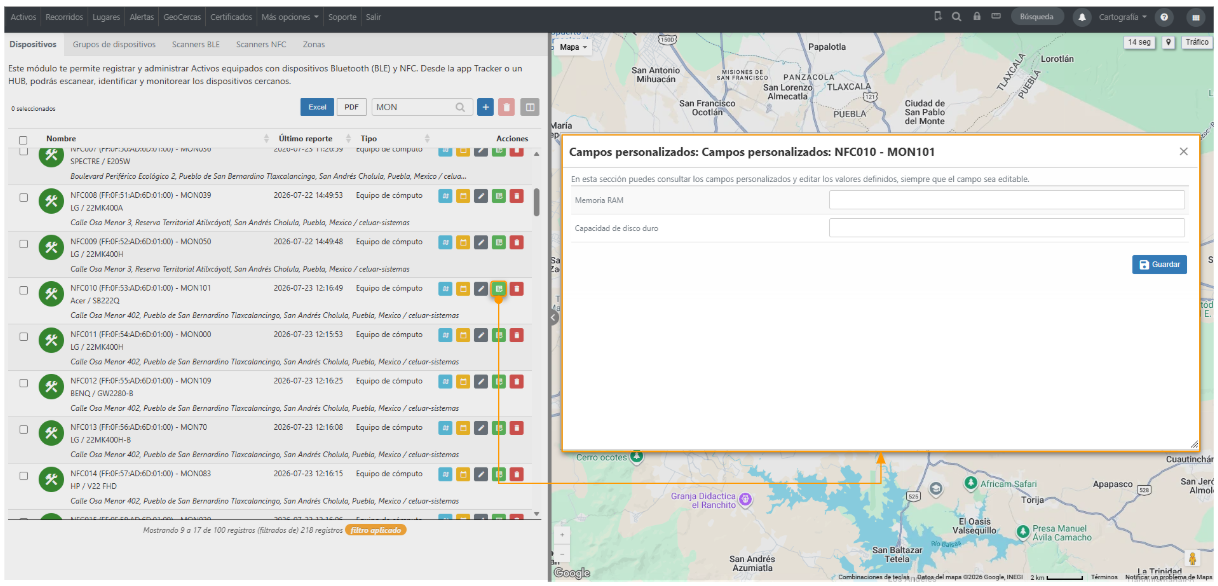
Ao clicar no botão, será aberta uma janela com os campos personalizados do dispositivo. Nessa visualização, você pode consultar e editar os valores, desde que o campo seja editável. Para salvar as alterações, clique no botão Salvar.

[![image.png](https://docs.redgps.com/uploads/images/gallery/2026-10/scaled-1680-/YzGimage.png)](https://docs.redgps.com/uploads/images/gallery/2026-10/YzGimage.png)
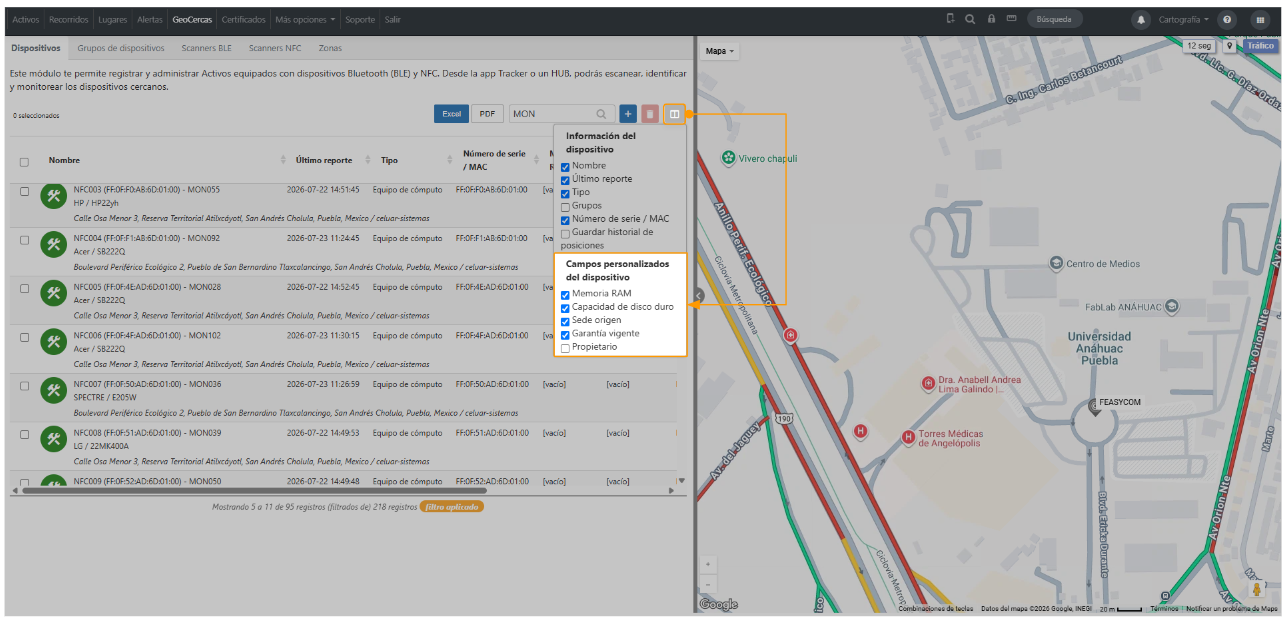
Também é possível visualizar os campos personalizados como colunas da lista. Para isso, no seletor de colunas da lista de Dispositivos BLE - NFC, ativamos os campos necessários dentro da seção <span style="color: rgb(230, 126, 35);">**Campos personalizados do dispositivo**</span>.

[![image.png](https://docs.redgps.com/uploads/images/gallery/2026-10/scaled-1680-/GhDimage.png)](https://docs.redgps.com/uploads/images/gallery/2026-10/GhDimage.png)

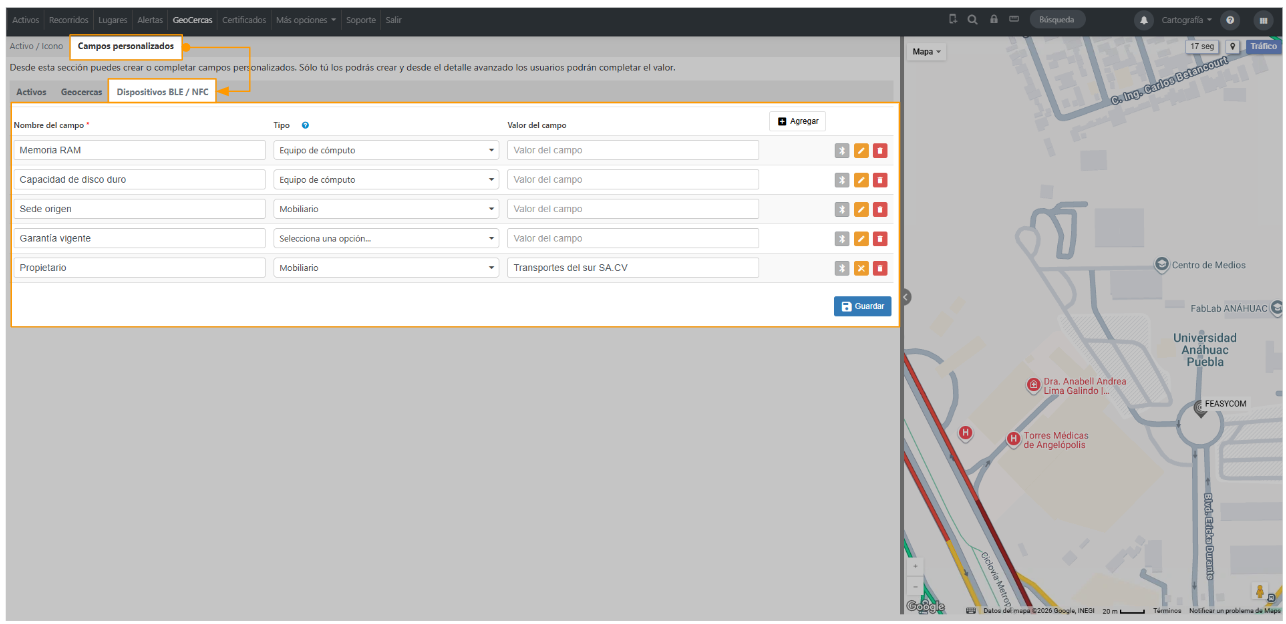
Os usuários também poderão criar campos personalizados pelo OnTracking, caso tenham acesso ao módulo de **Administração**, na aba Campos personalizados, na seção <span style="color: rgb(230, 126, 35);">**Dispositivos BLE / NFC.**</span>

[![image.png](https://docs.redgps.com/uploads/images/gallery/2026-10/scaled-1680-/GBZimage.png)](https://docs.redgps.com/uploads/images/gallery/2026-10/GBZimage.png)