Si no seleccionas ningún tipo, el campo se mostrará en todos los dispositivos BLE / NFC, sin importar el tipo de Activo que tengan asociado.
- **Valor del campo**. Una vez que agregamos el campo personalizado, contamos con los siguientes botones: **Asignar un valor a dispositivos** Permite ingresar un valor al campo personalizado para asignarlo a los dispositivos seleccionados. [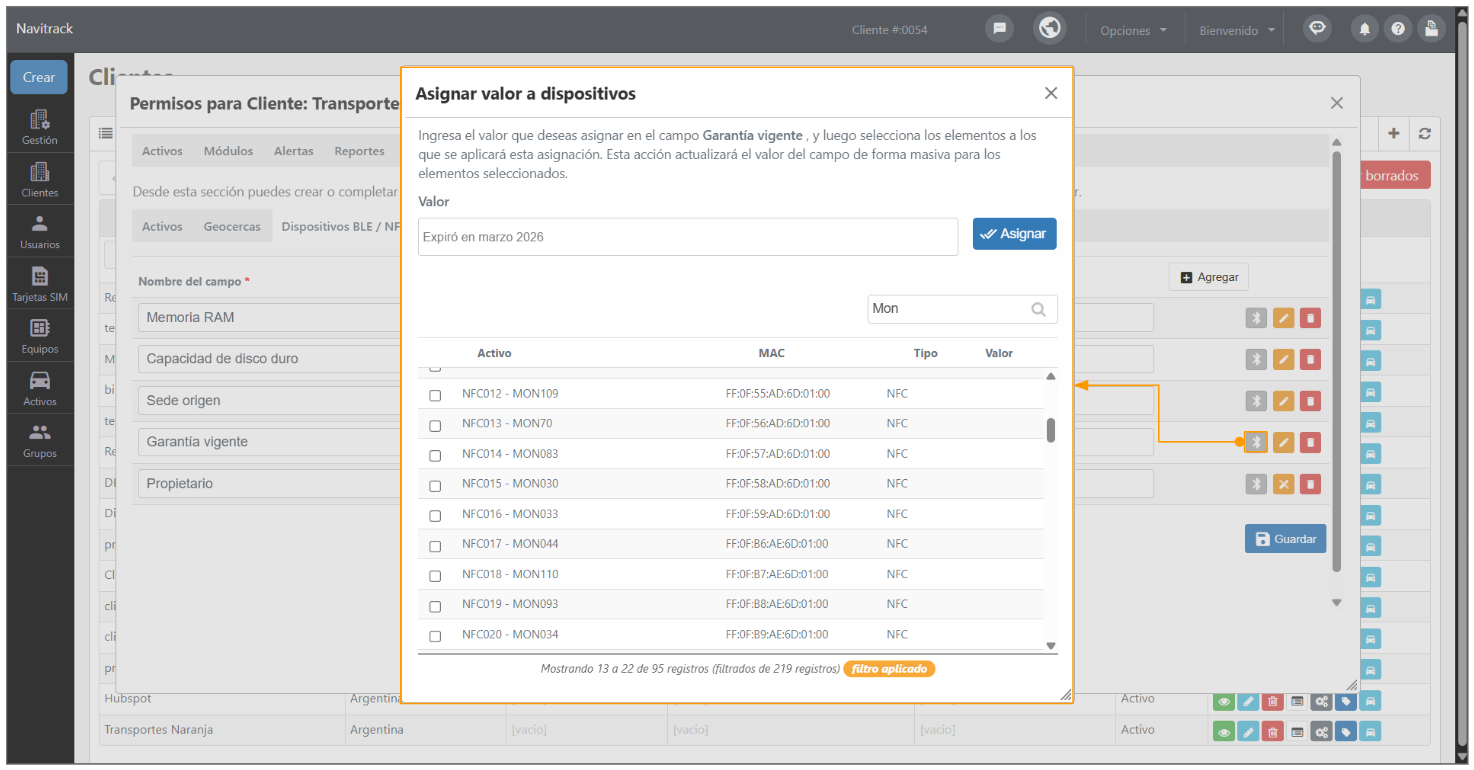](https://docs.redgps.com/uploads/images/gallery/2026-10/Tdyimage.png) Primero tenemos que agregar el valor deseado, posteriormente seleccionamos los dispositivos que necesitamos asignarles dicho valor, por último hacemos clic en el botón *Asignar*. **El listado de dispositivos muestra únicamente los Activos del tipo seleccionado en el campo personalizado.** **Editable / No editable** Sirve para bloquear el campo, es decir, que el valor no se podrá modificar desde OnTracking. [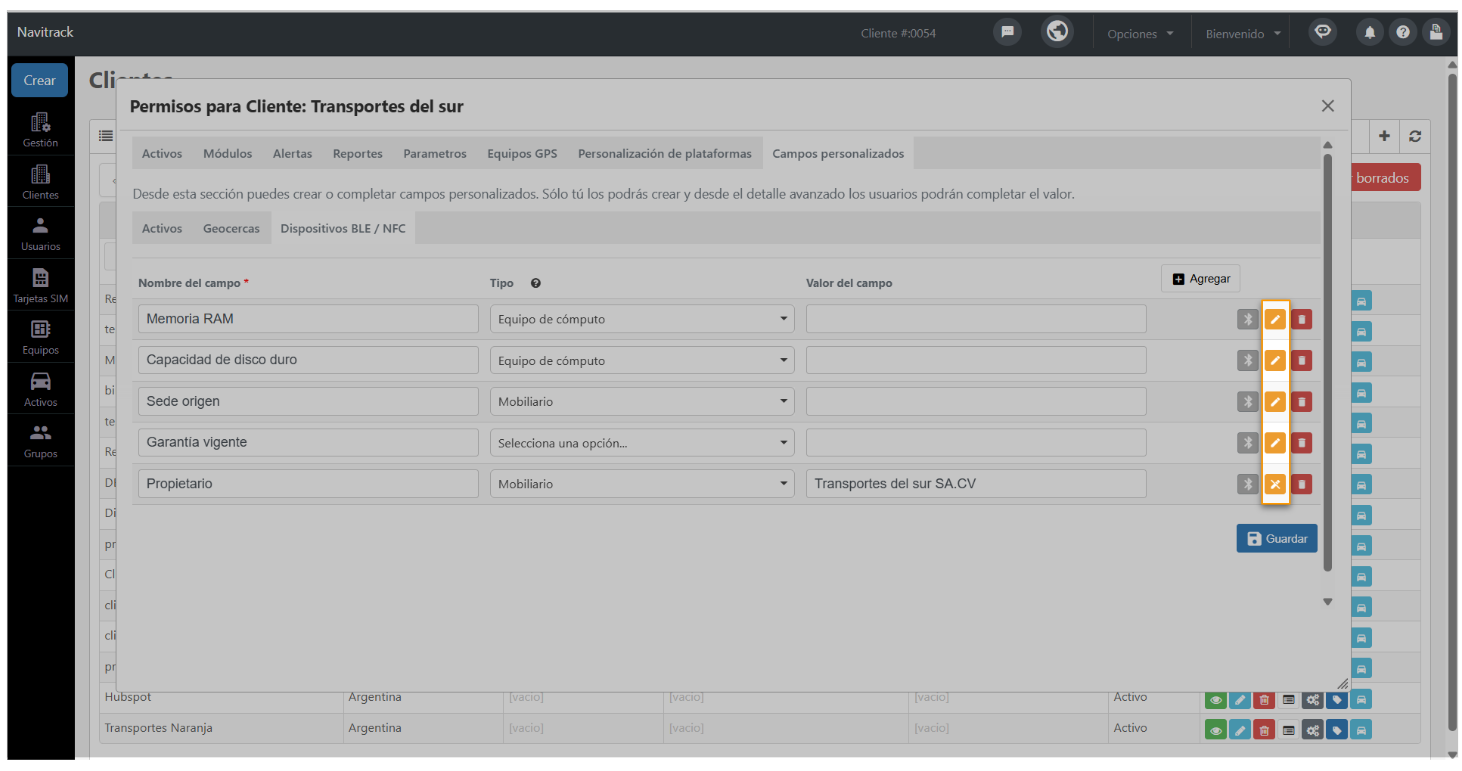](https://docs.redgps.com/uploads/images/gallery/2026-10/4xDimage.png) **Eliminar** el campo personalizado. [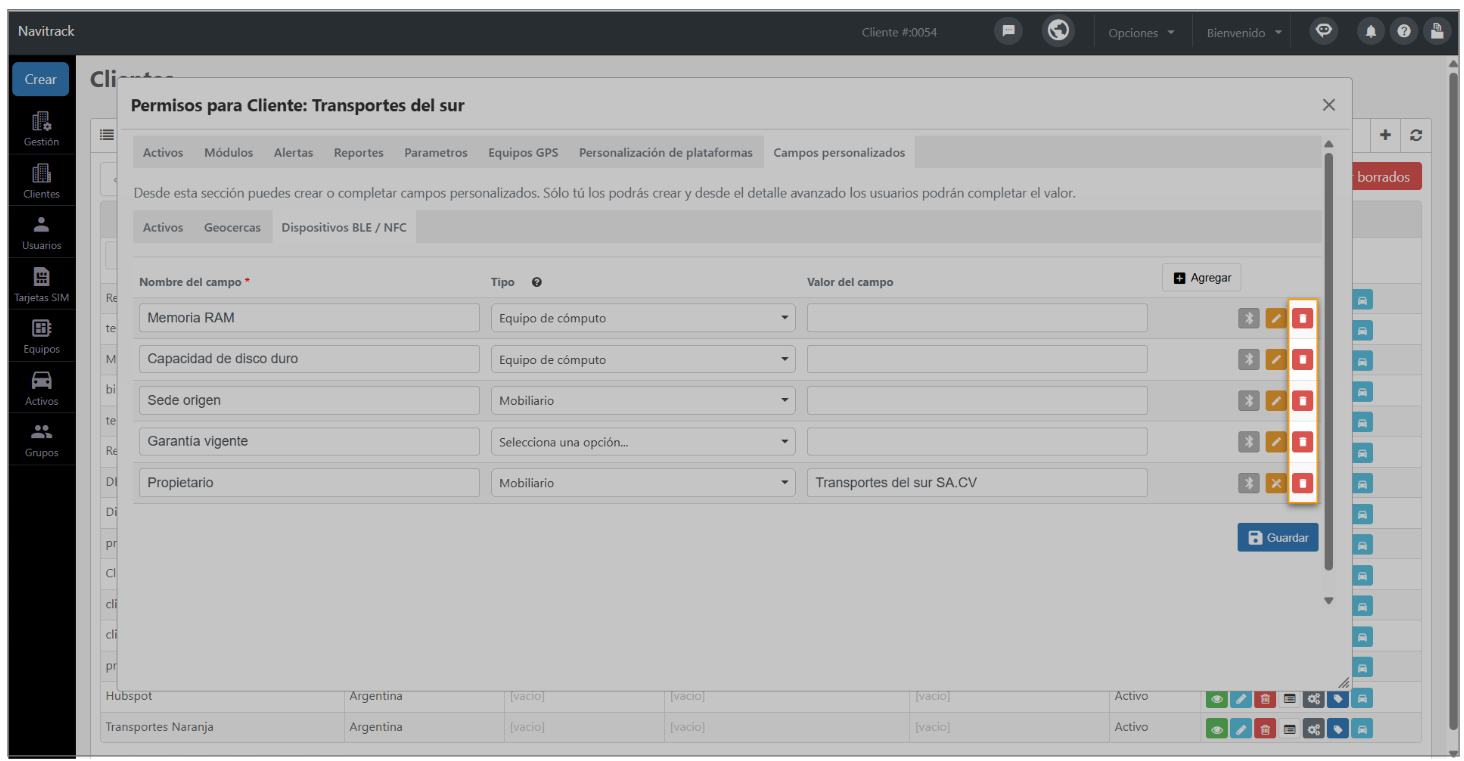](https://docs.redgps.com/uploads/images/gallery/2026-10/Z6uimage.png) ##### **Visualizar los campos personalizados en OnTracking** Si se configuraron campos personalizados con el tipo de Activo asociado al dispositivo BLE, en el listado de Dispositivos BLE - NFC de OnTracking se visualiza el botón ***Campos personalizados*** en la columna Acciones: [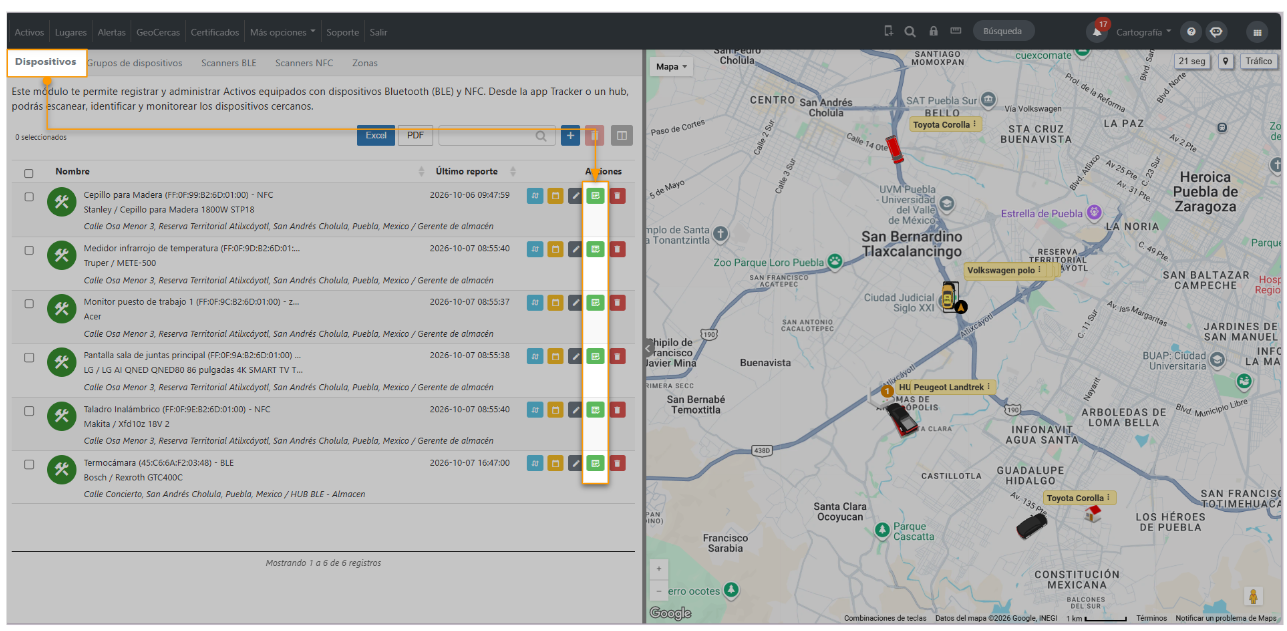](https://docs.redgps.com/uploads/images/gallery/2026-10/cs7image.png) Al hacer clic en el botón se abre una ventana con los campos personalizados del dispositivo. Desde esta vista puedes consultar y editar los valores, siempre que el campo sea editable. Para guardar los cambios haz clic en el botón *Guardar*. [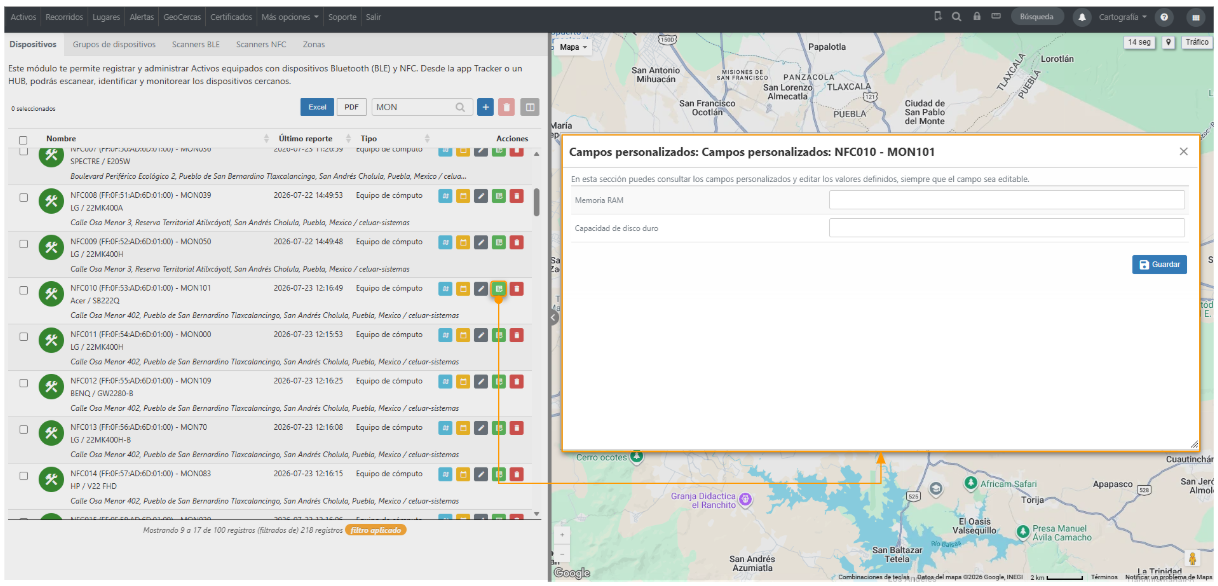](https://docs.redgps.com/uploads/images/gallery/2026-10/YzGimage.png) También es posible visualizar los campos personalizados como columnas del listado. Para ello, en el selector de columnas del listado de Dispositivos BLE - NFC, activamos los campos que necesitemos dentro de la sección ***Campos personalizados del dispositivo.*** [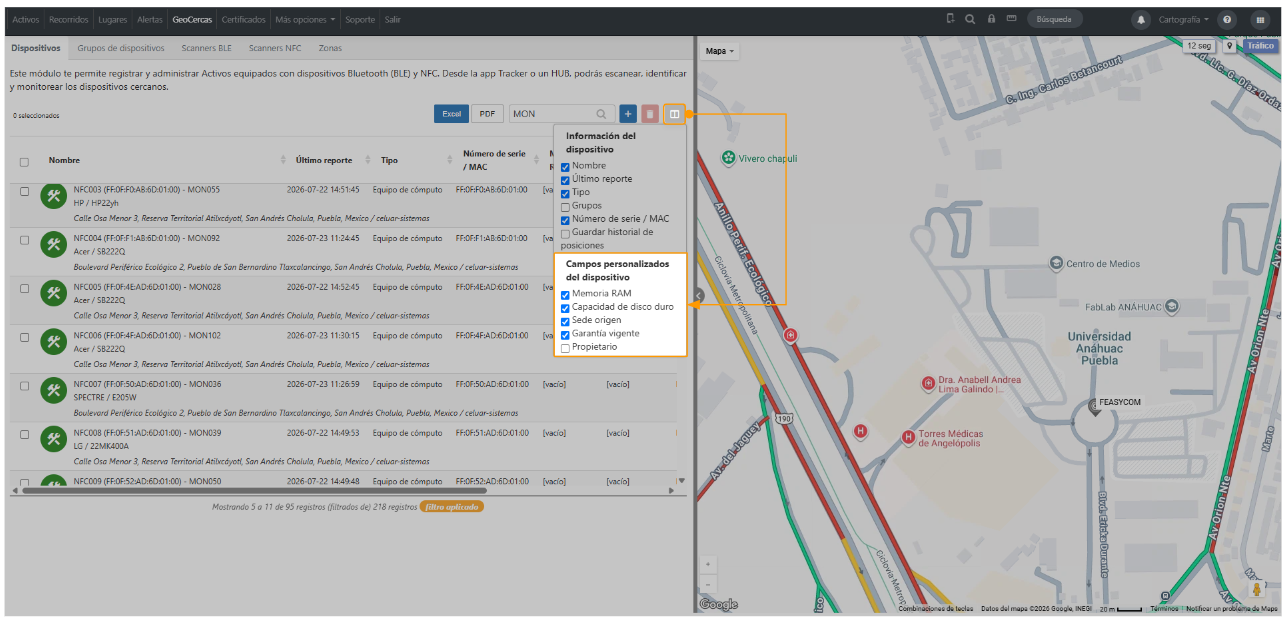](https://docs.redgps.com/uploads/images/gallery/2026-10/GhDimage.png) Los usuarios también podrán crear campos personalizados desde OnTracking en caso de tener acceso al módulo de **Administración**, en la pestaña *Campos personalizados*, en la pestaña **Dispositivos BLE / NFC.** [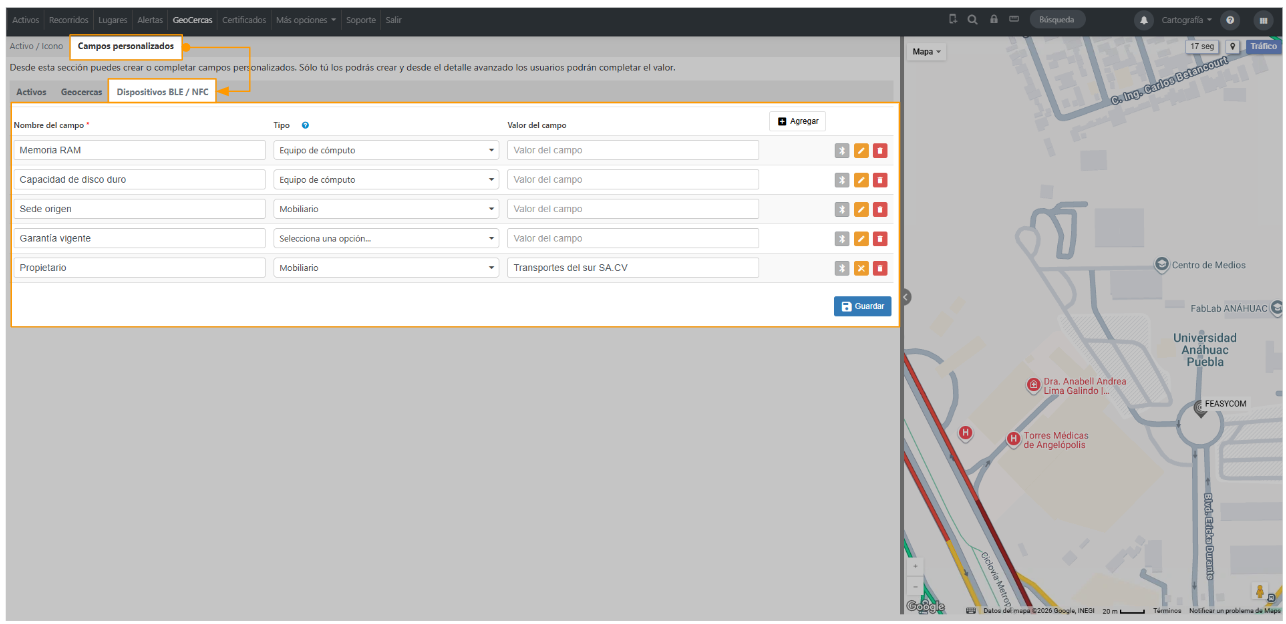](https://docs.redgps.com/uploads/images/gallery/2026-10/GBZimage.png)