Subdistribuidores e permissões avançadas
Esta seção explica as funções de um subdistribuidor e a configuração de permissões avançadas.
Subdistribuidores
Um subdistribuidor é uma empresa que revende o serviço de rastreamento GPS, por isso ele poderá criar clientes, usuários, ativos, equipamentos e sims a partir do OnTracking no módulo de Administração. Para criar um subdistribuidor, é necessárioque você insira Gestão que se encontra dentro do OnPartners, e a partir de Gestão você pode criar subdistribuidores com o botão "+".
Os submódulos adicionais para um subdistribuidor se encontram dentro do módulo Administração, que está na barra superior do OnTracking.
Clientes
Este módulo serve para administrar os clientes do seu subdistribuidor.
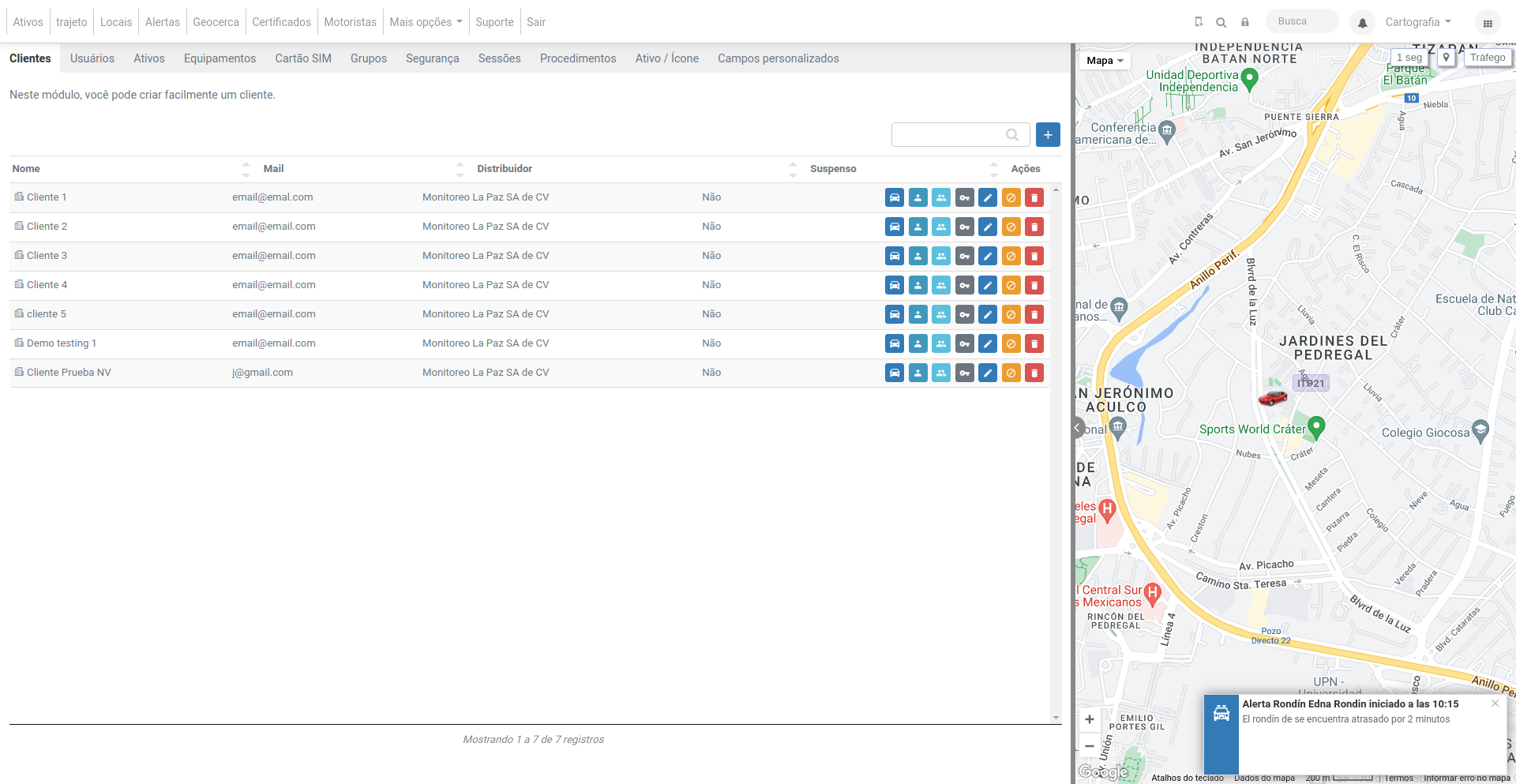
Para criar um cliente, é necessário clicar no botão "+" e preencher o formulário. Também solicitará informações do primeiro usuário desse cliente.
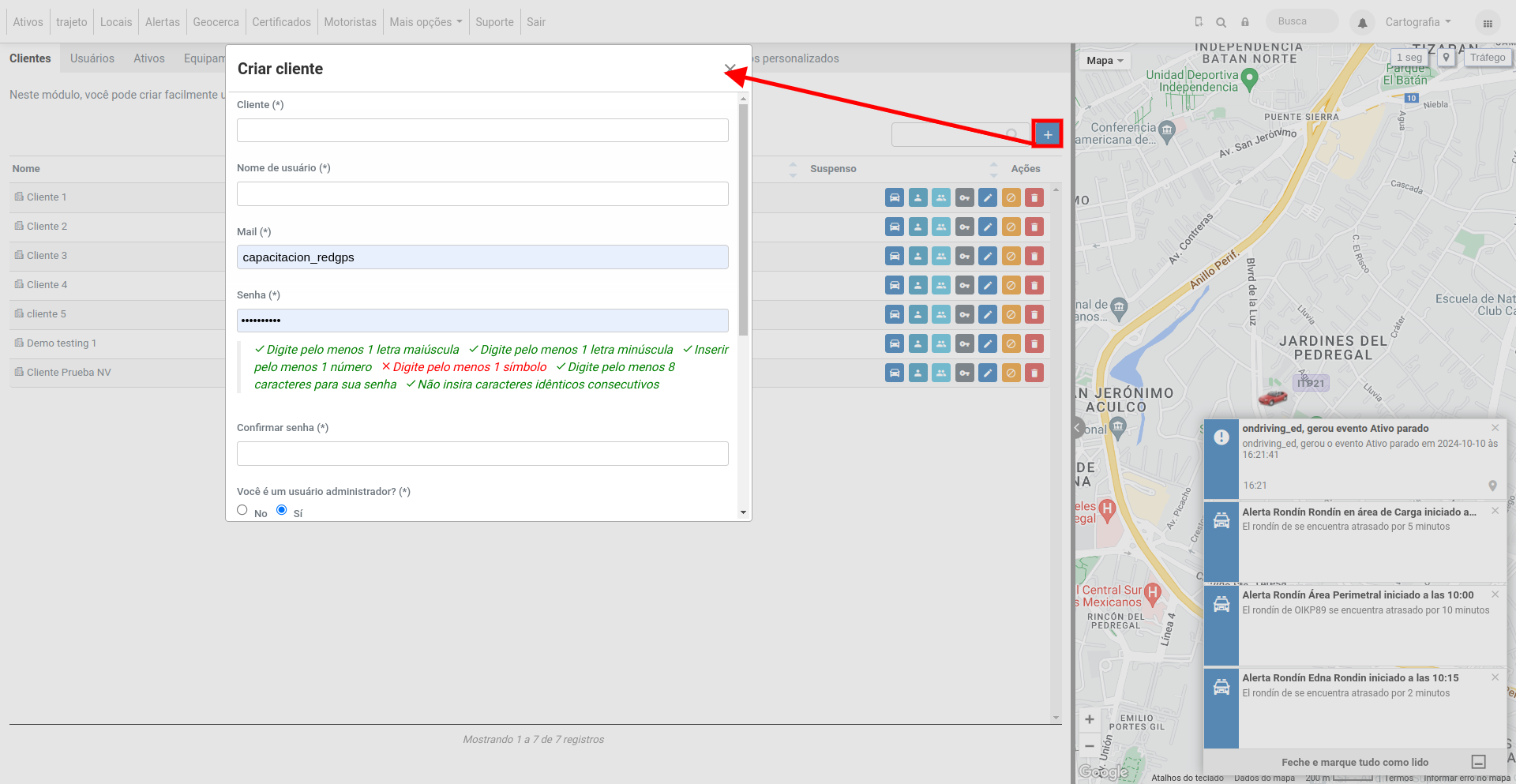
Importante: O campo "¿É usuário administrador?" serve para atribuir ao usuário do cliente todas as permissões dos elementos da plataforma (Ativos, alertas, relatórios e módulos, incluindo os módulos de subdistribuidor na Administração).
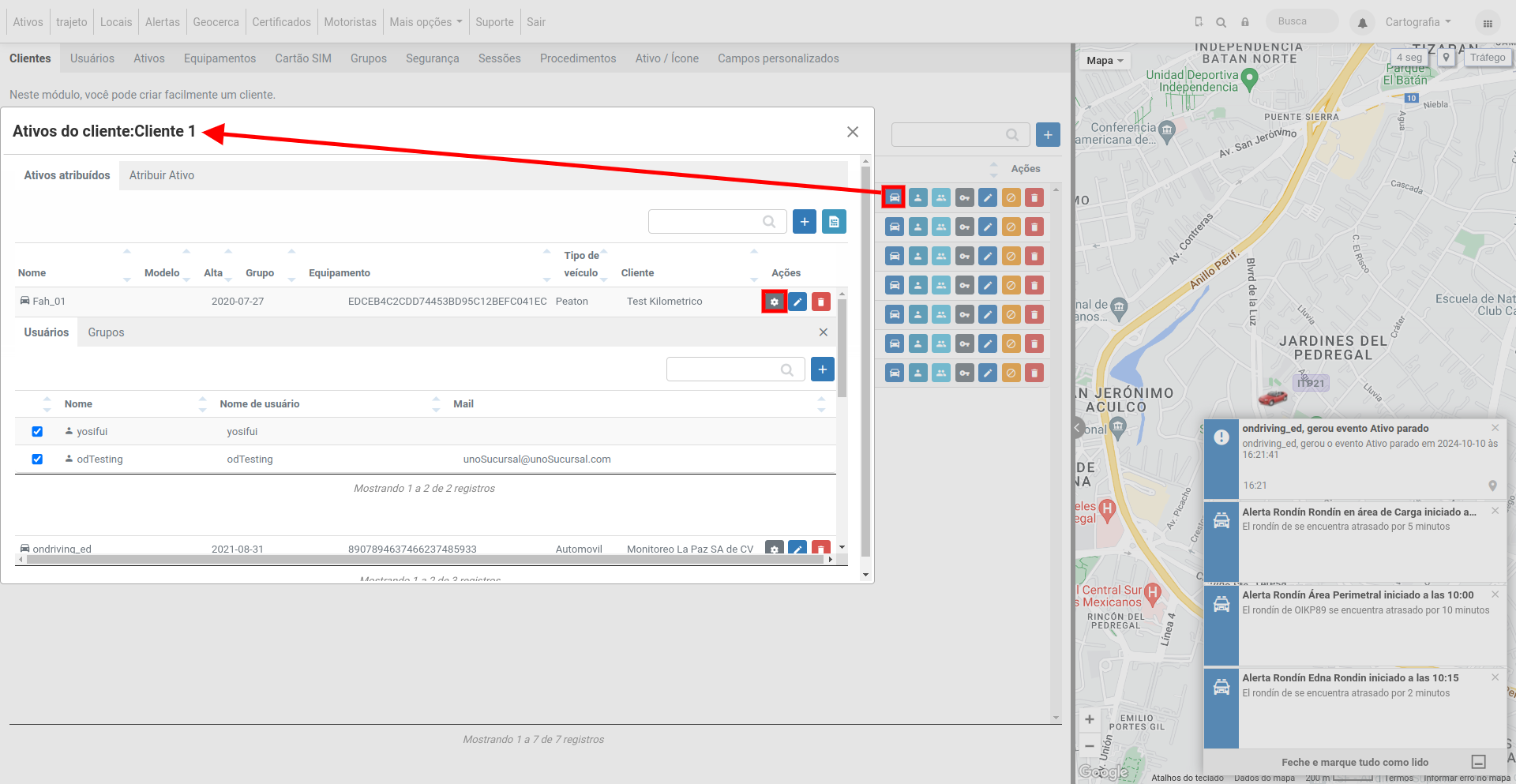
O botão "Ver Ativos" serve para visualizar os Ativos que estão atribuídos ao cliente e atribuir a permissão do Ativo aos usuários ou grupos de permissões necessários. Também permite criar com o botão "+", editar e excluir os Ativos.
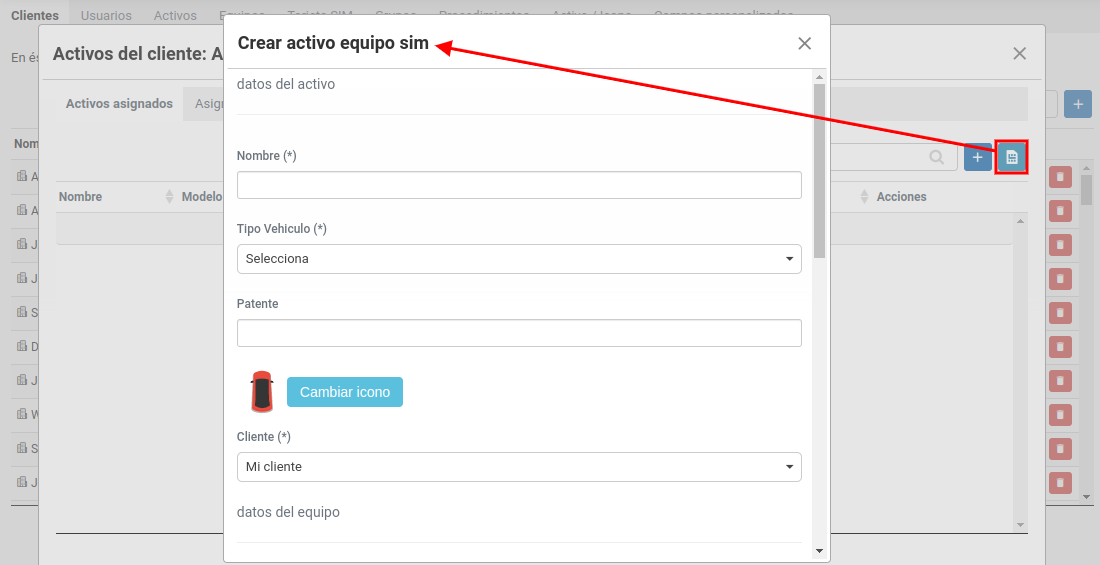
Com o botão "Criar Ativo, equipamento e sim", podemos em um único formulário criar esses 3 elementos dentro do cliente.
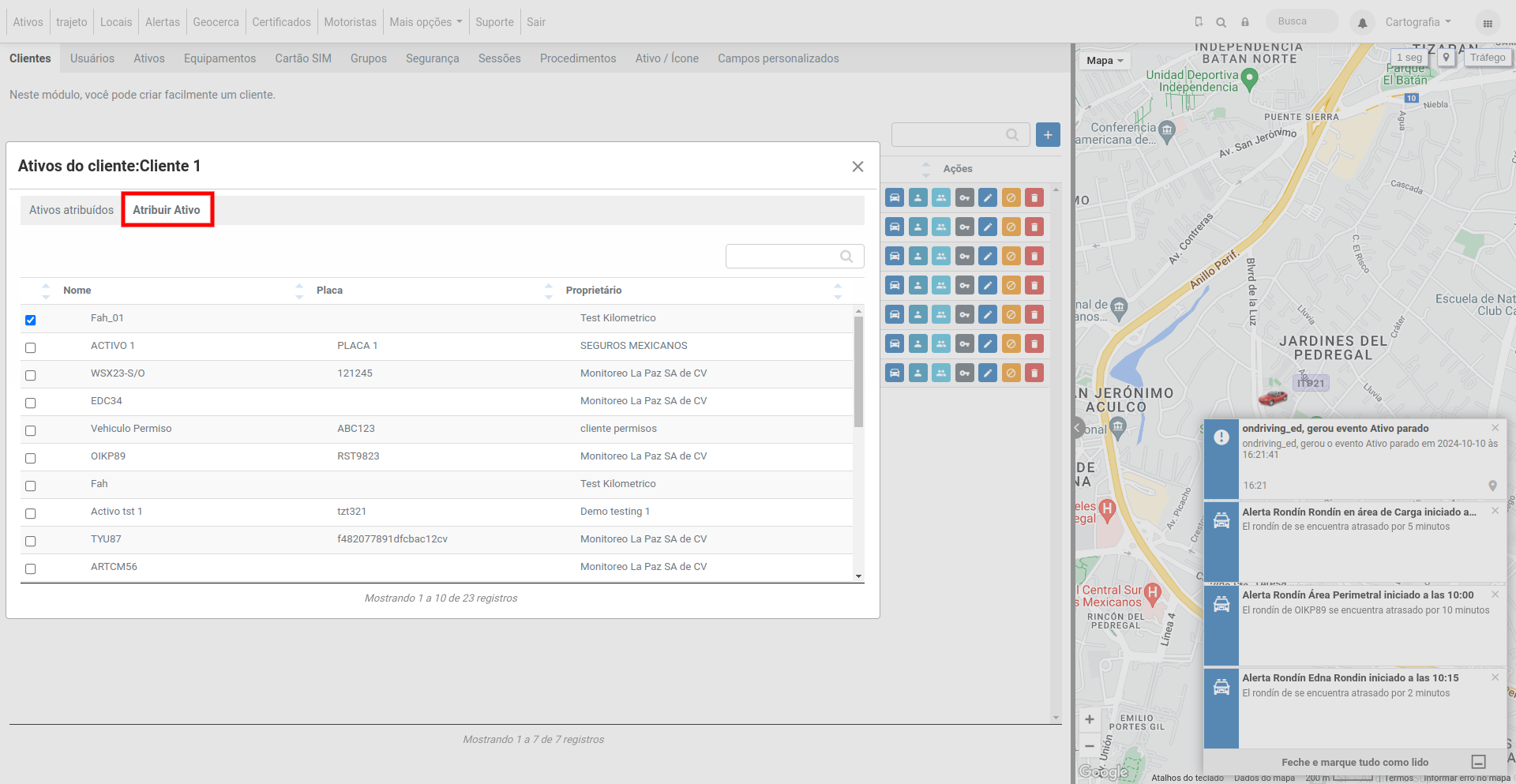
Na segunda aba, é possível atribuir Ativos do subdistribuidor ao cliente em questão.
O botão "Ver usuários" mostra os usuários do cliente e permite criar novos usuários com o botão "+". Com o botão "Detalhe permissões do usuário", podemos administrar as permissões dos usuários existentes; Ativos, módulos, relatórios, alertas e grupos de permissões. Adicionalmente, permite criar novos Ativos com o botão "+".
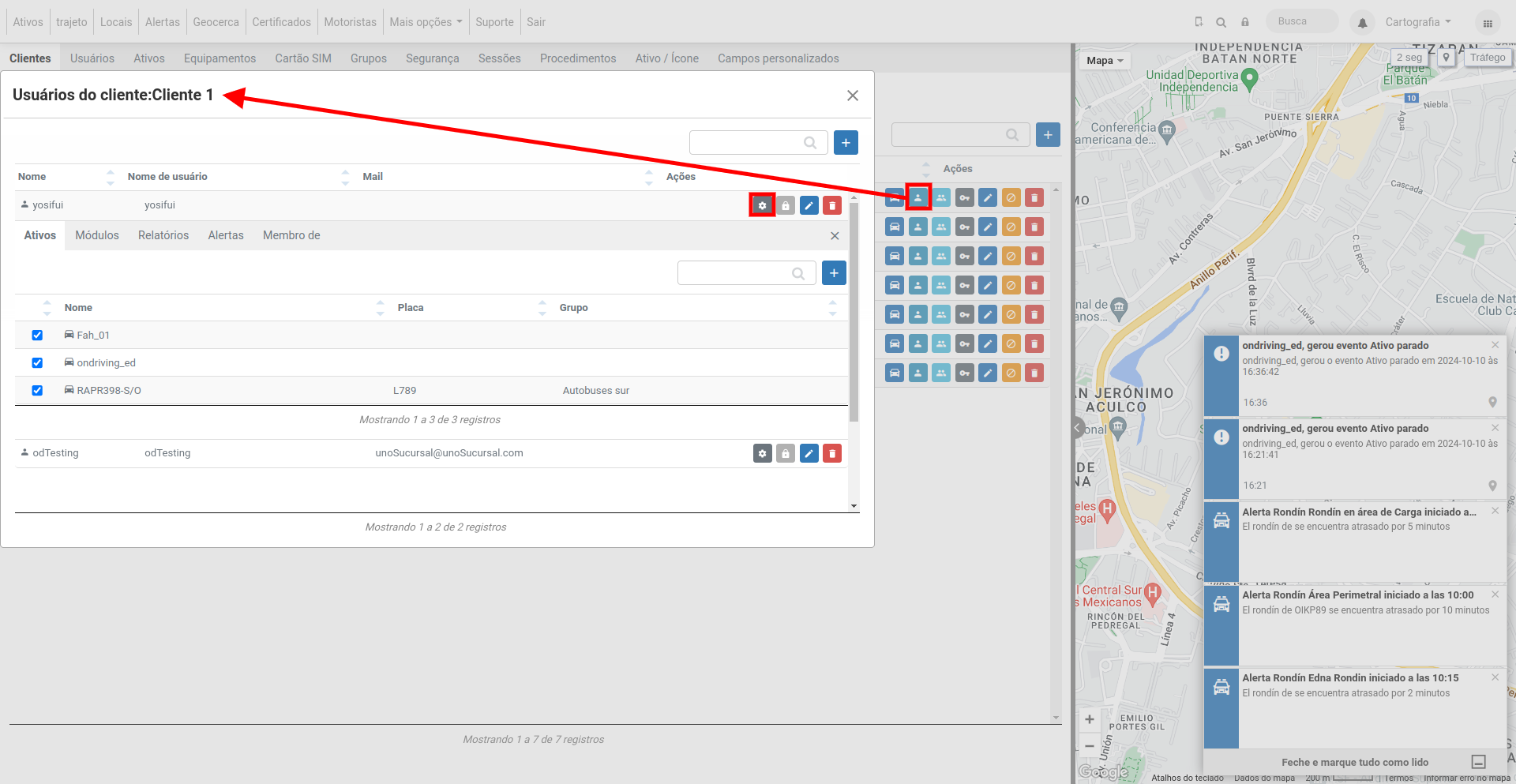
Além disso, permite ver e alterar a senha do usuário com o botão "Ver senha", editar e excluir o usuário.
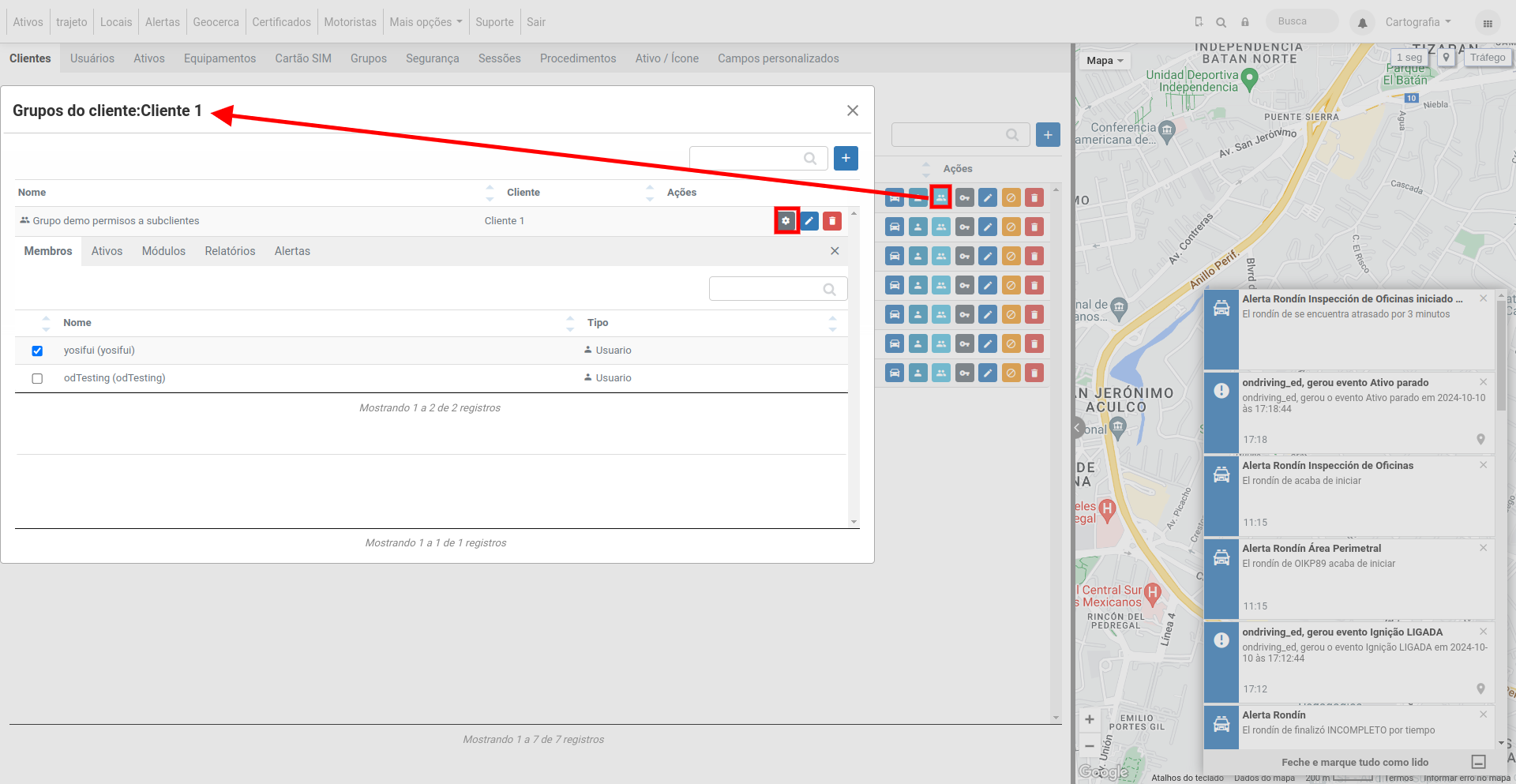
O botão "Ver grupos" mostra os grupos de permissões que pertencem ao cliente. Estes servem para agrupar um conjunto de permissões e, posteriormente, poder atribuí-los aos usuários do cliente para que herdem essas permissões, facilitando assim a configuração de permissões, já que funcionam como perfis.
Permite criar novos grupos de permissões com o botão "+". Para os grupos existentes, podemos usar o botão "Detalhe permissões do usuário" para administrar os membros do grupo e as permissões que fazem parte dele, como Ativos, módulos, relatórios e alertas. Também podemos editar o grupo e excluí-lo. Além disso, permite criar novos Ativos com o botão "+".
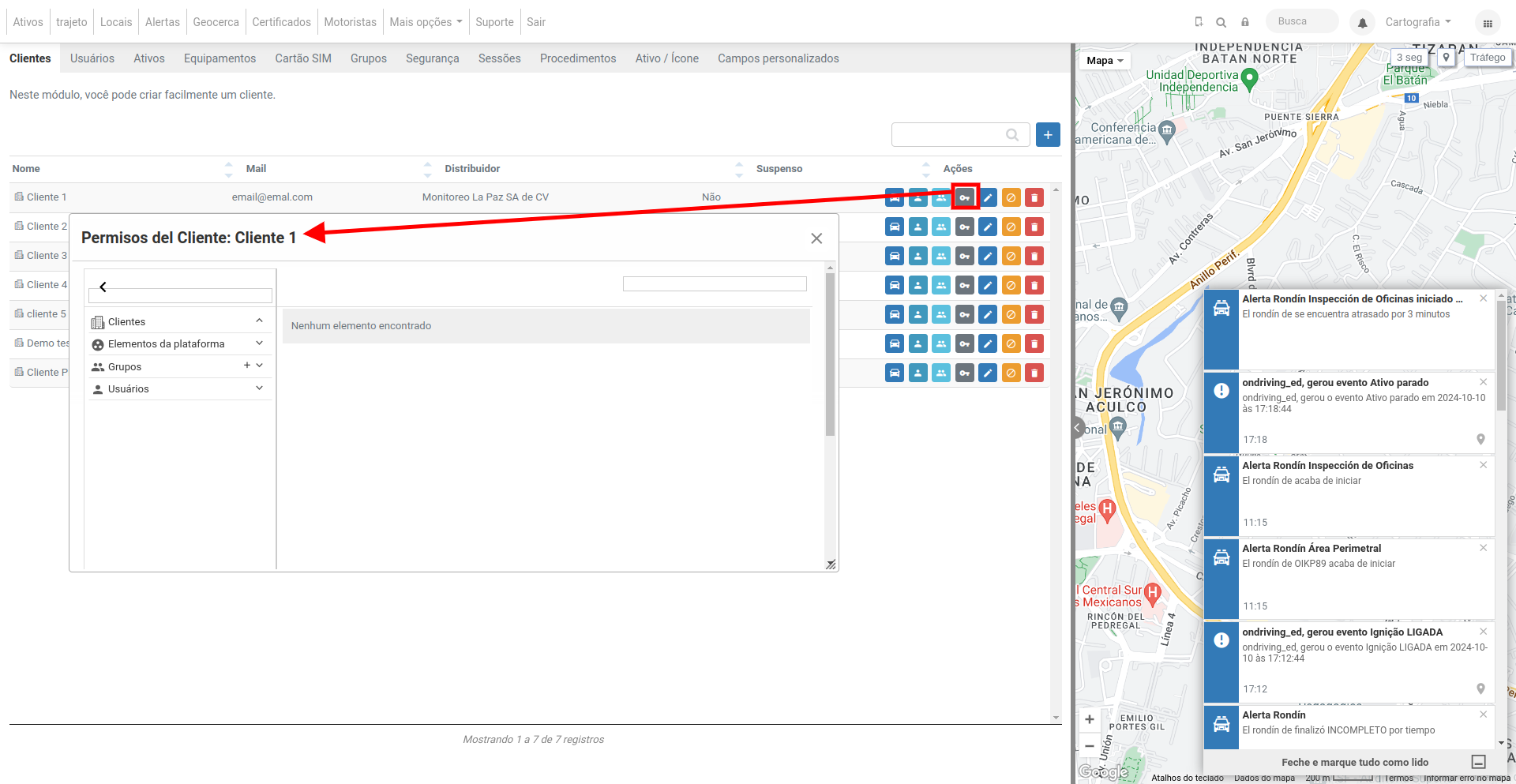
O botão "Permissões" serve para administrar as permissões do cliente. Para saber mais, acesse a ajuda de permissões avançadas.
 Por fim, temos mais 3 botões, que servem para editar, suspender/ativar e excluir o cliente.
Usuários
Este módulo serve para administrar os usuários do seu subdistribuidor. Por padrão, mostra os usuários da conta do subdistribuidor, mas possui um filtro para consultar os usuários de cada cliente.
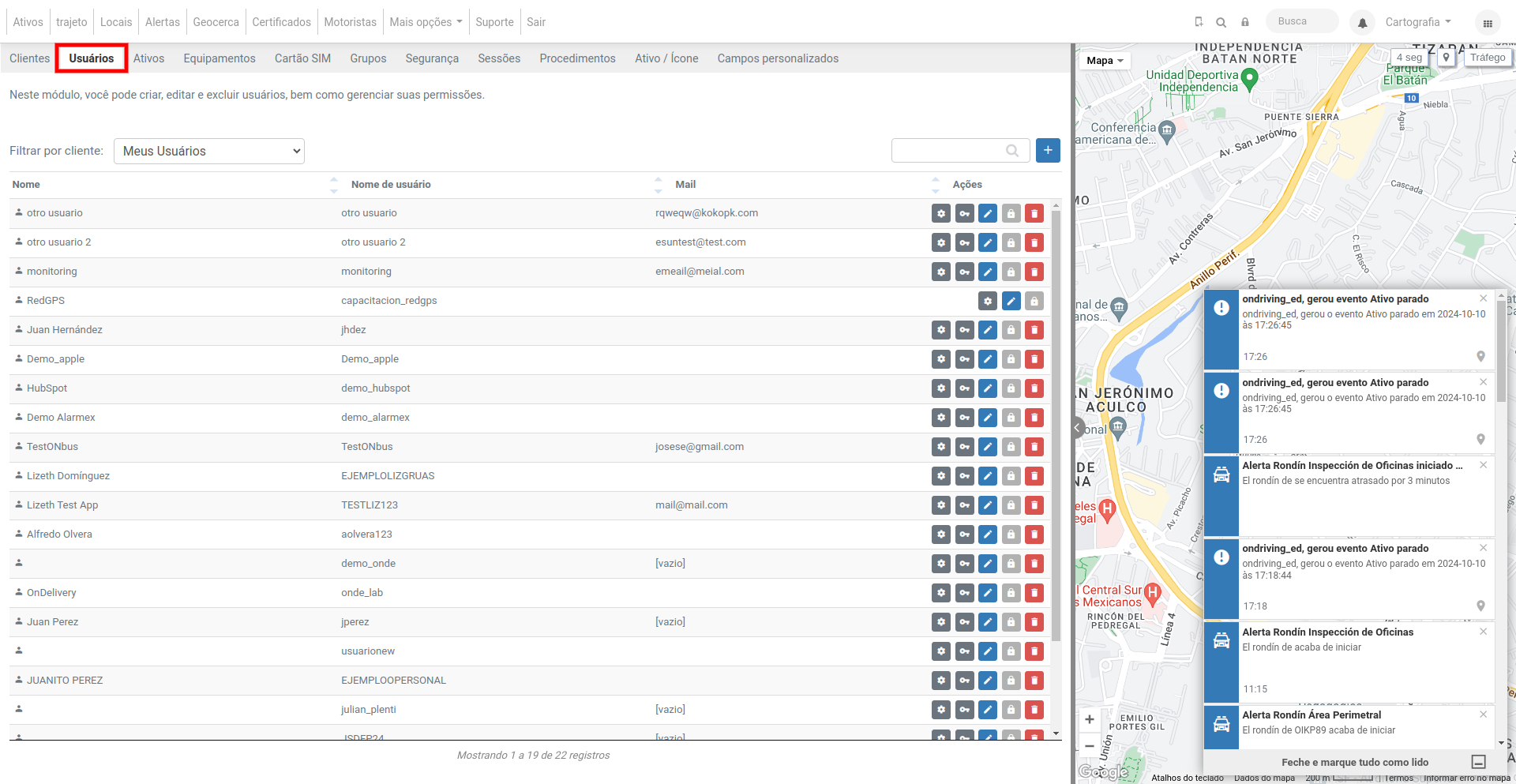
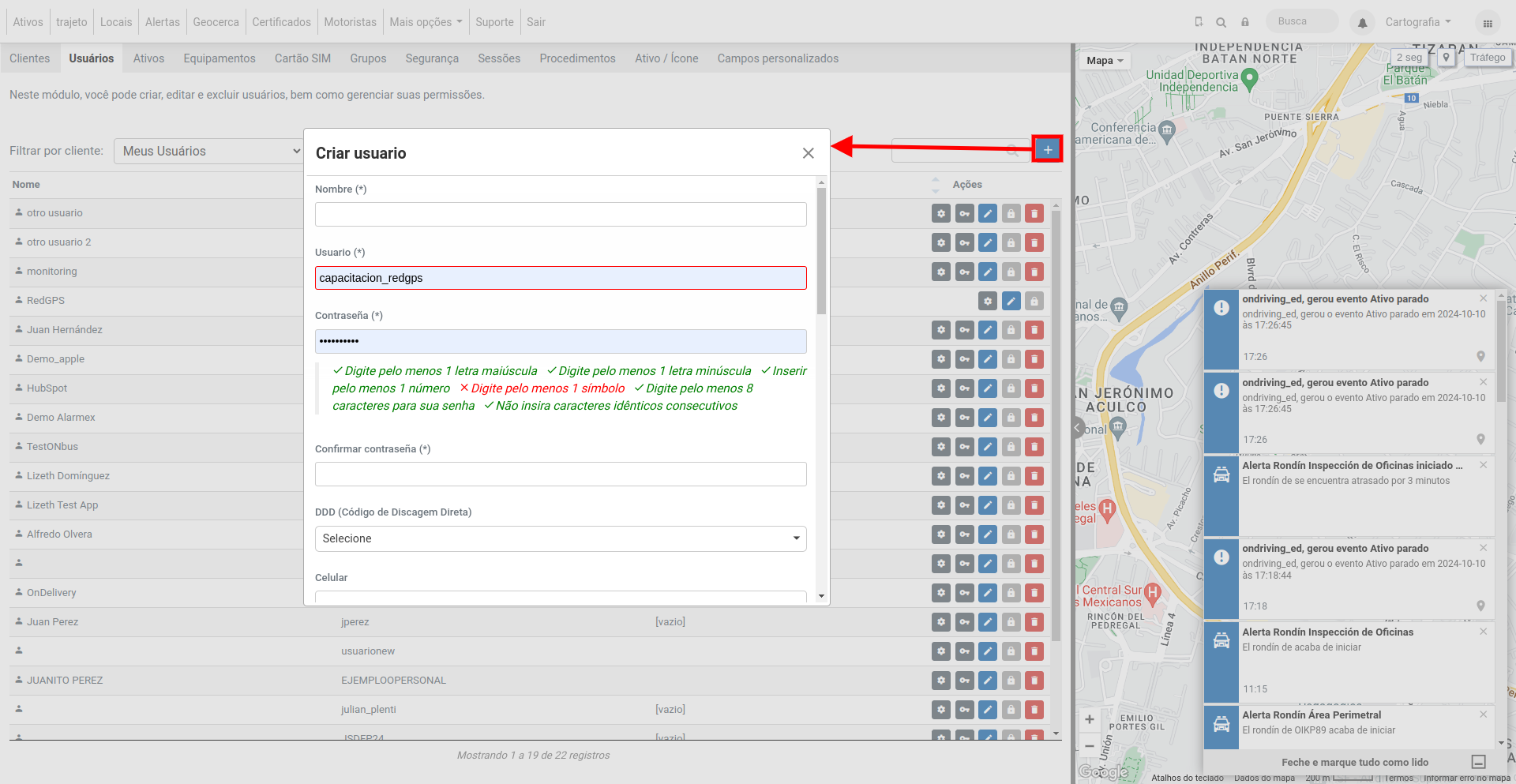
Para criar um usuário, é necessário clicar no botão "+" e preencher o formulário, no qual você também poderá selecionar os grupos de permissões que este usuário terá.
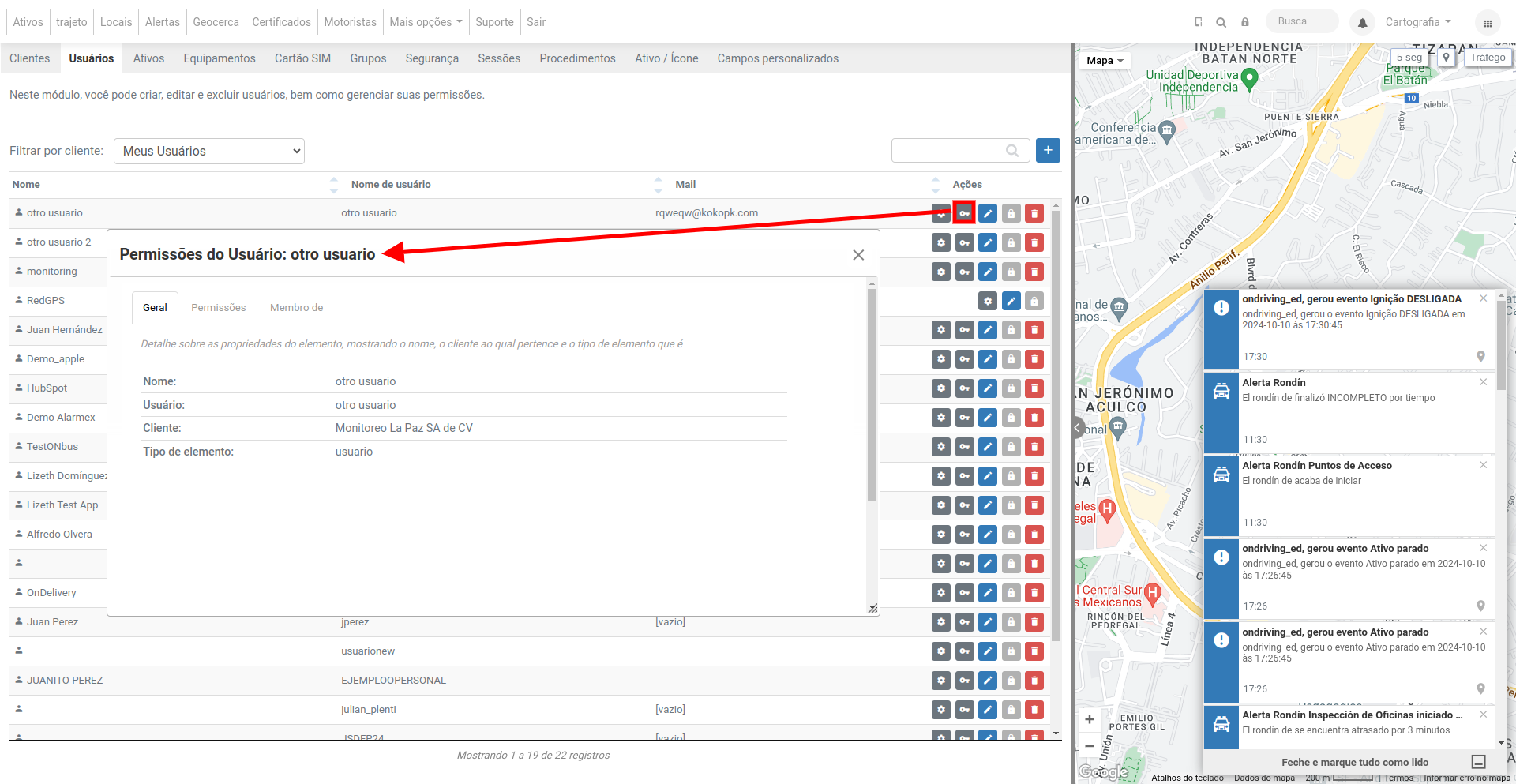
O botão "Permissões" serve para administrar as permissões do usuário. Para saber mais, acesse a ajuda de permissões avançadas.
Além disso, permite editar, ver e mudar a senha do usuário com o botão "Ver senha" e eliminar o usuário.
Importante: Aparecerá listado o usuário que está logado, mas este não poderá modificar suas permissões nem eliminar seu próprio usuário.
Ativos
Este módulo serve para administrar os Ativos do seu subdistribuidor. Por padrão, mostra os Ativos da conta do subdistribuidor, mas conta com um filtro para consultar os Ativos de cada cliente.
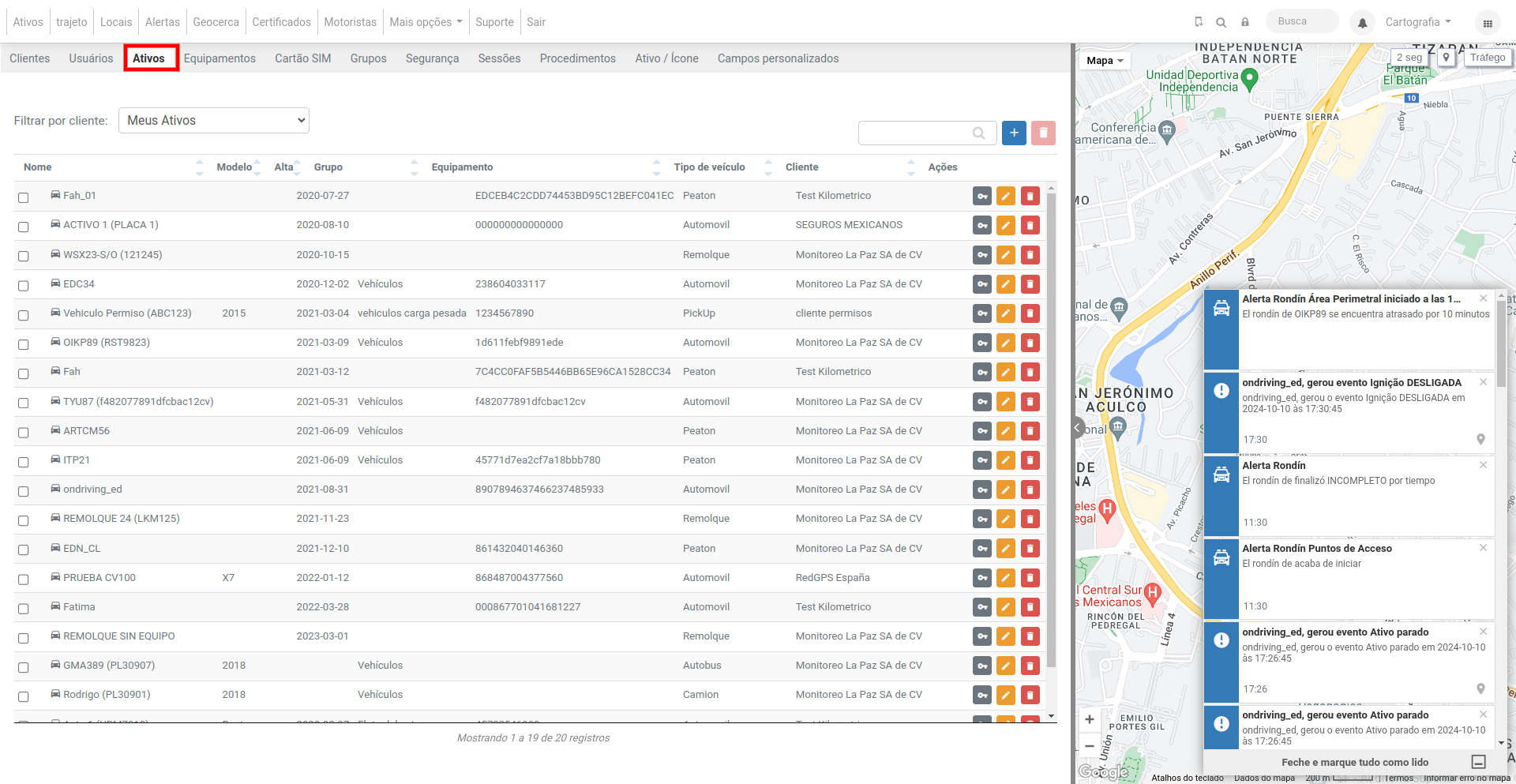
Para criar um Ativo, é necessário clicar no botão "+" e preencher o formulário.
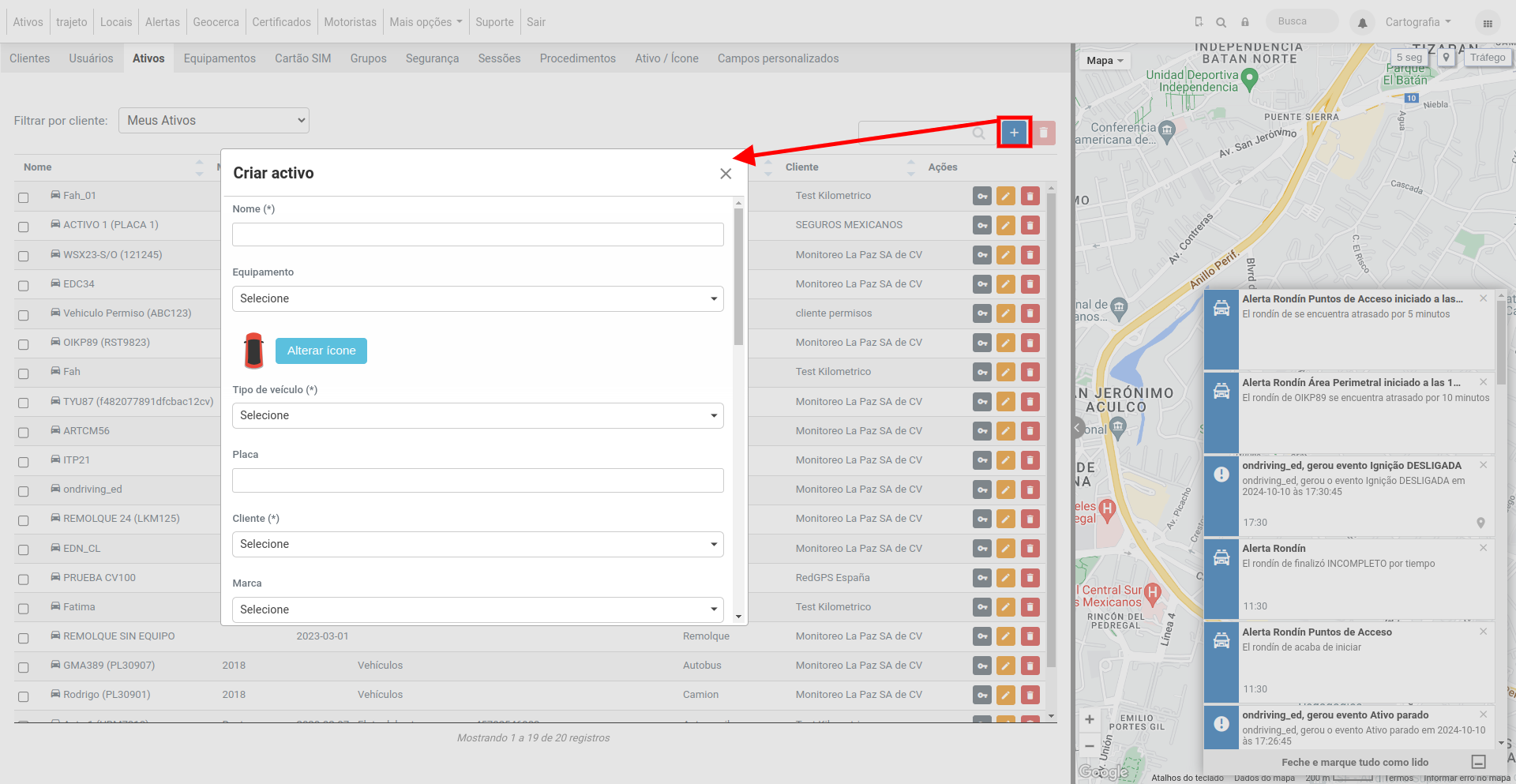
O botão "Permissões" serve para selecionar os usuários, grupos e clientes que têm permissão do Ativo. Para saber mais, acesse a ajuda de permissões avançadas
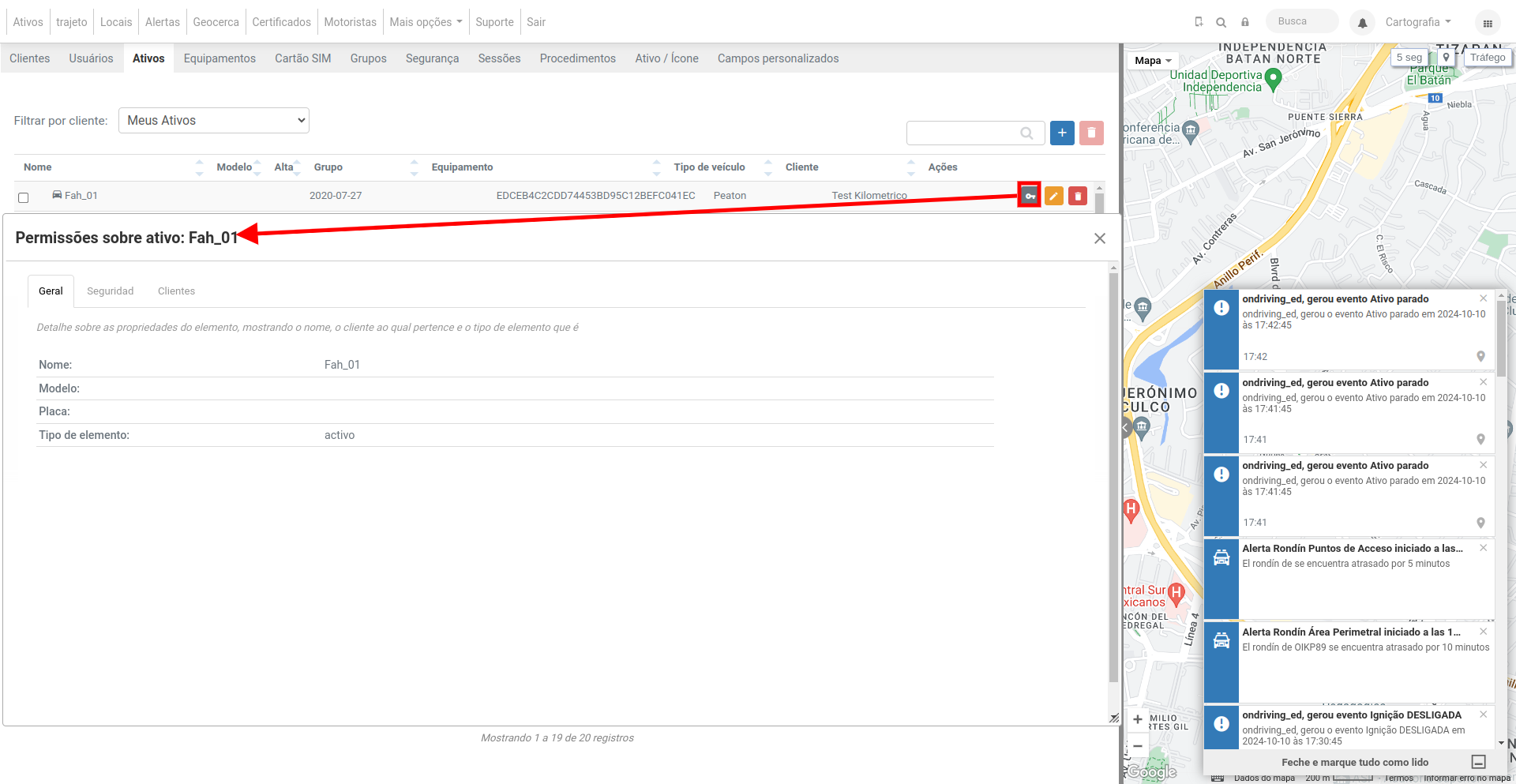
Além disso, permite editar e eliminar o Ativo.
Equipamentos
Este módulo serve para administrar os equipamentos da conta do seu subdistribuidor.
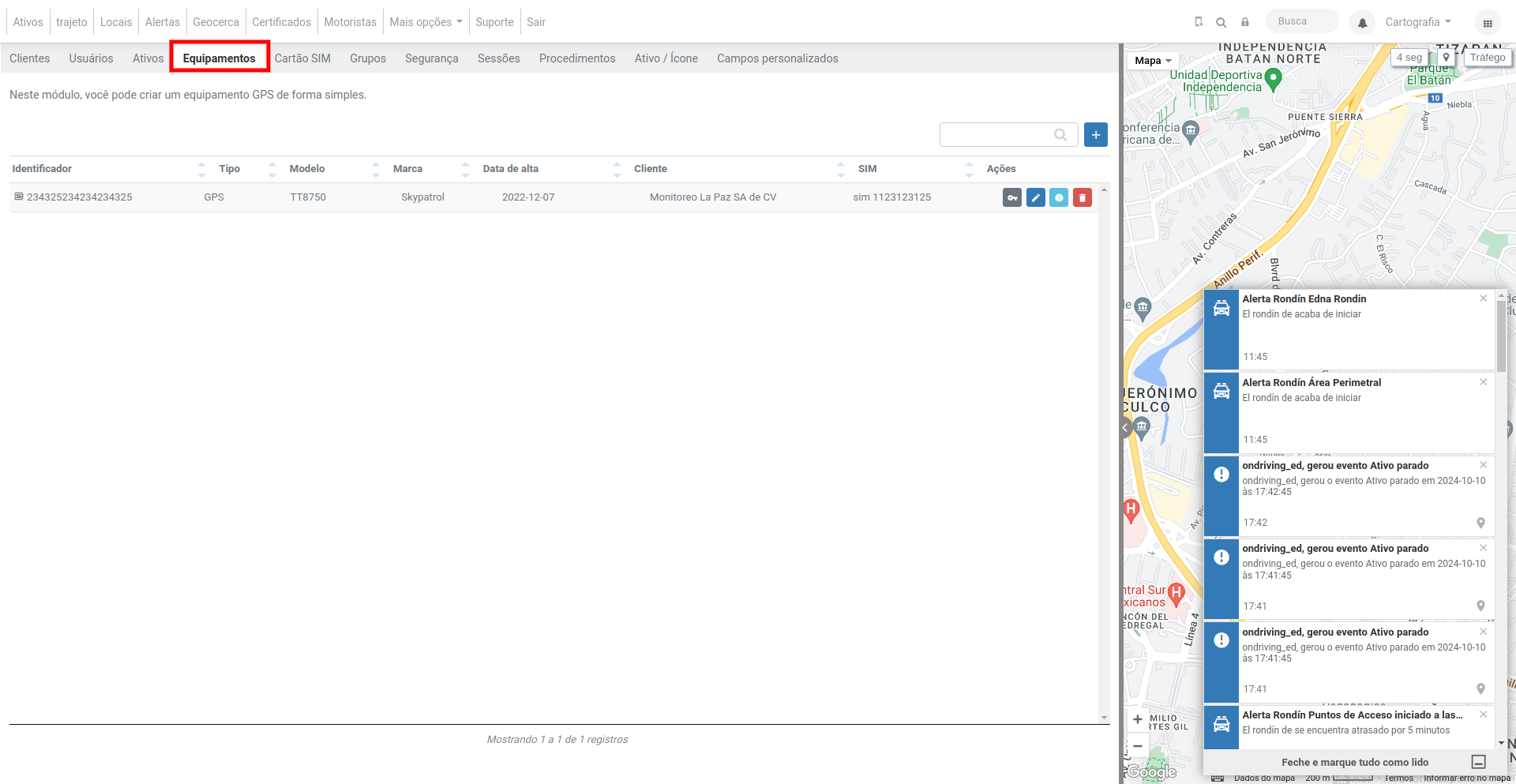
Para criar um equipamento, é necessário clicar no botão "+" e preencher o formulário.
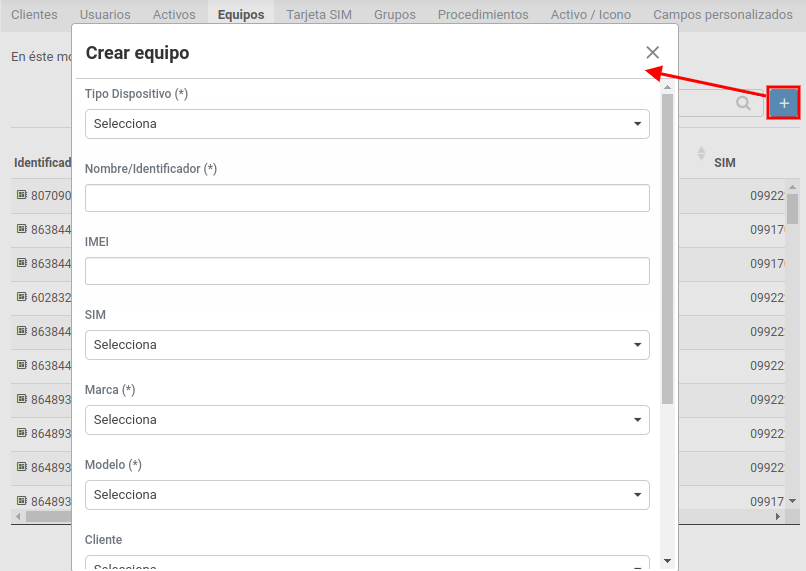
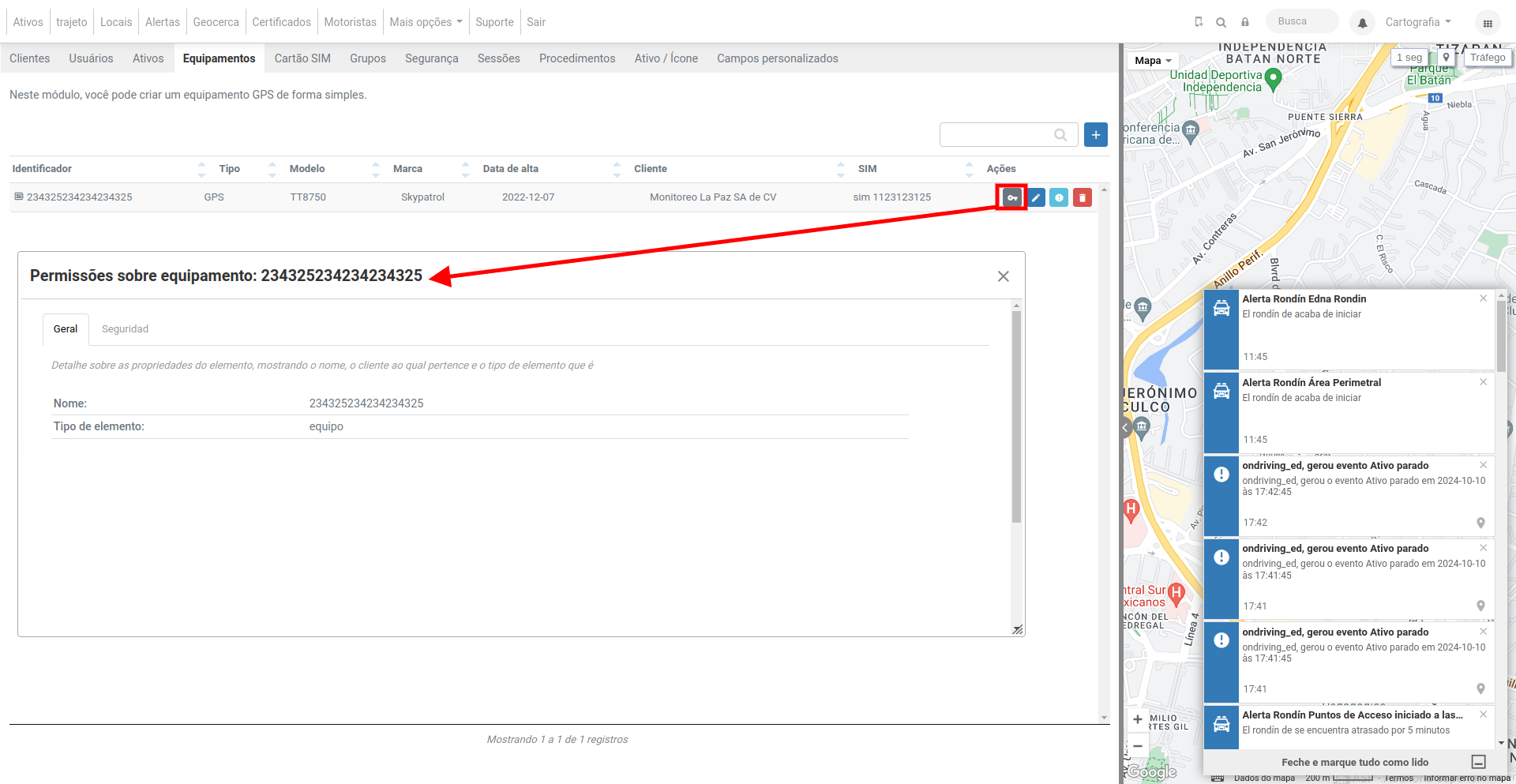
O botão "Permissões" serve para selecionar os usuários e grupos que têm permissão do equipamento. Para saber mais, acesse a ajuda de permissões avançadas.
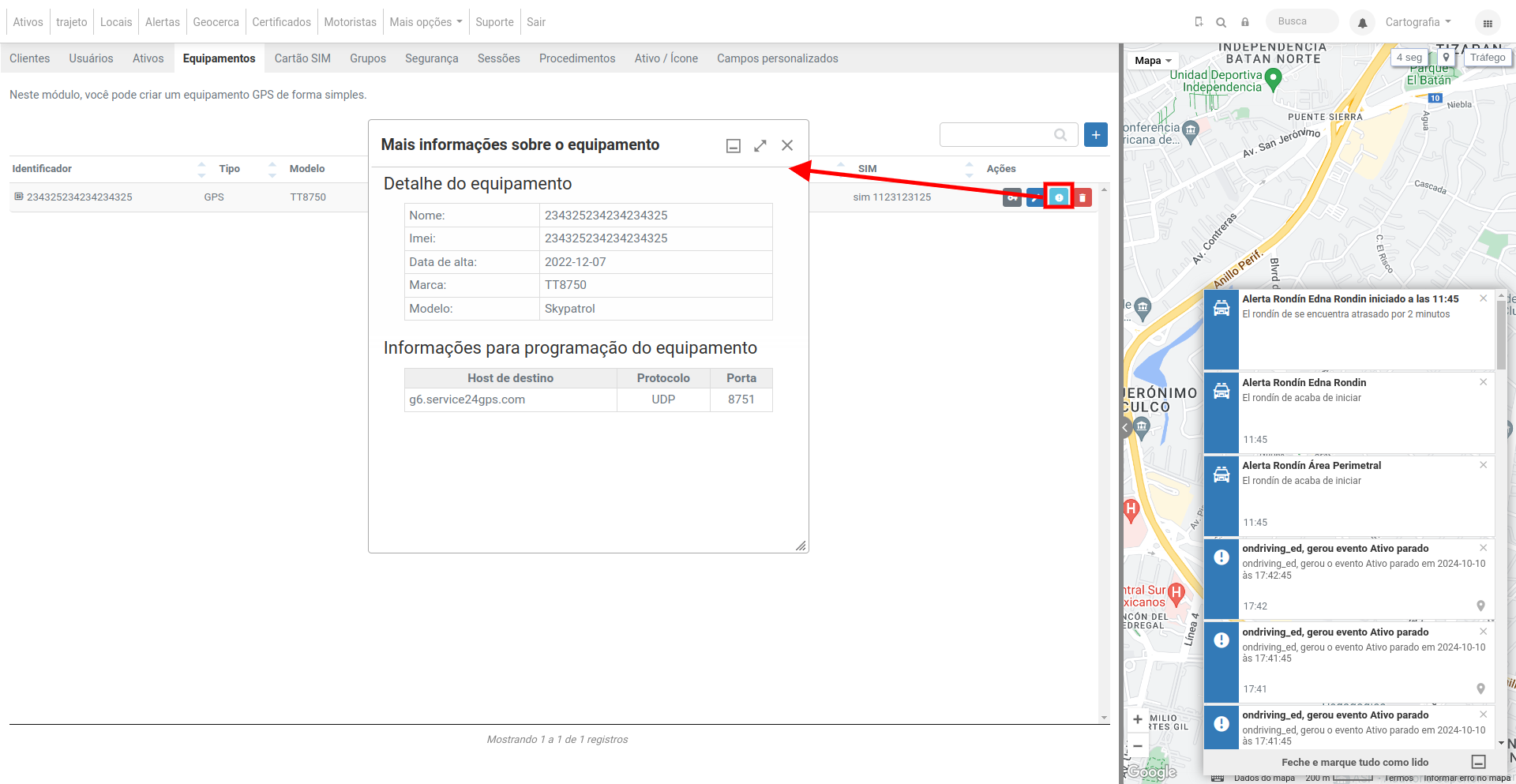
O botão "Mais informações do equipamento" mostra os detalhes e as informações para a programação do equipamento.
Além disso, permite editar e eliminar o equipamento.
Cartão SIM
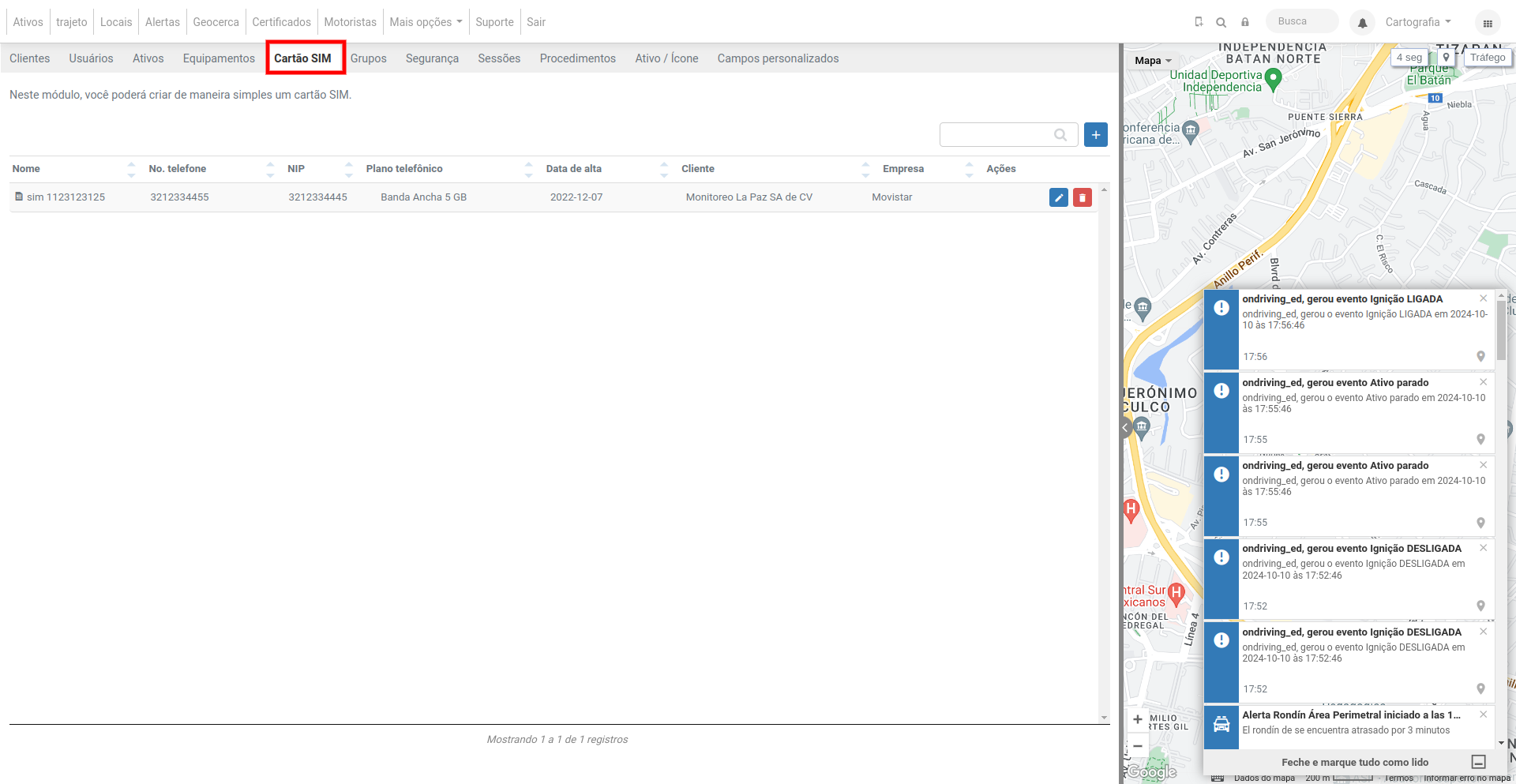
Este módulo serve para administrar os cartões SIM da conta do seu subdistribuidor.
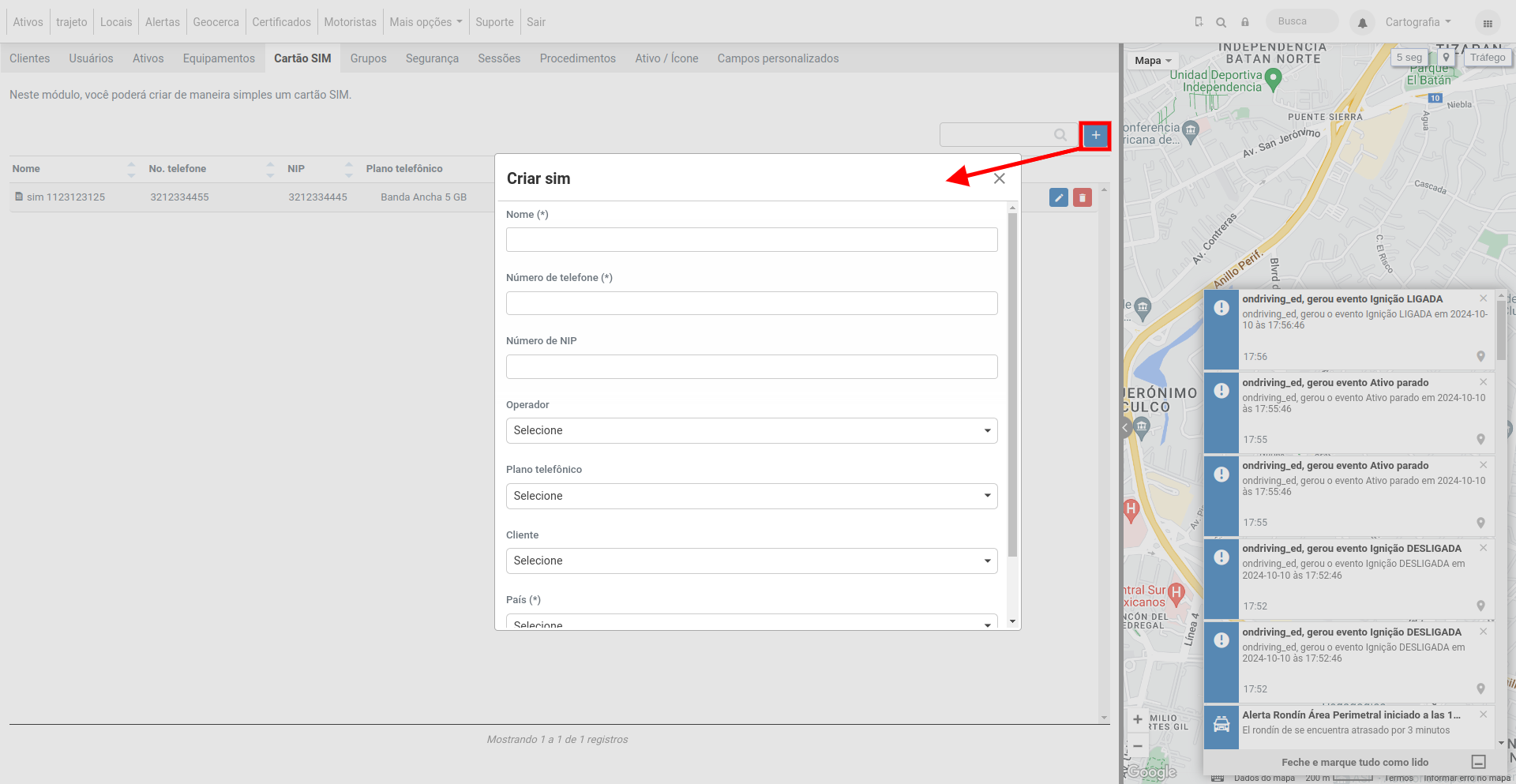
Para criar um cartão SIM, é necessário clicar no botão "+" e preencher o formulário.
Além disso, permite editar e eliminar o cartão SIM.
Grupos
Este módulo serve para administrar os grupos do seu subdistribuidor. Os grupos de permissões servem para agrupar um conjunto de permissões (plataformas, módulos, ativos, equipamentos, SIM, etc.) e, posteriormente, poder atribuí-los aos usuários para que herdem essas permissões. Dessa forma, a configuração de permissões se torna mais simples, pois esses grupos funcionam como perfis.
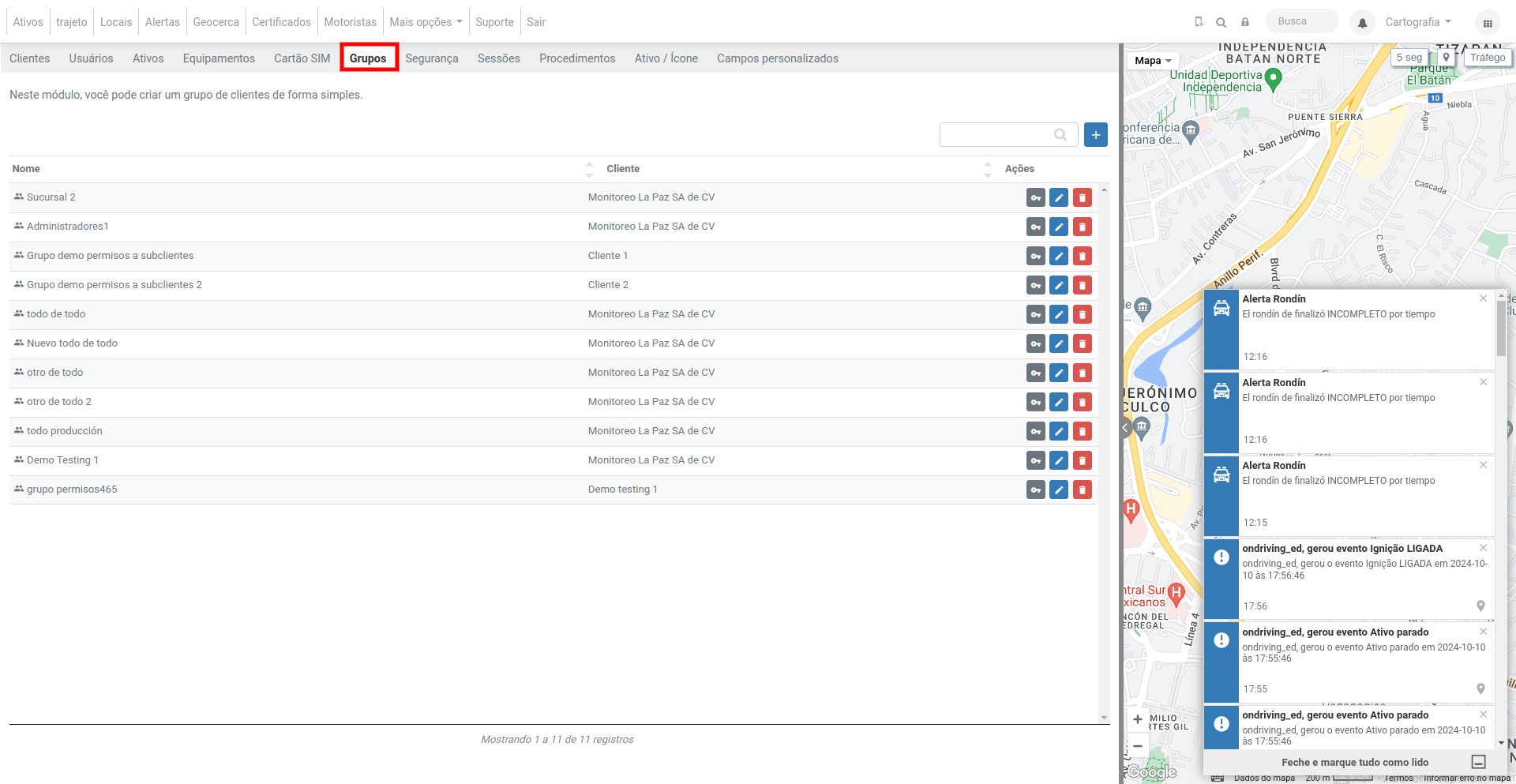
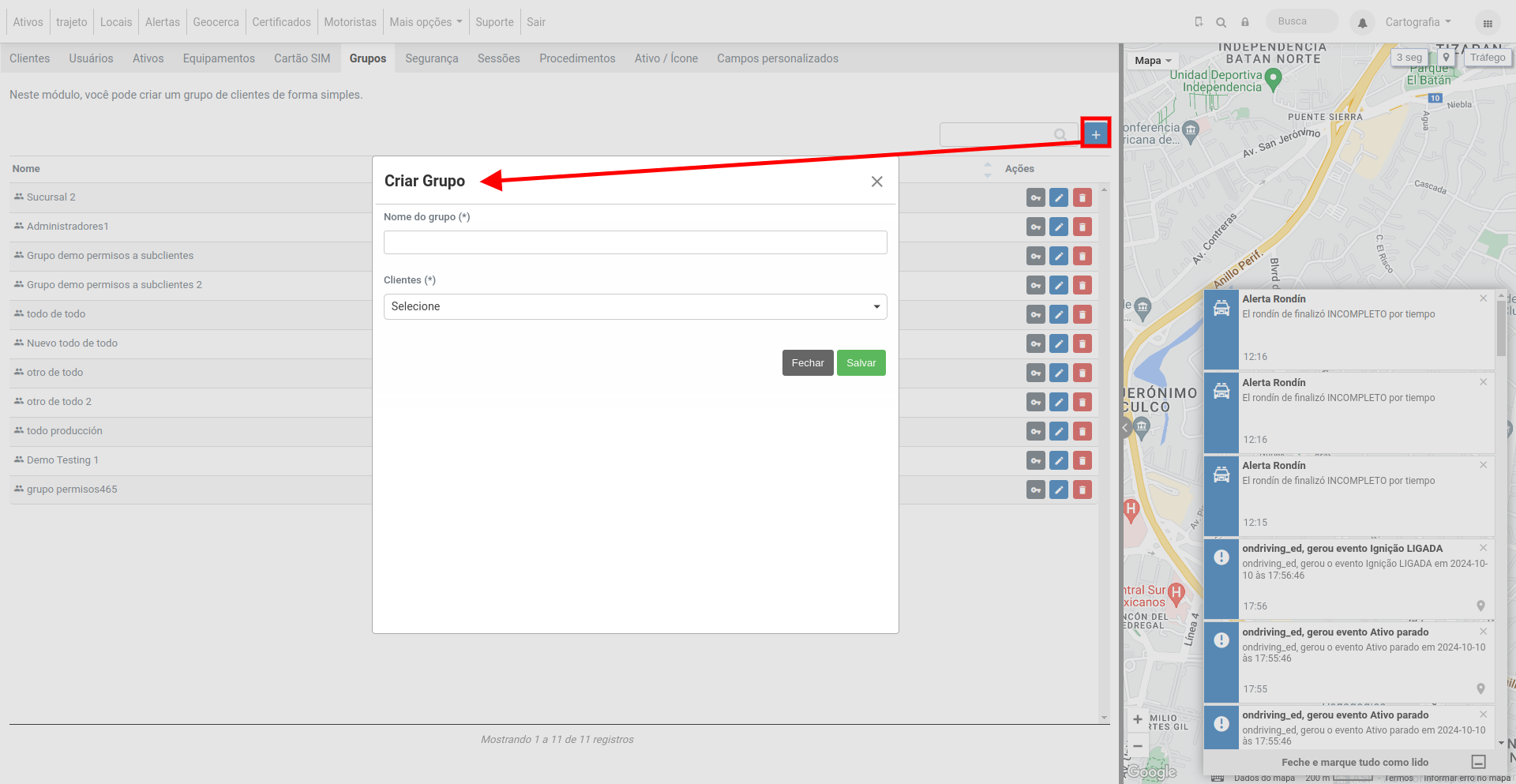
Para criar um grupo, é necessário clicar no botão "+", inserir o nome do grupo, selecionar o cliente proprietário e salvar.
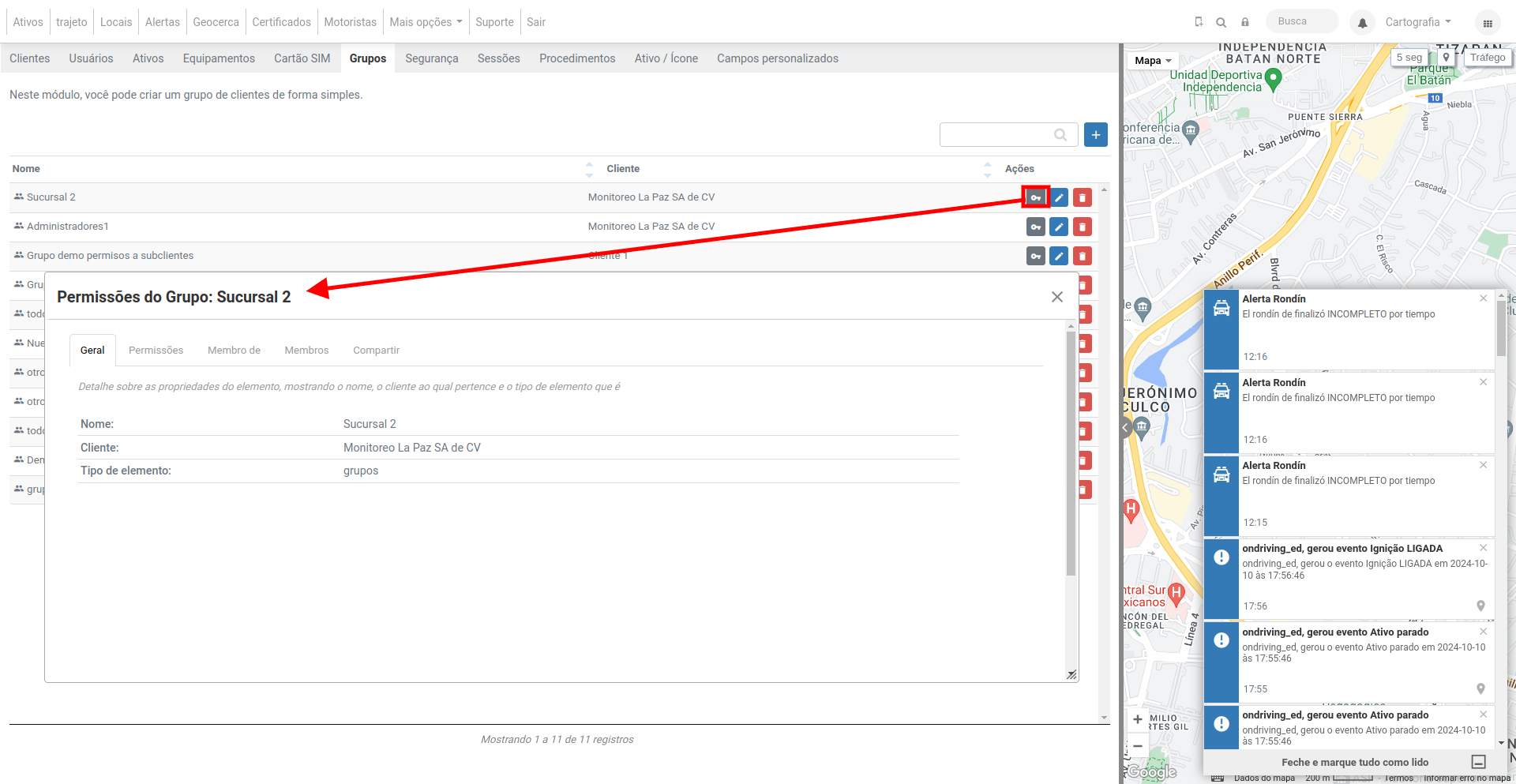
O botão "Permissões" serve para configurar as permissões, selecionar os usuários e grupos que fazem parte deste elemento, permite compartilhar o grupo com outros clientes e criar novos. Para saber mais, acesse a ajuda de permissões avançadas.
Além disso, permite editar e eliminar os grupos de permissões criados.
Procedimentos
Este módulo serve para gerenciar os procedimentos dos clientes do seu subdistribuidor. Os procedimentos ajudam os monitoristas a saber quais ações devem seguir em caso de emissão de algum alerta. Esses procedimentos podem ser visualizados a partir da notificação do alerta ou do OnAlert.
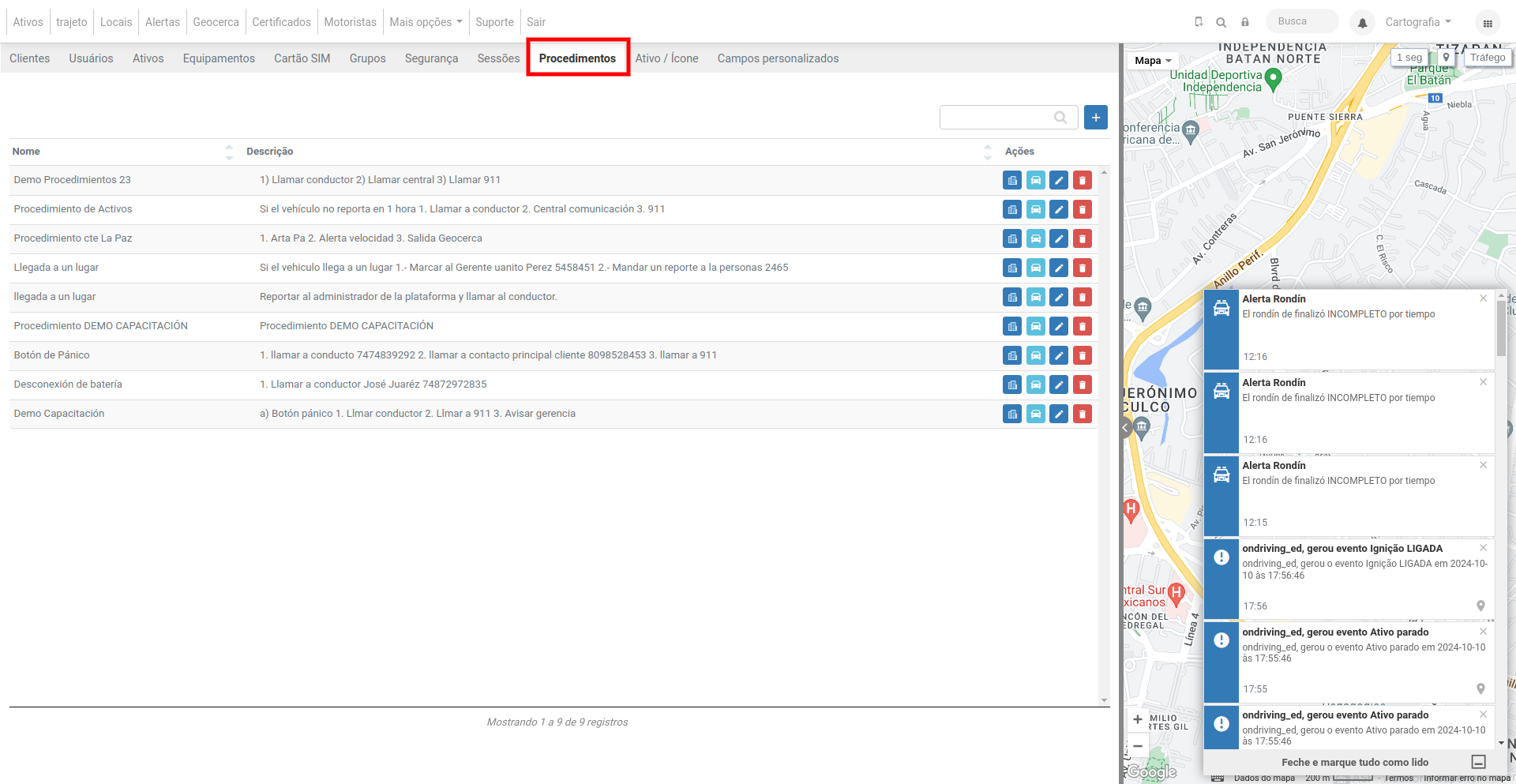
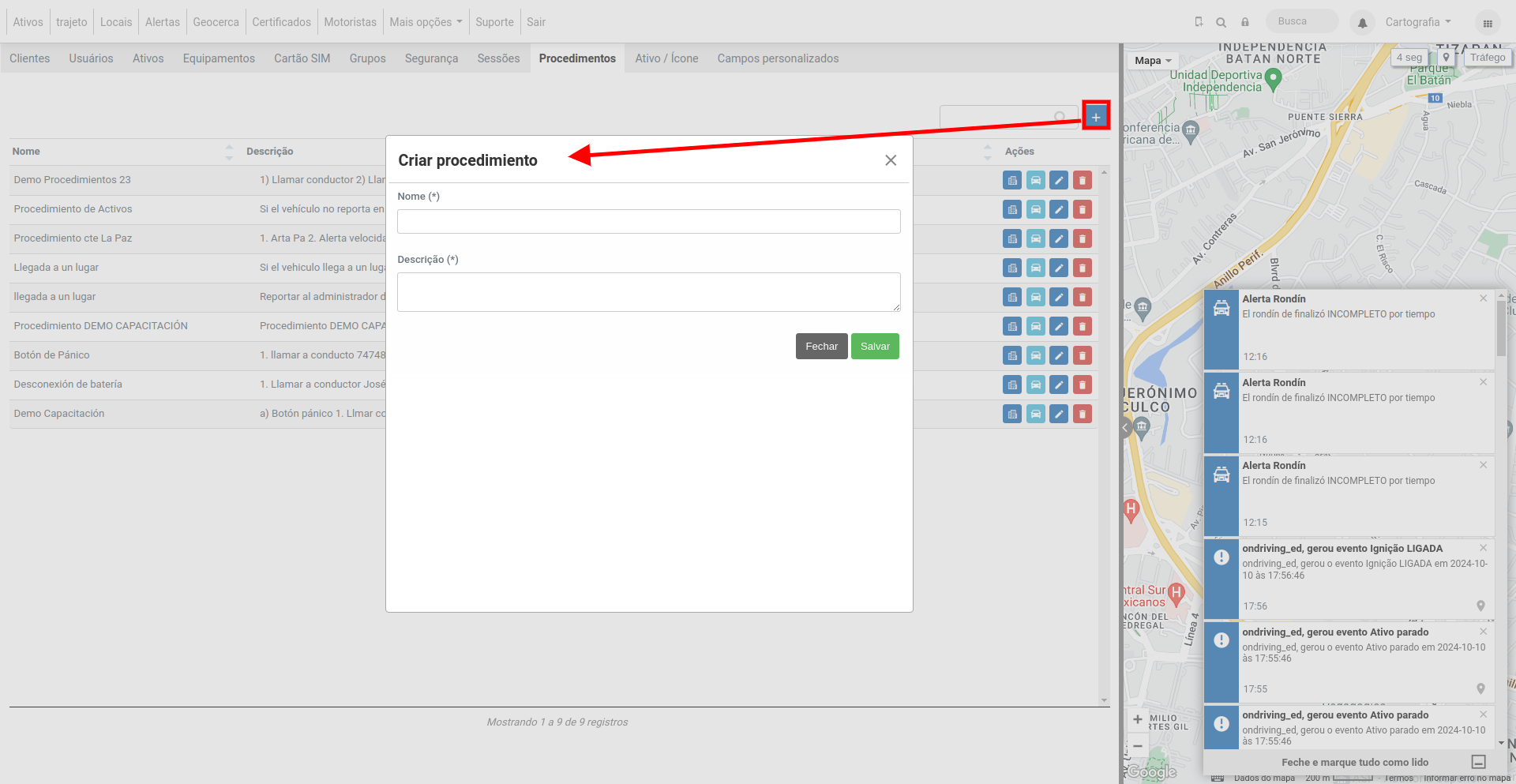
Para criar um grupo, é necessário clicar no botão "+", inserir o nome e a descrição do procedimento.
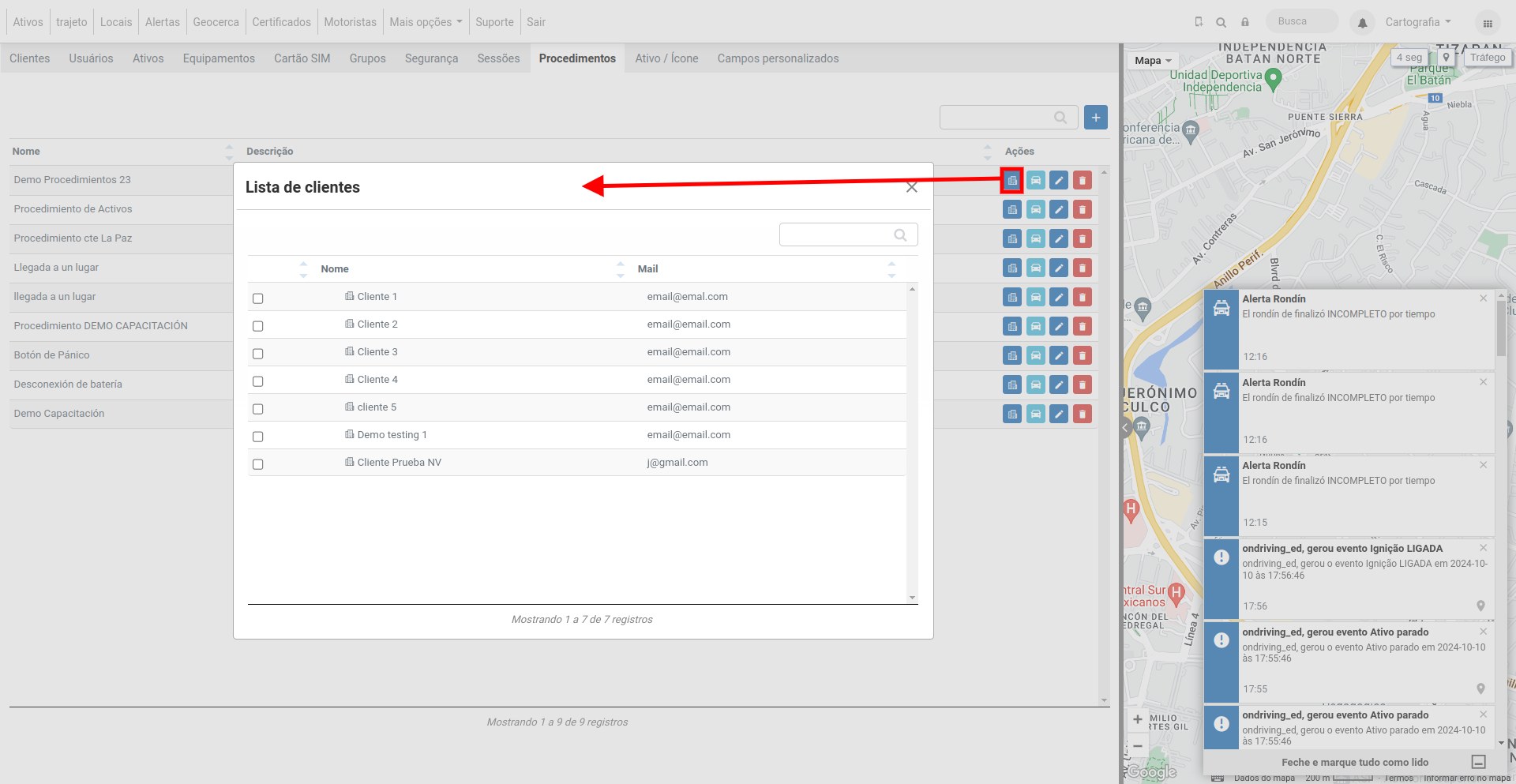
O botão "Ver clientes" serve para visualizar os clientes que têm o procedimento atribuído, remover a permissão e atribuí-lo a outros clientes marcando a caixa.
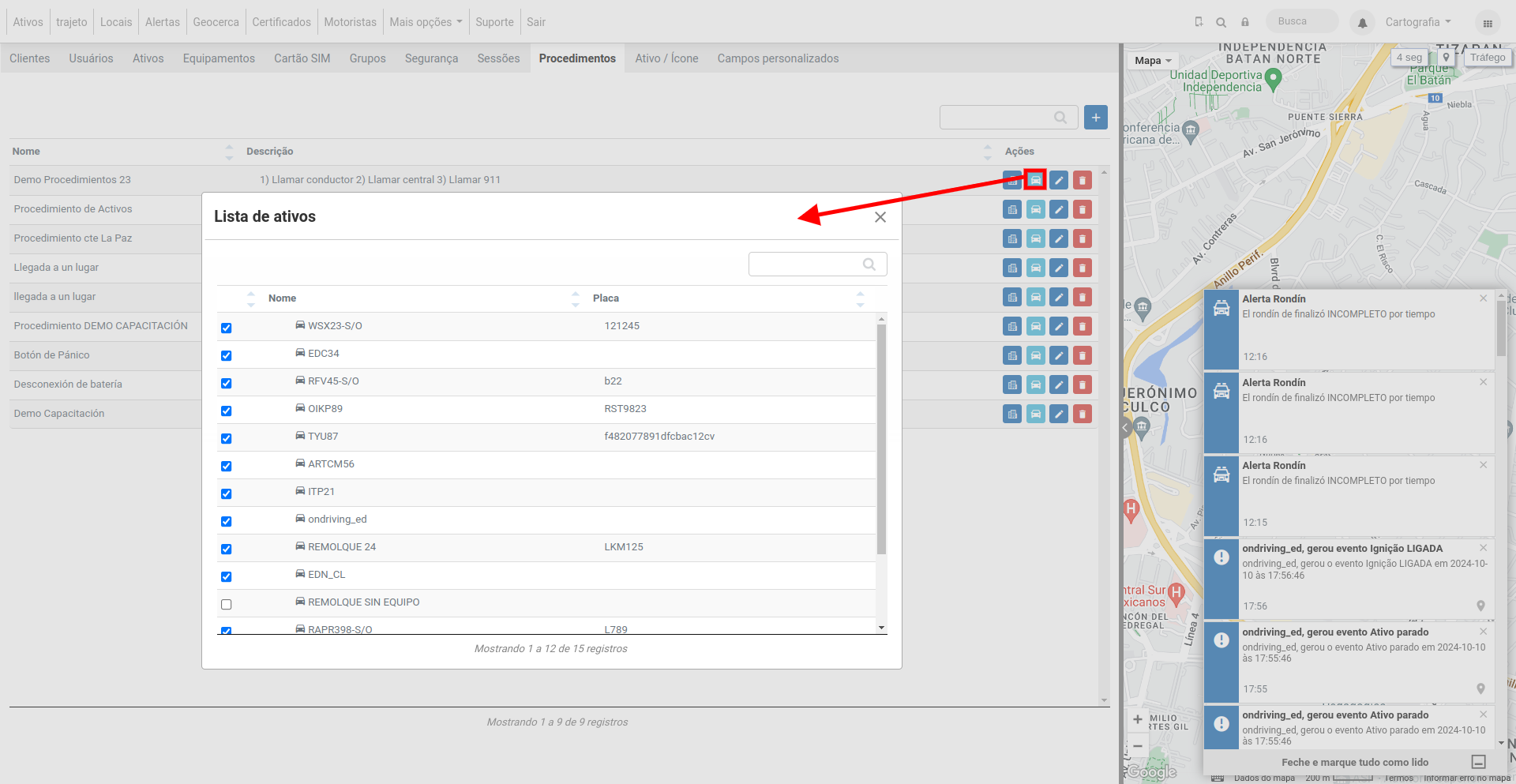
O botão "Ver Ativos" serve para visualizar os Ativos que têm o procedimento atribuído, remover a permissão e atribuí-lo a outros Ativos marcando a caixa.
A demás permite editar y eliminar los procedimientos creados.
Permissões avançadas
Introdução
Os permissões avançadas servem para o seguinte:
- Dar aos clientes finais a possibilidade de criar seus próprios usuários a partir do OnTracking e atribuir permissões.
- Se tivermos subdistribuidores,dar-lhes as permissões para que, a partir do OnTracking, possam criar clientes, usuários, ativos, equipamentos e sims.
- Criar grupos de usuários, que funcionam como "perfis", para agrupar permissões e atribuí-las de forma mais simples aos usuários, sem a necessidade de configurar as permissões de cada cliente ou usuário. Isso funciona por meio da herança de permissões do grupo para o usuário, já que, quando um usuário pertence a um grupo, ele herdará as permissões que este grupo tiver.
Como ativar permissões avançadas para um cliente?
Os permissões avançadas podem ser ativados de duas formas:
- Ao criar um cliente final a partir da Gestão, precisamos habilitar a caixa do campo "Atribuir permissões avançadas". Ou criando diretamente um cliente do tipo "subdistribuidor". Para saber mais, acesse a ajuda da Gestão.
- Se for um cliente já existente, você deve acessar as permissões desse cliente e, em seguida, atribuir o parâmetro "Permissões avançadas".
Uma vez que você atribui permissões avançadas a um cliente, automaticamente os usuários desse cliente também são migrados para essas permissões.
Permissões de cliente
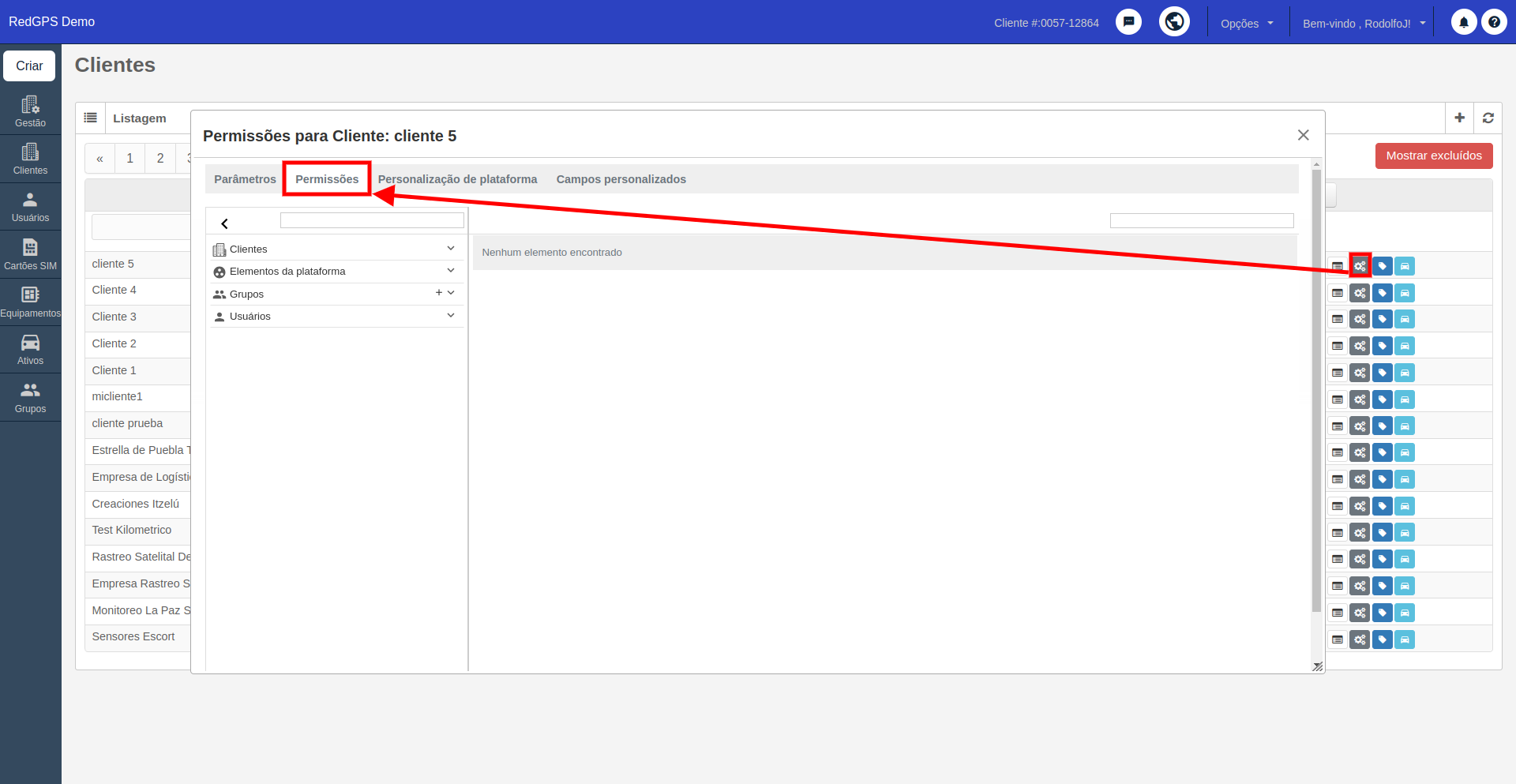
Ao acessar as permissões do cliente, é exibida a seguinte informação.
Clientes
Esta seção é utilizada com os subdistribuidores, pois lista todos os clientes desse subdistribuidor. Ao clicar no nome de um cliente, são mostrados os usuários desse cliente:
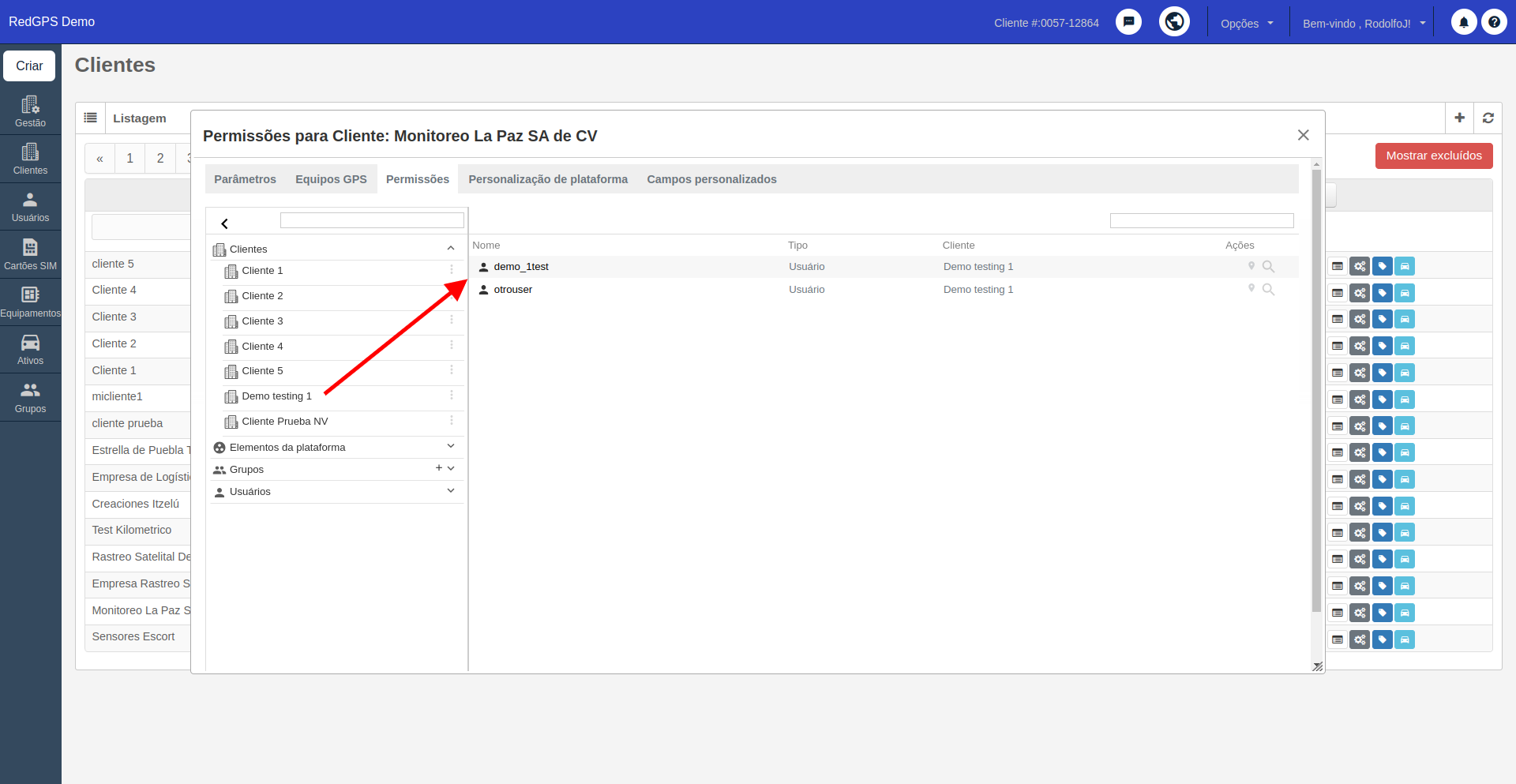
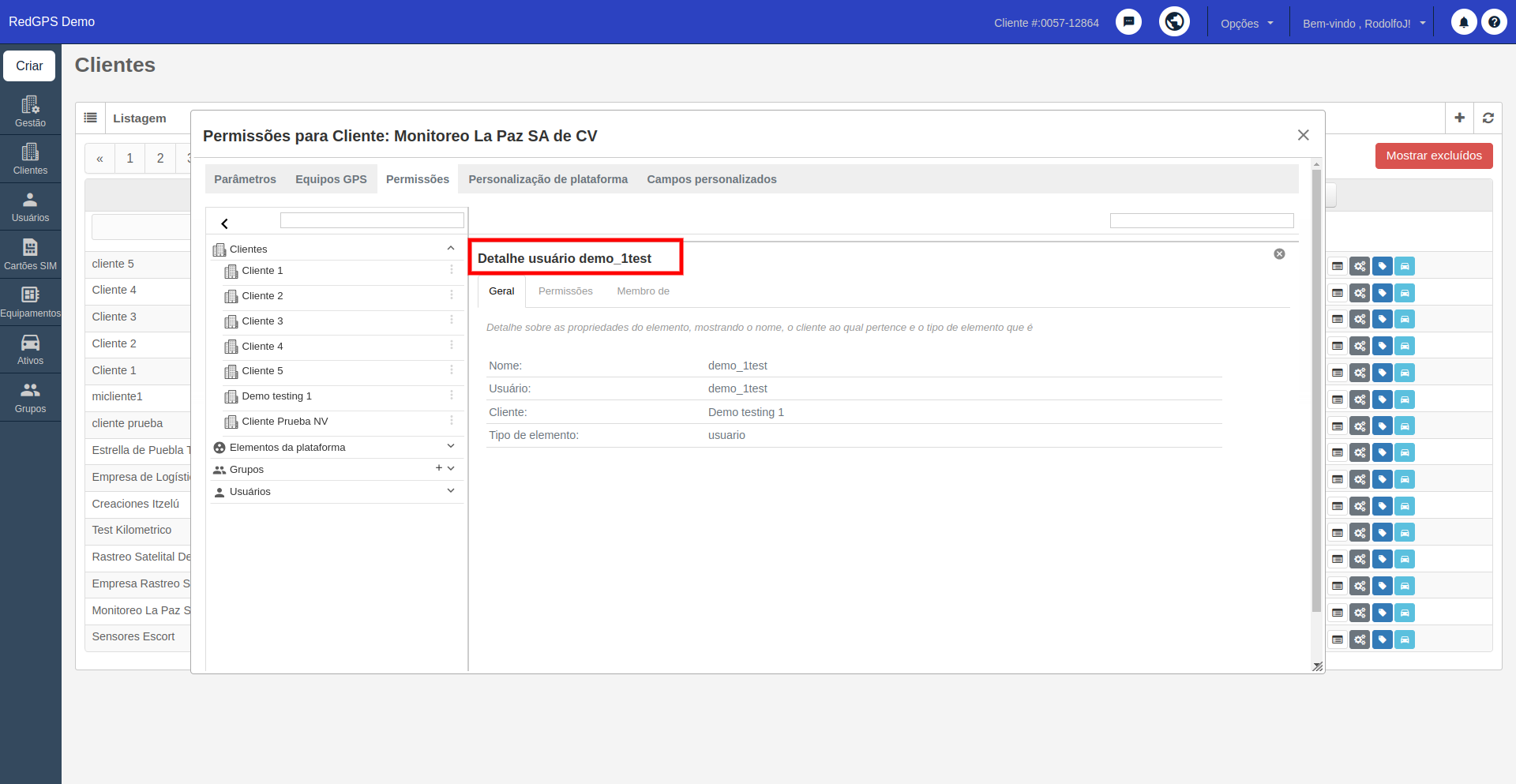
Nas ações, temos dois botões; o botão "Entrar na plataforma" nos permite acessar o OnTracking como se fôssemos o usuário final, e o botão "Detalhe" mostra as informações, permissões e grupos do usuário:
Elementos da plataforma
Esta seção lista todos os elementos aos quais o cliente pode ter acesso. Ao clicar em qualquer grupo de elementos, são exibidos os elementos que pertencem a esse grupo:
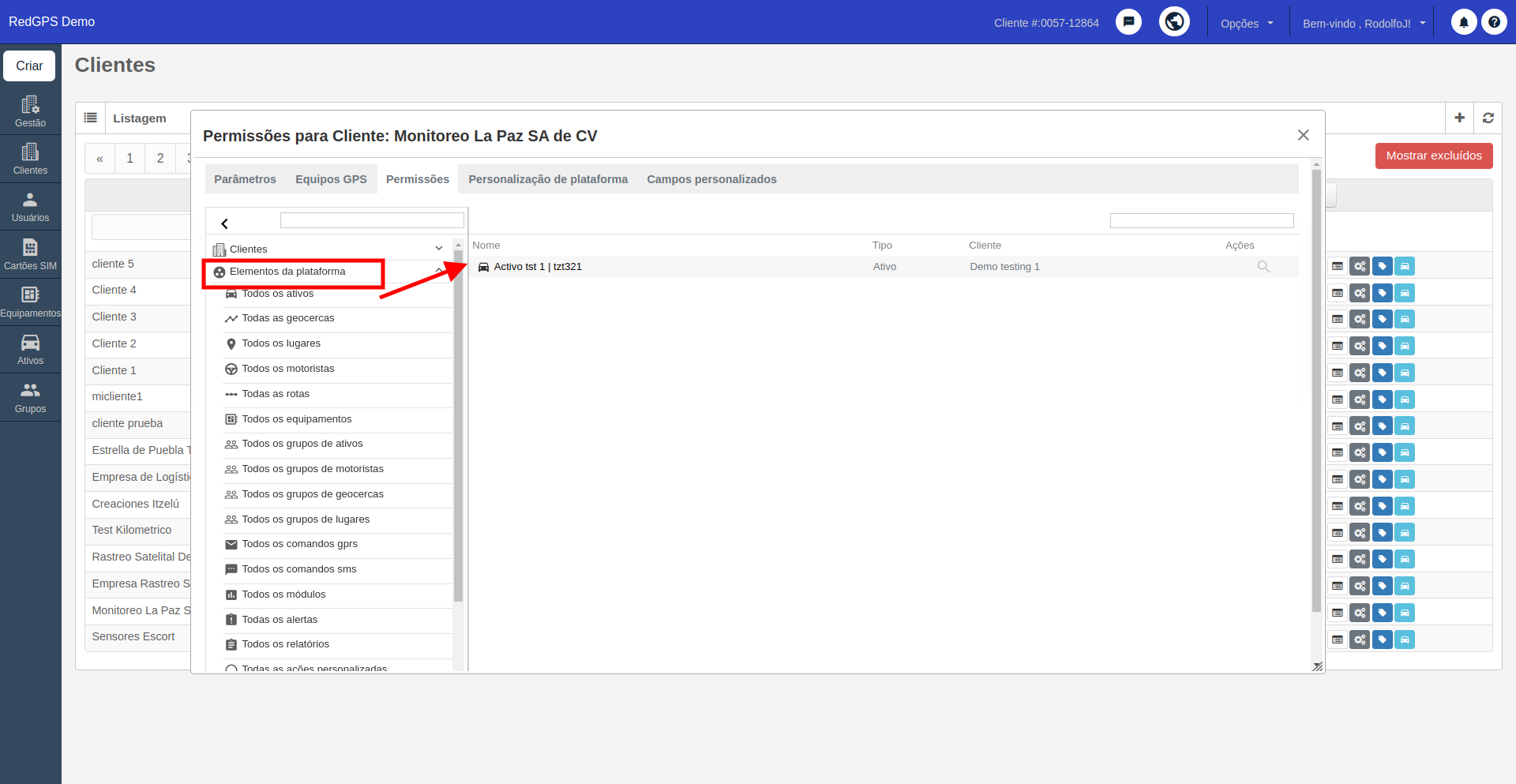
Nas ações, temos o botão "Detalhe", que exibe as informações gerais do elemento, e em "Segurança" podemos visualizar e gerenciar os usuários e grupos que têm permissão para visualizar esse elemento:
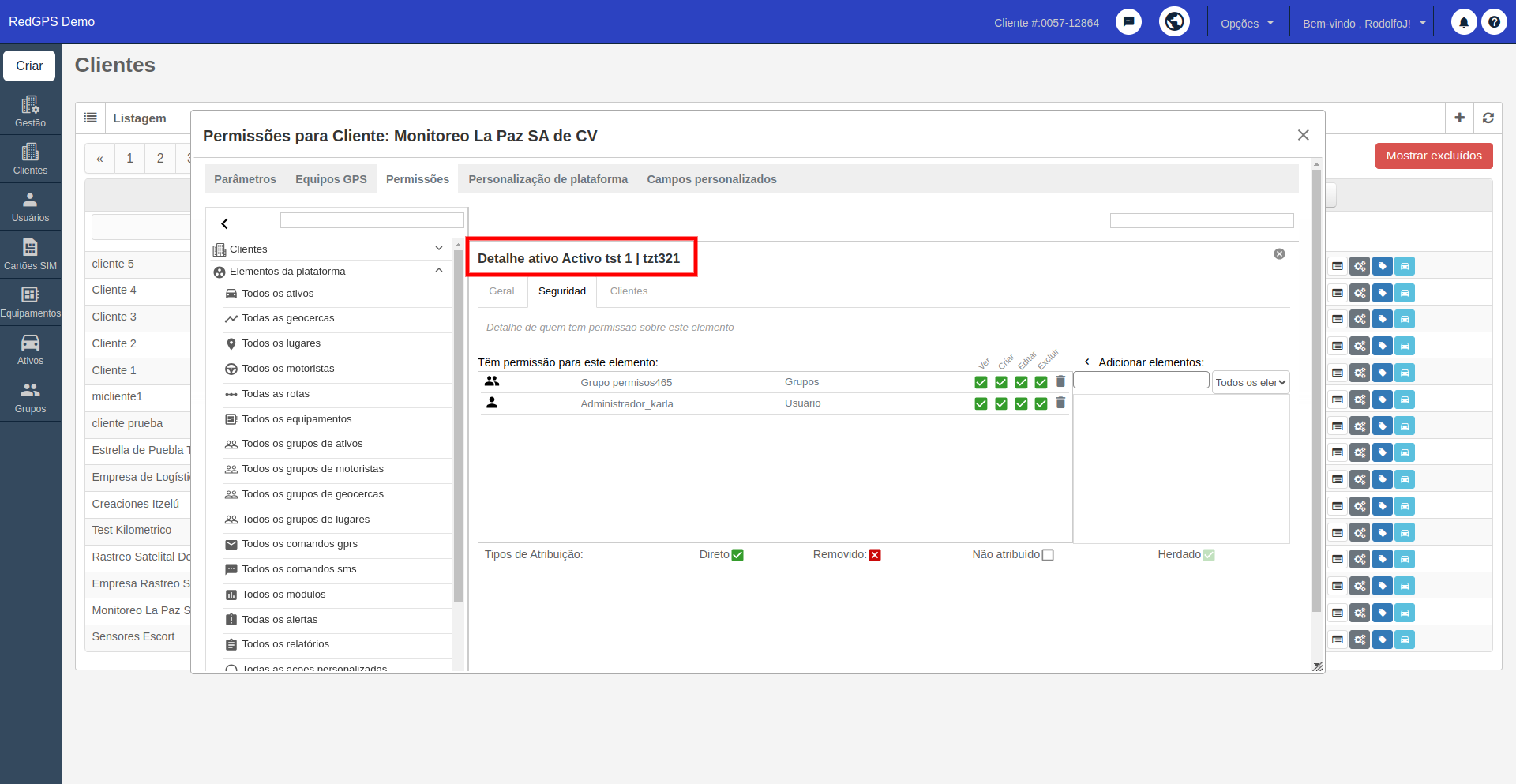
Dependendo do tipo de elemento que você visualizar, podem aparecer outros tipos de abas, como "Cliente" e "Membro de".
Grupos
São grupos de usuários que são compostos por permissões sobre vários elementos. Esses grupos podem ser atribuídos diretamente aos usuários para que eles herdem as permissões que fazem parte do grupo.
Esta seção lista todos os grupos genéricos, globais e os que pertencem ao seu cliente, e também permite criar novos grupos com o botão "+":
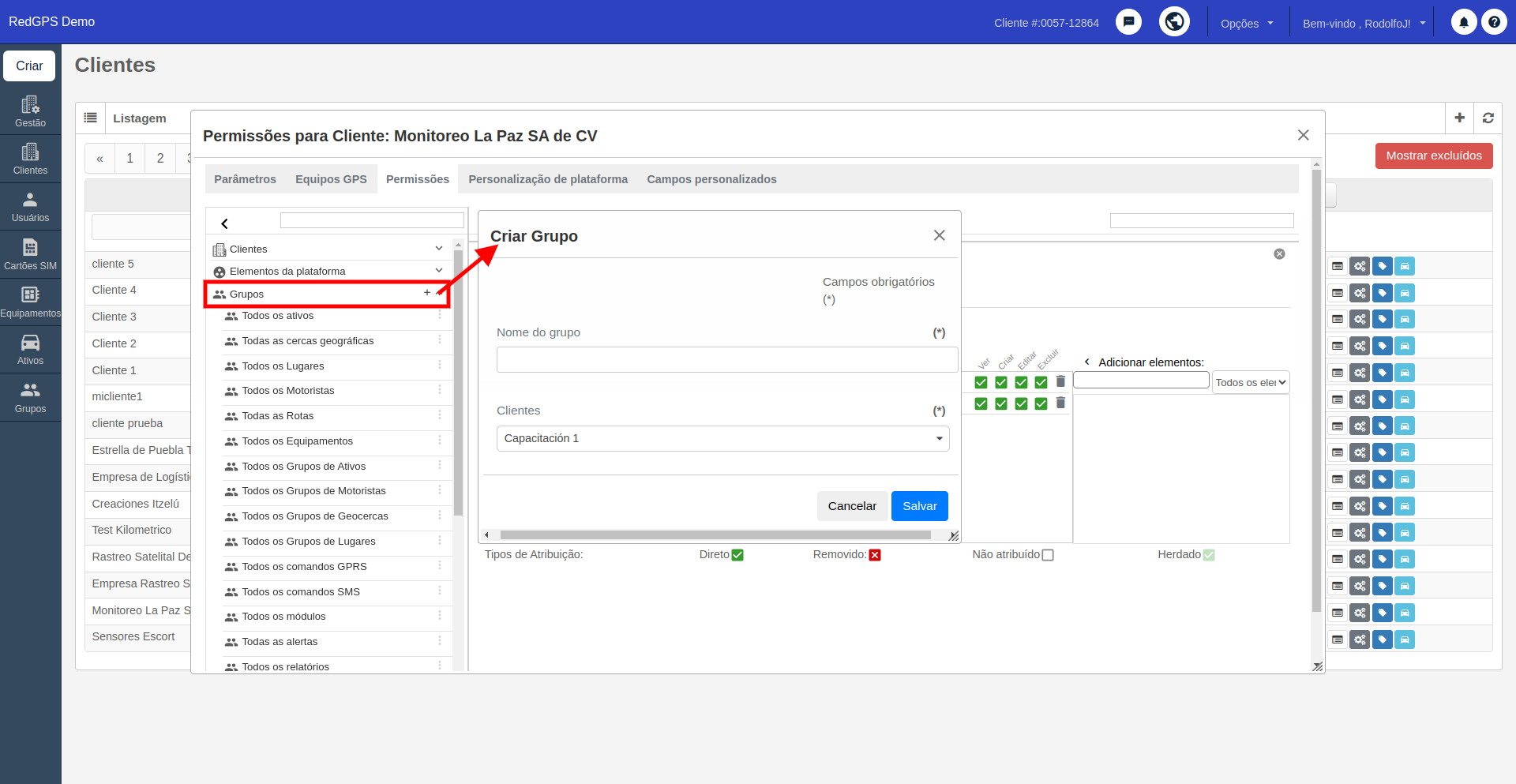
Ao clicar nos três pontos de qualquer grupo, é exibida a informação do grupo, como as informações gerais, os grupos que fazem parte dele, os membros e a opção de compartilhar o grupo com outros clientes:
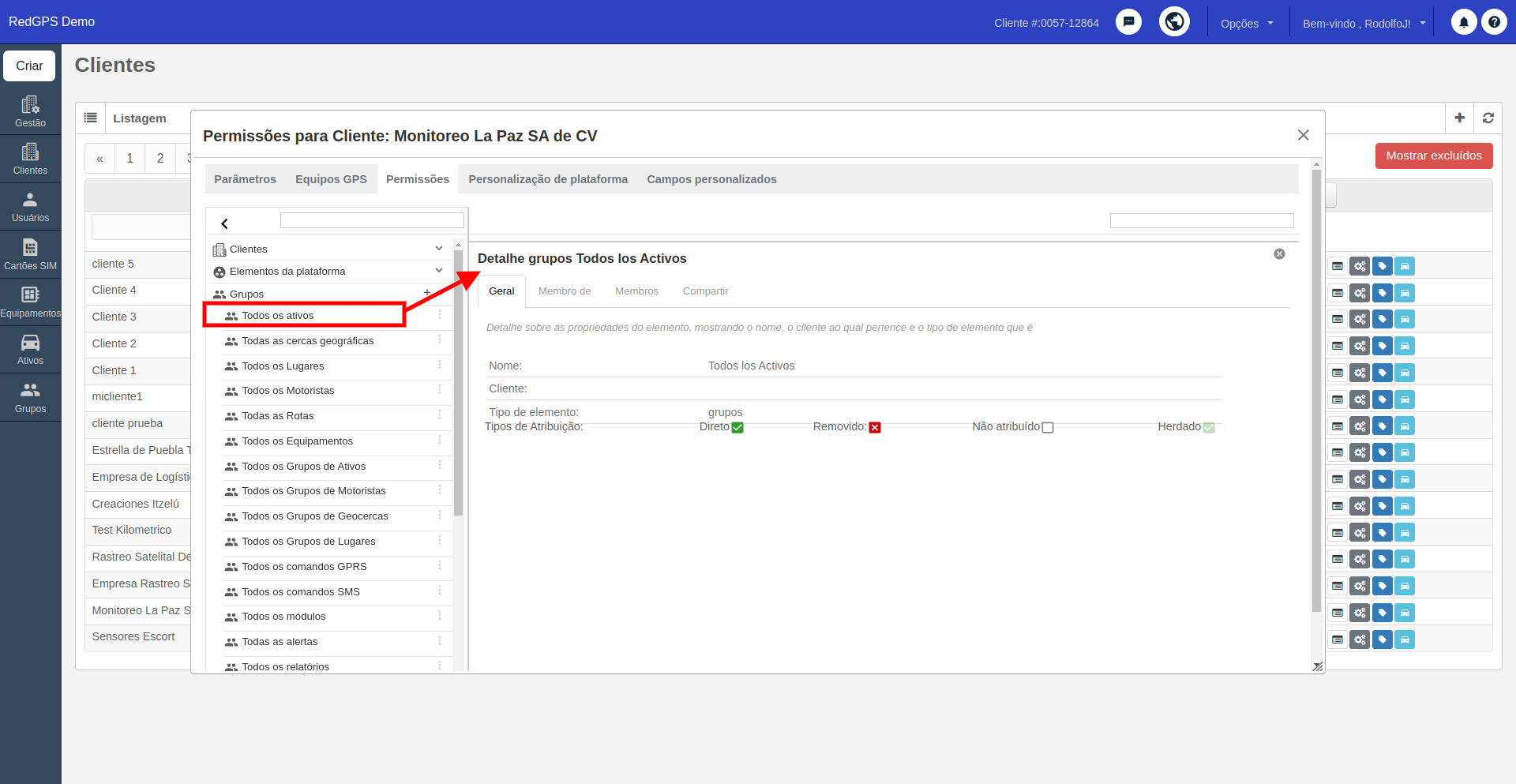
Se acessarmos um grupo próprio, teremos a aba "Permissões", onde podemos administrar os permissões desse grupo.
Usuários
Esta seção lista todos os usuários do cliente. Ao clicar no nome de um usuário, são exibidas as seguintes informações:
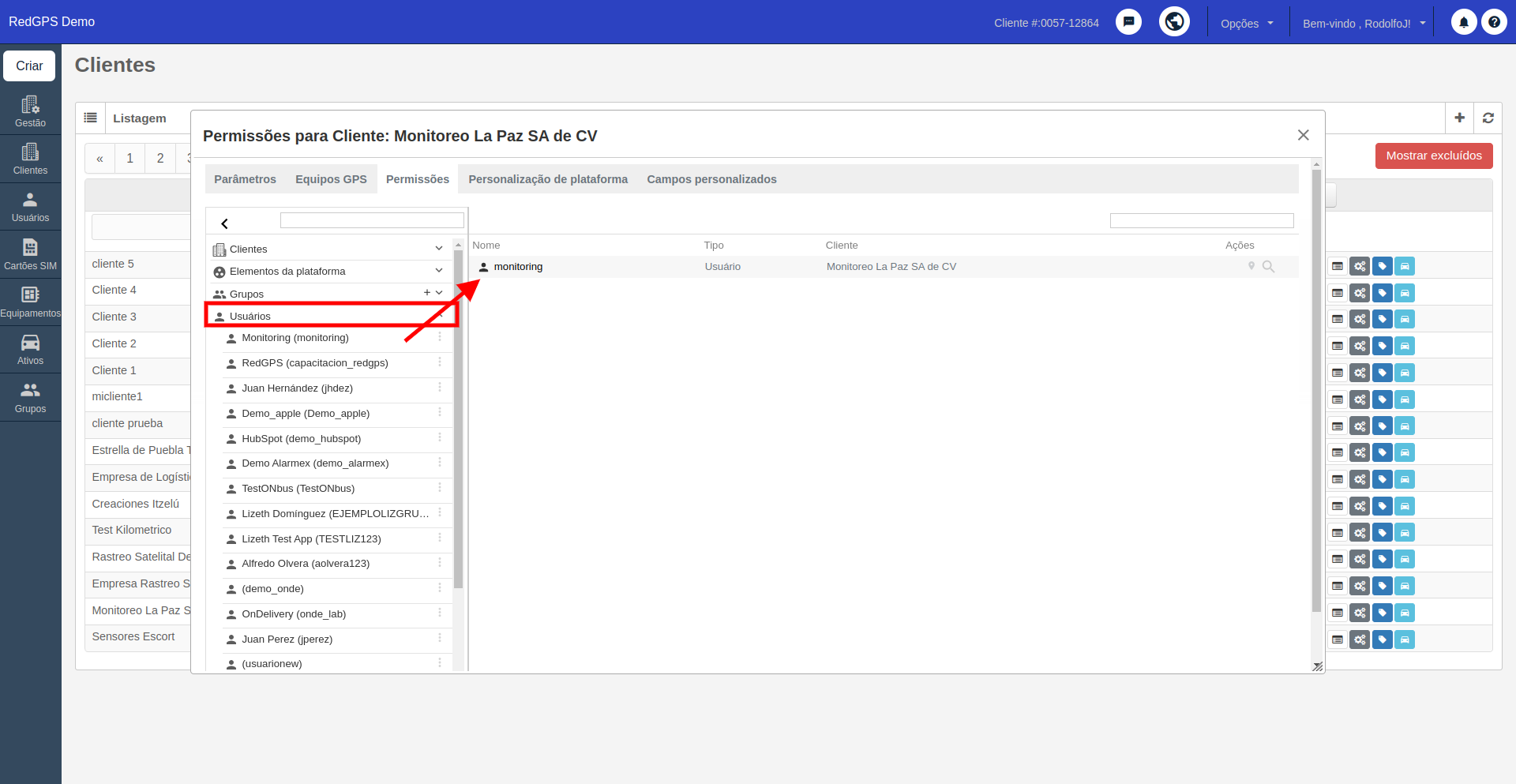
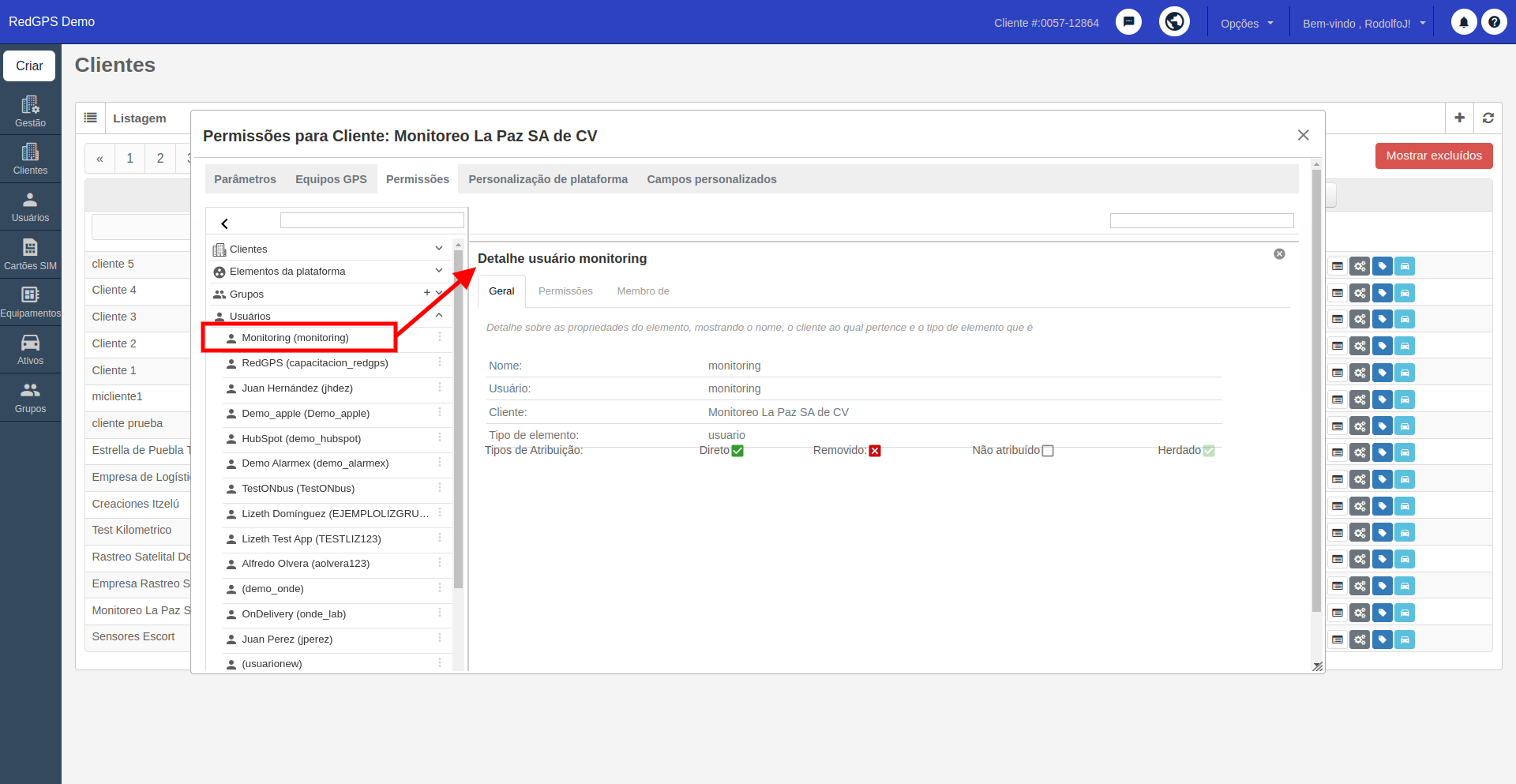
Nas ações, temos dois botões; o botão "Entrar na plataforma" nos permite acessar o OnTracking como se fôssemos o usuário final, e o botão "Detalhe" ou os três pontos mostram as informações, permissões e grupos do usuário:
Permissões de usuário
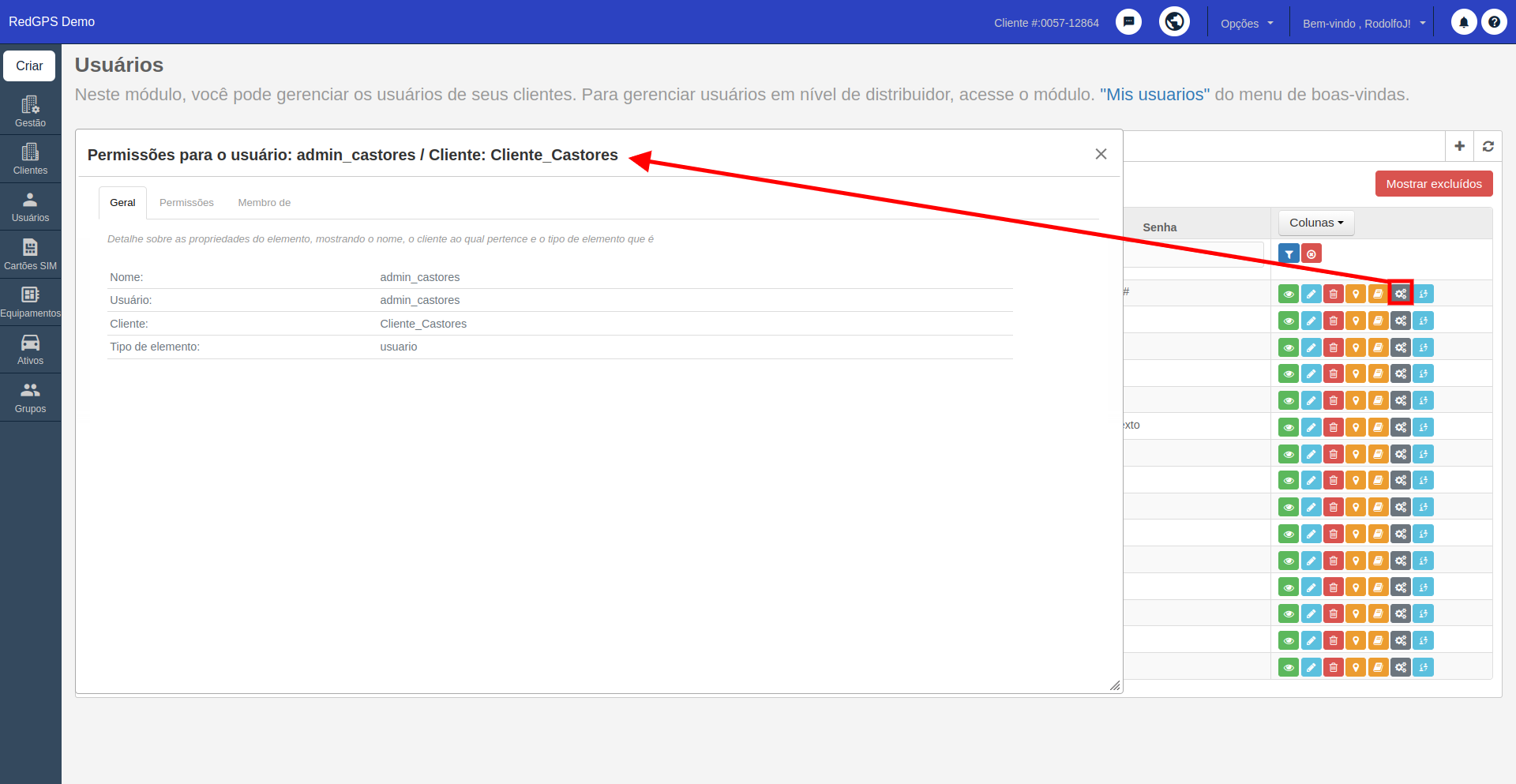
Ao acessar as permissões do usuário, é exibida a seguinte informação.
Aba Geral
Esta aba mostra o nome do usuário, o login, o cliente ao qual pertence e o tipo de elemento, que neste caso é um usuário.
Aba Permissões
Na aba de permissões, podemos visualizar e administrar os elementos aos quais o usuário tem acesso:
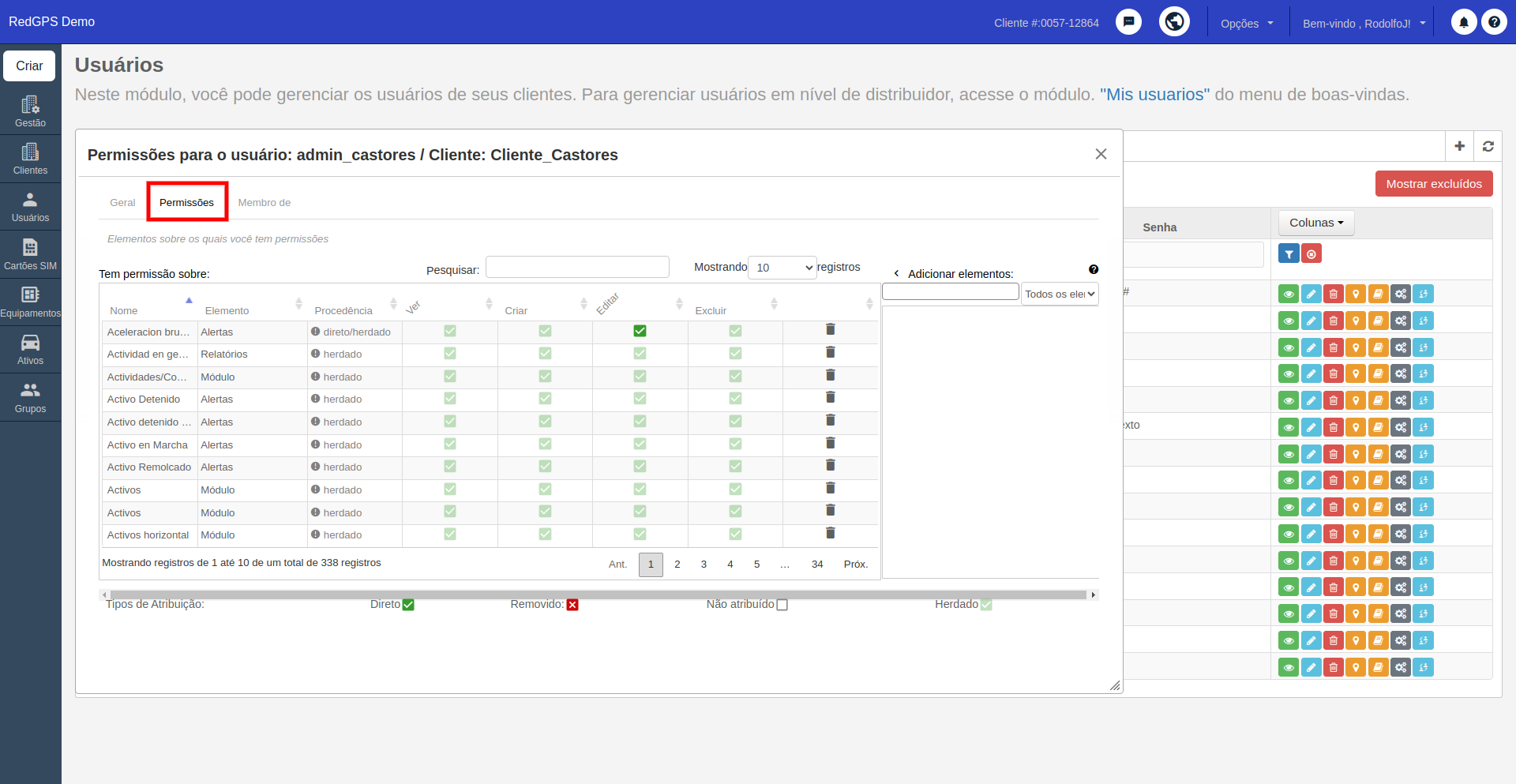
Para adicionar permissões sobre outros elementos ao usuário, é necessário buscar o elemento na seção situada à direita, "Adicionar elementos", e em seguida clicar no botão "Adicionar":
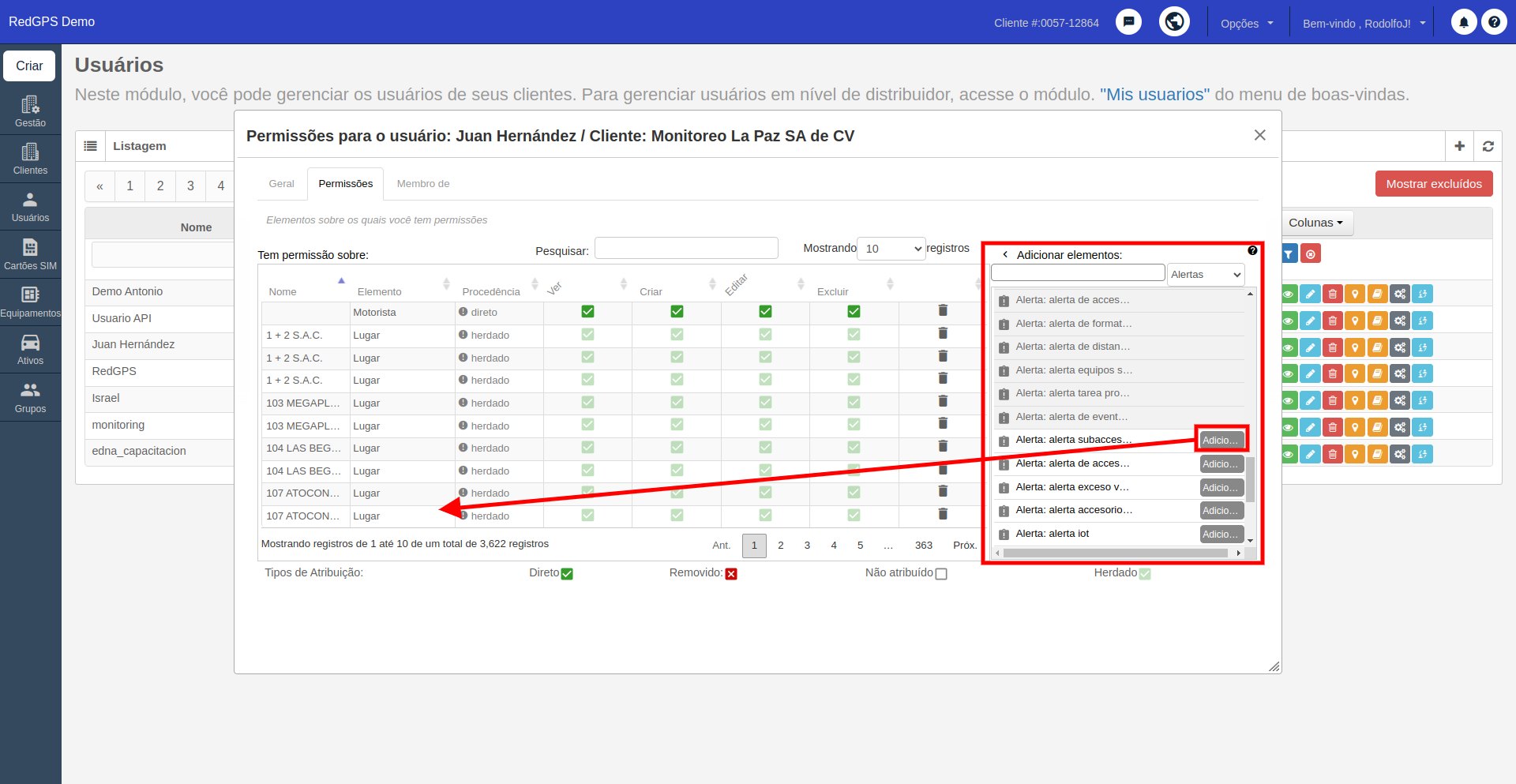
Você pode buscar o nome do elemento na barra de pesquisa e também filtrar por tipo de elemento, como: Ativos, módulos, relatórios, alertas, etc.
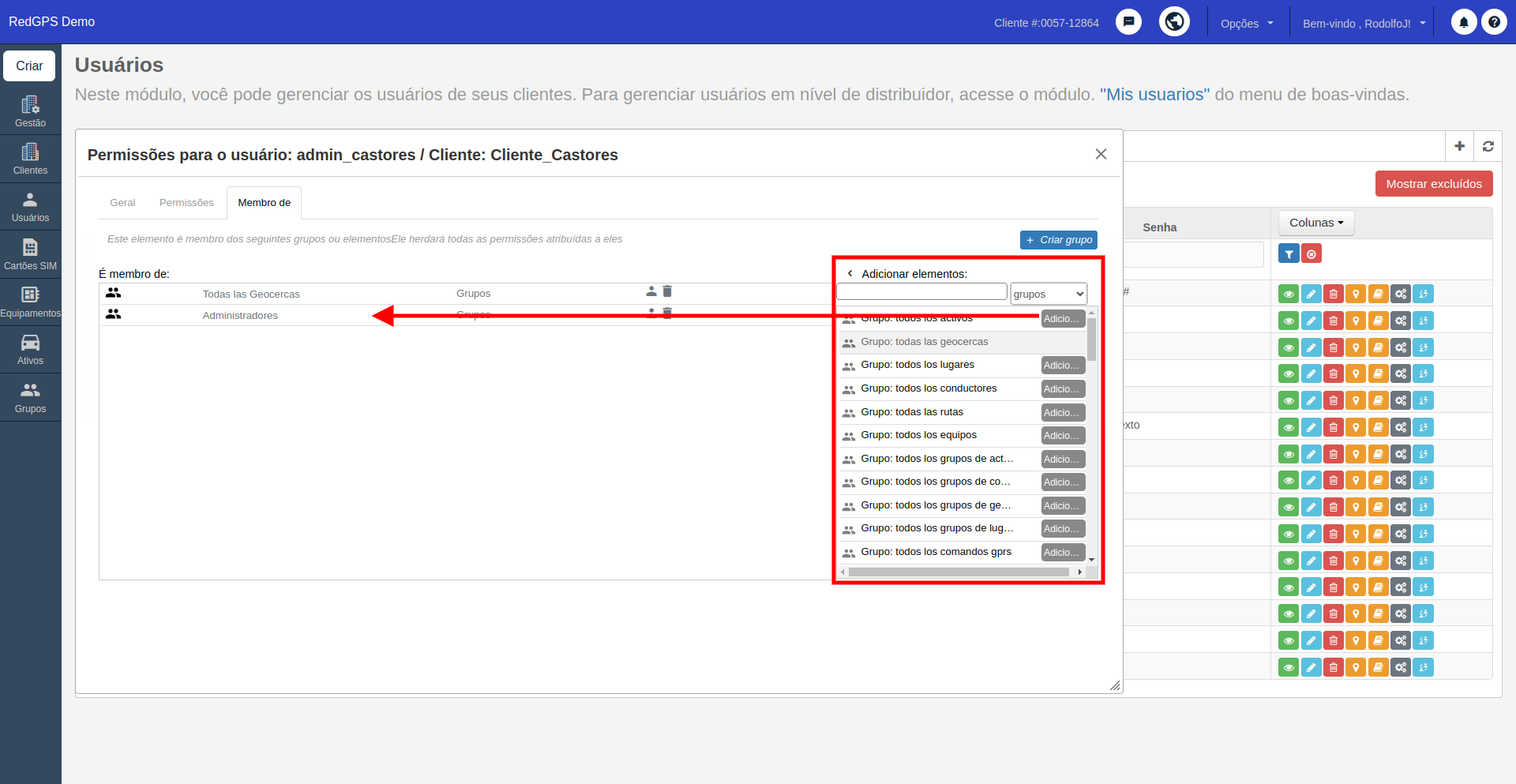
Aba Membro de
Nesta aba, podemos visualizar e administrar os grupos aos quais esse usuário pertence e, consequentemente, herdar as permissões do grupo.
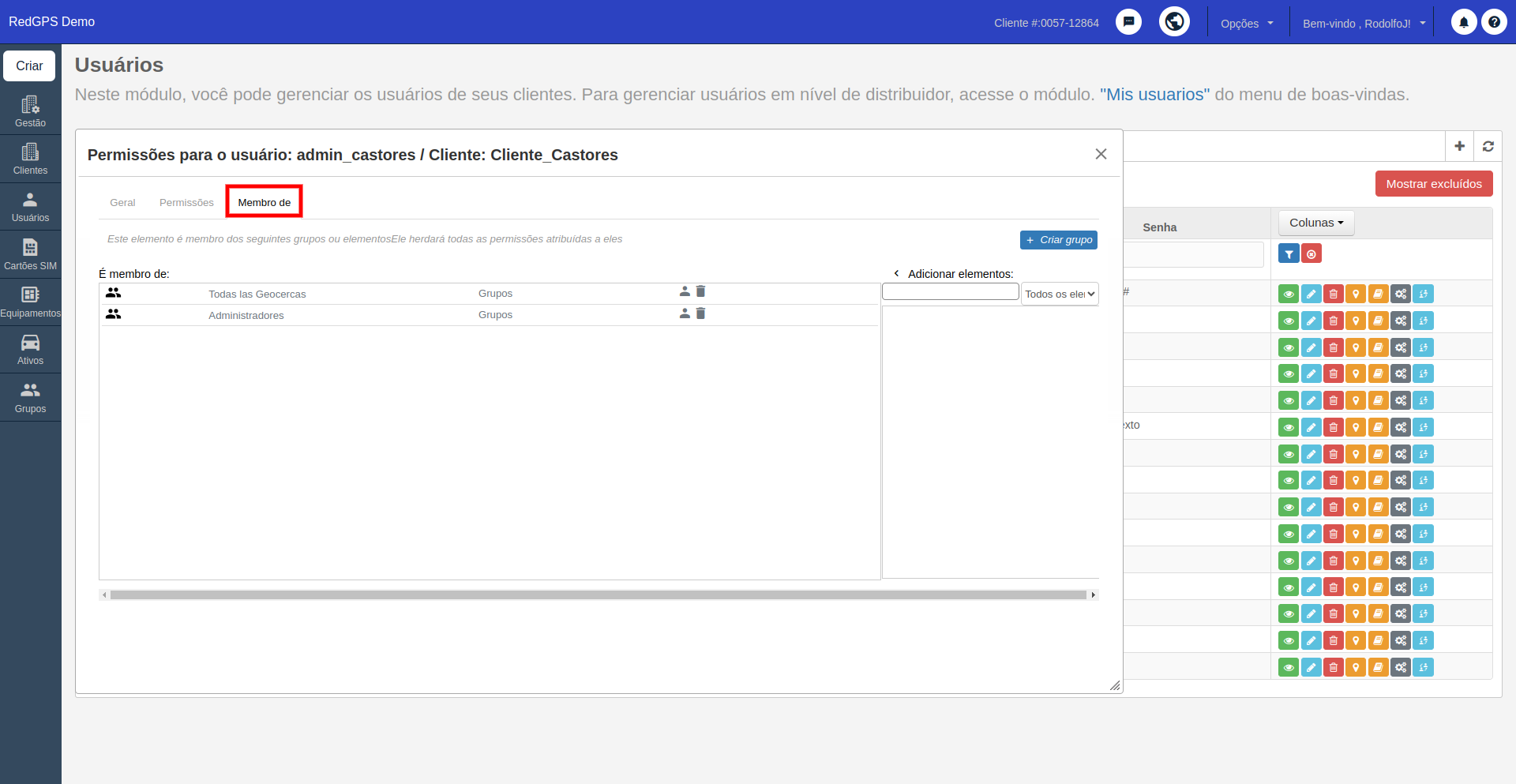
Para tornar o usuário membro de outros grupos, é necessário buscar o nome do grupo na seção situada à direita, "Adicionar elementos", e em seguida clicar no botão "Adicionar":
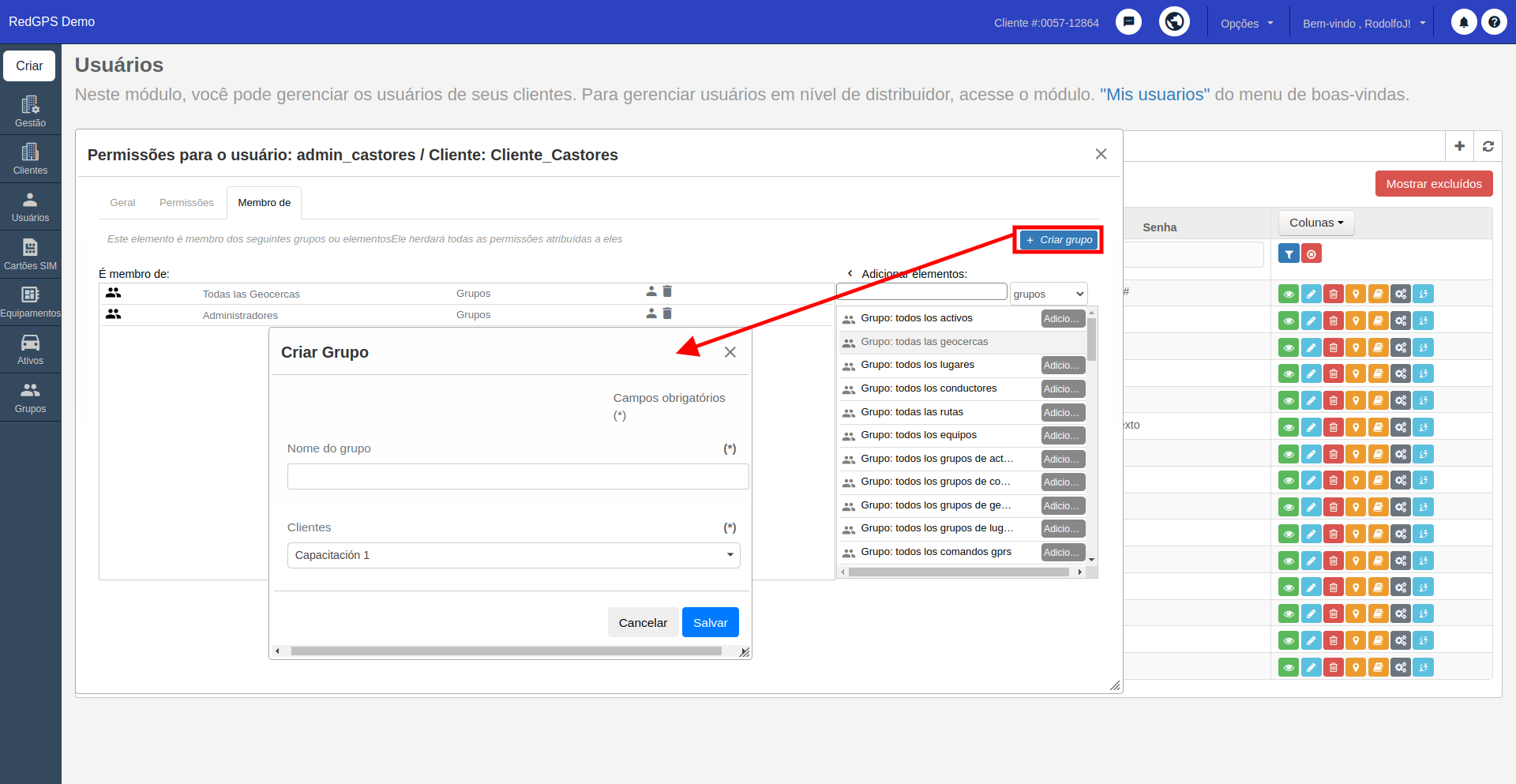
Nesta seção, também podemos criar grupos com o botão "Criar grupo":
Permissões de grupo (Perfis de usuários)
Quando temos pelo menos um cliente com permissões avançadas, dentro do nosso OnPartners será adicionada a seção "Grupos", também conhecida em outros sistemas como Perfis de usuários. Dentro dela, podemos visualizar e administrar todos os grupos de usuários de todos os nossos clientes:
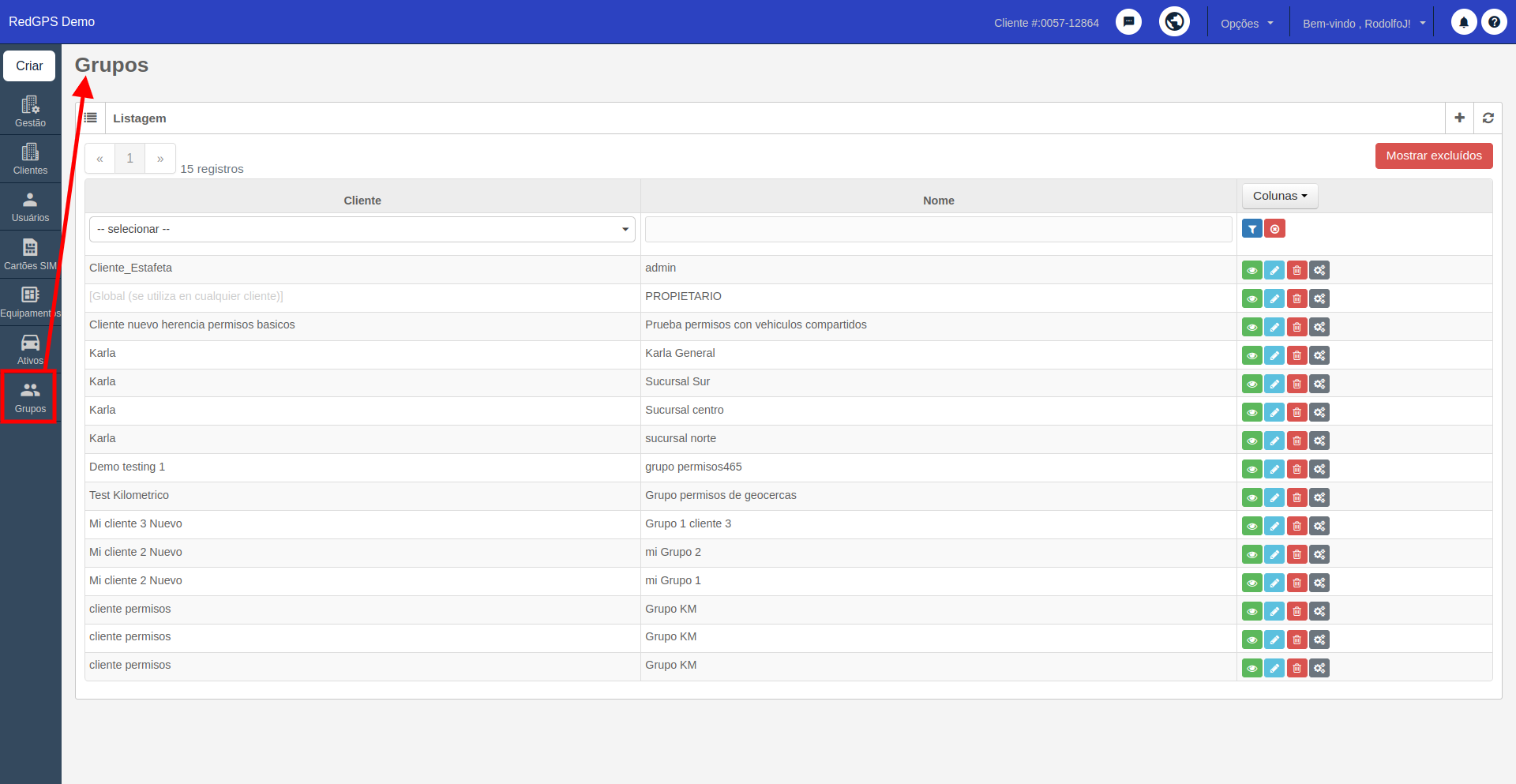
Para criar um grupo, é necessário clicar no botão "+".
Em seguida, selecionamos o cliente ao qual este grupo pertencerá ou podemos deixá-lo como "Global" para que possa ser utilizado com qualquer cliente. Inserimos o nome do grupo e salvamos.
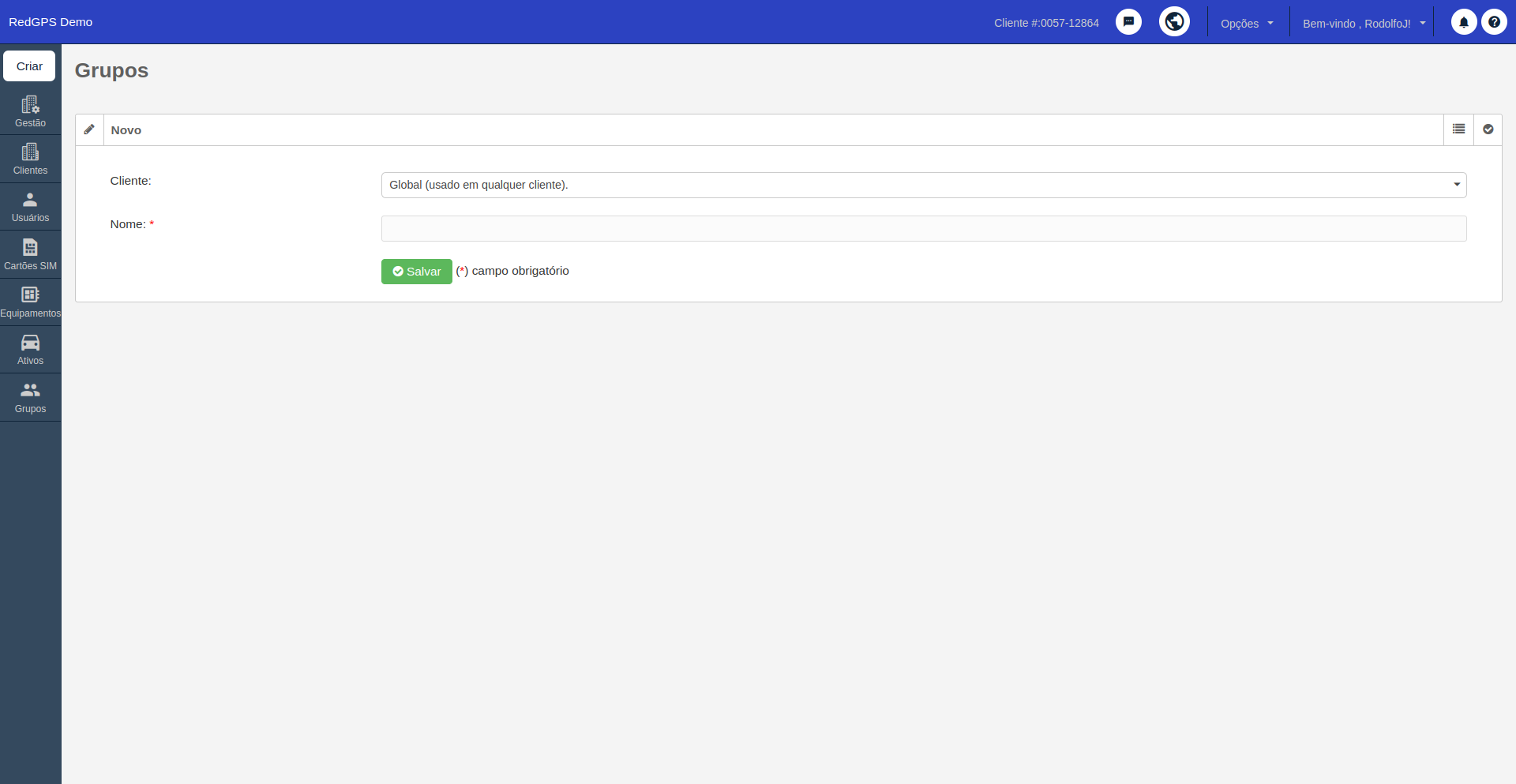
NOTA: Os grupos globais, por pertencerem a múltiplos clientes, só poderão ter permissões sobre tipos de elementos como: módulos, alertas, relatórios, ações personalizadas, comandos GPRS e SMS.
Uma vez que temos o grupo de usuários criado, podemos administrar as permissões com o botão "Permissões para grupo":
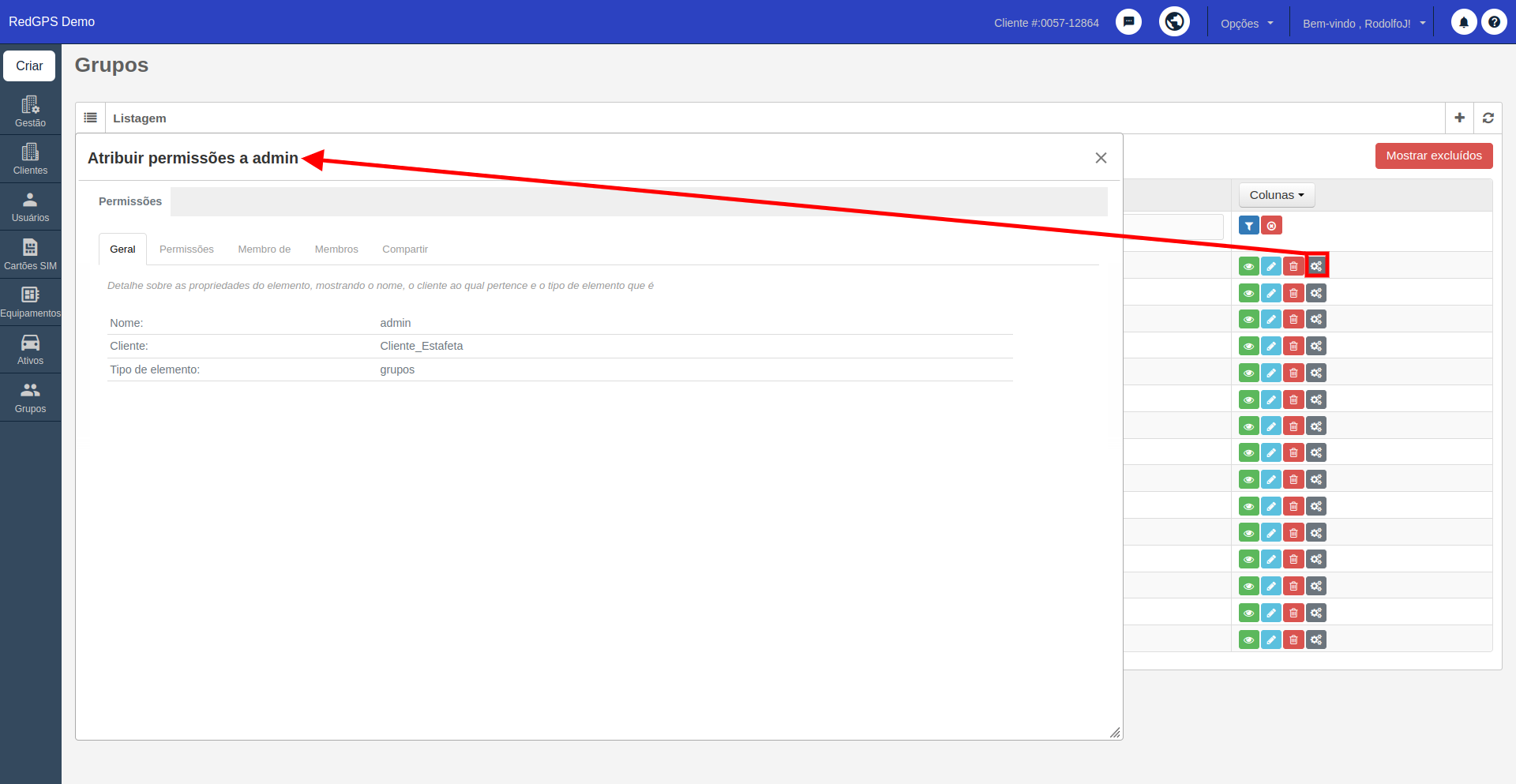
Aba Geral
Esta aba mostra o nome do grupo, o cliente ao qual pertence e o tipo de elemento, que neste caso são grupos.
Aba Permissões
Na aba de permissões, podemos visualizar e administrar os elementos que fazem parte do grupo:
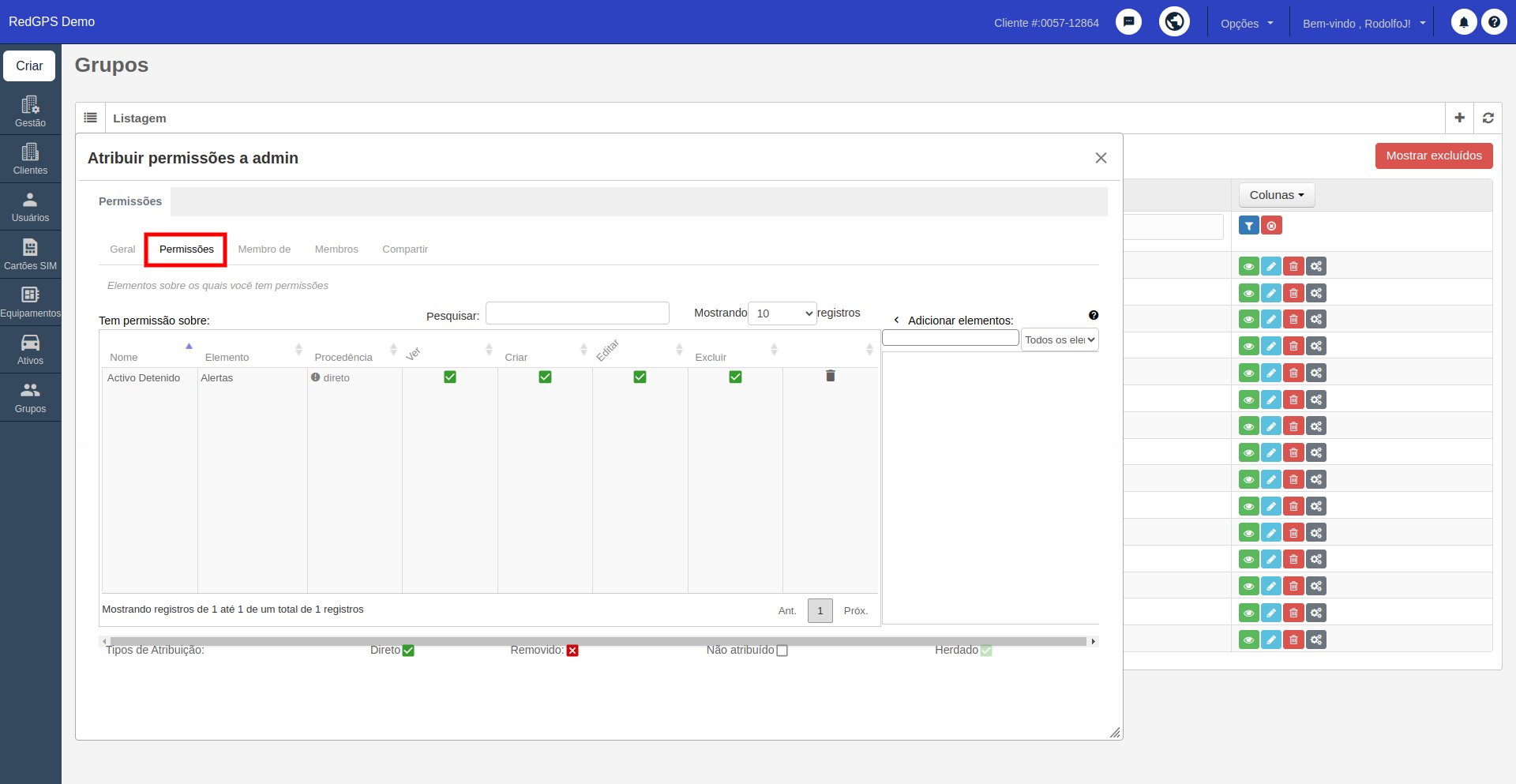
Para adicionar outros elementos ao grupo, é necessário buscar o elemento na seção situada à direita, "Adicionar elementos", e em seguida clicar no botão "Adicionar":
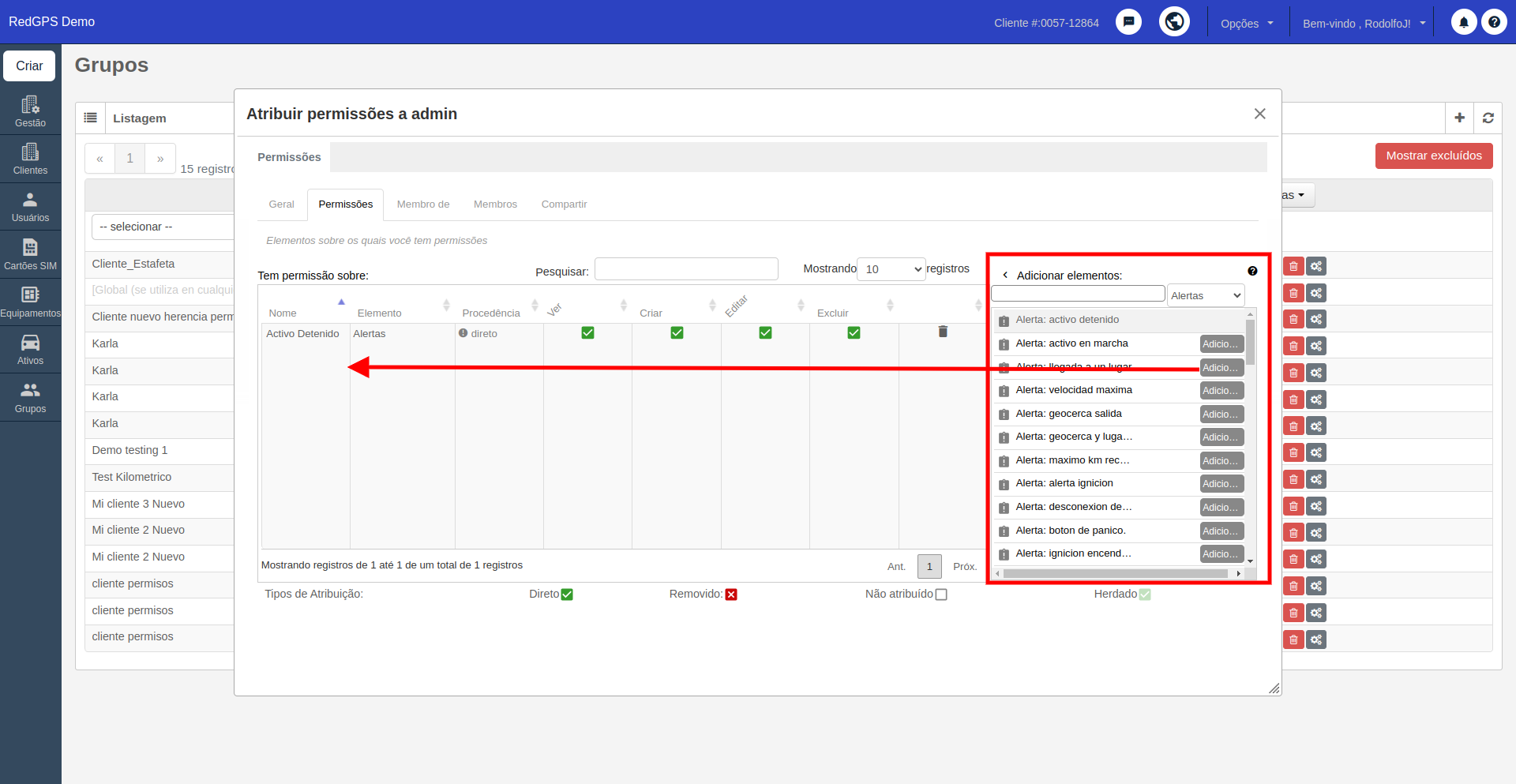
Você pode buscar o nome do elemento na barra de pesquisa e também filtrar por tipo de elemento, como: Ativos, módulos, relatórios, alertas, etc.
Aba Membro de
Nesta aba, podemos visualizar e administrar os grupos aos quais este grupo pertence e, consequentemente, herdar as permissões dos elementos que fazem parte do grupo.
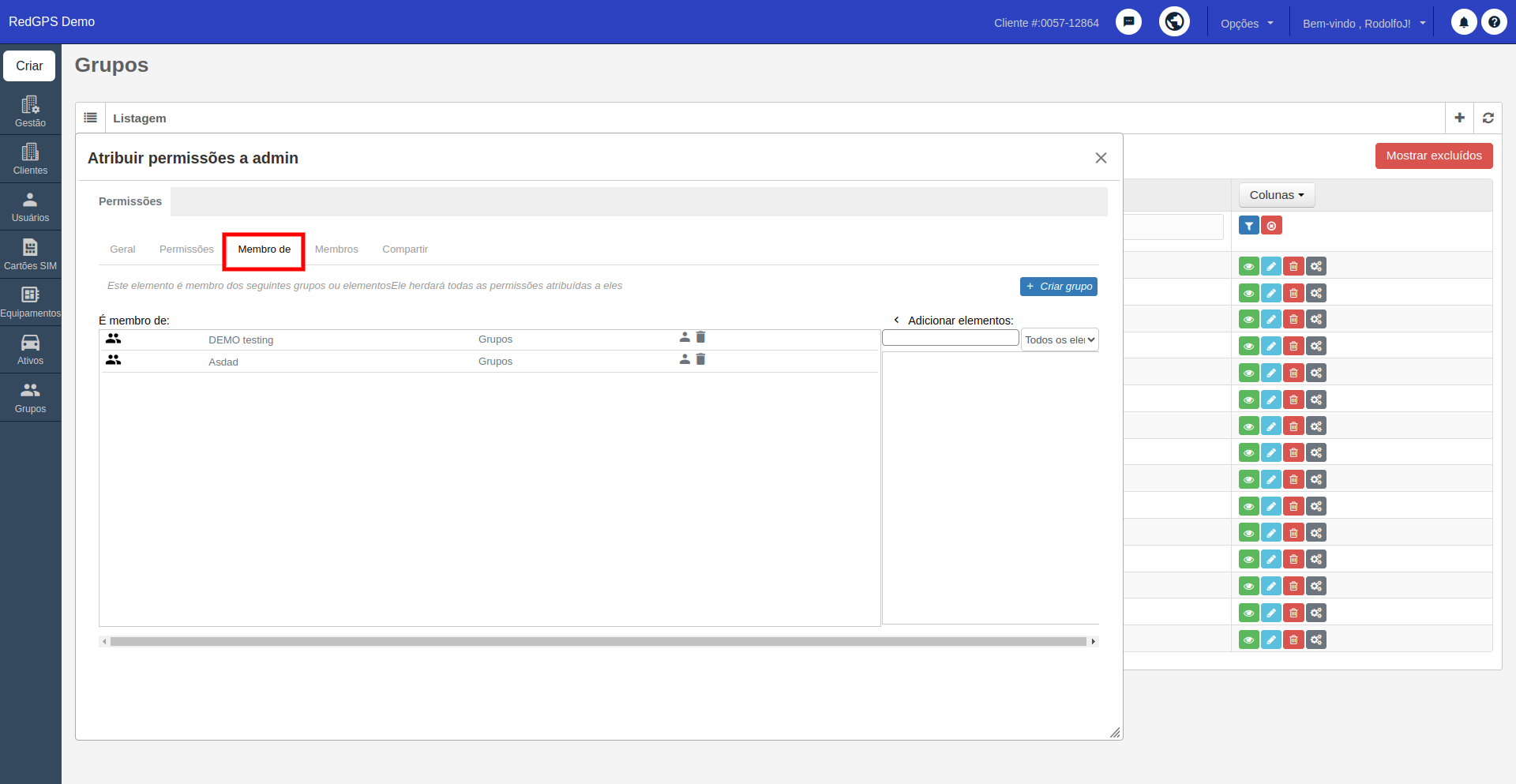
Para tornar o grupo membro de outros grupos, é necessário buscar o nome do grupo na seção situada à direita, "Adicionar elementos", e em seguida clicar no botão "Adicionar":
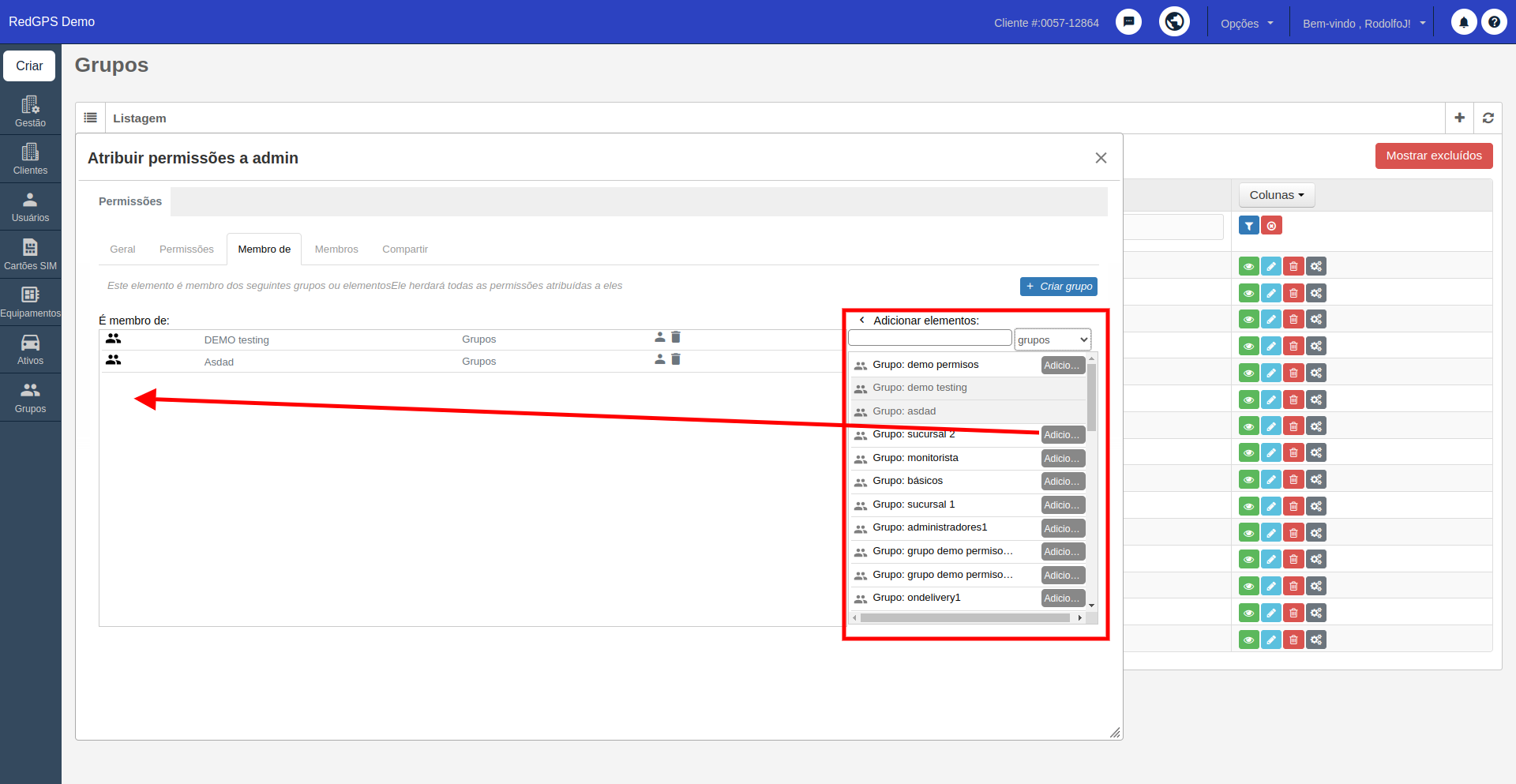
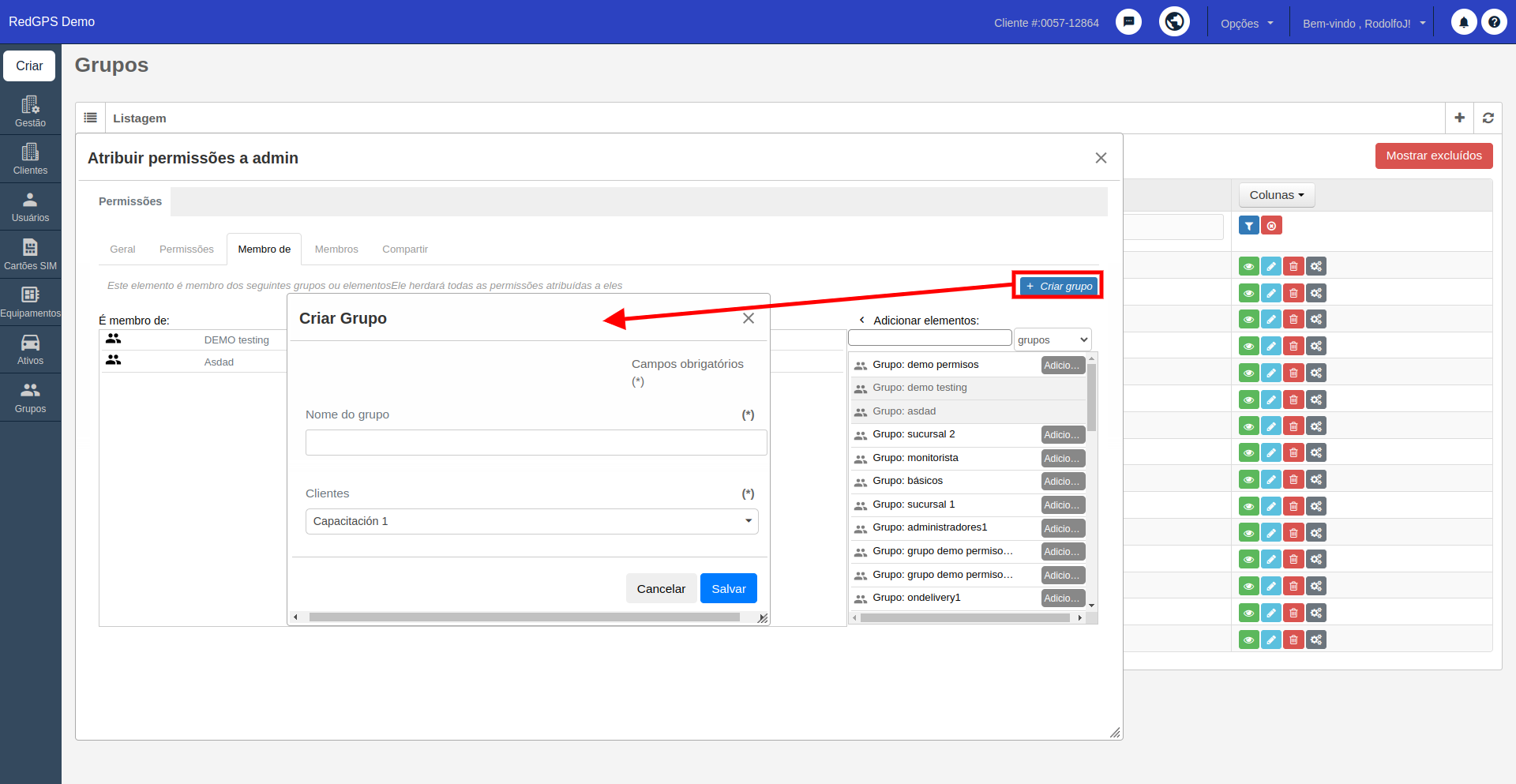
Nesta seção, também podemos criar grupos com o botão "Criar grupo":
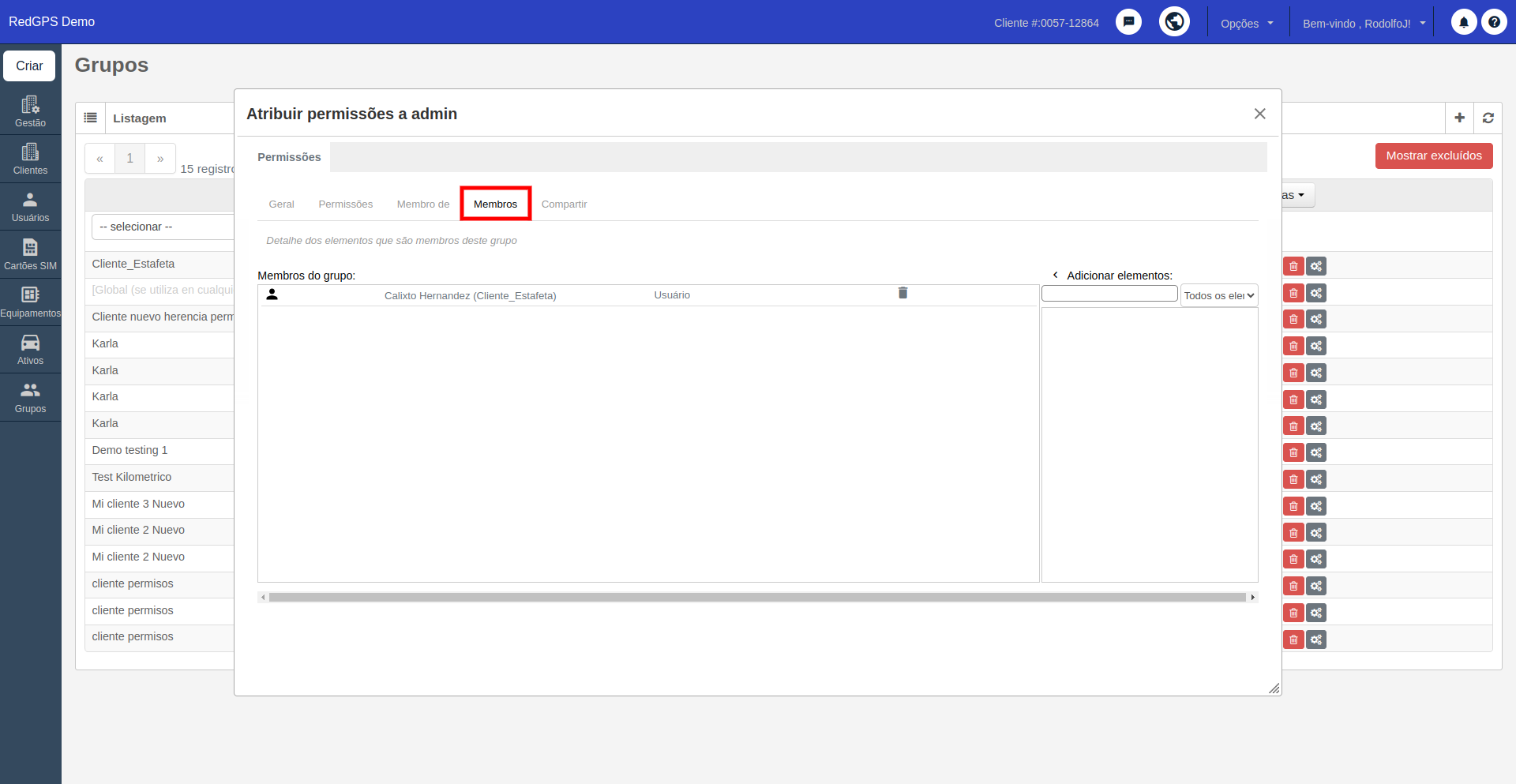
Aba Membros
Nesta aba, podemos visualizar e administrar os usuários que são membros deste grupo e, consequentemente, esses herdam as permissões dos elementos que fazem parte deste grupo.
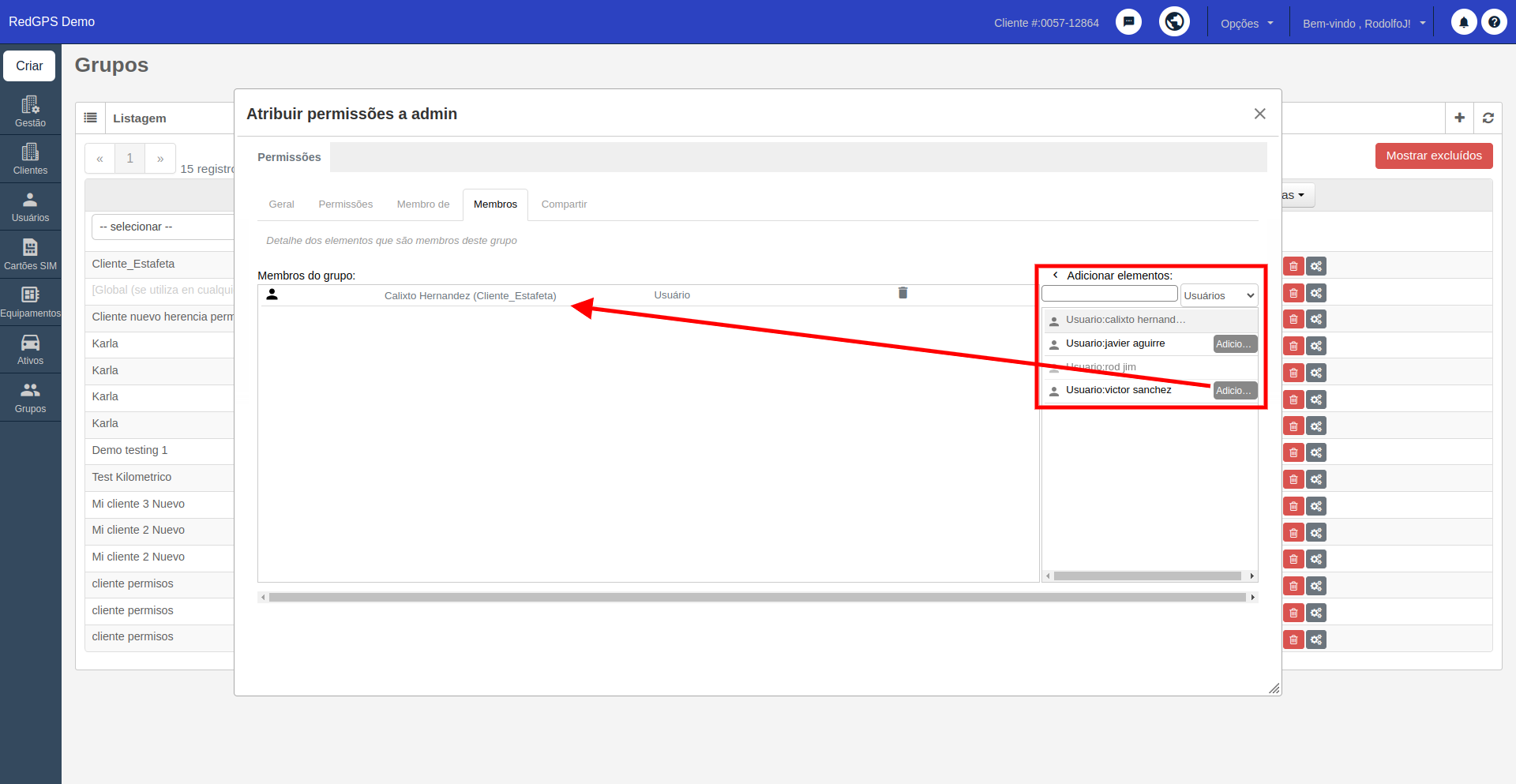
Para adicionar mais membros a este grupo e que eles herdem as permissões dos elementos que fazem parte deste grupo, é necessário buscar o nome do usuário na seção situada à direita, "Adicionar elementos", e em seguida clicar no botão "Adicionar":
Herança de permissões
A herança de permissões é geralmente utilizada para agrupar esses permissões e não precisar atribuí-los diretamente usuário por usuário. O recomendado é que sejam criados “grupos de usuários” e, em seguida, que os permissões sejam atribuídos a esses grupos.
Os grupos de usuários também podem ser conhecidos como perfis de usuários.
Uma vez criados os grupos de usuários, por exemplo: “Operadores de plataforma”, os permissões devem ser atribuídos a esse grupo.
Depois que os permissões são atribuídos ao grupo, devemos adicionar membros a esse grupo; esses membros são os usuários que, ao pertencer ao mesmo, terão os permissões que foram atribuídos ao grupo.
Essa funcionalidade nos ajuda para que, ao criarmos novos usuários, apenas precisamos torná-los membros de algum grupo para que heredem os permissões do mesmo.
Permissões diretas
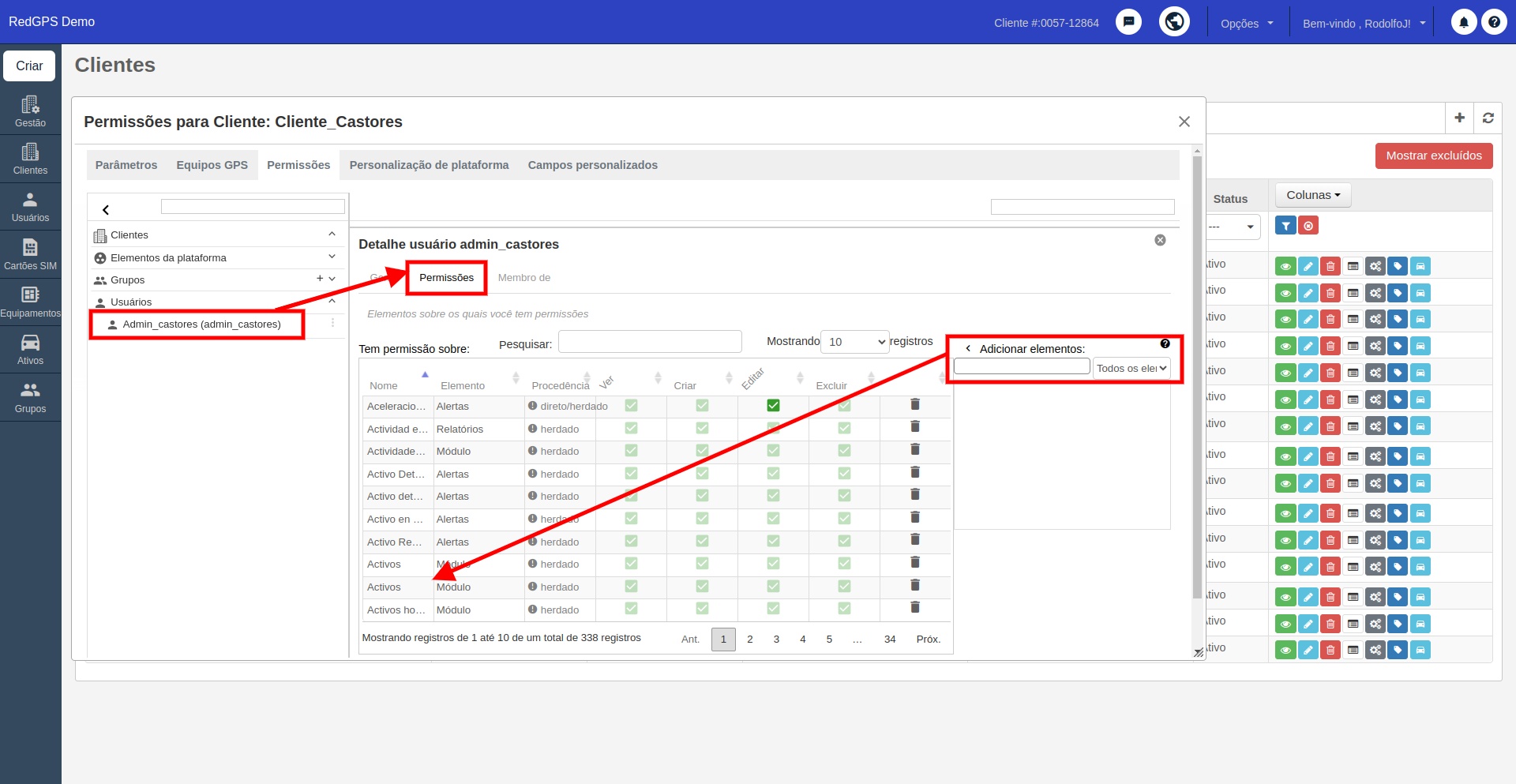
Outra forma de atribuir permissões é diretamente aos usuários, e para isso, basta procurar o usuário no menu de permissões e, em seguida, na aba de “permissões”, você pode adicionar os itens sobre os quais o usuário deve ter permissões.
Como negar uma permissão herdada?
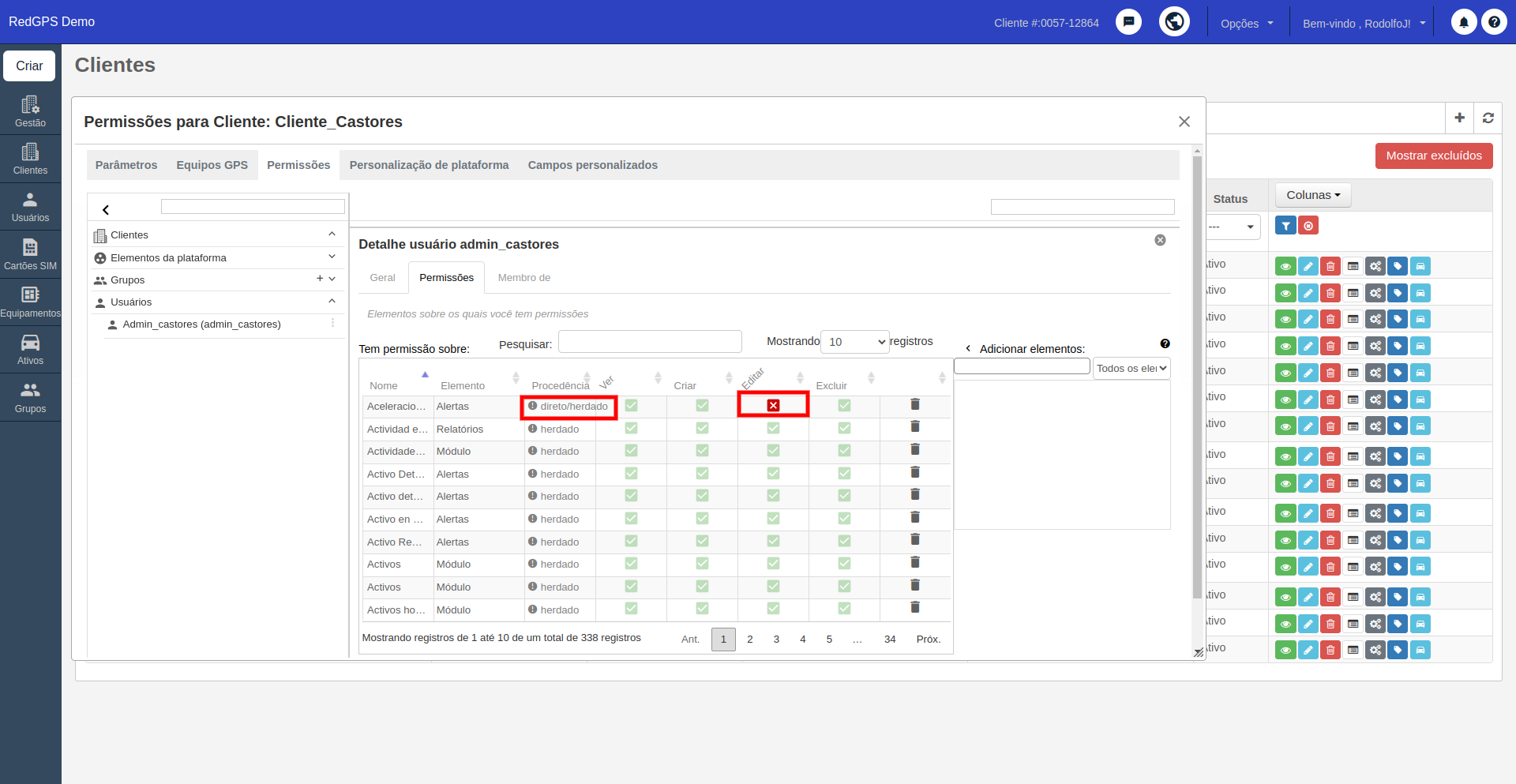
No caso das permissões herdadas, elas podem ser negadas caso necessário. Isso é feito clicando na mesma caixa de seleção de permissões até que ela mude para a opção “X”, e com isso, mesmo que a permissão tenha sido herdada de um grupo de usuários, pode ser negada diretamente. A negação sempre se aplicará sobre a herança.
Na imagem a seguir, é possível ver um exemplo de como negar uma permissão que o usuário herdou por pertencer a um grupo de ativos.
Grupos de elementos
É importante saber que a plataforma conta com grupos de elementos para poder atribuir permissões. Esses grupos servem para que, se precisarmos que um usuário ou grupo de usuários tenha permissões sobre todas as geocercas ou todos os ativos, possamos conceder permissões ao usuário ou grupo sobre esses grupos de elementos.
Alguns dos grupos de elementos disponíveis são os seguintes.
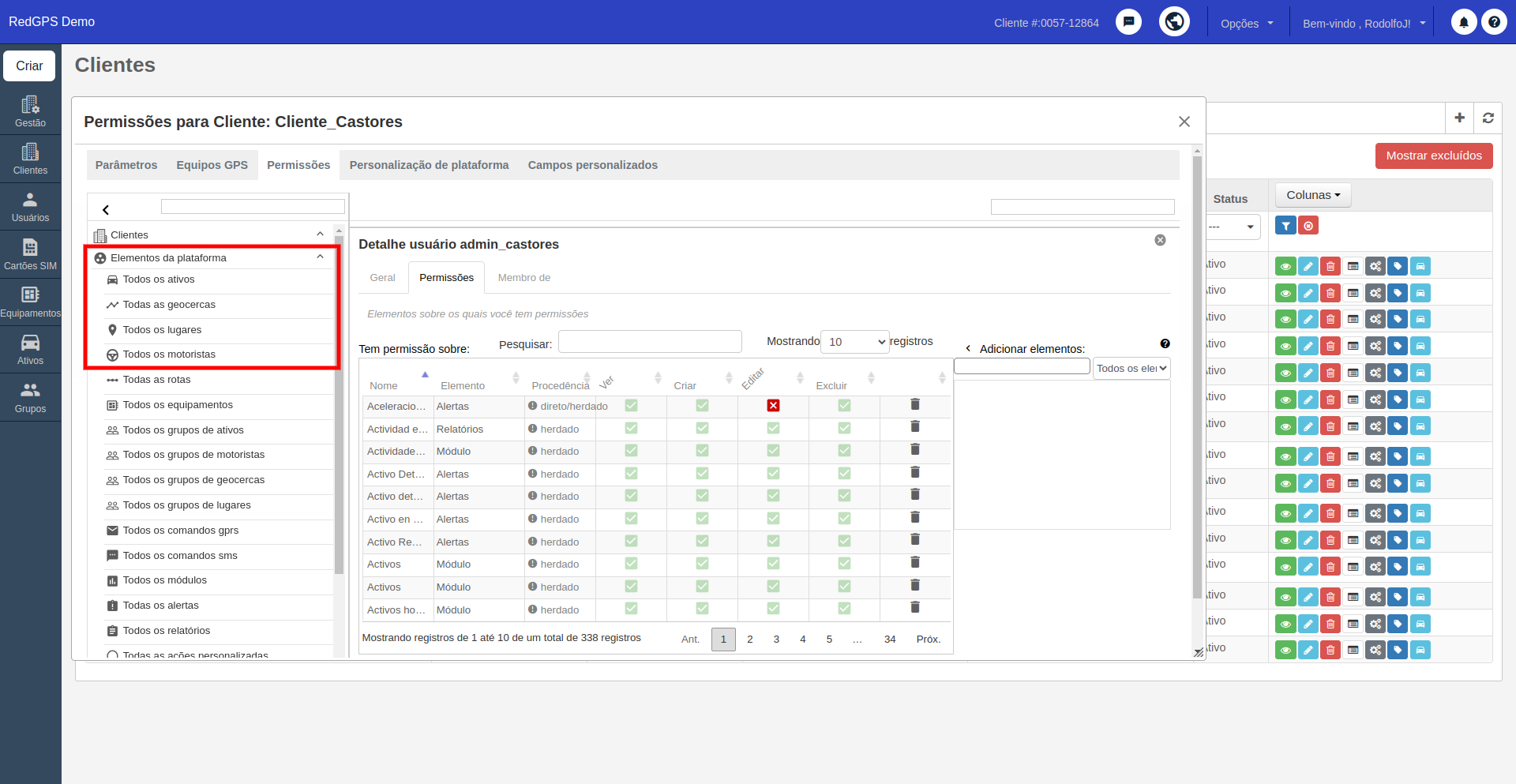
Você pode usar esses grupos de elementos para conceder permissões a um usuário ou grupo de usuários sobre esses mesmos, e assim agrupará todos os elementos desse tipo.
Ações disponíveis
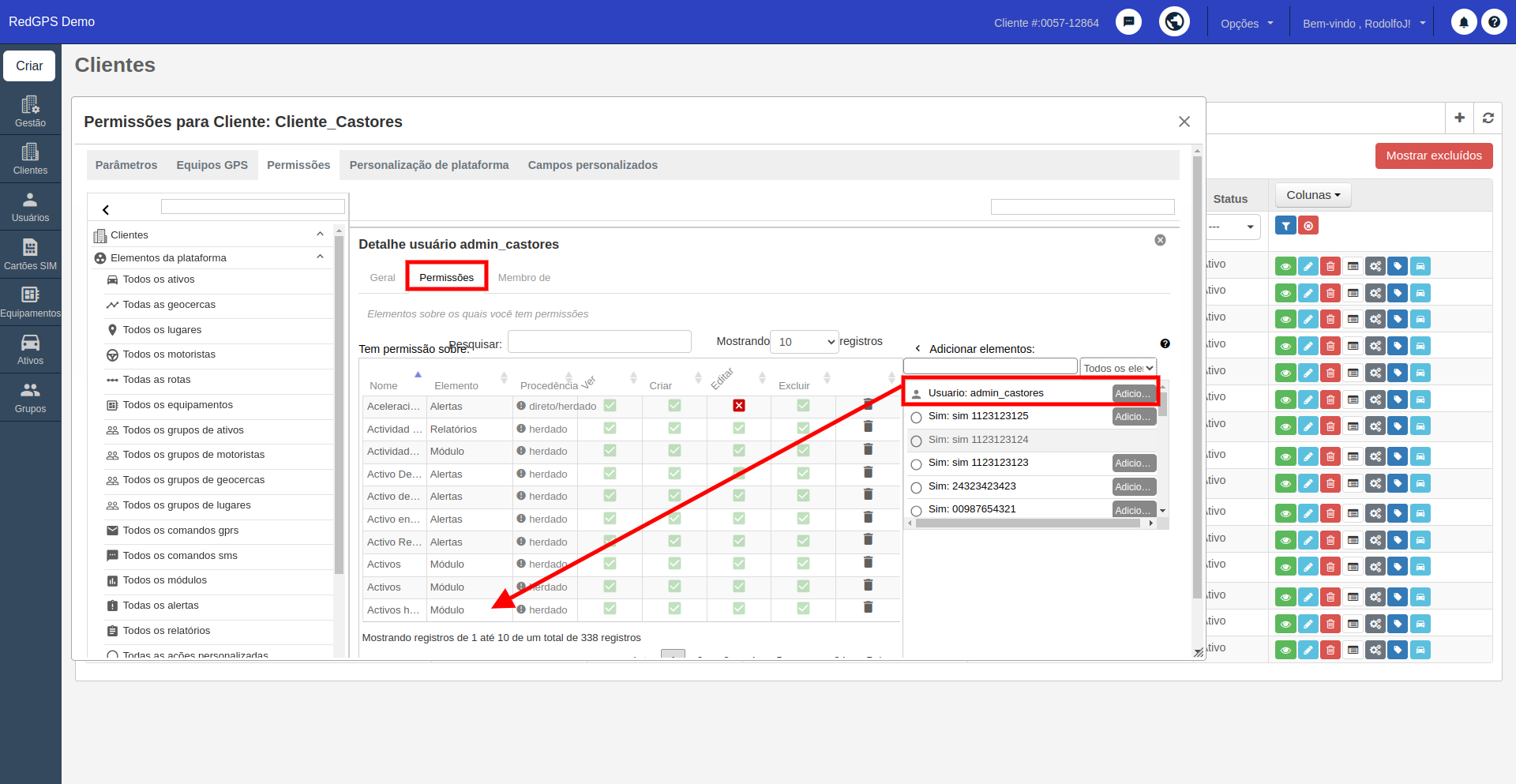
Ao utilizar as permissões avançadas, você encontrará que, ao adicionar permissões a um item, seja para um grupo de usuários ou diretamente para um usuário, aparecerão vários ícones de tipo CHECK que servem para gerenciar o nível de permissão sobre o item.
Na imagem a seguir, estão mostrados os CHECKS para administrar as ações sobre o item.
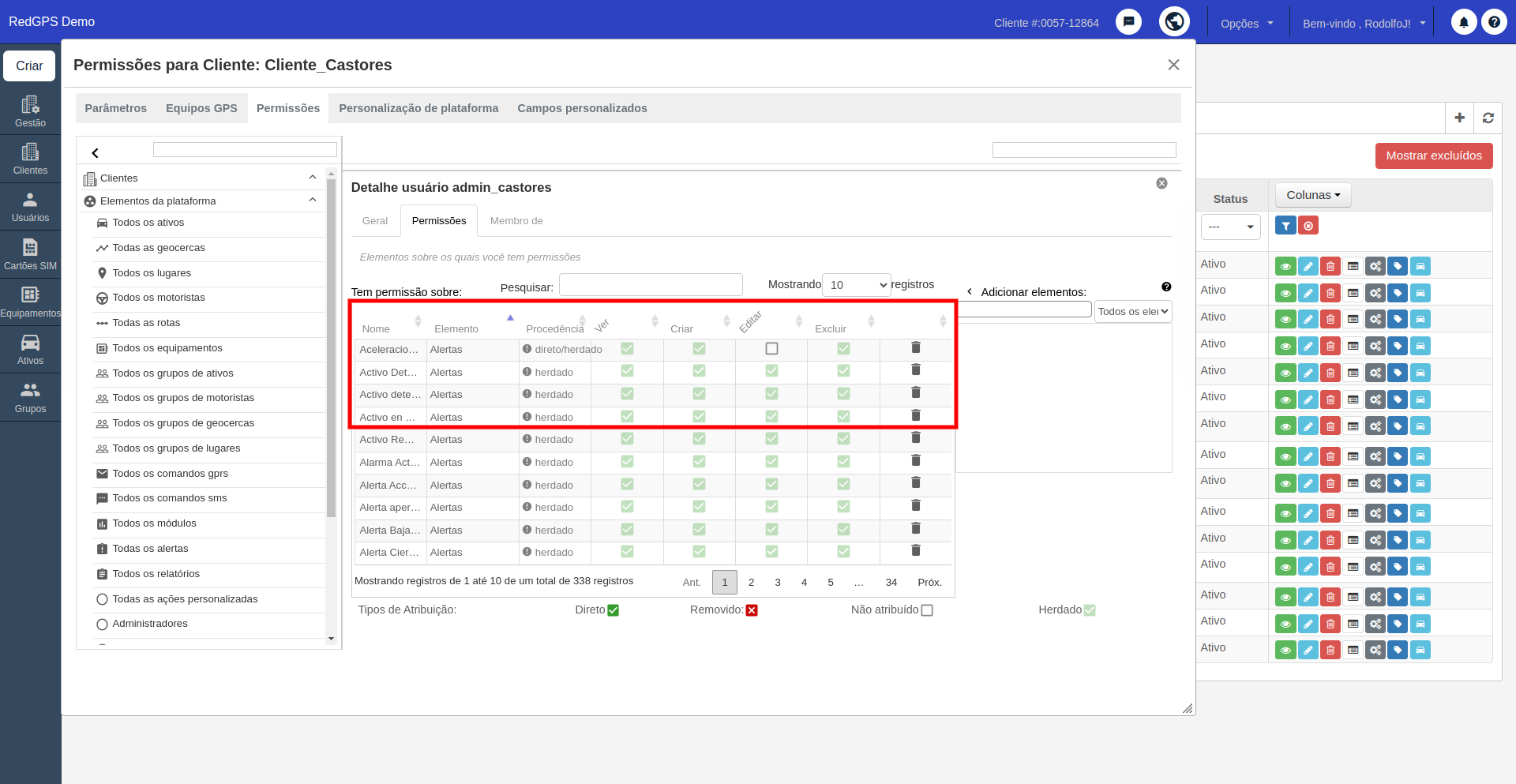
As ações disponíveis são:
- Ver: serve para que o usuário possa visualizar este item.
- Criar: serve para que o usuário possa criar itens como este.
- Editar: serve para que o usuário possa editar informações do item.
- Excluir: serve para que o usuário possa remover itens desse tipo.
A vantagem desse tipo de permissões e ações é que, se necessário, você pode fazer com que um usuário ou grupo de usuários só possa visualizar itens como Ativos ou Geocercas; basta deixar o check em VER e desmarcar ou negar as demais ações, e assim eles não poderão modificar os itens adicionados.
Dentro dessas permissões, a plataforma suporta as seguintes opções:
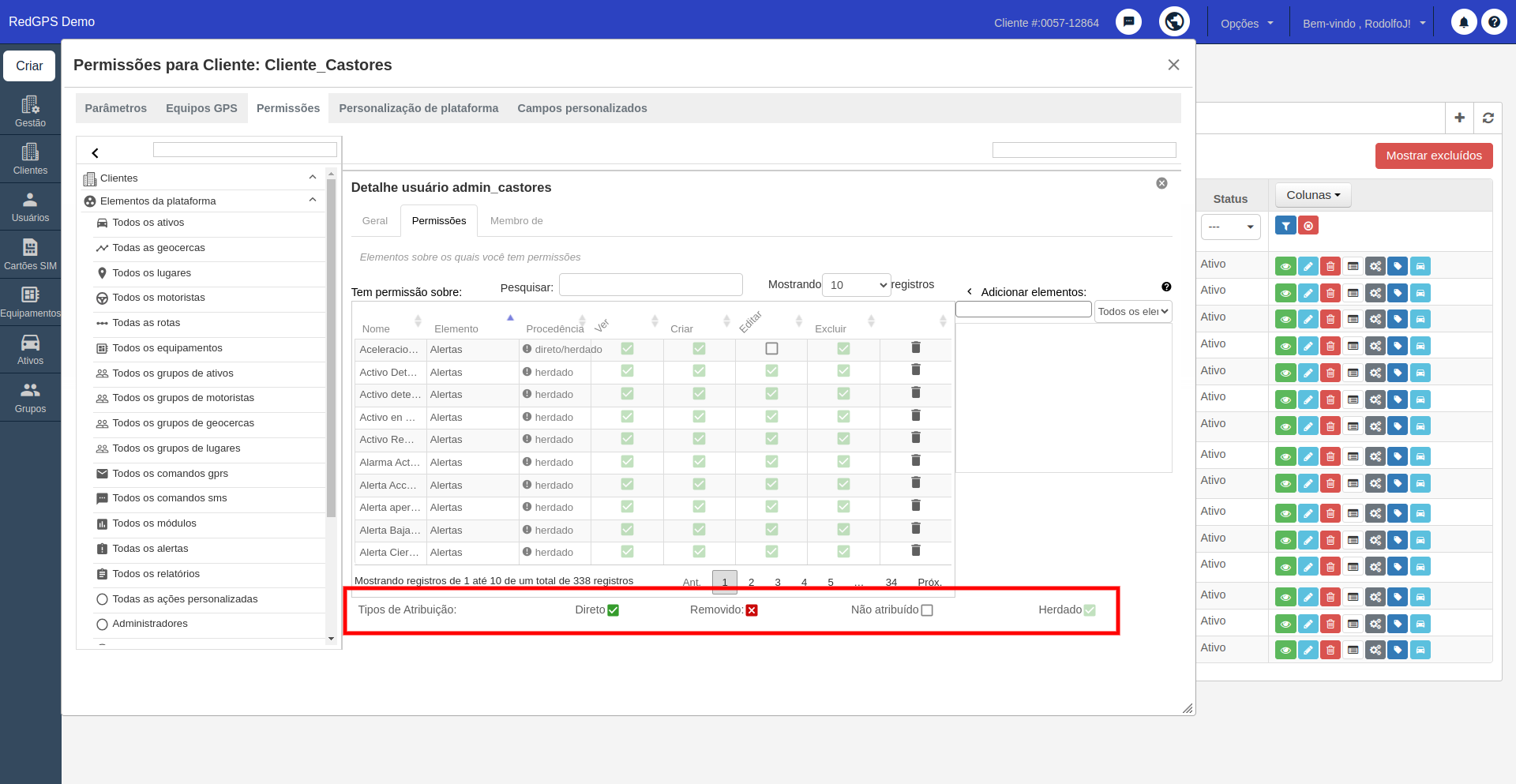
Além disso, quando uma permissão é herdada por pertencer a um grupo de usuários, é possível visualizar qual grupo de usuários gera essa herança de permissões. Isso é feito clicando no ícone e no texto da coluna “Procedência”.
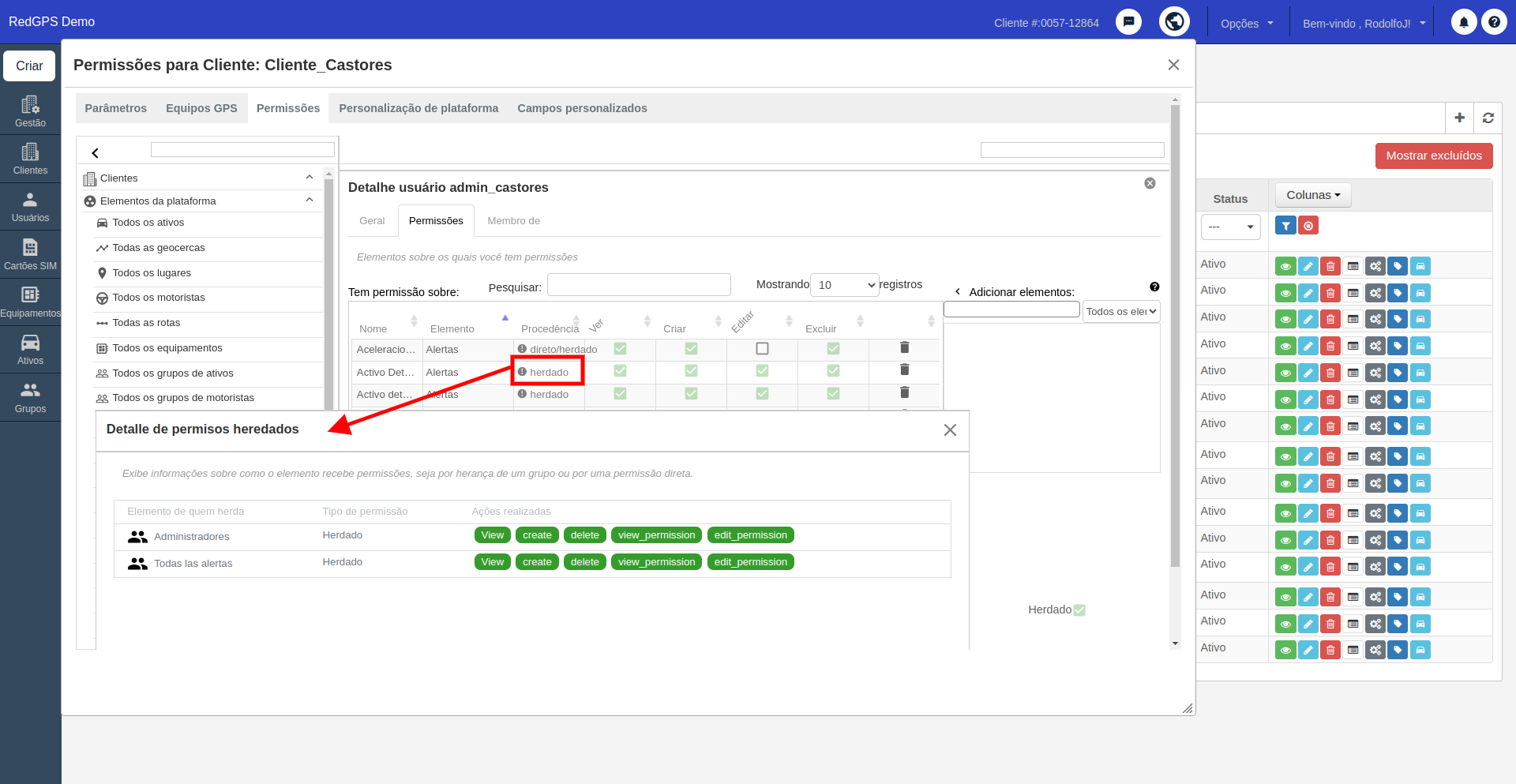
Na imagem anterior, são mostrados os grupos aos quais o usuário pertence e, por meio desses grupos, ele herda as permissões sobre esse item.