Opções
Dentro deste módulo você encontrará funções de personalização, relatórios de administrador, funções da plataforma, entre outros.
- Personalização de Plataformas
- Administração de SMS Gateways e mensagens
- Eventos da plataforma
- Notificações a clientes
- Comandos e ações personalizadas
- Modelos de Alertas
- Streaming de vídeo / armazenamento
- Web Service
Personalização de Plataformas
Desde este módulo, você poderá personalizar todas as plataformas do seu distribuidor e as de seus clientes, com templates de cores e adicionar CSS/Javascript para personalizar sua marca. Além disso, você poderá criar templates para notificar eventos em todas as plataformas que escolher.
Onde posso encontrar essa ferramenta?
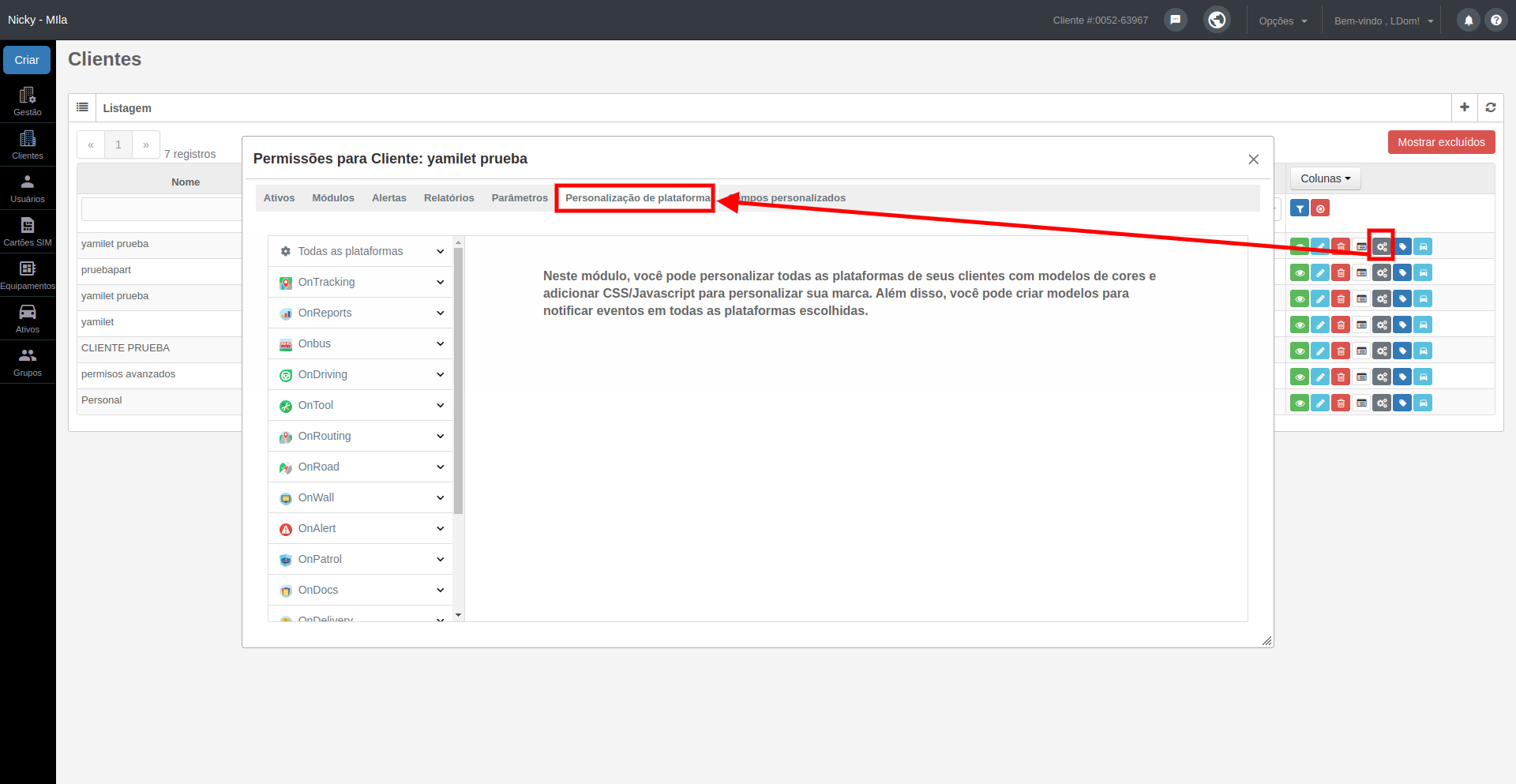
Esta configuração pode ser feita por cliente nos módulos Clientes e Gestão de Clientes, na opção "Permissões para Cliente" dentro da aba "Personalização de plataformas":
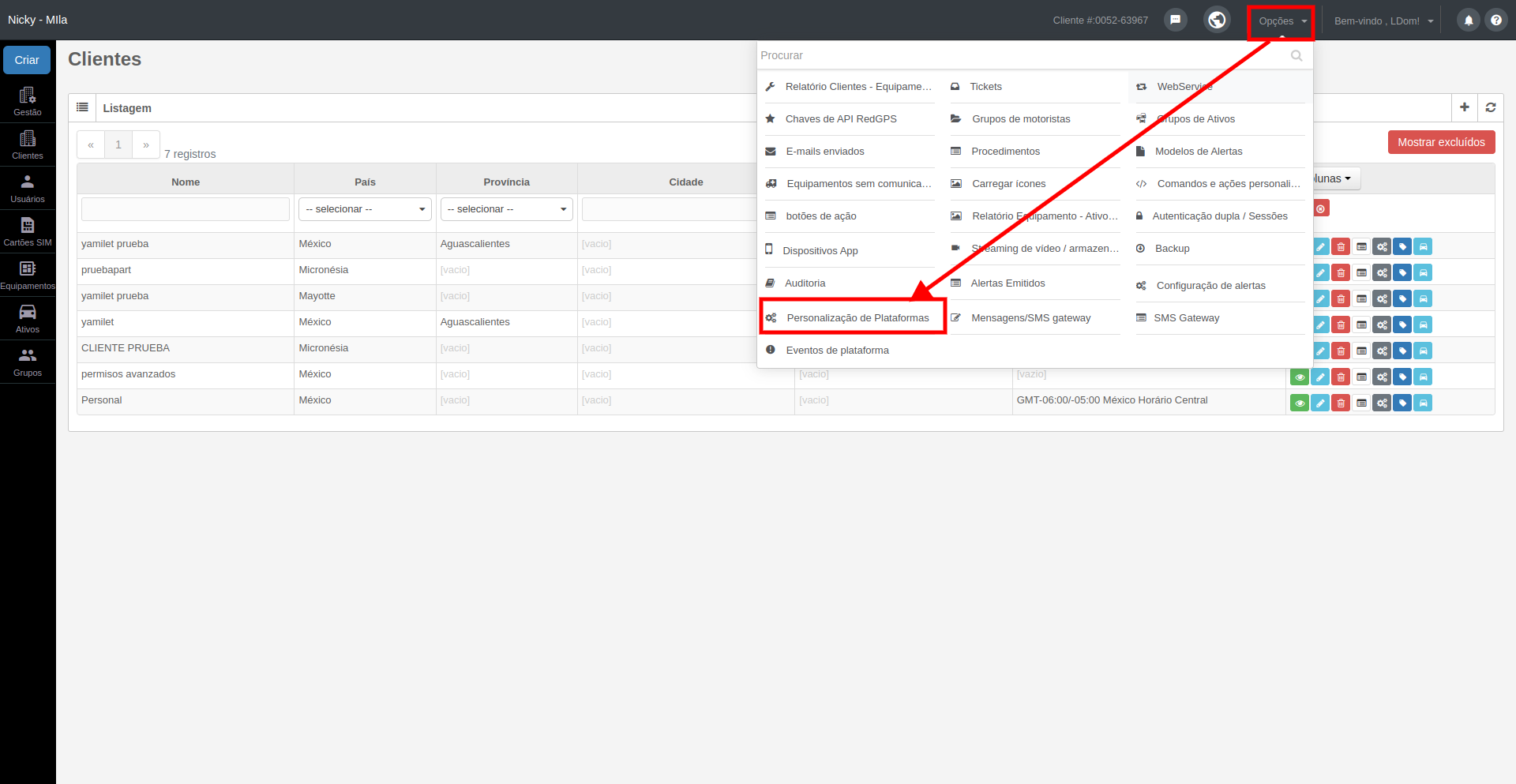
Se desejar configurar a nível de distribuidor e herdar para todos os seus clientes, você pode fazer isso no menu "Opções" em "Personalização de Plataformas":
Notificar eventos na plataforma
A notificação de eventos serve para economizar na criação de alertas de eventos se você deseja que os eventos das equipes sejam exibidos na tela.
É possível configurar quais informações queremos receber sobre esse evento, criando templates e selecionando em qual plataforma queremos visualizar essa notificação do evento. Ou seja, podemos designar em quais plataformas as notificações aparecerão, como OnBus, OnTool, OnDriving, etc.
Como utilizá-lo?
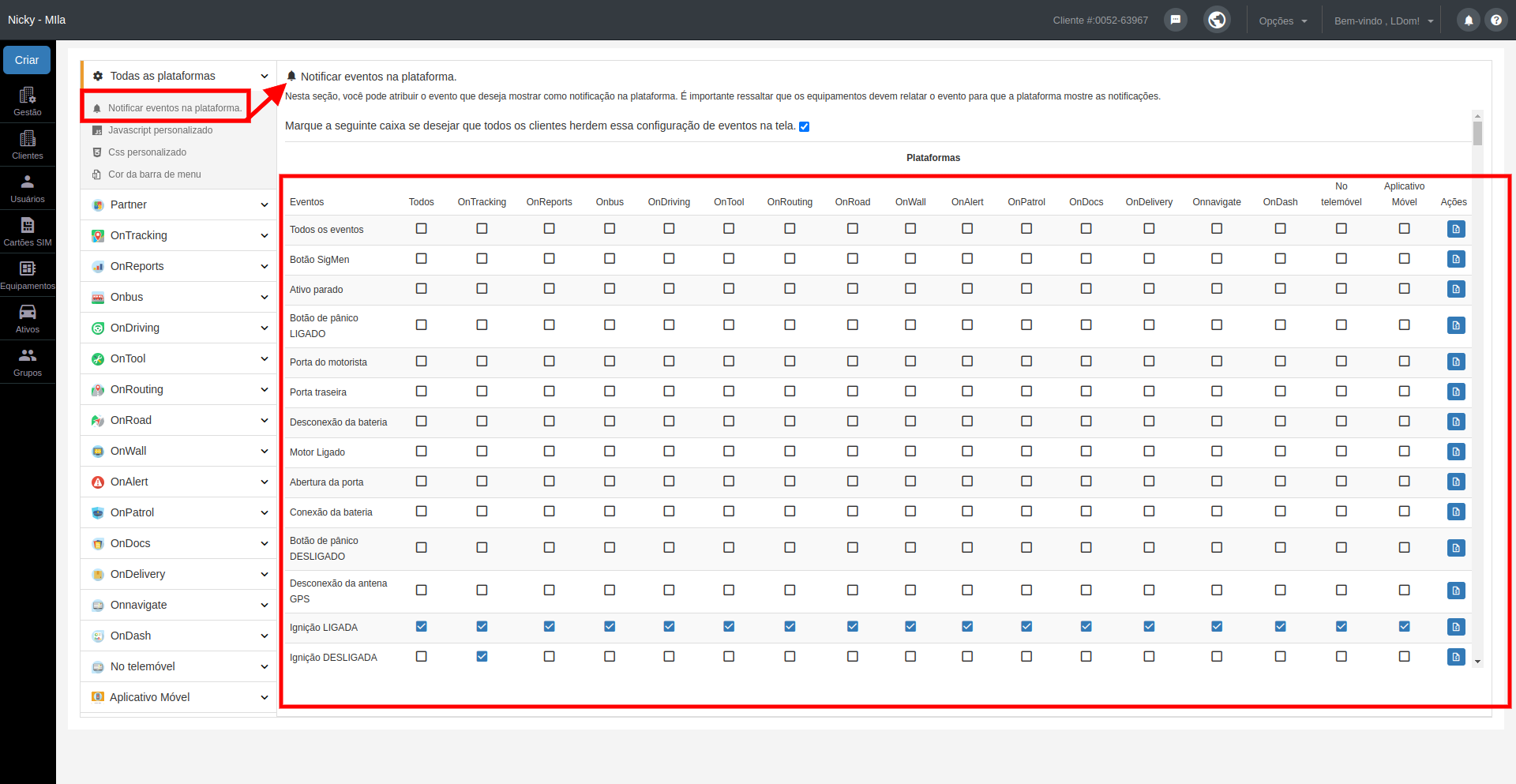
Dentro do módulo de personalização, acessamos a seção "Todas as plataformas" e clicamos em "Notificar eventos na plataforma". Em seguida, selecionamos os eventos que precisamos notificar e as plataformas nas quais desejamos visualizar a notificação:
Nível distribuidor, posso herdar a configuração para meus clientes?
É possível herdar essas notificações para seus clientes; para isso, devemos selecionar esta caixa:

Templates de eventos
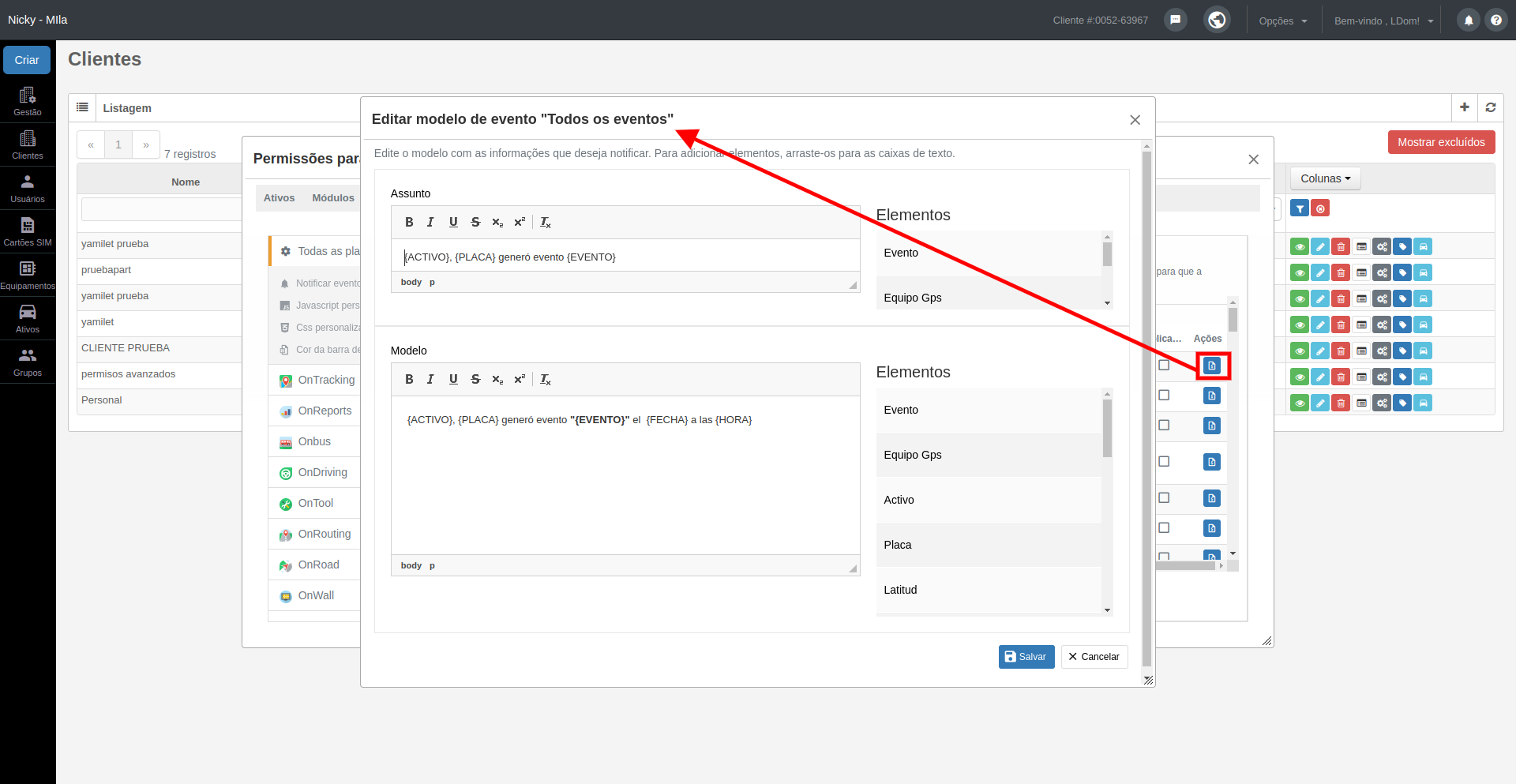
As informações exibidas nas notificações de eventos podem ser personalizadas clicando no botão "Editar template" nas ações, que abrirá o seguinte template para editar as informações a serem exibidas desses eventos:
Neste seção, você poderá criar ações personalizadas, que serão visualizadas na lista de ativos da plataforma OnTracking e no App Mobile para enviar comandos aos equipamentos.
Os elementos disponíveis são: nome do Evento, Equipamento GPS, Ativo e Placa que emitiu o relatório, Latitude e Longitude da posição do evento, Data e Hora do relatório, além das informações adicionais ao evento que constam no relatório; Velocidade, Direção, Sinal, Satélites, Odômetro, Bateria do GPS, Bateria do Veículo, Temperatura e Ignição.
Como visualizar a notificação?
Depois de ter configurado as notificações de eventos, elas começarão a aparecer nas plataformas selecionadas da seguinte forma:
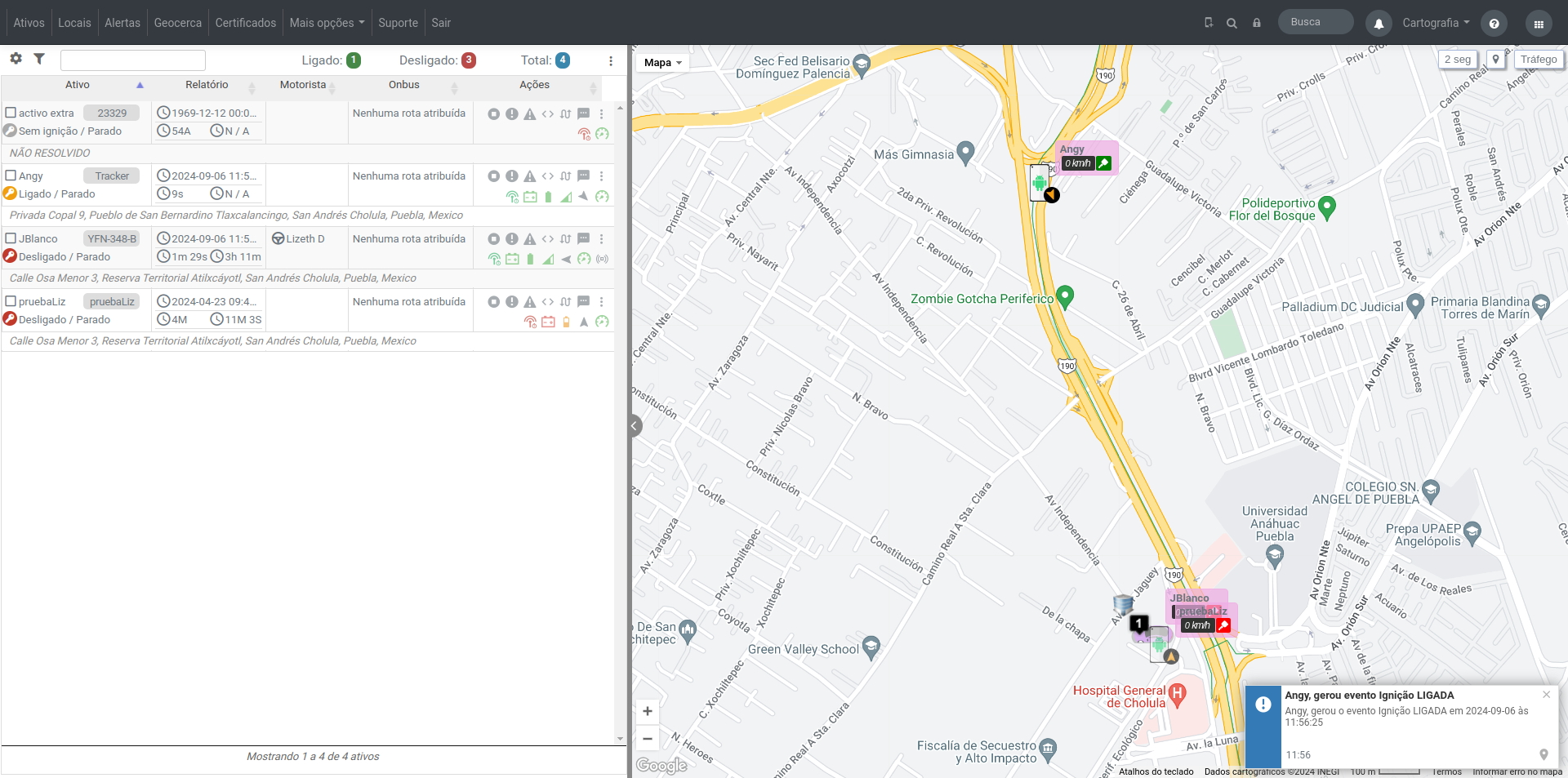
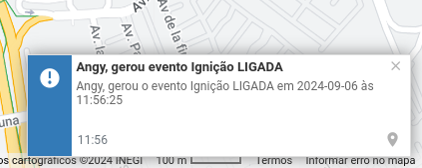
E ao clicar na notificação, poderemos visualizar os detalhes do evento da seguinte forma:
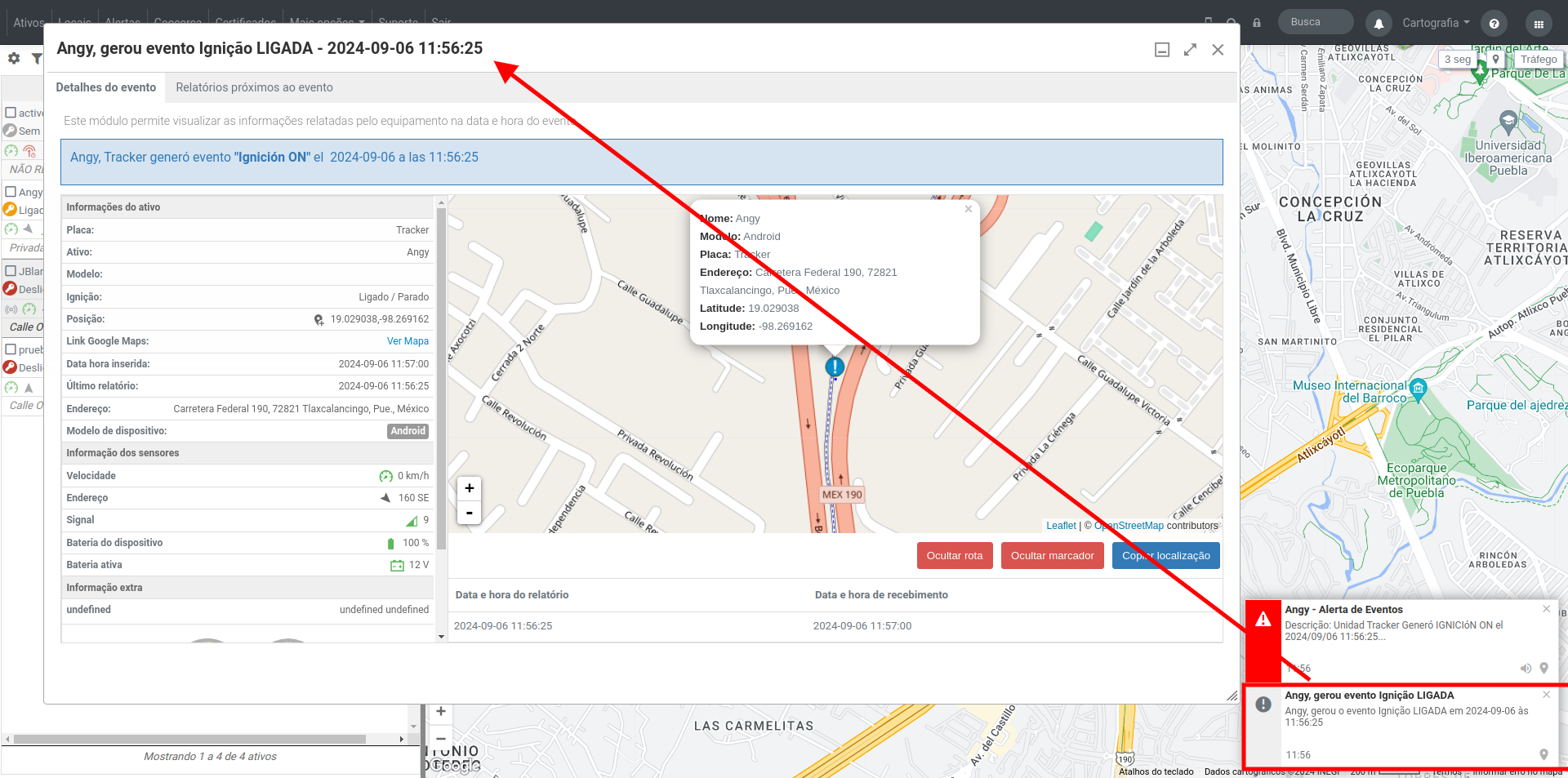
Na primeira aba "Detalhes do Evento", são exibidas as informações do evento relatadas pelo equipamento, bem como dados adicionais, parâmetros e acessórios no momento em que o evento foi gerado.
Além disso, contamos com 3 botões:
- Ocultar/Traçar percurso :Serve para mostrar ou ocultar o percurso dos 4 relatórios anteriores e posteriores ao evento.
- Ocultar marcador / Mostrar no mapa:Serve para mostrar ou ocultar o marcador do evento no mapa.
- Copiar localização: Copia para a área de transferência as coordenadas da localização onde o evento foi gerado.
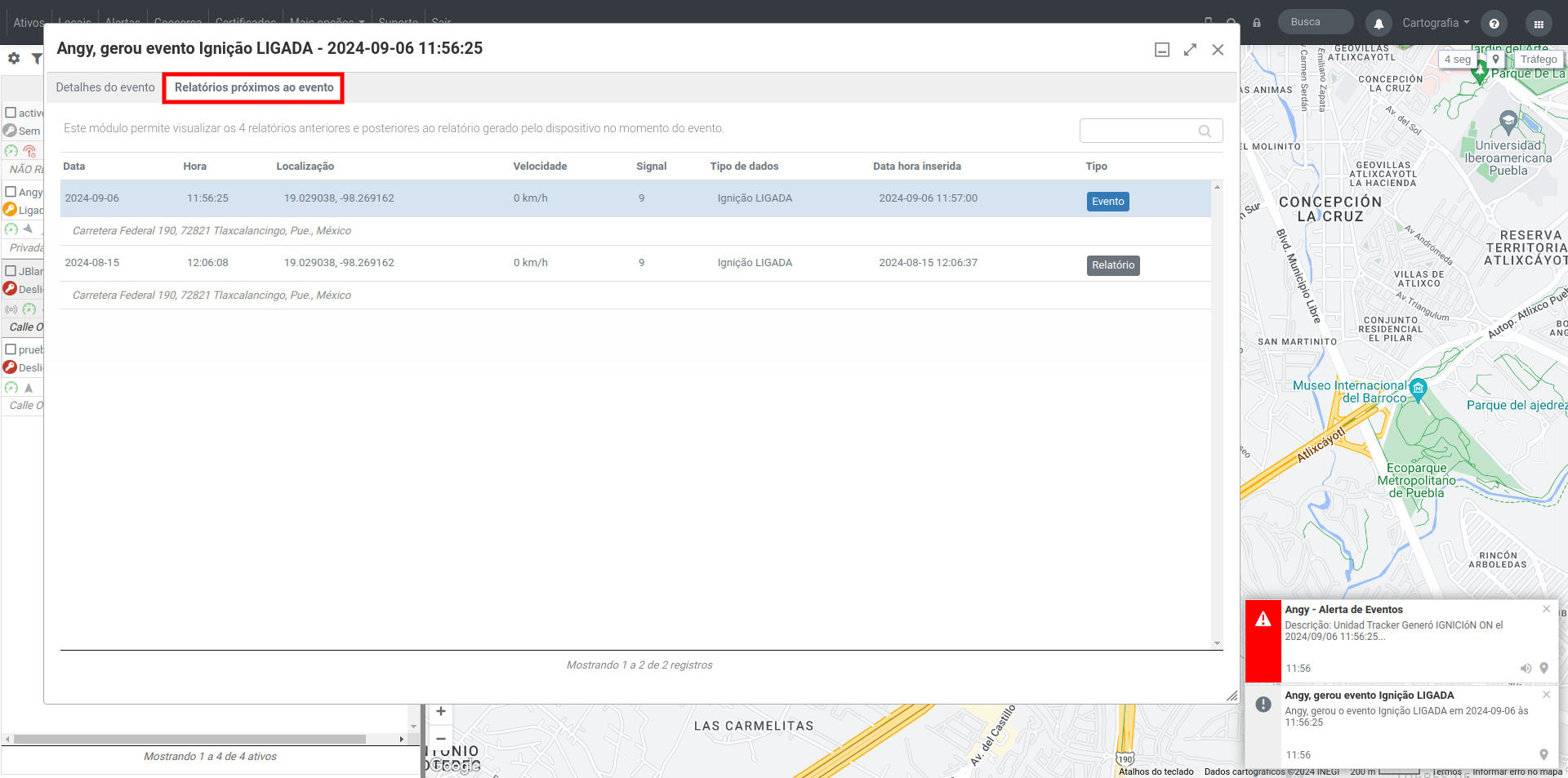
Na segunda aba "Relatórios próximos ao evento", são exibidos os 4 relatórios anteriores e posteriores ao relatório do evento:
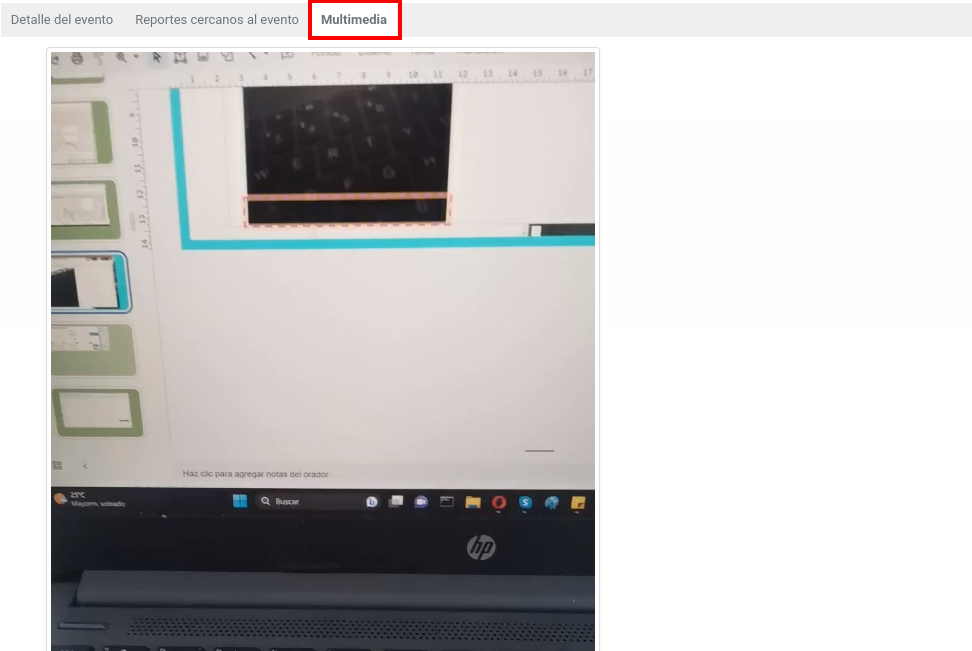
A aba "Multimídia" aparecerá somente quando o relatório do evento contiver vídeo, foto, assinatura digital ou gravação de áudio:
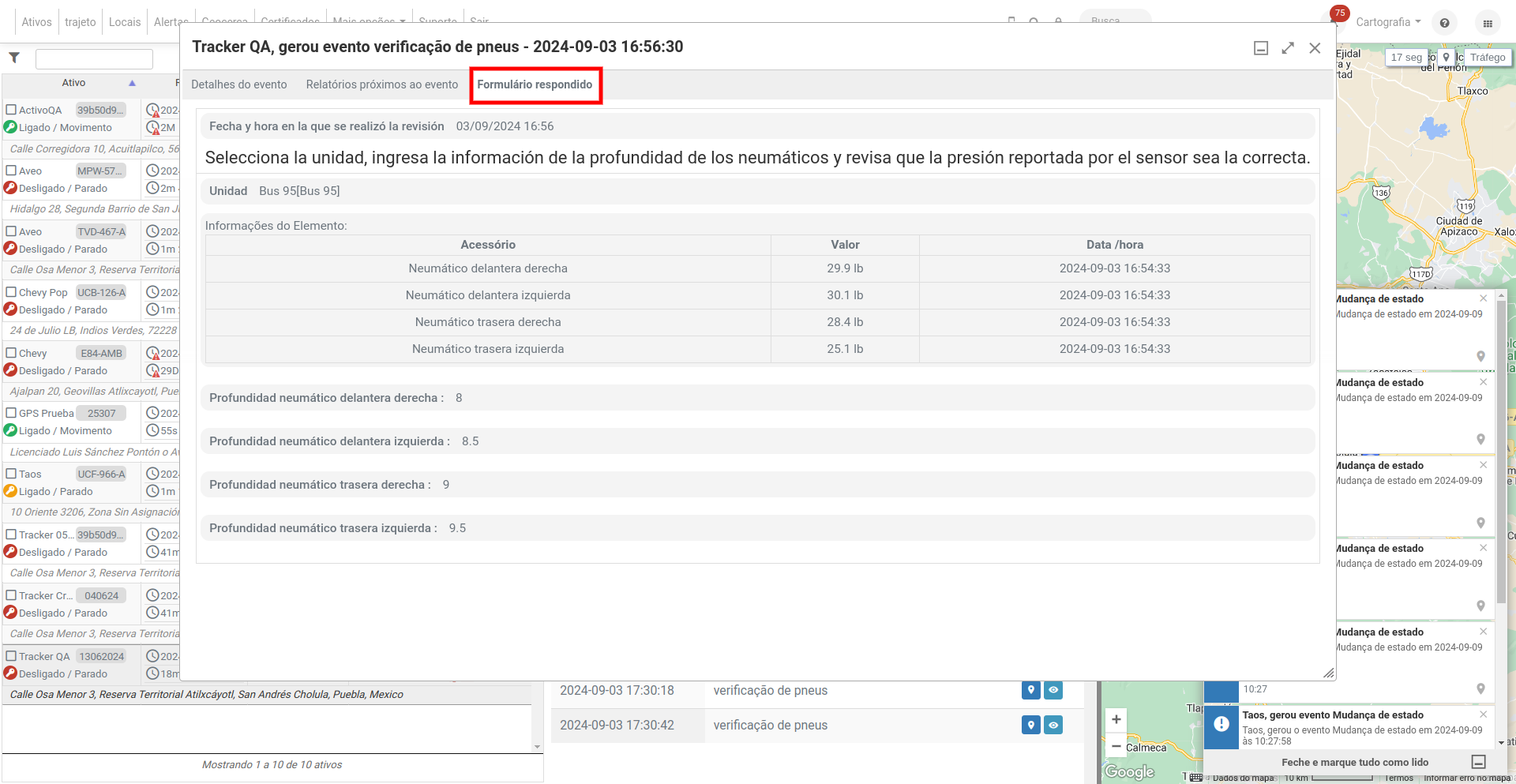
A aba "Formulário respondido" aparecerá somente quando o relatório do evento contiver um formulário:
JavaScript personalizado
Esta seção permite inserir linhas de código JavaScript para ocultar, adicionar ou modificar aspectos visuais dentro das plataformas.
Como utilizá-lo?
Dentro do módulo "Personalização de Plataformas", você encontrará todas as plataformas, como por exemplo: OnTracking, Relatórios, OnBus, entre outras.
Ao clicar em uma plataforma específica ou em "Todas as plataformas" para aplicar a alteração em todas, abre-se um menu onde você deve selecionar "JavaScript personalizado". Nesta seção, você pode adicionar linhas de código neste linguagem de programação:
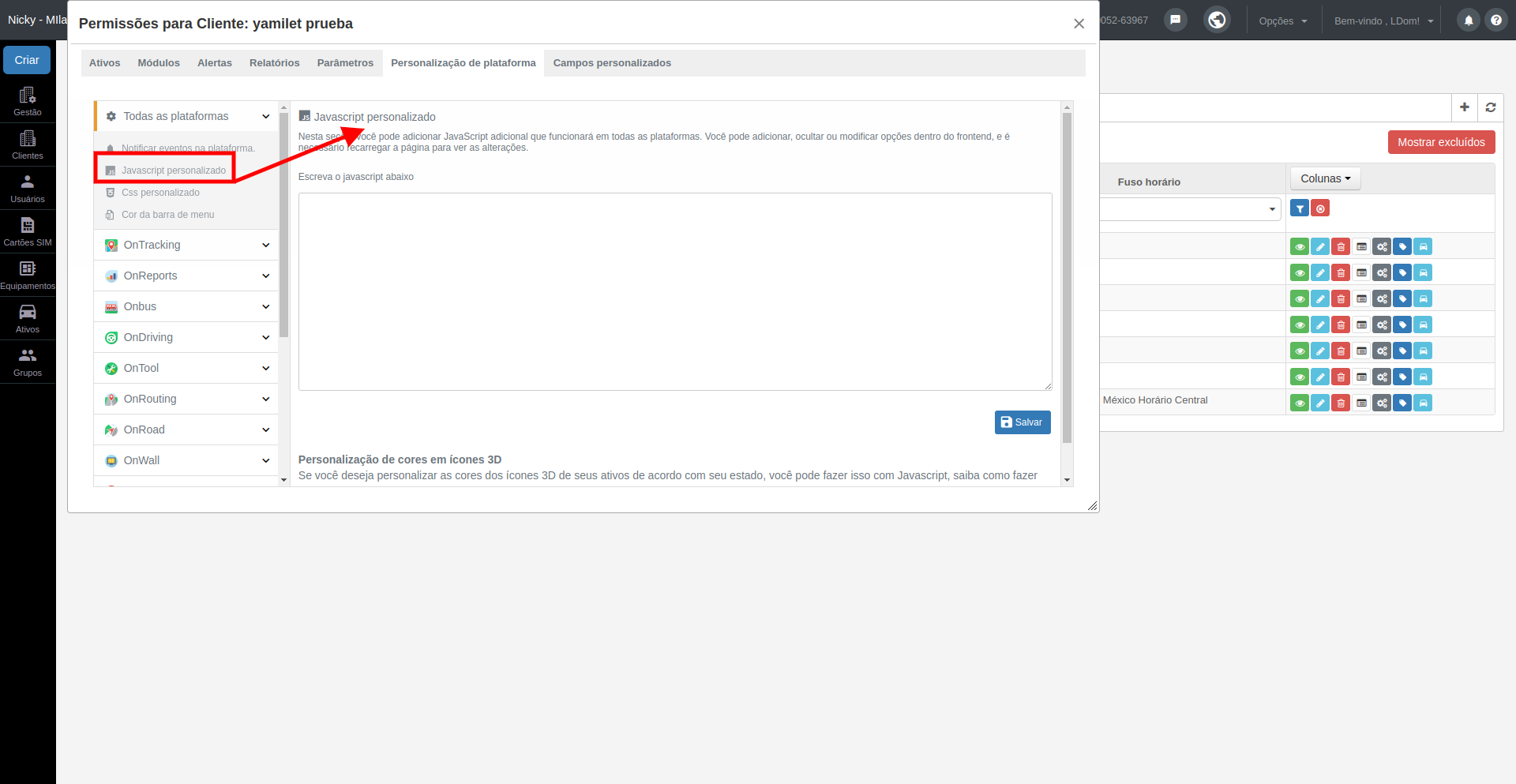
Ao clicar em uma plataforma específica ou em "Todas as plataformas" para aplicar a alteração em todas, abre-se um menu onde você deve selecionar "JavaScript personalizado". Nesta seção, você pode adicionar linhas de código neste linguagem de programação:
Consulte exemplos de código JS que você pode utilizar neste en este enlace.
IMPORTANTE: Esta modificação será aplicada em sua plataforma e em todas as de seus clientes. Se precisar personalizar a nível de cliente, você poderá fazê-lo a partir das permissões do cliente necessário.
Css personalizado
Esta seção permite inserir linhas de código CSS para ocultar ou modificar aspectos visuais dentro das plataformas.
Como utilizá-lo?
Dentro do módulo "Personalização de Plataformas", você encontrará todas as plataformas, como por exemplo: OnTracking, Relatórios, OnBus, entre outras.
Ao clicar em uma plataforma específica ou em "Todas as plataformas" para aplicar a alteração em todas, abre-se um menu onde você deve selecionar "CSS personalizado". Nesta seção, você pode adicionar linhas de código neste linguagem de programação:
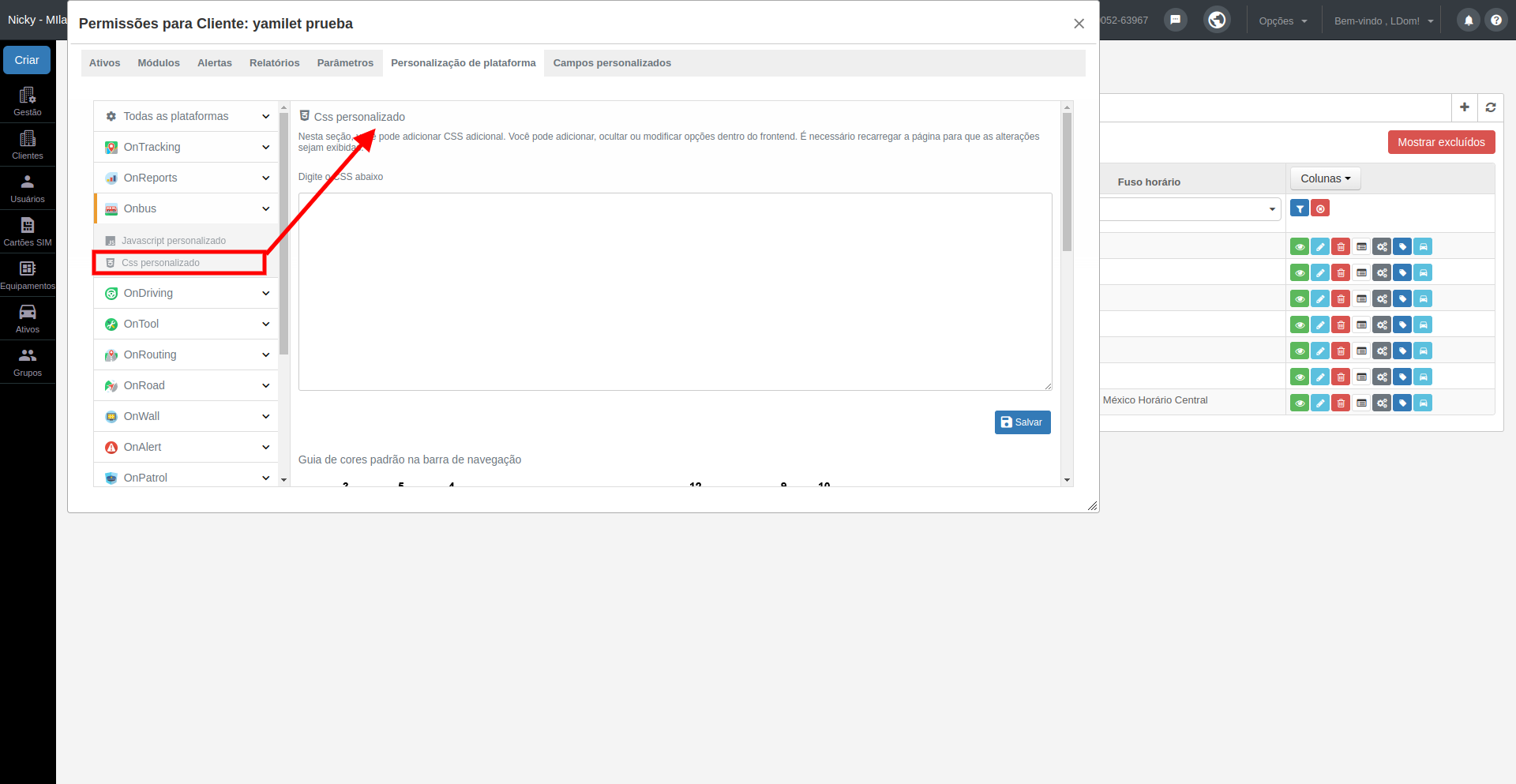
É importante mencionar que é indispensável ter conhecimentos sobre essas linguagens de programação ou solicitar a ajuda de um designer web. Com o CSS personalizado, você poderá modificar o design da plataforma e ocultar elementos, garantindo que os usuários tenham uma experiência agradável ao navegar e acessem as informações da forma como desejam.
Dentro desta seção, você também encontrará um guia de cores padrão na barra de navegação, que pode ser utilizado no seu código CSS para modificá-las:
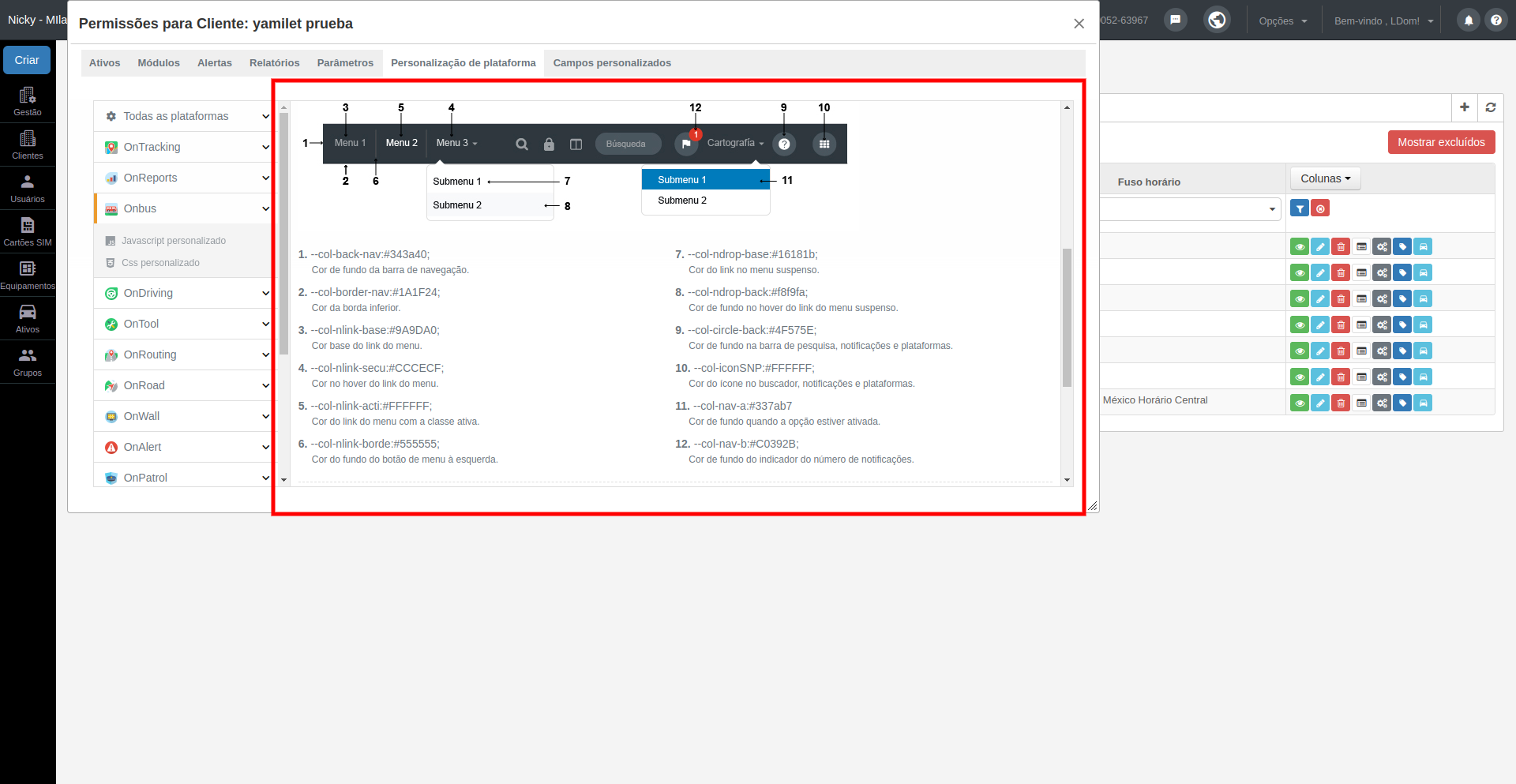
Consulte exemplos de código CSS que você pode utilizar en este enlace.
IMPORTANTE: Esta modificação será aplicada em sua plataforma e em todas as de seus clientes. Se precisar personalizar a nível de cliente, você poderá fazê-lo a partir das permissões do cliente necessário.
Cor da barra de menu
Sabemos que algo tão simples quanto ter as cores da nossa empresa ou as do cliente dentro da plataforma pode desenvolver um sentimento de pertencimento e fidelidade com o software. Por isso, esta ferramenta permite modificar as cores de todos os componentes da barra de navegação dentro das plataformas. Assim, seu cliente poderá se sentir identificado com a plataforma ao ver suas cores ou simplesmente dar um design melhor que combine com as cores do seu logotipo.
Esta opção permitirá que você selecione a cor da barra de navegação das plataformas de forma fácil e rápida, sem a necessidade de conhecer código CSS.
Como utilizá-lo?
Dentro do módulo de personalização, acesse a seção "Todas as plataformas" e clique em "Cor da barra de menu". Em seguida, selecione uma das cores disponíveis e visualize a prévia das alterações:
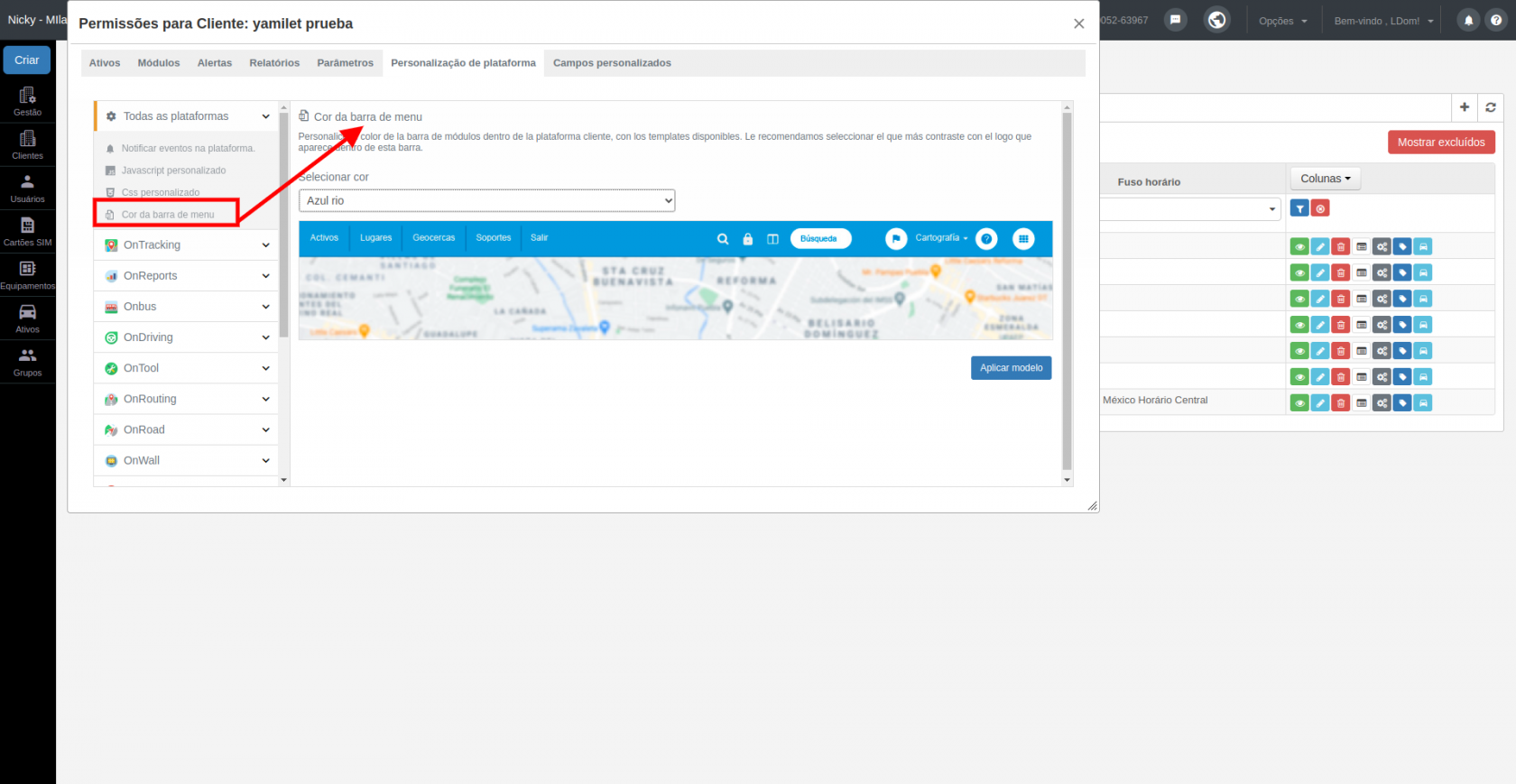
IMPORTANTE: Esta modificação será aplicada em sua plataforma e em todas as de seus clientes. Se precisar personalizar a nível de cliente, você poderá fazê-lo a partir das permissões do cliente necessário.
Após personalizar sua plataforma, basta atualizar a página do navegador para visualizar as alterações aplicadas.
Administração de SMS Gateways e mensagens
A partir deste módulo, você poderá administrar diferentes SMS Gateways e serviços para o uso do WhatsApp na plataforma.
Você poderá acessar pelo menu de Opções, clicando em Mensagens / SMS Gateway:
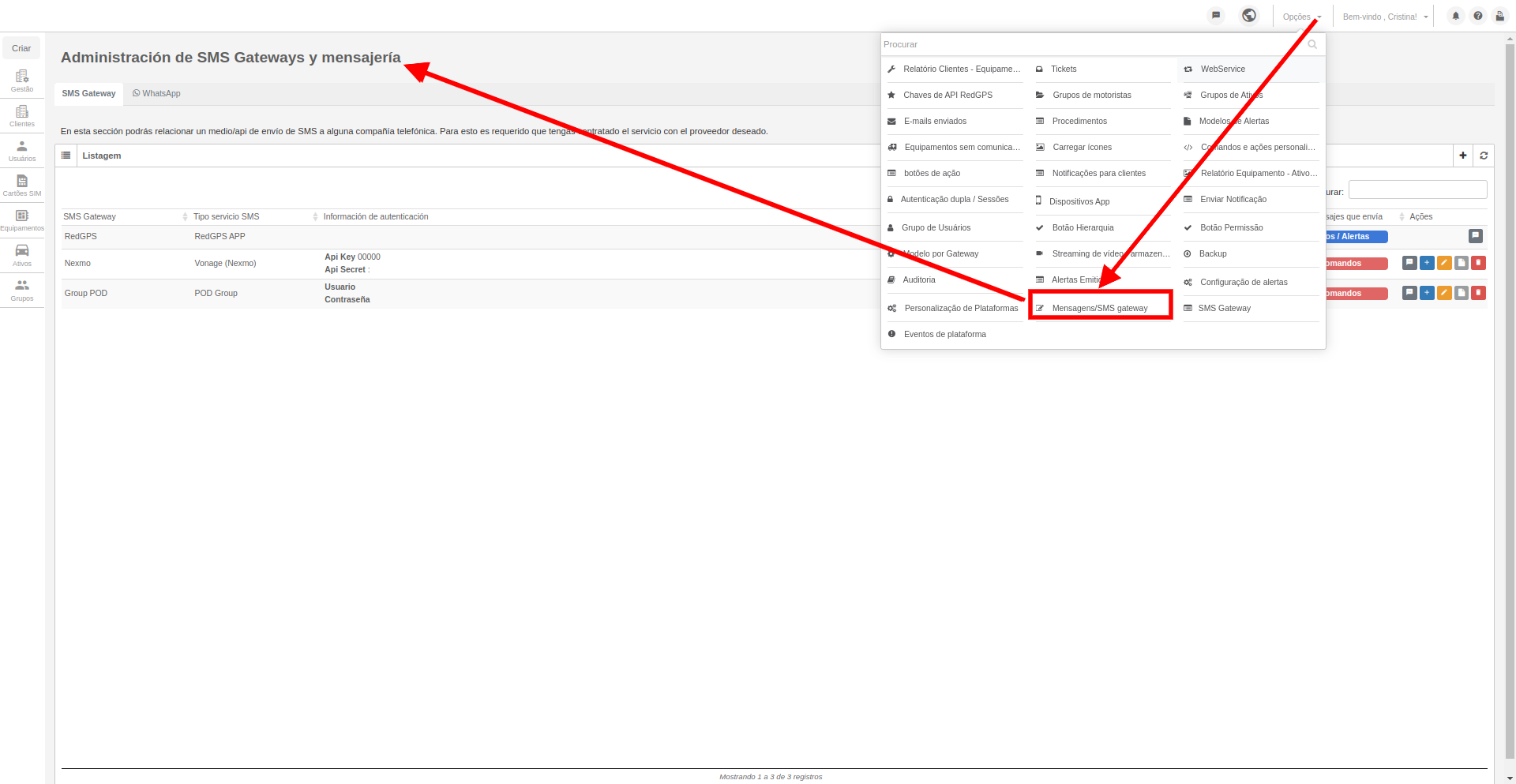
SMS Gateway
En este módulo podrás dar de alta SMS Gateways para el envío de SMS desde la plataforma:
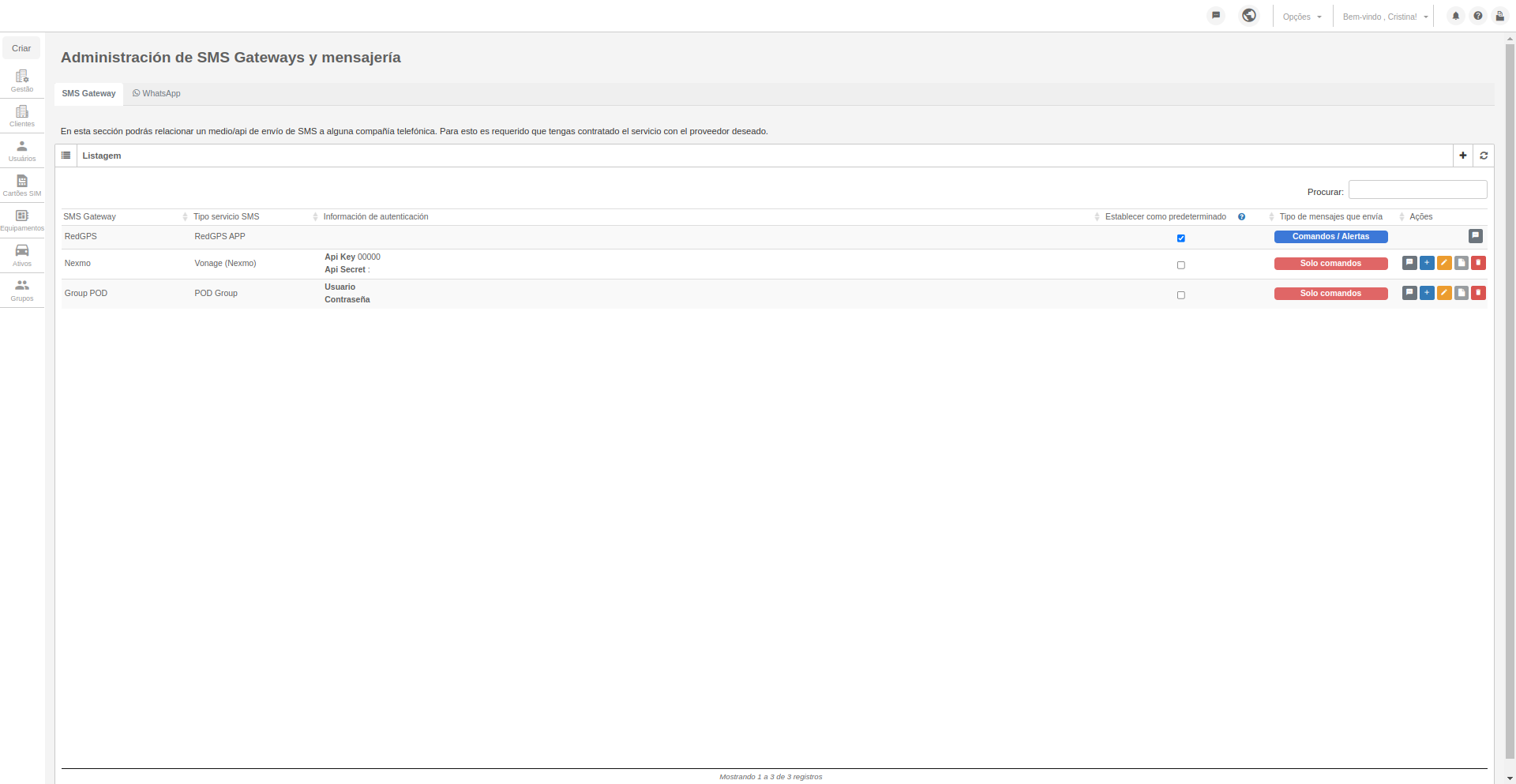
IMPORTANTE: Para utilizar esta ferramenta, é necessário ter o serviço contratado com o fornecedor desejado.
Por padrão, será exibido o serviço da RedGPS, que está disponível para todos os nossos distribuidores. Caso tenha outros fornecedores de SMS, você poderá cadastrá-los clicando no botão + e selecionando o fornecedor desejado (Emnify, POD, SMSpubli e Vonage):
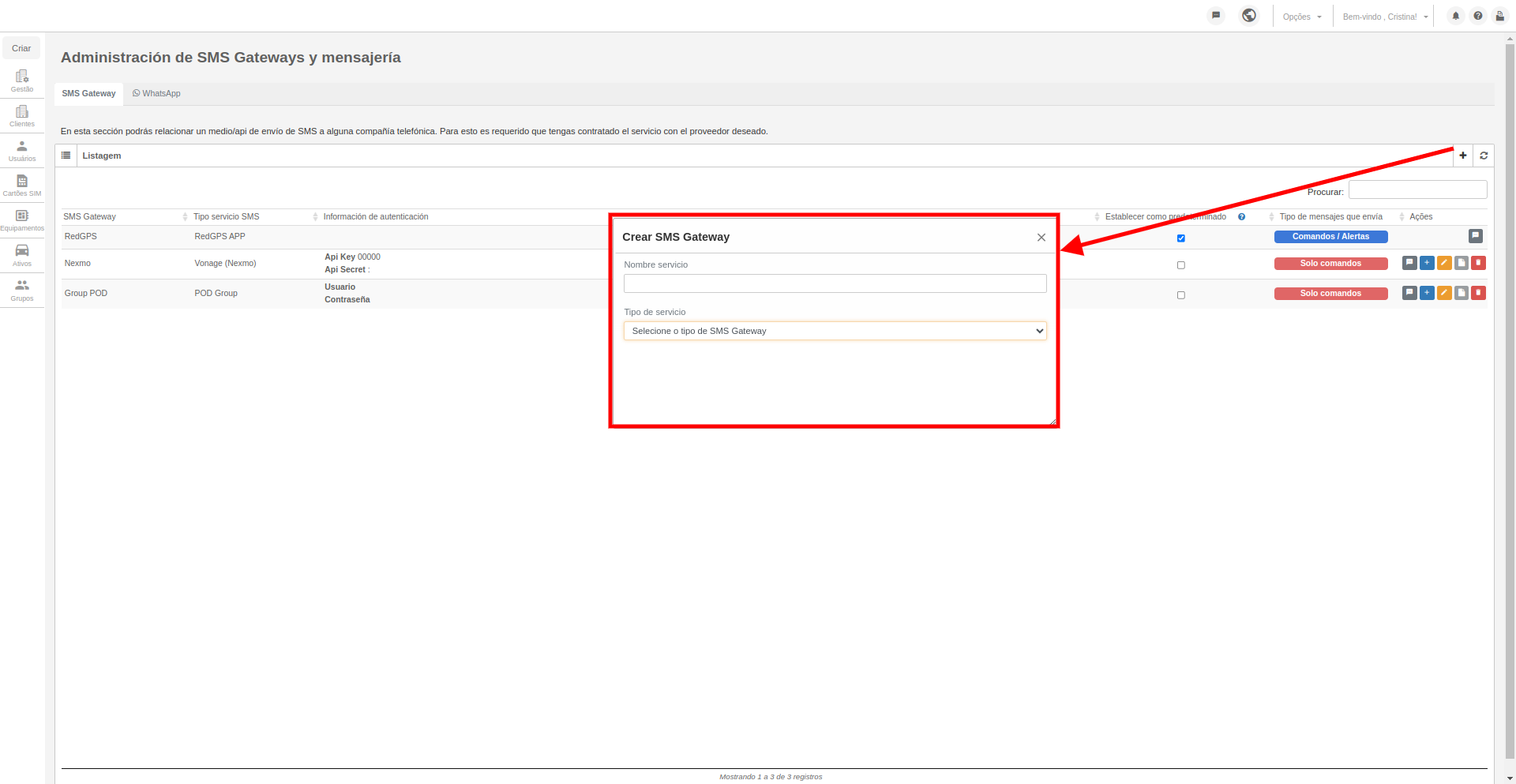
Dependendo do fornecedor que você selecionar, são os dados de autenticação que você precisa inserir: chave da API, chave secreta, usuário, senha e/ou token.
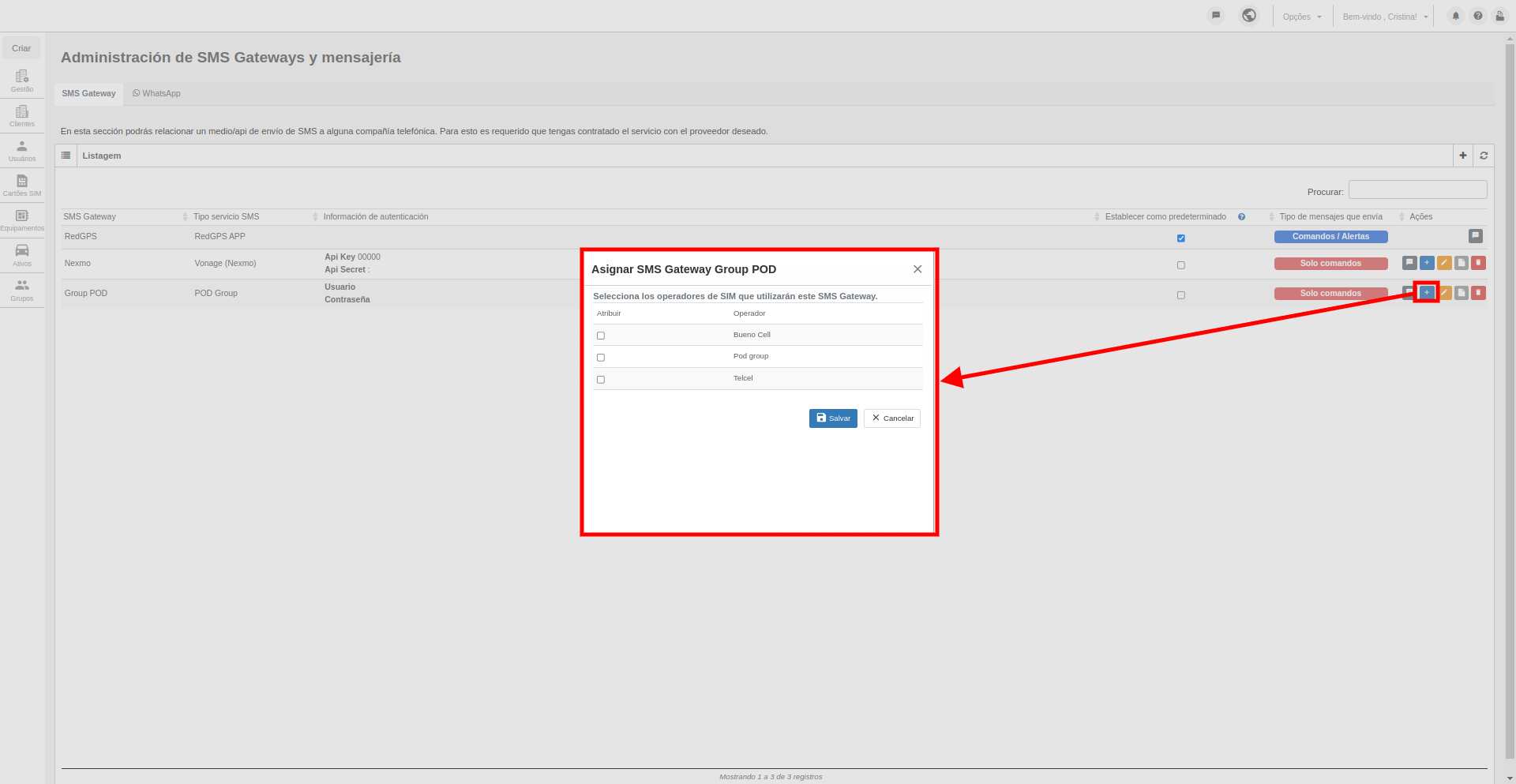
Após criar o serviço, é necessário atribuir os operadores de SIM que irão utilizar o SMS Gateway em questão. Você só precisa clicar no botão Atribuir SMS e marcar com o check os operadores de SIM que utilizam o Gateway:
IMPORTANTE:
- Apenas aparecerão listados os operadores dos cartões SIM que você tiver criados em sua conta.
- Não será possível atribuir mais de um SMS Gateway a um operador.
Você também pode definir um como padrão para o envio de alertas por SMS e para os operadores que não tenham SMS Gateway atribuído ou para os cartões SIM que não tenham operador:
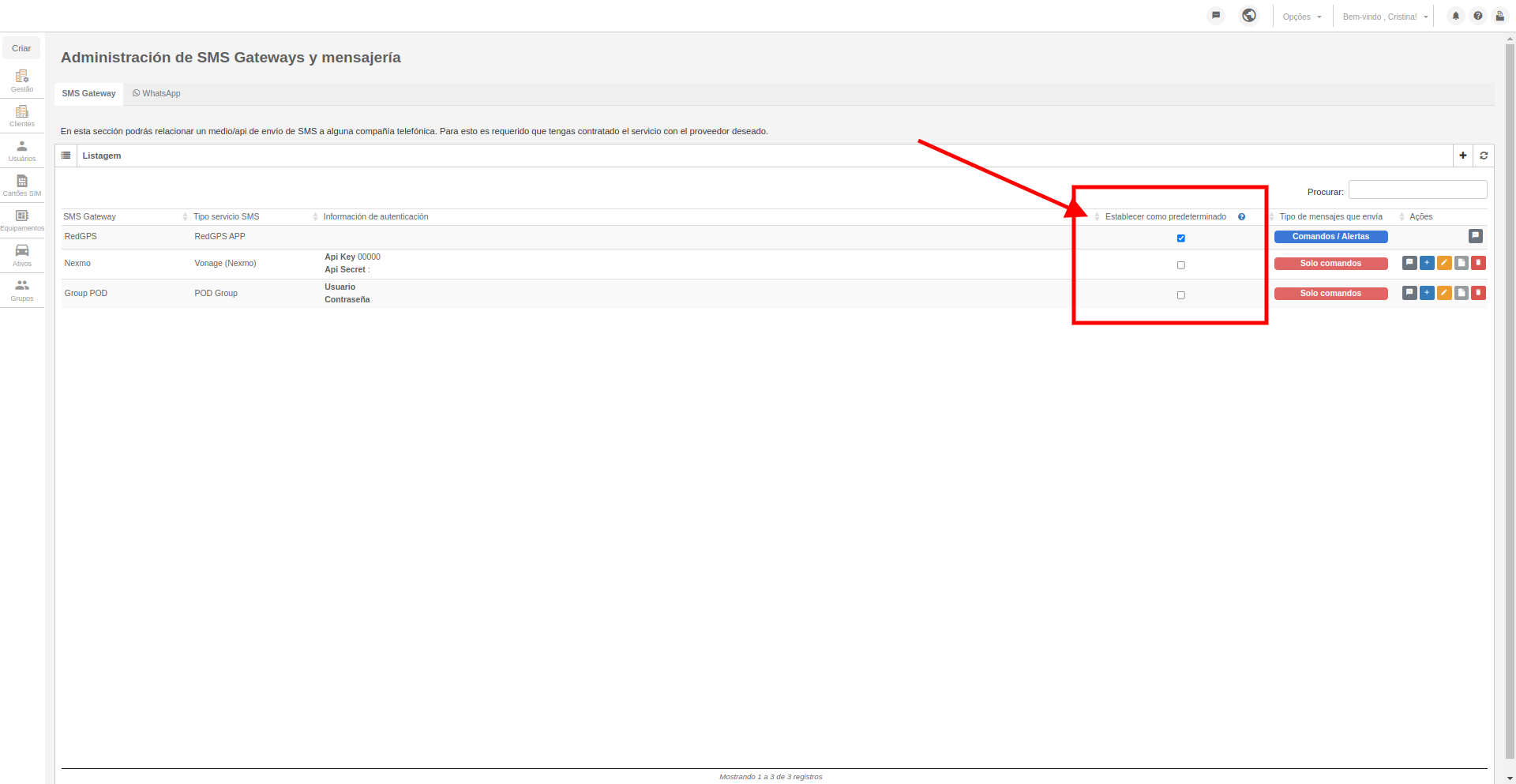
IMPORTANTE: Se você usar o envio de alertas via SMS, recomendamos não marcar como padrão os SMS Gateways da Emnify nem da POD, pois estes não permitem o envio de mensagens para números de telefone externos à empresa.
Com o botão Teste de SMS, você poderá enviar uma mensagem de teste para o cartão SIM que for selecionado ou também pode selecionar Outro e inserir um número de telefone:
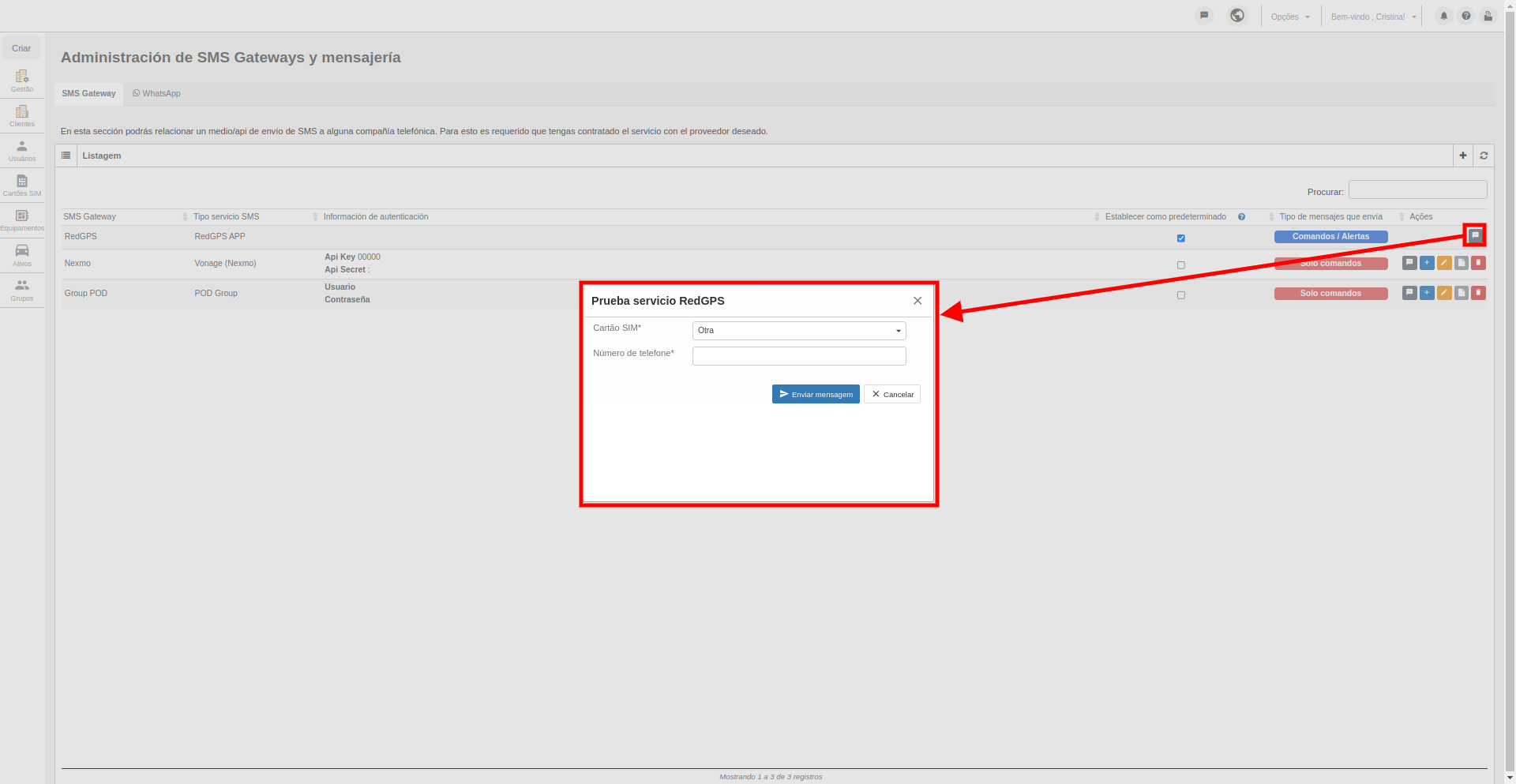
Você também contará com o botão para Editar e Excluir o serviço de SMS Gateway.
Neste módulo, você poderá cadastrar o serviço para usar o envio de alertas via WhatsApp a partir da plataforma:
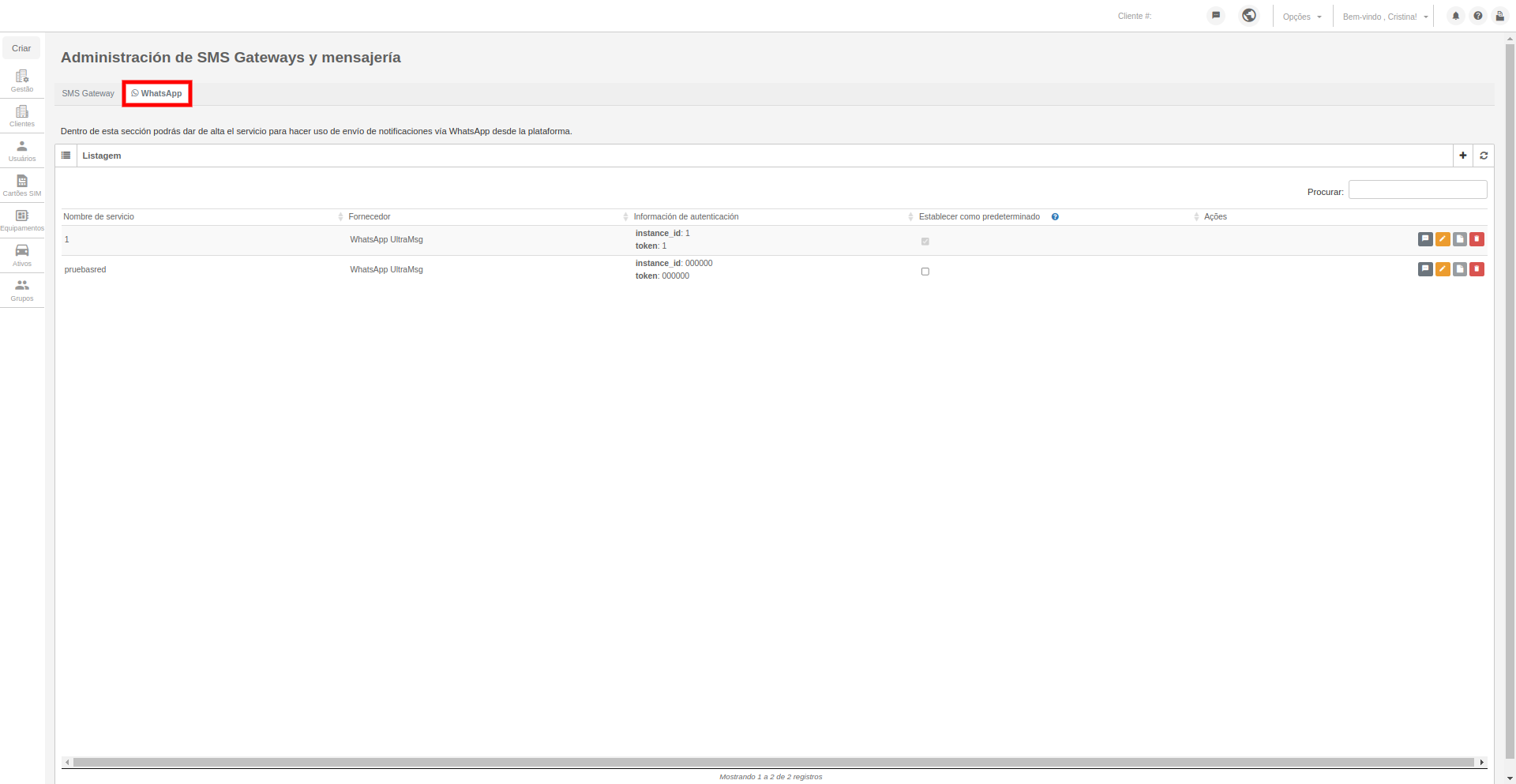
IMPORTANTE: Para utilizar esta ferramenta, é necessário ter o serviço contratado com o fornecedor. Você pode acessar a ajuda para saber como criar uma instância no UltraMsg.
Para cadastrar o serviço na RedGPS, é necessário clicar no botão + e selecionar o fornecedor WhatsApp UltraMsg:
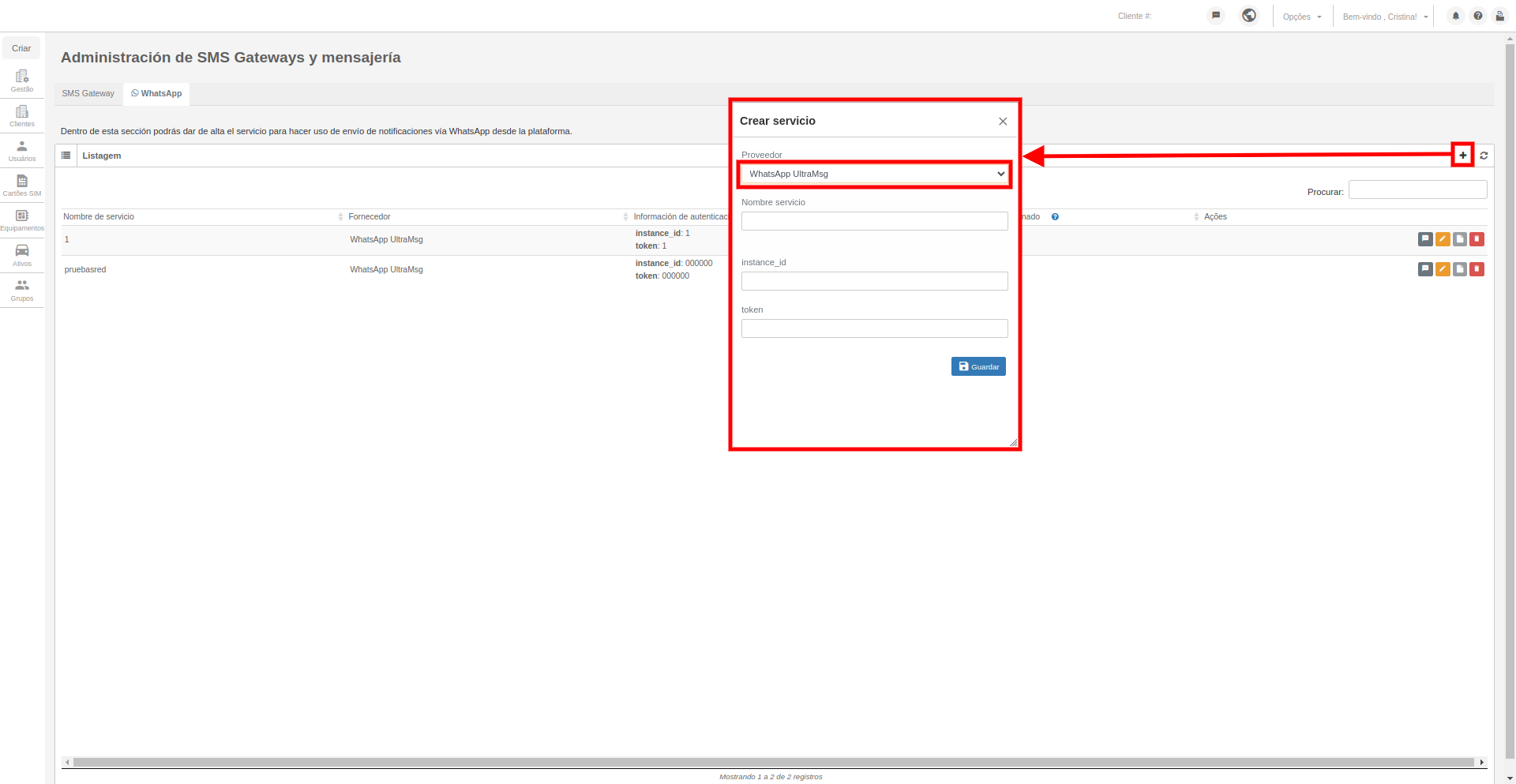 Insira as seguintes informações:
- Nome do serviço: o nome com o qual você deseja identificar este serviço.
- instance_id: ID da instância criada no UltraMsg.
- token: token atribuído à instância pelo UltraMsg.
Após criar o serviço, é necessário definir um como padrão para o envio de alertas via WhatsApp:
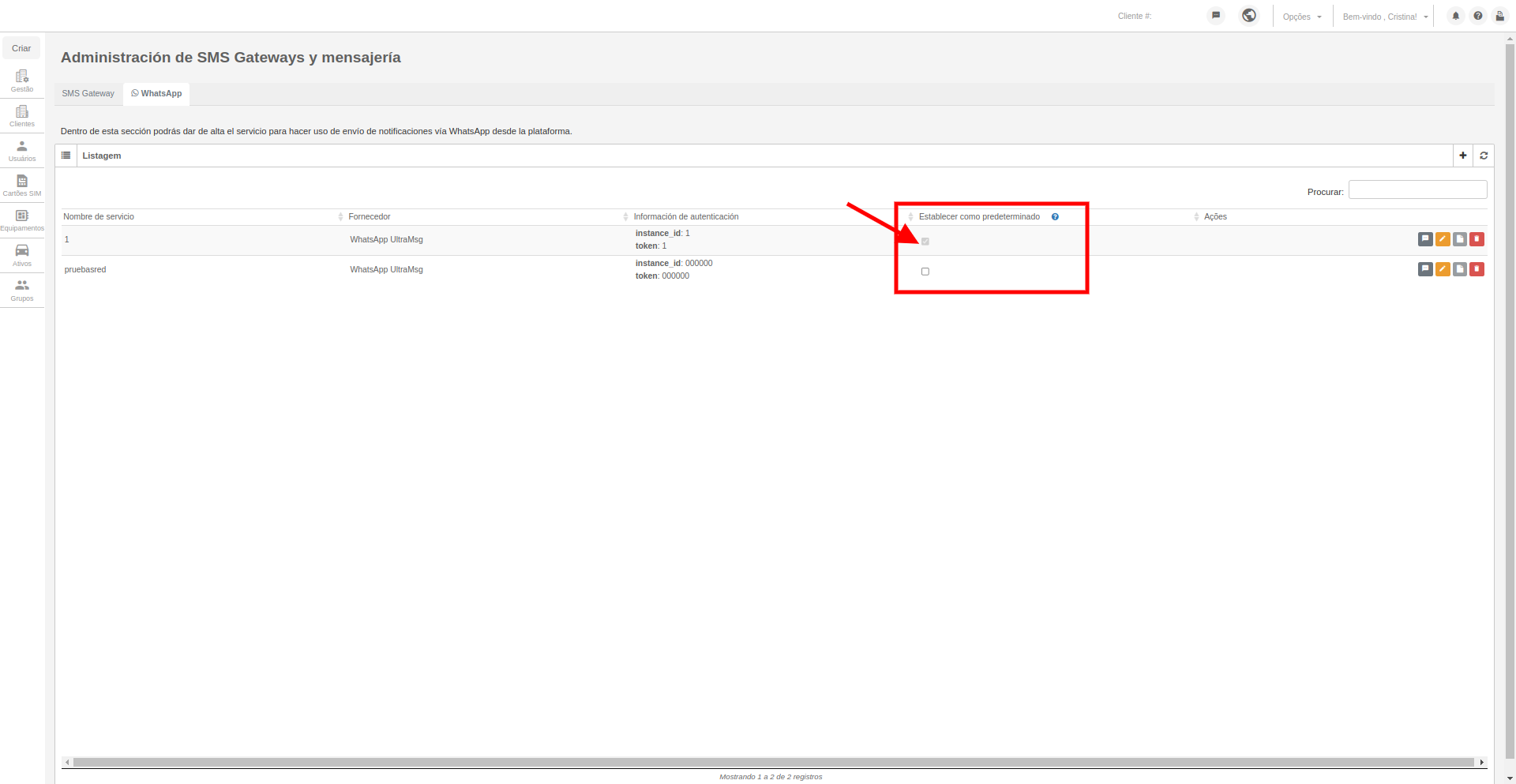
IMPORTANTE: O serviço marcado como padrão será utilizado para o envio de alertas dos clientes que tenham permissão para enviar alertas por esse meio.
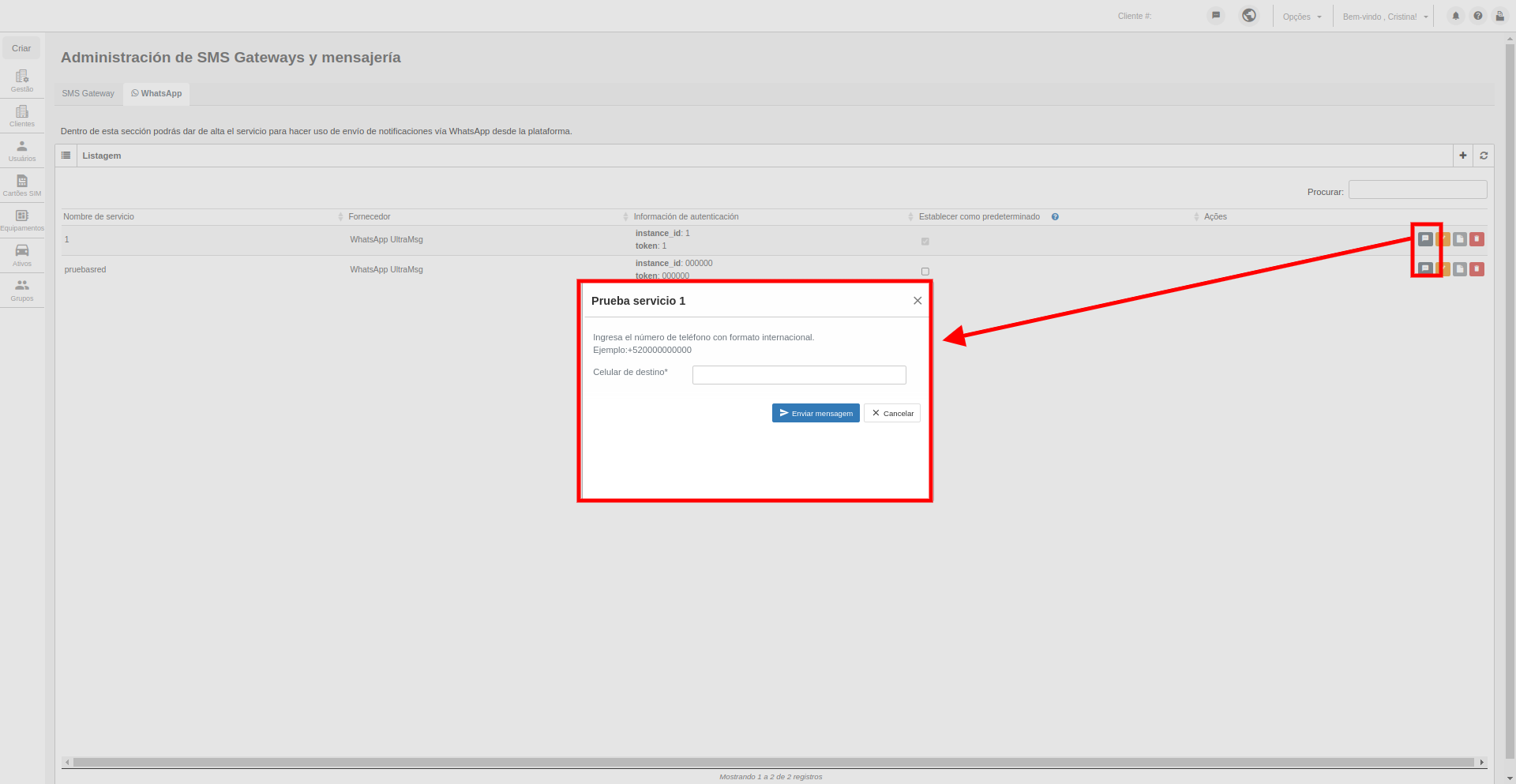
Com o botão Teste de WhatsApp, você poderá enviar uma mensagem de teste para o número de WhatsApp que você inserir, com o propósito de confirmar que o serviço está funcionando corretamente:
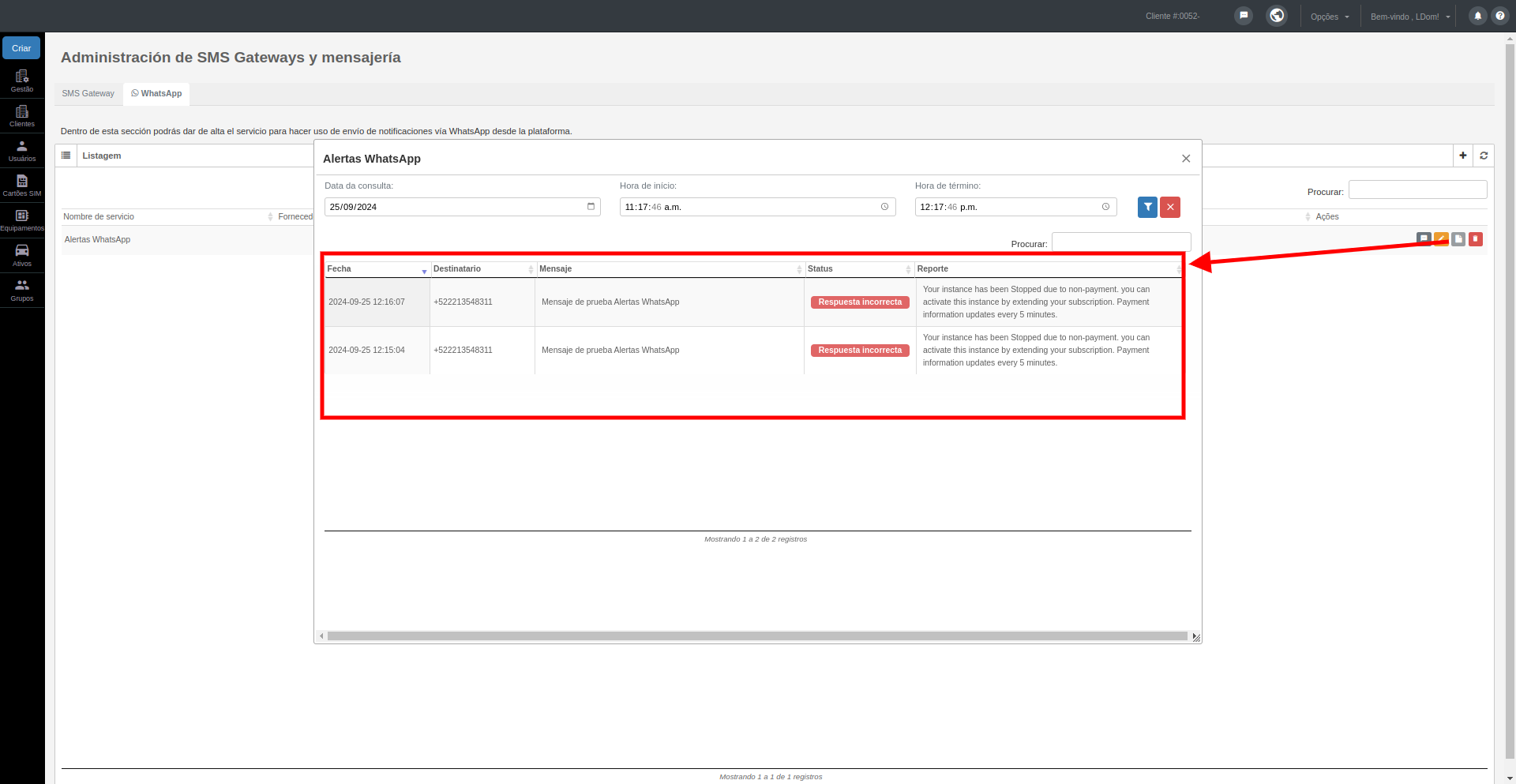
Com o botão Ver Log, você poderá consultar as mensagens enviadas por esse meio. Por padrão, é exibido o log da última hora, mas você poderá filtrar por outros dias com qualquer faixa de horário:
Você também contará com o botão para Editar e Excluir o serviço de WhatsApp.
IMPORTANTE: Para que o usuário possa gerenciar o envio de alertas via WhatsApp, é necessário atribuir a permissão WhatsApp em Alertas dentro da seção Módulos em Permissões para o usuário.
Eventos da plataforma
Neste módulo, você poderá personalizar o nome dos eventos na plataforma e também gerenciar quais estarão visíveis para o cliente final.
Você poderá acessar pelo menu de Opções, clicando em Eventos da plataforma:
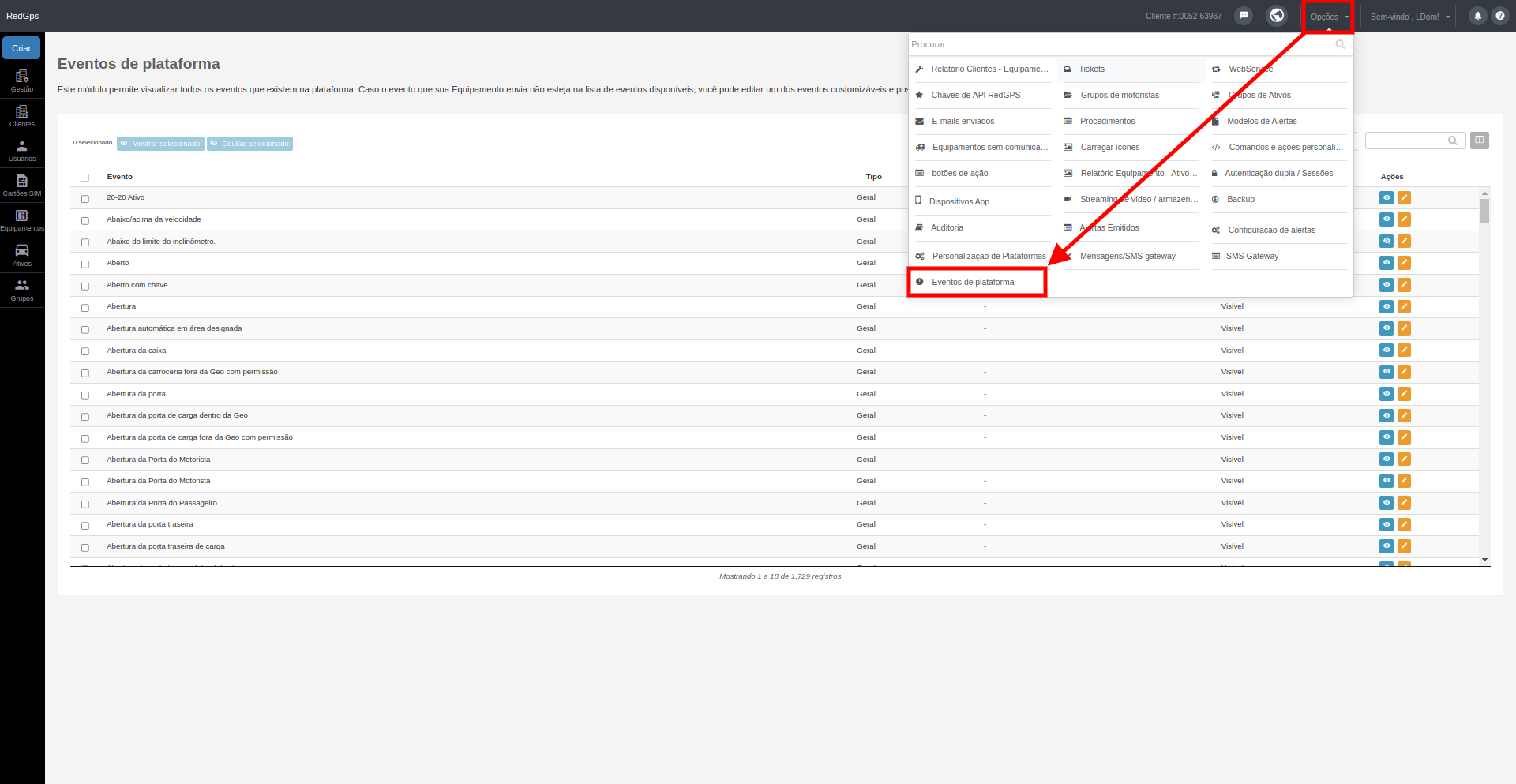
Este módulo listará todos os eventos existentes na plataforma:
Caso o nome do evento não seja o esperado, com o botão Editar você poderá personalizar o nome do evento:
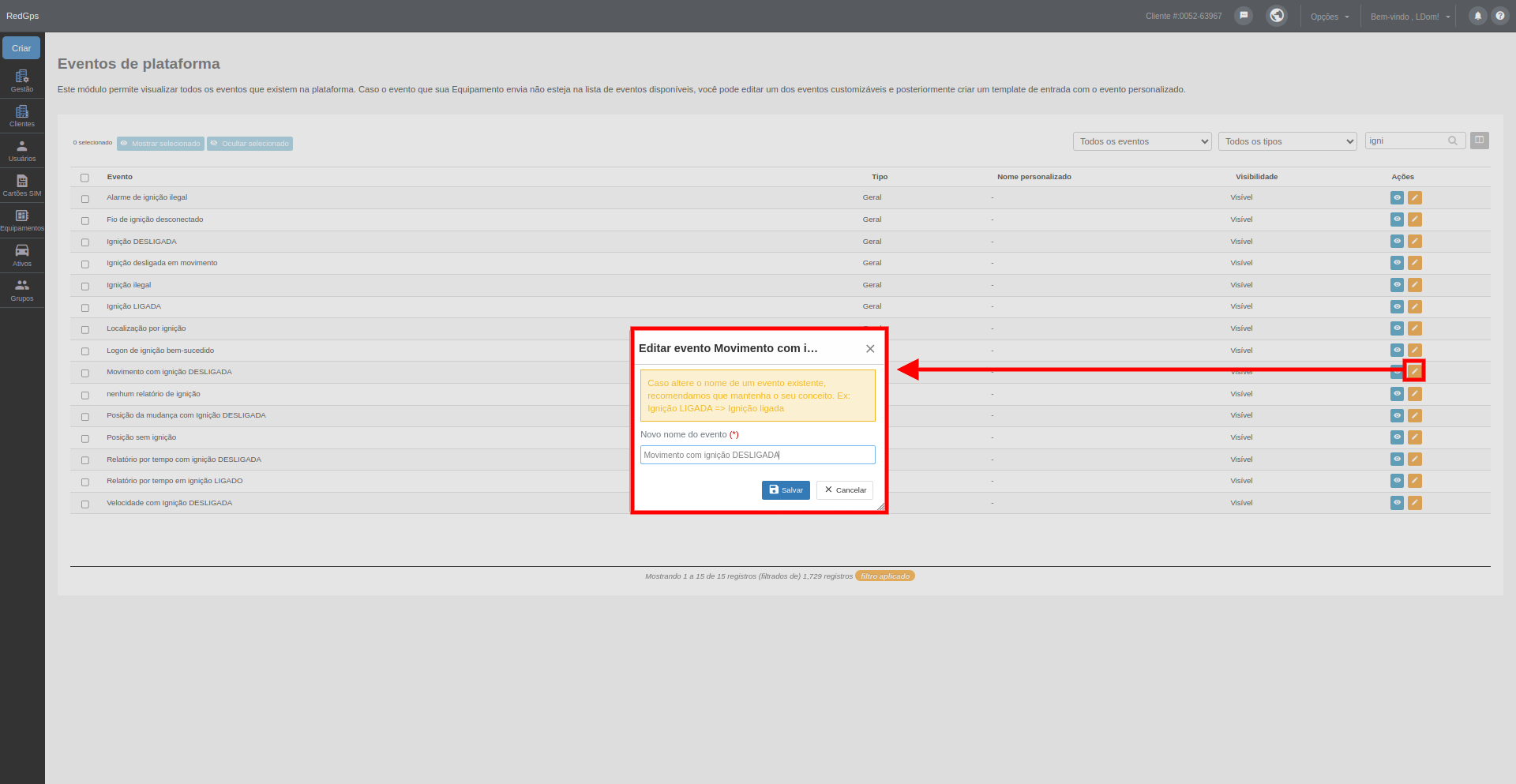
IMPORTANTE:
- Ao alterar o nome do evento, recomendamos manter o conceito desse evento.
- A mudança de nome leva aproximadamente 10 minutos para atualizar, por isso pedimos que aguarde um pouco para ver as alterações nos outros módulos.
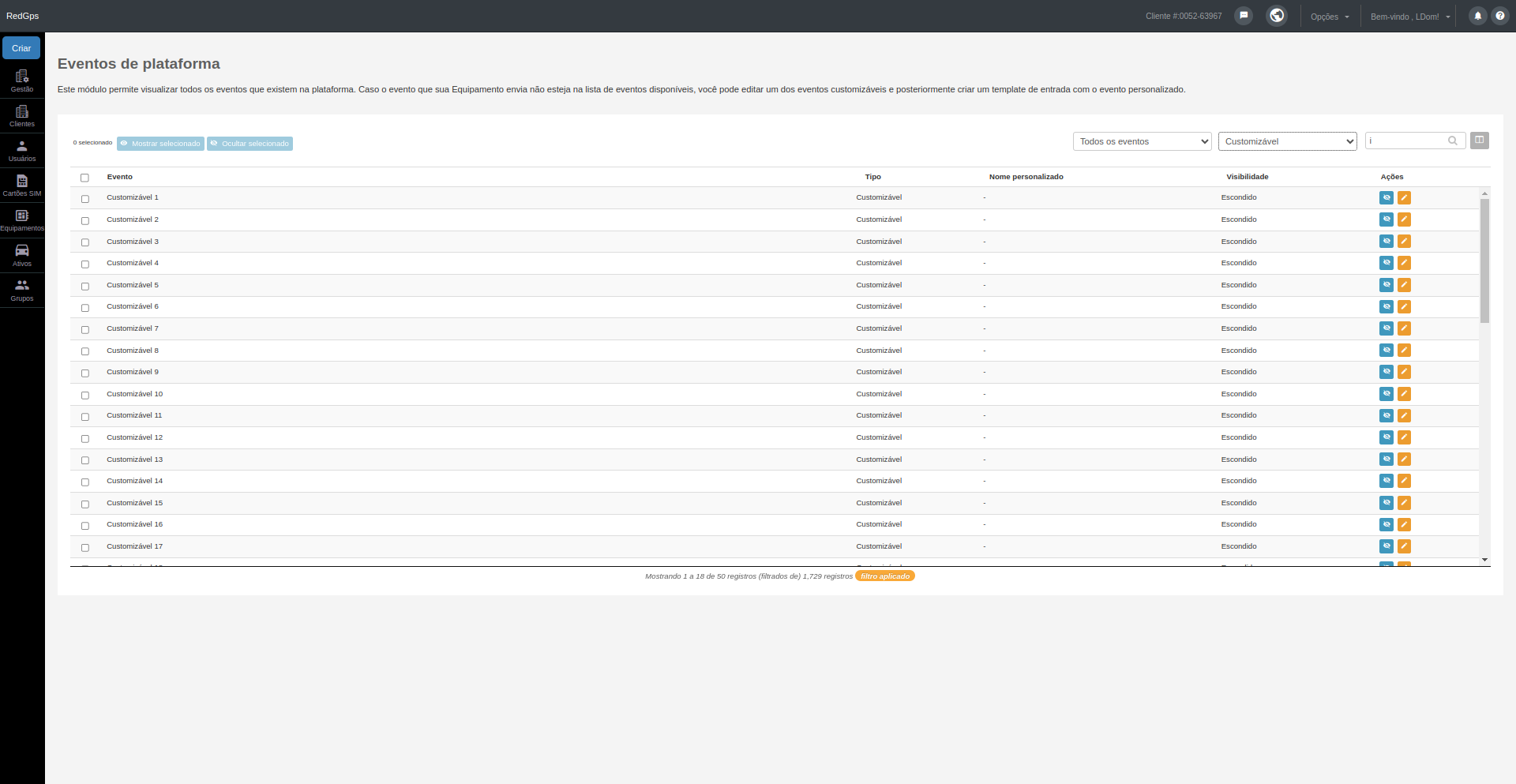
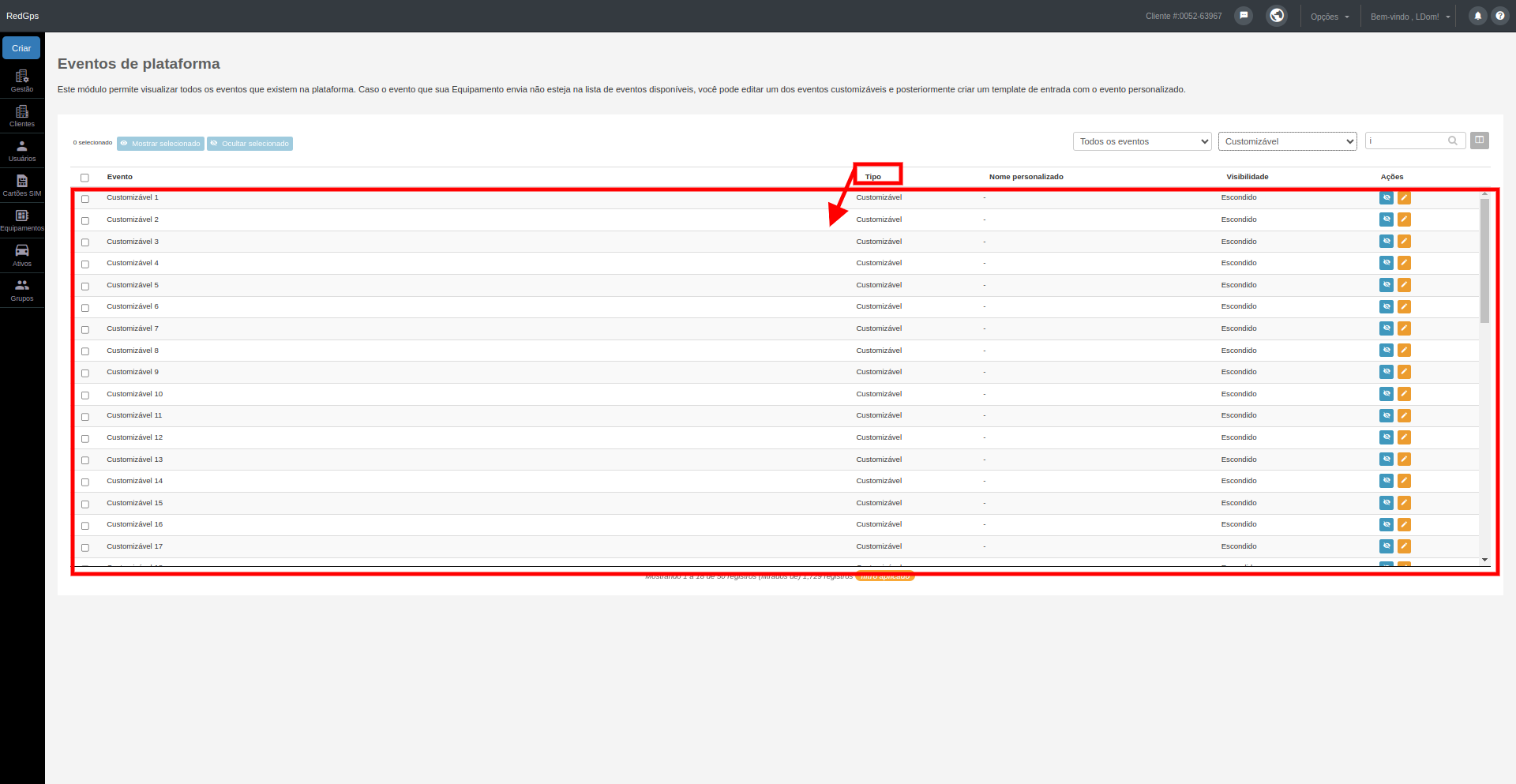
Caso não haja nenhum evento que tenha o conceito que você precisa adicionar, na parte inferior você encontrará 50 eventos do tipo Personalizável, os quais poderá administrar de acordo com suas necessidades:
Com o botão Mostrar/Ocultar você poderá especificar se o evento poderá ser visualizado pelo seu cliente final na sua plataforma:
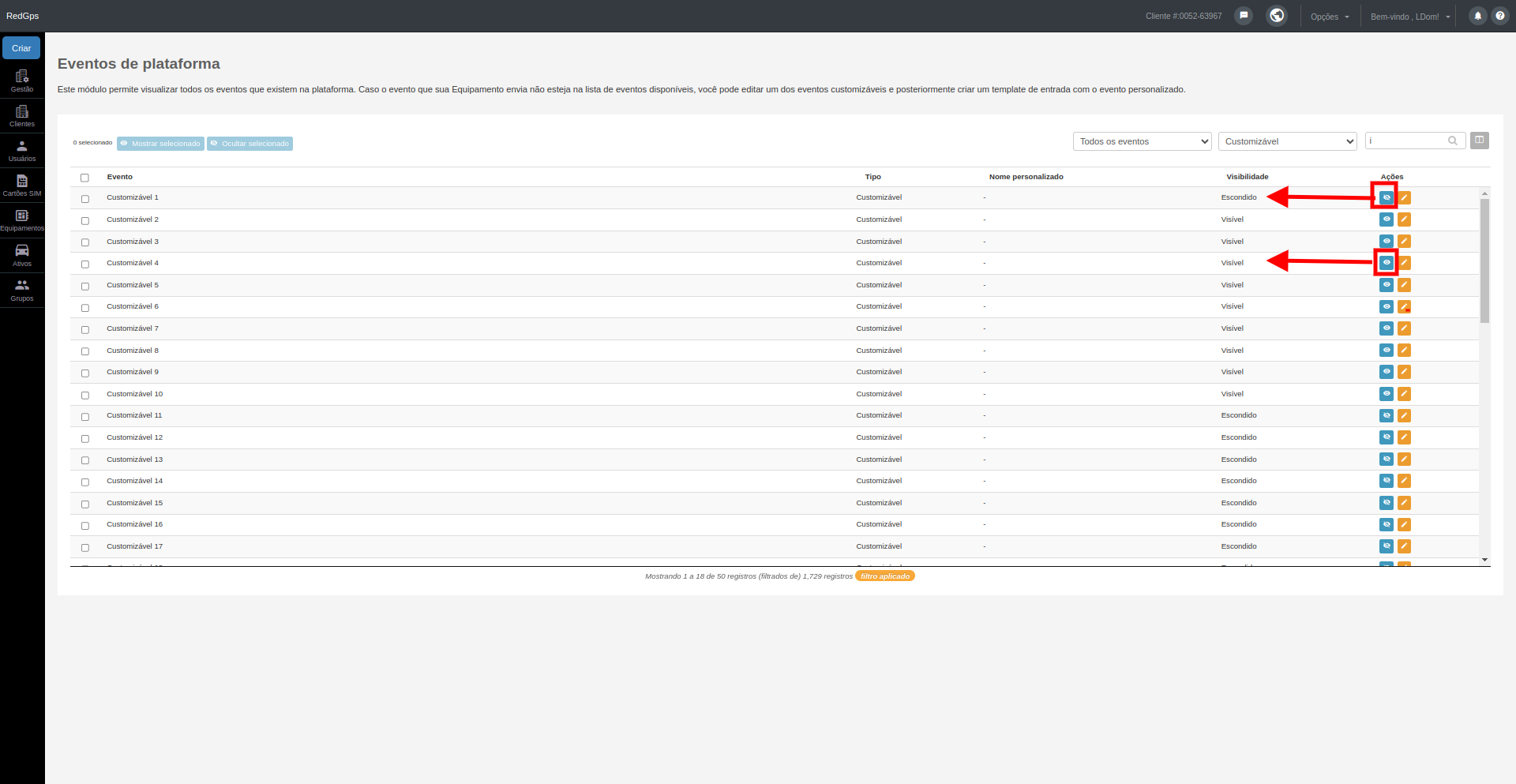
IMPORTANTE: O evento será ocultado das listas de eventos exibidas na plataforma. Caso a equipe reporte o evento oculto, ele será exibido nas informações do relatório.
Você poderá ocultar ou mostrar eventos em massa com a marcação à esquerda e, em seguida, clicando nos botões Mostrar / Ocultar selecionados:
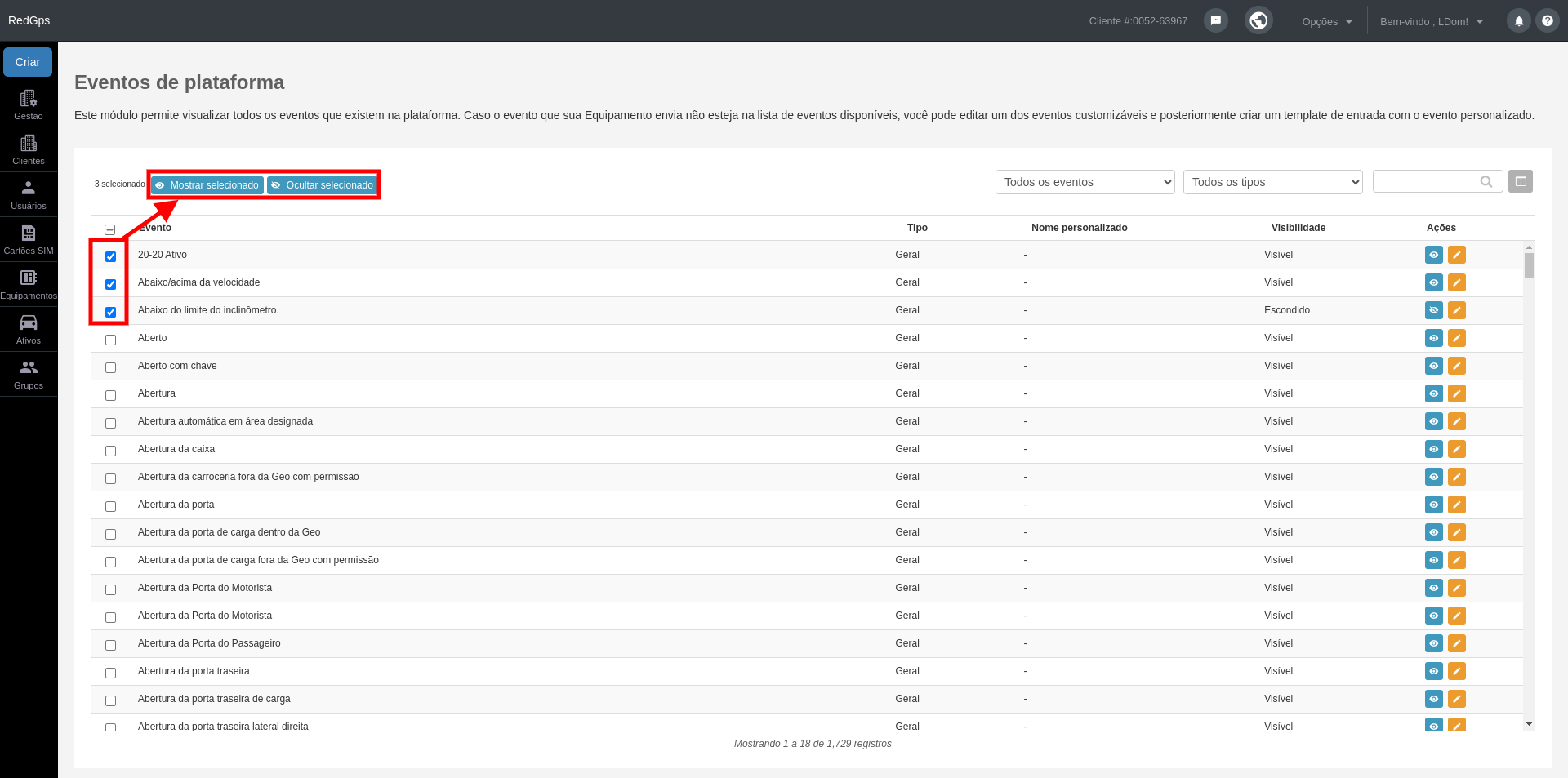
Você contará com dois filtros: um filtro para exibir na lista apenas os eventos que estão visíveis ou os ocultos, e o outro para filtrar por tipo de evento, ou seja, visualizar apenas os eventos do tipo Geral ou Personalizável:
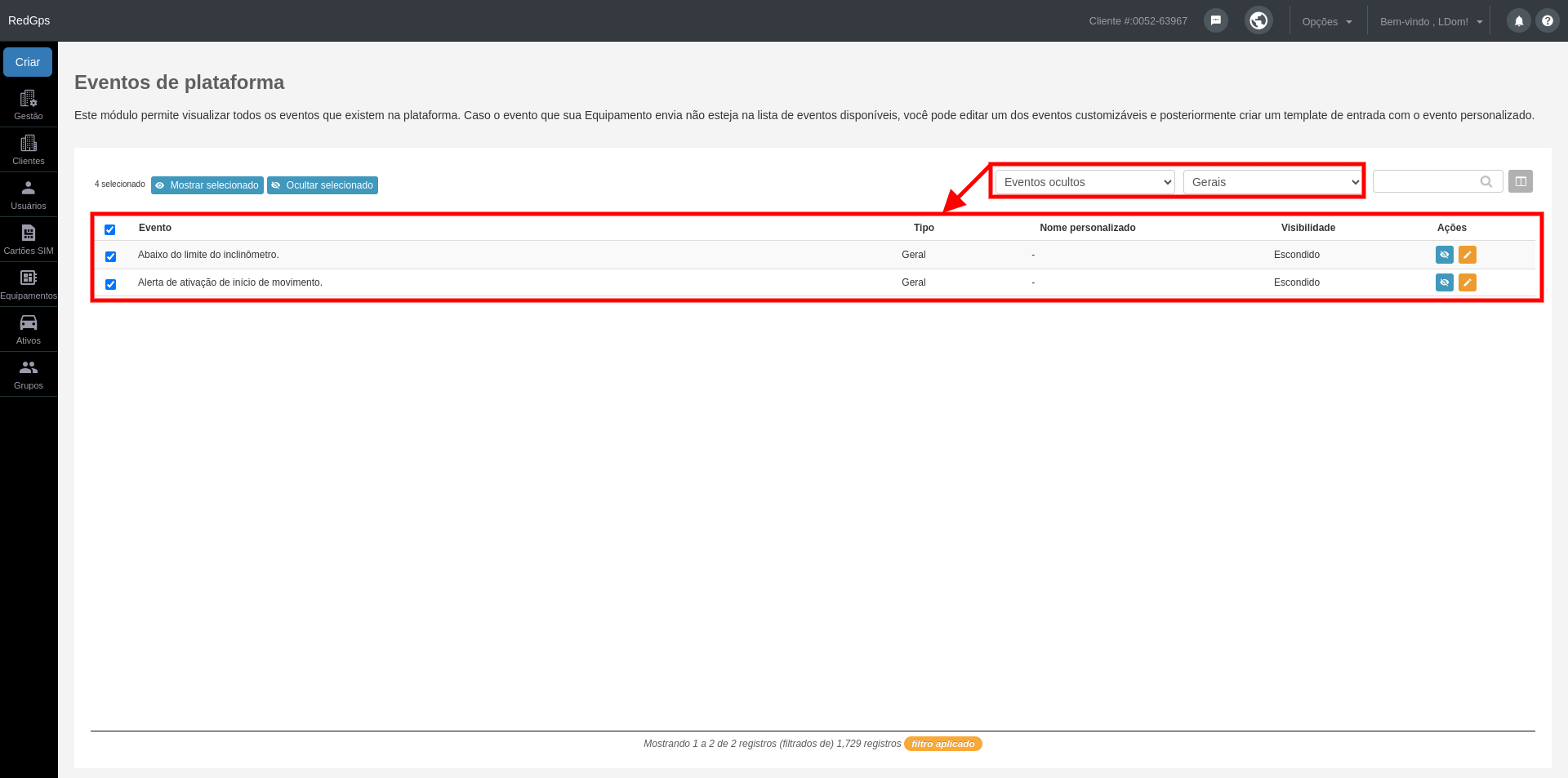
Além disso, há um buscador para filtrar por alguma palavra específica.
Notificações a clientes
A partir deste módulo, você pode enviar notificações e documentos de aceite aos usuários dos seus clientes, permitindo comunicar informações importantes e, quando necessário, solicitar sua confirmação.
Para acessar, vá até o menu Opções e clique em Notificações a clientes.
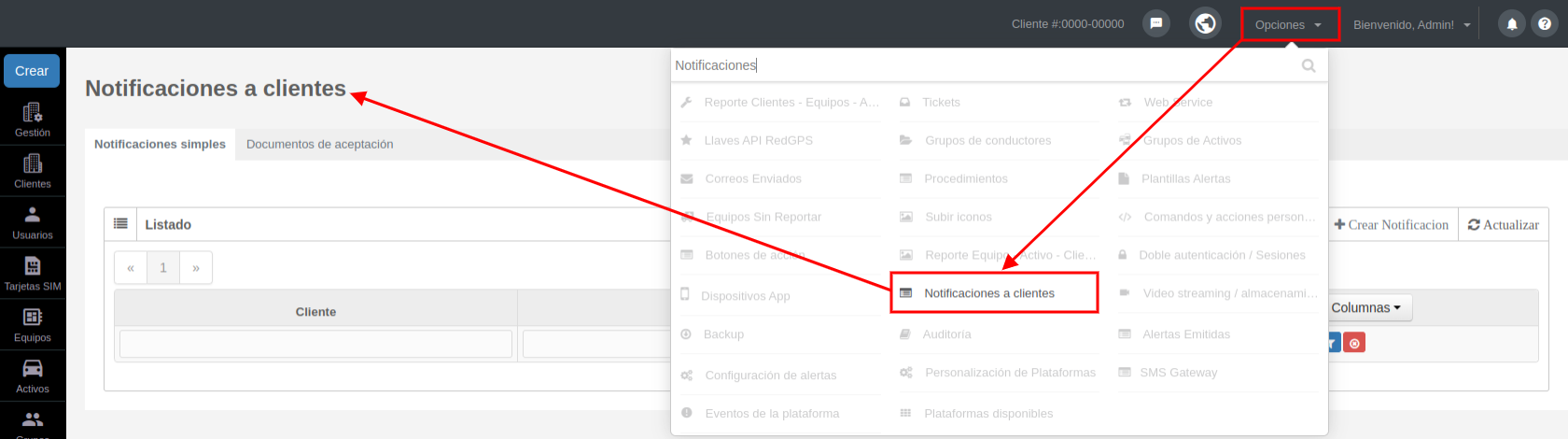
Notificações simples
Na aba Notificações simples, você pode enviar mensagens para a plataforma dos usuários dos seus clientes.
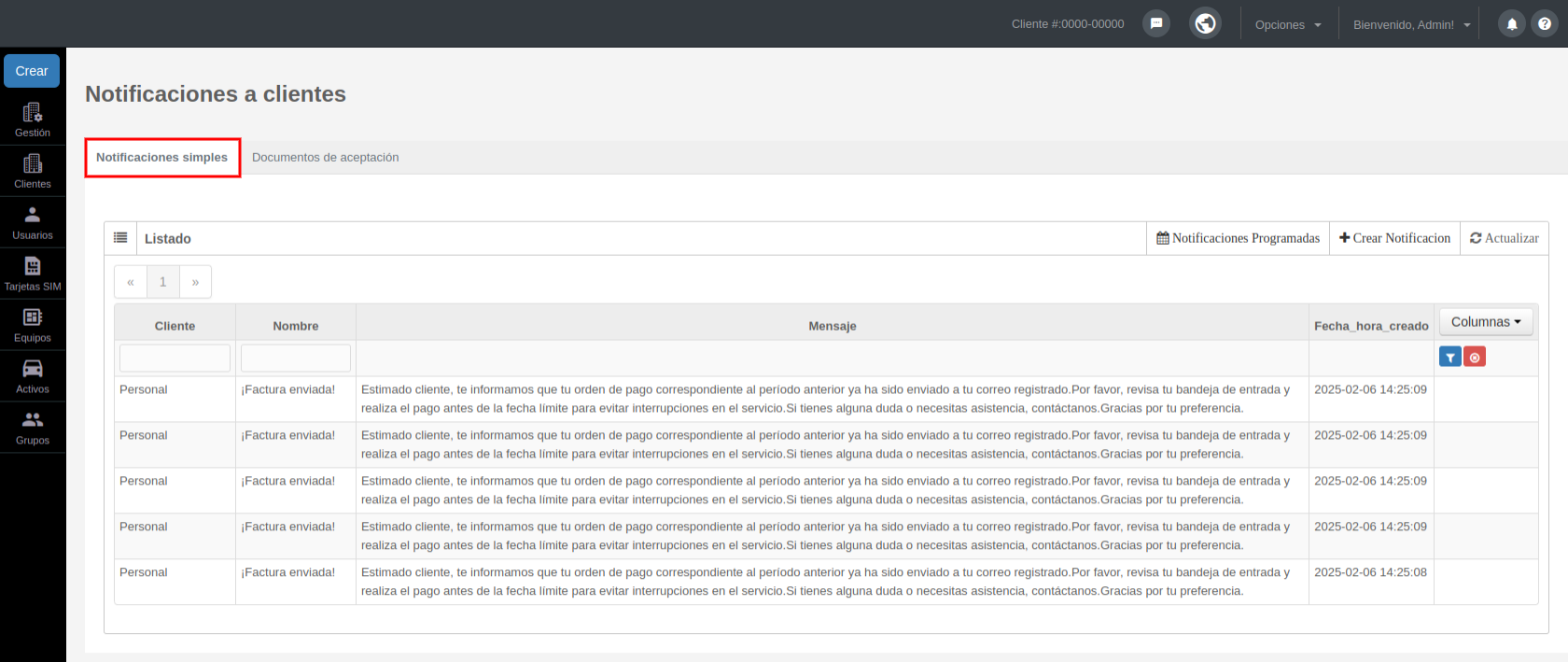
Como enviar uma notificação?
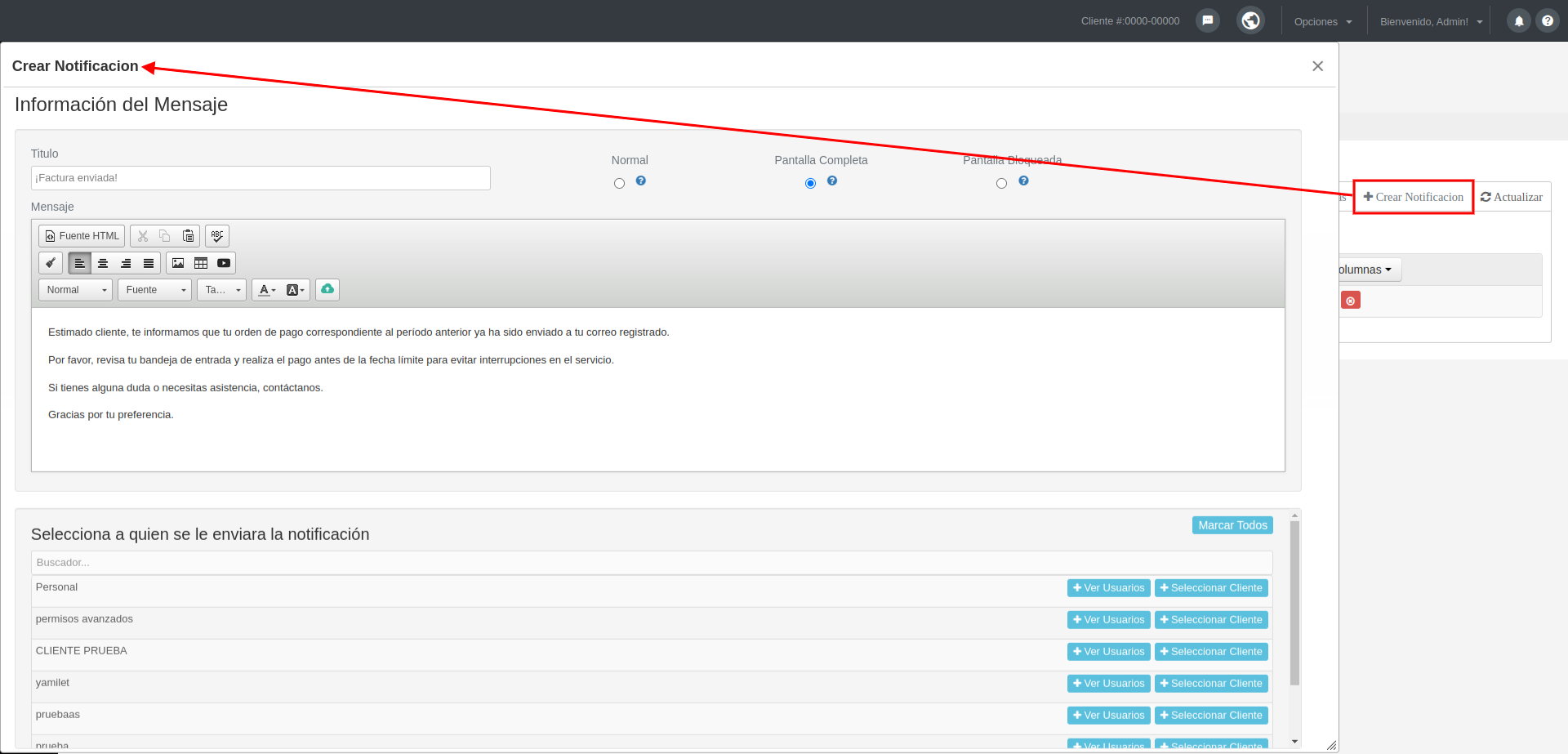
1. Clique em Criar notificação.
2. Informe um título para a notificação.
3. Selecione o tipo de notificação:
-
- Normal: É exibida no canto inferior direito da plataforma do cliente, como as notificações de eventos.
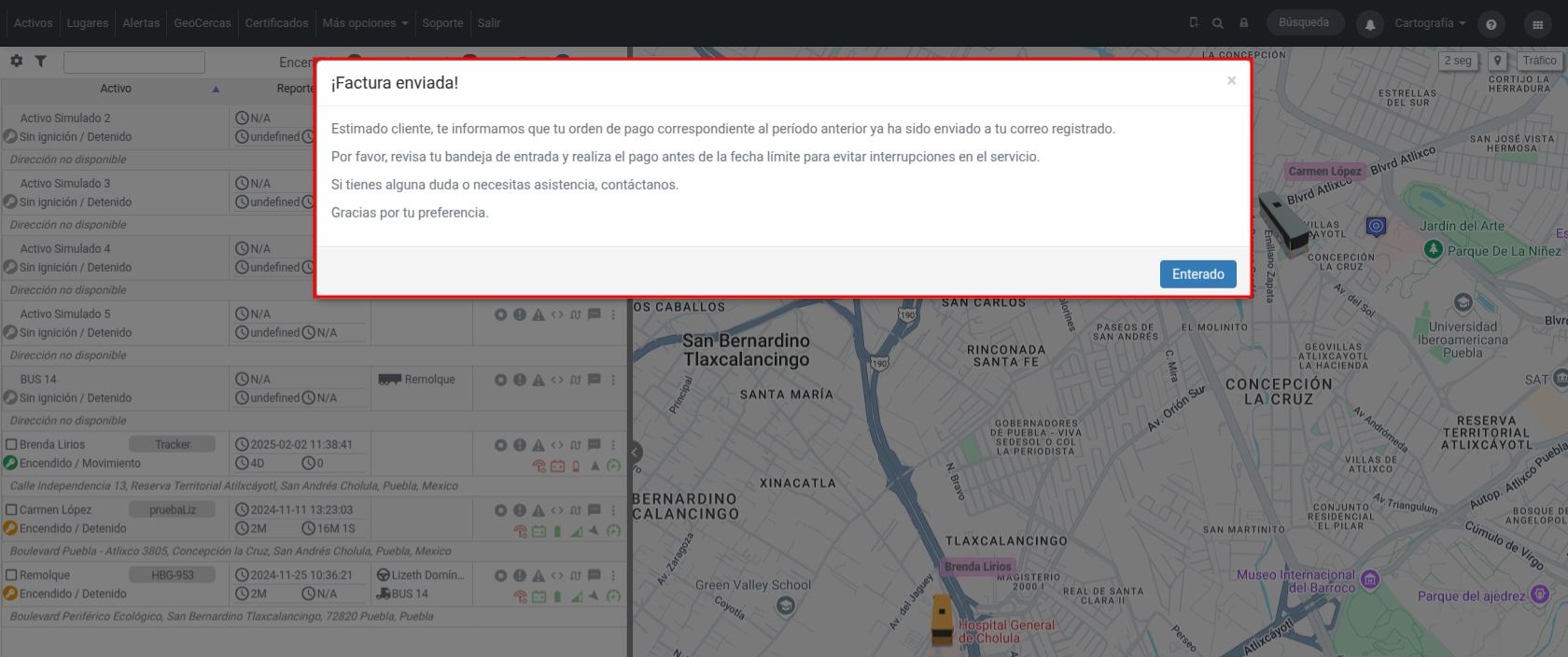
- Tela cheia: Aparece no centro da tela do usuário.
- Tela bloqueada: Semelhante à tela cheia, mas o usuário não poderá fechá-la sem recarregar a página, a menos que recarregue a página.
- Normal: É exibida no canto inferior direito da plataforma do cliente, como as notificações de eventos.
4. Escreva a mensagem que será exibida na notificação.
5. Selecione os destinatários. Você pode escolher usuários específicos ou enviar a notificação para todos os usuários do cliente.
6. (Opcional) Programe o envio automático com a opção Abrir configuração, caso deseje que a notificação se repita em intervalos definidos.
7. Clique em Enviar.
Nota: O usuário deve estar logado na plataforma para receber a notificação.
Exemplo de uma notificação em tela cheia:
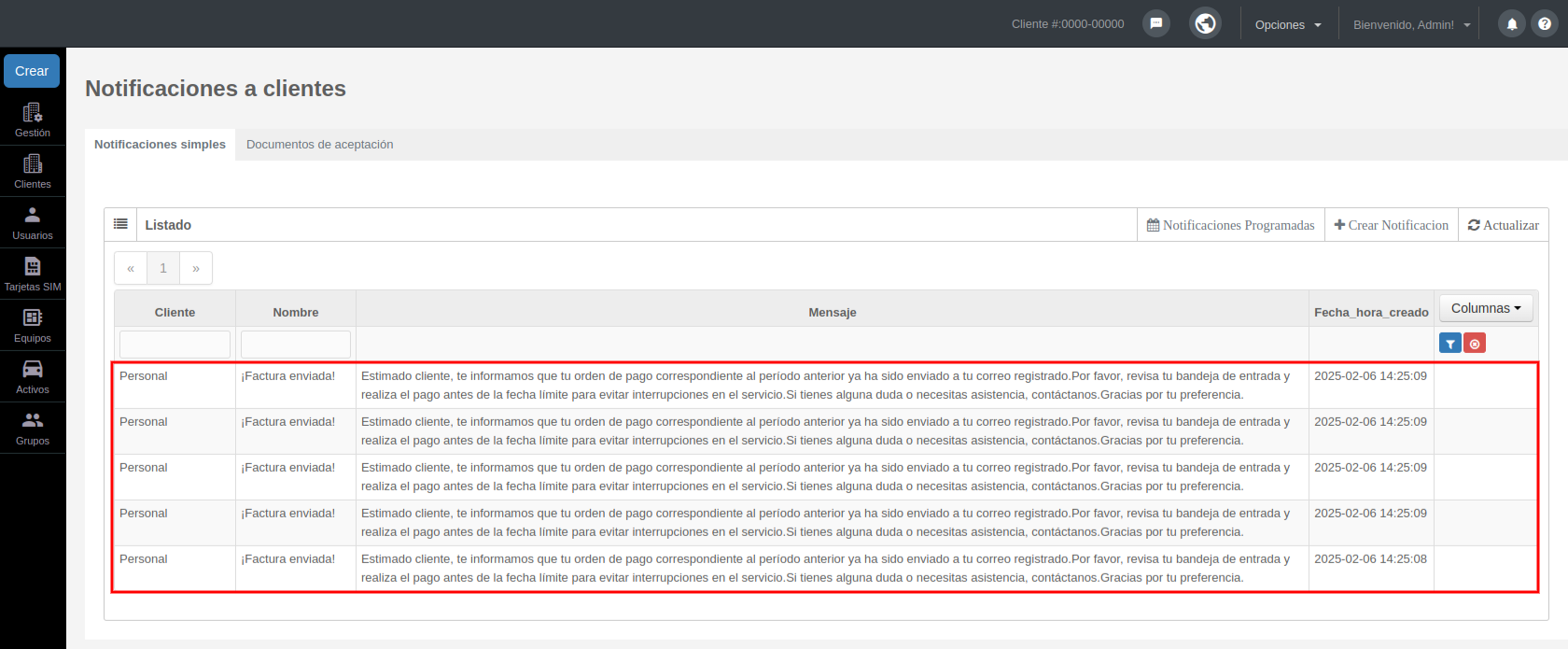
Histórico de notificações
Dentro do módulo, você pode consultar o histórico de notificações enviadas aos seus clientes.
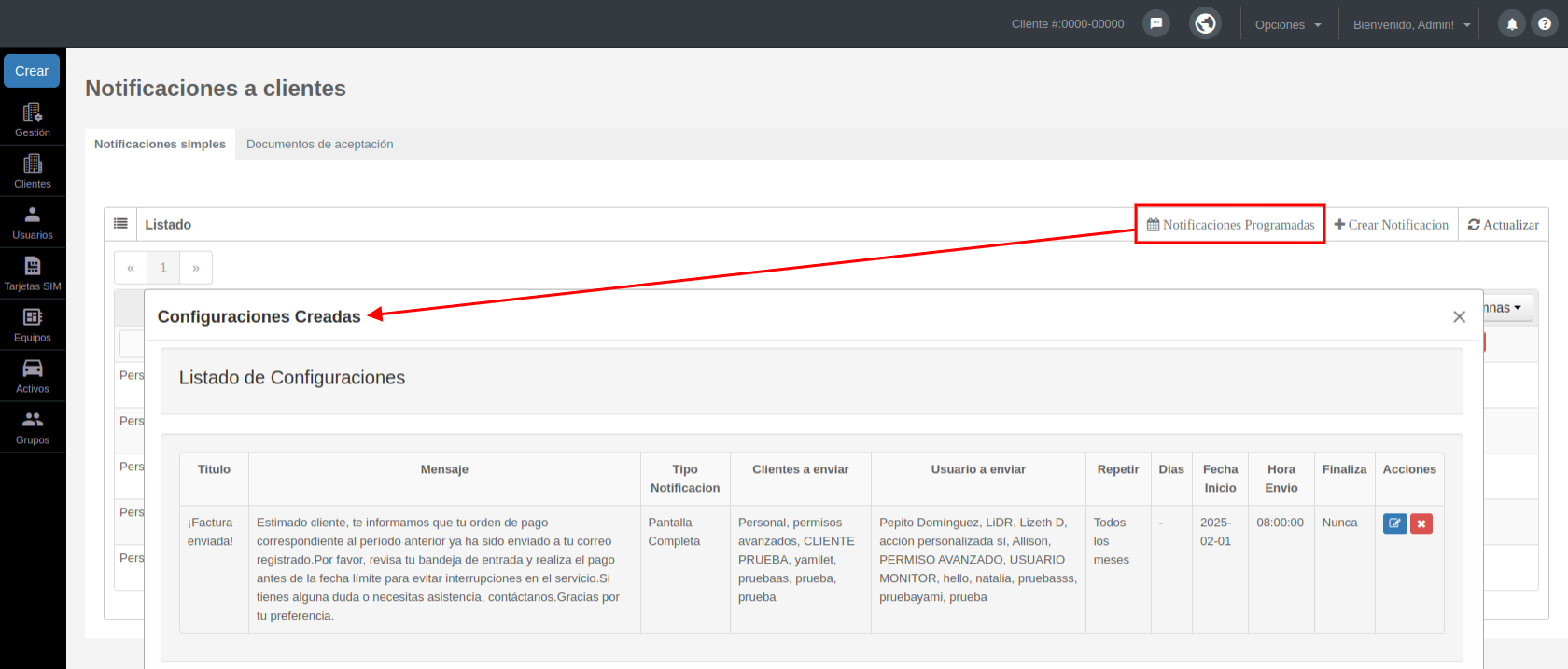
Você também pode acessar a configuração de notificações programadas, com opções para editar ou excluir envios recorrentes.
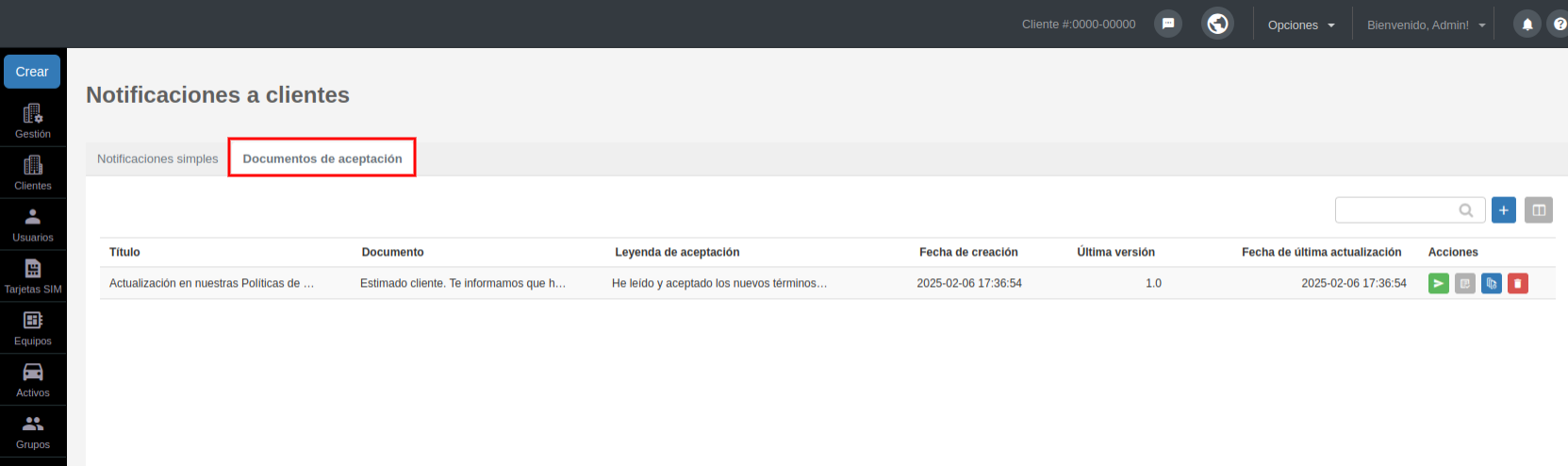
Documentos de aceite
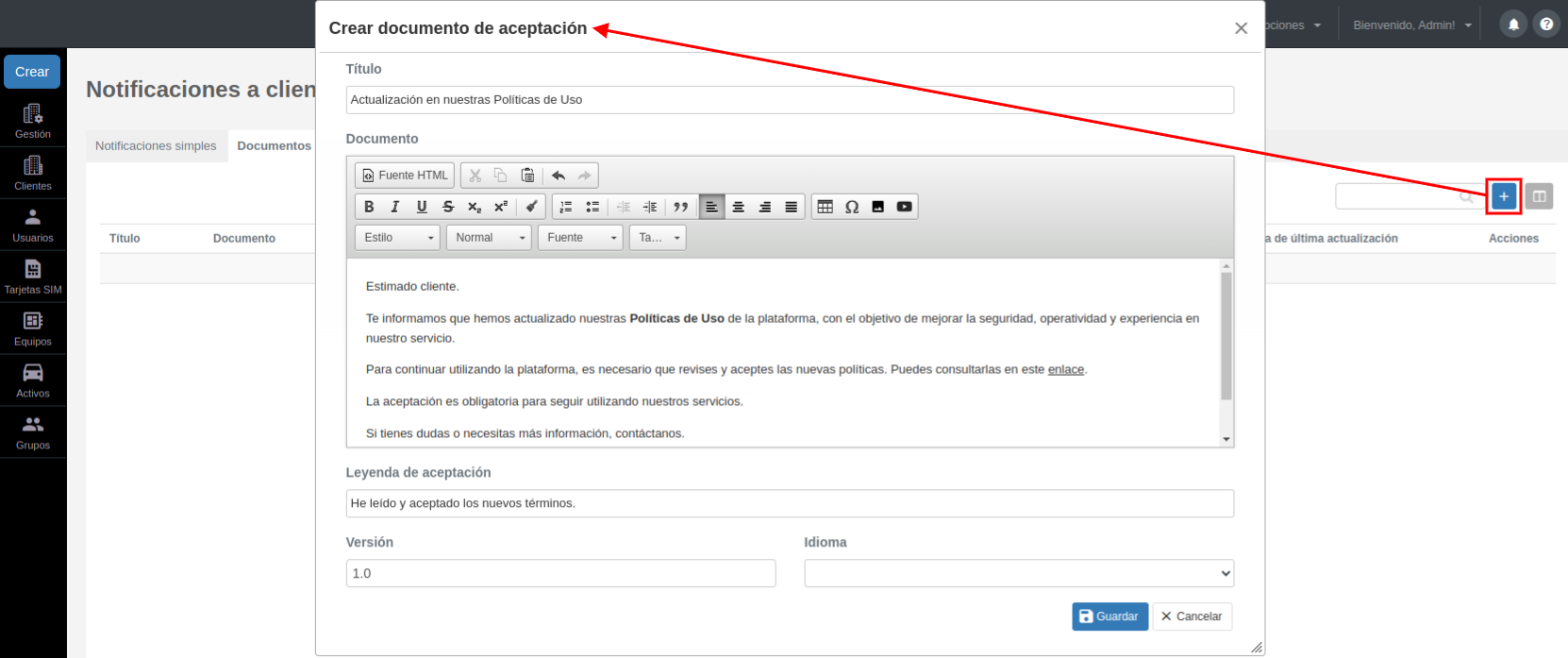
Na aba Documentos de aceite, você pode enviar notificações que exigem que os usuários as aceitem.
Como criar um documento de aceite?
1. Clique em Criar documento de aceite.
2. Informe o Título e o corpo do Documento que deseja enviar.
3. Personalize a Legenda de aceite, por exemplo:
-
- Aceito
- Li as informações
- Concordo com os termos
4. Defina a Versão do documento (por padrão será 1.0, mas você pode ajustá-la).
5. Selecione o Idioma do documento. Se precisar de versões em outros idiomas, poderá adicioná-las posteriormente.
6. Clique em Salvar.
Envio de documentos de aceite
1. Selecione o documento que deseja enviar e clique em Enviar.
2. Escolha o idioma e o tipo de visualização:
-
- Normal: É exibido como uma notificação discreta.
- Tela completa: É exibido no centro da tela.
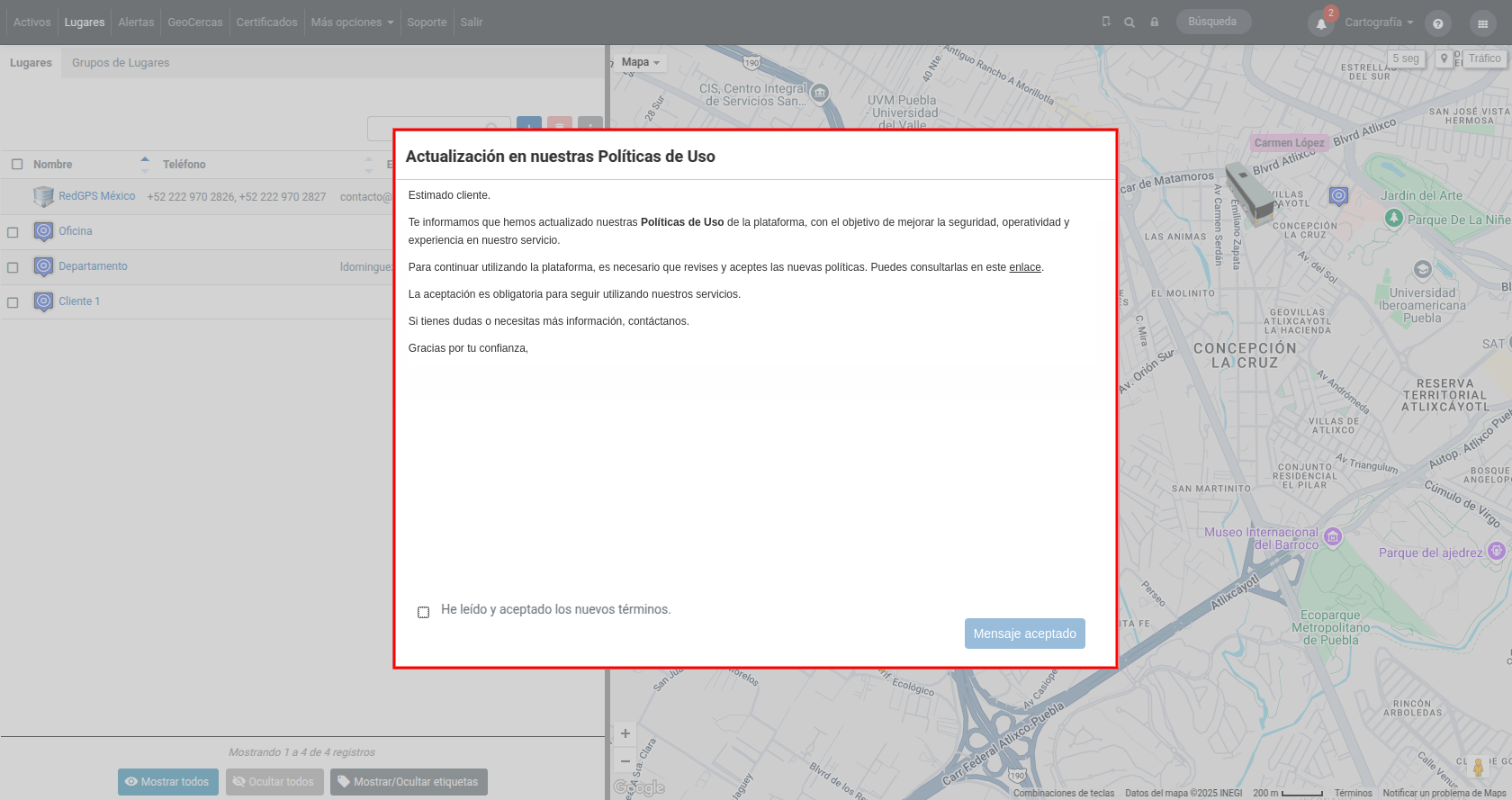
- Tela bloqueada: Não pode ser fechado sem aceitar ou recarregar a página.
3. Selecione os destinatários. Você pode escolher um cliente completo ou usuários específicos.
4. (Opcional) Programe o envio automático caso deseje que a notificação se repita periodicamente.
5. Clique em Enviar.
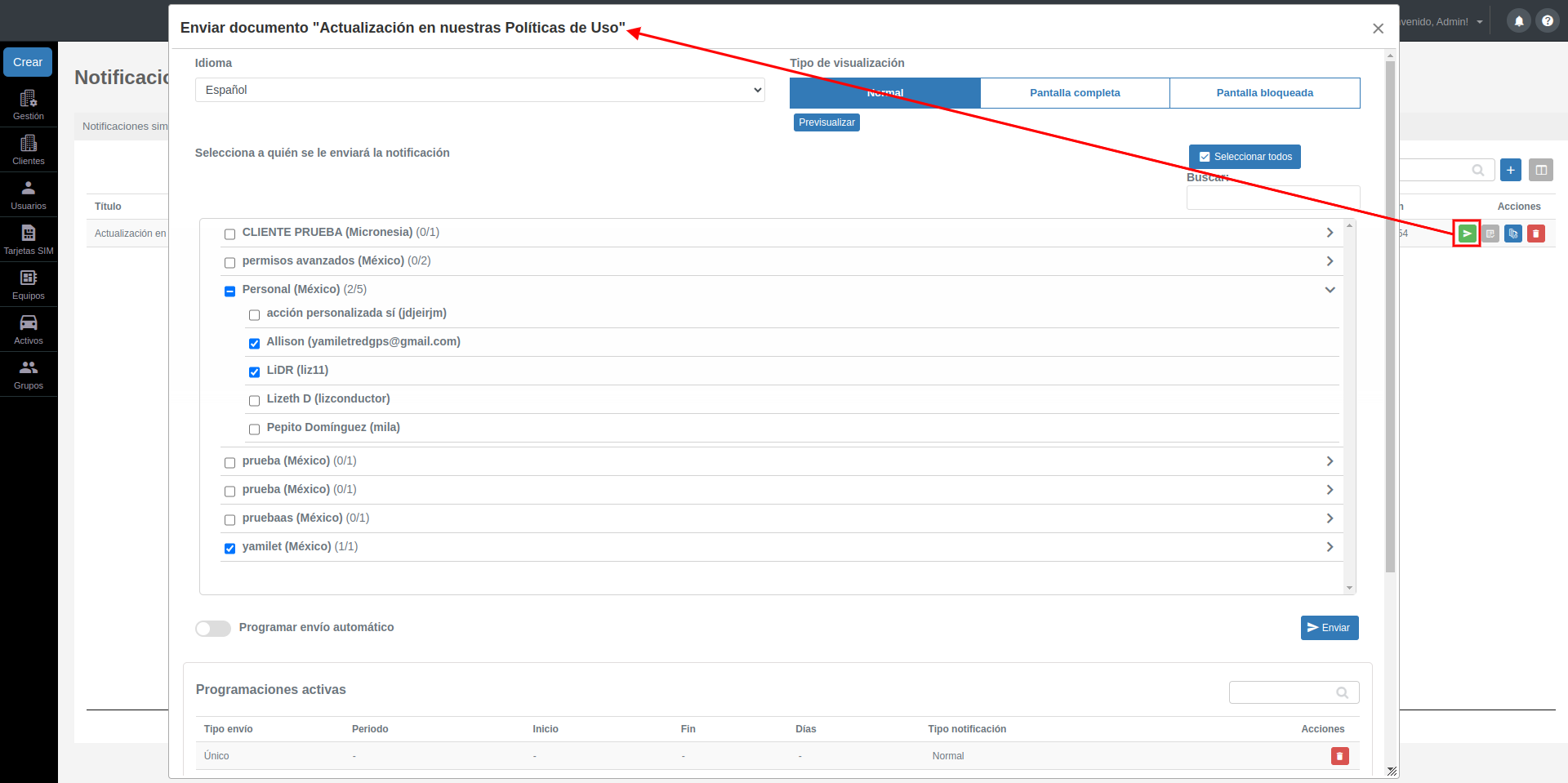
Nota: Na parte inferior, você poderá visualizar os envios realizados do documento de aceite em questão. Você terá o botão Excluir, caso precise finalizar o envio automático.
Exemplo de um documento com tela bloqueada:
Histórico de aceite
Com o botão Histórico de aceite, você pode consultar o histórico de documentos enviados, incluindo:
- Cliente e usuário destinatário
- Versão, idioma e status do documento
- Datas e horários de cada alteração de status
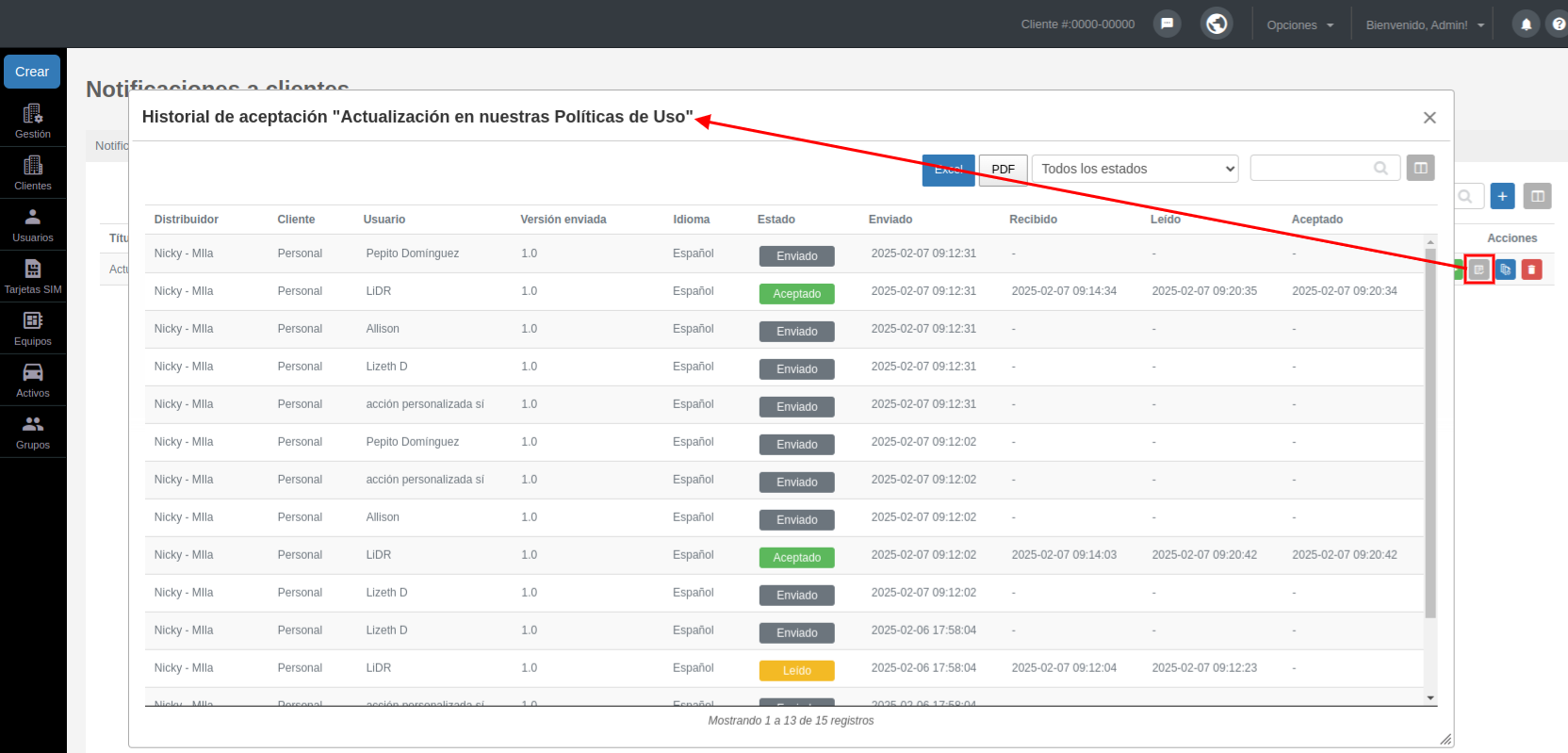
Você pode exportar esta lista para Excel ou PDF e aplicar filtros para encontrar documentos específicos.
Versões e traduções
Você pode gerenciar versões dos seus documentos de aceite e, caso trabalhe com clientes que utilizam diferentes idiomas, também pode traduzi-los.
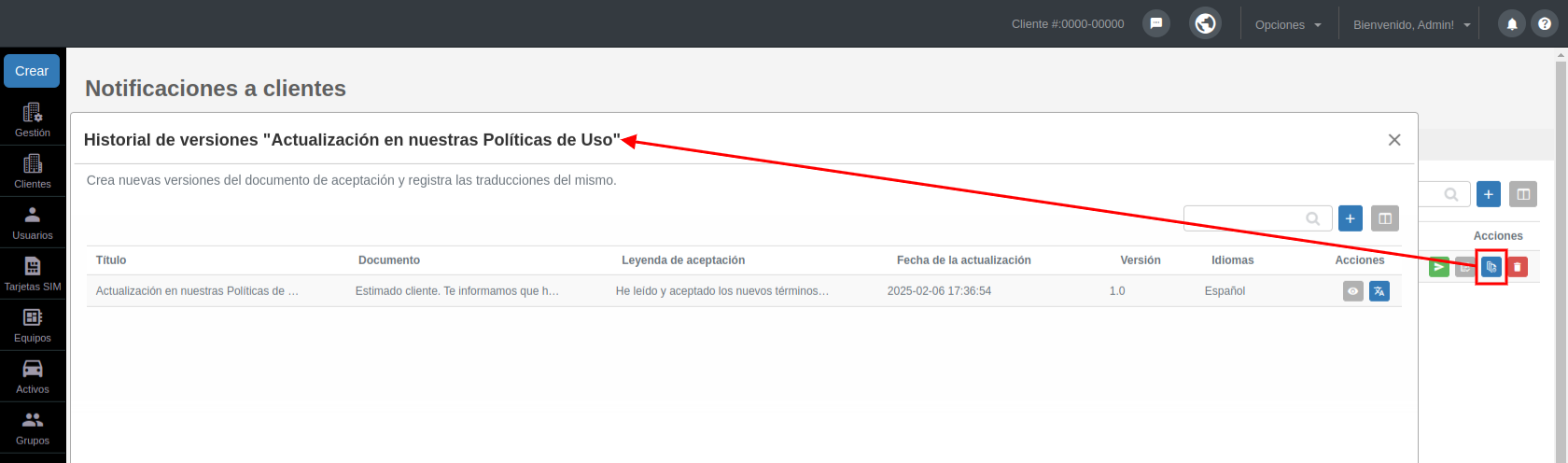
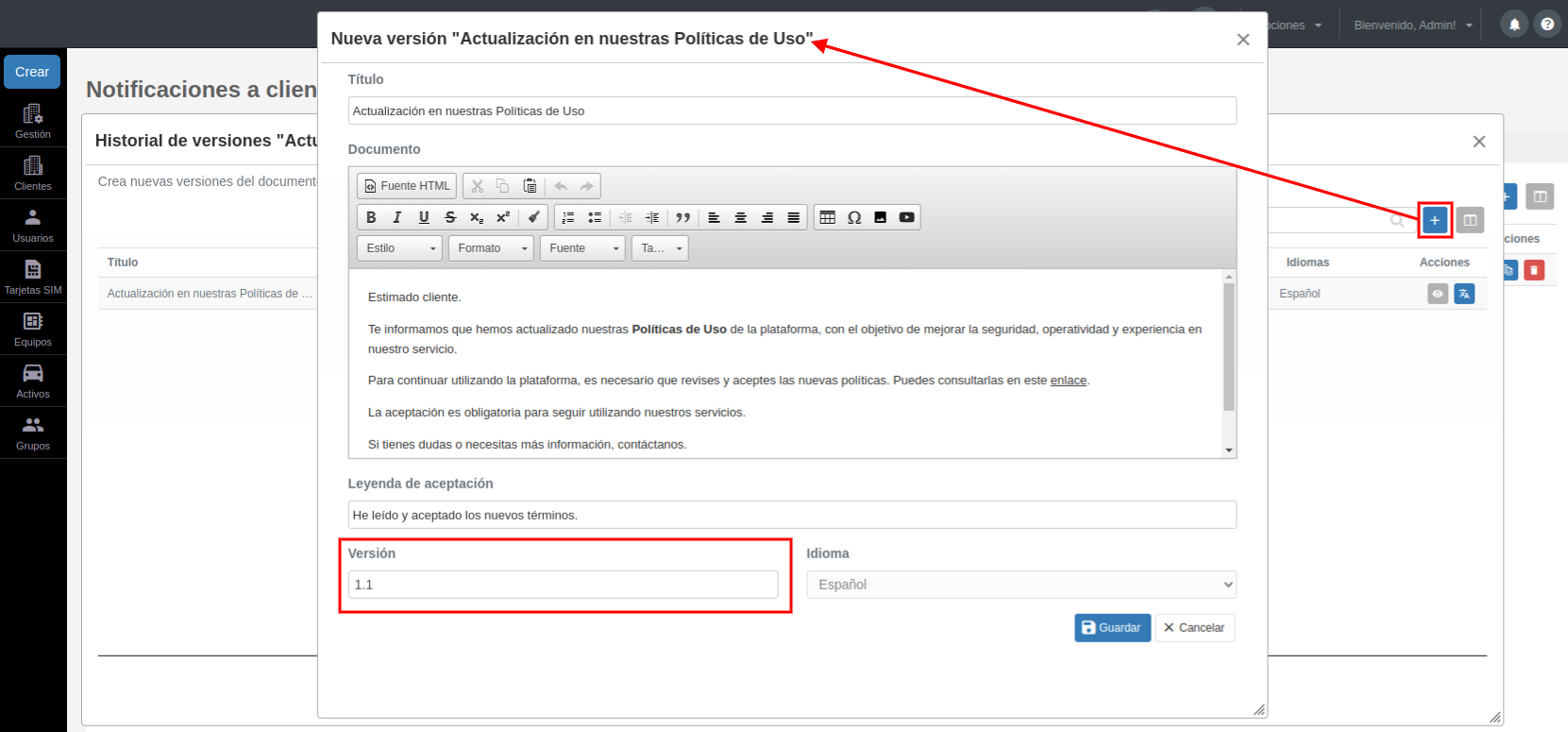
Para criar uma nova versão:
1. Clique em Criar versão.
2. A plataforma duplicará a versão original e aumentará o número automaticamente (por exemplo, de 1.0 para 1.1).
3. Modifique o conteúdo conforme necessário.
4. Salve as alterações.
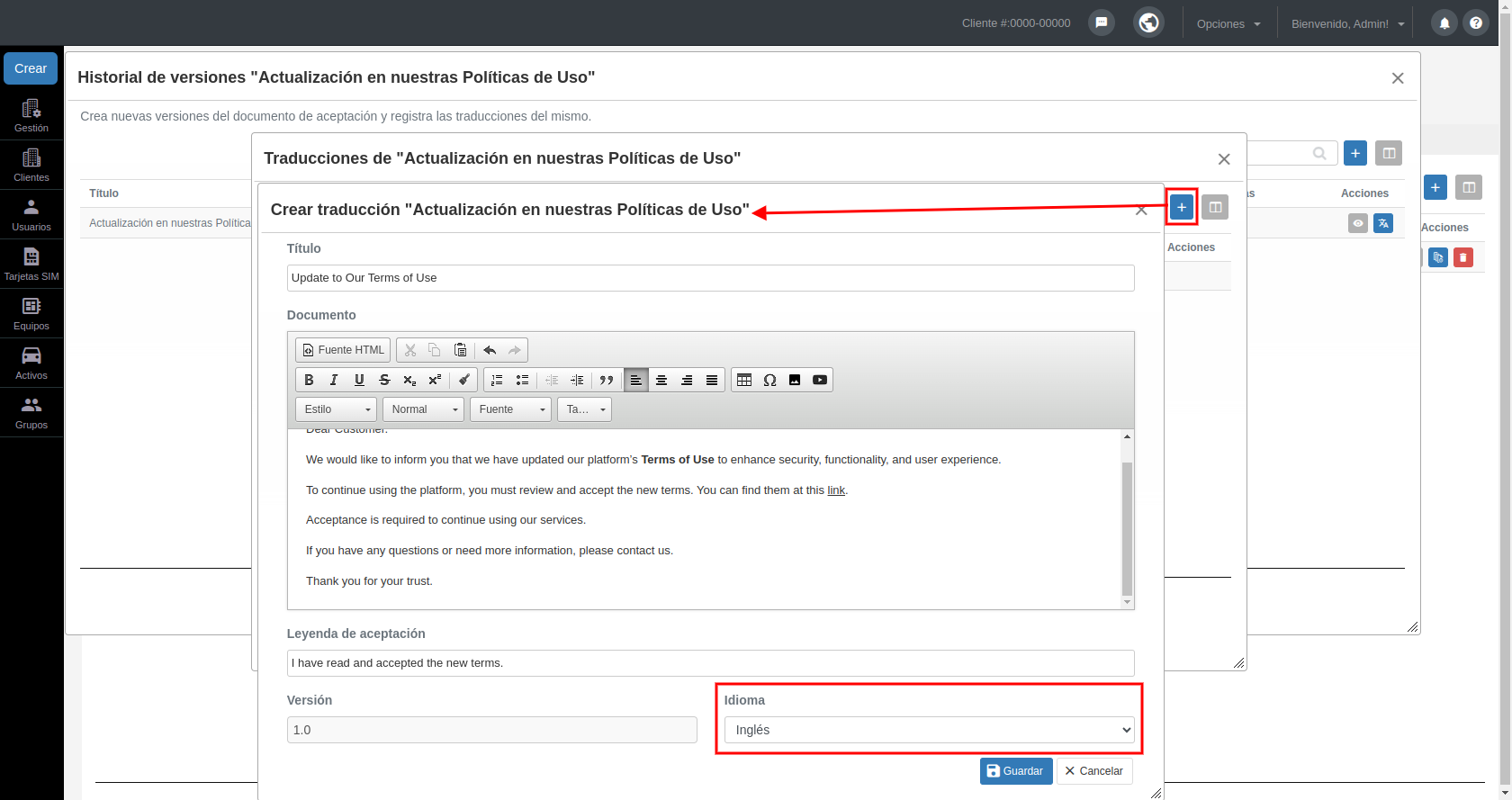
Para traduzir uma versão:
1. Clique em Criar documento.
2. Selecione o idioma de destino.
3. Modifique o conteúdo.
4. Salve a tradução.
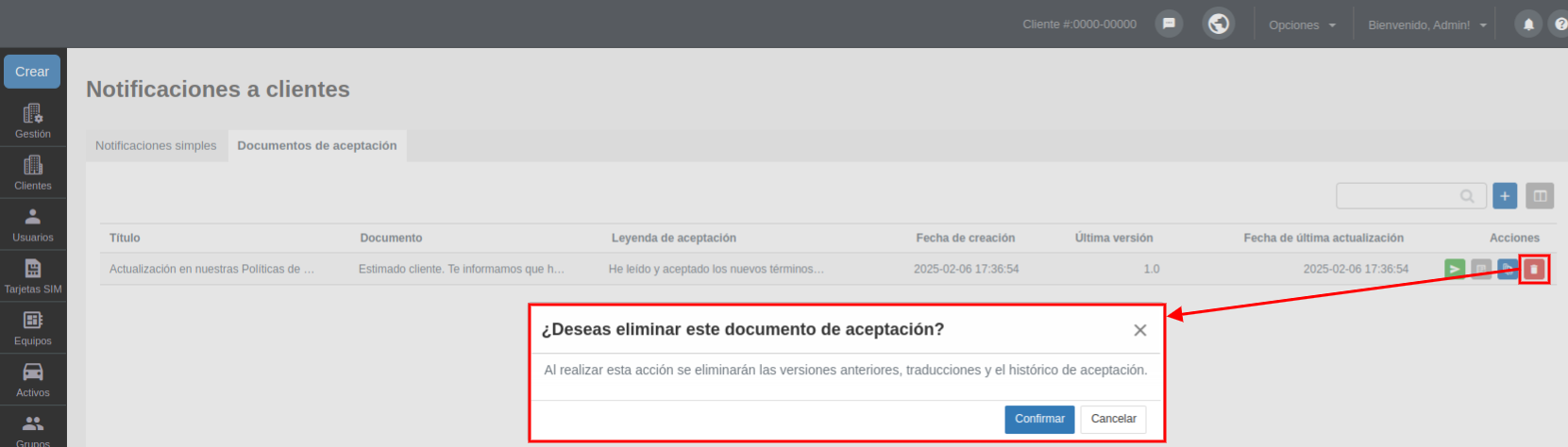
Exclusão de documentos
Se precisar excluir um documento de aceite, você pode fazê-lo a partir da lista de documentos. Tenha em mente que, ao excluir um documento, também serão excluídas suas versões, traduções e histórico de aceite, e essas informações não poderão ser recuperadas.
Comandos e ações personalizadas
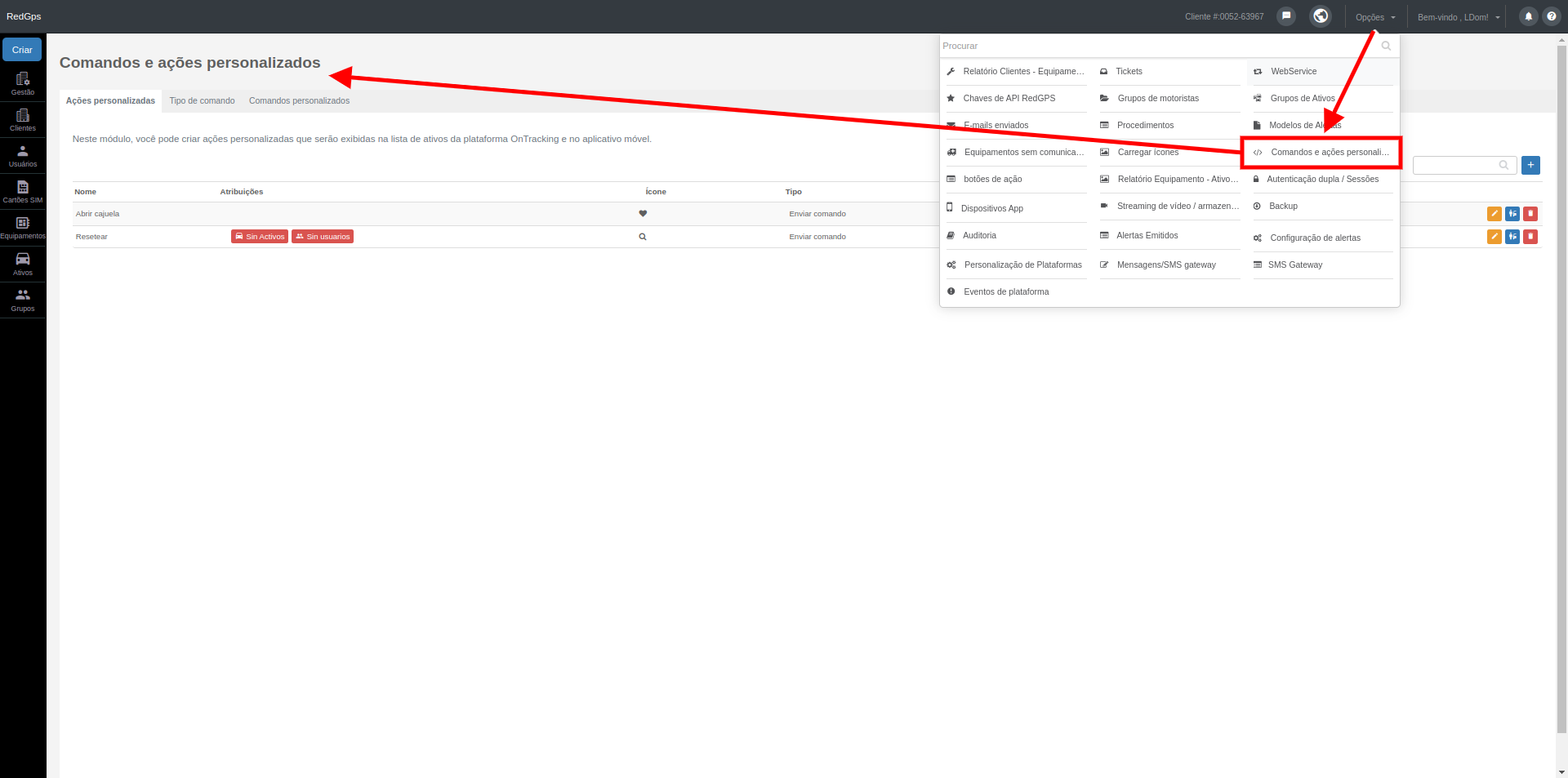
Desde este módulo, você poderá criar comandos e ações personalizadas para que seus clientes possam utilizá-los no OnTracking.
Você poderá acessar pelo menu de Opções, clicando em Comandos e ações personalizadas:
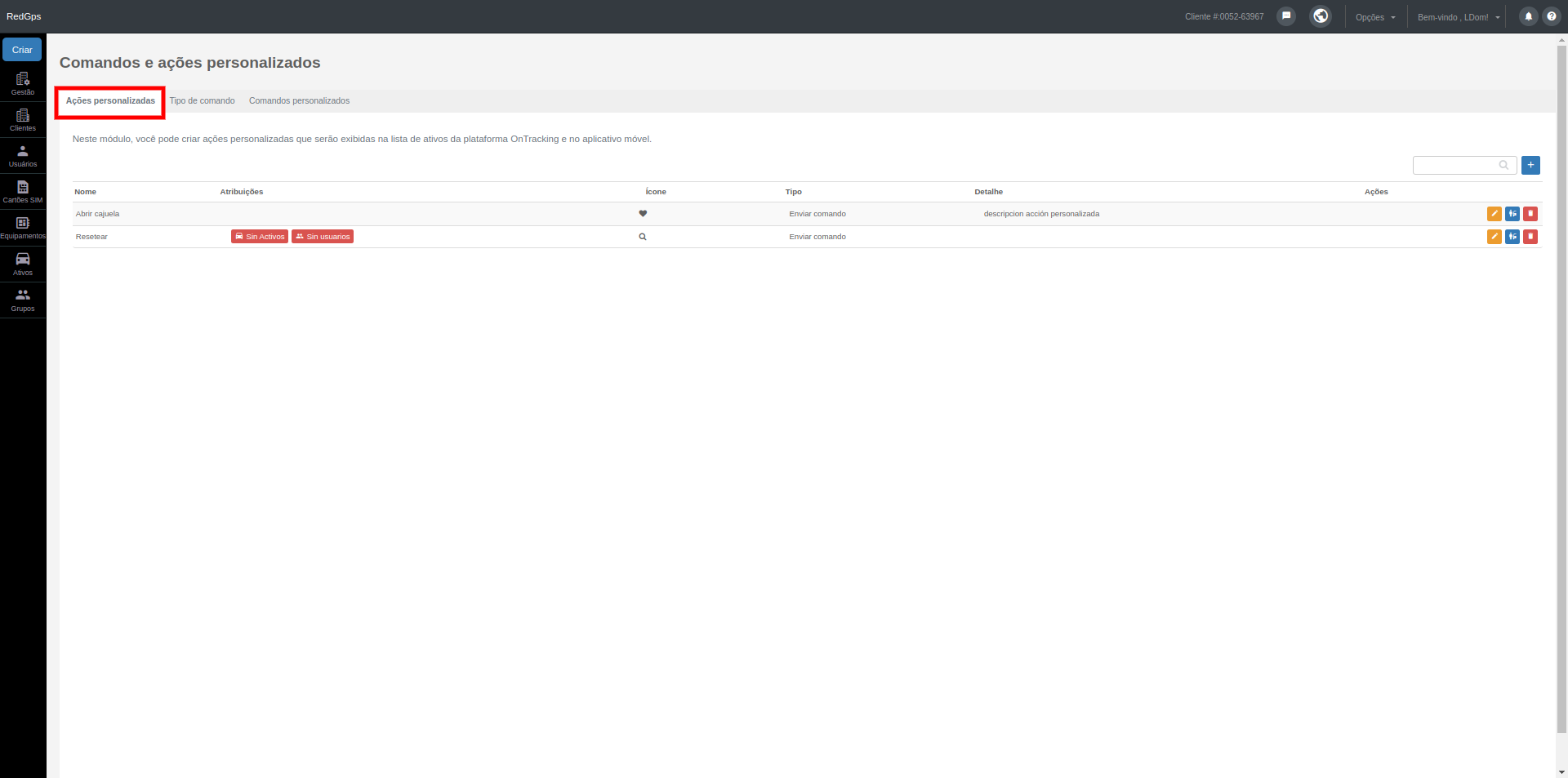
Ações personalizadas
Neste seção, você poderá criar ações personalizadas, que serão visualizadas na lista de ativos da plataforma OnTracking e no App Mobile para enviar comandos aos equipamentos.
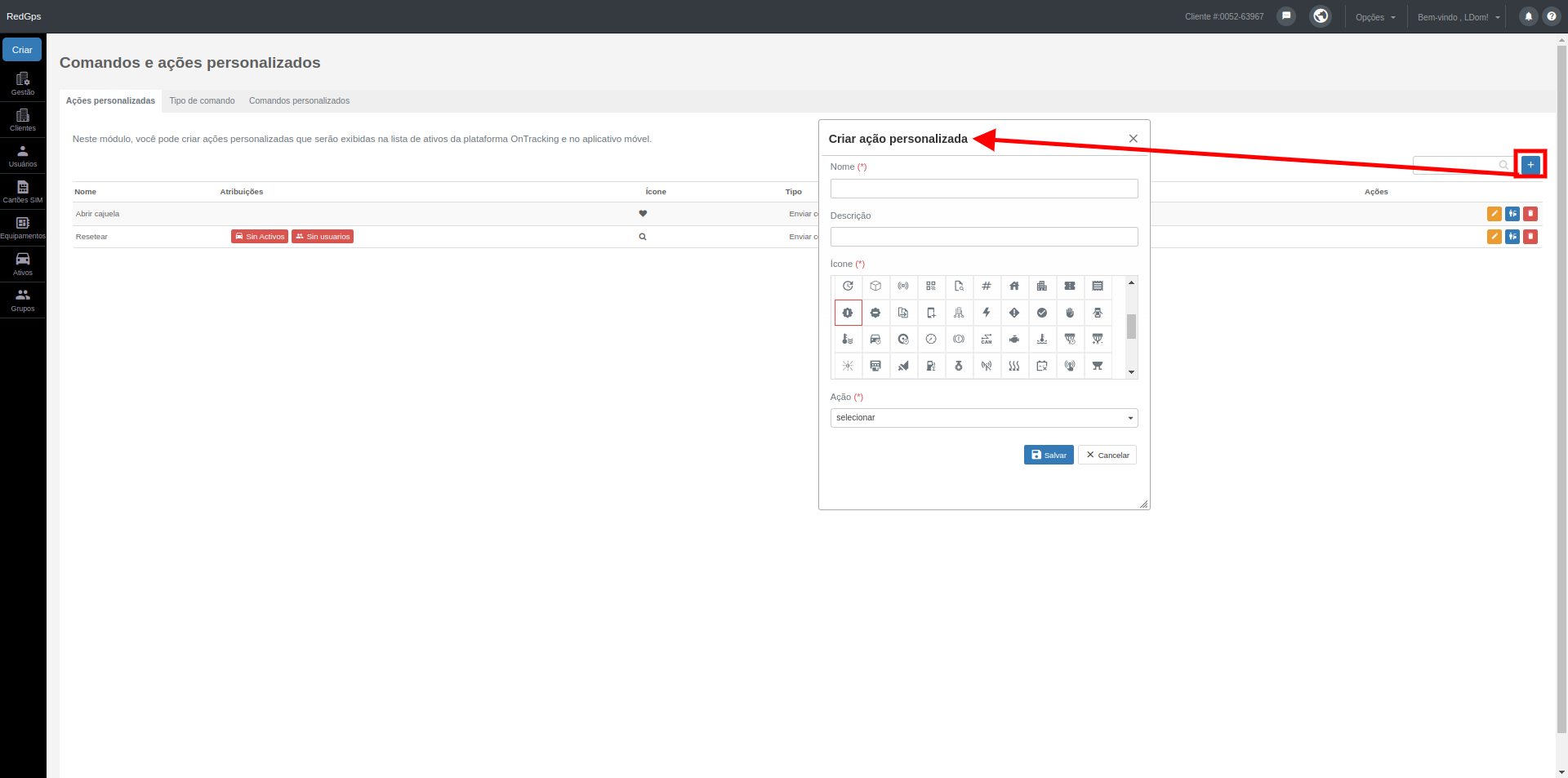
Para criar uma ação personalizada, você deve clicar no botão + e inserir as seguintes informações:
-
Nome que terá o botão de ação personalizada.
-
Descrição da ação personalizada.
-
Ícone do botão.
-
Ação, é importante selecionar Enviar comando. Você encontrará a opção Atribuir alerta, mas essa funcionalidade estará disponível em breve.
-
Tipo de comando que será enviado com a ação personalizada.
- Tipo de envio, pode ser por SMS ou GPRS.
Após criar a ação personalizada, clique no botão Atribuir e selecione os usuários dos clientes que poderão ver o botão na lista de Ativos para enviar o comando ao Ativo:
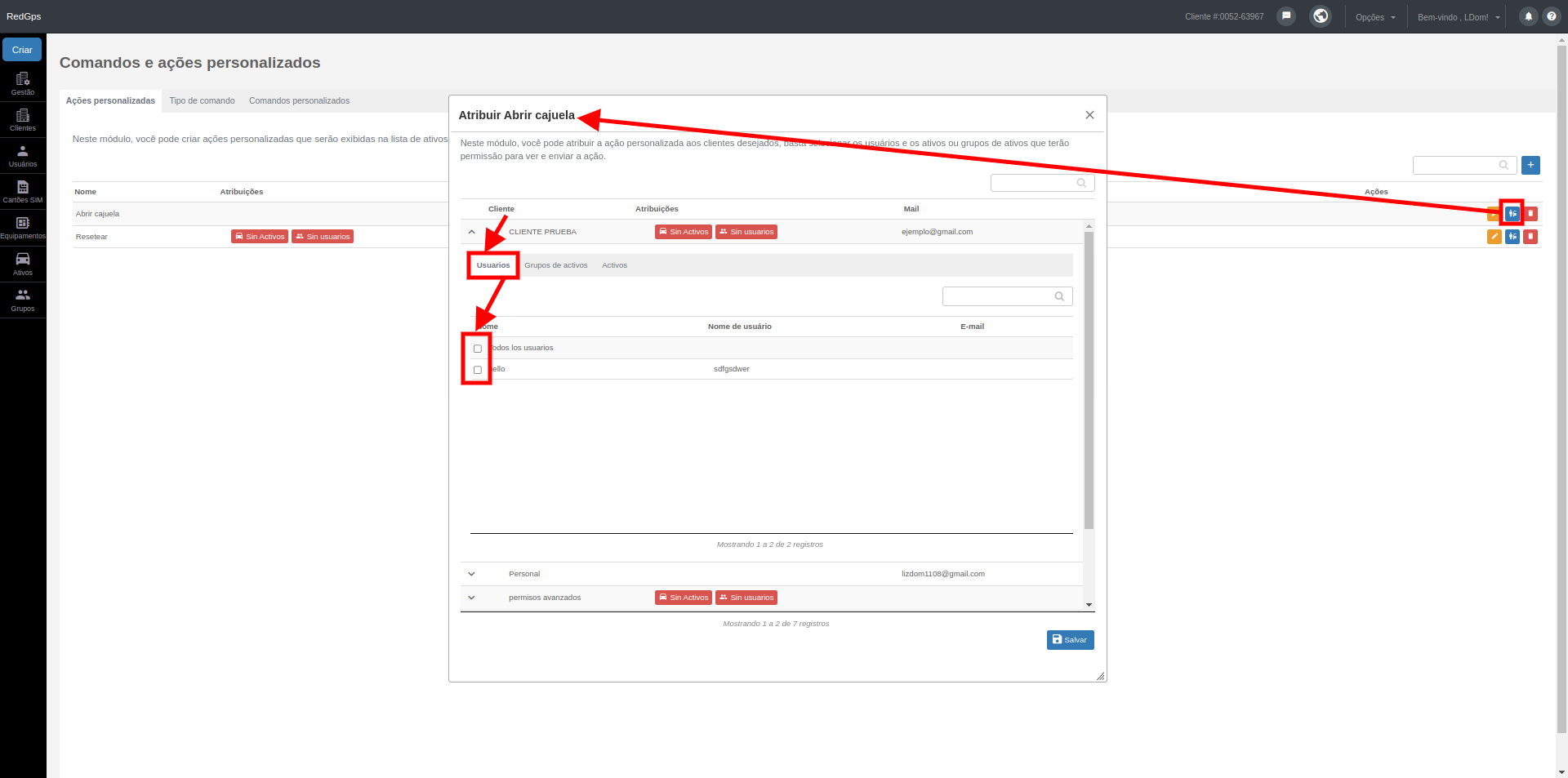
Por último, você deve selecionar os Ativos dos clientes com os quais a ação personalizada poderá ser utilizada; você também pode selecionar por grupos de Ativos. Ao terminar, clique no botão Salvar:
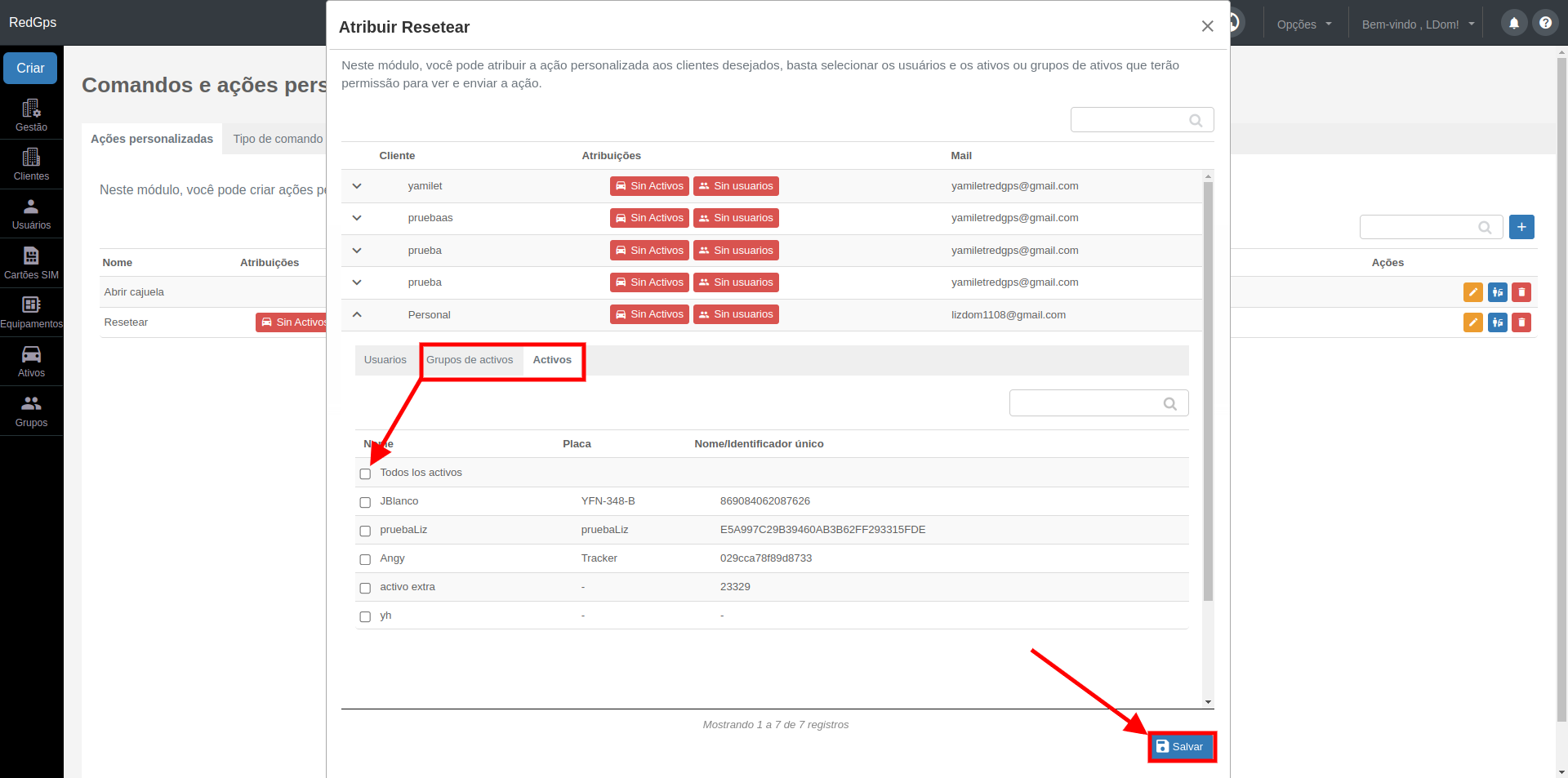
Uma vez que os usuários e Ativos forem atribuídos, poderão utilizar a ação personalizada no OnTracking e no App Mobile.
Você também terá botões para editar e excluir as ações personalizadas.
Tipo de comando
Neste módulo, você poderá criar tipos de comandos. Eles servem para agrupar os comandos por uma ação ou funcionalidade que possuam, já que, mesmo que a marca ou o modelo do dispositivo mude, ele pode continuar sendo do mesmo tipo.
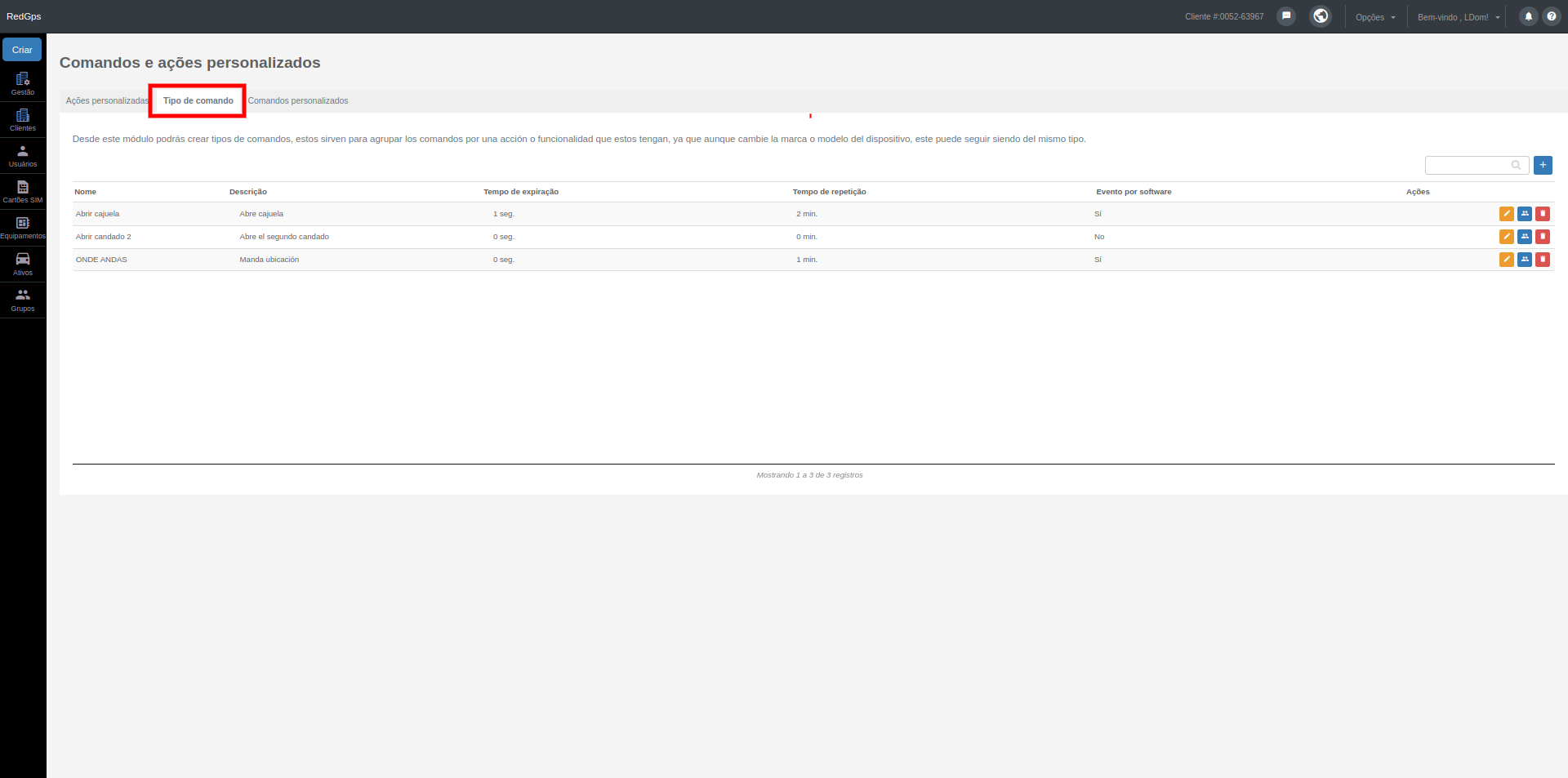
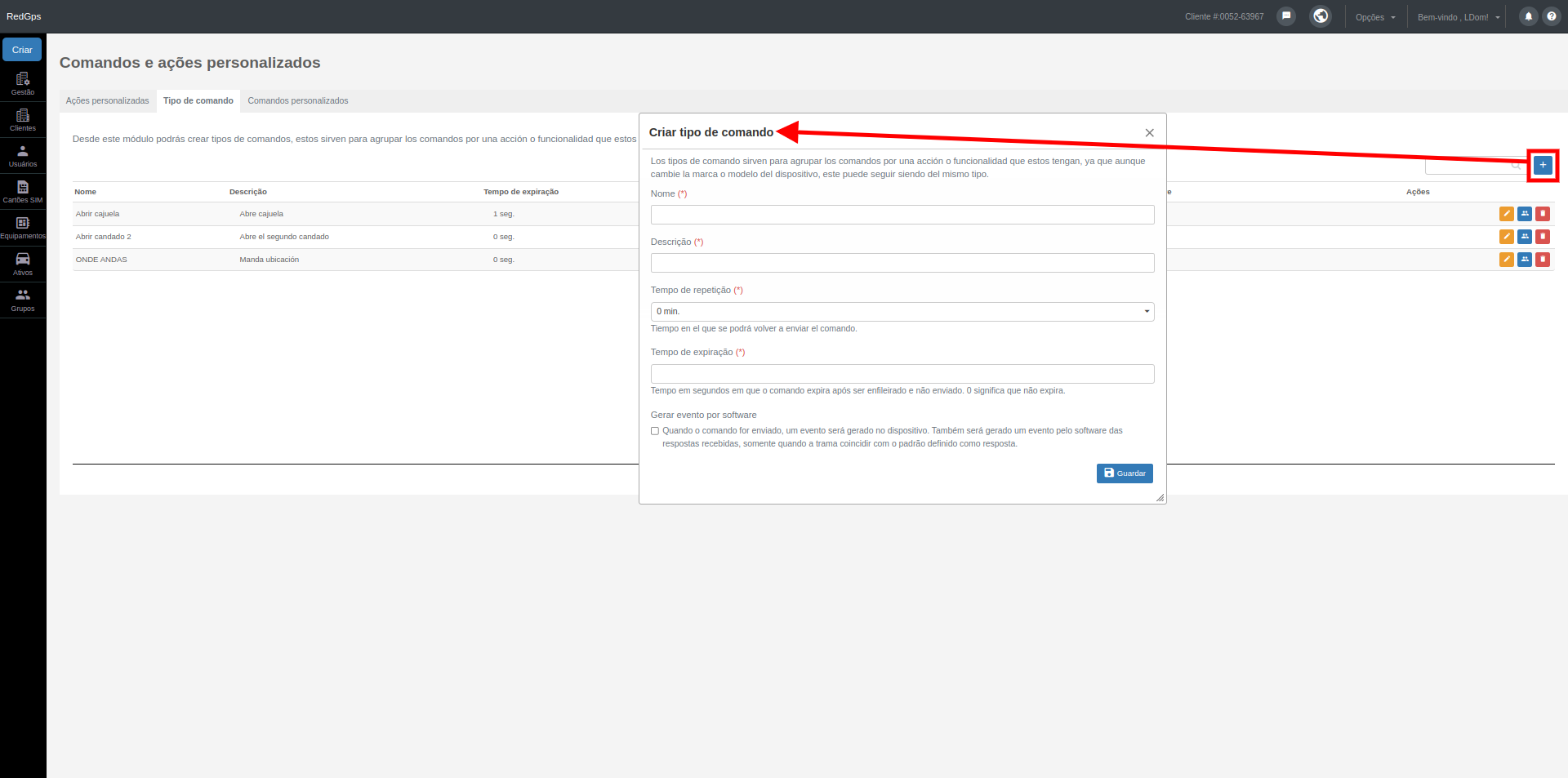
Para criar um tipo de comando, você deve clicar no botão + e inserir as seguintes informações:
-
Nome para identificar o tipo de comando.
-
Descrição do tipo de comando.
-
Tempo de repetição: tempo em que será possível reenviar o comando.
-
Tempo de expiração em segundos, que define quando o comando expira após ser enfileirado e não enviado. 0 significa que não expira.
- Gerar evento por software sobre o dispositivo quando o comando for enviado. Também será gerado um evento por software das respostas recebidas, somente quando o formato coincidir com o padrão definido como resposta.
Após criar o tipo de comando, clique no botão Atribuir e selecione os usuários dos clientes que terão o tipo de comando disponível para enviar o comando ao Ativo; você também pode selecionar por grupos de usuários:
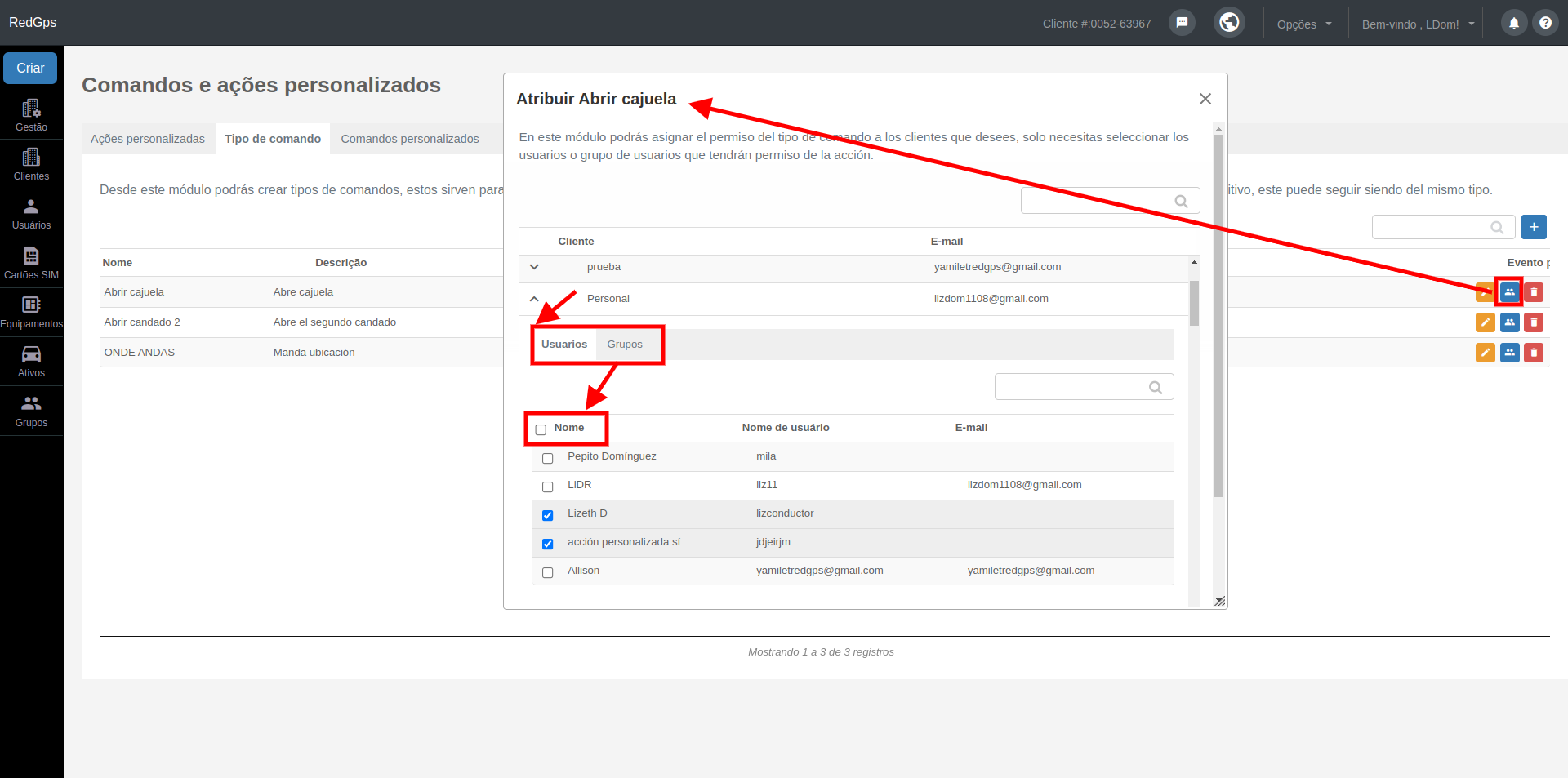
Uma vez atribuídos os usuários, eles poderão enviar os comandos pelo OnTracking e pelo App Mobile, aos Ativos que tenham comandos criados desse tipo, de acordo com seu modelo de equipamento.
IMPORTANTE: Todos os usuários poderão visualizar os comandos que tenham um tipo dos que existem por padrão; você só poderá conceder permissão aos tipos de comandos que cadastrar em seu Partners.
Você também terá botões para editar e excluir os tipos de comando.
Comandos personalizados
Neste módulo, você poderá criar comandos personalizados. Eles servem para que o usuário possa executar uma ação específica no dispositivo.
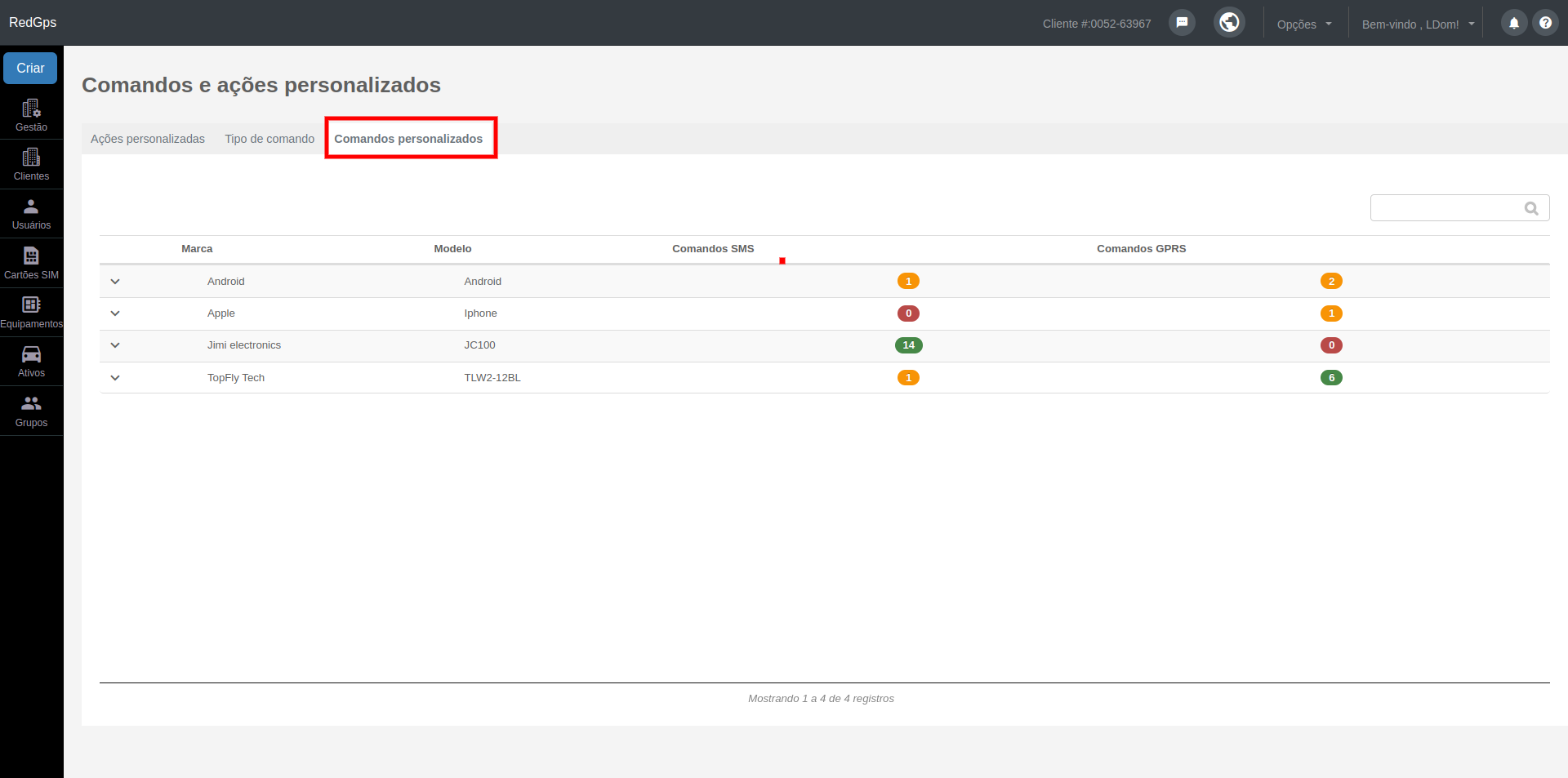
Para criar um comando personalizado, primeiro você deve buscar e expandir a marca e o modelo do dispositivo ao qual o comando será aplicado. Em seguida, clique no botão Criar comando para este modelo:
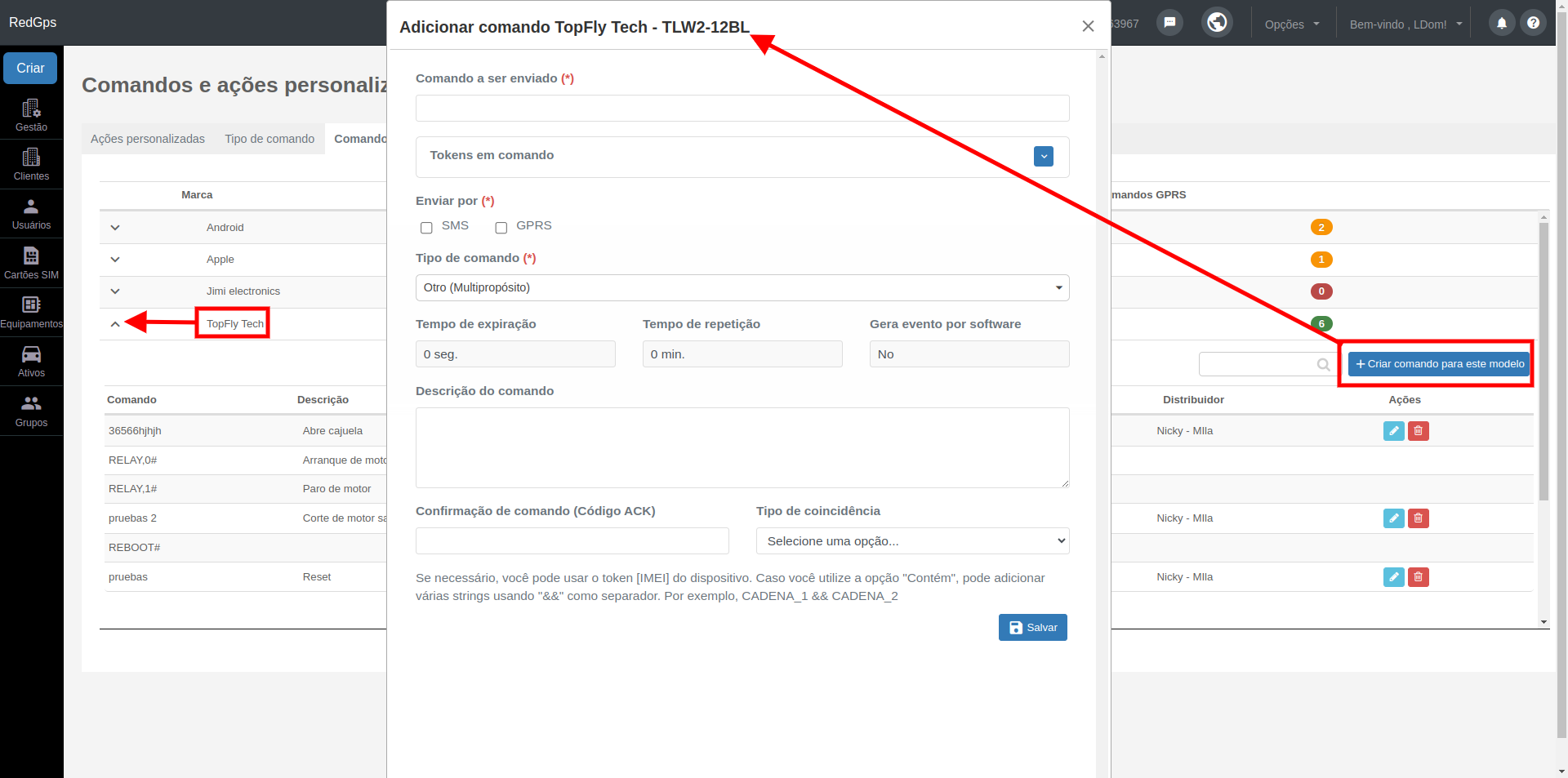
É necessário adicionar as seguintes informações:
- Comando a ser enviado ao dispositivo.
- Tokens no comando, que servem para permitir que o usuário final adicione um valor que será utilizado no comando. Por exemplo, alterar o código de um teclado.
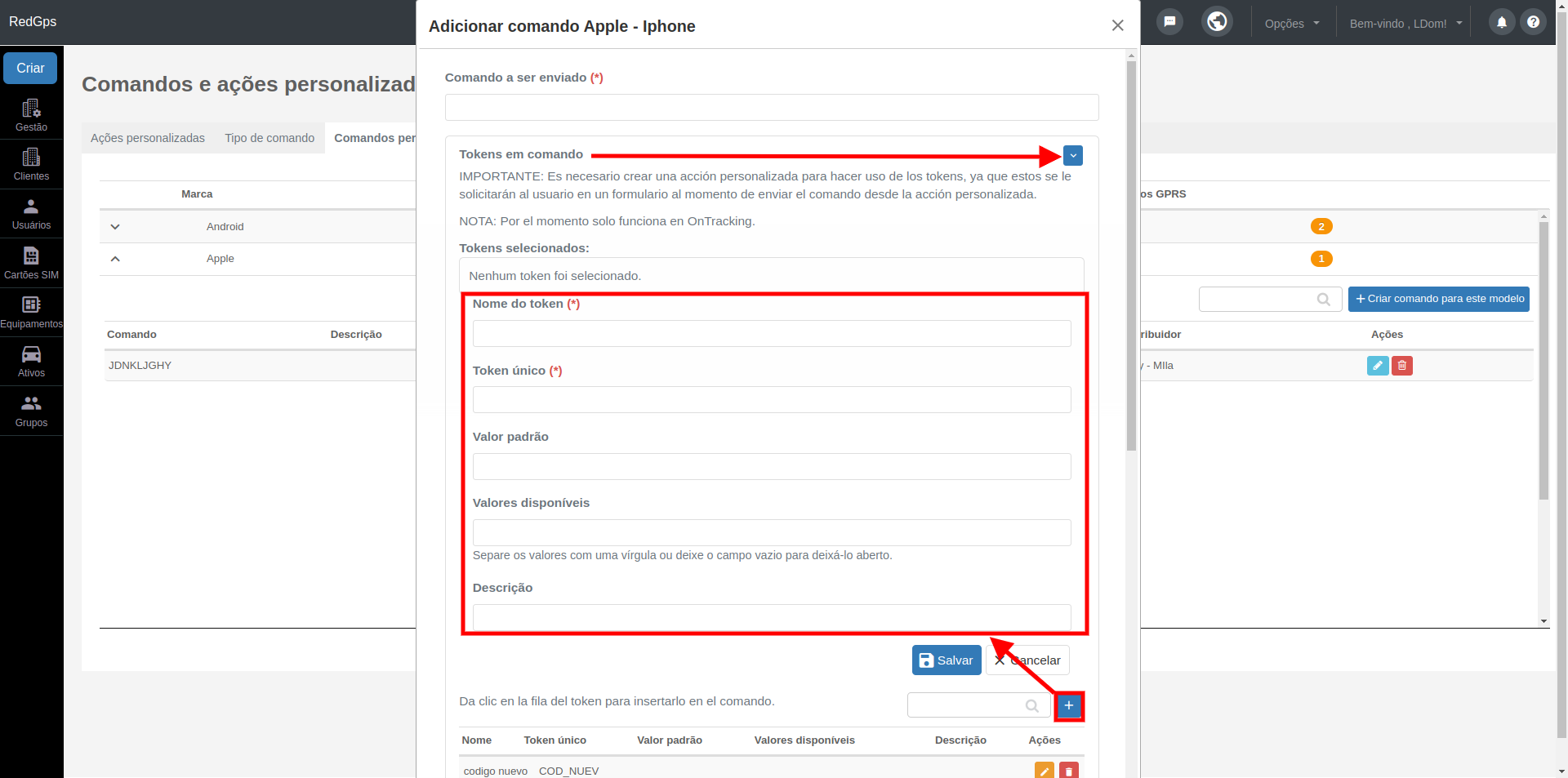
Primeiro, é necessário criar os tokens que farão parte do comando. Para isso, expanda a seção, clique no botão + e insira as informações do token:
-
-
Nome do token: insira o nome que terá o campo do token.
-
Token único: especifique o token que será utilizado no comando.
-
Valor padrão: você pode inserir um valor que aparecerá por padrão no campo.
-
Se precisar que o campo do token seja do tipo selecionável, insira quais seriam os valores disponíveis, separados por vírgula; deixe em branco para manter o campo aberto.
- Descrição do campo que será visualizada pelo usuário final; você pode inserir orientações para o usuário sobre qual valor selecionar ou inserir.
-
Após criar os tokens, eles serão listados e, para adicioná-los ao comando, basta clicar na linha. Eles aparecerão na seção Tokens selecionados e também serão adicionados ao campo Comando a enviar:
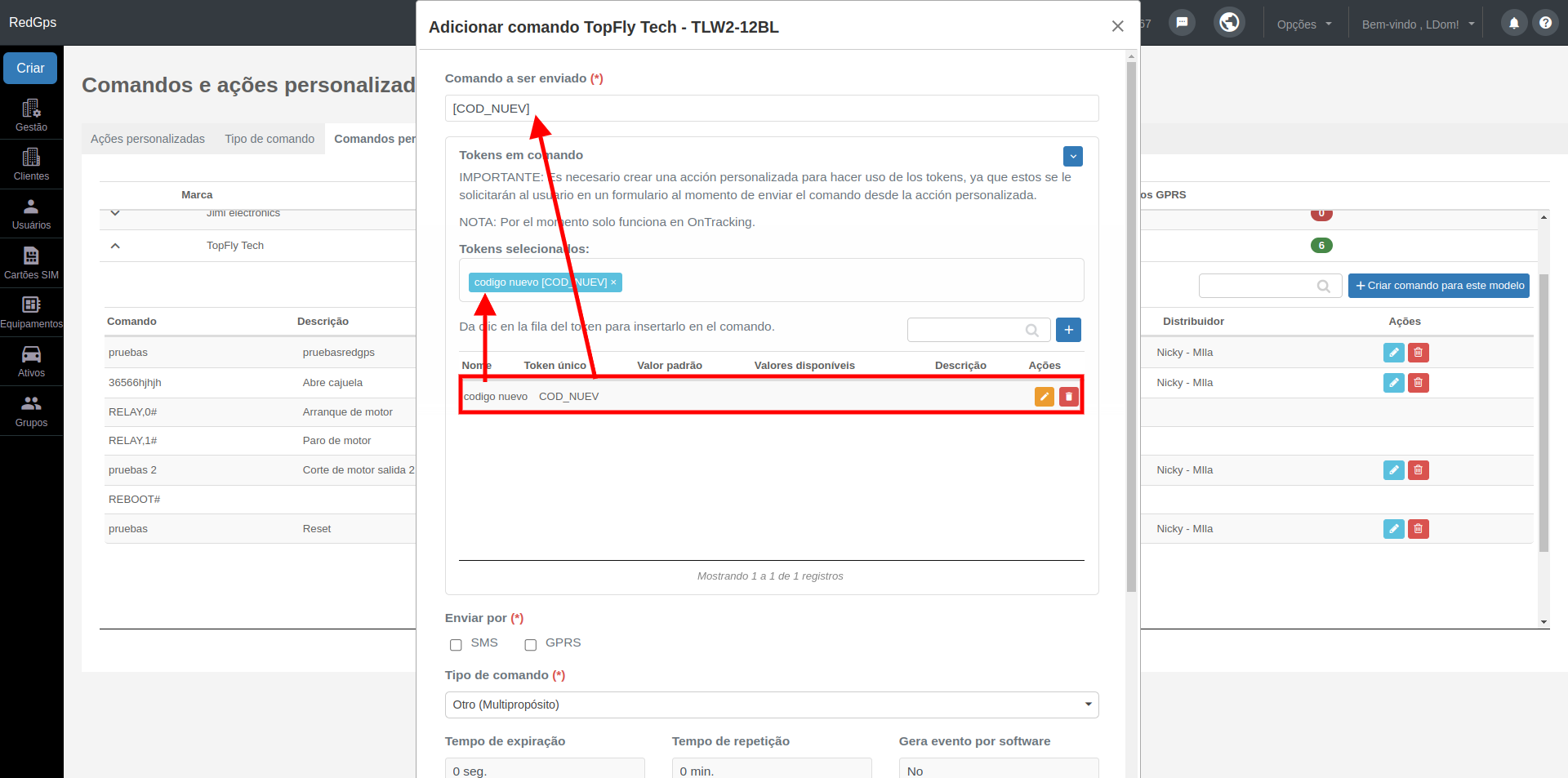
IMPORTANTE: É necessário criar uma ação personalizada para utilizar os tokens, pois eles serão solicitados ao usuário em um formulário no momento de enviar o comando pela ação personalizada no OnTracking.
- Enviar por SMS e/ou GPRS.
- Tipo de comando: selecione o tipo de comando. Lembre-se de que, se não encontrar o desejado, pode criar seus próprios tipos de comandos na aba Tipo de comando.
- Tempo de expiração: segundos que devem passar após o comando ser enfileirado e não enviado para que expire; 0 significa que não expira. Este campo é definido na criação do Tipo de comando, portanto não poderá ser editado neste formulário.
- Tempo de repetição: tempo em que será possível reenviar o comando. Este campo é definido na criação do Tipo de comando, portanto não poderá ser editado neste formulário.
- Gerar evento por software, sobre o dispositivo quando o comando for enviado. Também será gerado um evento por software das respostas recebidas, apenas quando o formato coincidir com o padrão definido como resposta. Este campo é definido na criação do Tipo de comando, portanto não poderá ser editado neste formulário.
- Descrição do comando.
- Confirmação do comando (Código ACK) e Tipo de correspondência servem para que a plataforma possa confirmar o comando enviado. No primeiro campo, você deve inserir o código ACK que o dispositivo envia para confirmar o comando e, no segundo campo, o tipo de correspondência com a resposta que o equipamento envia; pode ser que contenha, seja exatamente igual, que inicie ou finalize com o código inserido. Se necessário, você pode usar o token [IMEI] do dispositivo. No caso de usar a opção "Contém", você pode adicionar múltiplas cadeias usando "&&" como separador. Por exemplo: CADENA_1 && CADENA_2. NOTA: A confirmação só está disponível para comandos GPRS.
IMPORTANTE: A plataforma não permite criar mais de um comando com o mesmo tipo em um único modelo.
Você contará com botões para editar e excluir os comandos personalizados criados.
Modelos de Alertas
A partir deste módulo, você poderá personalizar o conteúdo das mensagens dos alertas que são enviados na plataforma web, App Mobile e e-mail.
Os modelos permitem definir textos específicos de acordo com o tipo de alerta, e você pode utilizar tokens para que sejam substituídos pelas informações do alerta emitido.
Você poderá acessar este módulo pelo menu Opções, clicando em Modelos de Alertas:
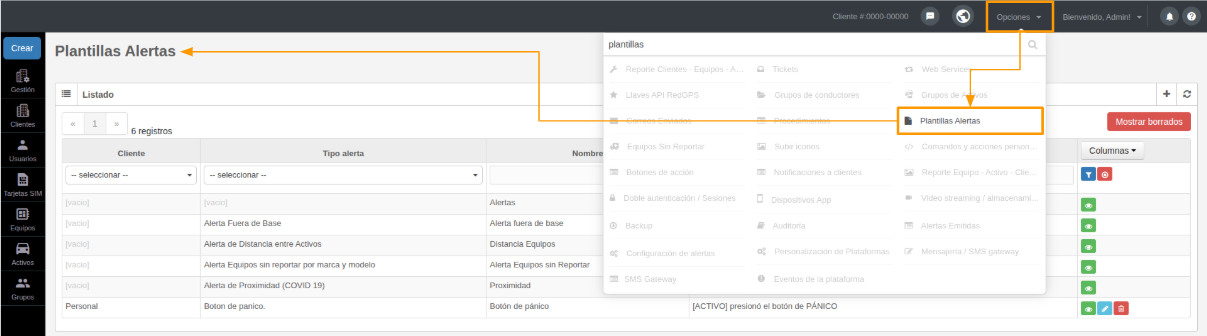
Criar um novo modelo de alerta
Para criar um novo modelo, clique no botão + e preencha as seguintes informações:
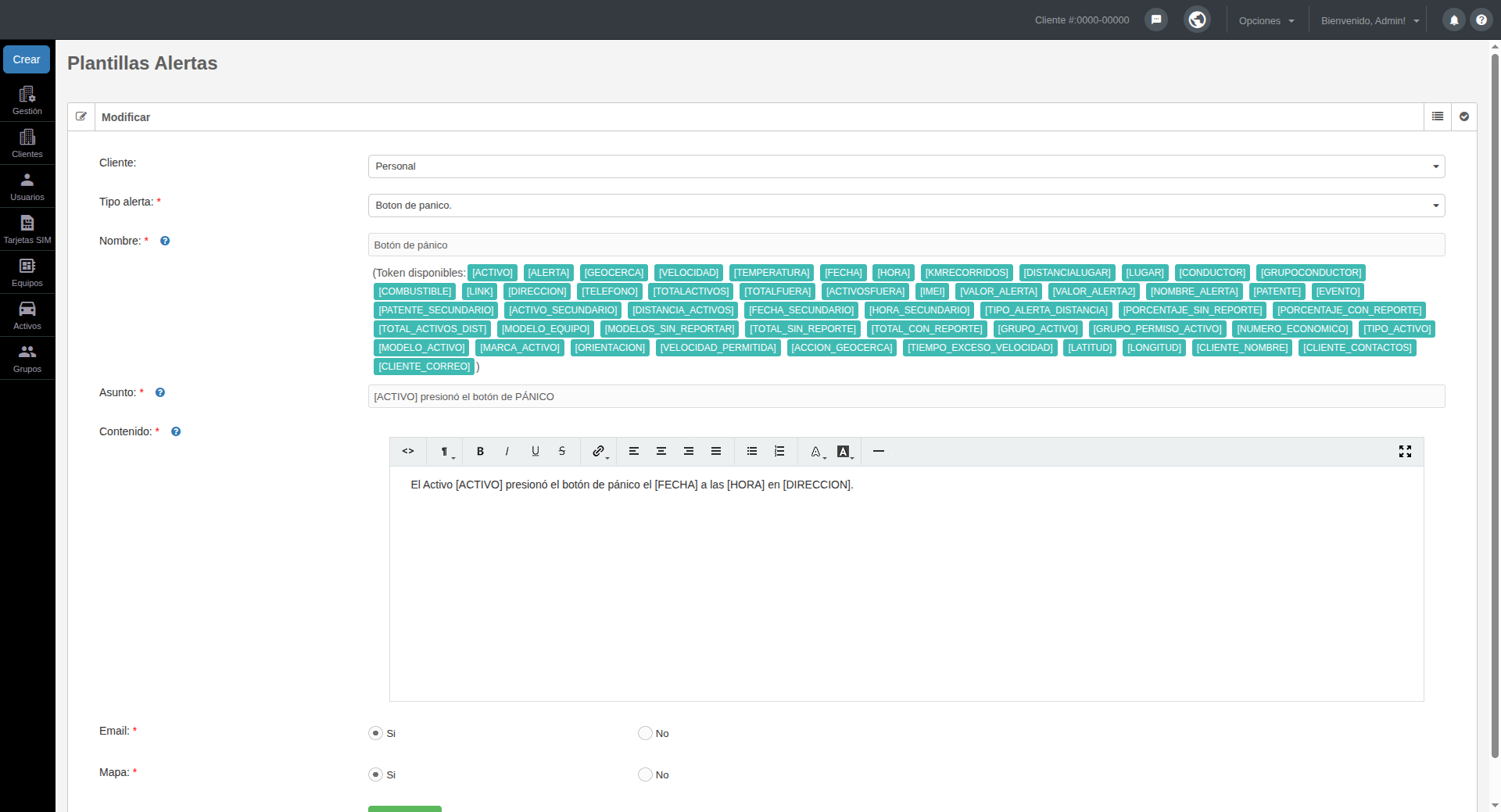
- Cliente: Selecciona un cliente específico para que la plantilla solo aplique a dicho cliente. Si dejas este campo vacío, la plantilla aplicará para todos los clientes.
- Tipo alerta: Selecciona el tipo de alerta al cual se aplicará esta plantilla.
- Nombre: Ingresa el nombre con el que identificarás la plantilla dentro del módulo.
- Tokens disponibles: Los tokens son variables dinámicas que puedes utilizar tanto en el Asunto como en el Contenido de la plantilla. Algunos de los tokens disponibles son: [ACTIVO], [ALERTA], [GEOCERCA], [VELOCIDAD], [FECHA], [HORA], [LUGAR], [CONDUCTOR], [GRUPO_CONDUCTOR], [LINK_UBICACION], [DIRECCION], entre otros.
IMPORTANTE: No todos los tokens están disponibles para todos los tipos de alertas. Si tienes dudas sobre qué tokens utilizar, contacta a Soporte Técnico o a tu Account Manager. - Asunto: Ingresa el asunto que tendrá el correo electrónico de la alerta emitida. Te recomendamos utilizar tokens, por ejemplo:
Unidad [ACTIVO] generó alerta de [NOMBRE_ALERTA]
IMPORTANTE: Este campo solo aplica para correos electrónicos y no para notificaciones push en plataforma web o App Mobile. -
Contenido: Ingresa el mensaje que se mostrará en el detalle de la alerta en la plataforma, App Mobile y correo electrónico. Te recomendamos utilizar tokens, por ejemplo:
La unidad [ACTIVO] generó la alerta de [NOMBRE_ALERTA] el día [FECHA] a las [HORA] en [DIRECCION]. - Email: Selecciona Sí para que la plantilla aplique para los correos electrónicos de alertas.
- Mapa: Selecciona Sí para que la plantilla aplique para las alertas que se visualizan en la plataforma web.
Una vez que completes todos los campos requeridos, haz clic en Guardar para crear la plantilla.
Lista de modelos
No módulo serão exibidos todos os modelos disponíveis, incluindo os genéricos e os modelos que você criar.
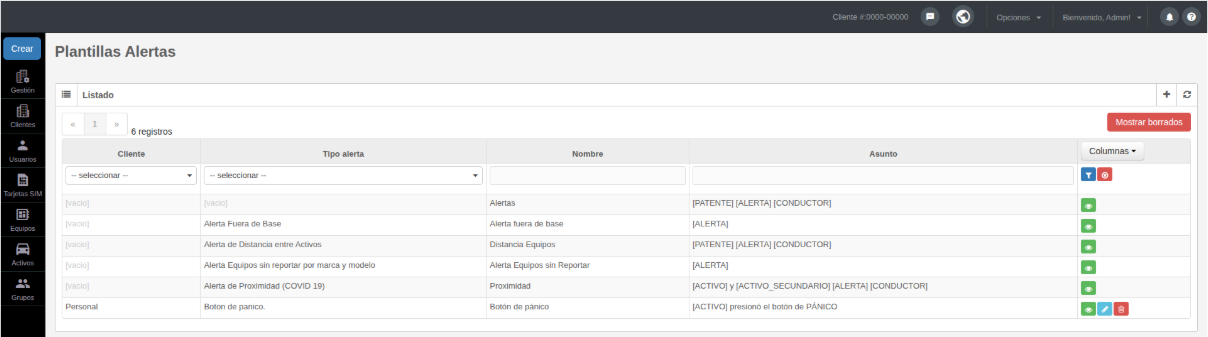
Os modelos genéricos são exibidos como referência e uso padrão, mas não podem ser editados nem excluídos. Por outro lado, os modelos personalizados poderão ser editados e excluídos.
NOTA: Se você excluir um modelo personalizado e precisar recuperá-lo, poderá fazer isso pelo botão Mostrar excluídos, que permite visualizar os modelos excluídos para restaurá-los com o botão Ativar.
Streaming de vídeo / armazenamento
A partir deste módulo, você pode consultar o consumo gerado pelas transmissões de vídeo ao vivo, revisar os vídeos armazenados dos equipamentos com câmera e gerenciar sua exclusão para que eles não sejam faturados pela plataforma.
Você também pode configurar durante quantos dias os vídeos armazenados serão mantidos antes de serem excluídos automaticamente.
Você poderá acessar pelo menu de Opções, clicando em Streaming de vídeo / armazenamento:
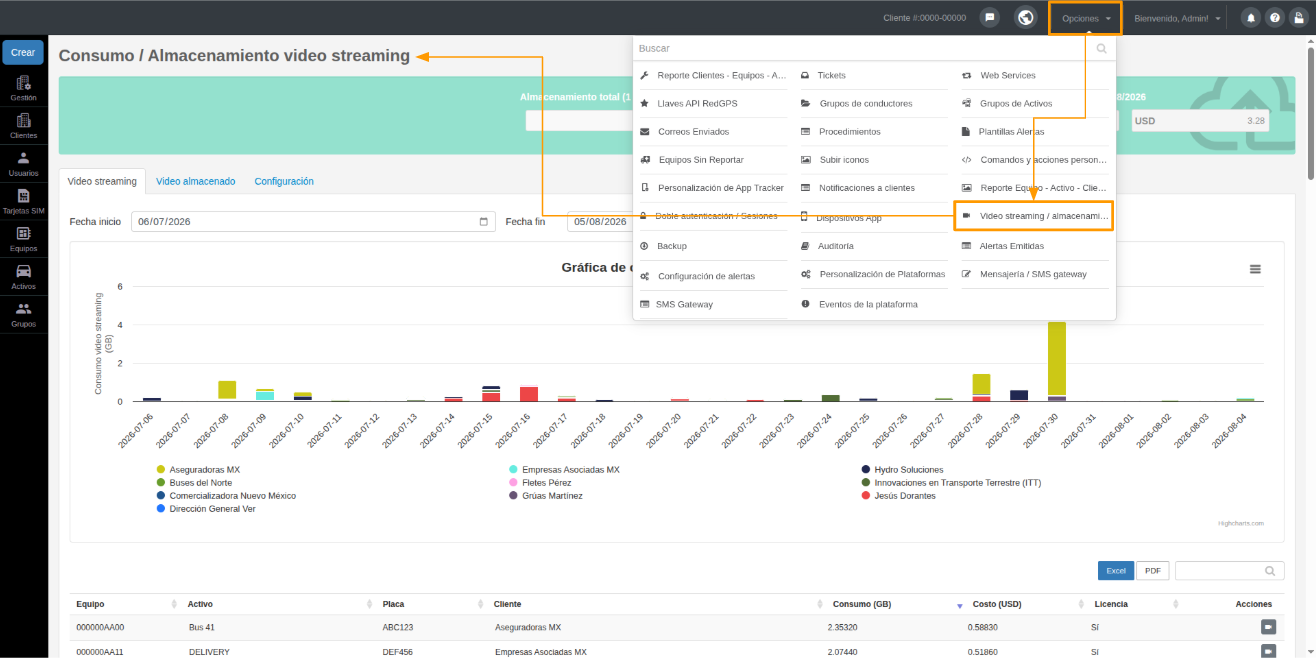
Resumo de consumo e armazenamento
Na parte superior do módulo, você encontrará um resumo com as seguintes informações:
- Armazenamento total: Quantidade total de gigabytes armazenados em sua conta e seu custo correspondente.
- Streaming: Quantidade de gigabytes consumidos pelas transmissões de vídeo durante o período consultado e seu custo correspondente.
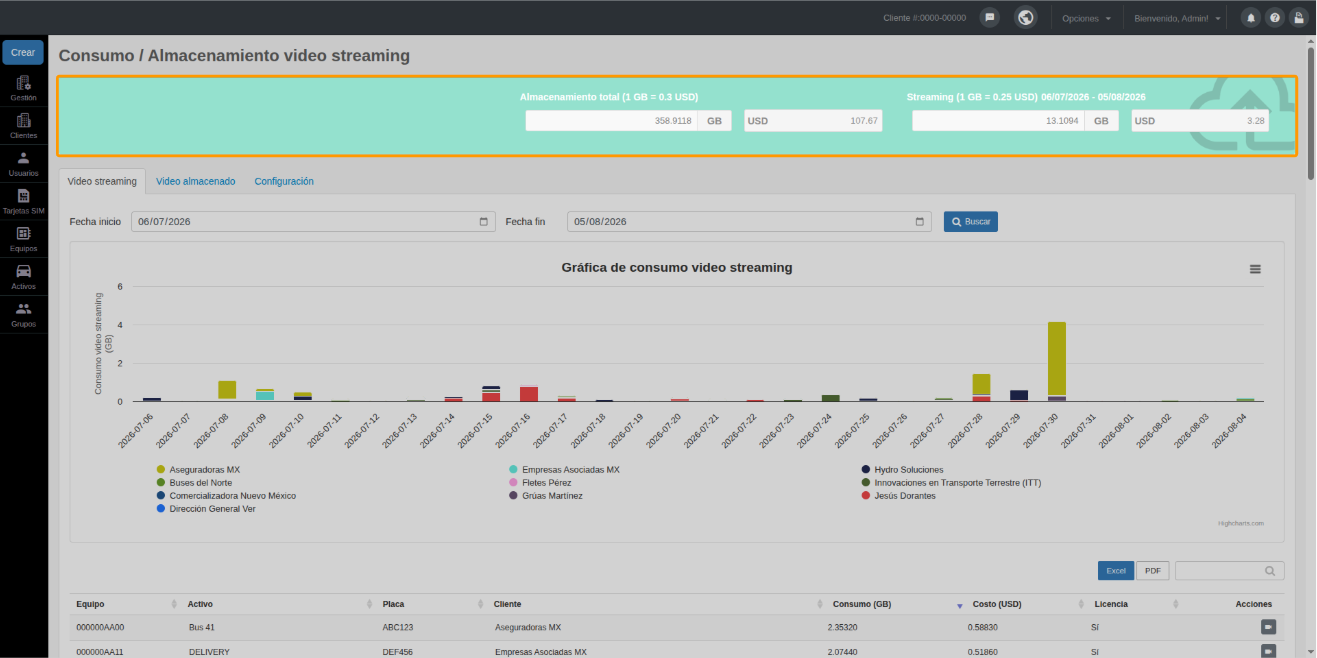
Streaming de vídeo
Nesta aba, você pode consultar o consumo gerado pelas transmissões de vídeo ao vivo realizadas pelos equipamentos com câmera. O gráfico mostra a quantidade de gigabytes consumidos por streaming de vídeo durante o período consultado. O consumo de cada cliente é identificado por uma cor diferente. Você também pode selecionar um intervalo de datas específico para realizar a consulta. Por padrão, são exibidas as informações do último mês.
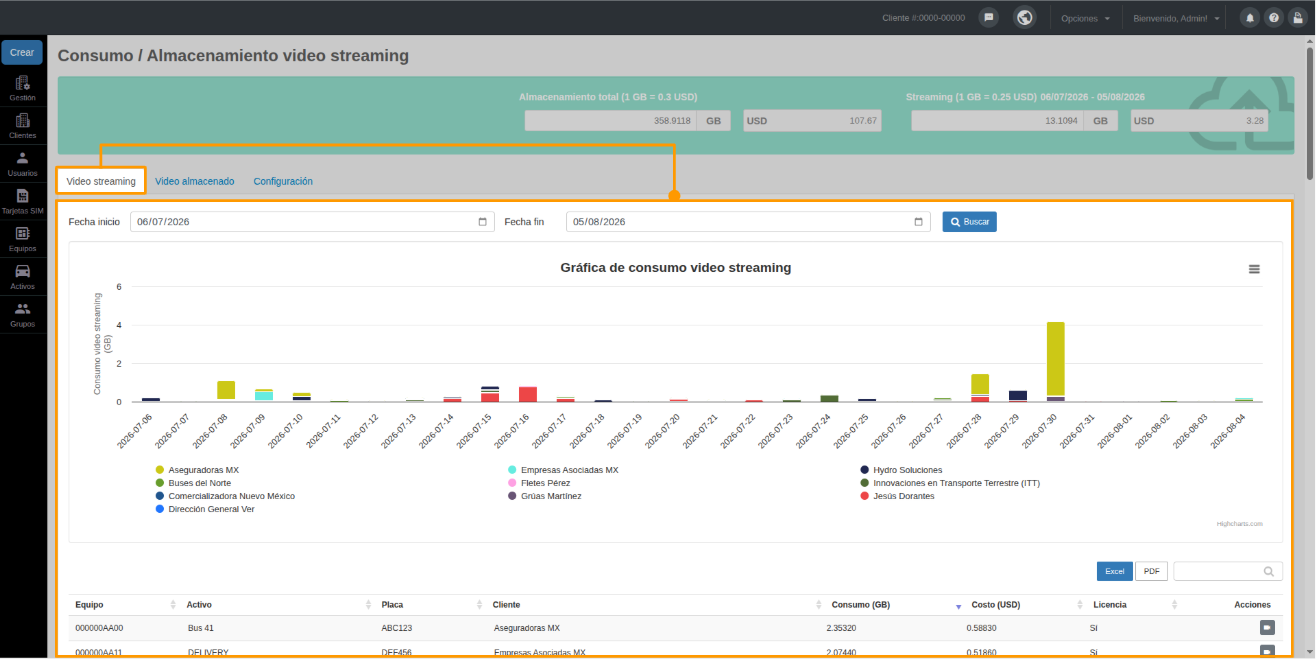
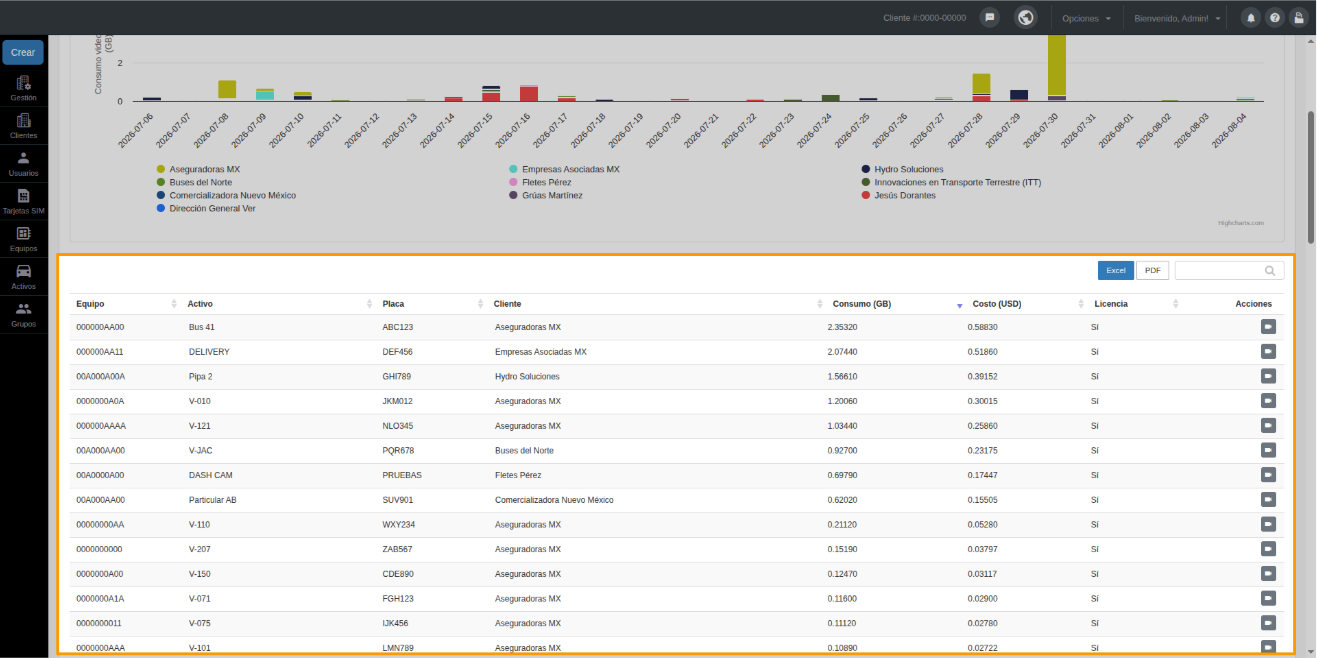
A lista mostra os equipamentos que geraram consumo de streaming de vídeo durante o período consultado. Você pode consultar as seguintes informações:
- Identificador do equipamento.
- Ativo.
- Placa do Ativo.
- Cliente proprietário.
- Gigabytes consumidos.
- Custo correspondente ao consumo.
- Status da licença do equipamento.
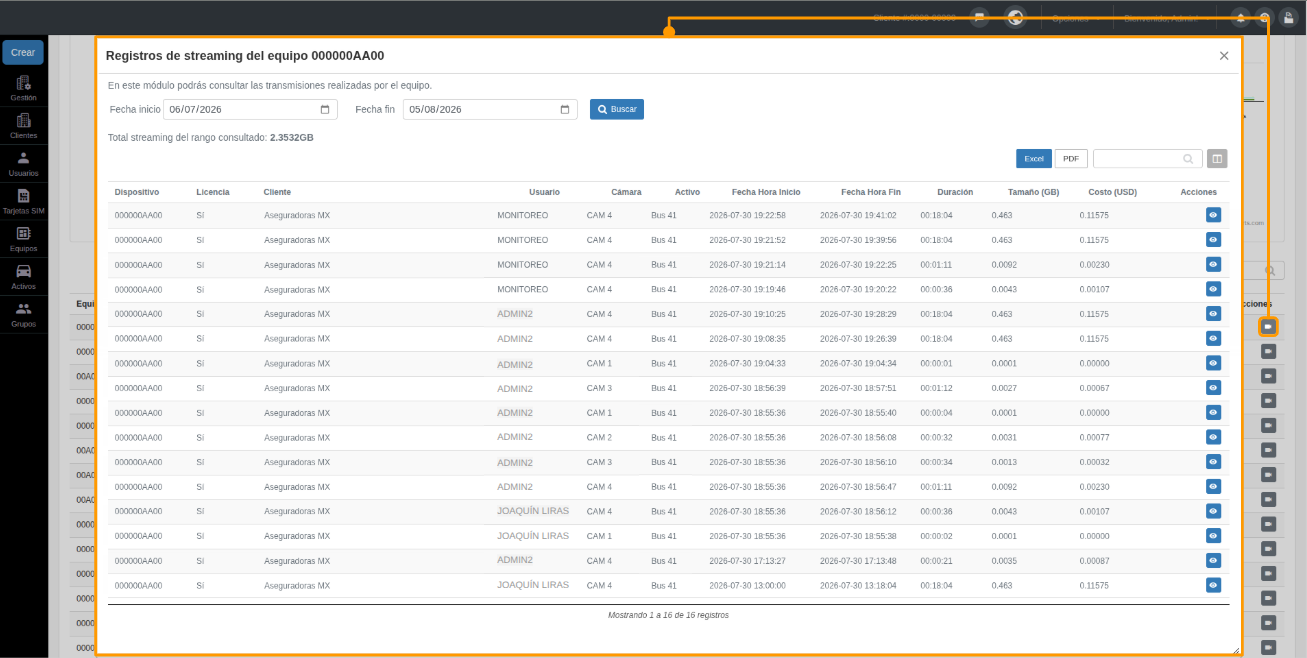
Na coluna Ações, é exibido o botão Registros de streaming, que abre uma janela com o detalhe das transmissões realizadas pelo equipamento. Para cada transmissão, são exibidos:
- Identificador do equipamento.
- Status da licença.
- Cliente e usuário que iniciaram a transmissão.
- Câmera utilizada.
- Ativo.
- Data e hora de início.
- Data e hora de finalização.
- Duração.
- Tamanho do vídeo.
- Custo da transmissão.
Na coluna Ações, clique em Ver para reproduzir o vídeo.
NOTA: O consumo gerado por streaming de vídeo não pode ser excluído, somente o armazenamento.
Vídeo armazenado
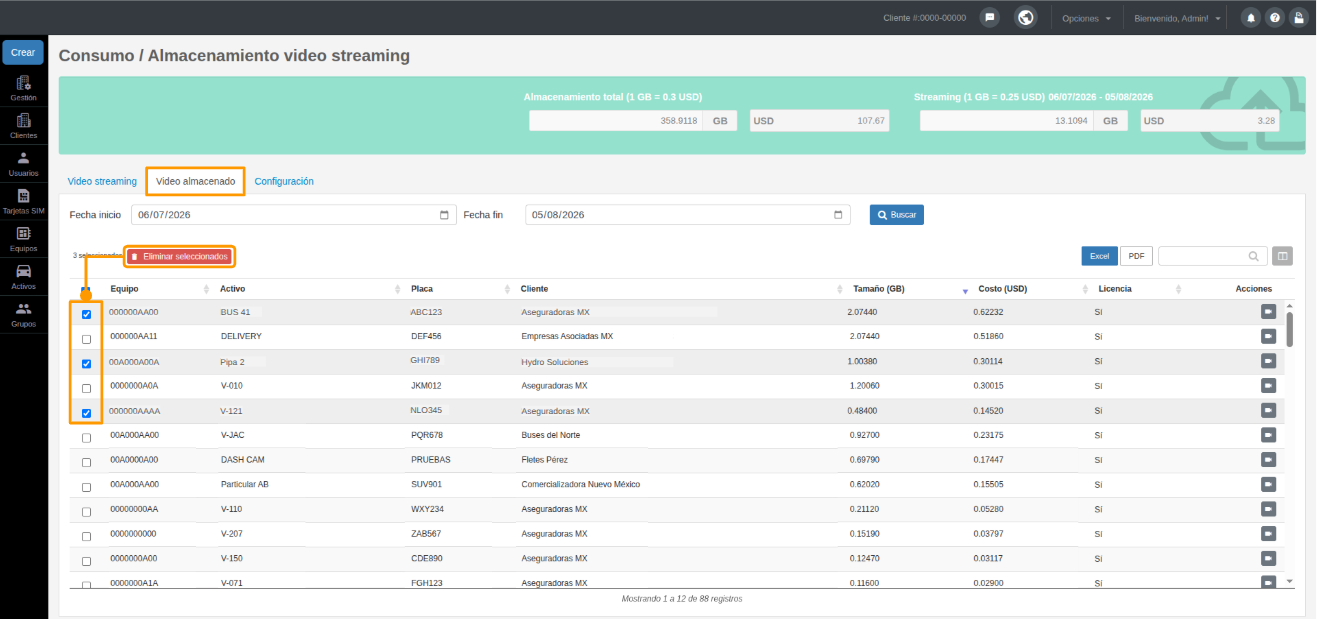
Nesta aba, você pode consultar e gerenciar os vídeos armazenados pelos equipamentos com câmera dos seus clientes. A lista mostra os equipamentos que possuem vídeos armazenados durante o período consultado. Você pode consultar as seguintes informações:
- Identificador do equipamento.
- Ativo.
- Placa do Ativo.
- Cliente proprietário.
- Gigabytes armazenados.
- Custo correspondente ao armazenamento.
- Status da licença do equipamento.
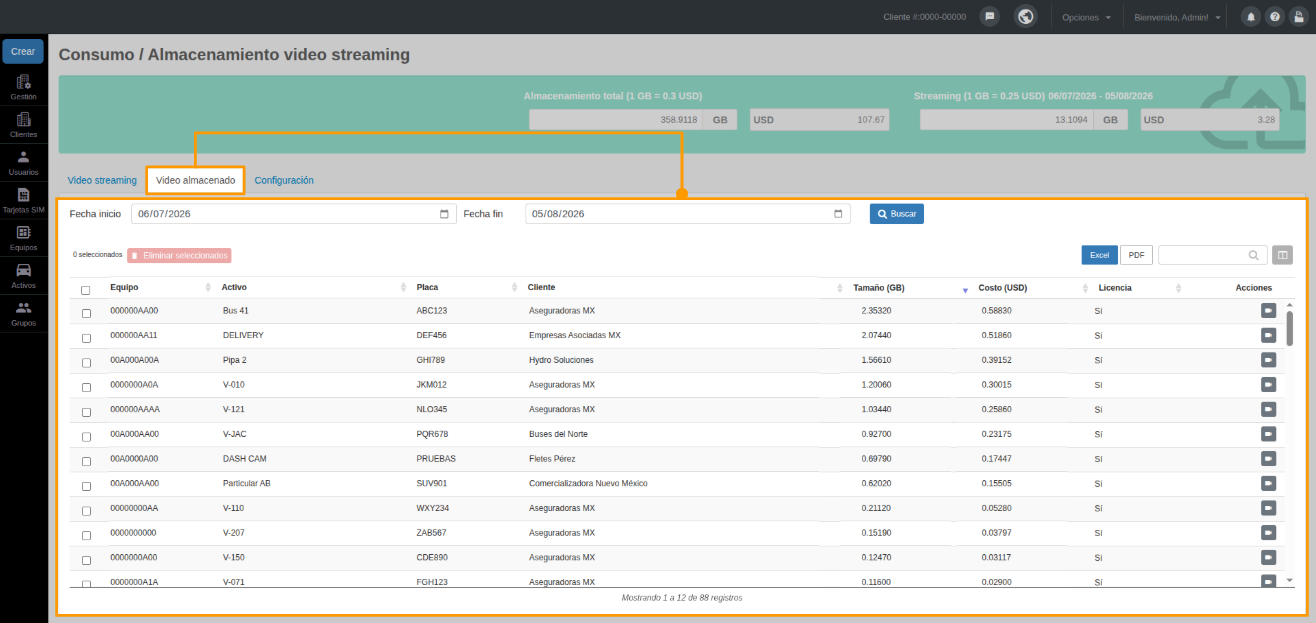
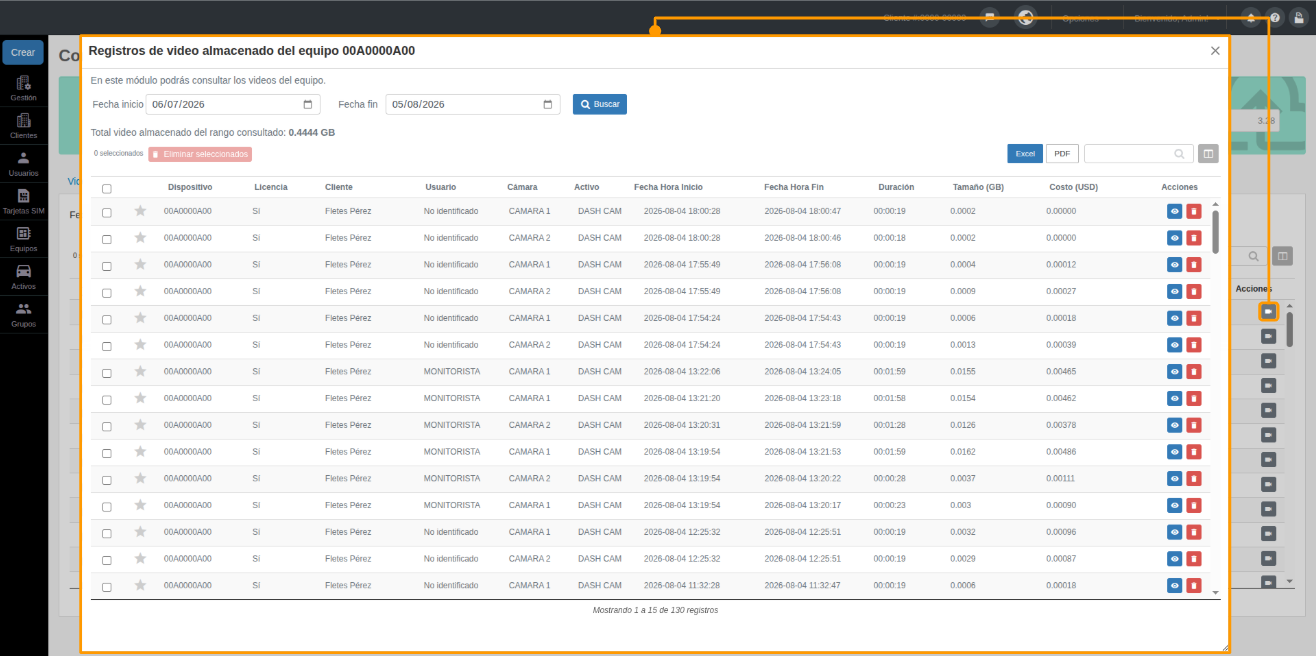
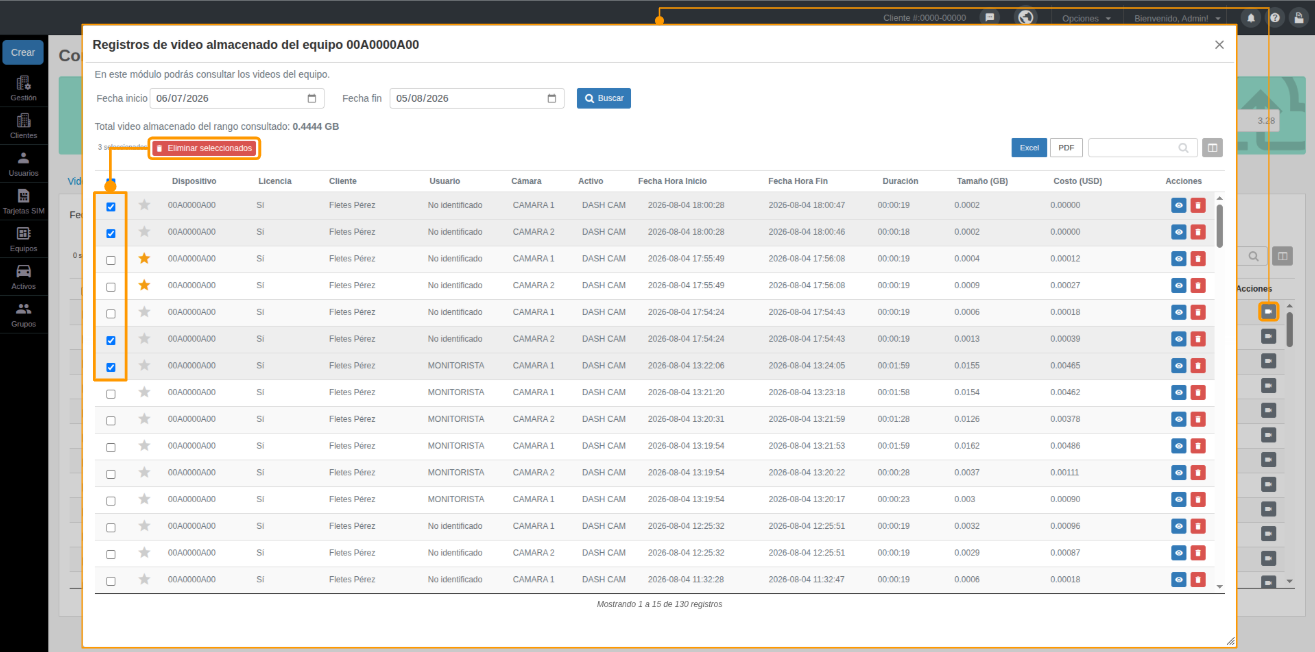
Na coluna Ações, é exibido o botão Vídeos do equipamento, que abre uma janela com os vídeos armazenados correspondentes ao período consultado. Para cada vídeo, são exibidos:
- Identificador do equipamento.
- Status da licença.
- Cliente e usuário que iniciaram a transmissão.
- Câmera utilizada.
- Ativo.
- Data e hora de início.
- Data e hora de finalização.
- Duração.
- Tamanho do vídeo.
- Custo de armazenamento.
Clique no ícone de estrela para marcar ou desmarcar o vídeo como importante. Os vídeos marcados como importantes são identificados com uma estrela destacada e não serão excluídos pela configuração de exclusão automática.
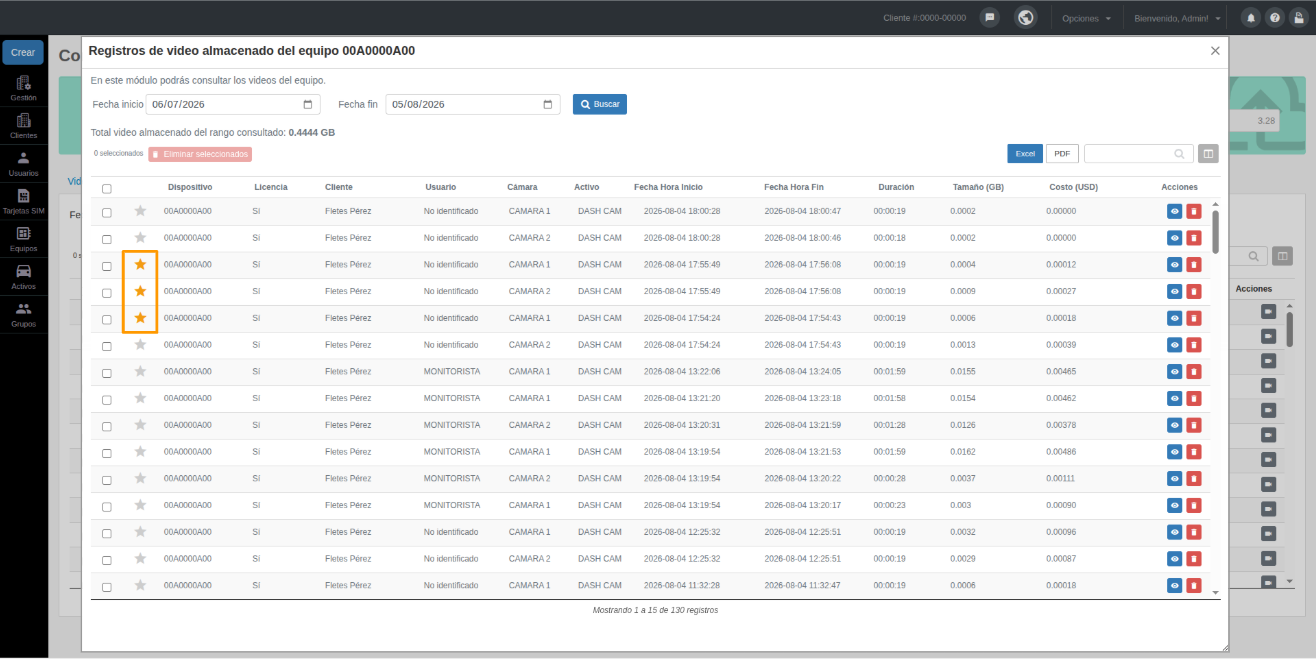
NOTA: Marcar um vídeo como importante apenas impede que ele seja excluído automaticamente. O vídeo ainda pode ser excluído manualmente a partir desta seção.
Na coluna Ações, você encontrará as seguintes opções:
- Ver: Reproduz o vídeo armazenado.
- Excluir vídeo: Exclui o vídeo selecionado.
IMPORTANTE: Os vídeos excluídos não poderão ser recuperados.
Baixar vídeo
Você pode baixar os vídeos disponíveis nas abas Streaming de vídeo e Vídeo armazenado. Para isso, acesse o detalhe das transmissões ou dos vídeos do equipamento, clique em Ver e utilize a opção Baixar que se encontra nas opções do visualizador de vídeo.
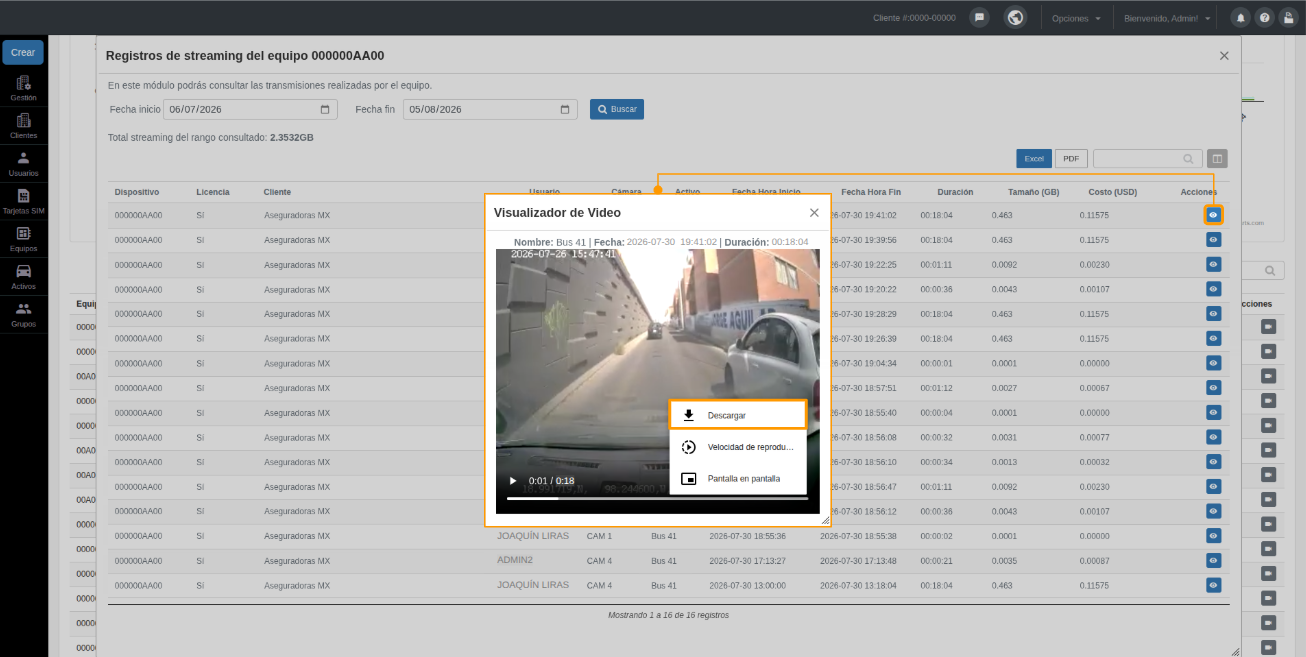
Excluir vídeos em massa
Você pode excluir os vídeos armazenados que não são mais necessários para evitar que continuem gerando cobranças de armazenamento em seu faturamento.
IMPORTANTE:
- Os vídeos excluídos não poderão ser recuperados.
- A exclusão se aplica somente aos vídeos gerados no intervalo de tempo consultado.
Existem diferentes opções para excluir os vídeos dos seus equipamentos em massa:
Excluir todos os vídeos de um ou vários equipamentos
Para excluir todos os vídeos armazenados no intervalo de tempo consultado dos equipamentos, acesse a aba Vídeo armazenado, marque o check dos equipamentos necessários e, para finalizar, clique no botão Excluir selecionados:
Excluir vídeos de um equipamento
Se você precisar excluir apenas alguns vídeos de um equipamento, clique no botão Vídeos do equipamento, marque o check dos vídeos necessários e, para finalizar, clique no botão Excluir selecionados:
Configuração
Nesta aba, você pode definir a quantidade de dias durante os quais os vídeos armazenados serão mantidos.
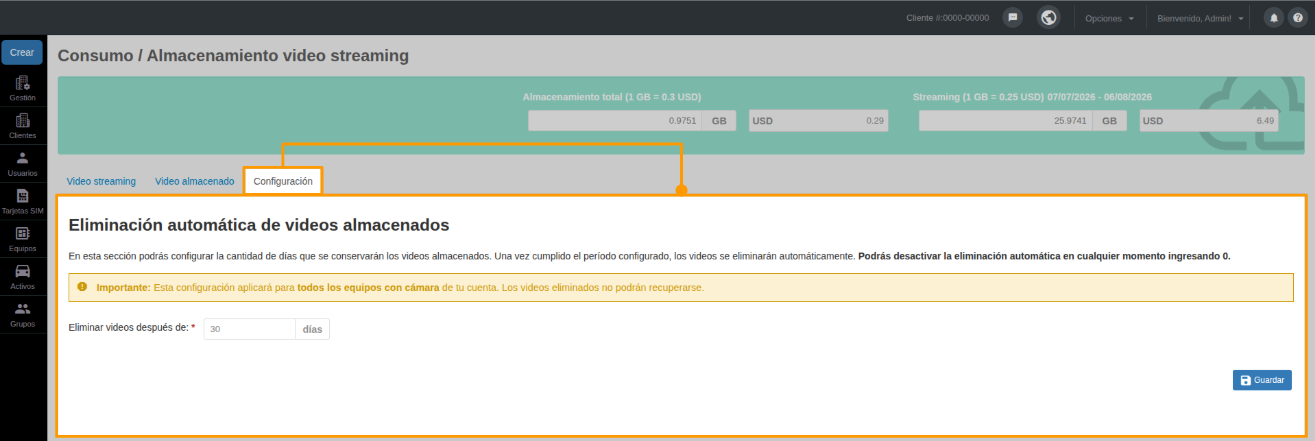
Para habilitá-la, no campo Excluir vídeos após, informe a quantidade de dias que deseja mantê-los. Após o período configurado, os vídeos serão excluídos automaticamente.
IMPORTANTE:
- A configuração será aplicada a todos os equipamentos com câmera da sua conta.
- Os vídeos identificados como importantes não serão excluídos automaticamente, mesmo que tenham atingido o período configurado.
Para salvar as alterações, clique em Salvar.
Para desativar a exclusão automática, informe 0 no campo Excluir vídeos após e salve novamente a configuração.
Ao desativá-la, os vídeos permanecerão armazenados até que você os exclua manualmente.
Web Service
A partir deste módulo, você pode utilizar os diferentes Web Services que a RedGPS disponibiliza.
Para acessar, vá até o menu Opções e clique em Web Services.
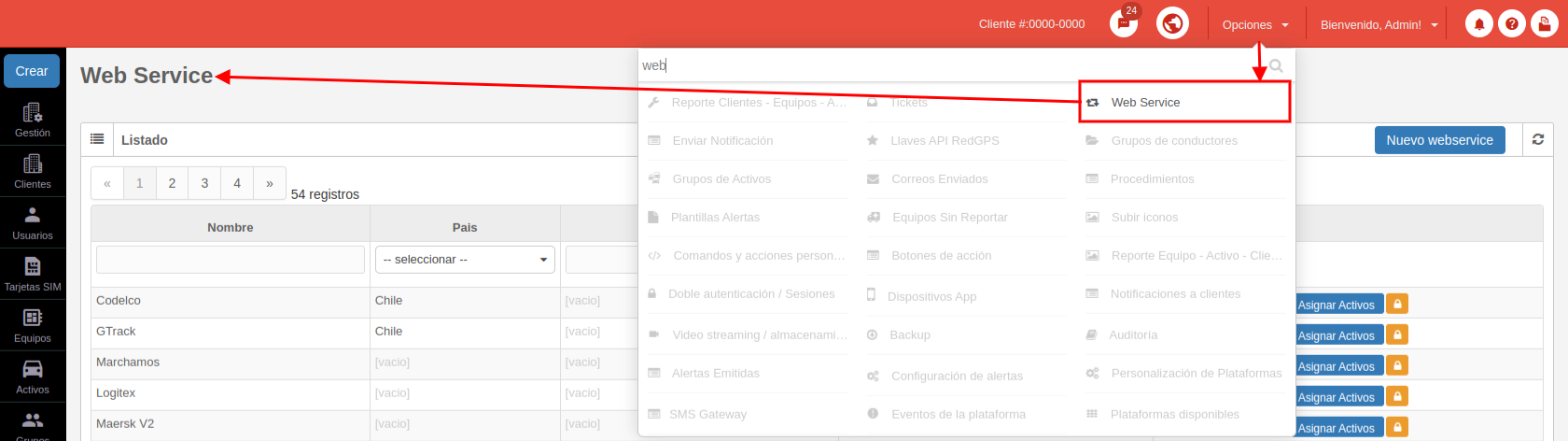
Nota: Os serviços disponíveis podem variar de acordo com o seu país.
O que é um Web Service e para que serve?
Um Web Service é um mecanismo que permite a troca de informações entre sistemas de forma automatizada. No caso da plataforma de rastreamento da RedGPS, os Web Services são utilizados para enviar os dados reportados pelos dispositivos GPS para sistemas externos, como plataformas de terceiros, clientes ou integrações com outros serviços.
Isso permite que empresas e desenvolvedores recebam em tempo real as informações geradas na RedGPS e as utilizem em seus próprios sistemas, facilitando a interoperabilidade e a automação de processos.
Criar um novo Web Service
Além de utilizar os Web Services já disponíveis, você também pode criar um novo do zero ou utilizar como base um protocolo já existente. Essa opção é ideal caso queira realizar testes com Web Services previamente integrados ou adaptar um novo serviço a partir de uma estrutura conhecida.
Com nosso protocolo de Web Service genérico, você pode criar múltiplos Web Services personalizados, cada um com seu próprio host de destino. Isso é especialmente útil caso precise enviar informações para diferentes servidores para realizar tarefas distintas.
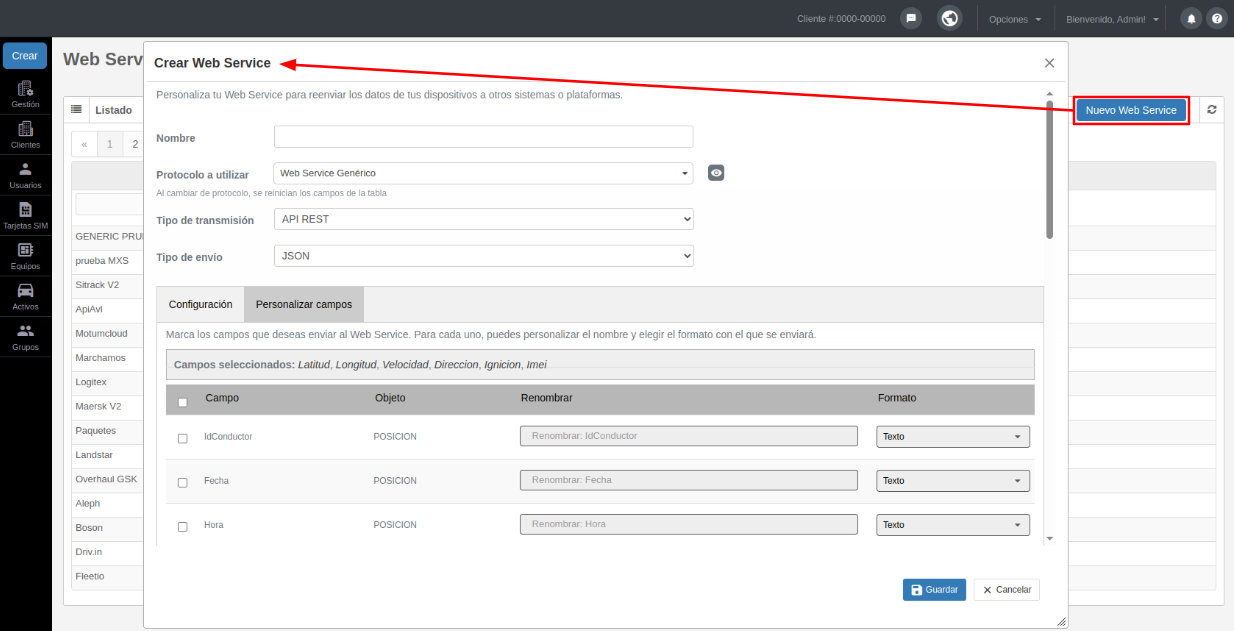
Para fazer isso, clique no botão Novo Web Service. Será aberto um modal no qual você deverá seguir os seguintes passos:
-
Defina um nome que ajude a identificar facilmente o Web Service que você vai criar.
-
Selecione o protocolo que será utilizado para enviar as informações. Você pode escolher entre:
-
Nosso Web Service Genérico, caso vá configurá-lo do zero.
-
Um dos protocolos já integrados à RedGPS.
Dependendo do protocolo escolhido, serão definidos automaticamente o tipo de transmissão (API REST, TCP/UDP ou SOAP) e o tipo de envio (JSON, STRING ou XML).
-
-
Na aba Configuração, informe o Host. Essas informações devem ser fornecidas pelo provedor do Web Service com o qual deseja realizar a integração.
-
Na aba Personalizar campos, você poderá escolher exatamente quais dados das tramas dos dispositivos serão enviados:
-
Marque os campos que deseja incluir (por exemplo: data, hora, coordenadas, velocidade etc.).
-
Personalize o nome do campo caso queira que ele seja enviado com outro nome.
-
Selecione o formato de envio de acordo com o que for exigido pelo sistema receptor.
-
-
Depois de definir tudo, clique em Salvar para criar seu novo Web Service.
A partir desse momento, você poderá gerenciá-lo como qualquer outro Web Service na plataforma: atribuir Ativos, consultar o histórico, reenviar dados ou baixar registros.
Nota: Você só pode editar e excluir os Web Services que você criou. Os Web Services padrão integrados pela RedGPS não podem ser modificados.
Configuração do acesso ao Web Service
Para ativar um Web Service, siga estes passos:
- Clique no botão Configurar acesso.
- Informe as credenciais necessárias, que podem incluir usuário, senha, URL, token, IP, porta, protocolo, entre outros. (Essas informações são fornecidas pelo seu provedor de Web Service).
-
Por fim, clique em Salvar.
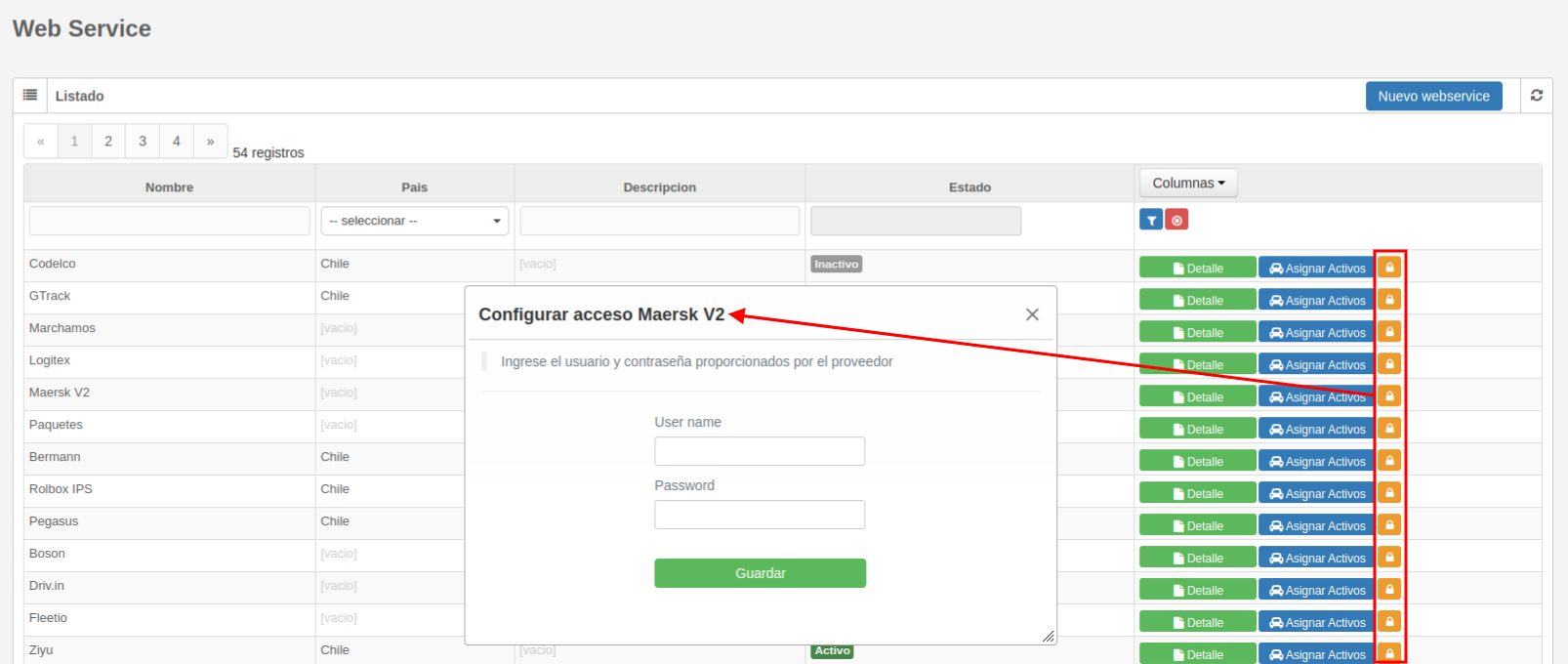
Nota: É importante inserir corretamente as credenciais para garantir o funcionamento do serviço.
Atribuição de Ativos ao Web Service
Para que o Web Service possa começar a enviar informações dos Ativos, siga estes passos:
- Clique em Atribuir Ativos.
- Escolha uma das seguintes opções:
- Atribuir todos os Ativos de um cliente utilizando o check.
- Selecionar Ativos específicos com o botão Atribuir alguns Ativos.
- Atribuir todos os Ativos de um cliente utilizando o check.
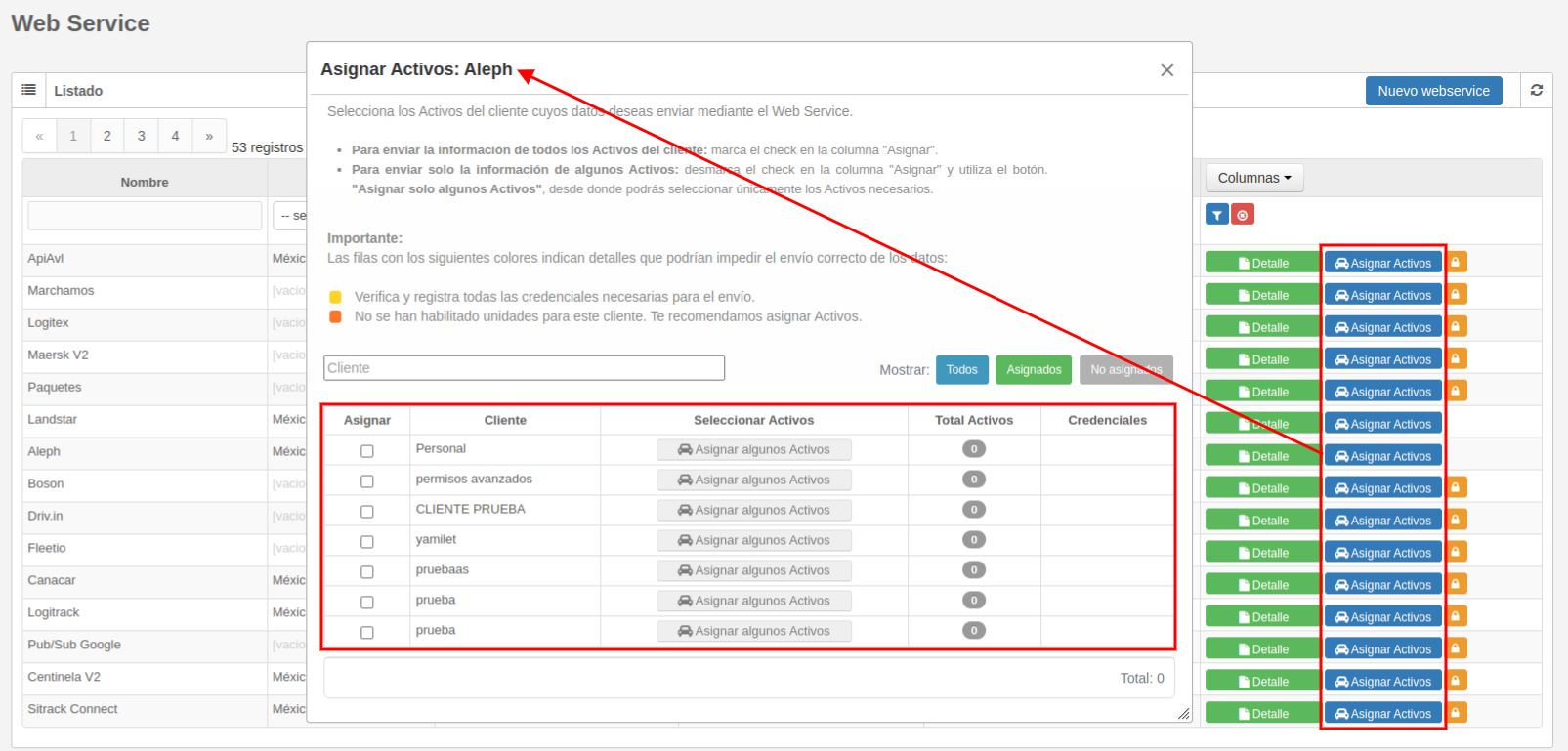
Você pode utilizar os filtros para visualizar somente os clientes com Ativos atribuídos, não atribuídos ou todos.
Detalhes do Web Service
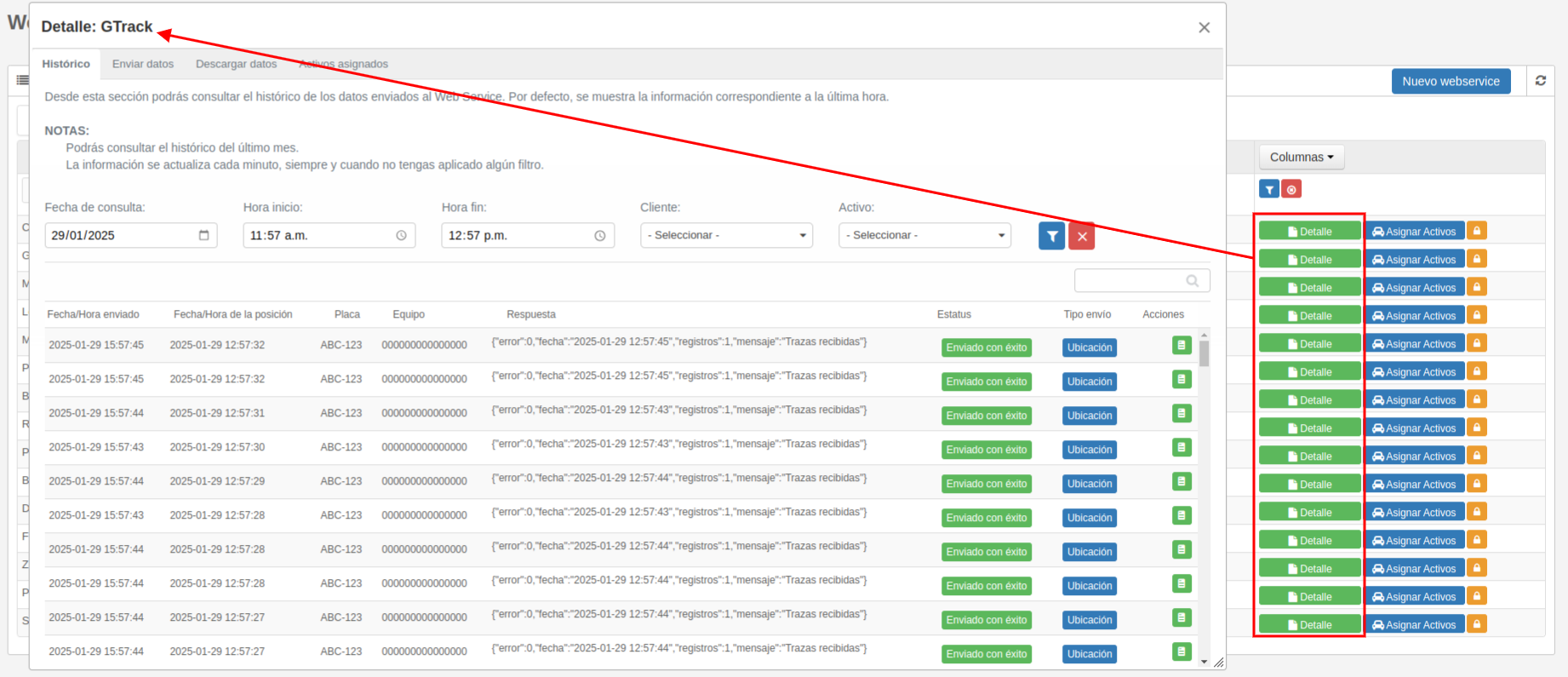
Com o botão Detalhes, você pode consultar o histórico de dados enviados, enviar dados manualmente, baixar registros e visualizar os Ativos atribuídos.
Histórico
Aqui são exibidos os dados transmitidos ao Web Service. Por padrão, é exibida a última hora, mas você pode consultar até 1 mês de histórico, filtrando por dia, intervalo de horário, cliente e Ativo (estes dois últimos filtros são opcionais).
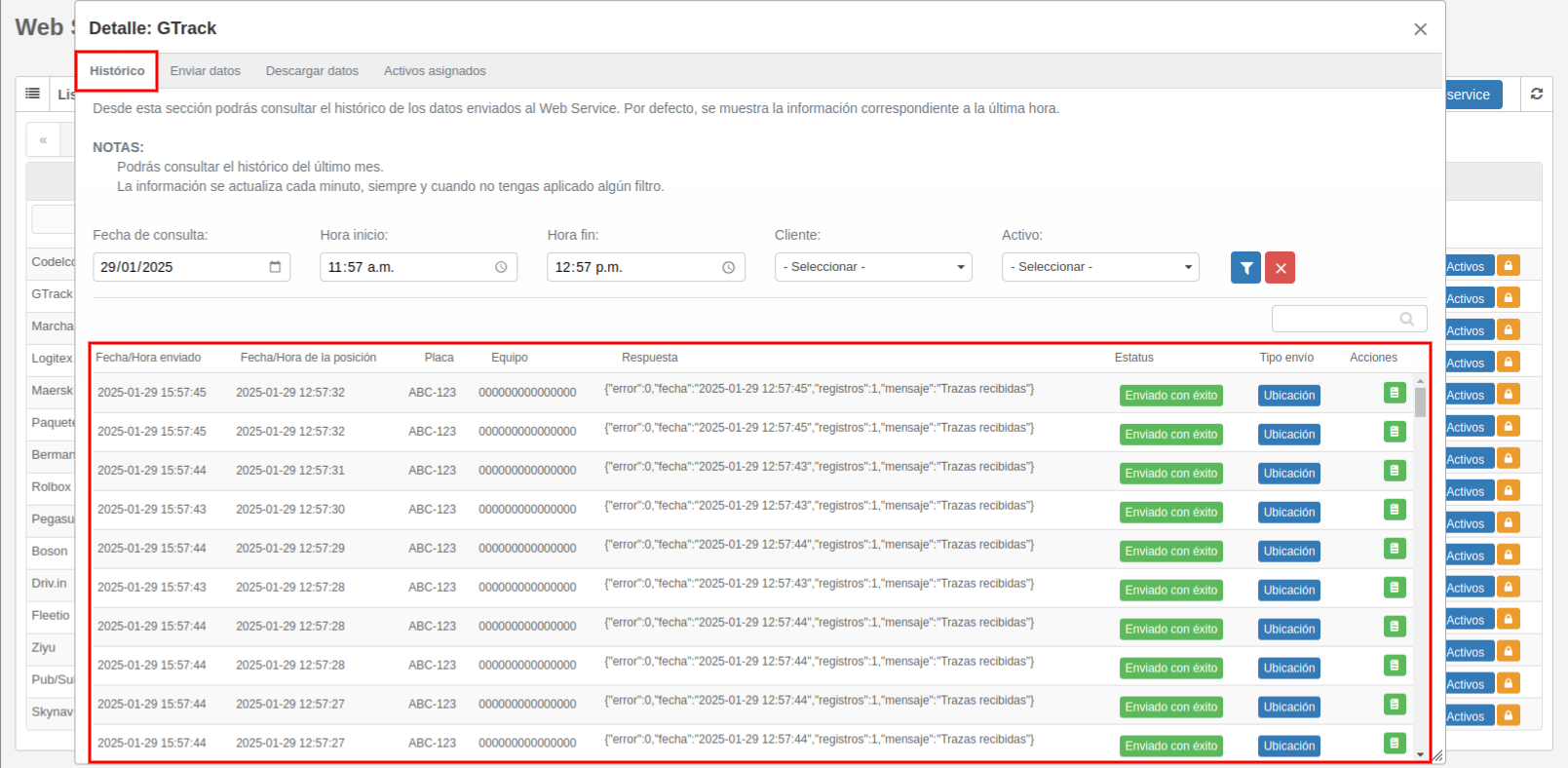
NOTA: As informações são atualizadas automaticamente a cada minuto, a menos que seja aplicado um filtro.
O botão Ver dados permite consultar informações detalhadas de cada pacote enviado ao Web Service, incluindo:
- Data e hora da posição do Ativo.
- Data e hora em que o pacote foi recebido pela plataforma.
- Data e hora em que o dado foi enviado ao Web Service.
- A resposta recebida do Web Service.
- As informações enviadas.
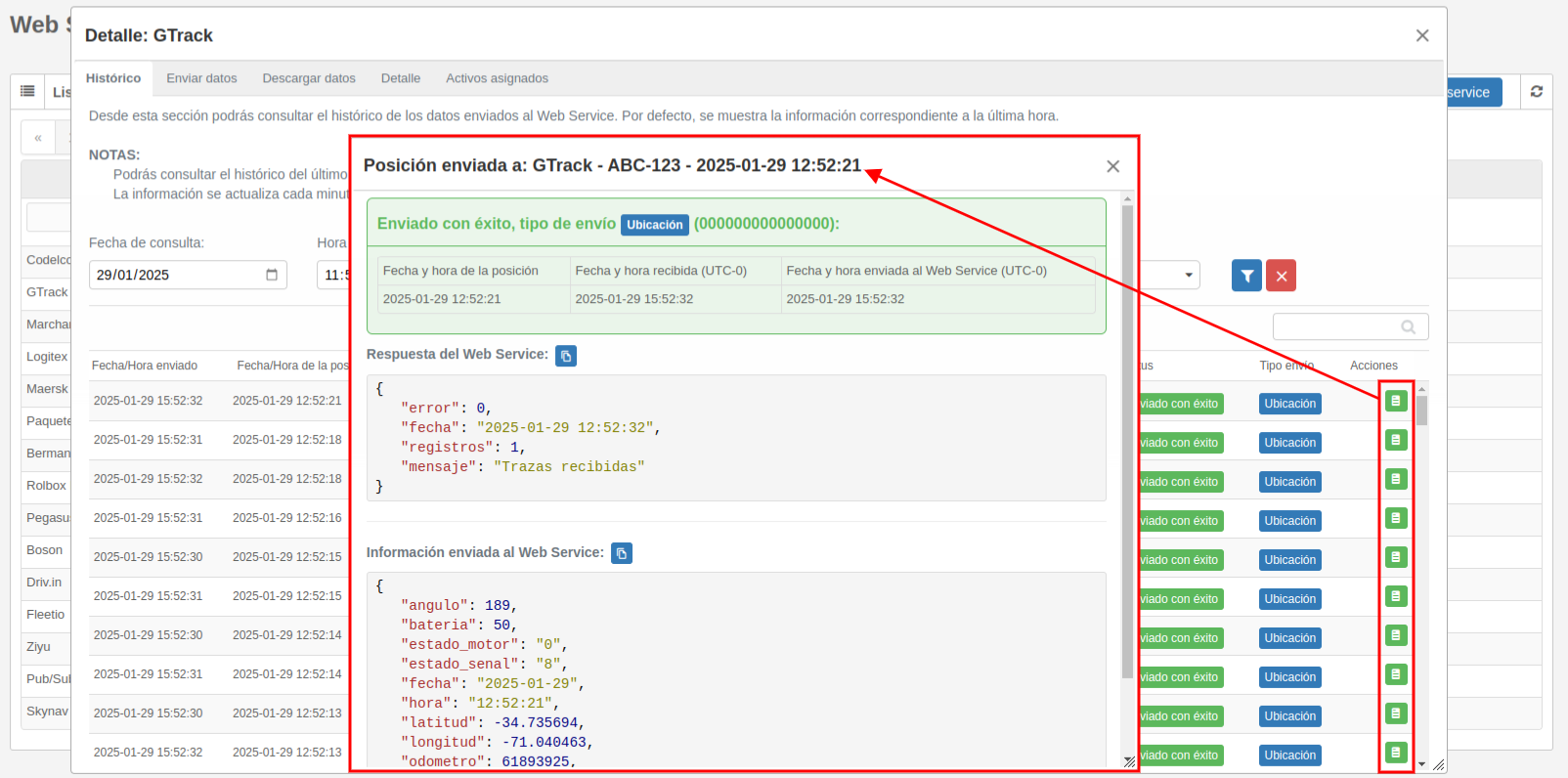
Tanto a resposta quanto as informações enviadas incluem um botão para copiar os dados facilmente, permitindo analisá-los ou compartilhá-los conforme necessário. O formato desses dados dependerá do tipo de comunicação (JSON, XML, String) do Web Service.
Enviar dados
Caso precise reenviar dados históricos de determinados Ativos, siga estes passos:
- Selecione um intervalo de datas (máximo de 6 dias).
- Escolha os Ativos necessários (máximo de 3 Ativos).
- Clique em Enviar.
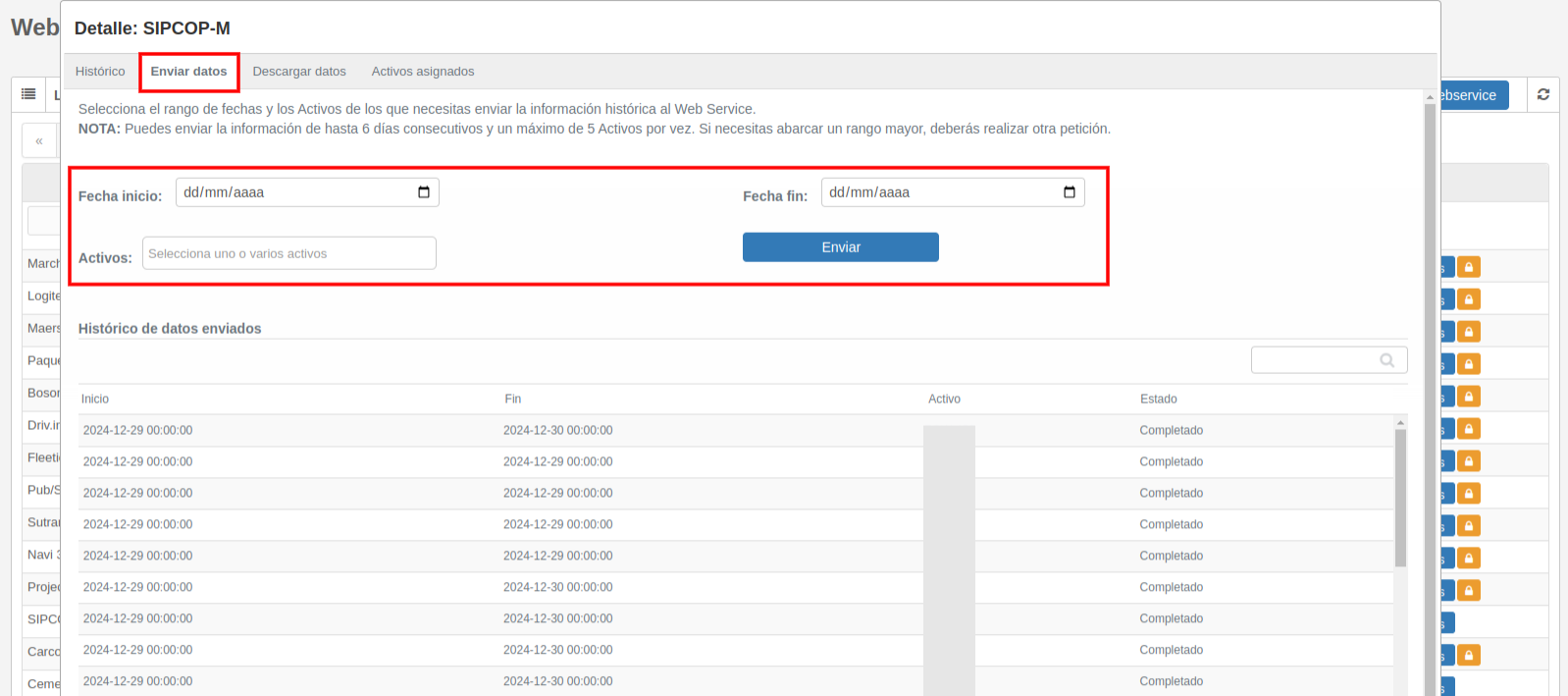
Na parte inferior, é exibido um registro dos dados enviados anteriormente a partir desta seção.
Baixar dados
Para baixar o histórico de dados transmitidos:
- Selecione o dia e o intervalo de horário.
- Escolha o Ativo desejado.
- Clique em Baixar.
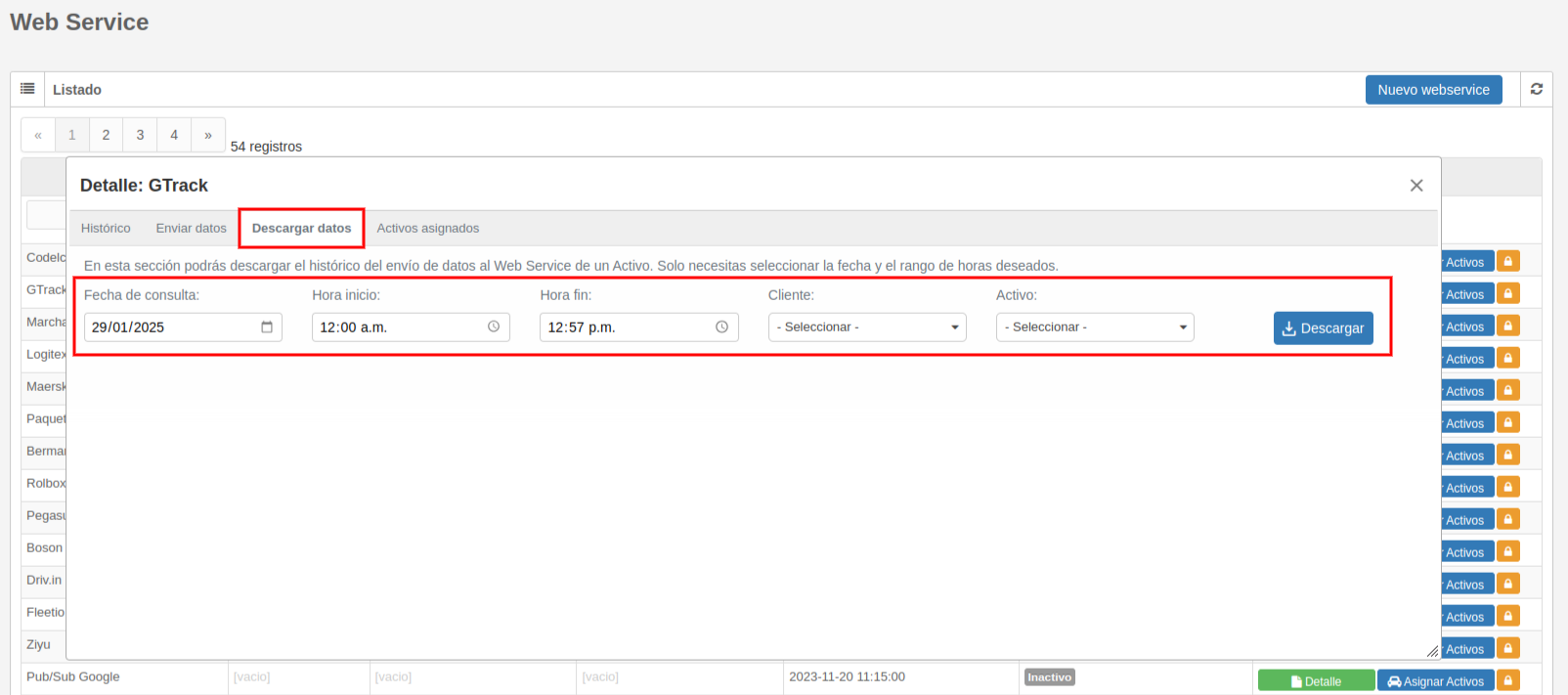
O arquivo será gerado em formato Excel com informações como data e hora de envio e posição, placa, dispositivo, status e resposta do Web Service.
Ativos atribuídos
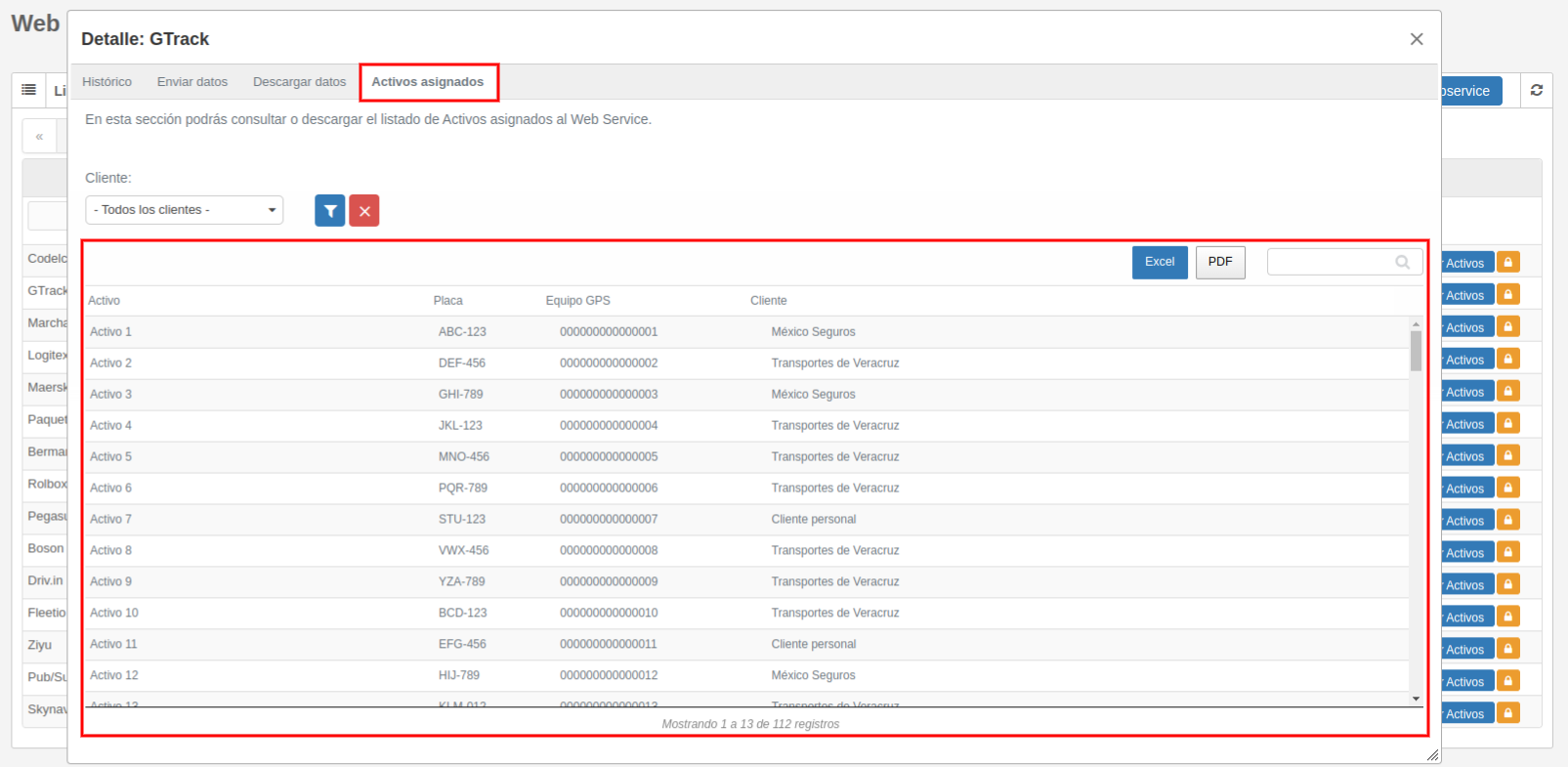
Exibe uma lista de Ativos vinculados ao Web Service. A partir daqui, você pode exportar a lista em Excel ou PDF e filtrar as informações por cliente.