# OnTracking nível distribuidor
Características dentro do OnTracking às quais você terá acesso ao entrar com um usuário distribuidor.
# Compartilhar locais com clientes
Desde o OnTracking no nível distribuidor ou subdistribuidor, você pode criar locais e, além disso, compartilhar esses locais com seus clientes. Isso é útil se você tiver locais populares que seus clientes precisam, permitindo que você os compartilhe para que não precisem recriá-los do zero na plataforma do cliente.
#### Passos a seguir
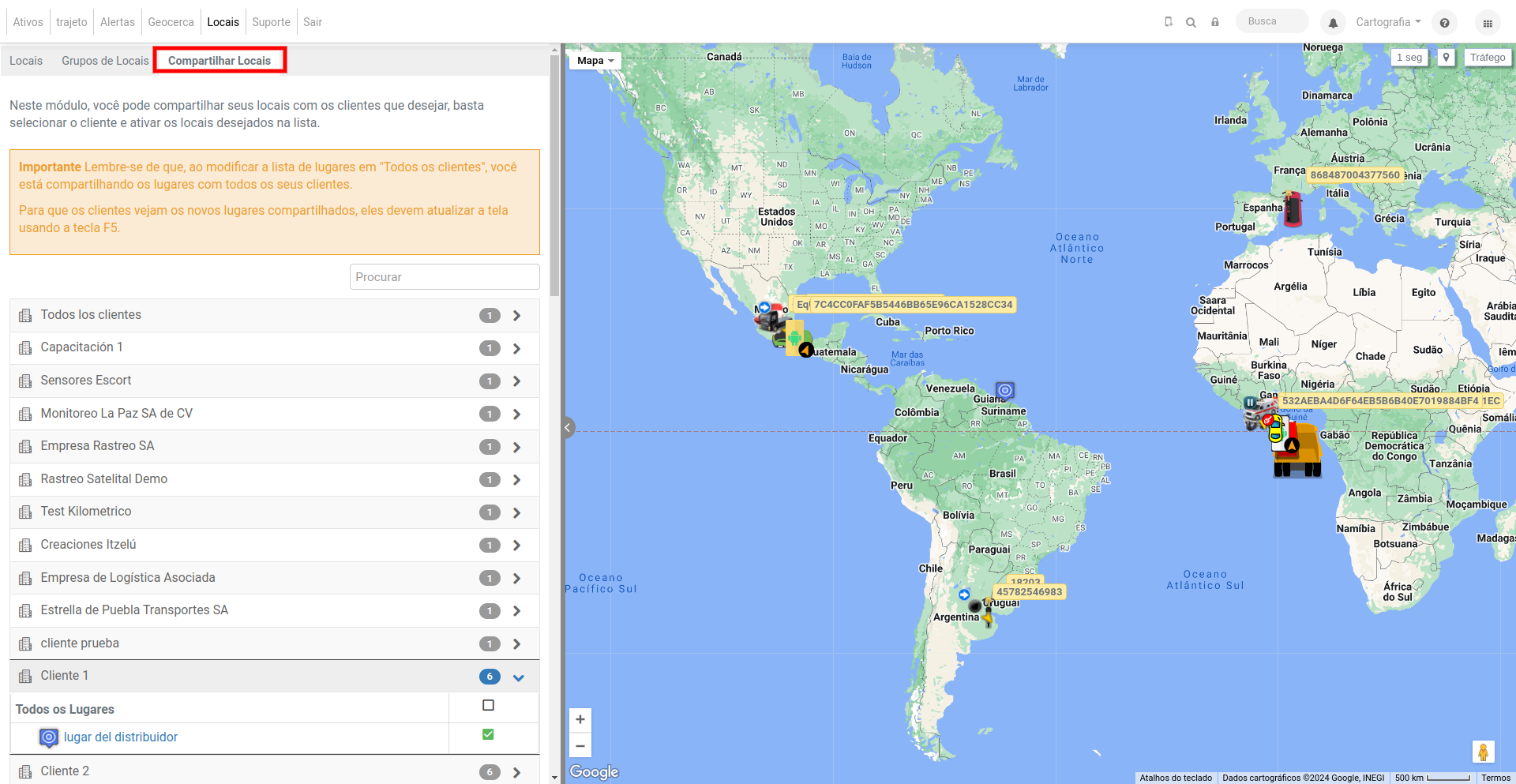
Ao entrar como distribuidor ou subdistribuidor na plataforma OnTracking, dentro do módulo "Lugares", na aba "Compartilhar Lugares":
[](https://docs.redgps.com/uploads/images/gallery/2024-10/kjMcorreccion-1.png)
Lá, são listados todos os seus clientes. Ao expandir um cliente, são exibidos todos os locais que você criou como distribuidor, e ao marcar a caixa de seleção, eles são compartilhados automaticamente com o cliente.
#### Compartilhar locais com todos os clientes
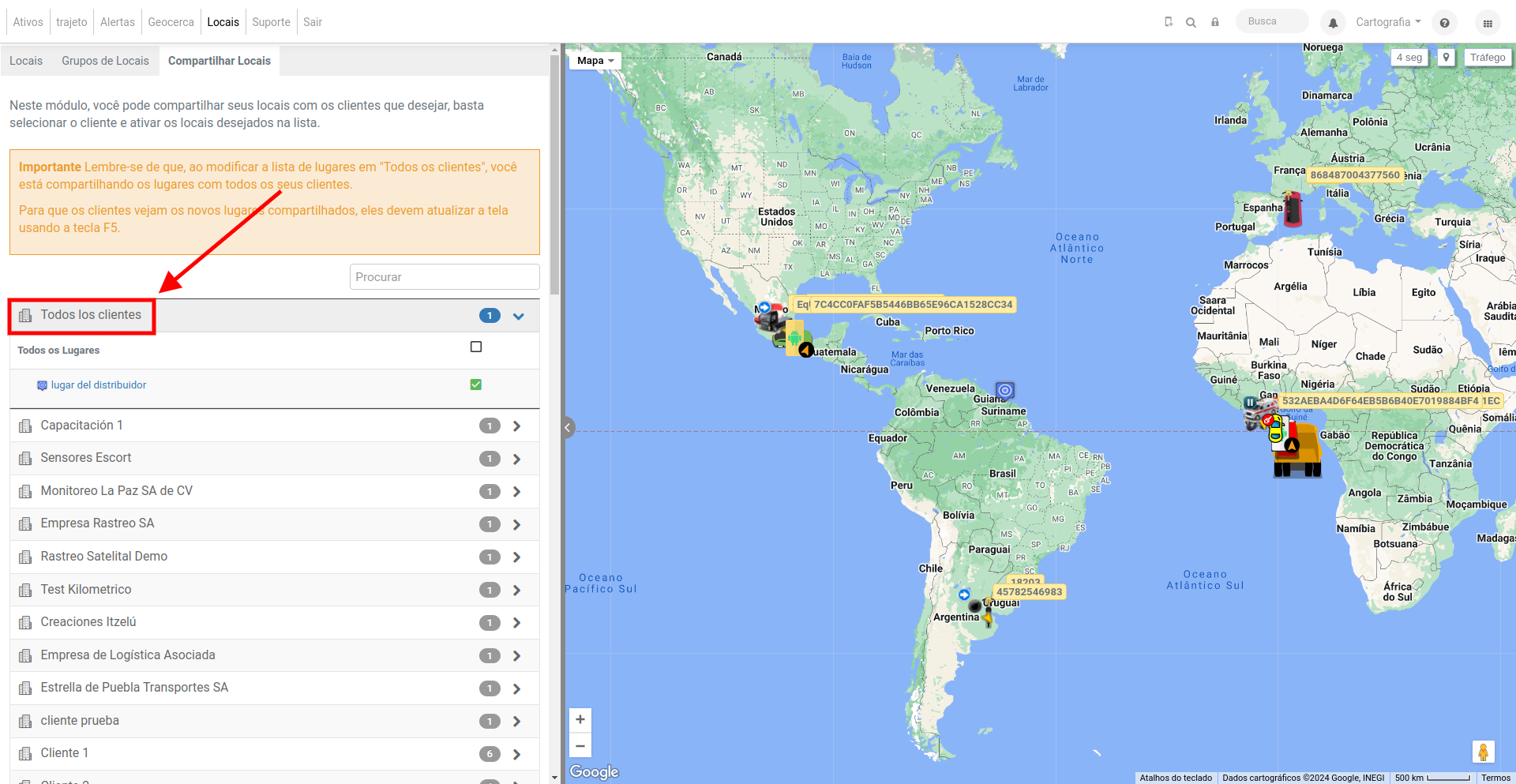
Se você precisar compartilhar locais com todos os seus clientes, deve expandir a linha "Todos os clientes" e selecionar os locais necessários.
[](https://docs.redgps.com/uploads/images/gallery/2024-10/O3vcorreccion-2.png)
***IMPORTANTE**: Os locais adicionados à seção "Todos os clientes" serão visualizados pelos clientes atuais e futuros que forem criados.*
#### Visualizar os locais compartilhados no cliente final
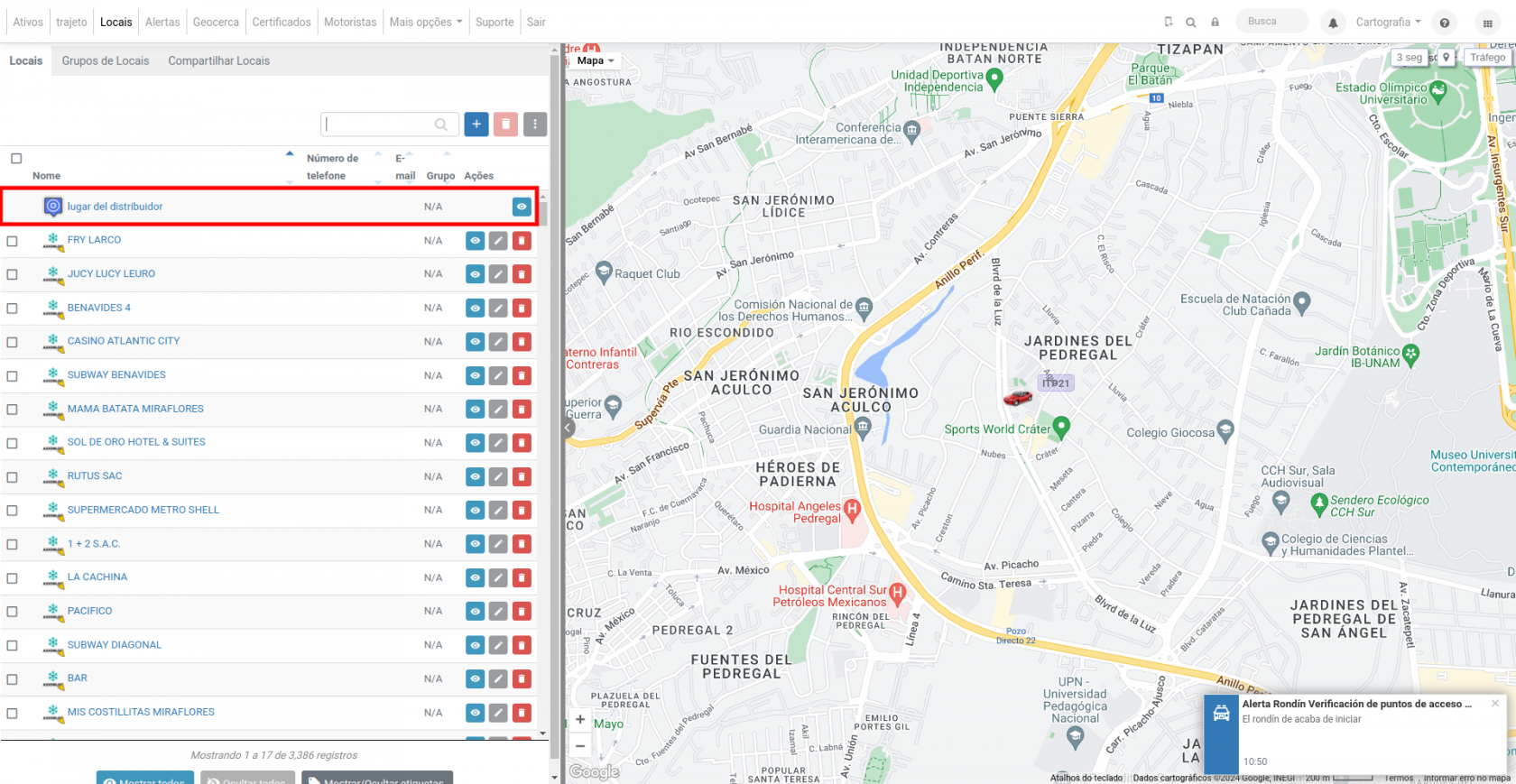
Uma vez que compartilhamos os locais com o cliente final, o usuário do cliente deve atualizar a página da plataforma OnTracking e o aplicativo Mobile, e os locais compartilhados aparecerão:
[](https://docs.redgps.com/uploads/images/gallery/2024-10/d1ccorreccion-4.png)
***IMPORTANTE**: Os usuários dos clientes finais não poderão editar nem excluir os locais compartilhados como distribuidor.*
# Compartilhar geocercas com clientes
No módulo **Geocercas** do **OnTracking**, em nível de distribuidor, você pode compartilhar com seus clientes as geocercas e os grupos de geocercas que tenha criado.
Essa função é útil quando vários clientes utilizam as mesmas zonas, pois permite compartilhá-las diretamente, sem que cada cliente precise criá-las em sua própria conta.
Você pode compartilhá-las a partir de uma geocerca ou grupo específico, ou gerenciar o que estará disponível para cada cliente:
##### **Compartilhar uma geocerca com clientes**
Utilize esta opção quando quiser compartilhar **uma geocerca específica com um ou vários clientes**.
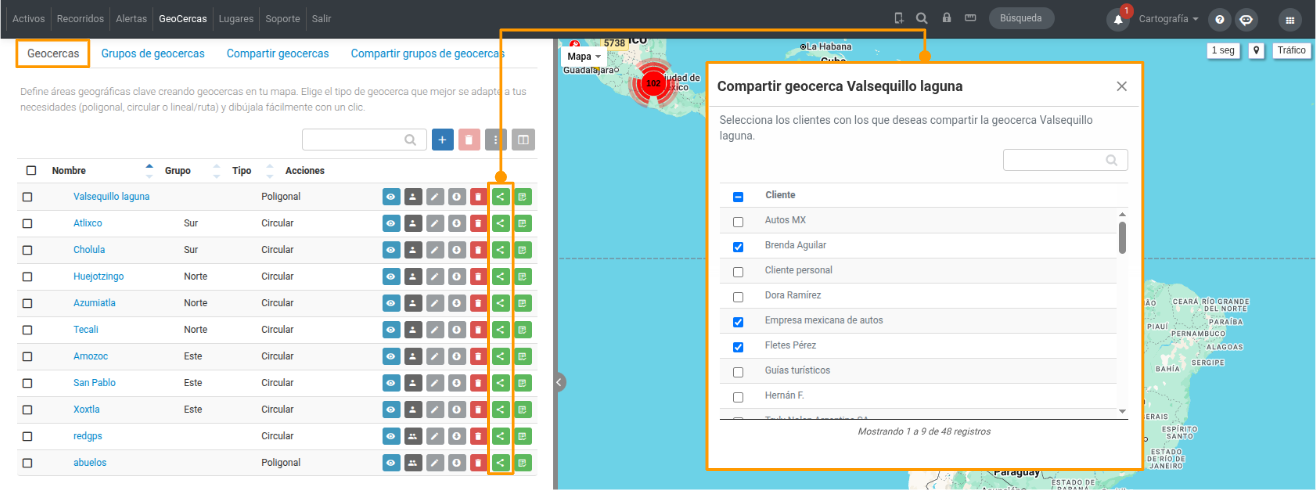
Na aba **Geocercas**, você encontrará o botão **Compartilhar geocerca**. Ao clicar, será aberta uma janela na qual você poderá selecionar os clientes com os quais deseja compartilhá-la.
[](https://docs.redgps.com/uploads/images/gallery/2026-09/nzHimage.png)
##### **Compartilhar um grupo de geocercas com clientes**
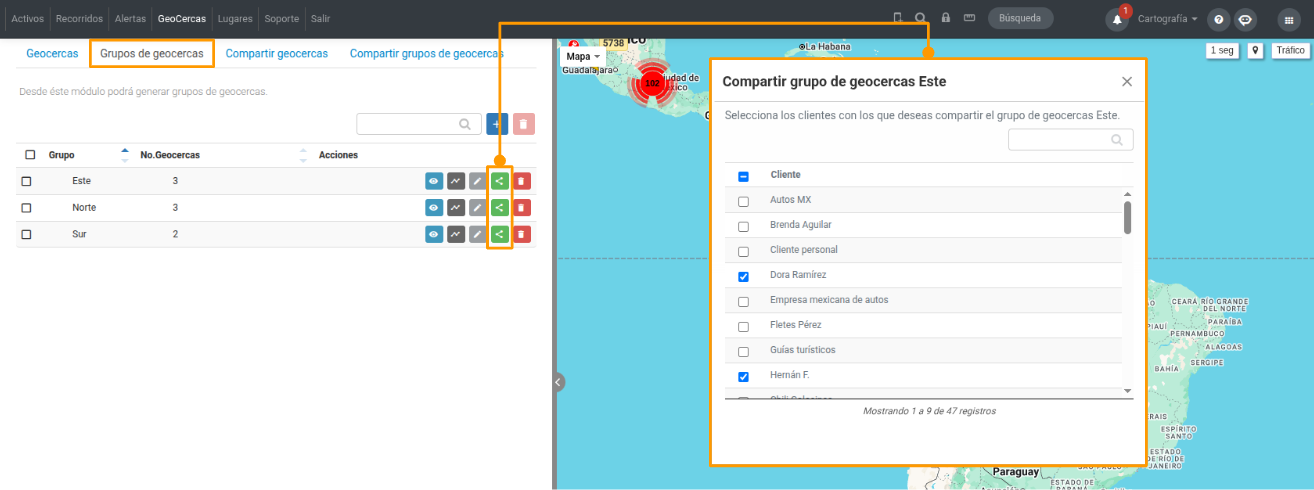
Utilize esta opção quando quiser compartilhar **as geocercas pertencentes a um grupo específico** com um ou vários clientes.
Na aba **Grupos de geocercas**, você encontrará o botão **Compartilhar grupo**. Clique e selecione os clientes com os quais deseja compartilhar o grupo e suas geocercas.
[](https://docs.redgps.com/uploads/images/gallery/2026-09/bf6image.png)
##### **Compartilhar geocercas por cliente**
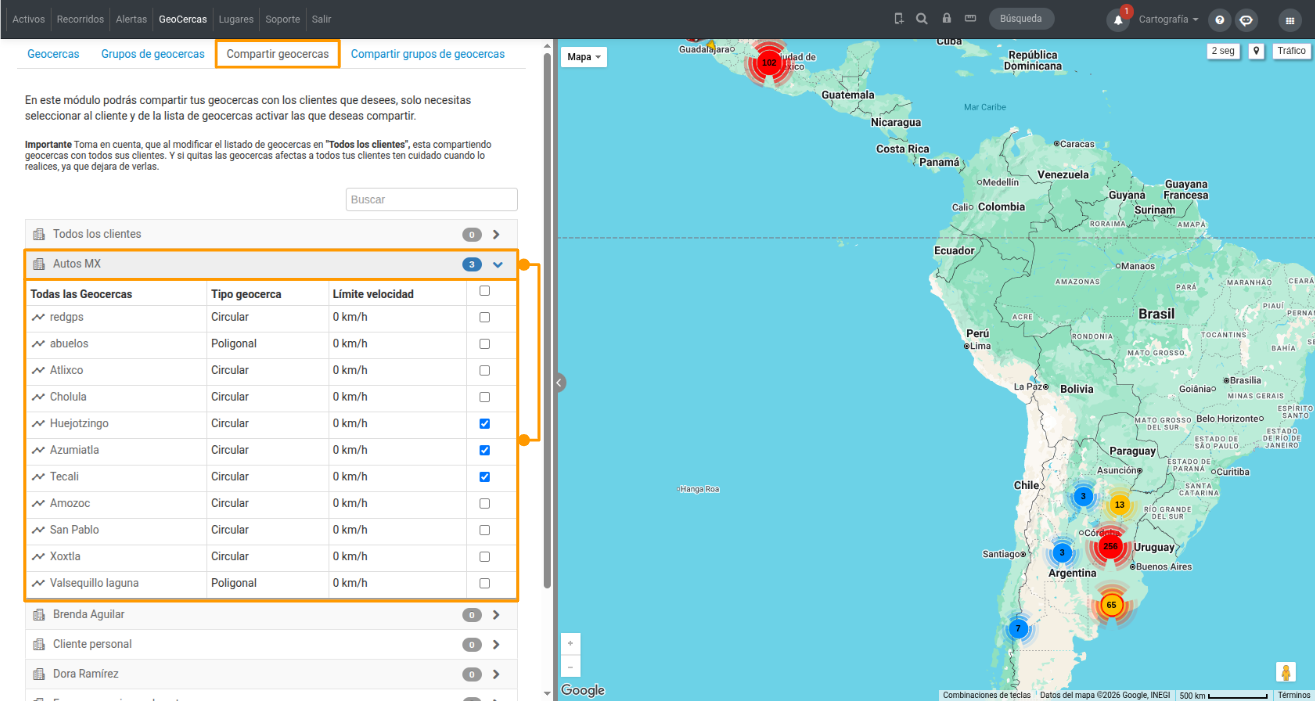
Utilize esta opção quando quiser **compartilhar uma ou mais geocercas com um ou vários clientes**.
Na aba **Compartilhar geocercas**, será exibida uma lista dos seus clientes. Expanda um deles e marque as caixas de seleção das geocercas que deseja compartilhar.
[](https://docs.redgps.com/uploads/images/gallery/2026-09/VU5image.png)
Você também pode expandir a opção **Todos os clientes** para compartilhar uma ou várias geocercas com todos os seus clientes.
##### **Compartilhar grupos de geocercas por cliente**
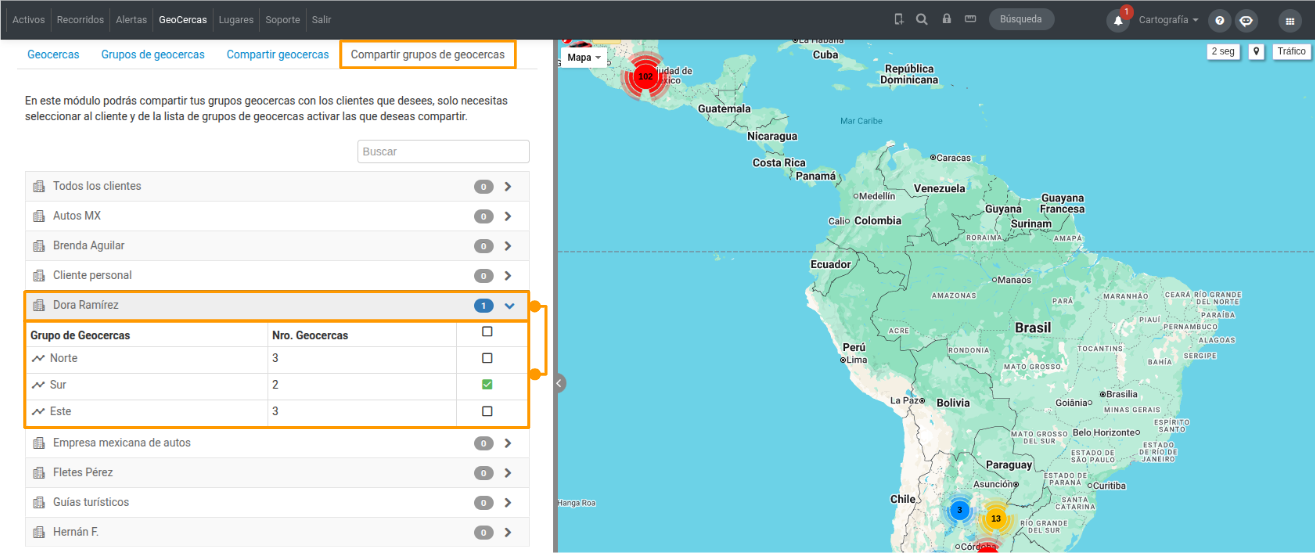
Utilize esta opção quando quiser **compartilhar com um ou vários clientes as geocercas pertencentes a um ou mais grupos**.
Na aba **Compartilhar grupos de geocercas**, será exibida uma lista dos seus clientes. Ao expandir um deles, você poderá marcar as caixas de seleção dos grupos e suas geocercas que deseja compartilhar.
[](https://docs.redgps.com/uploads/images/gallery/2026-09/5Frimage.png)
Você também pode utilizar a opção **Todos os clientes** para compartilhar um ou vários grupos com todos os seus clientes.
##### **Visualizar as geocercas compartilhadas**
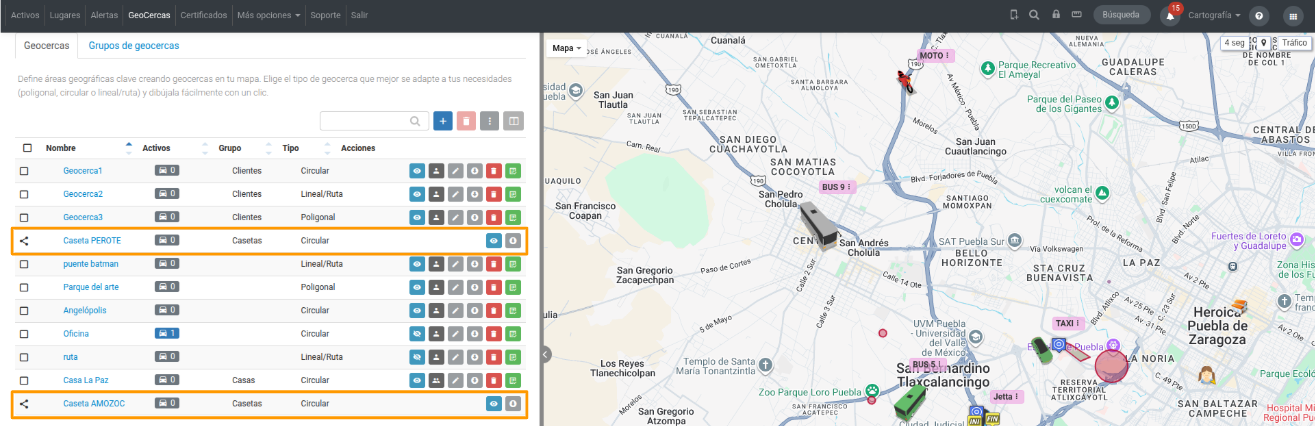
Após compartilhar uma geocerca ou grupo, o usuário do cliente deverá atualizar o **OnTracking** ou o **App Mobile** para visualizar as alterações.
As geocercas compartilhadas aparecerão junto com as geocercas disponíveis para o cliente.
[](https://docs.redgps.com/uploads/images/gallery/2026-09/7R5image.png)
***IMPORTANTE:** Os usuários dos clientes finais não poderão editar nem excluir as geocercas ou os grupos de geocercas compartilhados pelo distribuidor.*