# OnTracking nivel distribuidor
Características dentro de OnTracking a las que tendrás acceso al ingresar con usuario distribuidor.
# Compartir lugares con clientes
Desde OnTracking nivel distribuidor o subdistribuidor, puedes crear lugares y además puedes compartir estos lugares con tus clientes. Esto sirve por si tienes lugares populares que tus clientes necesitan, puedes compartirlos para que no los tengan que volver a crear desde cero en la plataforma del cliente.
#### Pasos a seguir
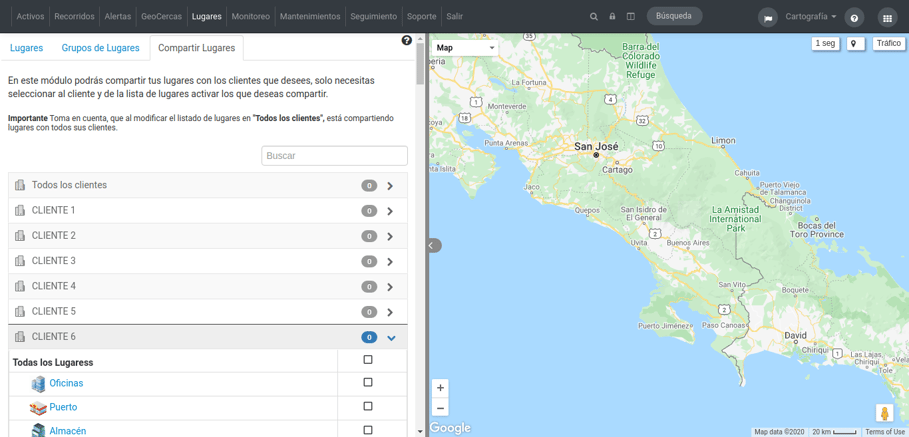
Al ingresar como distribuidor o subdistribuidor a la plataforma OnTracking, dentro del módulo "Lugares" en la pestaña "Compartir Lugares":
[](https://docs.redgps.com/uploads/images/gallery/2023-03/image-1679503814424.png)
Ahí se listan todos tus clientes, al desplegar un cliente se muestran todos los lugares que tienes creados como distribuidor, y al marcar el check, se le comparte de forma automática al cliente.
#### Compartir lugares con todos los clientes
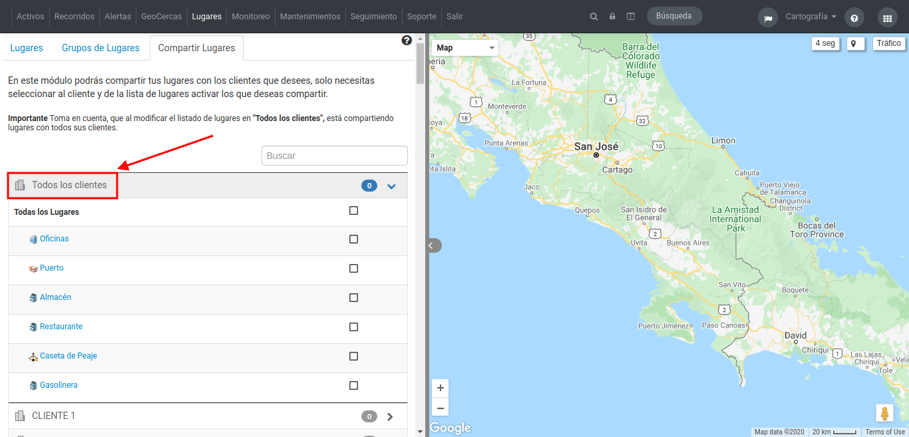
Si necesitas compartir lugares con todos tus clientes, debes desplegar la fila "Todos los clientes" y seleccionar los lugares necesarios.
[](https://docs.redgps.com/uploads/images/gallery/2023-03/image-1679505751437.png)
***IMPORTANTE:** Los lugares que se agreguen a la sección "Todos los clientes", lo visualizarán los clientes actuales y futuros que se creen.*
#### Visualizar los lugares compartidos en el cliente final
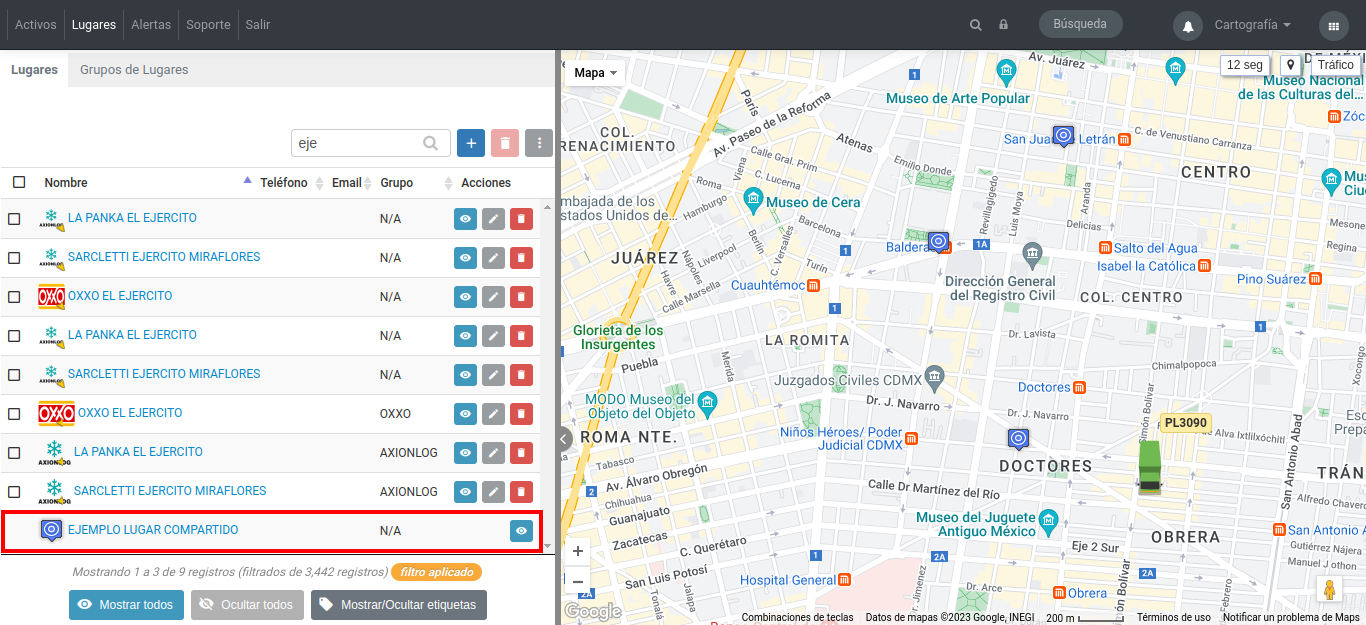
Una vez que compartimos los lugares al cliente final, el usuario del cliente tiene que actualizar la página de la plataforma OnTracking y la aplicación Mobile, y le aparecerán los lugares compartidos:
[](https://docs.redgps.com/uploads/images/gallery/2023-03/image-1679507419905.png)
***IMPORTANTE:** Los usuarios de clientes finales no podrán editar ni eliminar los lugares compartidos como distribuidor.*
# Compartir geocercas con clientes
Desde el módulo **Geocercas** de **OnTracking** a nivel distribuidor, puedes compartir con tus clientes las geocercas y grupos de geocercas que hayas creado.
Esta función es útil cuando varios clientes utilizan las mismas zonas, ya que permite compartirlas directamente sin que cada cliente tenga que crearlas desde su cuenta.
Puedes compartirlas desde una geocerca o grupo específico, o administrar lo que estará disponible para cada cliente:
##### **Compartir una geocerca con clientes**
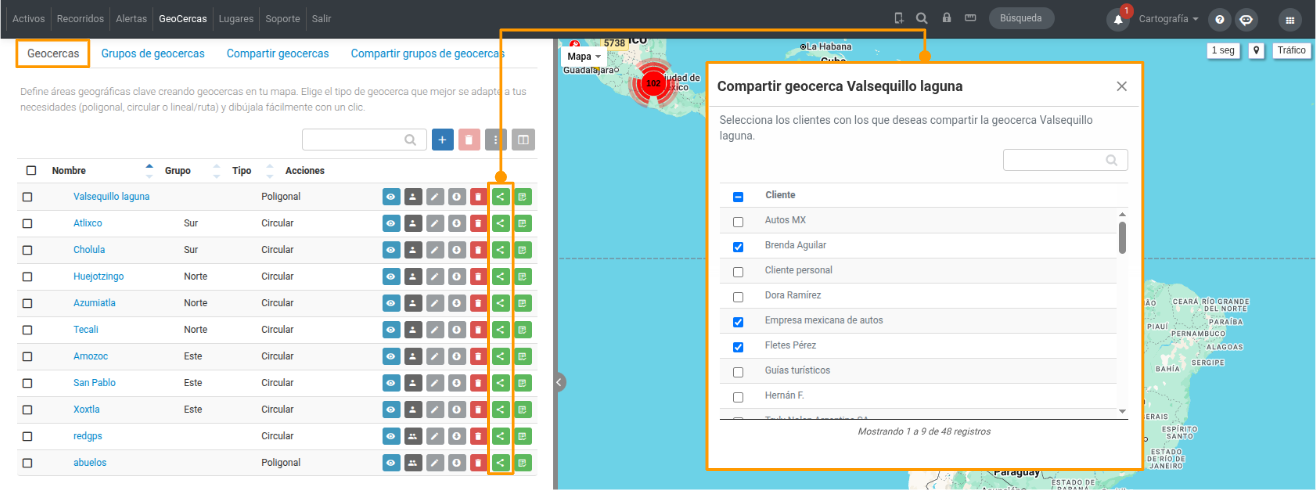
Utiliza esta opción cuando quieras compartir **una geocerca específica con uno o varios clientes**.
En la pestaña **Geocercas** encontrarás el botón **Compartir geocerca**. Al hacer clic, se abrirá una ventana donde podrás seleccionar los clientes con los que deseas compartirla.
[](https://docs.redgps.com/uploads/images/gallery/2026-09/nzHimage.png)
##### **Compartir un grupo de geocercas con clientes**
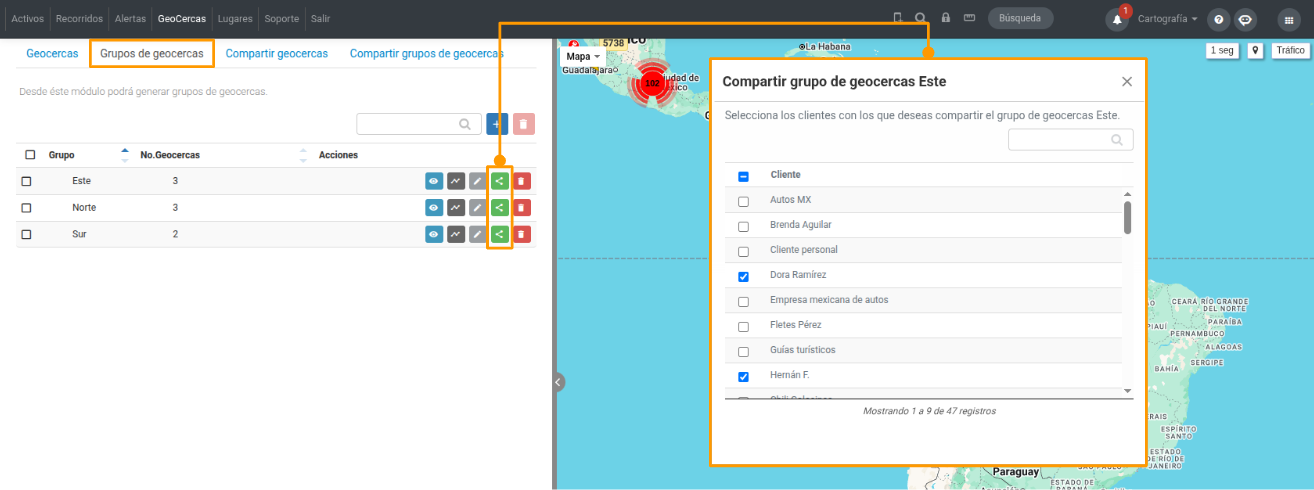
Utiliza esta opción cuando quieras compartir **las geocercas pertenecientes a un grupo específico** con uno o varios clientes.
Desde la pestaña **Grupos de geocercas** encontrarás el botón **Compartir grupo**. Haz clic y selecciona los clientes con los que deseas compartir el grupo y sus geocercas.
[](https://docs.redgps.com/uploads/images/gallery/2026-09/bf6image.png)
##### **Compartir geocercas por cliente**
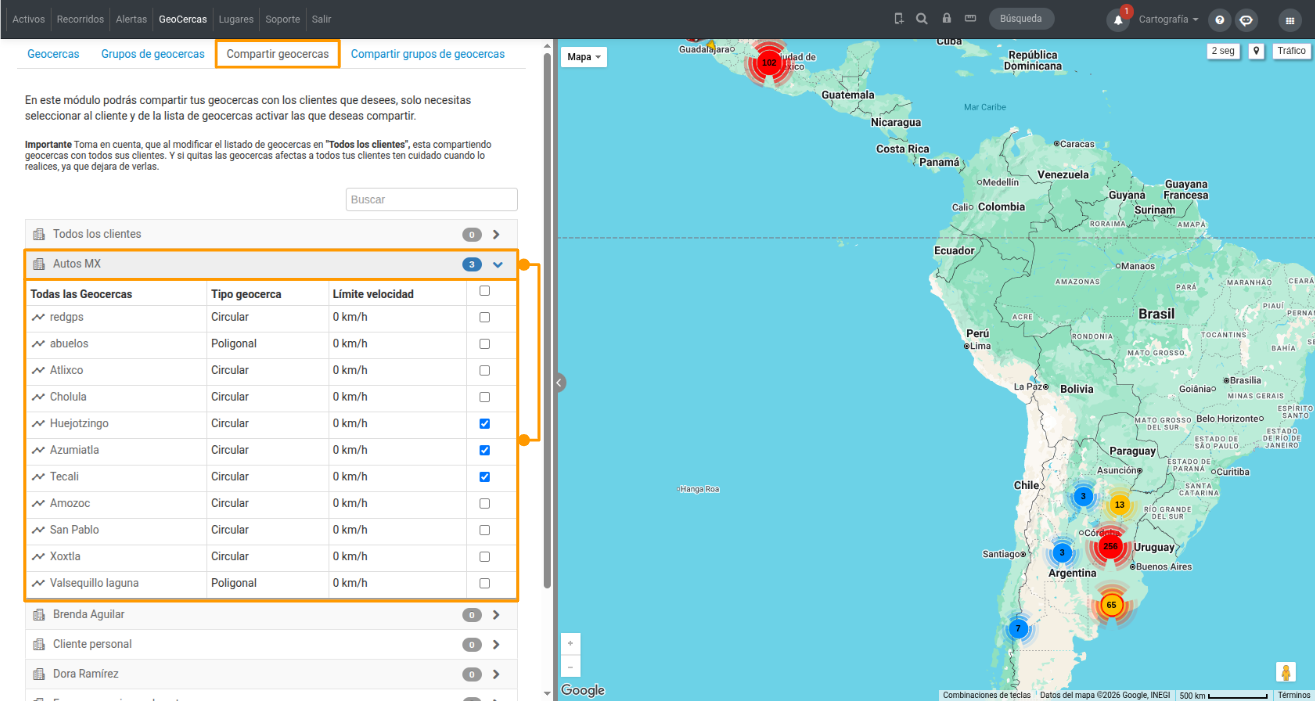
Utiliza esta opción cuando quieras compartir **con uno o varios clientes** una o más geocercas.
Desde la pestaña **Compartir geocercas** se mostrará un listado de tus clientes. Despliega uno de ellos y marca las casillas de las geocercas que deseas compartir.
[](https://docs.redgps.com/uploads/images/gallery/2026-09/VU5image.png)
También puedes desplegar la opción **Todos los clientes** para compartir una o varias geocercas con todos tus clientes.
##### **Compartir grupos de geocercas por cliente**
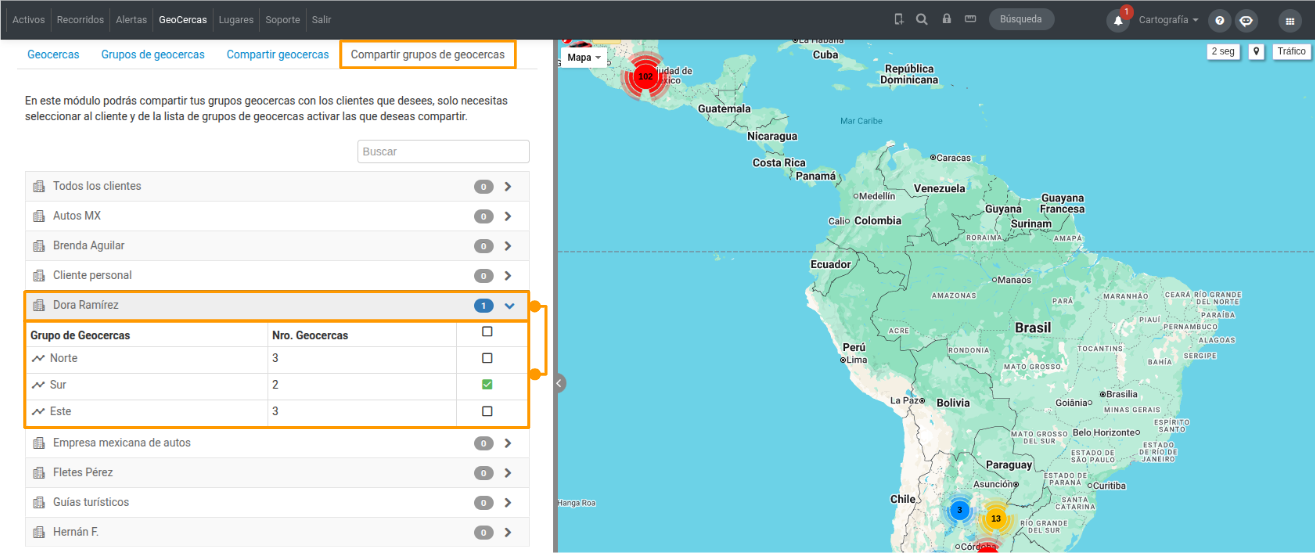
Utiliza esta opción cuando quieras **compartir con uno o varios clientes las geocercas pertenecientes a a uno o más grupos.**
En la pestaña **Compartir grupos de geocercas** se mostrará un listado de tus clientes. Al desplegar uno, podrás marcar las casillas de los grupos y sus geocercas que deseas compartir.
[](https://docs.redgps.com/uploads/images/gallery/2026-09/5Frimage.png)
También puedes utilizar la opción **Todos los clientes** para compartir uno o varios grupos con todos tus clientes.
##### **Visualizar las geocercas compartidas**
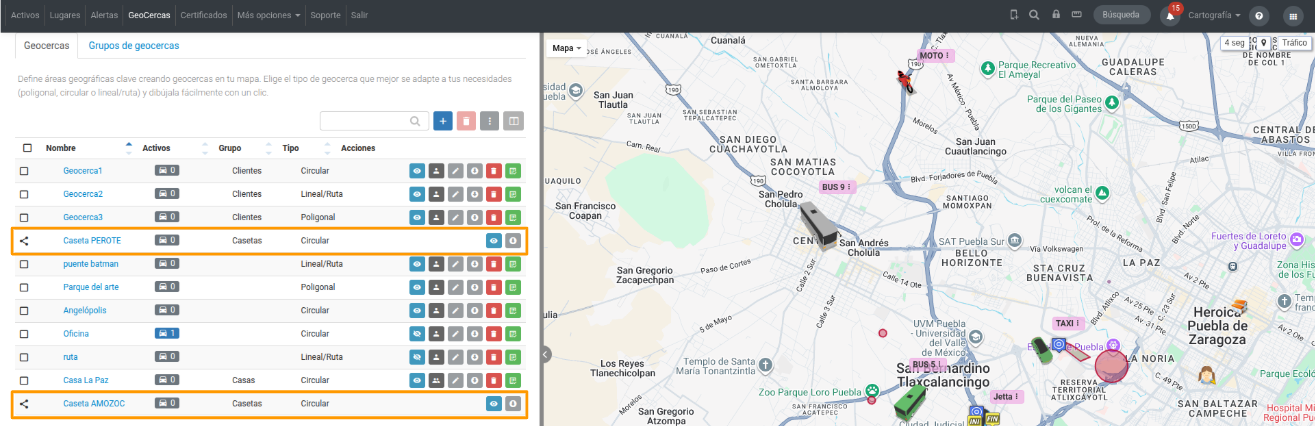
Después de compartir una geocerca o grupo, el usuario del cliente deberá actualizar **OnTracking** o la **App Mobile** para visualizar los cambios.
Las geocercas compartidas aparecerán junto con las geocercas disponibles para el cliente.
[](https://docs.redgps.com/uploads/images/gallery/2026-09/7R5image.png)
***IMPORTANTE:** Los usuarios de clientes finales no podrán editar ni eliminar las geocercas o grupos de geocercas compartidos por el distribuidor.*