OnDash nível distribuidor
Gráficas do OnDash disponíveis ao acessar com usuário distribuidor, além de saber como ativar esta plataforma.
Ativar/Desativar OnDash
Ao entrar no nível distribuidor na plataforma OnDash e não tê-la ativada, aparecerá a seguinte mensagem:
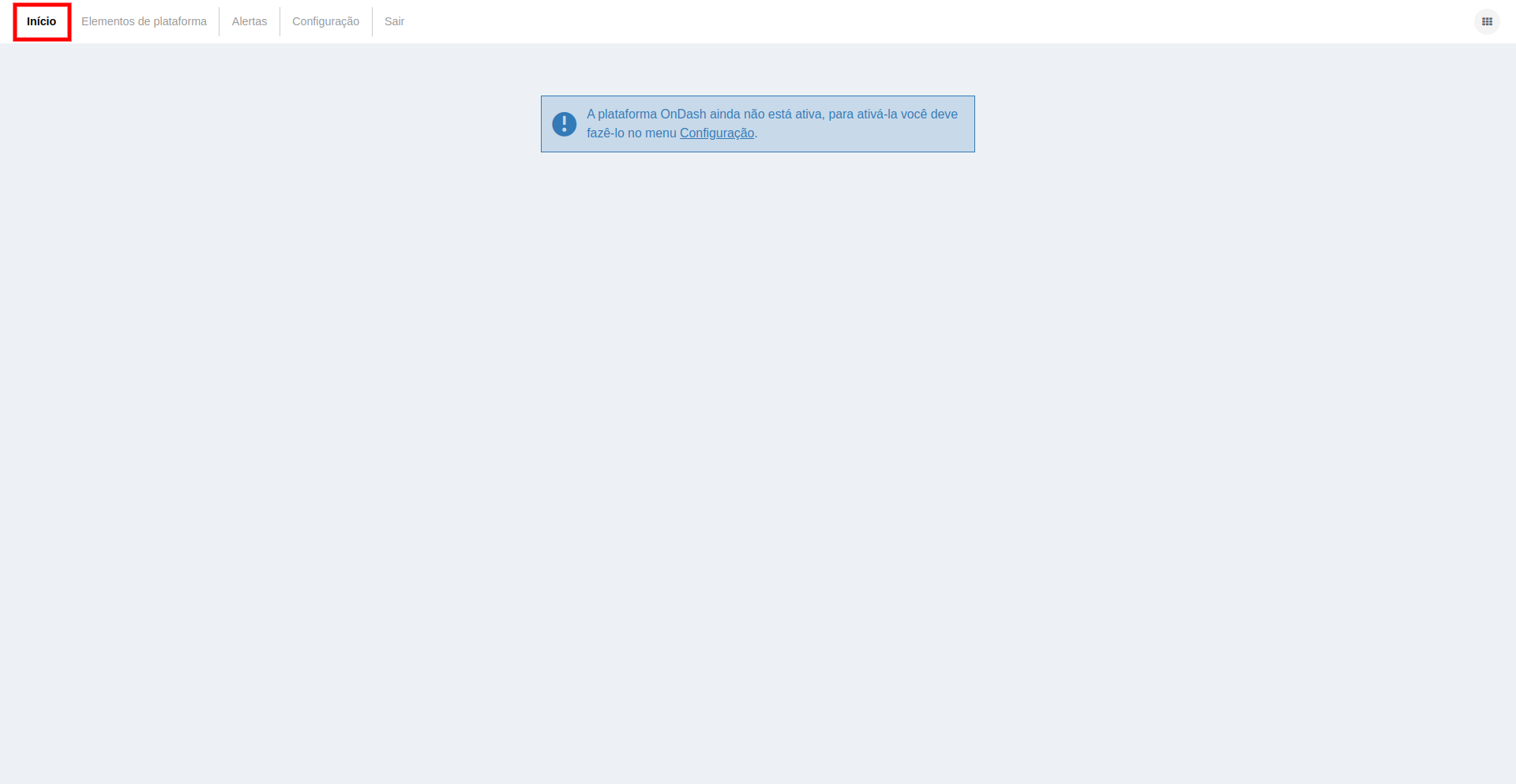
Portanto, você deve ir à seção Configuração na barra superior ou clicar na palavra "Configuração" que está dentro da mensagem.
Dentro de Configuração, você poderá ativar ou desativar a plataforma OnDash:
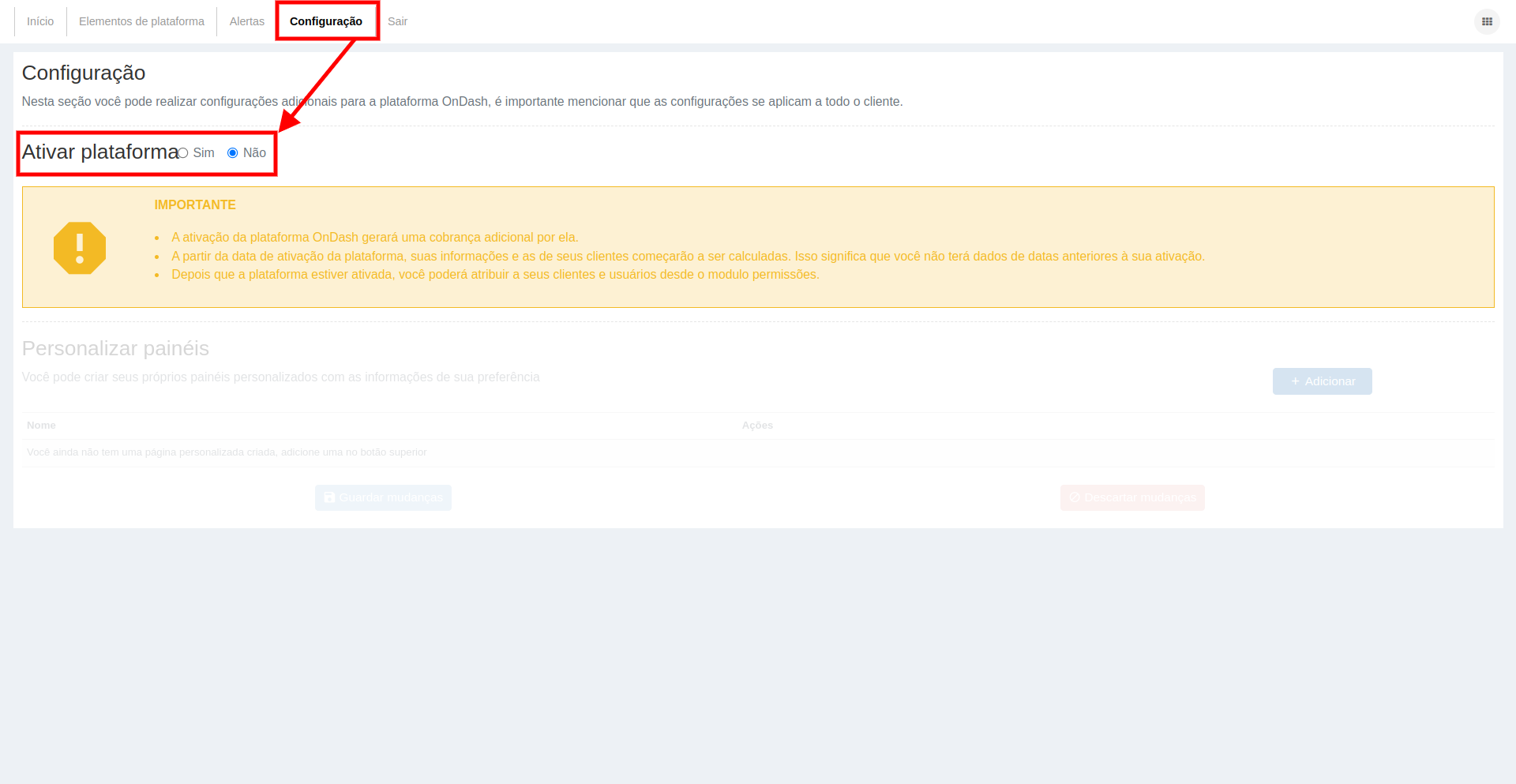
É importante que você leve em consideração os seguintes pontos ao ativar o OnDash:
- Ao ativar a plataforma OnDash, será gerado mensalmente um custo adicional.
- A partir da data em que a plataforma for ativada, suas informações e as de seus clientes começarão a ser calculadas. Isso significa que você não terá dados de datas anteriores à ativação.
- Uma vez ativada a plataforma, você poderá atribuí-la aos seus clientes e usuários por meio de permissões.
Ao desativar o OnDash, tenha em mente o seguinte:
- Toda a informação calculada da sua conta e a de seus clientes será eliminada e não poderá ser recuperada posteriormente.
- Uma vez desativada a plataforma OnDash, a permissão será removida de todos os usuários que a tinham atribuída e você não poderá conceder acesso a esses usuários a menos que a reative.
Início
O início da plataforma mostra diferentes tipos de gráficos. Por padrão, as informações exibidas são dos Ativos dos primeiros 15 clientes criados na sua conta. Se você desejar ver informações de mais Ativos de clientes, pode selecioná-los manualmente e os clientes selecionados serão salvos para a próxima vez que você acessar.
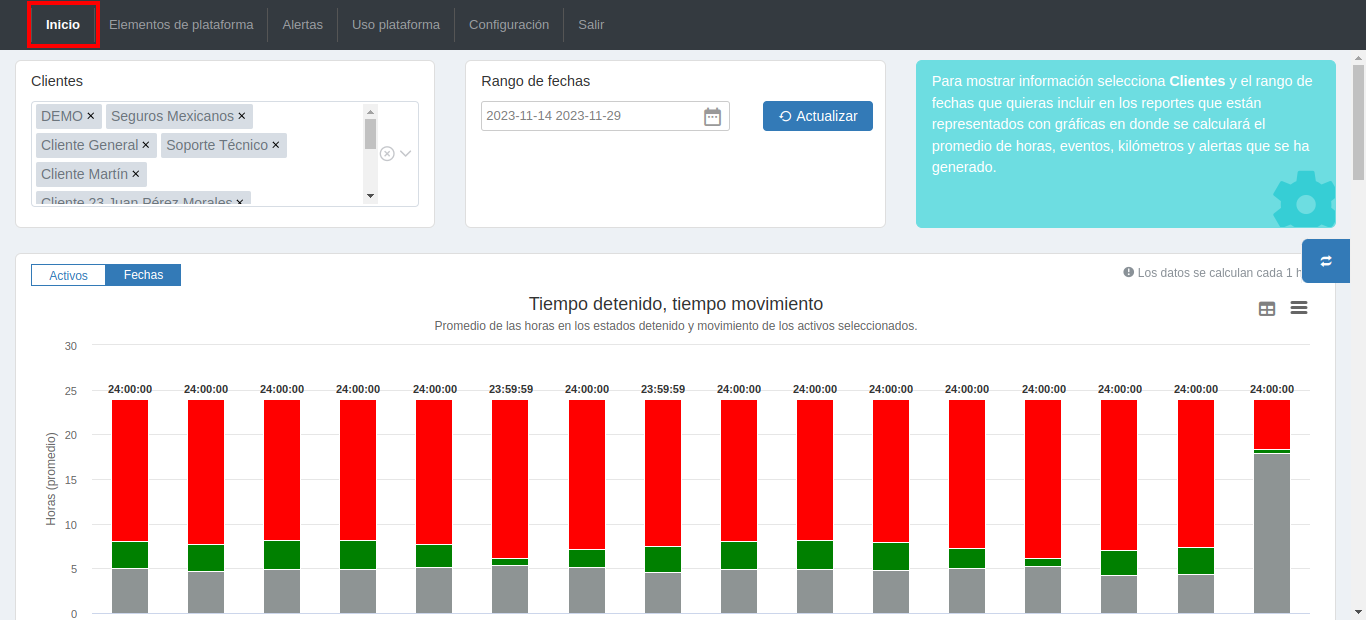
Por padrão, será exibida a informação dos últimos 15 dias. Se você deseja ver mais ou menos tempo, selecione manualmente o intervalo que deseja consultar e, em seguida, clique no botão "Atualizar". Da mesma forma, você pode usar o botão "Salvar" para que, na próxima vez que acessar a plataforma, seja exibido o intervalo de tempo salvo:
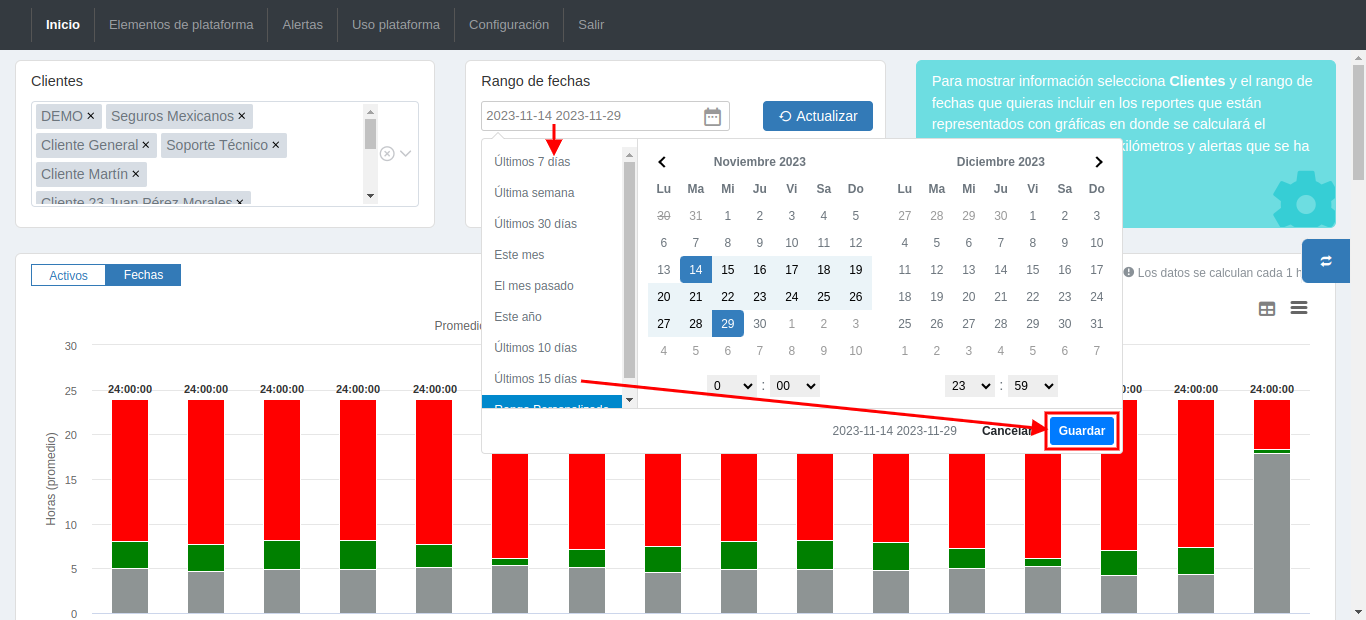
Tempo parado, tempo em movimento
O primeiro painel mostra o tempo médio por dia que os Ativos dos clientes selecionados passaram parados e em movimento:
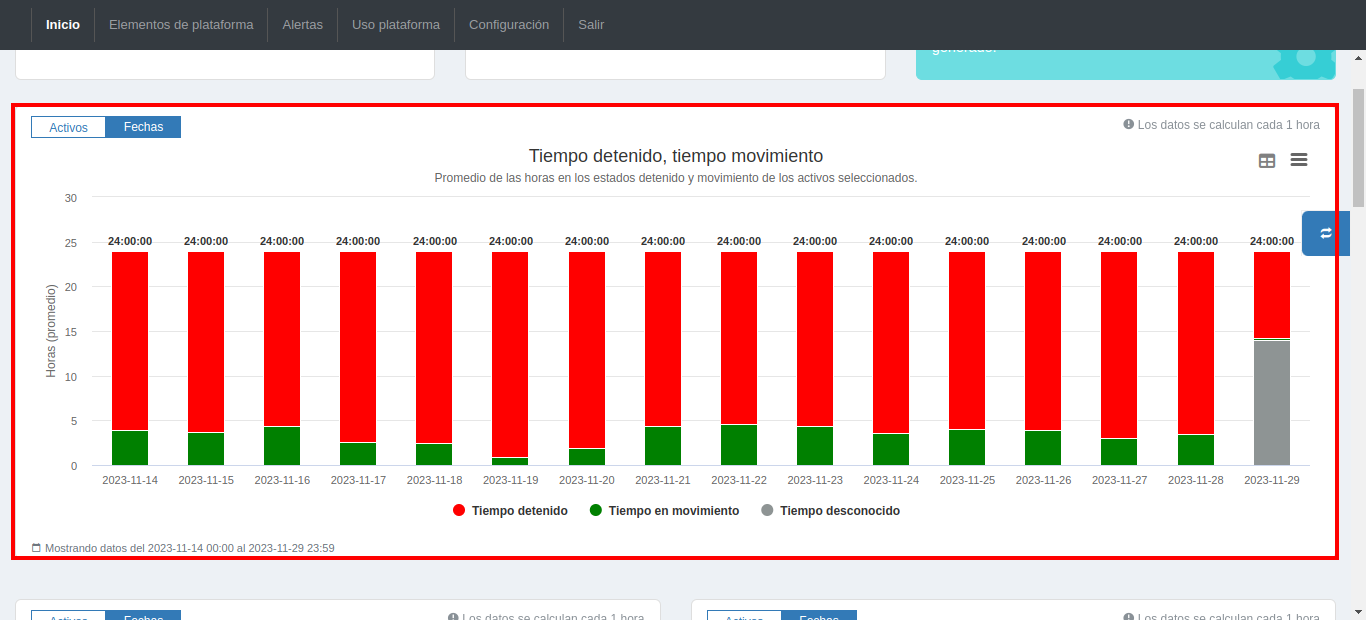
Se a visualização for alterada para "Ativos", mostrará o tempo médio que cada um dos Ativos passou parados ou em movimento no intervalo de tempo selecionado.
Importante: Nesta seção, as horas completas em que o equipamento não reportou no dia atual serão exibidas como "Tempo desconhecido". Para datas passadas, será considerado tempo desconhecido quando o Ativo não tiver reportado durante todo o dia. Isso também se aplica quando se consulta a informação do dia atual, pois não se tem a informação das horas restantes do dia.
Quilômetros percorridos
Este painel mostra a média de quilômetros percorridos por dia por todos os Ativos dos clientes selecionados:
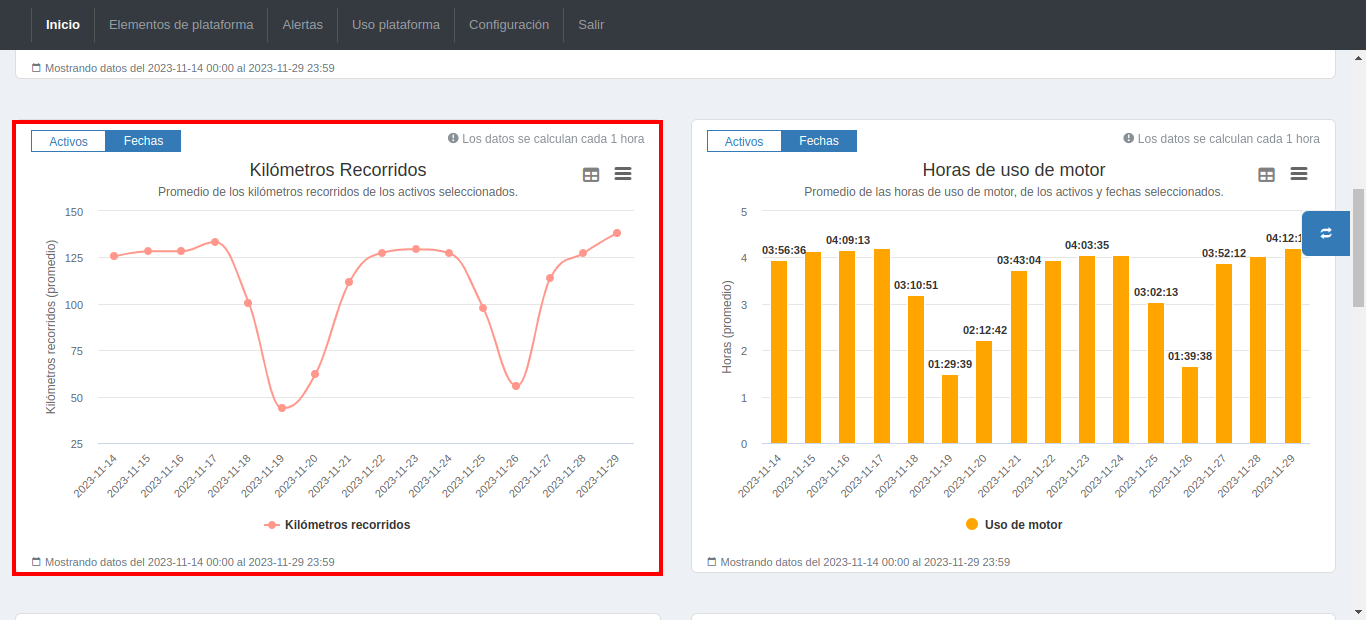
Se a visualização for alterada para "Ativos", mostrará a quantidade de quilômetros percorridos por dia por cada um dos Ativos.
Horas de uso do motor
Mostra as horas de uso do motor médias, por dia, de todos os Ativos dos clientes selecionados:
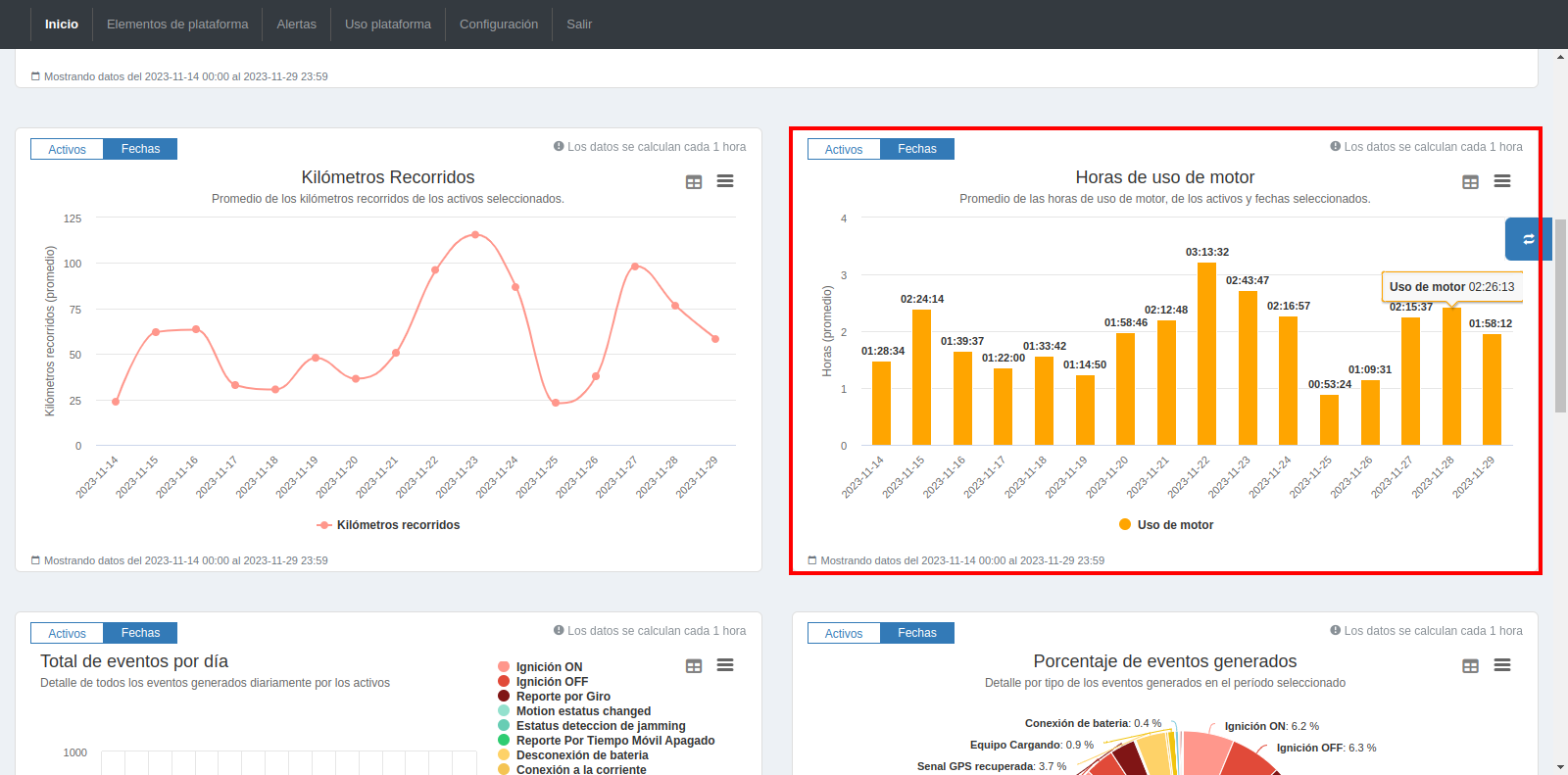
Se a visualização for alterada para "Ativos", mostrará as horas de uso do motor médias de cada um dos Ativos no intervalo de tempo selecionado..
Total de eventos por dia
Mostra a quantidade de eventos emitidos por tipo, por dia, de todos os Ativos dos clientes selecionados:
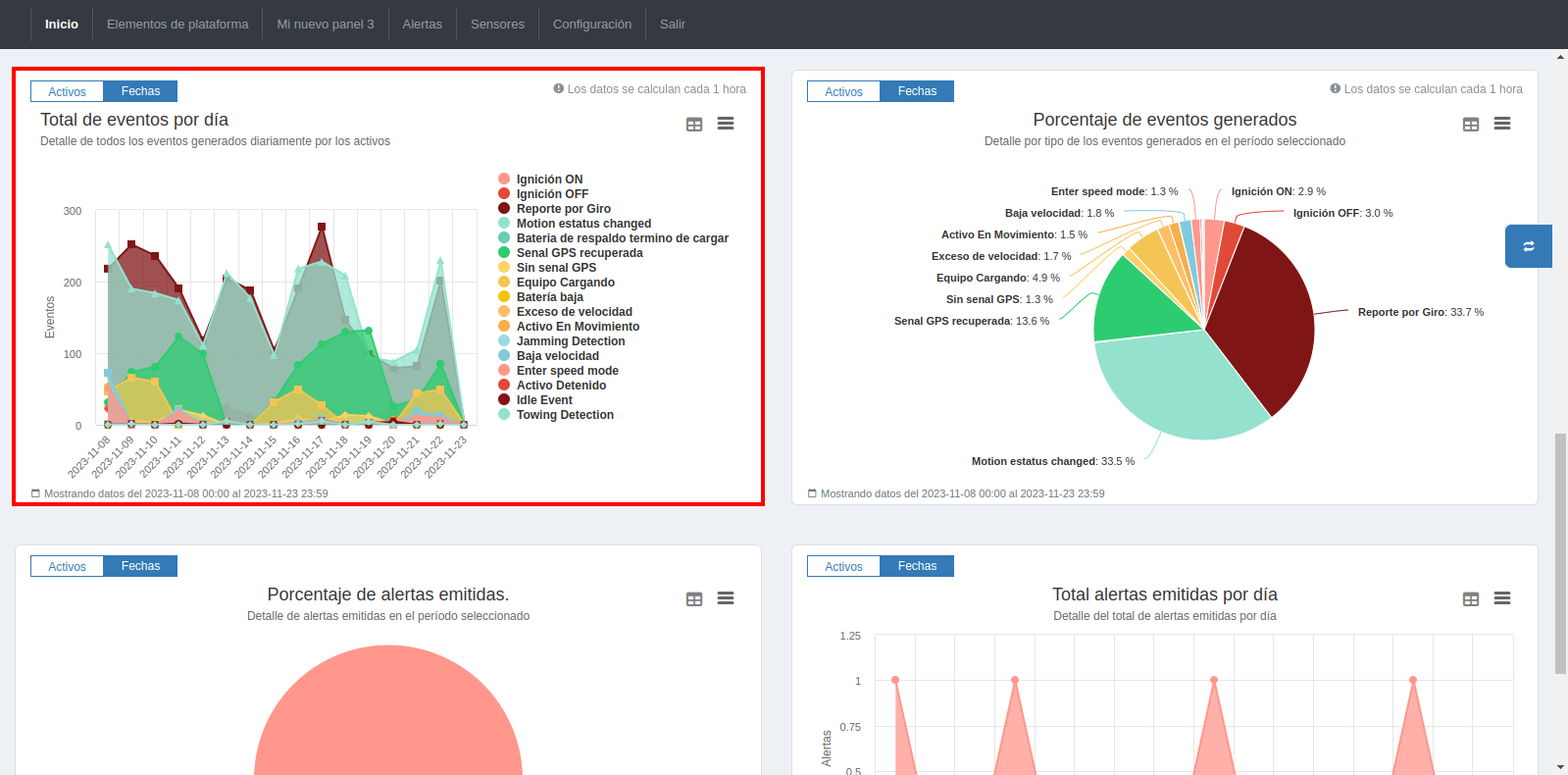
Se a visualização for alterada para "Ativos", mostrará o total de eventos gerados por cada Ativo diariamente.
Porcentagem de eventos gerados
Mostra a porcentagem de eventos emitidos por tipo, de todos os Ativos dos clientes selecionados, no intervalo de datas:
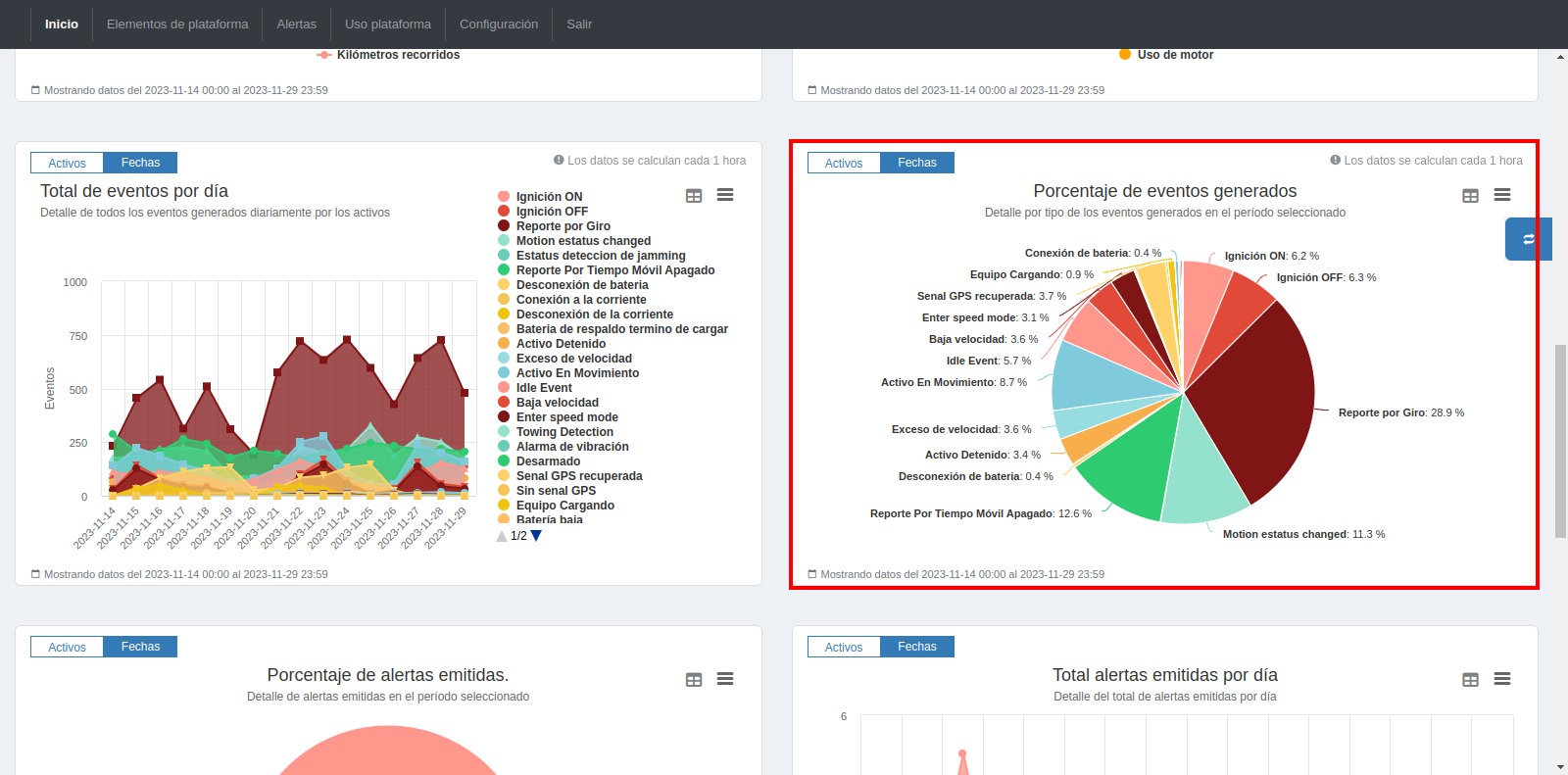
Se a visualização for alterada para "Ativos", mostrará a porcentagem de eventos emitidos por cada Ativo no intervalo de tempo consultado.
Porcentagem de alertas emitidas
Mostra a porcentagem de alertas emitidas por tipo de todos os Ativos dos clientes selecionados, no intervalo de tempo selecionado:
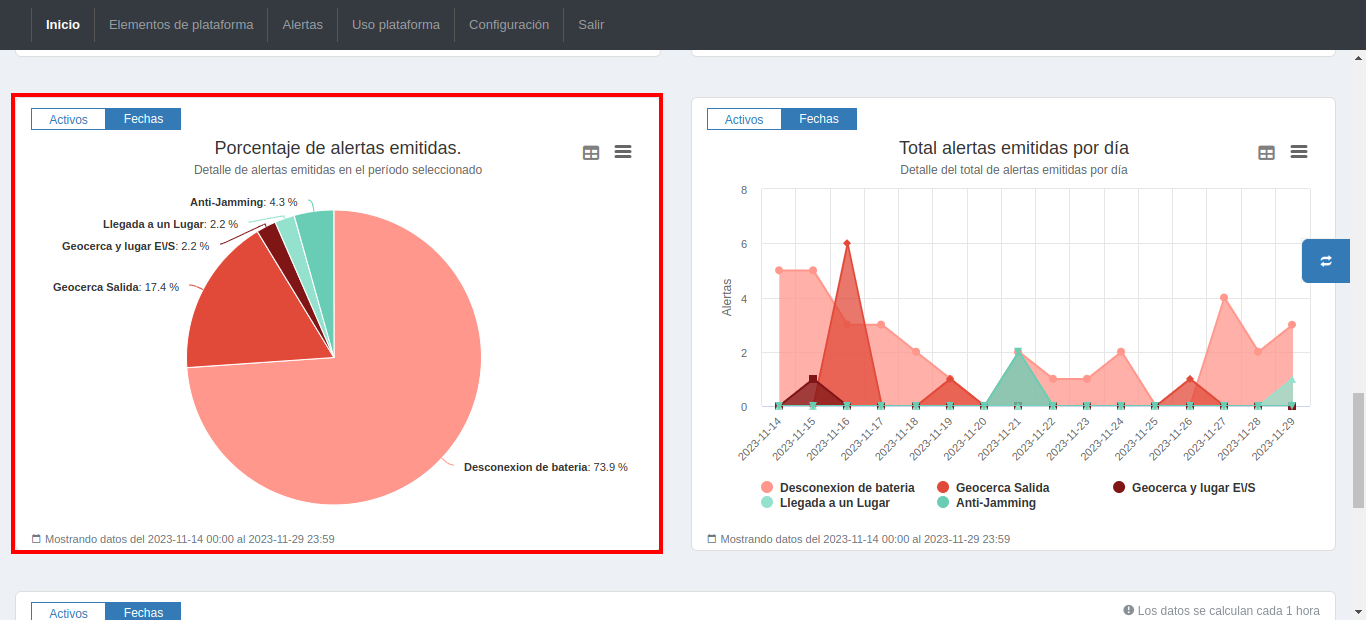
Se a visualização for alterada para "Ativos", mostrará a porcentagem de alertas emitidas por cada Ativo no intervalo de tempo consultado.
Total de alertas emitidas por dia
Mostra a quantidade de alertas emitidas por tipo, por dia, de todos os Ativos dos clientes selecionados:
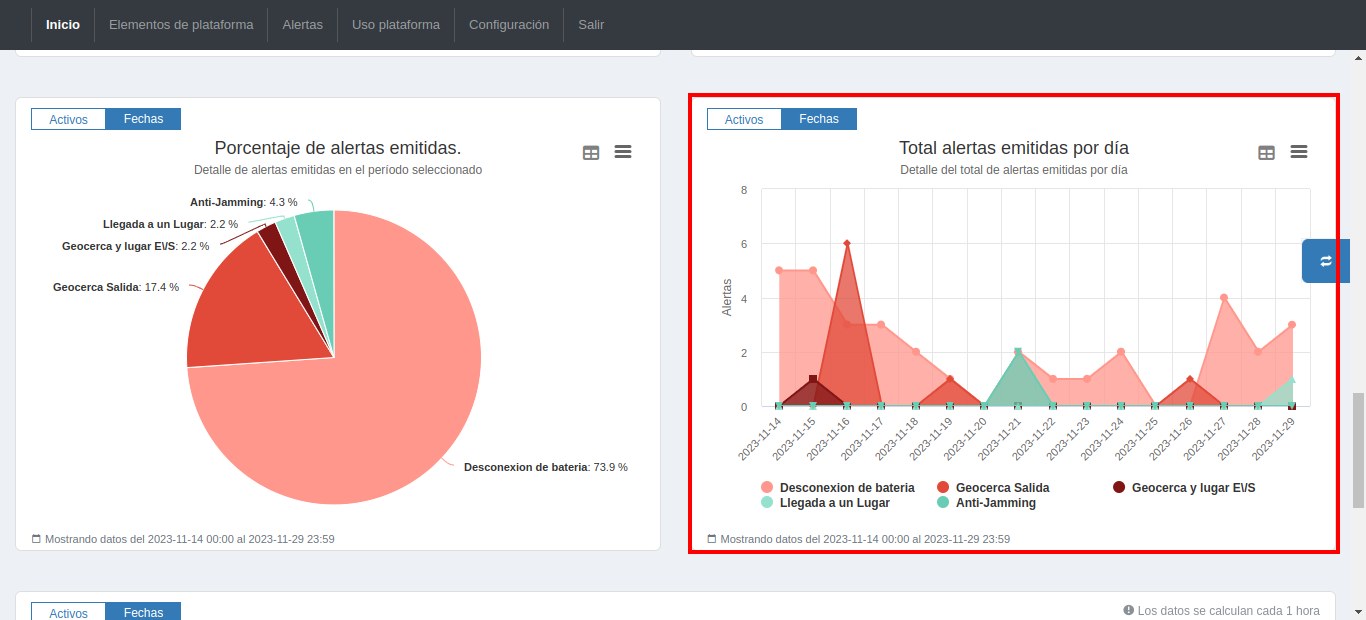
Se a visualização for alterada para "Ativos", mostrará o total de alertas geradas por cada Ativo diariamente.
Relatórios gerados por dia
vMostra a quantidade de relatórios emitidos por dia de cada Ativo dos clientes selecionados:
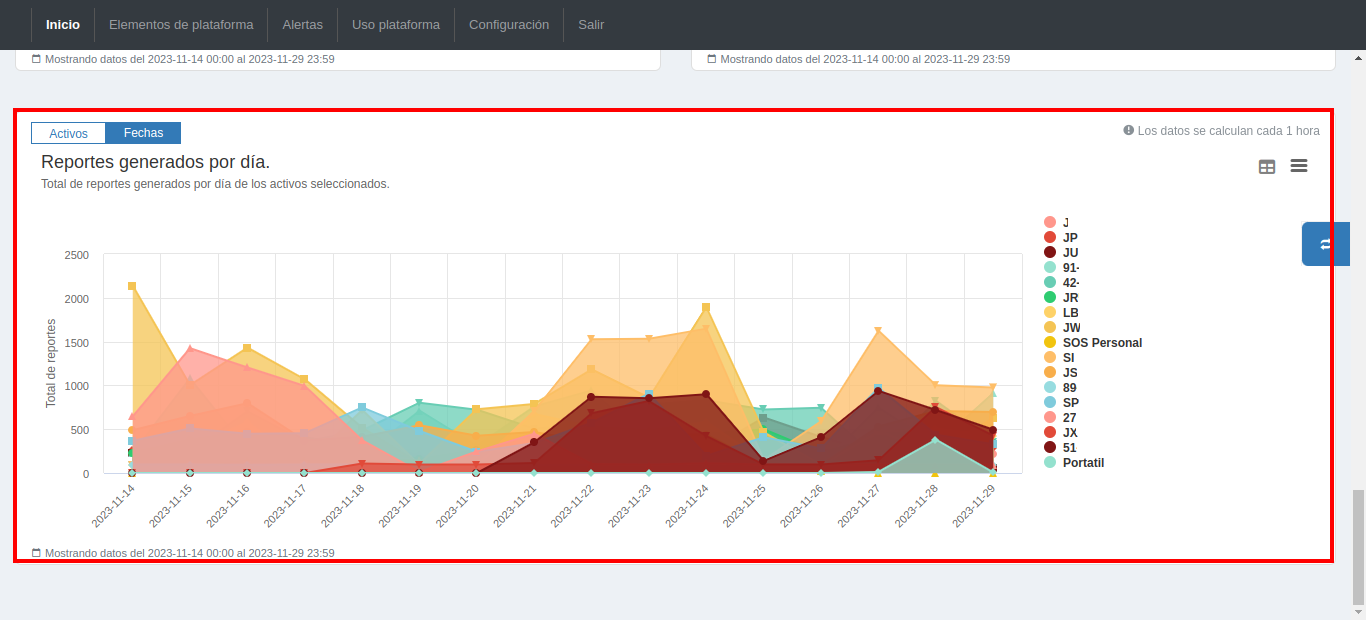
Alertas
Dentro desta seção, podemos encontrar painéis que mostram as informações referentes às alertas criadas e geradas na plataforma. Por padrão, as informações exibidas são dos Ativos dos primeiros 15 clientes criados na sua conta. Se você desejar ver informações de mais Ativos de clientes, pode selecioná-los manualmente e os clientes selecionados serão salvos para a próxima vez que acessar.
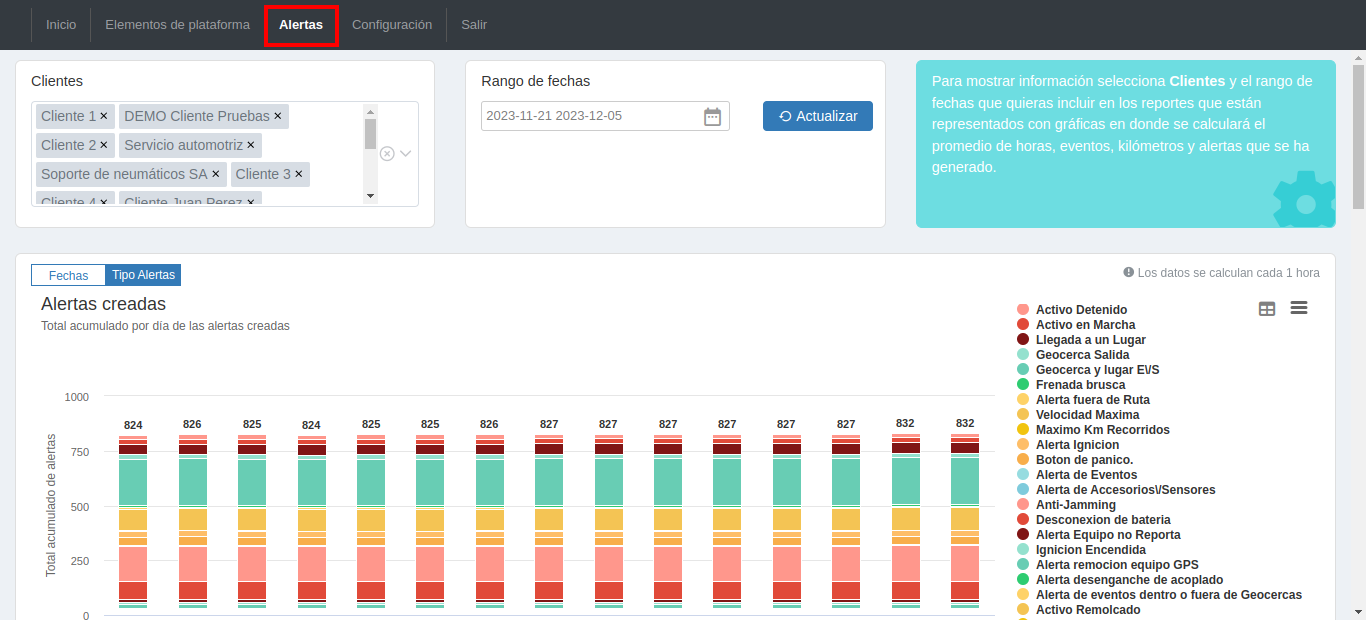
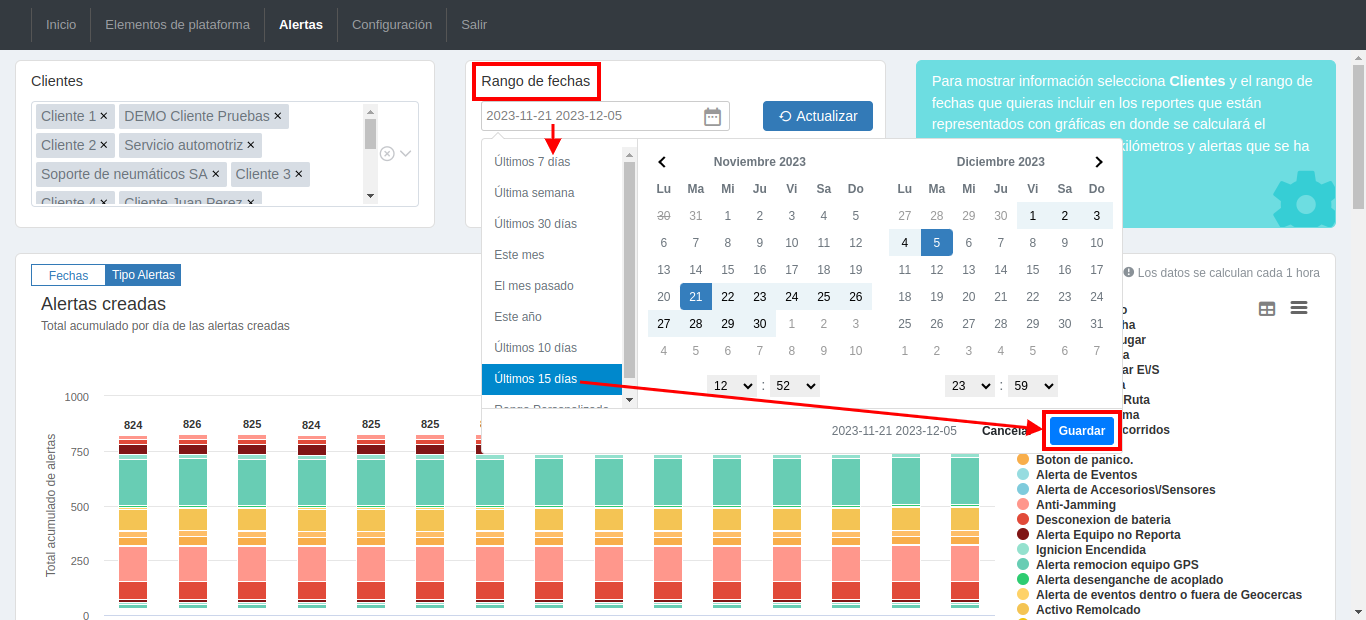
Por padrão, será exibida a informação dos últimos 15 dias. Se você deseja ver mais ou menos tempo, selecione manualmente o intervalo que deseja consultar e, em seguida, clique no botão "Atualizar". Da mesma forma, você pode usar o botão "Salvar" para que, na próxima vez que acessar esta seção, seja exibido o intervalo de tempo salvo:
Alertas criadas
Muestra la cantidad de alertas de todos los clientes de tu cuenta, donde se podrá diferenciar por colores los tipos de alertas:
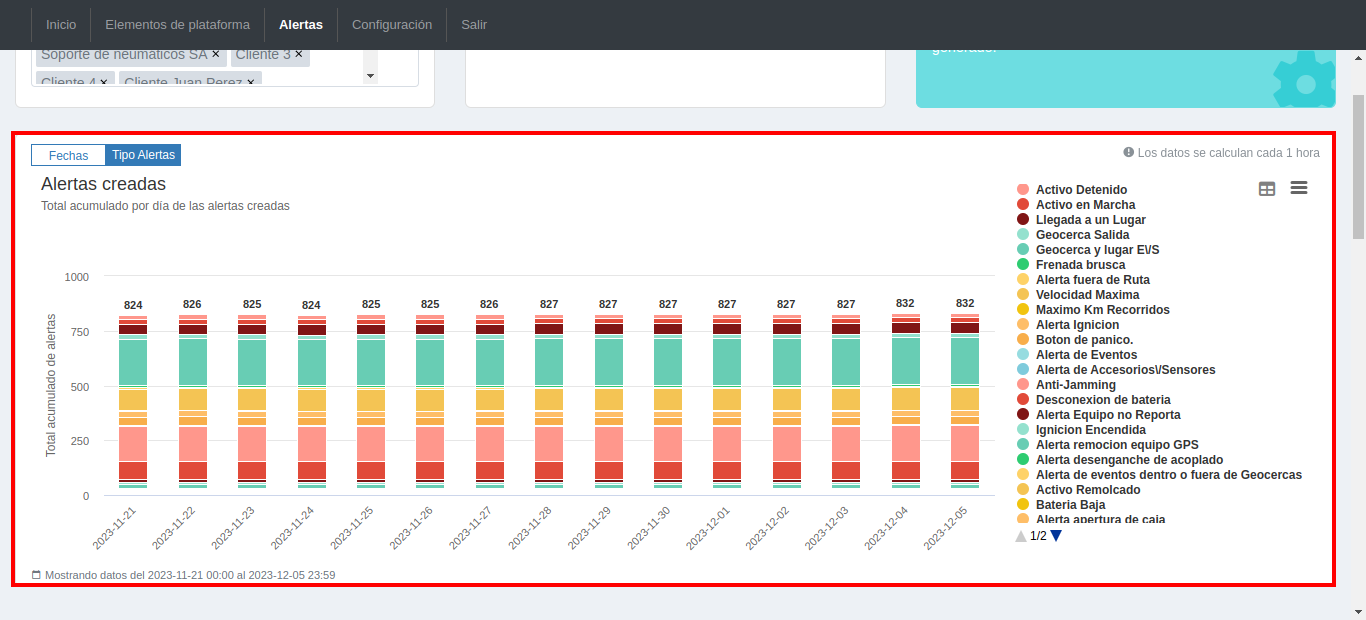
Também está disponível a visualização por "Datas", onde será possível diferenciar por cores as alertas criadas por cada cliente.
Alertas emitidas por tipo
Mostra a quantidade de alertas emitidas, onde será possível diferenciar por cores os tipos de alertas:
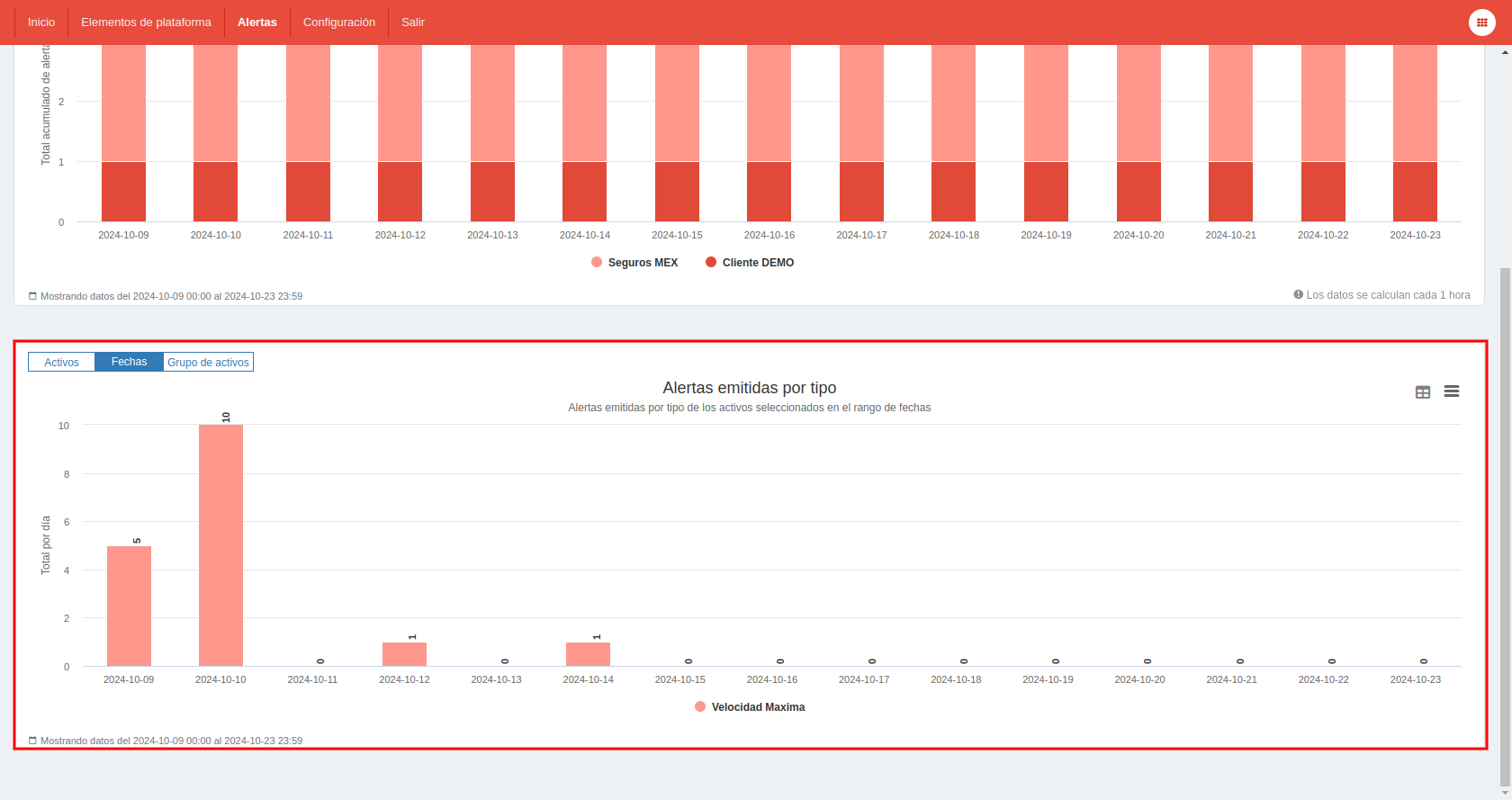
Também está disponível a visualização por "Cliente", onde será possível diferenciar por cores as alertas emitidas por cada cliente.
Incidentes
Mostra a quantidade de incidentes, onde será possível diferenciar por cores os incidentes por Ativo:
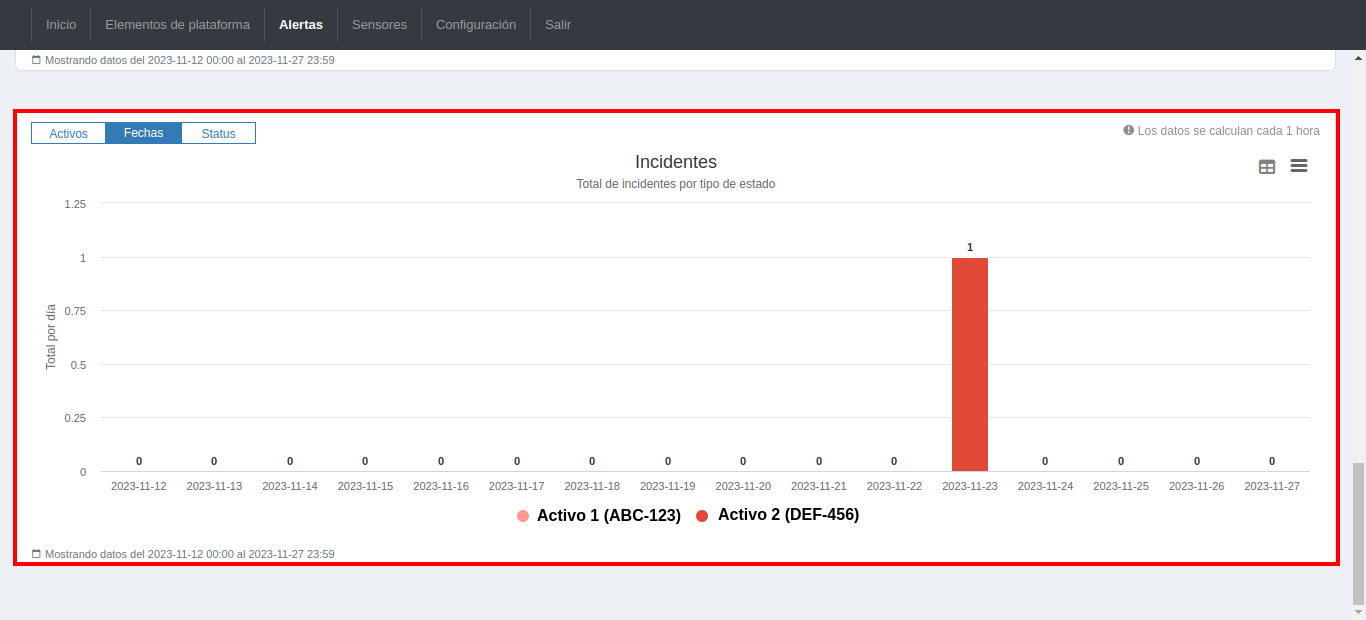
Também está disponível a visualização por "Status", onde será possível diferenciar por cores os incidentes por estado.