Barra de menu lateral
Esta seção é uma das mais importantes da sua plataforma distribuidora, pois permite administrar as informações dos seus clientes, gerenciar permissões e acessos dos diferentes usuários, além de criar, modificar e excluir as informações dos ativos, equipamentos e cartões SIM que seus clientes visualizarão na plataforma.
Criar
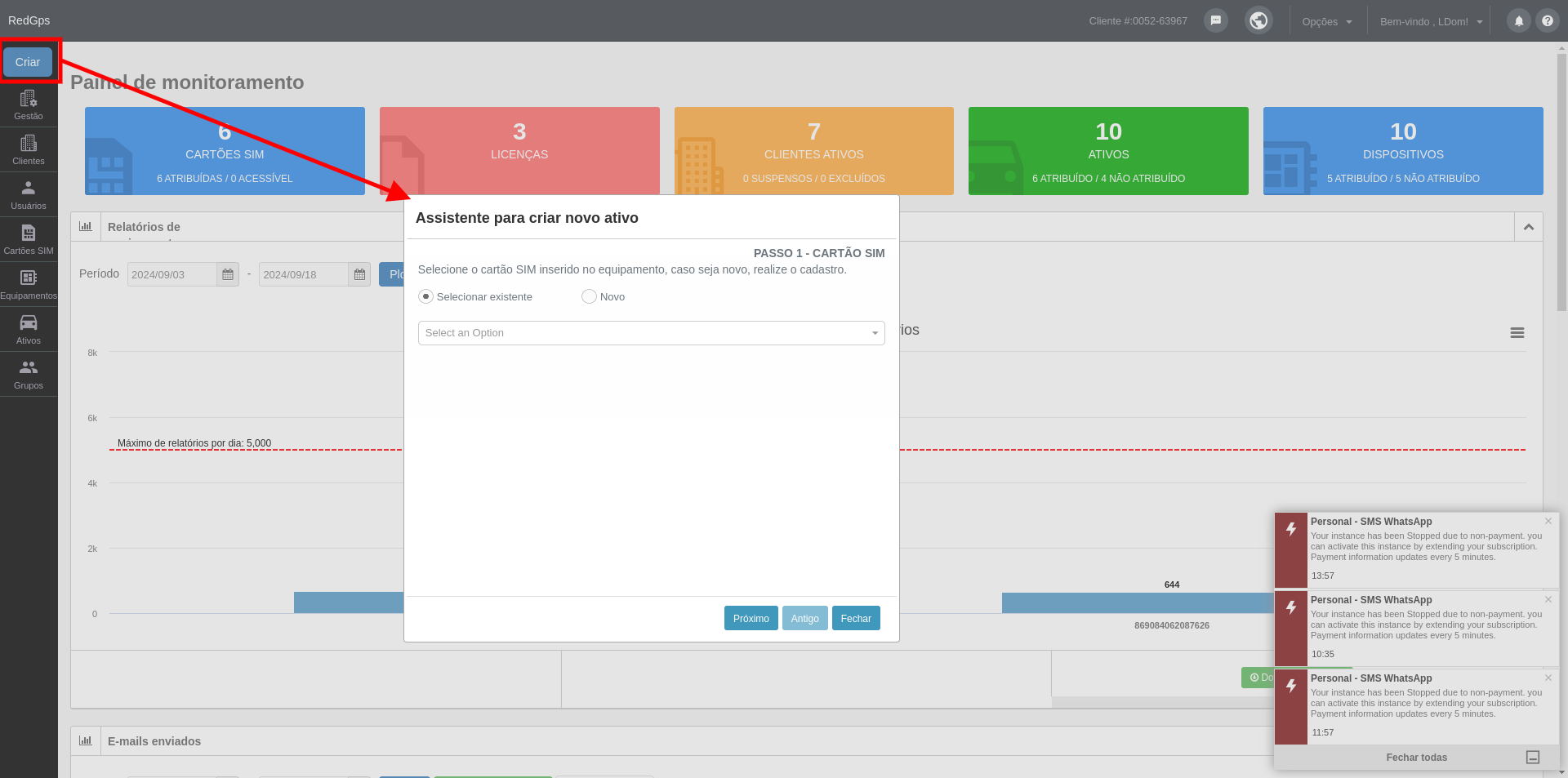
Este assistente é um processo guiado rápido, para ingressar você precisará pressionar o botão "criar" localizado na seção de módulos de gerenciamento do cliente.
Passos a seguir:
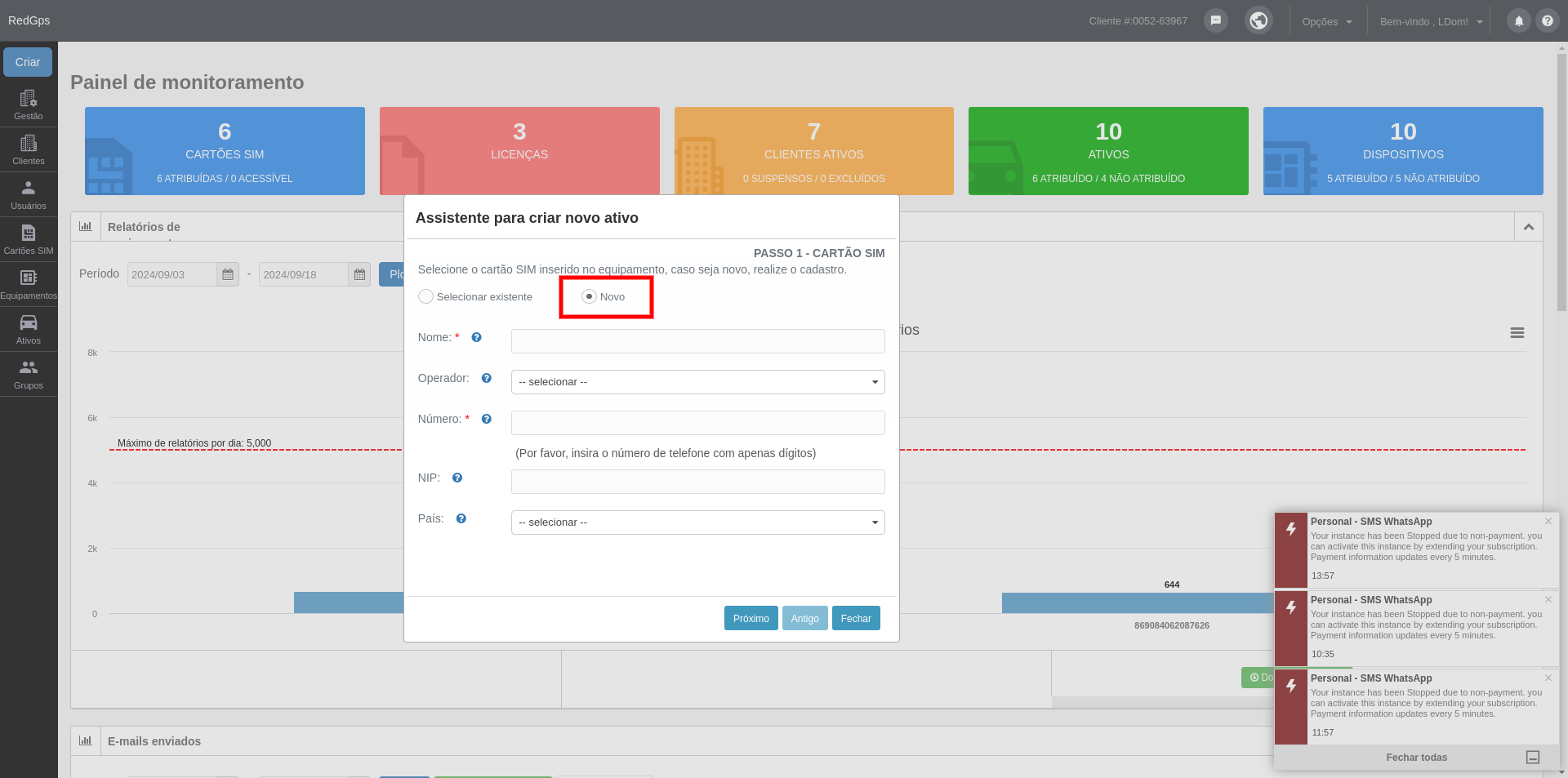
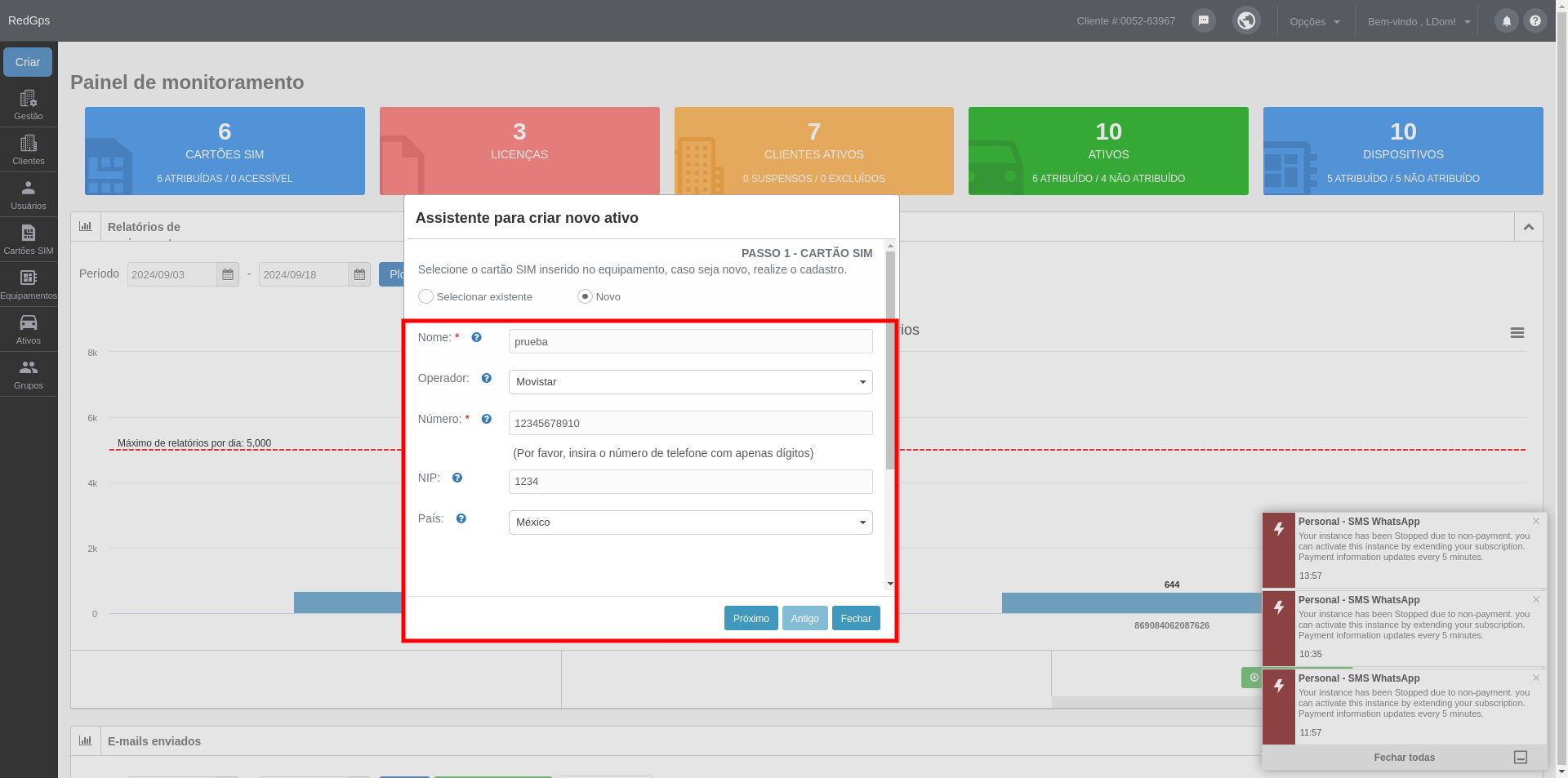
Passo 1. CHIP SIM, selecione o cartão SIM que você inseriu no equipamento, se ele ainda não estiver criado marque o campo NOVO e preencha as informações do formulário.
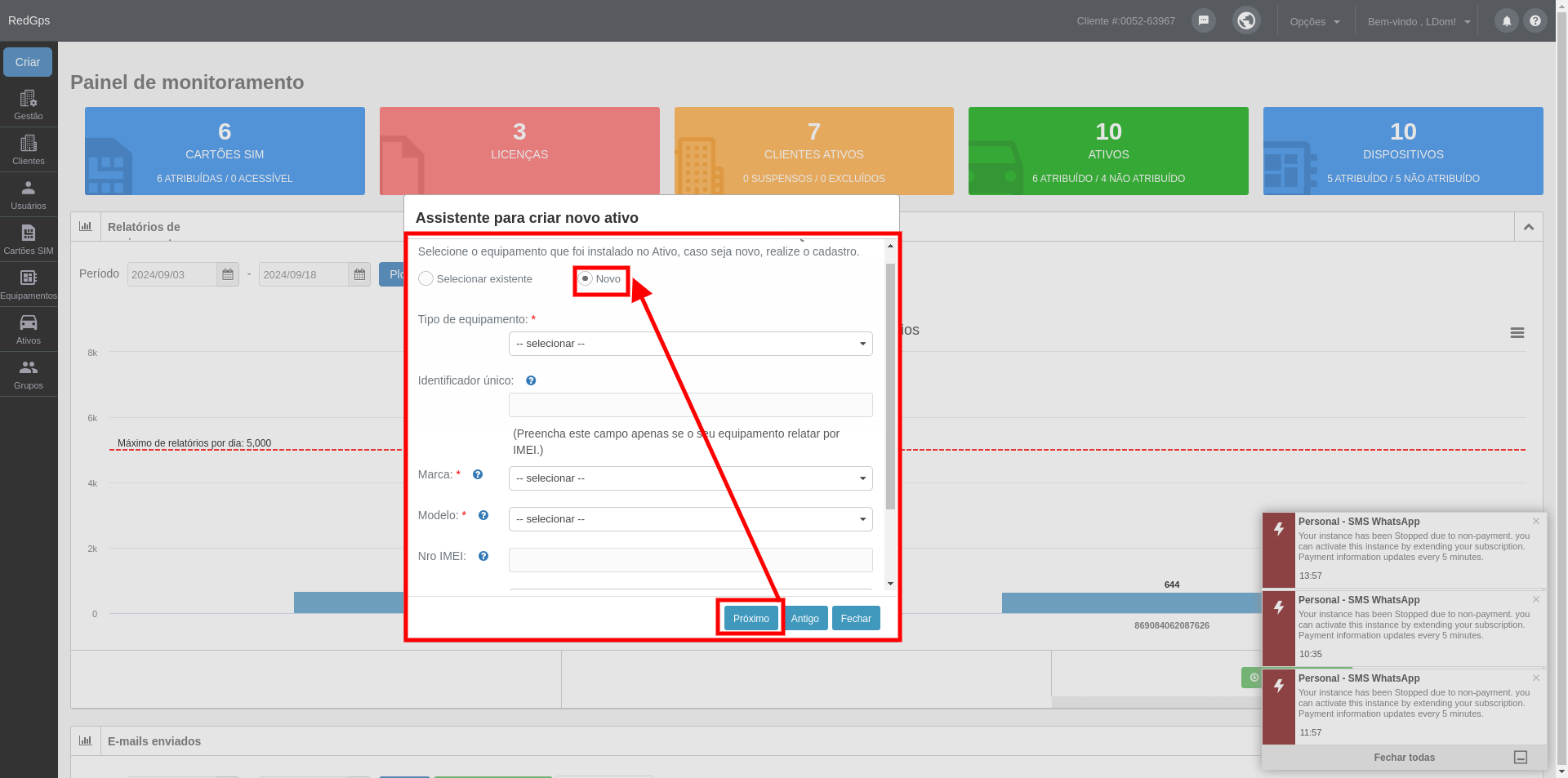
Passo 2. EQUIPAMENTO, selecione o equipamento instalado no ativo, caso ele não esteja criado preencha o formulário no campo "novo".
Passo 3. ATIVO, preencha o formulário com os dados do ativo que deseja criar.
Passo 4. CLIENTE, selecione o cliente ao qual esse ativo pertence, caso ele não esteja criado, você pode inserir os dados do formulário no campo "novo".
Uma vez que as informações correspondentes foram registradas em cada etapa do assistente, clique em "terminar" para que seu ativo esteja associado e seu cliente possa visualizá-lo.
Gestão de Clientes
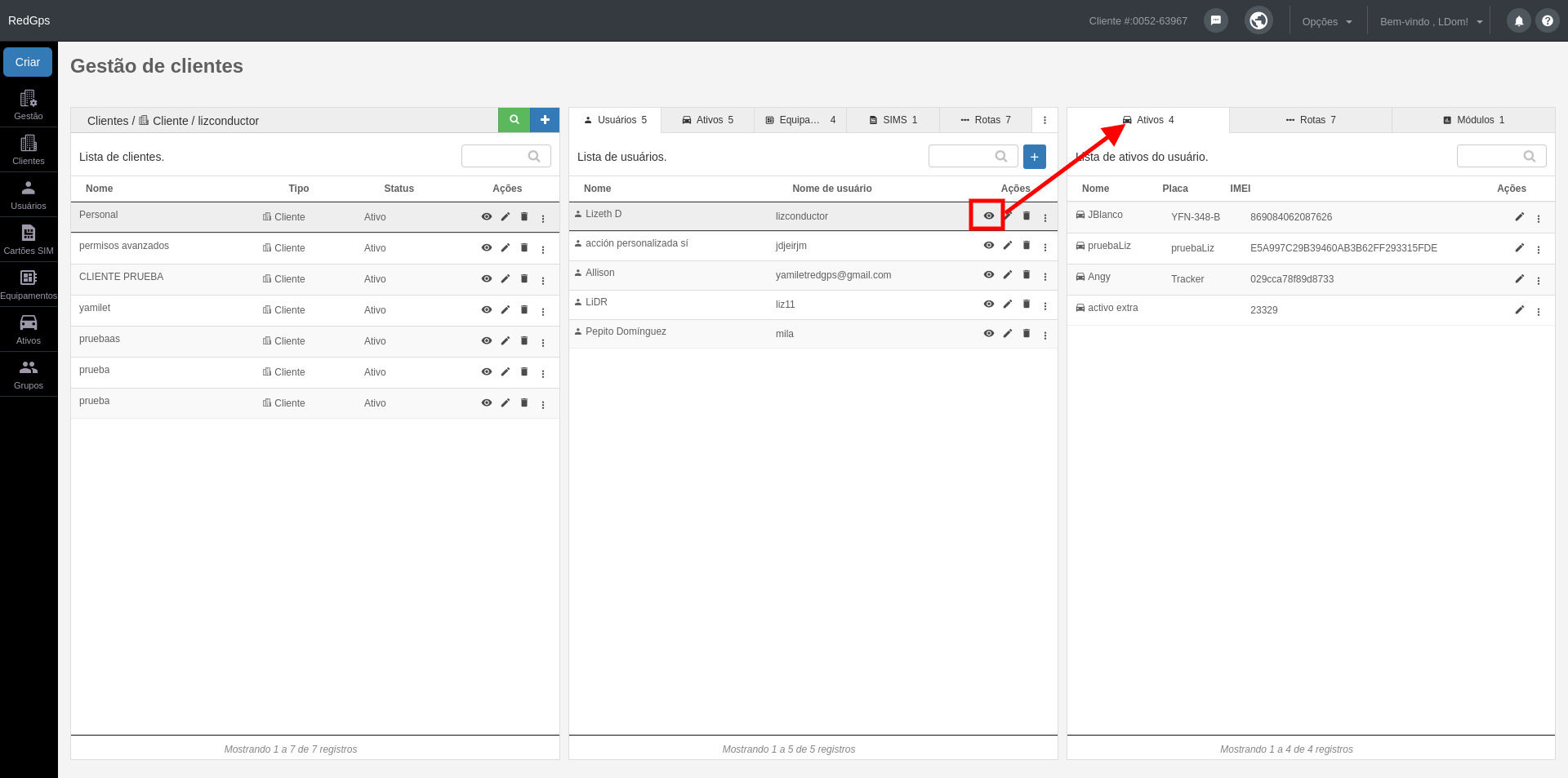
Este módulo permite administrar de uma maneira muito fácil e intuitiva todas as informações dos seus clientes. Conta com 3 seções: clientes, elementos do cliente e permissões do usuário.
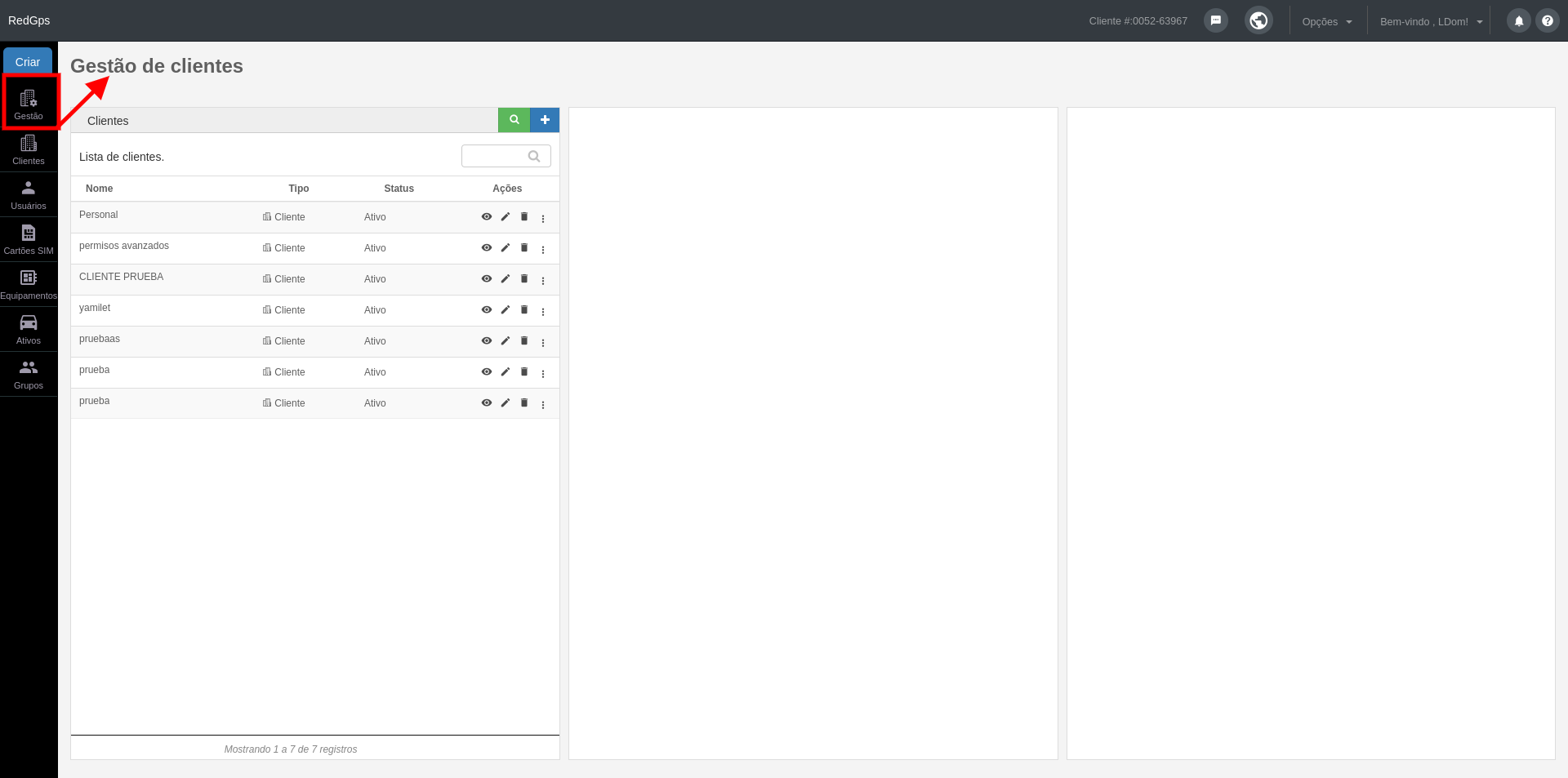
Clientes
-
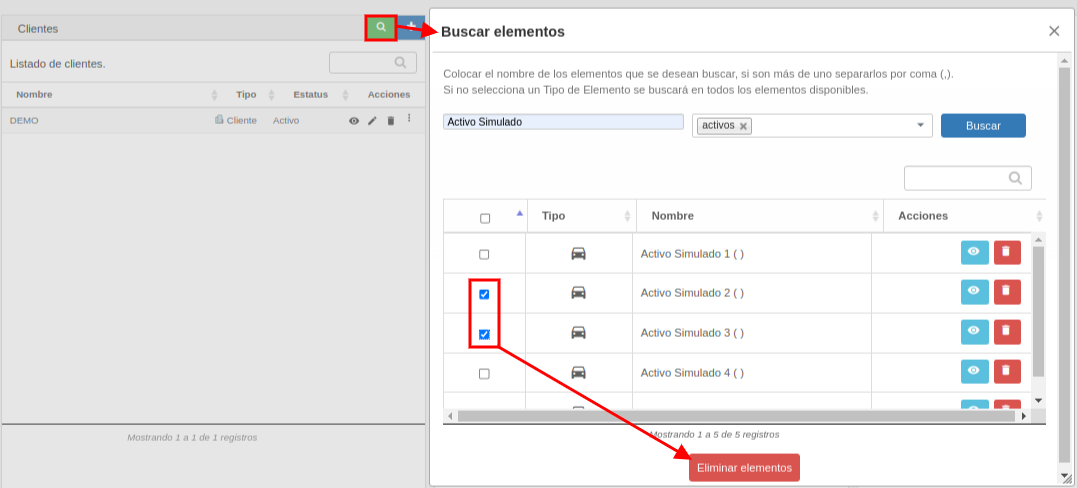
Buscar elementos: Este botão permite realizar buscas de qualquer elemento dos seus clientes, por exemplo: alertas, geocercas, locais, clientes, usuários, ativos, equipamentos, sims, condutores e rotas. Além disso, com o botão de "Visualizar" mostra dentro de qual cliente está o elemento e com o botão de "Excluir" podemos desativar o elemento, ou com as caixas de seleção podemos fazer exclusões em massa.
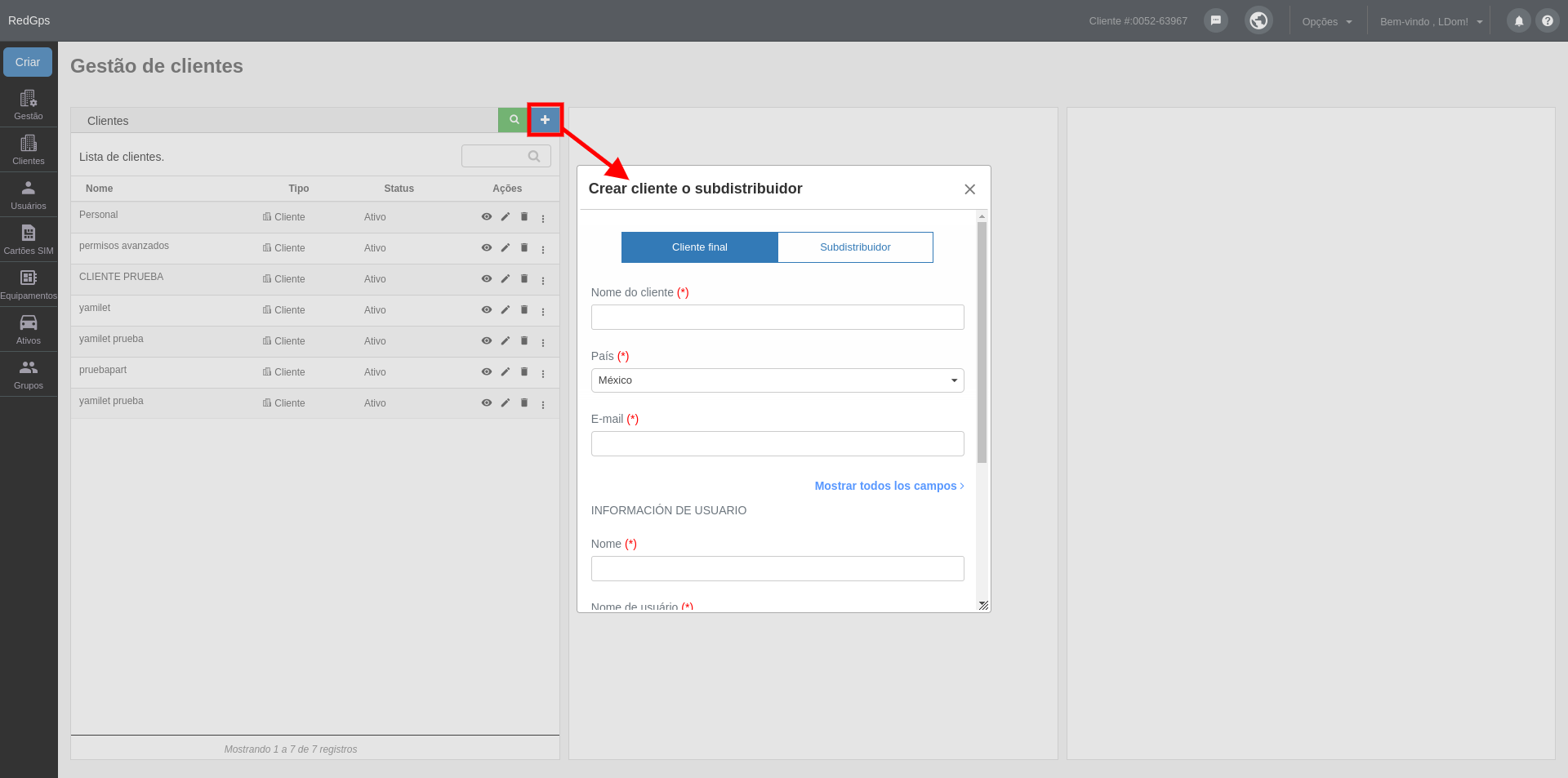
- Criar cliente ou subdistribuidor: Este botão permite criar um novo registro de cliente ou subdistribuidor. Basta clicar no botão "+" e registrar os dados solicitados no formulário do cliente e do primeiro usuário. É muito importante que você preencha todas as informações exigidas e selecione o tipo de cliente que você precisa criar.
-
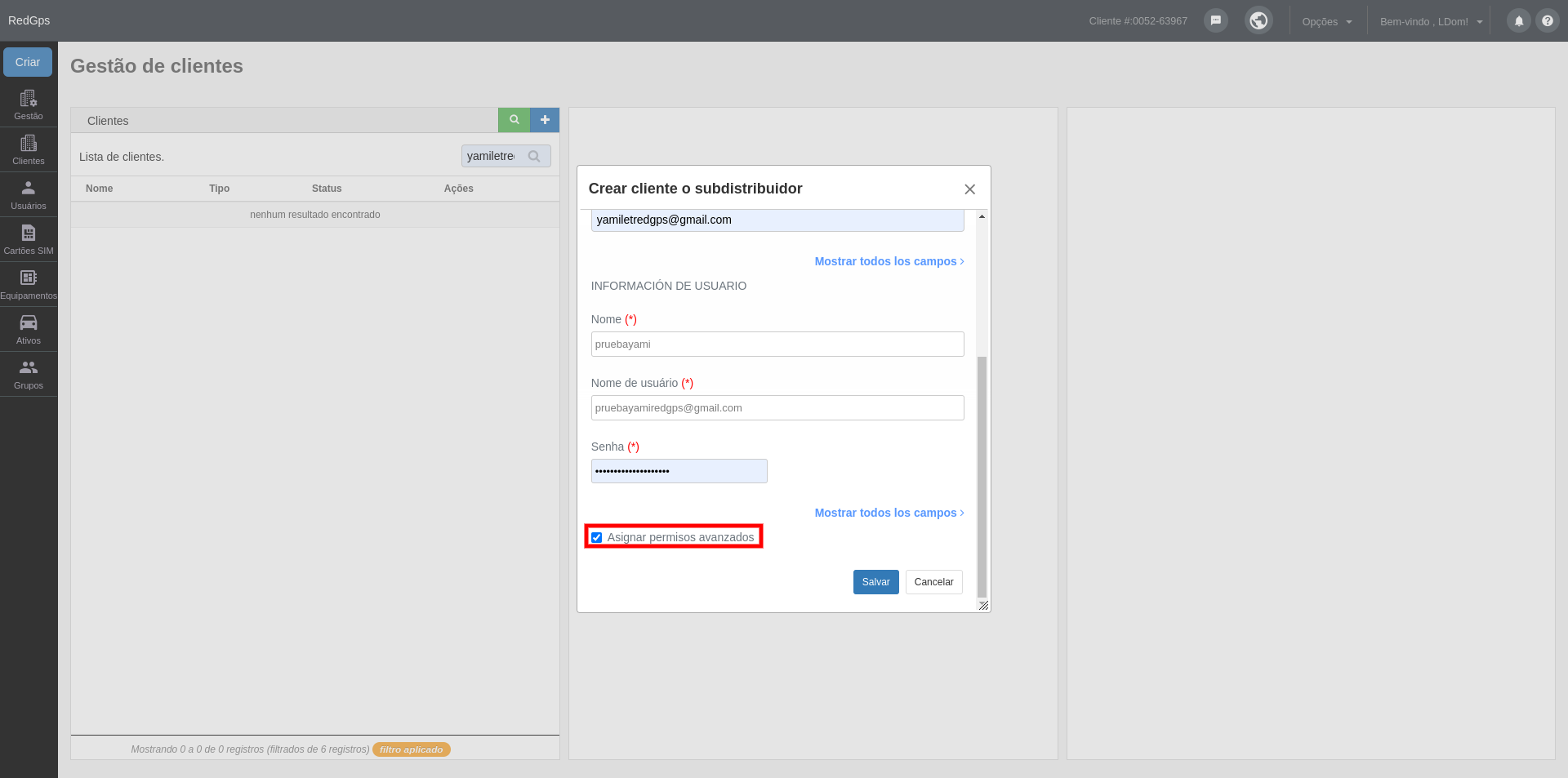
- Um cliente final é uma frota de Ativos a quem sua empresa, como distribuidor, oferece o serviço de localização via satélite, portanto, você é responsável por criar e gerenciar seus usuários, Ativos, equipamentos e sims. Caso você precise que este cliente final tenha permisos avanzados
Para criar por usuários ou algo adicional aos permissões básicas, você deve marcar o campo "Atribuir permissões avançadas" que se encontra no final do formulário:

-
-
Por outro lado, um subdistribuidor é uma empresa que revende o serviço de rastreamento GPS, portanto, ele poderá criar clientes, usuários, Ativos, equipamentos e sims a partir do OnTracking no módulo de Administração. A esse subdistribuidor serão atribuídas permissões avançadas automaticamente.
-
-
-
Após cadastrar o cliente, a plataforma permite criar um novo Ativo para o cliente, juntamente com seu equipamento e sim, em um único formulário:
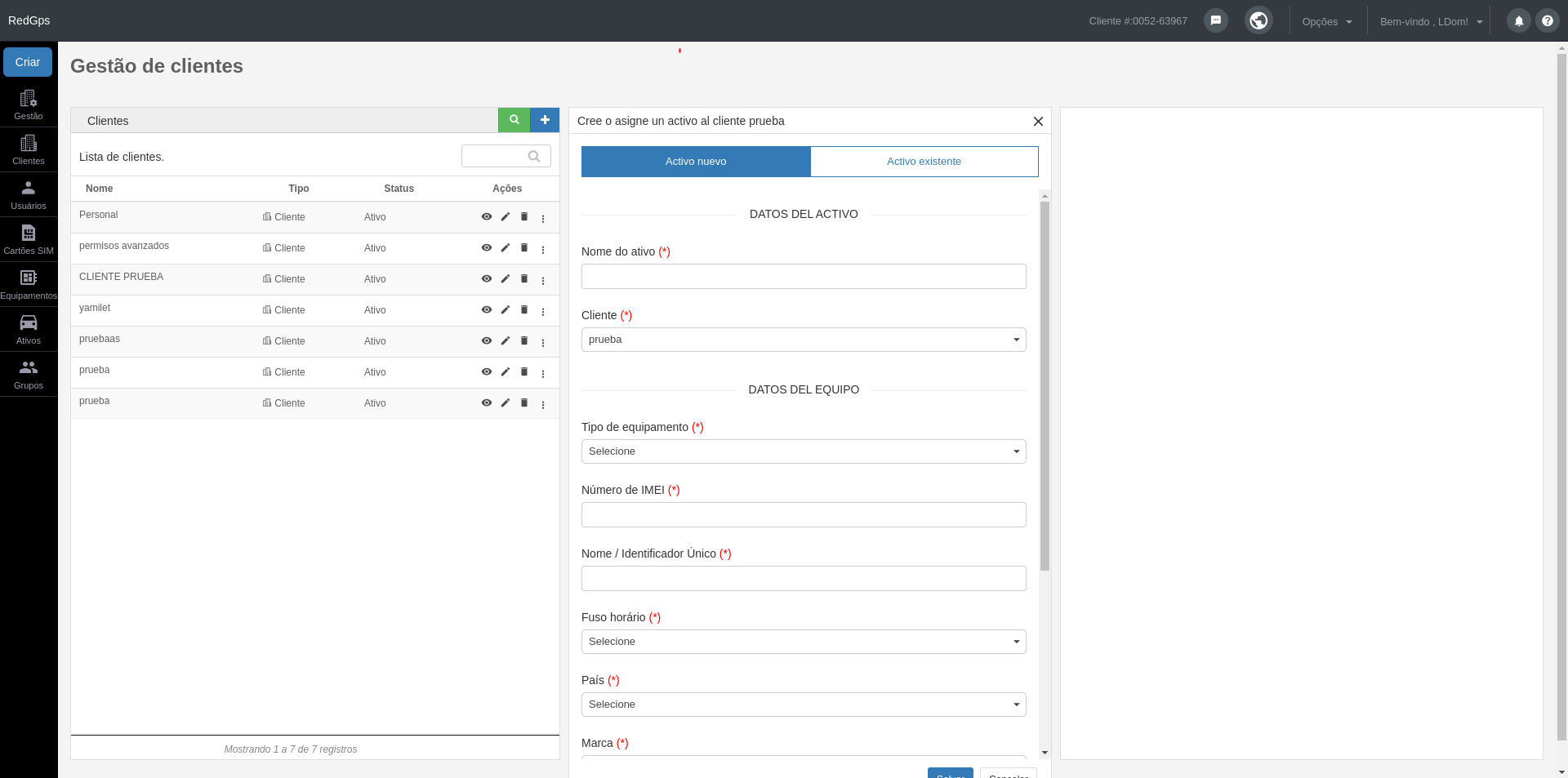
Ou você também pode conceder ao cliente acesso aos Ativos existentes em sua conta, marcando a caixa:
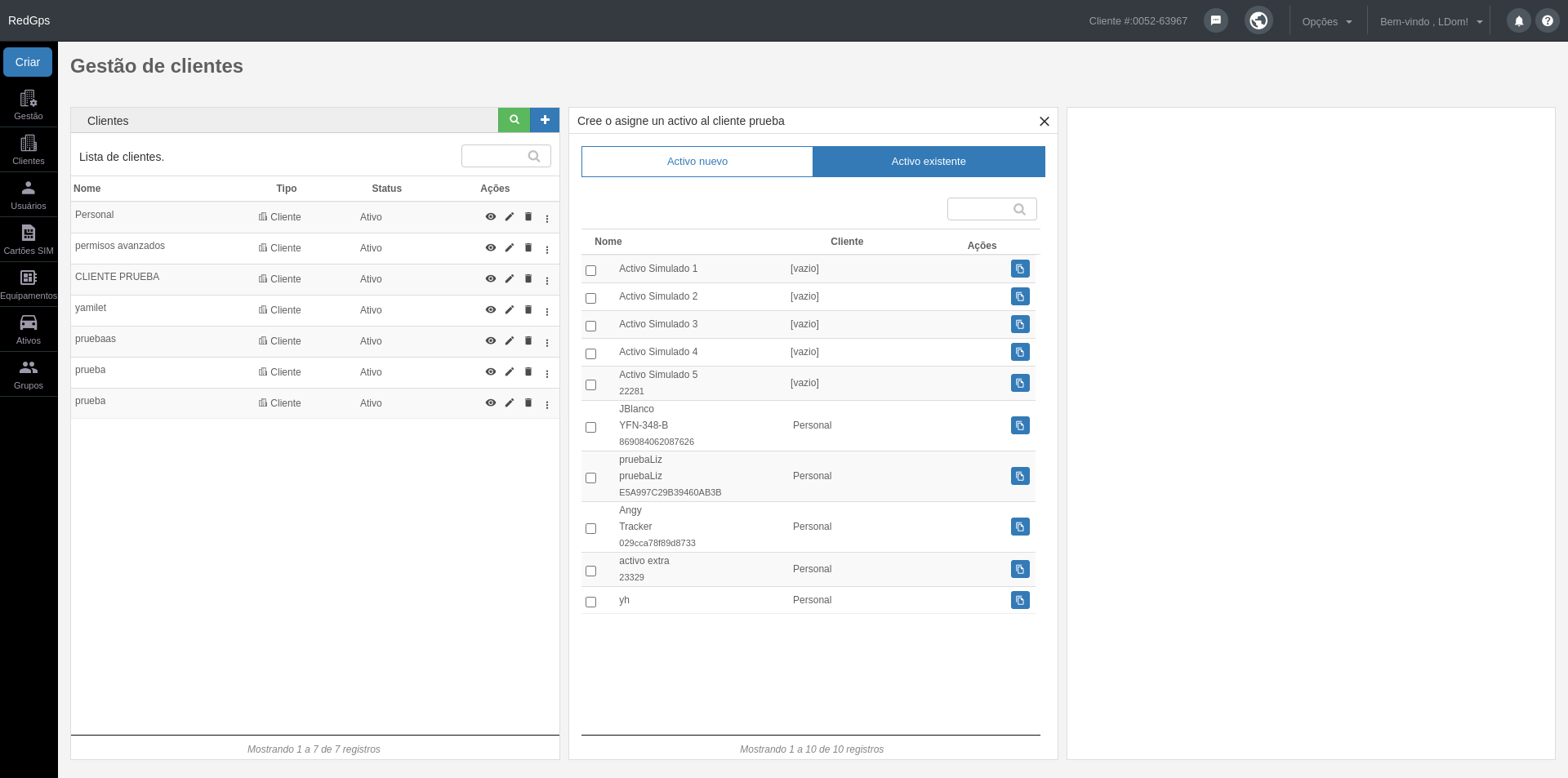
O botão "Duplicar este elemento" serve para criar um Ativo, equipamento e sim com características semelhantes a um já criado. As informações copiadas no formulário para a criação são apenas as do equipamento e incluem os campos: tipo de equipamento, fuso horário, país, marca e modelo.
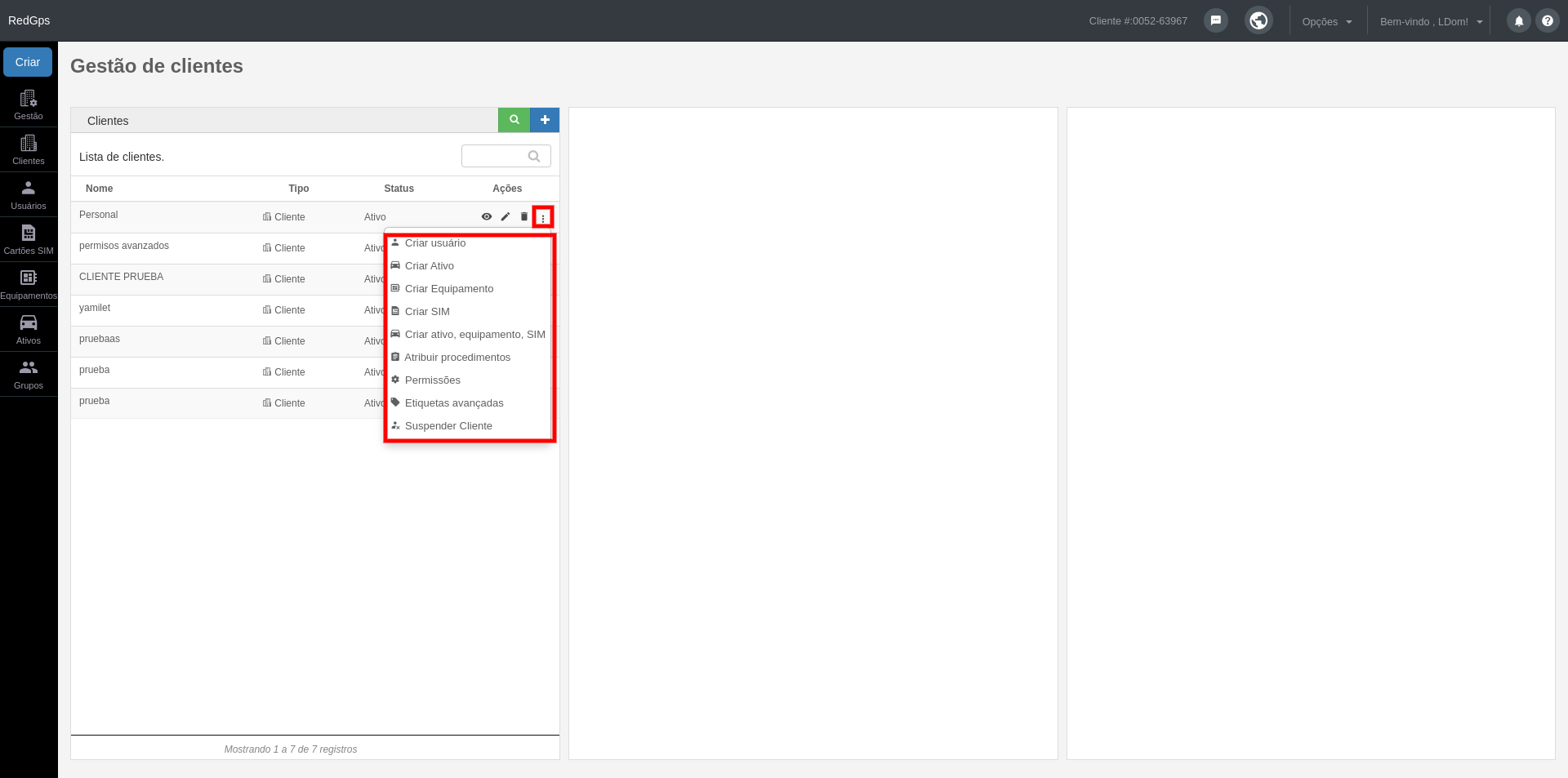
- Lista de clientes: Nesta primeira seção, são listados todos os seus clientes e você poderá executar as seguintes ações:
-
-
Visualizar os elementos por cliente.
- Editar o registro do cliente.
- Excluir o cliente e todos os elementos associados a ele, como por exemplo usuários, Ativos, equipamentos, alertas, condutores, locais, geocercas, manutenções, rotas, etc.
- Criar um usuário para o cliente.
- Criar um Ativo do cliente.
- Criar um equipamento.
- Criar um sim.
- Ou, com um único formulário, você pode criar o Ativo com seu equipamento e sim.
- Atribuir procedimentos.
- Gerenciar as permissões do cliente.
- Configurar as etiquetas avançadas dos Ativos do cliente.
- Suspender ou reativar o cliente.
-
Elementos do cliente
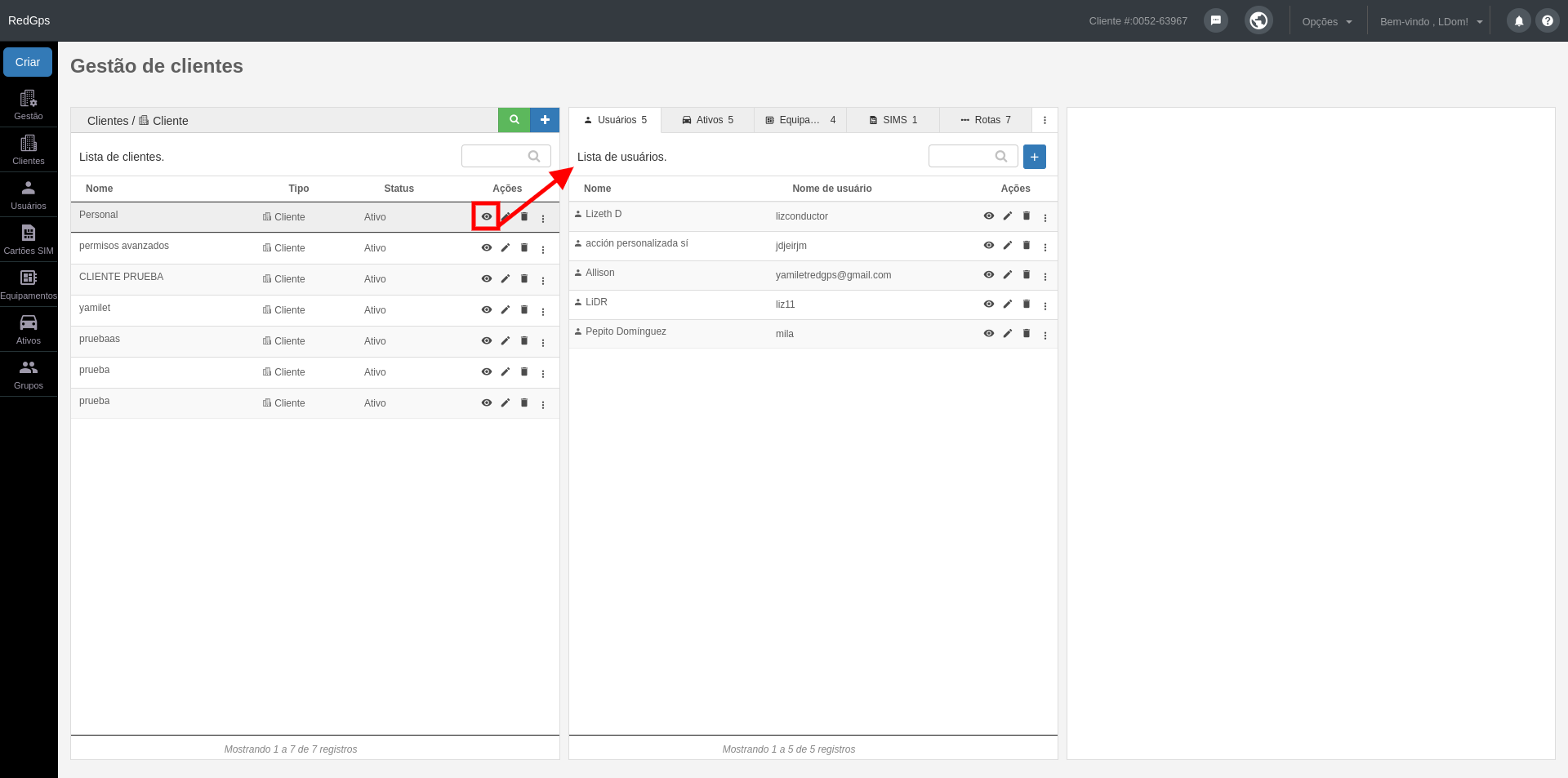
São exibidos alguns elementos do cliente e diferentes ações em cada um deles.
-
Usuários. São listados todos os nomes e usuários do cliente, e você poderá:
- Criar novo usuário.
- Ver elementos do usuário.
- Editar usuário.
- Excluir usuário.
- Acessar a plataforma OnTracking como se fôssemos esse usuário.
- Acessar a plataforma OnReports como se fôssemos esse usuário.
- Gerenciar as permissões para o usuário.
- Mover o usuário para outro cliente.
-
Ativos. São exibidos os Ativos aos quais o cliente tem acesso, juntamente com a placa e o IMEI. Você poderá:
- Editar o Ativo.
- Remover a permissão do cliente para o Ativo.
- Com um único botão, excluir o Ativo, equipamento e sim.
- Substituir o equipamento atribuído ao Ativo.
- Atribuir procedimentos.
- Atribuir sensores.
- Visualizar as últimas amostras.
- Ajustar o odômetro.
- Configurar a tabela de combustível.
- Mudar o Ativo para outro cliente.
- Editar o equipamento do Ativo.
- Editar o sim do Ativo.
-
Equipamento. São exibidos os nomes dos equipamentos, juntamente com a marca e o modelo. Você poderá editar e excluir.
-
Sims. São listados os nomes e números de telefone das sims. Você poderá editar e excluir.
Também são exibidos os locais, geocercas e condutores com a opção de editar e excluir.
-
Rotas. São listados os nomes das rotas e a plataforma à qual a rota pertence. Você poderá editar e excluir.
-
Por fim, são listadas as alertas com seus nomes e o tipo de alerta. Você poderá editar e excluir.
Elementos do usuário
Ao clicar em "Ver elementos do usuário" na segunda seção, são exibidos alguns elementos do usuário, como os Ativos aos quais ele tem permissão, locais, geocercas, condutores, rotas, alertas e os módulos que estão atribuídos ao usuário, com a possibilidade de adicionar ou remover permissões das plataformas e módulos para o usuário.
Clientes
Neste módulo você poderá gerenciar os dados de seus clientes, bem como configurar o que seu cliente pode gerenciar em sua plataforma.
Para criar um cliente uma vez que você entrou neste módulo pressione o botão "+" e registre os dados solicitados no formulário. É muito importante que você insira todas as informações necessárias, abaixo estão alguns campos descritos para facilitar sua captura.
- Alerta sonoro, caso você precise de um alarme audível para soar na plataforma cliente, sempre que um alerta for gerado, selecione o campo "Sim".
- Repita o alerta sonoro, esta função é usada para que o alerta sonoro seja repetido desde que você não feche a janela.
- Status, essa função é para suspender seu cliente, se você suspender seu cliente, o sistema negará acesso a todos os usuários do cliente à plataforma, os ativos continuarão a relatar. Se você quiser cancelar completamente a inscrição do cliente, você precisará excluí-lo.
- Motivo suspenso, campo para escrever a razão pela qual o cliente está suspenso
- E-mail para alertas, insira o e-mail ou e-mails das pessoas autorizadas do seu cliente para receber notificações de seus alertas gerados pelos ativos, se você colocar mais de um você deve separá-los por vírgula sem espaços.
- Filtro de pesquisa, esta opção é usada para especificar em detalhes o filtro que deseja executar na plataforma cliente quando você clicar no ícone do filtro.
- Receba alertas de clientes, você poderá receber notificações de alertas gerados pelos ativos do seu cliente, marque "Não" se quiser apenas que seus próprios alertas sejam notificados, caso contrário marque "Sim" para ser notificado dos alertas de seus clientes.
- Tempo de atualização, neste campo você pode especificar o tempo de atualização do mapa do seu cliente, por padrão se tem 30 segundos configurados.
- Abertura e fechamento remoto, selecione "sim", para que seu cliente tenha esse tipo de alerta, isso só funciona se o seu recurso e equipamento gps tiver o sensor de abertura e fechamento da porta.
- Limite ativo, neste campo você pode especificar o limite de ativos que seu cliente pode ativar, se você deixar em zero, seu cliente poderá ter ativos ilimitados.
- Edite ativo, nesta opção você pode permitir ou negar a permissão do seu cliente para editar suas informações de ativos.
- Etiqueta ativos, esta opção permite que você escolha se a etiqueta que você vê de seus ativos será com as informações da placa do seu ativo, nome do seu ativo, número econômico ou nome do seu equipamento gps.
Ações
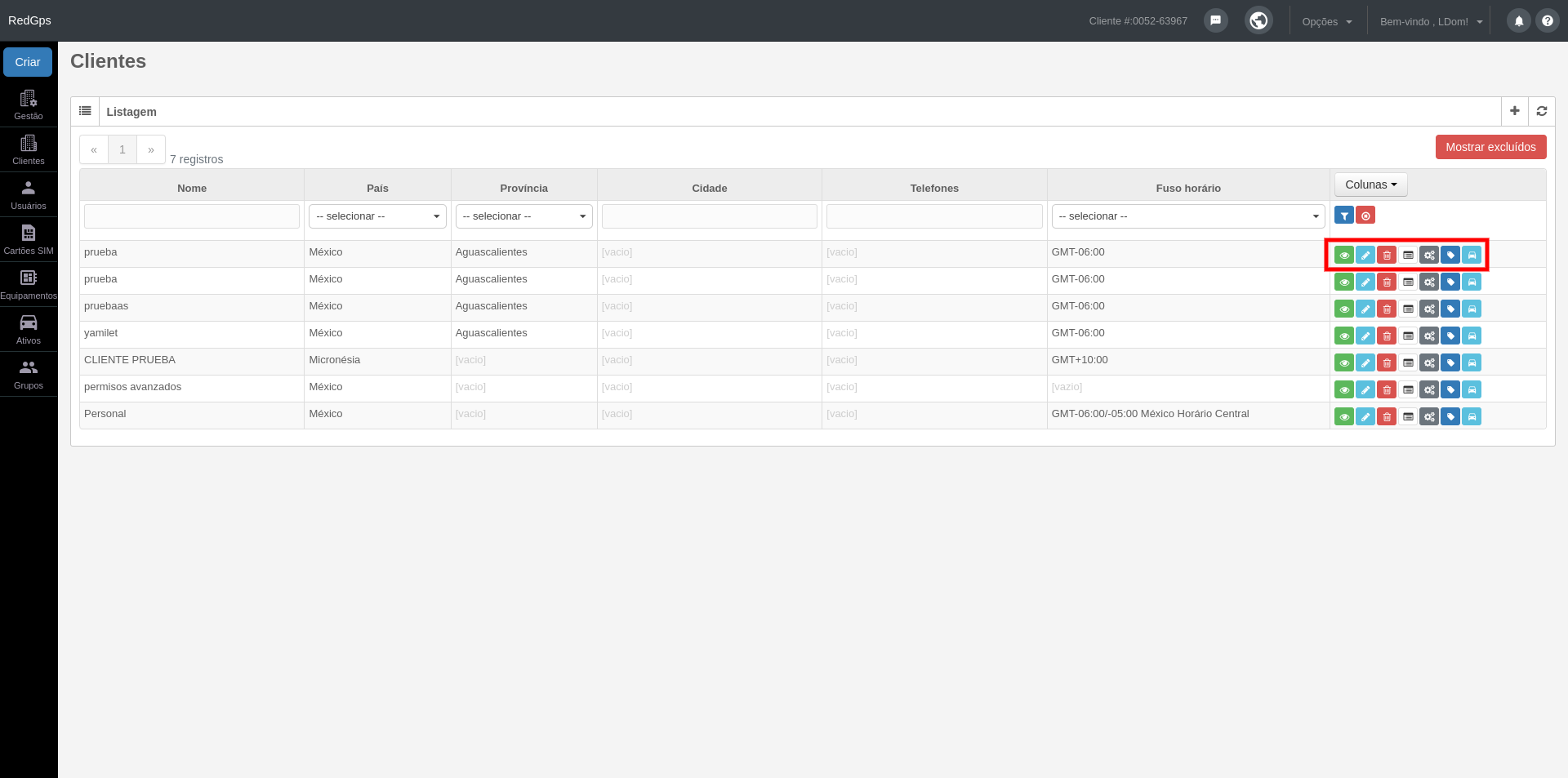
 -Permissões.
Com esta ferramenta você pode atribuir os ativos, módulos, alertas e relatórios que seu cliente/usuário terá acesso. Para acelerar a atribuição de permissões, as seguintes ferramentas estão disponíveis:
-
- Pesquisa: campo de busca rápida, que ao inserir as primeiras letras encontrará os dados necessários,
- Filtrar por: selecione o filtro necessário, se você deseja visualizar todos os registros, registros atribuídos a este cliente ou registros não atribuídos;
- Remova/atribua todos, com esta opção você pode atribuir ou remover todos os registros ao seu cliente.
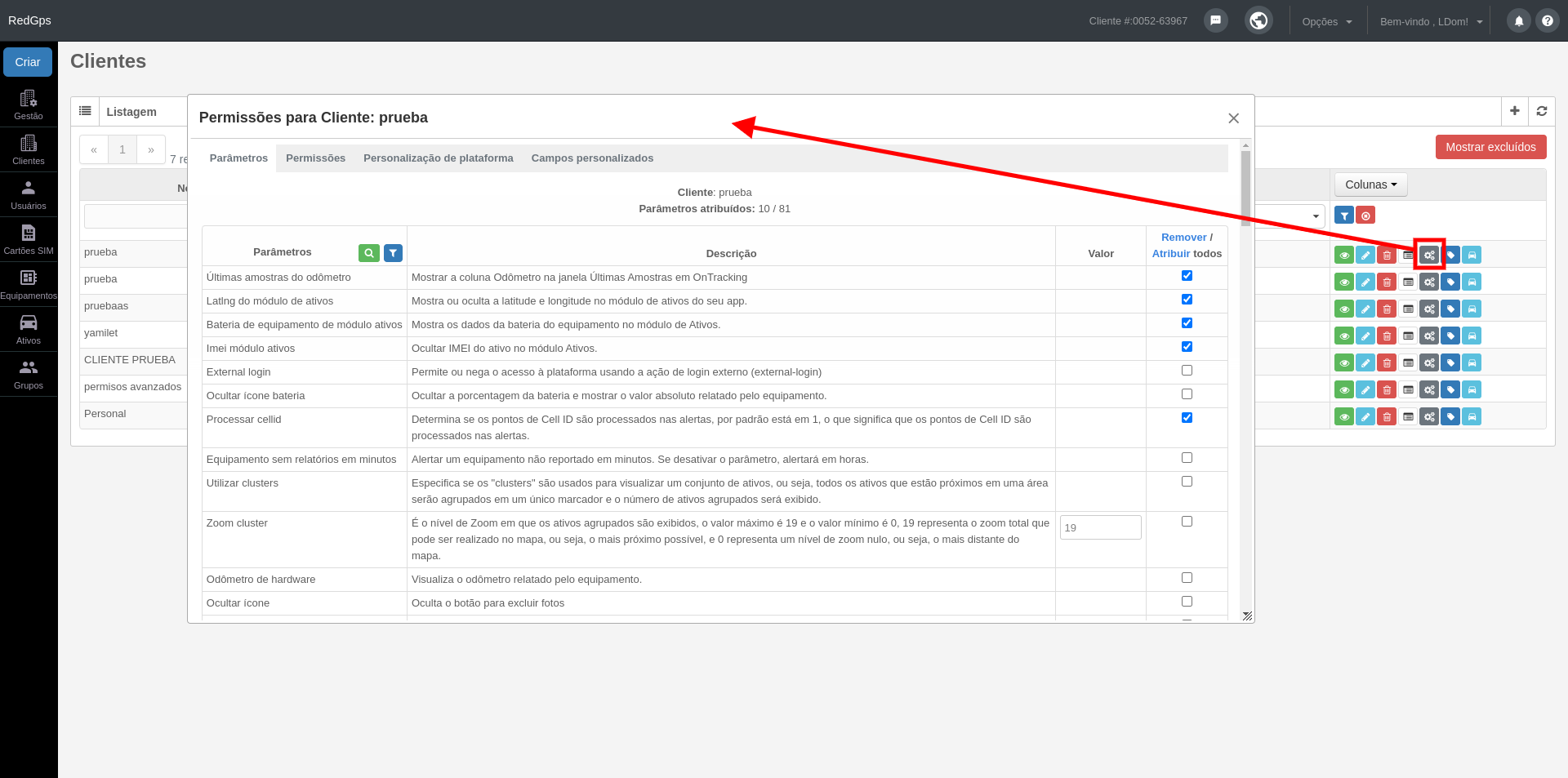
 - Exibir cliente
Com esta opção você pode visualizar os dados carregados do cliente.
 - Editar
Com esta opção você pode editar os dados do cliente.
 - Eliminar
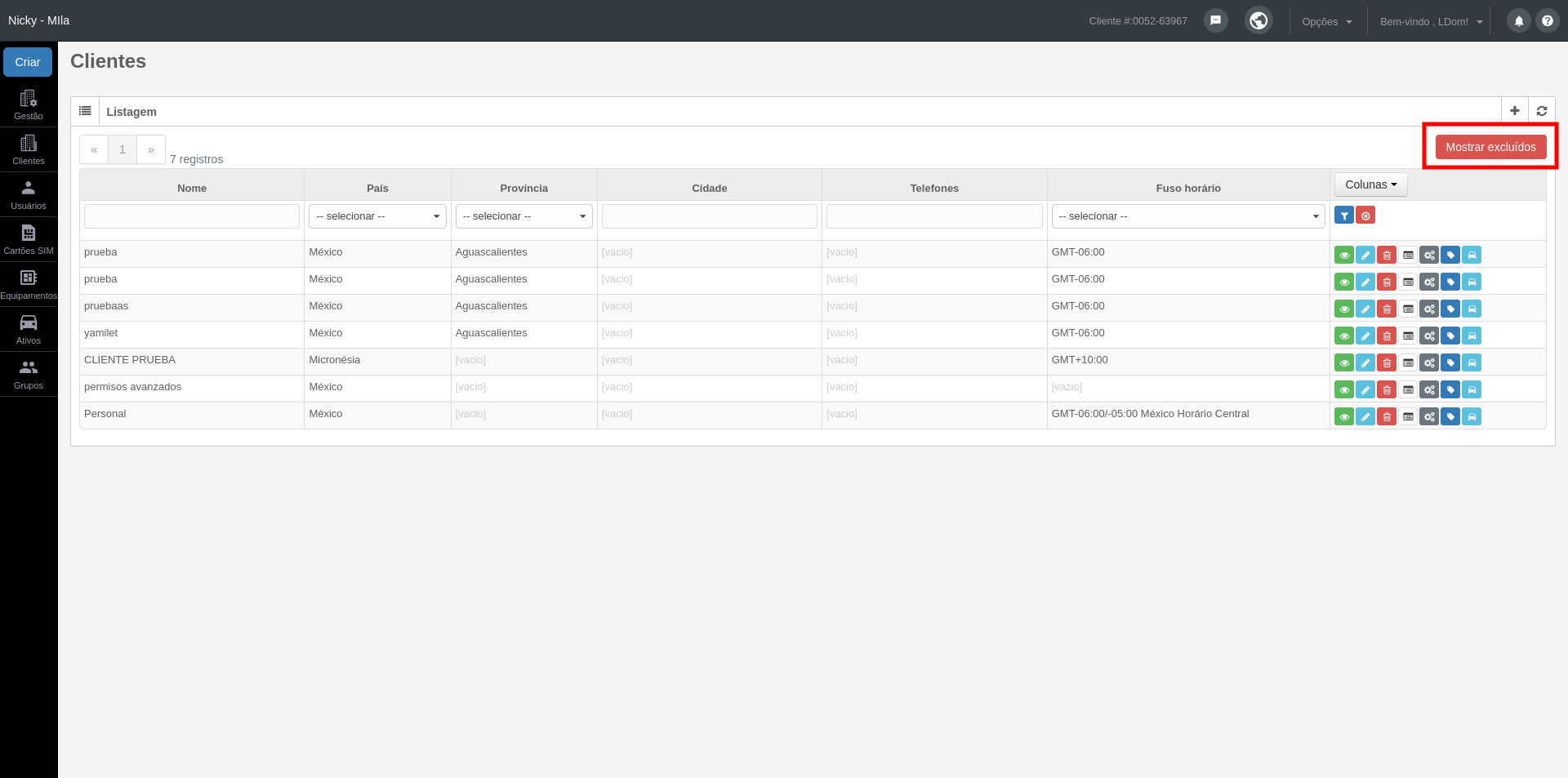
Com esta opção você pode excluir o cliente. Lembre-se que na plataforma nenhum objeto é definitivamente excluído e você sempre pode recuperá-lo em "Mostrar excluído".
 -Atribuir procedimentos
A partir desta opção você pode atribuir ao cliente os procedimentos que você já gerou anteriormente a partir de "Opções/Procedimentos".

A partir deste módulo você pode adicionar ícones com informações avançadas nas tags dos ativos.
Basta selecionar as opções que aparecem abaixo automaticamente, as informações começarão a aparecer nas tags dos ativos do seu cliente. É importante que você saiba que essas informações na tag se moverão ao mesmo tempo em que o ícone de ativo no mapa se mover.
Usuários
Com este módulo você poderá criar usuários para seus clientes acessarem a plataforma cliente, bem como configurar o que você pode gerenciar nele.
Para criar um usuário, você precisará entrar no módulo do usuário e selecionar o ícone e registrar todas as informações do formulário, abaixo estão alguns campos descritos para facilitar sua captura.
- Zoom automático, esta opção permite visualizar toda a sua frota ao entrar na plataforma cliente.
- Zoom centrado ativo, esta opção permite definir o zoom com o qual você pode visualizar os ativos na plataforma cliente. Os valores podem variar de 0 a 20, onde 20 mostram maior aproximação do lugar do ativo.
- Fuso horário, nesta opção você deve selecionar o fuso horário do local ao qual o usuário corresponde.
- Parar motor, ao atribuir essa opção, o usuário terá permissão para executar a parada do motor de um ativo através de um comando SMS para o equipamento GPS (esta opção está disponível se você tiver gateway SMS), esta ferramenta estará disponível no módulo de ativos de sua plataforma cliente. Esta ação é muito delicada e perigosa, pois pode parar um ativo quando ele pode estar em movimento e causar um acidente.
- Carregar geocercas no início, essa opção permite que o usuário visualize as geocercas criadas no login. Uma Geocerca é uma área que determina a localização de um grupo de lugares específicos.
- Apenas monitor equipamentos, esta opção específica esse usuário terá o perfil do monitor na plataforma do cliente e só poderá visualizar o módulo de monitoramento com a lista dos ativos que pararam de relatar. Se você escolher este perfil para o usuário que você está criando não é necessário preencher os campos relacionados às ações dentro da plataforma cliente.
- Cliente, Este campo cria um relacionamento entre um cliente e seus usuários, portanto, é importante preencher o cliente ao qual este usuário pertence, sem isso você não conseguirá acessar o mapa.
- Filtro de pesquisa, Esta opção ajuda o usuário a pesquisar rapidamente um endereço em seu país, para isso deve inserir o país ao qual este usuário pertence. Você pode ver isso ao realizar uma pesquisa no ícone “Pesquisar endereços” na plataforma do cliente.
- Alertas na tela, esta opção permite notificar na tela do mapa, os alertas que são gerados quando o usuário faz login na plataforma cliente, por padrão está ativo. Se definido como “Não”, o usuário não receberá nenhum alerta na tela. Esta opção está disponível ao criar um alerta a partir do módulo de alertas da plataforma cliente.
- Compartilhamento de localização, com esta ferramenta o usuário poderá compartilhar a localização de um ou mais ativos para novos usuários, esta opção é limitada a uma determinado hora e período de tempo.
- Abertura e fechamento remoto, selecione “sim”, para que seu usuário tenha esse tipo de alerta, isso só funciona se seu ativo e equipamento GPS possuir o sensor de abertura e fechamento de porta.
- Status livre ocupado, selecione a opção “sim” para que o usuário possa visualizar o status dos ativos na plataforma do cliente, se está “livre” ou “ocupado”, é comumente utilizado para veículos de transporte particular, para isso é necessário ter a configuração do equipamento GPS e um sensor.
- Somente manutenção, este perfil é apenas para usuários que terão acesso ao módulo de manutenção.
Ações
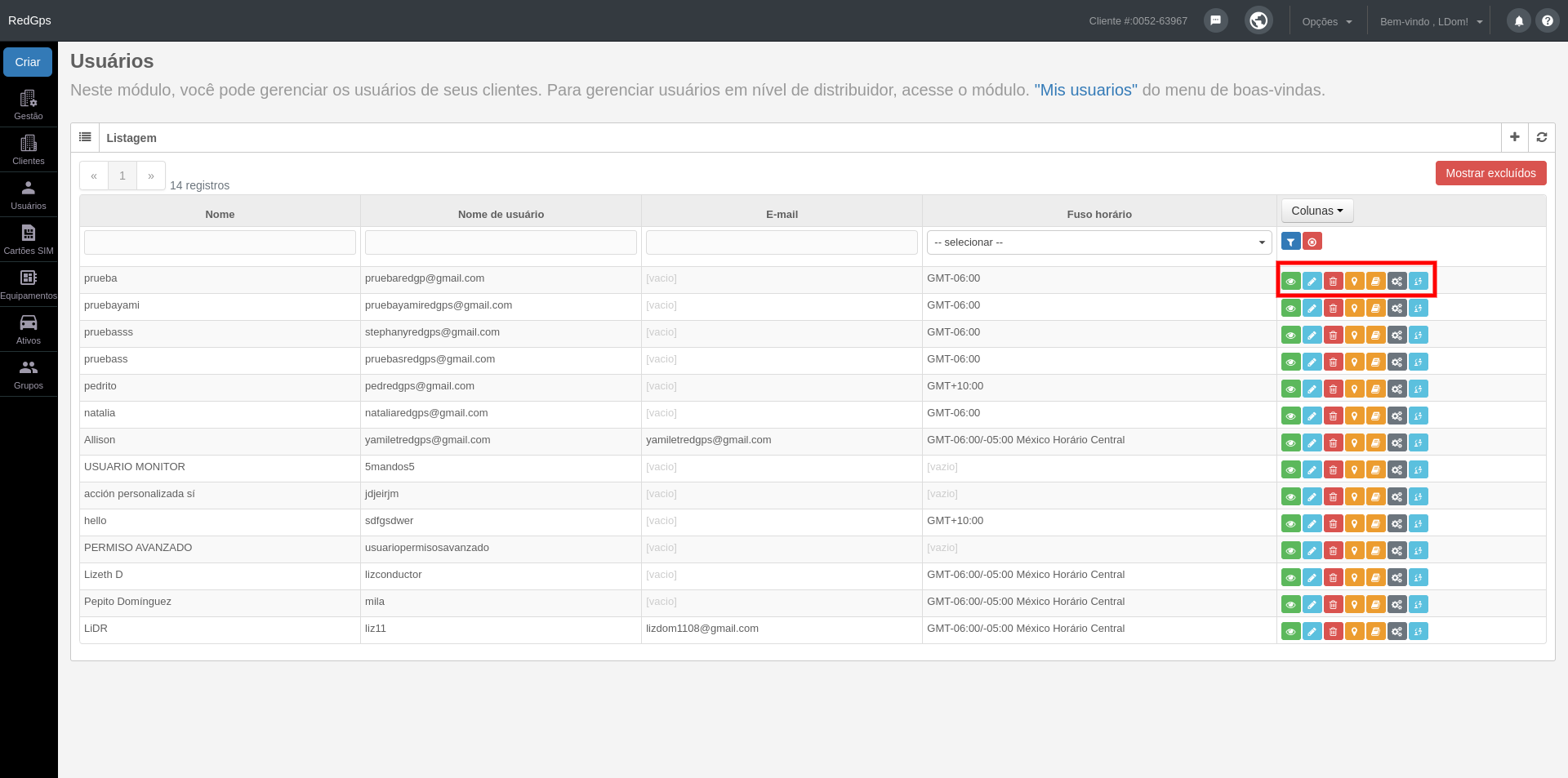
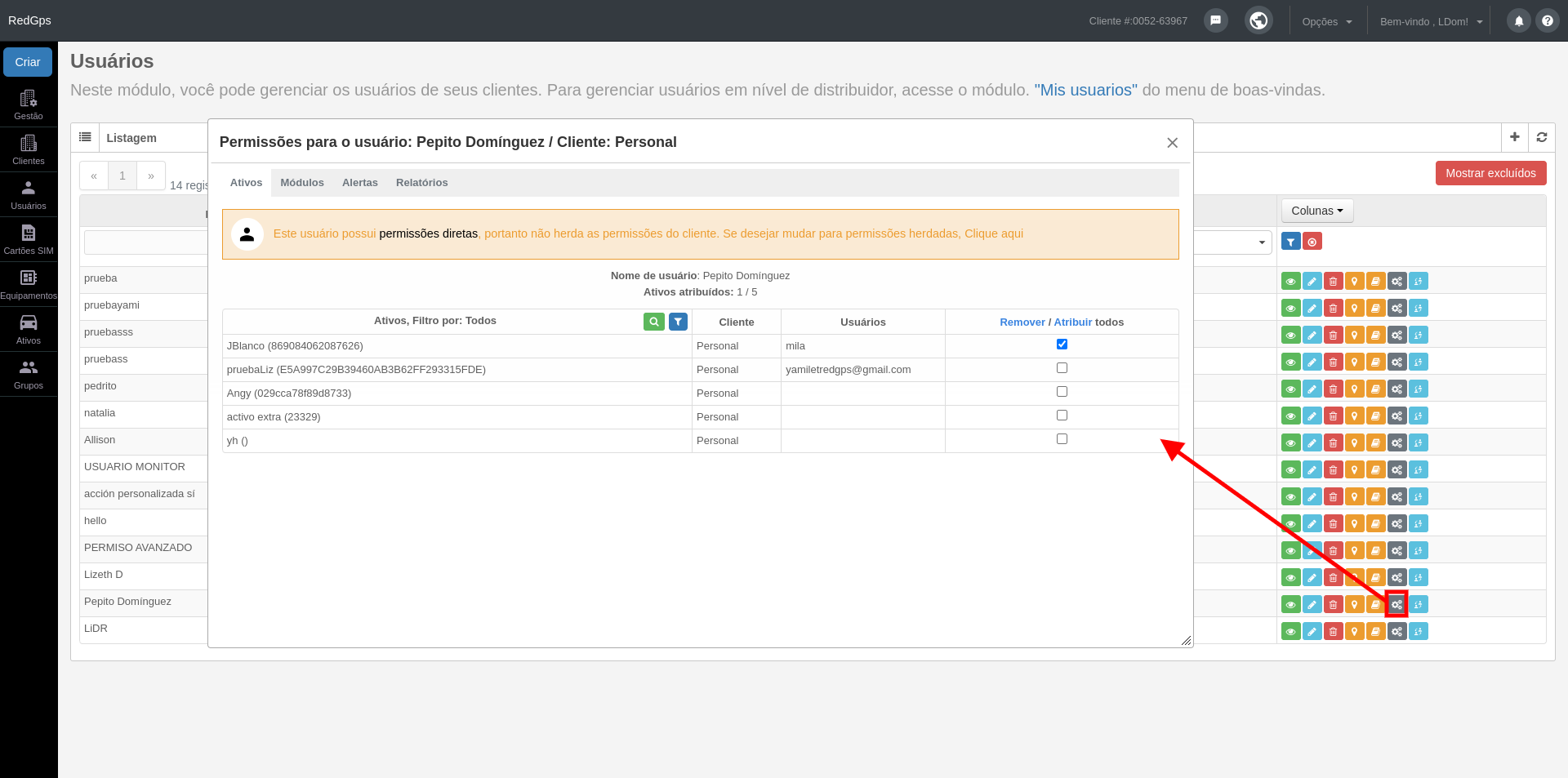
-Permissões

Com esta ferramenta você poderá atribuir os ativos, módulos, alertas e relatórios que seu cliente/usuário terá acesso.
-
-
- Pesquisa: O ícone realiza pesquisas rápidas, digitando as primeiras letras serão encontrados os dados necessários,
- Filtrar por. selecione o filtro desejado: Ver todos. Mostra todos os ativos relacionados ao cliente do usuário. Ver apenas atribuído. Mostra os ativos que o usuário pode visualizar. Ver apenas os não atribuídos. Exibe ativos mantidos pelo cliente do usuário que não são visualizados pelo usuário. Se você não marcar nenhuma caixa de ativos, por padrão seu usuário visualizará todos os ativos.
- Remover/atribuir todos, com esta opção você pode atribuir ou remover todos os ativos do seu cliente ao seu usuário.
-


-Entre na plataforma

Será aberto o acesso à plataforma do cliente, onde você poderá visualizar as opções configuradas para o seu perfil e os ativos que pertencem ao cliente associado.
-Ingressar ao relatórios

Este botão permite entrar no módulo de relatórios relacionado a este usuário.
-Mover usuário

Com esta opção você pode mover o usuário para outro cliente.
Cartões SIM
Este módulo ajuda você a gerenciar cartões SIM, visualizá-los, criá-los, editá-los e excluí-los. É aconselhável criar primeiro um cartão SIM antes de registrar qualquer dispositivo, cliente, ativo ou usuário.
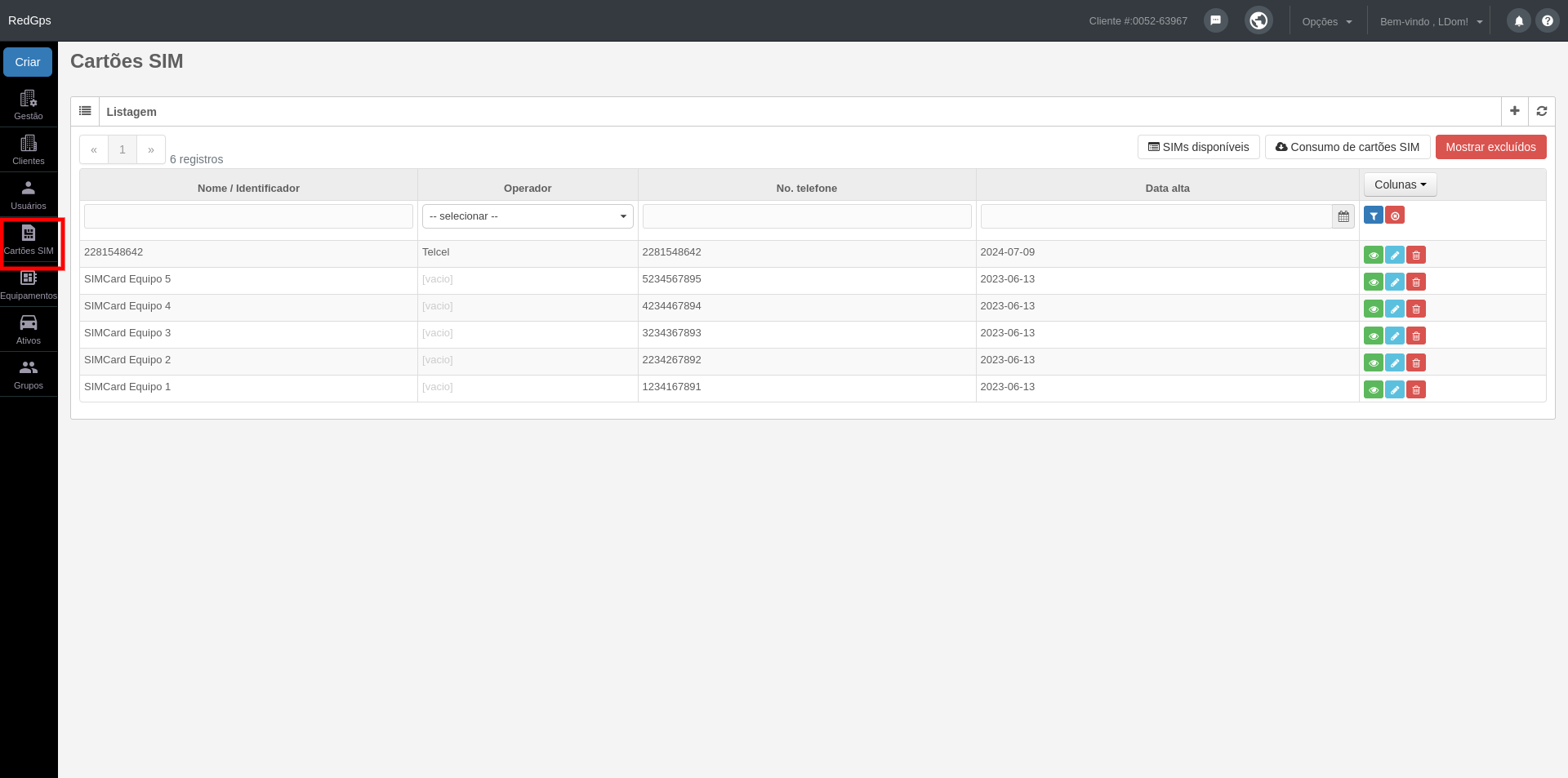
Dentro deste módulo é exibida a lista de cartões SIM existentes. Para criar um novo registro, selecione o ícone do sinal “+” e preencha os dados no formulário.
- Nome, nome com o qual irá identificar o cartão SIM, é recomendável inserir o número que está gravado no seu cartão SIM.
- Operadora, selecione a operadora de telefonia móvel que fornece serviço de dados.
- Prepago, Marque a opção “sim”, quando o seu cartão SIM necessitar periodicamente de recargas de saldo ou marque a opção “não” quando o seu cartão SIM tiver um plano mensal fixo.
- Nro. de telefone, Digite o número que foi atribuído ao cartão SIM pela sua operadora de telefonia, que deve ser digitado sem espaços, caracteres especiais com o seguinte formato:
código de país + código de área de sua localidade + número telefónico
Por exemplo:
55 é o código do país
11 é o código de área
5533414598 é o número de telefone, então você deve escrever: 55115533414598
- Nro. de NIP, digite o número de quinze dígitos impresso no cartão SIM.
- Conta, Se você tiver essas informações, insira a conta ou número de cliente atribuído pela sua operadora de telefonia móvel.
- Notas, neste campo você pode fazer um comentário, esclarecimento ou nota sobre este cartão SIM.
- País, Selecione o país ao qual pertence o cartão SIM.
Equipamentos
Este módulo ajuda você a gerenciar o registro de novos dispositivos GPS, bem como sua exclusão e modificação.
Para criar dispositivos GPS, primeiro você deve criar o cartão SIM e seguir os seguintes passos:
-
-
- Para cadastrar o equipamento GPS deve-se pressionar o botão “+”;
- No formulário que aparece deverá preencher os campos solicitados, alguns deles estão descritos a seguir.
-
a) ID_EQUIPAMENTO, Insira o identificador de licença único com o qual você identificará e programará seu equipamento. Se o seu dispositivo comunicar por IMEI, é recomendável inseri-lo (para verificar consulte o manual do equipamento).
b) Cartão SIM, .Neste campo você deve selecionar o cartão SIM que foi previamente cadastrado e, portanto, relacionado a este dispositivo. Lembre-se que o sistema só permitirá
associar um cartão a um único dispositivo.
c) Nro. IMEI, digite o número IMEI do seu aparelho, ele é composto por quinze dígitos, caso o seu aparelho não tenha quinze dígitos você terá que completá-lo com zeros à esquerda. O IMEI (International Mobile Station Equipment Identity) é um código USSD pré-gravado nos aparelhos. Este código identifica o dispositivo de forma exclusiva em todo o mundo e é transmitido pelo dispositivo à rede quando conectado a ele.
d) Números pânico, Cadastre o(s) número(s) de celular para onde serão enviadas as mensagens de texto dos alertas de pânico gerados por este equipamento, esse alerta será notificado caso você possua o aplicativo SMS Gateway [Ver ajuda do SMS gateway](toLink-40-SMS_Gateway , o os números inseridos devem sempre ser separados por vírgula e sem espaço.
e) E-mails pânicos, insira o(s) e-mail(s) da(s) pessoa(s) autorizada(s) a receber notificações de alertas de pânico gerados por este equipamento. Você pode inserir um ou mais e-mails, desde que separados por vírgula e sem espaço.
f) Mensagem pânico, neste campo, se necessário, adicione o texto com a mensagem que deseja receber para os alertas de pânico gerados por este equipamento.
g) Imagens, esta opção só está disponível se o seu equipamento possuir envio de imagens e possuir uma câmera conectada, recomenda-se consultar o suporte técnico para aprovação..
h) Consumo combustível, esta opção está disponível caso seu equipamento possua medidor de vazão de combustível ou informe o nível de combustível via Can BUS.
i) Zona horaria, selecione o fuso horário do seu país, é importante que seu equipamento reporte no horário correspondente.
j) Latitude e longitude fixas, utilizado para equipamentos de pânico que não possuem módulo GPS, por exemplo alarmes.
k) Voice monitoring, se o seu aparelho possui esta configuração, você pode ativar esta função GPS no seu aparelho que permite ligar para um número (configurado no aparelho) quando o botão de pânico é pressionado; permitindo que quem recebe a chamada ouça o que está acontecendo dentro de seu ativo, sem acionar o alto-falante do aparelho, para mais informações entre em contato com a equipe de suporte.
l) Contador de passageiros, caso o seu equipamento possua a funcionalidade de contador de passageiros no ativo, selecione esta opção.
Ações
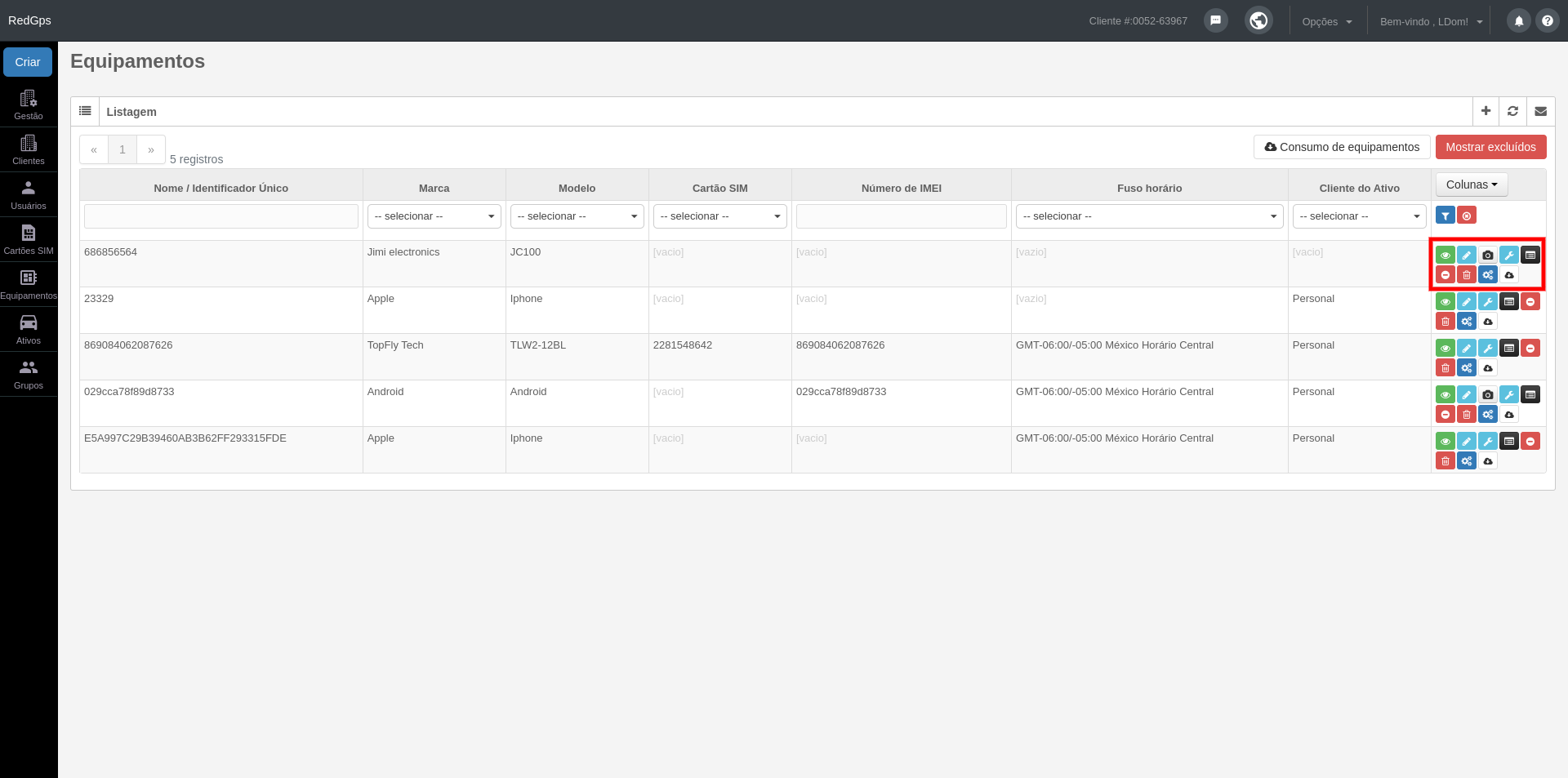
-Ver relatórios GPS

Neste relatório você pode visualizar as amostras ou relatórios mais recentes do seu equipamento.
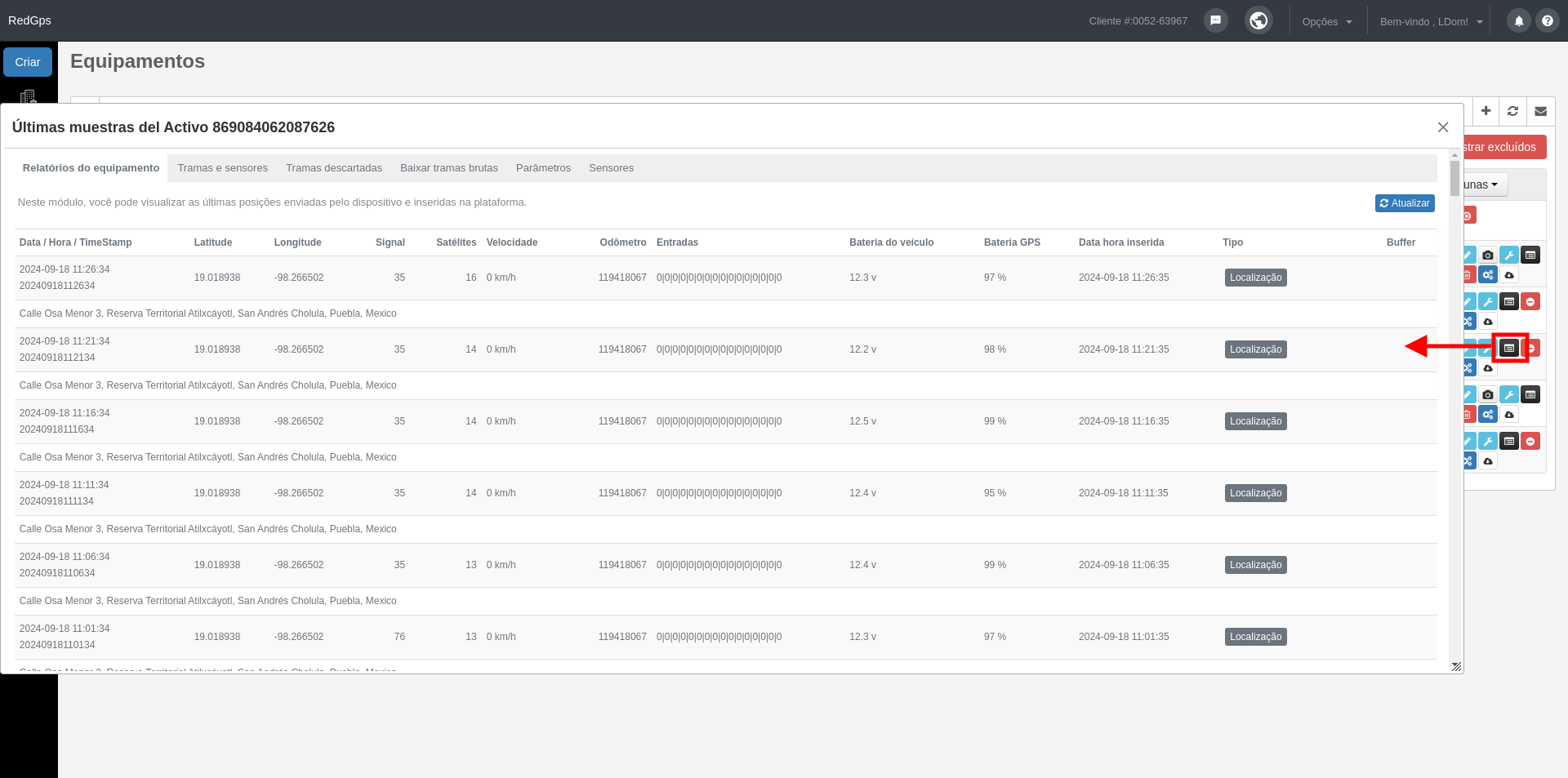
Más información Últimas muestras del Activo
-Eliminar historial

Esta ação elimina as últimas amostras do relatório do equipamento GPS.
-Planilha de sensores

Este módulo permite configurar os sensores que seu equipamento possui. Configurar o tipo, subtipo e unidade; Você deve clicar no nome do parâmetro. Todos os sensores configurados (OBD II, CANBUS, Entradas, Temperatura, etc.) podem ser visualizados em Detalhe Avançado da plataforma mapa.
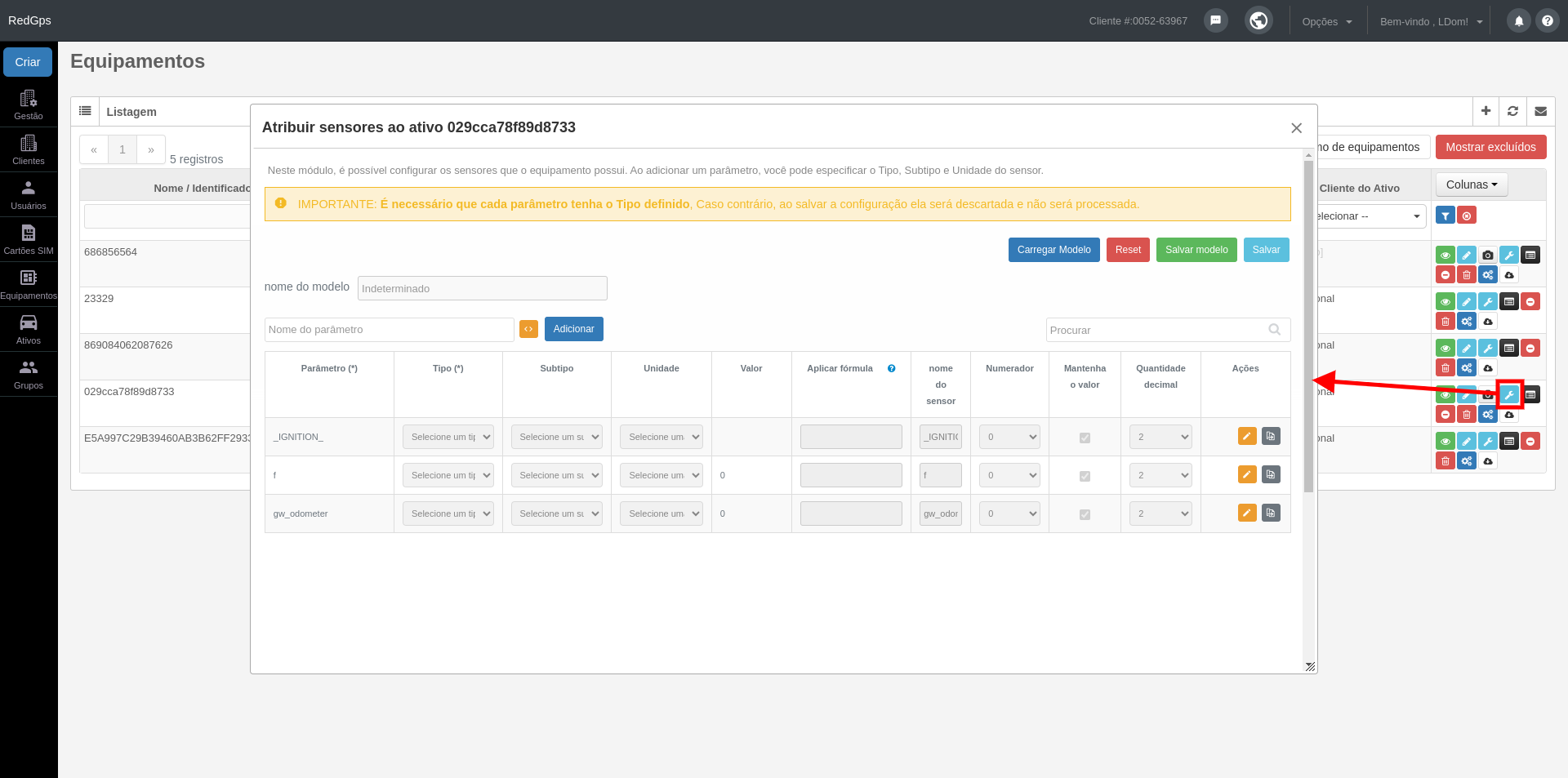
Más información Asignar sensores al Activo
-Atribuir modelo de inputs

Se o gateway que seu dispositivo utiliza não tiver as entradas configuradas ou você quiser personalizá-lo, deverá gerar um novo modelo de entrada.
Na primeira aba, são listados os modelos que você criou. Na coluna "Selecionar", você pode marcar o modelo que será atribuído à equipe.
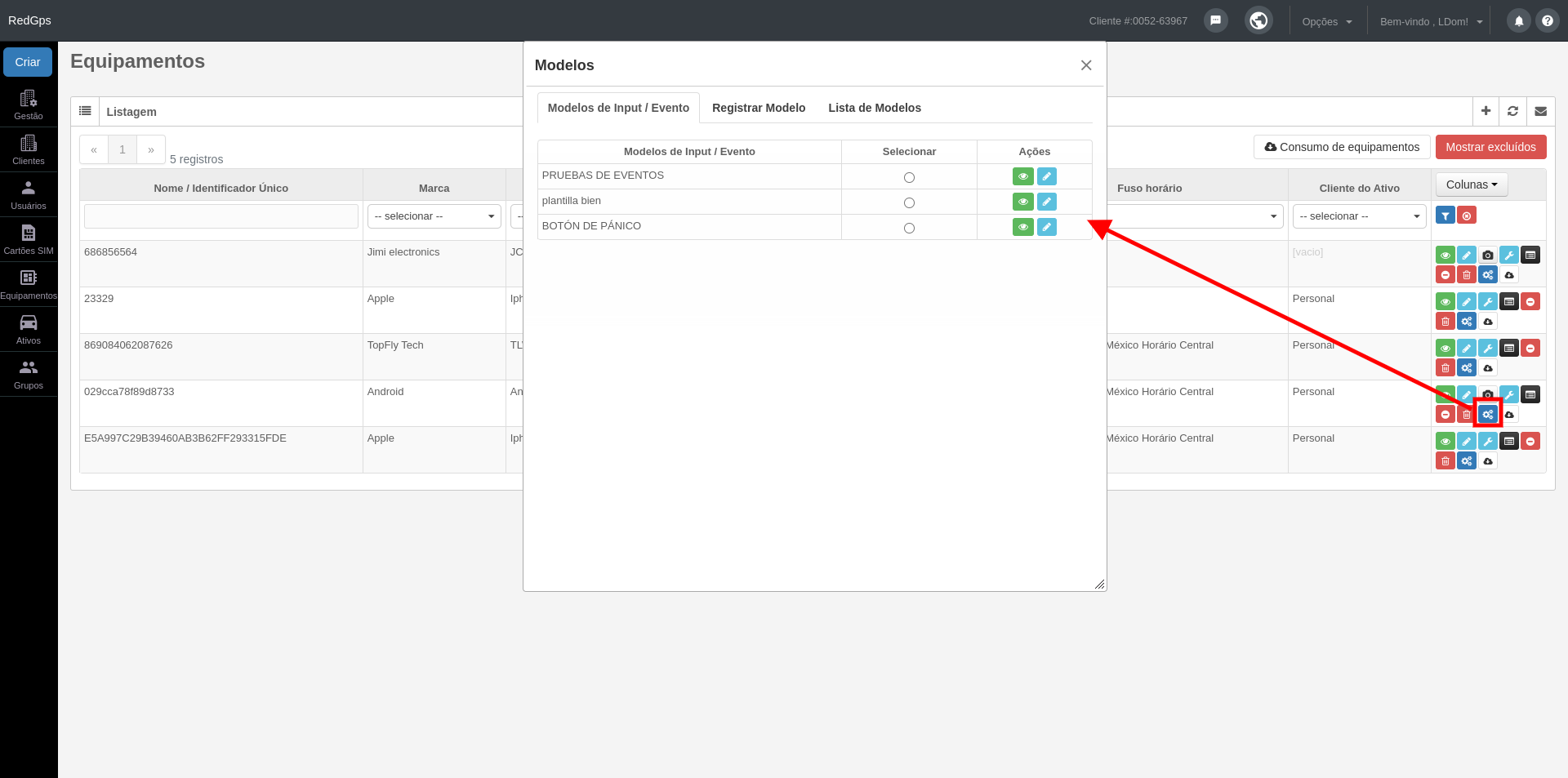
Você também poderá visualizar os valores inseridos em cada modelo com o botão "Visualizar detalhes" e editá-los com o botão "Editar modelo".
Para criar um modelo, você deve acessar a segunda aba "Registrar Modelo". Nessa seção, poderá identificar o modelo com o nome desejado e, em seguida, usar o botão "Adicionar entrada" para definir os inputs e/ou parâmetros, junto com o valor que espera receber para gerar o evento selecionado.
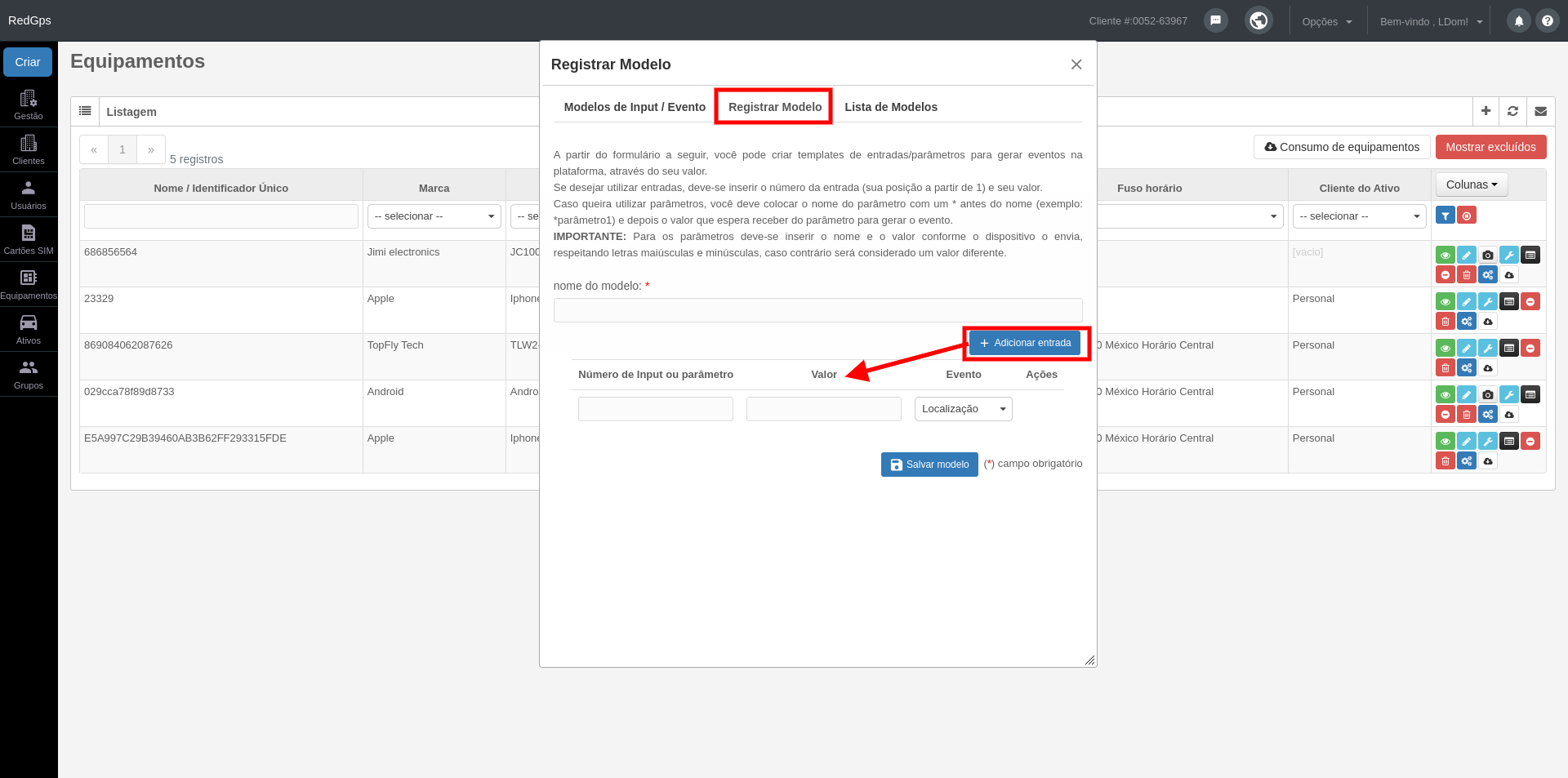
- Se você quiser utilizar inputs, deve inserir o número do input (sua posição começando de 1) e seu valor.
- Se quiser utilizar parâmetros, deve colocar o nome do parâmetro com um * antes do nome (exemplo: *parametro1) e, em seguida, o valor que espera receber do parâmetro para gerar o evento. IMPORTANTE: Você deve inserir o nome e o valor exatamente como enviados pela equipe, respeitando letras maiúsculas e minúsculas, pois, caso contrário, será considerado um valor diferente.
Na aba "Lista de Modelos", você poderá visualizar a lista de modelos criados e excluídos.
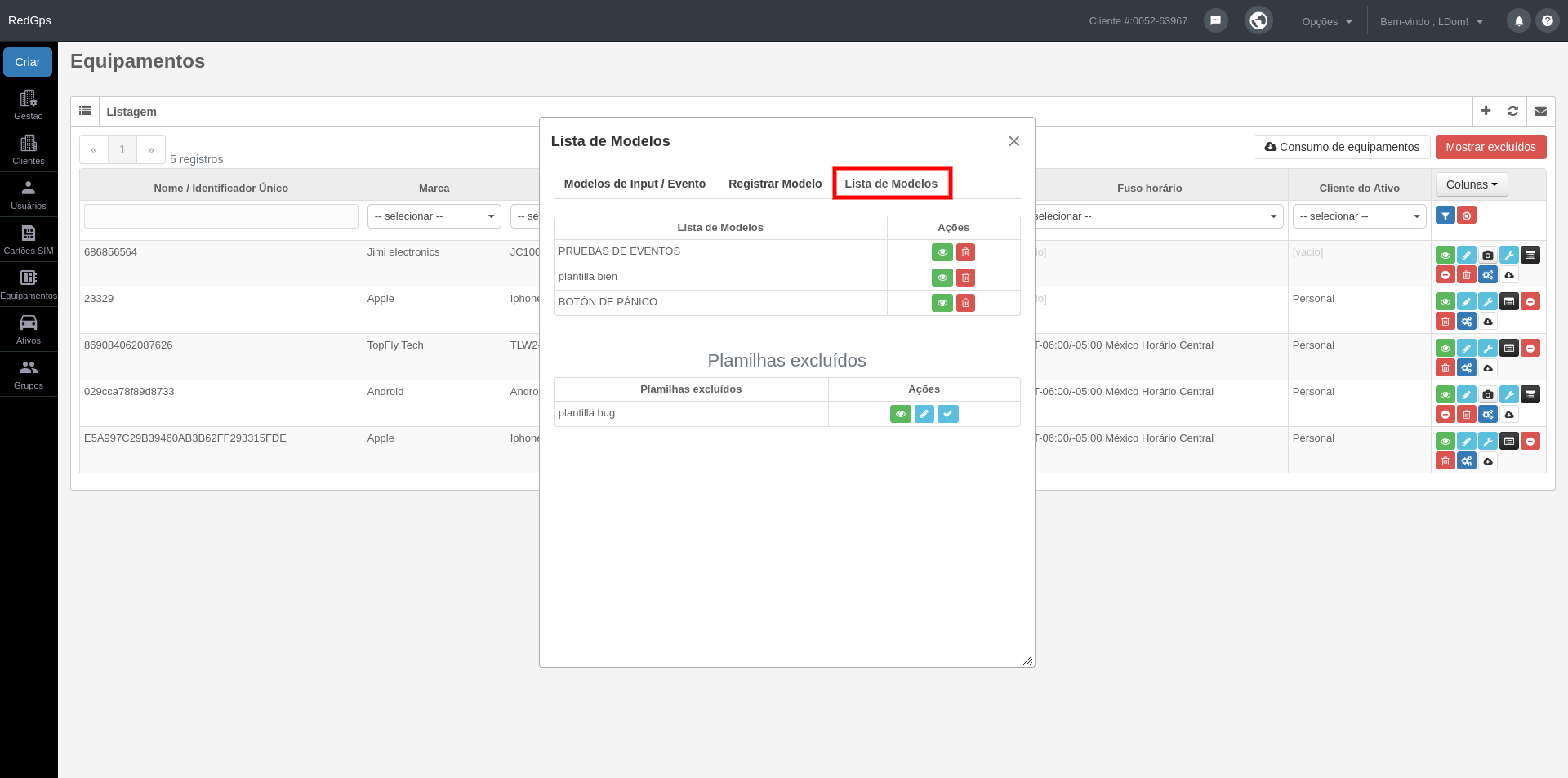
Você poderá visualizar os valores inseridos em cada modelo com o botão "Visualizar detalhes" e as modelos que foram excluídos poderão ser recuperados com o botão "Restaurar modelo".
-Consumo del equipamentos

Nesta opção você pode ver o consumo do seu dispositivo em termos de Mb e unidades dos seus dados e relatórios GPRS.
-Retiradas de equipamentos – licenças

Agora você mesmo pode excluir as licenças do seu dispositivo, terá a facilidade de transferir as informações armazenadas no dispositivo que deseja excluir para outro dispositivo que esteja ativo; ou simplesmente eliminar a informação associada ao equipamento que será dado de baixa.
Ao clicar no ícone de exclusão, um modal será exibido com as opções que você pode fazer para excluir o equipamento. É IMPORTANTE que você esteja ciente de que no momento do cancelamento, os dados históricos do equipamento serão excluídos permanentemente do sistema e não poderão ser recuperados.
Ativos
Um ativo é tudo o que é rastreável e possui tecnologia capaz de transmitir dados. Neste módulo você pode criar, editar, excluir ativos, bem como substituir equipamentos GPS e atribuir procedimentos.
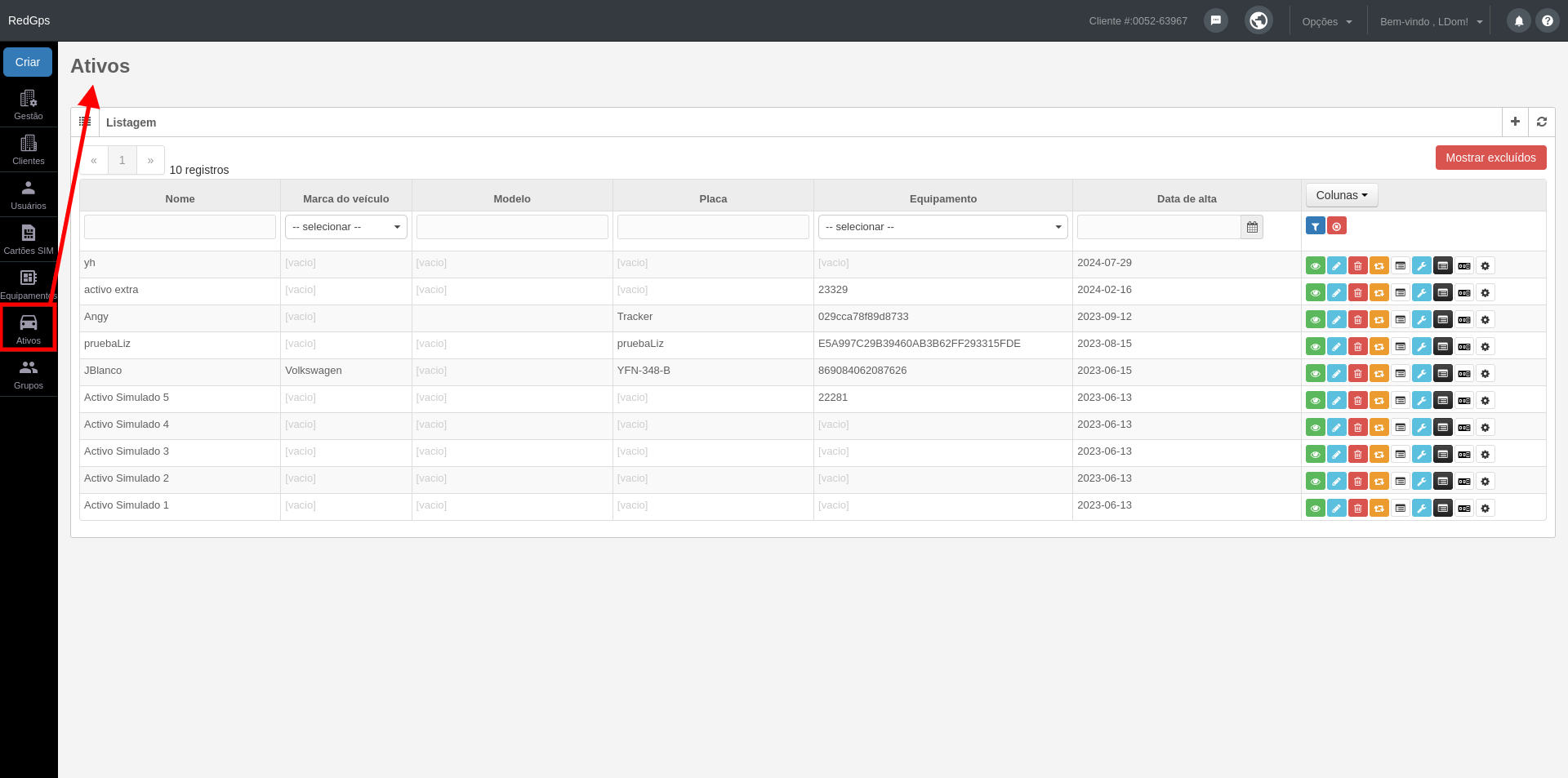
Para cadastrar um ativo, você deve pressionar o botão “+” e preencher os dados do formulário; alguns deles estão descritos abaixo.
*Tipo, campo para indicar o tipo de ativo a ser rastreado..
*Núm. económico, insira as informações caso seu ativo possua um número de identificação de empresa ou gere um. Pode ser associado à placa.
*Placa, é colocada a placa ou patente do ativo.
*Placa caixa, Refere-se à placa ou patente do ativo se este possuir remoque.
*Cliente, neste campo se escolhe o cliente ao qual este ativo é atribuído.
- Nota: Este campo deverá ser preenchido desde que haja um cliente cadastrado, para que exista uma relação cliente-ativo. Quando for um registro novo e ainda não houver clientes, ficará em branco. (Ver ajuda Clientes)
*Equipamento, Neste campo você deve selecionar o ID do equipamento previamente cadastrado, desta forma será gerada a relação equipamento - ativo.
*Imagem, Se desejar, você pode fazer upload de uma imagem que identifique seu ativo e visualizar os detalhes do ativo que aparecem na janela do mapa.
- Nota: Neste campo você poderá fazer um comentário, esclarecimento ou observação a respeito deste ativo.
*Rendimento de combustível (Km), neste campo você deve preencher as informações que constam no manual do veículo como os litros que seu veículo consome por quilômetro rodado, este valor é necessário quando você precisa fazer um relatório de consumo de gasolina em uma determinada viagem.
*Capacidade combustível, este só é preenchido se você tiver um sensor de combustível no ativo e será necessário inserir a capacidade do tanque de combustível.
*Capacidade segundo tanque, este só é preenchido se tiver sensor de combustível no ativo e se tiver um segundo tanque, portanto será necessário inserir a capacidade do tanque de combustível.
*Valor digital máximo, neste campo você insere se o sensor de combustível do seu ativo reporta um valor digital, apenas o valor numérico deverá ser informado.
*Temperatura mínima, este campo deverá ser preenchido caso possua sensor de combustível e será informado o valor mínimo.
*Temperatura máxima, Este campo deverá ser preenchido caso possua sensor de combustível e será informado o valor máximo.
*Unidade de consumo, Este campo deverá ser preenchido somente se o mesmo possuir sensor de combustível e você deverá escolher a unidade que deseja reportar.
*Hodômetro, Neste campo você deve colocar o hodômetro do seu ativo
*Hodômetro Software, Nesta seleção você escolherá “Sim” quando desejar que o hodômetro seja calculado pela plataforma ou escolherá “Não” para que o hodômetro do ativo seja enviado através do dispositivo GPS.