# Campos personalizados
Criar e gerenciar campos personalizados em Ativos e geocercas.
# Campos personalizados para Ativos
Os campos personalizados servem para quando é necessário carregar e visualizar informações extras dos Ativos. Podem ser usados para completar referências como: número do pedido que acompanha, capacidade do Ativo, peso que suporta, VIN, data de instalação ou um dado extra da pessoa a quem pertence o Ativo.
#### Configuração dos campos personalizados
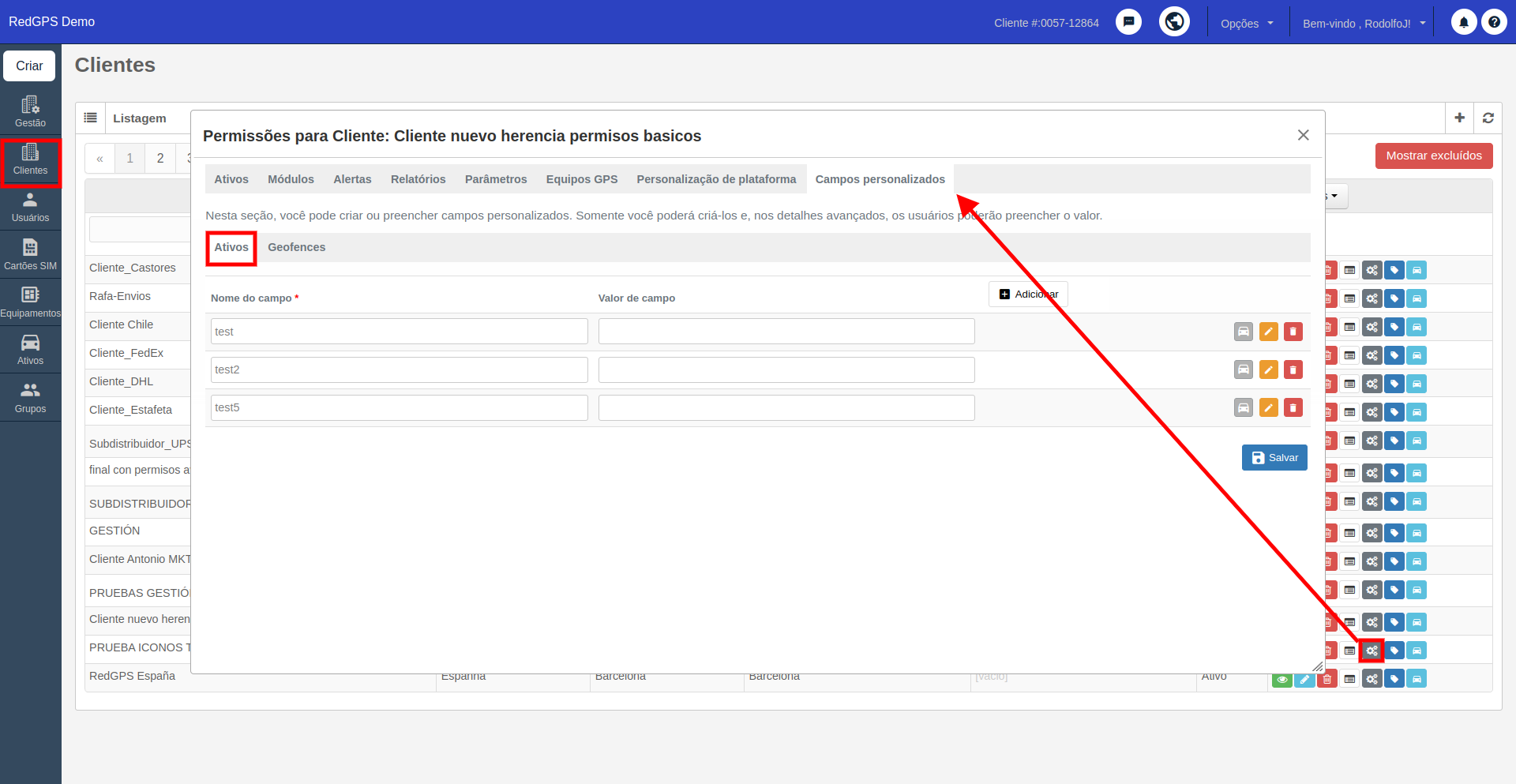
Na plataforma OnPartners, os campos personalizados são criados dentro do módulo de Clientes, no botão Permissões de Cliente, onde encontraremos uma aba chamada "Campos personalizados":
[](https://docs.redgps.com/uploads/images/gallery/2024-10/campos-1.png)
Neste apartado, podem ser adicionados os campos necessários com o botão: Adicionar > Campo personalizado. Solicitará os seguintes campos:
- **Nome do campo** personalizado.
- **Valor do campo,** se adicionado, este valor aparecerá no campo de todos os Ativos.
Uma vez que adicionamos o campo personalizado, temos os seguintes botões:
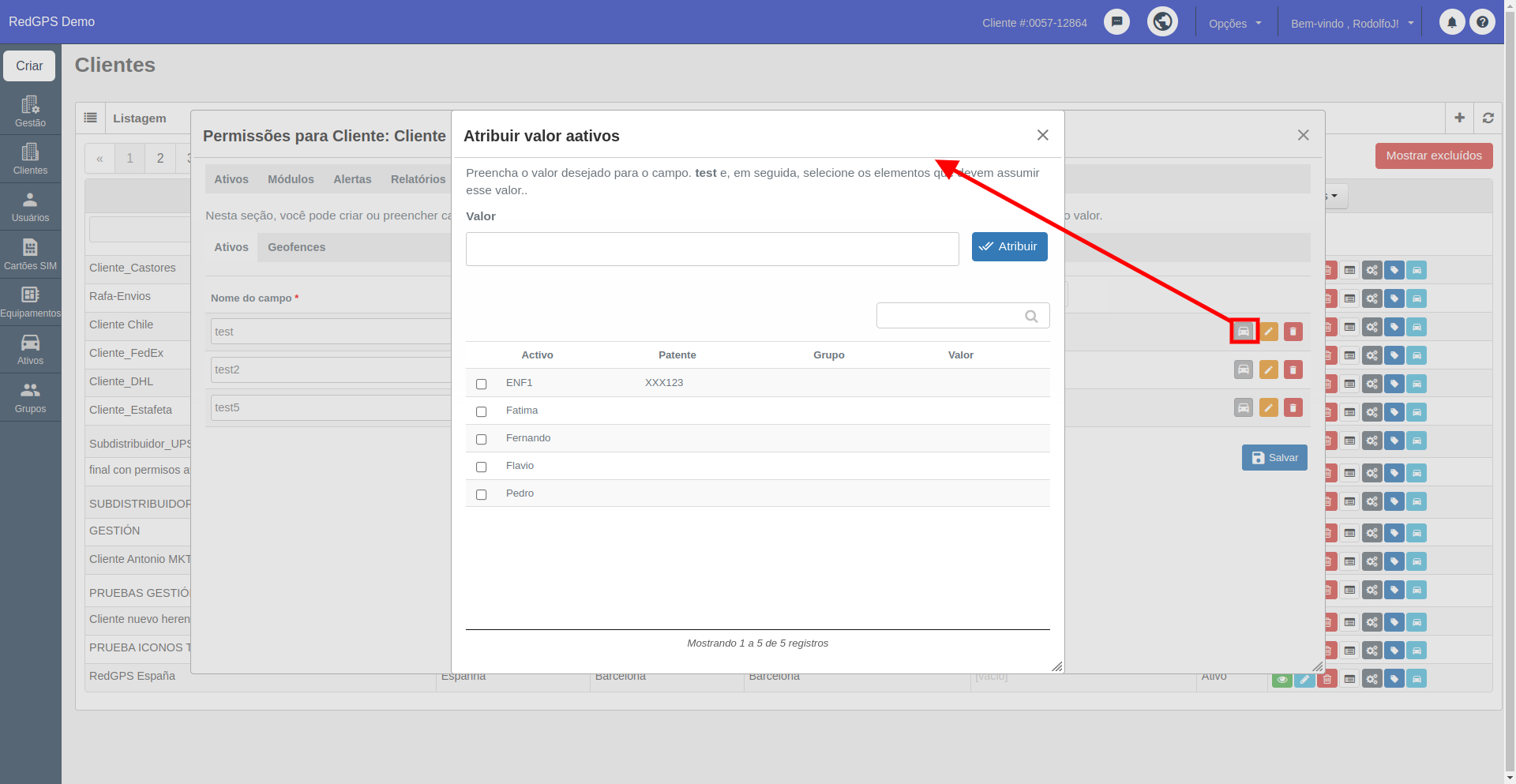
**Atribuir um valor a Ativos**, que permite inserir um valor no campo personalizado para atribuí-lo aos Ativos selecionados.
[](https://docs.redgps.com/uploads/images/gallery/2024-10/campos-2.png)
Primeiro, precisamos adicionar o valor que desejamos atribuir; posteriormente, selecionamos os Ativos aos quais precisamos atribuir o valor. Por último, clicamos no botão "Atribuir".
**Editável / Não editável** serve para bloquear o campo, ou seja, o valor será fixo e não poderá ser modificado a partir da plataforma OnTracking.
**Excluir** o campo personalizado.
####
#### Visualizar os campos personalizados no cliente final
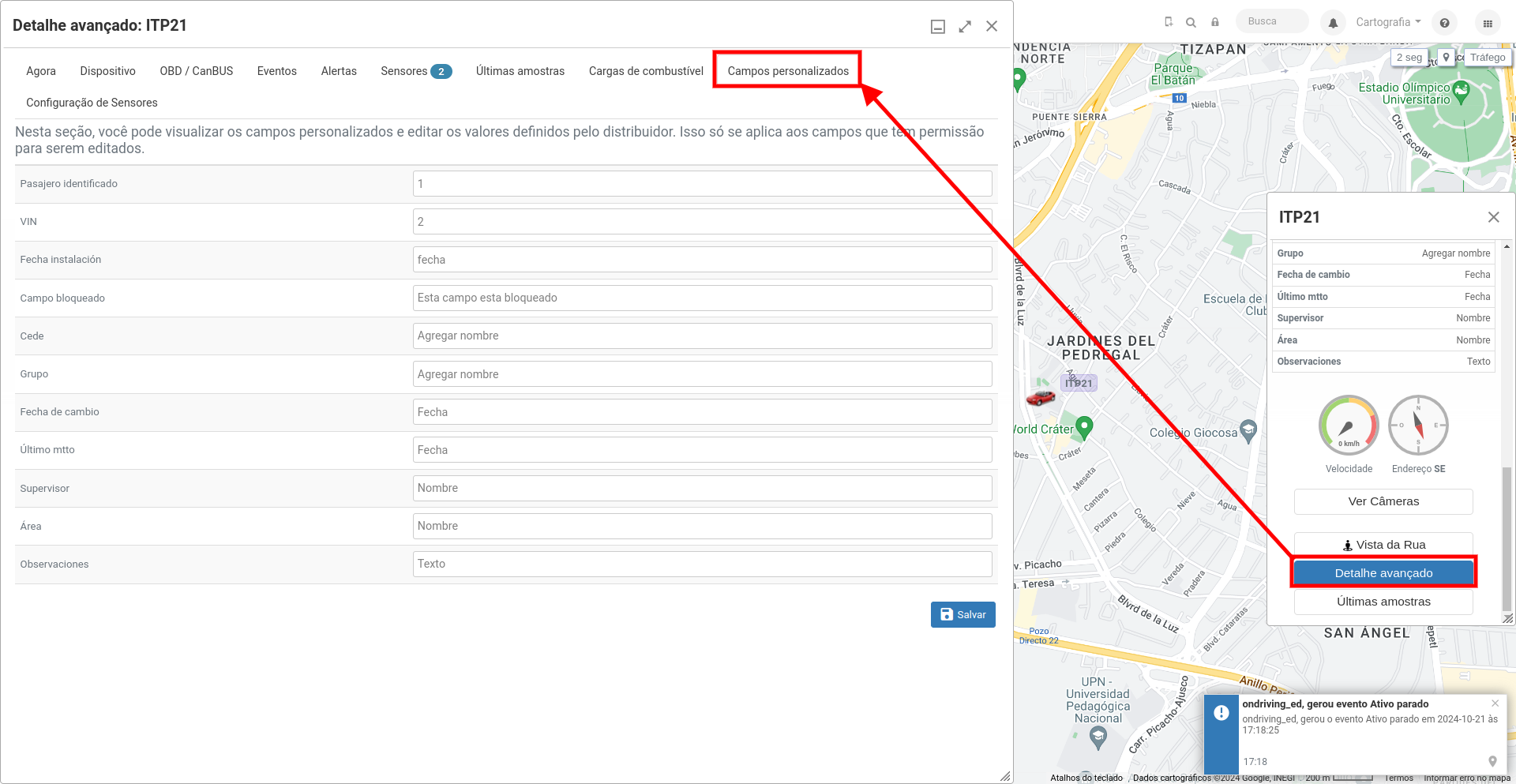
Uma vez criados os campos personalizados, estes podem ser preenchidos a partir do "Detalhe avançado" do Ativo no OnTracking:
[](https://docs.redgps.com/uploads/images/gallery/2024-10/campos-3.png)
*Importante: Recarregue a página para visualizar as mudanças aplicadas nos campos personalizados.*
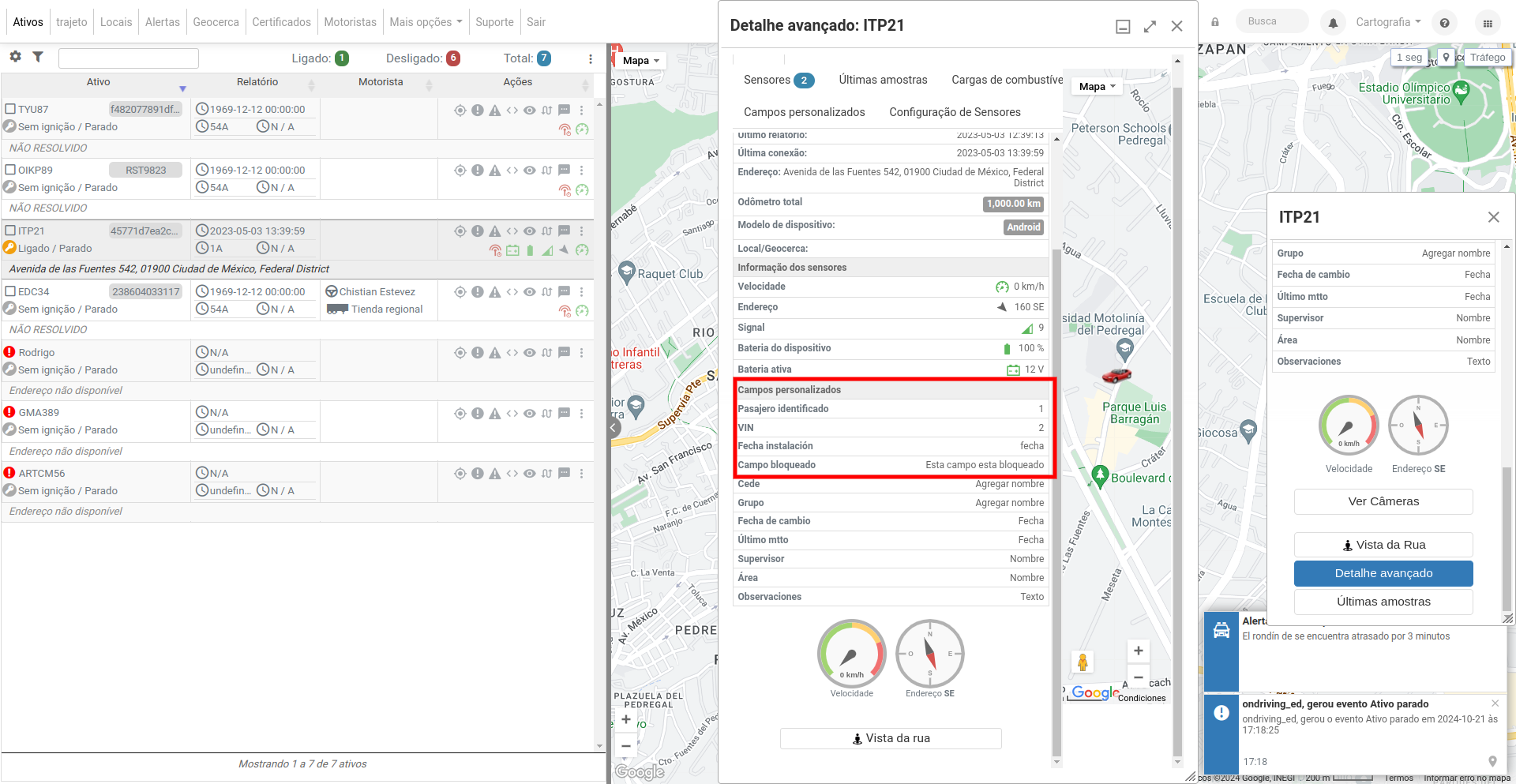
Os campos são exibidos no Detalhe do Ativo; é importante mencionar que somente serão visualizados nos Ativos aos quais o campo tenha sido preenchido:
[](https://docs.redgps.com/uploads/images/gallery/2024-10/campos-4.png)
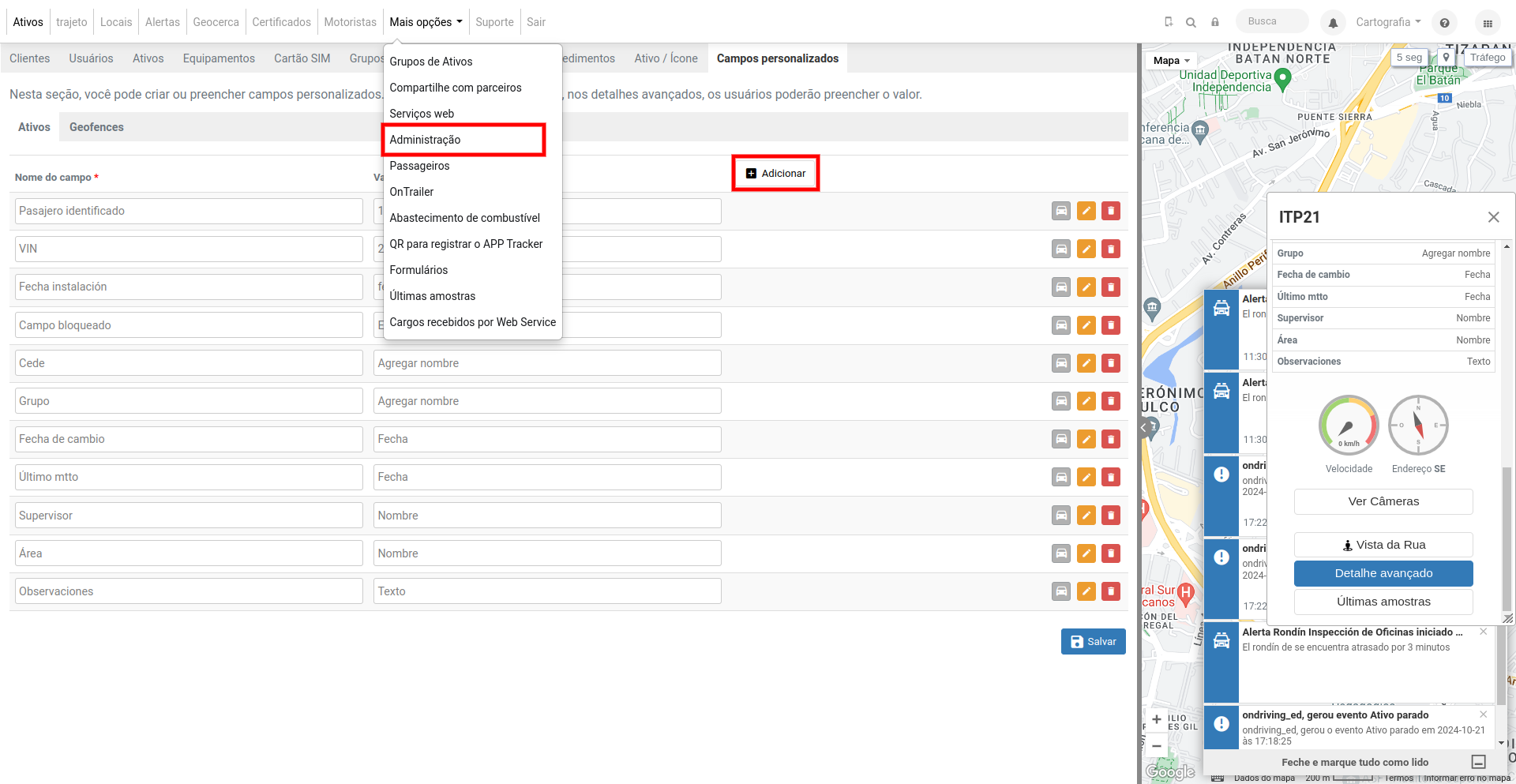
Os usuários do OnTracking também podem criar seus próprios campos personalizados, desde que tenham permissão para o módulo "Administração" e o cliente do usuário tenha pelo menos um campo personalizado criado na plataforma OnPartners.
[](https://docs.redgps.com/uploads/images/gallery/2024-10/campos-5.png)
Dentro do módulo de Administração, acessamos a aba "Campos personalizados", que permite adicionar os campos com o botão: Adicionar > Campo personalizado. Da mesma forma, conta com os botões Atribuir um valor a Ativos, Editável / Não editável e Excluir.
# Campos personalizados para geocercas
Os campos personalizados servem para quando é necessário carregar e visualizar informações extras das geocercas. Podem ser usados para completar referências como: raio, responsável, custo de entrada, multa por saída, tempo permitido na geocerca, entre outros.
#### Configuração dos campos personalizados.
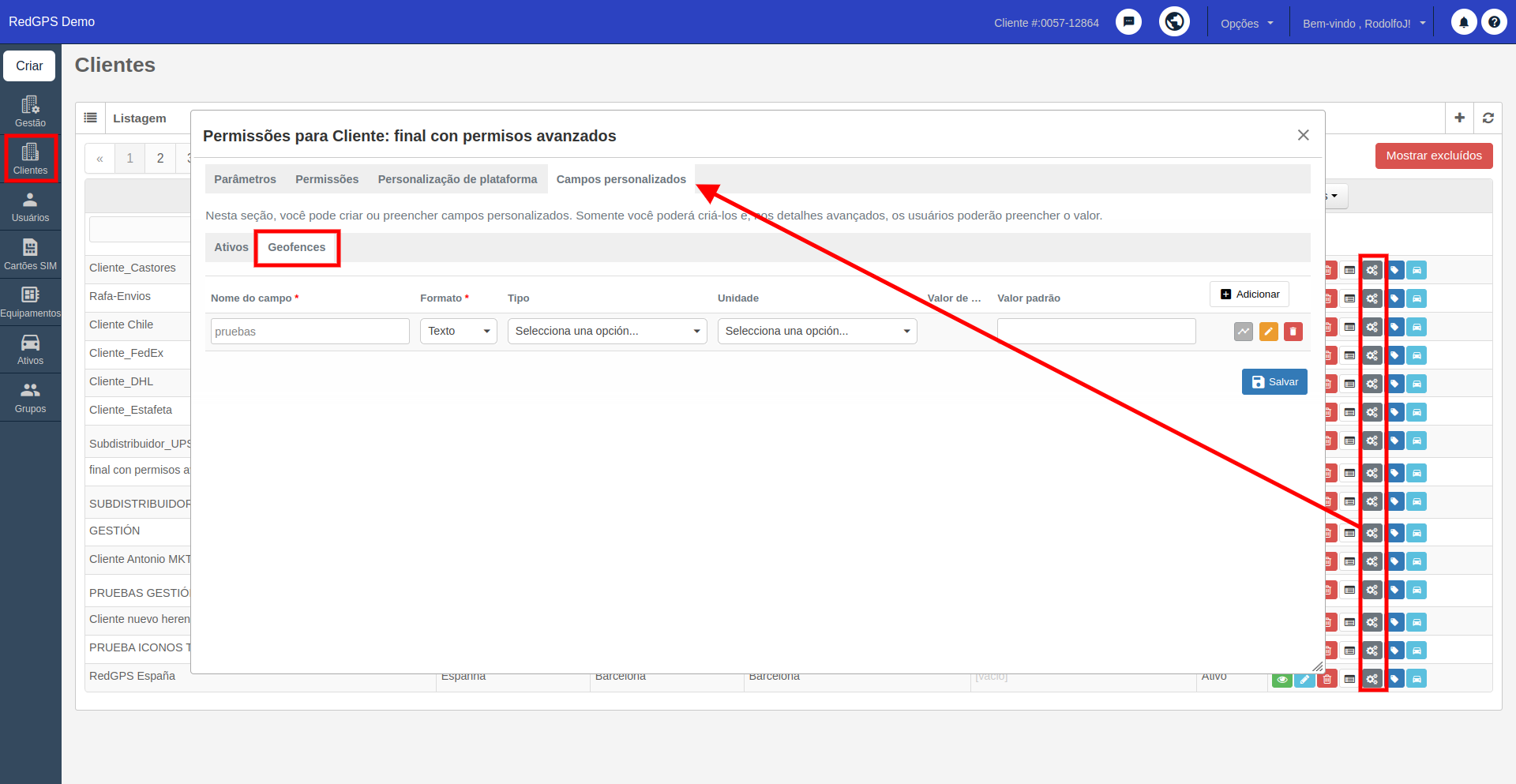
Na plataforma OnPartners, os campos personalizados são criados dentro do módulo de Clientes, no botão Permissões de Cliente, onde encontraremos uma aba chamada "Campos personalizados" e acessamos a seção "Geocercas":
[](https://docs.redgps.com/uploads/images/gallery/2024-10/geocercas-1.png)
Nesta seção, é possível adicionar os campos necessários com o botão Adicionar. Pedirá os seguintes campos:
- **Nome do campo** personalizado.
- **Formato** do campo personalizado, pode ser: texto, número inteiro, decimal, lista ou booleano.
- **Tipo** de dado que será inserido no campo personalizado, apenas se aplicável.
- **Unidade** de medida, apenas se aplicável.
- **Valor do campo**, este campo só é ativado quando o formato do campo é "lista". Para adicionar os elementos à lista, eles devem ser separados por uma vírgula (,), por exemplo: Elemento 1, Elemento 2, Elemento 3.
- **Valor padrão**, se adicionado, este valor aparecerá no campo de todos os Ativos.
Uma vez que adicionamos o campo personalizado, temos os seguintes botões:
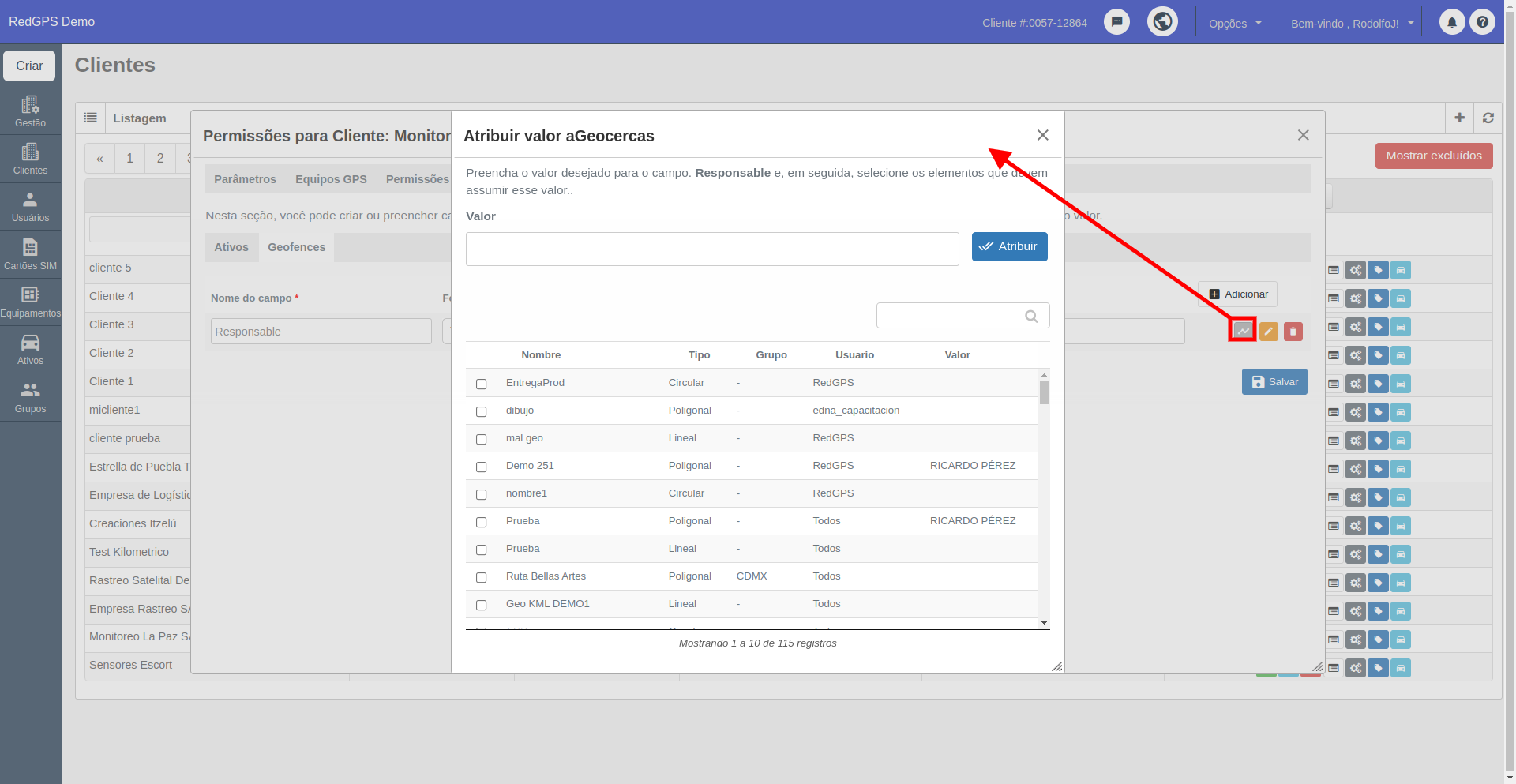
**Atribuir um valor a geocercas**, permite inserir um valor no campo personalizado para atribuí-lo às geocercas selecionadas.
[](https://docs.redgps.com/uploads/images/gallery/2024-10/glgcorreccion-1.png)
Primeiro, precisamos adicionar o valor que desejamos atribuir; em seguida, selecionamos as geocercas às quais precisamos atribuir o valor. Por último, clicamos no botão "Atribuir".
**Editável / Não editável**, serve para bloquear o campo, ou seja, o valor será fixo e não poderá ser modificado na plataforma OnTracking.
**Excluir** o campo personalizado.
#### Visualizar os campos personalizados no cliente final.
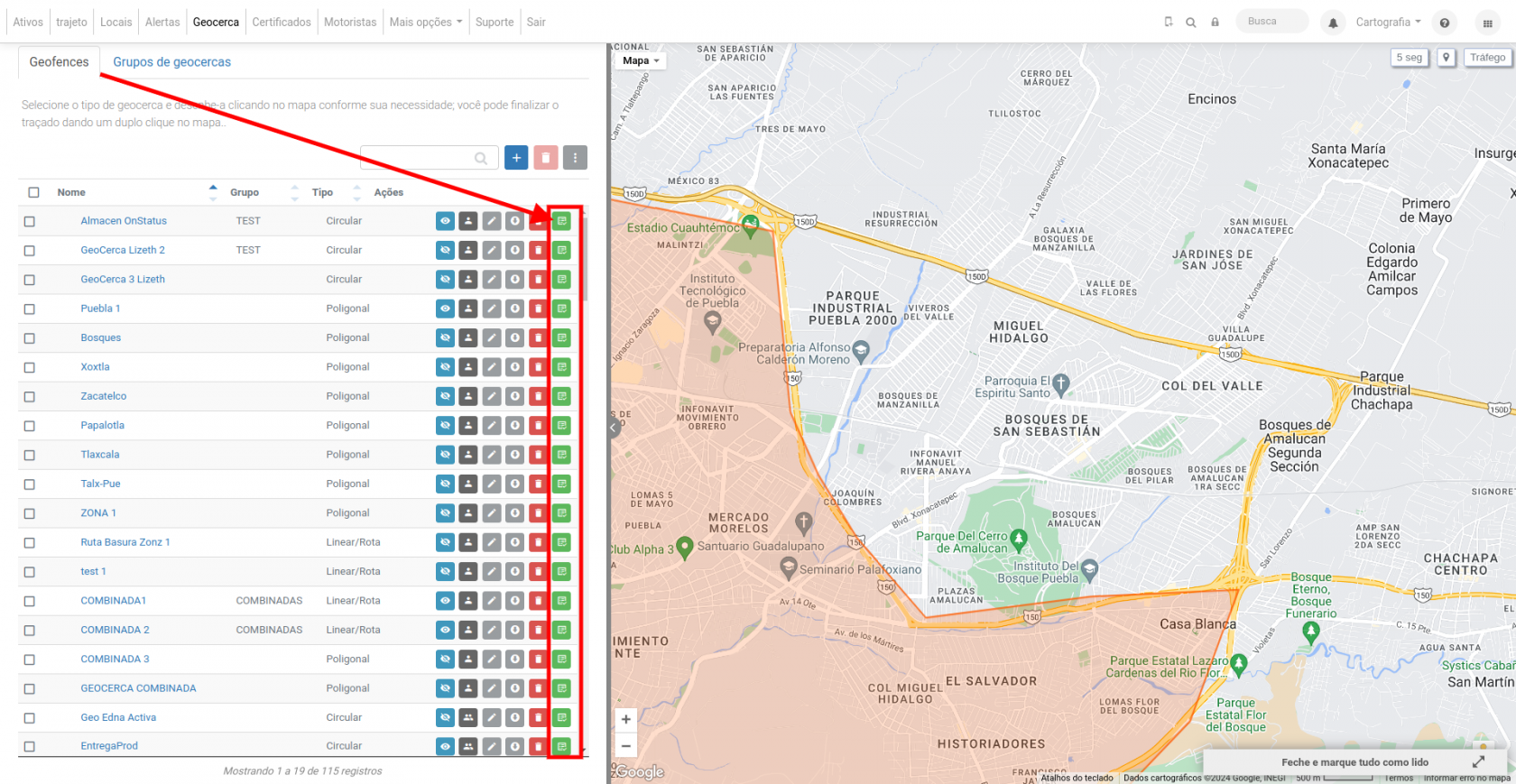
Uma vez criados os campos personalizados, eles podem ser preenchidos a partir do módulo "Geocercas" com o botão "Campos personalizados", no OnTracking:
[](https://docs.redgps.com/uploads/images/gallery/2024-10/geocercas-3.png)
Os campos personalizados são visualizados nos detalhes que aparecem ao clicar no nome de uma geocerca:
[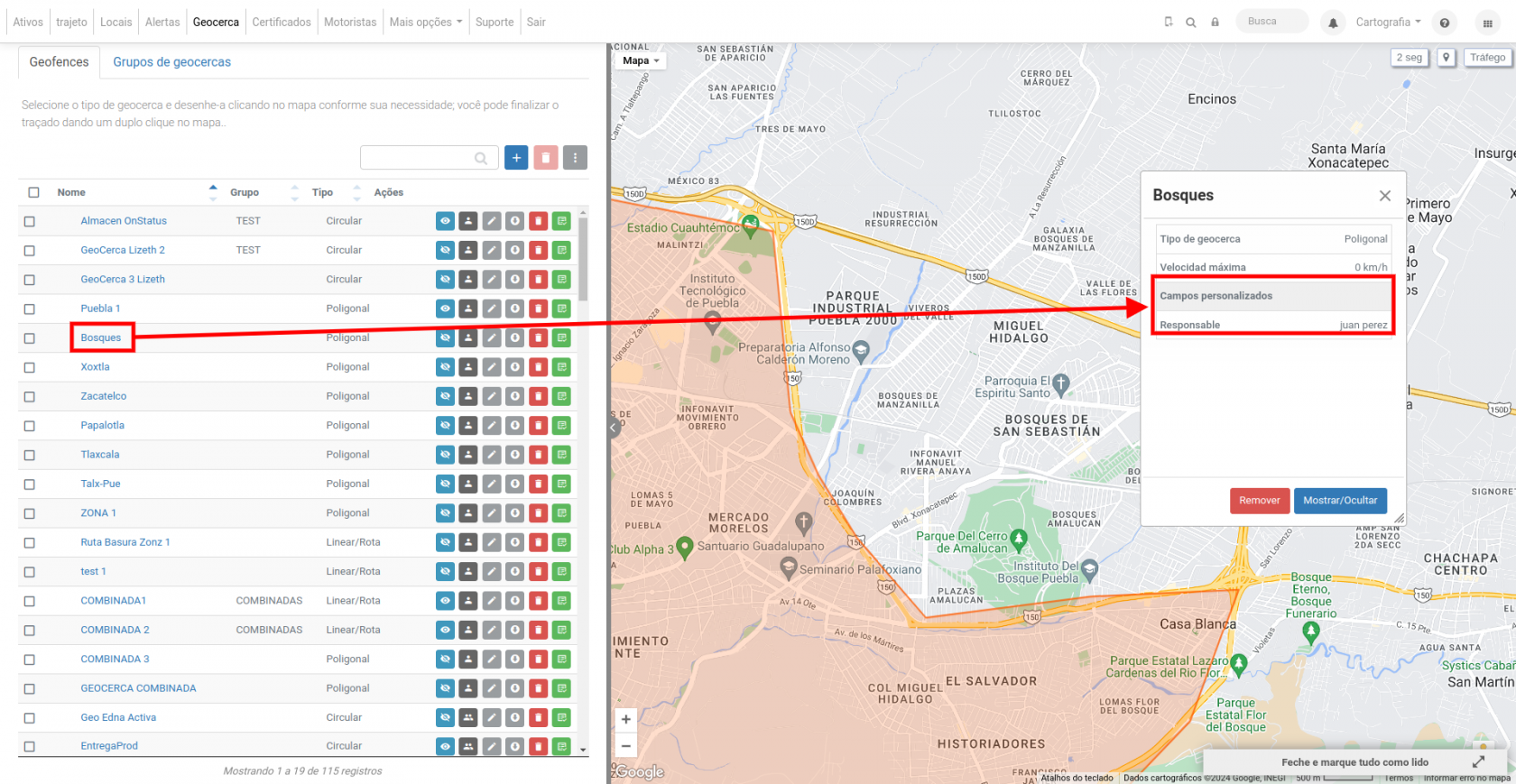](https://docs.redgps.com/uploads/images/gallery/2024-10/geocercas-4.png)
Além disso, os usuários do OnTracking podem criar seus próprios campos personalizados, desde que tenham permissão para o módulo "Administração" e o cliente do usuário tenha pelo menos um campo personalizado criado na plataforma OnPartners.
[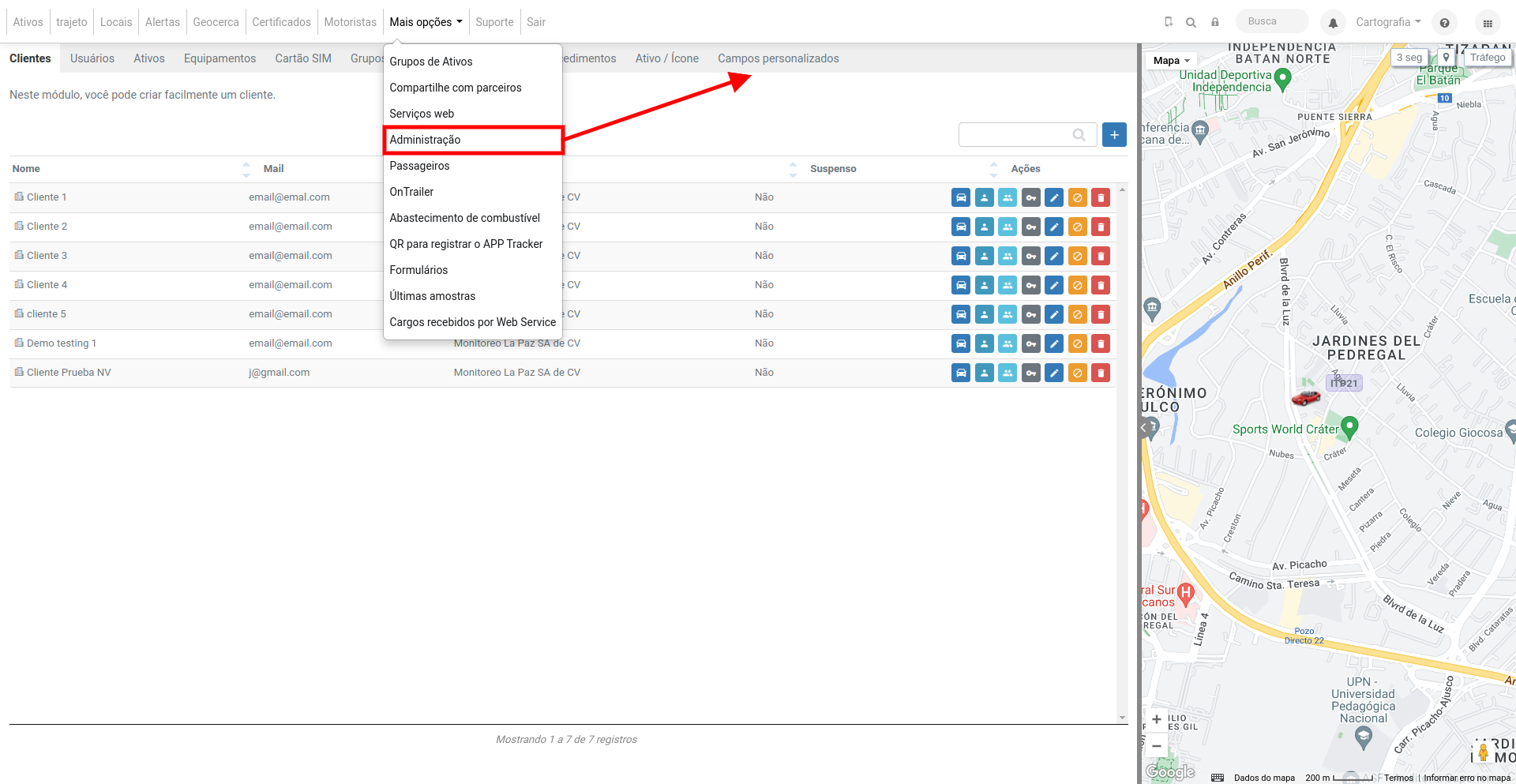](https://docs.redgps.com/uploads/images/gallery/2024-10/EcTcorreccion-2.png)
Dentro do módulo de Administração, acessamos a aba "Geocercas" em "Campos personalizados" e podemos adicionar os campos com o botão Adicionar. Da mesma forma, conta com os botões Atribuir um valor a geocercas, Editável / Não editável e Excluir.
# Campos personalizados para Dispositivos BLE / NFC
Os campos personalizados servem para cadastrar e visualizar informações adicionais dos dispositivos BLE / NFC, como: memória RAM, capacidade de armazenamento, registrar se o Ativo possui garantia vigente, Centro de custos, etc.
##### **Configuração dos campos personalizados**
Acesse a plataforma OnPartners e, no módulo de Clientes, você encontrará o botão Permissões do cliente. Acesse a aba Campos personalizados e entre na seção **Dispositivos BLE / NFC.**
Nesta seção, cadastre os campos necessários clicando no botão **Adicionar** e insira as seguintes informações:
[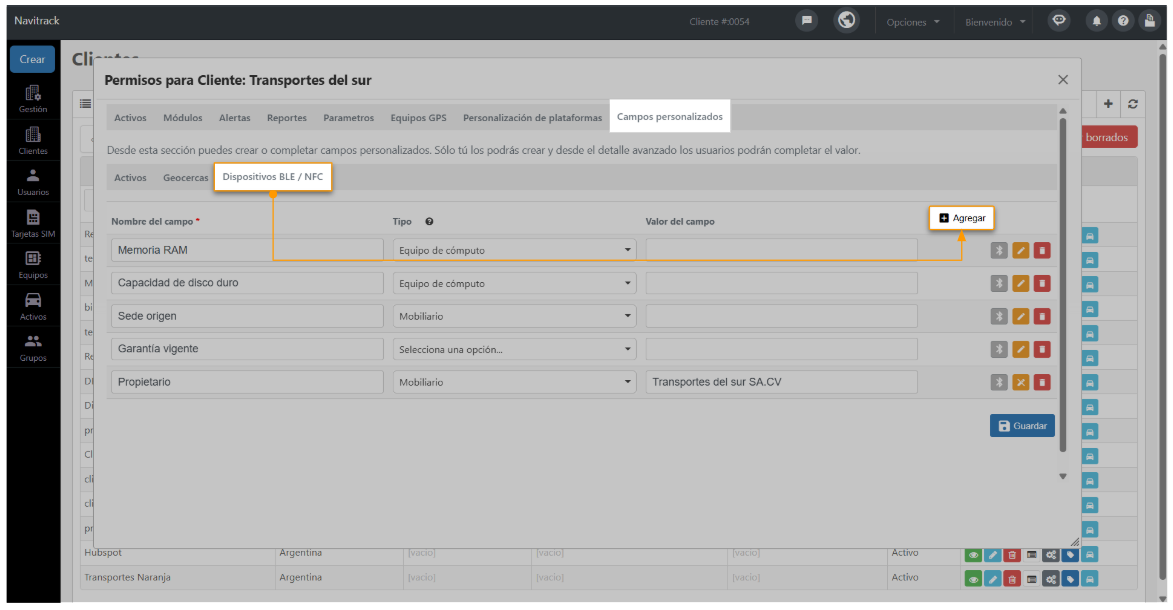](https://docs.redgps.com/uploads/images/gallery/2026-10/ELbimage.png)
- **Nome do campo** personalizado.
- **Tipo** de Ativo **no qual o campo personalizado será exibido**. As opções disponíveis são: Ferramenta, Mobiliário e Equipamento de informática.
[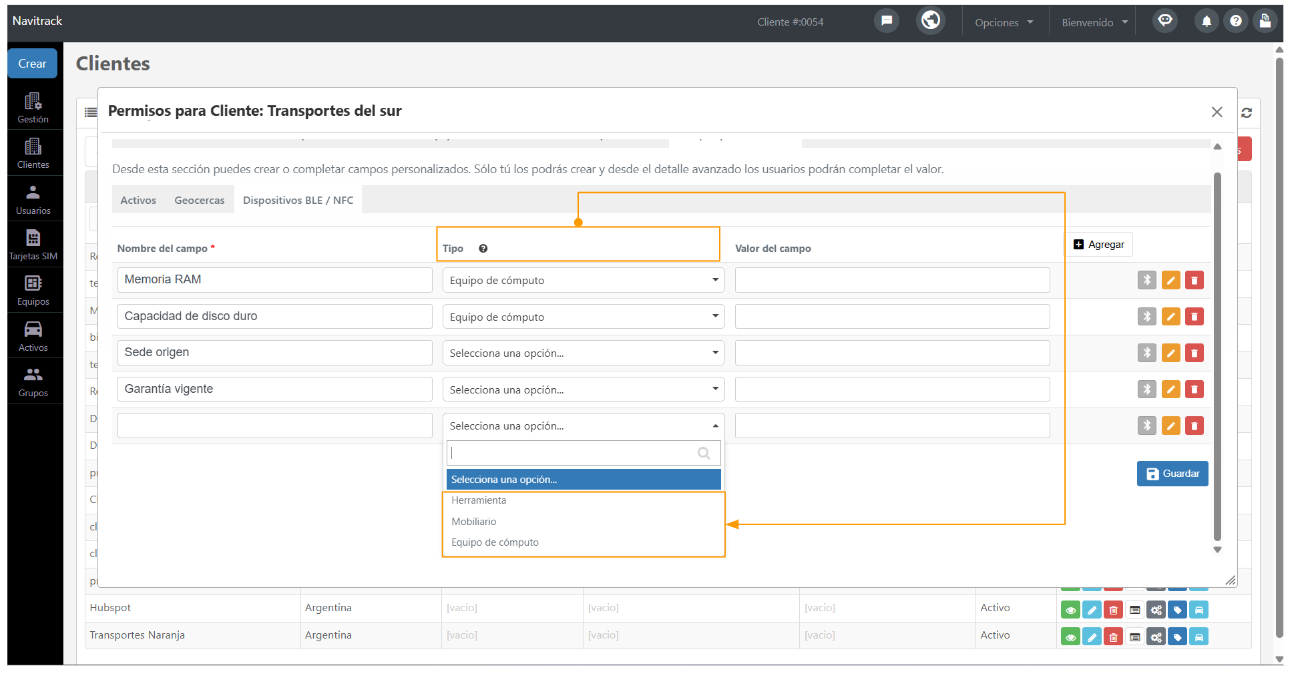](https://docs.redgps.com/uploads/images/gallery/2026-10/S4Mimage.png)
Se você não selecionar nenhum tipo, o campo será exibido em todos os dispositivos BLE / NFC, independentemente do tipo de Ativo associado.
- **Valor do campo.**
Depois de adicionar o campo personalizado, teremos os seguintes botões:
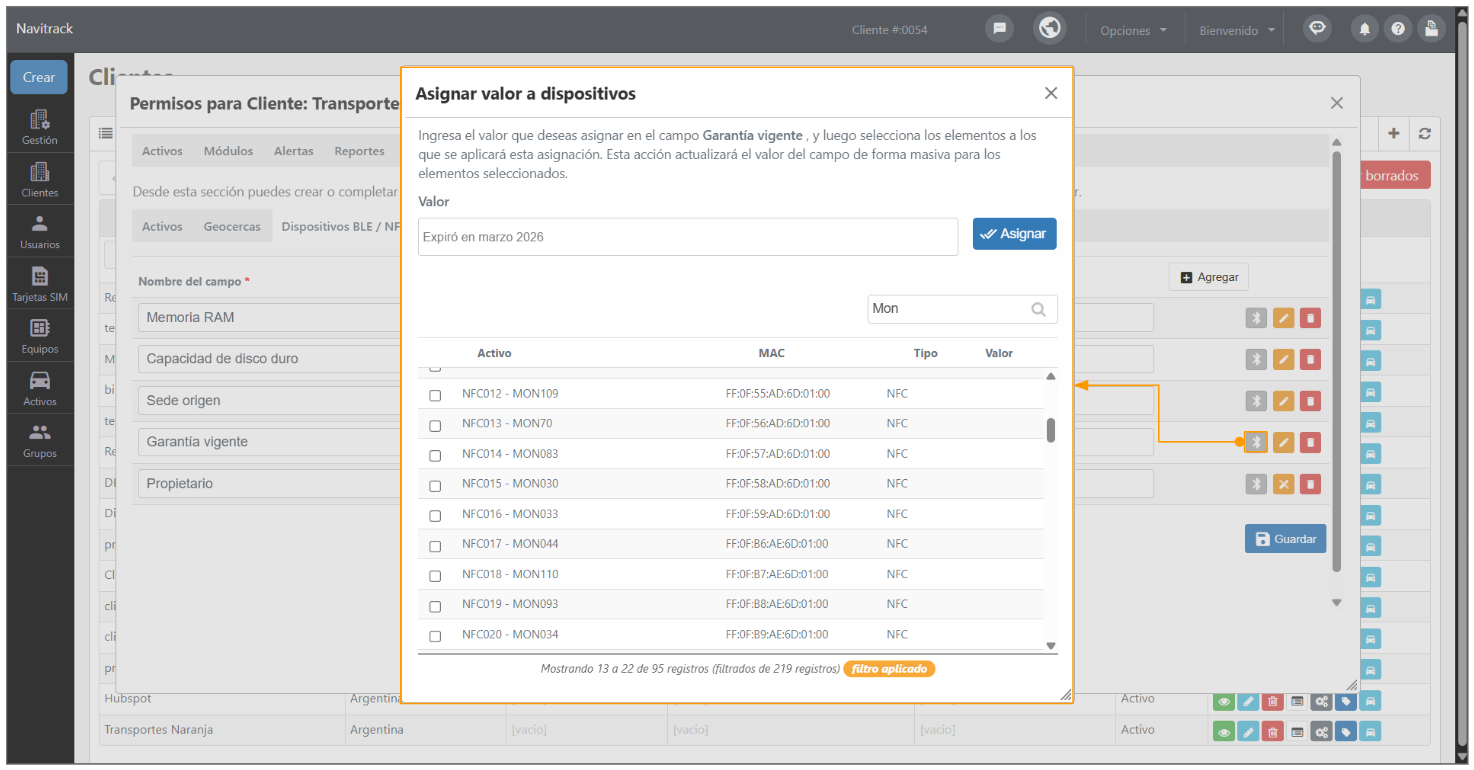
**Atribuir um valor aos dispositivos** Permite inserir um valor no campo personalizado para atribuí-lo aos dispositivos selecionados.
[](https://docs.redgps.com/uploads/images/gallery/2026-10/Tdyimage.png)
Primeiro, devemos adicionar o valor desejado. Em seguida, selecionamos os dispositivos aos quais precisamos atribuir esse valor e, por último, clicamos no botão Atribuir.
**A lista de dispositivos exibe apenas os Ativos do tipo selecionado no campo personalizado.**
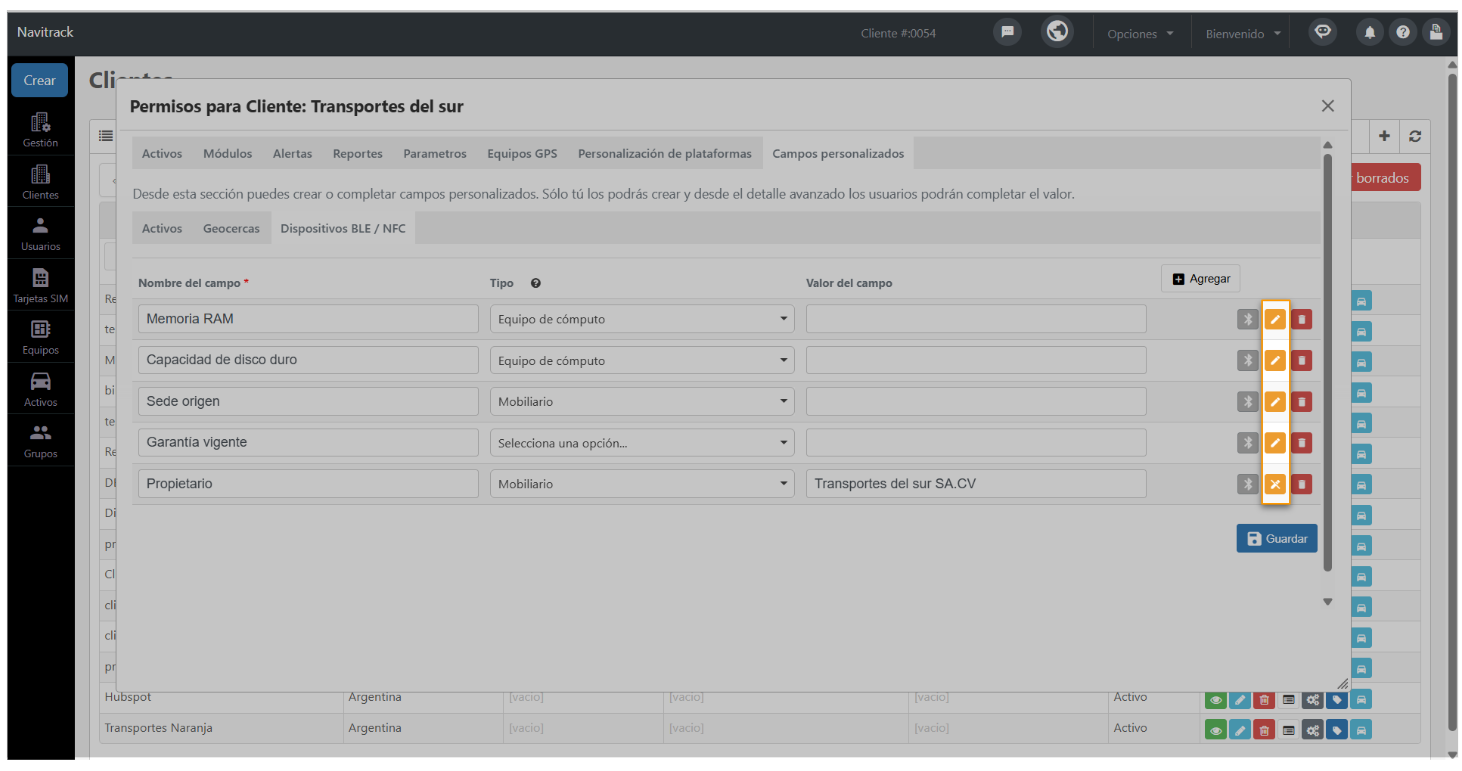
**Editável / Não editável**
Serve para bloquear o campo, ou seja, o valor não poderá ser modificado pelo OnTracking.
[](https://docs.redgps.com/uploads/images/gallery/2026-10/4xDimage.png)
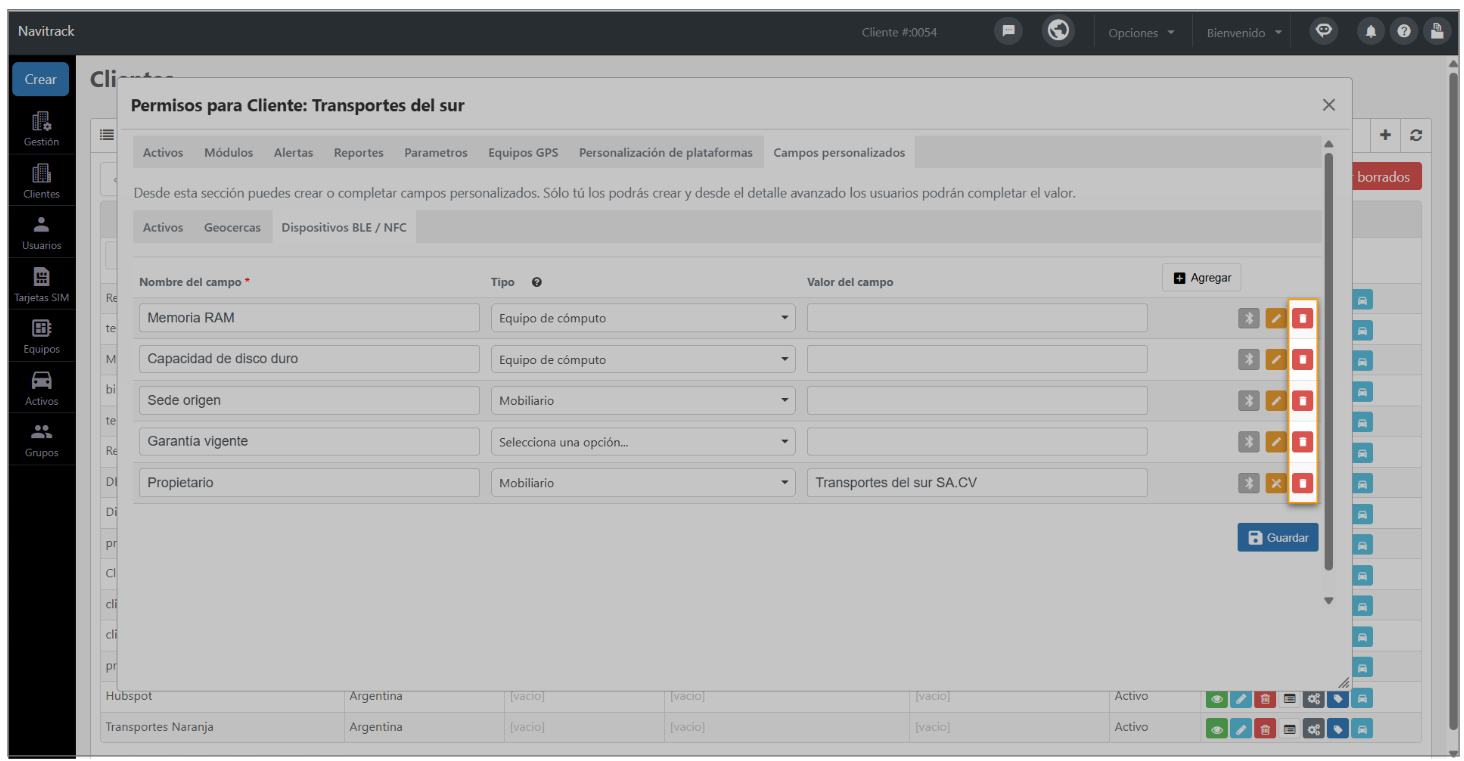
**Excluir** o campo personalizado.
[](https://docs.redgps.com/uploads/images/gallery/2026-10/Z6uimage.png)
##### **Visualizar os campos personalizados no OnTracking**
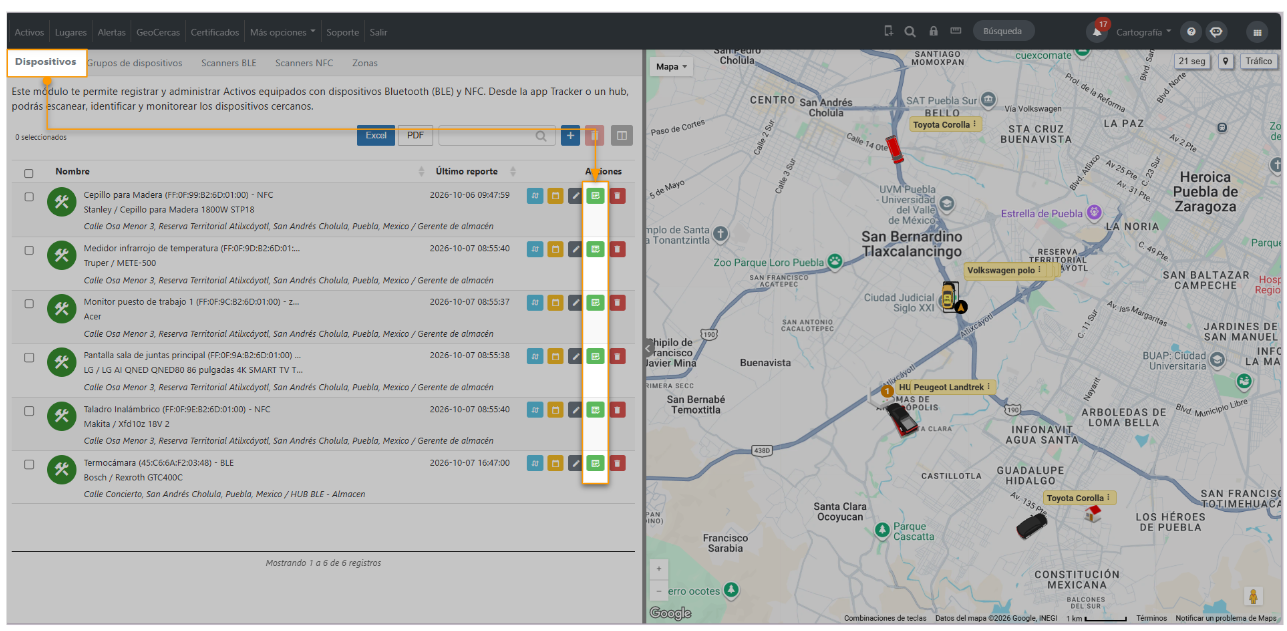
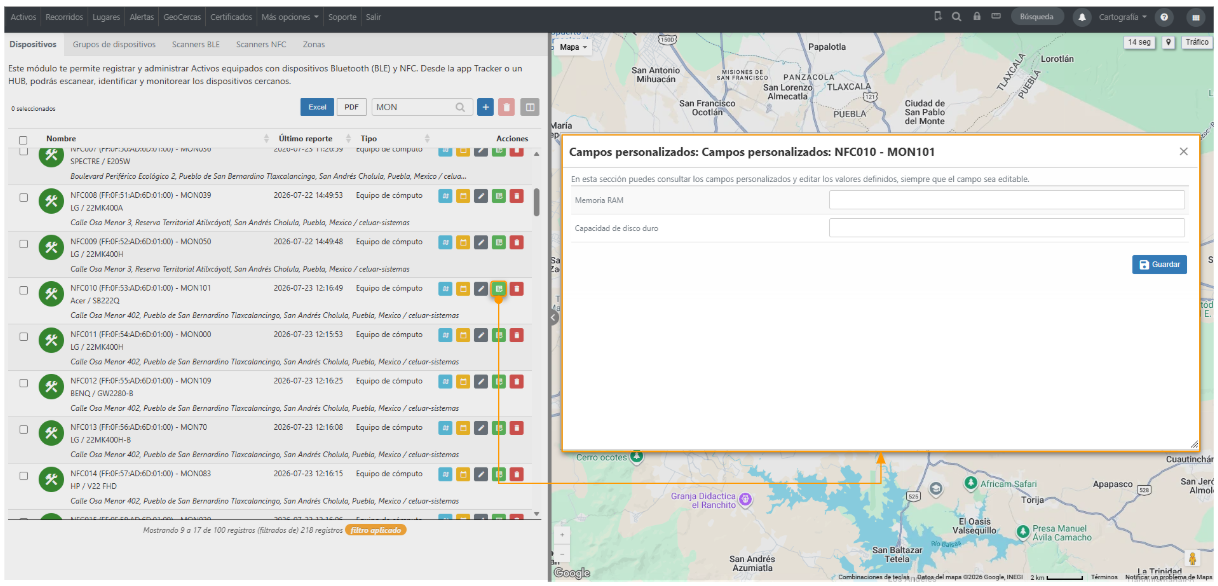
Se foram configurados campos personalizados com o tipo de Ativo associado ao dispositivo BLE, na lista de Dispositivos BLE - NFC do OnTracking será exibido o botão **Campos personalizados** na coluna Ações:
[](https://docs.redgps.com/uploads/images/gallery/2026-10/cs7image.png)
Ao clicar no botão, será aberta uma janela com os campos personalizados do dispositivo. Nessa visualização, você pode consultar e editar os valores, desde que o campo seja editável. Para salvar as alterações, clique no botão Salvar.
[](https://docs.redgps.com/uploads/images/gallery/2026-10/YzGimage.png)
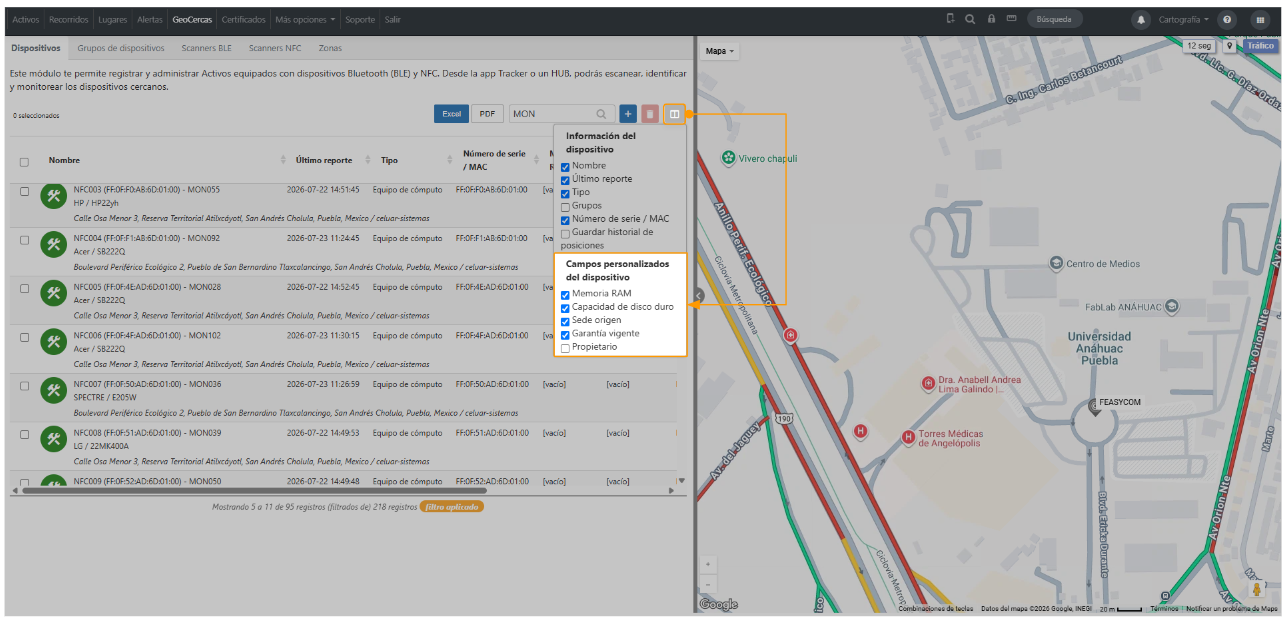
Também é possível visualizar os campos personalizados como colunas da lista. Para isso, no seletor de colunas da lista de Dispositivos BLE - NFC, ativamos os campos necessários dentro da seção **Campos personalizados do dispositivo**.
[](https://docs.redgps.com/uploads/images/gallery/2026-10/GhDimage.png)
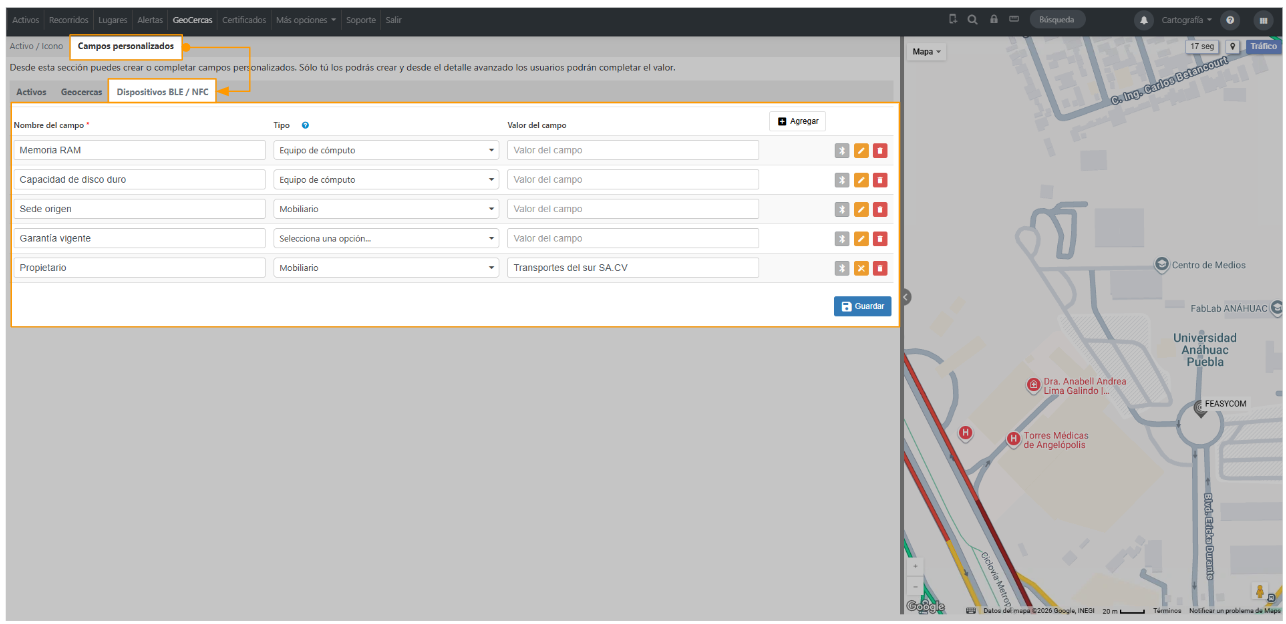
Os usuários também poderão criar campos personalizados pelo OnTracking, caso tenham acesso ao módulo de **Administração**, na aba Campos personalizados, na seção **Dispositivos BLE / NFC.**
[](https://docs.redgps.com/uploads/images/gallery/2026-10/GBZimage.png)