# Campos personalizados
Crear y gestionar campos personalizados en Activos y geocercas.
# Campos personalizados para Activos
Los campos personalizados sirven para cuando se necesita cargar y visualizar información extra de los Activos. Pueden usarse para completar referencias como; número de pedido que lleva, capacidad del Activo, peso que soporta, VIN, fecha de instalación o un dato extra de la persona a la que pertenece el Activo.
#### Configuración de los campos personalizados
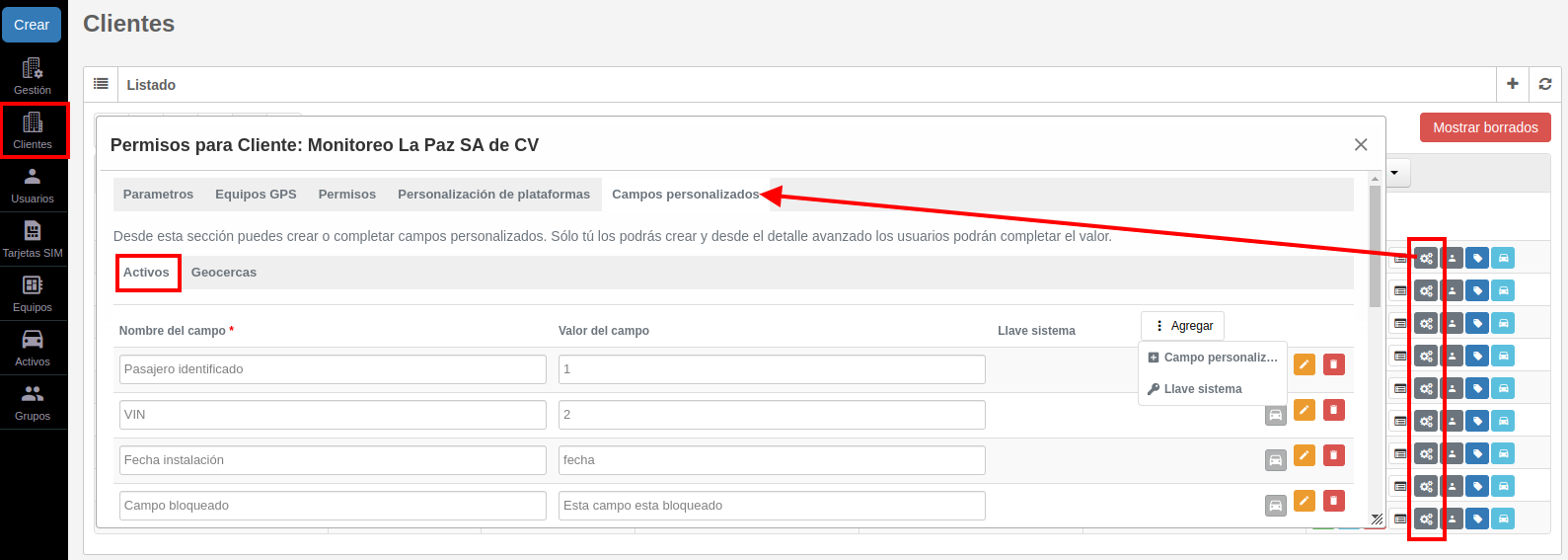
En la plataforma OnPartners se crean los campos personalizados dentro del módulo de Clientes, en el botón Permisos de Cliente, donde encontraremos una pestaña llamada "Campos personalizados":
[](https://docs.redgps.com/uploads/images/gallery/2023-02/image-1677019141975.png)
En este apartado se pueden agregar los campos necesarios con el botón: Agregar > Campo personalizado. Pedirá los siguientes campos:
- **Nombre del campo** personalizado.
- **Valor del campo**, si se agrega, aparecerá este valor en el campo de todos los Activos.
Una vez que agregamos el campo personalizado, contamos con los siguientes botones:
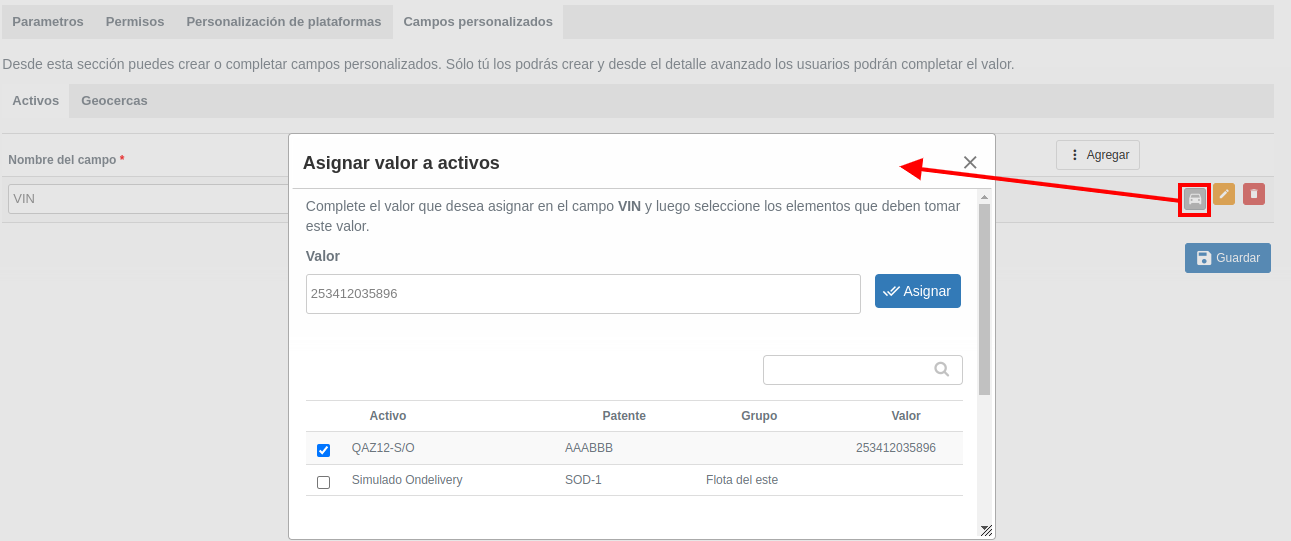
**Asignar un valor a Activos,** permite ingresar un valor al campo personalizado para asignarlo a los Activos seleccionados.
[](https://docs.redgps.com/uploads/images/gallery/2023-02/image-1677088033345.png)
Primero tenemos que agregar el valor que deseamos asignar, posteriormente seleccionamos los Activos que necesitamos asignarles el valor, por último hacemos clic en el botón "Asignar".
**Editable / No editable,** sirve para bloquear el campo, es decir, que el valor será fijo y que no se podrá modificar desde la plataforma OnTracking.
**Eliminar** el campo personalizado.
#### Visualizar los campos personalizados en el cliente final
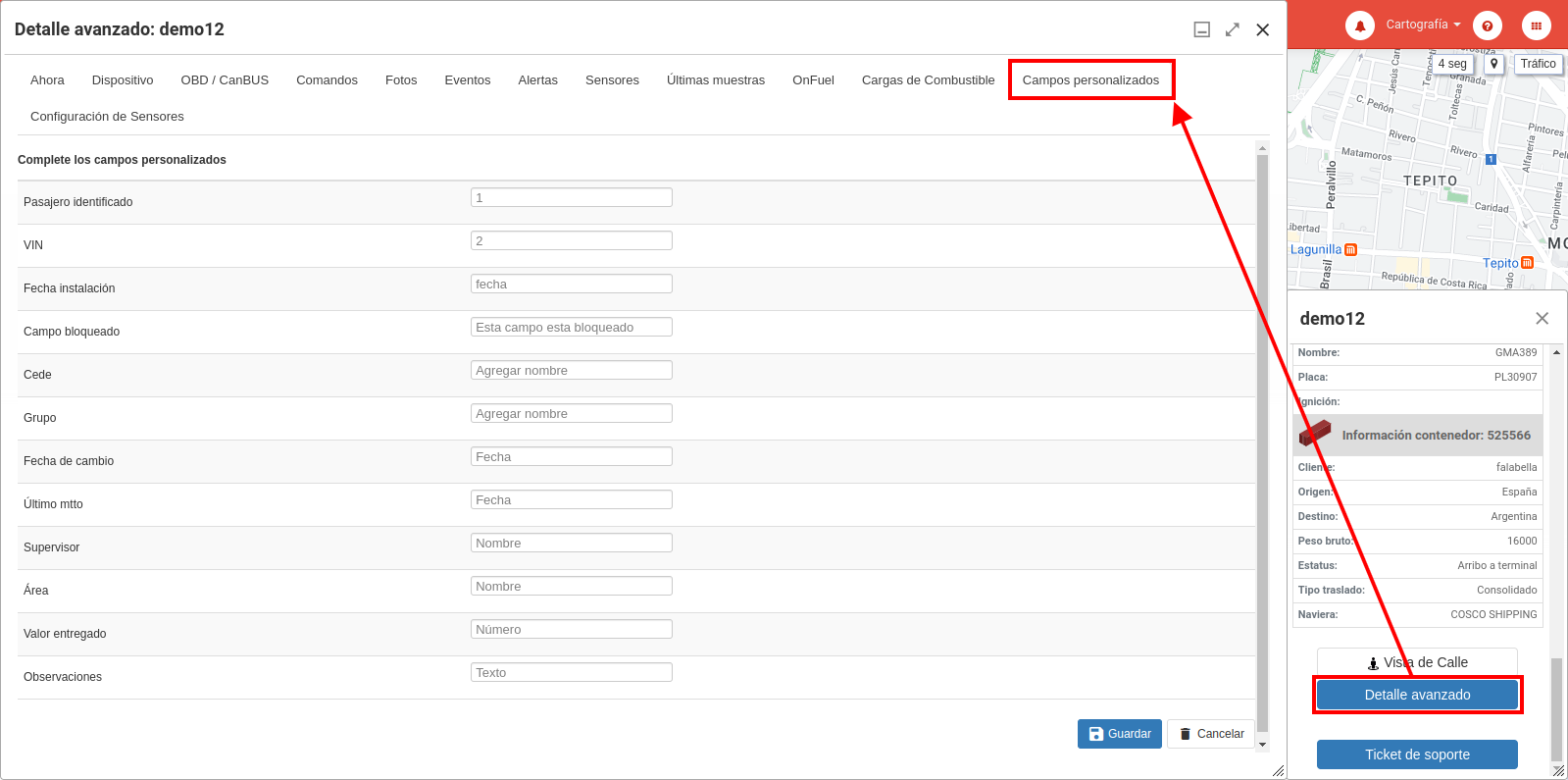
Una vez creados los campos personalizados, estos pueden ser llenados desde el "Detalle avanzado" del Activo en OnTracking:
[](https://docs.redgps.com/uploads/images/gallery/2023-02/image-1677091215771.png)
*Importante: Recarga la página para visualizar los cambios aplicados en los campos personalizados.*
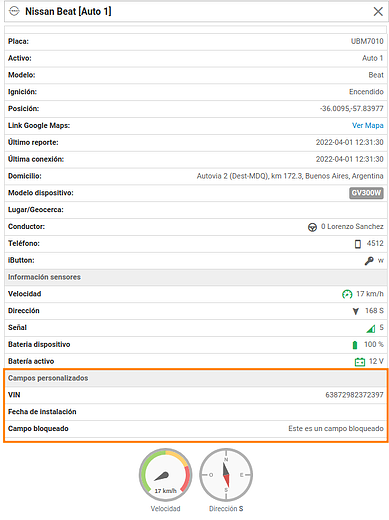
Los campos se visualizan en el Detalle del Activo, es importante mencionar que solo se visualizarán en los Activos a los cuales se les haya llenado el campo:
[](https://docs.redgps.com/uploads/images/gallery/2023-02/image-1677091502559.png)
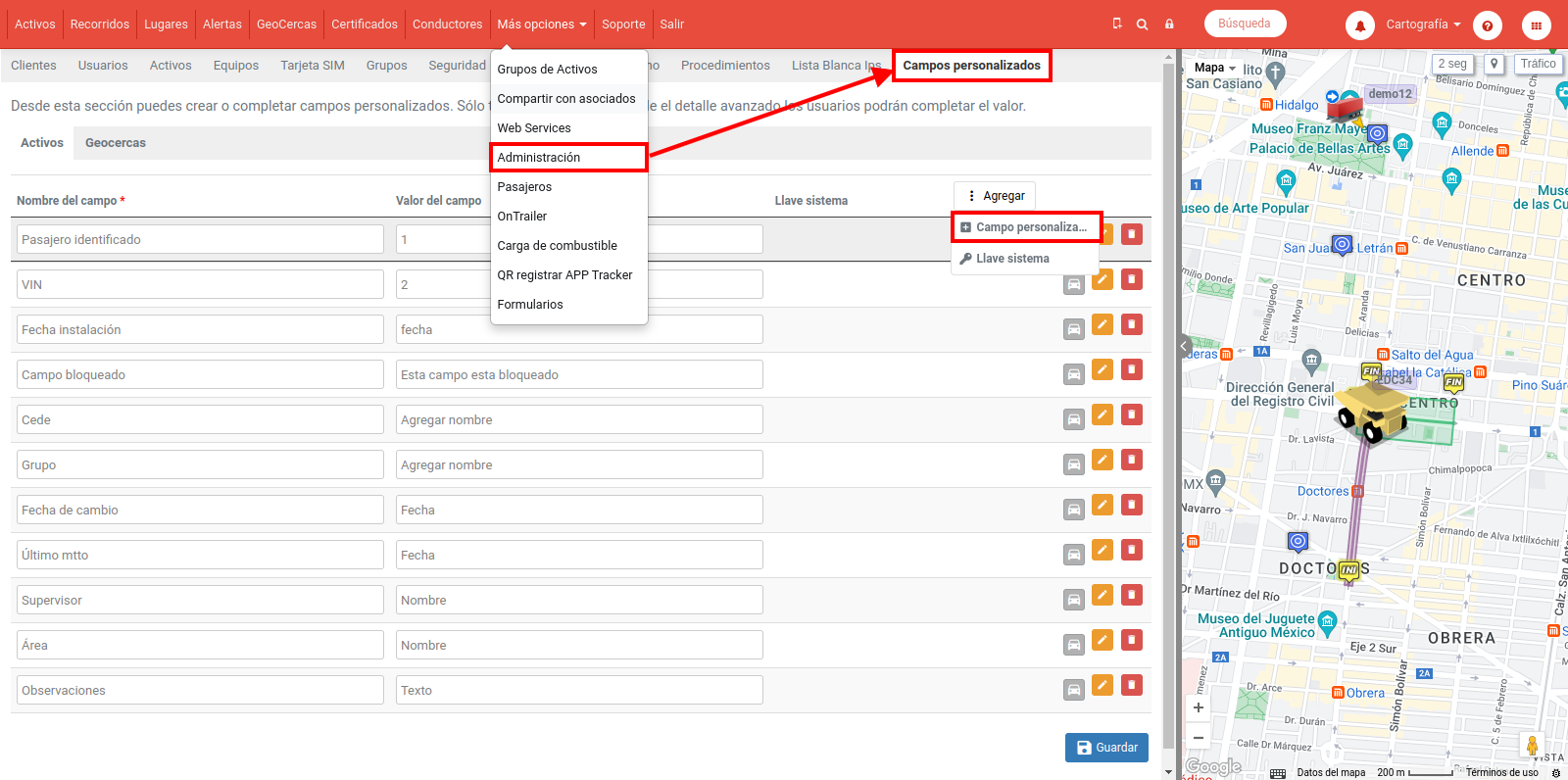
También los usuarios de OnTracking pueden crear sus propios campos personalizados, si es que tienen el permiso al módulo "Administración" y el cliente del usuario tiene al menos un campo personalizado creado desde la plataforma OnPartners.
[](https://docs.redgps.com/uploads/images/gallery/2023-02/image-1677101133545.png)
Dentro del módulo de Administración, ingresamos a la pestaña "Campos personalizados" y permite agregar los campos con el botón: Agregar > Campo personalizado. De igual manera cuenta con los botones de Asignar un valor a Activos, Editable / No editable y Eliminar.
# Campos personalizados para geocercas
Los campos personalizados sirven para cuando se necesita cargar y visualizar información extra de las geocercas. Pueden usarse para completar referencias como; radio, responsable, costo de ingreso, multa por salida, tiempo permitido en geocerca, entre otros.
#### Configuración de los campos personalizados
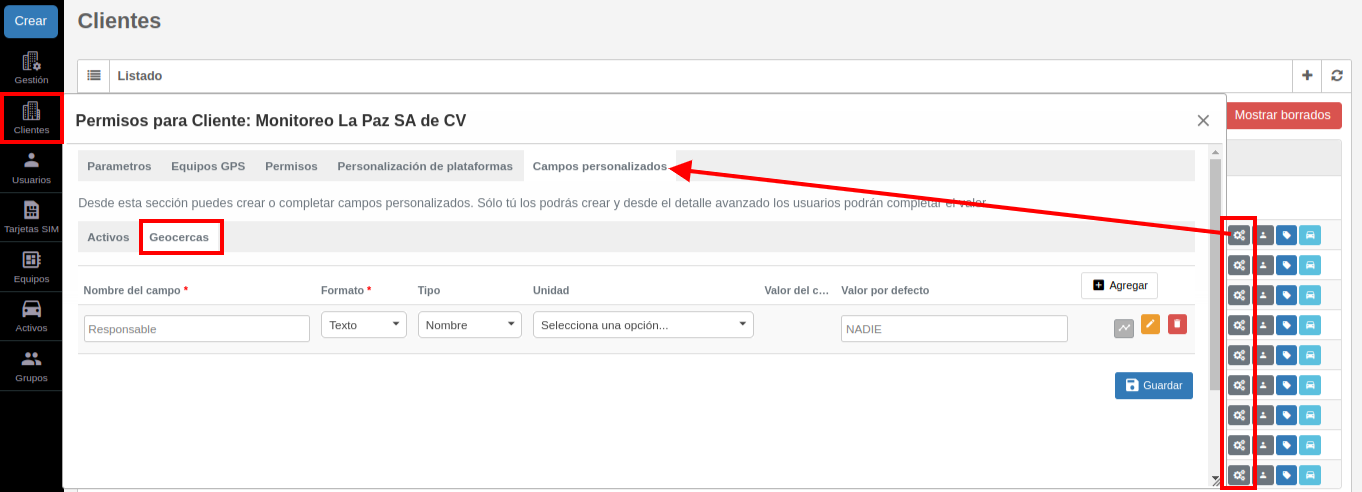
En la plataforma OnPartners se crean los campos personalizados dentro del módulo de Clientes, en el botón Permisos de Cliente, donde encontraremos una pestaña llamada "Campos personalizados" e ingresamos al apartado "Geocercas":
[](https://docs.redgps.com/uploads/images/gallery/2023-02/image-1677171653162.png)
En este apartado se pueden agregar los campos necesarios con el botón Agregar. Pedirá los siguientes campos:
- **Nombre del campo** personalizado.
- **Formato** del campo personalizado, puede ser: texto, número entero, decimal, lista o booleano.
- **Tipo** de dato que se ingresará en el campo personalizado, solo si aplica.
- **Unidad** de medida, solo si aplica.
- **Valor del campo,** este campo solo se activa cuando el formato del campo es "lista". Para agregar los elementos a la lista tienen que ir separados con una coma (,) por ejemplo: Elemento 1, Elemento 2, Elemento 3.
- **Valor por defecto**, si se agrega, aparecerá este valor en el campo de todos los Activos.
Una vez que agregamos el campo personalizado, contamos con los siguientes botones:
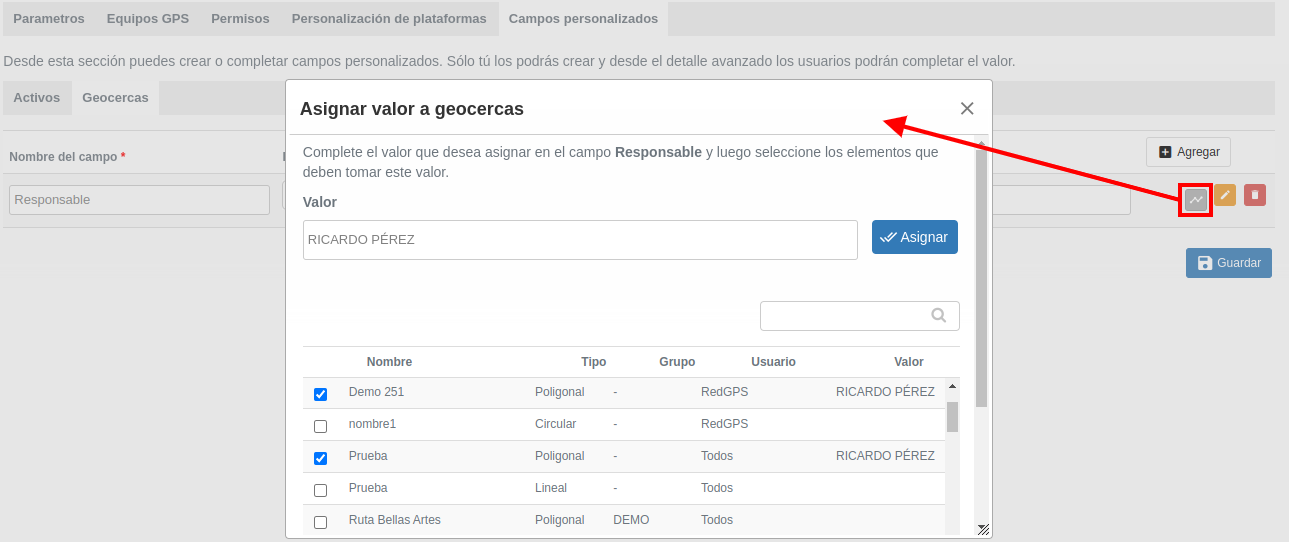
**Asignar un valor a geocercas,** permite ingresar un valor al campo personalizado para asignarlo a las geocercas seleccionadas.
[](https://docs.redgps.com/uploads/images/gallery/2023-02/image-1677173447073.png)
Primero tenemos que agregar el valor que deseamos asignar, posteriormente seleccionamos las geocercas que necesitamos asignarles el valor, por último hacemos clic en el botón "Asignar".
**Editable / No editable,** sirve para bloquear el campo, es decir, que el valor será fijo y que no se podrá modificar desde la plataforma OnTracking.
**Eliminar** el campo personalizado.
#### Visualizar los campos personalizados en el cliente final
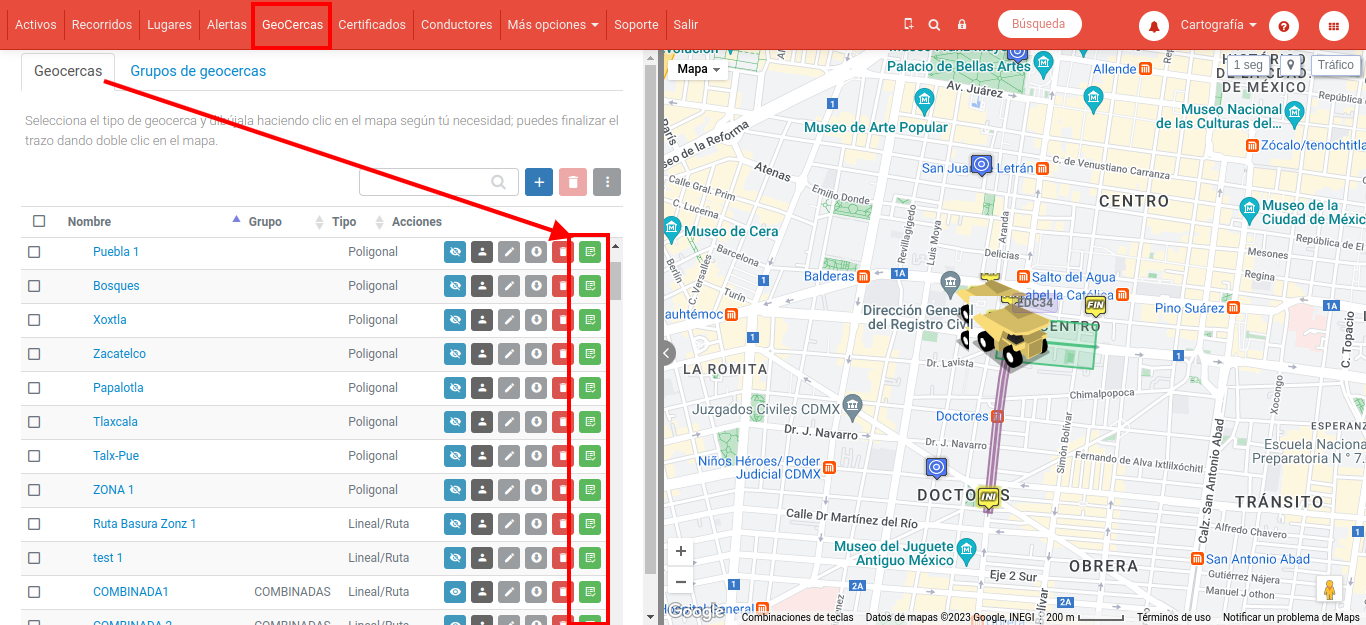
Una vez creados los campos personalizados, estos pueden ser llenados desde el módulo "Geocercas" con el botón "Campos personalizados", en OnTracking:
[](https://docs.redgps.com/uploads/images/gallery/2023-02/image-1677180600023.png)
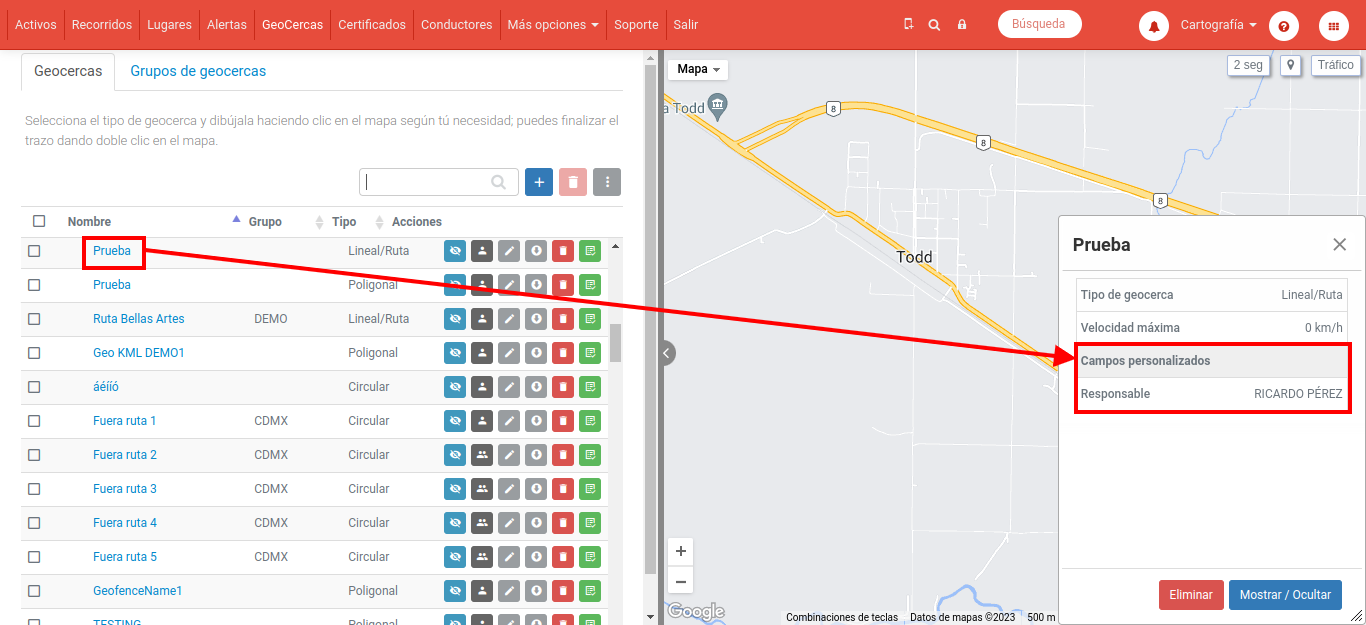
Los campos personalizados se visualizan en el detalle que se visualiza al hacer clic en el nombre de una geocerca:
[](https://docs.redgps.com/uploads/images/gallery/2023-02/image-1677181257209.png)
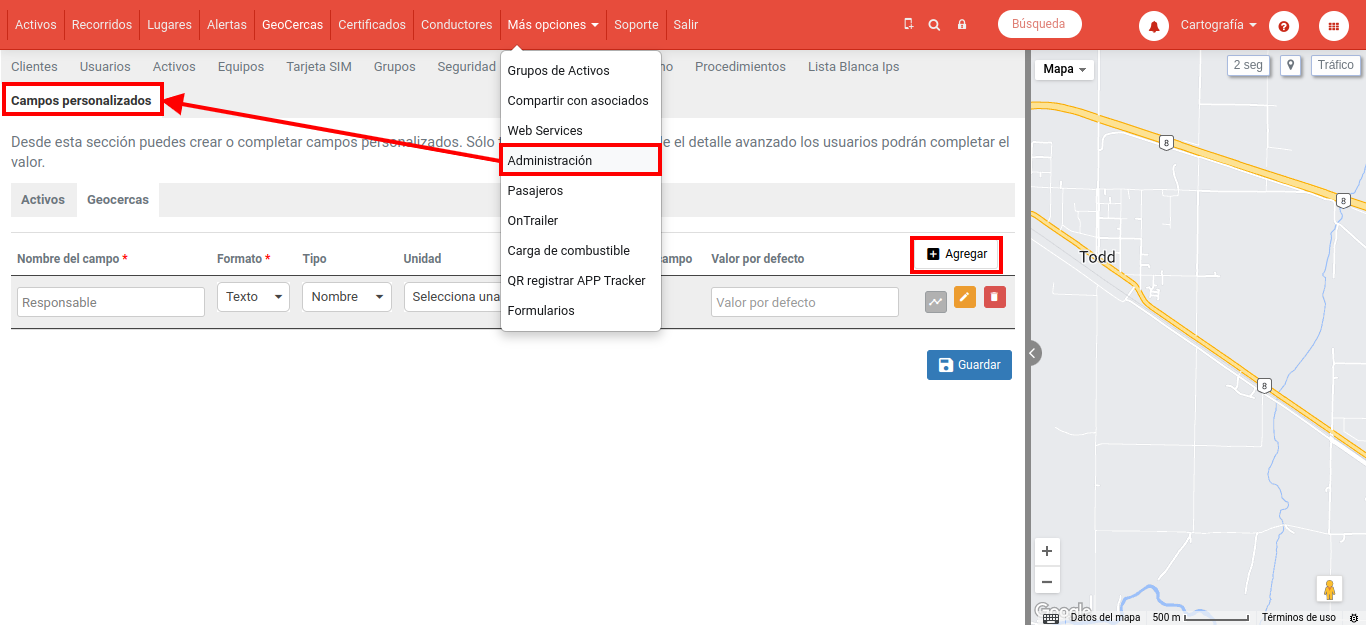
También los usuarios de OnTracking pueden crear sus propios campos personalizados, si es que tienen el permiso al módulo "Administración" y el cliente del usuario tiene al menos un campo personalizado creado desde la plataforma OnPartners.
[](https://docs.redgps.com/uploads/images/gallery/2023-02/image-1677181645587.png)
Dentro del módulo de Administración, ingresamos a la pestaña "Geocercas" dentro de "Campos personalizados" y permite agregar los campos con el botón Agregar. De igual manera cuenta con los botones de Asignar un valor a geocercas, Editable / No editable y Eliminar.
# Campos personalizados para Dispositivos BLE / NFC
Los campos personalizados sirven para cargar y visualizar información extra de los dispositivos BLE / NFC como: memoria RAM, capacidad de almacenamiento, registrar si el Activo cuenta con garantía vigente, Centro de costos, etc.
##### **Configuración de los campos personalizados**
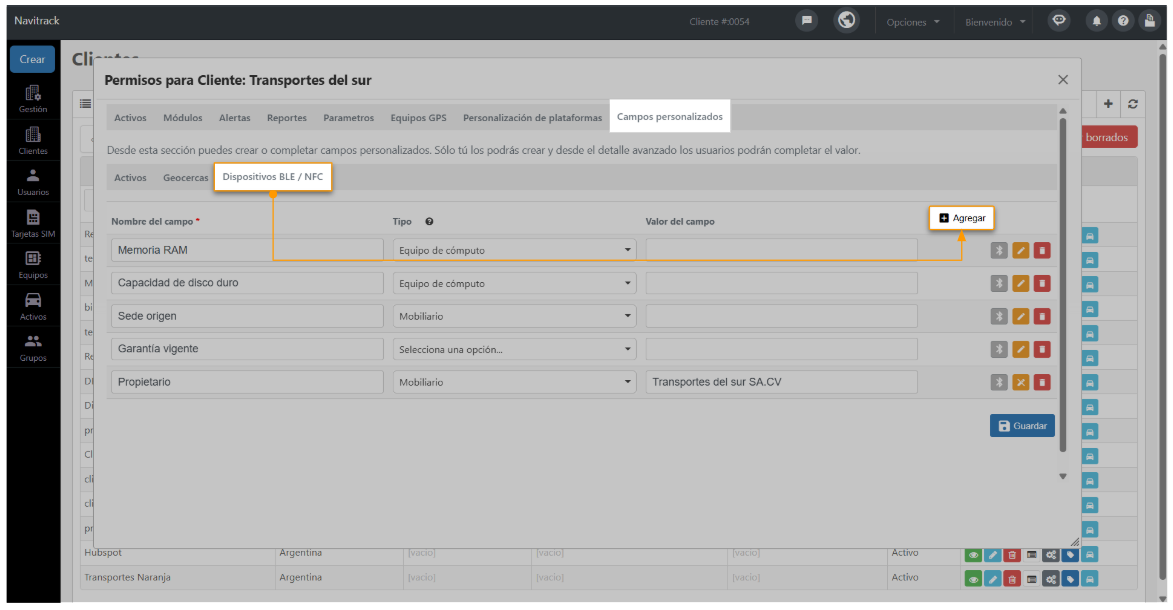
Accede a la plataforma OnPartners y en el módulo de de Clientes encontrarás el botón *Permisos de cliente.* Dirígete a la pestaña *Campos personalizados* e ingresa al apartado **Dispositivos BLE / NFC.**
En este apartado registra los campos necesarios haciendo clic en el botón **agregar** e ingresa la siguiente información:
[](https://docs.redgps.com/uploads/images/gallery/2026-10/ELbimage.png)
- **Nombre del campo** personalizado.
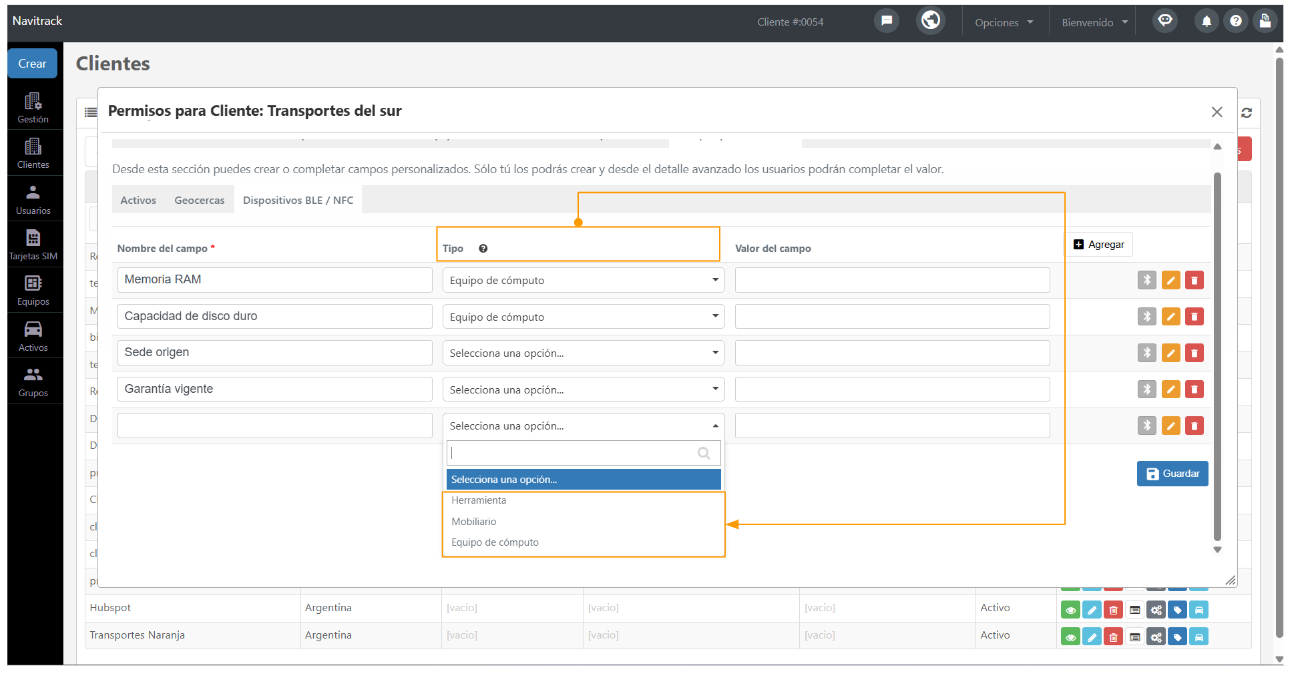
- **Tipo** de Activo **en el que se mostrará el campo personalizado**. Las opciones disponibles son: Herramienta, Mobiliario y Equipo de cómputo.
[](https://docs.redgps.com/uploads/images/gallery/2026-10/S4Mimage.png)
Si no seleccionas ningún tipo, el campo se mostrará en todos los dispositivos BLE / NFC, sin importar el tipo de Activo que tengan asociado.
- **Valor del campo**.
Una vez que agregamos el campo personalizado, contamos con los siguientes botones:
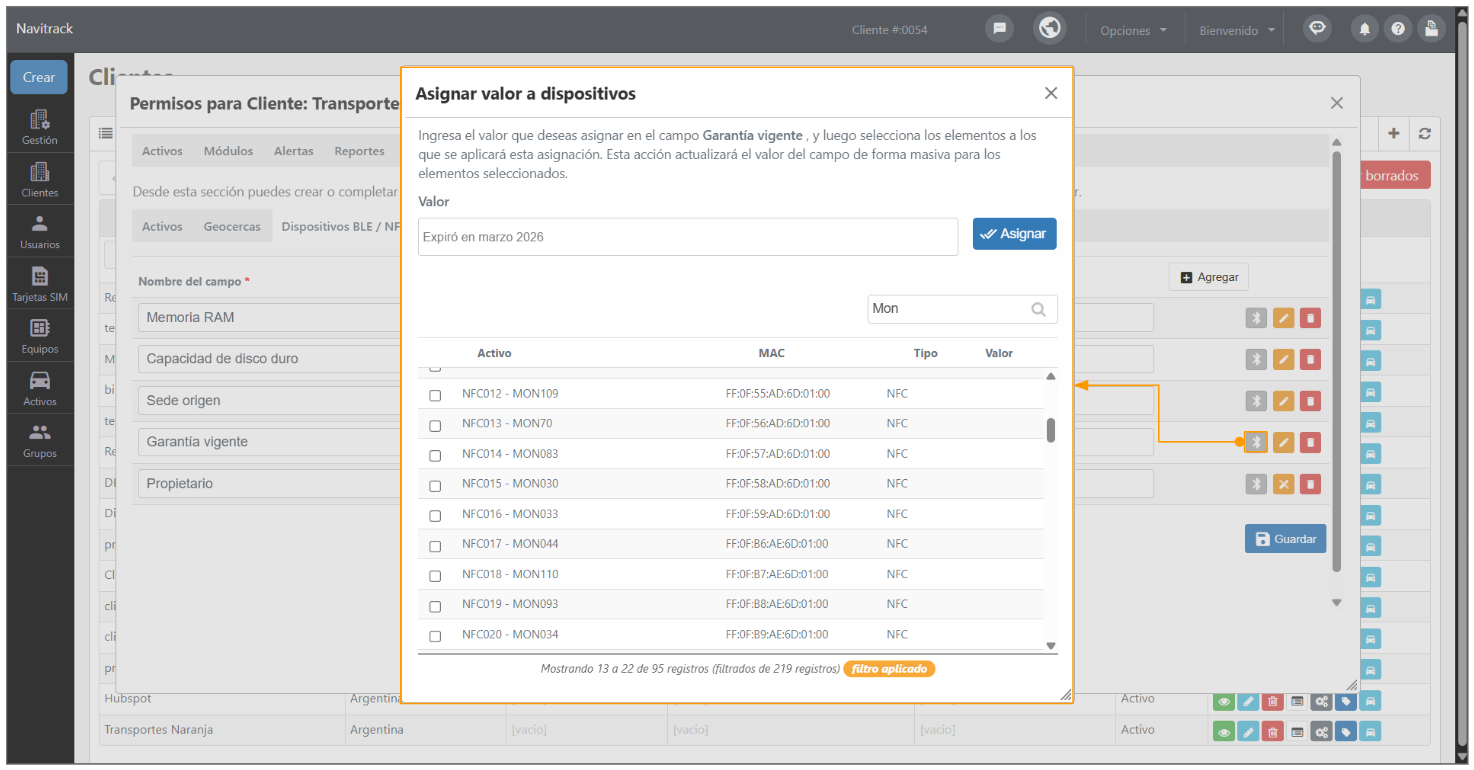
**Asignar un valor a dispositivos** Permite ingresar un valor al campo personalizado para asignarlo a los dispositivos seleccionados.
[](https://docs.redgps.com/uploads/images/gallery/2026-10/Tdyimage.png)
Primero tenemos que agregar el valor deseado, posteriormente seleccionamos los dispositivos que necesitamos asignarles dicho valor, por último hacemos clic en el botón *Asignar*.
**El listado de dispositivos muestra únicamente los Activos del tipo seleccionado en el campo personalizado.**
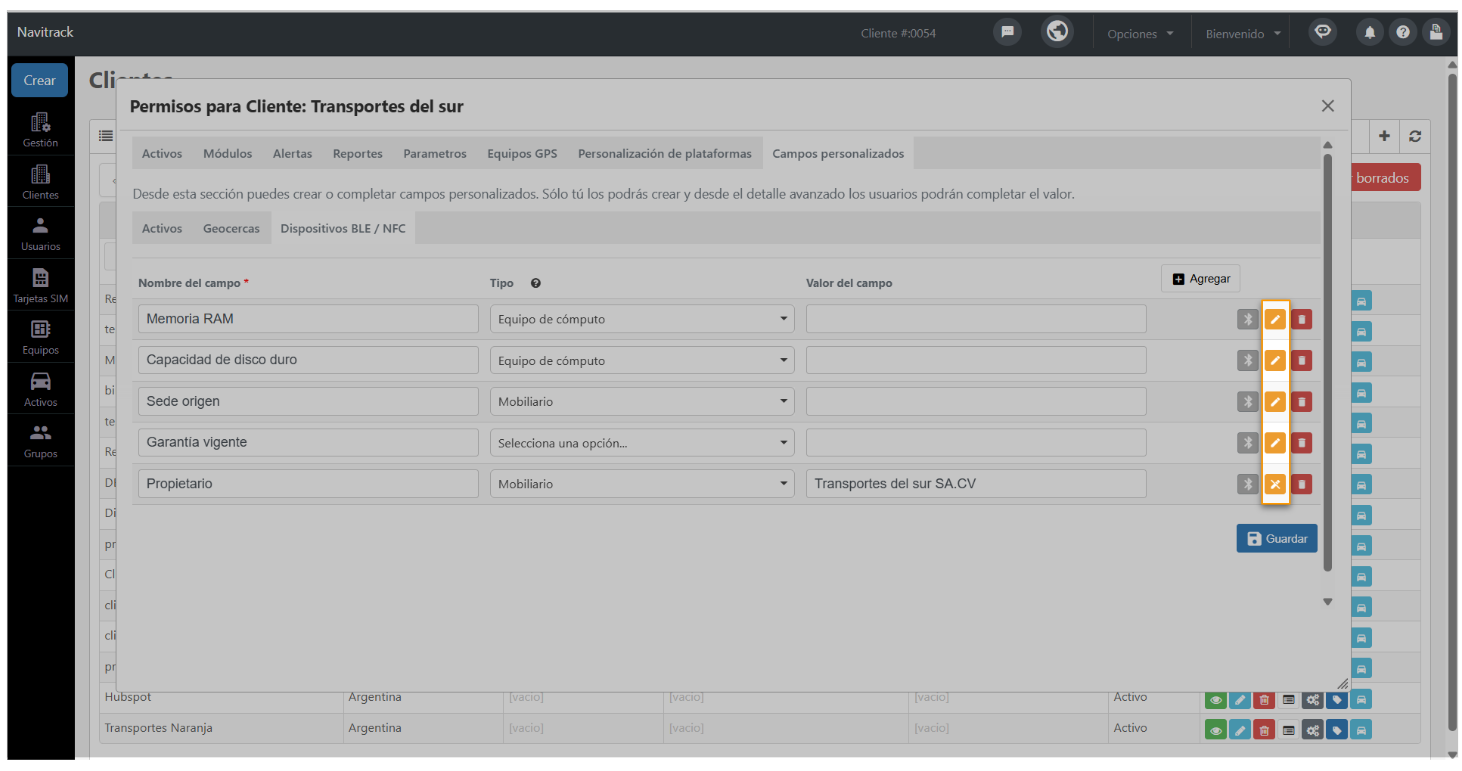
**Editable / No editable**
Sirve para bloquear el campo, es decir, que el valor no se podrá modificar desde OnTracking.
[](https://docs.redgps.com/uploads/images/gallery/2026-10/4xDimage.png)
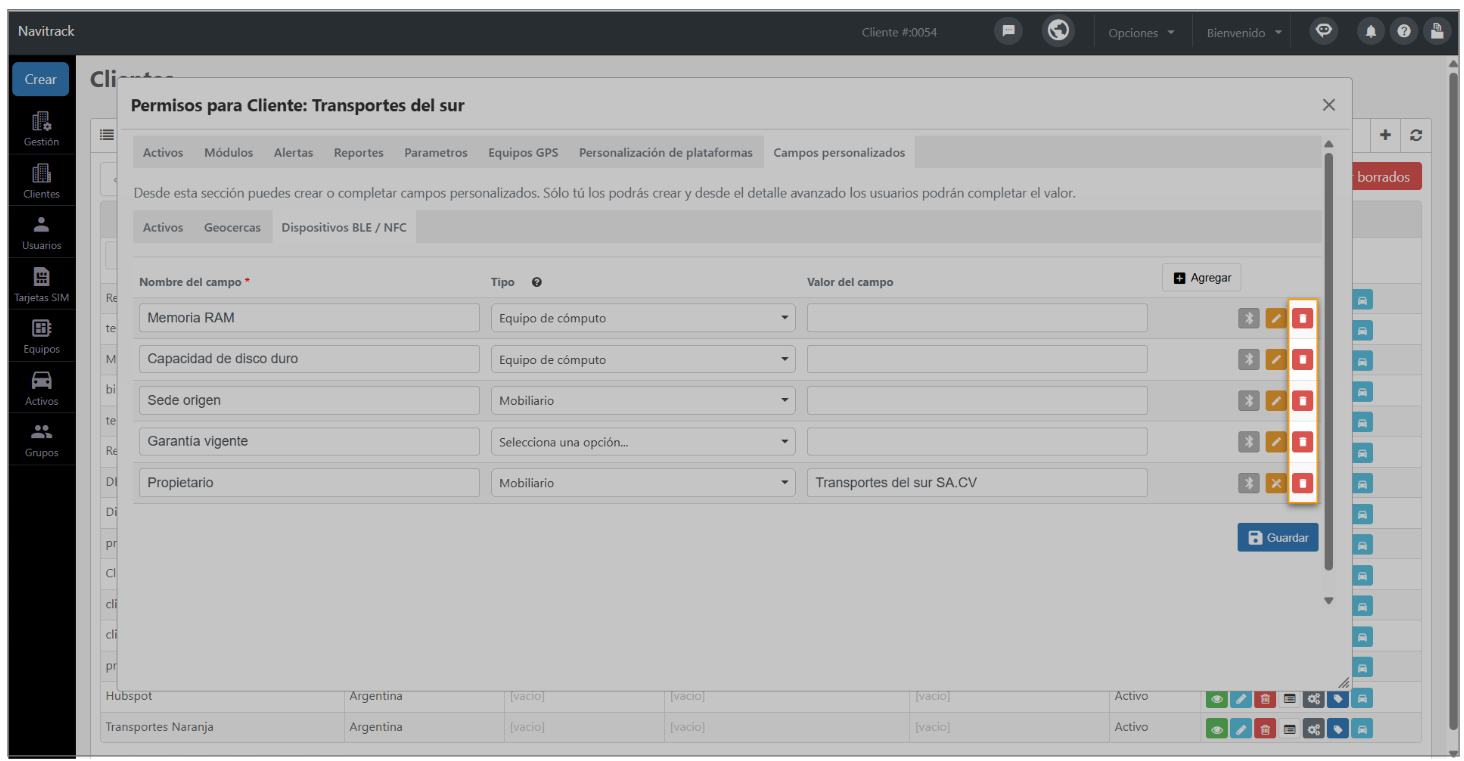
**Eliminar** el campo personalizado.
[](https://docs.redgps.com/uploads/images/gallery/2026-10/Z6uimage.png)
##### **Visualizar los campos personalizados en OnTracking**
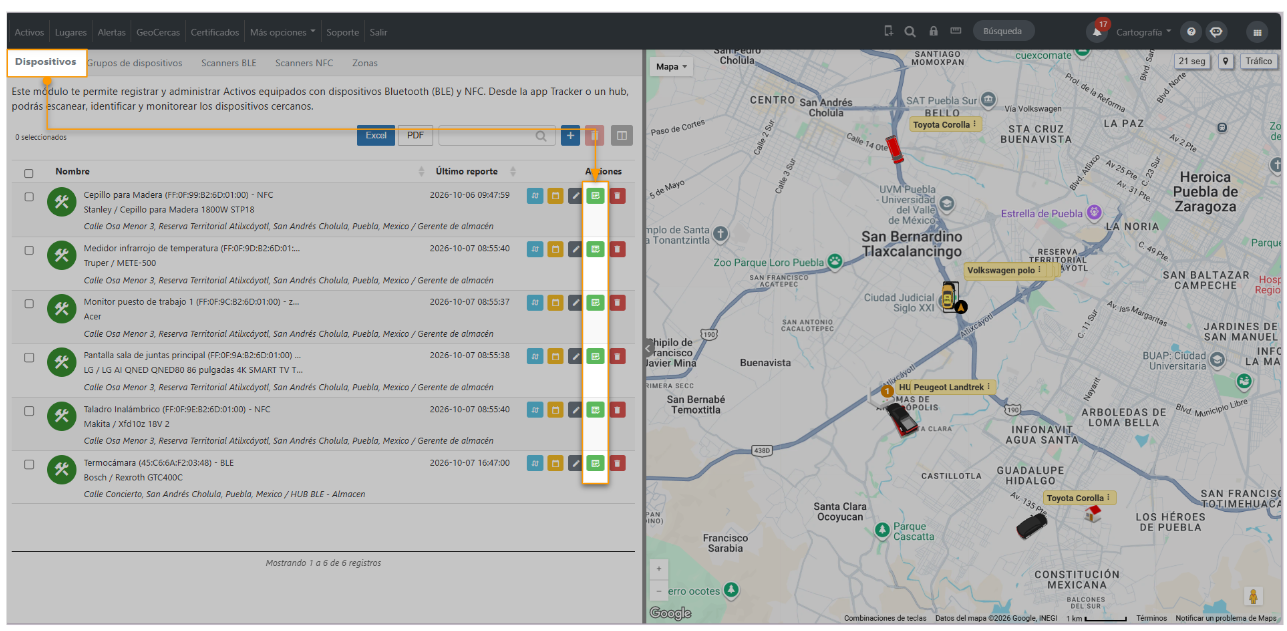
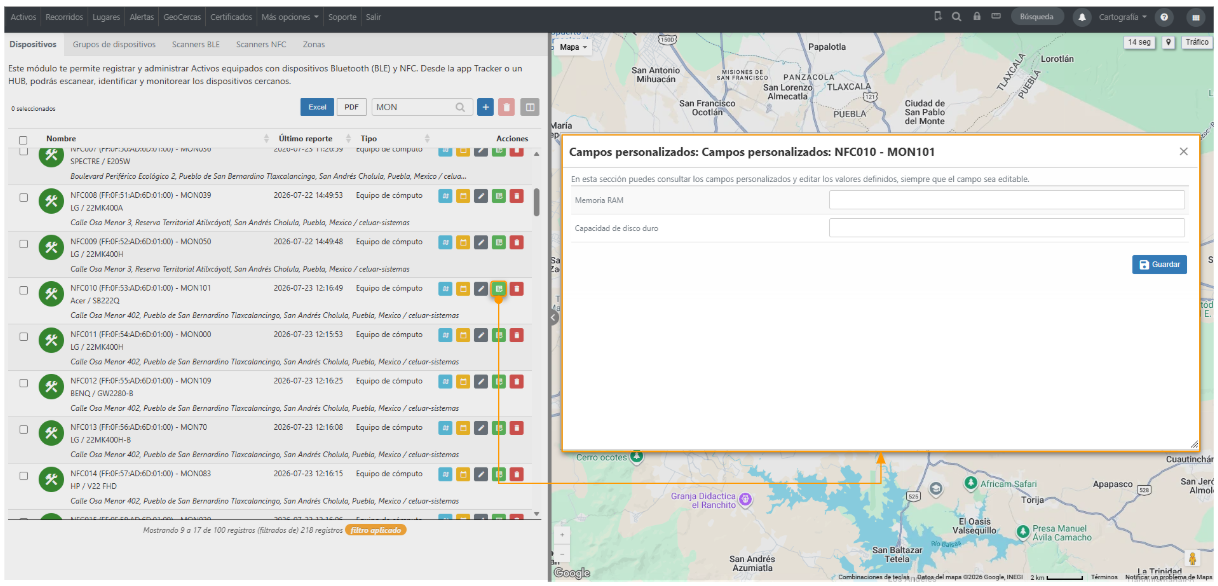
Si se configuraron campos personalizados con el tipo de Activo asociado al dispositivo BLE, en el listado de Dispositivos BLE - NFC de OnTracking se visualiza el botón ***Campos personalizados*** en la columna Acciones:
[](https://docs.redgps.com/uploads/images/gallery/2026-10/cs7image.png)
Al hacer clic en el botón se abre una ventana con los campos personalizados del dispositivo. Desde esta vista puedes consultar y editar los valores, siempre que el campo sea editable. Para guardar los cambios haz clic en el botón *Guardar*.
[](https://docs.redgps.com/uploads/images/gallery/2026-10/YzGimage.png)
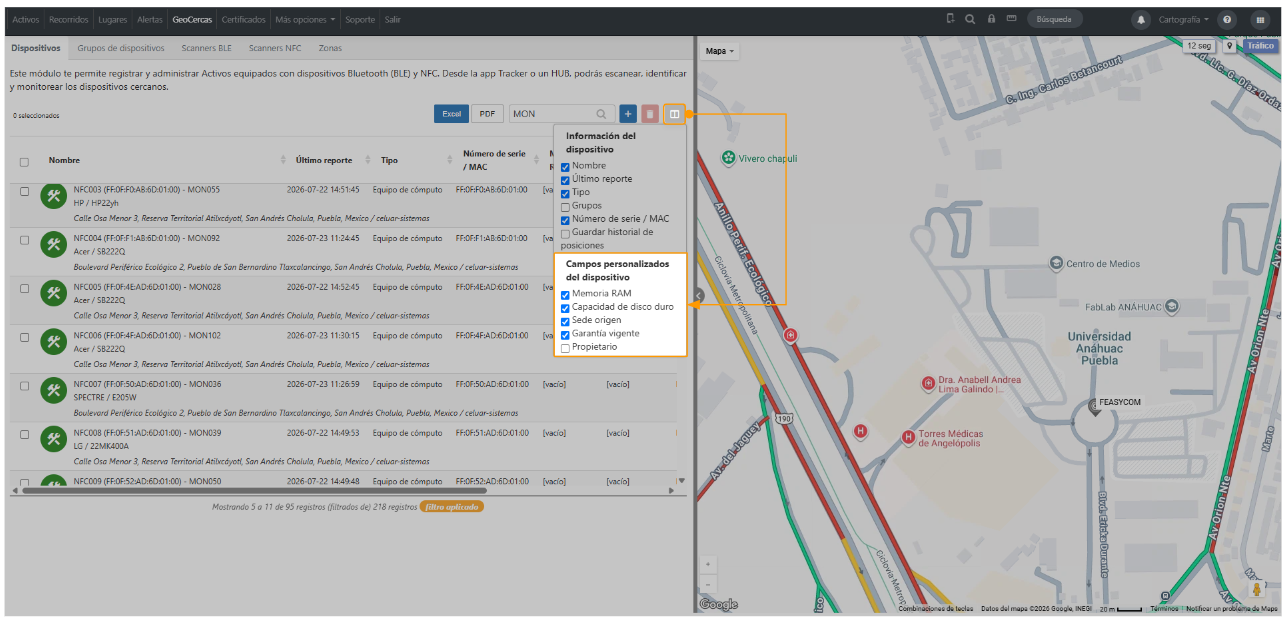
También es posible visualizar los campos personalizados como columnas del listado. Para ello, en el selector de columnas del listado de Dispositivos BLE - NFC, activamos los campos que necesitemos dentro de la sección ***Campos personalizados del dispositivo.***
[](https://docs.redgps.com/uploads/images/gallery/2026-10/GhDimage.png)
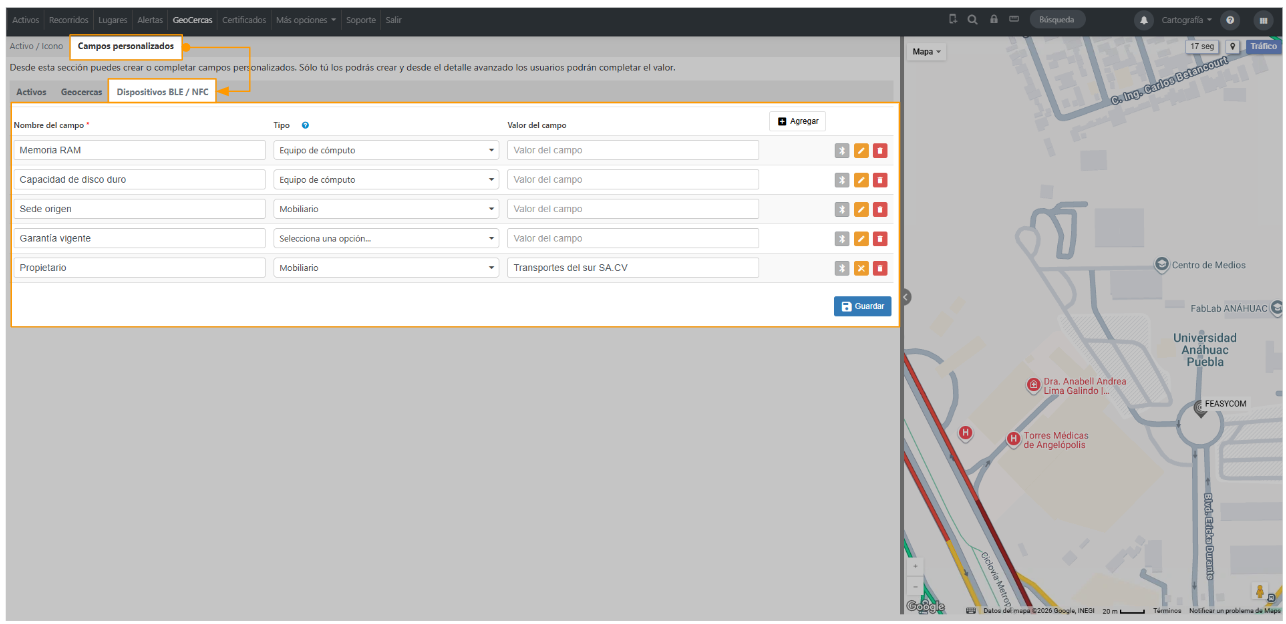
Los usuarios también podrán crear campos personalizados desde OnTracking en caso de tener acceso al módulo de **Administración**, en la pestaña *Campos personalizados*, en la pestaña **Dispositivos BLE / NFC.**
[](https://docs.redgps.com/uploads/images/gallery/2026-10/GBZimage.png)