# Tareas por proceso
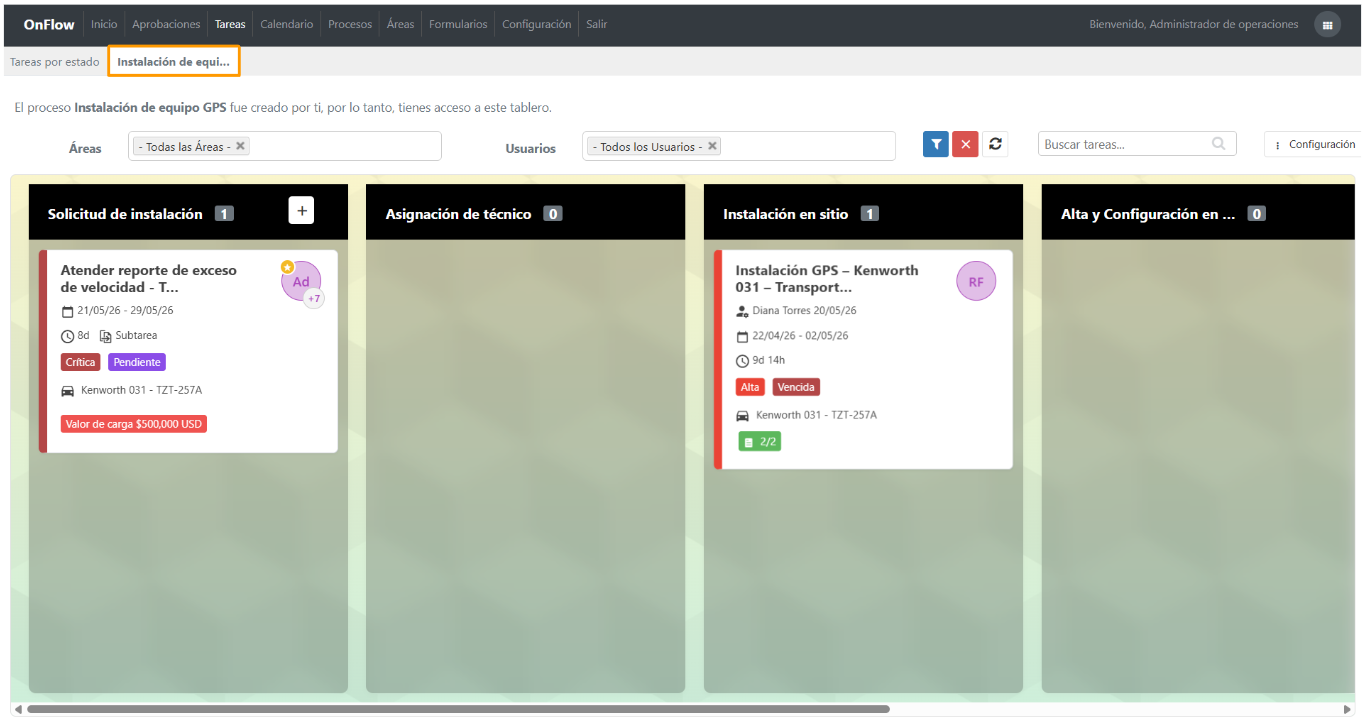
Cada proceso disponible en tu cuenta contará con un tablero donde se mostrarán sus tareas correspondientes. Desde este tablero podrás arrastrar las tareas entre columnas para actualizar su etapa dentro del flujo del proceso.
[](https://docs.redgps.com/uploads/images/gallery/2026-05/9hEimage.png)
##### **Filtros**
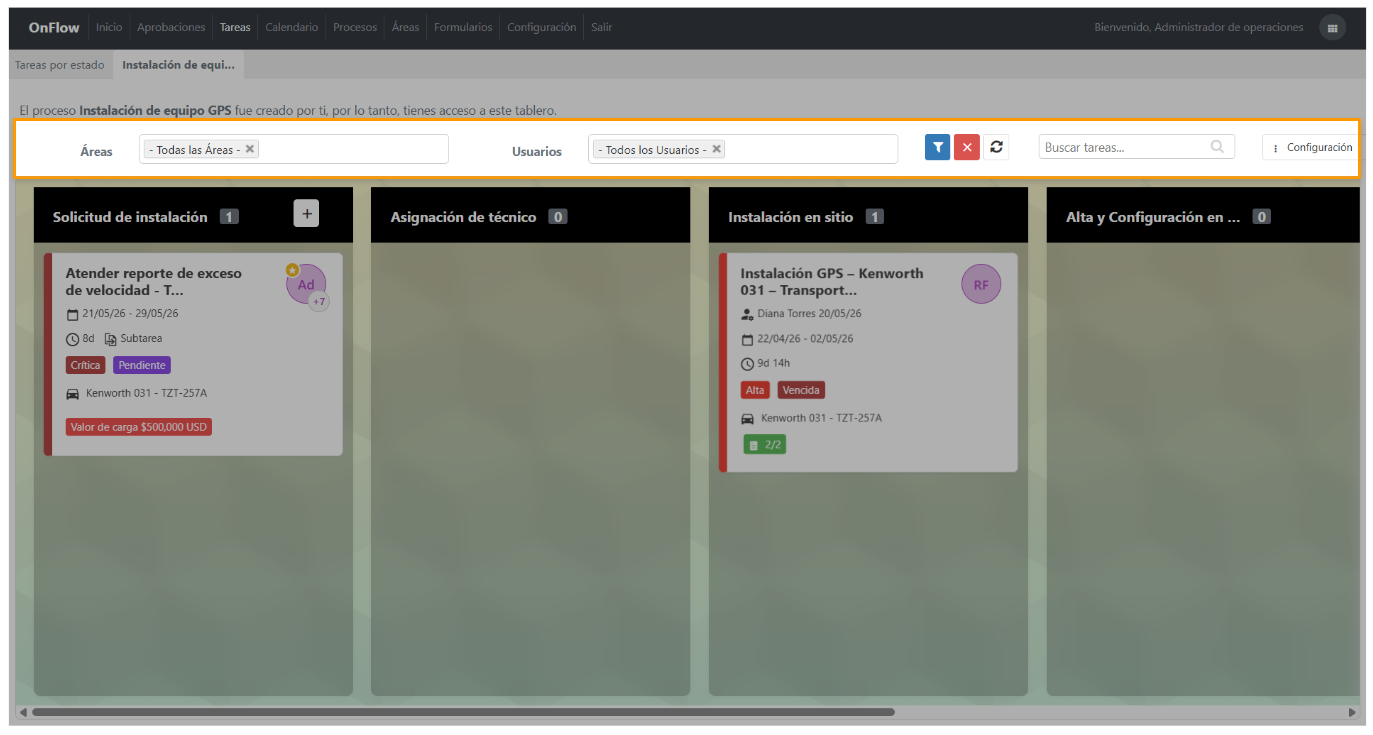
Dentro de cada proceso, podrás aplicar filtros para visualizar únicamente las tareas que necesites consultar.
[](https://docs.redgps.com/uploads/images/gallery/2026-05/TUvimage.png)
- **Áreas**: Permite filtrar según el área responsable de la tarea. Por defecto, se muestran todas las áreas que participan dentro del proceso.
- **Usuarios**: Muestra únicamente las tareas asignadas al usuario seleccionado.
Una vez seleccionados los filtros, haz clic en el botón **Aplicar**.
También encontrarás el botón **Eliminar** para restablecer la vista, un botón para **Actualizar** el tablero manualmente y también podrás realizar búsquedas manuales ingresando texto en el buscador, permitiéndote encontrar coincidencias entre las tareas visibles dentro del tablero.
##### **Configuración del proceso**
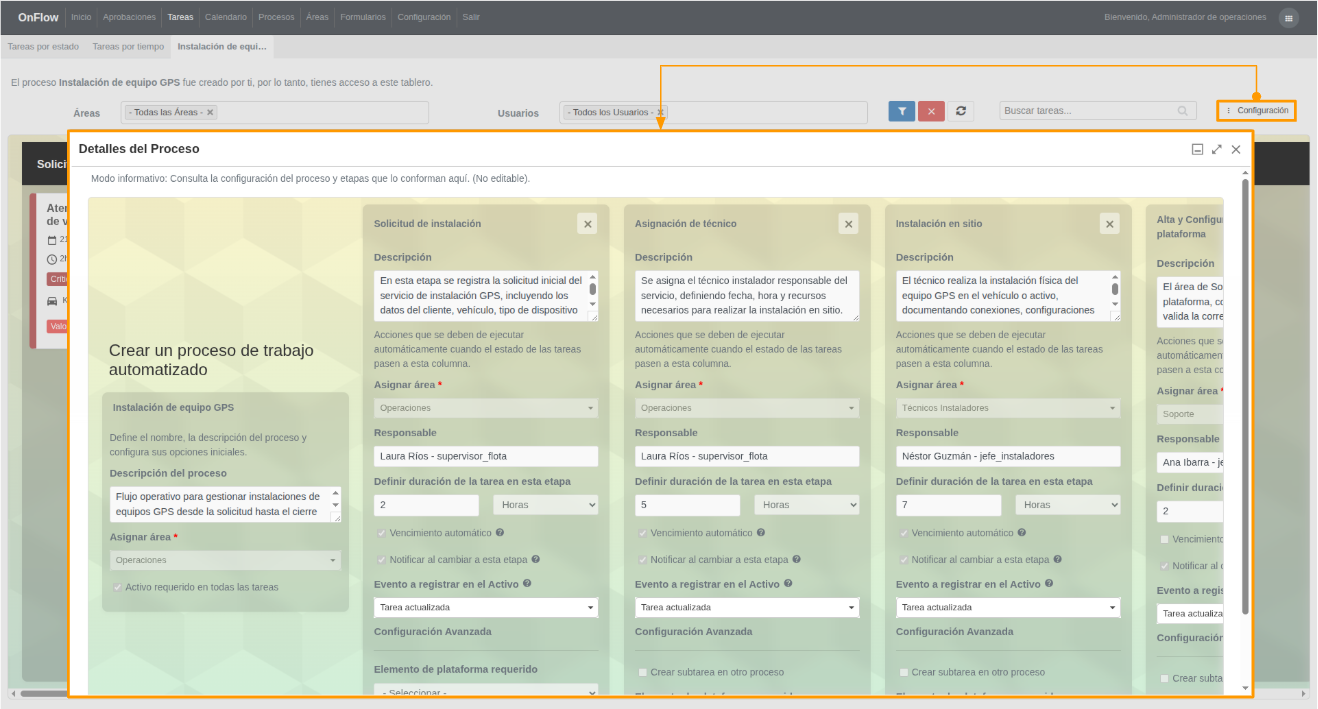
El botón **Configuración** permite consultar el detalle y la configuración del proceso seleccionado, así como las etapas que lo conforman.
[](https://docs.redgps.com/uploads/images/gallery/2026-05/r6gimage.png)
Esta vista es únicamente informativa, por lo que no será posible editar la configuración desde esta sección.
##### **Kanban**
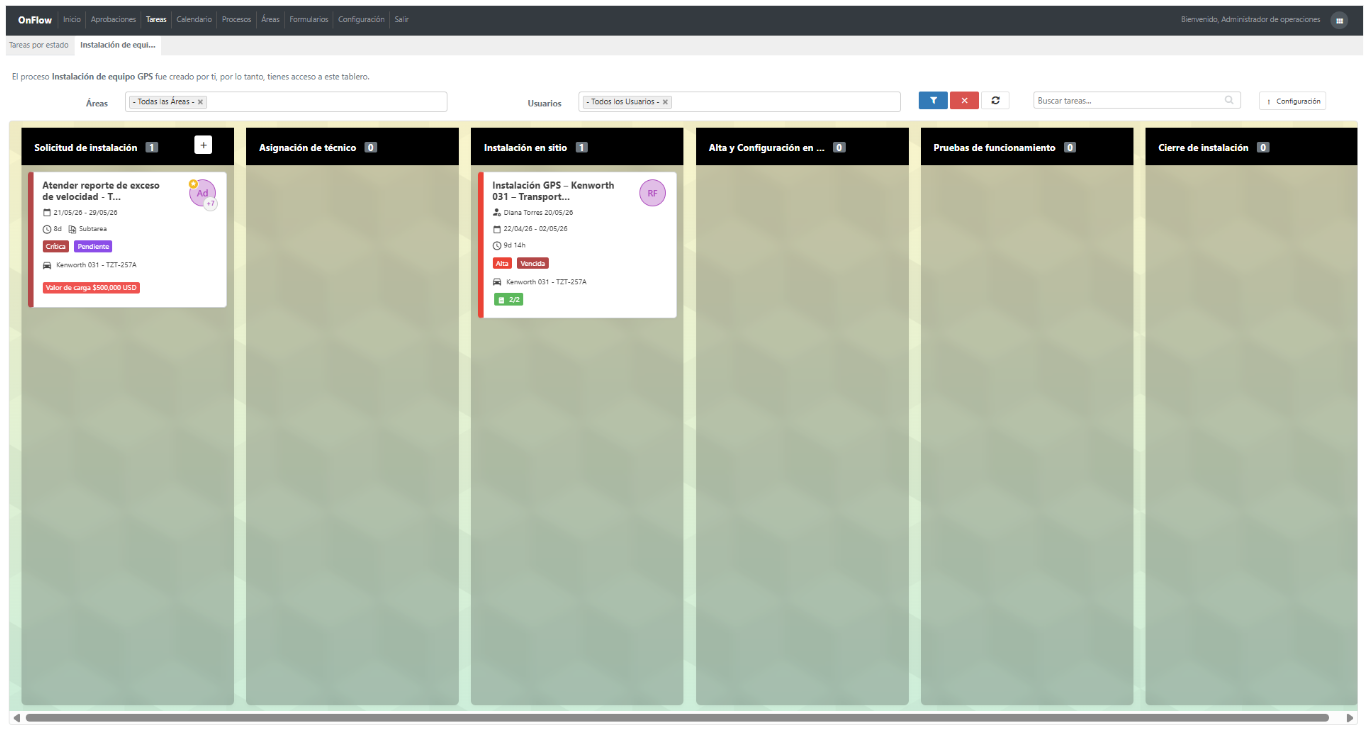
El tablero kanban del proceso está conformado por columnas que representan las diferentes etapas del proceso.
[](https://docs.redgps.com/uploads/images/gallery/2026-05/Mo5image.png)
Cada tarea aparecerá organizada en la columna que representa su etapa actual dentro del proceso. Podrás cambiar la etapa de una tarea arrastrándola de una columna a otra o desde el [Detalle de la tarea](https://docs.redgps.com/books/onflow/page/detalle-de-la-tarea/es).
En el encabezado de cada columna se muestra un contador con la cantidad de tareas existentes en esa etapa del proceso.
El botón **[Agregar tarea](https://docs.redgps.com/books/onflow/page/crear-tarea/es)** estará disponible únicamente en la primera etapa y permitirá crear nuevas tareas dentro del proceso correspondiente.
##### **Tareas**
Cada card dentro del tablero kanban representa una tarea y muestra la siguiente información relevante para identificar rápidamente su estado y configuración. Cada tarea puede mostrar los siguientes elementos:
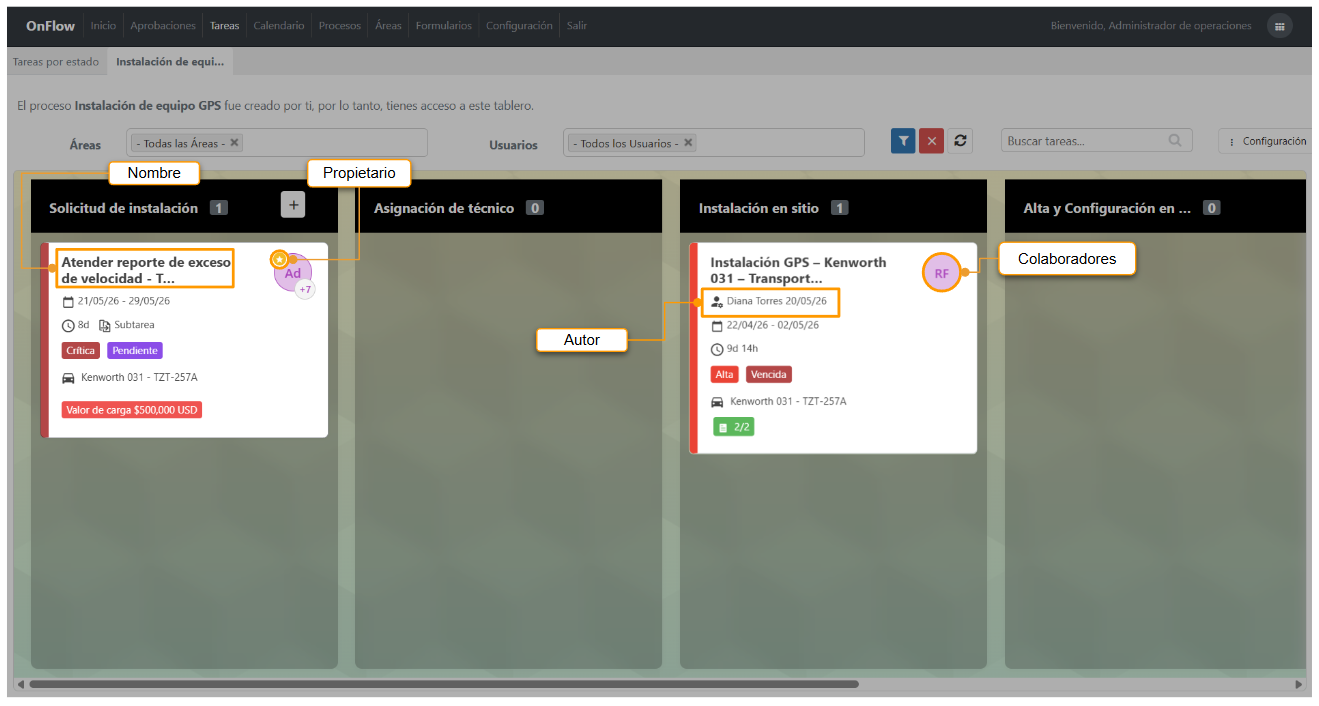
- **Nombre** de la tarea.
- **Colaboradores** asignados a la tarea. Cuando la tarea haya sido creada por ti, se mostrará una estrella en esta sección.
- **Propietario** de la tarea identificado con una estrella
- Cuando la tarea no haya sido creada por ti, se mostrará el **autor** debajo del nombre de la tarea.
[](https://docs.redgps.com/uploads/images/gallery/2026-05/wOzimage.png)
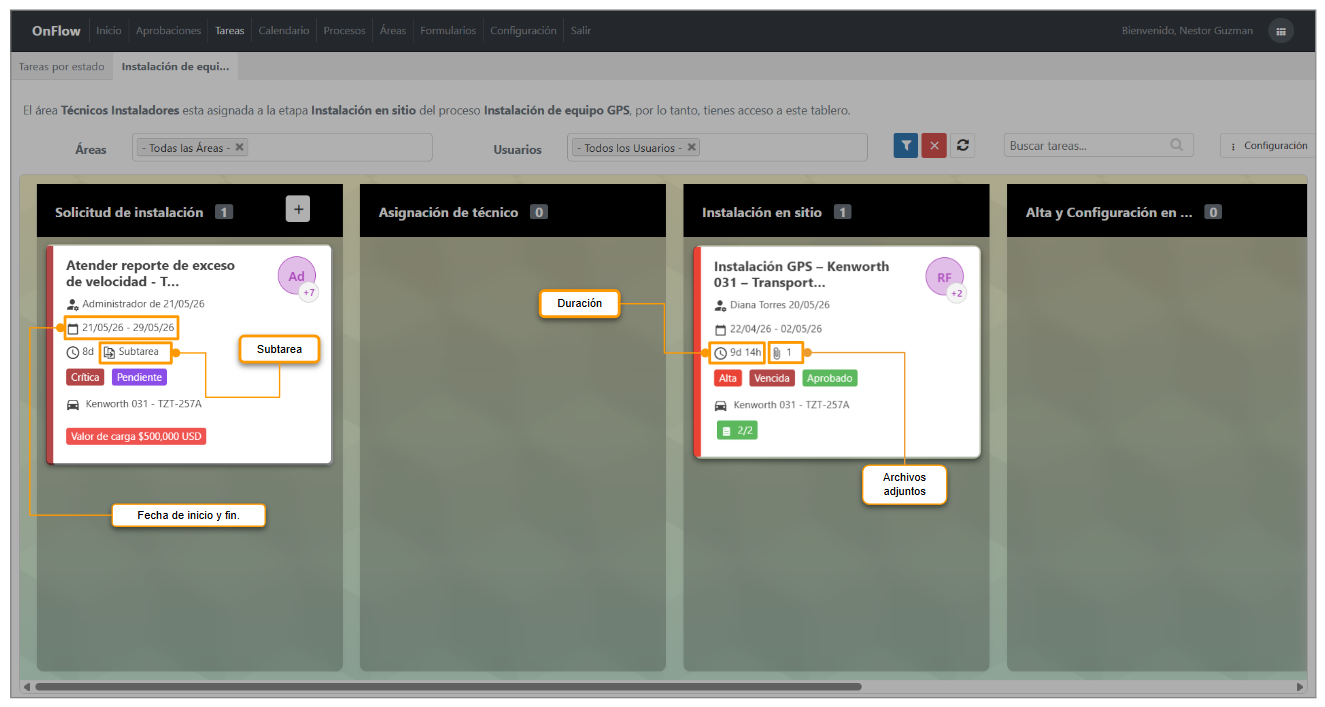
- **Fecha de inicio y fin**.
- **Duración** de la tarea.
- Indicador de **archivos adjuntos** en comentarios.
- Identificador de [**subtarea**](https://docs.redgps.com/books/onflow/page/subtareas/es).
[](https://docs.redgps.com/uploads/images/gallery/2026-05/Kkzimage.png)
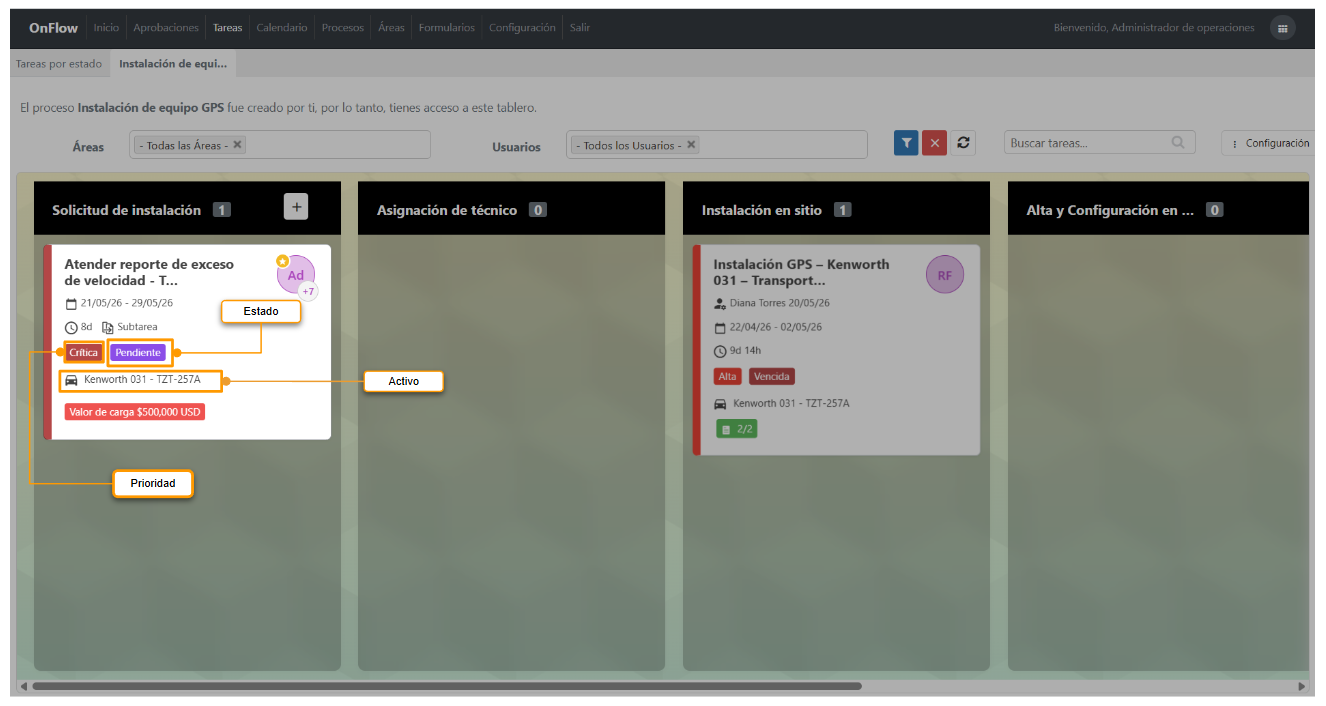
- **Prioridad.**
- **Estado.**
- **Activo** asignado a la tarea,en caso de contar con uno.
[](https://docs.redgps.com/uploads/images/gallery/2026-05/vKBimage.png)
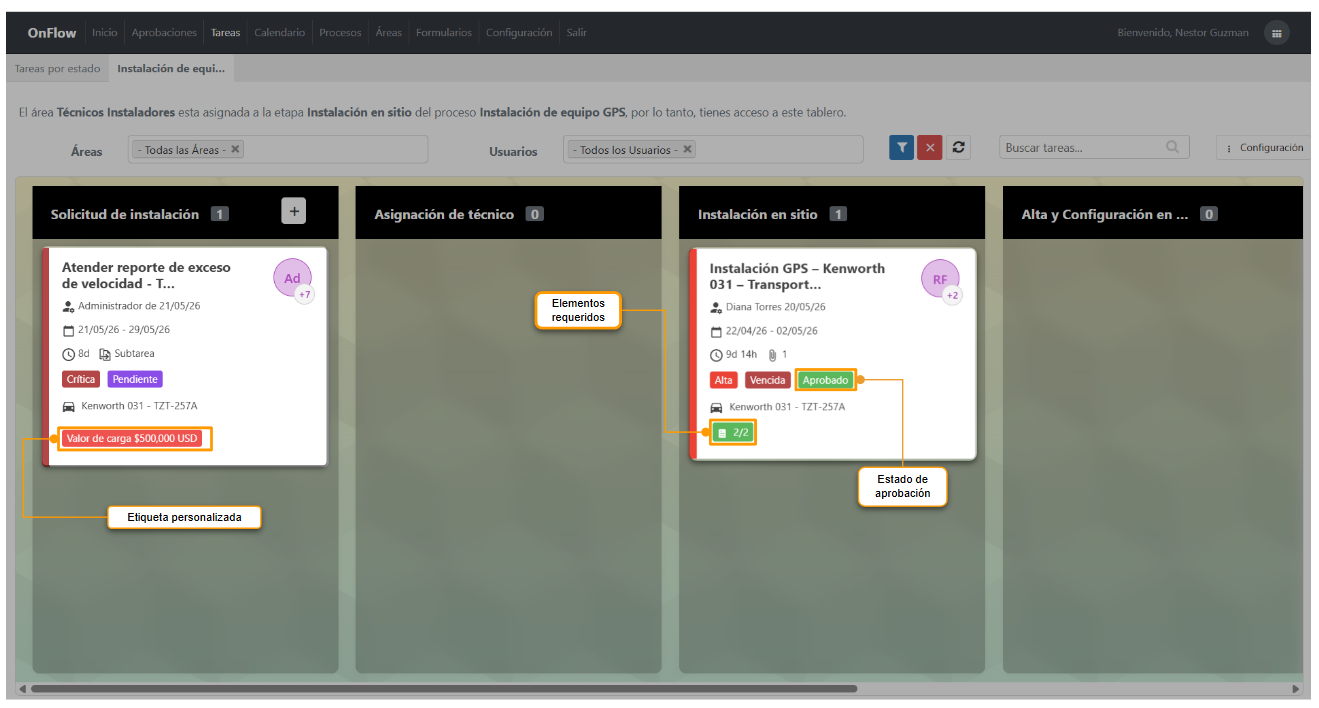
- Indicadores relacionados con **elementos requeridos o aprobaciones** configuradas dentro del proceso, mostrando la cantidad y su estado de cumplimiento.
- **Etiquetas personalizadas** asignadas a la tarea.
[](https://docs.redgps.com/uploads/images/gallery/2026-05/6Uvimage.png)