# Tareas por estado
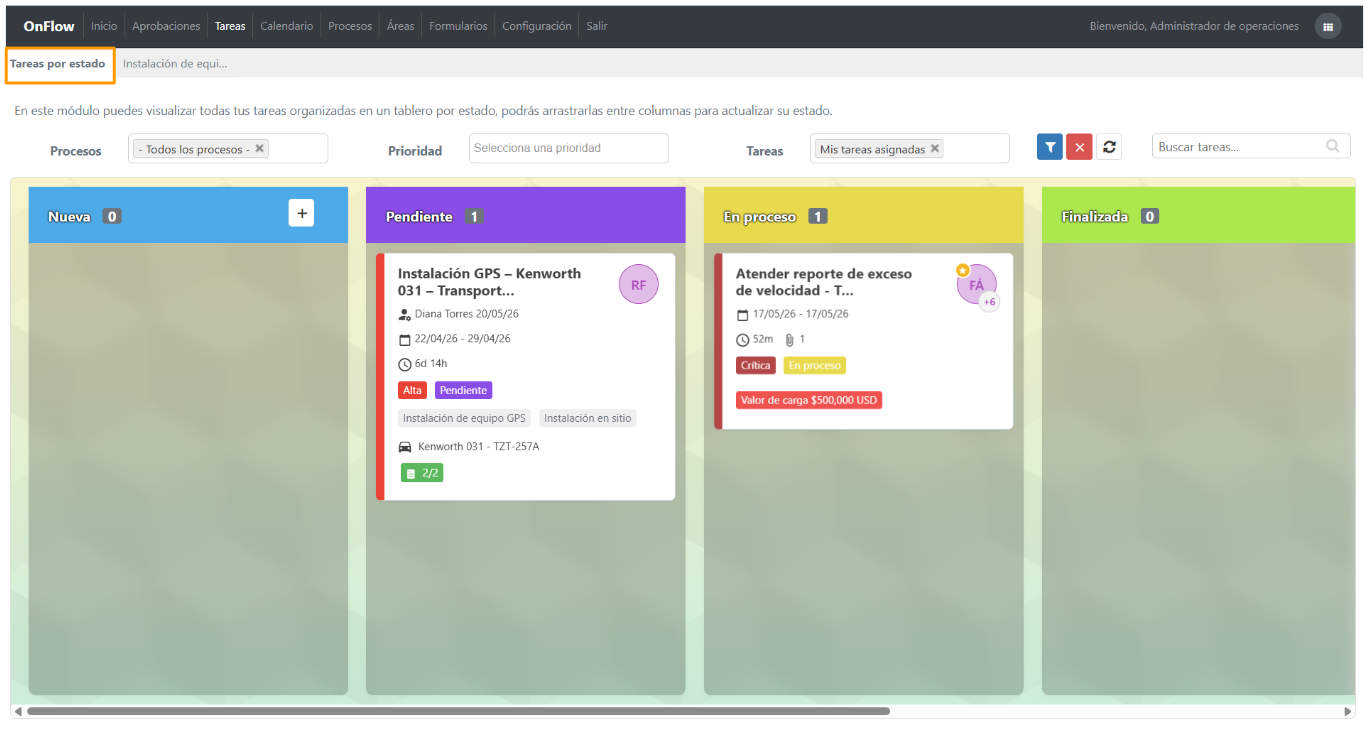
En este módulo puedes visualizar todas tus tareas organizadas en un tablero por estado, podrás arrastrarlas entre columnas para actualizar su estado.
[](https://docs.redgps.com/uploads/images/gallery/2026-05/ODYimage.png)
##### **Filtros**
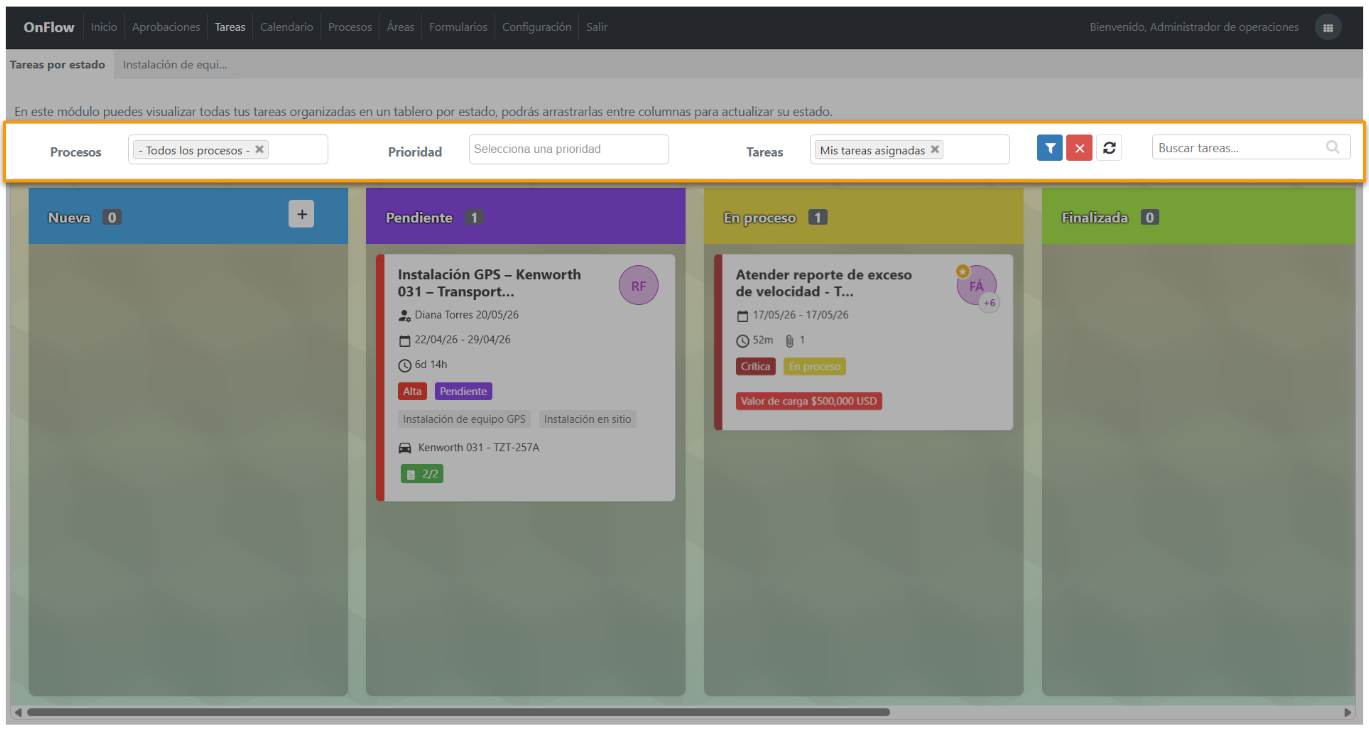
Podrás aplicar filtros para visualizar únicamente las tareas que necesites consultar.
[](https://docs.redgps.com/uploads/images/gallery/2026-05/lDzimage.png)
- **Proceso**: Te permite visualizar las tareas de uno o más procesos organizadas por estado; este también te permite discriminar tareas que no tengan ningún proceso seleccionado. Por defecto se muestran todas tus tareas de todos los procesos.
- **Prioridad**: Al aplicarlo se mostrarán únicamente las tareas de la prioridad seleccionada.
- El filtro de **Tareas** cuenta con las siguientes opciones:
- **Mis tareas asignadas** es la opción por defecto que se muestra al cargar la vista de tareas por estado.
- **Pendientes de mi aprobación** facilita visualizar en el tablero únicamente las tareas que requieren aprobación y ya solicitaron de tu aprobación.
- **Tareas creadas por mi,** en el kanban podrás identificar estas tareas con una estrella.
- Al aplicar el filtro **Tareas de mi área** visualizarás todas las tareas asignadas al área a la que perteneces, asignadas a cualquier integrante del área o asignadas al área en general.
- **Tareas de mi área sin asignación** son las tareas asignadas al área pero que no tienen un colaborador asignado.
Una vez seleccionados los filtros, haz clic en el botón **Aplicar**.
También encontrarás el botón **Eliminar** para restablecer la vista, un botón para **Actualizar** el tablero manualmente y también podrás realizar búsquedas manuales ingresando texto en el buscador, permitiéndote encontrar coincidencias entre las tareas visibles dentro del tablero.
##### **Kanban**
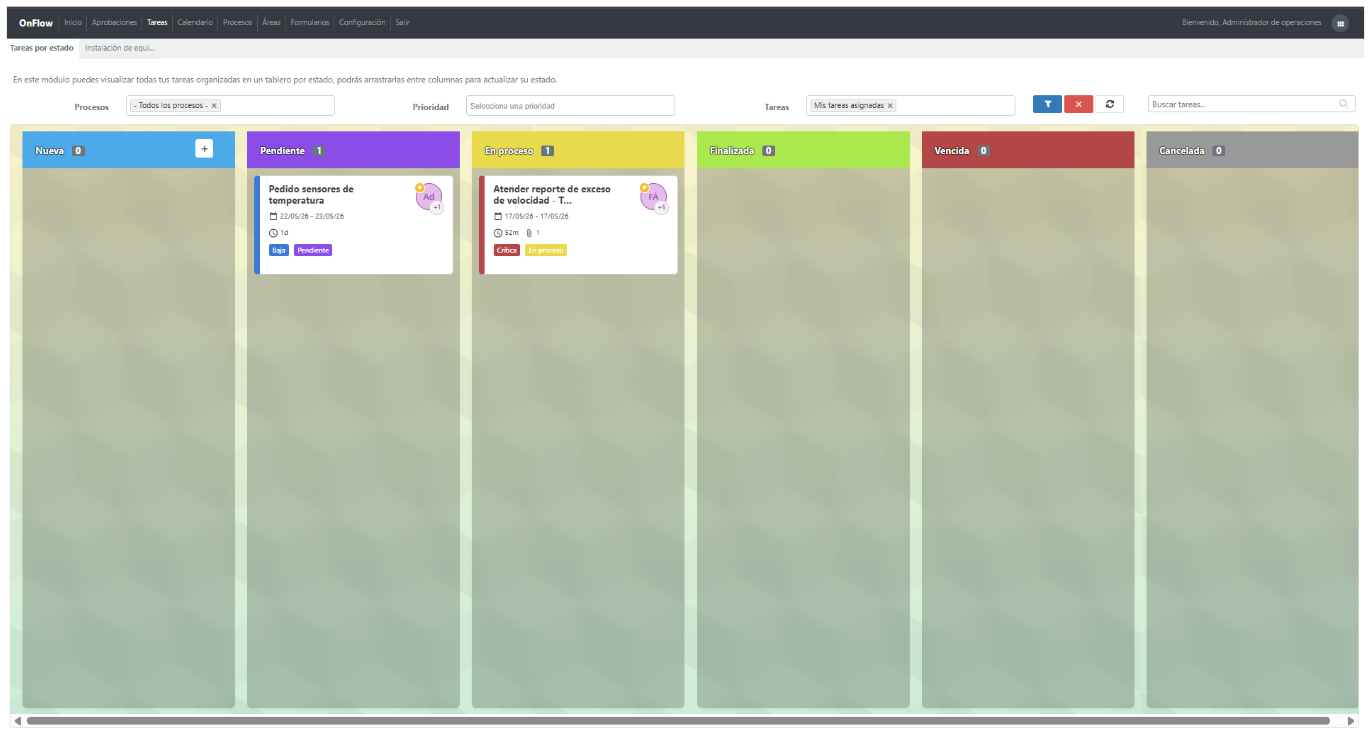
El kanban de tareas por estado está conformado por 6 columnas, donde cada columna es un estado:
- Nueva
- Pendiente
- En proceso
- Finalizada
- Vencida
- Cancelada
[](https://docs.redgps.com/uploads/images/gallery/2026-05/9Z6image.png)
Las tareas estarán posicionadas de acuerdo a su estado, podrás cambiar el estado de la tarea arrastrando la tarea de una columna a otra, o bien desde el detalle de la tarea y al guardar el cambio la tarea estará posicionada en la columna correspondiente.
En la parte superior de cada columna hay un contador de tareas que hay por cada estado.
La columna del estado Nueva tendrá un botón para [**crear una tarea.**](https://docs.redgps.com/books/onflow/page/crear-tarea/es)
##### **Tareas**
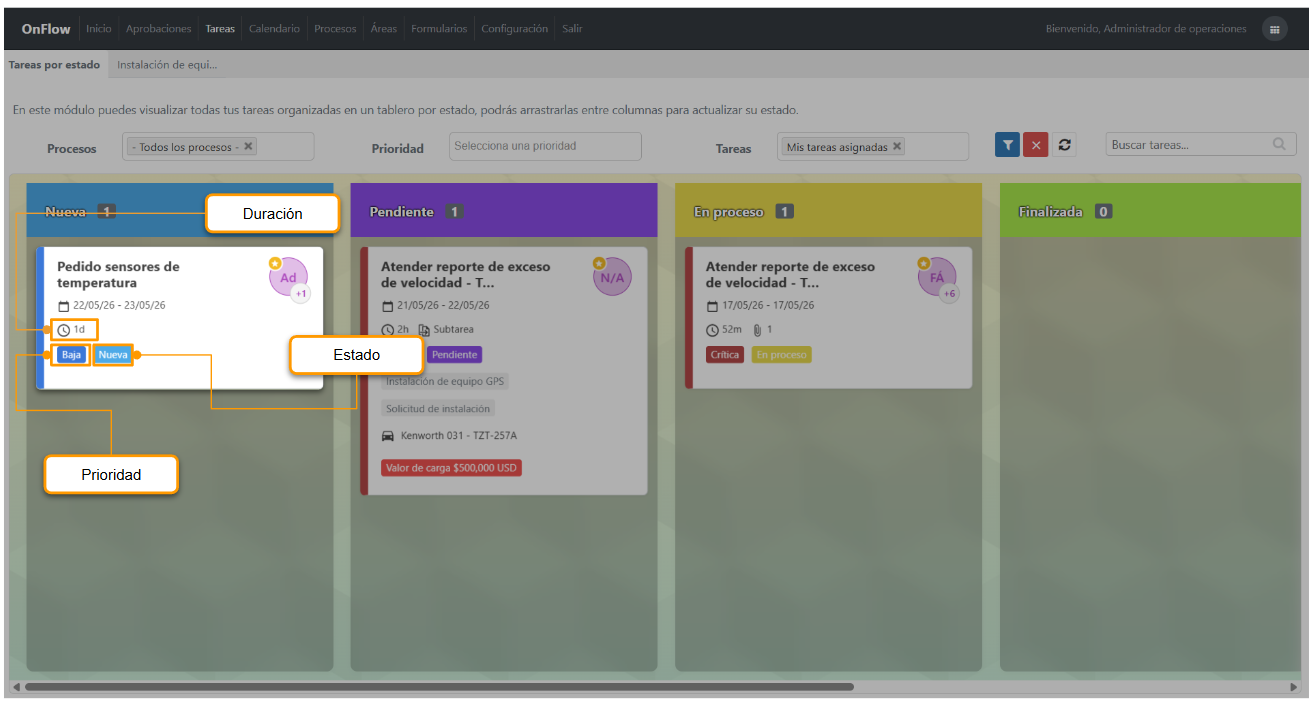
Cada Card en el kanban representan una tarea, las cuales tendrán los siguientes elementos:
- **Nombre**
- **Fecha inicio y fecha fin**
- **Duración**
- Etiqueta de **prioridad**
- Etiqueta de **estado**
[](https://docs.redgps.com/uploads/images/gallery/2026-05/Zt1image.png)
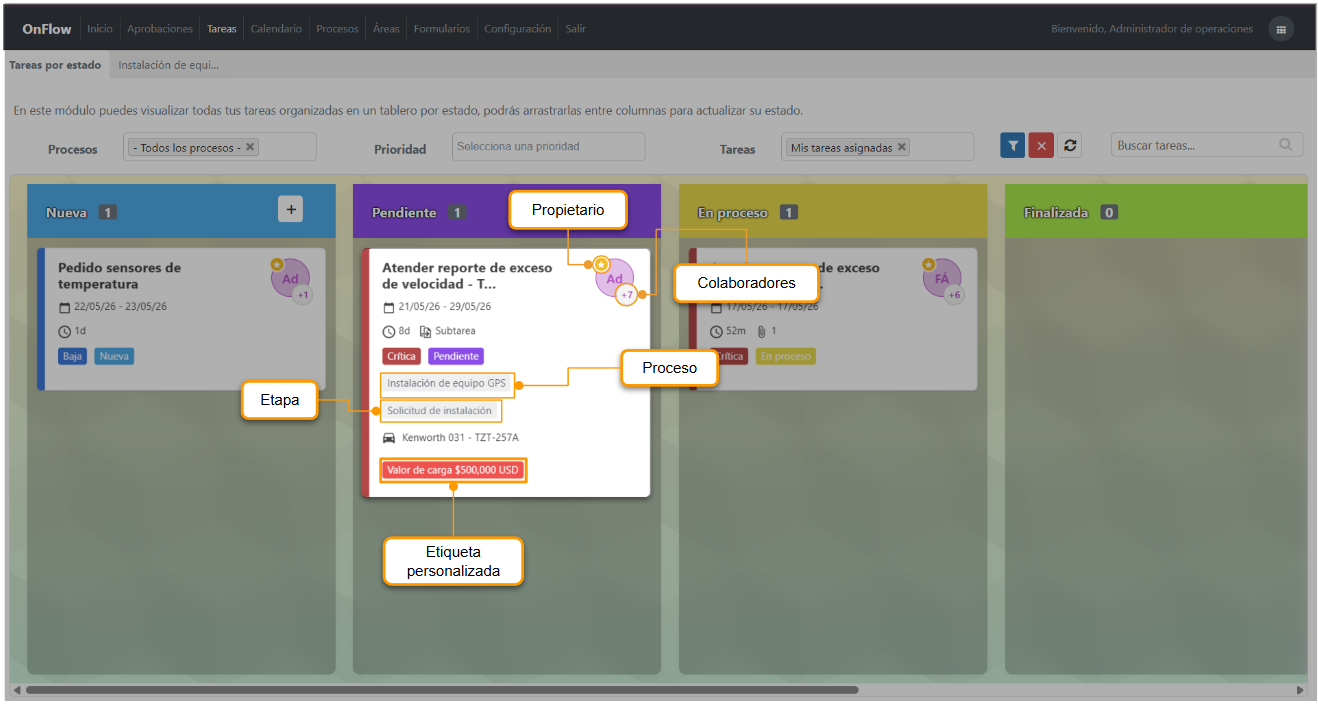
- Si la tarea pertenece a un proceso se mostrará en un **etiqueta el nombre del proceso y la etapa** en la que se encuentra.
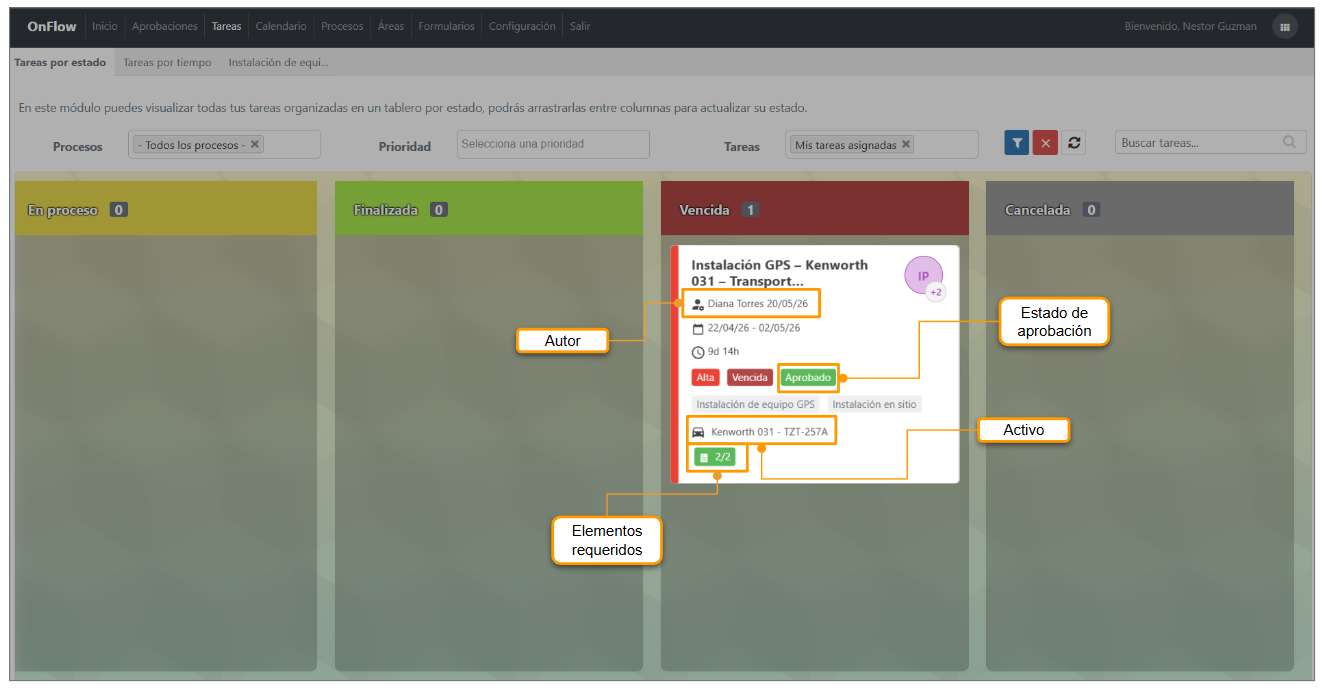
- Cuando las tareas pertenecen a un proceso con **elementos requeridos o aprobaciones** se mostrará mediante un label la cantidad de elementos y si ya se cumpplio con ellos.
- **Etiquetas personalizadas** que hayas agregado a la tareas.
- **Propietario** de la tarea identificado con una estrella.
- **Colaboradores** asignados a la tarea.
[](https://docs.redgps.com/uploads/images/gallery/2026-05/04Wimage.png)
- Cuando la tarea no haya sido creada por ti, se mostrará el **autor** debajo del nombre de la tarea.
- Indicadores relacionados con **elementos requeridos o aprobaciones** configuradas dentro del proceso, mostrando la cantidad y su estado de cumplimiento.
- **Activo** asignado a la tarea (en caso de contar con uno).
[](https://docs.redgps.com/uploads/images/gallery/2026-05/bzKimage.png)
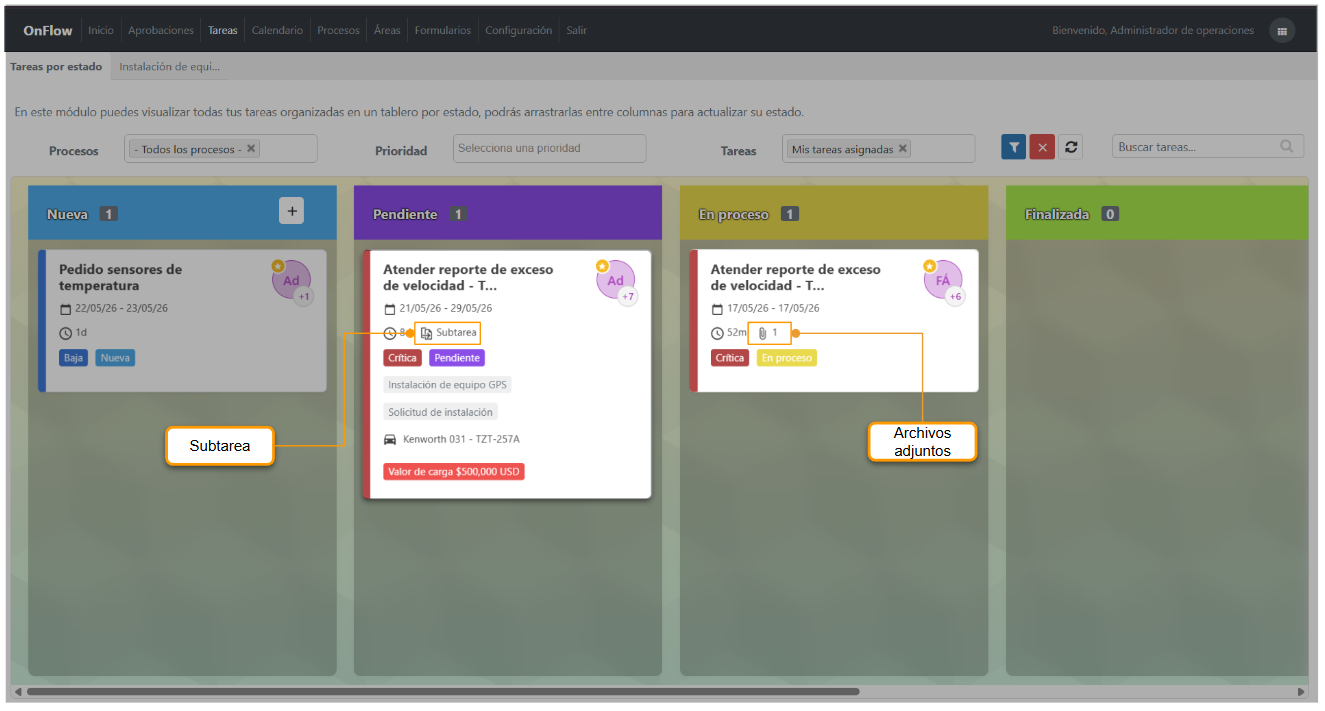
- Si en los comentarios agregaste algún **archivo adjunto** se mostrará el icono del clip acompañado de un indicador del total de estos archivos.
- Si se trata de una **subtarea** la podrás identificar mediante un ícono.
[](https://docs.redgps.com/uploads/images/gallery/2026-05/rKeimage.png)