Detalle de la tarea
Para visualizar la información detallada solo selecciona cualquier tarea dentro de tu tablero.
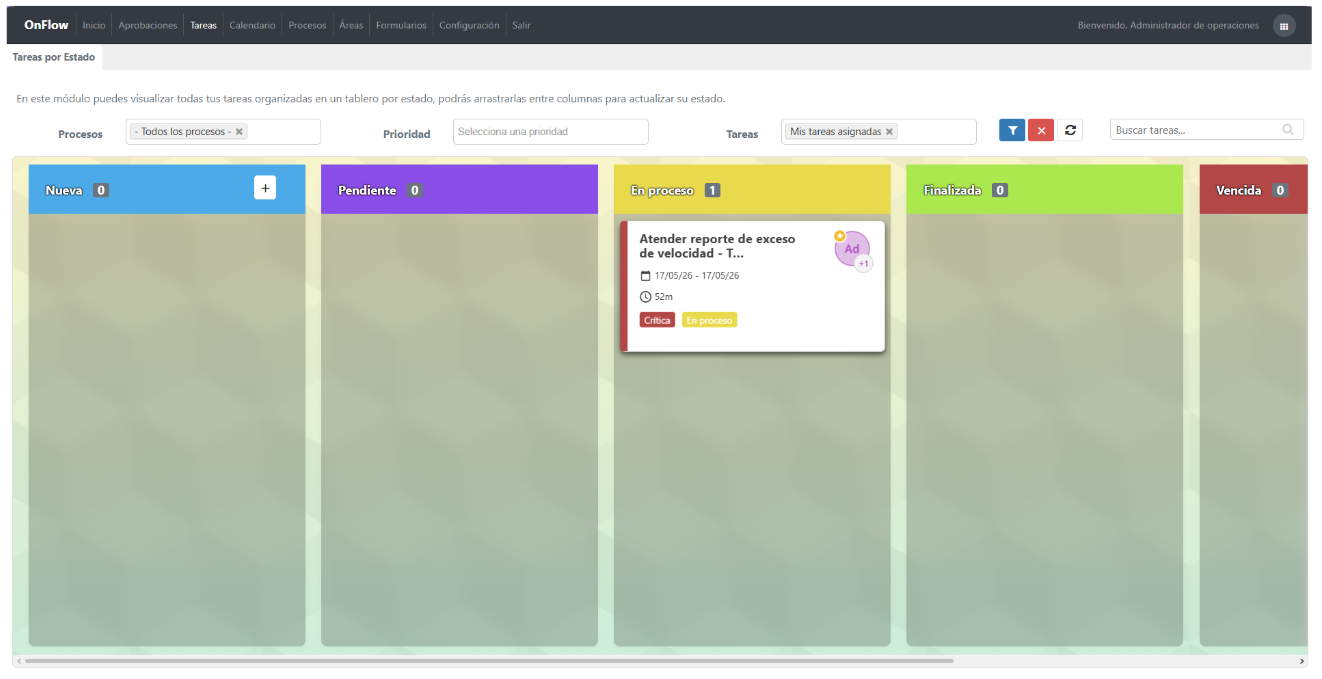
Una vez seleccionada podrás encontrar:
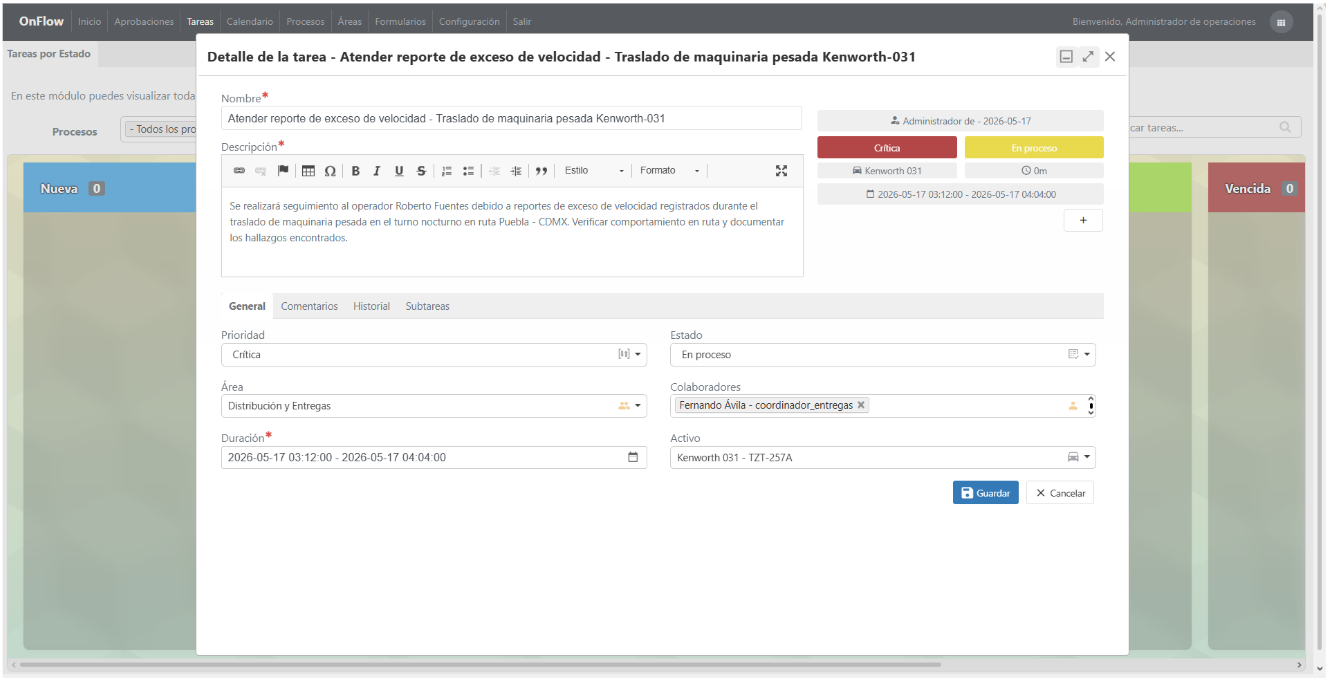
- Nombre: El nombre ingresado en este campo será el que se visualizará en la tarjeta de la tarea dentro del tablero, permitiendo identificarla fácilmente.
- Descripción: En este campo puedes agregar información adicional sobre la tarea. Además, permite incluir elementos como hipervínculos o tablas para complementar los detalles necesarios.
Etiquetas de la tarea
De lado derecho podrás encontrar una sección de etiquetas con información clave de la tarea como:
- Usuario asignado a la tarea
- Prioridad
- Estado
- Activo asignado a la tarea
- Duración de la tarea
- Fecha / hora inicio y fin
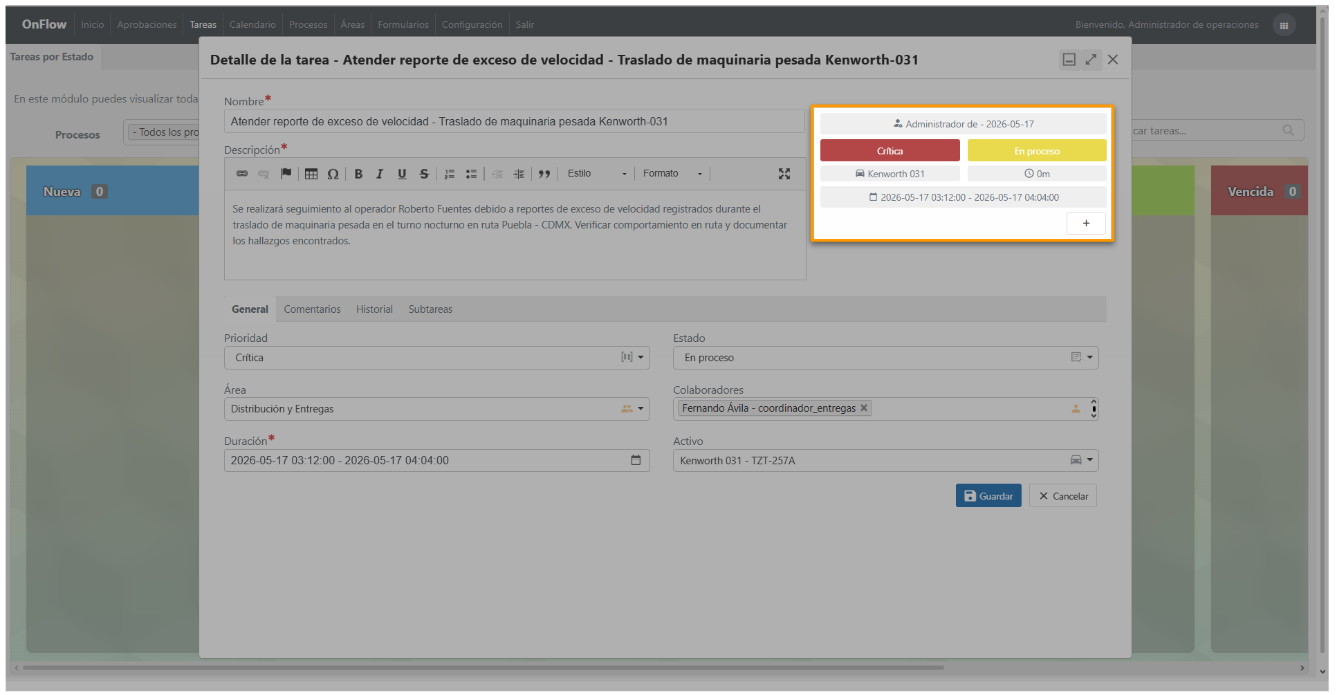
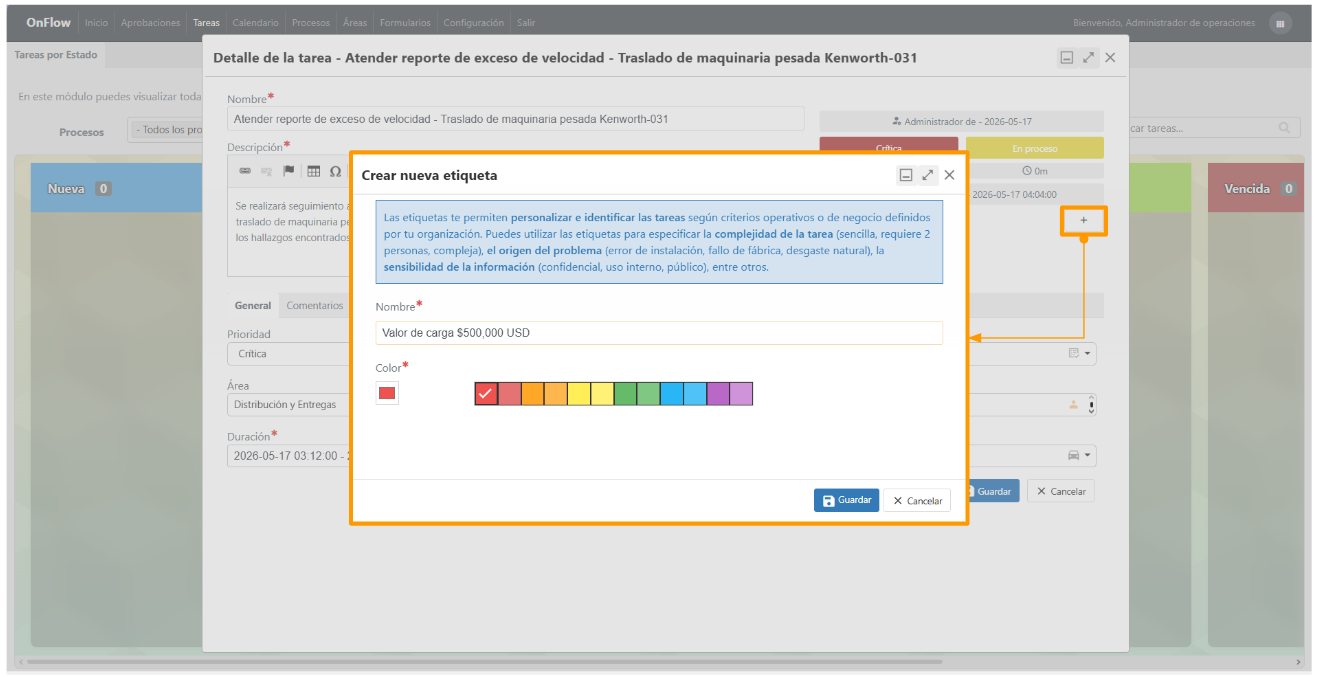
Botón para agregar una nueva etiqueta: Este te permitirá agregar una etiqueta personalizada a la tarea con datos relevantes para su ejecución.
Al seleccionarlo te mostrará un listado con las etiquetas previamente creadas desde el módulo de configuración o bien podrás crear una al instante, al seleccionar el botón crear nueva.
En la parte inferior encontrarás las siguientes secciones
General
En esta sección podrás registrar la información principal de la tarea.
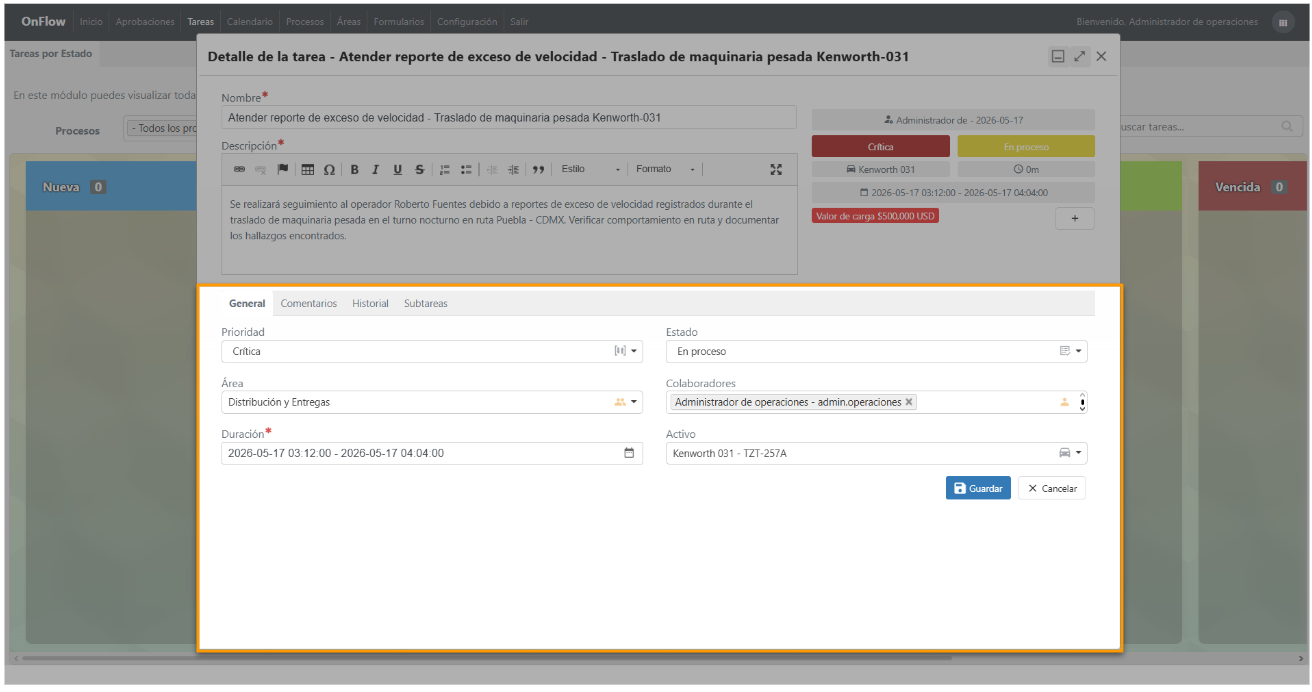
- Prioridad: Permite categorizar la tarea según el nivel de atención que requiere, puedes seleccionar las siguientes opciones:
- Baja
- Media
- Alta
- Crítica
- Estado: Indica el punto de ejecución en el que se encuentra actualmente la tarea:
- Nueva: La tarea fue registrada y aún no ha sido tomada por nadie.
- Pendiente: La tarea está asignada pero aún no se ha comenzado a trabajar en ella.
- En proceso: Alguien está atendiendo la tarea actualmente.
- Finalizada: La tarea fue completada satisfactoriamente.
- Vencida: La tarea no fue atendida dentro del tiempo establecido.
- Cancelada: La tarea fue descartada y ya no aplica.
- Área: Define el área a la que será asignada la tarea. (Para las tareas pertenecientes a un proceso, este campo muestra el área asignada a la etapa actual de la tarea y no podrá ser editado.)
- Colaboradores: Permite seleccionar los usuarios asignados previamente al área seleccionada. En caso de no seleccionar un usuario, la tarea quedará asignada al área.
- Duración: Tiempo planificado para la ejecución de la tarea, establecido mediante una fecha y hora de inicio y fin. Si la tarea no es completada dentro de este rango, el sistema la marcará automáticamente como Vencida.
- Etapa: (Solo disponible para tareas pertenecientes a un proceso) Permite cambiar la tarea de etapa.
- Activo: Permite relacionar un Activo con la tarea, el Activo seleccionado será sobre el que se realizará la tarea.
Comentarios
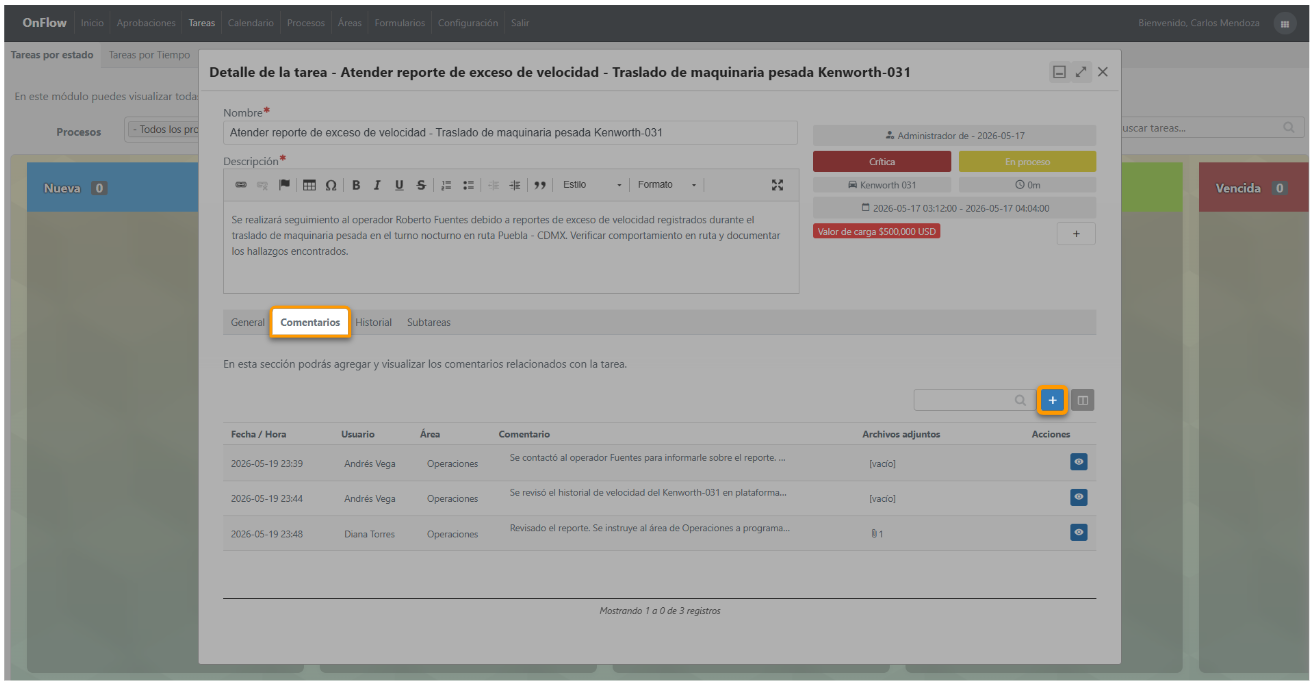
En esta sección podrás agregar y visualizar los comentarios realizados sobre la tarea:
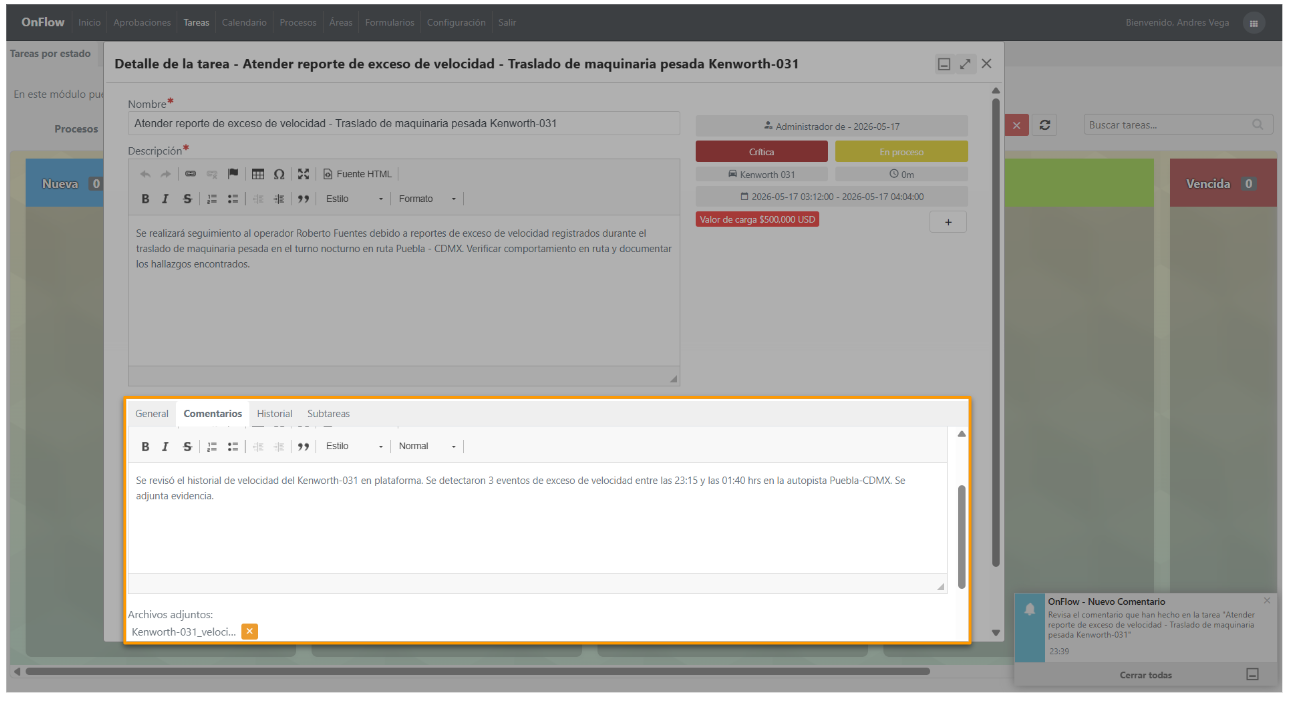
Con el botón de agregar comentario podrás agregar un comentario relacionado con la tarea, desde esta vista podrás agregar archivos adjuntos al comentario.
En el listado de comentarios encontrarás la siguiente información:
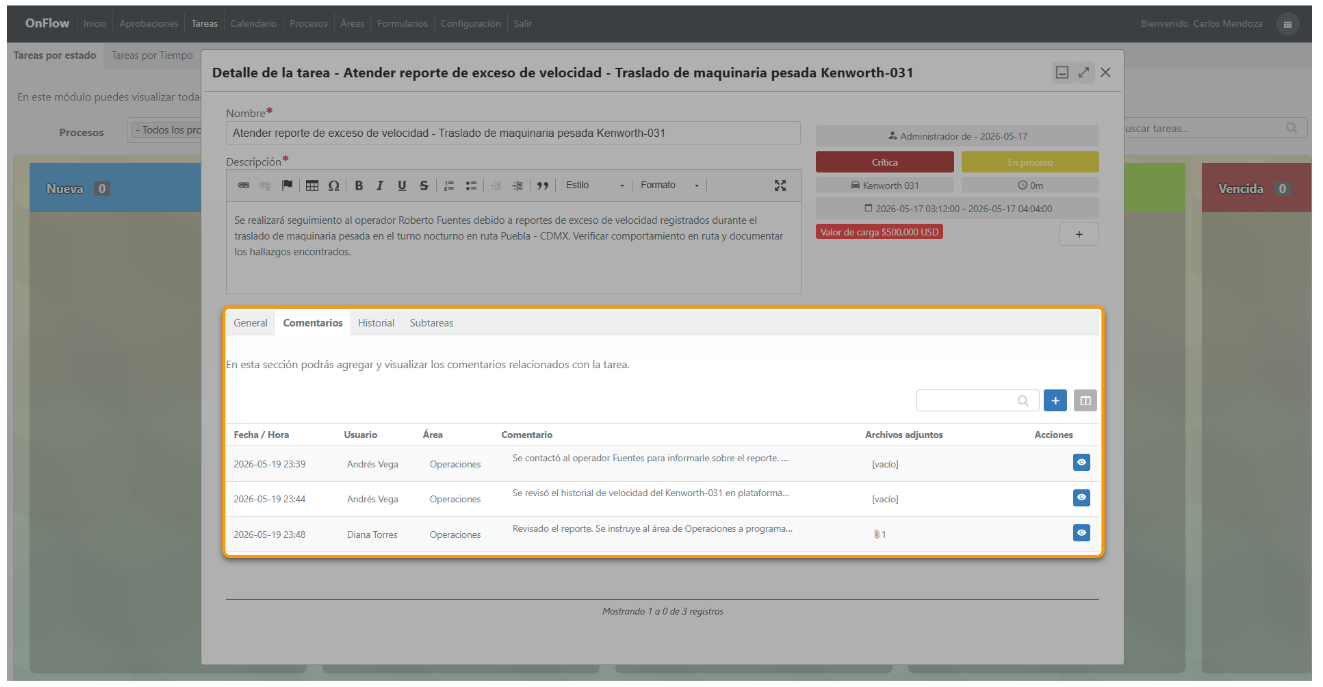
- Fecha / Hora en la que se realizó el comentario.
- Usuario que realizó el comentario.
- Área a la que pertenece el usuario que agregó el comentario.
- Comentario
- Cantidad de Archivos adjuntos al comentario
- Acciones:
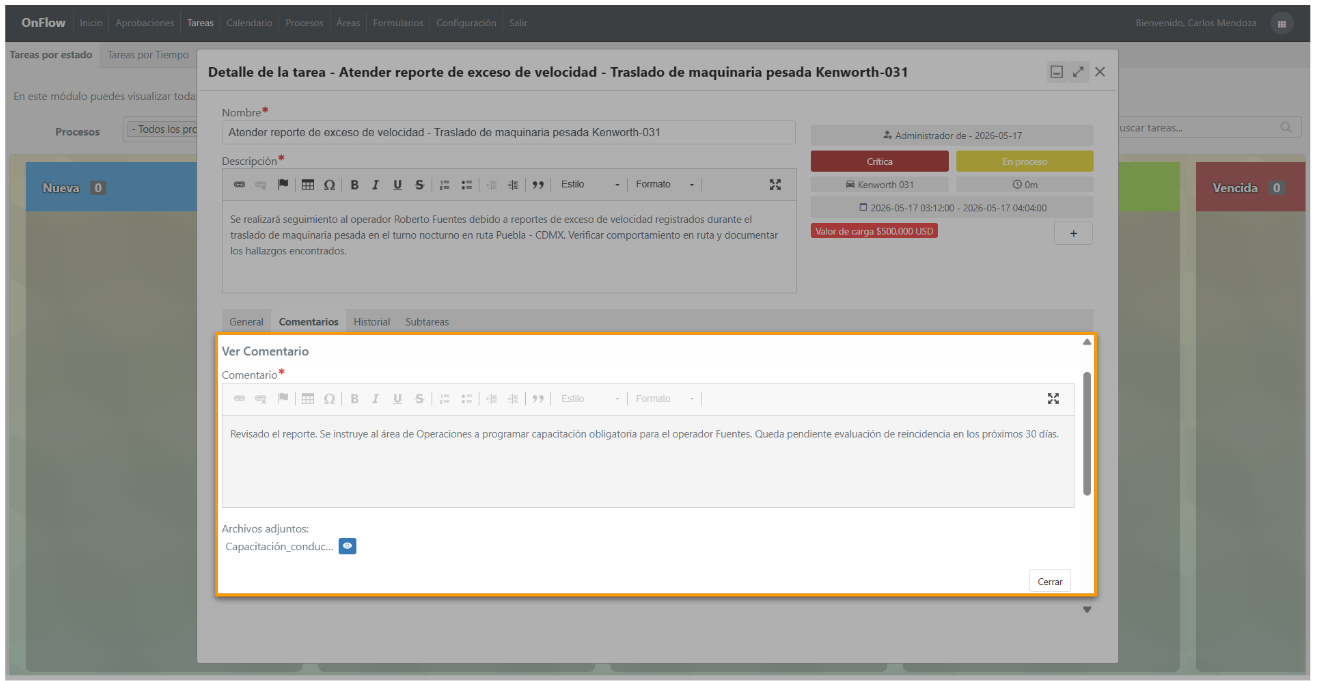
- Ver comentario, accederás al modo lectura del comentario y en caso de contar con uno, podrás visualizar el archivo adjunto.

- Ver comentario, accederás al modo lectura del comentario y en caso de contar con uno, podrás visualizar el archivo adjunto.
Historial
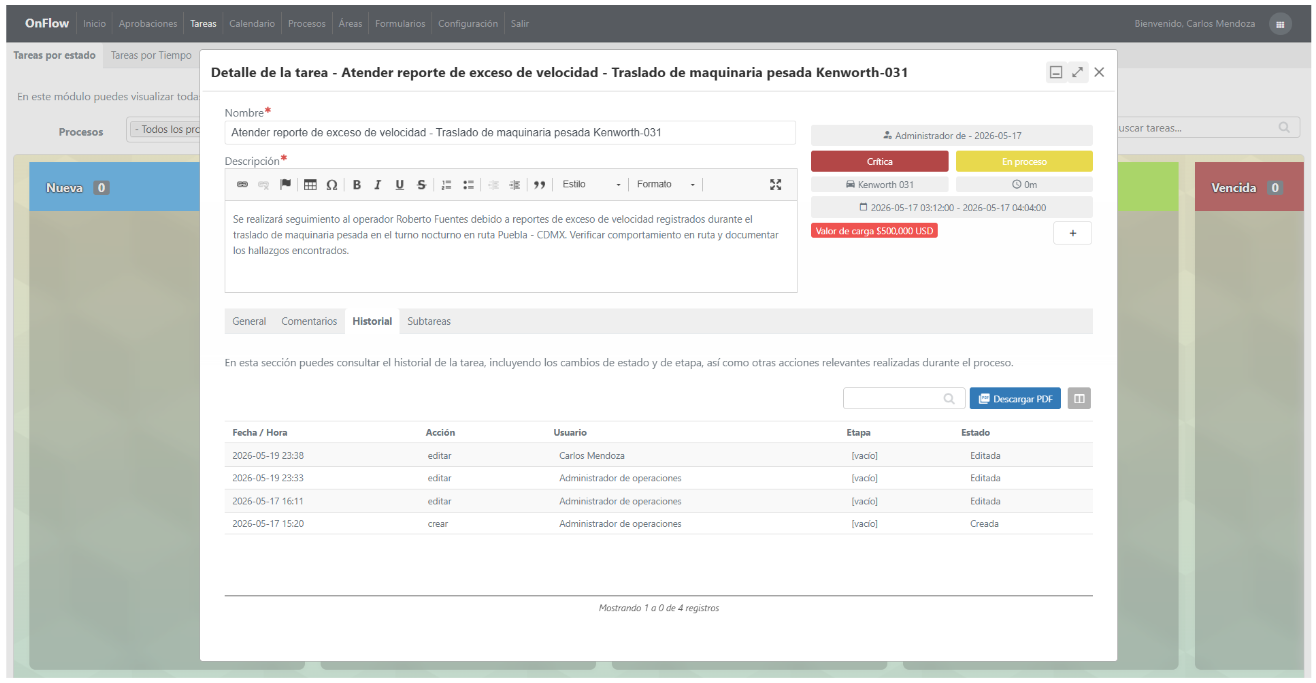
En esta sección puedes consultar el historial de la tarea, incluyendo los cambios de estado y de etapa, así como otras acciones relevantes realizadas durante el proceso.
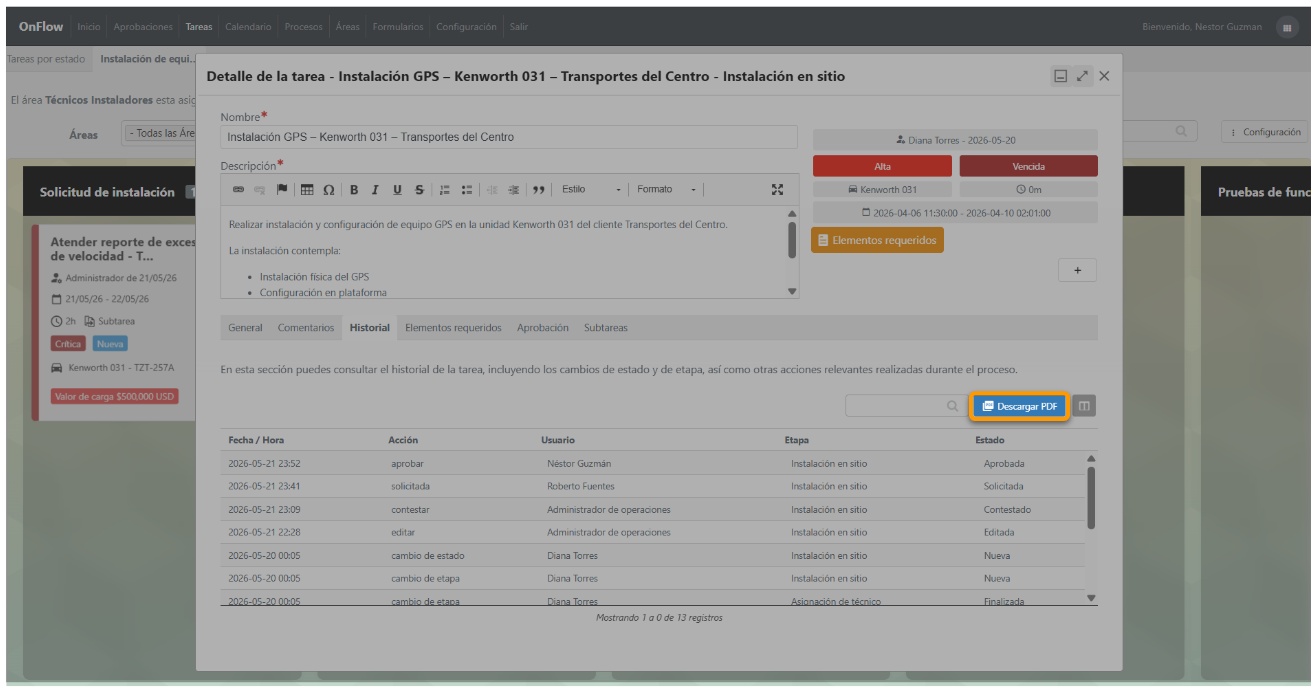
El botón Descargar PDF genera un archivo consolidado de la información del detalle de la tarea.
Subtareas
Visualiza todas las tareas relacionadas a esta tarea, incluso si pertenecen a otros procesos. Desde aquí puedes dar seguimiento a su avance y consultar información clave como:
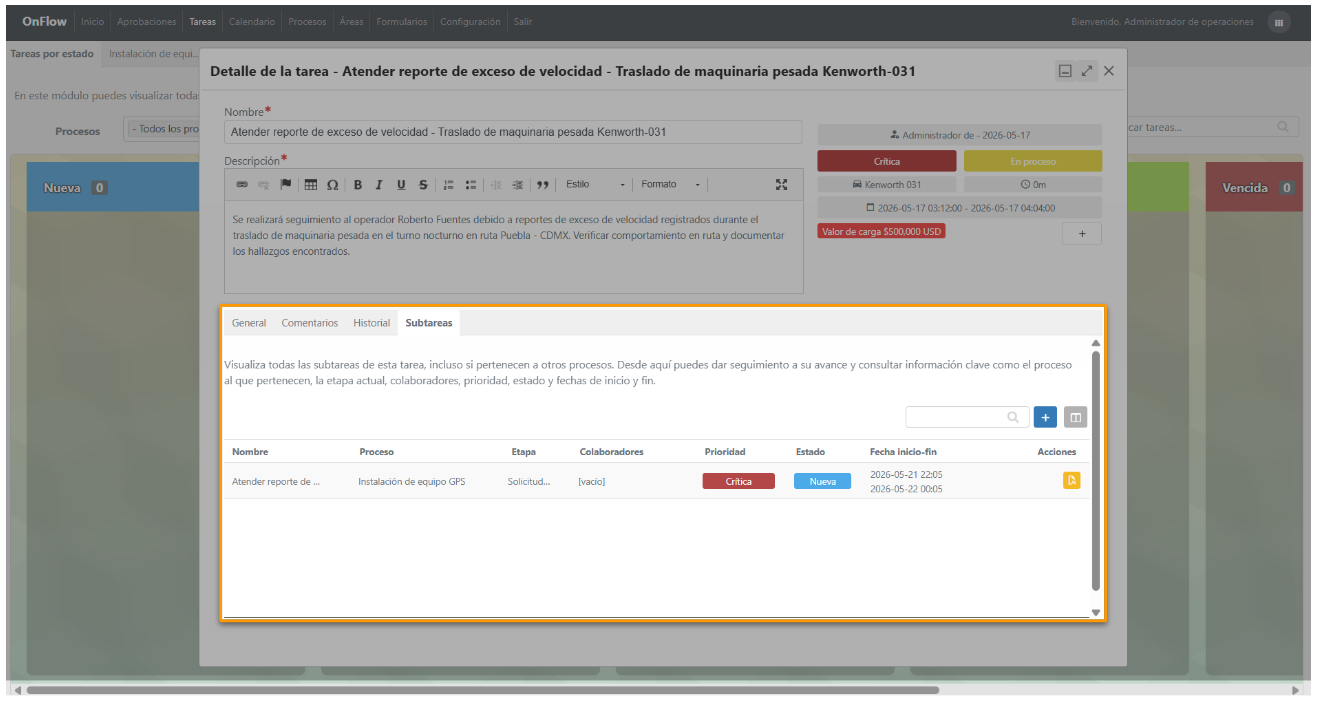
- Nombre de la tarea relacionada.
- Nombre del proceso donde se creó la subtarea.
- Etapa del proceso en la cual se encuentra actualmente la subtarea
- Colaboradores asignados actualmente a la subtarea
- Prioridad
- Estado
- Fecha inicio - fin configurados en la subtarea
- Botón ver detalles, te permite acceder al detalle de la subtarea donde podrás tener acceso a todos los elementos de esta vista.
Para poder crear una subtarea, selecciona el botón de agregar subtarea; En el formulario de creación encontrarás los siguientes campos:
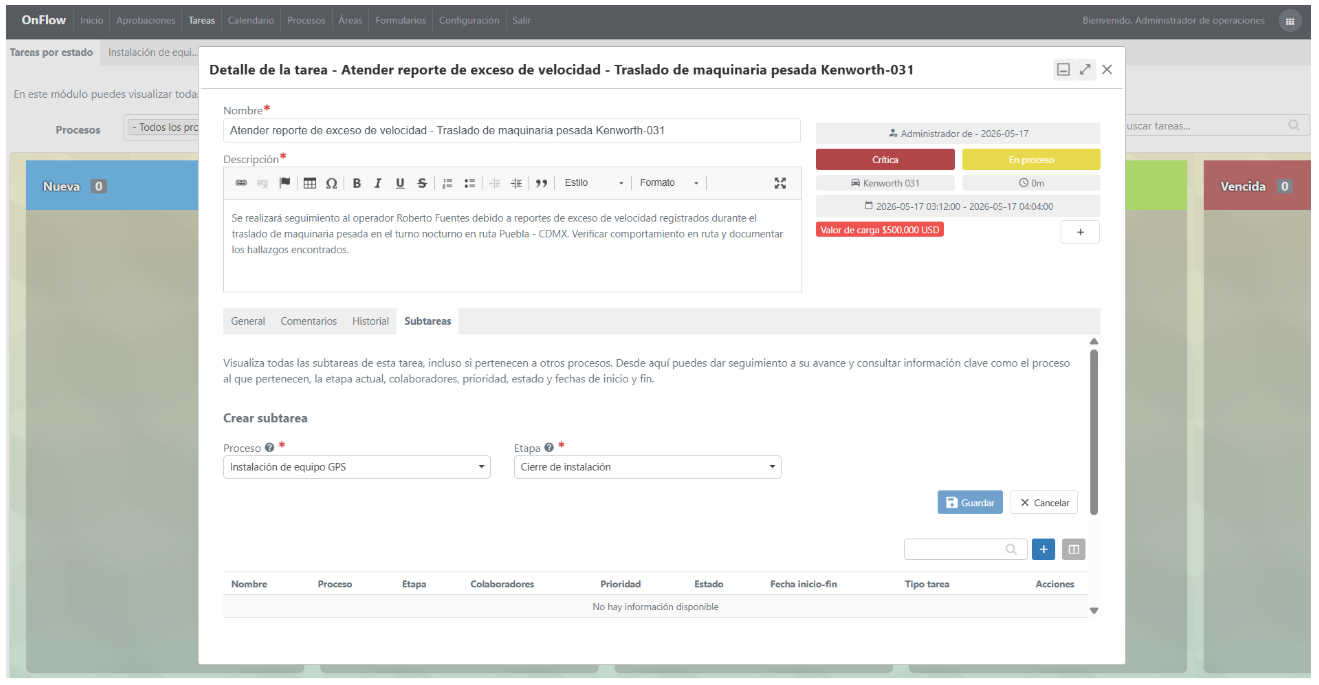
- Proceso (campo obligatorio): Selecciona el proceso donde necesitas que se genere la subtarea
- Etapa: Cuando la subtarea finalice en la etapa que selecciones en este campo, la tarea actual también pasará a finalizada.
- Marca el Check para que, al cambiar el estado de la subtarea a finalizada en la etapa seleccionada, la tarea actual pase a la siguiente etapa de este proceso.
Importante: Este check solo se encuentra disponible para tareas que pertenezcan a un proceso
Para más detalles sobre subtareas consulta la ayuda relacionada.
Elementos requeridos
Disponible únicamente para tareas pertenecientes a procesos que tengan esta opción habilitada.
En esta sección podrás revisar y gestionar los elementos requeridos para cambiar la tarea a la siguiente etapa. Visualizarás una tabla con información del elemento requerido como: 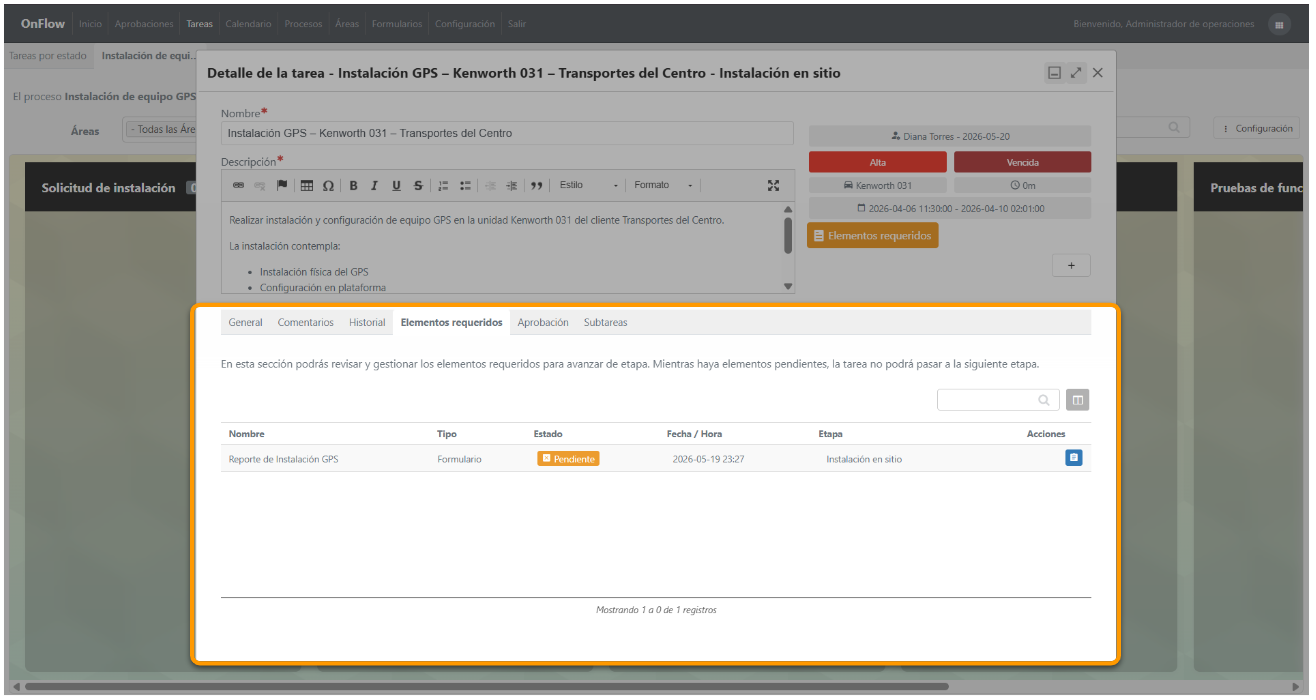
- Nombre
- Tipo del elemento requerido (En esta versión solo los elementos formularios son soportados)
- Estado en el que se encuentra el elemento (Pendiente / Contestado)
- Fecha y hora de la última actualización del formulario. Cuando el formulario se encuentre en estado pendiente la fecha y hora que se muestra es la de la asignación de la tarea a la etapa. Una vez que el formulario fue contestado este dato se actualizará a la fecha y hora en la que contestó el formulario.
- Etapa del proceso en la que el elemento es necesario para que la tarea continúe a la siguiente etapa
- En la columna Acciones tienes los siguientes botones:
- Contestar formulario: está disponible mientras el formulario se encuentra en estado pendiente

- Ver formulario: Una vez que el formulario se encuentre contestado podrás visualizar la respuesta

- Descargar

- Contestar formulario: está disponible mientras el formulario se encuentra en estado pendiente
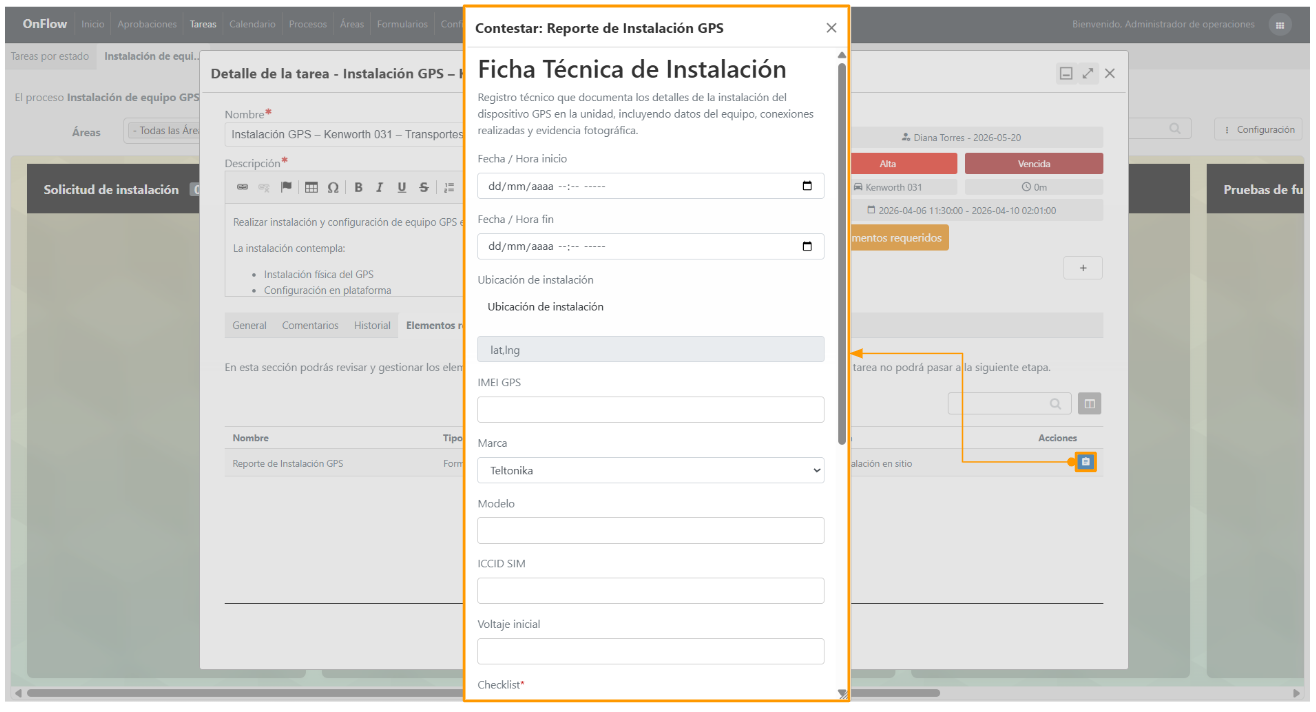
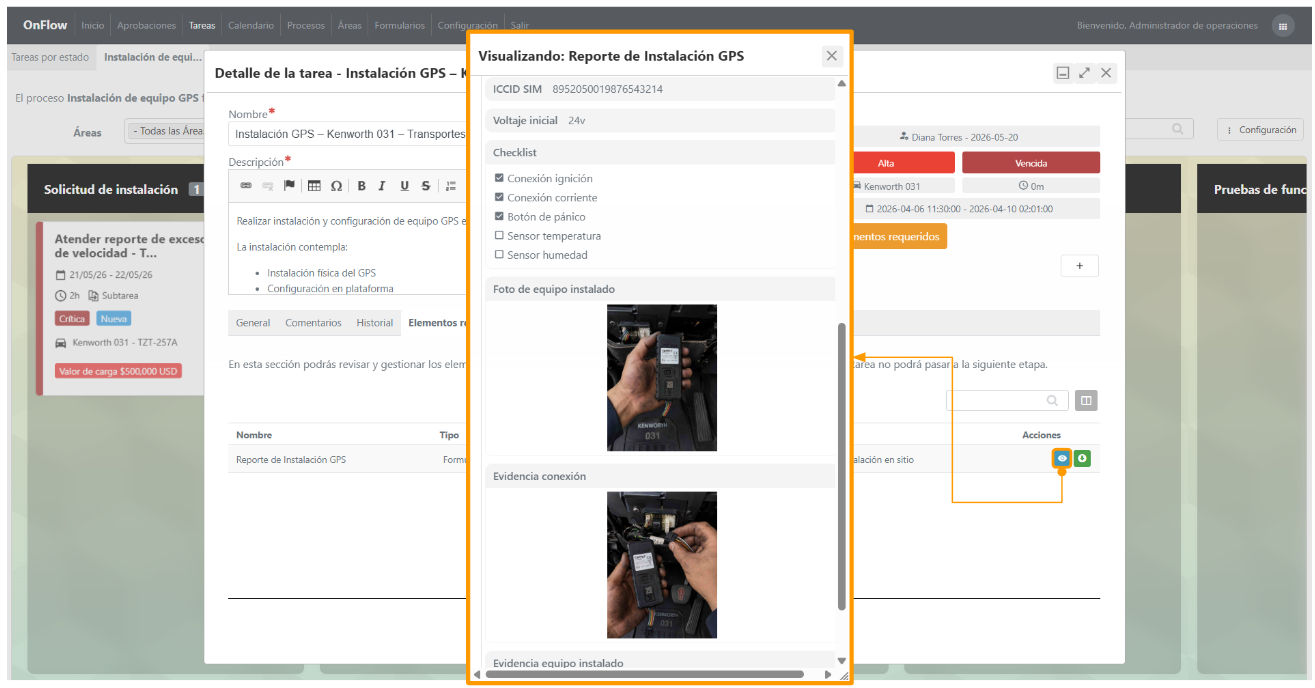
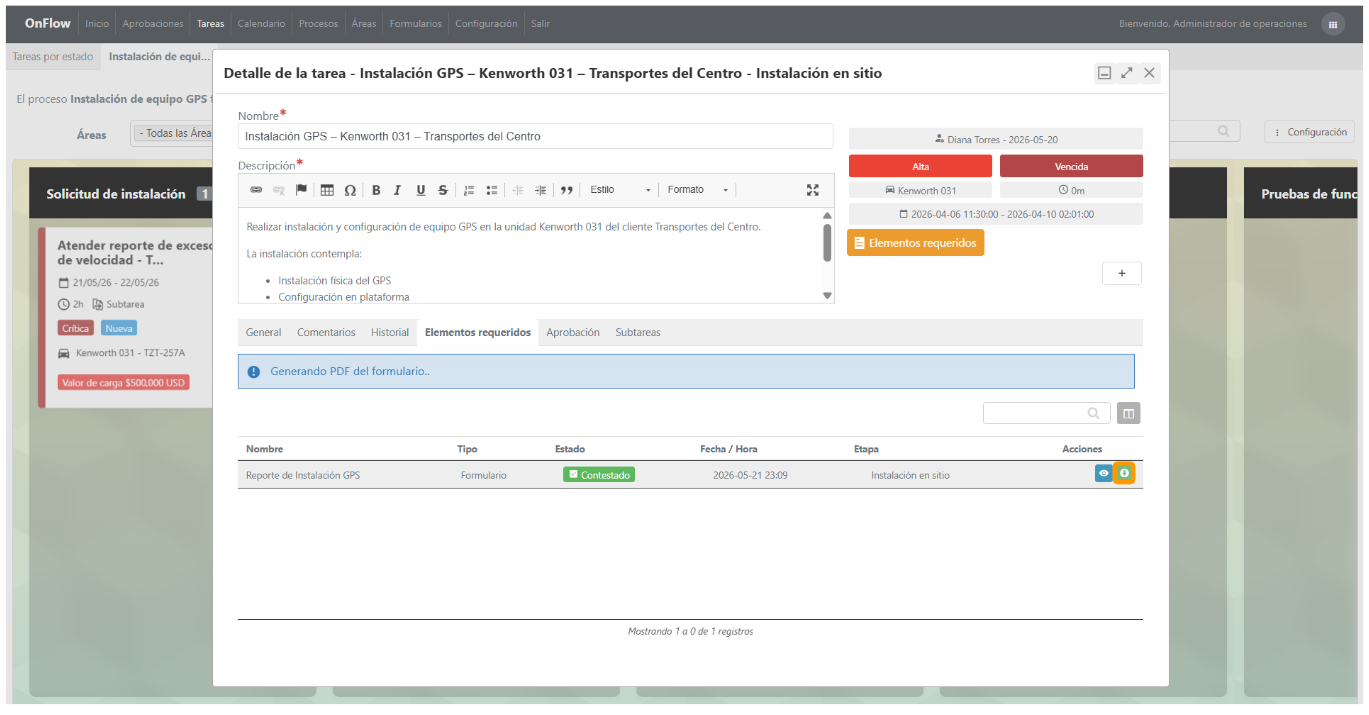
Mientras haya elementos pendientes, la tarea no podrá pasar a la siguiente etapa.
Ejemplo: La tarea Detalle de la tarea - Instalación GPS – Kenworth 031 se encuentra en la etapa instalación en sitio, pero tiene configurado el formulario "Reporte de instalación GPS".
Si el formulario se encuentra pendiente de contestar la tarea no podrá cambiar a la etapa alta y configuración en plataforma, si esta intenta moverse a la siguiente etapa la plataforma regresará automáticamente la tarea a la etapa.
Importante: Los elementos que son requeridos fueron previamente definidos en la configuración del proceso.
Aprobaciones
Disponible únicamente para tareas pertenecientes a procesos que tengan esta opción habilitada.
Si la tarea no se aprueba, esta no podrá cambiar a la etapa alta y configuración en plataforma. Si la tarea se intenta mover a la siguiente etapa la plataforma regresará automáticamente la tarea a la etapa actual.
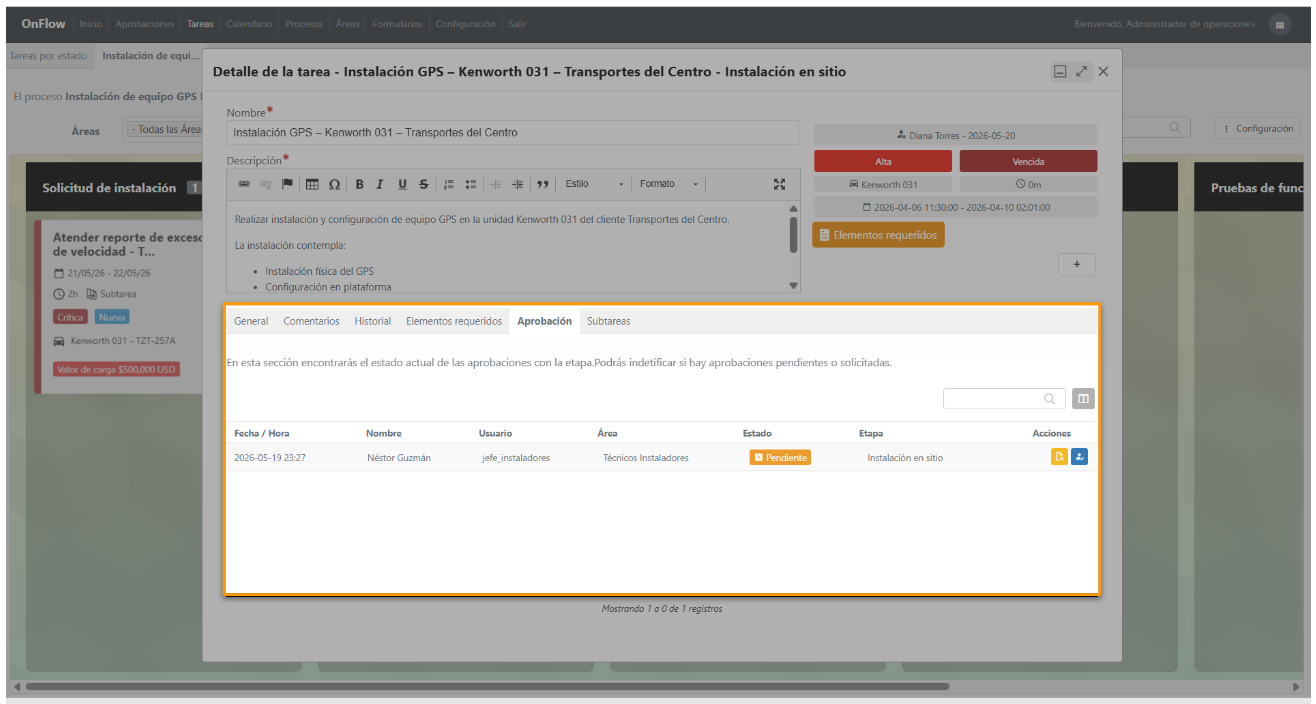
- Fecha / Hora
- Nombre del usuario del que se requiere una aprobación
- Usuario
- Área a la que pertenece el usuario aprobador
- Estado de la aprobación:
- Pendiente: La aprobación aún no ha sido solicitada.
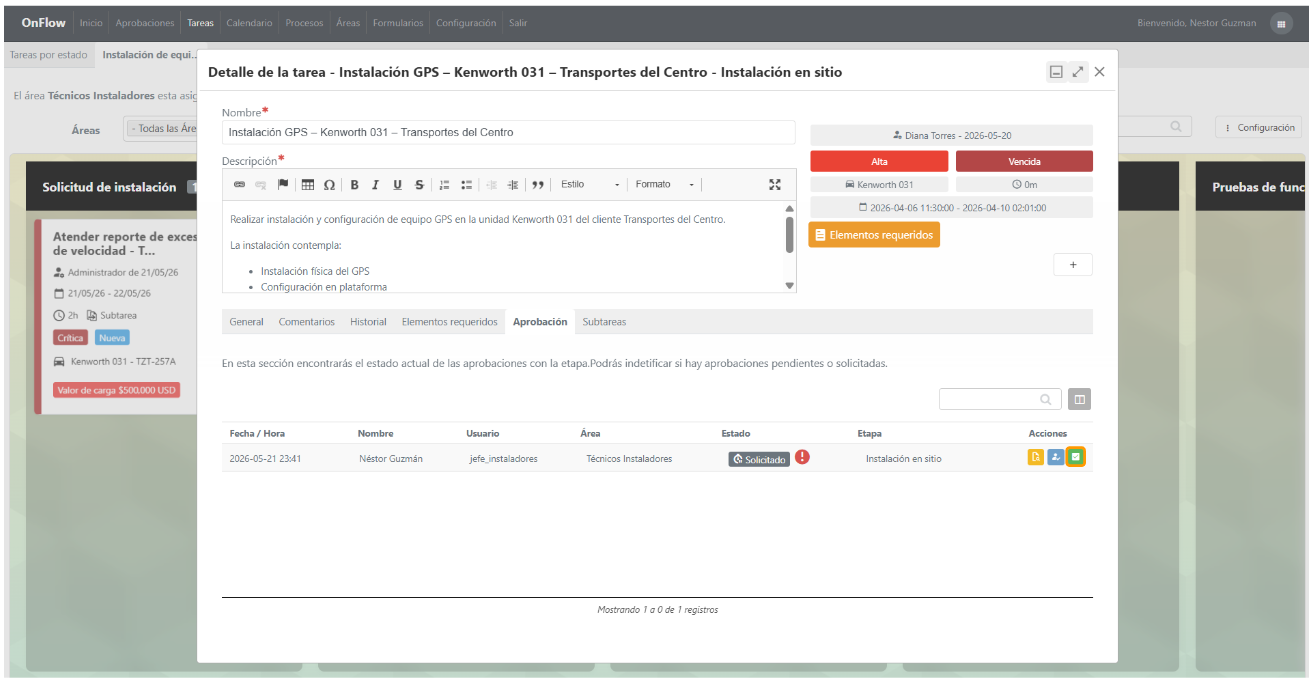
- Solicitada: Se ha enviado la solicitud de aprobación.
- Aprobada: La tarea ha sido aprobada por el usuario responsable y puede continuar el proceso.
-
Etapa del proceso en la que el elemento es necesario para que la tarea continúe a la siguiente etapa
-
Acciones:
-
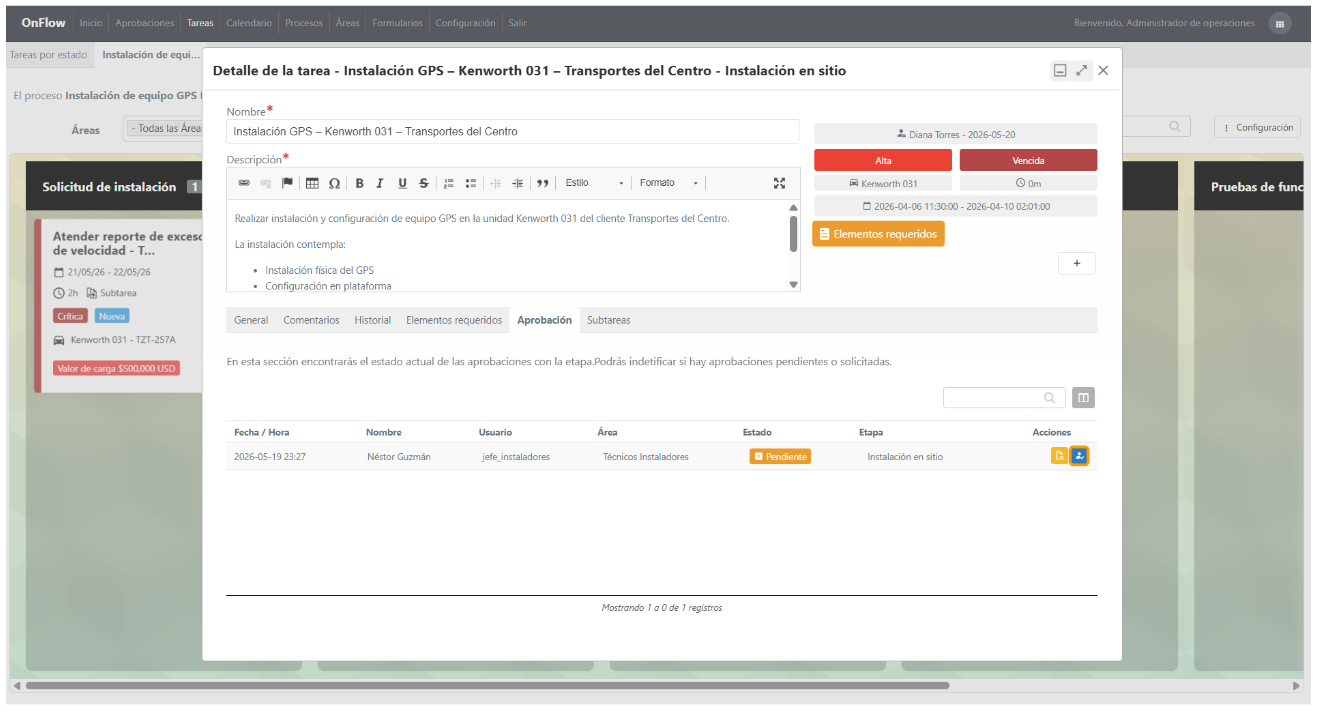
- Solicitar aprobación: Envía la petición de aprobación al usuario aprobador.

- Aprobar tarea: El o los usuarios asignados para autorizar la tarea, serán los únicos que tengan acceso a este botón.

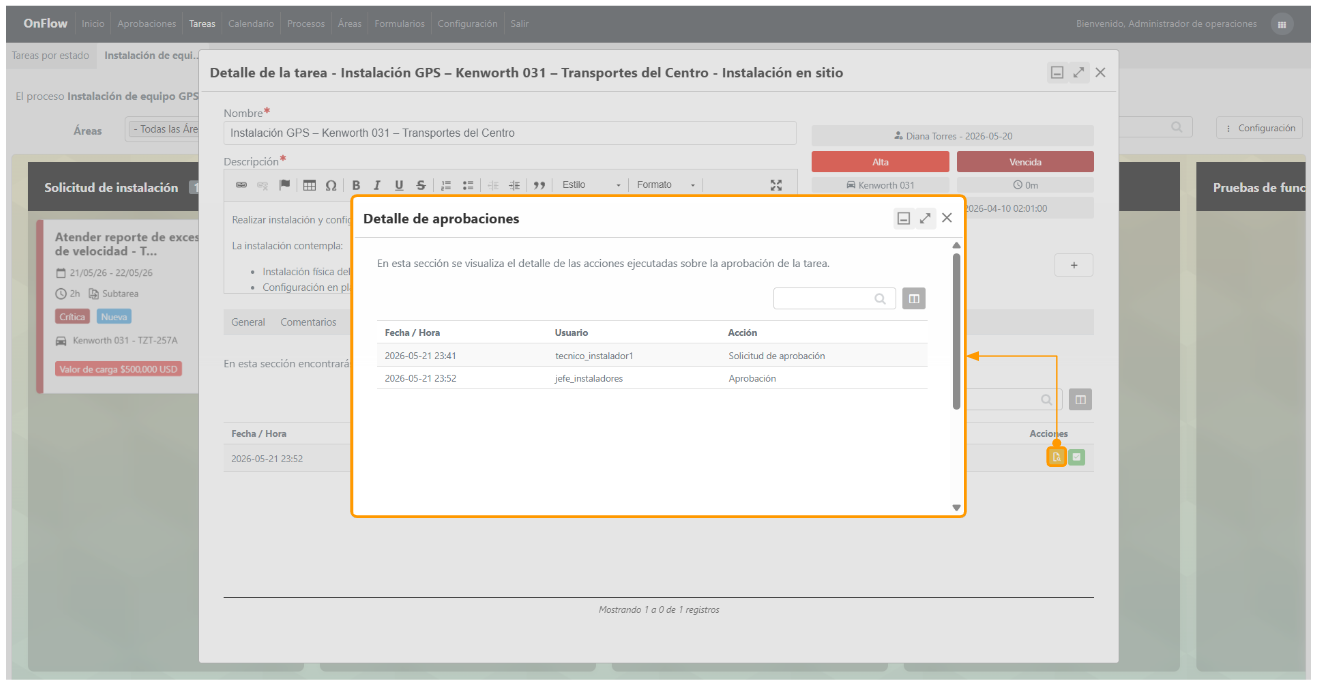
- Detalles de aprobación: En esta sección se visualiza el detalle de las acciones ejecutadas sobre la aprobación de la tarea:

- Fecha / Hora en la que se solicitó o aprobó la tarea.
- Usuario
- Acción (Solicitud de aprobación / Aprobación)
- Solicitar aprobación: Envía la petición de aprobación al usuario aprobador.
Importante: Las aprobaciones fueron previamente definidos en la configuración del proceso.