# Crear proceso
Un proceso define el recorrido que seguirán las tareas dentro de OnFlow, permitiendo establecer responsables, tiempos de trabajo, aprobaciones, formularios y automatizaciones entre procesos.
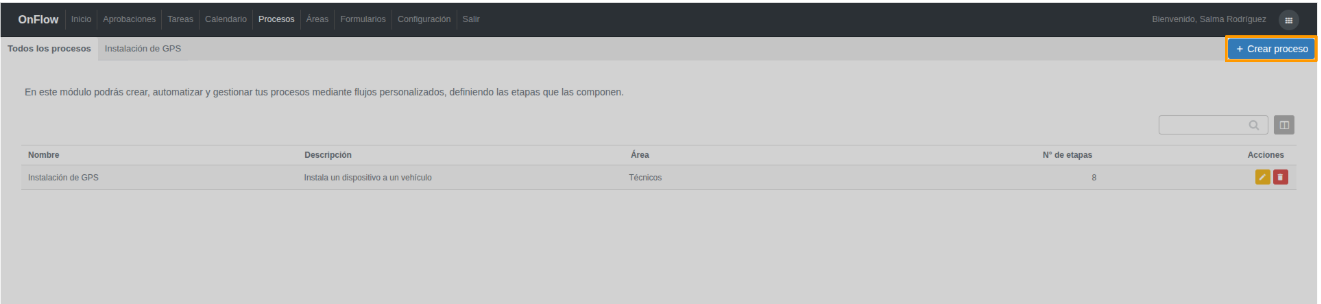
Para crear un nuevo proceso, haz clic en el botón **+ Crear proceso**.
[](https://docs.redgps.com/uploads/images/gallery/2026-05/xfPimage.png)
##### **Información general del proceso**
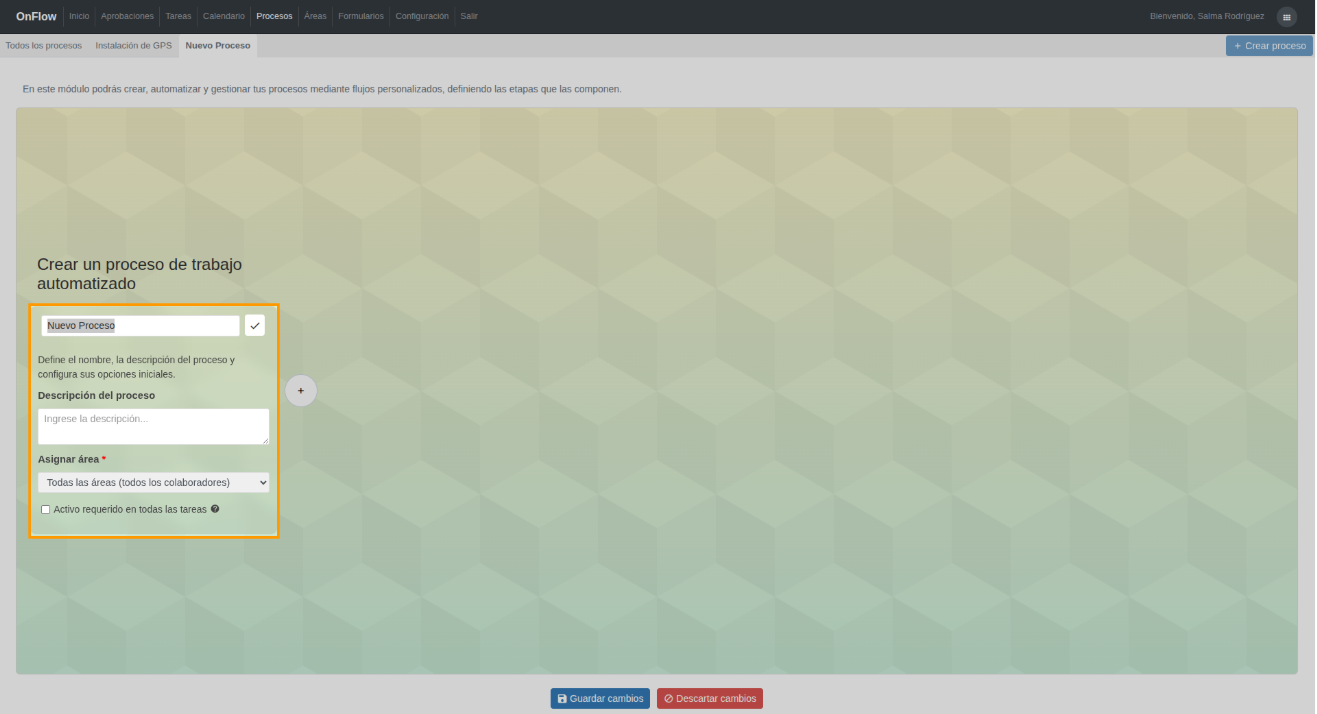
Al crear un proceso, deberás completar la siguiente información:
[](https://docs.redgps.com/uploads/images/gallery/2026-05/ioWimage.png)
- **Nombre:** Ingresa el nombre con el que identificarás el proceso.
- **Descripción del proceso:** Agrega una descripción breve sobre el objetivo o funcionamiento del proceso.
- **Asignar área:** Selecciona el área a la que pertenecerá el proceso.
- **Activo requerido en todas las tareas:** Al activar esta opción, todas las tareas creadas dentro de este proceso requerirán obligatoriamente un Activo asignado.
##### **Crear etapas del proceso**
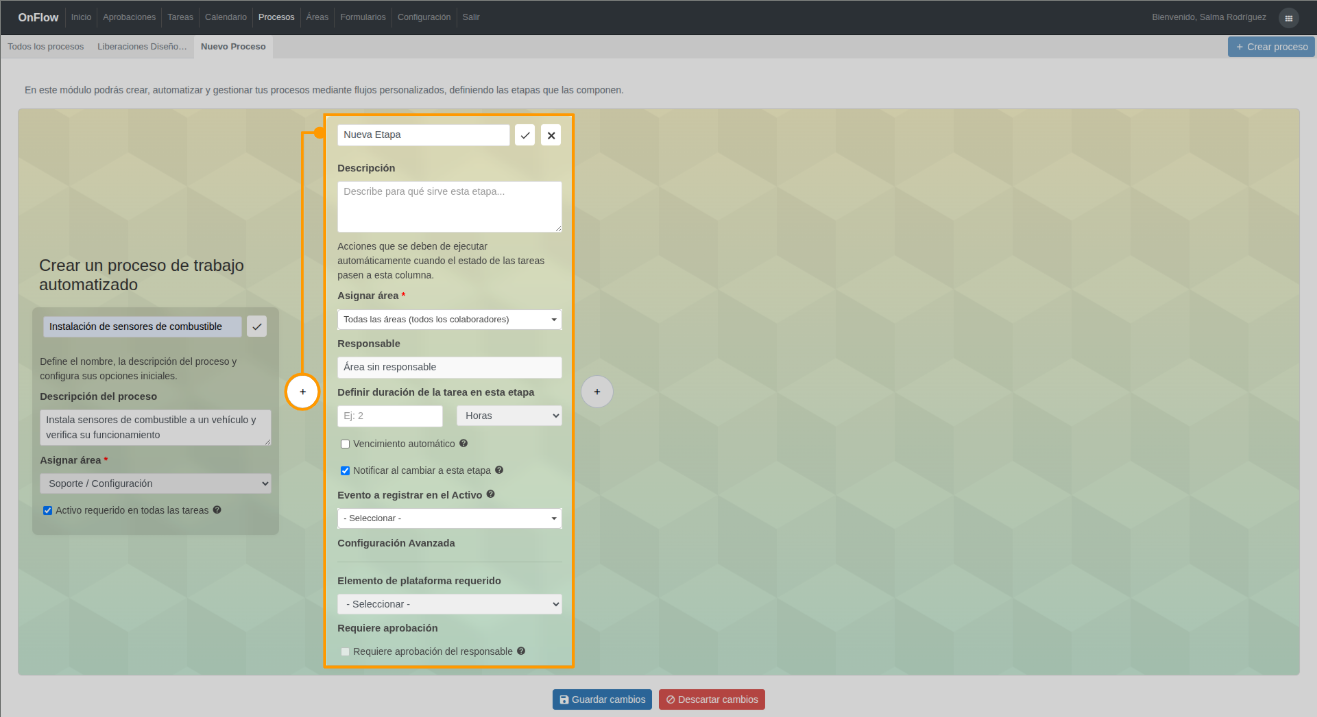
Después de ingresar la información general, será necesario crear las etapas que conformarán el flujo del proceso. Para agregar una etapa, haz clic en el botón **+** y completa la siguiente información:
[](https://docs.redgps.com/uploads/images/gallery/2026-05/zloimage.png)
- **Nombre:** Ingresa el nombre de la etapa.
- **Descripción:** Describe la función o propósito de la etapa.
- **Asignar área:** Selecciona el área responsable de esta etapa.
- **Responsable:** Este campo muestra el responsable del área seleccionada.
- **Definir duración de la tarea en esta etapa:** Permite definir el tiempo estimado de permanencia de la tarea en esta etapa, ya sea en horas o días.
- **Vencimiento automático:** Si esta opción está activada, la tarea cambiará automáticamente a estado Vencido cuando supere el tiempo definido en la etapa.
- **Notificar al cambiar a esta etapa:** Envía una notificación dentro de OnFlow al responsable y colaboradores cuando una tarea avance a esta etapa.
- **Evento a registrar en el Activo:** *(Disponible únicamente cuando el proceso tiene habilitada la acción Activo requerido en todas las tareas)* Selecciona el evento personalizado que se emitirá en el Activo cuando la tarea entre a esta etapa.
Configuración avanzada:
- **Crear tarea relacionada en otro proceso:** *(Disponible únicamente a partir de la segunda etapa del proceso)* Esta opción permite generar automáticamente una [tarea relacionada](https://docs.redgps.com/books/onflow/page/subtareas/es) en otro proceso cuando la tarea llegue a esta etapa. Al activarla, se mostrarán los siguientes campos:
- **Proceso:** Selecciona el proceso donde se creará la tarea relacionada.
- **Etapa del proceso donde finalizarán ambas tareas:** Define en qué etapa del proceso relacionado se considerarán finalizadas ambas tareas.
- **Al finalizar la tarea creada en la etapa seleccionada, pasar a la siguiente etapa de este proceso:** Permite que la tarea original avance automáticamente a la siguiente etapa cuando la tarea relacionada sea finalizada.
- **Elemento de plataforma requerido:** Actualmente permite seleccionar formularios obligatorios para avanzar la tarea. *(No disponible al configurar tarea relacionada)*
- **Selecciona formulario:** Selecciona cuál formulario deberá completarse obligatoriamente antes de mover la tarea a la siguiente etapa.
- **Requiere aprobación:** *(Disponible únicamente cuando la etapa tiene un área asignada)* Al activar esta opción, la tarea deberá ser aprobada por el responsable antes de avanzar a la siguiente etapa.
- **Aprobadores adicionales:** Permite seleccionar usuarios adicionales del área asignada a la etapa para aprobar que la tarea avance a la siguiente etapa.
- **¿Requerir aprobación de todos?:** Marca para que la tarea deba ser autorizada por todos los aprobadores. Desmarca para que solo baste la aprobación de un usuario para avanzar la tarea.