# OnFlow
# Introducción
OnFlow es la plataforma de gestión de procesos y tareas de RedGPS, diseñada para ayudarte a organizar, ejecutar y dar seguimiento a operaciones de campo de forma centralizada, trazable y conectada directamente con tus Activos.
A diferencia de otras plataformas de gestión de tareas tradicionales, OnFlow no solo administra actividades: también integra información operativa relacionada con vehículos, usuarios, ubicación, alertas, formularios y evidencia de ejecución dentro del ecosistema RedGPS.
Esto permite digitalizar procesos completos de operación, mantenimiento, instalación, soporte técnico, logística, auditoría y servicios en campo desde web y dispositivos móviles.
#### **¿Por qué elegir OnFlow?**
Existen muchas plataformas para administrar tareas y proyectos, sin embargo, OnFlow está diseñado específicamente para operaciones de campo y empresas que trabajan directamente con Activos y servicios técnicos.
Mientras otras plataformas están enfocadas principalmente en gestión administrativa o desarrollo de proyectos, OnFlow conecta las tareas directamente con la operación real de tus clientes y Activos.
#### **Ventajas de OnFlow**
##### **Aprobaciones integradas**
Las tareas pueden requerir aprobación de uno o múltiples usuarios antes de continuar a la siguiente etapa.
Esto permite implementar controles operativos y validaciones internas directamente dentro del flujo de trabajo.
##### **Seguimiento de tareas por Activo**
Cada tarea puede asociarse directamente a un Activo como un vehículo, smartphone o equipo GPS.
Esto permite mantener historial operativo y trazabilidad completa sobre cada unidad.
Por ejemplo:
- Instalaciones realizadas
- Mantenimientos
- Revisiones técnicas
- Auditorías
- Incidentes
- Servicios correctivos
##### **Relación entre tarea, técnico y Activo**
OnFlow permite conocer:
- Qué usuario realizó la actividad
- Sobre qué Activo se trabajó
- Cuándo se ejecutó
- Qué ubicación tenía el Activo cuando se ejecutó la tarea
- Qué evidencia fue registrada
Toda esta información queda centralizada dentro del ecosistema de RedGps.
##### **Formularios dinámicos y evidencia**
Puedes solicitar formularios obligatorios dentro de cada etapa del proceso para capturar información operativa, fotografías, firmas, videos, checklists o documentación de respaldo.
Esto ayuda a estandarizar procesos y asegurar que las tareas se ejecuten correctamente.
##### **Creación automática de tareas desde alertas**
OnFlow puede generar tareas automáticamente a partir de alertas.
Por ejemplo:
- Exceso de temperatura
- Entrada a taller
- Mantenimiento vencido
- Botón de pánico
- Desconexión de batería
Esto permite automatizar procesos operativos sin intervención manual.
##### **Integración con App Tracker**
Los técnicos y colaboradores pueden ejecutar tareas directamente desde App Tracker en Android o iOS, permitiendo trabajar completamente en campo.
Desde la app podrán:
- Consultar tareas
- Cambiar estados
- Contestar formularios y subir evidencia
- Registrar comentarios
- Solicitar aprobaciones y aprobar tareas
#### **Caso de uso: Instalación de GPS**
Una empresa distribuidora realiza instalaciones de GPS en distintas unidades.
Con OnFlow es posible crear un proceso de instalación donde cada tarea quede asociada al vehículo correspondiente.
Por ejemplo:
**Tarea:** Instalación GPS – Kenworth 031
Dentro de la tarea se puede registrar:
- Técnico responsable de la instalación
- Fecha y hora del servicio
- Evidencia fotográfica
- Formularios de instalación
- Comentarios técnicos
- Aprobaciones del supervisor
- Estado de avance del proceso
Además, el Activo conservará trazabilidad completa de las intervenciones realizadas sobre la unidad.
#### **Diseñado para operaciones reales**
OnFlow fue creado para organizaciones que necesitan más que un tablero de tareas.
Está pensado para empresas que requieren:
- **Control operativo**
- **Evidencia de ejecución**
- **Seguimiento de Activos**
- **Coordinación entre áreas**
- **Trazabilidad de servicios**
- **Automatización de procesos de campo**
Todo esto integrado dentro del ecosistema RedGPS.
# Glosario
Consulta aquí los términos y conceptos clave de OnFlow, como estados, prioridades, procesos, etapas, aprobaciones y configuraciones. Una referencia rápida para comprender el funcionamiento de la plataforma y familiarizarte con los elementos principales de la gestión de tareas y flujos de trabajo.
**Área** Grupo de trabajo o departamento al que se asignan tareas y procesos.
**Aprobación** Acción mediante la cual un usuario autorizado valida una tarea para permitir que continúe a la siguiente etapa del proceso.
**Autor de la tarea**
Usuario que creó la tarea.
**Card de tarea**
Tarjeta visual dentro del tablero kanban que representa una tarea y muestra información resumida como nombre, estado, prioridad y responsables.
**Colaboradores**
Son las personas del equipo que van a trabajar en la tarea.
**Duración**
Es el periodo en que debe completarse la tarea, con una fecha y hora de inicio y una de fin. Si no se termina en ese tiempo, el sistema lo marca como vencido automáticamente.
**Etapa** Cada uno de los pasos que conforman un proceso. Define el flujo que seguirá una tarea e incluye configuraciones como área responsable, duración estimada, aprobaciones, formularios y automatizaciones.
**Estado**
Condición actual de una tarea dentro de OnFlow. Los estados disponibles son:
- Nueva
- Pendiente
- En proceso
- Finalizada
- Vencida
- Cancelada
**Etiquetas**
Identificadores personalizados que ayudan a clasificar tareas según distintos criterios, como complejidad, tipo de trabajo o prioridad interna.
**Kanban**
Tablero visual donde las tareas se organizan en columnas según su estado o etapa.
**Prioridad**
Indica qué tan urgente o importante es el trabajo. Puedes elegir entre cuatro niveles: Baja, Media, Alta o Crítica.
**Proceso** Flujo de trabajo personalizado que define cómo avanzan las tareas a través de distintas etapas. Permite configurar responsables, tiempos, aprobaciones, formularios y automatizaciones según las necesidades de operación.
**Subtarea**
Tarea relacionada con otra tarea principal. Se utiliza para dividir trabajo o coordinar actividades entre diferentes áreas o procesos.
**Tarea**
Es el registro de una actividad que debe realizarse. Puedes ver quién la tiene, cuándo debe estar lista y cómo va su avance
**Vencimiento automático**
Configuración de una etapa que permite cambiar automáticamente el estado de una tarea a vencida cuando supera el tiempo definido para permanecer en dicha etapa.
# Inicio
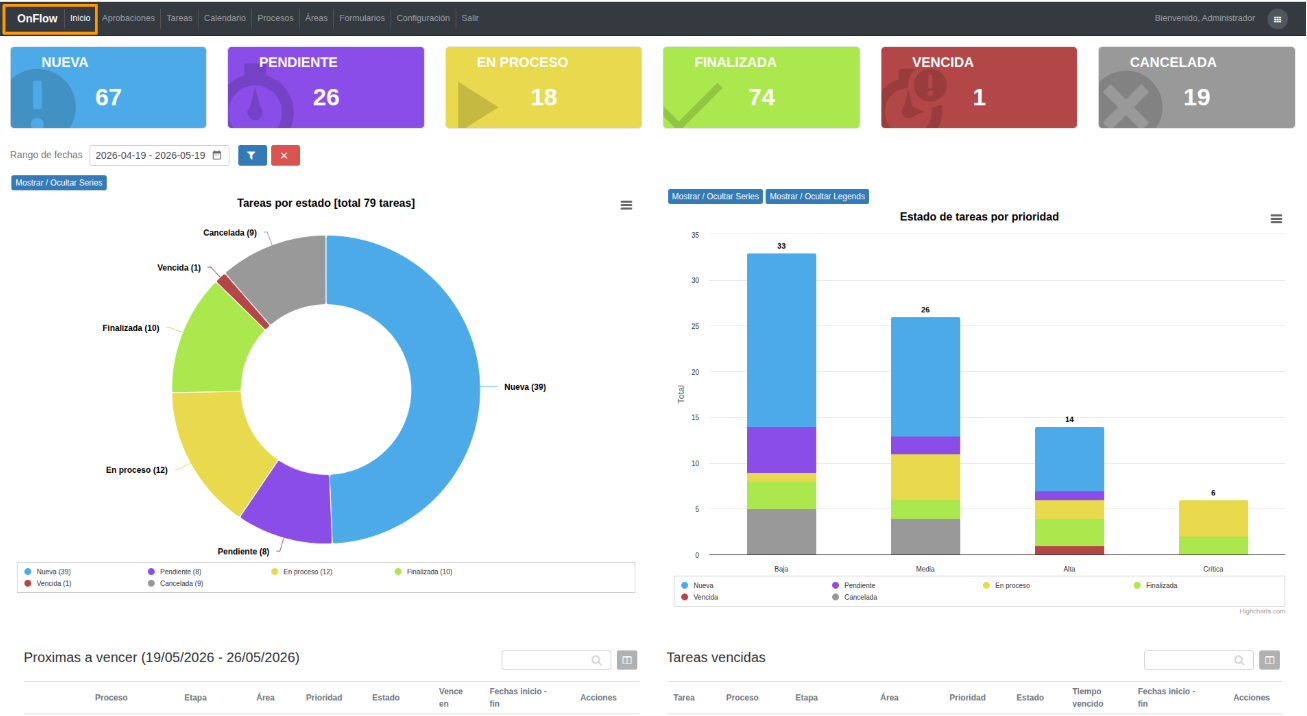
En el módulo **Inicio** podrás visualizar un resumen general de tus tareas dentro de OnFlow mediante distintos indicadores, gráficas y listados.
[](https://docs.redgps.com/uploads/images/gallery/2026-05/xc3image.png)
En la parte superior se muestran tarjetas con el total de tareas por estado: **Nueva, Pendiente, En proceso, Finalizada, Vencida y Cancelada.** *(Las cantidades mostradas en estas tarjetas representan el total general de tareas y no se ven afectadas por el filtro de fechas).*
Al hacer clic sobre cualquiera de las tarjetas, se abrirá una ventana mostrando el listado de tareas correspondientes al estado seleccionado.
##### **Filtro de fechas**
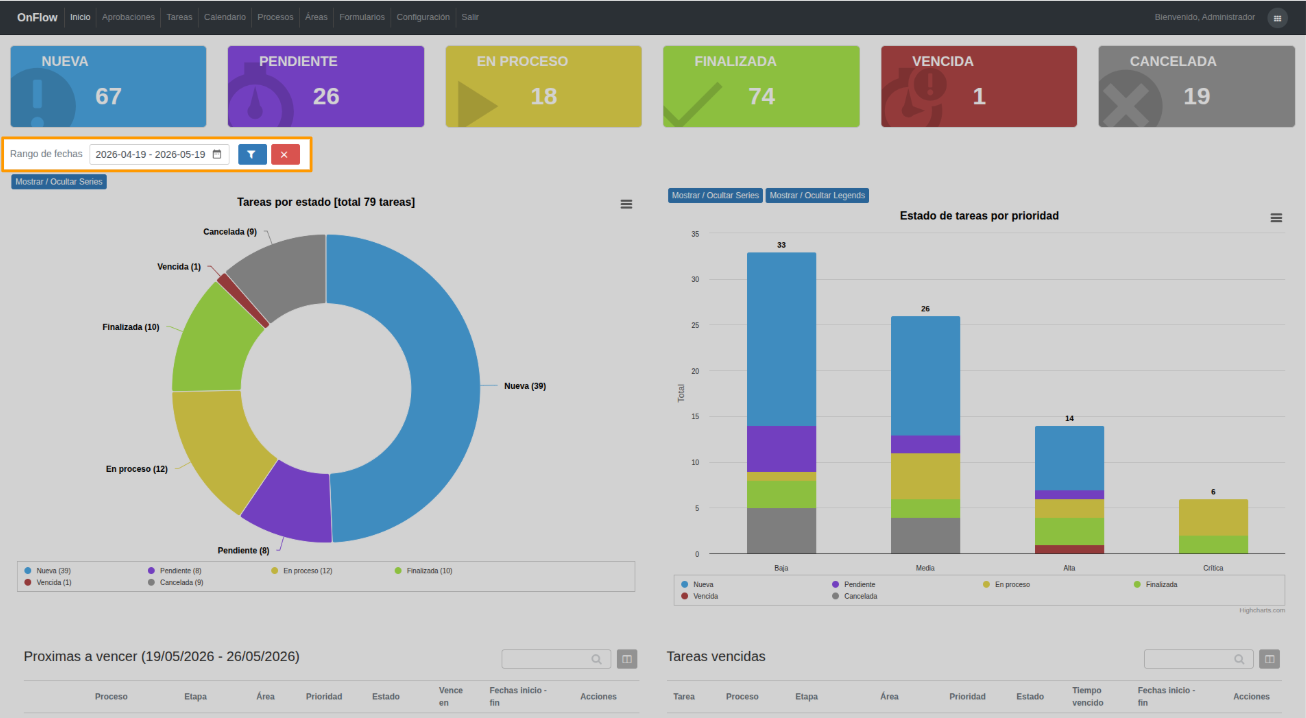
Debajo de las tarjetas encontrarás el filtro de rango de fechas. Por defecto, el módulo muestra la información correspondiente a los últimos 30 días, pero podrás seleccionar cualquier otro rango de fechas para actualizar la información de las gráficas y tablas.
[](https://docs.redgps.com/uploads/images/gallery/2026-05/FRqimage.png)
##### **Tareas por estado**
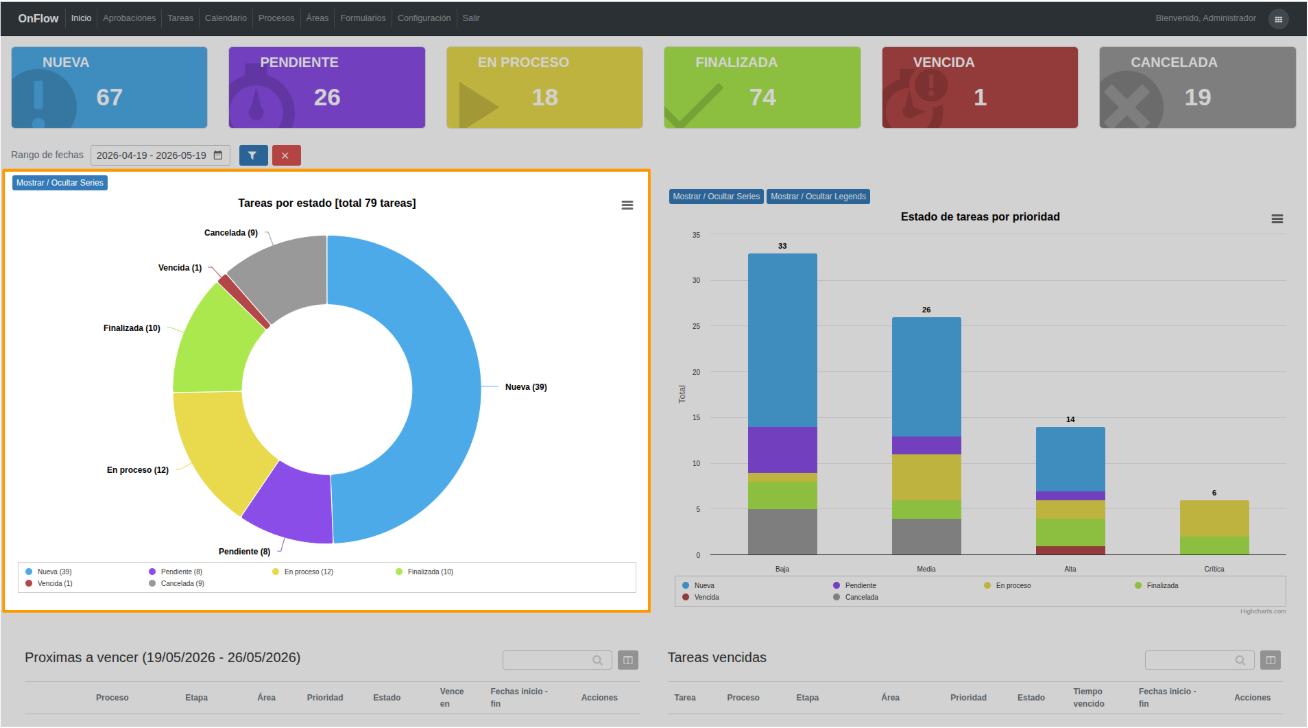
Esta gráfica muestra la distribución total de tareas según su estado dentro del rango de fechas seleccionado.
[](https://docs.redgps.com/uploads/images/gallery/2026-05/GPzimage.png)
##### **Estado de tareas por prioridad**
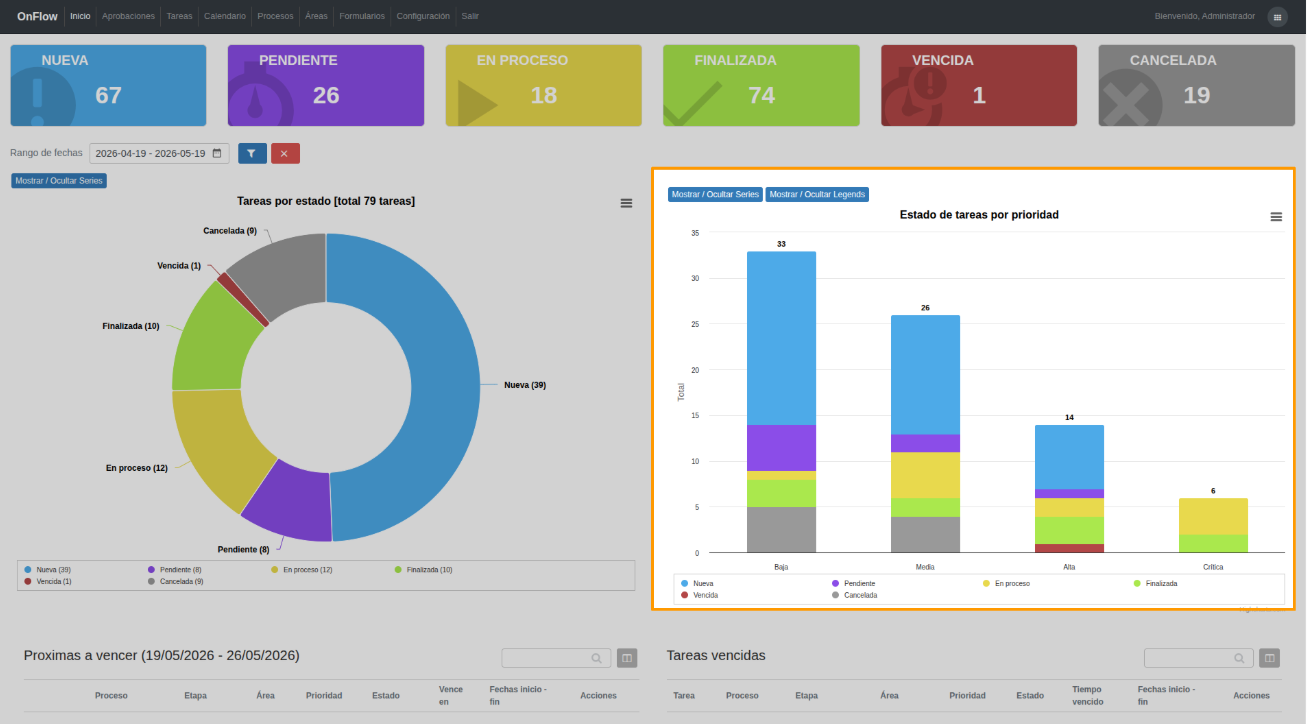
Esta gráfica de barras muestra la cantidad de tareas agrupadas por prioridad: **Baja, Media, Alta y Crítica.**
Cada barra se divide por colores según el estado actual de las tareas, permitiendo visualizar la distribución de estados dentro de cada nivel de prioridad.
[](https://docs.redgps.com/uploads/images/gallery/2026-05/VCAimage.png)
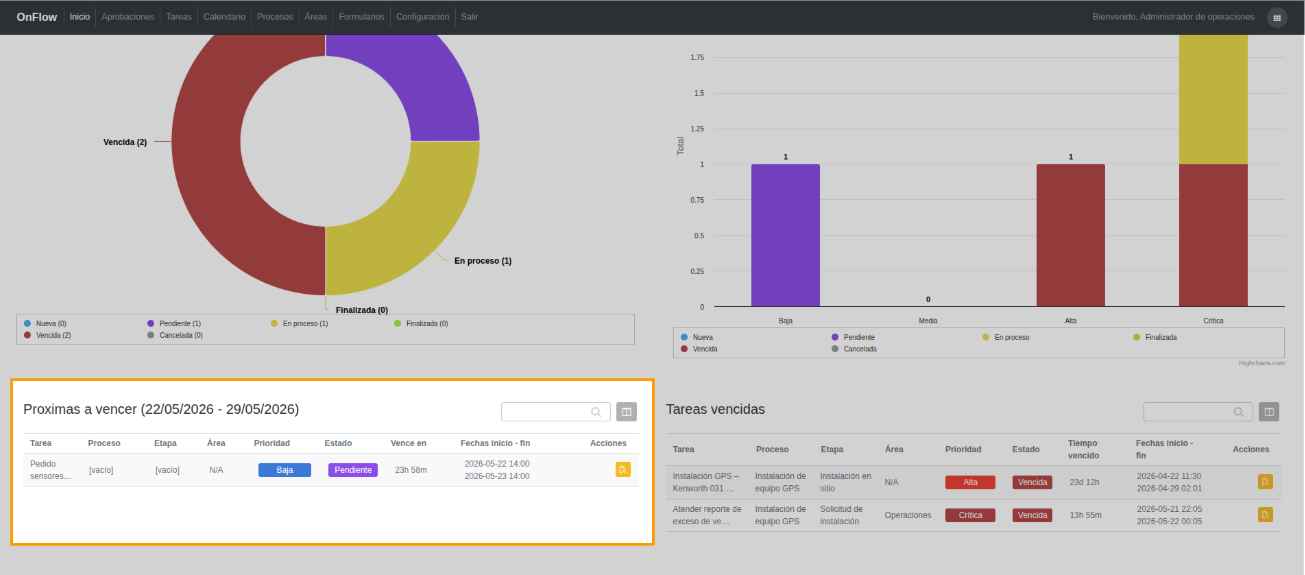
##### **Próximas a vencer**
Esta tabla muestra las tareas que vencerán en los próximos 7 días.
[](https://docs.redgps.com/uploads/images/gallery/2026-05/yudimage.png)
El listado muestra información como nombre de la tarea, proceso, etapa, área, prioridad, estado, tiempo restante para el vencimiento, fechas de inicio y fin. Desde la columna **Acciones** podrás acceder al detalle de la tarea.
# Aprobaciones
Revisa las tareas que requieren tu aprobación y da seguimiento a las aprobaciones solicitadas a otros usuarios.
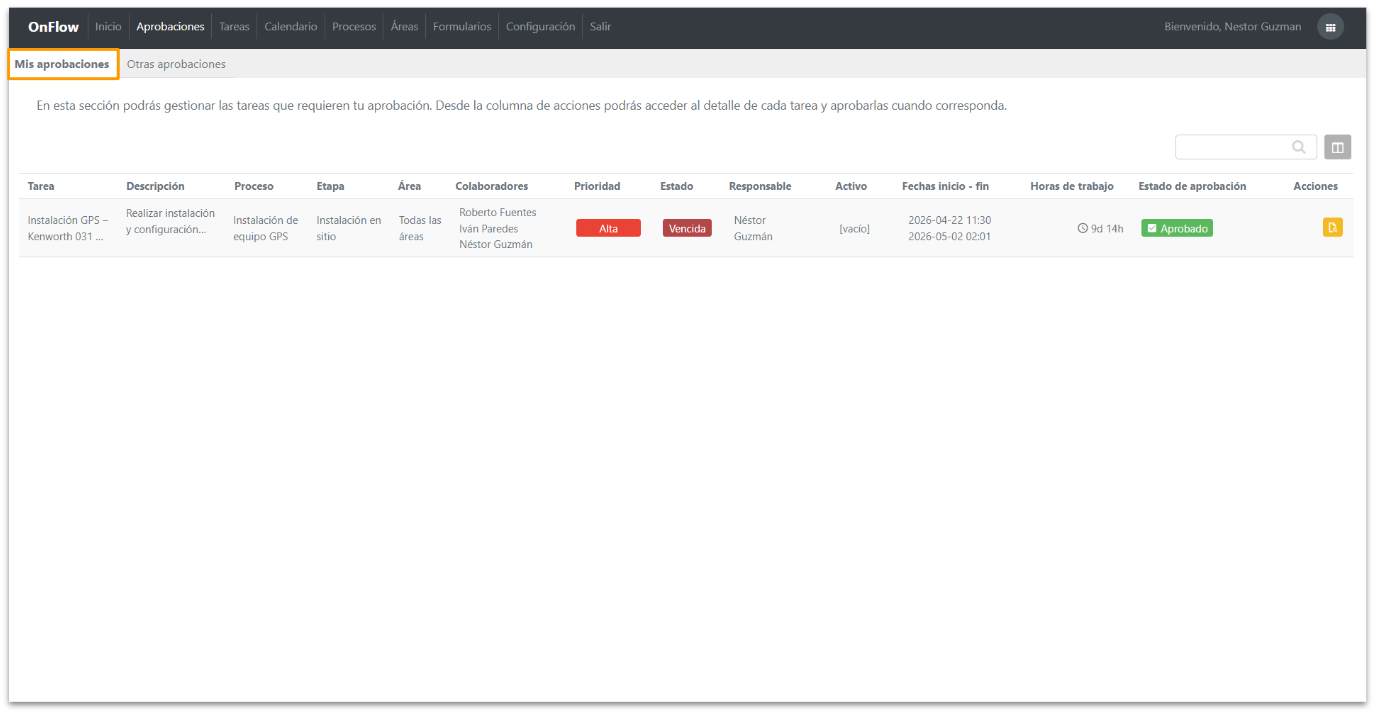
# Mis aprobaciones
En la sección **Mis aprobaciones** podrás consultar las tareas que requieren tu aprobación, permitiendo gestionar las solicitudes pendientes y revisar las tareas que ya fueron aprobadas por ti.
[](https://docs.redgps.com/uploads/images/gallery/2026-05/qhAimage.png)
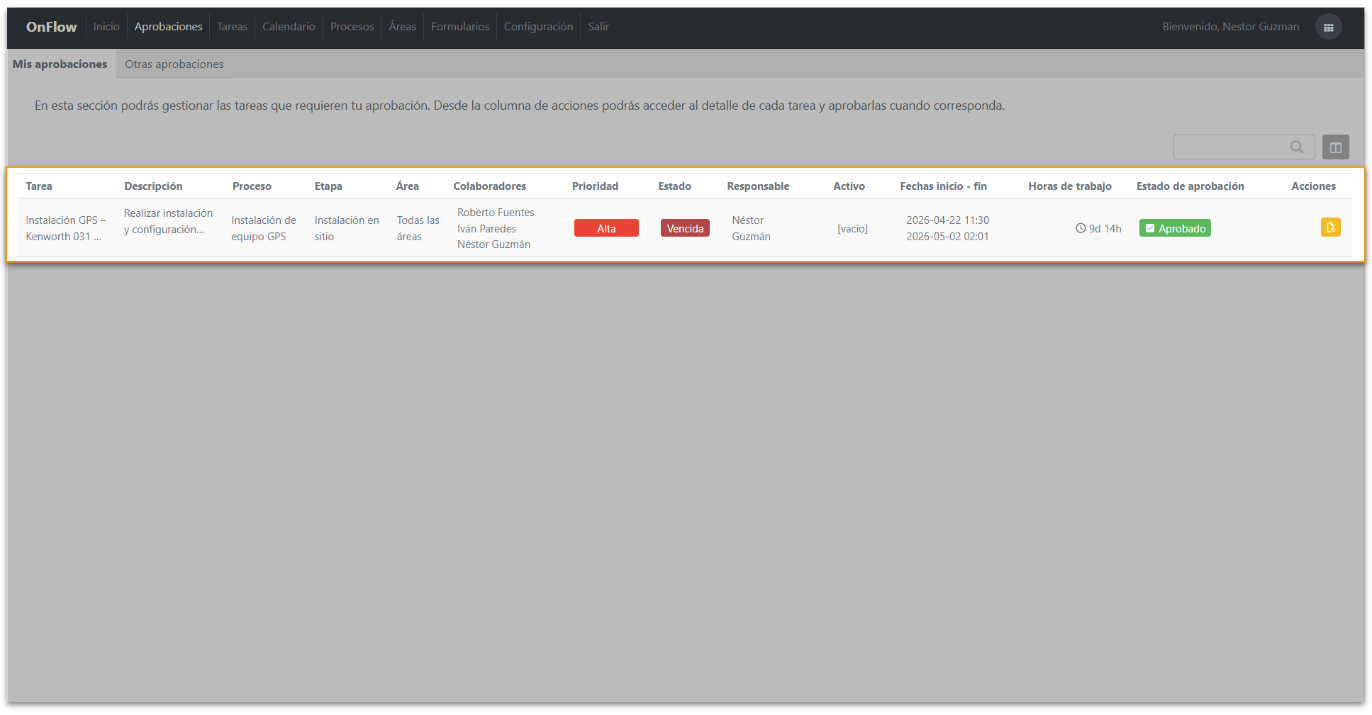
El listado de aprobaciones muestra la siguiente información:
[](https://docs.redgps.com/uploads/images/gallery/2026-05/dj2image.png)
- **Tarea:** Nombre de la tarea.
- **Descripción:** Descripción registrada en la tarea.
- **Proceso:** Proceso al que pertenece la tarea.
- **Etapa:** Etapa actual en la que se encuentra la tarea.
- **Área:** Área responsable de gestionar la tarea en su etapa actual.
- **Colaboradores:** Usuarios asignados a la tarea.
- **Prioridad:** Nivel de prioridad de la tarea.
- **Estado:** Estado actual de la tarea.
- **Responsable:** Usuario responsable de la tarea.
- **Activo:** Activo relacionado con la tarea, en caso de que aplique.
- **Fechas inicio - fin:** Periodo definido para la ejecución de la tarea.
- **Horas de trabajo:** Tiempo total contemplado para la realización de la tarea según el periodo configurado.
- **Estado de aprobación:** Muestra el estado actual de la aprobación solicitada.
- **Acciones:**
- **Detalle de la tarea:** Permite acceder al detalle de la tarea para consultar su información completa.
- **Aprobar tarea:** Permite aprobar la tarea seleccionada.
# Otras aprobaciones
# Tareas
Crea y administra las actividades de tu equipo, organízalas por estado o por proceso y da seguimiento a su avance.
# Crear tarea
Crea y organiza tareas asignando responsables, prioridades, fechas y Activos relacionados para dar seguimiento a las actividades de tu operación.
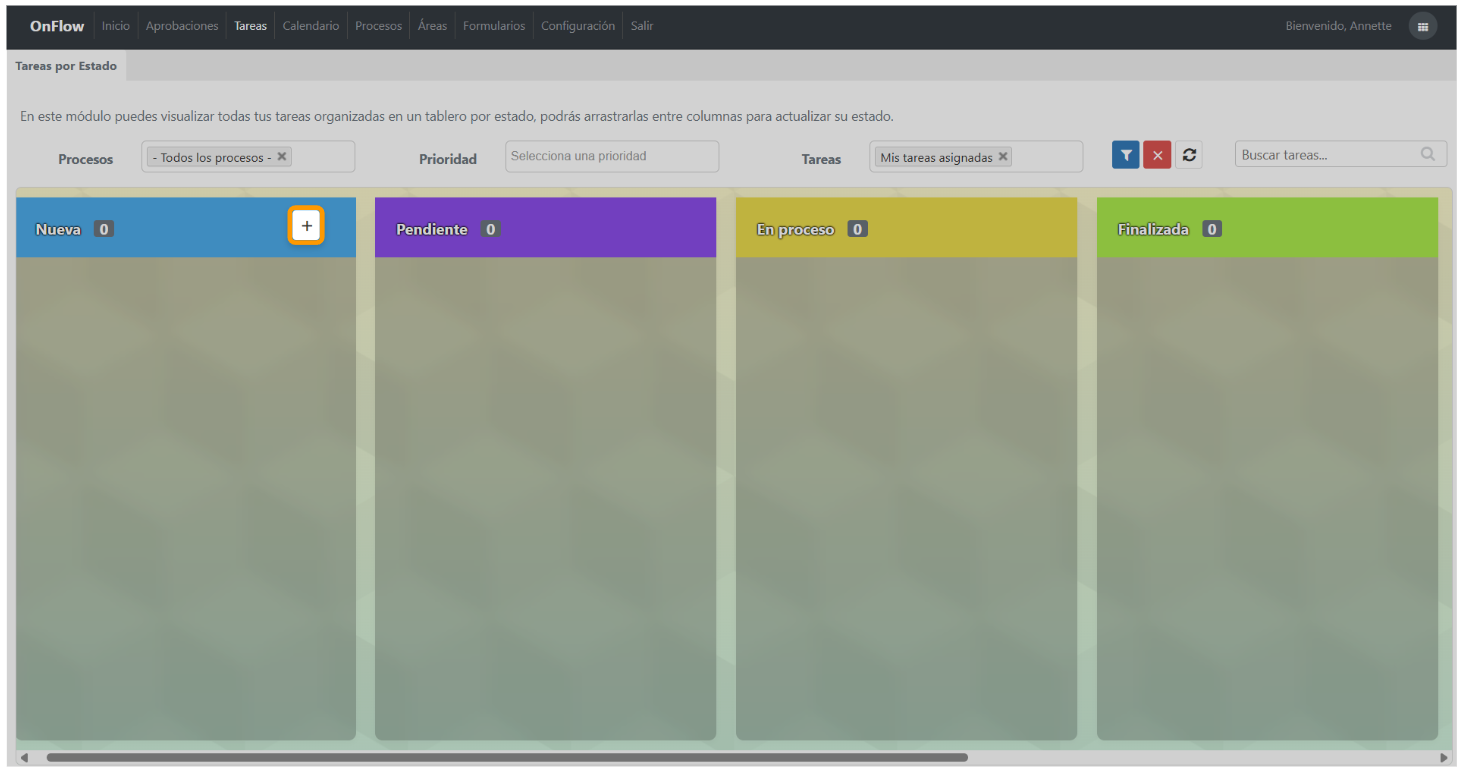
Para registrar una tarea, selecciona el botón Crear tarea desde la pestaña Tareas.
Si la creas desde la vista Por estado, el botón se encontrará en la columna Nueva. Si accedes desde un proceso, el botón Crear tarea estará disponible en la primera etapa del proceso.
[](https://docs.redgps.com/uploads/images/gallery/2026-05/mlFimage.png)
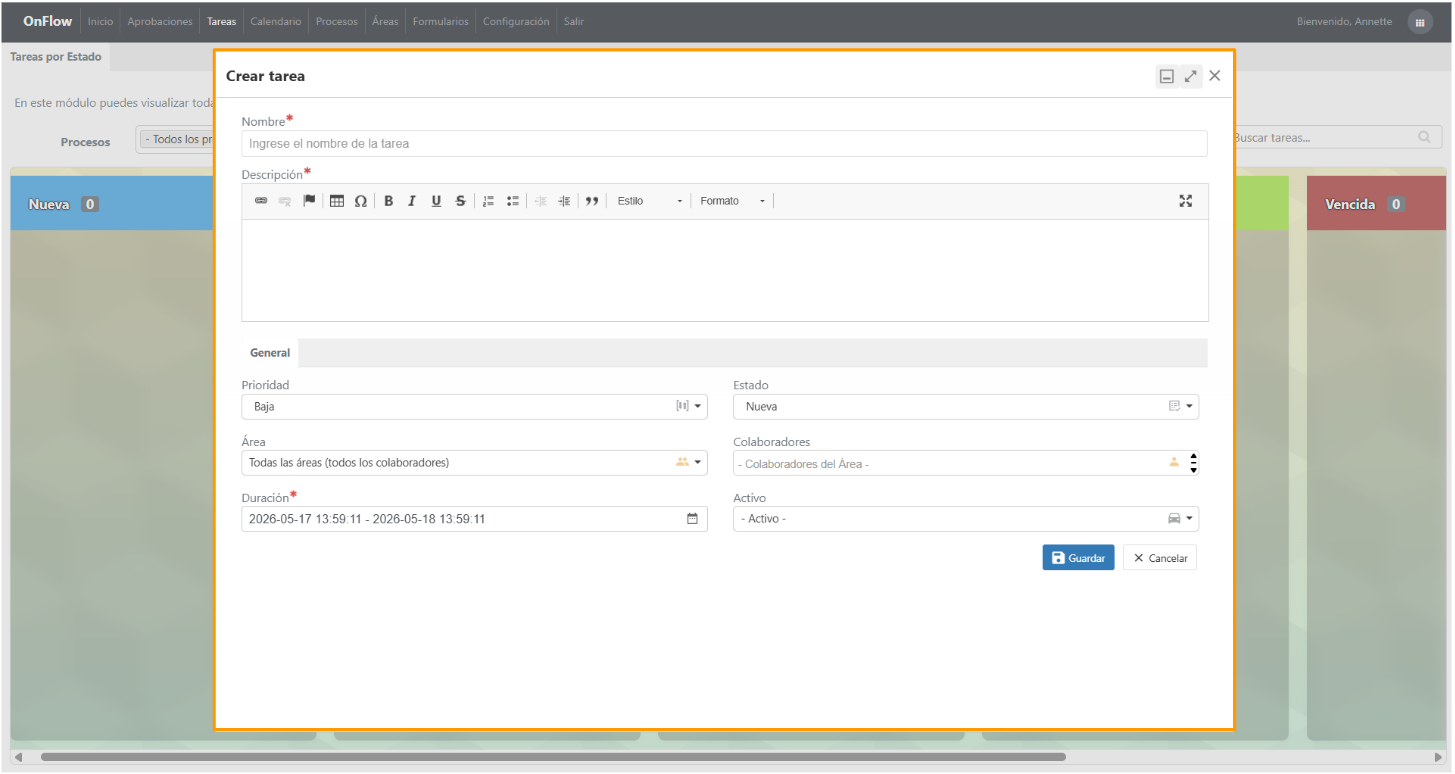
Al seleccionar esta opción, se mostrará la ventana **Crear tarea**, la cual contiene los siguientes elementos:
[](https://docs.redgps.com/uploads/images/gallery/2026-05/JGgimage.png)
- **Nombre:** El nombre ingresado en este campo será el que se visualizará en la tarjeta de la tarea dentro del tablero, permitiendo identificarla fácilmente.
- **Descripción:** En este campo puedes agregar información adicional sobre la tarea. Además, permite incluir elementos como hipervínculos o tablas para complementar los detalles necesarios.
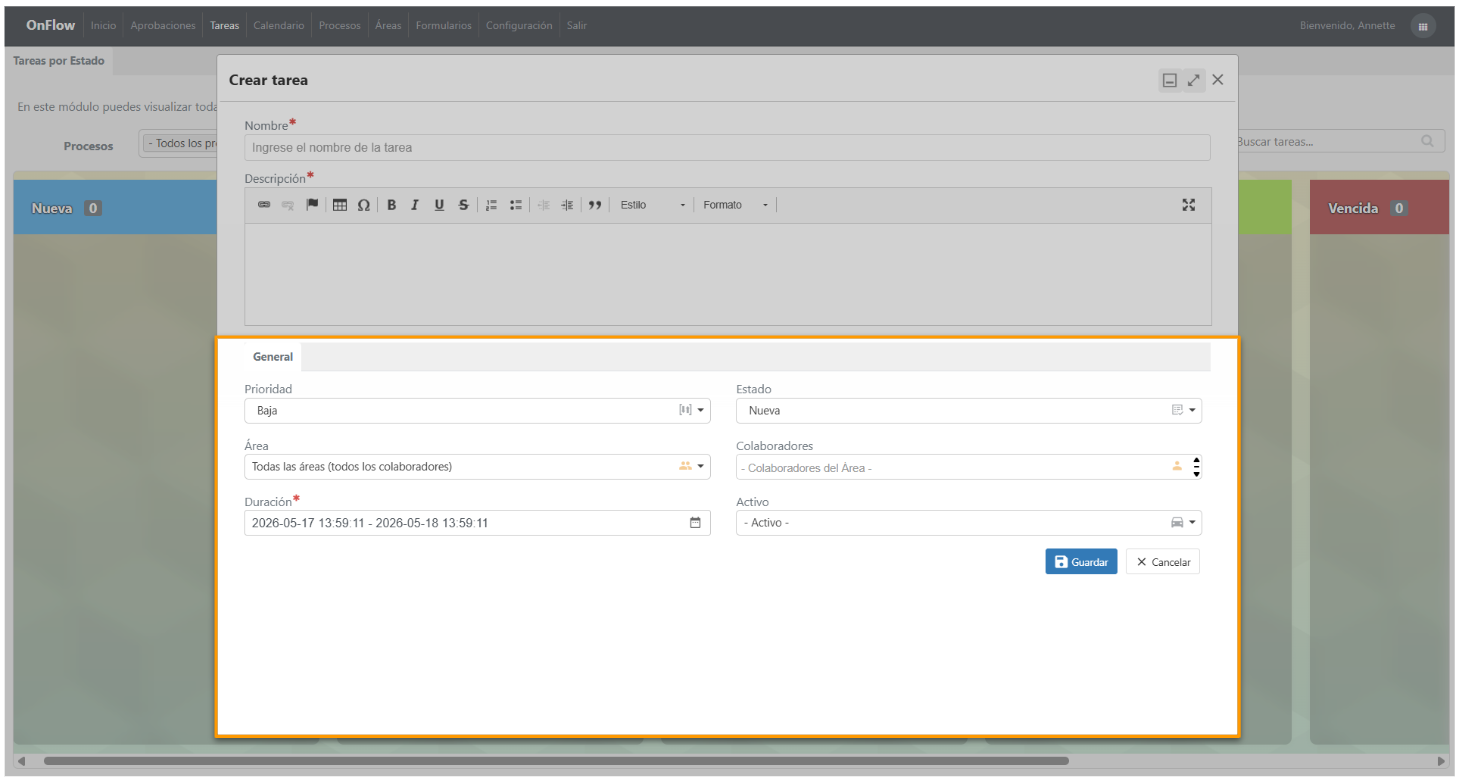
##### **General**
En esta sección podrás registrar la información principal de la tarea.
[](https://docs.redgps.com/uploads/images/gallery/2026-05/Xuzimage.png)
- **Prioridad:** Permite categorizar la tarea según en nivel de atención que requiere, puedes seleccionar las siguientes opciones:
- Baja
- Media
- Alta
- Crítica
- **Estado:** Indica en qué punto de ejecución en el que se encuentra actualmente la tarea
- Nueva: La tarea fue registrada y aún no ha sido tomada por nadie.
- Pendiente: La tarea está asignada pero aún no se ha comenzado a trabajar en ella.
- En proceso: Alguien está atendiendo la tarea actualmente.
- Finalizada: La tarea fue completada satisfactoriamente.
- Vencida: La tarea no fue atendida dentro del tiempo establecido.
- Cancelada: La tarea fue descartada y ya no aplica.
- **Área:** Define el área a la que será asignada la tarea.
- **Colaboradores:** Permite seleccionar los usuarios asignados previamente al área seleccionada. En caso de no seleccionar un usuario, la tarea quedará asignada al área.
- **Duración:** Tiempo planificado para la ejecución de la tarea, establecido mediante una fecha y hora de inicio y fin. Si la tarea no es completada dentro de este rango, el sistema la marcará automáticamente como Vencida.
- **Activo:** Permite relacionar un Activo con la tarea. **El Activo seleccionado será sobre el cual se realizará la tarea**
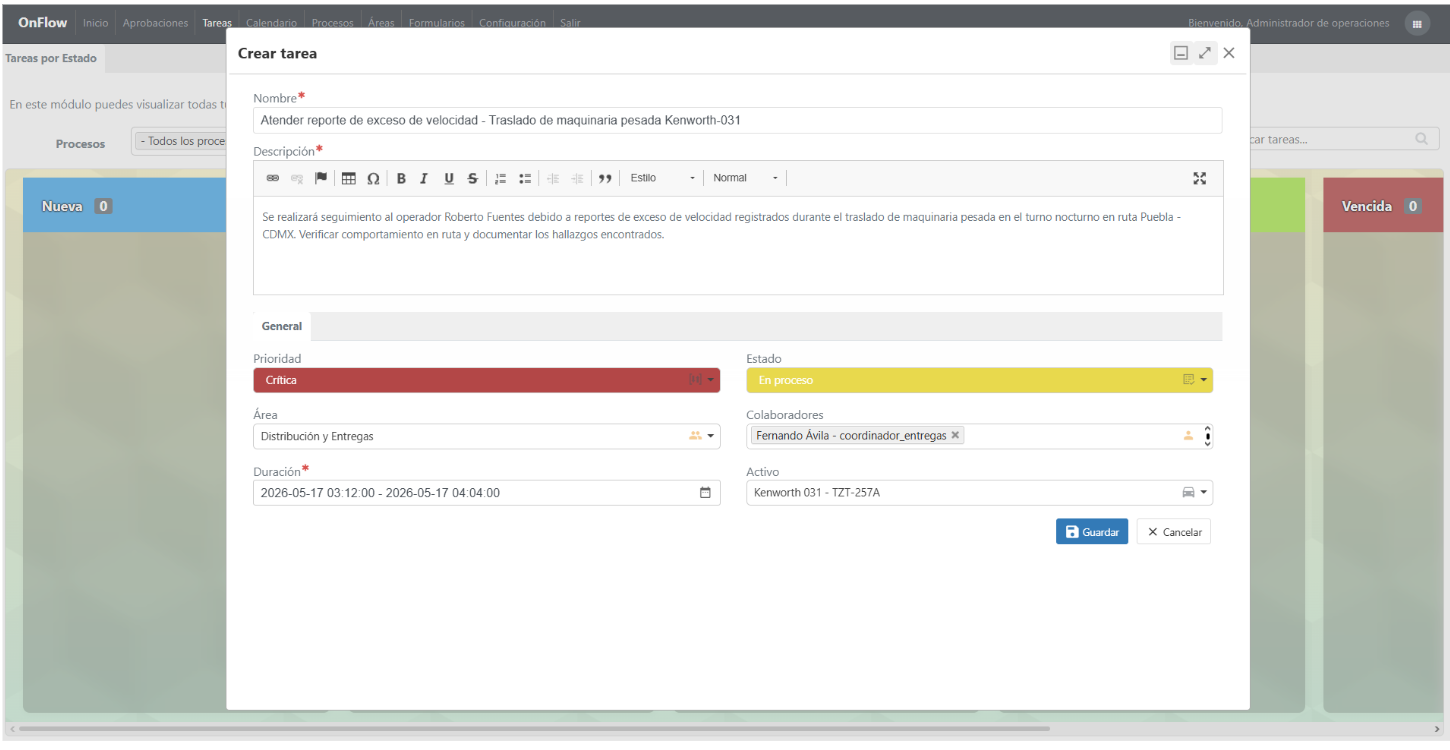
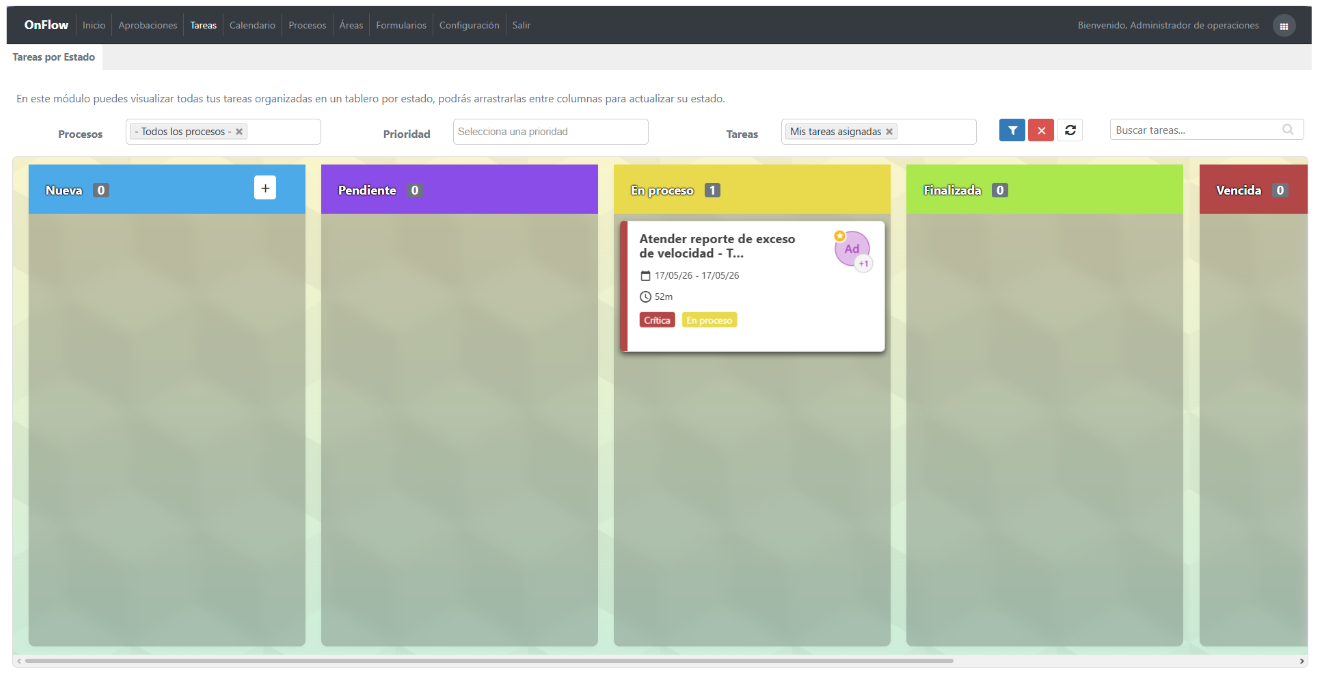
Cuando guardes la tarea podrás visualizarla en el tablero.
[](https://docs.redgps.com/uploads/images/gallery/2026-05/KKNimage.png)
# Detalle de la tarea
Para visualizar la información detallada solo selecciona cualquier tarea dentro de tu tablero.
[](https://docs.redgps.com/uploads/images/gallery/2026-05/oddimage.png)
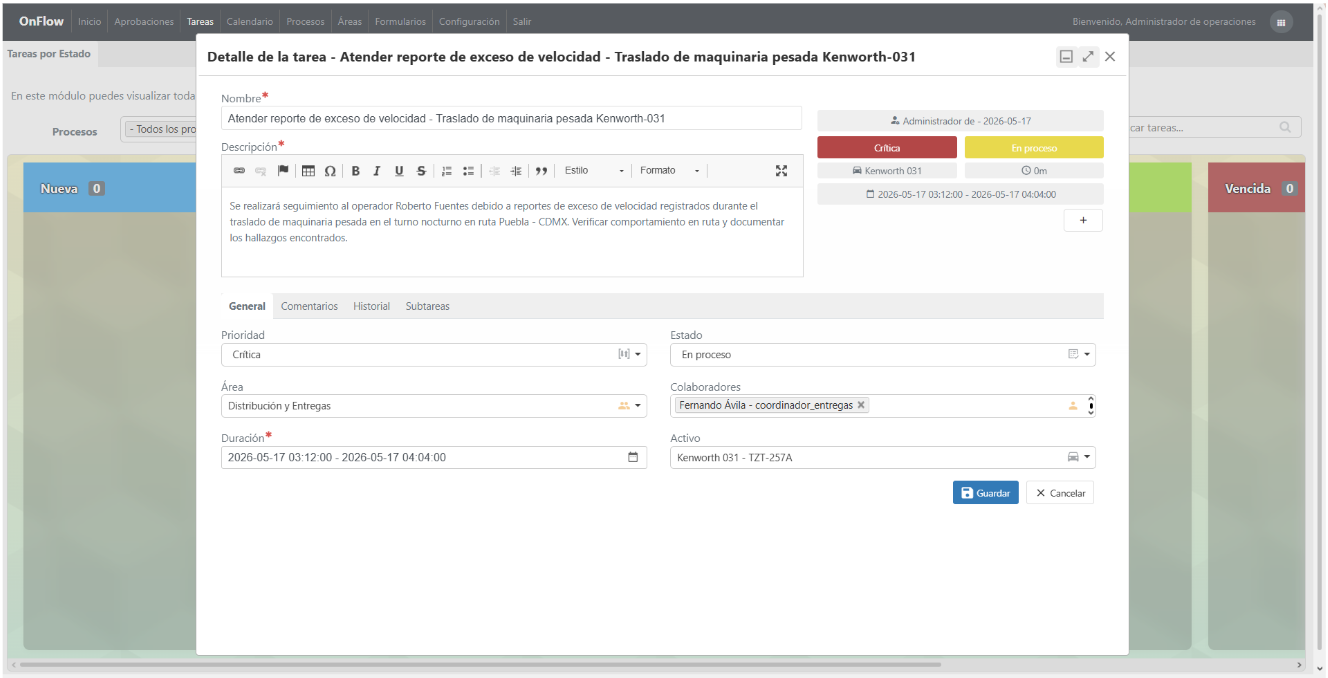
Una vez seleccionada podrás encontrar:
[](https://docs.redgps.com/uploads/images/gallery/2026-05/a7gimage.png)
- **Nombre:** El nombre ingresado en este campo será el que se visualizará en la tarjeta de la tarea dentro del tablero, permitiendo identificarla fácilmente.
- **Descripción:** En este campo puedes agregar información adicional sobre la tarea. Además, permite incluir elementos como hipervínculos o tablas para complementar los detalles necesarios.
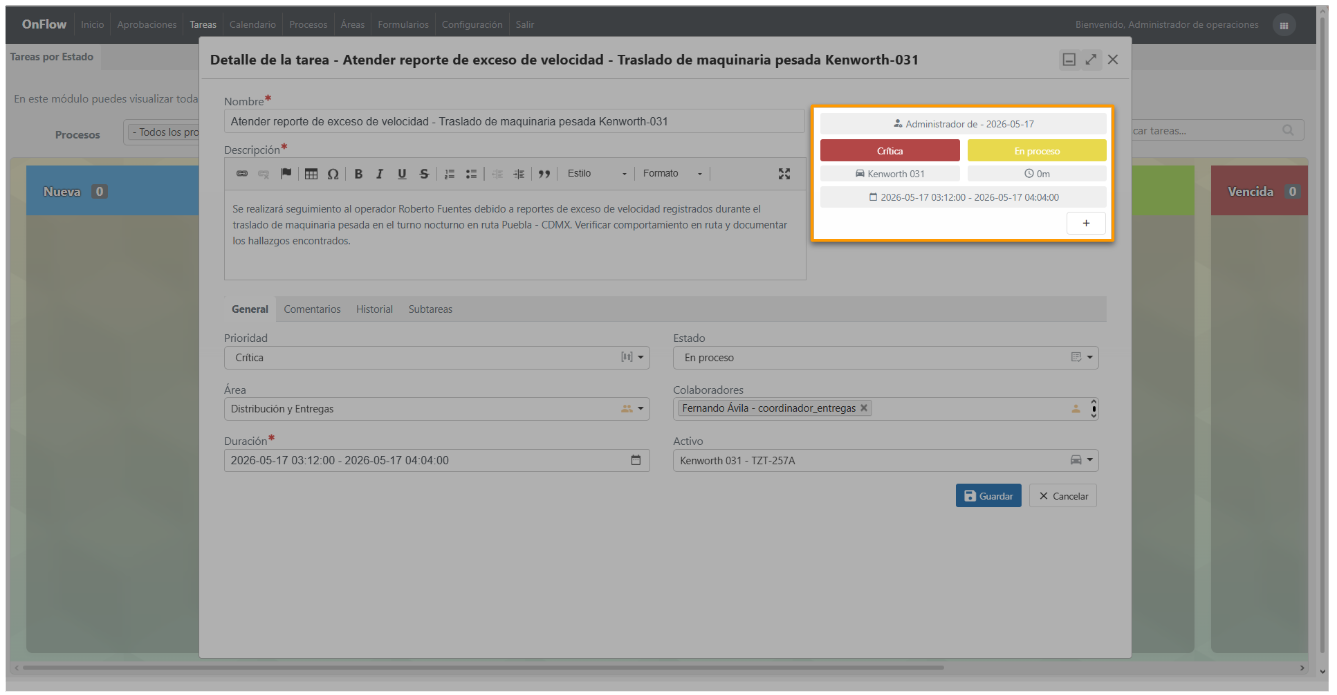
##### **Etiquetas de la tarea**
De lado derecho podrás encontrar una sección de etiquetas con información clave de la tarea como:
- Usuario asignado a la tarea
- Prioridad
- Estado
- Activo asignado a la tarea
- Duración de la tarea
- Fecha / hora inicio y fin
[](https://docs.redgps.com/uploads/images/gallery/2026-05/rHoimage.png)
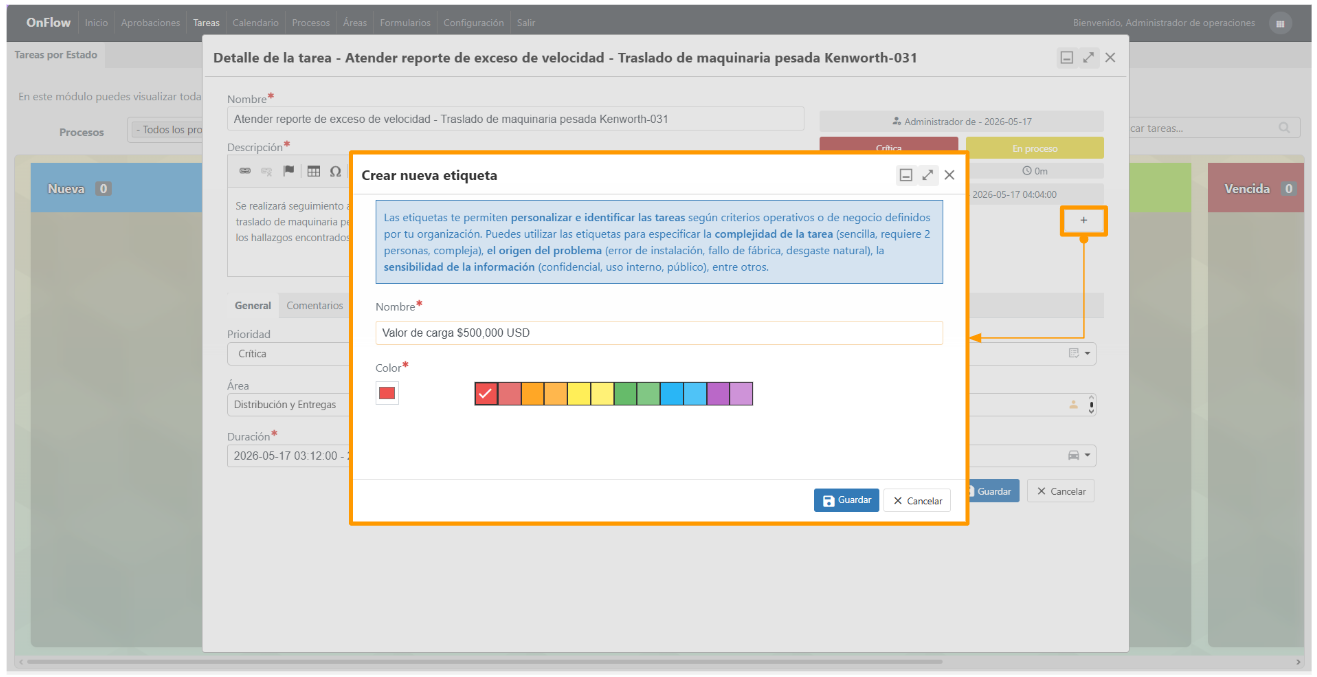
**Botón para agregar una nueva etiqueta:** Este te permitirá agregar una etiqueta personalizada a la tarea con datos relevantes para su ejecución.
Al seleccionarlo te mostrará un listado con las etiquetas previamente creadas desde el módulo de **[configuración](https://docs.redgps.com/books/onflow/page/etiquetas/es)** o bien podrás crear una al instante, al seleccionar el botón **crear nueva.**
[](https://docs.redgps.com/uploads/images/gallery/2026-05/7t7image.png)
En la parte inferior encontrarás las siguientes secciones
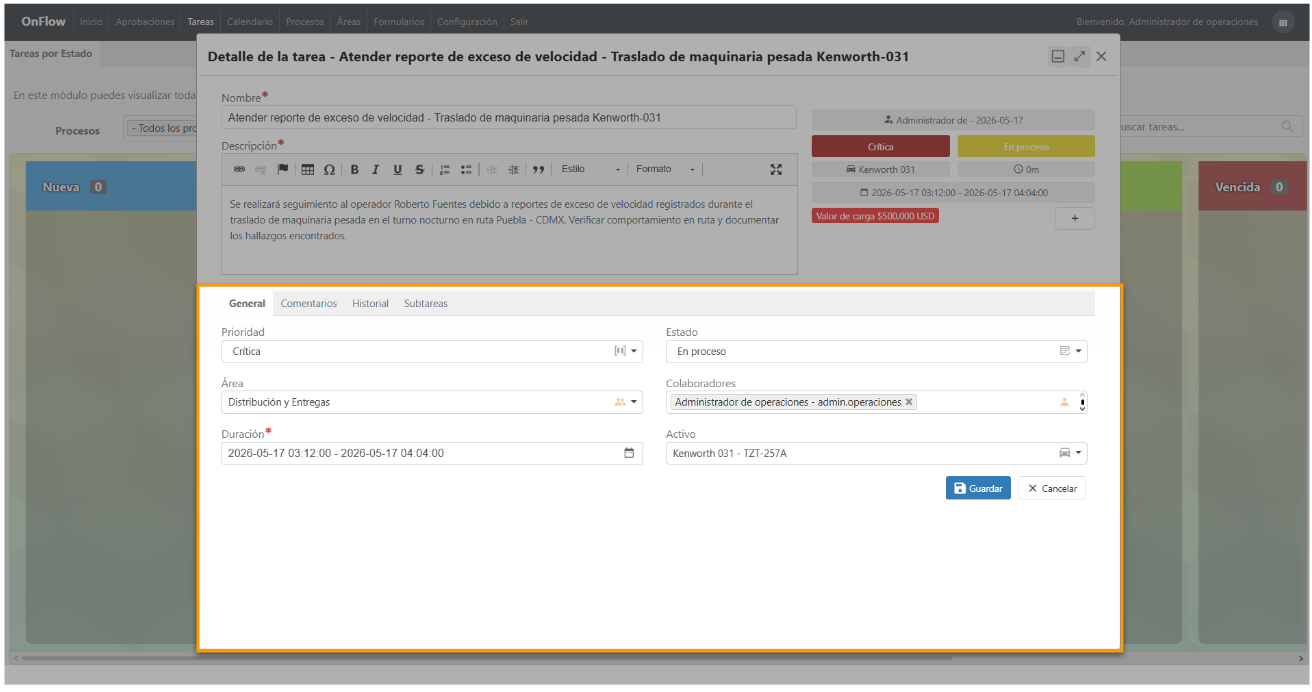
##### **General**
** **En esta sección podrás registrar la información principal de la tarea.
[](https://docs.redgps.com/uploads/images/gallery/2026-05/wCiimage.png)
- **Prioridad:** Permite categorizar la tarea según el nivel de atención que requiere, puedes seleccionar las siguientes opciones:
- Baja
- Media
- Alta
- Crítica
- **Estado:** Indica el punto de ejecución en el que se encuentra actualmente la tarea:
- Nueva: La tarea fue registrada y aún no ha sido tomada por nadie.
- Pendiente: La tarea está asignada pero aún no se ha comenzado a trabajar en ella.
- En proceso: Alguien está atendiendo la tarea actualmente.
- Finalizada: La tarea fue completada satisfactoriamente.
- Vencida: La tarea no fue atendida dentro del tiempo establecido.
- Cancelada: La tarea fue descartada y ya no aplica.
- **Área:** Define el área a la que será asignada la tarea. *(Para las tareas pertenecientes a un proceso, este campo muestra el área asignada a la etapa actual de la tarea y no podrá ser editado.)*
- **Colaboradores:** Permite seleccionar los usuarios asignados previamente al área seleccionada. En caso de no seleccionar un usuario, la tarea quedará asignada al área.
- **Duración:** Tiempo planificado para la ejecución de la tarea, establecido mediante una fecha y hora de inicio y fin. Si la tarea no es completada dentro de este rango, el sistema la marcará automáticamente como Vencida.
- **Etapa:** *(Solo disponible para tareas pertenecientes a un proceso)* Permite cambiar la tarea de etapa.
- **Activo:** Permite relacionar un Activo con la tarea, el Activo seleccionado será sobre el que **se realizará la tarea.**
##### **Comentarios**
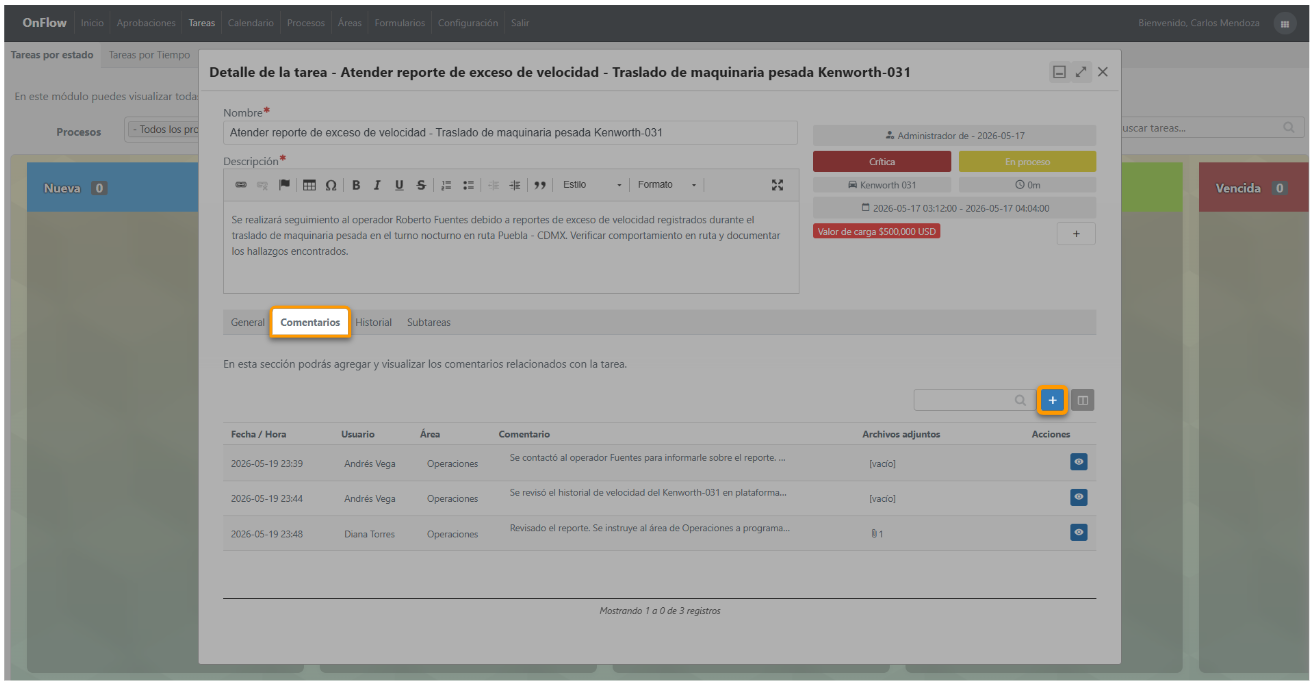
En esta sección podrás agregar y visualizar los comentarios realizados sobre la tarea:
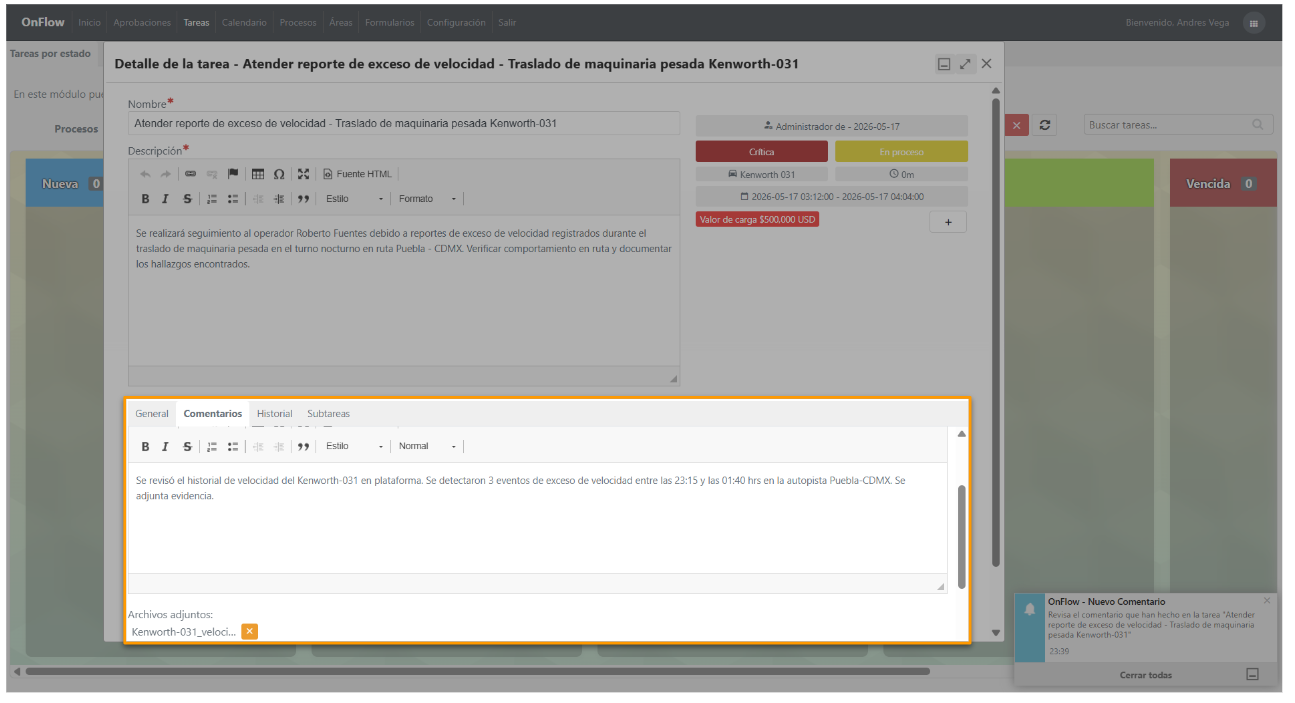
Con el botón de **agregar comentario** podrás agregar un comentario relacionado con la tarea, desde esta vista podrás agregar archivos adjuntos al comentario.
[](https://docs.redgps.com/uploads/images/gallery/2026-05/1n0image.png)
[](https://docs.redgps.com/uploads/images/gallery/2026-05/v3iimage.png)
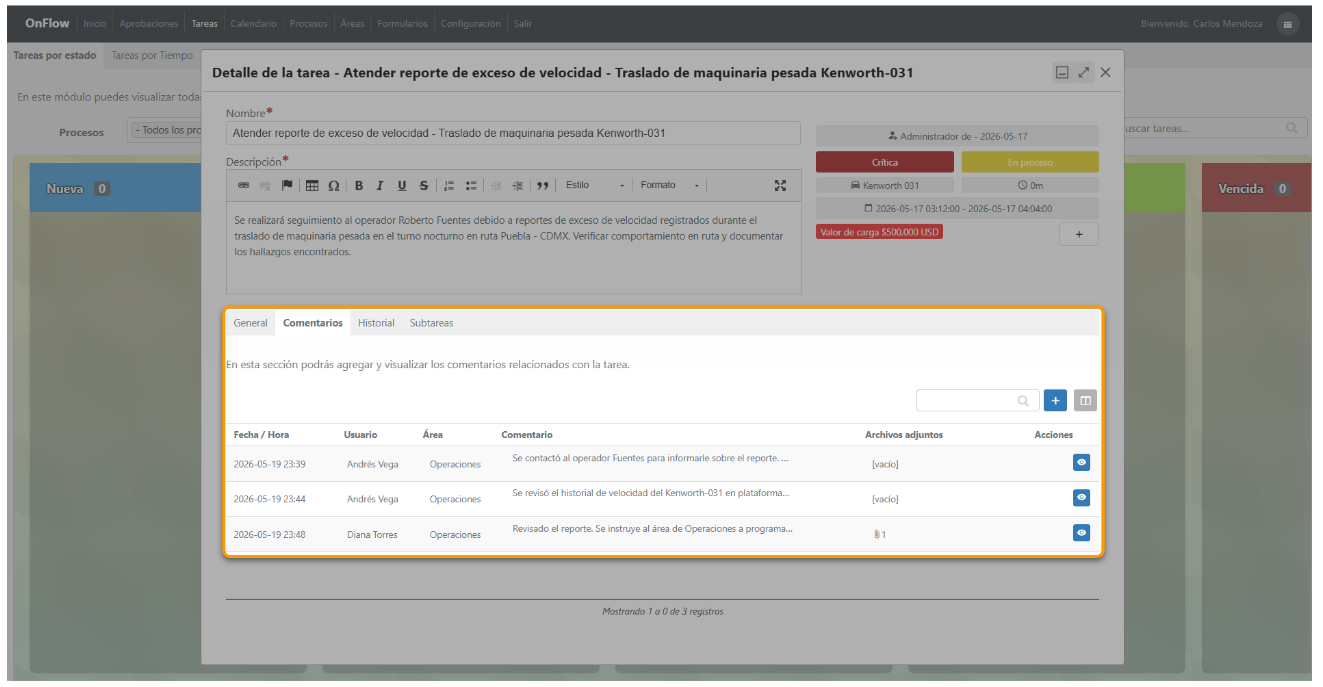
En el listado de comentarios encontrarás la siguiente información:
[](https://docs.redgps.com/uploads/images/gallery/2026-05/oS4image.png)
- **Fecha / Hora** en la que se realizó el comentario.
- **Usuario** que realizó el comentario.
- **Área** a la que pertenece el usuario que agregó el comentario.
- **Comentario**
- Cantidad de **Archivos adjuntos** al comentario
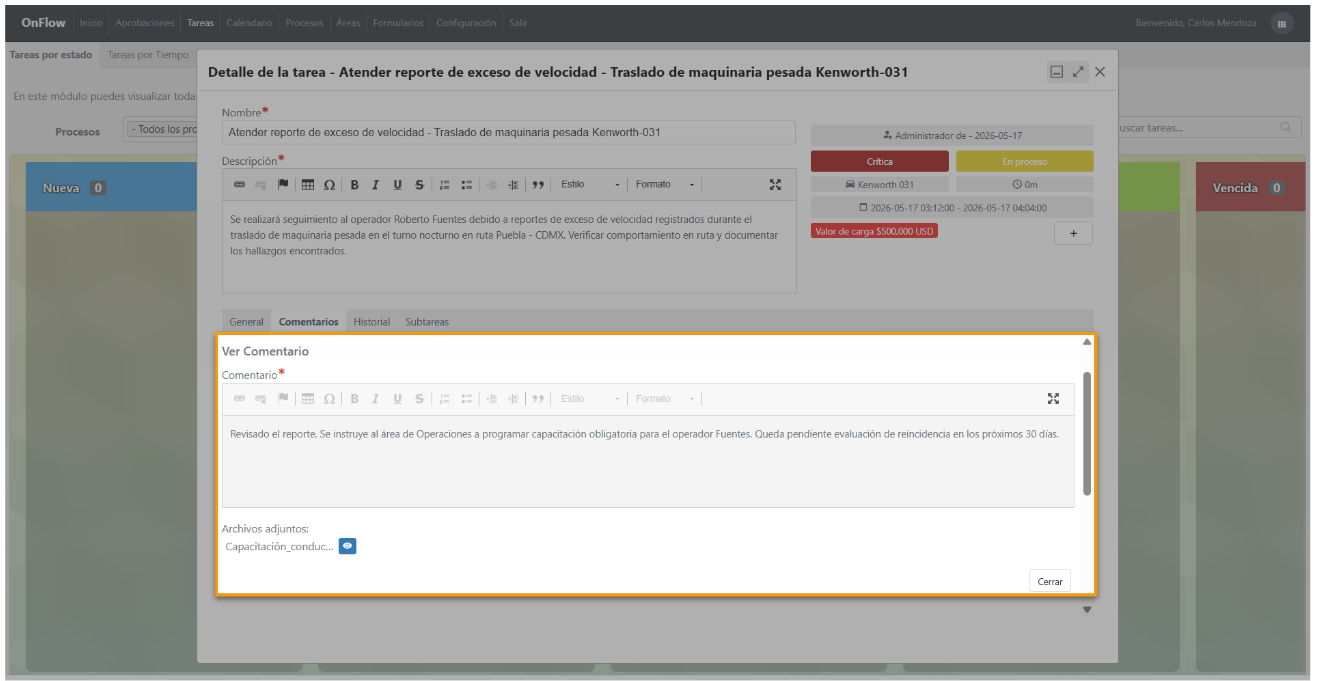
- **Acciones:**
- Ver comentario, accederás al modo lectura del comentario y en caso de contar con uno, podrás visualizar el archivo adjunto.
[](https://docs.redgps.com/uploads/images/gallery/2026-05/qMdimage.png)
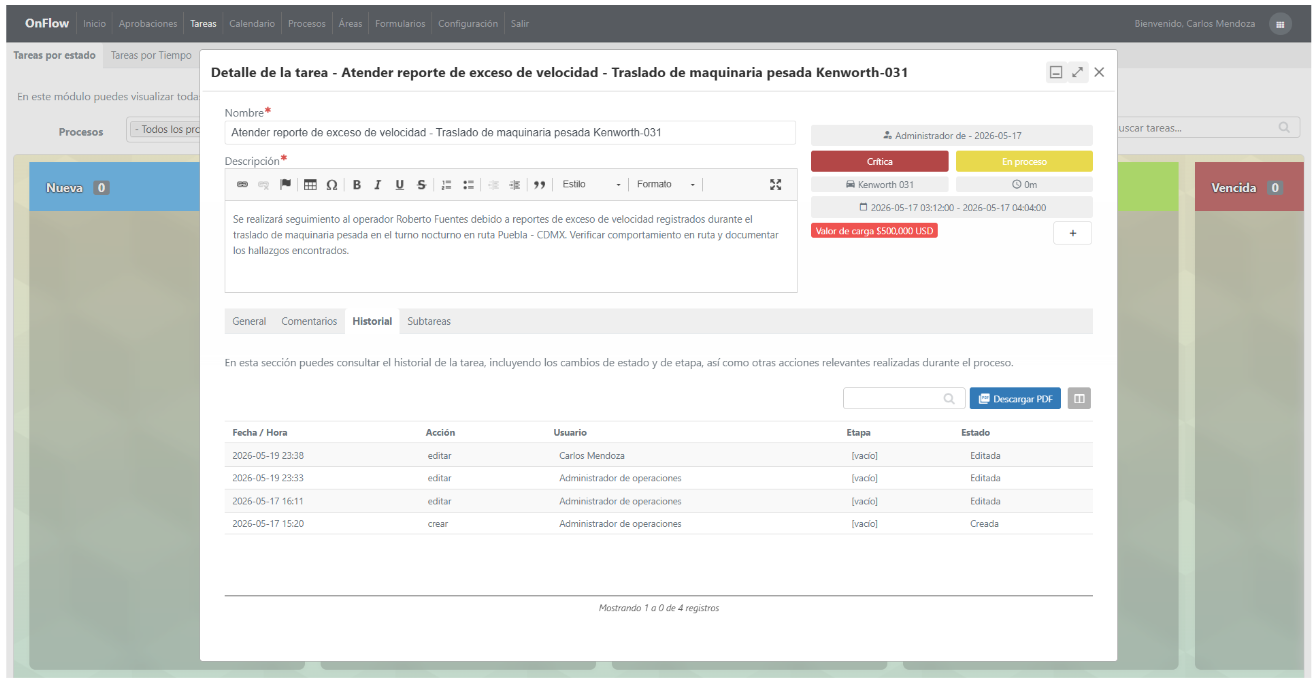
##### **Historial**
En esta sección puedes consultar el historial de la tarea, incluyendo los cambios de estado y de etapa, así como otras acciones relevantes realizadas durante el proceso.
[](https://docs.redgps.com/uploads/images/gallery/2026-05/0RPimage.png)
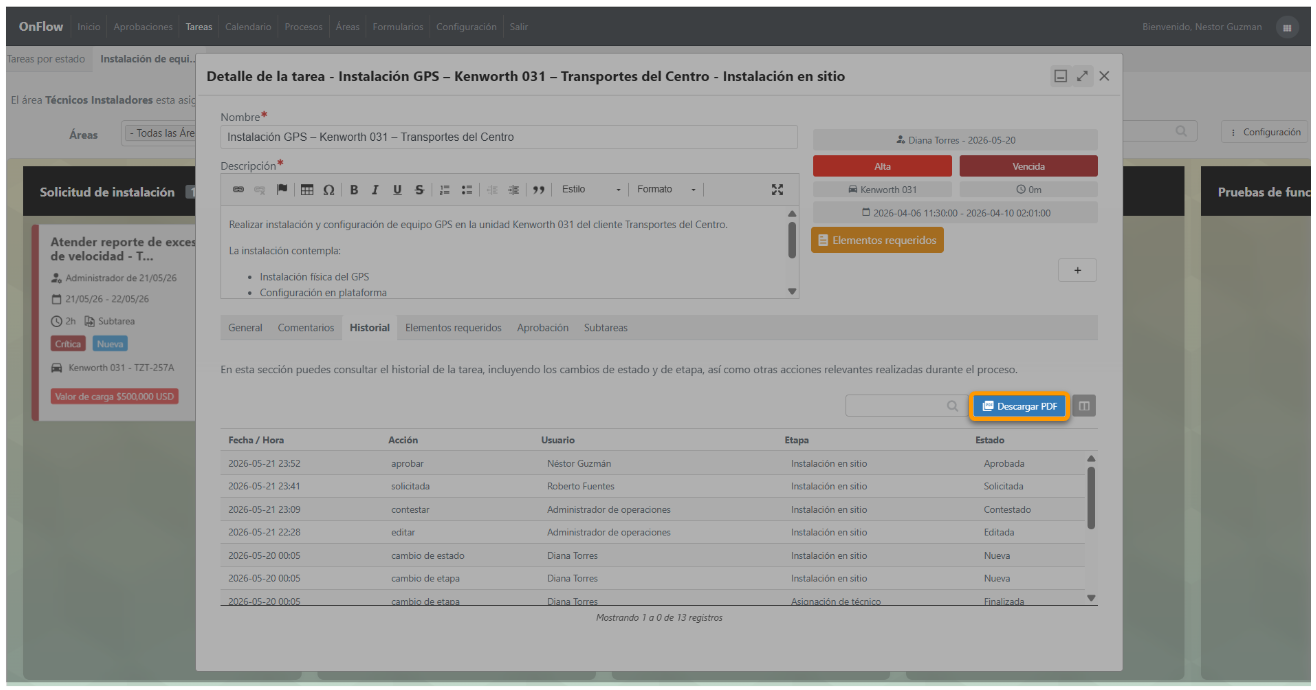
El botón **Descargar PDF** genera un archivo consolidado de la información del detalle de la tarea.
[](https://docs.redgps.com/uploads/images/gallery/2026-05/XyAimage.png)
#####
##### **Subtareas**
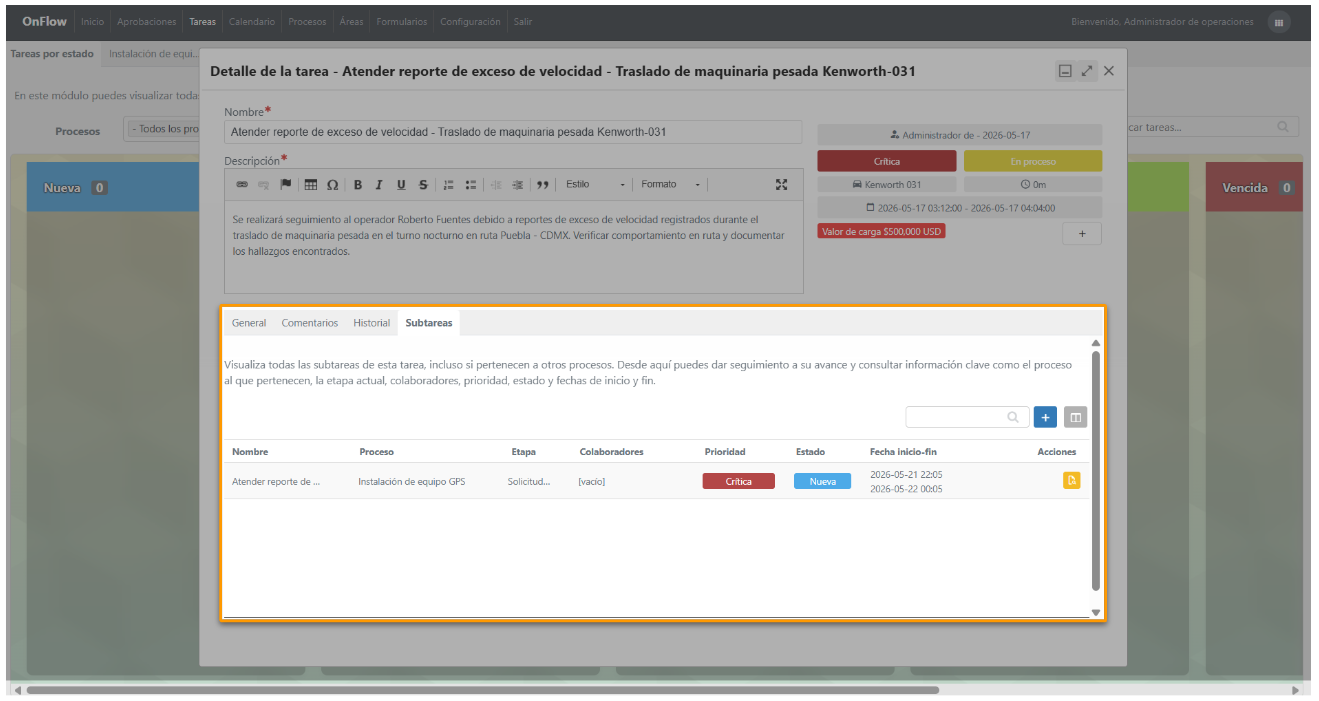
Visualiza todas las tareas relacionadas a esta tarea, incluso si pertenecen a otros procesos. Desde aquí puedes dar seguimiento a su avance y consultar información clave como:
[](https://docs.redgps.com/uploads/images/gallery/2026-05/1Yvimage.png)
- **Nombre** de la tarea relacionada.
- Nombre del **proceso** donde se creó la subtarea.
- **Etapa** del proceso en la cual se encuentra actualmente la subtarea
- **Colaboradores** asignados actualmente a la subtarea
- **Prioridad**
- **Estado**
- **Fecha inicio - fin** configurados en la subtarea
- Botón **ver detalles,** te permite acceder al detalle de la subtarea donde podrás tener acceso a todos los elementos de esta vista.
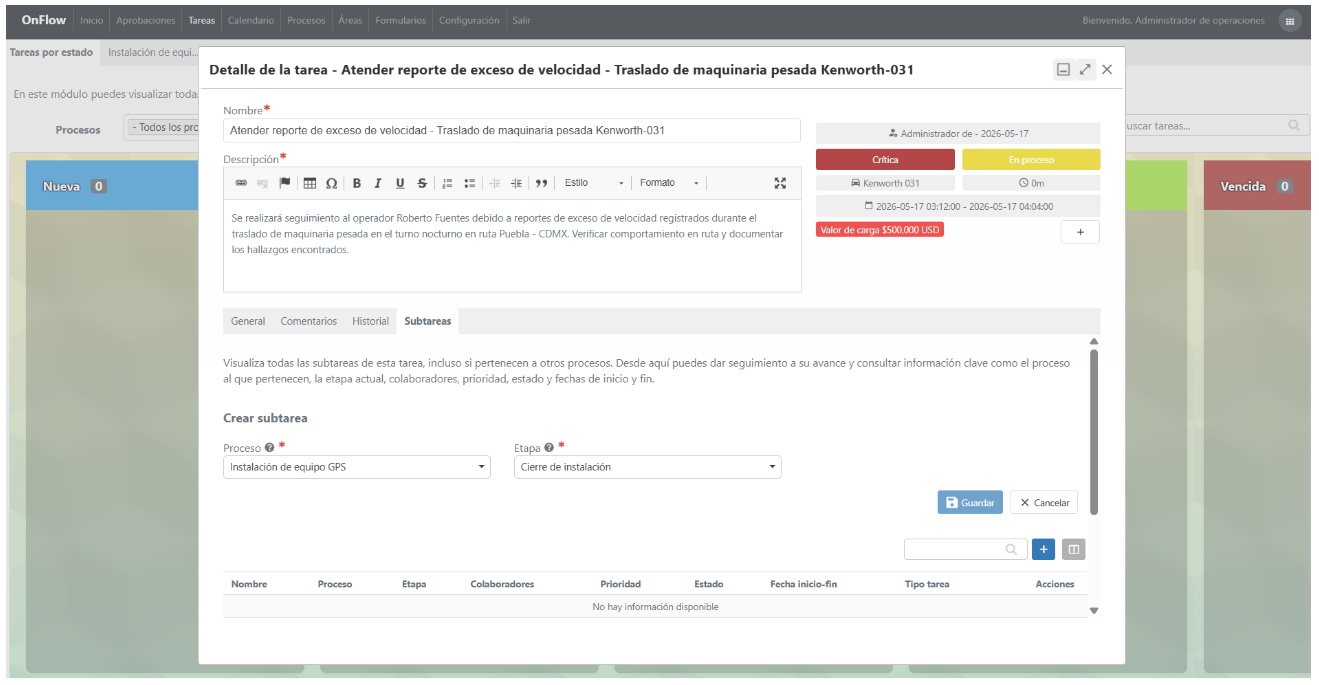
Para poder crear una subtarea, selecciona el botón de **agregar subtarea;** En el formulario de creación encontrarás los siguientes campos:
[](https://docs.redgps.com/uploads/images/gallery/2026-05/fqIimage.png)
- Proceso (campo obligatorio): Selecciona el proceso donde necesitas que se genere la subtarea
- Etapa: Cuando la subtarea finalice en la etapa que selecciones en este campo, la tarea actual también pasará a finalizada.
- Marca el **Check** para que, al cambiar el estado de la subtarea a finalizada en la etapa seleccionada, la tarea actual pase a la siguiente etapa de este proceso.
***Importante**:* *Este check solo se encuentra disponible para tareas que pertenezcan a un proceso*
Para más detalles sobre [**subtareas**](https://docs.redgps.com/books/onflow/page/subtareas/es) consulta la ayuda relacionada.
#####
##### **Elementos requeridos**
Disponible únicamente para tareas pertenecientes a procesos que tengan esta opción habilitada.
En esta sección podrás revisar y gestionar los elementos requeridos para cambiar la tarea a la siguiente etapa. Visualizarás una tabla con información del elemento requerido como: [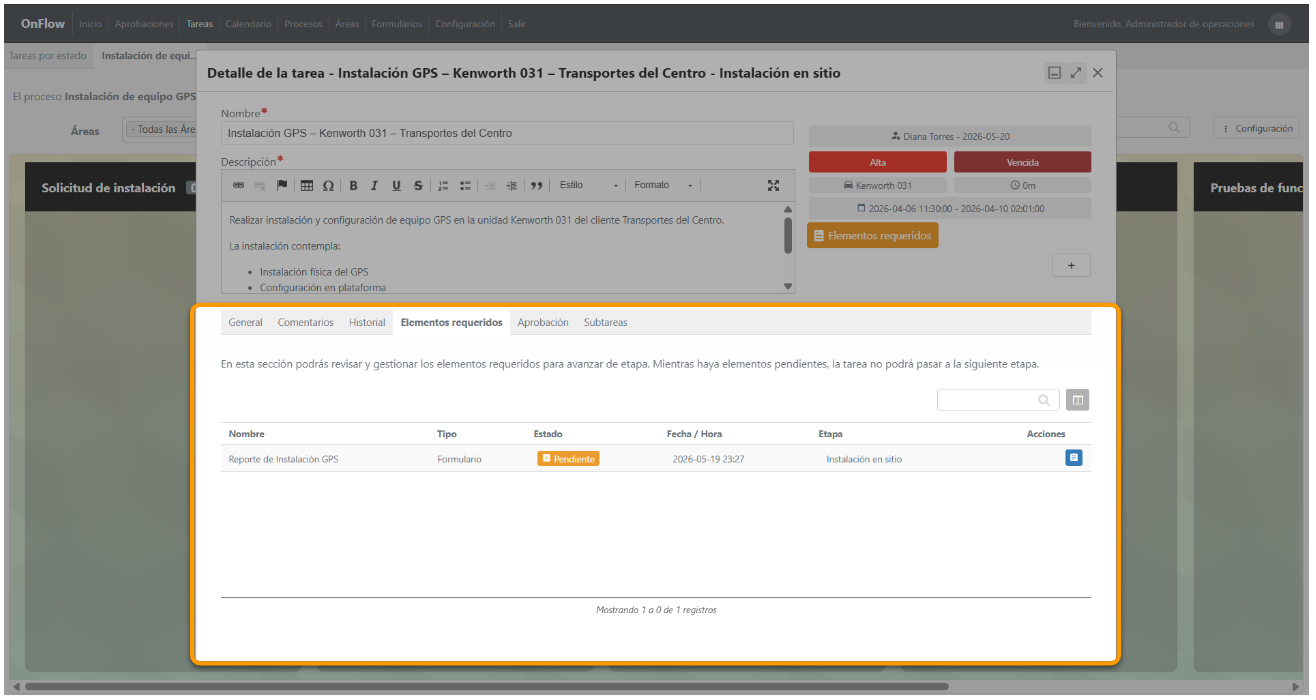](https://docs.redgps.com/uploads/images/gallery/2026-05/j0Himage.png)
- **Nombre**
- **Tipo del elemento** requerido (*En esta versión solo los elementos formularios son soportados)*
- **Estado** en el que se encuentra el elemento (*Pendiente / Contestado)*
- **Fecha y hora** de la última actualización del formulario. Cuando el formulario se encuentre en estado **pendiente** la fecha y hora que se muestra es la de la asignación de la tarea a la etapa. Una vez que el formulario fue **contestado** este dato se actualizará a la fecha y hora en la que contestó el formulario.
- **Etapa** del proceso en la que el elemento es necesario para que la tarea continúe a la siguiente etapa
- En la columna **Acciones** tienes los siguientes botones:
- **Contestar formulario: **está disponible mientras el formulario se encuentra en estado pendiente **
[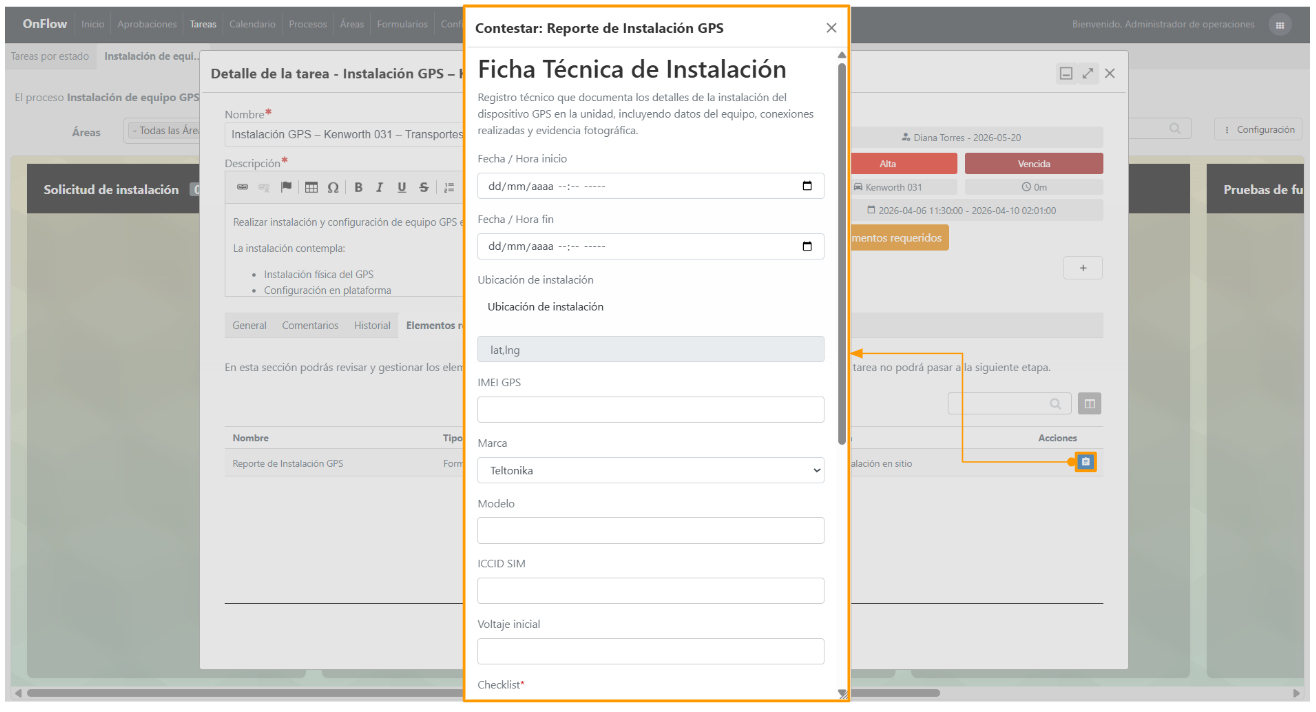](https://docs.redgps.com/uploads/images/gallery/2026-05/IsOimage.png)**
- **Ver formulario: **Una vez que el formulario se encuentre contestado podrás visualizar la respuesta
[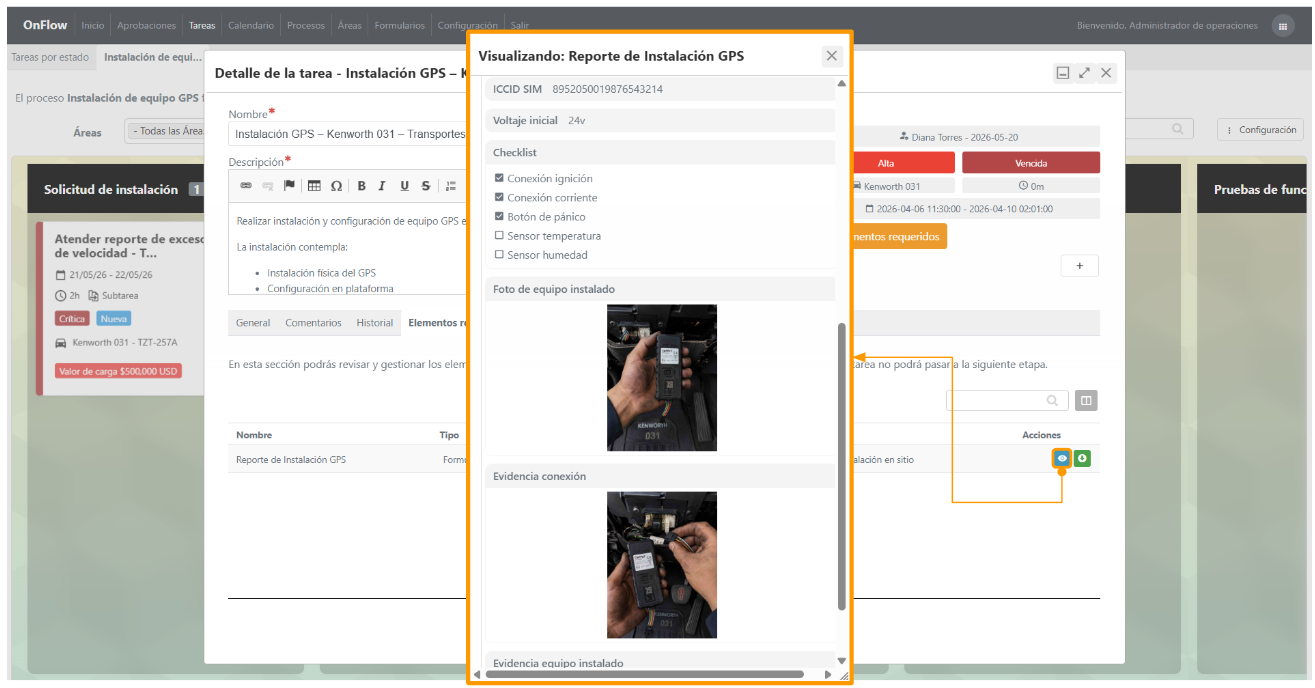](https://docs.redgps.com/uploads/images/gallery/2026-05/3Aqimage.png)
- **Descargar
**[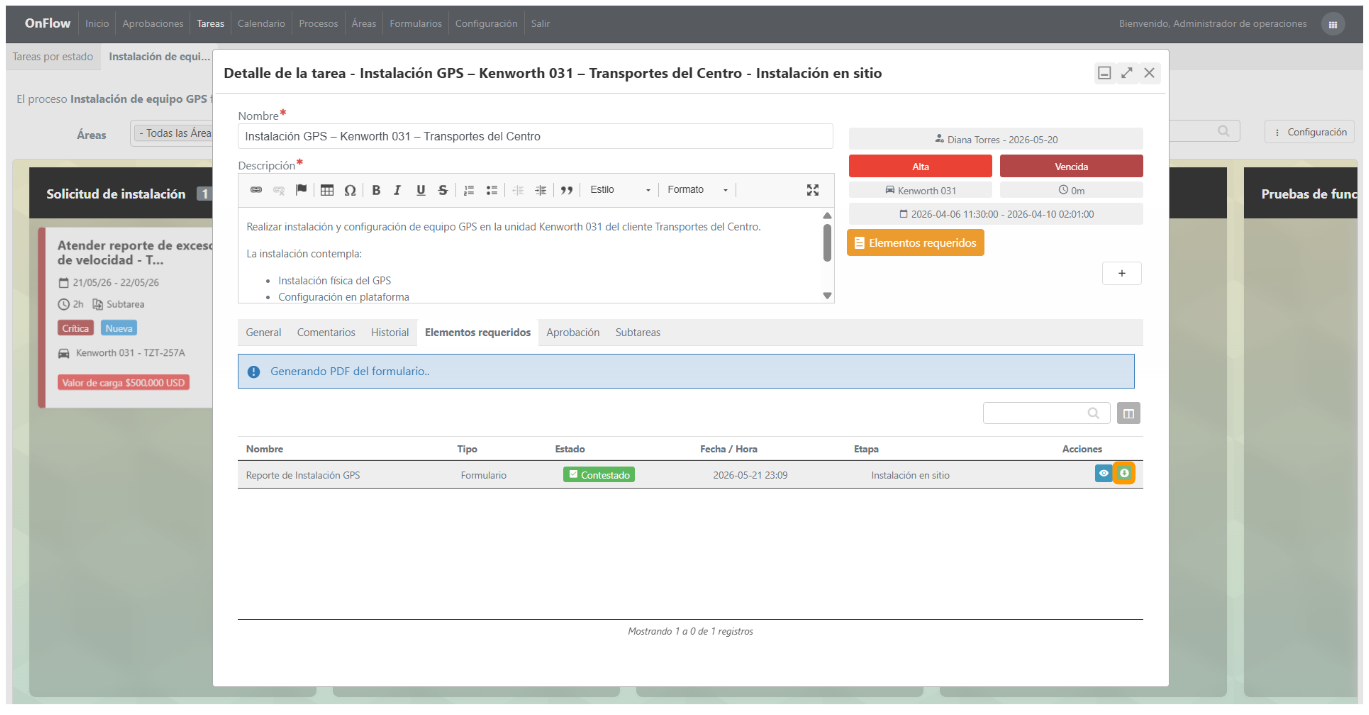](https://docs.redgps.com/uploads/images/gallery/2026-05/4w3image.png)
**
**
***Mientras haya elementos pendientes, la tarea no podrá pasar a la siguiente etapa.***
***Ejemplo***: La tarea Detalle de la tarea - Instalación GPS – Kenworth 031 se encuentra en la ***etapa*** ***instalación en sitio*,** pero tiene configurado el **formulario** "Reporte de instalación GPS".
Si el formulario se encuentra **pendiente** de contestar la tarea no podrá cambiar a la ***etapa alta y configuración en plataforma,** si esta intenta moverse* a la siguiente etapa la plataforma regresará automáticamente la tarea a la etapa.
***Importante***: Los elementos que son requeridos fueron previamente definidos en la configuración del [**proceso**](https://docs.redgps.com/books/onflow/page/crear-proceso/es).
#####
##### **Aprobaciones**
Disponible únicamente para tareas pertenecientes a procesos que tengan esta opción habilitada.
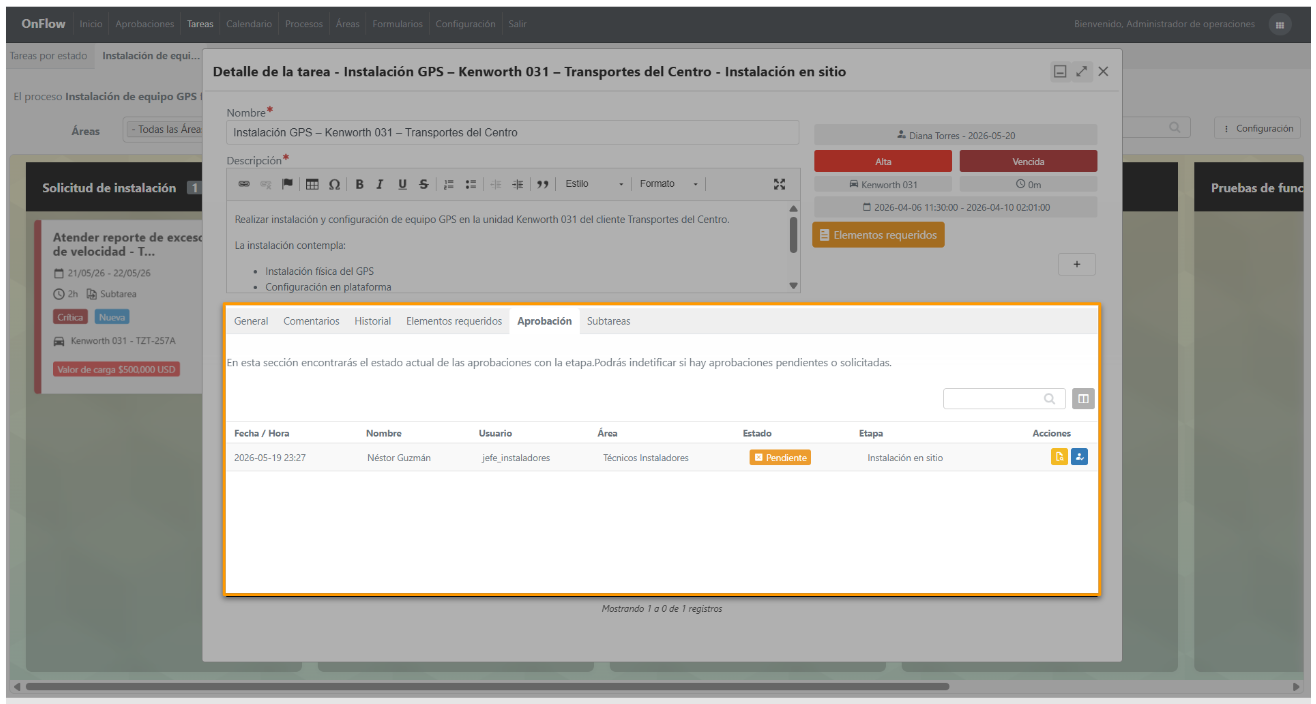
En esta sección encontrarás el estado actual de las aprobaciones relacionadas con la etapa. ***Mientras existan aprobaciones en estado pendiente, la tarea no podrá pasar a la siguiente etapa. ***
***Ejemplo***: La tarea Detalle de la tarea - Instalación GPS – Kenworth 031 se encuentra en la ***etapa*** ***instalación en sitio*,** pero tiene configurada la **aprobación** del **responsable del área** de "Técnicos Instaladores" que es el jefe de instaladores.
Si la tarea no se aprueba, esta no podrá cambiar a la ***etapa alta y configuración en plataforma.** S*i la tarea se intenta mover a la siguiente etapa la plataforma regresará automáticamente la tarea a la etapa actual.
La sección de aprobaciones muestra la siguiente información:
[](https://docs.redgps.com/uploads/images/gallery/2026-05/zDBimage.png)
- **Fecha / Hora**
- **Nombre** del usuario del que se requiere una aprobación
- **Usuario**
- **Área** a la que pertenece el usuario aprobador
- **Estado** de la aprobación:
- **Pendiente**: La aprobación aún no ha sido solicitada.
- **Solicitada**: Se ha enviado la solicitud de aprobación.
- **Aprobada**: La tarea ha sido aprobada por el usuario responsable y puede continuar el proceso.
- **Etapa** del proceso en la que el elemento es necesario para que la tarea continúe a la siguiente etapa
- **Acciones:**
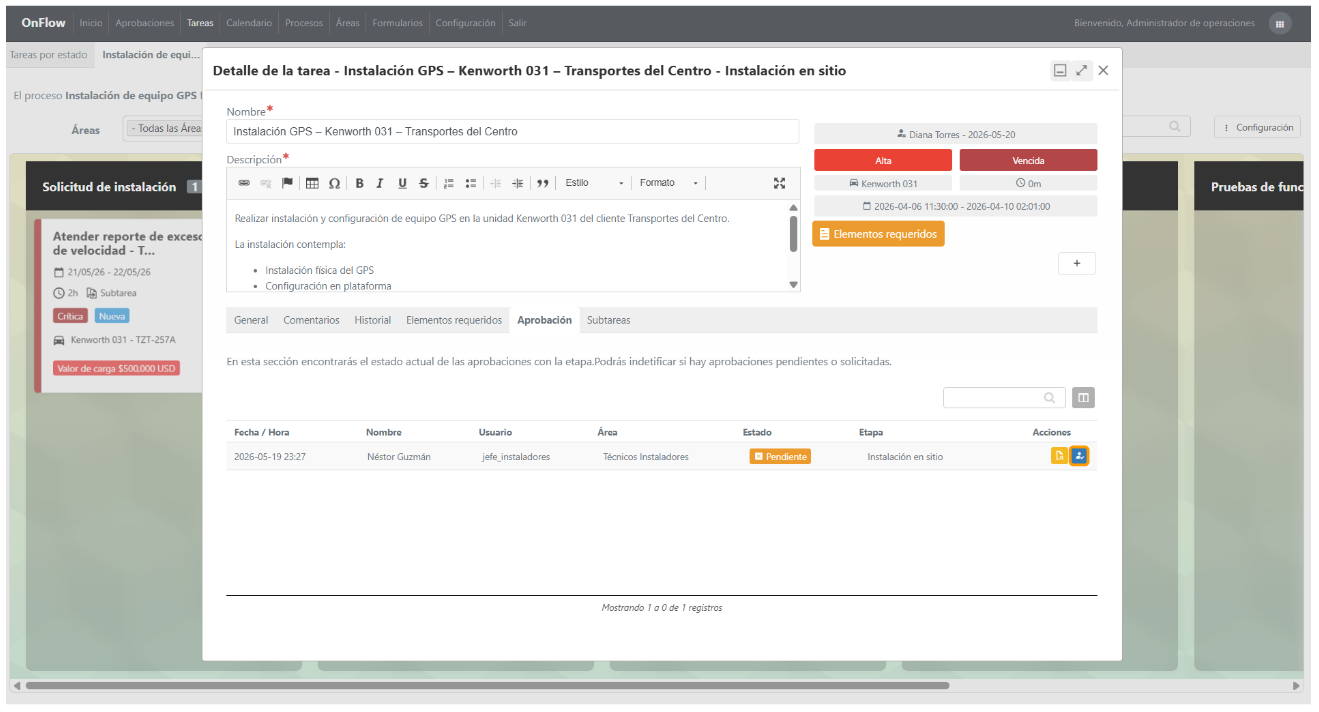
- - **Solicitar aprobación:** Envía la petición de aprobación al usuario aprobador.
[](https://docs.redgps.com/uploads/images/gallery/2026-05/Yvaimage.png)
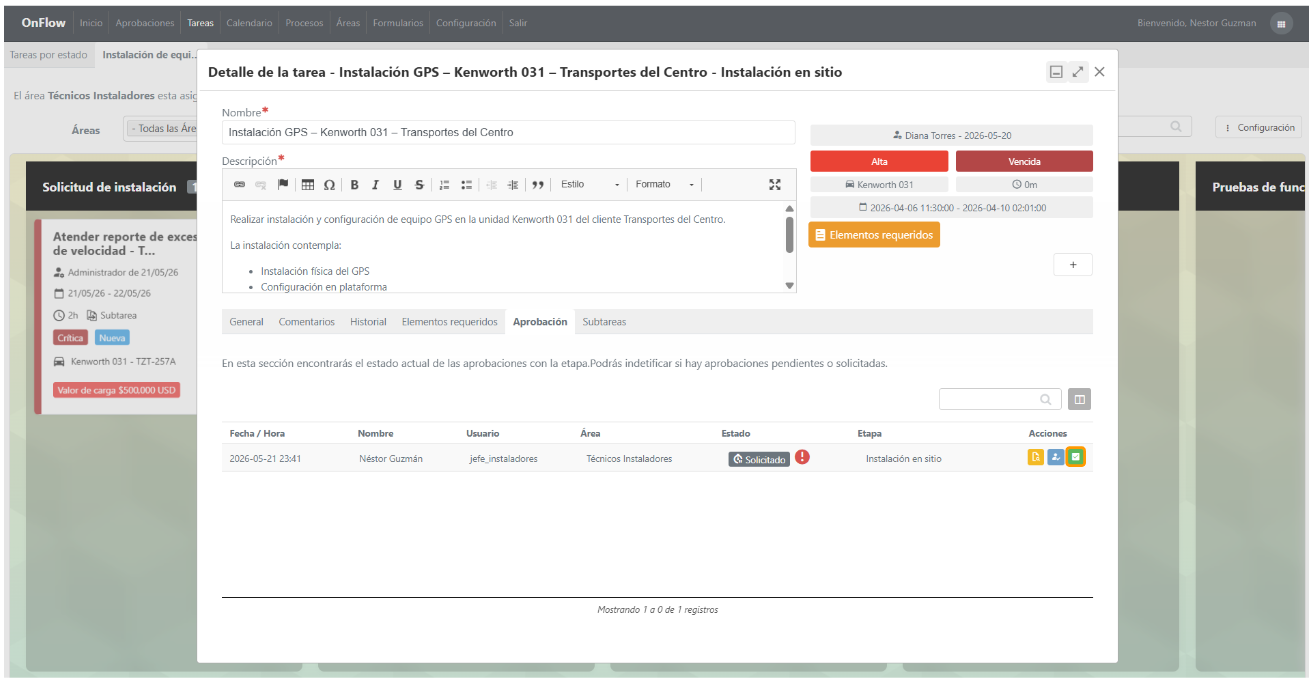
- **Aprobar tarea:** El o los usuarios asignados para autorizar la tarea, serán los únicos que tengan acceso a este botón.
[](https://docs.redgps.com/uploads/images/gallery/2026-05/WALimage.png)
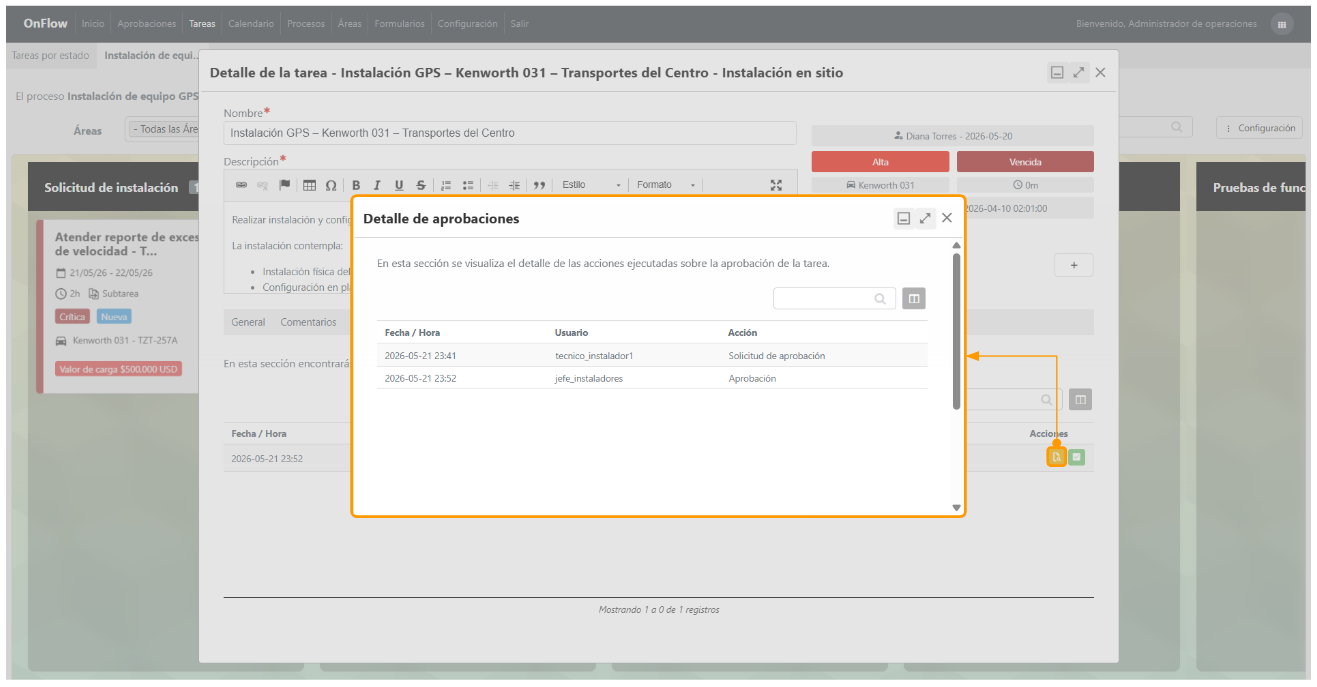
- **Detalles de aprobación:** En esta sección se visualiza el detalle de las acciones ejecutadas sobre la aprobación de la tarea:
[](https://docs.redgps.com/uploads/images/gallery/2026-05/Amhimage.png)
- Fecha / Hora en la que se solicitó o aprobó la tarea.
- Usuario
- Acción (Solicitud de aprobación / Aprobación)
***Importante***: Las aprobaciones fueron previamente definidos en la configuración del [**proceso**](https://docs.redgps.com/books/onflow/page/crear-proceso/es).
# Tareas por estado
En este módulo puedes visualizar todas tus tareas organizadas en un tablero por estado, podrás arrastrarlas entre columnas para actualizar su estado.
[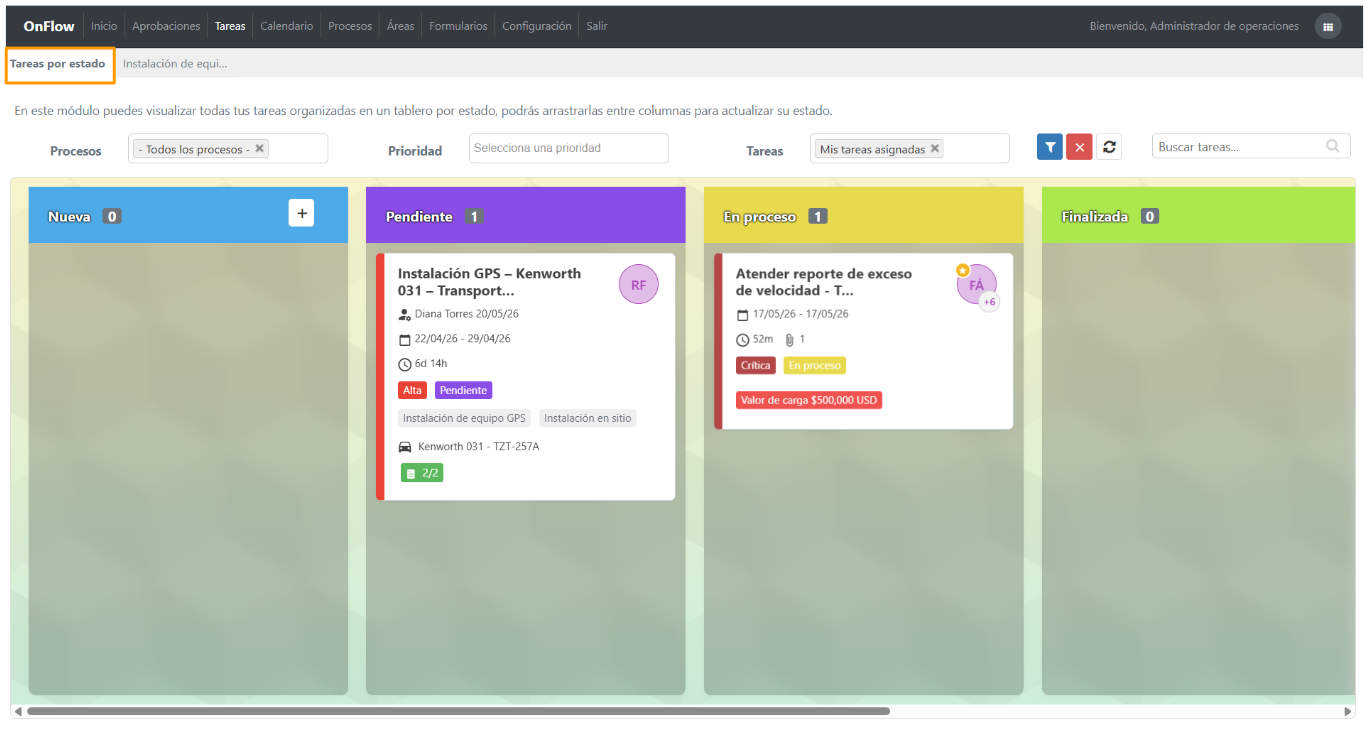](https://docs.redgps.com/uploads/images/gallery/2026-05/ODYimage.png)
##### **Filtros**
Podrás aplicar filtros para visualizar únicamente las tareas que necesites consultar.
[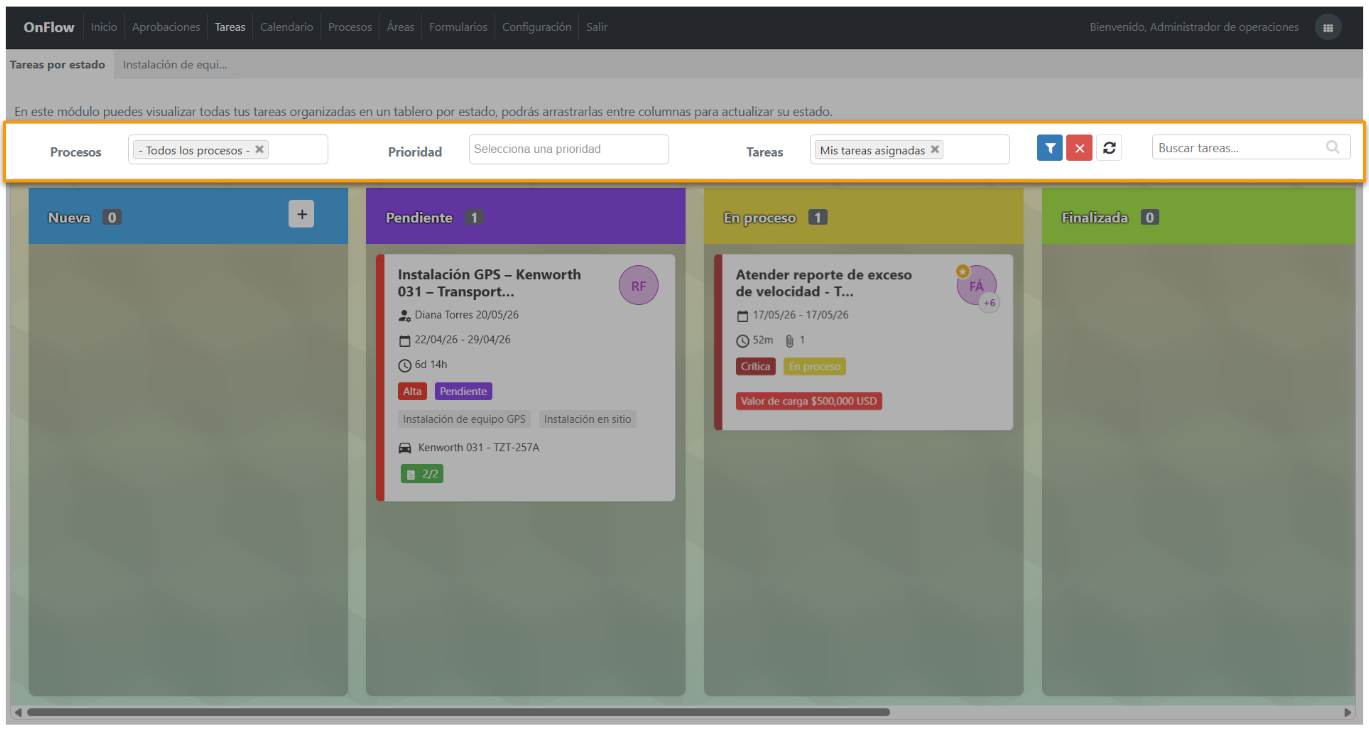](https://docs.redgps.com/uploads/images/gallery/2026-05/lDzimage.png)
- **Proceso**: Te permite visualizar las tareas de uno o más procesos organizadas por estado; este también te permite discriminar tareas que no tengan ningún proceso seleccionado. Por defecto se muestran todas tus tareas de todos los procesos.
- **Prioridad**: Al aplicarlo se mostrarán únicamente las tareas de la prioridad seleccionada.
- El filtro de **Tareas** cuenta con las siguientes opciones:
- **Mis tareas asignadas** es la opción por defecto que se muestra al cargar la vista de tareas por estado.
- **Pendientes de mi aprobación** facilita visualizar en el tablero únicamente las tareas que requieren aprobación y ya solicitaron de tu aprobación.
- **Tareas creadas por mi,** en el kanban podrás identificar estas tareas con una estrella.
- Al aplicar el filtro **Tareas de mi área** visualizarás todas las tareas asignadas al área a la que perteneces, asignadas a cualquier integrante del área o asignadas al área en general.
- **Tareas de mi área sin asignación** son las tareas asignadas al área pero que no tienen un colaborador asignado.
Una vez seleccionados los filtros, haz clic en el botón **Aplicar**.
También encontrarás el botón **Eliminar** para restablecer la vista, un botón para **Actualizar** el tablero manualmente y también podrás realizar búsquedas manuales ingresando texto en el buscador, permitiéndote encontrar coincidencias entre las tareas visibles dentro del tablero.
##### **Kanban**
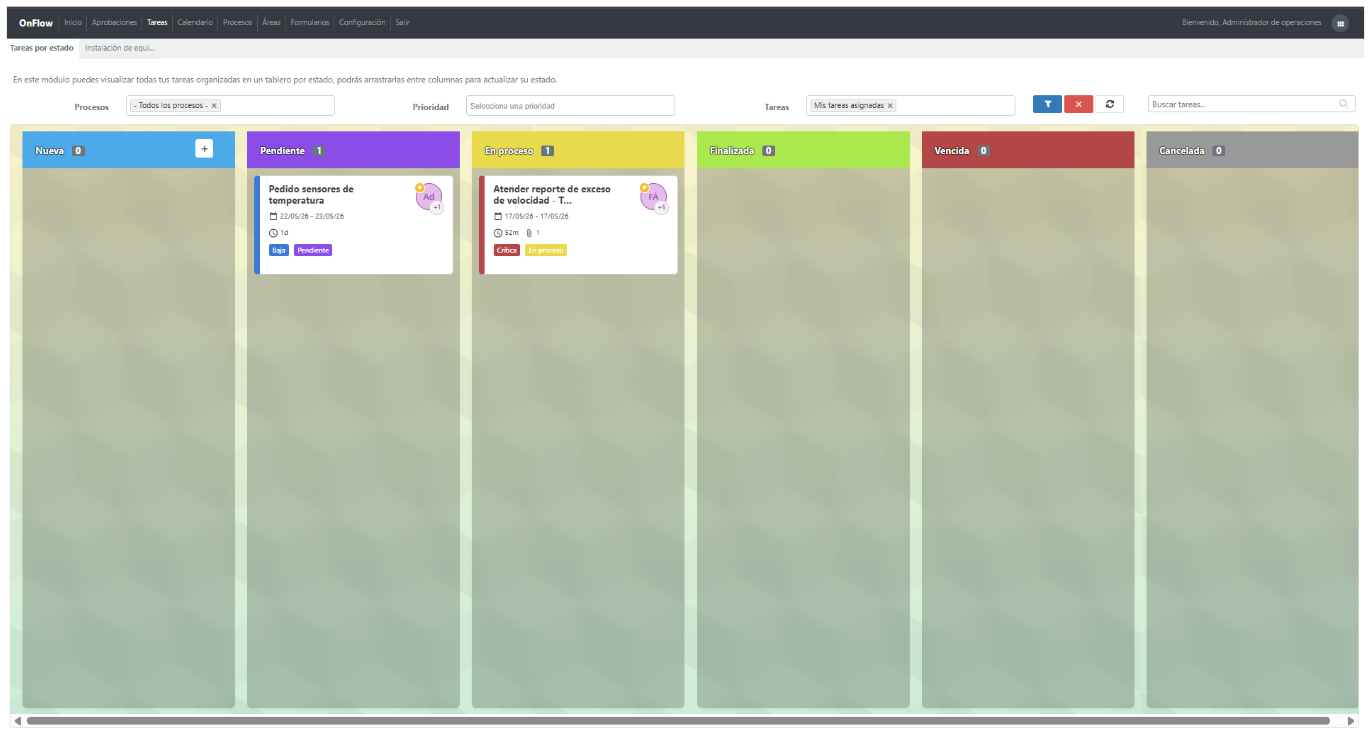
El kanban de tareas por estado está conformado por 6 columnas, donde cada columna es un estado:
- Nueva
- Pendiente
- En proceso
- Finalizada
- Vencida
- Cancelada
[](https://docs.redgps.com/uploads/images/gallery/2026-05/9Z6image.png)
Las tareas estarán posicionadas de acuerdo a su estado, podrás cambiar el estado de la tarea arrastrando la tarea de una columna a otra, o bien desde el detalle de la tarea y al guardar el cambio la tarea estará posicionada en la columna correspondiente.
En la parte superior de cada columna hay un contador de tareas que hay por cada estado.
La columna del estado Nueva tendrá un botón para [**crear una tarea.**](https://docs.redgps.com/books/onflow/page/crear-tarea/es)
##### **Tareas**
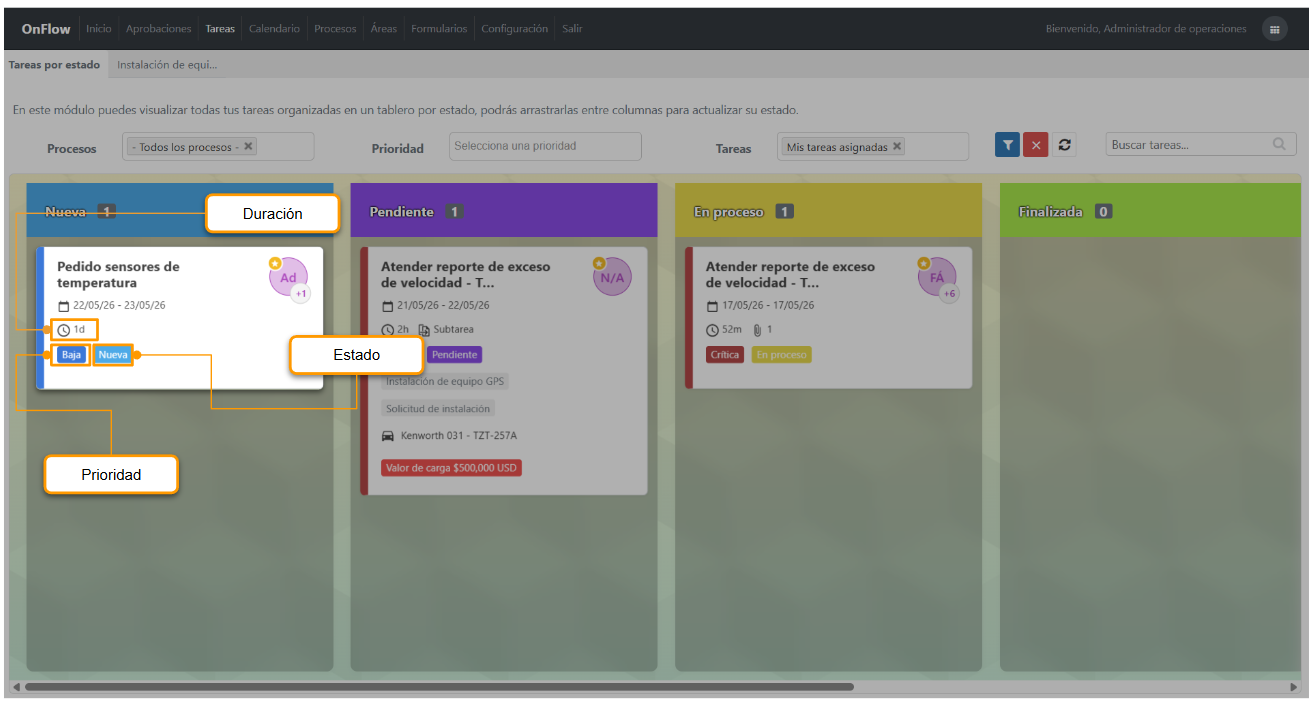
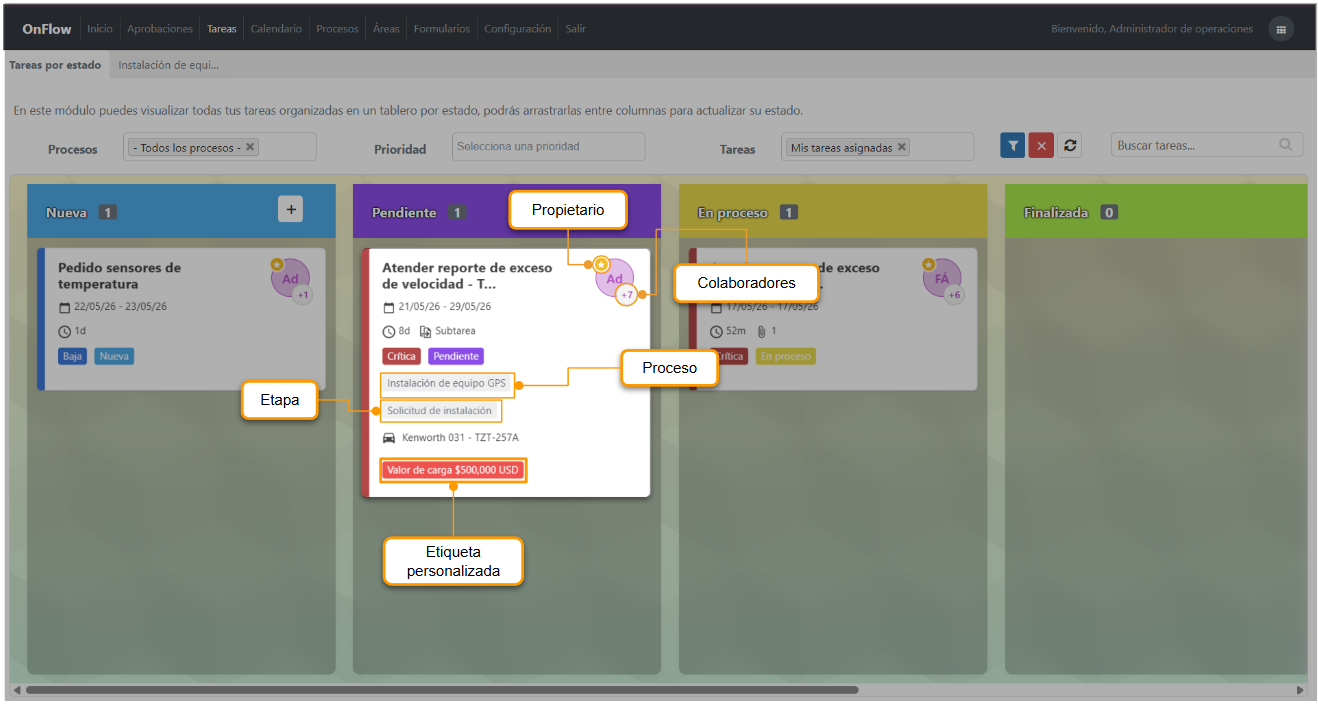
Cada Card en el kanban representan una tarea, las cuales tendrán los siguientes elementos:
- **Nombre**
- **Fecha inicio y fecha fin**
- **Duración**
- Etiqueta de **prioridad**
- Etiqueta de **estado**
[](https://docs.redgps.com/uploads/images/gallery/2026-05/Zt1image.png)
- Si la tarea pertenece a un proceso se mostrará en un **etiqueta el nombre del proceso y la etapa** en la que se encuentra.
- Cuando las tareas pertenecen a un proceso con **elementos requeridos o aprobaciones** se mostrará mediante un label la cantidad de elementos y si ya se cumpplio con ellos.
- **Etiquetas personalizadas** que hayas agregado a la tareas.
- **Propietario** de la tarea identificado con una estrella.
- **Colaboradores** asignados a la tarea.
[](https://docs.redgps.com/uploads/images/gallery/2026-05/04Wimage.png)
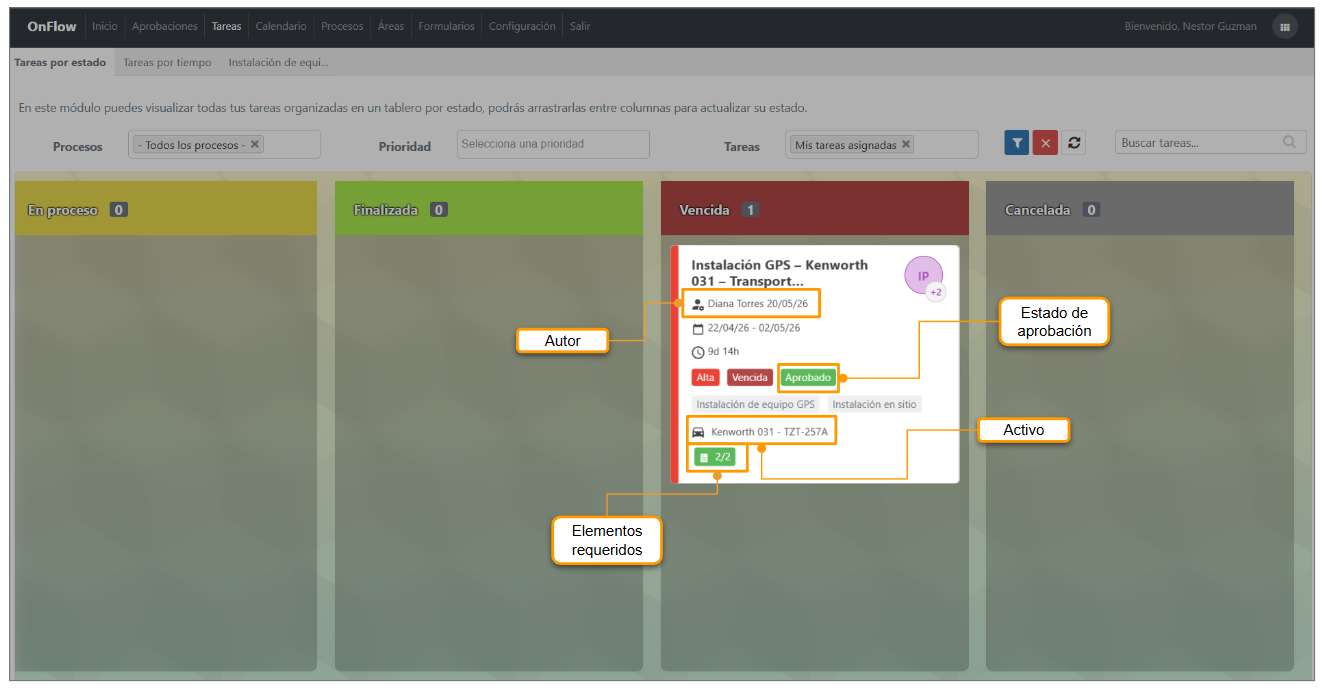
- Cuando la tarea no haya sido creada por ti, se mostrará el **autor** debajo del nombre de la tarea.
- Indicadores relacionados con **elementos requeridos o aprobaciones** configuradas dentro del proceso, mostrando la cantidad y su estado de cumplimiento.
- **Activo** asignado a la tarea (en caso de contar con uno).
[](https://docs.redgps.com/uploads/images/gallery/2026-05/bzKimage.png)
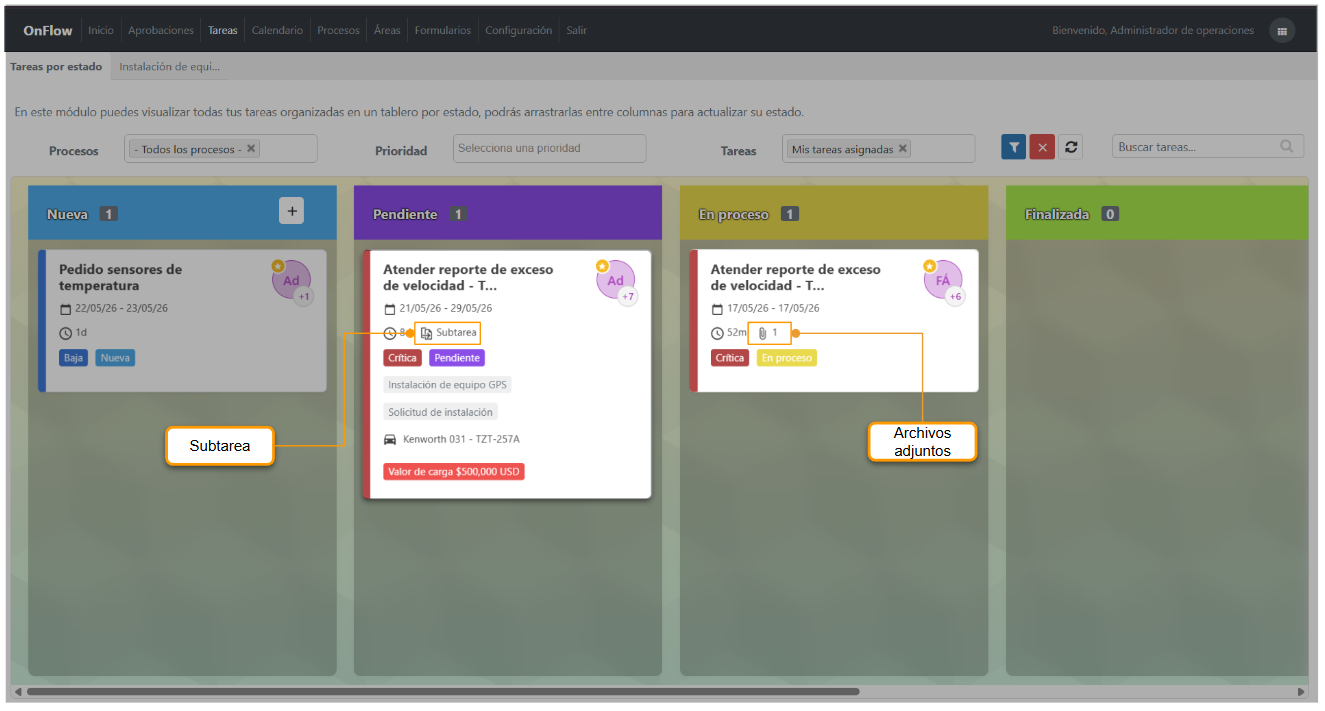
- Si en los comentarios agregaste algún **archivo adjunto** se mostrará el icono del clip acompañado de un indicador del total de estos archivos.
- Si se trata de una **subtarea** la podrás identificar mediante un ícono.
[](https://docs.redgps.com/uploads/images/gallery/2026-05/rKeimage.png)
# Tareas por proceso
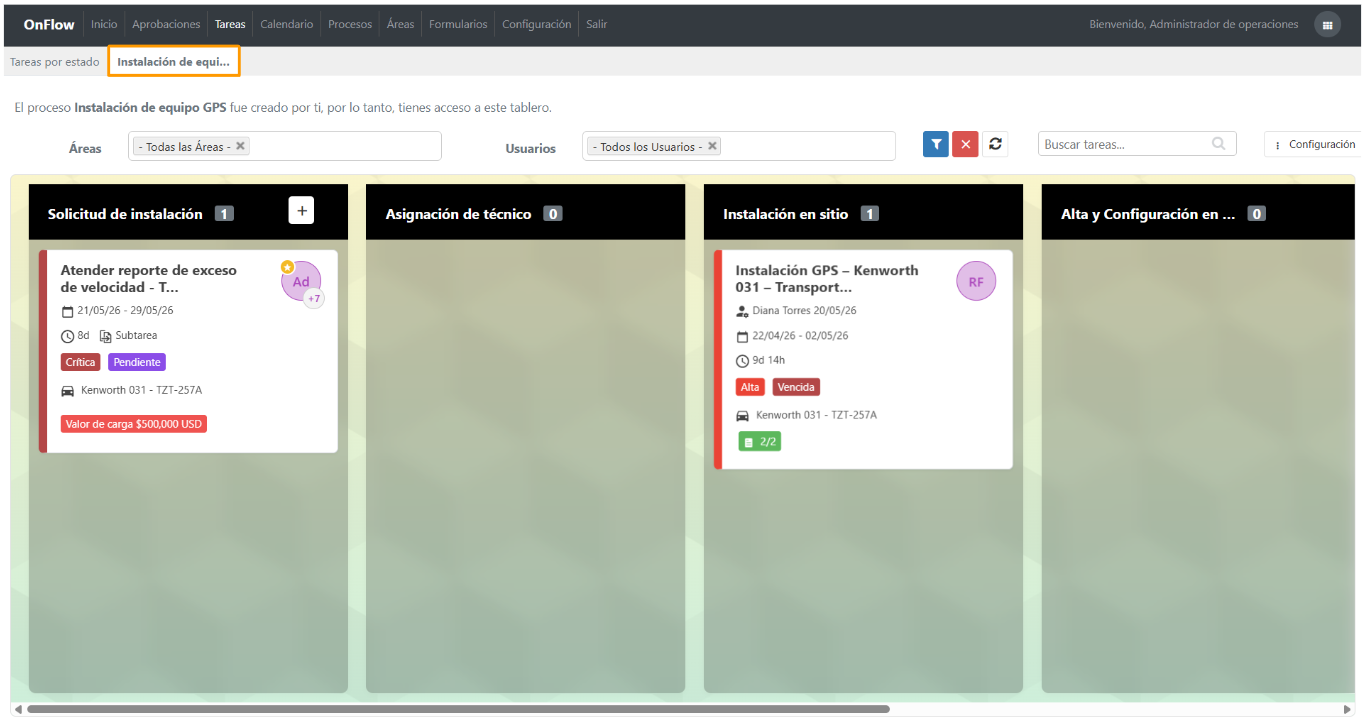
Cada proceso disponible en tu cuenta contará con un tablero donde se mostrarán sus tareas correspondientes. Desde este tablero podrás arrastrar las tareas entre columnas para actualizar su etapa dentro del flujo del proceso.
[](https://docs.redgps.com/uploads/images/gallery/2026-05/9hEimage.png)
##### **Filtros**
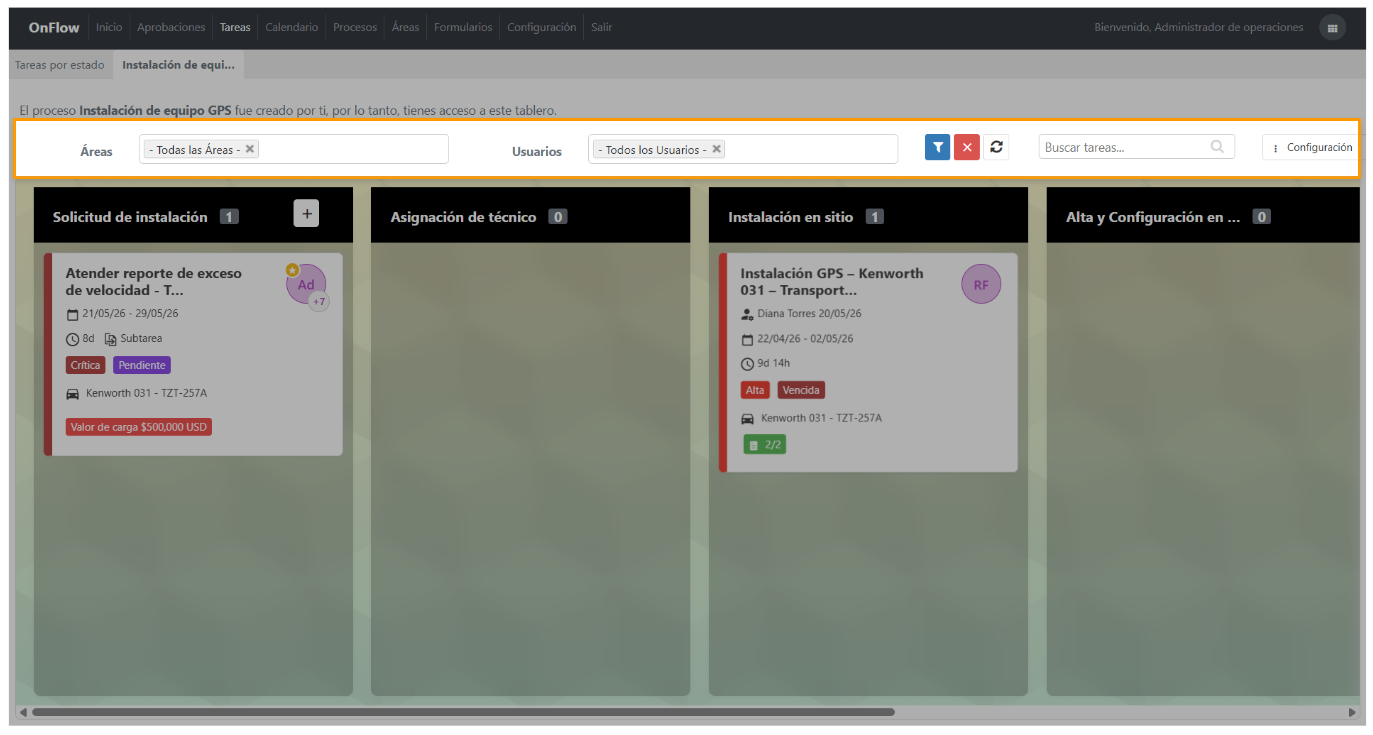
Dentro de cada proceso, podrás aplicar filtros para visualizar únicamente las tareas que necesites consultar.
[](https://docs.redgps.com/uploads/images/gallery/2026-05/TUvimage.png)
- **Áreas**: Permite filtrar según el área responsable de la tarea. Por defecto, se muestran todas las áreas que participan dentro del proceso.
- **Usuarios**: Muestra únicamente las tareas asignadas al usuario seleccionado.
Una vez seleccionados los filtros, haz clic en el botón **Aplicar**.
También encontrarás el botón **Eliminar** para restablecer la vista, un botón para **Actualizar** el tablero manualmente y también podrás realizar búsquedas manuales ingresando texto en el buscador, permitiéndote encontrar coincidencias entre las tareas visibles dentro del tablero.
##### **Configuración del proceso**
El botón **Configuración** permite consultar el detalle y la configuración del proceso seleccionado, así como las etapas que lo conforman.
[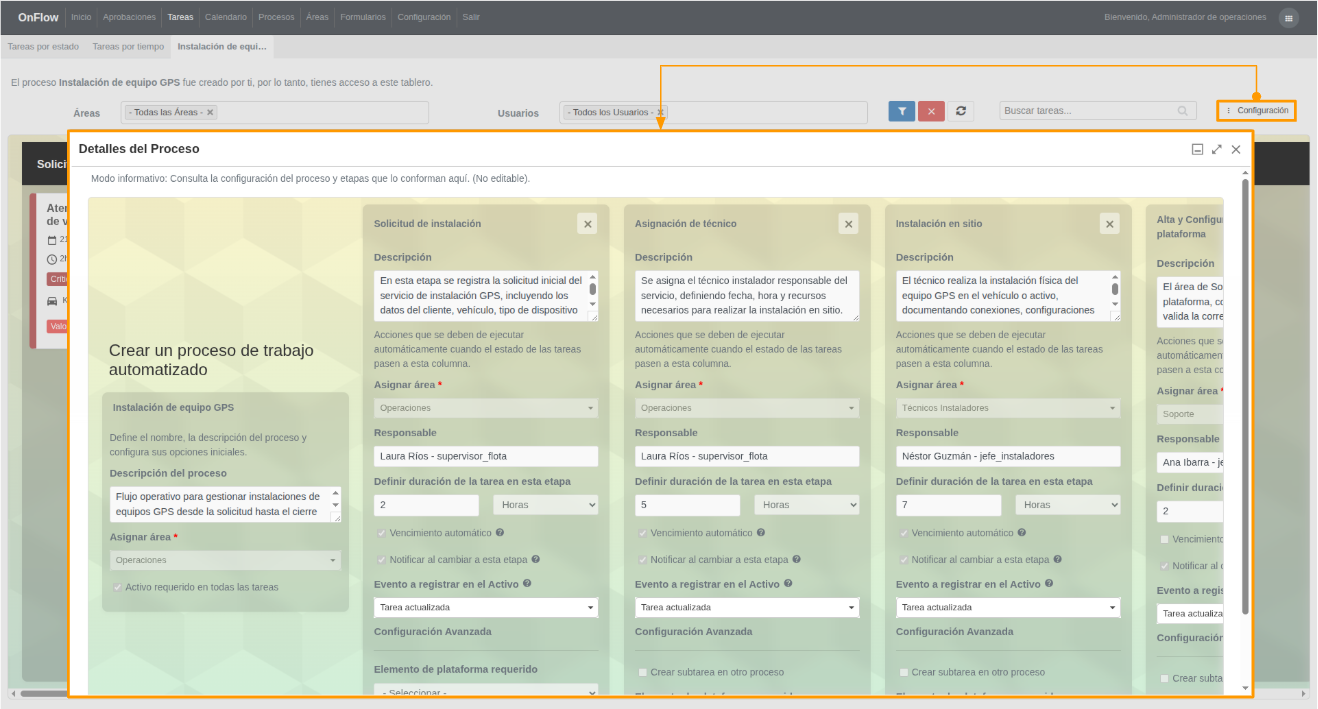](https://docs.redgps.com/uploads/images/gallery/2026-05/r6gimage.png)
Esta vista es únicamente informativa, por lo que no será posible editar la configuración desde esta sección.
##### **Kanban**
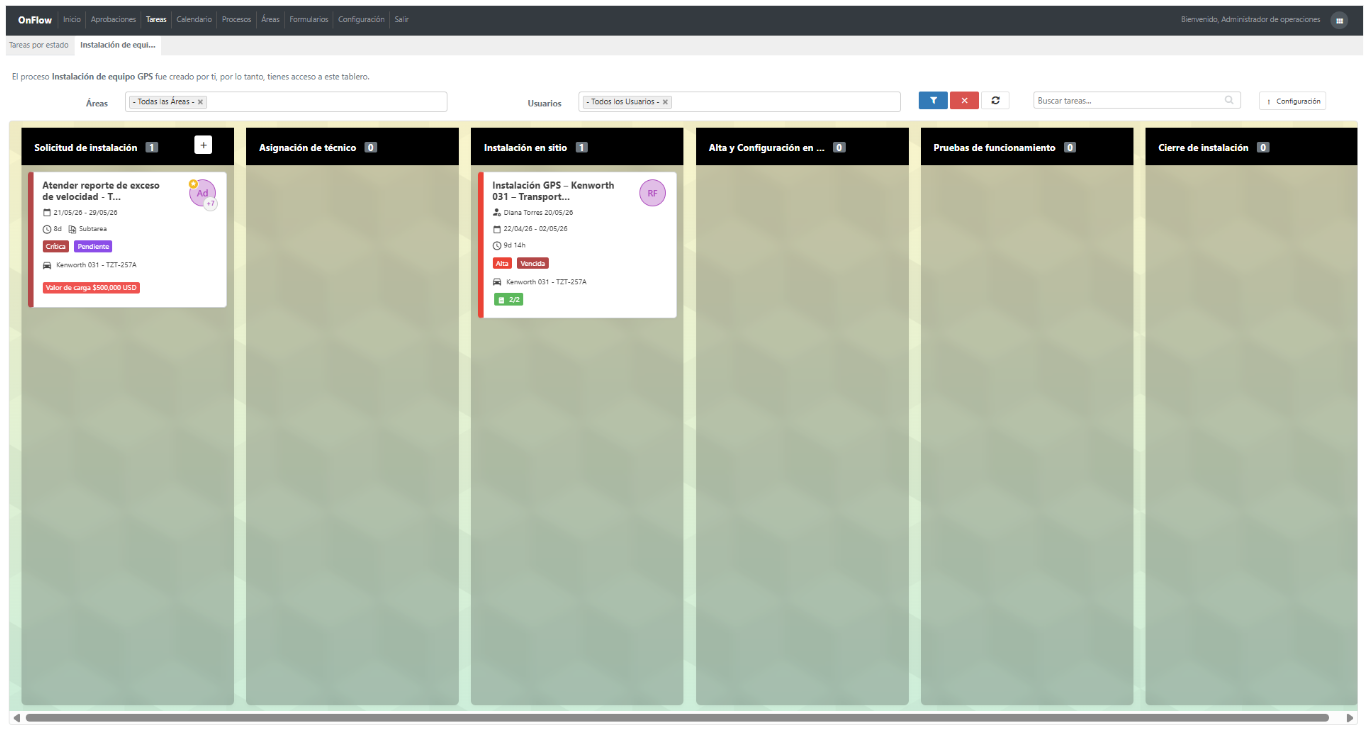
El tablero kanban del proceso está conformado por columnas que representan las diferentes etapas del proceso.
[](https://docs.redgps.com/uploads/images/gallery/2026-05/Mo5image.png)
Cada tarea aparecerá organizada en la columna que representa su etapa actual dentro del proceso. Podrás cambiar la etapa de una tarea arrastrándola de una columna a otra o desde el [Detalle de la tarea](https://docs.redgps.com/books/onflow/page/detalle-de-la-tarea/es).
En el encabezado de cada columna se muestra un contador con la cantidad de tareas existentes en esa etapa del proceso.
El botón **[Agregar tarea](https://docs.redgps.com/books/onflow/page/crear-tarea/es)** estará disponible únicamente en la primera etapa y permitirá crear nuevas tareas dentro del proceso correspondiente.
##### **Tareas**
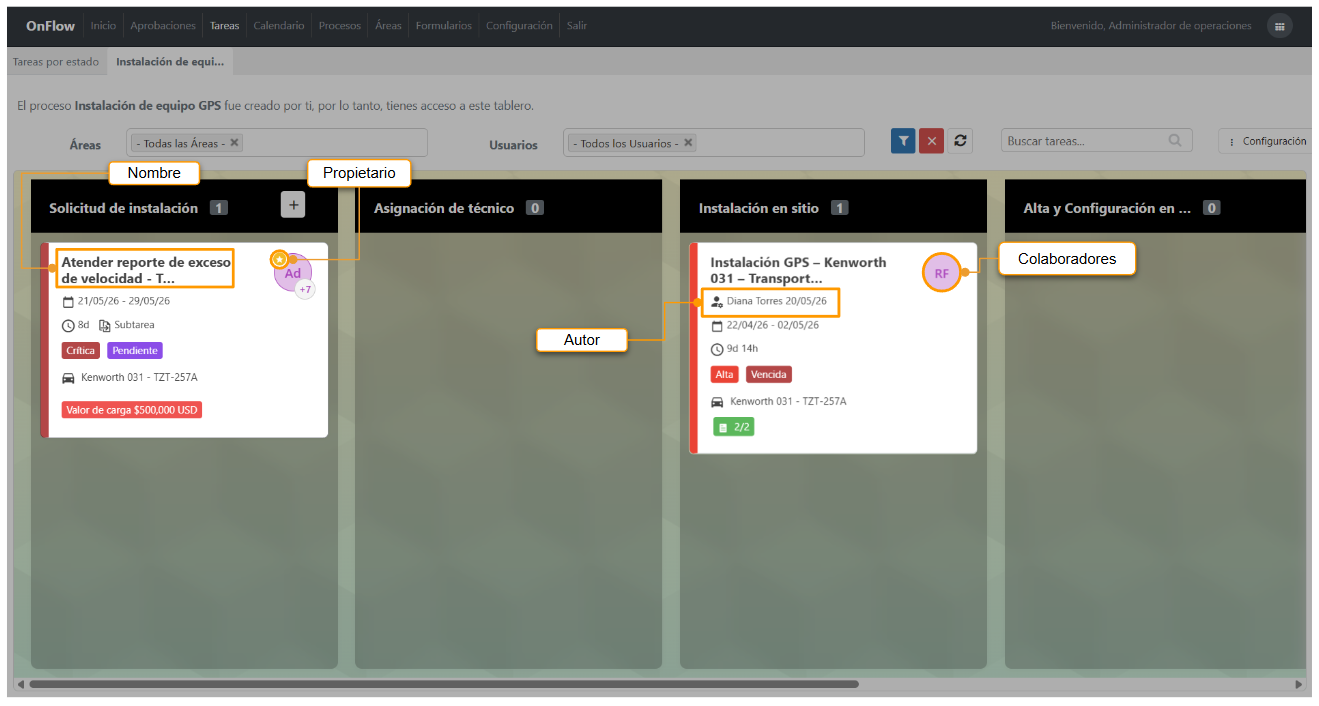
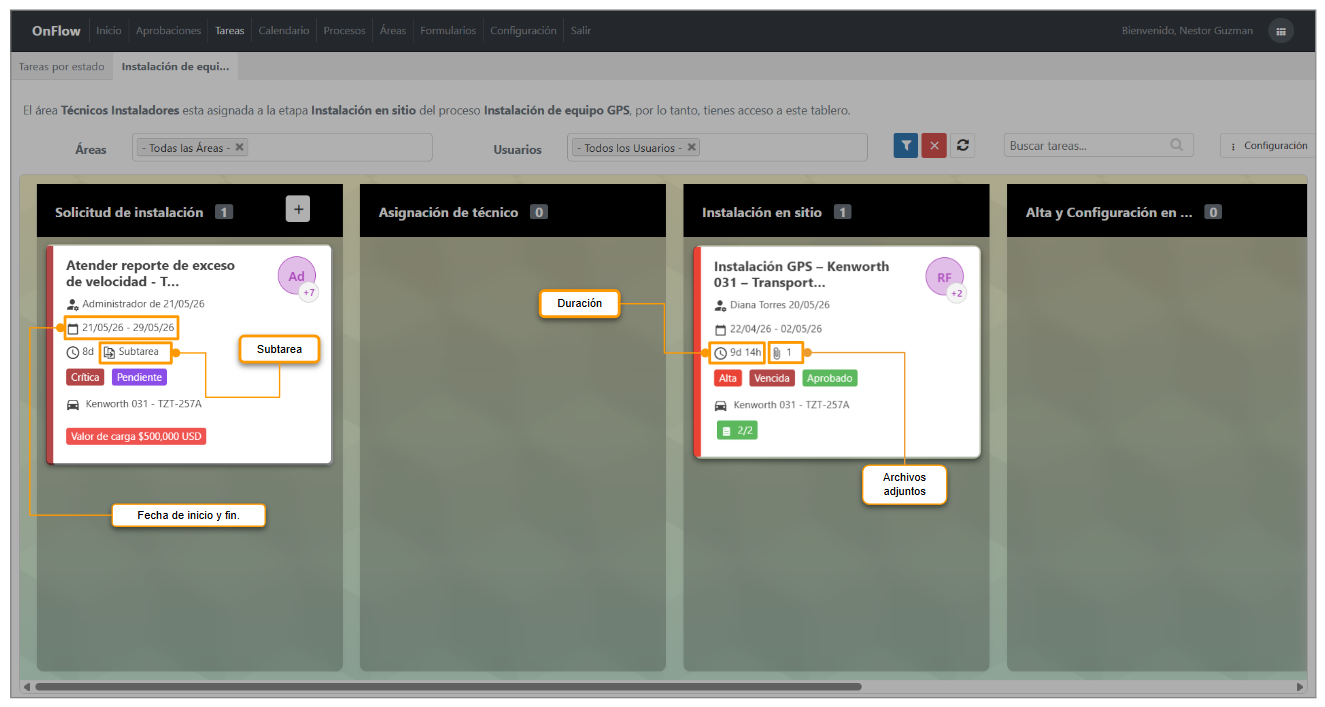
Cada card dentro del tablero kanban representa una tarea y muestra la siguiente información relevante para identificar rápidamente su estado y configuración. Cada tarea puede mostrar los siguientes elementos:
- **Nombre** de la tarea.
- **Colaboradores** asignados a la tarea. Cuando la tarea haya sido creada por ti, se mostrará una estrella en esta sección.
- **Propietario** de la tarea identificado con una estrella
- Cuando la tarea no haya sido creada por ti, se mostrará el **autor** debajo del nombre de la tarea.
[](https://docs.redgps.com/uploads/images/gallery/2026-05/wOzimage.png)
- **Fecha de inicio y fin**.
- **Duración** de la tarea.
- Indicador de **archivos adjuntos** en comentarios.
- Identificador de [**subtarea**](https://docs.redgps.com/books/onflow/page/subtareas/es).
[](https://docs.redgps.com/uploads/images/gallery/2026-05/Kkzimage.png)
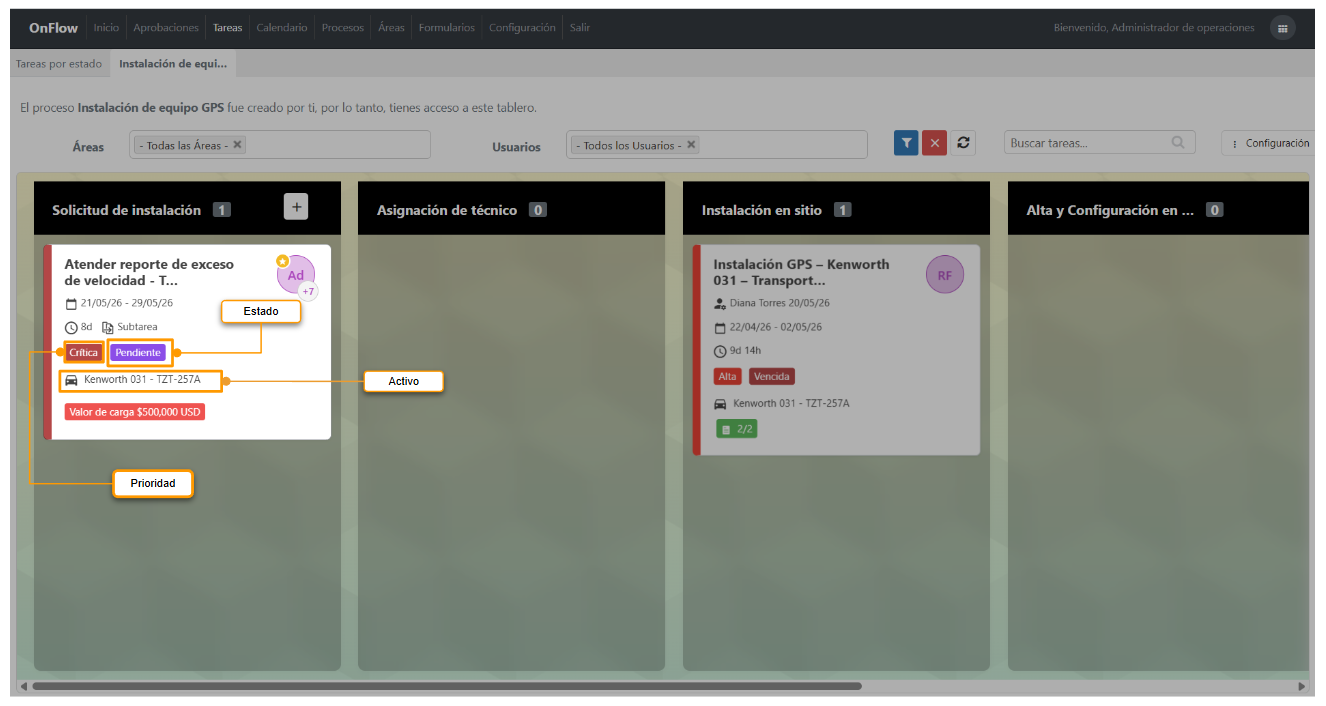
- **Prioridad.**
- **Estado.**
- **Activo** asignado a la tarea,en caso de contar con uno.
[](https://docs.redgps.com/uploads/images/gallery/2026-05/vKBimage.png)
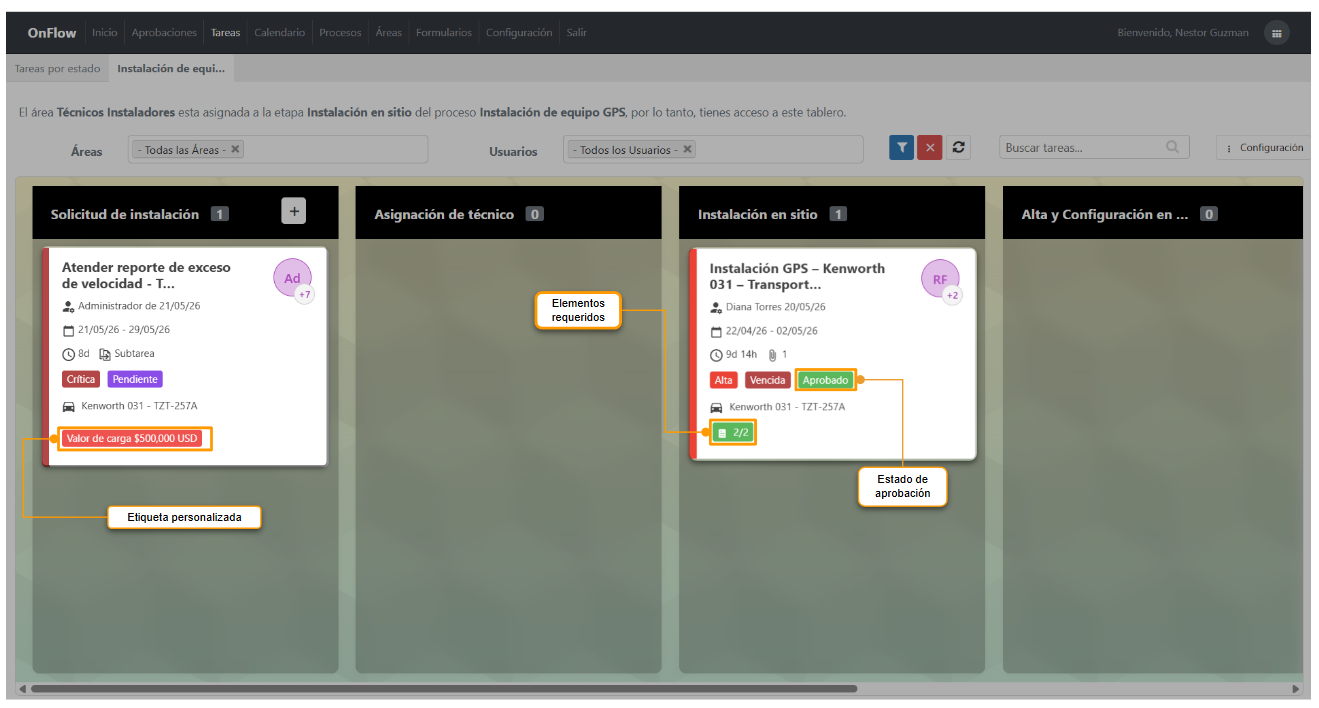
- Indicadores relacionados con **elementos requeridos o aprobaciones** configuradas dentro del proceso, mostrando la cantidad y su estado de cumplimiento.
- **Etiquetas personalizadas** asignadas a la tarea.
[](https://docs.redgps.com/uploads/images/gallery/2026-05/6Uvimage.png)
# Subtareas
Una **subtarea** es una tarea vinculada a otra tarea principal. Sirve para coordinar trabajo entre distintos equipos o áreas.
##### **¿Cómo funcionan las subtareas en OnFlow?**
Al crear una subtarea desde una tarea principal, esta se genera automáticamente en la primera etapa del proceso seleccionado.
Una vez creada, la subtarea seguirá el flujo del proceso como cualquier otra tarea, permitiendo avanzar entre etapas y actualizar su estado de manera independiente.
Cuando la subtarea llegue a la etapa configurada y su estado cambie a Finalizada, la tarea principal se actualizará automáticamente a estado Finalizada.
Adicionalmente, si así fue configurado, al finalizar la subtarea la tarea principal también podrá avanzar automáticamente a la siguiente etapa de su proceso.
##### **Crear subtareas**
Existen diferentes formas de crear una subtarea: de manera automática mediante la configuración del proceso o manualmente desde el detalle de una tarea en la pestaña Subtareas.
**Desde un proceso**
Dentro de la etapa de tu proceso, habilita la opción Crear subtarea en otro proceso para mostrar la configuración.
[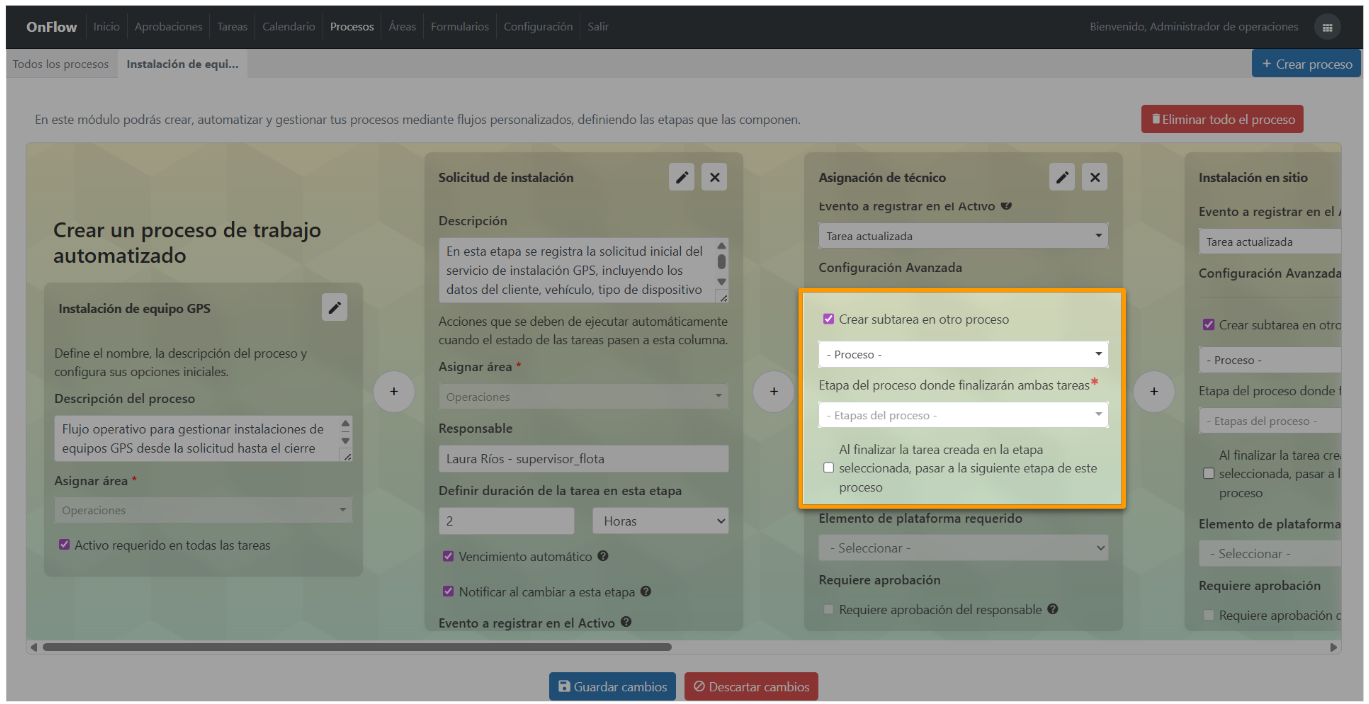](https://docs.redgps.com/uploads/images/gallery/2026-05/hJQimage.png)
- Selecciona el **proceso** donde se creará automáticamente la subtarea cada vez que una tarea llegue a la etapa que estás configurando.
- Define la **etapa** (campo obligatorio) del proceso destino que, al ser alcanzada por la subtarea y cambiar su estado a Finalizada, provocará que la tarea principal también cambie automáticamente a estado Finalizada.
- Opcionalmente, puedes marcar el **check** "Al finalizar la tarea creada en la etapa seleccionada, pasar a la siguiente etapa de este proceso"
Con esta opción, cuando la subtarea se finalice, la tarea principal avanzará automáticamente a la siguiente etapa de su proceso.
***Importante**: Estas opciones solo estarán disponibles a partir de la segunda etapa del proceso.*
**Esta funcionalidad es recomendable para flujos de trabajo repetitivos que dependen de otras áreas o equipos**
**Desde el detalle de la tarea**
También puedes crear subtareas manualmente desde el detalle de una tarea, en la pestaña **Subtareas**, utilizando el botón Agregar subtarea. En el formulario de creación encontrarás los siguientes campos:
[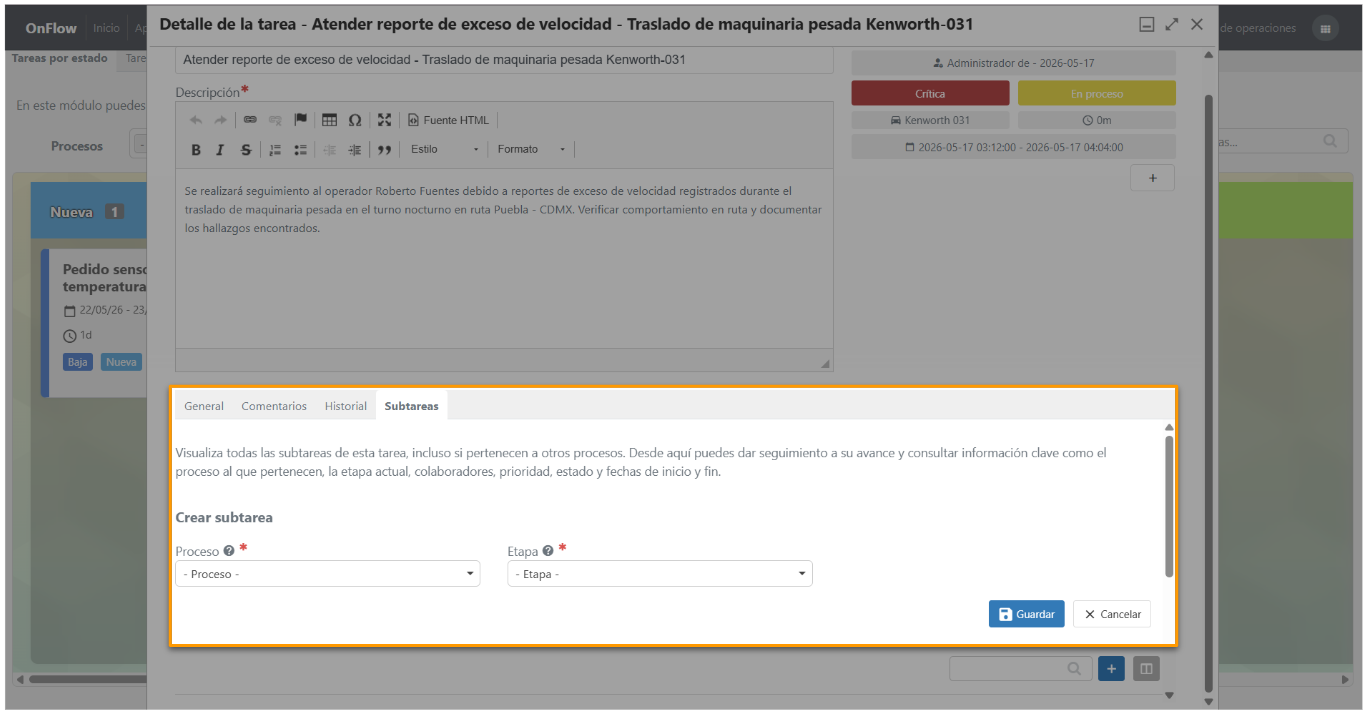](https://docs.redgps.com/uploads/images/gallery/2026-05/TSAimage.png)
- **Proceso** (obligatorio): Selecciona el proceso donde se generará la subtarea.
- **Etapa**: Define la etapa del proceso destino que, al ser alcanzada por la subtarea y cambiar su estado a Finalizada, provocará que la tarea actual también pase automáticamente a estado Finalizada.
- **Check** de avance automático: Marca esta opción para que, al finalizar la subtarea en la etapa seleccionada, la tarea actual avance automáticamente a la siguiente etapa de su proceso.
***Importante:** Este check solo estará disponible para tareas que pertenezcan a un proceso.*
##### **Caso de uso**
Se atiende la instalación de un equipo GPS, con la **tarea** "*Instalación GPS – Kenworth 031 – Transportes del Centro****"*** del **proceso** "*Instalación de equipos GPS*", el técnico detecta que la unidad presenta daños en el cableado eléctrico, lo que impide finalizar correctamente la instalación del GPS.
Para dar seguimiento a esta situación, se crea la **subtarea**: "*Corrección de cableado eléctrico – Kenworth 031",* esta tarea se crea en el proceso "*Mantenimiento de flotas*".
Dentro de este proceso, el área de mantenimiento o el taller responsable puede trabajar la subtarea. Mientras tanto, la tarea principal continúa relacionada con la instalación del GPS, manteniendo trazabilidad entre ambos procesos.
Cuando la subtarea llegue a la etapa Unidad liberada del proceso "*Mantenimiento de flotas*" y cambie a estado Finalizada, la tarea principal "*Instalación GPS – Kenworth 031 – Transportes del Centro*" podrá finalizarse automáticamente o avanzar a la siguiente etapa del proceso principal, según la configuración realizada en OnFlow.
[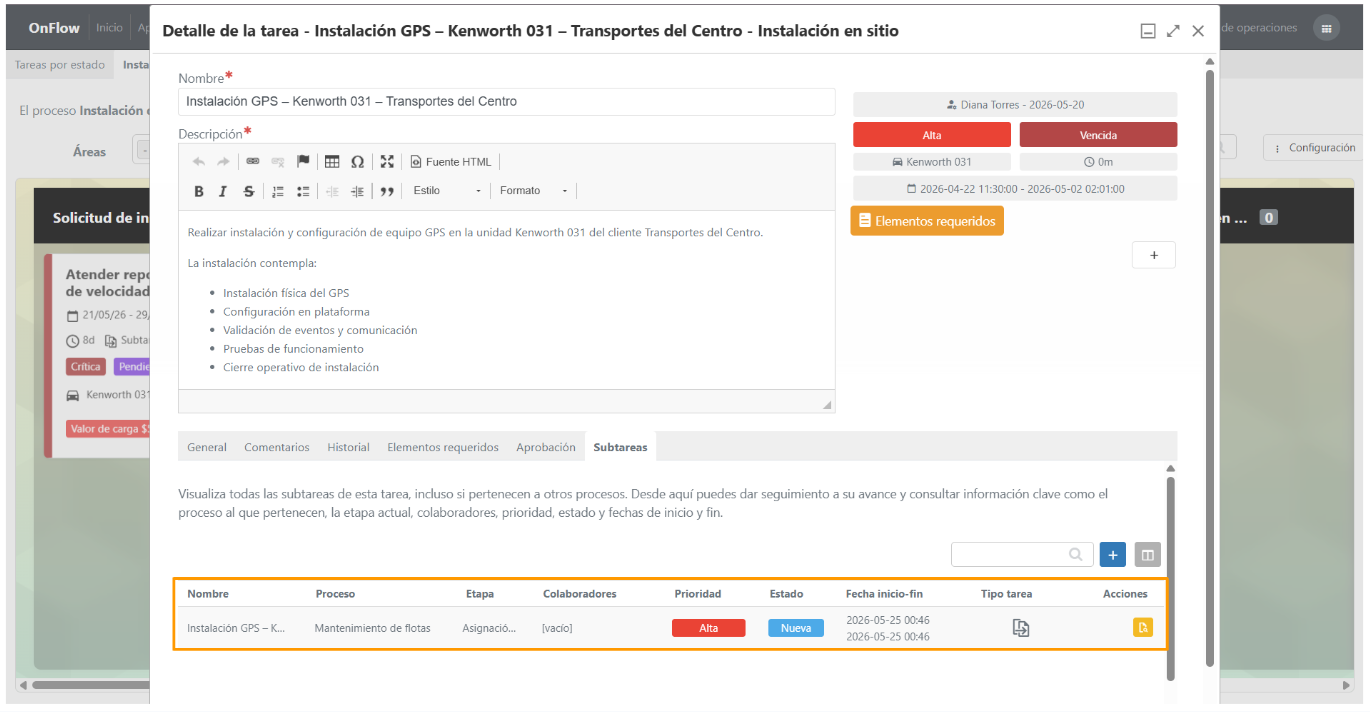](https://docs.redgps.com/uploads/images/gallery/2026-05/OCJimage.png)
##### **¿Cómo identificar mis subtareas en el kanban?**
Podrás identificar fácilmente las subtareas dentro del tablero kanban mediante el indicador de subtarea que se muestra en el card de la tarea.
[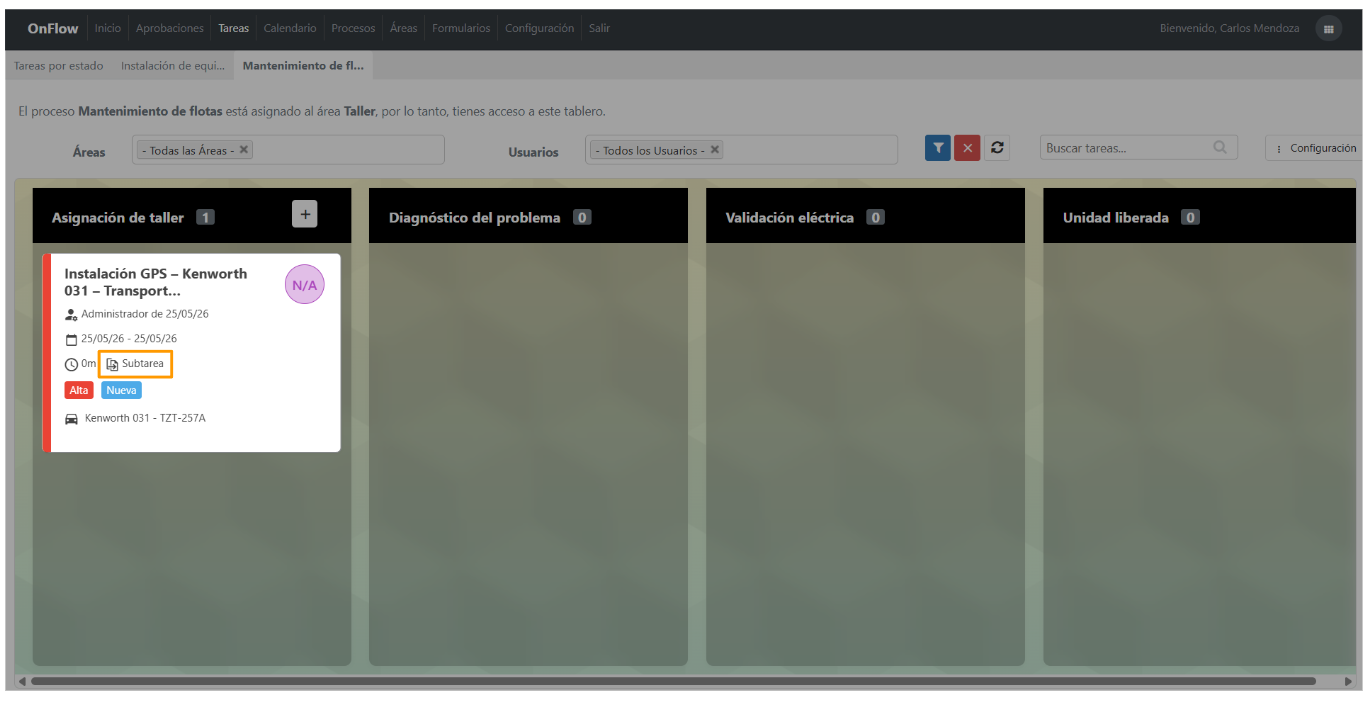](https://docs.redgps.com/uploads/images/gallery/2026-05/RiRimage.png)
# Procesos
Desde el módulo Procesos podrás crear y administrar flujos personalizados para organizar y automatizar el proceso de trabajo de tus tareas mediante etapas.
# Crear proceso
Un proceso define el recorrido que seguirán las tareas dentro de OnFlow, permitiendo establecer responsables, tiempos de trabajo, aprobaciones, formularios y automatizaciones entre procesos.
Para crear un nuevo proceso, haz clic en el botón **+ Crear proceso**.
[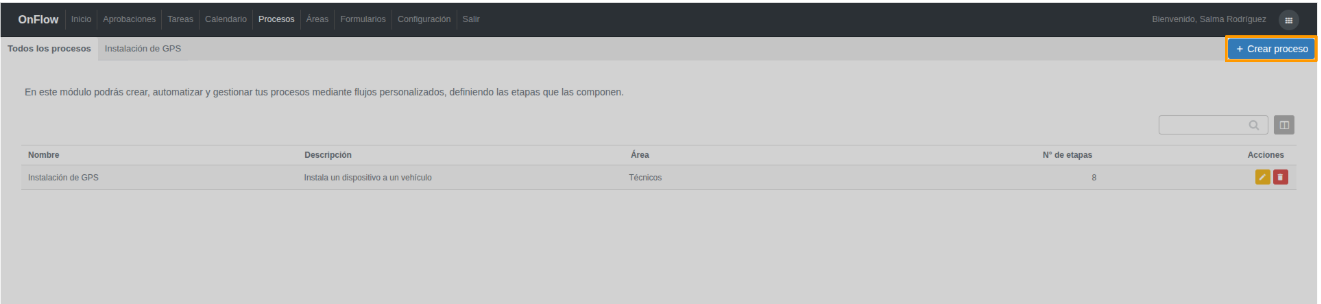](https://docs.redgps.com/uploads/images/gallery/2026-05/xfPimage.png)
##### **Información general del proceso**
Al crear un proceso, deberás completar la siguiente información:
[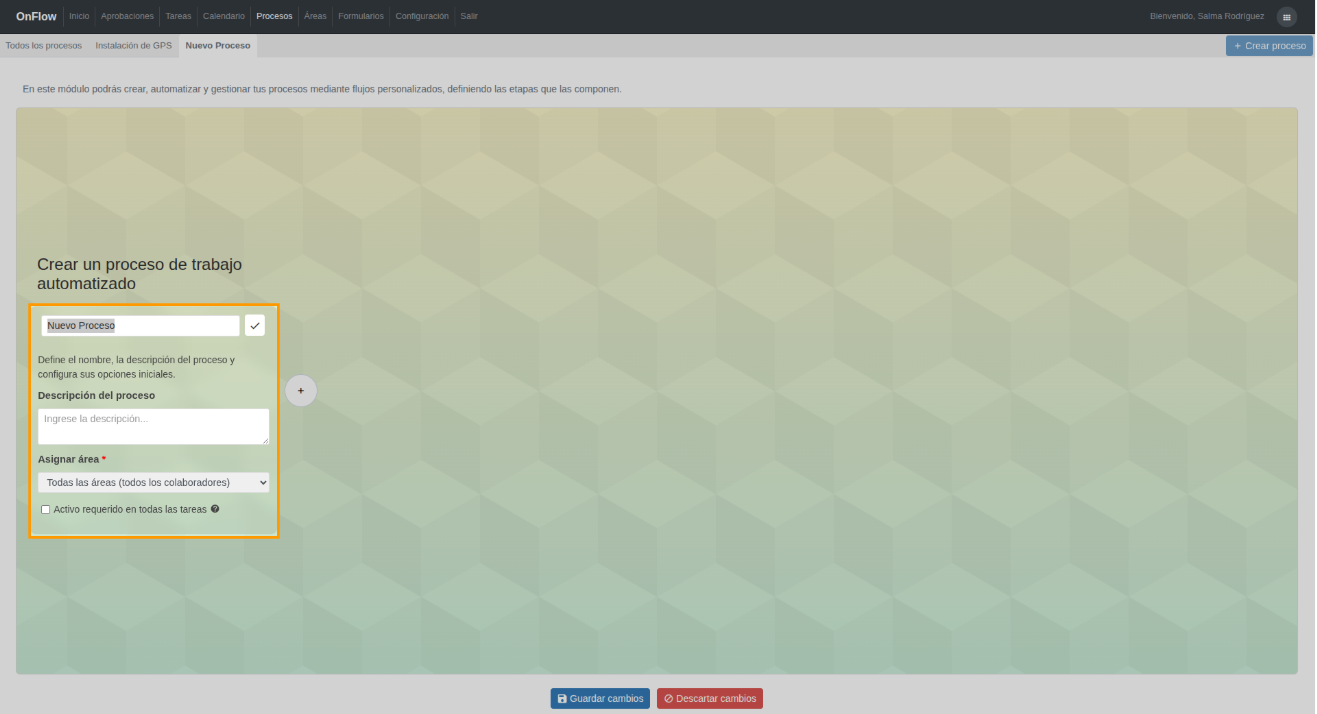](https://docs.redgps.com/uploads/images/gallery/2026-05/ioWimage.png)
- **Nombre:** Ingresa el nombre con el que identificarás el proceso.
- **Descripción del proceso:** Agrega una descripción breve sobre el objetivo o funcionamiento del proceso.
- **Asignar área:** Selecciona el área a la que pertenecerá el proceso.
- **Activo requerido en todas las tareas:** Al activar esta opción, todas las tareas creadas dentro de este proceso requerirán obligatoriamente un Activo asignado.
##### **Crear etapas del proceso**
Después de ingresar la información general, será necesario crear las etapas que conformarán el flujo del proceso. Para agregar una etapa, haz clic en el botón **+** y completa la siguiente información:
[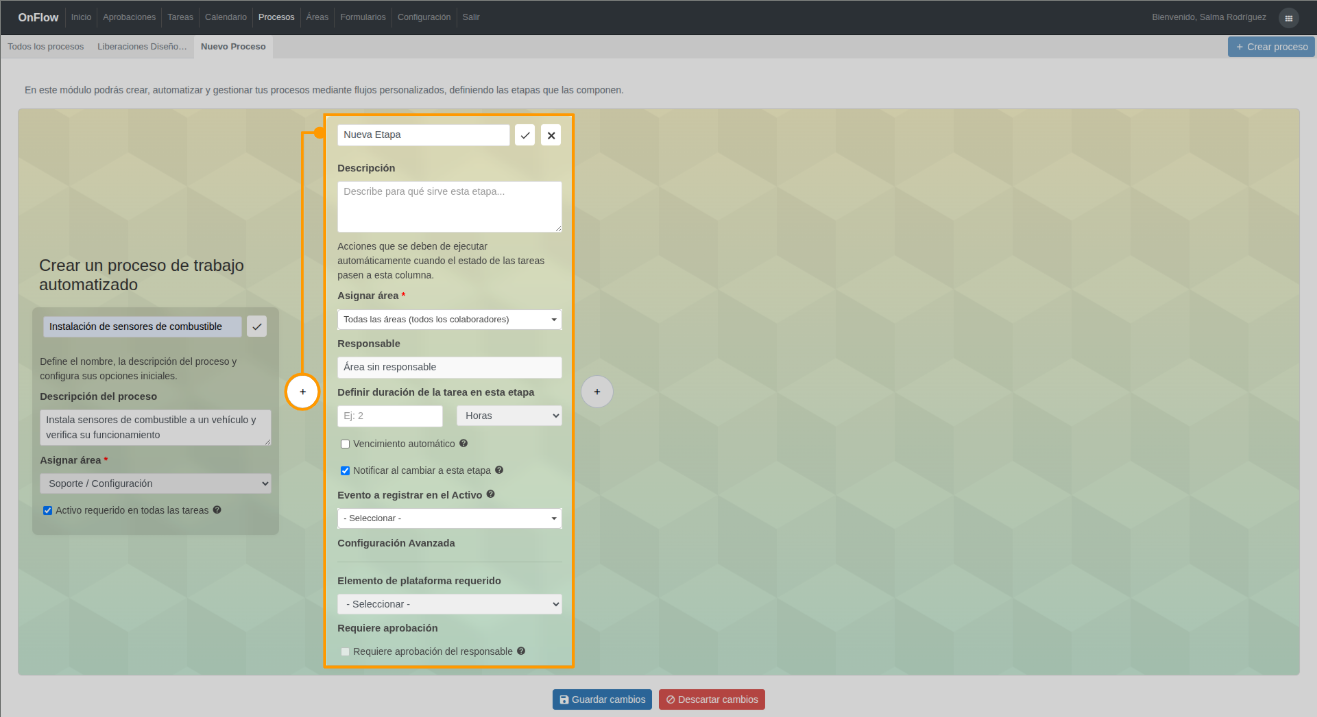](https://docs.redgps.com/uploads/images/gallery/2026-05/zloimage.png)
- **Nombre:** Ingresa el nombre de la etapa.
- **Descripción:** Describe la función o propósito de la etapa.
- **Asignar área:** Selecciona el área responsable de esta etapa.
- **Responsable:** Este campo muestra el responsable del área seleccionada.
- **Definir duración de la tarea en esta etapa:** Permite definir el tiempo estimado de permanencia de la tarea en esta etapa, ya sea en horas o días.
- **Vencimiento automático:** Si esta opción está activada, la tarea cambiará automáticamente a estado Vencido cuando supere el tiempo definido en la etapa.
- **Notificar al cambiar a esta etapa:** Envía una notificación dentro de OnFlow al responsable y colaboradores cuando una tarea avance a esta etapa.
- **Evento a registrar en el Activo:** *(Disponible únicamente cuando el proceso tiene habilitada la acción Activo requerido en todas las tareas)* Selecciona el evento personalizado que se emitirá en el Activo cuando la tarea entre a esta etapa.
Configuración avanzada:
- **Crear tarea relacionada en otro proceso:** *(Disponible únicamente a partir de la segunda etapa del proceso)* Esta opción permite generar automáticamente una [tarea relacionada](https://docs.redgps.com/books/onflow/page/subtareas/es) en otro proceso cuando la tarea llegue a esta etapa. Al activarla, se mostrarán los siguientes campos:
- **Proceso:** Selecciona el proceso donde se creará la tarea relacionada.
- **Etapa del proceso donde finalizarán ambas tareas:** Define en qué etapa del proceso relacionado se considerarán finalizadas ambas tareas.
- **Al finalizar la tarea creada en la etapa seleccionada, pasar a la siguiente etapa de este proceso:** Permite que la tarea original avance automáticamente a la siguiente etapa cuando la tarea relacionada sea finalizada.
- **Elemento de plataforma requerido:** Actualmente permite seleccionar formularios obligatorios para avanzar la tarea. *(No disponible al configurar tarea relacionada)*
- **Selecciona formulario:** Selecciona cuál formulario deberá completarse obligatoriamente antes de mover la tarea a la siguiente etapa.
- **Requiere aprobación:** *(Disponible únicamente cuando la etapa tiene un área asignada)* Al activar esta opción, la tarea deberá ser aprobada por el responsable antes de avanzar a la siguiente etapa.
- **Aprobadores adicionales:** Permite seleccionar usuarios adicionales del área asignada a la etapa para aprobar que la tarea avance a la siguiente etapa.
- **¿Requerir aprobación de todos?:** Marca para que la tarea deba ser autorizada por todos los aprobadores. Desmarca para que solo baste la aprobación de un usuario para avanzar la tarea.
# Todos los procesos
En este módulo podrás visualizar y administrar todos los procesos creados por tu usuario en OnFlow.
[](https://docs.redgps.com/uploads/images/gallery/2026-05/VWqimage.png)
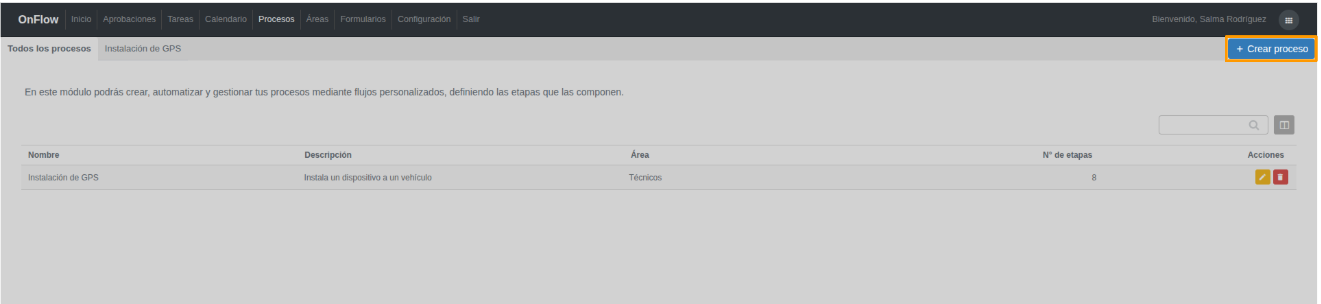
En la parte superior derecha encontrarás el botón **[+ Crear proceso](https://docs.redgps.com/books/onflow/page/crear-proceso/es)**, el cual permite registrar un nuevo proceso, configurar sus etapas, automatizaciones y reglas de trabajo.
[](https://docs.redgps.com/uploads/images/gallery/2026-05/EVlimage.png)
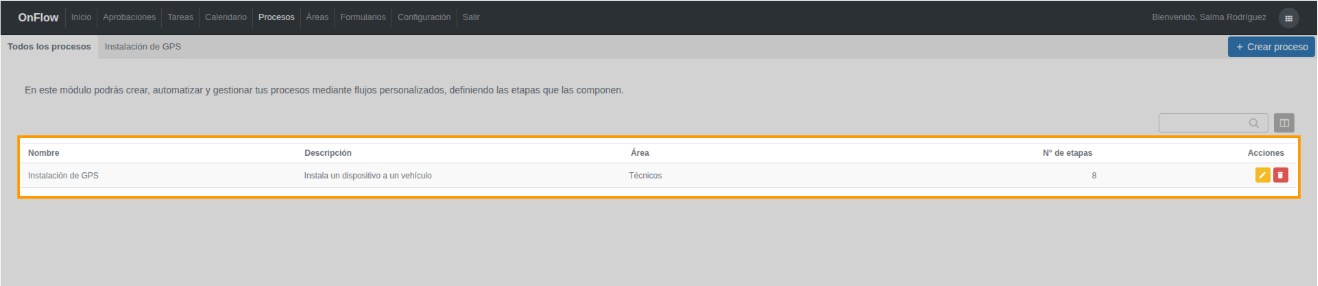
El módulo muestra un listado con todos los procesos registrados, incluyendo la siguiente información:
[](https://docs.redgps.com/uploads/images/gallery/2026-05/BHEimage.png)
- **Nombre** asignado al proceso.
- **Descripción** general del proceso.
- **Área** a la que pertenece el proceso.
- **N° de etapas** configuradas dentro del proceso.
- **Acciones:**
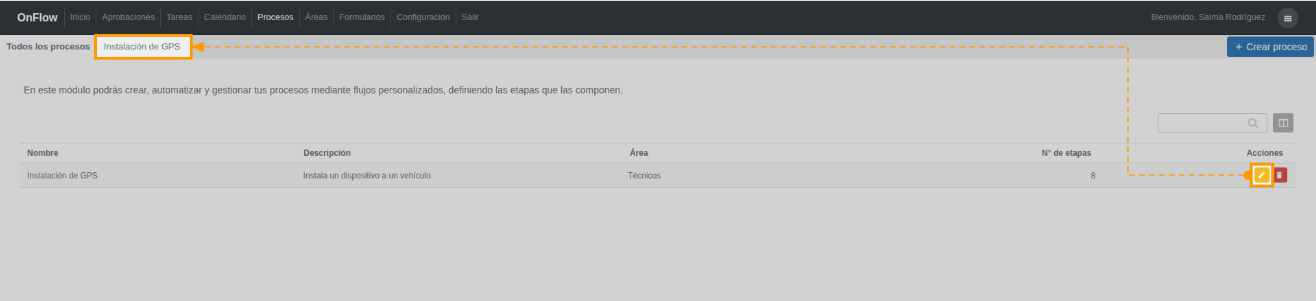
- **Editar:** Permite modificar la configuración general del proceso y sus etapas. Adicionalmente, en la parte superior se muestran pestañas con los procesos creados por el usuario logueado. Desde estas pestañas también podrás acceder rápidamente al detalle de cada proceso y editar su configuración.
[](https://docs.redgps.com/uploads/images/gallery/2026-05/z1Cimage.png)
- - **Eliminar:** Permite eliminar el proceso seleccionado. ***IMPORTANTE:** Al eliminar un proceso, también se eliminarán todas las tareas relacionadas con dicho proceso y esta acción no podrá deshacerse.*
# Áreas
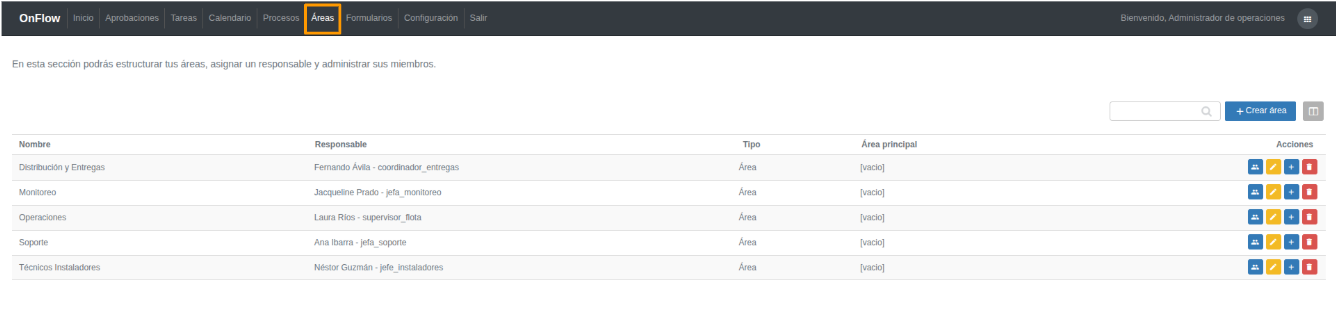
En esta sección podrás estructurar las áreas de trabajo de tu organización, asignar responsables y administrar los miembros que forman parte de cada una.
[](https://docs.redgps.com/uploads/images/gallery/2026-05/MEuimage.png)
##### **Crear área**
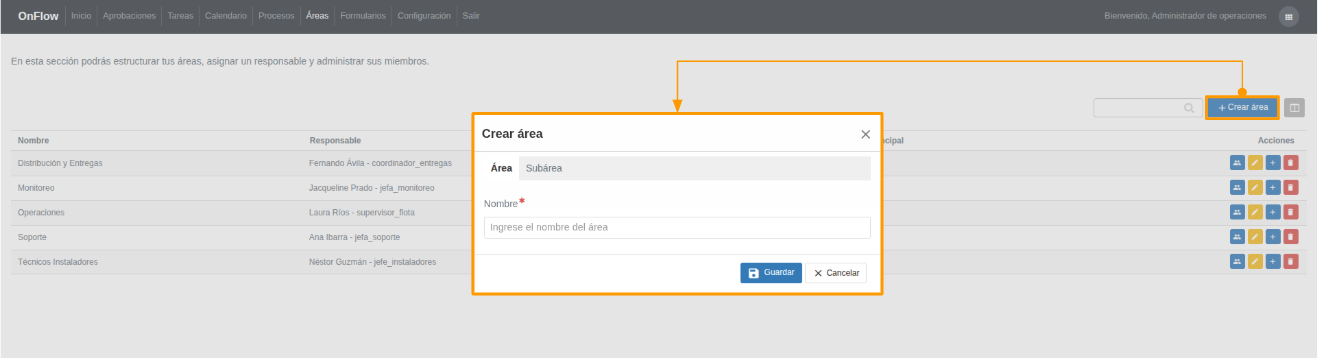
En la parte superior derecha encontrarás el botón **+ Crear área**, el cual permite registrar nuevas áreas o subáreas.
[](https://docs.redgps.com/uploads/images/gallery/2026-05/0onimage.png)
##### **Listado de áreas**
# Configuración
Personaliza y administra los elementos que definen el comportamiento de OnFlow según las necesidades de tu operación.
# Etiquetas
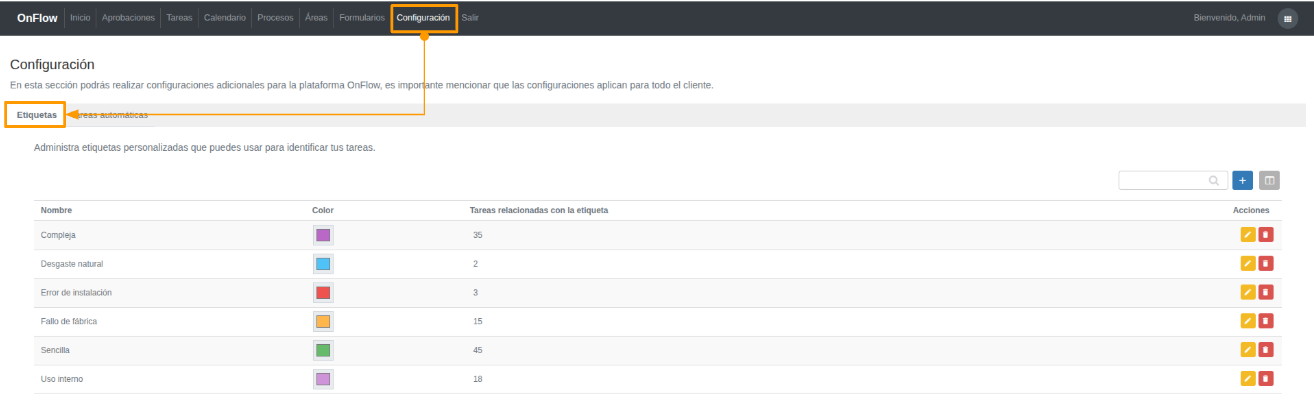
Dentro del módulo **Configuración** podrás administrar etiquetas personalizadas que pueden utilizarse para identificar y clasificar las tareas según distintos criterios operativos o de negocio definidos por tu organización.
[](https://docs.redgps.com/uploads/images/gallery/2026-05/nNNimage.png)
Las etiquetas permiten agregar información adicional a las tareas para facilitar su organización y seguimiento. Por ejemplo, puedes utilizarlas para identificar la complejidad de una tarea (sencilla, requiere 2 personas, compleja), el origen de un problema (error de instalación, fallo de fábrica, desgaste natural), la sensibilidad de la información (confidencial, uso interno, público), entre otros criterios personalizados.
##### **Crear etiqueta**
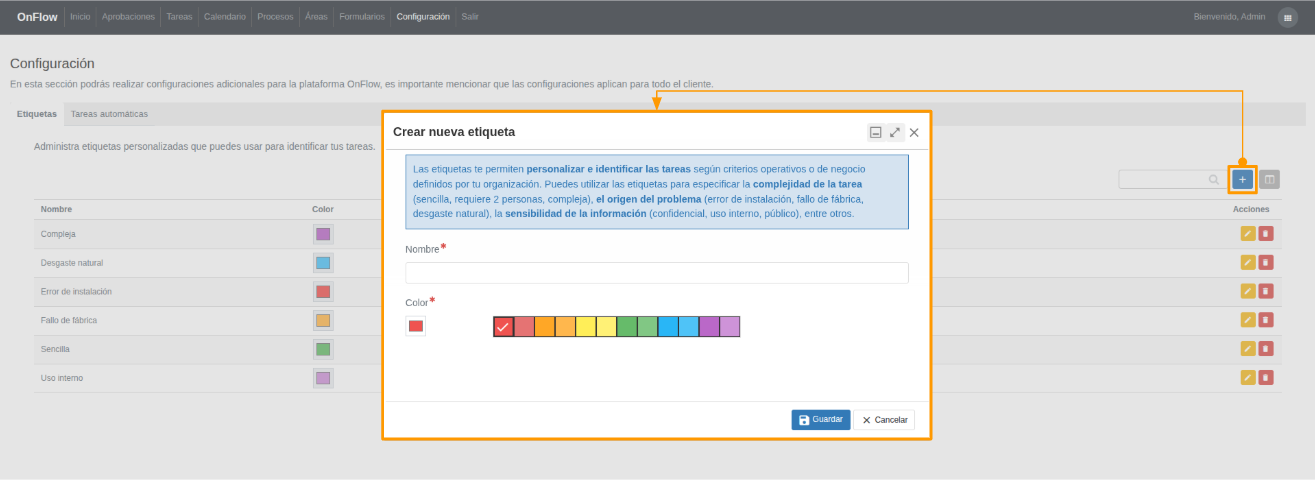
Para registrar una nueva etiqueta, haz clic en el botón **Crear etiqueta** e ingresa la siguiente información:
[](https://docs.redgps.com/uploads/images/gallery/2026-05/0NQimage.png)
- **Nombre** con el que se identificará la etiqueta.
- **Color** que tendrá la etiqueta dentro de las tareas.
Para finalizar, haz clic en **Guardar**.
##### **Listado de etiquetas**
# Tareas automáticas
Dentro del módulo **Configuración**, la sección **Tareas automáticas** permite automatizar la creación de tareas en OnFlow a partir de alertas generadas en la plataforma.
[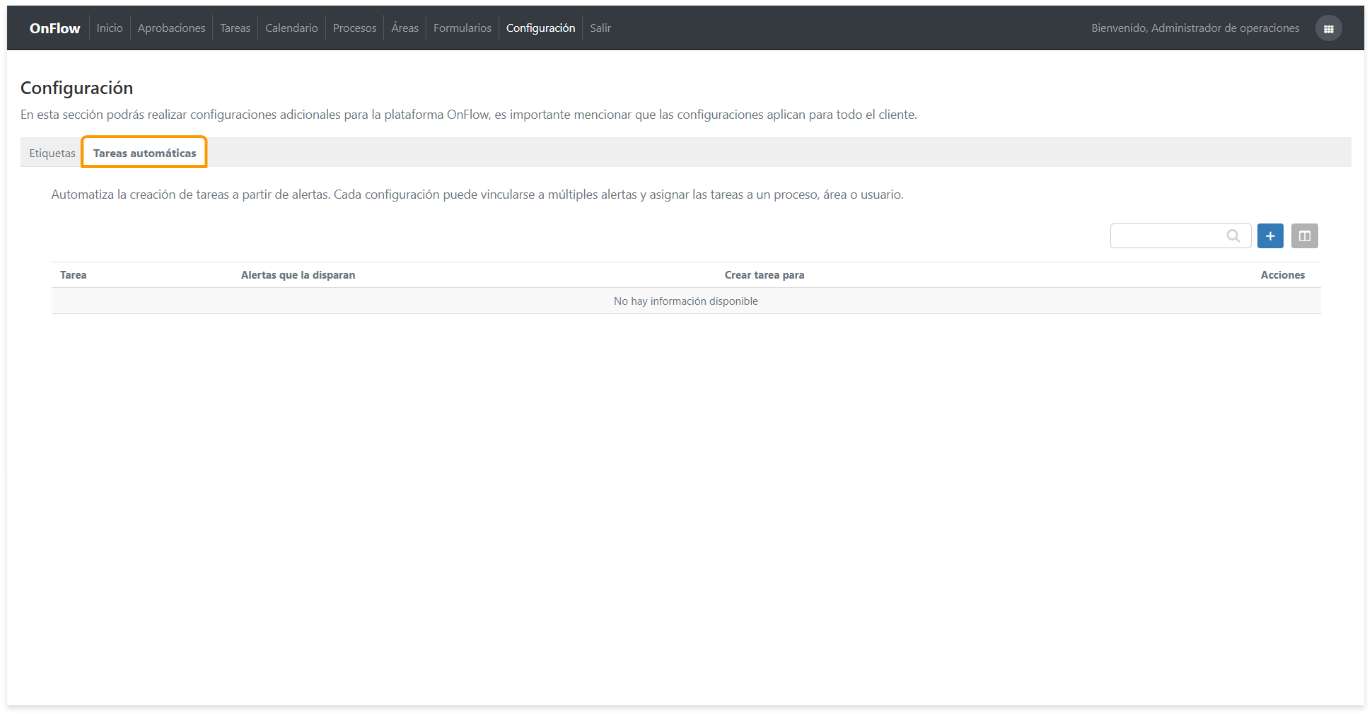](https://docs.redgps.com/uploads/images/gallery/2026-05/0Qjimage.png)
Esta funcionalidad es ideal para automatizar procesos operativos y evitar la creación manual de tareas. Por ejemplo, puedes configurar que cuando un Activo llegue a un taller, se genere automáticamente una tarea dentro de un proceso de revisión o entrega de unidad, permitiendo dar seguimiento inmediato a la actividad requerida.
##### **Crear configuración**
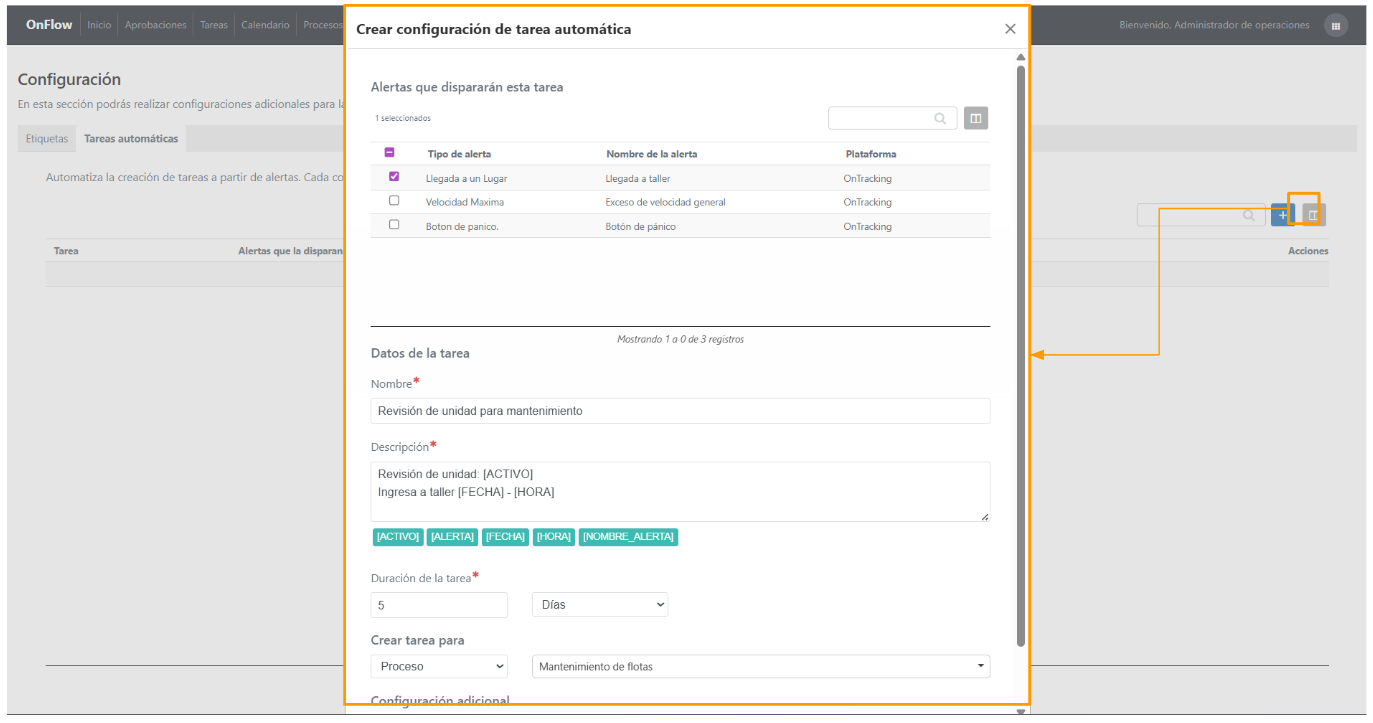
Para crear una nueva automatización, haz clic en el botón **Crear configuración**:
[](https://docs.redgps.com/uploads/images/gallery/2026-05/DoIimage.png)
- **Alertas que dispararán esta tarea:** Marca con el check aquellas alertas que deseas utilizar para generar tareas automáticamente cuando sean emitidas.
- **Datos de la tarea:**
- **Nombre** y **Descripción** de la tarea, puedes utilizar los siguientes tokens dinámicos: \[ACTIVO\], \[ALERTA\], \[DESCRIPCION\_ALERTA\], \[FECHA\], \[HORA\], \[NOMBRE\_ALERTA\] y \[PLACA\]. *(Estos tokens serán reemplazados automáticamente con la información correspondiente al momento de generarse la tarea).*
- **Duración de la tarea**, permite definir el tiempo estimado de duración de la tarea en horas o días. *(La fecha de inicio de la tarea será el momento en que se genere la alerta y la fecha final se calculará según la duración configurada).*
- **Crear tarea para:** Define cómo y dónde se generará la tarea automática. Las opciones disponibles son:
- **Proceso:** Genera la tarea dentro del proceso seleccionado.
- **Área:** Genera una tarea asignada al área seleccionada, sin pertenecer a un proceso.
- **Usuario:** Genera una tarea asignada directamente a uno o varios usuarios, sin pertenecer a un proceso.
- **Configuración adicional**
- **Límite de tareas:** Permite definir la cantidad máxima de tareas que esta configuración podrá generar por día. *(Este límite ayuda a evitar la generación excesiva de tareas derivadas de alertas repetitivas).*
Para finalizar, haz clic en **Guardar**.
##### **Listado de configuraciones**
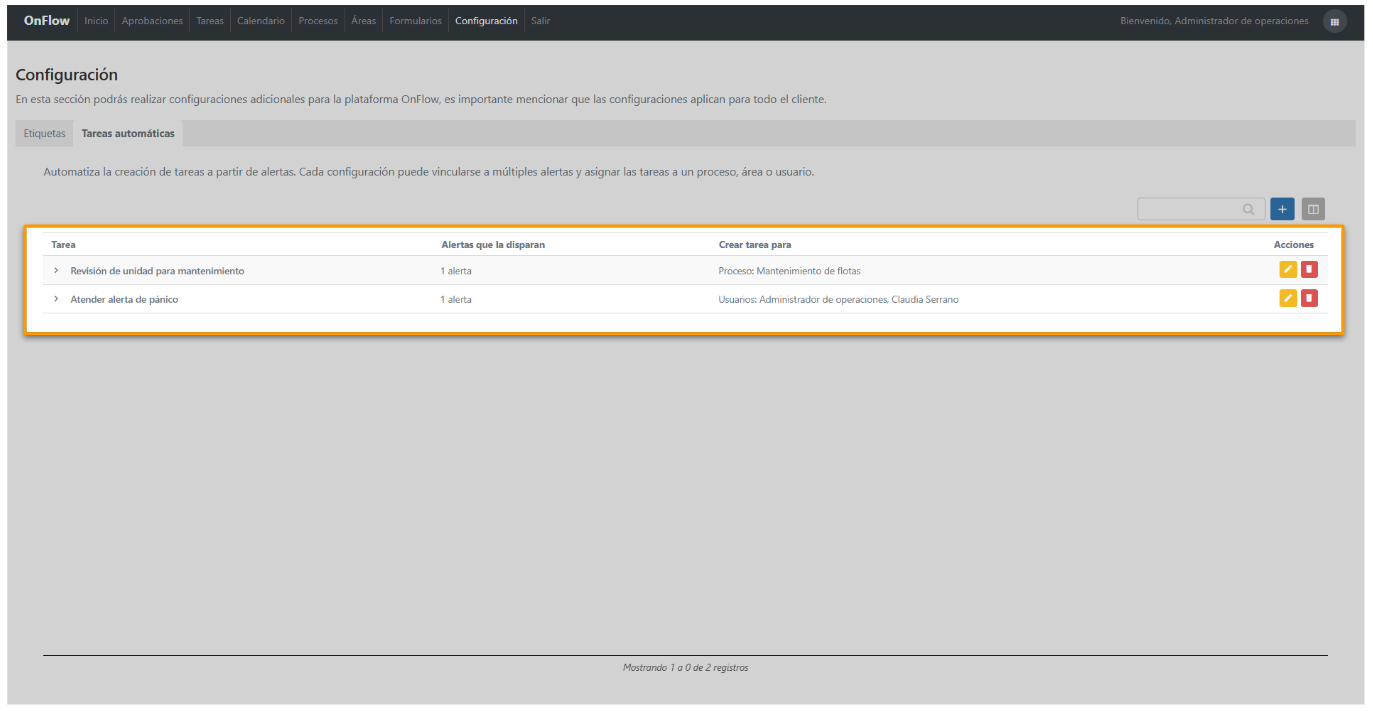
El módulo muestra un listado con todas las configuraciones creadas, incluyendo la siguiente información:
[](https://docs.redgps.com/uploads/images/gallery/2026-05/Zv3image.png)
- **Tarea:** Nombre configurado para la tarea automática.
- **Alertas que la disparan:** Cantidad de alertas asociadas a la configuración.
- **Crear tarea para:** Tipo de destino configurado para la generación de la tarea (Proceso, Área o Usuario).
- **Acciones:** Permite **editar** o **eliminar** la configuración.
Cada registro puede desplegarse para consultar el detalle de las alertas asociadas a la automatización.
[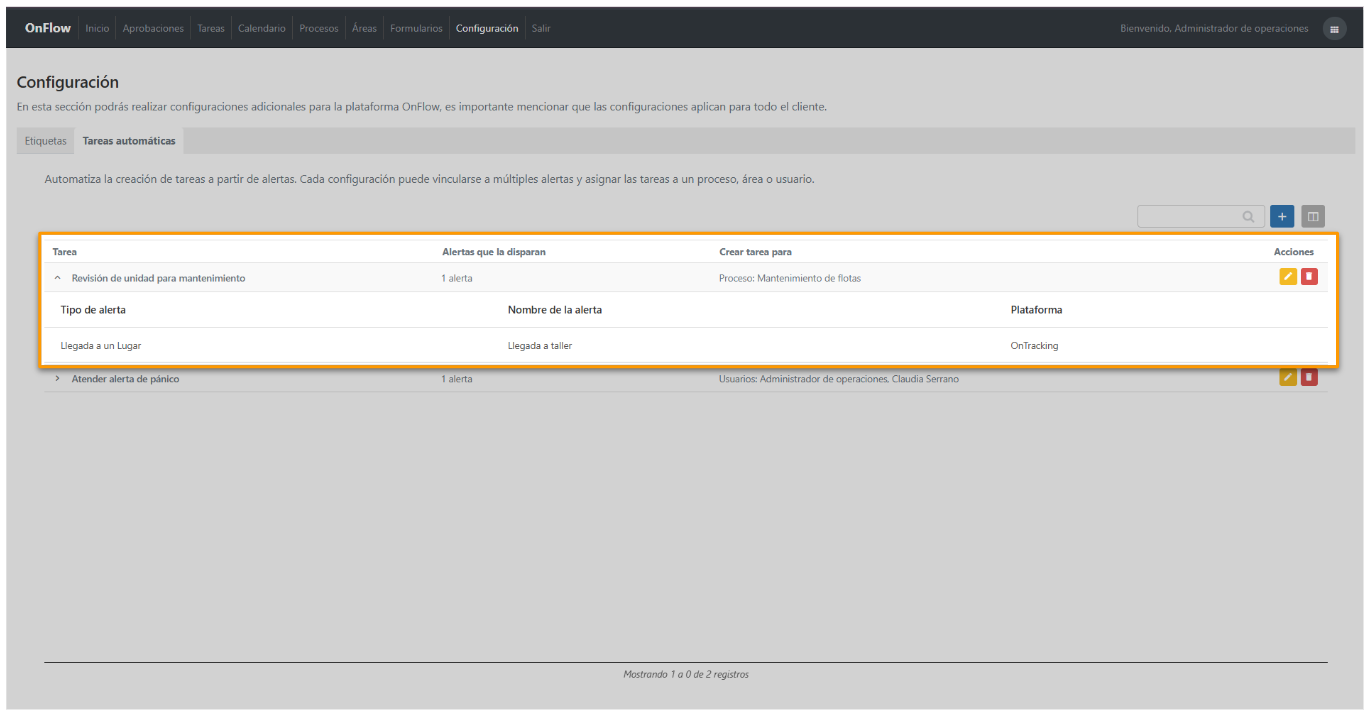](https://docs.redgps.com/uploads/images/gallery/2026-05/2F4image.png)
El detalle muestra la siguiente información:
- **Tipo de alerta**
- **Nombre de la alerta**
- **Plataforma**
# Preguntas frecuentes
##### **¿Qué es OnFlow?**
OnFlow es la plataforma de gestión de procesos y tareas de RedGPS, diseñada para estructurar, ejecutar y dar seguimiento a operaciones de campo de forma simple y trazable.
Con OnFlow puedes digitalizar procesos operativos, asignar tareas y registrar evidencia directamente desde dispositivos móviles o web, integrando información relacionada con usuarios, ubicaciones, clientes y Activos involucrados en cada actividad.
##### **¿Qué permite hacer OnFlow?**
Con OnFlow podrás:
- Crear y gestionar procesos organizados en distintas etapas.
- Crear tareas y dar seguimiento a su avance.
- Asignar tareas a técnicos, operadores o colaboradores.
- Utilizar formularios dinámicos para capturar información y evidencia.
- Registrar automáticamente fecha, hora y ubicación de ejecución.
- Asociar tareas a Activos como vehículos o smartphones.
- Consultar el estado de tareas y procesos en tiempo real.
- Gestionar la operación desde App Tracker (Android e iOS) o desde la web.
- Mantener trazabilidad completa de las actividades realizadas.
- Solicitar aprobaciones de tareas por uno o múltiples usuarios.
- Agregar comentarios y documentación de respaldo en las tareas.
##### **¿En qué escenarios lo puedo utilizar?**
OnFlow está diseñado especialmente para operaciones como:
- Instalaciones
- Mantenimiento
- Auditorías
- Seguridad
- Logística
- Servicios técnicos en campo
##### **¿Cuánto tiempo se almacena la información en OnFlow?**
La información histórica de procesos y tareas se almacena durante **12 meses**. Finalizado este periodo, la información se elimina automáticamente.
***Nota:** La evidencia multimedia capturada mediante formularios dinámicos se administra de la misma forma que en otras plataformas de RedGPS. El usuario puede eliminarla manualmente o conservarla pagando la tarifa vigente de almacenamiento multimedia.*
##### **¿OnFlow cuenta con interfaz móvil?**
Sí. OnFlow cuenta con interfaz móvil integrada dentro de la **App Tracker** de RedGPS para Android e iOS.
Desde la aplicación podrás gestionar tareas, procesos, formularios, aprobaciones y evidencias directamente desde tu smartphone. Esto permite centralizar las actividades operativas y los servicios en campo desde una sola aplicación.
***Importante:** El uso de la App Tracker genera costos de licencia adicionales según las condiciones contratadas para dicha aplicación.*
##### **Ayuda**
[Plataforma OnFlow](https://docs.redgps.com/books/onflow/es)
[OnFlow en App Tracker](https://docs.redgps.com/books/app-tracker-444/page/onflow/es)